
Если вы никогда не работали в программе DaVinci Resolve и не знаете, с чего начать — всё необходимое для новичков вы найдёте в этой статье.
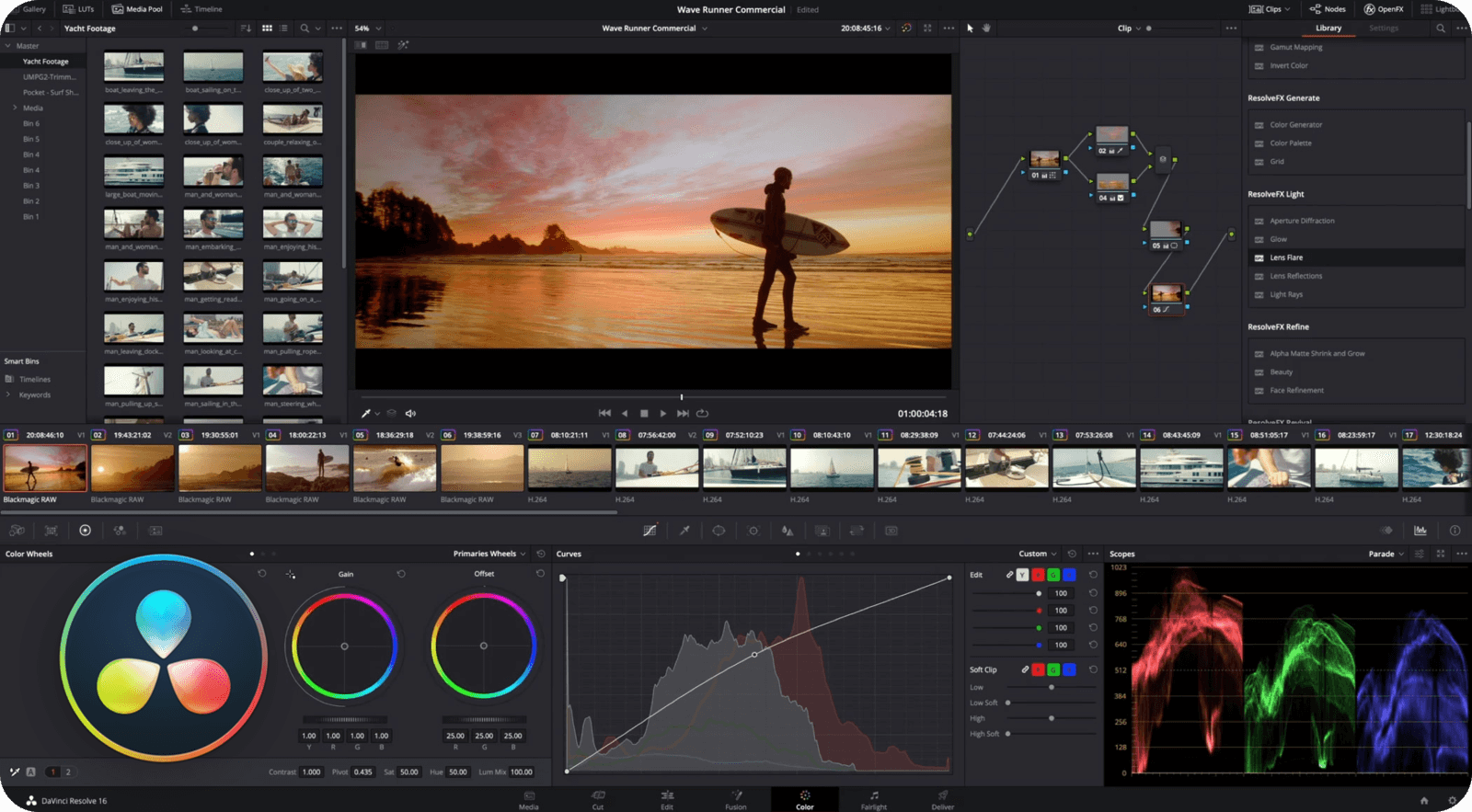
Скачайте DaVinci Resolve
Начните с загрузки и установки бесплатной DaVinci Resolve по этой ссылке: https://www.blackmagicdesign.com/ru/products/davinciresolve/training
Там же найдёте официальные обучающие видео на английском языке и ссылки на исходники для прохождения их курса.
Можете использовать их исходники для прохождения уроков или мини-курсов из этой статьи.
DaVinci Resolve: обучение за час
Познакомьтесь с DaVinci Resolve
Скачайте исходные клипы для прохождения этого урока: https://disk.yandex.ru/d/xaKt8RaOYRNtzA
В этом вводном уроке автор за 45 минут познакомит вас с программой. Вы узнаете, как пользоваться DaVinci Resolve, базовыми инструментами и командами.
Лучший старт для новичка:
Для чего нужна DaVinci Resolve?
Эта программа по праву считается лучшей программой для цветокоррекции видео.
DaVinci Resolve использовалась при создании таких фильмов как «Мстители. Война бесконечности», «Чудо-женщина», «Хан Соло», «Лунный свет» и многих других.
Помимо цветокоррекции в DaVinci Resolve вы также можете монтировать свои проекты, добавлять анимацию и графику, работать со звуком и музыкой.
Взгляните, как оживает скучный материал после грейдинга в DaVinci Resolve:
Уроки DaVinci Resolve на русском
Обучающего материала по DaVinci Resolve на русском языке достаточно, в этой статье я привёл самые полезные каналы и плейлисты. Они помогут вам самостоятельно изучить DaVinci Resolve с нуля.
Отдельно также приведу пару англоязычных каналов по другим полезным фишкам программы.
Канал MediaKeller
Отличный русскоязычный канал с уроками по Resolve, автор объяснит всё, — от цветокора до анимации и монтажа. Плюс поделится ценными профессиональными советами в уроках.
Курс Roman Bolharov
Плейлист с уроками по DaVinci Resolve на русском. Автор последовательно обучит вас монтажу, цветокору и созданию переходов. Также даст немало дельных советов по работе в программе.
Всего 10 уроков по 10-20 минут, отличный вариант для начинающих:.
Канал Vasily Kostomarov
Уроки в этом плейлисте расположены в порядке возрастающей сложности.
Вместе с автором вы изучите вкладки программы, базовые инструменты. Затем перейдёте к монтажу и цветокору, например, настройке тона кожи и многому другому.
Плейлист закрывается уроками по крутым эффектам и покраске профессиональных футажей, автор даёт немало полезных советов по грейдингу в DaVinci Resolve.
Серия уроков «Красим видео вместе»
Крутая серия 7 обучающих видео по грейдингу в DaVinci Resolve.
В этих уроках автор учит вас создавать, так называемый, «look» ваших видео, повторяя палитру и стилистику популярных блокбастеров, вроде Мстителей.
Уроки DaVinci Resolve на английском
Уроки JayAreTV по Fusion
Интересует не только монтаж и грейдинг в DaVinci Resolve?
С помощью вкладки Fusion вы можете создавать анимации и накладывать эффекты на видео. Раньше Fusion был отдельной программой, а теперь он — часть Resolve.
В этом плейлисте найдёте кучу уроков по созданию титров, анимаций, различных плашек и эффектов с помощью Fusion.
Плейлист уроков Casey Faris
Уроки в этом плейлисте помогут вам получше разобраться с инструментами монтажа в DaVinci Resolve. Также вы немало узнаете о работе с различными эффектами для ваших видео.
Всего 75 роликов по 5 минут в среднем, автор хорошо раскрывает отдельные темы. Также есть уроки и по Fusion, полезный ресурс для начинающих.
Компания Blackmagic design как никто, вносит ощутимый вклад в киноиндустрию. По мимо интересных и по сути революционных кинокамер (bmpcc4k/bmpcc6k), компания активно развивает и своё программное обеспечение для цветокоррекции и монтажа – DaVinci Resolve 16
На днях компания объявила о выпуске бесплатного, официального руководство по Davinci Resolve 16, на 444 страницах.
Есть еще более крутая версия на 3335 страницах. Там реально всё!!! Но на английском языке. Ссылка
444 страничное руководство охватывает все вопросы связанные с колоризацией и монтажом видео в davinci resolve. С ним вы сможете легко забыть про другие курсы и вполне самостоятельно сможете работать с крупными проектами.
Руководство по davinci resolve включает в себя:
- Монтаж видео с помощью интеллектуальных инструментов программы Davinci Resolve
- Как использовать PowerWindows, отслеживать объекты в кадре, использовать кривые и добавлять ResolveFX.
- Основные эффекты Fusion, работа с деревом узлов и анимация текста.
И многое другое
Также есть доп материалы (примерно 7 гигов) для полного погружения в учебный процесс. Плюс вы можете пройти сертификацию по программе.
Напомню что программа DaVinci Resolve 16 абсолютна бесплатна, а расширенная версия Studio стоит всего 300 долларов и часто поставляется в комплекте с кинокамерой.
Мануал (инструкцию) не сложно перевести самостоятельно с помощью гугла или яндекса. Ряд моментов можно понять по смыслу, также в сети есть куча видео, в том числе и на русском языке.
Статьи по теме:
ИДЕАЛЬНЫЙ ЦВЕТ КОЖИ В DAVINCI RESOLVE
УСКОРЯЕМ РАБОТУ DAVINCI RESOLVE НА СЛАБЫХ КОМПЬЮТЕРАХ. 5 ПОЛЕЗНЫХ ЛАЙФХАКОВ
ЧТО ЛУЧШЕ DAVINCI RESOLVE 16 ИЛИ PREMIERE PRO?
ФИЛЬМЫ В КОТОРЫЕ ПРИМЕНЯЛАСЬ ПО DAVINCI RESOLVE STUDIO
ГОРЯЧИЕ КЛАВИШИ ДЛЯ DAVINCI RESOLVE
7 КРУТЫХ УРОКОВ ПО DAVINCI RESOLVE 15, ОТ КОМПАНИИ BLACKMAGICDESIGN
Стать автором ресурса может каждый — читаем тут
Понравилась статья? Теперь нас можно поддержать тут
Наш магазин — https://fidller.com
Телеграм-канал — https://t.me/fidller_com
Чат в телеграме — https://t.me/news_fidller_com_chat
Подписывайтесь на нас в социальных сетях!
Группа Vk — https://vk.com/clubfidller_fly живое общение, интересные видео, новости, комментарии.
Группа Fb — https://www.facebook.com/profshope — короткие новости о кинотехники, видео, новости, интересные диалоги
Instagram — https://www.instagram.com/fidller_com самые интересные картинки, фотографии, с минимумом текста
Если вы нашли ошибку, пожалуйста, выделите фрагмент текста и нажмите Ctrl+Enter.
The following two tabs change content below.
- Bio
- Latest Posts

Фильммейкер, главный редактор, технический писатель
По вопросам статей и материалов писать сюда http://news.fidller.com/about-contact/
Наш магазин оборудования — http://fidller.com/
DaVinci Resolve: менеджер проектов
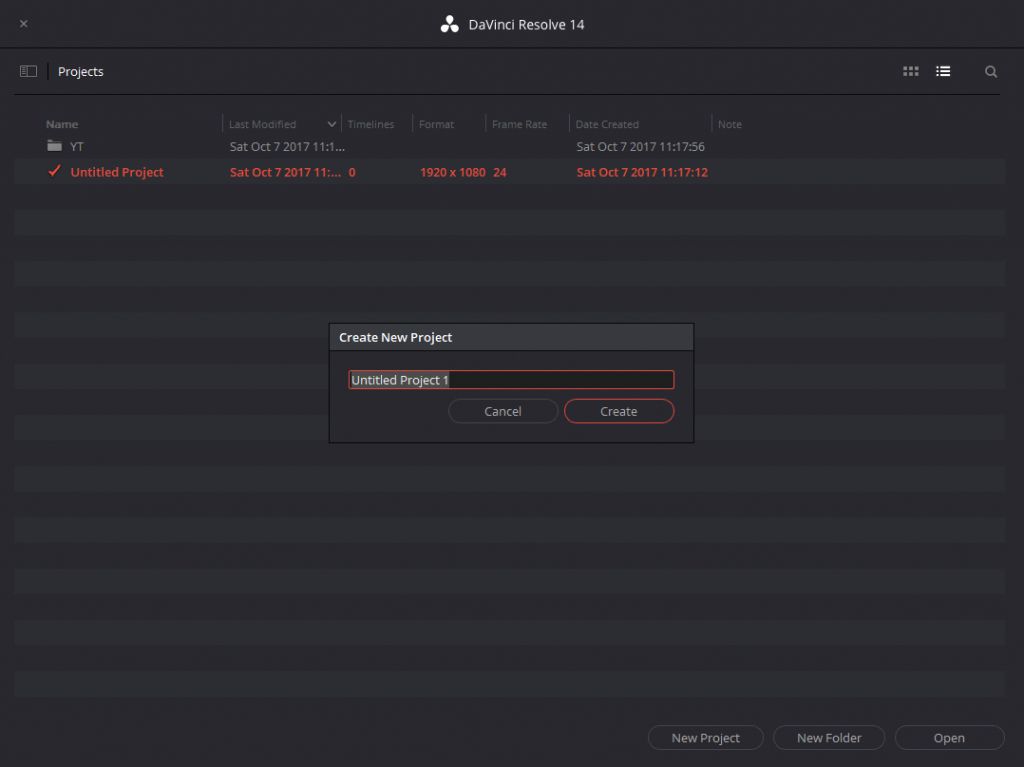
На официальном сайте проекта DaVinci Resolve доступны две версии пакета: бесплатная и платная. После скачивания и установки программы запустите ее и пройдите регистрацию. Первое, что вы видите при запуске Resolve, — это Менеджер проектов. Здесь вы можете легко создать новый проект за несколько кликов. Для лучшей организации ваших проектов здесь также могут быть созданы папки.
DaVinci Resolve: «Media Pool»
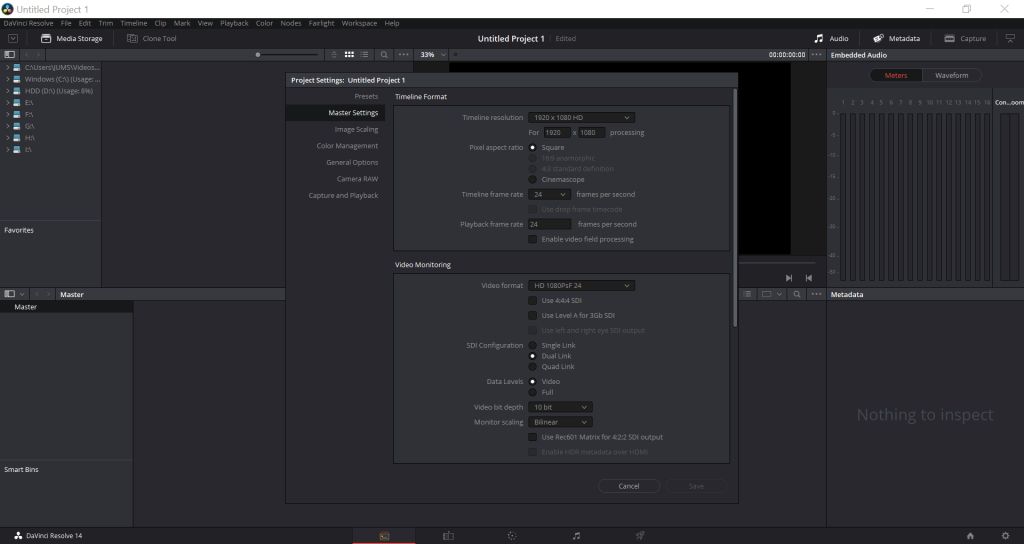
Медиа-пул в первую очередь предназначен для импорта видео- и аудиофайлов. Вы также можете редактировать в этой части программы настройки своего проекта, нажав на значок шестеренки внизу справа. Здесь, например, вы можете отредактировать разрешение и частоту кадров.
DaVinci Resolve: раздел «Edit» или «Изменить»
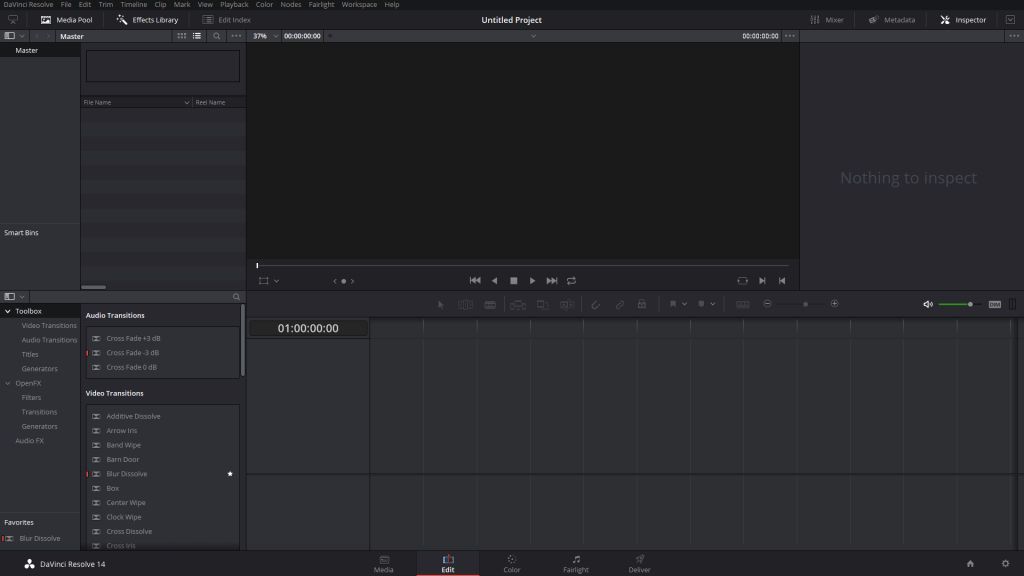
В области редактирования вы найдете все важные инструменты, необходимые для успешного редактирования видео. В крайнем левом углу вы можете найти файлы из медиа-пула, а также некоторые аудио- и видеоэффекты, которые вы можете перетащить в видеодорожку с помощью опции Drag-and-Drop.
С помощью [A] вы можете переключиться на обычный указатель мыши, который можно использовать, например, для перемещения видеодорожек. Используйте [T], чтобы активировать инструмент Trim, который регулирует длину клипов. С помощью [B] вы можете «обрезать» клипы.
DaVinci Resolve: раздел «Color Grading» или «Сортировка цветов»
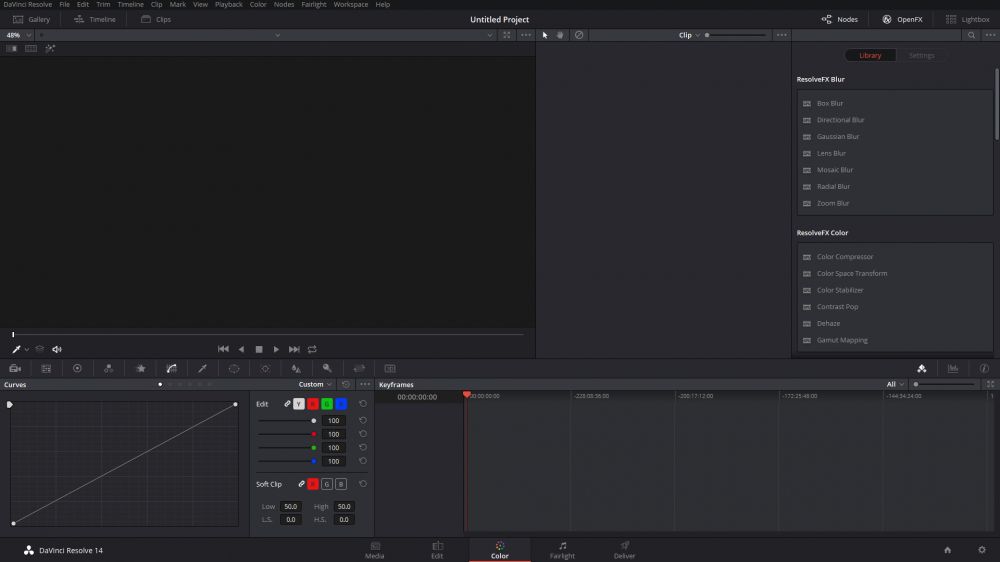
Эта область важна для цветовой коррекции видео. Как цветовая градация работает в DaVinci Resolve, вы можете прочитать здесь.
DaVinci Resolve: «Fairlight»
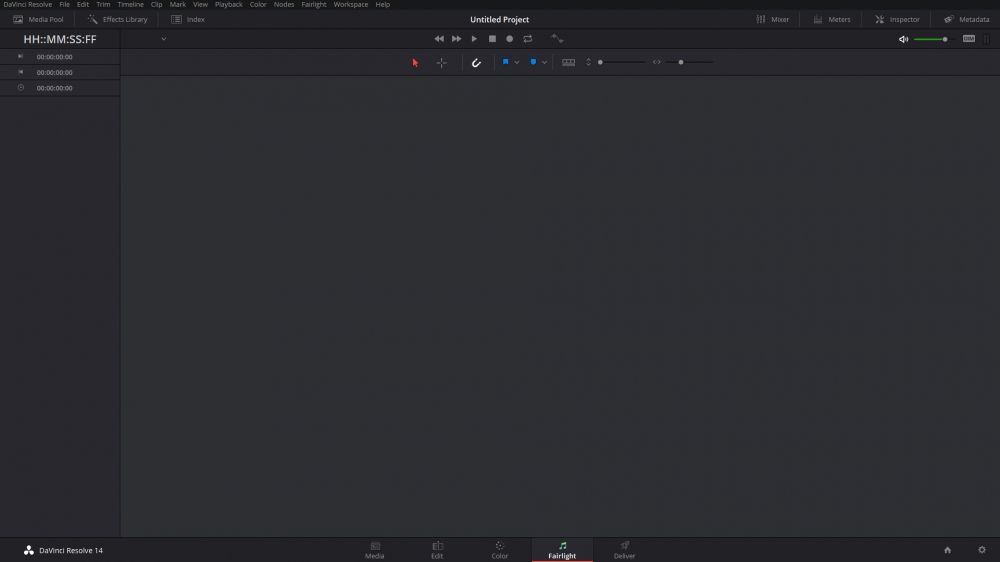
Здесь вы можете выставить все настройки, относящиеся к звуковым дорожкам. Например, вы можете обрезать аудиофайлы по длине. Кроме того, могут быть скорректированы уровень громкости и коэффициент ее усиления.
DaVinci Resolve: «Deliver»
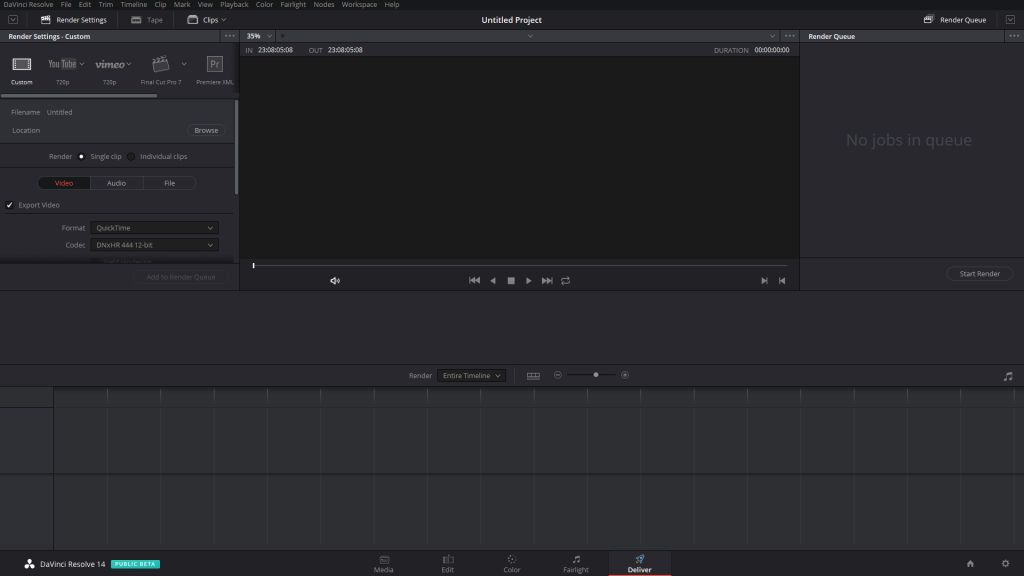
Если вы закончили редактирование своего видео и хотите его отобразить, вы можете сделать это на вкладке «Deliver» или «Доставка». Здесь вы можете выбрать как разрешение, так и биты и частоту кадров для следующего видео. Если вы еще не достаточно хорош разбираетесь в битах и фреймах, вы сможете выбрать шаблон рендеринга.
Если вы закончили редактирование своего видео и хотите его отобразить, вам нужно перейти на вкладку «Deliver». Здесь вы можете выбрать как разрешение, так и биты и частоту кадров для следующего видео. Если вы новичок в битах и фреймах, то можете выбрать шаблон рендеринга.
В менеджере проектов вы можете легко создать новый проект всего за несколько кликов. Медиа-пул в первую очередь предназначен для импорта видео- и аудиофайлов. В области редактирования вы найдете все важные инструменты, необходимые для успешного редактирования видео. Раздел «Сортировка цветов» очень важен для цветовой коррекции видео. В «Fairlight» вы можете выставить все настройки, связанные с аудиодорожками.
Читайте также:
- Топ-18: лучшие бесплатные программы для создания видео
- Обзор Magix Vegas Pro 15: Профессиональная киностудия
Фото: компании-производители

Австралийская компания Blackmagic Design опубликовала официальное руководство для программы DaVinci Resolve 16, которое предназначено как для начинающих, так и для опытных пользователей.
Программа DaVinci Resolve – это профессиональный инструмент для цветокоррекции, который также имеет функционал традиционной программы для нелинейного монтажа видео. Базовая версия программы доступна для скачивания бесплатно (по этой ссылке), полноценная же версия дается в подарок при покупке любой камеры от компании Blackmagic Design (Pocket Cinema Camera 4k/6k, URSA и другие). Отдельно полноценную версию программы можно купить за 299 долларов.
Итак, компания представила руководство, которое включает в себя описание и методики работы со всеми доступными в программе функциями(включая добавленные в 16-версии программы). Именно поэтому, руководство получилось столь объемным (444 страницы).
Также компания представила программу сертификации специалистов по программе DaVinci Resolve 16. На официальной страничке программы сертификации производитель отмечает следующее:
“С учебной программой, разработанной для новых пользователей и признанных профессионалов, сертифицированное обучение Blackmagic Design научит вас навыкам, которые необходимы, чтобы быть более креативными, работать быстрее и выполнять свою работу! Наша быстро растущая сеть из более чем 250 сертифицированных инструкторов и более 100 учебных центров, а также книг и десятков онлайн-ресурсов может помочь вам стать сертифицированным редактором, колористом или звуковым редактором DaVinci Resolve!”
Общий размер руководства – 7ГБ. Полностью изучив его, можно сдать соответствующий экзамен и даже получить официальный сертификат.
 Текущая версия программы – DaVinci Resolve 16. На официальном сайте разработчика указано, что это первый в мире программный продукт с поддержкой 8K, “который позволяет на профессиональном уровне выполнять редактирование и цветокоррекцию видео, сводить аудиодорожку и добавлять визуальные эффекты“.
“Кроме того, DaVinci Resolve 16 Studio — единственное приложение с инструментами коллективного творчества, чтобы монтажеры, колористы, специалисты по VFX и звукорежиссеры могли одновременно решать свои задачи в рамках одного проекта”, – пишет производитель.
На официальном сайте также перечисляются преимущества программы.

 [cinema5d]
Редактирование видео в DaVinci Resolve не вызовет проблем у пользователя, который работал в программах для нелинейного монтажа (NLE). Интерфейс максимально подогнан под стандарт утилит для видеомонтажа, но есть и важные отличия.
В данном блоке мы рассмотрим основные пункты редактирования видео в Resolve:
- Базовая инструкция по интерфейсу и функционалу.
- Редактирование видеоизображения.
- 10 полезных горячих клавиш для редактирования видео.
- Обрезка картинки.
Для начала пройдитесь по всем меню и запомните ярлыки, которые часто используете в работе. В Resolve нет возможности кликать правой кнопкой мыши для выбора функции, как в большинстве программ NLE. Чтобы задействовать эффект или какую-то возможность, необходимо открывать в меню и знать, где расположен определённый ярлык.
Краткое руководство по функционалу и интерфейсу
Потратьте немного времени для изучения и изменения интерфейса, чтобы экономить время при работе с программой.
Раскладка клавиатуры
DaVinci Resolve 15 предлагает несколько наборов раскладок клавиатуры от популярных программ для нелинейного видеомонтажа. Выберите пункт «Настойки проекта» → «Редактирование». Там вы увидите 5 раскладок:
- DaVinci Resolve 10 (стандартная раскладка);
- DaVinci Resolve 8;
- Adobe Premiere Pro;
- Apple Final Cut Pro X;
- Avid Media Composer.

Опции Preroll и Postroll
Изменить настройки переходов прероллов и построллов можно в меню «Настройки проекта» → Редактирование → Preroll/Postroll.
Связанное видео/аудио
На панели инструментов выведены отдельные ярлыки для просмотра/выбора/редактирования связанных видео и аудио фрагментов.

Опции просмотра временной шкалы
В одноимённом меню вы найдёте параметры отображения временной шкалы относительно видео, при этом доступны 4 стандартных варианта и мелкие надстройки.

Подбор кадров
Нажмите клавишу «F» или кликните на значок внизу Timeline для отображения кадров.

Доступ к звуковому микшеру
Настройки аудио выполняются в окне «Вид» → «Аудио Микшер».
Заголовки и переходы
На панели инструментов ниже медиа-пула расположен toolbox для выбора переходов, заголовков и картинок-генераций.

Изменение скорости
Нажмите клавиши «CRTL» + «R», чтобы вывести меню изменения скорости. Появится новое окно, где вносятся постоянные или временные настройки скорости воспроизведения, при этом изменения будут видны в отдельном превью.

Редактирование видео в DaVinci Resolve
В 15 версию Resolve добавлена вкладка, предназначенная специально для редактирования.

Вносить изменения можно прямо из медиа-пула. С помощью Filmstrip выводится нужный список. Медиа-пул эквивалентен проекту/браузеру в NLE. Перетащите указатель воспроизведения на нужный фрагмент, чтобы просмотреть его. Клавишами «I» и «O» управляйте открытием и закрытием окна редактирования.

Добавить клип на временную шкалу можно несколькими способами:
- перетащить его на временную шкалу мышью;
- кликнуть правой кнопкой мыши и выбрать «Вставить выбранные клипы на временную шкалу;
- выбрать «Добавить выбранные клипы на временную шкалу» в FCPX.

Загрузите отрывок в средство просмотра исходного кода, дважды кликнув по нему в медиа-пуле. Используя клавишу «I» (Input), «O» (Output) установите вход и выход в Source Viewer. Теперь перетащите отрывок на временную шкалу в режиме редактирования, предварительно выбрав указатель или нажав клавишу «A».

10 полезных горячих клавиш
Resolve предлагает стандартные возможности изменения видео, как в большинстве NLE. Инструменты находятся в меню «Правка». Для быстрой работы можете назначить горячие клавиши часто используемых элементов меню и ранее задействованных возможностей.

Обрезка видео в DaVinci
Режим обрезки активируется при нажатии на соответствующий ярлык «Обрезка» или клавишей «T». Тип обрезки зависит от выбора одного из подпунктов.

Описываемые в данной статье DaVinci Resolve видео уроки, позволят Вам не только понять азы, и научится пользоваться данным программным обеспечением, но и в последствии самостоятельно комбинировать и корректировать видеоизображения, принося свои инновации в видео материал. Различные стили, инструменты, эффекты, сложные и незамысловатые действия будут продемонстрированы пользователю в самом доступном к пониманию формате.
Обучение по работе с DaVinci Resolve делится на 2 курса: базовый и продвинутый. Первый предназначен для ознакомления с основными возможностями редактора, а второй для повышения и оттачивания навыков цветокоррекции. Все уроки DaVinci Resolve на русском языке, имеют четкую структуру и план, а не просто хаотичный переход от одной функции к другой.
Базовый курс Davinci Resolve
В базовый курс для начинающих состоит из 21 урока, общей продолжительностью 2 часа, которые помогут Вам освоить программу с нуля и научат уверенно пользоваться множеством крутых инструментов.
{banner_lesson}
Скачать весь базовый курс
одним архивом
Яндекс.Диск
/ MEGA / Торрент
Пароль к архиву: 4creates
Продвинутый курс Davinci Resolve
Данный курс обучения рассчитан на бывалых пользователей, нацеленных на получение более углубленных познаний. Проведет в удивительный мир «тонких материй» позволяющих совершать удивительные игры цветов в видео изображении.
{banner_lesson}
Скачать весь продвинутый курс
Торрент
Данное обучение будет невероятно полезно каждому начинающему колористу, желающему освоить тонкости цветокоррекции в DaVinci Resolve за максимально короткий промежуток времени. Информация, содержащаяся в курсах, поможет Вам стать настоящим гуру, способным оперировать цветами на профессиональном уровне.