
Краткое руководство пользователя
Введение
|
Данное руководство содержит пошаговые инструкции |
||||||||||||||
|
для настройки всех коммутаторов серииD-Link Web |
||||||||||||||
|
Smart. Пожалуйста, |
имейте |
в |
, видучто |
|||||||||||
|
приобретенная |
модель |
может |
незначительно |
|||||||||||
|
отличаться от изображенной на иллюстрациях. За |
||||||||||||||
|
более подробной |
информацией |
о |
коммутаторе, его |
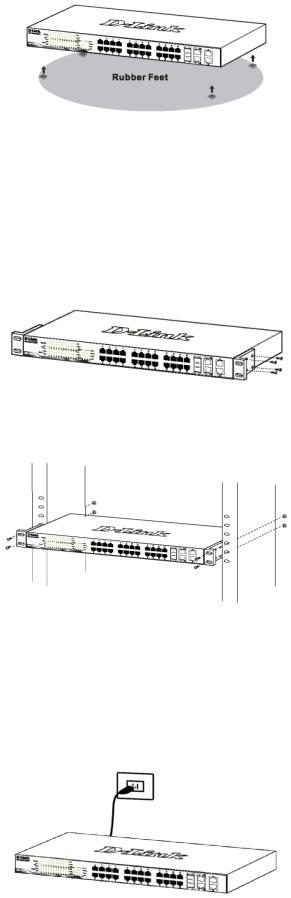
Рисунок1. Крепление резиновых ножек |
||||||||||
|
компонентах, подключении к сети и технической |
||||||||||||||
|
спецификацией, |
пожалуйста, |
обратитесь |
к |
|||||||||||
|
руководству |
пользователя, |
включенного |
в |
комплект |
Установка в стойку |
|||||||||
|
поставки коммутатора. |
||||||||||||||
Шаг 1 – Распаковка |
Коммутатор |
допускает |
установку |
19в-дюймовую |
||||||||||
|
стойку EIA , |
которая, как |
правило, |
размещается в |
|||||||||||
|
Откройте |
коробку |
и |
аккуратно |
серверной комнате вместе с другим оборудованием. |
||||||||||
|
достаньте |
ее |
|||||||||||||
|
содержимое. Пожалуйста, сверьтесь |
со |
списком Прикрепите |
монтажные |
уголки к |
боковым панелям |
|||||||||
|
комплекта |
поставки, расположенным |
в |
руководстве |
коммутатора |
(по одному с каждой стороны) и |
|||||||||
|
пользователя. Если |
какой-то |
из |
этих |
закрепите их прилагаемыми винтами. |
||||||||||
|
элементов |
отсутствует или поврежден, пожалуйста, обратитесь к продавцу для замены.
—Один коммутатор D-Link Web Smart
—Кронштейны для монтажа в стойку
|
— Шнур питания |
Рисунок2. Крепление монтажных уголков |
|||||||||||
|
— |
Компакт-диск с руководством |
пользователя |
Затем, используя винты от стойки, закрепите на ней |
|||||||||
|
и |
||||||||||||
|
утилитой SmartConsole |
коммутатор. |
|||||||||||
|
— |
Одно мультиязычное |
руководство |
по |
быстрой |
||||||||
|
установке |
||||||||||||
Шаг 2 – Установка коммутатора |
||||||||||||
|
Для безопасной работы и установки коммутатора |
||||||||||||
|
необходимо сделать следующие шаги: |
||||||||||||
|
¨ |
Визуально |
проверьте |
силовой |
кабель |
и |
|||||||
|
убедитесь в безопасности его подключения к |
||||||||||||
|
разъему питания переменного тока |
Рисунок 3. |
Установка коммутатора в стандартную |
||||||||||
|
¨ |
Убедитесь, что вокруг коммутатора достаточно |
стойку |
||||||||||
|
пространства для вентиляции |
Шаг 3 – Подключение кабеля |
|||||||||||
|
¨ |
Не размещайте тяжелые или нагревающиеся |
|||||||||||
|
питания переменного тока |
||||||||||||
|
объекты на коммутаторе |
||||||||||||
|
На данном |
шаге подключите кабель питания к |
|||||||||||
Установка на стол или поверхность |
розетке сети питания(желательно заземленной и |
|||||||||||
|
защищенной от перепадов напряжения). |
||||||||||||
|
При установке коммутатора на стол или какую-нибудь |
||||||||||||
|
поверхность, |
необходимо |
прикрепить |
к |
нему |
||||||||
|
поставляемые |
вместе |
с |
ним |
резиновые . ножки |
||||||||
|
Самоклеющиеся ножки крепятся на дне |
устройства |
|||||||||||
|
по его углам. Обеспечьте достаточное пространство |
||||||||||||
|
для |
вентиляции между |
устройством |
и |
объектами |
||||||||
|
вокруг него. |
Рисунок4. Подключение коммутатора к розетке
2
 Loading…
You can only view or download manuals with
Sign Up and get 5 for free
Upload your files to the site. You get 1 for each file you add
Get 1 for every time someone downloads your manual
Buy as many as you need
3
Сбой питания
В случае сбоя питания коммутатор должен быть
отключен. При восстановлении питания включите его
снова.
Функции управления
Управление коммутатором D-Link серии Web Smart
может осуществляться с помощью протокола Telnet.
Можно также выбрать управление на основе Web-
интерфейса, доступное через Web-браузер или
через любой компьютер с помощью утилиты
SmartConsole.
Если
необходимо
управлять
только
одним
коммутатором D-Link Web Smart, утилита Web-Based
Management Utility является лучшим выбором.
Каждый коммутатор должен получить свой IP-адрес,
который используется для коммуникации с утилитой
Web-Based Management Utility или с менеджером
SNMP-управления, компьютер должен иметь IP-
адрес из того же диапазона, что и коммутатор.
Однако, если необходимо управлять несколькими
коммутаторами D-Link Web Smart, утилита
SmartConsole Utility является лучшим выбором. С
помощью утилиты SmartConsole Utility не следует
менять IP-адрес компьютера, и с ее помощью можно
легко начать настройку нескольких коммутаторов
серии Web Smart. Пожалуйста, обратитесь к
следующим подробным инструкциям по установке
для Web-Based Management Utility и SmartConsole
Utility, Управление на основе Telnet и SNMP.
Управление на основе Web-интерфейса
После успешной установки можно начать настройку
коммутатора, следить за индикаторами на панели, и
отображать графическую статистику с помощью Web
-браузера, такого как Netscape Navigator (версии 6.2 и
выше) или Microsoft
®
Internet Explorer (версии 5.0 и
устройства
необходимо
следующее оборудование:
Компьютер с разъемом RJ-45 для Ethernet-
соединения
Стандартный кабель Ethernet
Шаг 1
Подключите кабель Ethernet к любому порту на
передней панели коммутатора и к порту Ethernet на
компьютере.
Рисунок 6. Подключение Ethernet-кабеля
Шаг 2
Чтобы зарегистрироваться и настроить коммутатор
через Ethernet-соединение, необходимо назначить
компьютеру IP-адрес из того же диапазона, что и IP-
адрес коммутатора. Например, если коммутатору
присвоен IP-адрес 10.90.90.90, то компьютеру
необходимо присвоить IP-адрес вида 10.x.y.z (где
x/y – числа от 0 до 254, а z – число от 1 до 254) и
маску подсети 255.0.0.0.
Рисунок 7. Введите IP-адрес 10.90.90.90 в адресной
строке Web-браузера
К Web-настройке также можно получить доступ с
помощью утилиты SmartConsole Utility. Запустите
утилиту SmartConsole Utility и дважды нажмите на
нужный коммутатор из списка устройств. Это
автоматически загрузит Web-конфигуратор в Web-
браузере.
ПРИМЕЧАНИЕ: На
коммутаторах по умолчанию
используется IP-адрес
10.90.90.90 с маской подсети —
255.0.0.0 и шлюзом по
умолчанию — 0.0.0.0
Шаг 3
После того как появится окно регистрации, введите
“admin” в поле пароля. Нажмите OK для входа в
главное окно конфигурации.
Рисунок 8. Окно аутентификации пользователя
-
Инструкции по эксплуатации
1

D-Link DGS-1210-10P/ME инструкция по эксплуатации
(136 страниц)
- Языки:Русский
-
Тип:
PDF -
Размер:
8.98 MB -
Описание:
Управляемый коммутатор 2 уровня с 8 портами
Просмотр
На NoDevice можно скачать инструкцию по эксплуатации для D-Link DGS-1210-10P/ME. Руководство пользователя необходимо для ознакомления с правилами установки и эксплуатации D-Link DGS-1210-10P/ME. Инструкции по использованию помогут правильно настроить D-Link DGS-1210-10P/ME, исправить ошибки и выявить неполадки.
Просмотр
Доступно к просмотру 4 страницы. Рекомендуем вам скачать файл инструкции, поскольку онлайн просмотр документа может сильно отличаться от оригинала.
-
Краткое руководство пользователя
-
Введение
Данное руководство содержит пошаговые инструкции
для  настройки  всех  коммутаторов  серии D-Link  Web
Smart.   Пожалуйста,    имейте     в   виду,   что
приобретенная    модель    может     незначительно
отличаться  от  изображенной  на  иллюстрациях.  За
более  подробной  информацией  о  коммутаторе,  его             Рисунок 1.  Крепление резиновых ножек
компонентах,  подключении  к  сети  и  технической
спецификацией,     пожалуйста,     обратитесь     к
руководству  пользователя,  включенного  в  комплект   Установка в стойку
поставки коммутатора.
Шаг 1 – Распаковка                                    Коммутатор  допускает  установку  в 19-дюймовую
стойку EIA ,  которая,  как  правило,  размещается  в
Откройте  коробку  и  аккуратно  достаньте  ее        серверной комнате вместе с другим  оборудованием.
содержимое.  Пожалуйста,  сверьтесь  со  списком      Прикрепите  монтажные  уголки  к  боковым  панелям
комплекта  поставки,  расположенным  в  руководстве   коммутатора (по  одному  с  каждой  стороны)  и
пользователя.  Если  какой-то  из  этих  элементов    закрепите их прилагаемыми винтами.
отсутствует  или  поврежден,  пожалуйста,  обратитесь
к продавцу для замены.
- Один коммутатор D-Link Web Smart
- Кронштейны для монтажа в стойку
- Шнур питания                                                 Рисунок 2.  Крепление монтажных уголков
-  Компакт-диск  с  руководством  пользователя  и     Затем, используя винты от стойки, закрепите на ней
утилитой SmartConsole                                 коммутатор.
-  Одно  мультиязычное  руководство  по  быстрой
установке
Шаг 2 – Установка коммутатора
Для  безопасной  работы  и  установки  коммутатора
необходимо сделать следующие шаги:
?  Визуально   проверьте   силовой   кабель  и
убедитесь  в  безопасности  его  подключения  к
разъему питания переменного тока                        Рисунок 3.  Установка коммутатора в стандартную
стойку
?  Убедитесь, что вокруг коммутатора достаточно
пространства для вентиляции
Шаг 3 – Подключение кабеля
?  Не  размещайте  тяжелые  или  нагревающиеся        питания переменного тока
объекты на коммутаторе
На  данном  шаге  подключите  кабель  питания  к
Установка на стол или поверхность                     розетке  сети  питания (желательно  заземленной  и
защищенной от перепадов напряжения).
При установке коммутатора на стол или какую-нибудь
поверхность,   необходимо    прикрепить   к   нему
поставляемые  вместе  с  ним  резиновые  ножки.
Самоклеющиеся  ножки  крепятся  на  дне  устройства
по его углам. Обеспечьте достаточное пространство
для  вентиляции  между  устройством  и  объектами
вокруг него.
Рисунок 4.  Подключение коммутатора к розетке
2
-
Сбой питания
В  случае  сбоя  питания  коммутатор  должен  быть
отключен. При восстановлении питания включите его
снова.
Функции управления
Управление  коммутатором D-Link  серии Web Smart
может осуществляться с помощью протокола Telnet.
Можно  также  выбрать  управление  на  основе  Web-
интерфейса,  доступное  через Web-браузер  или                Рисунок 6. Подключение Ethernet-кабеля
через  любой  компьютер  с  помощью  утилиты
SmartConsole.                                         Шаг 2
Если    необходимо    управлять    только    одним    Чтобы  зарегистрироваться  и  настроить  коммутатор
коммутатором D-Link Web Smart, утилита Web-Based      через Ethernet-соединение,  необходимо  назначить
Management Utility  является  лучшим  выбором.        компьютеру IP-адрес из того же диапазона, что и IP-
Каждый коммутатор должен получить свой IP-адрес,      адрес  коммутатора.  Например,  если  коммутатору
который  используется  для  коммуникации  с  утилитой   присвоен IP-адрес 10.90.90.90,  то  компьютеру
Web-Based Management  Utility  или  с  менеджером     необходимо  присвоить IP-адрес  вида 10.x.y.z (где
SNMP-управления,  компьютер  должен  иметь IP-        x/y –  числа  от 0  до 254,  а z –  число  от 1  до 254)  и
адрес из того же диапазона, что и коммутатор.         маску подсети 255.0.0.0.
Однако,  если  необходимо  управлять  несколькими
коммутаторами    D-Link    Web    Smart,   утилита
SmartConsole Utility  является  лучшим  выбором.  С
помощью  утилиты  SmartConsole Utility  не  следует
менять IP-адрес компьютера, и с ее помощью можно           Рисунок 7. Введите IP-адрес  10.90.90.90 в адресной
легко  начать  настройку  нескольких  коммутаторов                    строке Web-браузера
серии Web  Smart.  Пожалуйста,  обратитесь  к
следующим  подробным  инструкциям  по  установке      К Web-настройке  также  можно  получить  доступ  с
для Web-Based Management Utility и SmartConsole       помощью  утилиты  SmartConsole Utility.  Запустите
Utility, Управление на основе Telnet и SNMP.          утилиту  SmartConsole Utility  и  дважды  нажмите  на
нужный  коммутатор  из  списка  устройств.  Это
автоматически  загрузит Web-конфигуратор  в Web-
Управление на основе Web-интерфейса                   браузере.
ПРИМЕЧАНИЕ: На
После  успешной  установки  можно  начать  настройку                   коммутаторах по умолчанию
коммутатора, следить за индикаторами на панели, и                      используется IP-адрес
отображать графическую статистику с помощью Web                        10.90.90.90 с маской подсети -
-браузера, такого как Netscape Navigator (версии 6.2 и                 255.0.0.0 и шлюзом по
®
выше)  или Microsoft  Internet Explorer (версии 5.0  и                 умолчанию - 0.0.0.0
выше).
Шаг 3
Для    Web-настройки     устройства    необходимо
следующее оборудование:                               После того как появится окно регистрации, введите
?  Компьютер  с  разъемом RJ-45  для Ethernet-       “admin” в поле пароля. Нажмите OK для входа в
соединения                                         главное окно конфигурации.
?  Стандартный кабель Ethernet
Шаг 1
Подключите  кабель Ethernet  к  любому  порту  на
передней  панели  коммутатора  и  к  порту Ethernet  на
компьютере.
Рисунок 8. Окно аутентификации пользователя
3
- 1
- 2
- 3
- 4

Русский
- Bedienungsanleitung D-Link DGS-1210-10P
- D-Link DGS-1210-10P User Manual
- Manual Usuario D-Link DGS-1210-10P
- Mode d’emploi D-Link DGS-1210-10P
- Istruzioni D-Link DGS-1210-10P
- инструкция D-Link DGS-1210-10P
- D-Link DGS-1210-10Pの取扱説明書
- Handleiding D-Link DGS-1210-10P
- Manual de uso D-Link DGS-1210-10P
Вам нужна инструкция? Мы поможем Вам ее найти и сэкономить Ваше время.
- 6 stron
- 2.83 mb
Изделие D-Link DGS-1210-10P, а также другие, которыми Вы пользуетесь ежедневно, наверняка вы получили в комплекте с инструкцией обслуживания. Из опыта наших пользователей мы знаем, что большинство из Вас не уделили этому особого внимания. Большая часть инструкций, сразу же после покупки попадает в корзину для мусора вместе с коробкой — это ошибка. Ознакомьтесь с информацией, касающейся инструкции D-Link DGS-1210-10P, которая поможет Вам в будущем сэкономить нервы и избежать головной боли.
Важная подсказка — не забывайте хотя бы раз прочитать инструкцию D-Link DGS-1210-10P
Если вы не хотите каждый раз читать информационные брошюры, касающиеся, тех или D-Link DGS-1210-10P иных изделий, достаточно, прочитать их раз — сразу же после покупки устройства. Вы получите основное знания, касающиеся поддержания изделия D-Link DGS-1210-10P в хорошем эксплуатационном состоянии, так, чтобы без проблем достигнуть его планируемого цикла работы. Затем инструкцию можно отложить на полку и вернуться к ней только в случае, если вы не уверены, правильно ли проводится техобслуживание изделия. Правильный уход является необходимым элементом Вашего удовольствия D-Link DGS-1210-10P.
Раз в году пересмотрите шкафчик, в котором держите инструкции для всех устройств, — выбросите те, которыми вы уже не пользуетесься. Это поможет Вам сохранять порядок в своей домашней базе инструкций обслуживания.
Summary of Contents for D-Link DGS-1210-10P
Что находится в инструкции D-Link DGS-1210-10P? Почему стоит ее прочитать?
- Гарантия и подробности, касающиеся техобслуживания изделия
Хорошей идеей будет прикрепить чек к странице инструкции. Если что-то плохое случится во время использования D-Link DGS-1210-10P, у вас будет комплект документов, необходимый для гарантийного ремонта. В этой части инструкции вы найдете информацию об авторизованных сервисных центрахD-Link DGS-1210-10P а также, как самостоятельно правильно ухаживать за оборудованием — так, чтобы не потерять гарантийных прав. - Указания по монтажу и Setup
Не терять нервов и времени на самостоятельную попытку установки и первого запуска изделия. Воспользуйтесь рекомендациями производителя D-Link DGS-1210-10P чтобы правильно запустить изделие, без лишнего риска повреждения оборудования. - Информация, касающаяся дополнительных запчастей (входящих в комплект а также являющихся опцией)
Пересматривая эту часть документа вы сможете проверить, доставлен ли ваш D-Link DGS-1210-10P с полним комплектом аксессуаров. Вы также сможете узнать, какие дополнительные запчасти или аксессуары для D-Link DGS-1210-10P Вы сможете найти и докупить к своему устройству. - Troubleshooting
Самые частые проблемы, касающиеся D-Link DGS-1210-10P и методы их решения. Это очень полезная часть руководства по обслуживанию — она позволит Вам сэкономить много времени на поиск решений. 90% проблем с D-Link DGS-1210-10P повторяется у многих пользователей. - Требования, касающиеся питания и энергетический класс
Информация, касающаяся количества потребляемой энергии, а также рекомендации, касающиеся установки и питания D-Link DGS-1210-10P. Прочитайте, чтобы оптимально пользоваться D-Link DGS-1210-10P и не использовать большего количества ресурсов, нежели это необходимо для правильной работы изделия. - Специальные функции D-Link DGS-1210-10P
Здесь вы можешь узнать, как персонализировать изделие D-Link DGS-1210-10P. Вы узнаете, какие дополнительные функции могут помочь Вам удобно использовать продукт D-Link DGS-1210-10P а также, какие функции Вашего устройства оптимальны для выполнения конкретной деятельности.
Как видите в инструкции вы найдете информацию, которая реально поможет Вам в использовании Вашего изделия. Стоит с ней ознакомиться, чтобы избежать разочарований, возникающих из более короткого, нежели предусматривалось, периода исправности изделия D-Link DGS-1210-10P. Если все же вы не хотите копить инструкции в своем доме, наш сайт поможет Вам в этом — вы должны найти у нас руководство по обслуживанию большинства из своих устройств, а также D-Link DGS-1210-10P.