Главная
Инструкции
Программное обеспечение и инструкции к плоттерам
Инструкции к режущим плоттерам
- Инструкция по эксплуатации Graphtec FC 9000 (скачать)
- Инструкция по эксплуатации Graphtec CE 7000 (скачать)
- Инструкция по эксплуатации Graphtec CE 6000 (скачать)
- Инструкция по эксплуатации Graphtec CE6000-120AP (скачать)
- Инструкция по эксплуатации Graphtec FCX 2000 (скачать)
- Инструкция по эксплуатации Graphtec FC 8600 (скачать)
- Инструкция по эксплуатации Graphtec FC 8000 (скачать)
- Инструкция по эксплуатации Graphtec CE 5000 (скачать)
- Инструкция по эксплуатации Graphtec FCX 4000 (скачать)
- Инструкция по эксплуатации Graphtec CE LITE 50 (скачать)
- Инструкция по эксплуатации Graphtec FC 2250 (скачать)
- Инструкция по эксплуатации Graphtec FC 4550 (скачать)
- Инструкция по эксплуатации Graphtec F-Mark2 (скачать)
- Руководство по программному обеспечению Graphtec F-Mark2 (скачать)
- Инструкция по эксплуатации Graphtec CE7000-AP (скачать)
Драйверы для режущих плоттеров Graphtec
| Режущие плоттеры | Драйвера для Windows | ||||
|---|---|---|---|---|---|
|
Windows Vista / 7 (32-bits) |
Windows 8 / 8.1 (32-bits) |
Windows 10 (32-bits) |
Windows Vista / 7 (64-bits) |
Windows 8 / 8.1 (64-bits) |
Windows 10 (64-bits) |
|
CE6000-40 CE6000-60 CE6000-120 |
OPS662 (v3.50) | OPS662 (v3.50) | |||
| CE6000-120AP | OPS628 (v10.20) | OPS628 (v10.20) | |||
|
FC8600-60 FC8600-75 FC8600-100 FC8600-130 FC8600-160 |
OPS662 (v3.50) | OPS662 (v3.50) | |||
|
FC4550-50 FC4510-60 |
|||||
|
FCX2000-60 FCX2000-120 FCX2000-180 |
OPS662 (v3.50) | OPS662 (v3.50) | |||
|
CE5000-60 CE5000-120 |
OPS662 (v3.00) | OPS662 (v3.00) | |||
|
CE7000-40 CE7000-60 CE7000-130 CE7000-160 |
OPS662 (v4.00) |
OPS662 (v4.00) |
|||
| CE7000-130AP |
OPS628 (v10.30) |
OPS628 (v10.30) |
|||
|
FC9000-75 FC9000-100 FC9000-140 FC9000-160 |
OPS662 (v4.00) |
OPS662 (v4.00) |
Для работы на компьютерах Apple Macintosh используйте программу Cutting Master 2.
Программы
| Режущие плоттеры | Cutting Plotter Controller | ROBO Master Pro | D-Cut Master | ||
|---|---|---|---|---|---|
|
Windows Vista/7/8/8.1 (32 & 64-bits) |
Windows 10 (32 & 64-bits) |
Windows Vista/7 (32 & 64-bits) |
Windows 8/8.1/10 (32 & 64-bits) |
Windows Vista/7 (32 & 64-bits) |
Windows 8/8.1/10 (32 & 64-bits) |
|
CE6000-40 CE6000-60 CE6000-120 |
OPS676 (v1.40B) | N/A | N/A | ||
|
Firmware version 1.60 is reqired (CE6000 Firmware v2.50) Manual for CE6000-40/60/120 (CE6000-UM-152-01) |
|||||
| CE6000-120AP | N/A | N/A | N/A | ||
|
Firmware version v1.50 is required (CE6000-120AP Firmware v1.90) User manual for CE6000-120AP (CE6000AP-UM-152-01) |
|||||
|
FC8600-60 FC8600-75 FC8600-100 FC8600-130 FC8600-160 |
OPS675 (v1.50B) | N/A | N/A | ||
|
FC4550-50 FC4510-60 |
N/A | N/A | OPS639 (v2.12) | N/A |
| Режущие плоттеры | Cutting Master 4 | Graphtec Pro Studio | |
|---|---|---|---|
|
Windows 7/8/8.1/10 (32 & 64-bits) |
Macintosh OS10.7 — 10.13 |
Windows 7/8/8.1/10 (32 & 64-bits) |
|
|
FC8600-60 FC8600-75 FC8600-100 FC8600-130 FC8600-160 |
Cutting Master 4 for Windows |
Cutting Master 4 for Macintosh |
Graphtec Pro Studio for Windows |
|
FC4550-50 FC4510-60 |
Cutting Master 4 for Windows |
Cutting Master 4 for Macintosh |
Graphtec Pro Studio for Windows |
|
FCX2000-60VC FCX2000-120VC FCX2000-180VC FCX2000-120ES |
Cutting Master 4 for Windows |
Cutting Master 4 for Macintosh |
Graphtec Pro Studio for Windows |
| Режущие плоттеры | Cutting Master 2 | Cutting Master 3 | Graphtec Studio | ||||
|---|---|---|---|---|---|---|---|
|
Windows 7/8/8.1 (32 & 64-bits) |
Windows 10 (32 & 64-bits) |
Macintosh OS10.4-10.10 |
Windows 7/8/8.1/10 (32 & 64-bits) |
Macintosh OS10.5-10.11 macOS 10.12 |
Windows 7/8/8.1/10 (32 & 64-bits) |
Macintosh OS10.6-10.13 |
|
|
CE6000-40 CE6000-60 CE6000-120 |
C-Master2(W) (v2.00) |
TBD |
C-Master2(M) (v1.99) |
Cutting Master 3 for Windows |
Cutting Master 3 for Macintosh |
Graphtec Studio for Windows |
Graphtec Studio for Macintosh |
| CE6000-120AP | N/A | N/A | N/A | ||||
|
FC8600-60 FC8600-75 FC8600-100 FC8600-130 FC8600-160 |
C-Master2(W) (v2.00) |
TBD |
C-Master2(M) (v1.99) |
Cutting Master 3 for Windows |
Cutting Master 3 for Macintosh |
Graphtec Studio for Windows |
Graphtec Studio for Macintosh |
|
Firmware version 2.10 or later is required (FC8600 Firmware v2.90) |
|||||||
|
FC4550-50 FC4510-60 |
C-Master2(W) (v2.00) |
TBD |
C-Master2(M) (v1.99) |
Cutting Master 3 for Windows |
Cutting Master 3 for Macintosh |
Graphtec Studio for Windows |
Graphtec Studio for Macintosh |
|
Firmware version 1.92 or later is required (FC4500 Firmware v2.70) |
Роман писал(а): (→)Вы в ручную метки нарисовали или есть плагин который ставит их автоматом? В Мимаке например есть в кореле кнопочка установки меток но у Графтека я ничего подобного не нашёл….
На сайте GRAPHTEC, помимо драйверов и контроллера, есть и программка Cutting Master 2, производителем которой является небезызвестная фирма Scanvec Amiable, и которая является ни чем иным, как приблудой для резки Cut/Plot в FlexiSign8… Из которой, видимо, и можно порезать файл более 16 м в длину (для экстремистов)… Качайте её и читайте файл \Readme\Russian\Cutting Master2.pdf…
Во время установки прога находит установленный Illustrator и предлагает установить плагин в папку Plug-ins в корне программы, что и нужно сделать, после установки там появляется папка CutPlot, содержащая плагины. Проверено на AI10 и X4.
Про Корел запроса нет, плагин устанавливается автоматически, но на версию X5 категорически становиться не хочет (и на Х4 наверное тоже, в описании заканчивается Х3). На 12 проверенно работает.
В Иллюстраторе плагин прорисовывается в File — Cutting Master 2 — Метки совмещения и Вырезать.
В Кореле в стандартной панели в Application Launcher то же самое. Кнопка эта во всех версиях разная, в 12 в виде ракеты.
Не буду описывать нюансы и хитрости работы с этим плагином, разберетесь сами… Есть возможность создавать промежуточные метки, если это кому-то надо. Для определения этих меток в Контроллере нужно выбрать мод меток «Область» (в меню плоттера такой мод меток определить видимо невозможно). Здесь рекомендую использовать толщину меток не менее 1 мм.
Есть возможность установить этот плагин без установки Cutting Master 2.
C Иллюстратором все прсто: в папку Plug-ins копируется папка CutPlot (во вложении) и всё.
С CorelDRAW сложнее: в папку \Program Files\Corel\Corel Graphics 12\Programs нужно скопировать папку Scanvec403, а в папку \Program Files\Corel\Corel Graphics 12\Draw\GMS файл CutPlot.gms (.gms мне кажется не обязательно). Тоже во вложении.
Однако нужно еще в реестре прописать некие ключи:
в HKEY_LOCAL_MACHINE\SOFTWARE\Corel\AppLauncher нужно создать строковый параметр с названием «Метки совмещения» и значением C:\Program Files\Corel\Corel Graphics 12\Programs\Scanvec403\Program\SACorelRegMarks.exe (разумеется путь к катологу с программой может быть другой в зависимости от места установки программы и версии). Вообще, все-равно куда кидать папку Scanvec403, главное в реестре указать путь к экзешнику.
пока головки не сотрутся…
Главная  Архитектура (BIM) Cutting Уроки Cutting
Чтобы сэкономить своё рабочее время, лучше заранее составить все необходимые карты раскроя. Всегда удобнее отправиться в цех с уже готовыми распечатанными листами, чем продолжать работать за компьютером. Еще одним преимуществом такого метода работы является то, что конструктор может в полной мере осмыслить каждую рабочую деталь и предотвратить возможное вылезание деталей за пределы листа.
Кроме того, предварительно сформированная карта раскроя поможет вам правильно оценить требуемое кПодробнее

Когда расчет будет выполнен, на рабочем поле должно возникнуть окно с изображение диаграммы раскроя. Добиться запуска такой процедуры можно через соответствующую вкладку блокнота. Она называется «Диаграммы раскроя». Также можно воспользоваться комбинацией команд «Файл»-«Диаграммы раскроя».
Верхнюю часть формы занимает панель с управляющими элементами: Изменение масштаба диаграмм раскроя. Пользователь мПодробнее

Чтобы хранить новые материалы или остаточные средства после предыдущих сеансов кроения, вы можете воспользоваться складом материалов. Запустить это рабочее окно необходимо с помощью соответствующей закладки блокнота с многочисленными страницами. Она называется «Склад материалов».
Также добраться до необходимого пункта можно через основное меню через вкладку Файл, среди выплывающего списка которых числится Подробнее
- Подготовка деталей, листов и данных в Cutting
- Панель настроек в Cutting
- Основы программы Cutting
Страница 1 из 2
Уважаемые пользователи, хотим Вас проинформировать о том, что некоторые антивирусные программы и браузеры ложно срабатывают на дистрибутив программы MediaGet, считая его зараженным. Данный софт не содержит никаких вредоносных программ и вирусов и многие из антивирусов просто Вас предупреждают, что это загрузчик (Downloader). Если хотите избежать подобных проблем, просто добавьте MediaGet в список доверенных программ Вашей антивирусной программы или браузера.

Выбрав нужную версию программы и кликнув ссылку, Вам на компьютер скачивается дистрибутив приложения MediaGet, который будет находиться в папке «Загрузки» для Вашего браузера. Находим этот файл с именем программы и запускаем его. И видим первый этап установки. Нажимаем унопку «Далее»

Далее Вам предлагается прочитать и одобрить лицензионное соглашение. Нажимаем кнопку «Принимаю»

В следующем окне Вам предлагается бесплатное полезное дополнительное программоное обеспечение, будь то антивирус или бразуер. Нажимаем кнопку «Принимаю». Также Вы можете отказаться от установки дополнительного ПО, нажав кнопку «Отклоняю»

Далее происходит процесс установки программы. Вам нужно выбрать папку, в которую будут скачиваться нужные Вам файлы.

Происходит завершение установки. Программа автоматически открывается и скачивает нужные Вам исходные файлы.
Обратите внимание, что предоставляемое программное обеспечение выкладывается исключительно для личного использования и ознакомления. Все файлы, доступные для скачивания, не содержат вирусов и вредоносных программ.
Урок 27 — Catting 3 — составление карты раскроя
Данный материал необязателен для прочтения домашних мебельщиков, и Вы вполне можете его пропустить, как, собственно и следующую статью, но для полноты изложения я все-таки ее приведу. Ведь если что-то хочешь сделать хорошо — сделай это сам.
Лично я карты раскроя составляю самостоятельно — это и экономит мне время в цехе (когда я прихожу с готовыми листами, расплачиваюсь и ухожу, вместо того, чтобы сидеть и забивать раскрой в компьютер), кроме этого ты сам переосмысливаешь каждую деталь, если что-то не влазит в лист, и нередко удается уложиться…
Еще одним плюсом создания карт раскроя является возможность увидеть, сколько материала потребует создание вашего изделия, а, значит, возможность рассчитать его стоимость!
Итак, для составления карт раскроя я пользуюсь такой программой, как Cutting 3. Прога достаточно простая и удобная. Рассмотрим ее поподробнее. Основное окно можно условно разделить на две большие половины, а так же несколько вкладок внизу.
Слева расположен, грубо говоря, склад. То есть листы, которые предстоит раскроить. Я ввел туда все стандартные листы по прайсам компаний в которых я закупаюсь. Поле материал заполнял от балды, X и Y — размеры листов из прайса, количество — ставлю 10-20. Обрез листа — кликаем по пустому полю, там нажимаем на появившееся многоточие и в каждом появившемся поле вносим 10-15 мм. (это делается потому, что листы из магазина часто в процессе транспортировки бьются и имеют неровные края, которые затем в цехе опиливаются). Ну и в заметках подписываю названия листа — их толщину и площадь…
Справа забивается раскрой. В первое поле вносим цвет, соответствующий нужному листу, размеры, количество. В поле Вращение вносим 1 — вращать (деталь располагается, как удобно программе) 2 — Вращать совместно (все одинаковые детали поворачиваются совместно на 1 листе — на втором прога может повернуть иначе) 0 — Не вращать (деталь не вращается и располагается на листе согласно детализации). Лично я чаще пользуюсь не вращать, а остальные выбираю в случае, если все детали не укладываются на лист. В поле заметки я вписываю названия деталей (потом помогает ориентироваться в карте раскроя, расставляя кромку). Остальные поля я не заполняю.
Нажимаем F9 (или кнопку Выполнить расчет). Получаем следующую картинку:
На ней представлены все листы с расположенными на них деталями. Нажимать можно несколько раз и компьютер будет предлагать иные варианты раскроя. Если вас не устраивает положение какой-либо детали (например, нерациональный раскрой или неправильный поворот), то левой кнопкой мыши перетаскиваем ее в нижнее поле, а потом перетаскиваем на более оптимальное место.
Если ткнуть в деталь в нижнем поле правой кнопкой мыши (при условии, что ее можно вращать), то она изменит свою ориентацию.
После этого нажимаем на клавишу Печать. На экране появляется вариант аналогичный бумажному
Оптимальный раскрой прямоугольных листов в Cutting 3
Как выполняют расчёт оптимального раскроя прямоугольных листов многие наши мастера? По старинке, на глаз, на бумажке, с линейкой, формами и т.д. А ведь существует немало утилит, упрощающих этот весьма сложный процесс. Одна из них, программа Cutting 3, позволяет задавать исходные данных о материалах, листах и деталях, и буквально одним нажатием кнопки получить не только расчёт оптимального раскроя, но и диаграммы, где на листах отмечены контуры деталей и расположены они оптимально, чтобы занять как можно большую площадь. Cutting 3 станет хорошей помощницей для всех, кто занимается сборкой мебели, резкой металла, стекла или производит стеклопакеты. Основным критерием в программе является принцип минимизации отходов.
Перед тем, как выполнять расчёты в Cutting 3, необходимо задать исходные данные о материалах и листах. Сразу отметим: программа не умеет рассчитывать количество листов для раскроя, поэтому самостоятельно задаём осмысленные значения количества имеющихся в наличии листов материала. Итак, при запуске программы мы видим окно, поделённое на две части с уже введённой информацией. Это демонстрационные данные, для быстрого ознакомления с возможностями программы. В левой части представлен список листов, в правой – список деталей.

Рассмотрим в первую очередь Таблицу листов. Здесь указаны номера листов, их материал, ширина и высота, количество, приоритет, ширина реза, обрез листа и заметки. Для изменения параметров листа просто выделяем в таблице соответствующую строку и вводим значение. Чтобы добавить лист в список, жмём клавишу Insert . Если мы создаём свой проект и заполняем таблицу листов «с нуля», то одинаковые номера листов не должны смущать: после выполнения расчёта Cutting автоматически расставит номера листов в порядке возрастания. В поле Обрез листа вводим размер обрезки для каждой из сторон листа. Для одной или нескольких сторон можно указывать нулевые значения. Материал выбираем в выпадающем списке, расположенном выше таблицы.

Материалы по умолчанию имеют латинские названия, однако во вкладке Настройки – Наименования материалов можно изменить их названия или добавить свои материалы. Здесь же изменяется порядок расположения материалов в списке.

Список в правой части окна Cutting содержит данные о деталях. В таблице отображается номер детали, её материал, ширина и высота, количество, способ вращения или запрет вращения, расположение торцевой ленты относительно детали и заметки. Кстати, при выполнении расчёта и отображении диаграмм раскроя детали будут располагаться только на листах «своего» материала. Иначе говоря, деталь из материала «Орех» будет только на листах из того же материала. Как и в случае с листами, добавляем строки нажатием клавиши Insert а удаляем выделенные детали клавишей Delete (в меню Основные функции есть пункт Удалить выделенные строки).
Отдельно отметим пункт Вращение. Для деталей в программе предусмотрены три способа: вращение, совместное вращение или запрет вращения. В первых двух случаях программа при расчёте оптимального раскроя будет пытаться поворачивать детали для достижения наилучшего результата.

Весьма полезной окажется возможность добавления контуров деталей из AutoCAD (для таких деталей нельзя выбирать торцевую ленту). Для этого жмём кнопку-выпадающий список [Детали AutoCAD] и выбираем пункт Добавить деталь AutoCAD. Указываем программе файл с расширением DXF и в небольшом окошке видим контур детали. Можно либо закрыть предварительный просмотр и выбрать другой файл, либо подтвердить добавление детали нажатием кнопки [Добавить].

Наконец, после указания всех исходных данных жмём кнопку [Выполнить расчёт] и Cutting отображает диаграмму оптимального раскроя прямоугольных листов. В прокручиваемом списке представлены все листы с нанесёнными на них контурами деталей. Для удобства каждая деталь помечена соответствующим номером (по списку), а также указаны её размеры. Предусмотрена и возможность перетаскивания деталей на листе вручную. В нижней части окна показаны неразмещённые детали (для которых не хватило листов) или остатки материалов. Здесь же можно изменить масштаб отображения листов с раскроями.

Кнопка [Размещение деталей] открывает окно со списком деталей и указанием количества размещённых на листах деталей. Это удобный способ для определения количества листов, необходимых для раскроя всех заданных деталей.

Кнопка [Отчет] открывает в новом окне текстовой сводный отчёт обо всех материалах, листах и деталях. Отчёт можно распечатать или сохранить в документ Word, Excel или HTML.
Характеристики:
Язык интерфейса: русский, английский
ОС: Windows 98, Me, 2000, NT, XP
Размер файла: 3,6 Мб
Лицензия: 30 запусков в полнофункциональном режиме, затем регистрация $200
How to Set Up Cutting Master 3 with CorelDRAW®Подробнее
Cutting from CorelDraw X8 to your Cutting Master 3 ProgramПодробнее
Graphtec CE6000: Cutting Master 3 With CorelDRAWПодробнее
Sending Cut Files from CorelDRAW to Cutting Master 4 (Graphtec)Подробнее
HOW TO PLUGIN CUTTER PLOTTER TO CORELDRAW GRAPHICSUITE 2020 FREE (TAGALOG)Подробнее
Graphtec CE6000 Cutter Training — Cutting Master 3Подробнее
5 крутых настроек для быстрой и удобной работы в Corel Draw от Деревяшкина.Подробнее
CorelDraw. Урок 52. Готовим изображение для резкиПодробнее
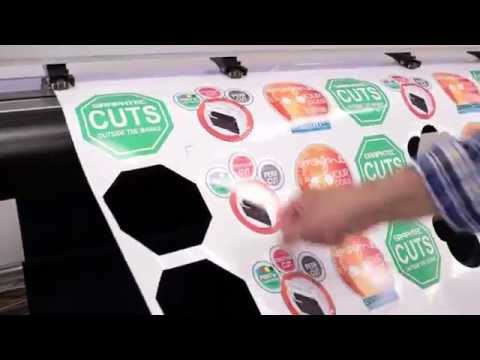
How to expand your Print & Cut area with Cutting Master 3Подробнее
How To Export A File To Cutting Master 3Подробнее
Строение окна программы CorelDraw и предварительная настройка интерфейсаПодробнее
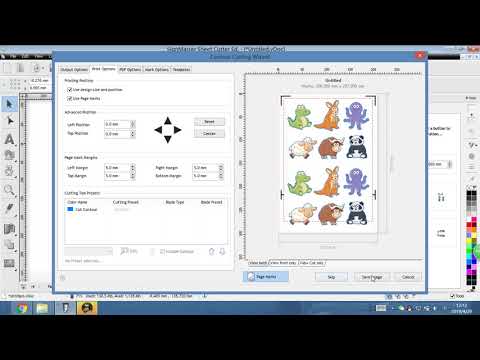
how to setup print and cut on signmasterПодробнее
Краткая инструкция по установке и сбросу настроек панели макросов для Corel Draw от ДеревяшкинаПодробнее
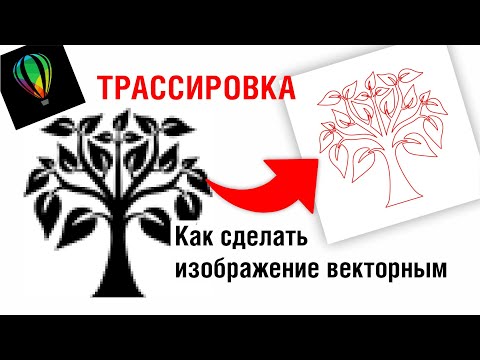
Трассировка. Как сделать изображение векторным? Какие картинки подойдут оптимально? Corel DrawПодробнее
CorelDRAW. Урок № 32. Управление страницами в Corel DRAW.Подробнее
Установка программы на лазерный станок RDWorks с плагином coreldraw / Мастерская ГарденГруппПодробнее
Видеоурок Coreldraw — как подготовить файл для станка СРП с ЧПУПодробнее