
cup cat — это инновационная программа, предназначенная для управления каталогами и управления продажами. Независимо от того, являетесь ли вы владельцем небольшого магазина или крупной компании, данное руководство поможет вам в освоении всех функций и возможностей программы. Узнайте, как эффективно использовать возможности cup cat для увеличения продаж и улучшения работы вашего бизнеса.
В данной статье вы найдете полезные советы и инструкции, которые помогут вам максимально эффективно использовать программу cup cat. Мы рассмотрим все основные функции программы, от создания каталогов и добавления товаров до управления заказами и анализа продаж. Следуя этим инструкциям, вы сможете значительно увеличить эффективность вашего бизнеса и повысить удовлетворенность клиентов.
Программа cup cat обладает простым и интуитивно понятным интерфейсом, что делает ее доступной даже для начинающих пользователей. Однако, чтобы использовать все возможности программы на 100%, необходимо ознакомиться со всеми ее функциями и научиться умело ими пользоваться. Именно это и предлагается вам в данной статье — подробное руководство по работе в программе cup cat.
Содержание
- Что такое cup cat
- Преимущества работы в программе cup cat
- Основные функции программы cup cat
- Полезные советы по работе в программе cup cat
- Инструкция по использованию программы cup cat
- 1. Открытие файла
- 2. Объединение файлов
- 3. Сохранение файла
- 4. Закрытие программы
- Настройка и обновление программы cup cat
- Системные требования для работы с программой cup cat
Что такое cup cat
Одной из главных особенностей cup cat является возможность объединять несколько файлов в один путем применения оператора «конкатенации». Это очень удобно, когда необходимо объединить содержимое нескольких файлов в одном документе или передать результаты работы программы на вход другой программе.
Кроме того, cup cat позволяет использовать регулярные выражения для поиска и замены текста в файлах. Вы можете легко найти определенные фрагменты текста и заменить их на другие значения, что значительно упрощает редактирование файла.
Используя программу cup cat, вы сможете эффективно работать с текстовыми данными, автоматизировать рутинные задачи и сэкономить время. Не стоит бояться работы в командной строке — cup cat предоставляет вам удобный и понятный интерфейс для работы с файлами.
Преимущества работы в программе cup cat
|
1. Простота использования Программа cup cat имеет интуитивно понятный и простой интерфейс, что позволяет вам быстро освоиться с ней, даже если вы новичок в области программирования. Вы можете легко создавать, редактировать и управлять вашими проектами, не тратя лишнего времени на изучение сложных функций и настроек. |
2. Мощные возможности Программа cup cat предлагает широкий спектр функций и инструментов, которые помогут вам автоматизировать рутинные задачи, улучшить вашу продуктивность и сократить время, затрачиваемое на выполнение проектов. Вы можете использовать различные шаблоны, макросы и сниппеты, чтобы быстро создавать и редактировать код. |
|
3. Гибкость настроек Программа cup cat позволяет вам настроить ее в соответствии с вашими личными предпочтениями и требованиями. Вы можете изменить цветовую схему, шрифты, раскладку клавиатуры и многое другое. Это позволит вам создать рабочую среду, которая отвечает именно вашим потребностям и обеспечивает максимальный комфорт во время работы. |
4. Поддержка различных языков программирования Программа cup cat поддерживает большое количество языков программирования, включая HTML, CSS, JavaScript, Python, Ruby и многие другие. Это позволяет вам работать с различными типами проектов и не ограничивает ваши возможности выбора. |
Работа в программе cup cat поможет вам сделать вашу работу более продуктивной и удобной. Пользуйтесь ее возможностями и наслаждайтесь результатами!
Основные функции программы cup cat
Программа cup cat предназначена для объединения и работой с текстовыми файлами в командной строке. Вот некоторые основные функции программы:
1. Объединение файлов: С помощью команды cup cat можно объединить несколько текстовых файлов в один. Для этого нужно указать имена файлов после команды cup cat, разделяя их пробелами. Программа автоматически объединит содержимое файлов в один файл.
2. Просмотр содержимого файла: Cup cat позволяет просмотреть содержимое текстового файла. Для этого нужно указать имя файла после команды cup cat. Программа выведет содержимое файла в командной строке.
3. Копирование файла: С помощью cup cat можно копировать содержимое текстового файла. Для этого нужно указать имя файла, который нужно скопировать, а затем имя нового файла, в который будет скопировано содержимое.
4. Изменение содержимого файла: Cup cat позволяет изменить содержимое текстового файла. Для этого сначала нужно просмотреть содержимое файла с помощью команды cup cat, а затем отредактировать его в командной строке. После редактирования можно сохранить изменения или создать новый файл с измененным содержимым.
Это лишь некоторые функции программы cup cat. Она предоставляет еще множество других возможностей, которые помогут вам эффективно работать с текстовыми файлами в командной строке.
Полезные советы по работе в программе cup cat
Программа cup cat предоставляет широкие возможности для работы с текстом. В данном разделе мы поделимся полезными советами, которые помогут вам максимально эффективно использовать программу и достичь желаемых результатов.
|
1. Используйте сочетание клавиш Ctrl + F для поиска и замены текста. Это значительно сократит время и усилия при редактировании больших объемов информации. |
|
2. Воспользуйтесь функцией автозамены для автоматической замены определенных слов или фраз. Это особенно удобно при работе с терминологией или повторяющимися выражениями. |
|
3. Если вам необходимо выделить определенный участок текста, используйте функцию выделения и копирования. Затем вы можете вставить скопированный текст в другое место или программу. |
|
4. Периодически сохраняйте свою работу, чтобы избежать потери данных при возможных сбоях программы или компьютера. |
|
5. В случае, если вы столкнулись с проблемой или вам нужна помощь, обратитесь к документации или онлайн-форуму программы cup cat. Там вы сможете найти ответы на свои вопросы или получить советы от опытных пользователей. |
Следуя этим простым советам, вы сможете оптимизировать свою работу в программе cup cat и повысить производительность.
Инструкция по использованию программы cup cat
Программа cup cat представляет собой полезное приложение для работы с текстовыми файлами. Она позволяет объединять несколько файлов в один, делая их чтение и редактирование более удобными.
Для начала работы с программой необходимо загрузить ее на компьютер и установить. После успешной установки можно приступать к использованию программы.
1. Открытие файла
Для открытия файла в программе необходимо выбрать команду «Открыть файл» в главном меню или воспользоваться горячей клавишей Ctrl+O. Затем необходимо выбрать нужный файл через проводник и нажать кнопку «Открыть».
2. Объединение файлов
Чтобы объединить несколько файлов в один, необходимо выбрать команду «Объединить файлы» в главном меню или воспользоваться горячей клавишей Ctrl+J. Затем необходимо выбрать файлы, которые нужно объединить, и нажать кнопку «Объединить». Результат объединения будет сохранен в текущем файле.
3. Сохранение файла
Для сохранения файла необходимо выбрать команду «Сохранить файл» в главном меню или воспользоваться горячей клавишей Ctrl+S. Затем необходимо выбрать место сохранения файла, ввести его имя и нажать кнопку «Сохранить».
4. Закрытие программы
Для закрытия программы необходимо выбрать команду «Закрыть программу» в главном меню или воспользоваться горячей клавишей Ctrl+E. Затем необходимо подтвердить закрытие программы в появившемся диалоговом окне.
Таким образом, программа cup cat предоставляет удобные инструменты для работы с текстовыми файлами. Ее использование позволяет сэкономить время и повысить эффективность редактирования текста.
Настройка и обновление программы cup cat
Чтобы настроить программу cup cat и обновить ее до последней версии, следуйте инструкциям ниже:
- Перейдите на официальный сайт разработчика программы cup cat
- Найдите раздел «Скачать» на главной странице и нажмите на него
- Выберите версию программы, совместимую с вашей операционной системой, и нажмите кнопку «Скачать»
- После завершения загрузки откройте установочный файл программы
- Следуйте инструкциям мастера установки для установки программы на ваш компьютер
После установки программы cup cat вы можете настроить ее с помощью следующих шагов:
- Откройте программу cup cat
- Нажмите на кнопку «Настройки» или выберите соответствующий раздел в меню
- В открывшемся окне настройте параметры программы по вашим предпочтениям
- Сохраните внесенные изменения и закройте окно настроек
Если вы хотите обновить программу cup cat до последней версии, выполните следующие действия:
- Откройте программу cup cat
- Нажмите на кнопку «Проверить обновления» или выберите соответствующий раздел в меню
- Подождите, пока программа проверит наличие обновлений
- Если обновления доступны, следуйте инструкциям по их установке
- Перезапустите программу после завершения процесса обновления
Теперь вы знаете, как настроить и обновить программу cup cat для оптимального использования!
Системные требования для работы с программой cup cat
Перед тем как установить программу cup cat на ваш компьютер, убедитесь, что у вас имеются следующие системные требования:
| Операционная система | Windows 10 или macOS 10.13 (или более поздняя версия) |
|---|---|
| Процессор | Intel Core i5 (или аналогичный) |
| Оперативная память | Минимум 4 ГБ (рекомендуется 8 ГБ и более) |
| Свободное место на жестком диске | Минимум 500 МБ |
| Графический адаптер | Разрешение экрана не менее 1280×800 пикселей |
| Интернет-соединение | Стабильное подключение с минимальной скоростью 10 Мбит/с |
Не забудьте убедиться, что ваш компьютер соответствует указанным требованиям, чтобы обеспечить максимальную производительность и стабильность работы программы cup cat.
Монтировать видео в CapCut очень легко. Для этого не нужны профессиональные навыки и долгое обучение. Достаточно просто открыть программу и начать работать по инструкции. Благодаря простому и удобному интерфейсу редактора у вас точно не возникнет проблем.
Содержание
- Как научиться монтировать
- Пример красивого монтажа в CapCut
- Первый шаг: откройте программу
- Второй шаг: вырезаем звук и вставляем свой
- Третий шаг: ретушь картинки
- Пятый шаг: сохранение ролика
- Полезные хитрости
- 📽️ Видео 🎦
Как научиться монтировать
Если вы всегда мечтали научиться делать красочные видеоролики, но не могли разобраться в сложных программах на ПК, то CapCut для вас. Стоит отметить главную фишку этого софта – с ним разберётся даже самый рядовой пользователь. Помимо этого, программа имеет ещё ряд особенностей, которые вам обязательно пригодятся:
- Приложение имеет огромный спектр возможностей, начиная от простых футажей и эдитов, заканчивая интересными 3D эффектами, а также замедлением видеороликов и нанесением хромакея.
- Программа легко устанавливается. Вы можете найти её как в магазине PlayMarket, так и в AppStore. Приложение абсолютно бесплатное.
- Как и во многих других приложениях, за дополнительную плату вы можете приобрести себе Pro аккаунт. Но тут это всего лишь условность. Всё необходимое вы найдёте и в базовой версии.
Если у вас возникнут вопросы по поводу возможностей программы, вы можете легко зайти в раздел FAQ, который находится на главной странице программы. Там вы найдёте руководство пользователя, в котором подробно расписаны ответы на самые задаваемые вопросы пользователей.
Пример красивого монтажа в CapCut
Данный блок посвящается тем пользователям, которые только начинают делать первые шаги в монтаже. Новичкам, конечно же, сложно разобраться с таким обилием всевозможных инструментов в программе.
Поэтому мы покажем вам на простом примере, как сделать из обычного видеоролика классный монтаж.
Первый шаг: откройте программу
Для начала вам стоит открыть установленную программу. Если она не висит у вас на рабочем экране, то просто перенесите его из меню, зажав палец на иконке с софтом. После этого нажмите на него один раз и всё – широкий спектр инструментов для монтажа открыт.
На главном экране вы увидите кнопку «Новый проект». Нажмите на неё. В результате откроется галерея вашего устройства.

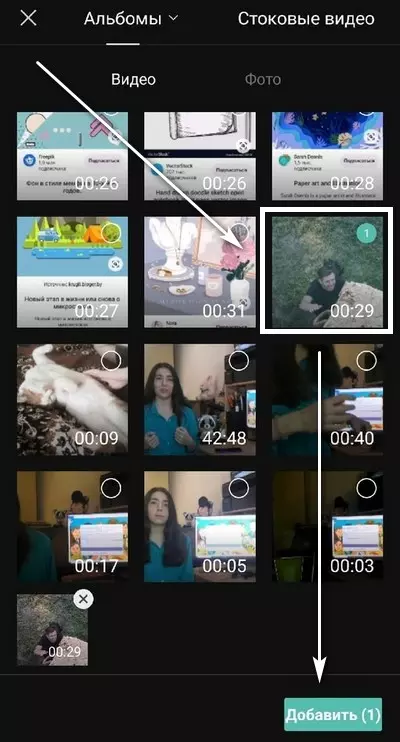
Далее выберите тот материал, который необходимо смонтировать. Для этого нажмите на кружочек в верхней части файла и ткните на «Добавить».
Второй шаг: вырезаем звук и вставляем свой
В самом начале сразу бросается на ум первая мысль – добавить музыку и вырезать аудиодорожку.
Но как это сделать, если ролик идёт одной простой дорожкой? Всё очень просто – заходим в пункт «Изменить», и ищем «Извлечь звук».
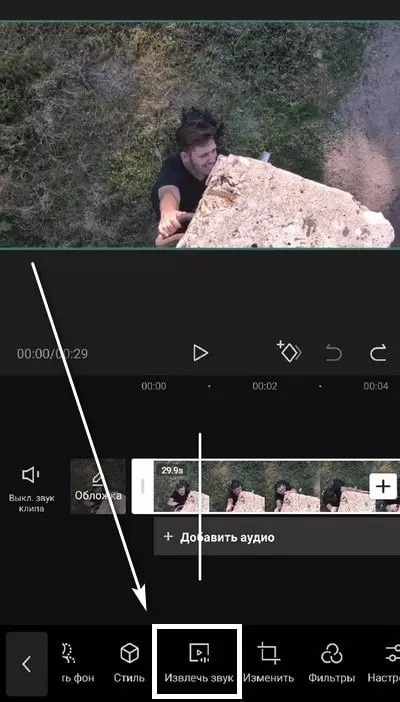
Всё, появилась аудиодорожка, которую мы можем смело удалять, так как на её место встанет музыка.
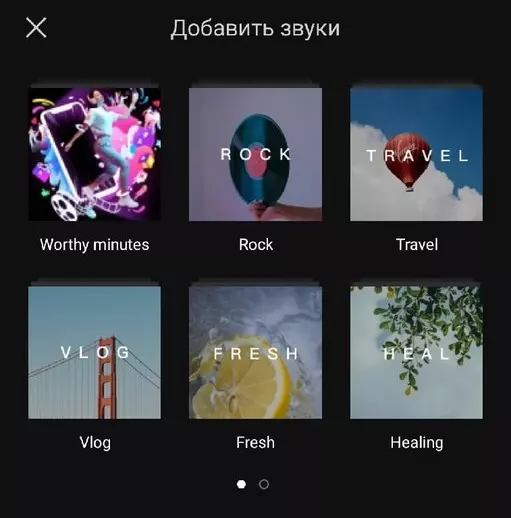
Теперь вы можете подобрать мелодию для вашего видеоролика. Она должна быть установлена на вашем устройстве заранее. Нажимаем на пункт «Звуки», и выбираем «С устройства».
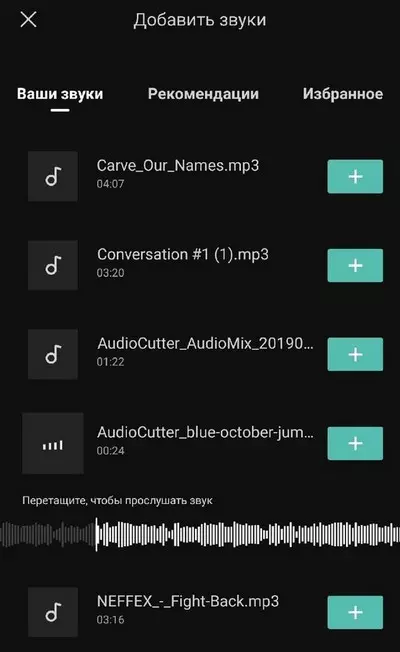
Перед вами откроются все песни, которые установлены на вашем устройстве. Выбираем одну и нажимаем на плюсик.
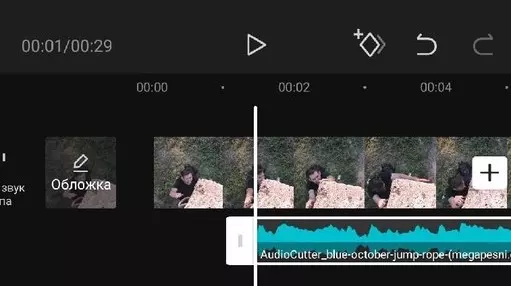
Впоследствии вы сможете перемещать аудио и видеодорожку, как вам угодно. Просто удерживайте на ней свой палец и двигайте в нужном направлении.
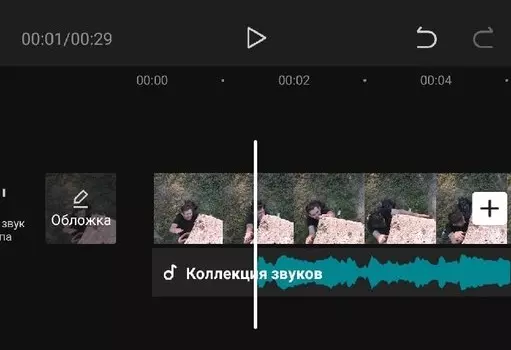
Третий шаг: ретушь картинки
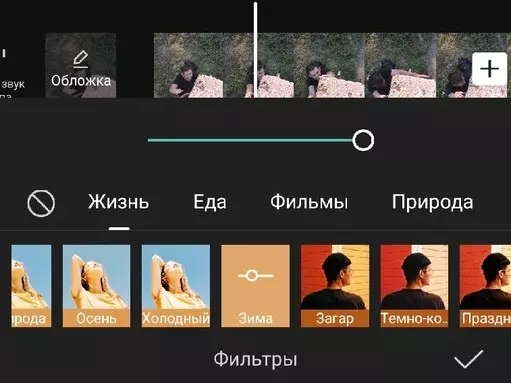
Нам с вами остаётся лишь подобрать хорошую и подходящую цветовую гамму для вашего ролика. Для этого переходим в режим «Фильтры».

Перед вами откроется большое количество шаблонов. Выберите тот, который будет подходить вашему ролику лучше всего.
Пятый шаг: сохранение ролика
Теперь нам осталось лишь сохранить готовую работу на устройстве. Для этого нажимаем в правом верхнем углу на специальную кнопку.

Программа попросит вас выбрать разрешение и частоту кадров. Тут уже подстраивайте так, как считаете нужным.
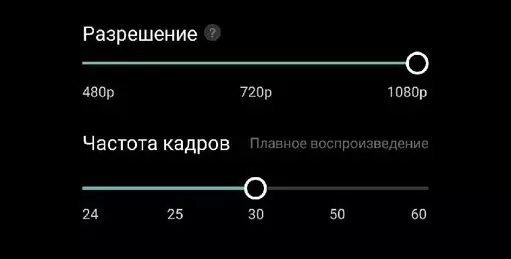
Чем больше разрешение ролика, тем чётче будет картинка на выходе. А чем больше частота кадров, тем ролик будет более плавным.
Полезные хитрости
Мы рассказали вам о достаточно простом примере монтажа видеоролика. Конечно же программа позволяет делать и более сложные работы. Например, с помощью данного софта можно замедлять ролик в определённый момент времени. Это позволяет делать интересные моменты слоу мо в вашей работе. Также в такие промежутки можно добавить различную ретушь, которая будет выделать замедленные моменты на фоне всего ролика.
Понятное дело, что для новичков разобраться со всеми тонкостями монтажа будет довольно сложно. И в одну статью невозможно уместить все фишки программы.
Поэтому, если вы хотите научиться красиво и правильно монтировать видеоролики, то смело заходите на другие наши туториалы, в которых вы сможете узнать о различных хитростях и фишках в монтаже видео.
📽️ Видео 🎦
Как сделать красивое видео с фотографиями// Видеомонтаж на телефоне // CapCut обучениеСкачать
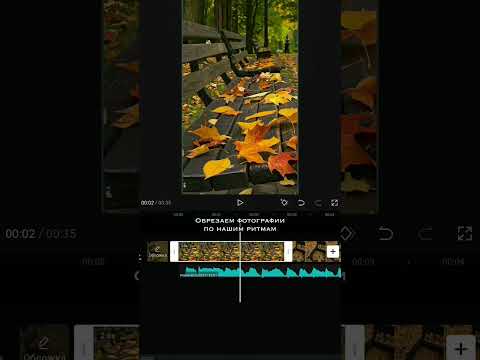
👉 Как монтировать видео в кап кут. Монтаж видео в capcut на телефонеСкачать

ТОПвые ЭФФЕКТЫ в CapCut / Как смонтировать видео для TikTok?Скачать

Полезные фишки и лайфхаки для монтажа видео в capcut!Скачать
СapCut КРУТЫЕ ПЕРЕХОДЫ ИЗ ТИКТОК | тренды, фишки, монтажСкачать

туториал по монтажу в CapCut #tutorial #capcut #туториалСкачать

10 КРУТЫХ ЭФФЕКТОВ В CapCut на компьютере + 🎁 LUT 🎁Скачать

Кап кут монтаж #капкут #туториалСкачать
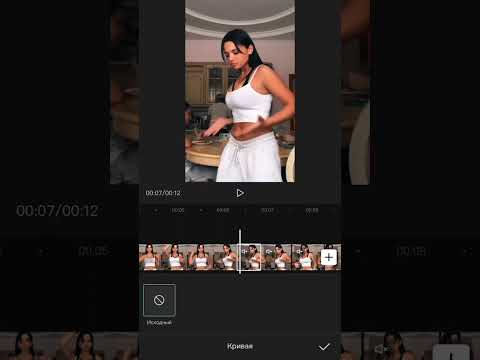
Монтаж в CapCut /День 1/Как сделать видео с шаринганомСкачать

~Как делать раздвоение в кап кут ?Ответ здесь~Скачать

ТУТОРИАЛ НА РАДУГУ В CAPCUT!! 🎀💞Скачать

туториал на плавную тряску в кап кут/CAPCUT монтировать видео ^^Скачать
НОВЫЙ ЭФФЕКТ В КАПКУТ! Нереально крутой эффект на видео в Cap Cut!🔥Скачать
🔥КАК СДЕЛАТЬ ЭДИТ В CapCut | ТУТОРИАЛ ТОПОВЫЙ ЭДИТ В КАП КУТ НА ТЕЛЕФОНЕСкачать

CAP CUT НА ПК??? — ПОЛНЫЙ ОБЗОР ФУНКЦИЙ | Как монтировать в CapCut на ПК!Скачать

На чтение 4 мин Просмотров 37.1к.
Обновлено
В статье рассказываю как пользоваться приложением Capcut пошагово. Жизнь полна ярких событий, которые хочется запечатать в памяти, и позже вспоминать эти события с улыбкой и лёгкой ностальгией. А еще хочется собрать все видео своего ребёнка или кота в одно, но небольшое и интересное.
И неплохо было бы научиться монтировать и делать поздравления или свадебные истории самим, без особых затрат. Но, мешает незнание, нехватка времени и неуверенность в своих способностях. Вам это знакомо? Тогда, спешу обрадовать, мы запускаем серию уроков о мобильном видео редакторе! И сегодня мы узнаем как пользоваться приложением Capcut.
Приложение Capcut – это бесплатный видеоредактор, позволяющий делать абсолютно потрясающие видео. Скачать его можно в Play Market и App Store. Многие тиктокеры используют именно Capcut для эдитов и прочих футажей. Иконка приложения Capcut похожа на своеобразные песочные часы с продолговатыми краями справа.
О телефонах с лучшей камерой читайте здесь
Содержание
- Инструктаж
- Edit
- Audio
- Text
- Stickers
- Overlay
- Effects
- Filters
- Format
- Canvas
- Adjust
- Переходы
Инструктаж
Пройдемся по базовым функциям и виду. При входе в редактор перед нами возникает окошечко, в котором написано «New project».

Для того чтобы начать работу, необходимо нажать на эту кнопку и добавить желаемые фото/видео. После чего, мы попадаем уже в рабочую зону. На нижней панеле расположены все инструменты


Edit
Самым первым располагается свойство «Edit». Оно позволяет обрезать объект, сократить время его воспроизведения. При нажатии на это свойство, возникают ещё несколько:

- Split — разделяет одно видео или картинку на два, появляется переход между ними.
- Speed — влияет на скорость, с помощью этой кнопочки можно замедлить или ускорить видеофайл.
- Volume — позволяет увеличить/уменьшить громкость звука. Тут же можно его отключить, сведя звук до 0%.
- Animation — включает три вида анимации: in, out, combo. В каждом виде есть свои особенности. Они качественно отличаются друг от друга, например, в последнем можно найти эффект для тренда из тик тока.
Так же в этом разделе имеются ещё много других функций, с помощью которых можно удалить объект, отобразить его зеркально или перевернуть, соединить, оформить в различные рамки и применить фильтры.
Audio
Следующий значок — это Audio. Включает в себя как спецэффекты, так и звук с видео, песни с телефона, песни с видео, а ещё можно записать собственную озвучку. На самом деле, с музыкой можно творить разные чудеса в этом приложении, стоит только приловчиться.

Text
Это свойство включает в себя набор текста и различные эффекты с текстом. Всплывающий текст, частично появляющийся, выпрыгивающий, текст в рамочке — всё это и даже больше доступно в этой графе.

Stickers
Это свойство добавит к вашему творению различные стикеры, мемы, надписи, анимированные вырезки.

Overlay
Overlay — кнопка, позволяющая добавлять ещё объекты поверх предыдущих. В этом пункте можно деформировать размер накладываемого файла, прозрачность и его появление.
✅🔴Читайте здесь про Памятники Санкт-Петербурга.

Effects
Включает множество вариантов эффекта. В этом разделе вы найдёте любой эффект и под любую ситуацию.

Filters
Раздел имеет большое количество фильтров, которые помогут улучшить ваши файлы, придать атмосферности и настроения.
Format
Этот пункт обеспечивает деформацию пропорций. Благодаря этой функции, можно подобрать подходящий формат: 16:9, 9:16, 1:1, 3:4 и тд.

Canvas
Включает 3 пункта:

- Color — заливает весь объект одним цветом. Имеет палитру цветов, где можно выбрать любой.

- Вackground – имеет несколько видов фонов, с различными принтами. Так же можно прогрузить свой.

- Blur — помогает размывать частично, точечно или полностью. Имеется несколько режимов, есть возможность опробовать и выбрать наилучший вариант.

Adjust
Это набор настроек цвета, контрастности, композиции, деталей, температуры. Имеет 12 регуляторов. Позволяет преобразить ваш файл. Играясь с настройками, нередко можно даже поправить качество картинки или придать ей совсем иной характер.

Переходы
С переходами тоже всё обстоит достаточно просто. Между объектами находится белый прямоугольничек с черной полоской внутри. При нажатии на него, у вас появляется возможность выбрать переход. Программа предоставляет множество различных вариантов: медленных, резких, быстрых и интересных. Весь спектр можно пронаблюдать в приложении.
🔷✔Читайте здесь какие бывают танцы.

Приложение имеет явный приоритет — вы можете оставлять редактированный документ в черновиках, при этом все ваши изменения будут сохраняться.
✅🔴Читайте здесь про Самые популярные приложения в мире.
А когда уже закончите работу, ее можно экспортировать в галерею. Для этого на верхней панеле нужно найти иконку сохранения (стрелочка вверх и под ней палочка), выбрать качество и нажать на кнопку «Export».

На этом основные особенности приложения Capcut мы разобрали. Вы теперь знаете основы работы и можете сделать свой личный шедевр!
Надеюсь, что я помогла вам понять механизмы этой программы. А если остались вопросы, пишите в комментарии. Обязательно ставьте лайки и не забывайте делиться с друзьями.
Вы когда-нибудь задумывались о том, чтобы стать опытным видеоредактором? Оказывается, они могут мгновенно превратить эти клипы в готовое видео. Кроме того, вы можете ожидать, что их видео будут уникальными, что вас удивит.
С помощью всего нескольких галочек вы можете создавать потрясающие видео, используя Приложение CapCut, бесплатная и простая в использовании программа для редактирования видео. Этот пост проведет вас через общие функции программы к уникальным эффектам.

Обзор CapCut
- Часть 1: Что такое CapCut?
- Часть 2: Обзор CapCut
- Часть 3: Как использовать CapCut?
- Часть 4: Альтернативы CapCut
- Часть 5: Часто задаваемые вопросы о видеоредакторе CapCut
Часть 1. Что такое CapCut?
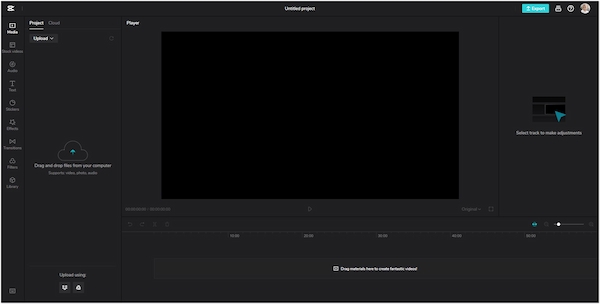
CapCut — популярное приложение на устройствах iOS и Android, позволяющее пользователям редактировать и создавать профессиональные видеоролики. Знаете ли вы, что к этому приложению также можно получить доступ на рабочем столе? Да, вы правильно прочитали! Это приложение для редактирования видео работает в различных браузерах, таких как Chrome, MS Edge, Firefox и т. д. Вам не нужно загружать приложения для редактирования видео, поскольку это онлайн-программа. Он предлагает те же функции и функции, что и мобильные приложения.
Благодаря интуитивно понятному интерфейсу вам не потребуются опыт и знания в области видеомонтажа. Приложение CapCut было разработано для новичков, которые только начинают заниматься редактированием видео. Напротив, некоторые опытные редакторы считают эту программу непригодной из-за отсутствия обширных функций редактирования. Программа может иметь некоторые недостатки, но некоторые все же используют ее для создания потрясающих видеороликов.
Часть 2. Обзор CapCut
Онлайн-редактор видео CapCut обладает множеством обширных функций и возможностей. Поэтому неудивительно, что миллионы пользователей продолжают покровительствовать программе. Тем не менее, вы можете обратиться ниже, чтобы ознакомиться с лучшими функциями и функциями, предлагаемыми программой.
ФУНКЦИИ:
- Преобразование речи в текст: Он использует ИИ для создания субтитров, чтобы упростить доступ к видео.
- Текст в речь: Преобразуйте тексты в озвучку, чтобы сделать видео информативным.
- Транскрибировать видео: Автоматически преобразуйте видео в текст на определенном языке, чтобы сделать видео доступным.
- Удалить фон: Удалите фон видео, извлекая передний план из его фона.
PROS
- Чистый и простой пользовательский интерфейс.
- Наличие готового шаблона CapCut.
- Предлагает музыкальную библиотеку с песнями, защищенными авторским правом.
- Предоставляет множество фильтров, эффектов и переходов.
CONS
- Не идеально подходит для обширного редактирования видео.
- Необходимо надежное подключение к Интернету.
- Программные сбои и ошибки могут возникать часто.
Часть 3. Как использовать CapCut?
С помощью онлайн-редактора видео CapCut вы можете вносить различные изменения, такие как размытие, реверсирование, переворот экрана, добавление музыки, эффект зеленого экрана и многое другое. В этом разделе мы продемонстрируем некоторые из часто используемых правок. Вы можете выполнить следующие шаги, чтобы выполнить это.
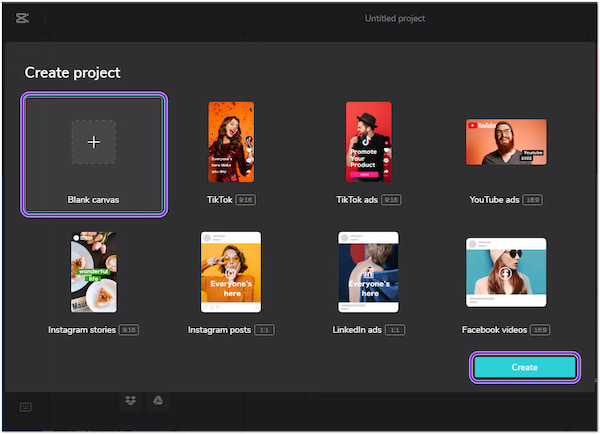
1. Для начала зайдите на официальный сайт программы в браузере, затем нажмите кнопку Попробовать бесплатно кнопка. После этого он направит вас к следующему окну.
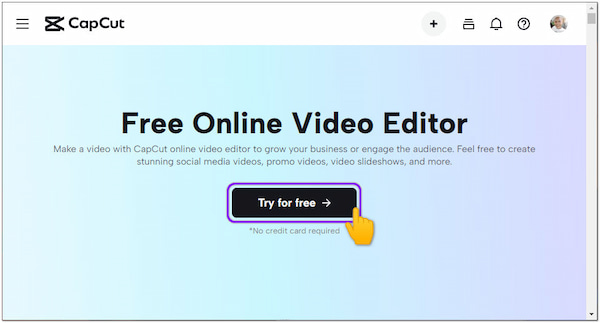
Выберите предпочтительное соотношение сторон для вашего видео, затем нажмите кнопку Создавай кнопку, чтобы продолжить. Здесь мы выбираем Пустой холст.
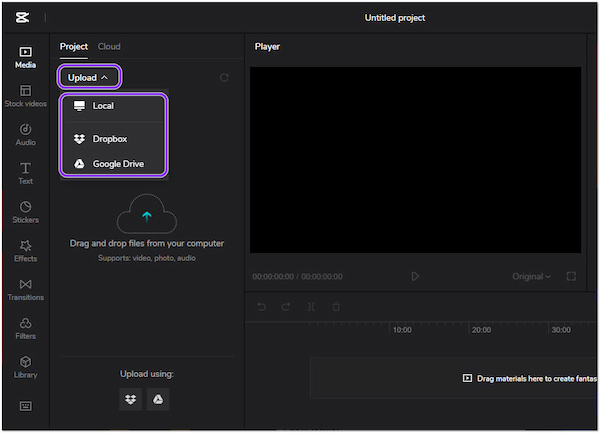
2. Затем нажмите Загрузить кнопку, чтобы добавить видео, которое вы хотите отредактировать. Выберите месте в раскрывающемся меню, затем выберите видео из локального файла, которое появится на экране. Кроме того, вы можете импортировать видео из интеграций программы, например Dropbox и Google Drive чтобы загрузить свое видео.
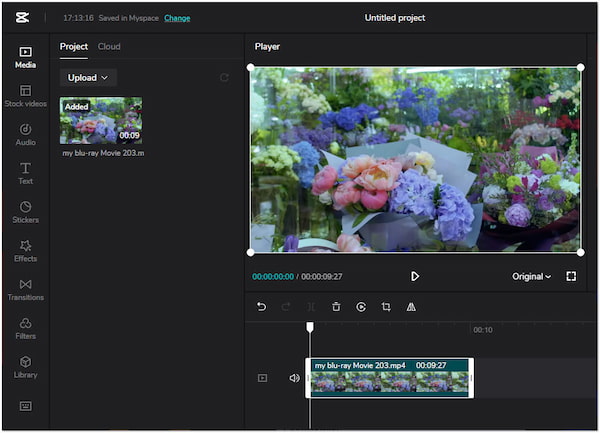
3. После загрузки видео перетащите его на временную шкалу программы, чтобы начать редактирование. Теперь, в зависимости от желаемого редактирования, вы можете выбрать один из пресетов, доступных в левой части программы. С другой стороны, вы можете следовать приведенному ниже руководству по как пользоваться капкатом возможности и возможности редактирования.
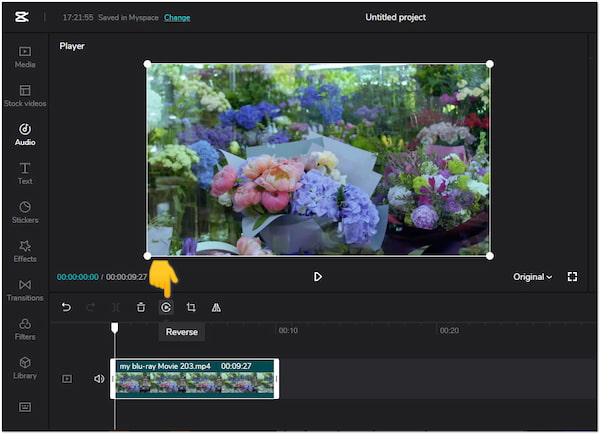
Чтобы перевернуть видео на CapCut:
Чтобы перевернуть видео, нажмите Обратный значок в нижней части временной шкалы видео. Предположим, вы не знаете, как это выглядит: круг с кнопкой воспроизведения в центре. Затем программа начнет генерировать видео после нажатия на нее.
Больше производители видео реверса можно найти здесь.
Чтобы добавить текст к видео в CapCut:
- 1. Нажмите T or Текст значок из пресетов в левой части программы.
- 2. Пожалуйста, выберите один из различных дизайнов, предоставленных программой, затем нажмите Дополнительная значок в правом нижнем углу текста, чтобы добавить его на временную шкалу.
- 3. В правой части программы отредактируйте текст и его шрифт. стиль, формат, цвет, стильи т. д., на ваше усмотрение.
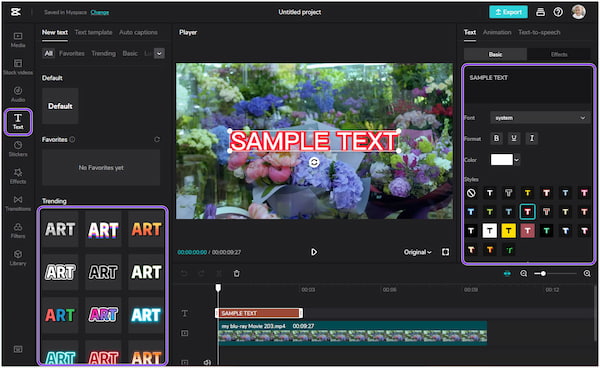
Чтобы перевернуть экран в CapCut:
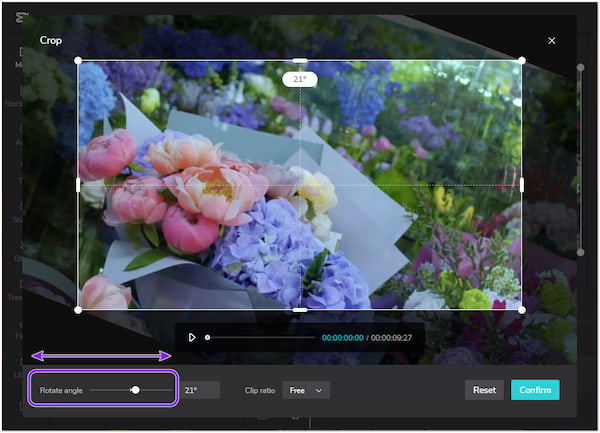
Чтобы перевернуть или повернуть видео, щелкните значок урожай значок под временной шкалой видео рядом со значком реверса. В левом нижнем углу программы отрегулируйте параметр вправо или влево, чтобы изменить угол видео.
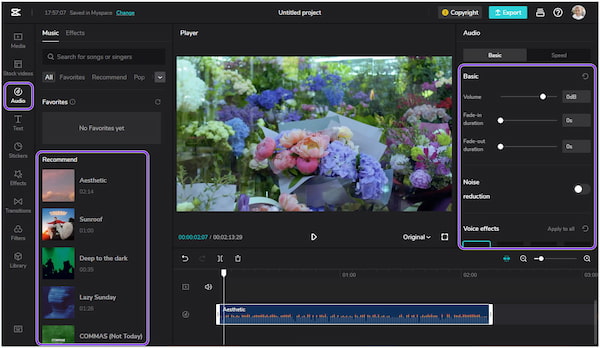
Чтобы добавить музыку в CapCut:
Чтобы добавить фоновую музыку, нажмите кнопку Аудио значок из пресета в левой части программы. Выберите из рекомендуемой музыки на временной шкале, предоставленной программой. После этого нажмите кнопку Дополнительная значок, чтобы добавить музыку на временную шкалу, затем настройте параметры в правом углу по своему усмотрению.
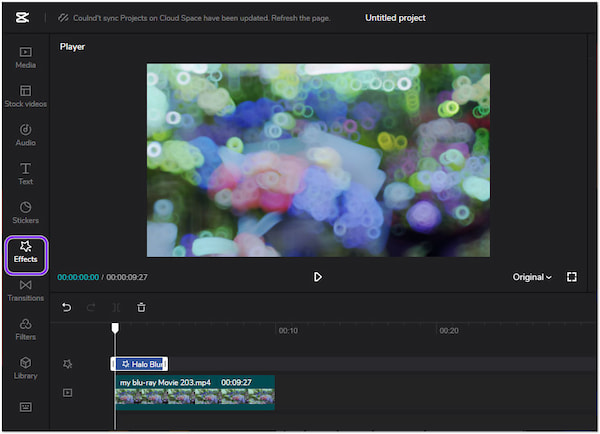
Чтобы размыть видео в CapCut:
Чтобы размыть видео, нажмите Эффекты значок из пресета в левой части программы. Выберите один из эффектов, предоставляемых программой, для размытия видео, затем нажмите кнопку Дополнительная значок, чтобы добавить эффект на временную шкалу.
Чтобы ускорить видео в CapCut:
- 1. Щелкните видео на временной шкале.
- 2. В правой части программы выберите Скорость меню.
- 3. Настройте параметр для ускорения видео в зависимости от ваших потребностей.
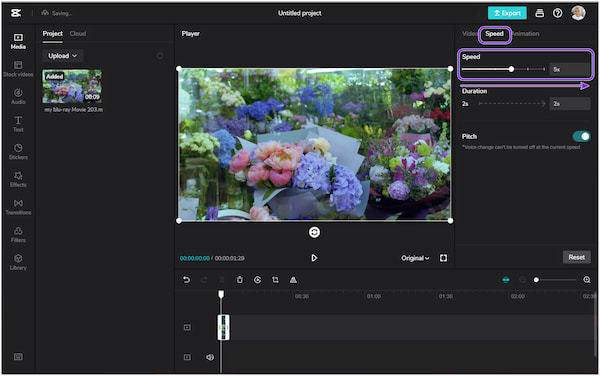
4. После изменений вы можете сохранить свое видео. Для этого нажмите кнопку Экспортировать Кнопка в правом верхнем углу программы.
Для получения дополнительной приложения для ускорения видео как CapCut, вы можете проверить сообщение здесь.
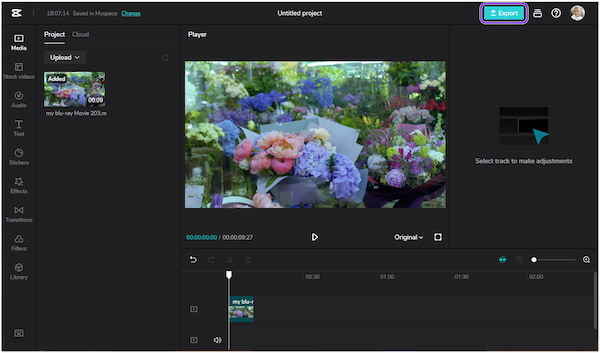
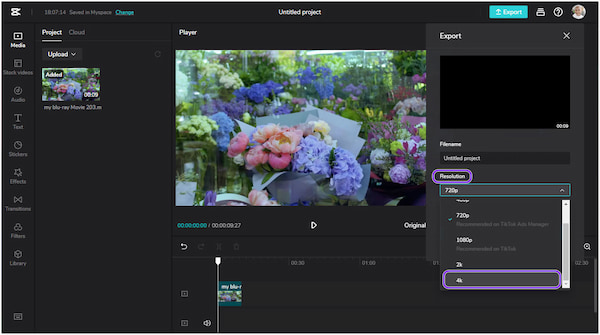
Как получить качество 4K на CapCut? После нажатия кнопки экспорта нажмите кнопку Постановления И выберите 4K из выпадающего меню. Затем нажмите кнопку «Экспорт» еще раз, чтобы завершить процесс.
Часть 4. Альтернативы CapCut
CapCut, несомненно, является хорошим видеоредактором и может создавать высококачественные видеоролики. Однако некоторые функции и функции в программе недоступны, и это приложение не предназначено для компьютеров. Итак, у нас есть альтернатива CapCut для ПК, если вы ищете более обширный видеоредактор с расширенными функциями.
Альтернатива CapCut для ПК и Mac: AnyMP4 Video Converter Ultimate
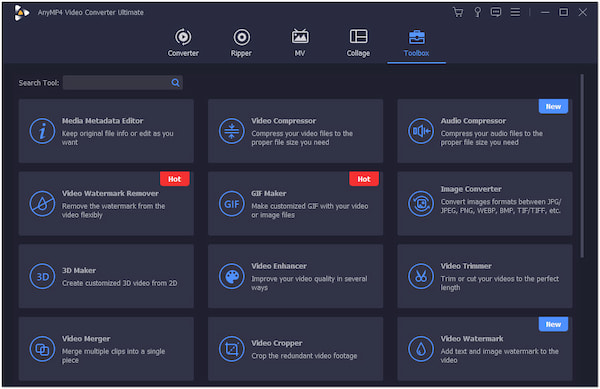
AnyMP4 Video Converter Ultimate это полнофункциональная программа для редактирования видео, которая предоставляет мощные инструменты для редактирования видео. По сравнению с рабочим столом CapCut онлайн, эта программа не требует подключения к Интернету для работы, поскольку это программа для работы в автономном режиме. Набор инструментов AnyMP4 Video Converter Ultimate содержит простые инструменты редактирования, такие как компрессор, триммер, усилитель, слияние, удаление водяных знаков и т. д.
Более того, вы можете без проблем пользоваться программой, так как она предназначена для новичков. Так что вам не нужно бояться, если вы не являетесь опытным видеоредактором. Кроме того, он поддерживает более 500 форматов видео- и аудиофайлов, таких как MP4, MKV, MOV, AVI, M4V и т. д. Помимо того, что он является видеоредактором, он работает как видеоконвертер, DVD-риппер, создатель MV и создатель коллажей. . Он имеет 70-кратную сверхбыструю скорость преобразования, а это означает, что вы не будете испытывать медлительность при его использовании.
Альтернатива приложению CapCut: InShot
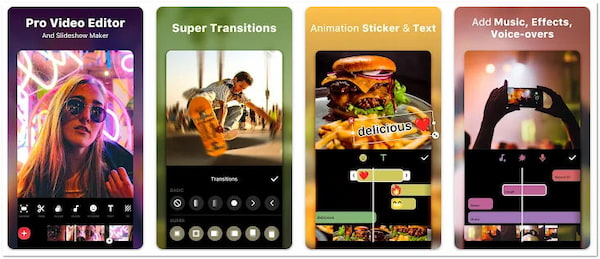
InShot — еще одна альтернатива редактору CapCut для устройств Android и iOS. Это мобильное приложение довольно популярно среди влиятельных лиц в социальных сетях и создателей контента. Он предоставляет почти все основные инструменты редактирования, включая обрезку, настройку соотношения сторон, обрезку, разделение, настройку скорости, вращение, отражение, фон, цвет и реверс видео. Многие пользователи считают, что этого более чем достаточно для видеоредактора, и он может без проблем редактировать видео. Кроме того, вы также можете добавлять текст, фильтры, эффекты, музыку, звуковые эффекты, наклейки и теги.
Часть 5. Часто задаваемые вопросы о видеоредакторе CapCut
1. Является ли CapCut бесплатным?
CapCut — это бесплатный инструмент для редактирования видео со всем необходимым для создания видео высокого качества. Новички могут быстро начать работу с ним, а профессиональные пользователи могут воспользоваться всеми функциями, необходимыми для редактирования видео.
2. Есть ли CapCut на ПК?
Программа не имеет официальной версии для ПК. Однако, если вы хотите использовать эту программу для редактирования видео на своем ПК, вы можете использовать ее онлайн-версию. С другой стороны, его также можно загрузить в магазине мобильных приложений.
3. Безопасен ли CapCut?
Определенно да! Эта программа для редактирования видео безопасна, в основном, если вы загружаете ее в авторизованные приложения, такие как Google Play Store, App Store и на ее официальном сайте.
4. Почему CapCut отстает?
Вы можете столкнуться с задержками при использовании программы, если ваше интернет-соединение нестабильно. Поэтому, чтобы предотвратить эту ситуацию, регулярно проверяйте стабильность вашего интернет-соединения перед его использованием.
Заключение
Теперь это все, что у нас есть для видеоредактора CapCut; Что вы думаете об этом? Определяет ли информация, которую мы предоставили выше, как работает видеоредактор для вас? Программа по-прежнему нуждается в обновлении для редактирования видео, особенно при работе с опытными пользователями. Всегда есть вариант улучшения. Оставив комментарий ниже, вы можете выразить свое мнение о приложении, которое мы рассмотрели, и сообщить нам, если мы пропустили какую-либо информацию.
Туториал
Детальный туториал по приложению Capcut: монтаж видео, создание эдитов и футажей, добавление переходов, анимаций и многое другое.

Как сделать текст в CapCut
Наложить на фото или видео текст в CapCut не составит труда. Программа открывает доступ к большой библиотеке шрифтов, эффектов и фильтров, которые помогут вам создать яркий, креативный и цепляющий внимание аудитории контент. Как добавить текст в CapCut В первую очередь откройте приложение CapCut. На стартовом экране нажмите «Новый проект» и загрузите фото или видео для […]

Как сделать анимацию в СapСut
Анимация в CapCut – это специальная функция, которая позволяет сделать красивые переходы наложенных поверх видео объектов. Благодаря этому вставки будут выглядеть более органично. Если вам интересно, как именно использовать данный инструмент, переходите к следующему пункту. Делаем анимацию в CapCut Научиться обрабатывать наложенные стикеры или картинки вы можете с помощью туториала, который будет представлен ниже. В […]

Работа со звуком на видео в Capcut
Не многие знают, что обрабатывать звук в CapCut также просто, как и чистить зубы. Этот редактор обладает интуитивным интерфейсом, поэтому работать в нём смогут даже новички. С этой программой монтаж роликов превратится в весёлое и приятное занятие. А ещё в этом вам поможет наша инструкция по работе с аудиодорожкой. В ней рассмотрены все основные вопросы. […]

Как сделать вспышку на видео в Capcut
Очень часто люди интересуются тем, как же делается вспышка в Capcut. Если вы тоже интересуетесь этим вопросом, то дочитайте статью до конца. Этот блок позволит вам разобраться в теме и подробно обо всём узнать. Где находится эффект Первым делом нужно понять, где же находится фильтр вспышки. Приложение CapCut известно тем, что оно предлагает своим пользователям […]

Как сделать эффект замедления в CapCut
Замедление в CapCut – это одна из функций редактора, которой пользуются чаще всего. Всё потому, что этот эффект сейчас считается трендом во многих социальных сетях. Особенно в Тик Ток. Если вы хотите создавать подобные ролики, то не переключайте….В смысле, читайте дальше. Для чего можно использовать эффект замедления В кинематографе он используется для того, чтобы показать […]
Источник
Как пользоваться редактором CapCut
Для обработки роликов можно использовать CapCut. Эта программа обладает большим количеством преимуществ. Среди них можно выделить огромный выбор инструментов и бесплатное использование. Познакомимся с редактором поближе?
Скачивание и установка
Для того чтобы установить CapCut на своё устройство, не нужны какие-то особые навыки. Достаточно зайти в магазин приложений, ввести название и нажать на кнопку «Установить» или «Скачать».
Редактор доступен для пользователей как на Android, так и iOS. При желании его можно установить на компьютер. Для этого понадобится только специальный эмулятор, который адаптирует интерфейс под ПК.
Интерфейс CapCut
На главном экране программы вы сможете увидеть кнопку «Новый проект». Она позволяет выбирать видеофайл для обработки. Также на экране находятся все предыдущие проекты, которые были выполнены в CapCut.

Помимо основных возможностей, в верхней части экрана находятся две кнопки: руководство и настройки. Первая открывает большой справочник, в котором можно найти ответы на интересующие вопросы по поводу работы в редакторе. А вторая позволяет настроить такие параметры как язык приложения и стандартная концовка.
В стартовом окне отображаются все инструменты редактора. Они находятся в специальной панели в нижней части экрана.

Также тут можно увидеть саму видеодорожку, кнопку сохранения, запуска видео и расширения.
Обзор функционала
Особенность этого редактора в том, что его инструменты отлично систематизированы. Похожие функции собраны под одну иконку. Всего их 10:
Инструкция по использованию CapCut
Если вы хотите научиться монтировать ролики в этой программе, то инструкция, представленная ниже, точно вам поможет. В ней собраны все основные этапы, которые применимы к обработке любого клипа.
Первый шаг: Загрузите видео в редактор
Для начала необходимо зайти в программу. Узнать её можно по иконке с белым фоном и чёрным рисунком. Ткните на неё.

На главном экране программы вы увидите кнопку под названием «Новый проект». Нажмите на неё. Она откроет галерею вашего устройства.

Теперь выберите клип, который хотите смонтировать.
Для этого нажмите на кружочек, который находится в верхнем правом углу файла, а затем ткните на «Добавить».

Если вы хотите предварительно посмотреть материал, просто нажмите на него.
Второй шаг: Отредактируйте ролик
Начальный этап любого монтажа – это нарезка. В CapCut осуществить это можно с помощью функции «Разделить». Она находится в группе инструментов «Изменить».

Выставите линию в том месте дорожки, где нужно сделать разделение и нажмите на инструмент. Затем выставите линию на том кадре, где ненужный кусочек ролика заканчивается. Получившиеся кадры можно удалить.

Далее необходимо провести цветокоррекцию. Для этого вам понадобится инструмент «Настроить»

Вы можете выбрать готовый фильтр, но лучше подобрать параметры вручную. В зависимости от картинки настройте яркость, контраст, насыщенность, резкость и другие показатели.

Последний этап – это наложение музыки. Для этого вам нужно воспользоваться инструментом «Звук».

Внутри вы найдёте такие функции как звуки, эффекты, извлечение и озвучка. Выберите первую из них.

Теперь осталось найти подходящую композицию. Ткните на тематику, которая вас привлекает, прослушайте несколько треков и загрузите тот, который понравится больше всего.

Также при необходимости можно добавить текст, футажи и стикеры.
Третий шаг: Сохраните полученный результат
Для этого нажмите на стрелочку, которая находится в правом верхнем углу экрана.

Редактор предложит настроить разрешение ролика и частоту кадров. Эти параметры лучше не игнорировать, потому что от них зависит качество готового контента и размер файла. После нужно нажать на «Экспорт»

Теперь вы знаете как монтировать любые ролики и пользоваться программой CapCut. Благодаря большому количеству бесплатных инструментов, у вас будет много свободы для творчества.
Источник
CapCut на компьютер
Среди множества видеоредакторов выделяется CapCut — настоящая находка для обработок видеороликов, которую, к слову, уже можно установить на ПК. Пользователям предлагаются несколько вариантов скачивания CapCut, подробнее о них — чуть ниже. Компьютер без неполадок поддерживает приложение, позволяя беспрерывно творить, не беспокоясь о системной нагрузке.
Есть ли Capcut на компьютер
Отдельной версии для компьютера не существует, но скачать это приложение на него вполне возможно. У этой ситуации есть выход — установка CapCut через эмулятор.
Эмулятор — специальная программа, которая эмулирует (иными словами, имитирует) другое приложение. Проще говоря, используя BlueStacks, можно воспроизвести не только CapCut, но и сотни других приложений.
Скачать бесплатно CapCut на ПК
Не нужно тратить время на поиски: здесь Вы найдёте всё, что нужно для скачивания этого видеоредактора.
Важно: CapCut на ПК нужно скачивать только через эмулятор, обходных путей нет.
Чтобы установить программу BlueStacks, нужно выбрать верную ссылку на скачивание, подходящую к ОС Вашего компьютера.
Максимально просто: если у Вас Windows (версия не важна), то Вы выбираете кнопку-ссылку для этой ОС. Если Вы — обладатель MAC, поступайте аналогично с операционной системой: кликайте на кнопку для данной ОС.
К числу возможных способов скачивания видеоредактора CapCut относится и установка APK-файла, предназначенного для ОС Android.
APK — это формат установочного файла, используемый для скачивания приложений. В принципе, ничего сложного. APK-файл, предлагаемый ниже, направлен сразу на загрузку CapCut, не затрагивая эмулятор, но завершить установку нужно в BlueStacks.
Инструкция по установке приложения
Для начала стоит рассказать о том, как установить необходимую для видеоредактора программу BlueStacks на компьютер.
Загрузка BlueStacks
Алгоритм изложен крайне подробно, здесь расписан каждый шаг, поэтому даже «чайник» сможет разобраться, что к чему:

Со скачиванием эмулятора не должно возникнуть больше вопросов: здесь всё устроено так, как и загрузка любой другой программы на компьютере. Если Вам в принципе доводилось устанавливать какие-либо приложения на ПК, вы точно справитесь с этой «нелёгкой задачей».
Запуск Capcut в эмуляторе
Предположим, BlueStacks уже установлен, далее на очереди — сам видеоредактор CapCut:
Можно ли установить приложение без эмулятора
Если говорить кратко, то нет, нельзя.
CapCut, по сути, мобильное приложение, и без эмулятора воспроизвести его на компьютере невозможно, поэтому для любителей мониторов выход один — BlueStacks.
Выше указаны все возможные способы установить и сам видеоредактор и эмулятор, необходимый для его запуска.
Источник
CapCut — Video Editor — приложение для редактирования видео, разработанное студией Bytedance Pte. Ltd. BlueStacks — лучшая платформа игр для Android на ПК или Mac. Получите незабываемый игровой опыт вместе с нами!
Viamaker расширился и вышел на новый уровень! Теперь это приложение для редактирования видеороликов называется CapCut и является одним из самых многофункциональных в своей категории!
Если вы хотите создать новый видеохит для социальных сетей типа Instagram или TikTok, то CapCut — именно то, что вам нужно! Приложение объединяет десятки эффектов обработки видео, инструментов для работы с кадром, стикеров, текстов и многое другое. Скачав его, вы получите доступ к самой большой бесплатной базе редактирования. Это просто фантастика! Теперь для того чтобы создать лучшее видео, которое взорвет соцсети, вам не придется оформлять подписку!
CapCut — Video Editor откроет для вас мир простой обработки видео на компьютере. Вам не нужно владеть Photoshop и After Effects, чтобы создать зрелищную картинку. Достаточно скачать BlueStacks 5 и установить приложение для Android на ПК. Теперь функции мобильной программы доступны и на большой платформе!
Изменяйте видео по своему желанию и публикуйте в социальных сетях всего в один клик. Кто знает, возможно именно вам суждено стать новой звездой с миллионами подписчиков и армией фанатов? Проверьте это вместе с CapCut — Video Editor и BlueStacks!
How to Download CapCut — Video Editor on PC
Скачайте и установите BlueStacks на ПК.
Войдите в аккаунт Google, чтобы получить доступ к Google Play, или сделайте это позже.
В поле поиска, которое находится в правой части экрана, введите название игры – CapCut — Video Editor.
Среди результатов поиска найдите игру CapCut — Video Editor и нажмите на кнопку «Установить».
Завершите авторизацию в Google (если вы пропустили этот шаг в начале) и установите игру CapCut — Video Editor.
Нажмите на ярлык игры CapCut — Video Editor на главном экране, чтобы начать играть.
 Watch Video
CapCut — многофункциональное приложение с очень простым интерфейсом и огромным набором возможностей для редактирования видео. Приложение для Android еще никогда не давало такой свободы выражения!
За всю историю существования CapCut оценило около 2 миллионов человек, а армия пользователей уже давно перевалила за сотню миллионов. И среди них есть звезды! Те, ради которых вы заходите в социальные сети и просматриваете тонны контента.
Пора самим стать известными на весь мир! Установите CapCut — Video Editor на ПК вместе с BlueStacks 5 совершенно бесплатно!
Платформа BlueStacks позволит вам запустить лучшие приложения Android на ОС Windows 7, 8, 10 или Mac. Оставьте сенсорное управление и другие недостатки мобильных платформ позади! Для корректной работы BlueStacks вам понадобится компьютер с 4 Гб ОЗУ, четырехъядерным процессором от Intel или AMD и видеокартой на 2 Гб с показателем PassMark не менее 750.
Преимущество запуска видеоредактора через BlueStacks 5 заключается в обилии инструментов для упрощения его использования. Все функции мобильного приложения отныне будут доступны по щелчку мыши! Вы также можете сохранить базовые настройки видео, записав макрос. Просто создайте последовательность команд и воспроизводите ее всякий раз, когда вам необходимо обработать новое видео для социальной сети.
Хотите поиграть в любимые игры для Android, пока занимаетесь обработкой видео? Используйте режим мультиоконности и запускайте до пяти игр одновременно! Ваш ПК точно справится с такой нагрузкой, ведь вместе с менеджером окон активируется режим эко, значительно снижающий потребление ресурсов системы! Используйте все преимущества BlueStacks, чтобы запустить CapCut — Video Editor на ПК и создавать видео, которые будут смотреть миллионы зрителей!
Источник
Как сделать 3D эффект в CapCut
Эффект 3D в CapCut сделать очень просто. Для этого вам не придётся самостоятельно вырезать объекты и перемещать их по кадру. Достаточно просто воспользоваться специальной функцией, которая встроена в редактор.
Что за 3D стиль
3D стиль – это инструмент, который позволяет оживить фотографию и превратить её в короткое видео. Этот эффект стал новым трендом в Тик Токе. Им уже успели воспользоваться некоторые известные тиктокеры.
Суть заключается в том, что фильтр выделяет объекты и переносит их на различные планы. Поэтому кажется, что картинка становится объёмной и динамичной. Смотрится это очень эффектно. Главное, чтобы на фотографии было несколько крупных предметов.
В противном случае стиль просто не будет работать. А если даже он сработает, результат не будет таким магическим.
Раньше подобный эффект могли создать только профессиональные монтажёры. Им приходилось работать с каждым объектом кадра, чтобы ролик был плавным. Это занимало не один час.
Благодаря программе CapCut вам не придётся заниматься этим вручную, потому что процесс полностью автоматизирован.
Где находится 3Д увеличение для фото
Перед тем, как переходить к инструкции, нужно понять, где вообще находится эта функция. Путь к ней описан далее.
Выбираем инструмент «Изменить» (иконка в виде ножниц):

После переходим к функции «Стиль» (иконка в виде куба):

Здесь находим эффект «3D-увеличение» (третий в списке):

Так как интерфейс редактора переведён на русский язык, запутаться или заблудиться будет очень сложно.
Делаем 3D эффект в CapCut
Если вы хотите сделать свою фотографию объёмной, то инструкция, представленная ниже, точно вам пригодится.
Первый шаг: Загрузите фотографию для обработки
Если программа ещё не скачана на Ваше устройство, то скачайте её прямо сейчас. Для этого вам нужно зайти в магазин приложений, ввести название редактора и нажать на кнопку «Установить». После завершения загрузки ткните на «Открыть».

На главном экране вы увидите надпись «Новый проект». Нажмите на неё. В результате откроется галерея вашего устройства.

Выберите изображение, из которого вам нужно сделать 3D-ролик, и нажмите на него, чтобы увеличить. Далее ткните на кружочек в верхней части экрана, а затем – на «Добавить» в нижнем правом углу.

Чтобы облегчить поиск необходимого материала, отсортируйте все материалы по папкам.
Второй шаг: Наложите стиль
Вам нужно выбрать инструмент «Изменить». Он занимает первую позицию в нижней панели.

Далее ткните на функцию под названием «Стиль». Узнать её можно по иконке с изображением куба.

Теперь осталось только применить фильтр.
Нажмите на надпись «3D-увеличение» и дождитесь окончания автоматической обработки. Это займёт всего несколько секунд.

Обязательно проверьте получившийся ролик. Для этого просто запустите его и посмотрите несколько раз. Если вас всё устраивает, жмите на галочку в нижней части экрана.

Редактор автоматически вставляет в конце ролика своё аутро. При необходимости его можно легко вырезать. Если вы нажмёте на него, внизу появится кнопка «Удалить».

Третий шаг: Сохраните полученный результат
Для этого вам необходимо нажать на стрелочку, которая находится в верхнем правом углу экрана.

Редактор предложит вам настроить разрешение и частоту кадров. Не игнорируйте этот пункт, потому что данные показатели влияют на качество готового контента и размер файла.

Нажмите на кнопку «Экспорт» и дождитесь окончания конвертации. Программа предупреждает, что в этот момент не стоит закрывать программу или блокировать устройство.

При желании вы сможете поделиться готовым 3D-роликом, не выходя из редактора. Для этого достаточно нажать на значок нужной социальной сети.

Видеоинструкция
Для большей наглядности вы можете посмотреть ролик с подробным объяснением всех действий. Так вы увидите, какой результат у вас должен получиться.
Теперь вы знаете, как создать 3D-ролики из обычных фотографий в приложении CapCut. Однако, это только малая часть возможностей данного редактора. В нём можно обрабатывать клипы на профессиональном уровне. Поэтому скорее скачивайте его и приступайте к изучению.
Источник
Программа Cup Cat зарекомендовала себя как мощный инструмент для повседневной работы с текстами. Благодаря своим возможностям, она позволяет удобно редактировать, форматировать и организовывать текстовые файлы. Но чтобы максимально эффективно использовать программу, необходимо знать несколько полезных советов и методов, которые помогут сэкономить время и упростить работу.
Во-первых, стоит обратить внимание на сочетания клавиш, которые позволяют быстро выполнять основные действия. Например, комбинация «Ctrl + S» сохраняет текущий файл, а «Ctrl + Z» отменяет последнее действие. Используя такие сочетания, можно значительно ускорить работу над текстом.
Во-вторых, полезно знать о специальных функциях программы Cup Cat. Например, функция поиска и замены позволяет быстро найти нужное слово или фразу в тексте и заменить его на другое. Также можно использовать функцию автоматического выравнивания текста или создания специальных списков. Все это позволяет сделать работу с текстом более структурированной и удобной.
Не забывайте сохранять свои файлы, чтобы избежать потери информации. Используйте комбинацию «Ctrl + S» после каждого важного изменения в тексте, а также регулярно делайте резервные копии.
В заключение, программа Cup Cat представляет собой мощный инструмент для работы с текстами, и знание полезных советов и инструкций позволит эффективно использовать все ее возможности. Используйте сочетания клавиш для быстрого выполнения основных действий, изучите функции программы и не забывайте сохранять свои файлы. Таким образом, вы сможете значительно упростить и ускорить работу с текстами.
Содержание
- Обзор программы Cup Cat
- Изучаем функционал и возможности
- Установка и настройка программы Cup Cat
- Подробная инструкция и рекомендации
Обзор программы Cup Cat
Одной из главных особенностей Cup Cat является возможность ведения проектов и задачей в удобной и интуитивно понятной форме. Вы можете создавать проекты, разбивать их на этапы и назначать задачи каждому участнику команды. Также вы можете отслеживать прогресс выполнения каждой задачи и контролировать сроки выполнения.
Кроме того, Cup Cat позволяет управлять коммуникацией внутри команды. Вы можете создавать чаты для обсуждения проектов или задач, отправлять сообщения отдельным участникам или всей команде. Это помогает сократить время на обмен информацией, упрощает согласование и повышает прозрачность работы.
В Cup Cat также доступны инструменты для отслеживания времени работы команды. Вы можете регистрировать время, проведенное над каждым проектом или задачей, а также анализировать загруженность каждого участника команды. Это помогает оптимизировать распределение задач и улучшить планирование работы.
В целом, Cup Cat — это мощный инструмент, который поможет вам организовать и оптимизировать рабочий процесс. Он предоставляет широкие возможности для управления проектами, коммуникацией и анализа работы команды. Используйте Cup Cat и повышайте эффективность своей работы!
Изучаем функционал и возможности
Программа Cup Cat предлагает широкий функционал и множество возможностей для эффективной работы. В этом разделе мы рассмотрим основные функции программы и как их использовать.
Поиск и фильтрация данных:
С помощью программы Cup Cat вы можете легко находить нужные данные с помощью поиска и фильтрации. Введите ключевое слово в строку поиска и программа отобразит все соответствующие результаты. Вы также можете применить фильтры по различным категориям, чтобы уточнить результаты.
Управление задачами:
Программа Cup Cat помогает управлять задачами и проектами. Вы можете создавать новые задачи, указывать сроки выполнения и добавлять комментарии. Программа также предлагает возможность назначать ответственных сотрудников и отслеживать статус выполнения задачи.
Календарь и планирование:
Используйте календарь в программе Cup Cat для планирования и организации своего рабочего времени. Вы можете создавать события и встречи, указывать время и место проведения, а также устанавливать напоминания.
Совместная работа:
Программа Cup Cat предоставляет возможность совместной работы над проектами. Вы можете добавлять коллег в команду проекта, делиться документами и получать обратную связь. Все изменения сохраняются и отображаются в реальном времени, что позволяет эффективно работать в команде.
Отчеты и аналитика:
В программе Cup Cat вы можете генерировать отчеты и анализировать свою работу. Вы можете получать данные о времени, потраченном на задачи, количество выполненных задач и другую полезную информацию. Это поможет вам оценивать свою эффективность и планировать работу в будущем.
Изучая функционал и возможности программы Cup Cat, вы сможете максимально эффективно использовать ее для своей работы. Приятного использования!
Установка и настройка программы Cup Cat
Программа Cup Cat предоставляет возможность эффективной организации работы и повышения продуктивности. В данной статье мы рассмотрим, как установить и настроить программу Cup Cat.
Шаг 1: Скачайте установочный файл программы с официального сайта разработчика. Обычно, для загрузки файла необходимо перейти на страницу загрузки и нажать на кнопку «Скачать».
Шаг 2: После того, как загрузка завершится, найдите скачанный файл на вашем компьютере и запустите его.
Шаг 3: В появившемся окне установщика следуйте инструкциям по установке программы. Обычно, необходимо нажать кнопку «Далее» несколько раз и принять лицензионное соглашение.
Шаг 4: После завершения установки, запустите программу. Обычно, значок программы появляется на рабочем столе или в меню «Пуск». Щелкните по значку, чтобы открыть программу Cup Cat.
Шаг 5: Перед началом работы с программой, необходимо выполнить настройку. Зайдите в раздел настроек программы и установите параметры, соответствующие вашим предпочтениям. Например, вы можете выбрать язык интерфейса, настроить опции уведомлений и т.д.
Шаг 6: После того, как настройка программы завершена, вы можете приступить к эффективной работе в Cup Cat. Используйте функции программы для управления задачами, планирования времени и повышения своей продуктивности.
Теперь вы знаете, как установить и настроить программу Cup Cat. Следуйте указанным шагам, чтобы быстро начать использование программы и получить максимальную пользу от ее функций.
Подробная инструкция и рекомендации
1. Установка программы Cup Cat
Для начала работы с программой Cup Cat необходимо установить ее на свой компьютер. Для этого:
- Посетите официальный сайт программы Cup Cat.
- Скачайте установочный файл программы.
- Запустите установку и следуйте инструкциям на экране.
2. Регистрация аккаунта
После установки программы Cup Cat необходимо зарегистрировать свой аккаунт:
- Откройте программу Cup Cat.
- Нажмите на кнопку «Создать аккаунт».
- Введите свои данные, такие как имя пользователя и пароль.
- Нажмите на кнопку «Зарегистрироваться».
3. Основные функции программы
После успешной установки и регистрации аккаунта вы можете начать использовать основные функции программы Cup Cat:
- Создание и управление списком задач: в программе Cup Cat вы можете создавать списки задач, устанавливать приоритеты, добавлять и редактировать задачи, а также отслеживать их выполнение.
- Планирование и отслеживание времени: вы можете использовать программу Cup Cat для планирования своего рабочего времени, установки таймеров и отслеживания продуктивности.
- Совместная работа: в программе Cup Cat можно делиться списками задач с другими пользователями, назначать задачи команде и отслеживать выполнение задач в режиме реального времени.
4. Полезные советы и рекомендации
Для эффективной работы с программой Cup Cat рекомендуется следовать следующим советам:
- Правильное планирование: перед началом работы составьте список задач и установите приоритеты. Это поможет вам структурировать свою работу и сделать ее более продуктивной.
- Использование тегов и меток: в программе Cup Cat вы можете использовать теги и метки для категоризации и быстрого поиска задач. Определите систему тегов, которая будет удобна для вас.
- Регулярное обновление списка задач: регулярно обновляйте свой список задач, удаляйте выполненные задачи и добавляйте новые. Это поможет вам оставаться организованным и следить за своим прогрессом.
- Использование функций уведомлений: включите функции уведомлений в программе Cup Cat, чтобы не пропустить важные сроки и задачи.
Следуя этой подробной инструкции и рекомендациям, вы сможете эффективно работать в программе Cup Cat и управлять своими задачами и временем.