

The CSS is a switch with 24 Gigabit Ethernet ports and two SFP+ ports. All ports are connected through a switch chip. The device runs SwOS operating system, specifically made for Switches.
Safety Warnings
Before you work on any equipment, be aware of the hazards involved with electrical circuitry, and be familiar with standard practices for preventing accidents.
Ultimate disposal of this product should be handled according to all national laws and regulations.
The Installation of the equipment must comply with local and national electrical codes.
This unit is intended to be installed in the rackmount. Please read the mounting instructions carefully before beginning installation. Failure to use the correct hardware or to follow the correct procedures could result in a hazardous situation to people and damage to the system.
This product is intended to be installed indoors. Keep this product away from water, fire, humidity or hot environments.
Use only the power supply and accessories approved by the manufacturer, and which can be found in the original packaging of this product.
Read the installation instructions before connecting the system to the power source.
We cannot guarantee that no accidents or damage will occur due to the improper use of the device. Please use this product with care and operate at your own risk!
In the case of device failure, please disconnect it from power. The fastest way to do so is by unplugging the power plug from the power outlet.
It is the customer’s responsibility to follow local country regulations, including operation within legal frequency channels, output power, cabling requirements, and Dynamic Frequency Selection (DFS) requirements. All Mikrotik devices must be professionally installed.
Quick start
- Install the device into the rackmount (see «Mounting»).
- Connect your managed devices.
- Connect the power source.
- In your computer, set the IP address to static: 192.168.88.2/24
- Open your web browser and enter the IP address of your Switch (192.168.88.1 by default) and the login screen will appear. https://wiki.mikrotik.com/wiki/SwOS/CSS326#Connecting_to_the_Switch
- User name admin and no password, (or, for some models, check user and wireless passwords on the sticker)
- We recommend clicking the «Check for updates» button and updating your software to the latest version to ensure the best performance and stability.
- Set up your password to secure the device.
Powering
The device accepts power from the power jack or from the first Ethernet port (Passive PoE).
- Direct-input power jack (5.5mm outside and 2mm inside, female, pin positive plug) accepts 11-30V DC.
- The first Ethernet port accepts passive PoE input 11-30V DC.
- Power consumption 19 W.
Connecting to a PoE Adapter:
- Connect the Ethernet cable from the device to the PoE+DATA port of the PoE adapter.
- Connect an Ethernet cable from your local network (LAN) to the PoE adapter.
- Connect the power cord to the adapter, and then plug the power cord into a power outlet.
Extension slots and ports
- 24 individual Gigabit Ethernet ports, supporting automatic cross/straight cable connection (Auto MDI/X), so you can use either straight or cross-over cables for connecting to other network devices.
- 2 SFP+ ports for using 10G SFP+, 1.25G Optical fiber or copper Ethernet modules
Specifications
Please visit wiki pages for MikroTik SFP module compatibility table: https://wiki.mikrotik.com/wiki/MikroTik_SFP_module_compatibility_table
Mounting
The device is designed to use indoors and it can be mounted in a rackmount enclosure using provided rack mounts, or it can be placed on the desktop. Use a Phillips screwdriver to attach rackmount ears on both sides of the device if designated use is for rackmount enclosure:
- Attach rack ears to both sides of the device and tighten four screws to secure them in place, as shown in the picture.
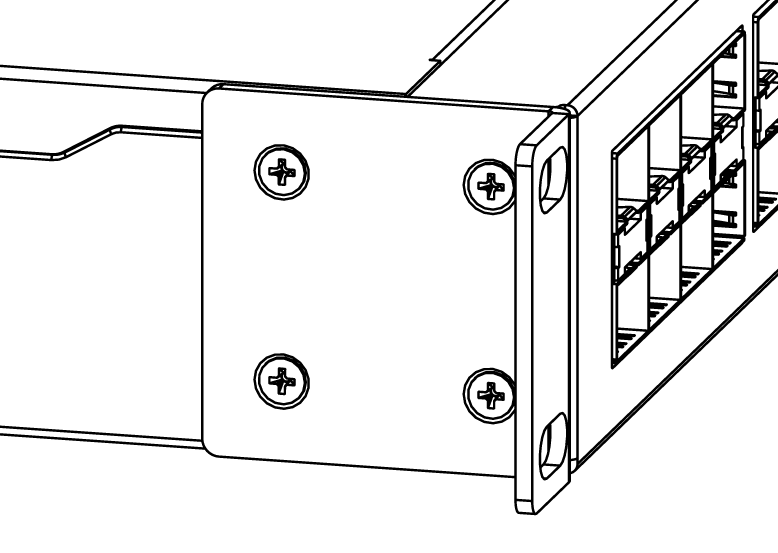
- Place the device in a rackmount enclosure and align with the holes so that the device fits conveniently.
- Tighten screws to secure it in place.
The IP rating scale for this device is IPX0. The device has no protection from water contamination, please ensure the placement of the device in a dry and ventilated environment.
Mounting and configuration of this device should be done by a qualified person. We recommend using Cat6 cables for our devices.
Reset button
Hold this button during boot time until LED light starts to flash. Release the button to reset SwOS configuration and load backup software for reinstallation and upgrade.
Operating system support
This device runs SwOS, which is the only supported OS for this device. Information about SwOS: https://wiki.mikrotik.com/wiki/SwOS/CSS326
To avoid pollution of the environment, please separate the device from household waste and dispose of it in a safe manner, such as in designated waste disposal sites. Familiarize yourself with the procedures for the proper transportation of the equipment to the designated disposal sites in your area.
Federal Communication Commission Interference Statement
This equipment has been tested and found to comply with the limits for a Class B digital device, pursuant to Part 15 of the FCC Rules. These limits are designed to provide reasonable protection against harmful interference in a residential installation.
This equipment generates, uses and can radiate radio frequency energy and, if not installed and used in accordance with the instructions, may cause harmful interference to radio communications. However, there is no guarantee that interference will not occur in a particular installation. If this equipment does cause harmful interference to radio or television reception, which can be determined by turning the equipment off and on, the user is encouraged to try to correct the interference by one of the following measures:
- Reorient or relocate the receiving antenna.
- Increase the separation between the equipment and receiver.
- Connect the equipment into an outlet on a circuit different from that to which the receiver is connected.
- Consult the dealer or an experienced radio/TV technician for help.
FCC Caution: Any changes or modifications not expressly approved by the party responsible for compliance could void the user’s authority to operate this equipment.
This device complies with Part 15 of the FCC Rules. Operation is subject to the following two conditions: (1) This device may not cause harmful interference, and (2) this device must accept any interference received, including interference that may cause undesired operation.
Note: This unit was tested with shielded cables on the peripheral devices. Shielded cables must be used with the unit to ensure compliance.
Industry Canada
This device complies with Industry Canada’s licence-exempt RSS standard(s). Operation is subject to the following two conditions: (1) this device may not cause interference, and (2) this device must accept any interference, including interference that may cause undesired operation of the device.
Le présent appareil est conforme aux CNR d’Industrie Canada applicables aux appareils radio exempts de licence. L’exploitation est autorisée aux deux conditions suivantes: (1) l’appareil ne doit pas produire de brouillage, et (2) l’utilisateur de l’appareil doit accepter tout brouillage radioélectrique subi, même si le brouillage est susceptible d’en compromettre le fonctionnement.
This Class B digital apparatus complies with Canadian ICES-003.
Cet appareil numérique de la classe [B] est conforme à la norme NMB-003 du Canada.
CAN ICES-003 (B) / NMB-003 (B)
UKCA marking

Eurasian Conformity Mark
Информация о дате изготовления устройства указана в конце серийного номера на его наклейке через дробь. Первая цифра означает номер года (последняя цифра года), две последующие означают номер недели.
Изготовитель: Mikrotikls SIA, Aizkraukles iela 23, Riga, LV-1006, Латвия, support@mikrotik.com. Сделано в Китае, Латвии или Литве. Cм. на упаковке.

Для получения подробных сведений о гарантийном обслуживании обратитесь к продавцу. Информация об импортерах продукции MikroTik в Российскую Федерацию: https://mikrotik.com/buy/europe/russia
Продукты MikroTik, которые поставляются в Евразийский таможенный союз, оцениваются с учетом соответствующих требований и помечены знаком EAC, как показано ниже:
Norma Oficial Mexicana
EFICIENCIA ENERGETICA CUMPLE CON LA NOM-029-ENER-2017.
La operacion de este equipo esta sujeta a las siguientes dos condiciones:
- Es posible que este equipo o dispositivo no cause interferencia perjudicial y.
- Este equipo debe aceptar cualquier interferencia, incluyendo la que pueda causar su operacion no deseada.
Fabricante: Mikrotikls SIA, Brivibas gatve 214i, Riga, LV-1039, Latvia.
País De Origen: Letonia; Lituania; China (Republica Popular); Estados Unidos De America; Mexico.
Por favor contacte a su distribuidor local para preguntas regionales específicas. La lista de importadores se puede encontrar en nuestra página de inicio – https://mikrotik.com/buy/latinamerica/mexico.
CE Declaration of Conformity
Manufacturer: Mikrotikls SIA, Brivibas gatve 214i Riga, Latvia, LV1039.
The full text of the EU Declaration of Conformity is available at the following internet address: https://mikrotik.com/products
Information contained here is subject to change. Please visit the product page on www.mikrotik.com for the most up to date version of this document.

CSS326-24G-2S+RM
CSS326-24G-2S+RM
SwOS powered 24 port Gigabit Ethernet switch with two SFP+ ports, wire speed connectivity with several new switching features.
The device is powered by a Marvell DX switch chip. The device is running an operating system designed specifically for MikroTik switch products — SwOS. SwOS is configurable from your web browser. It gives you all the basic functionality for a managed switch, plus more: allows to manage port-to-port forwarding, apply MAC filter, configure VLANs, mirror traffic, apply bandwidth limitation and even adjust some MAC and IP header fields. SFP cage supports both 1.25 Gb SFP and 10 Gb SFP+ modules.
Specifications
|
Product code |
CSS326-24G-2S+RM |
|
Switch chip model |
98DX3216A1 |
|
Storage type |
Flash |
|
Storage size |
2 MB |
|
10/100/1000 Ethernet ports |
24 |
|
SFP+ cages |
2 |
|
Operating system |
SwOS |
|
Supported input voltage |
10 — 30 V (jack or passive PoE) |
|
Dimensions |
440 x 144 x 44 mm |
|
Operating temperature |
-40°C .. +70°C tested |
|
Max power consumption |
19 W |
Features
•Non-blocking Layer 2 switching capacity
•16K host table
•IEEE 802.1Q VLAN
•Supports up to 4K simultaneous VLANs
•Port isolation
•Port security
•Broadcast storm control
•Port mirroring of ingress/egress traffic
•Rapid Spanning Tree Protocol
•Access Control List
•MikroTik neighbor discovery
•SNMP v1
•Web-based GUI
Included
|
24 V 1.2 A power |
Rack ears |
|
adapter |
 Loading…
You can only view or download manuals with
Sign Up and get 5 for free
Upload your files to the site. You get 1 for each file you add
Get 1 for every time someone downloads your manual
Buy as many as you need
С момента выпуска коммутатор MikroTik CSS326-24G-2S+RM стал настолько популярным, что стал частым решением при коммутации сети. Специалисты Настройка-Микротик.укр провели более 10-ти инсталляций данного коммутатора, с которыми можно ознакомится в разделе “Проекты по установке и настройке MikroTik“.
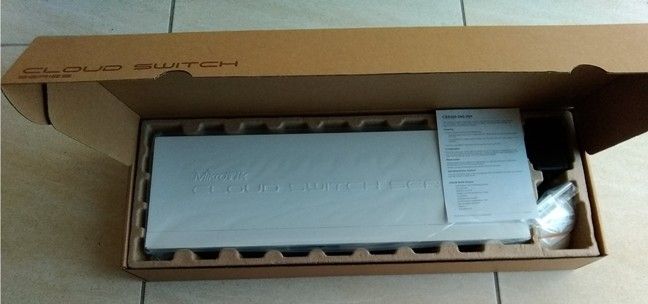
Единственное что может навеять сомнения это SwOS, который явно не RouterOS. Разница между SwOS и RouterOS существенная, в SwOS голый L2, в нем нет: NAT, routers, firewall, VPN, Address, Capsman и всего остального. Это послужило ограничением внутренней памяти до 2Мб и как бы вообще туда ни чего кроме SwOS не запишешь.
Технические характеристики
MikroTik CSS326-24G-2S+RM — это управляемый коммутатор 2-го уровня (Layer 2) на 24 Ethernet порта и 2 SFP+ порта для подключения оптики. Оптические порты поддерживают SFP модули 1.25G и 10G.
Устройство работает на свитч-чипе Marvell DX под управлением операционной системы MikroTik SwOS. Настройка выполняется через Web-интерфейс.
CSS326-24G-2S+RM обеспечивает следующие возможности:
- Коммутация уровня Layer 2
- Фильтрация MAC
- Ограничение скорости и настройка некоторых полей заголовков MAC и IP
- Таблица хостов 16K
- IEEE 802.1Q VLAN
- Одновременная поддержка до 4K VLAN-ов
- Изоляция портов
- Безопасность портов
- Управление широковещательными запросами
- Зеркалирование входящего / исходящего трафика
- Поддержка протокола RSTP для исключения петель в сети
- Листы контроля доступа
- Поиск в сети устройств MikroTik
- Протокол SNMP v1
Питание подается на устройство с помощью блока питания или через первый Ethernet порт по технологии Passive PoE с напряжением 10-30В.
Крепления «ушки» позволяют установить коммутатор в 19-дюймовый серверный шкаф или стойку.
Возможности MikroTik CSS326-24G-2S+RM
Это MikroTik
Производитель, который завоевал рынок L2 и L3 коммутаторов, а также WiFi решений
Стоимость
MikroTik CSS326-24G-2S+RM лучший выбор в сегменте L2 на 24 порта.
Поддержка VLAN
Лишает коммутатор каких либо ограничений для использования на L2.
Настройка MikroTik CSS326-24G-2S+RM
Нужно настроить MikroTik CSS326-24G-2S?
Мы поможем настроить: маршрутизатор(роутер), точку доступа или коммутатор.
Базовая настройка коммутатора MikroTik CSS326-24G-2S+RM будет включать набор настроек, для использования в локальной сети.
Подключение к MikroTik CSS326-24G-2S+RM через WinBox
На коммутаторе MikroTik CSS326-24G-2S+RM активирован протокол Mikrotik Discovery Protocol, который позволяет обнаружить устройство через привычную для оборудования MikroTik утилиту – WinBox.
Эта утилита обнаружит устройство независимо от назначенного ему адреса. Чаще всего это 192.168.88.1, но и встречаются варианты когда ip адрес = «0.0.0.0». В этом случае подключение происходит по MAC адресу устройства. Кроме этого Winbox отображается все найденные устройства MikroTik в сети, а также дополнительную информацию(версия прошивки, UpTime):


данные для подключения по умолчанию
- пользователь = «admin»
- пароль = «»(пустой)
Описание настроек MikroTik CSS326-24G-2S+RM
Управляемый коммутатор L2 это устройство с минимальным набором настроек. Ниже будет произведено описание тех настроек, которые могут пригодиться для интеграции устройства в существующую сеть:
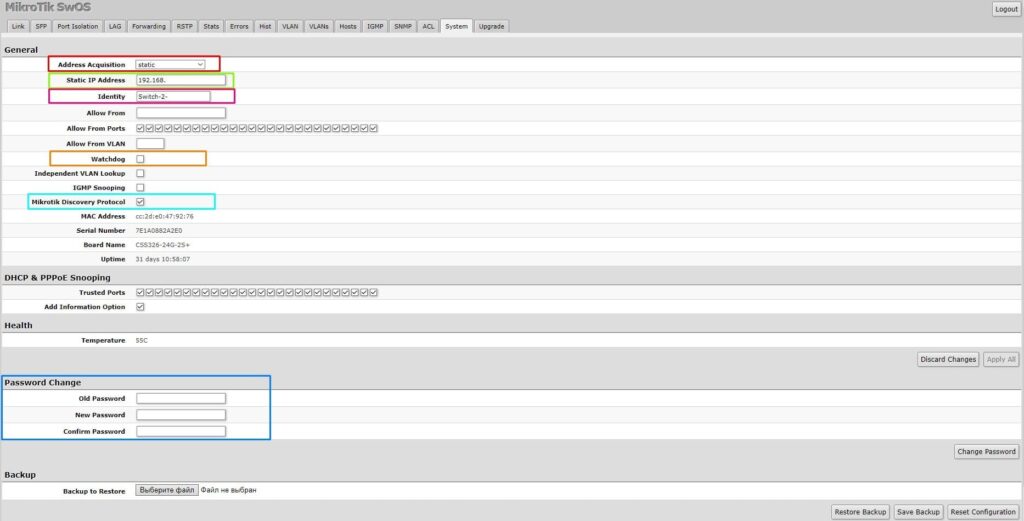
Address Acquisition
- DHCP with fallback назначение адреса IP по DHCP иначе принимает значение поля Static IP Address;
- static – статический IP адрес;
- DHCP only – назначение IP адреса только по DHCP;
Static IP Address – значение статического IP адреса;
Identity – идентификатор устройства;
Allow From – доступность админ. панели с конкретного IP адреса;
Allow From Ports – доступность админ. панели с конкретного порта;
Allow From VLAN – доступность админ. панели с конкретного VLAN;
Watchdog – перезагрузка коммутатора в случае зависания;
Mikrotik Discovery Protocol – автообнаружение устройства;
Password Change – раздел для обновление учётной записи администратора. Логин учётной записи изменить нельзя.
Обновление прошивки в MikroTik CSS326-24G-2S+RM
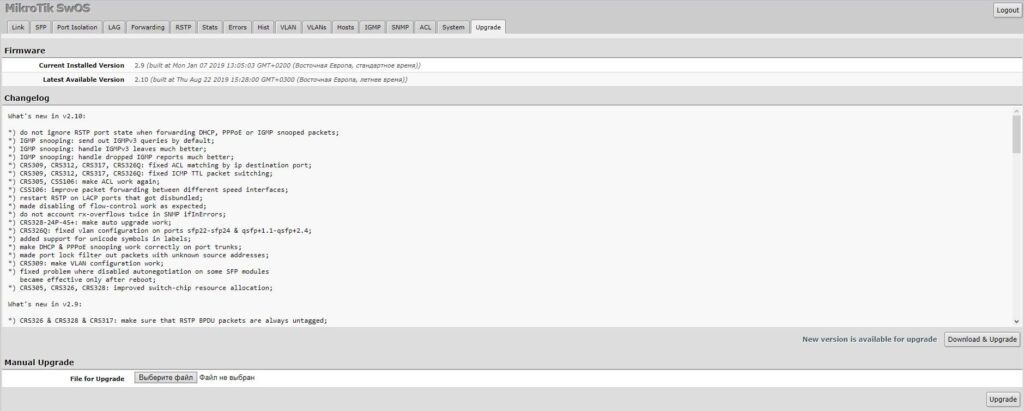
Раздел Upgrade предоставляет два инструмента для обновления прошивки в MikroTik CSS326-24G-2S+RM – ручной и автоматический. Но на практике оказывается, что обновить коммутатор MikroTik CSS326-24G-2S+RM не так уж просто. Кнопки банально не отрабатывают сценарий. Существуют различные методы по понижению прошивки до 2.0(или 2.1), а потом обновлении до 2.10, но этот “костыль” вряд ли имеет аргументированные обоснования. Как правило с коммутатором проблем не возникает.
Настройка VLAN
Для настройки VLAN в коммутаторе MikroTik CSS326-24G-2S+RM нужно посетить две вкладки VLAN и VLANS, обозначив Port1 как тегированный(trunk), а Port3 и Port5 как нетегированные(access):

VLAN Mode = enabled – обозначаем порт как тегированный(trunk).
- disabled – отключено.
- optional – снятие всех меток VLAN ID и передача трафика без них.
- enabled – упаковка/прием данных только из указанного VLAN ID. Обычно используют этот пункт настройки для создания VLAN ID на коммутаторе.
- strict – упаковка/прием данных из указанного VLAN ID этого порта и соседнего порта устройства.
VLAN Receive = any – фильтр, которым можно резать тегированые и не тегированые пакеты.
Default VLAN ID – устанавливается значение самого VLAN.
Для обозначение нетегированного(access) порта нужно установить VLAN Mode = optional и задать Default VLAN ID равный метке VLAN ID.

VLAN ID – указать VLAN, который будет на портах Members.
Другие возможности коммутатора MikroTik CSS326-24G-2S+RM
Остальные разделы SwOS будут иметь ознакомительный характер, т.к. на практике редко применяются, но в виде дополнения к основным настройкам имеют право быть озвученными.
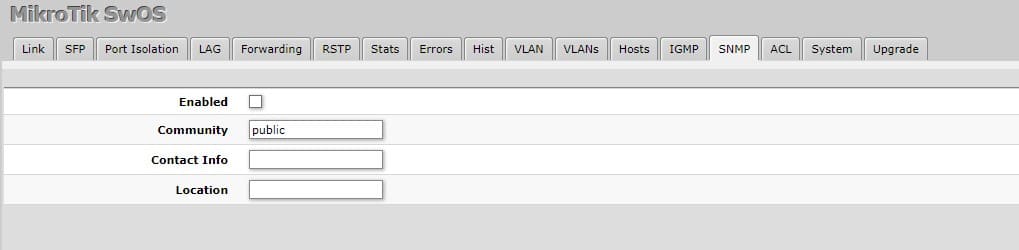
Активация SNMP v1, для подключение к системам мониторинга
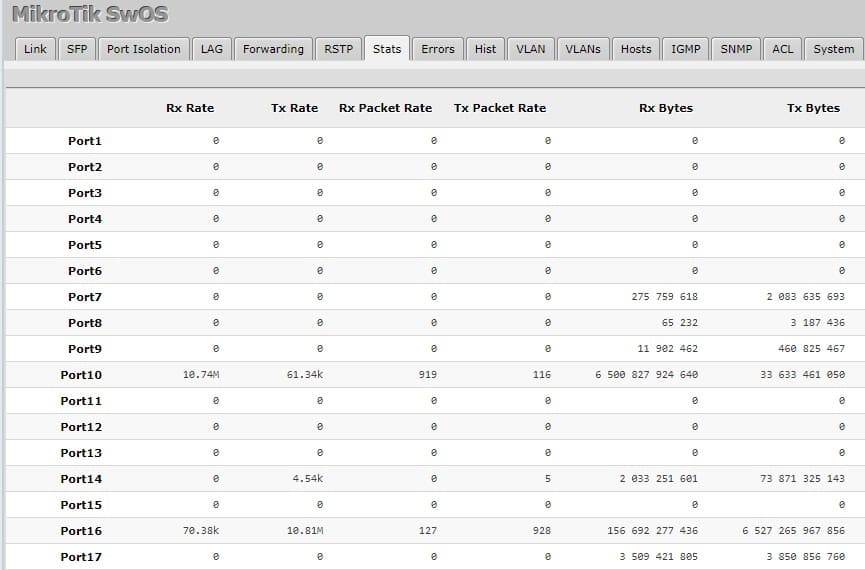
Статистика потребляемого трафика по портам
Ошибка в портах
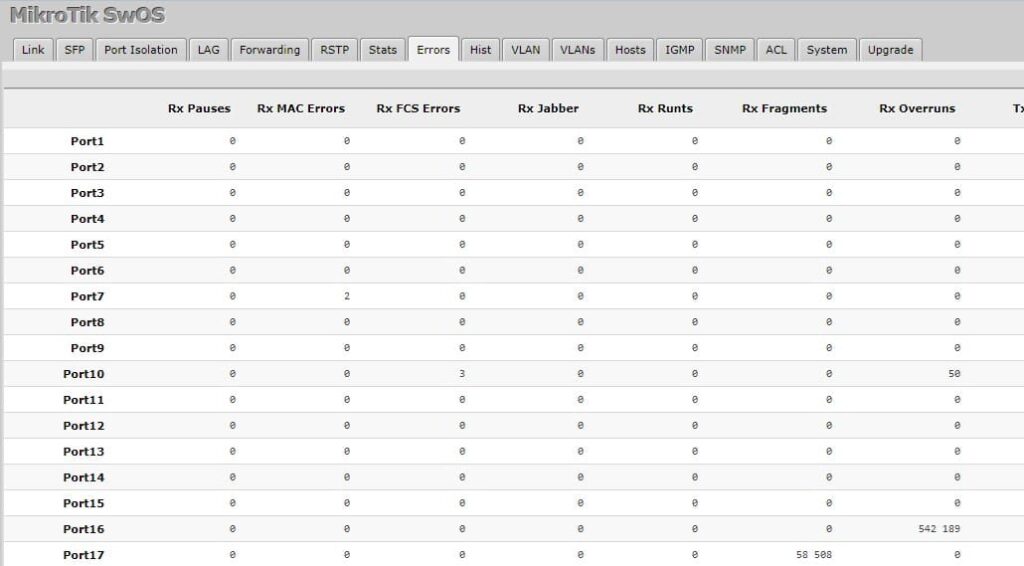
На практике это раздел часто помогал выловить в сети “плохие” узлы, которые занимались флудом в сеть или имели ошибки на сетевом интерфейсе. К примеру такой ПК мог отключаться и подключиться к сети самостоятельно.
Изолирование портов
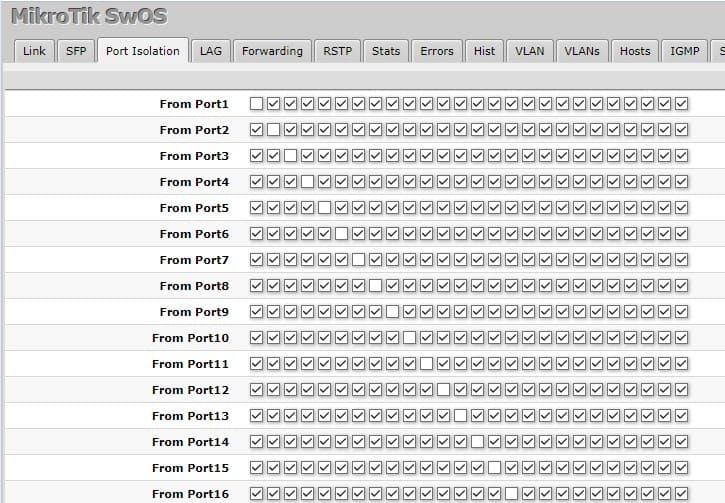
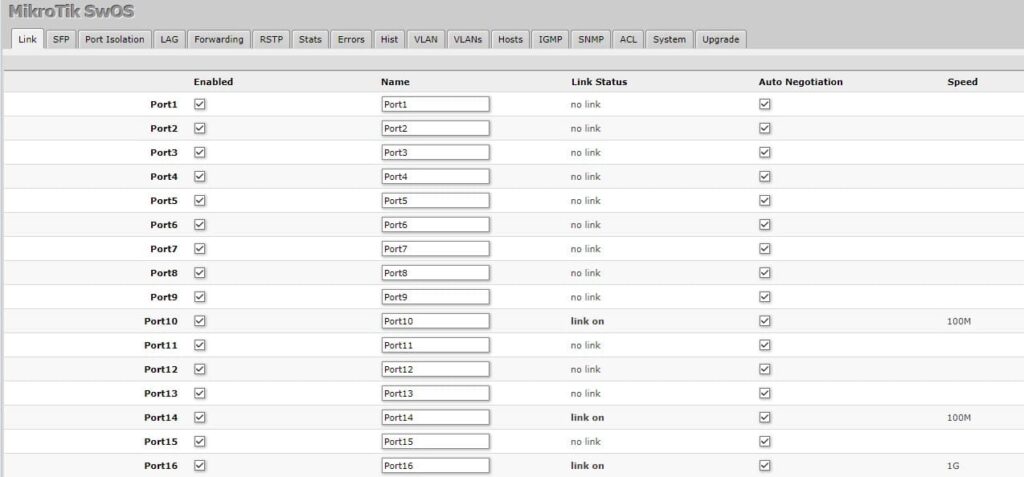
Список активных портов
Есть вопросы или предложения по настройке MikroTik CSS326-24G-2S+RM? Активно предлагай свой вариант настройки! Оставить комментарий →
Настройка сетевого оборудования может быть сложной задачей, особенно для начинающих пользователей. Однако, с помощью правильного руководства и подробных инструкций, вы сможете быстро и легко настроить свой MikroTik CSS326-24G-2S RM.
MikroTik CSS326-24G-2S RM — это коммутатор с неуправляемым уровнем доступа, который подходит для использования в домашних сетях, малых офисах и небольших предприятиях. Он предлагает 24 порта Gigabit Ethernet и 2 порта SFP+ для подключения к устройствам высокой скорости.
Перед началом настройки важно понимать основные параметры и функции коммутатора. Он поддерживает функции VLAN, QoS и IGMP Snooping, а также имеет встроенный DHCP-сервер, который может управлять IP-адресами подключенных устройств.
Это руководство покажет вам, как подключить и настроить MikroTik CSS326-24G-2S RM, настраивать VLAN и QoS, а также управлять подключенными устройствами. Будут предоставлены пошаговые инструкции, чтобы вы могли легко следовать им и настроить ваш коммутатор без проблем.
Содержание
- Как настроить MikroTik CSS326-24G-2S RM: сводка и основная информация
- Подготовка к настройке MikroTik CSS326-24G-2S RM
- Настройка MikroTik CSS326-24G-2S RM: шаг за шагом
- Проверка и улучшение настроек MikroTik CSS326-24G-2S RM
Как настроить MikroTik CSS326-24G-2S RM: сводка и основная информация
Установка и настройка MikroTik CSS326-24G-2S RM производится через веб-интерфейс, доступный по IP-адресу коммутатора. Веб-интерфейс предоставляет широкие возможности для настройки различных параметров и функций коммутатора.
Прежде чем приступить к настройке MikroTik CSS326-24G-2S RM, необходимо убедиться, что у вас есть следующая информация:
| • IP-адрес коммутатора |
| • Имя пользователя и пароль для доступа к веб-интерфейсу |
| • Доступ к интернету для загрузки последней версии прошивки |
Также перед настройкой MikroTik CSS326-24G-2S RM рекомендуется ознакомиться с документацией производителя, чтобы изучить возможности и особенности работы с данным коммутатором.
Рекомендуется провести базовую настройку MikroTik CSS326-24G-2S RM в соответствии с требованиями вашей сети. Это включает настройку IP-адреса, подсети, шлюза, а также учетных записей администраторов. Также рекомендуется настроить VLAN, QoS, SNMP и другие опции, которые могут быть полезны в вашей сети.
После завершения базовой настройки MikroTik CSS326-24G-2S RM можно продолжить с более детальной настройкой и настройкой дополнительных функций коммутатора.
Важно отметить, что для настройки MikroTik CSS326-24G-2S RM требуется некоторый уровень знаний в сетевых технологиях. Если вы новичок, рекомендуется проконсультироваться с опытным специалистом или обратиться к документации производителя.
Подготовка к настройке MikroTik CSS326-24G-2S RM
Перед тем как приступить к настройке MikroTik CSS326-24G-2S RM, важно выполнить несколько шагов подготовки. Эти шаги помогут вам правильно настроить устройство и убедиться в его правильной работе.
Вот несколько важных действий, которые следует выполнить перед началом настройки:
- Проверьте целостность устройства. Перед началом настройки убедитесь, что MikroTik CSS326-24G-2S RM не имеет механических повреждений. Также убедитесь в наличии всех комплектующих, включая кабели и антенны.
- Установите последнюю версию прошивки. Перед началом настройки рекомендуется обновить прошивку MikroTik CSS326-24G-2S RM до последней доступной версии. Это поможет избежать ошибок и проблем совместимости.
- Подключите устройство к питанию. Убедитесь, что MikroTik CSS326-24G-2S RM подключен к источнику питания. Проверьте, что индикаторы питания и активности работают правильно.
- Подключите компьютер к устройству. Для настройки MikroTik CSS326-24G-2S RM вам понадобится компьютер с доступом к сети. Подключите компьютер к одному из портов устройства с помощью Ethernet-кабеля.
- Настройте IP-адрес компьютера. Чтобы войти в веб-интерфейс MikroTik CSS326-24G-2S RM, ваш компьютер должен иметь IP-адрес в той же сети, что и устройство. Установите статический IP-адрес на вашем компьютере, например, 192.168.88.2 с маской подсети 255.255.255.0.
После выполнения этих шагов вы будете готовы к настройке MikroTik CSS326-24G-2S RM. Теперь вы можете приступить к конфигурации устройства и настройке необходимых параметров.
Настройка MikroTik CSS326-24G-2S RM: шаг за шагом
Шаг 1: Подключите кабель питания к MikroTik CSS326-24G-2S RM и включите его.
Шаг 2: Подключите компьютер к одному из портов Ethernet на устройстве с помощью сетевого кабеля.
Шаг 3: Откройте веб-браузер и введите IP-адрес MikroTik в адресной строке. По умолчанию IP-адрес — 192.168.88.1.
Шаг 4: Введите логин и пароль. По умолчанию имя пользователя — admin, пароль — пустой.
Шаг 5: В настройках MikroTik выберите язык интерфейса.
Шаг 6: Настройте сетевое подключение MikroTik, введя IP-адрес, маску подсети и шлюз по умолчанию.
Шаг 7: Создайте VLAN на MikroTik, указав его номер и имя.
Шаг 8: Настройте порты устройства, добавив их в созданный VLAN и установив режим работы портов.
Шаг 9: Настройте безопасность MikroTik, установив пароль для доступа к устройству и настроив доступ по SSH.
Шаг 10: Проверьте правильность настройки, попытавшись подключиться к MikroTik с другого компьютера.
Поздравляю! Теперь вы успешно настроили MikroTik CSS326-24G-2S RM и готовы использовать его для вашей сети.
Проверка и улучшение настроек MikroTik CSS326-24G-2S RM
- Проверьте текущую версию прошивки устройства. Операционная система MikroTik RouterOS регулярно обновляется, и новые версии прошивки могут содержать исправления ошибок и улучшения производительности.
- Проверьте конфигурацию портов коммутатора. Убедитесь, что порты настроены правильно и соответствуют вашим требованиям. Например, вы можете настроить порты для работы в режиме Trunk или Access, установить скорость и дуплексное соединение и т.д.
- Проверьте настройки VLAN. Если вы планируете использовать VLAN для разделения сетей, убедитесь, что настройки VLAN на коммутаторе соответствуют вашим потребностям. Вы можете создать новые VLAN, назначать порты к определенным VLAN и настроить VLAN транкинг.
- Проверьте настройки безопасности. Убедитесь, что устройство защищено от несанкционированного доступа. Измените пароль для входа в коммутатор и настройте доступ по SSH или Telnet только для определенных IP-адресов.
- Проверьте настройки маршрутизации. Если вы планируете использовать коммутатор в качестве маршрутизатора, убедитесь, что настройки маршрутизации настроены правильно. Вы можете настроить статические маршруты или использовать протоколы динамической маршрутизации, такие как OSPF или RIP.
- Проверьте настройки отладки и журнала событий. Убедитесь, что настройки отладки и журнала событий активированы, чтобы вы могли получить информацию о работе коммутатора и решить любые проблемы, которые могут возникнуть.
Следуя приведенным выше шагам, вы сможете проверить и улучшить настройки MikroTik CSS326-24G-2S RM, чтобы обеспечить оптимальную производительность и безопасность вашей сети.
CSS326 24G 2S RM — мощный коммутатор от компании MikroTik, который предоставляет возможности для эффективного управления сетями. Он предназначен для использования в офисах, дата-центрах и других организациях, где требуется высокая производительность и надежность.
В данной статье мы рассмотрим подробное руководство по настройке коммутатора CSS326 24G 2S RM. Мы поговорим о его основных возможностях, способах подключения, а также о том, как настроить различные параметры коммутатора.
Прежде чем начать настройку, важно понять основные концепции и принципы работы коммутатора. CSS326 24G 2S RM поддерживает многофункциональность и гибкость для настройки и управления сетью. Он позволяет настраивать виртуальные локальные сети (VLAN), устанавливать правила маршрутизации, настраивать доступ к сетевому оборудованию и многое другое.
Если вы только начинаете работать с коммутатором CSS326 24G 2S RM, не бойтесь экспериментировать и изучать его функциональность. Руководство по настройке позволит вам научиться с ним работать и настроить его в соответствии с вашими потребностями.
Содержание
- Css326 24g 2s rm настройка
- Подробное руководство по настройке коммутатора
- Шаг 1: Подключение к коммутатору
- Шаг 2: Задайте IP-адрес для компьютера
- Шаг 3: Откройте веб-интерфейс коммутатора
- Шаг 4: Введите учетные данные
- Шаг 5: Настройка сетевых настроек
- Шаг 6: Настройка VLAN
- Шаг 7: Настройка портов коммутатора
- Шаг 8: Настройка безопасности
- Шаг 9: Обновление прошивки коммутатора (по желанию)
- Шаг 10: Сохранение настроек
- Физическое подключение коммутатора
- Настройка основных параметров коммутатора
- Конфигурация VLAN на коммутаторе
- Создание VLAN
- Назначение портов VLAN
- Конфигурация VLAN Trunking
- Удаление VLAN
- Настройка безопасности и аутентификации
- 1. Изменение пароля администратора
- 2. Включение аутентификации пользователей
- 3. Настройка списков доступа
- 4. Обновление прошивки
Css326 24g 2s rm настройка
Настройка коммутатора Css326 24g 2s rm требует выполнения нескольких шагов:
- Подключите свой компьютер к коммутатору с помощью Ethernet-кабеля
- Откройте любой веб-браузер на компьютере и введите IP-адрес коммутатора в адресную строку. Например: 192.168.0.1
- В открывшемся окне введите свой логин и пароль. По умолчанию логин и пароль — admin
- После успешного входа настройте основные параметры коммутатора, такие как IP-адрес, маску подсети, шлюз по умолчанию и DNS-серверы
- Сохраните внесенные изменения и перезагрузите коммутатор
После этих шагов коммутатор будет настроен и готов к использованию. Вы можете продолжить настройку коммутатора, устанавливая VLANы, настраивая маршрутизацию и другие параметры в соответствии с вашими потребностями.
Рекомендуется ознакомиться с документацией производителя для более подробной информации о настройке коммутатора Css326 24g 2s rm.
Подробное руководство по настройке коммутатора
Настройка коммутатора является важным этапом в создании и обслуживании сети. В этом руководстве мы рассмотрим подробные шаги, необходимые для настройки коммутатора CSS326 24G 2S RM.
Шаг 1: Подключение к коммутатору
Перед началом настройки коммутатора, подключите компьютер или ноутбук к коммутатору при помощи Ethernet-кабеля. Удостоверьтесь, что вы подключились к правильному порту, обычно он имеет надпись «Management» или «Console».
Шаг 2: Задайте IP-адрес для компьютера
Настройте IP-адрес для вашего компьютера в том же подсети, что и IP-адрес коммутатора. Это позволит вам установить соединение с коммутатором через веб-интерфейс.
Шаг 3: Откройте веб-интерфейс коммутатора
Откройте веб-браузер и введите IP-адрес коммутатора в адресной строке. Нажмите Enter, чтобы перейти к веб-интерфейсу коммутатора.
Шаг 4: Введите учетные данные
Введите учетные данные для входа в веб-интерфейс коммутатора. Обычно логином по умолчанию является «admin», а пароль — «admin» или «password». Убедитесь, что вы проверили документацию для вашего конкретного коммутатора.
Шаг 5: Настройка сетевых настроек
Настройте IP-адрес коммутатора, подсеть и шлюз по умолчанию в соответствии с вашими требованиями. Эти настройки позволяют коммутатору взаимодействовать с другими устройствами в сети.
Шаг 6: Настройка VLAN
Создайте и настройте доступные VLAN для коммутатора. Виртуальные локальные сети (VLAN) позволяют разделить сеть на отдельные сегменты и управлять трафиком между ними.
Шаг 7: Настройка портов коммутатора
Настройте параметры каждого порта коммутатора в соответствии с вашими потребностями. Вы можете настроить скорость, дуплексный режим и другие параметры для каждого порта.
Шаг 8: Настройка безопасности
Установите пароли для доступа к коммутатору и настройте функции безопасности, такие как список контроля доступа (ACL) и портовая безопасность. Это поможет обеспечить безопасность вашей сети.
Шаг 9: Обновление прошивки коммутатора (по желанию)
Если доступна новая версия прошивки для вашего коммутатора, вы можете обновить его, чтобы получить последние исправления и функции. Убедитесь, что вы следуете инструкциям производителя и создаете резервную копию настроек перед обновлением.
Шаг 10: Сохранение настроек
После завершения настройки коммутатора, не забудьте сохранить изменения. Обычно есть кнопка «Применить» или «Сохранить», чтобы применить изменения и перезагрузить коммутатор.
Поздравляю, вы завершили настройку коммутатора CSS326 24G 2S RM! Теперь вы можете использовать его для управления сетью и обеспечения надежной связи.
Физическое подключение коммутатора
Перед тем, как приступить к настройке коммутатора CSS326 24G 2S RM, необходимо установить физическое подключение. Это включает в себя следующие шаги:
-
Подключите питание
Убедитесь, что коммутатор отключен от электрической сети, а затем подключите кабель питания к разъему на задней панели устройства и подключите его в розетку.
-
Подключите локальную сеть
Для подключения коммутатора к локальной сети необходимо использовать Ethernet-кабель. Один конец кабеля подключается к порту Ethernet на задней панели коммутатора, а другой конец должен быть подключен к сетевому устройству, например, к компьютеру или маршрутизатору.
-
Подключите консольный кабель (при необходимости)
Если вам требуется консольный доступ к коммутатору, подключите консольный кабель к коммутатору и к компьютеру. Это позволит вам настроить коммутатор с помощью специальных программ, таких как PuTTY или HyperTerminal.
После выполнения всех этих шагов физическое подключение коммутатора будет завершено, и вы сможете приступить к настройке устройства.
Настройка основных параметров коммутатора
1. Подключение к коммутатору
Для начала настройки основных параметров коммутатора Css326 24g 2s rm, необходимо подключиться к устройству. Выполните подключение посредством Ethernet-кабеля предоставленного вам при покупке коммутатора. Один конец кабеля подключите к порту Ethernet на вашем компьютере или ноутбуке, а другой – к порту Ethernet на коммутаторе.
2. Выполнение входа в систему
Откройте веб-браузер и введите адрес IP коммутатора в адресной строке. Узнайте этот адрес у поставщика коммутатора или в документации к нему. После ввода адреса нажмите клавишу «Enter», чтобы перейти на страницу авторизации коммутатора.
Введите логин и пароль, предоставленные вам при покупке коммутатора, для входа в систему. Обратитесь к документации к коммутатору, если у вас нет доступа к этой информации.
3. Основные настройки коммутатора
После успешной авторизации вы будете перенаправлены на главную страницу управления коммутатором. На этой странице вы можете настроить основные параметры устройства. Ниже приведены некоторые наиболее важные параметры для настройки:
- Интерфейсы — настройка портов коммутатора, их скорости передачи данных и включения или отключения портов.
- VLAN — настройка виртуальных локальных сетей (VLAN), которые позволяют группировать устройства в отдельные сегменты сети.
- Безопасность — настройка функций защиты коммутатора, таких как запрет доступа к определенным портам или определенным устройствам.
- Статический маршрутинг — настройка маршрутов для обеспечения связности с удаленными сетями.
- Мониторинг — настройка функций мониторинга состояния коммутатора, таких как системные журналы, статус портов и использование ресурсов.
Кроме указанных выше параметров, в зависимости от модели и производителя коммутатора, могут быть доступны и другие настройки. Просмотрите документацию и спецификации вашего коммутатора, чтобы получить более подробную информацию о доступных параметрах и их настройке.
Конфигурация VLAN на коммутаторе
VLAN (Virtual Local Area Network) — виртуальные локальные сети, используемые для разделения физической сети на несколько виртуальных сегментов. Коммутатор Css326 24g 2s rm позволяет настраивать и управлять VLAN для обеспечения безопасности и эффективного использования сети. В этом разделе будут представлены основные шаги для конфигурации VLAN на коммутаторе.
Создание VLAN
- Подключите компьютер к коммутатору, используя Ethernet-кабель.
- Войдите в интерфейс коммутатора с помощью программы для управления коммутатором (например, PuTTY или Telnet).
- Введите учетные данные для входа (логин и пароль).
- Перейдите в режим настройки коммутатора, введя команду
configure. - Создайте новую VLAN, введя команду
vlan createи указав идентификатор VLAN. - Повторите предыдущий шаг для создания всех необходимых VLAN.
- Сохраните настройки коммутатора, введя команду
save.
Назначение портов VLAN
- Введите команду
vlan assignment portдля назначения порта определенной VLAN. - Укажите номер порта и идентификатор VLAN, например,
vlan assignment port 1 10. - Повторите предыдущий шаг для всех портов, которые требуется назначить VLAN.
- Сохраните настройки коммутатора, введя команду
save.
Конфигурация VLAN Trunking
VLAN Trunking — метод передачи данных между коммутаторами и другими сетевыми устройствами с поддержкой VLAN. Для настройки VLAN Trunking выполните следующие шаги:
- Введите команду
interfaceдля перехода в режим настройки интерфейса. - Выберите соответствующий интерфейс, к которому подключен другой коммутатор или сетевое устройство.
- Введите команду
switchport mode trunkдля настройки интерфейса в режиме trunk. - Сохраните настройки коммутатора, введя команду
save.
Удаление VLAN
- Войдите в режим настройки коммутатора, введя команду
configure. - Введите команду
vlan deleteи указав идентификатор VLAN для удаления. - Повторите предыдущий шаг для всех VLAN, которые требуется удалить.
- Сохраните настройки коммутатора, введя команду
save.
В результате выполнения этих шагов вы сможете настроить и управлять VLAN на коммутаторе Css326 24g 2s rm. Это поможет вам обеспечить безопасность и эффективность работы сети.
Настройка безопасности и аутентификации
Настройка безопасности и аутентификации является одной из важных составляющих процесса настройки коммутатора Css326 24g 2s rm. В данном разделе мы рассмотрим основные шаги, необходимые для обеспечения безопасности и аутентификации на вашем коммутаторе.
1. Изменение пароля администратора
Первым шагом по обеспечению безопасности вашего коммутатора является изменение пароля администратора по умолчанию. Это позволит защитить коммутатор от несанкционированного доступа.
- Войдите в веб-интерфейс коммутатора, используя адрес IP и учетные данные администратора.
- Перейдите в настройки аутентификации и найдите раздел «Смена пароля».
- Введите новый пароль администратора, убедитесь, что он сложный и надежный.
- Сохраните изменения и выйдите из веб-интерфейса.
2. Включение аутентификации пользователей
Для обеспечения безопасности вашего коммутатора, рекомендуется включить аутентификацию пользователей. Это позволит контролировать доступ и предотвращать несанкционированное использование коммутатора.
- Войдите в веб-интерфейс коммутатора с использованием административных учетных данных.
- Перейдите в настройки безопасности и найдите раздел «Аутентификация пользователей».
- Включите аутентификацию пользователей и выберите необходимый метод аутентификации (например, локальную базу данных или сервер RADIUS).
- Настройте параметры аутентификации, такие как доступные методы и параметры безопасности.
- Сохраните изменения и выйдите из веб-интерфейса.
3. Настройка списков доступа
Для более точной настройки безопасности вашего коммутатора, вы можете использовать списки доступа. Списки доступа позволяют ограничить доступ к определенным портам или сервисам.
- Войдите в веб-интерфейс коммутатора с использованием административных учетных данных.
- Перейдите в настройки безопасности и найдите раздел «Списки доступа».
- Создайте новый список доступа, указав нужные параметры (например, список IP-адресов или портов).
- Примените список доступа к нужным портам или сервисам.
- Сохраните изменения и выйдите из веб-интерфейса.
4. Обновление прошивки
Для обеспечения безопасности вашего коммутатора, рекомендуется регулярно обновлять прошивку до последней версии. Это позволит исправить возможные уязвимости и защитить коммутатор от известных угроз.
- Перейдите на официальный сайт производителя и загрузите последнюю версию прошивки для вашего коммутатора.
- Войдите в веб-интерфейс коммутатора с использованием административных учетных данных.
- Перейдите в настройки системы и найдите раздел «Обновление прошивки».
- Загрузите файл прошивки и запустите процесс обновления.
- Следуйте инструкциям на экране и дождитесь окончания обновления.
После выполнения вышеуказанных шагов, вы настроили базовые меры безопасности и аутентификации на вашем коммутаторе Css326 24g 2s rm. Однако, помимо этих базовых настроек, рекомендуется регулярно обновлять пароли, мониторить активность сети и применять дополнительные меры безопасности в зависимости от специфики вашей сети и требований.
Микротик — это компания, специализирующаяся на разработке и производстве сетевого оборудования высокого качества. Одной из их популярных моделей является коммутатор MikroTik CSS326-24G-2S+RM, который поддерживает использование оптических интерфейсов SFP.
Подключение коммутатора MikroTik CSS326-24G-2S+RM с использованием интерфейсов SFP может быть очень полезным для построения гибридных сетей, где требуется соединение сетей на разных расстояниях или использование оптических кабелей для обеспечения более высокой скорости передачи данных.
Настройка MikroTik CSS326-24G-2S+RM с использованием SFP несложна и может быть выполнена с помощью веб-интерфейса управления. После подключения оптических кабелей к портам SFP на коммутаторе, необходимо войти в веб-интерфейс и настроить порты SFP на соответствующие режимы работы, например, 1G или 10G.
Примечание: перед настройкой MikroTik CSS326-24G-2S+RM с использованием SFP, убедитесь, что у вас есть оптические модули SFP, подходящие для вашей сети.
После настройки MikroTik CSS326-24G-2S+RM с использованием SFP, вы можете использовать коммутатор для подключения различных устройств, таких как серверы, маршрутизаторы, точки доступа и т.д. Помимо этого, вы также можете настраивать VLAN, QoS и другие функции, которые обеспечат более гибкое управление вашей сетью.
Как видно, настройка MikroTik CSS326-24G-2S+RM с использованием SFP имеет множество преимуществ и может быть полезна для создания надежной и высокопроизводительной сети.
Содержание
- Описание устройства MikroTik CSS326-24G-2S+RM
- Установка MikroTik CSS326-24G-2S+RM
- Подключение кабелей и устройств
- Настройка MikroTik CSS326-24G-2S+RM
- Конфигурация основных параметров
- Настройка SFP-портов
- Управление MikroTik CSS326-24G-2S+RM
- Работа с веб-интерфейсом управления
Описание устройства MikroTik CSS326-24G-2S+RM
Коммутатор имеет компактный стоечный корпус, что обеспечивает удобство монтажа в стойку и экономит пространство. Благодаря своим небольшим размерам, CSS326-24G-2S+RM может быть установлен в любом удобном месте, что делает его идеальным решением для малых и средних предприятий.
Устройство поддерживает передачу данных с высокой пропускной способностью, что позволяет пользователям обмениваться файлами и потоковым видео без задержек и потери качества. Кроме того, коммутатор обеспечивает надежное соединение с помощью функций таких, как STP, RSTP и MSTP.
Основными преимуществами MikroTik CSS326-24G-2S+RM являются его надежность, высокая производительность и простота использования. Это устройство идеально подходит для создания надежной сети с высокой пропускной способностью.
Установка MikroTik CSS326-24G-2S+RM
Для начала установки и настройки MikroTik CSS326-24G-2S+RM вам потребуется следующее оборудование:
| Оборудование | Количество |
| MikroTik CSS326-24G-2S+RM | 1 |
| Компьютер | 1 |
| Консольный кабель (RJ45-to-DB9 или USB-to-DB9) | 1 |
| Патч-кабель (Ethernet) | 2 |
| Питание (PoE или DC) | 1 |
Шаги по установке MikroTik CSS326-24G-2S+RM:
- Подключите консольный кабель к консольному порту устройства и к порту на компьютере.
- Подключите один конец патч-кабеля к порту «Ethernet» на устройстве, а другой конец к порту на компьютере.
- Подключите патч-кабель в разъем SFP устройства и в соответствующий порт на сетевом устройстве.
- Подключите питание к устройству.
- Включите устройство.
После выполнения этих шагов MikroTik CSS326-24G-2S+RM должен быть готов к настройке.
Подключение кабелей и устройств
Для настройки MikroTik CSS326-24G-2S+RM с использованием SFP необходимо правильно подключить кабели и устройства.
Во-первых, подключите коммутатор к электрической сети с помощью сетевого кабеля и источника питания.
Во-вторых, подключите устройства, которые вы хотите подключить к коммутатору, к любым доступным портам Ethernet. Обычно порты имеют такие обозначения, как 1, 2, 3 и т. д.
Для подключения устройств, которые требуют использования оптических кабелей, используйте порты SFP. Вставьте один конец оптического кабеля в порт SFP на коммутаторе, а другой конец — в порт SFP на устройстве.
После правильного подключения кабелей и устройств вы можете продолжить настройку MikroTik CSS326-24G-2S+RM, следуя инструкциям по настройке.
Настройка MikroTik CSS326-24G-2S+RM
Микрокорпорация MikroTik предлагает коммутатор MikroTik CSS326-24G-2S+RM, который обеспечивает высокую пропускную способность и гибкую настройку для управления трафиком в вашей сети. В этом разделе мы расскажем, как настроить этот коммутатор с использованием SFP портов.
Шаг 1: Подключение к коммутатору
Сначала присоедините ваш компьютер к любому из портов 1-24 на CSS326-24G-2S+RM с помощью Ethernet-кабеля.
Шаг 2: Открытие веб-интерфейса
Запустите веб-браузер на вашем компьютере и введите IP-адрес коммутатора в адресную строку браузера. По умолчанию IP-адрес коммутатора — 192.168.88.1.
Шаг 3: Вход в систему
Когда вы откроете веб-интерфейс коммутатора, вы увидите страницу входа. Введите имя пользователя и пароль по умолчанию — admin.
Шаг 4: Настройка основных параметров
На основной странице настроек вы сможете изменить параметры, такие как имя коммутатора, время, настройки системного журнала и т. д. Убедитесь, что установлены соответствующие настройки для вашей сети.
Шаг 5: Настройка SFP портов
Перейдите во вкладку «Interfaces» и выберите SFP порт, который вы хотите настроить. Нажмите на кнопку «Edit» рядом с выбранным портом.
Шаг 6: Настройка параметров SFP порта
В окне редактирования порта вы можете настроить различные параметры, такие как режим работы порта (Ethernet, SFP, Auto Negotiation), скорость передачи данных, режим дуплекса и т. д. Установите нужные значения и нажмите на кнопку «Apply» для сохранения изменений.
Шаг 7: Применение изменений
После настройки всех требуемых параметров нажмите на кнопку «Apply Configuration» в правом верхнем углу страницы. Коммутатор перезагрузится, чтобы применить изменения.
Шаг 8: Проверка настроек
После перезагрузки коммутатора проверьте, что все настройки были правильно применены. Подключите другое устройство к настроенному SFP порту и проверьте, что сеть работает корректно.
Теперь вы знаете, как настроить MikroTik CSS326-24G-2S+RM с использованием SFP портов. Не забудьте сохранить настройки и подключить остальные устройства в соответствии с вашими требованиями.
Конфигурация основных параметров
После успешного подключения к устройству CSS326-24G-2S+RM, первым шагом необходимо настроить основные параметры.
1. Войдите в командный интерфейс устройства с помощью программы Terminal или любого другого инструмента для доступа по SSH.
2. Убедитесь, что устройство имеет последнюю версию прошивки. Для этого введите команду:
/system package update check-for-updates
Если есть доступное обновление, выполните его с помощью команды:
/system package update install
3. Настройте IP-адрес и подсеть устройства с помощью команды:
/ip address add address=<IP-адрес>/<подсеть> interface=<интерфейс>
Пример:
/ip address add address=192.168.0.1/24 interface=ether1
4. Установите имя устройства с помощью команды:
/system identity set name=<имя>
Пример:
/system identity set name=MySwitch
5. Настройте пароль для доступа к устройству с помощью команды:
/password
Затем введите и подтвердите новый пароль.
6. Сохраните настройки с помощью команды:
/system backup save name=<имя_резервной_копии>
Пример:
/system backup save name=InitialConfig
В результате успешного выполнения вышеуказанных шагов, вы основные параметры устройства будут настроены и сохранены.
Настройка SFP-портов
Для настройки SFP-портов на MikroTik CSS326-24G-2S+RM, следуйте следующим шагам:
- Подключите SFP-модули к своим соответствующим портам на CSS326-24G-2S+RM.
- Войдите в веб-интерфейс вашего MikroTik CSS326-24G-2S+RM, используя адрес IP устройства и учетные данные администратора.
- Откройте раздел «Interfaces» (Интерфейсы) и выберите вкладку «Ethernet» (Этнернет).
- Найдите свой SFP-порт в списке интерфейсов.
- Нажмите на SFP-порт, чтобы открыть его настройки.
- В настройках SFP-порта установите нужные параметры в соответствии с требованиями вашей сети, такие как скорость соединения, режим автоматического определения скорости и протокол.
- Повторите шаги 4-6 для каждого SFP-порта, который вы хотите настроить.
- Сохраните настройки и перезагрузите MikroTik CSS326-24G-2S+RM, чтобы изменения вступили в силу.
Теперь SFP-порты MikroTik CSS326-24G-2S+RM настроены и готовы к использованию в вашей сети.
Управление MikroTik CSS326-24G-2S+RM
Для управления коммутатором MikroTik CSS326-24G-2S+RM можно использовать несколько способов.
1. Web-интерфейс: коммутатор имеет встроенный веб-сервер, который позволяет управлять им с помощью графического интерфейса. Для доступа к веб-интерфейсу необходимо знать IP-адрес коммутатора и открыть браузер. В адресной строке браузера нужно ввести IP-адрес коммутатора и нажать Enter. Затем вам будет предложено ввести логин и пароль для доступа к веб-интерфейсу.
2. Консольный интерфейс: коммутатор можно управлять через консольный интерфейс, используя программу для эмуляции терминала, такую как PuTTY. Для подключения к коммутатору по консоли необходимо использовать консольный порт коммутатора и специальный кабель, называемый консольным кабелем. Соедините один конец консольного кабеля с консольным портом коммутатора и другой конец с портом компьютера. Затем откройте программу PuTTY и выберите тип соединения «Serial». Укажите COM-порт, к которому подключен консольный кабель, и другие настройки соединения, такие как скорость передачи данных и биты четности. Нажмите кнопку «Открыть», и вы будете подключены к коммутатору через консольный интерфейс.
3. SSH: SSH позволяет управлять коммутатором по сети с помощью командной строки. Для использования SSH сначала необходимо настроить параметры сети коммутатора, такие как IP-адрес коммутатора и подсеть. Затем вы можете использовать программу SSH-клиента, такую как PuTTY, для подключения к коммутатору по сети. Укажите IP-адрес коммутатора, выберите тип соединения «SSH» и нажмите кнопку «Открыть». Затем вам будет предложено ввести логин и пароль для доступа к коммутатору по SSH.
4. API: коммутатор MikroTik поддерживает API, которое позволяет управлять им с помощью программного кода. Вы можете использовать API-клиент, такой как Python или PHP, для взаимодействия с коммутатором и выполнения различных операций.
Выберите наиболее удобный для вас способ управления MikroTik CSS326-24G-2S+RM в зависимости от ваших потребностей и уровня опыта.
Работа с веб-интерфейсом управления
Для настройки MikroTik CSS326-24G-2S+RM с использованием SFP можно воспользоваться веб-интерфейсом управления. Веб-интерфейс позволяет выполнять различные операции для настройки и администрирования устройства.
После подключения к устройству веб-интерфейс доступен через любой веб-браузер. Для этого в адресной строке браузера необходимо ввести IP-адрес устройства.
После открытия веб-интерфейса вам будет предложено ввести логин и пароль для авторизации. По умолчанию логин admin, а пароль не установлен. Рекомендуется установить пароль после первого входа в систему для обеспечения безопасности.
После успешной авторизации вы попадете на главную страницу веб-интерфейса. Здесь вы найдете различные разделы и настройки, которые можно изменять в соответствии с требованиями.
Веб-интерфейс позволяет настраивать различные параметры, такие как IP-адреса, DNS-серверы, маршрутизацию и многое другое. Кроме того, здесь вы также найдете разделы для настройки сетевых портов, VLAN, мостов и других функций.
Важно: Перед изменением любых настроек рекомендуется создать резервную копию текущей конфигурации устройства. Это позволит вам быстро восстановить работу устройства в случае ошибки или неправильной конфигурации.
Веб-интерфейс управления MikroTik CSS326-24G-2S+RM предоставляет удобные и интуитивно понятные инструменты для настройки и администрирования устройства. Используйте его для достижения необходимых результатов и эффективного управления сетью.