
The CRS112 is a network switch with eight-gigabit Ethernet ports and four SFP ports. It is already configured, with all ports switched together. We recommend you to set up a password to secure your device. This unit is compatible with 1.25G SFP modules. The CRS112-8P is capable of powering other devices through PoE.
Safety Warnings
Before you work on any equipment, be aware of the hazards involved with electrical circuitry, and be familiar with standard practices for preventing accidents.
Ultimate disposal of this product should be handled according to all national laws and regulations.
The Installation of the equipment must comply with local and national electrical codes.
This unit is intended to be installed in the rackmount. Please read the mounting instructions carefully before beginning installation. Failure to use the correct hardware or to follow the correct procedures could result in a hazardous situation to people and damage to the system.
This product is intended to be installed indoors. Keep this product away from water, fire, humidity or hot environments.
Use only the power supply and accessories approved by the manufacturer, and which can be found in the original packaging of this product.
Read the installation instructions before connecting the system to the power source.
We cannot guarantee that no accidents or damage will occur due to the improper use of the device. Please use this product with care and operate at your own risk!
In the case of device failure, please disconnect it from power. The fastest way to do so is by unplugging the power plug from the power outlet.
It is the customer’s responsibility to follow local country regulations, including operation within legal frequency channels, output power, cabling requirements, and Dynamic Frequency Selection (DFS) requirements. All Mikrotik devices must be professionally installed.
Quick start
The Default configuration, Switch mode all interfaces are switched; LAN Configuration. All ports bridged with IP 192.168.88.1/24 set on the bridge.
- Place on the flat surface (see «Mounting»).
- Connect your PC to any Ethernet port.
- Connect the power adapter to the DC jack.
- Set IP for you PC to 192.168.88.2
- The Initial connection has to be done via the Ethernet cable, using the MikroTik Winbox utility or Web browser.
- Use Winbox or Web browser to connect to the default IP address of 192.168.88.1 from any port, with the username admin and no password (or, for some models, check user and wireless passwords on the sticker).
- We recommend clicking the «Check for updates» button and updating your RouterOS software to the latest version to ensure the best performance and stability. The device needs to have an active internet connection.
- To manually update the device go to our webpage and download the latest software version packages.
- Open Winbox and upload them to the Files menu.
- Reboot the device.
- Set up your password to secure the device.
Powering
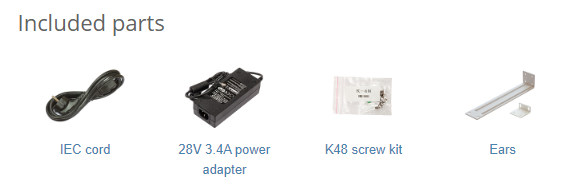
The device has two direct-input power jacks (5.5 mm outside and 2 mm inside, female, pin positive plug). One DC input supports 48-57 V DC, the other supports 18-28 V DC. Only a 28 V PSU is included. You can use either one or both inputs at the same time. This will also affect the PoE output functionality (see below section). The power consumption of this device itself under maximum load is up to 12 W.
PoE output
This device can supply PoE powering to external devices from its Ethernet ports. The output voltage will be selected automatically, depending on what kind of adapter is connected, and what kind of voltage the connected device requires. The device can power 802.3af/at devices, but a 48 V PSU must be acquired separately. By default the PoE mode is set to auto, it will not damage non-PoE devices and will auto-detect devices with PoE support and the needed voltage. Once a PoE device is detected, it will be powered and the PoE LEDs will turn on. With the included 28 V PSU the max power output of each Ethernet port in this mode is 1 A, the total maximum for all ports is 2.8 A. At 802.3af/at high power mode the max power output is 450 mA per port, total max 1.4 A.
Configuration
The device is set up as a switch, with 192.168.88.1 as the management IP of the bridge interface. RouterOS includes many configuration options in addition to what is described in this document. We suggest starting here to get yourself accustomed to the possibilities: https://mt.lv/help.
In case the IP connection is not available, the Winbox tool (https://mt.lv/winbox) can be used to connect to the MAC address of the device.
The device is equipped with an RJ45 serial port, set by default to 115200 bit/s, 8 data bits, 1 stop bit, no parity. Standard RJ45 to COM cable can be used, pinout can found in the documentation (see link above).
For recovery purposes, it is possible to boot the device from the network, see the next section.
Buttons and Jumpers
The reset button has these functions:
- Hold this button during boot time until LED light starts flashing, release the button to reset RouterOS configuration.
- Keep holding the button for 5 more seconds or until the user LED turns off, then release it to make the RouterBOARD look for Netinstall servers. The first Ethernet port is used for the Netinstall process. See RouterOS documentation about using the Netinstall recovery utility.
Regardless of the above option used, the system will load the backup RouterBOOT loader if the button is pressed before power is applied to the device. This is useful for RouterBOOT debugging and recovery.
LED indicators
- The Power LED is lit when the router is powered from the DC jack.
- The user LED can be configured from RouterOS.
- The square port LEDs indicate the individual Ethernet and SFP port activity.
- Triangle LEDs indicate PoE out status. Green LED indicates that the respective port uses low voltage, a red LED indicates high voltage. Flashing a single green LED: problem to start a low voltage device. Flashing single red LED: problem with high voltage device. All PoE LEDs flashing: wrong voltage PSU plugged into one of the ports.
Mounting
The device is designed to be used indoors and placed on a flat surface with all needed cables connecting to the front of the unit. If the desired mounting location is a rackmount enclosure, please attach the rackmount mounting brackets to both sides of the device and secure with screws firmly. Grounding screw is located on the backside of the device case, please connect it accordingly to efficient ground.
When mounting on the wall, please ensure that cable feed is pointing downwards.
The IPX rating scale of this device is IPX0. We recommend using Cat6 shielded cables.
Grounding
The device has a grounding wing nut attached to the back of its case. You can attach a grounding wire to this wingnut and connect it to a grounding bus bar that is typically available in a server room and which is then connected to earth ground.
Operating System Support
The device supports RouterOS software with the version number at or above what is indicated in the RouterOS menu /system resource. Other operating systems have not been tested.
To avoid pollution of the environment, please separate the device from household waste and dispose of it in a safe manner, such as in designated waste disposal sites. Familiarize yourself with the procedures for the proper transportation of the equipment to the designated disposal sites in your area.
Federal Communication Commission Interference Statement

This equipment has been tested and found to comply with the limits for a Class A digital device, pursuant to Part 15 of the FCC Rules. These limits are designed to provide reasonable protection against harmful interference in a commercial installation.
This equipment generates, uses, and can radiate radio frequency energy and, if not installed and used in accordance with the instruction manual, may cause harmful interference to radio communications. Operation of this equipment in a residential area is likely to cause harmful interference in which case the user will be required to correct the interference at his own expense.
FCC Caution: Any changes or modifications not expressly approved by the party responsible for compliance could void the user’s authority to operate this equipment.
This device complies with Part 15 of the FCC Rules. Operation is subject to the following two conditions: (1) This device may not cause harmful interference, and (2) this device must accept any interference received, including interference that may cause undesired operation.
Note: This unit was tested with shielded cables on the peripheral devices. Shielded cables must be used with the unit to ensure compliance.
Innovation, Science and Economic Development Canada
This device complies with Industry Canada’s license-exempt RSS standard(s). Operation is subject to the following two conditions: (1) this device may not cause interference, and (2) this device must accept any interference, including interference that may cause undesired operation of the device.
Le présent appareil est conforme aux CNR d’Industrie Canada applicables aux appareils radio exempts de licence. L’exploitation est autorisée aux deux conditions suivantes: (1) l’appareil ne doit pas produire de brouillage, et (2) l’utilisateur de l’appareil doit accepter tout brouillage radioélectrique subi, même si le brouillage est susceptible d’en compromettre le fonctionnement.
This Class A digital apparatus complies with Canadian ICES-003.
Cet appareil numérique de la classe [A] est conforme à la norme NMB-003 du Canada.
CAN ICES-003 (A) / NMB-003 (A)
UKCA marking

Eurasian Conformity Mark
Информация о дате изготовления устройства указана в конце серийного номера на его наклейке через дробь. Первая цифра означает номер года (последняя цифра года), две последующие означают номер недели.
Изготовитель: Mikrotikls SIA, Aizkraukles iela 23, Riga, LV-1006, Латвия, support@mikrotik.com. Сделано в Китае, Латвии или Литве. Cм. на упаковке.
Для получения подробных сведений о гарантийном обслуживании обратитесь к продавцу. Информация об импортерах продукции MikroTik в Российскую Федерацию: https://mikrotik.com/buy/europe/russia
Продукты MikroTik, которые поставляются в Евразийский таможенный союз, оцениваются с учетом соответствующих требований и помечены знаком EAC, как показано ниже:

Norma Oficial Mexicana
EFICIENCIA ENERGETICA CUMPLE CON LA NOM-029-ENER-2017.
La operacion de este equipo esta sujeta a las siguientes dos condiciones:
- Es posible que este equipo o dispositivo no cause interferencia perjudicial y.
- Este equipo debe aceptar cualquier interferencia, incluyendo la que pueda causar su operacion no deseada.
Fabricante: Mikrotikls SIA, Brivibas gatve 214i, Riga, LV-1039, Latvia.
País De Origen: Letonia; Lituania; China (Republica Popular); Estados Unidos De America; Mexico.
Por favor contacte a su distribuidor local para preguntas regionales específicas. La lista de importadores se puede encontrar en nuestra página de inicio – https://mikrotik.com/buy/latinamerica/mexico.
CE Declaration of Conformity
Manufacturer: Mikrotikls SIA, Brivibas gatve 214i Riga, Latvia, LV1039.
The full text of the EU Declaration of Conformity is available at the following internet address: https://mikrotik.com/products
Information contained here is subject to change. Please visit the product page on www.mikrotik.com for the most up to date version of this document.
Роутер MikroTik CRS112-8P-4S-IN представляет собой универсальное устройство, которое комбинирует функционал коммутатора и маршрутизатора. Он оснащен 8 портами Ethernet, из которых 4 поддерживают PoE. Также в нем имеется 4 порта SFP, предназначенных для подключения оптических модулей.
Данное устройство отлично подходит для построения устойчивой и надежной сети в небольшом офисе или домашних условиях. Кроме того, благодаря возможности питать с помощью PoE, MikroTik CRS112-8P-4S-IN позволяет подключать к нему устройства, не требующие дополнительного питания.
Маршрутизатор MikroTik CRS112-8P-4S-IN поддерживает множество функций, которые позволяют настроить сеть согласно своим требованиям. Он поддерживает стандарты VLAN, QoS, агрегирование каналов и другие. Для удобства использования, устройство оснащено графическим пользовательским интерфейсом, который позволяет легко настраивать и контролировать работу роутера.
Если вам нужно быстро и просто настроить безопасную и стабильную сеть в своем офисе или доме, MikroTik CRS112-8P-4S-IN является отличным решением. Простое управление, высокая производительность и надежность делают его идеальным выбором для небольших сетей.
Содержание
- Rуководство пользователя MikroTik CRS112-8P-4S-IN: характеристики и настройка
- Описание и особенности устройства
- Технические характеристики MikroTik CRS112-8P-4S-IN
- Установка и подключение
- Настройка устройства MikroTik CRS112-8P-4S-IN
- Проблемы и решения
Rуководство пользователя MikroTik CRS112-8P-4S-IN: характеристики и настройка
Характеристики MikroTik CRS112-8P-4S-IN:
Переключатель MikroTik CRS112-8P-4S-IN оборудован 8 портами Fast Ethernet с поддержкой PoE и 4 портами SFP.
8 портов Fast Ethernet поддерживают стандарты 10/100/1000 Mbps и способны обеспечивать передачу данных на скорости до 8 Гбит/с.
4 порта SFP могут подключаться к оптическим модулям и обеспечивать передачу данных на скорости до 10 Гбит/с.
MikroTik CRS112-8P-4S-IN также оборудован сетевым процессором Atheros с тактовой частотой 400 МГц и 128 МБ оперативной памяти.
Настройка MikroTik CRS112-8P-4S-IN:
1. Подключите питание к переключателю и подключите сетевые кабели к портам Fast Ethernet или SFP.
2. Подключите компьютер к переключателю с помощью Ethernet-кабеля.
3. Откройте веб-браузер и введите IP-адрес переключателя, чтобы открыть его веб-интерфейс.
4. Введите имя пользователя и пароль, чтобы авторизоваться в системе управления.
5. Настройте необходимые параметры сети, такие как IP-адрес, маску подсети и шлюз.
6. Дополнительно можно настроить VLAN, QoS, порт-мониторинг и другие функции.
7. При необходимости можно настроить PoE для подключения и питания совместимых устройств.
8. После завершения настройки не забудьте сохранить изменения и перезагрузить переключатель.
Примечание: При настройке MikroTik CRS112-8P-4S-IN рекомендуется обращаться к руководству пользователя для получения подробной информации о доступных параметрах и функциях.
Описание и особенности устройства
Одной из особенностей CRS112-8P-4S-IN является 8 портов Ethernet, из которых 4 порта поддерживают протоколы Power over Ethernet (PoE). Это позволяет подключать устройства, такие как точки доступа Wi-Fi или IP-камеры, напрямую к коммутатору без необходимости использования дополнительного электропитания.
Устройство поддерживает протоколы 802.3af/at, что означает, что оно подходит для питания различных устройств, идеально подстраиваясь под их потребности. При этом оно автоматически определяет и настраивает необходимое напряжение для каждого подключенного устройства.
Все порты CRS112-8P-4S-IN поддерживают функцию автоматического определения скорости подключения, что позволяет обеспечить оптимальную производительность в сети. Кроме того, устройство поддерживает функцию фильтрации трафика и QoS, что обеспечивает стабильную работу и предотвращает перегрузки сети.
Конструкция устройства позволяет его легко монтировать как на стену, так и на стойку. Благодаря компактным размерам и минималистичному дизайну, CRS112-8P-4S-IN идеально подходит для использования в офисных условиях, не занимая много места и не нарушая дизайн интерьера.
Устройство имеет возможность конфигурирования и управления через веб-интерфейс или командную строку. Веб-интерфейс позволяет быстро и удобно настраивать все параметры устройства, а также отслеживать состояние сети и потребление энергии на портах.
CRS112-8P-4S-IN — надежное и универсальное устройство, которое позволяет организовать стабильную и безопасную сеть, удовлетворяющую потребностям малых офисов и домашних сетей.
Технические характеристики MikroTik CRS112-8P-4S-IN
В данном разделе представлены основные технические характеристики коммутатора MikroTik CRS112-8P-4S-IN:
- Количество портов: 8 портов Ethernet 10/100/1000 Мбит/сек, 4 порта SFP
- Поддержка Power over Ethernet (PoE): Да, классификация PoE на основе 802.3af/at
- Общая пропускная способность: 20 Гбит/сек
- Процессор: 400 МГц, 32-битный
- Оперативная память: 64 Мб
- Накопитель: 16 Мб флэш-памяти
- Операционная система: RouterOS, уровень лицензии 5
- Методы коммутации: Store-and-forward
- Потребляемая мощность: до 18 Вт (без подключенных устройств PoE)
- Габариты (ШхГхВ): 200x143x44 мм
- Вес: 468 г
Также стоит отметить, что MikroTik CRS112-8P-4S-IN имеет компактный размер и может быть установлен на стене или размещен на столе. Он обеспечивает эффективную передачу данных и надежную работу в сети.
Установка и подключение
Для установки и подключения MikroTik CRS112-8P-4S-IN следуйте инструкциям ниже:
- Распакуйте устройство и проверьте наличие всех комплектующих.
- Разместите устройство в желаемом месте с учетом вентиляции и доступности для подключения к сети.
- Подсоедините Ethernet-кабель к порту «Internet» устройства и подключите его к вашему интернет-провайдеру.
- Подсоедините устройство к источнику питания с помощью адаптера, входящего в комплект.
- Включите устройство, нажав кнопку питания.
- Дождитесь загрузки устройства.
- Подключите ваши компьютеры или другие устройства к свободным портам Ethernet на устройстве с помощью Ethernet-кабелей.
После завершения этих шагов вы сможете начать использование MikroTik CRS112-8P-4S-IN и выполнить его настройку согласно руководству пользователя.
Настройка устройства MikroTik CRS112-8P-4S-IN
Шаг 1: Подключите устройство MikroTik CRS112-8P-4S-IN к питанию и к компьютеру с помощью Ethernet-кабеля.
Шаг 2: Откройте веб-браузер и введите IP-адрес устройства (по умолчанию — 192.168.88.1) в адресной строке.
Шаг 3: Введите имя пользователя и пароль в соответствующие поля. По умолчанию имя пользователя — admin, пароль — нет.
Шаг 4: После успешной аутентификации вы попадете на главную страницу маршрутизатора MikroTik.
Шаг 5: Для настройки основных параметров, выберите соответствующий пункт меню в левой части экрана.
Шаг 6: Настройте параметры, такие как IP-адрес, подсеть, шлюз по умолчанию, DNS и другие сетевые параметры, в соответствии с вашими требованиями.
Шаг 7: Для настройки Wi-Fi сети выберите пункт меню «Wireless» в левой части экрана и настройте параметры Wi-Fi, такие как SSID и защиту.
Шаг 8: Сохраните настройки, нажав кнопку «Применить».
Шаг 9: После сохранения настроек устройство будет перезагружено. Подождите несколько секунд, пока устройство перезагрузится.
Шаг 10: После перезагрузки проверьте подключение к Интернету и обратите внимание на светодиодные индикаторы устройства MikroTik CRS112-8P-4S-IN для подтверждения правильной настройки.
Теперь ваше устройство MikroTik CRS112-8P-4S-IN готово к использованию! Вы можете настроить дополнительные параметры и функции в соответствии с вашими потребностями.
Проблемы и решения
При использовании MikroTik CRS112-8P-4S-IN могут возникнуть следующие проблемы:
1. Не удалось подключить устройство к сети. Проверьте соединение сетевого кабеля и убедитесь, что правильно указаны настройки сети.
2. Устройство не передает питание по Ethernet-портам. Проверьте, поддерживает ли подключенное устройство Power over Ethernet (PoE) и включена ли функция PoE на CRS112-8P-4S-IN.
3. Проблемы с настройками VLAN. Убедитесь, что все устройства подключены к соответствующим VLAN-портам и правильно настроены VLAN на коммутаторе MikroTik.
4. Скорость передачи данных медленная. Проверьте загрузку сети и возможные проблемы сетевых кабелей. Также убедитесь, что настройки портов коммутатора правильно сконфигурированы.
5. Проблемы с безопасностью. Проверьте, правильно ли настроены правила файрвола и сетевые политики, чтобы предотвратить несанкционированный доступ к устройству.
Если вы столкнулись с какой-либо проблемой, вы можете попытаться решить ее путем обновления прошивки устройства или обратиться в техническую поддержку MikroTik для получения помощи.
Mikrotik CRS112-8p-4S-IN – это мощное сетевое устройство, которое обладает большими возможностями для настройки и управления сетью. Оно является идеальным решением для организации небольшого бизнеса или домашней сети.
В данной статье мы рассмотрим весь процесс настройки Mikrotik CRS112-8p-4S-IN – от подключения и инициализации устройства до настройки основных функций.
Благодаря Mikrotik CRS112-8p-4S-IN вы сможете легко контролировать и управлять сетью, обеспечивать безопасность и высокую производительность подключенных устройств.
Шаг 1: Подключение и настройка оборудования
Перед началом настройки необходимо правильно подключить Mikrotik CRS112-8p-4S-IN. Подключите сетевой кабель к WAN-порту и подключите устройство к источнику питания. Затем подключите компьютер к одному из портов устройства.
Далее вам необходимо присвоить IP-адрес вашему компьютеру, чтобы иметь доступ к интерфейсу управления Mikrotik CRS112-8p-4S-IN.
Шаг 2: Настройка основных параметров
После успешного подключения можно приступить к настройке основных параметров. Для этого откройте веб-браузер и введите IP-адрес устройства в адресной строке. Войдите в интерфейс управления, используя предустановленные логин и пароль.
В интерфейсе управления Mikrotik CRS112-8p-4S-IN вы сможете настроить основные параметры сети, такие как IP-адрес, подсеть, DNS-серверы и другие.
Шаг 3: Настройка безопасности и аутентификации
После настройки основных параметров рекомендуется настроить безопасность и аутентификацию. Установите пароль для доступа к интерфейсу управления и настройте правила безопасности, чтобы предотвратить несанкционированный доступ к вашей сети.
Кроме того, для обеспечения безопасности сети может быть полезно настроить фильтрацию трафика, прокси-сервер и виртуальную частную сеть (VPN).
После завершения всех настроек вы сможете полностью контролировать свою сеть и обеспечить ее безопасность и стабильную работу.
Содержание
- Установка и подключение Mikrotik CRS112-8p-4S-IN
- Распаковка и подготовка к работе
- Настройка Mikrotik CRS112-8p-4S-IN
- Подключение и проверка работы устройства
Установка и подключение Mikrotik CRS112-8p-4S-IN
Прежде чем начать установку и подключение Mikrotik CRS112-8p-4S-IN, убедитесь, что у вас есть все необходимые компоненты:
- Mikrotik CRS112-8p-4S-IN
- Интернет-кабель
- Кабель питания
- Устройство для настройки (например, компьютер или ноутбук)
Далее следуйте этим шагам для успешной установки и подключения:
- Подключите один конец интернет-кабеля к порту WAN (Ethernet-порт синего цвета) на CRS112-8p-4S-IN.
- Подключите другой конец интернет-кабеля к источнику интернет-соединения (например, модем).
- Подключите один конец кабеля питания к CRS112-8p-4S-IN.
- Подключите другой конец кабеля питания к электрической розетке.
- Подключите устройство для настройки к CRS112-8p-4S-IN, используя Ethernet-кабель.
- Убедитесь, что ваше устройство для настройки и CRS112-8p-4S-IN включены.
После подключения всех компонентов вы будете готовы к настройке Mikrotik CRS112-8p-4S-IN. Обратитесь к руководству пользователя Mikrotik для следующих шагов по настройке.
Распаковка и подготовка к работе
При получении Mikrotik CRS112-8p-4S-IN убедитесь в отсутствии видимых повреждений и наличии всех компонентов, включая устройство, кабели питания и крепежные элементы.
Перед началом работы с устройством рекомендуется ознакомиться с инструкцией пользователя, которая содержит информацию о правилах эксплуатации и основных функциях.
Произведите следующие шаги для подготовки к работе Mikrotik CRS112-8p-4S-IN:
- Распакуйте устройство: Откройте упаковку и аккуратно выньте устройство.
- Подключите кабель питания: Подключите соответствующий кабель питания к устройству и вставьте его в розетку.
- Подключите другие устройства: В случае необходимости подключите к Mikrotik CRS112-8p-4S-IN другие сетевые устройства, используя соответствующие сетевые кабели и порты.
- Включите устройство: Нажмите кнопку включения питания (если таковая имеется) или подключите питание к устройству, чтобы его включить.
- Проверьте индикаторы: Проверьте индикаторы светодиодов на устройстве, чтобы убедиться в его правильной работе.
После выполнения всех этих шагов Mikrotik CRS112-8p-4S-IN будет готов к использованию.
Настройка Mikrotik CRS112-8p-4S-IN
Для настройки устройства Mikrotik CRS112-8p-4S-IN необходимо выполнить следующие шаги:
- Соедините устройство с компьютером с помощью Ethernet-кабеля.
- Откройте веб-браузер и введите IP-адрес устройства в строке адреса.
- Введите имя пользователя и пароль для входа в систему.
- Настройте интерфейс устройства, включив опцию DHCP-клиент или вручную задав IP-адрес, маску подсети и шлюз по умолчанию.
- Создайте и настройте VLAN-интерфейсы, если требуется разделение трафика.
- Настойте механизм маршрутизации и пропишите маршруты для доступа к удаленным сетям.
- Настройте безопасность устройства, включив фильтрацию трафика, настроив правила файервола и/или включив VPN-сервер.
- Настройте порты устройства, включив или отключив PoE-питание, настроив скорость соединения и включив опции Spanning Tree Protocol.
- Настройте SNMP для мониторинга и управления устройством.
- Сохраните настройки и перезагрузите устройство.
После выполнения всех указанных шагов Mikrotik CRS112-8p-4S-IN будет настроен и готов к использованию в сети.
Подключение и проверка работы устройства
После успешной настройки Mikrotik CRS112-8p-4S-IN и перед его вводом в эксплуатацию, необходимо выполнить подключение и проверку работы устройства. Данная инструкция поможет вам сделать это правильно и без проблем.
Шаг 1: Подключение кабелей
Перед подключением кабелей убедитесь, что устройство отключено от источника питания. В противном случае, можно получить удар электричеством или повредить оборудование.
1. Подключите кабель Ethernet к одному из портов сетевого интерфейса на устройстве. Порты расположены внизу устройства, в середине.
2. Подключите другой конец кабеля Ethernet к сетевому устройству (например, компьютеру или маршрутизатору).
3. (Дополнительный шаг для PoE-совместимых устройств) Если ваше устройство поддерживает технологию Power over Ethernet (PoE), подключите сетевой кабель к PoE-порту на устройстве.
4. Подключите сетевой адаптер устройства к розетке или источнику питания.
Шаг 2: Включение устройства
1. Подключите устройство к электрической розетке или источнику питания.
2. Включите устройство, нажав кнопку питания на передней панели.
3. Дождитесь загрузки устройства. Когда индикаторы начнут мигать или гореть, это будет означать, что устройство работает.
Шаг 3: Проверка работы устройства
1. Подключите компьютер или другое устройство к одному из портов сетевого интерфейса на CRS112-8p-4S-IN.
2. Откройте веб-браузер и введите адрес 192.168.88.1 в адресную строку.
3. Нажмите Enter, чтобы открыть страницу веб-интерфейса Mikrotik.
4. Введите логин и пароль от устройства.
5. После успешной авторизации, проверьте настройки и конфигурацию устройства. Убедитесь, что все порты и интерфейсы работают корректно.
Теперь вы можете использовать Mikrotik CRS112-8p-4S-IN для настройки сети и обеспечения стабильного подключения в вашем офисе или доме. Удачной работы!
The CRS112 is a network switch with eight gigabit ethernet ports and four SFP ports. It is already configured, with all ports switched together. We recommend you to set up a password to secure your device. This unit is compatible with 1.25G SFP modules. The CRS112-8P is capable of powering other devices through PoE.
Powering
The device has two direct-input power jacks (5.5 mm outside and 2 mm inside, female, pin positive plug). One DC input supports 48-57 V DC, the other supports 18-28 V DC. Only a 28 V PSU is included. You can use either one, or both inputs at the same time. This will also affect the PoE output functionality (see below section).
The power consumption of this device itself under maximum load is up to 12 W.
PoE output
This device can supply PoE powering to external devices from its ethernet ports. The output voltage will be selected automatically, depending on what kind of adapter is connected, and what kind of voltage the connected device requires. The device can power 802.3af/at devices, but a 48 V PSU must be acquired separately.
By default the PoE mode is set to auto, it will not damage non PoE devices and will auto-detect devices with PoE support and the needed voltage. Once a PoE device is detected, it will be powered and the PoE LEDs will turn on.
With the included 28 V PSU the max power output of each ethernet port in this mode is 1 A, total maximum for all ports is 2.8 A. At 802.3af/at high power mode the max power output is 450 mA per port, total max 1.4 A.
Configuration
The device is set up as a switch, with 192.168.88.1 as the management IP of the bridge interface. RouterOS includes many configuration options in addition to what is described in this document. We suggest to start here to get yourself accustomed to the possibilities: http://mt.lv/help.
In case IP connection is not available, the Winbox tool (http://mt.lv/winbox) can be used to connect to the MAC address of the device.
The device is equipped with an RJ45 serial port, set by default to 115200 bit/s, 8 data bits, 1 stop bit, no parity. Standard RJ45 to COM cable can be used, pinout can found in the documentation (see link above).
For recovery purposes, it is possible to boot the device from network, see the next section.
Buttons and Jumpers
The reset button has these functions:
Hold this button during boot time until LED light starts flashing, release the button to reset RouterOS configuration.
Keep holding the button for 5 more seconds or until until the user LED turns off, then release it to make the RouterBOARD look for Netinstall servers. The first ethernet port is used for the Netinstall process. See RouterOS documentation about using the Netinstall recovery utility.
Regardless of the above option used, the system will load the backup RouterBOOT loader if the button is pressed before power is applied to the device. This is useful for RouterBOOT debugging and recovery.

MikroTik CRS112-8P-4S-IN Маршрутизаторы и беспроводные устройства

информация о продукте
CRS112-8P-4S-IN — это устройство MikroTik, для которого требуется обновление до RouterOS v6.49.5 или последней версии для соответствия требованиям местных властей. Конечным пользователям важно соблюдать местные правила страны, включая работу в пределах разрешенных частотных каналов, выходную мощность, требования к кабелям и требования к динамическому выбору частоты (DFS). Устройство должно быть установлено профессионально.
Краткое руководство — CRS112-8P-4S-IN
- Подключите компьютер к устройству.
- Загрузите инструмент настройки с https://mt.lv/winbox.
- Откройте вкладку «Соседи» в инструменте настройки и подключитесь к устройству, используя MAC-адрес.
- Имя пользователя по умолчанию — «admin», пароль по умолчанию отсутствует (или проверьте пароль пользователя и пароль беспроводной сети на наклейке для некоторых моделей).
- Чтобы обновить устройство до последней версии программного обеспечения, загрузите последнюю версию программного обеспечения RouterOS с сайта https://mikrotik.com/download.
- Выберите пакеты MIPSBE и сохраните их на свой компьютер.
- Вернитесь в WinBox и загрузите скачанные пакеты.
- Перезагрузите устройство.
Информация по технике безопасности
Прежде чем приступить к работе с любым оборудованием MikroTik, важно знать об опасностях, связанных с электрическими цепями, и ознакомиться со стандартными методами предотвращения несчастных случаев. Используйте только одобренный производителем блок питания и аксессуары, которые можно найти в оригинальной упаковке продукта. Установка данного оборудования должна выполняться обученным и квалифицированным персоналом в соответствии с предоставленными инструкциями по установке. Не пытайтесь разбирать, ремонтировать или модифицировать устройство.
Этот продукт предназначен для установки внутри помещений и его следует хранить вдали от воды, огня, влажности или жарких сред. Производитель не может гарантировать, что из-за неправильного использования устройства не произойдет никаких несчастных случаев или повреждений, поэтому используйте его осторожно и на свой страх и риск. В случае неисправности устройства отключите его от питания, вытащив вилку шнура питания из розетки. Этот продукт относится к классу А и может вызывать радиопомехи в домашних условиях.
Производитель: Mikrotikls SIA, Бривибас гатве 214i Рига, Латвия,LV1039.
Информация о продукте
Краткое руководство:
Это устройство необходимо обновить до версии RouterOS v6.49.5 или последней версии, чтобы обеспечить соответствие требованиям местных властей!
Конечные пользователи обязаны соблюдать местные правила страны, включая работу в пределах разрешенных частотных каналов, выходную мощность, требования к кабелям и требования к динамическому выбору частоты (DFS). Все радиоустройства MikroTik должны быть установлены профессионально.
В этом кратком руководстве рассматривается модель: CRS112-8P-4S-IN.
Это сетевое устройство. Название модели продукта можно найти на этикетке корпуса (ID).
Пожалуйста, посетите страницу руководства пользователя на https://mt.lv/um для полного актуального руководства пользователя. Или отсканируйте QR-код с помощью мобильного телефона.
Технические характеристики, полная декларация соответствия ЕС, брошюры и дополнительная информация о продуктах: https://mikrotik.com/products
Наиболее актуальные технические характеристики этого продукта можно найти на последней странице данного краткого руководства.
Руководство по настройке программного обеспечения на вашем языке с дополнительной информацией можно найти по адресу https://mt.lv/help
Устройства MikroTik предназначены для профессионального использования. Если у вас нет квалификации, обратитесь к консультанту https://mikrotik.com/consultants
Первые шаги:
- Подключитесь к устройству с помощью компьютера;
- Загрузите инструмент настройки https://mt.lv/winbox;
- Откройте вкладку «Соседи» и подключитесь к устройству по MAC-адресу;
- Имя пользователя: admin, по умолчанию пароль отсутствует (или, для некоторых моделей, проверьте пароль пользователя и беспроводной сети на наклейке);
- Чтобы обновить устройство до последней версии программного обеспечения, загрузите последнюю версию программного обеспечения RouterOS с сайта https://mikrotik.com/download;
- Выберите пакеты MIPSBE и сохраните их на свой компьютер;
- Вернитесь в WinBox и загрузите скачанные пакеты;
- Перезагрузите устройство.
Информация по технике безопасности
- Прежде чем приступить к работе с любым оборудованием MikroTik, ознакомьтесь с опасностями, связанными с электрическими схемами, и ознакомьтесь со стандартными методами предотвращения несчастных случаев. Установщик должен быть знаком со структурой сети, терминами и концепциями.
- Используйте только блок питания и аксессуары, одобренные производителем, которые находятся в оригинальной упаковке данного продукта.
- Это оборудование должно устанавливаться обученным и квалифицированным персоналом в соответствии с данными инструкциями по установке. Установщик несет ответственность за то, чтобы установка оборудования соответствовала местным и национальным электротехническим нормам и правилам. Не пытайтесь разбирать, ремонтировать или модифицировать устройство.
- Изделие предназначено для установки в помещении. Держите этот продукт вдали от воды, огня, влаги или жарких сред.
- Мы не можем гарантировать отсутствие несчастных случаев или повреждений из-за неправильного использования устройства.
Пожалуйста, используйте этот продукт с осторожностью и действуйте на свой страх и риск! - В случае неисправности устройства, пожалуйста, отключите его от питания. Самый быстрый способ сделать это — вынуть вилку шнура питания из розетки.
- Это продукт класса А. В домашних условиях этот продукт может вызывать радиопомехи, и в этом случае пользователю может потребоваться принять соответствующие меры.
Производитель: Mikrotikls SIA, Бривибас гатве 214i Рига, Латвия, LV1039.
Примечание: Для некоторых моделей проверьте пароль пользователя и пароль беспроводной сети на наклейке.
Заявление Федеральной комиссии по связи о помехах
Это оборудование было протестировано и признано соответствующим ограничениям для цифровых устройств класса A в соответствии с частью 15 правил FCC. Эти ограничения разработаны для обеспечения разумной защиты от вредных помех при коммерческой установке.
Это оборудование генерирует, использует и может излучать радиочастотную энергию и, если оно установлено и используется с нарушением инструкций по эксплуатации, может создавать вредные помехи для радиосвязи.
Эксплуатация этого оборудования в жилом районе может вызвать вредные помехи, и в этом случае пользователь должен будет устранить помехи за свой счет.
Предупреждение FCC: Любые изменения или модификации, явно не одобренные стороной, ответственной за соответствие, могут лишить пользователя права на эксплуатацию этого оборудования.
Это устройство соответствует требованиям части 15 правил FCC. Эксплуатация возможна при соблюдении следующих двух условий: (1) это устройство не может создавать вредных помех, и (2) это устройство должно принимать любые принимаемые помехи, включая помехи, которые могут вызвать нежелательную работу.
Примечание: Это устройство было протестировано с экранированными кабелями на периферийных устройствах. Для обеспечения соответствия с устройством необходимо использовать экранированные кабели.
Инновации, наука и экономическое развитие Канады
Данное устройство содержит передатчик(и)/приемник(и), не подлежащие лицензированию, которые соответствуют требованиям RSS Канады по вопросам инноваций, науки и экономического развития, не требующим лицензирования. Эксплуатация осуществляется при соблюдении следующих двух условий: (1) Данное устройство не должно создавать помех. (2) Это устройство должно выдерживать любые помехи, включая помехи, которые могут вызвать нежелательную работу устройства.
Это цифровое устройство класса A соответствует канадскому стандарту ICES-003.
КАНАЛА ICES-003 (A) / NMB-003 (A)
Маркировка UKCA
Технические спецификации


# 67823, # 67824, # 69699

Документы / Ресурсы
Рекомендации
Микротик CRS112-8P-4S-IN — это коммутатор, который предлагает широкий спектр функциональных возможностей и простую настройку.
Для начала настройки устройства необходимо подключить к нему компьютер через Ethernet-кабель. Затем, введите IP-адрес в адресной строке браузера и войдите в панель управления коммутатора.
После входа в панель управления необходимо настроить основные параметры коммутатора, такие как имя устройства, пароли и язык интерфейса. Рекомендуется задать надежный пароль для защиты устройства от несанкционированного доступа.
Далее следует настроить VLAN на коммутаторе, чтобы разделить сеть на логические сегменты. Вы можете создать несколько VLAN и назначить им порты коммутатора. Это поможет улучшить безопасность и производительность сети.
Когда все необходимые настройки выполнены, рекомендуется сохранить конфигурацию коммутатора для последующего использования. Также не забудьте выполнить перезагрузку устройства, чтобы применить внесенные изменения.
Инструкция по настройке Mikrotik CRS112-8P-4S-IN дает возможность быстро и эффективно настроить данное устройство с минимальными усилиями. Следуйте указанным шагам и ваш коммутатор будет готов к работе в сети.
Содержание
- Описание Mikrotik CRS112-8P-4S-IN
- Подключение Mikrotik CRS112-8P-4S-IN к сети
- Конфигурация Mikrotik CRS112-8P-4S-IN через веб-интерфейс
Описание Mikrotik CRS112-8P-4S-IN
Коммутатор CRS112-8P-4S-IN оснащен встроенным блоком питания и поддерживает до 30 Вт выходной мощности на каждом из восьми RJ45 портов Ethernet. Благодаря этому, он может использоваться для питания устройств, таких как IP-камеры или точки доступа Wi-Fi.
Коммутатор CRS112-8P-4S-IN поддерживает настройку сети с помощью веб-интерфейса или утилиты WinBox. Он предлагает широкий набор функций, включая VLAN, QoS, маршрутизацию и безопасность. Благодаря этому, он является идеальным решением для малых и средних предприятий или домашних сетей.
Коммутатор Mikrotik CRS112-8P-4S-IN обеспечивает стабильное соединение и высокую производительность благодаря использованию технологии 10/100/1000 Mbps Ethernet и поддержке Gigabit Ethernet. Встроенный процессор обеспечивает быструю обработку данных, а различные порты позволяют подключить устройства различных типов и стандартов.
Коммутатор CRS112-8P-4S-IN компактный и легкий, что позволяет установить его в любом месте. Он имеет металлический корпус для лучшей защиты от внешних воздействий и тепла. Коммутатор также поддерживает горячую замену устройств, что позволяет легко подключать и отключать устройства без необходимости выключения коммутатора.
Подключение Mikrotik CRS112-8P-4S-IN к сети
Перед началом подключения Mikrotik CRS112-8P-4S-IN к сети, убедитесь, что у вас имеются все необходимые компоненты:
- Mikrotik CRS112-8P-4S-IN
- Патч-кабель Ethernet
- Интернет-кабель (Ethernet-кабель)
- Подключенные сетевые устройства (компьютеры, принтеры, камеры наблюдения и т.п.)
Процесс подключения Mikrotik CRS112-8P-4S-IN к сети выглядит следующим образом:
- Выберите удобное место для установки Mikrotik CRS112-8P-4S-IN.
- Подключите один конец патч-кабеля Ethernet к одному из портов Ethernet на Mikrotik CRS112-8P-4S-IN.
- Подключите другой конец патч-кабеля Ethernet к сетевому устройству (компьютеру, принтеру и т.д.).
- Подключите интернет-кабель (Ethernet-кабель) к порту WAN на Mikrotik CRS112-8P-4S-IN. Это обеспечит доступ к интернету.
Теперь Mikrotik CRS112-8P-4S-IN готов к подключению к сети. Проверьте, что все подключения осуществлены правильно и устройство включено. Вы также можете настроить Mikrotik CRS112-8P-4S-IN посредством веб-интерфейса или через командную строку.
Важно помнить, что при настройке Mikrotik CRS112-8P-4S-IN следует следовать рекомендациям производителя и правильно настраивать сетевые параметры в соответствии с вашими потребностями. Тщательно ознакомьтесь с инструкцией пользователя Mikrotik CRS112-8P-4S-IN перед процессом настройки.
Конфигурация Mikrotik CRS112-8P-4S-IN через веб-интерфейс
Шаг 1: Подключите устройство Mikrotik CRS112-8P-4S-IN к компьютеру с помощью Ethernet-кабеля и убедитесь, что оно включено.
Шаг 2: Откройте веб-браузер и введите IP-адрес устройства Mikrotik CRS112-8P-4S-IN в адресной строке. По умолчанию IP-адрес — 192.168.88.1.
Шаг 3: Введите имя пользователя и пароль для входа в веб-интерфейс устройства. По умолчанию имя пользователя — admin, а пароль — пустой.
Шаг 4: После успешного входа в веб-интерфейс вы увидите главное окно управления устройством.
Шаг 5: Для настройки основных параметров, таких как IP-адрес, DHCP-сервер и другие, перейдите в раздел «Interfaces» и выберите необходимый интерфейс для конфигурации.
Шаг 6: Внесите необходимые изменения и сохраните их, нажав на кнопку «Apply».
Шаг 7: Для настройки VLAN, перейдите в раздел «Bridge» и создайте новый мост. Затем добавьте необходимые интерфейсы и настройте VLAN теги.
Шаг 8: Для настройки безопасности сети, перейдите в раздел «Security» и внесите необходимые изменения, такие как настройка брандмауэра и доступа к устройству.
Шаг 9: Для настройки управления устройством через SSH и Telnet, перейдите в раздел «Services» и включите соответствующие службы.
Шаг 10: После внесения всех необходимых изменений сохраните их, нажав на кнопку «Apply» в соответствующих разделах.
Шаг 11: Перезагрузите устройство Mikrotik CRS112-8P-4S-IN, чтобы применить все изменения.
Обратите внимание, что данный материал является основным руководством для конфигурации Mikrotik CRS112-8P-4S-IN через веб-интерфейс. Для более подробной информации обратитесь к руководству пользователя или официальной документации Mikrotik.