
Что это за программа – CPU-Z, для каких целей она нужна? CPU-Z – полезная программка, доступная для скачивания, как на английском, так и на русском языках. Она собирает информацию о внутренних характеристиках компьютера.
Утилита предоставит полную картину о данных железа, поможет вам узнать все параметры ЦП, материнской платы, оперативной памяти и видеокарты. На этом CPUID перечисляются декларируемые процессором расширения. Программой cpu реализуются множество полезных функций. Но как пользоваться программой?
Оглавление
- 1 Сбор информации о компонентах ПК
- 1.1 Вкладка «Кэш»
- 1.2 Вкладка «Плата»
- 1.3 Память
- 1.4 SPD
- 1.5 Графика
- 2 Тест процессора (и стресс тест) в программе CPU-Z
- 3 Вопросы и ответы
- 3.1 Как узнать температуру процессора в программе CPU-Z?
- 3.2 Как разогнать процессор с помощью CPU-Z?
- 3.3 Итог: что умеет программа
Сбор информации о компонентах ПК
Для начала нужно открыть программу. Приложение сразу запустится на той вкладке, где показывается информация о параметрах центрального процессора: названии и модели, степпинге ядра и техпроцессе, корпусировке, напряжениях ядра, внутренних и внешних частотах, множителе процессора, поддерживаемых наборах инструкций и кешированной памяти.

Интерфейс программы CPU-Z на Windows 7
Вверху вы можете видеть еще вкладки, в каждой из которых выводится информация о соответствующих данных. Двигаясь по вкладкам, вы найдете описание характеристикам всего ПК.
Вкладка «Кэш»
Показываются данные о:
- D-кэше L1 (это первый кэш-уровень);
- I-кэше L1 (этот первый уровень предназначен для инструкции),
- L2 (это второй кэш-уровень);
- L3 (это третий кэш-уровень).

Вкладка «Кэш»
Вкладка «Плата»
Информация о характеристиках материнской платы:
- изготовитель;
- название модели и ее данные;
- данные о микросхемах;
- версия модели;
- дата BIOS.

Вкладка «Плата»
Память
- какая частота оперативной памяти;
- какой у памяти тип;
- какого объема.

Вкладка «Память»
SPD
SPD – serial presence detect, что означает последовательное определение наличия. Во вкладке отображаются данные SPD микросхемы каждой планки операционной ОЗУ.

Вкладка «SPD»
SPD – это механизм, который определяет наличие и характеристики модулей оперативной памяти. Слово «последовательное» в расшифровке понятия обозначает, что при этом используется шина типа I2C. Она в свою очередь последовательна, поэтому устройство и было названо так.
В модуле памяти находится маленькая микросхема с восьми ногами, которая отличается от чипов памяти. Это она – микросхема СПД.
Почти во всех материнских платах частоты и тайминги выставлены по данным SPD. Если сделать ошибку них, система не запуститься.
Графика
Решили установить крутую игрушку? Подобрать подходящую поможет программа. Вкладка «Графика» отображает информацию о видеокарте и ее данных.

Вкладка «Графика»
Тест процессора (и стресс тест) в программе CPU-Z
Также за вкладками с данными находится вкладка «Тест». В ней вы можете произвести тест и стресс-тест центрального процессора. Обычный тест не повредит, а если устроить стресс-тест, компьютер может не выдержать нагрузки. Во время стресс-теста программа по полному загрузит ЦП различными задачами.
Также в CPU-Z возможно сравнивание работы ЦП вашего компьютера и какого-то другого, более мощного и крутого.
Тестирование процессора можно произвести следующим образом:
- Заходите во вкладку «Тест».
- Выставите галочку, какой у вас поток: однопроцессорный или многопроцессорный.
- Внизу вы увидите две кнопки: «Тест ЦП» и «Stress CPU». Нажмите на то, что вы соответственно желаете провести. Стресс-тест – проверка компьютера на стрессоустойчивость, делайте ее на свой страх и риск.

Вкладка «Тест»
Далее начнется тест. Вы можете в любой момент остановить его, когда посчитаете нужным. Программа выдаст результаты теста, которые можно сохранить как отчет. Доступны такие форматы сохранения, как TXT и HTML.
Вопросы и ответы
Как узнать температуру процессора в программе CPU-Z?
Чтобы процессор работал хорошо и быстро, он должен находится в прохладных условиях и не перегреваться. Если ему будет сильно «жарко», он будет работать значительно медленнее, а может и вообще выключится из-за перегрева.
Если подозреваете, что ваш компьютер вырубается из-за того, что он перегрелся, или просто полагаете, что из-за этого он работает не нормально, вам нужно узнать температуру CPU. Причем точно, а не просто потрогать компьютер и решить, что ему «жарко».
Многие считают, что узнать температуру процессора можно в программе CPU-Z. Но нет.
К сожалению, программа для этого не предназначена. Узнать температуру процессора в программе CPU-Z невозможно.
Но, тогда как посмотреть температуру? Для этого существует множество других программ:
- Core Temp — Это программа проста в использовании и бесплатна. В ней можно посмотреть температуру процессора, и она работает на всех версиях Windows.
- CPUID HWMonitor — Самая популярная программа, предназначенная для такой задачи. Показывает температуру каждого ядра отдельно.
- Speccy — Отличная программа для новичков, которые ничего в этой теме не понимают.
- SpeedFan — Утилита больше предназначена для контроля скорости вентилирования и охлаждения, но температуру тоже показывает.
Как разогнать процессор с помощью CPU-Z?
Чтобы ускорить работу процессора, его нужно разогнать. Для этого тоже есть свои программы.
Осуществить разгон процессора в программе CPU-Z нельзя, зато в ней можно проконтролировать напряжение модулей и их частоты для работы.
Какую программу использовать? Две самые популярные и удобные утилиты, которые помогут в решении проблемы, как разогнать процессор с помощью программ:
- Systool
- SetFSB
Итог: что умеет программа
Программа CPU-Z – простая, удобная, с красивым несложным интерфейсом, в котором легко разобраться новичку. Она отображает полную информацию о ПК, может протестировать ЦП и даже устроить ему настоящую «взбучку», но на выполнение других сложных задач она не способна. Утилита предназначена для мониторинга функциональных компонентов ПК, что позволит поддерживать устройство в рабочем состоянии.
Welcome to our guide on how to use CPU-Z. Whether you’ve picked up one of AMD’s latest eight-core Ryzen chipsets, or given your old Pentium chip a new lease of life with a globule of fresh thermal paste, it’s important to keep track of the processor running inside your PC.
The long-standing freeware tool CPU-Z is a stalwart of hardware monitoring, and outdoes its own name by monitoring not only your CPU, but also your memory, motherboard and GPU.
For the most part, CPU-Z is a quick way to look at the finer details of your PC like CPU core clocks and speeds, motherboard BIOS versions and the generation of your PCI-E bus.
But it also lets you test your system’s functioning and stability with features like benchmarking, stress tests and timers. These features are quite well hidden away, so here we’re going to help you uncover some of the great things you can do with CPU-Z.
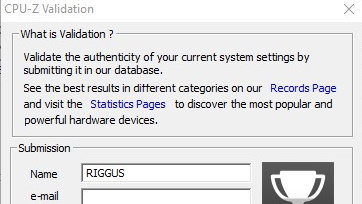
CPU-Z validation
The first thing you’ll see once you’ve downloaded and installed CPU-Z is a window asking you to validate your PC. This creates an online report anonymously detailing your computer hardware, and highlighting your clock speeds so that you can share them or keep them for your records.
It’s a widely-used way of confirming CPU frequencies, which are then amassed and ranked on the CPU-Z validation database.
You don’t have to validate your PC. You can just close the window instead or, if you prefer, check the ‘Private validation’ box which ensures that your PC’s hardware info won’t be publicly visible on the CPU-Z validation database.
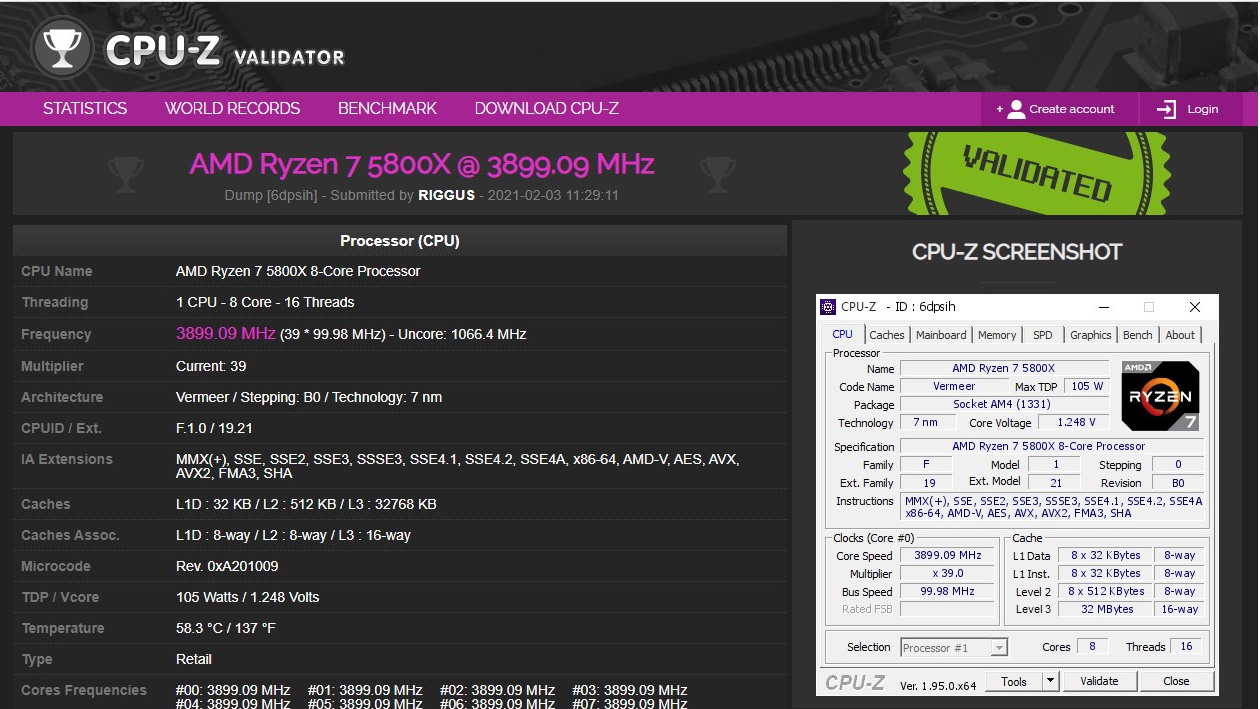
If you click ‘Submit’ in the Validation window, then CPU-Z will quickly scan your PC’s hardware and neatly display it all in your browser. You can save this information by going to Print in your browser then ‘Save as PDF’.
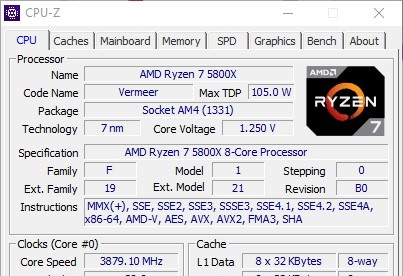
Getting familiar with CPU-Z
Once you get through validation, you’ll be presented with the main CPU-Z window in all its grey glory. But look past the Windows 95-style presentation, and each tab will give you detailed insights into the respective hardware inside your PC.
Most of the tabs should be self-explanatory — CPU, Graphics, Mainboard (motherboard), Memory (RAM) — but others maybe less so.
The SPD tab, for example, should really be an extension of Memory. SPD stands for Serial Presence Detect, and tells you the speed, bandwidth, manufacturer, voltage and other information about your memory (RAM) modules.
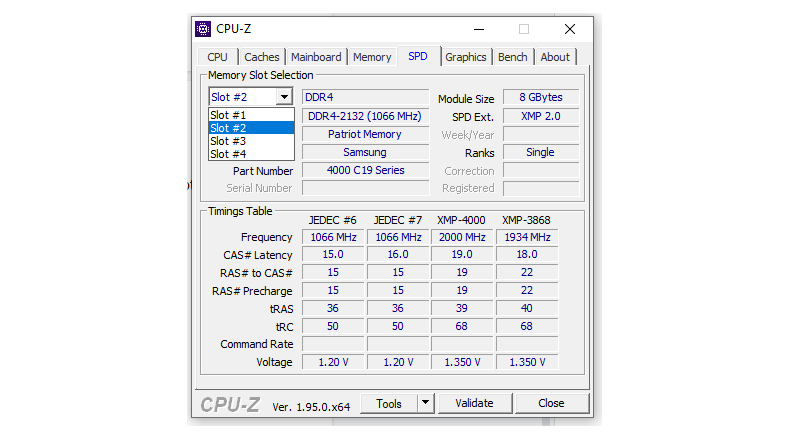
If you don’t see any information under the SPD tab, click the ‘Memory Slot Selection’ dropdown and try a different slot. There’s a good chance not all the RAM slots on your PC actually contain RAM sticks, and it’s useful to know which ones are empty and which are occupied.
The Caches tab, meanwhile, is really an extension of the CPU tab, showing you the size of the L1, L2 and L3 caches on your CPU and their descriptors. Realistically, you’re not going to be using this tab much, and the information here will vary little between modern CPUs.
CPU-Z benchmarking
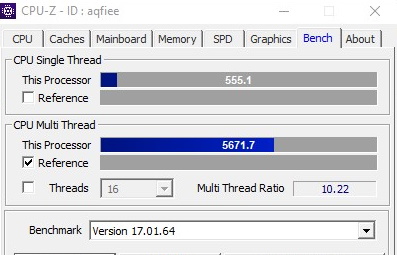
Then there’s the ‘Bench’ tab — the most interactive tab in CPU-Z. Using this, you can benchmark your CPU to receive a score, then submit your results and compare your CPU’s single-core and multi-core power compared to other peoples’.
To do this, click the ‘Bench’ tab, choose your benchmark version from the dropdown (I used the non-beta version to ensure a more reliable test result), then click ‘Bench CPU’. This will run a benchmark test for about 30 seconds then show you your score.
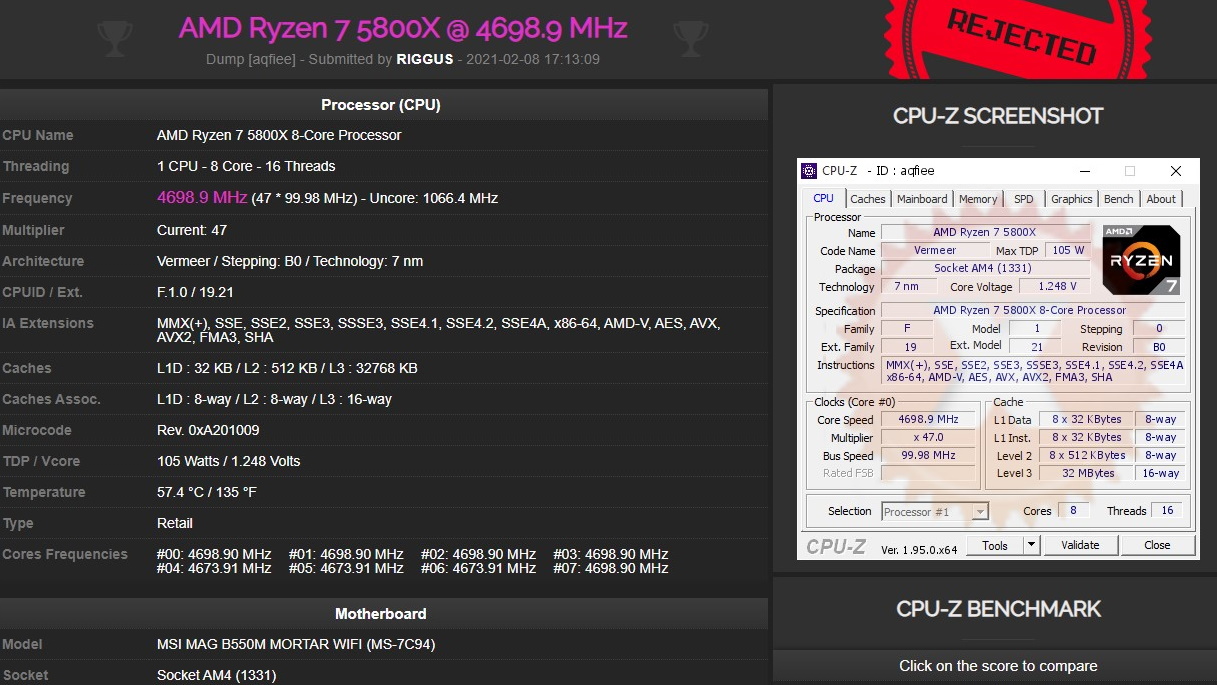
This might not mean much to you at first, but click ‘Submit and Compare’ to add your benchmark to your CPU Validator profile.
When the site opens, you’ll see your benchmark score in the right-hand pane. Click the graph to see where your CPU ranks in the benchmarks compared to the thousands of other people who have used CPU-Z Validator.
Under the same tab you’ll also find a CPU stress test, which you run for around 10-15 minutes to test your CPU’s stability. While it’s a welcome feature, this stress test isn’t as robust as dedicated CPU benchmarking tools like Prime95 and AIDA64.
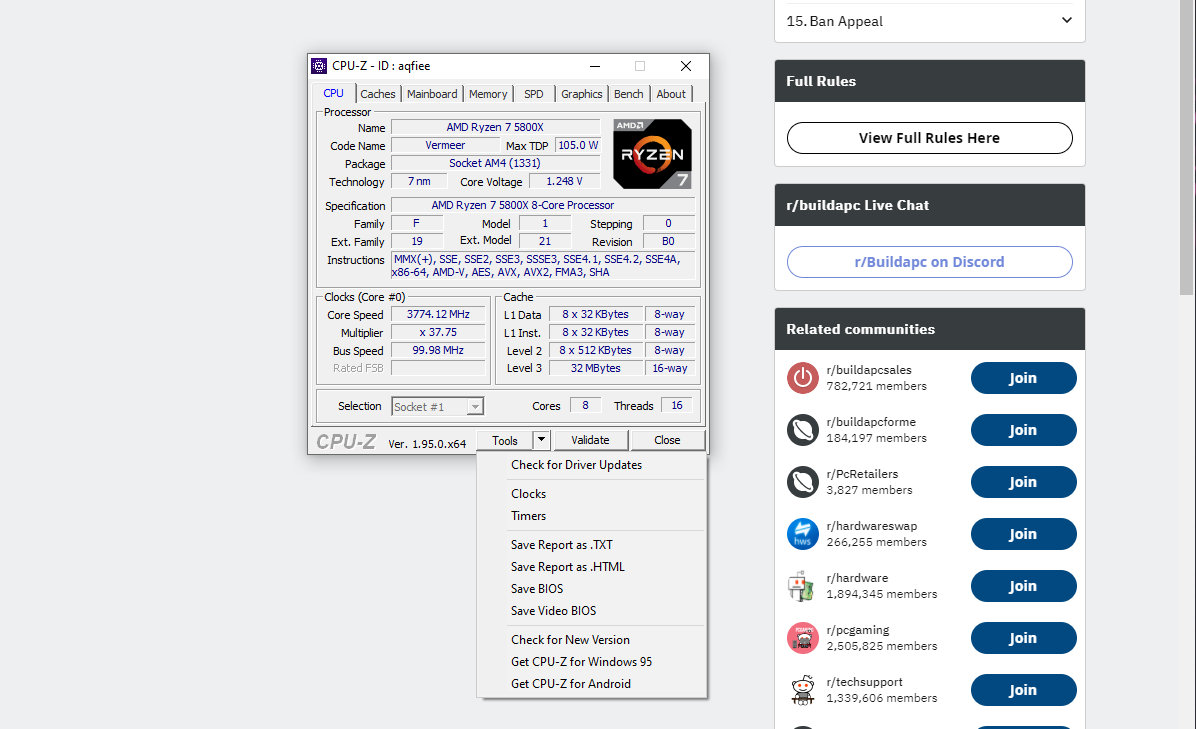
Moving on from the tabs, at the bottom of the CPU-Z window you’ll see a ‘Tools’ button. Click the dropdown arrow next to it to bring up several useful features.
Once of these is ‘Timers’, which lets you test the ACPI, QPC and RTC system timers. When you run these timers, they should stop every few seconds and display the exact same number each time they stop. If they’re displaying different numbers, then your system clocks are mismatching.
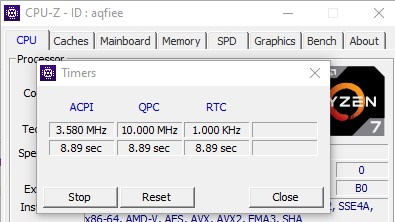
This could result from the motherboard not supporting the RAM or CPU (or them not being properly seated), or a bad RAM/CPU combination. Resetting the BIOS could also fix issues here.
The ‘Clocks’ tool is a nice way of monitoring the clock speed on each of your CPU cores in real-time, as well as the GPU clocks.
Rounding off the noteworthy features are options to save CPU-Z’s report on your PC as a text file, as well as saving the BIOS and video BIOS as text files.
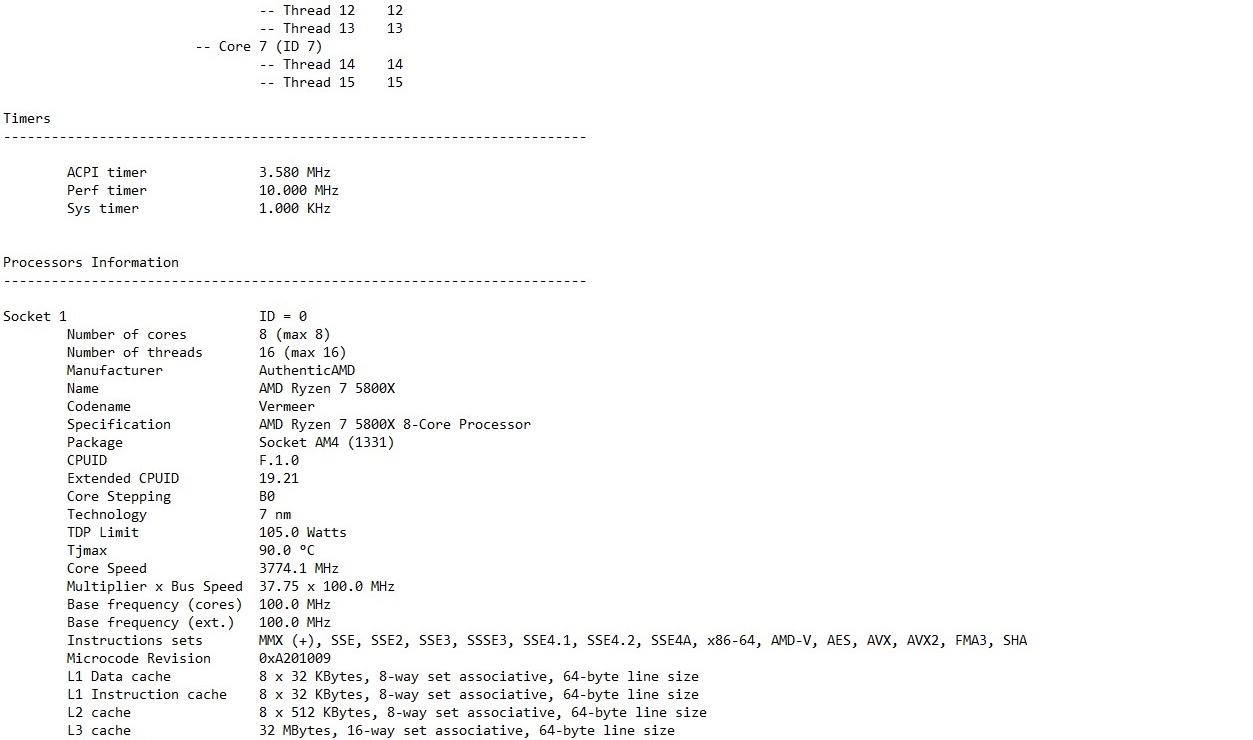
And with all that, you should have a complete overview over the goings-on inside your PC, thanks to CPU-Z.
- We show you how to overclock your CPU
Get the hottest deals available in your inbox plus news, reviews, opinion, analysis and more from the TechRadar team.
Robert Zak is a freelance writer for Official Xbox Magazine, PC Gamer, TechRadar and more. He writes in print and digital publishing, specialising in video games. He has previous experience as editor and writer for tech sites/publications including AndroidPIT and ComputerActive! Magazine.
Most Popular
CPU-Z — небольшое бесплатное программное обеспечение, функциональность которого сосредоточена на отображении информации о процессоре, материнской плате и других компьютерных комплектующих. Пригодится это решение не только в целях ознакомления, но и при попытках разогнать комплектующее.
Содержание
- 1 Как пользоваться программой CPU-Z: инструкция
- 1.1 Как скачать, открыть, запустить CPU-Z на Windows 7 и 10
- 1.2 Как узнать Clock Generator через CPU-Z
- 1.3 Что делать, если CPU-Z не показывает SPD
- 1.4 Как узнать материнскую плату через CPU-Z
- 1.5 Как поменять язык в CPU-Z
- 2 Полезное видео
Как пользоваться программой CPU-Z: инструкция
В CPU-Z есть сразу несколько вкладок, на которые следует обратить внимание. Переключение между ними позволит получить необходимую информацию за считанные секунды.
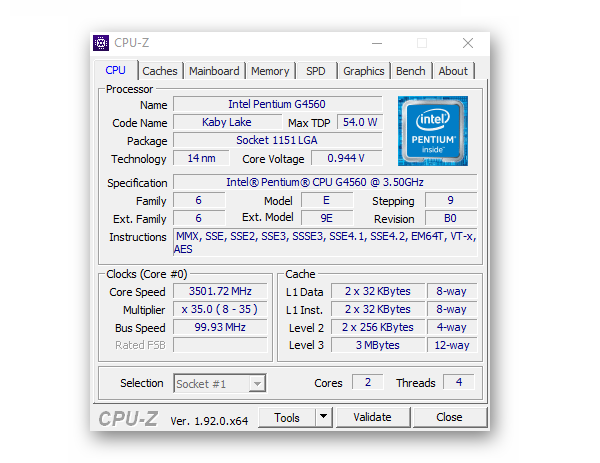
Давайте разберемся со всеми категориями, чтобы начинающий юзер понял, к какой следует обратиться именно ему:
- «CPU». Здесь отображается основная информация о процессоре, можно узнать его модель, производителя, сокет, рабочую частоту, количество кэша и текущее напряжение.
- «Caches». Как известно, у процессора существует сразу несколько уровней кэша, каждый из которых отличается размером и дескриптором. Как раз при необходимости определить подробные сведения о каждом уровне и следует обращаться в эту вкладку.
- «Mainboard». По названию вкладки уже понятно, что в ней вы найдете все данные о материнской плате, включая производителя, модель, чипсет и версию BIOS.
- «Memory». Позволяет получить сведения об оперативной памяти, показывает ее полный объем, герцовку, количество циклов и режим работы.
- «SPD». Здесь вы выбираете один из слотов установки оперативной памяти и получаете подробную информацию о нем, например, максимальные частоты, размер модуля в гигабайтах и все доступные тайминги.
- «Graphics». Если вас интересуют данные о графическом адаптере, следует переместиться именно в этот раздел. Здесь определяется не только название видеокарты, но и количество выделенной памяти, мануфактура и сведения для разгона.
- «Bench». В CPU-Z есть отдельный модуль, позволяющий произвести стресс-тест процессора. Его можно запустить как раз через эту вкладку, а затем сразу ознакомиться с результатами.
- «About». Здесь можно посмотреть информация о версии программы, дате выхода и о разработчиках.
Как скачать, открыть, запустить CPU-Z на Windows 7 и 10
Сейчас CPU-Z поддерживается на всех последних версиях Windows, а загрузка и установка везде осуществляется одинаково. Для этого сначала нужно перейти на официальный сайт программного обеспечения и выбрать там английскую версию в виде EXE-файла или архива для скачивания.
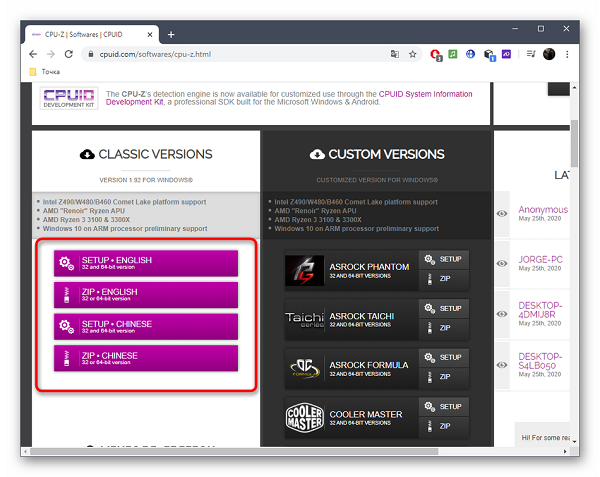

По завершении загрузки остается только запустить инсталлятор и следовать отобразившимся на экране инструкциям. Подтвердите лицензионное соглашение, выберите место для инсталляции и запустите эту операцию. Запуск происходит через ярлык на рабочем столе или исполняемый файл, который находится в папке с программой.
Как узнать Clock Generator через CPU-Z
Информация о Clock Generator в CPU-Z определяется для дальнейшего разгона процессора или уже после осуществления этого действия, чтобы проверить результат. Для этого пользователю потребуется выбрать первую вкладку “CPU” и обратить там внимание на блок “Clocks”.
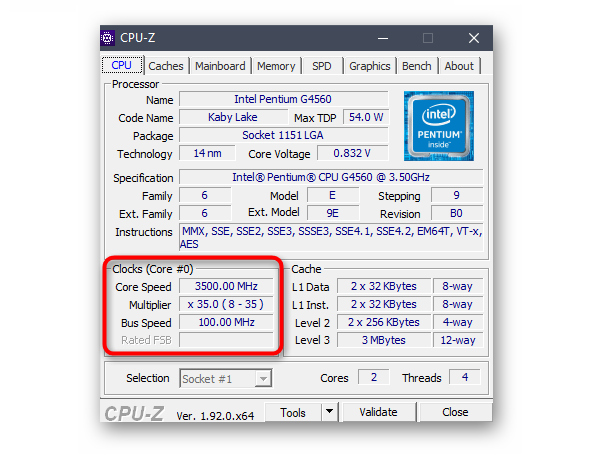
Там показывается текущая скорость, что и является самым главным параметром при разгоне процессора.
Внимание! Придерживайтесь общих правил разгона и аккуратности, если решили заняться этим непростым делом впервые. Всегда повышайте значения на минимальное количество единиц, сразу же производя тестирование системы. Если она начинает работать некорректно, в срочном порядке понижайте частоты или вольтаж, чтобы в дальнейшем не возникало проблем с комплектующими.
Что делать, если CPU-Z не показывает SPD
Выше мы уже говорили, что SPD в рассматриваемой программе отвечает за информацию о каждом отдельном разъеме подключения оперативной памяти. Существуют разные причины, из-за которых сведения могут не отображаться.
Для начала рекомендуется проверить, выбрали ли вы правильный разъем, поскольку иногда они используются не все, а, например, плашки ОЗУ подключены только к первому и третьему порту, оставив второй и четвертый свободными.
Далее обратите внимание на используемую версию программы. Если она не является последней, потребуется выполнить обновление, поскольку в актуальной сборке все проблемы с отображением сведений уже были решены.
Важно! Крайне редко причиной оказывается устаревшая версия BIOS материнской платы. Если вы все же решили обновить ее, чтобы устранить неполадку, делайте это в соответствии с рекомендациями от создателя комплектующего.
Как узнать материнскую плату через CPU-Z
Для определения модели материнской платы через CPU-Z перейдите на вкладку “Mainboard”.
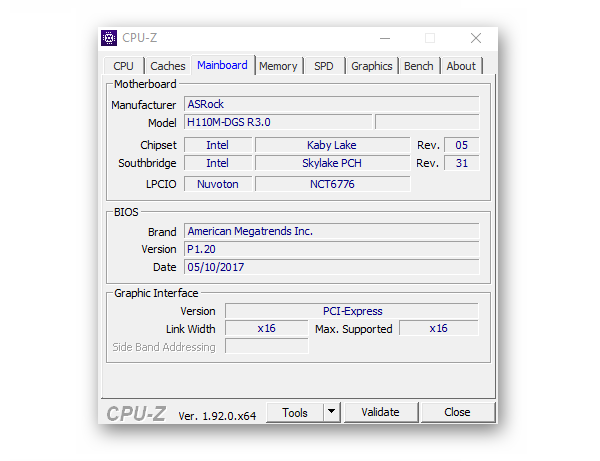
Здесь вы найдете всю интересующую информацию, о которой мы уже говорили выше при обзоре основных вкладок данного ПО.
Как поменять язык в CPU-Z
К сожалению, официальная версия CPU-Z сейчас распространяется только на английском языке, а перевести ее на русский не получится даже путем замены файлов. Единственный вариант — скачивание взломанного ПО, но в целях безопасности делать этого не рекомендуется, ведь никто не отменял вирусы и другие угрозы, которые могут попасть на компьютер.
Справка! Если вы заинтересовались в ручном переводе программы, поищите в интернете специализирующееся на этом ПО. Оно позволяет редактировать внутренние файлы других приложений, переводя пункты меню и другие надписи.
CPU-Z — отличное решение для тех, кто заинтересован в быстром просмотре информации о комплектующих компьютера в любых целях, например, при разгоне процессора или попытке найти драйвер для используемой модели материнской платы.
Полезно также почитать: ТОП-10 аналогов CPU-Z для Linux и Windows
Полезное видео
Как скачать и установить CPU-Z, наглядно показано в этом видео:
Небольшая утилита CPU-Z, несмотря на свою простоту, может стать очень полезной для пользователя, который хочет постоянно иметь под рукой информацию о производительности своего ПК,постоянно проводит его мониторинг и оптимизацию.
В этой статье рассмотрим, как можно использовать программу CPU-Z.
Скачать последнюю версию CPU-Z
Сбор информации о компонентах ПК
Запустите CPU-Z и перед вами откроется окно программы на вкладке, где собрана информацию о центральном процессоре. Перемещаясь по другим вкладкам, вы найдете данные о материнской плате, графическом процессоре и оперативной памяти компьютера.
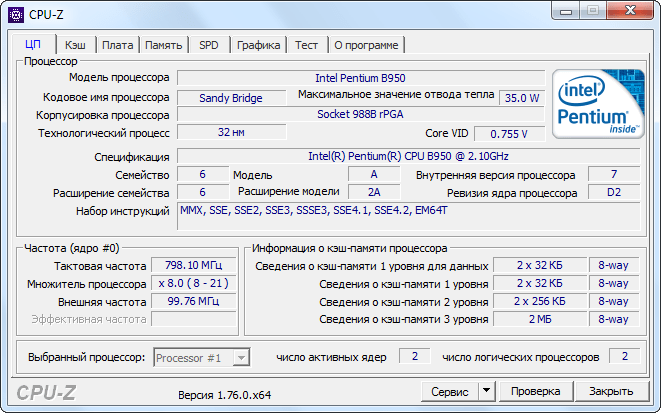
Тестирование процессора
- Перейдите на вкладку «Тест». Установите галочку в поле «Однопроцессорный поток» или «Многопроцессорный поток».
- Нажмите «Тест ЦП» или «Stress CPU», если хотите проверить процессор на стрессоустойчивость.
- Остановите тест, когда посчитаете нужным.
- Полученные результаты можно сохранить в виде отчета в формате TXT или HTML.
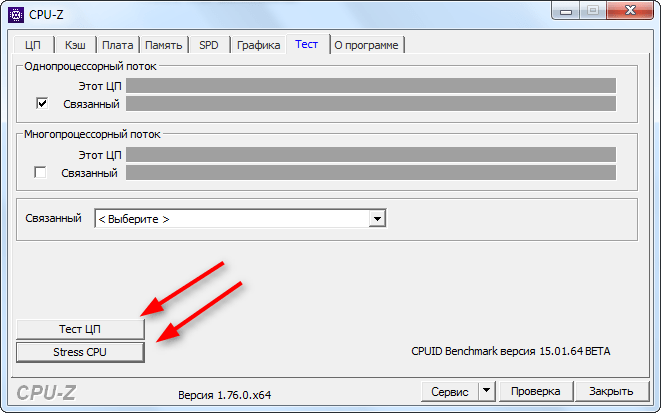

Проверка CPU-Z
Проверкой CPU-Z называется помещение текущих настроек вашего ПК в базу данных CPU-Z. Это поможет узнать текущую оценку вашего оборудования и определить, какой узел требует модернизации для повышения производительности.
- Нажмите кнопку «Проверка».
- Введите свое имя и адрес электронной почты.
- Нажмите кнопку «Подтверждение».
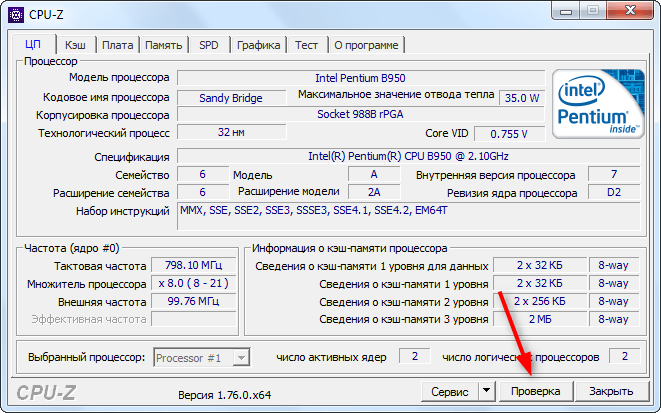
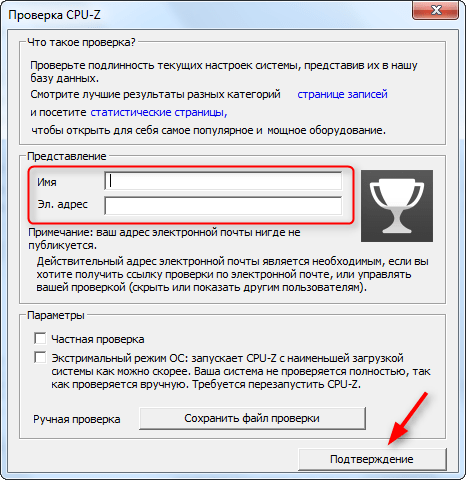
Читайте также: Другие программы для диагностики ПК
Мы рассмотрели основные функции программы CPU-Z. Как и другие утилиты для мониторинга компьютера, она поможет поддерживать вашу машину в актуальном состоянии.
Поделиться статьей:
Помогла ли Вам статья?
Для получения сведений о центральном процессоре не обязательно устанавливать многофункциональные приложения вроде AIDA64. Для этого есть программа CPU-Z, работающая на Microsoft Windows 98 – 10. Она покажет массу информации про ЦП. Дополнительно протестирует его, сравнит производительность с другими моделями. Оценит стабильность устройства посредством стресс-теста.
В публикации рассмотрим, как ей пользовать. Научим оценивать быстродействие кристалла. Покажем, как выявить изъяны в его работе при продолжительной нагрузке в однопоточном режиме (для примера, игры), при распараллеливании задач.
Бесплатное приложение создано для вывода характеристик центрального процессора: технологический процесс, модель, термопакет. Отобразит краткие сведения о материнской плате и модулях ОЗУ, видеокарте. Умеет оценивать быстродействие и сравнивать с другими устройствами с разных поколений. CPU-Z мониторит датчики частоты и напряжения. Температуру, увы, не отображает. Подробнее про возможности и функции программы CPU-Z читайте по ссылке.
Официально выпускается только на английском языке. Версию программы с любительским переводом на русский так же можно скачать на странице.
Как настроить CPU-Z
В графическом интерфейсе проги настройки отсутствуют, не изменяются даже шрифты. Однако в каталоге рядом с исполняемым файлом располагается конфигурационный файл cpuz.ini. Рассмотрим, как настроить и пользоваться программой CPU-Z.
Cpuz.ini – не обязательный компонент, приложение прекрасно работает без этого текстовика со стандартными параметрами.
Настраивается CPU-Z только через текстовый редактор. «90-е годы, стоило бы давно сделать кнопку «Настройки» и позволить через графический интерфейс изменять конфигурацию программы», – скажете вы. Разработчику виднее.
| Параметр | Расшифровка, пример значения |
| TextFontName | Названия шрифта: Arial |
| TextFontSize | Размер текста: 12 |
| TextFontColor | Цвет текста в формате RRGGBB: 221856 |
| LabelFontName | Шрифт меток: Arial |
| LabelFontSize | Размер текста меток |
| Sensor | Включение/отключение обнаружения датчика напряжения: / либо On/Off |
| MaxPCIBus | Ширина сканирования шины, стандартная – 256 бит |
| DMI | 0 – отключение интерфейса управления десктопом |
| PCI | 0 – отключение сведений о PCI |
| SMBus | 0 – отключит получение данных о SMBus |
| Display | 0 – сведения о графическом ускорителе в валидаторе не отправляются |
| UseDisplayAPI | 1 – получение сведений о видеокарте, используется её драйвер |
| BusClock | 0 – скроет частоту системной шины |
| Chipset | 0 – не считывает сведения о чипсете, южном мосте материнки |
| SPD | 0 – не отобразит информацию о планках ОЗУ |
| CheckUpdates | 0 – не проверяет обновления при запуске |
Параметры приложения и специальные ключи
CPU-Z поддерживает управление с командной строки посредством ключей:
- -txt=report – запустит CPU-Z в фоне (без интерфейса) с автоматическим созданием дампа. Пример: cpuz_x64.exe -txt = c: \ report.
- -html=report – аналог предыдущей команды, но отчёт экспортируется в HTML.
- -core=id – вывод тактовой частоты указанного ядра. Можно выбрать несколько ядер, протестировать их. Пример команды: cpuz.exe -core = 0 или cpuz.exe -core = 1.
- -console – вывод в командную строку в XP.

Конфигурационный файл на Windows Cpuz.ini изнутри.
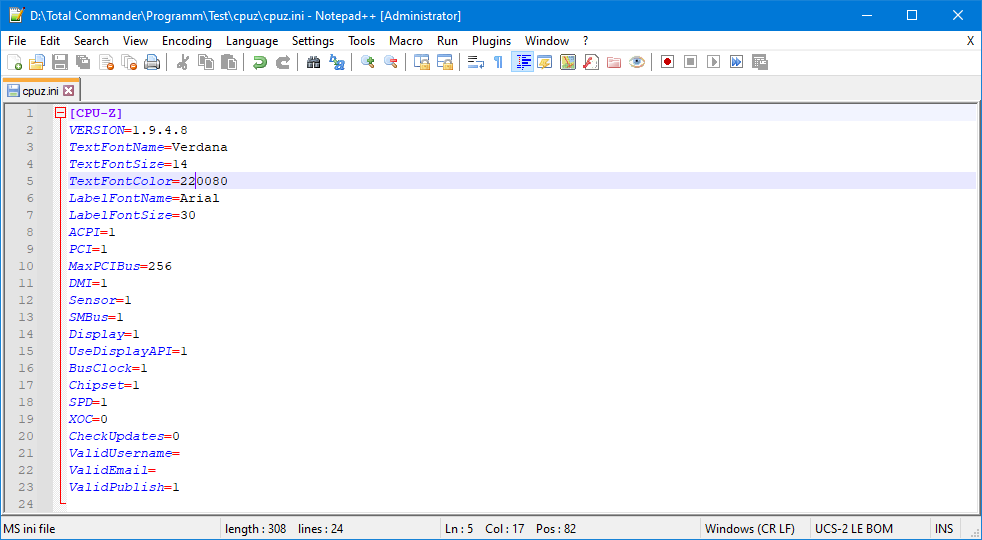
Управляется горячими клавишами:
- F5 – создание скриншота текущего окна в формате BMP. Хранится рядом с исполняемым файлом.
- F6 – копирование текущего скрина CPU-Z в буфер обмена.
- F7 – сохранение файла валидации рядом с cpu-z.exe.
- F9 – переключение между методами определения частоты CPU.
Как определить задержку кеширования
Latency – консольная утилита для определения латентности или задержек кэш-памяти. Отобразит размер и задержки чтения для каждого уровня кэша. Загрузить утилиту можете здесь.
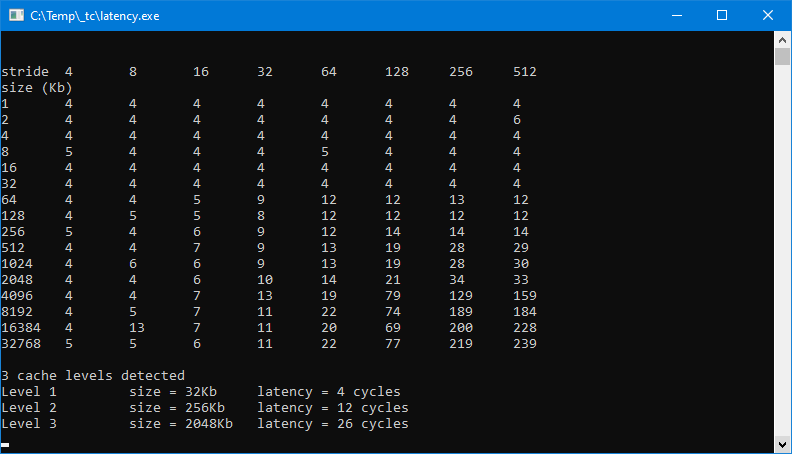
Как использовать CPU-Z?
Приложение написано для тестирования центрального процессора, проверки его стабильности, сравнения быстродействия CPU с 25 эталонными кристаллами. Собирает краткую сводку о ЦП, материнской плате, оперативной памяти, видеокарте. Умеет экспортировать сведения о комплектующих в текстовый документ. Отдельные модули мониторят датчики частоты и напряжения.
Параметры «Процессора»
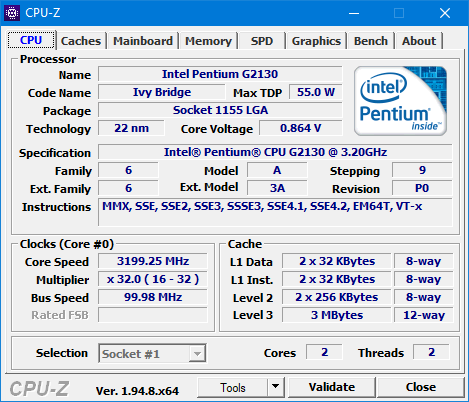
Главное окно – вкладка «CPU» содержит десятки полей с информацией.
В разделе «Processor» находятся:
- Name – название кристалла;
- Code Name – кодовое название;
- Max TDP – термопакет;
- Package – сокет;
- Technology – техпроцесс;
- Specification – спецификация, полное название, маркировка.
- Family и Ext. Family – семейство и расширенное семейство;
- Model и Ext. Model – номер модели, расширенная модель;
- Stepping – номер версии, степпинг;
- Revision – ревизия процессорного ядра;
- Instructions – поддерживаемые кристаллом наборы инструкций.
Раздел «Cloсks»:
- Core Speed – частота ядра;
- Multiplier – множитель;
- Bus Speed – частота шины или внешняя частота;
- Rated FSB – эффективная частота.
Частота ядра ещё называется внутренней частотой процессора, в CPU-Z – Core Speed.
Для вывода характеристик остальных ядер кликните правой клавишей в окне приложения и выберите нужное.
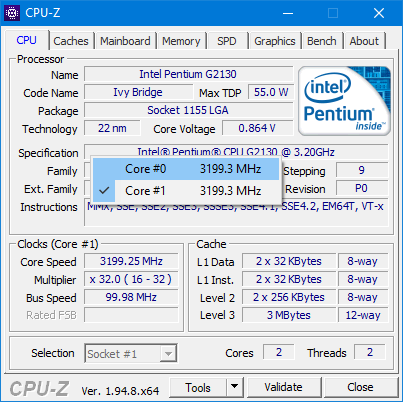
Раздел «Cache» – сведения о кэше всех уровней.
Ниже расположена секция «Selection» – выбор процессора в многопроцессорных компьютерах. Правее CPU-Z отображает число физических ядер – «Core» и логических или потоков – «Threads».
Параметры «Материнской платы»
В «Mainboard» узнаете пару моментов о материнской плате:
- Mainboard – производитель, бренд;
- Model – модель;
- Chipset – чипсет или набор микросхем, их ревизия;
- Southbridge – южный мост;
- LPCIO – микросхема ввода-вывода.
В разделе BIOS собрана информация о производителе микросхемы БИОС, его редакция и дата релиза. В Graphic Interface – тип шины, по которой подключена графика, её скоростные показатели.
Параметры «Памяти»
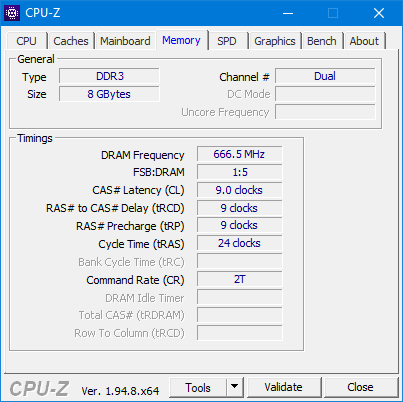
Общая справка об энергозависимой памяти:
- Type – тип;
- Channel – режим работы – число каналов;
- Size – общий размер.
В разделе «Timings» отображается DRAM Frequency – рабочая частота и разнообразные задержки.
Параметры «Видеокарты»
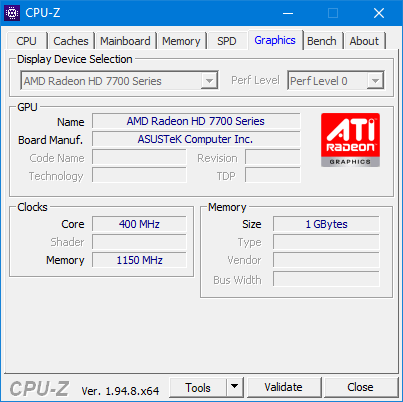
Во вкладке «Graphics» – сведения о графическом ускорителе:
- Display Device Selection – текущее устройство, если на персональном компьютере или ноутбуке установлено две и более видеокарт;
- В секции «GPU» – название модели и изготовителя чипа.
- В «Clocks» – частота видеоядра – «Core», шейдерных блоков «Shader» и памяти – «Memory».
- В подразделе «Memory» – размер, тип, поставщик графической памяти, ширина шины.
Во вкладке про графику часть информации не отображается.
Параметры «Датчиков»
Для вызова окна с информацией с сенсоров частоты кликните по треугольнику возле иконки «Tools», затем – по «Clocks».
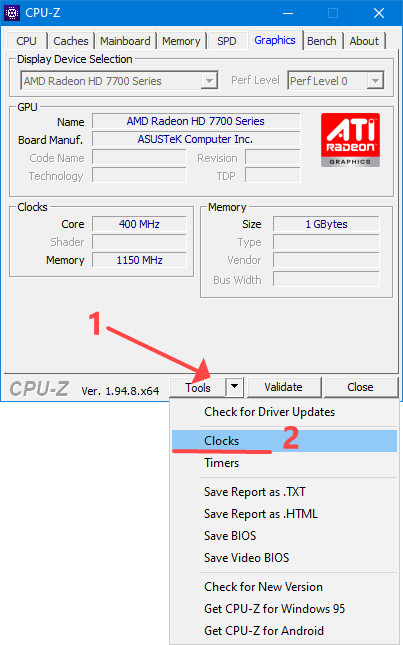
В окне содержится сводка о частотах:
- системной шины – BCLK;
- физических ядер – Core#x и оперативной памяти – Memory;
- графического ядра – Graphics и видеопамяти – Memory.
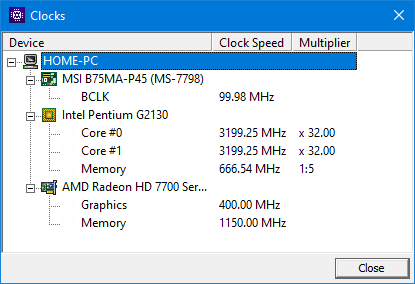
Во вкладке «SPD» – информация про планки оперативной памяти.
Валидация данных в CPU-Z
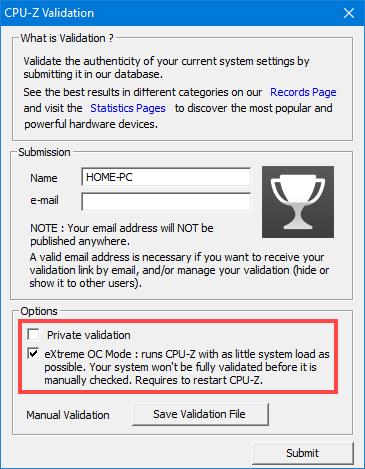
Валидация – сохранение конфигурации оборудования в формате CVF с функцией отправки на серверы компании. Иногда становится полезной, если появляются проблемы с работой ПК.
Этапы тестирования ЦП в CPU-Z
Тестирование процессора позволяет оценить его производительность, сравнить её со скоростью обработки данных другими ЦП. Дополнительно CPU-Z проведёт стресс-тест устройства для выявления его стабильности при продолженной работе под пиковой нагрузкой.
Как проверить процессор?
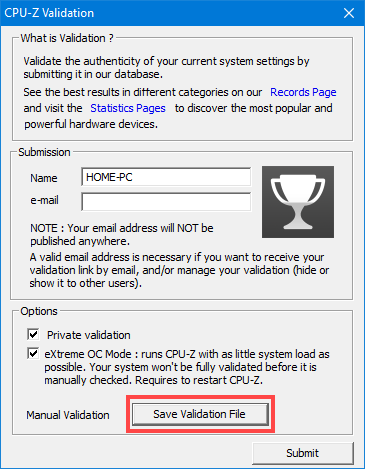
- Кликните «Validate».

Сохранение. - Жмите «Save Validation File» для сохранения результата на компьютере или «Submit» – для отправки на сервер разработчика.
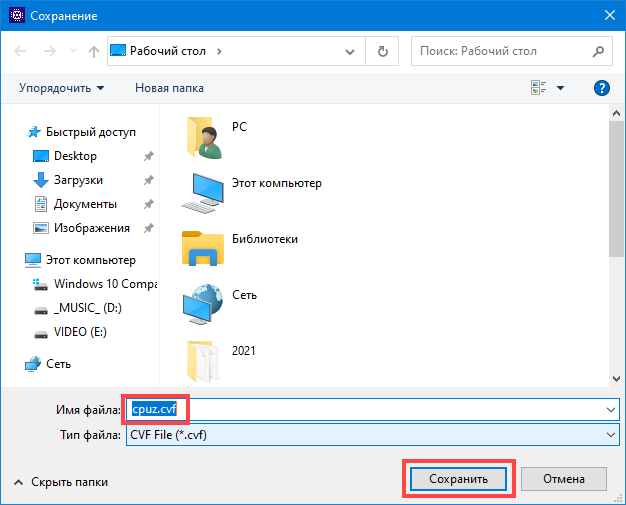
Сохранение настроек. - В первом случае укажите каталог и название файла.

Путь сохранения файла параметров.
Во втором случае придётся зарегистрироваться и войти в учётную запись на официальном сайте разработчика.
Проверка процессора через вкладку «Тест»
CPU-Z содержит две методики тестирования процессора:
- Benсh CPU – оценка производительности;
- Stress CPU – определение устойчивости ЦП в условиях предельных нагрузок.
Для запуска тестирования укажите параметры теста и жмите по соответствующей кнопке (описаны выше).
Среди настроек:
- CPU Single Thread – однопоточный режим.
- CPU Multi Thread – многопоточный режим.
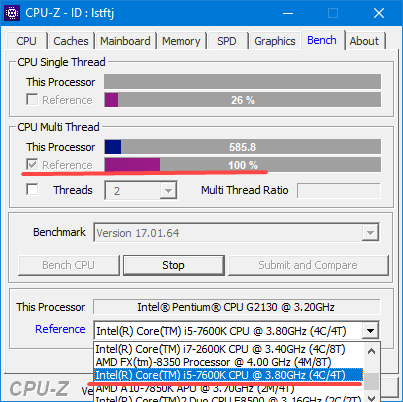
Опция Reference
- Опция отобразит результат выбранного в одноимённом выпадающем списке внизу процессора для визуального сравнения результатов.

- В строке «This Processor» – оценка вашего ЦП, ниже, в «Reference», – эталонного (в нашем случае Core i5-7600K).
- В строке «This Processor» – оценка вашего ЦП, ниже, в «Reference», – эталонного (в нашем случае Core i5-7600K).
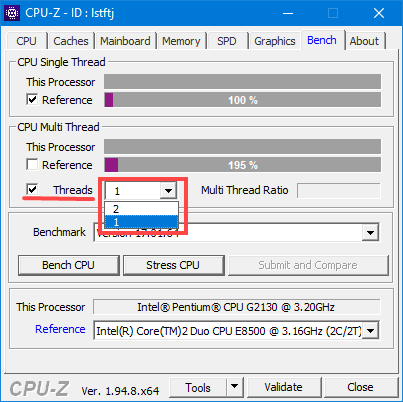
- Можете указать количество потоков для обработки информации во время проверки: активируйте «Threads» и укажите число виртуальных ядер.
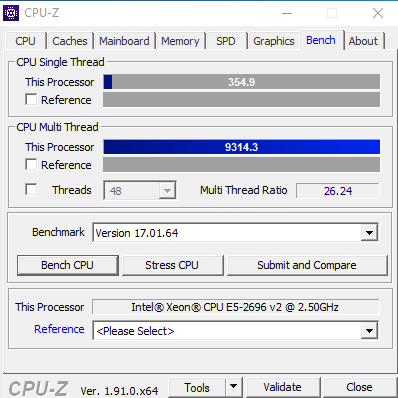
Выбор этапов проверки процессора в программе CPU-Z. - Multi thread ratio – коэффициент многопоточности. Определяет, насколько эффективнее ваш процессор работает в многопоточном режиме по сравнению с однопоточным. Чем дальше от единицы, тем лучше результат.

Колоссальный прирост.
Что такое CPU — центральный процессор?
CPU (Central Processing Unit – центральное процессорное, по сути, вычислительное, устройство) – сложнейшее технологическое изобретений человека. Представляет собой кристалл с габаритами ~45×45 мм миллиметров и толщиной не более 7-8 мм. Состоит из очищенного песка – кремния с примесями, которые превращают его в вычислительный центр.
Обычно процессор состоит из:
- Подложки – разъём, нужный для установки устройства в материнскую плату.
- Сам кристалл.
- Теплораспределительная крышка – термоинтерфейс для отвода тепловой энергии к кулеру.
Логически процессор – сложнейшее устройство, строение и принцип работы которого словами описать нереально.
Основные задачи ЦП:
- приём цифровой информации с оперативной памяти и от других устройств;
- выполнение с ней логических и арифметических операций в соответствии с алгоритмом программы;
- кратковременное хранение данных;
- отправка результата вычислений адресату (программе, устройству).
Приобретать геймерский процессор с дешевой видеокартой или наоборот смысла нет: производительность ПК ограничивается самым слабым компонентом.
Основные характеристики центрального процессора
При покупке центрального процессора смотрят преимущественно на количество физических ядер и их тактовую частоту. Многие забывают о ряде остальных характеристик, информацию о которых покажет CPU-Z:
- поколение;
- сокет;
- boost-частоты;
- число потоков (логических ядер);
- объём кэш-памяти;
- наличие графического ядра;
- параметры встроенной графики (при наличии);
- технологический процесс;
- тепловыделение;
- потребляемая мощность;
- частота системной шины;
- поддерживаемая память и прочие.
Вопросы и ответы

Занимаюсь исследованиями софта и прикладным программированием уже более 11 лет. Перешел на сторону Open Source программ и выделяю их на фоне остальных.
Задать вопрос
Наши пользователи пишут.
Есть ли требования к теплоотводу в процессоре?
К каждой модели ЦП предъявляются требования к системе теплоотвода. Подробнее читайте здесь.
Можно ли разогнать процессор с помощью CPU-Z?
Нет. Можно только протестировать.
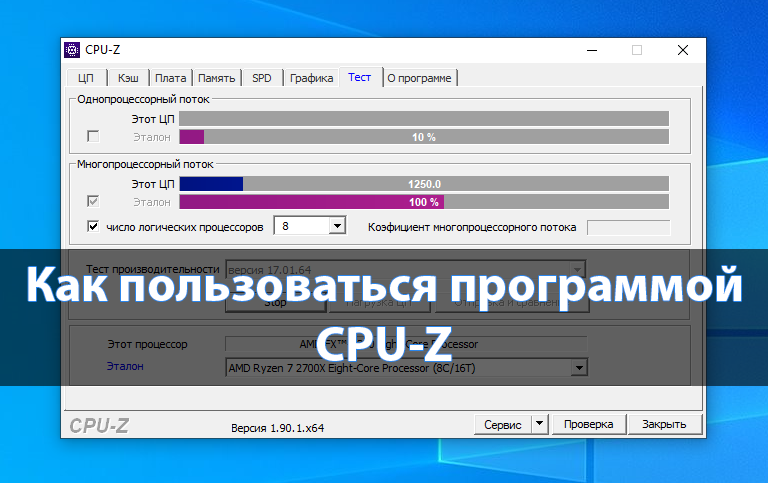
CPU-Z это бесплатная программа, которая собирает данные об основных устройствах системы. Среди основных компонентов стоит отметить материнскую плату, процессор, видеокарту, оперативную память. Дополнительно она позволяет просматривать характеристики (измерения внутренней частоты каждого ядра, частота памяти) в режиме реально времени.
Эта статья расскажет, как пользоваться CPU-Z на примере программы версии 1.90. Если же узнать данные об установленных комплектующих совсем не составляет труда, то о возможности выполнения стресс тестирования процессора большинство даже не догадываются. В принципе есть и другие способы позволяющие посмотреть характеристики компьютера на Windows 10.
Непосредственно на официальном сайте производителя есть возможность загрузить обычную или портативную версию программы. Основной минус заключается в наличии только программы с английским или китайским языком интерфейса. Но поскольку она полностью бесплатная, тогда можно легко загрузить русифицированную версию программы.
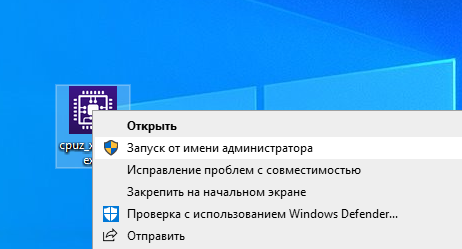
После успешной загрузки любой версии нужно выполнить запуск программы от имени администратора Windows 10. Только программа, запущенная с правами администратора, позволяет выполнить тестирование процессора, основные характеристики компьютера отображаются и так.
Как посмотреть характеристики компьютера CPU-Z
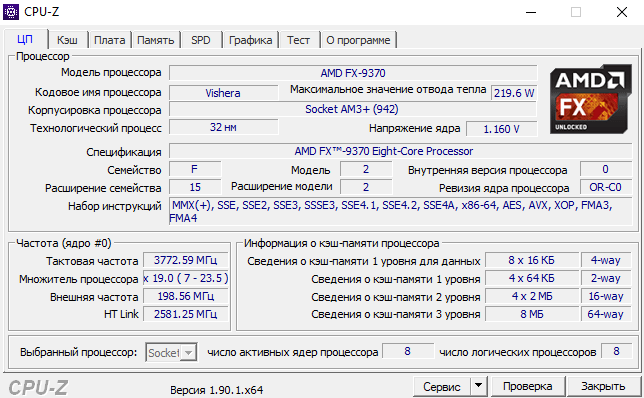
Основная функциональность программы CPU-Z заключается в просмотре любых характеристик компьютера. Есть возможность узнать не только объём оперативной памяти, но и характеристики каждого установленного модуля по отдельности. А также полезной функцией есть просмотр рабочих частот комплектующих в режиме реального времени.
Для просмотра характеристик комплектующих компьютера выберите соответствующий раздел: ЦП, Кэш, Плата, Память, SPD или Графика. В зависимости от выбранного раздела, будут выводиться другие данные.
Ранее мы уже использовали CPU-Z для просмотра, какая оперативная память установлена на компьютере пользователя.
Как выполнить тестирование процессора CPU-Z
Перейдите в раздел Тест. Теперь установите отметку Эталон в поле Однопроцессорный или Многопроцессорный поток. Дальше, выбрав определённый тест производительности, нажмите Тест ЦП или Нагрузка ЦП (Стресс тестирование ЦП).
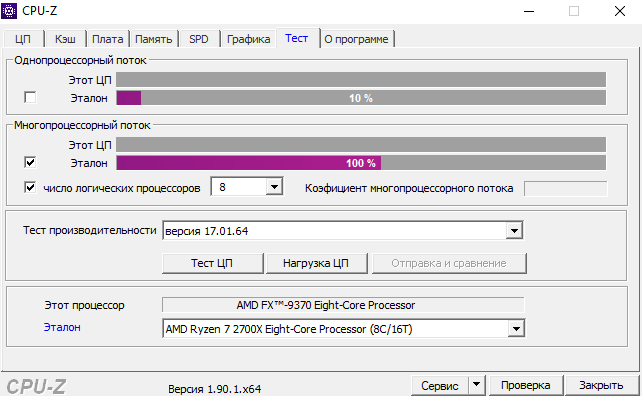
При необходимости можно ограничить число логических процессоров (физических ядер процессора), которые будут брать участие в тестировании. Для сравнения с другими процессорами можно выбрать эталон процессора.
Все полученные результаты можно с лёгкостью сохранить в отчёте форматах .txt или .html. Если же выбрать за эталон собственный процессор, можно будет его сравнить со своим новым.
Важно! В процессе обычного или стресс тестирования контролируйте температуру процессора и материнской платы. Если же увидите критические значения температур, сразу же отключайте тестирование. В таком случае нужно будет позаботиться об охлаждении процессора (смена термопасты, кулера или же охлаждения корпуса в целом).
Заключение
CPU-Z сложно назвать программой, она больше похожа на небольшую утилиту позволяющая посмотреть все данные о комплектующих компьютера. В дополнении можно выполнить стресс тестирование процессора. Для просмотра же температуры с датчиков устройств системы нужно будет воспользоваться программами просмотра температур.
(2 оценок, среднее: 3,00 из 5)
Администратор и основатель проекта Windd.pro. Интересуюсь всеми новыми технологиями. Знаю толк в правильной сборке ПК. Участник программы предварительной оценки Windows Insider Preview. Могу с лёгкостью подобрать комплектующие с учётом соотношения цены — качества. Мой Компьютер: AMD Ryzen 5 3600 | MSI B450 Gaming Plus MAX | ASUS STRIX RX580 8GB GAMING | V-COLOR 16GB Skywalker PRISM RGB (2х8GB).