
WiFi-камеры стали популярным выбором для обеспечения безопасности дома или офиса. Они позволяют удаленно видеть, что происходит внутри помещения, а также получать уведомления о движении или звуке. Если вы приобрели WiFi-камеру Cootli и хотите узнать, как ее настроить, то эта пошаговая инструкция поможет вам сделать это быстро и легко.
Шаг 1: Распакуйте камеру и подготовьте установочный диск
Перед началом настройки WiFi-камеры Cootli вам необходимо распаковать ее из коробки и подготовить установочный диск. Установочный диск содержит все необходимые программы и драйверы для работы камеры. Вставьте установочный диск в компьютер для дальнейшей настройки.
Примечание: Если у вас нет установочного диска, вы можете загрузить программы и драйверы с официального сайта Cootli.
Шаг 2: Установите программное обеспечение
Откройте установочный диск и запустите программу «Установка». Следуйте инструкциям на экране, чтобы установить программное обеспечение на ваш компьютер. После установки программного обеспечения перезагрузите компьютер.
Важно! Убедитесь, что перед установкой программного обеспечения камера подключена к компьютеру с помощью кабеля USB.
Содержание
- Вводная информация
- Что такое WiFi-камера Cootli?
- Шаг 1: Подготовка к установке
- Выбор места установки
- Шаг 2: Подключение камеры к сети
- Подключение камеры по LAN-кабелю
Вводная информация
WiFi-камера Cootli представляет собой устройство, которое позволяет осуществлять видеонаблюдение через беспроводную сеть. Она отличается простотой установки и настройки, что делает ее доступной для использования как в домашних условиях, так и в офисе или других коммерческих помещениях.
Для работы WiFi-камеры Cootli требуется наличие стабильной беспроводной сети WiFi. Подключение осуществляется через роутер, который предоставляет доступ к интернету. Важно убедиться, что на роутере включен режим WiFi и сеть настроена для возможности подключения устройств.
WiFi-камера Cootli имеет ряд функций, включая возможность записи видео, детектор движения, инфракрасную подсветку, возможность удаленного доступа и многое другое. Для настройки и управления камерой используется специальное мобильное приложение, которое можно скачать с официальных платформ приложений App Store или Google Play.
Перед началом установки и настройки WiFi-камеры Cootli рекомендуется ознакомиться с инструкцией, которая содержит подробные сведения о применимых функциях и особенностях работы устройства. Внимательное чтение инструкции поможет избежать ошибок и оперативно настроить камеру для требуемых задач.
| Требования | Описание |
|---|---|
| WiFi-сеть | Наличие стабильной беспроводной сети WiFi |
| Мобильное приложение | Установка специального мобильного приложения Cootli для настройки и управления камерой |
| Инструкция | Ознакомление с инструкцией, прилагающейся к WiFi-камере Cootli |
Что такое WiFi-камера Cootli?
WiFi-камера Cootli имеет компактный и стильный дизайн, что позволяет легко установить ее в любом помещении без привлечения лишнего внимания. Камера оснащена высококачественным объективом, который позволяет получать четкое изображение даже при слабом освещении.
Управление WiFi-камерой Cootli производится с помощью мобильного приложения, которое можно установить на смартфон или планшет. В приложении есть все необходимые функции для настройки и контроля камеры, включая возможность записи видео, включения или выключения звука, установки области детектирования движения и других параметров.
WiFi-камера Cootli также поддерживает облачное хранение видеозаписей, что позволяет пользователям сохранять и просматривать записи с камеры на любом устройстве с доступом в интернет. Кроме того, камера может работать в режиме автономной записи на microSD карту памяти, если нет доступа к интернету.
Благодаря своим функциям и простой настройке, WiFi-камера Cootli является идеальным выбором для тех, кто хочет обеспечить безопасность своего дома или офиса и иметь возможность контролировать ситуацию в режиме реального времени, даже находясь вдали от места установки камеры.
Шаг 1: Подготовка к установке
Перед установкой WiFi-камеры Cootli вам потребуется выполнить несколько подготовительных шагов:
Шаг 1: Проверьте наличие необходимого оборудования. Для настройки WiFi-камеры вам потребуется следующее:
- WiFi-роутер с поддержкой протокола 2.4 ГГц;
- Устройство (например, смартфон или компьютер) для подключения к WiFi-камере;
- Интернет-подключение для удаленного доступа и просмотра записей.
Шаг 2: Установите приложение Cootli на ваше устройство. Для настройки WiFi-камеры Cootli вам потребуется скачать и установить приложение Cootli на ваш смартфон или компьютер. Приложение доступно для скачивания в Apple App Store и Google Play Store.
Шаг 3: Зарегистрируйте аккаунт Cootli. После установки приложения Cootli на ваше устройство вам потребуется зарегистрировать аккаунт Cootli. Следуйте инструкциям в приложении для завершения регистрации.
Примечание: Убедитесь, что ваше устройство подключено к интернету перед регистрацией аккаунта Cootli.
Выбор места установки
- Выберите место с хорошим покрытием WiFi-сигнала. Убедитесь, что сигнал от вашего роутера достаточно сильный, чтобы WiFi-камера могла подключиться к сети без проблем. Если сигнал слабый, рекомендуется добавить усилитель сигнала или переместить роутер ближе к устройству.
- Избегайте мест сильного искажения сигнала, таких как стены из металла или бетона. Эти материалы могут ослабить сигнал WiFi и ухудшить качество передачи данных.
- Установите камеру в месте, где она будет иметь хороший обзор на желаемую зону. Учтите, что преграды, такие как деревья или стены, могут значительно снизить качество изображения.
- Обратите внимание на условия освещения. Избегайте установки камеры в местах сильного прямого света или сильных отражений, так как это может привести к некорректной работе датчиков изображения.
- Учтите погодные условия, если планируется использование камеры на открытом воздухе. Убедитесь, что устройство имеет защиту от влаги и пыли, и выберите место, где оно будет находиться в надежном укрытии.
Следуя этим рекомендациям, вы сможете выбрать наилучшее место для установки WiFi-камеры Cootli и наслаждаться ее высоким качеством работы.
Шаг 2: Подключение камеры к сети
1. Убедитесь, что камера подключена к источнику питания и включена.
2. Включите WiFi-режим на камере. Обычно это делается с помощью кнопки на корпусе камеры или через настройки.
3. На вашем смартфоне или компьютере откройте список доступных WiFi-сетей.
4. Найдите среди списка доступных сетей сеть, которая называется «Cootli» или имеет похожее название.
5. Подключитесь к сети «Cootli» с помощью пароля, который можно найти в документации к камере или на задней панели камеры.
6. Дождитесь подключения вашего устройства к сети «Cootli».
7. Откройте веб-браузер и введите в адресной строке IP-адрес камеры. Обычно это 192.168.0.1 или 192.168.1.1.
8. В открывшемся окне введите логин и пароль для доступа к настройкам камеры (обычно это admin/admin).
9. Перейдите в настройки WiFi-соединения и выберите вашу домашнюю WiFi-сеть из списка доступных сетей.
10. Введите пароль для подключения к вашей домашней WiFi-сети и сохраните настройки.
11. Перезагрузите камеру для применения изменений.
Подключение камеры по LAN-кабелю
Для настройки WiFi-камеры Cootli по LAN-кабелю выполните следующие действия:
- Подключите один конец LAN-кабеля к сетевому порту вашего роутера, а другой конец к сетевому порту камеры.
- Убедитесь, что камера получила питание от источника электропитания или PoE-инжектора.
- Откройте веб-браузер на компьютере или мобильном устройстве, подключенном к той же сети, что и камера.
- Введите IP-адрес камеры в адресной строке браузера и нажмите Enter.
- В появившемся окне авторизации введите логин и пароль администратора камеры (обычно это admin/admin).
- После успешной авторизации вы увидите веб-интерфейс камеры.
- Настройте требуемые параметры камеры, примените изменения и сохраните их.
Теперь ваша WiFi-камера Cootli настроена и готова к использованию! Вы можете подключить ее к беспроводной сети или продолжить работу через LAN-кабель.
Камеры cootli wifi становятся все более популярными среди пользователей, которые хотят иметь доступ к видеонаблюдению в режиме реального времени. Эти камеры предлагают простой и удобный способ наблюдать за своим домом, офисом или другими объектами, используя только интернет-соединение.
Однако, чтобы начать пользоваться камерой cootli wifi, вам необходимо настроить ее правильно. В этом подробном руководстве мы расскажем вам, как выполнить все необходимые шаги для настройки камеры cootli wifi.
Первым шагом является подключение камеры к вашему домашнему wifi-роутеру. Для этого необходимо подключить камеру к питанию и следовать инструкциям по подключению к вашей домашней wifi-сети.
Важно помнить, что для успешного подключения ваш роутер должен работать на частоте 2.4 ГГц.
После подключения камеры к wifi-роутеру необходимо скачать и установить приложение для управления камерой на вашем мобильном устройстве. В большинстве случаев приложение доступно для скачивания как на устройствах под управлением iOS, так и Android.
Как только вы установили приложение, вам нужно будет создать учетную запись и войти в систему. После успешного входа вы сможете добавить свою камеру cootli wifi в приложение и начать настраивать необходимые параметры, такие как разрешение видео, уровень освещенности и другие.
Камера cootli wifi: как настроить?
Для начала работы с камерой cootli wifi необходимо выполнить несколько шагов в процессе настройки. В этом разделе представлено подробное руководство по настройке камеры cootli wifi.
1. Подготовка к настройке:
| а) | Убедитесь, что камера и ваш смартфон подключены к Wi-Fi. |
| б) | Скачайте и установите приложение Cootli на свой смартфон из Google Play Market или App Store. |
| в) | Включите камеру, используя кнопку питания. |
2. Подключение к камере:
| а) | Откройте приложение Cootli на своем смартфоне. |
| б) | Перейдите в раздел «Настройки» или «Settings» в приложении. |
| в) | Выберите опцию «Wi-Fi настройки» или «Wi-Fi settings». |
| г) | Выберите сеть Wi-Fi, которая соответствует имени камеры cootli wifi. |
| д) | Введите пароль для подключения к сети Wi-Fi камеры. |
| е) | Дождитесь, пока ваш смартфон подключится к камере cootli wifi. |
3. Настройка камеры:
| а) | Откройте приложение Cootli на своем смартфоне. |
| б) | Перейдите в раздел «Настройки» или «Settings» в приложении. |
| в) | Выберите опцию «Настройки камеры» или «Camera settings». |
| г) | Настройте параметры камеры по своему выбору, такие как разрешение записи, режимы видеозаписи и т. д. |
| д) | Сохраните изменения, нажав на кнопку «Сохранить» или «Save». |
После завершения настройки вы можете начать использовать камеру cootli wifi в соответствии с вашими потребностями. Убедитесь, что ваш смартфон и камера подключены к одной и той же сети Wi-Fi для передачи данных и управления камерой через приложение Cootli.
Подготовка к установке и настройке
Прежде чем приступить к установке и настройке камеры cootli wifi, необходимо выполнить несколько предварительных шагов:
1. Проверьте совместимость устройств. Убедитесь, что ваше мобильное устройство и операционная система поддерживают работу с камерой cootli wifi. Для этого проверьте требования к устройству, указанные в руководстве пользователя или на официальном веб-сайте производителя.
2. Соберите необходимые материалы. Для успешной установки и настройки камеры cootli wifi вам понадобятся: сама камера, мобильное устройство, стабильное подключение к Интернету, заряженная батарея или источник питания для камеры, а также кабели и аксессуары, предоставляемые в комплекте с камерой.
3. Распакуйте устройство и прочитайте руководство пользователя. Внимательно прочтите руководство пользователя, прилагаемое к камере cootli wifi. Оно содержит важную информацию о правилах эксплуатации, предоставляемых функциях и основных шагах по установке и настройке.
4. Установите приложение для управления. Зайдите в официальный магазин приложений на вашем мобильном устройстве и найдите приложение, предлагаемое производителем камеры cootli wifi. Загрузите и установите его на ваше мобильное устройство.
5. Подготовьте установочное место. Выберите место для установки камеры cootli wifi, где она будет наилучшим образом выполнять свои функции без помех и преград. Учтите, что камера должна быть расположена в зоне достаточного Wi-Fi сигнала.
После выполнения всех подготовительных шагов и ознакомления с руководством пользователя вы будете готовы приступить к установке и настройке камеры cootli wifi. В следующих разделах статьи мы подробно расскажем о каждом шаге процесса.
Всем привет! Сегодня мы, наконец, смогли настроить WiFi-камеру V380. Аппарат хороший, но проблема в том, что инструкции на русском языке в интернете нет и скачать неоткуда. Также на коробке нет инструкции на русском языке, потому что само устройство китайское. Но все же мне удалось его настроить и подключить. Эта статья будет об этом.
ПОМОЩЬ! Если в процессе настройки возникают сложности, срочно пишем об этом в комментариях под статьей. Я или моя команда, мы быстро отвечаем на все вопросы.
Инструкция
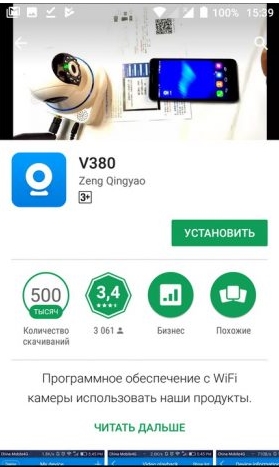
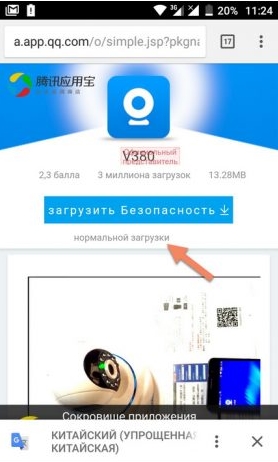
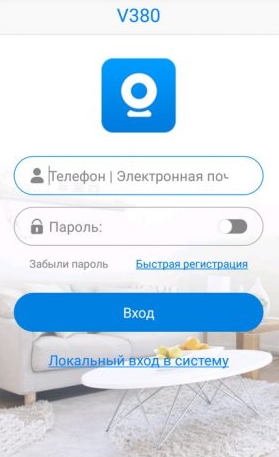
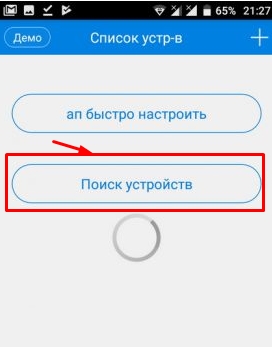
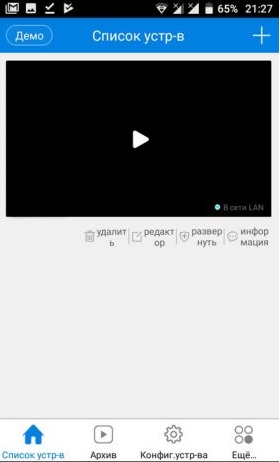
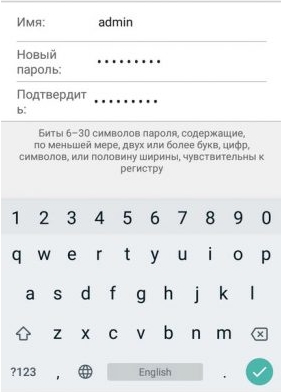
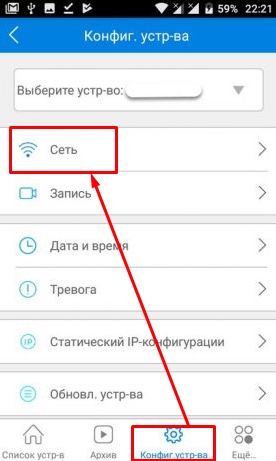
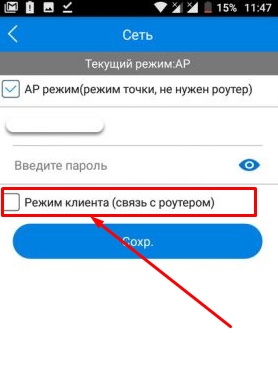
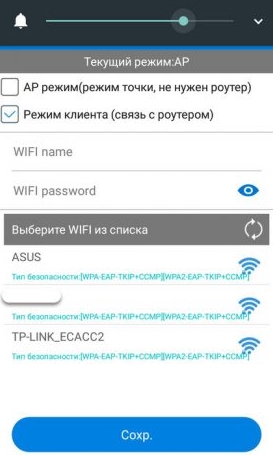
Также советую посмотреть все пункты меню WiFi Smart Net Camera V380. Их не так много, но они имеют определенные особенности, которые могут пригодиться в определенной ситуации. Если у вас остались вопросы по настройкам или возможно каким-то функциям камеры, задавайте их в комментариях и я постараюсь помочь. Вы также можете написать свой краткий обзор под статьей для других читателей.
Автономный режим
Обновил Ботан.
Если вы читаете комментарии и наш чат поддержки, то многие владельцы этой камеры включают режим «офлайн». Точнее, когда вы открываете приложение Device Offline. Ответы уже даны в комментариях, но люди упорно продолжают задавать этот вопрос. Выношу это в отдельный раздел, возможно, количество вопросов хоть немного уменьшится (навряд ли, потому что не все это читают).
- В 99% случаев эта проблема возникает из-за невнимательности пользователя: он не подключил камеру к интернету, отсюда и автономный режим. Бывает, конечно, что камера просто не может найти Wi-Fi (он выключен или далеко) или давно не использовалась, и по какой-то причине слетели настройки, или какая-то его сеть проблемы (которые сложно предсказать) или вообще старые приложения/прошивки.
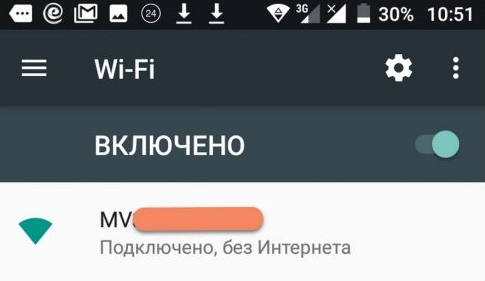
- Подключен к камере напрямую? К вайфаю камеры? Отлично, в приложении заходим в его настройки: Сеть — Режим клиента. Далее выберите свой домашний Wi-Fi и введите пароль. Теперь камера должна иметь доступ к Интернету, вы можете отключиться от сети Wi-Fi.
Пошаговая инструкция по подключению камер видеонаблюдения к приложению iCSee. Приложение доступно как для Android и iOS систем.
Рассмотрим пример подключения смарт камеры Anbiux A8B через приложение iCSee на смартфоне Android.
Содержание
- Установка приложения iCSee
- Регистрация и вход
- Подключение через интернет по Wi-Fi
- Подключение через интернет по Wi-Fi через AP режим
- Прямое подключение через AP режим (без интернета)
Установка приложения
Установите приложение iCSee. Сделать это можно несколькими способами.
- Скачать приложение Android по этой ссылке, а затем установить его.
- Сканировать QR код на коробке или буклете.
- Найти приложение iCSee в Google Play или в App Store, и установить его.
Запустите приложение iCSee.
Регистрация и вход
1. В нижнем левом углу нажмите “Регистрация“. Если вы регистрировались ранее, можете просто войти в свой аккаунт.
2. Введите свой адрес электронной почты и нажмите “Следующий шаг“. Туда придет письмо с кодом подтверждения.
3. Введите код подтверждения из письма. нажмите “Следующий шаг“.
4. Введите латинскими буквами имя и пароль (пароль должен содержать 8-32 символов). Нажмите “Complete“.
5. Ведите ваши имя и пароль созданные ранее и войдите в свой аккаунт.
Подключение через интернет по Wi-Fi
1. Отключите мобильный интернет на вашем смартфоне.
2. Убедитесь что у вас включен роутер и телефон подключен к сети Wi-Fi.
3. Вставьте Micro SD карту (не обязательно).
4. Подайте на камеру питание.
5. После успешного запуска, камера отправит голосовое сообщение «System starting up, wait to be configured».
6. Нажмите кнопку + в правом верхнем углу или по центру.
7. Введите данные вашей сети Wi-Fi и нажмите “Подтвердить”
8. Поднесите ваш телефон с QR кодом напротив объектива камеры на расстоянии 15-25 см, пока камера не считает QR код.
9. Задайте пароль к вашей камере (4-16 символов).
10. Назовите вашу камеру (можно выбрать из готовых вариантов) и нажмите “Сохранить“
11. Выберете один из двух режимов работы камеры:
- Нормальный (Запись всегда)
- Тревога (Запись будет происходить только при срабатывании режима “тревога”)
Если Micro SD карта не установлена приложение выдаст предупреждение.
Ваша камера подключена !
Подключение через интернет по Wi-Fi через AP режим
1. Отключите мобильный интернет на вашем смартфоне.
2. Убедитесь что у вас включен роутер.
3. Вставьте Micro SD карту (не обязательно).
4. Подайте на камеру питание.
5. На камере видеонаблюдения нажмите 5 раз кнопку “reset” что бы войти в AP режим. Вы должны услышать голосовое сообщение ‘Entry AP mode‘.
6. Откройте приложение iCSee и выберите “Other distribution networks and adding methods“
7. В открывшемся списке выберете “AP сеть“.
8. Приложение должно отобразить камеру в следующем окне (название может отличаться). Нажмите по названию камеры.
9. После того как вы тапнули по названию камеры отобразится пароль. Запомните его и нажмите “Подтвердить“
10. Сейчас вас должно перекинуть в настройки Wi-Fi. Если этого не произошло то перейдите в них самостоятельно. Найдите сеть с названием вашей камеры и подключитесь к ней, указав пароль из предыдущего шага.
11. Вернитесь в приложение iCSee и выберете Wi-Fi сеть вашего роутера указав к ней пароль. Нажмите “Подтвердить“.
12. Сейчас должен начаться поиск и подключение камеры, по завершению подключения камера издаст голосовое сообщение “Connecting, please wait“
13. Перейдите в настройки Wi-Fi и подключитесь к вашему роутеру.
14. Вернитесь в приложение и дождитесь подключения вашей камеры. Подключение завершено!
Прямое подключение через AP режим (без интернета)
1. Вставьте Micro SD карту в вашу камеру (не обязательно).
2. Подайте на камеру питание.
3. На камере видеонаблюдения нажмите 5 раз кнопку “reset” что бы войти в AP режим. Вы должны услышать голосовое сообщение ‘Entry AP mode‘.
4. Откройте приложение iCSee и выберите “Other distribution networks and adding methods“
5. В открывшемся списке выберете “Direct connection“.
6. Приложение должно отобразить камеру в следующем окне (название может отличаться). Нажмите по названию камеры.
7. После того как вы тапнули по названию камеры отобразится пароль. Запомните его и нажмите “Подтвердить“
8. Сейчас вас должно перекинуть в настройки Wi-Fi. Если этого не произошло то перейдите в них самостоятельно. Найдите сеть с названием вашей камеры и подключитесь к ней, указав пароль из предыдущего шага.
9. Вернитесь обратно в приложение iCSee и дождитесь подключения камеры к вашему смартфону. Подключение завершено!
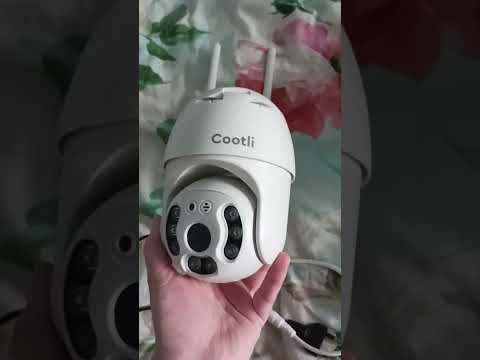
🔥Лучшая 4 МП Wi-Fi Камера 2023 года c Wildberries! Детальный обзор от инженера ipCom😎Подробнее
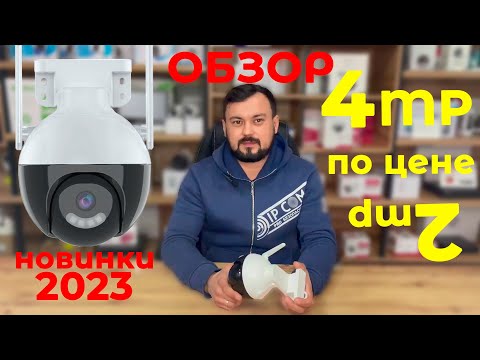
Уличная камера видеонаблюдения Wi-Fi «Cootli»Подробнее

«Cootli» Уличная камера видеонаблюдения Wi-FiПодробнее

❓ ЧТО МОЖЕТ ДЕШЕВАЯ ПОВОРОТНАЯ WIFI КАМЕРА НАБЛЮДЕНИЯ С АЛИЭКСПРЕСС?Подробнее
💥 ЕЙ НЕ НУЖЕН ИНТЕРНЕТ! ✅ ДЕШЕВАЯ ПОВОРОТНАЯ WIFI КАМЕРА С ОПРЕДЕЛЕНИЕМ ЧЕЛОВЕКА И ОТЛИЧНОЙ СЪЕМКОЙПодробнее
Настройка и подключение уличной WiFi камеры приложение ICSee от SMART XATAПодробнее
Уличная 4G камера V380 V20 за 3590р. Обзор и тест видео 2022.Подробнее
РАБОТАЕТ ВЕЗДЕ 👉 МОЯ ЛУЧШАЯ ПОВОРОТНАЯ 4G КАМЕРА НАБЛЮДЕНИЯ ANBIUX ИЗ КИТАЯ С АЛИЭКСПРЕССПодробнее
ТОП—7. Лучшие уличные камеры видеонаблюдения с СИМ картой [4G, ночное видение]. Рейтинг 2023 года!Подробнее
![ТОП—7. Лучшие уличные камеры видеонаблюдения с СИМ картой [4G, ночное видение]. Рейтинг 2023 года!](https://img.youtube.com/vi/TKzdtuRYbn8/0.jpg)
ТОП 5 КАМЕР ВИДЕОНАБЛЮДЕНИЯ Для ДОМА в 2022 Году / Лучшие Камеры По Цене и КачествуПодробнее
САМАЯ ВЫГОДНАЯ WIFI УЛИЧНАЯ ПОВОРОТНАЯ КАМЕРА С АЛИЭКСПРЕССПодробнее
WiFi IP-камера MARVIOTEK 2MP FULL HD. Ночное видение, работа без интернета / ipcameraПодробнее
ЛУЧШАЯ АВТОНОМНАЯ 4G ПОВОРОТНАЯ КАМЕРА С СИМ КАРТОЙПодробнее
Настройка подключение gsm 4g ip камеры к приложению V380 pro TVG-11Подробнее
ТОП 1 САМАЯ ПРОДАВАЕМАЯ В 2023 ГОДУ КАМЕРА ВИДЕОНАБЛЮДЕНИЯ!!!Подробнее
Самая ЛУЧШАЯ и НЕДОРОГАЯ 8мп PTZ камера видеонаблюдения!!!Подробнее
Видеонаблюдение для дачи. Честный отзыв спустя двух месяцев работы Wifi камеры с алиэкспресс.Подробнее
КАМЕРЫ НАБЛЮДЕНИЯ С АЛИЭКСПРЕСС ПЛОХОЙ ОПЫТПодробнее
КАКУЮ КАМЕРУ ВИДЕОНАБЛЮДЕНИЯ ВЫБРАТЬ ТОП 2023 МАЙПодробнее

События
Перейти к содержанию
Как настроить камеру cootli wifi
На чтение 2 мин Опубликовано Обновлено
Камера Cootli Wi-Fi – это устройство, которое позволяет передавать изображение в режиме реального времени по беспроводной сети. Данная камера имеет ряд преимуществ перед другими моделями, включая простоту настройки. В этой статье мы расскажем, как настроить камеру Cootli Wi-Fi в несколько простых шагов.
Первым шагом для настройки камеры Cootli Wi-Fi является подключение устройства к источнику питания. Для этого вам понадобится исключительно шнур питания и сетевая розетка. При необходимости, убедитесь, что шнур питания подключен к камере и к розетке надежно.
Затем вы должны скачать и установить приложение Cootli на свой смартфон или планшет. Это приложение позволит вам управлять и настраивать камеру, а также получать доступ к полученным видеозаписям. После установки приложения вам необходимо будет создать учетную запись и войти в систему.
Следующим шагом будет подключение камеры к Wi-Fi сети. Для этого вам понадобится сетевой кабель, который будет использоваться для подключения камеры к маршрутизатору. После подключения вам нужно будет выполнить настройку Wi-Fi соединения через приложение Cootli.
Для работы с камерой Cootli Wi-Fi необходимо установить соответствующее мобильное приложение на свой смартфон или планшет. Следуйте инструкции ниже, чтобы настроить приложение на вашем устройстве:
- Откройте App Store (для устройств на iOS) или Google Play Market (для устройств на Android) на своем мобильном устройстве.
- В поисковой строке введите «Cootli Wi-Fi» и нажмите Enter.
- В результате поиска найдите приложение «Cootli Wi-Fi» и нажмите на него.
- Нажмите кнопку «Установить» или «Загрузить», чтобы начать установку приложения.
- После завершения установки, найдите значок приложения на главном экране вашего устройства и нажмите на него, чтобы открыть приложение.
Теперь вы можете приступить к настройке и использованию камеры Cootli Wi-Fi с помощью установленного мобильного приложения.