Программа General CMS предназначена для удаленного подключения к системам видеонаблюдения через интернет. Данное ПО позволяет просматривать камеры наблюдения в режиме Онлайн, загружать, просматривать и сохранять записи с жесткого диска регистратора или с карты памяти IP видеокамеры. General CMS часто используется как программа для видео мониторинга на компьютерах охраны. С помощью неё можно осуществить работу ПК как сервера для сохранения записей с камер на жесткий диск компьютера.
Как настроить General CMS и добавить устройство читайте в этой статье.
Для начала программу необходимо установить на компьютер. Как это сделать и где скачать General CMS читайте в этой нашей статье.
Шаг 1. Найдите ярлык программы на рабочем столе.
Ярлык программы располагается на рабочем столе или в меню пуск. Программа имеет название CMS, на картинке изображена домашняя видеокамера. Найдите его на своем компьютере и запустите.
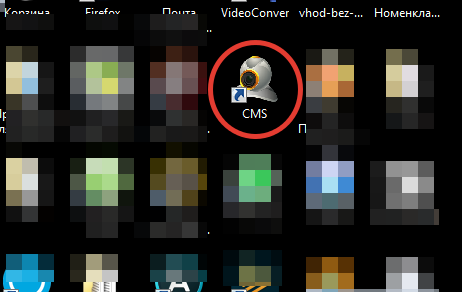
Найдите ярлык программы General CMS на рабочем столе
Шаг 2. Выбор языка General CMS.
При первом запуске необходимо выбрать язык. Программа поддерживает множество языков, потому что оборудование видеонаблюдения от производителя XM, надежно, популярно во всем мире и используется многими брендами.
Выберите требуемый язык. В нашем примере показана настройка программы на русский язык.
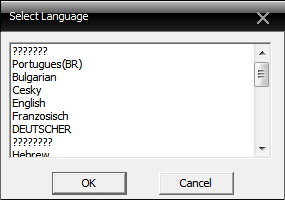
При первом запуске необходимо выбрать язык программы General CMS

1. Выберите необходимый язык. В нашем примере это русский
2. Нажмите “ОК”
Шаг 3. Вход в программу и загрузка системы.
Для входа в программу необходимо залогиниться. Это сделано для обеспечения безопасности. Например, вы можете установить пароль на вход и никто кроме вас не сможет войти и посмотреть ваши камеры.
По умолчанию имя пользователя установлено Super. Пароль отсутствует. Здесь ничего не нужно менять, просто нажмите Вход.

По умолчанию пользователь программы General CMS имеет имя Super. Пароль оставить пустой. Нажмите “Вход”
После того, как вы войдете в систему, программа начнет загружаться. Это занимает обычно не более двух минут. Заставка программы выглядит так:
Заставка программы General CMS
Шаг 5. Описание основного окна программы.
После загрузки вы увидите основное окно программы. Пока что оно пусто, но работать придется всегда с ним. Вот что нужно знать и видеть на главном окне:
1. Основной блок просмотра видеокамер. Сюда будет загружаться изображение с камер наблюдения в режиме Онлайн.
2. Список подключенных устройств. После добавления вы увидите здесь все ваши устройства: регистраторы, камеры.
3. Блок управления основным окном. Здесь можно отрегулировать вывод онлайн изображения. Задать количество камер на одном экране, отобразить видео на весь экран, включить звук с камеры, если она его поддерживает.
4. Отображение состояния работы программы. Здесь будут выдаваться сообщения об ошибках, успешных подключениях, срабатываниях тревог и прочая техническая информация.
5. Главное меню программы.
6. Подменю. При выборе элемента главного меню, здесь отображаются возможные действия.
7. Окно отображения даты, времени текущего, уровеня загрузки процессора.

Основное окно программы
Шаг 6. Добавить устройство в General CMS.
Добавить устройство в программу нужно для того, чтобы подключать к нему через интернет или по локальной сети и смотреть изображение с камер.
Для добавления устройства нажмите в меню “Система”, в подменю выберите “Устройства”. Откроется окно со списком устройств. По умолчанию устройств нет и окно пустое.

Для добавления устройства:
1. Войдите в меню “Система”
2. Выберите подменю “Устройства”
Шаг 7. Окно добавления устройства.
В окне добавления устройства вы увидите:
- кнопки управления добавлением
- список устройств, которые добавлены.

Окно добавления устройств General CMS:
1. Меню управления
2. Список устройств
Перед добавлением устройства, необходимо создать область. Область – это сегмент, группа ваших удаленных устройств. Например, в предприятии может быть несколько офисов, в которых по несколько камер или видеорегистраторов, тогда целесообразно создавать разные области для этих офисов. Офис 1, Офис 2, Офис 3 и так далее, в каждую из областей добавить свои камеры.
Шаг 8. Добавление области
В окне со списком установите курсор на строку “Список”, затем нажмите добавить область.

1. Выберите строку “Список”
2. Нажмите кнопку “Добавить область”
Задайте произвольное имя области, в нашем примере это Автодом Видеонаблюдение, затем нажмите “Ок”.
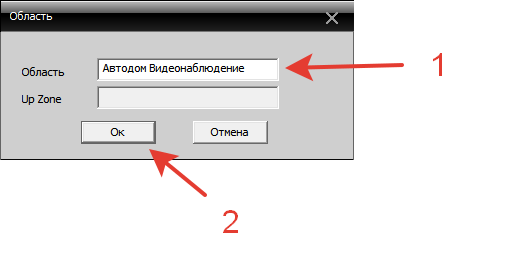
Задайте произвольное название области и нажмите ОК
Шаг 9. Добавление устройства в область.
Выберите курсором мыши созданную в предыдущем шаге область и нажмите кнопку “Добавить устройство”.
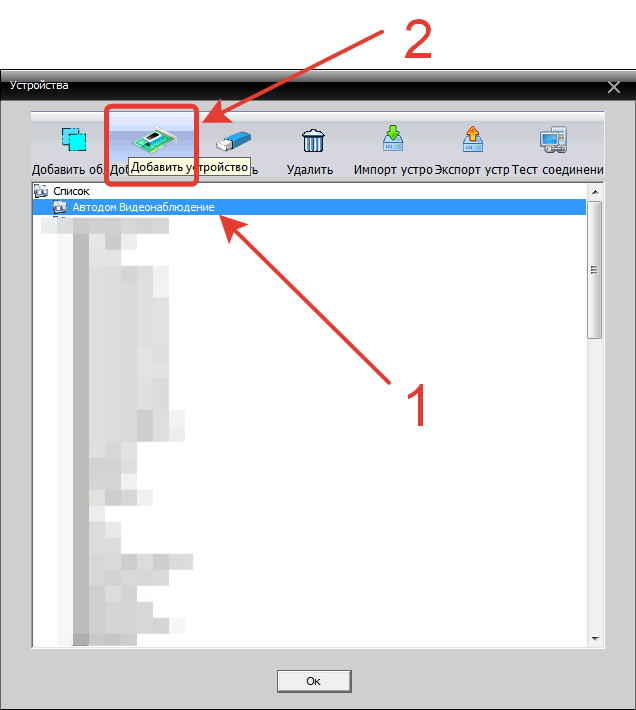
1. Выделите созданную область.
2. Нажмите кнопку “Добавить устройство”
Для добавления облачного устройства заполните поля как на картинке ниже. Облачное устройство – это оборудование, которое работает через протокол P2P, к нему вы сможете подключиться с помощью уникального серийного номера (Cloud ID).
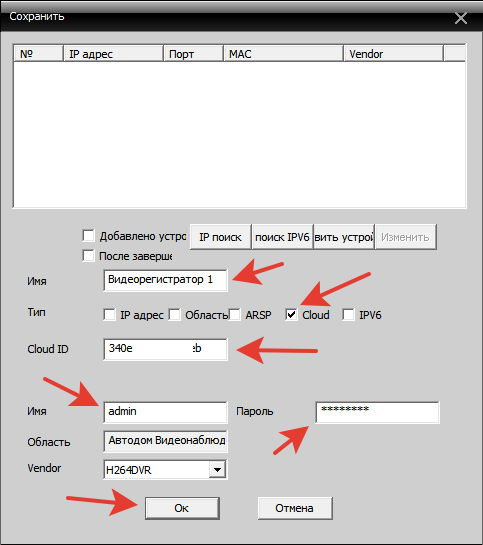
Для добавления облачного устройства заполните необходимые поля, которые обозначены на фото
Добавленное устройство появится в списке.
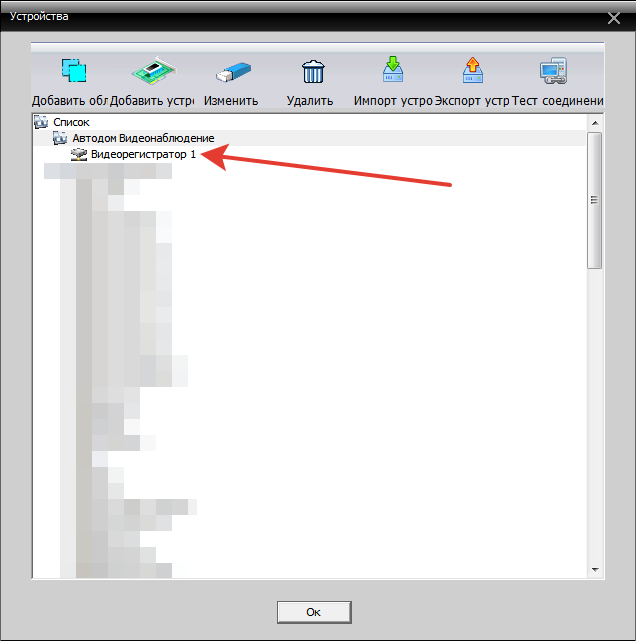
Добавленное устройство появится в списке
Шаг 10. Включение просмотра камер в режиме “Онлайн”.
После успешного добавления устройств, перейдите в главное окно программы. Слева, в столбце, должно появится ваше добавленное устройство в созданной области.

Добавленное устройство должно появится в главном окне General CMS
Кликните два раза левой кнопкой мыши на имя устройства, произойдет подключение. При успешном соединении отобразится список доступных камер и будет выдано соответствующее сообщение.

Кликните два раза левой клавишей мыши на имя устройства. При успешном подключение:
1. Отображение списка камер
2. Сообщение об успешном соединении
Кликните на имя устройства теперь правой клавишей мыши. В открывшемся меню выберите “Экстра поток”. У вас отобразятся подключенные камеры в сжатом потоке.
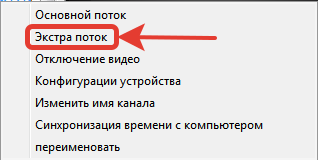
Кликните правой кнопкой мыши на имя устройства и выберите “Экстра -поток”
При успешном подключении в основном окне вы увидите картинку с ваших камер.

Отобразятся подключенные камеры
Шаг 11. Основные настройки программы.
Для коррекстной и удобной работы с программой необходимо её немного настроить. Для этого нажмите “Система” в главном меню, в подменю выберите “локальные”. Это внутренние настройки программы.
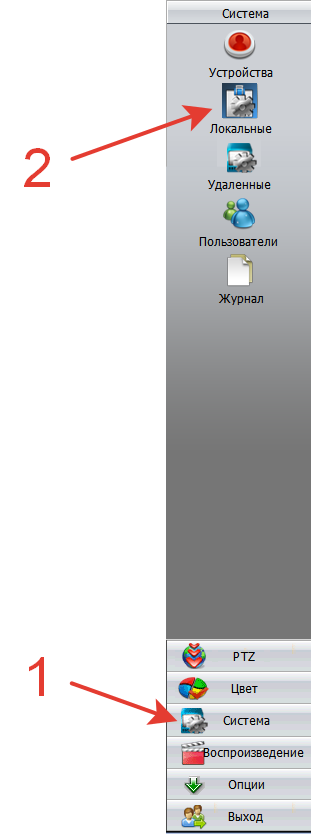
необходимо произвести основные настройки программы.
1. Система
2. Локальные
Поставьте галочки, как показано на нашем скриншоте:
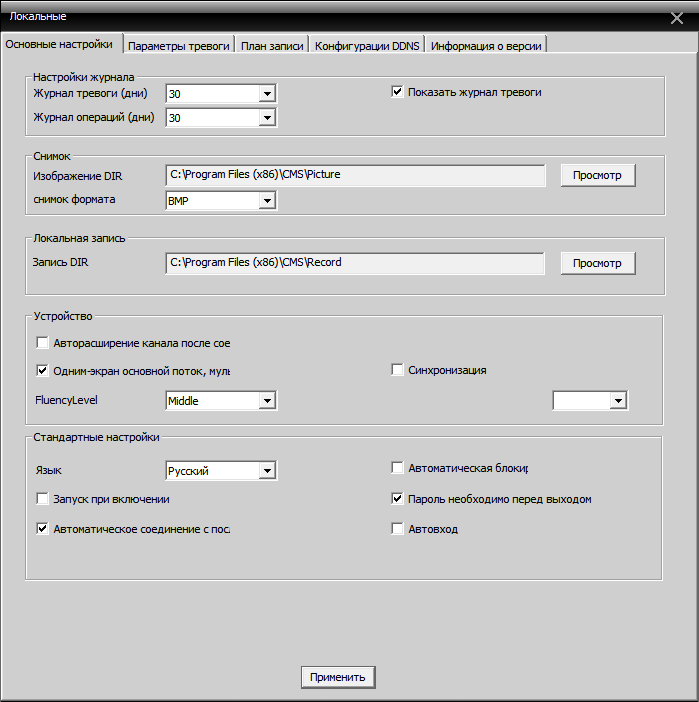
Задайте основные настройки General CMS как на фото
Заключение.
В этой инструкции мы объяснили, где находятся основные элементы программы General CMS, показали, как добавить устройство, как просматривать камеры и где нужно сделать основные настройки. Задавайте вопросы в комментариях, если они у вас возникли!
Не забудьте сохранить ссылку!
Перед тем, как правильно осуществить настройку самой известной программы CMS для видеонаблюдения – General CMS, следует знать основные функции и достоинства этой программы. Максимально удобный способ удаленного видеонаблюдения достигается за счет программы управления видео-системой CMS. Эта программа позволяет просматривать сохраненные записи удалённо, а также осуществлять запись на компьютер, где установлен сам клиент General CMS.
Работать данный клиент CMS может с видеорегистраторами NVR и DVR, и IP-видеокамерами работающие по протоколу Onvif.
Давайте внесём ясности, и ответим на вопрос — что такое CMS? Первое, о чем следует знать, CMS — это программный комплекс, в возможности которого входит управление IP-видеокамерами и видеорегистраторами DVR и NVR на локальном компьютере или удаленно. У программ CMS имеется огромное преимущество в плане масштабирования — это подключение нескольких устройств к одному клиенту.

Какие есть возможности General CMS:
- Возможность просмотра видеоархива и видеокамер в удаленном доступе.
- Возможность управлять PTZ видеокамерами.
- Возможность отображения аудиодорожки.
- Возможность создавать группу объединяя различные устройства.
Какие есть требования к ПК для программы:
- Процессор Intel Pentium 4/2,0 ГГц или старше;
- ОЗУ не менее 128 Mb и более. Для крупных проектов требуется больше оперативной памяти;
- Видеокарта с большим запасом аппаратного ускорения – ATI, TNT2 и Pro;
- ОС Windows XP или более современная версия;
Скачать CMS-клиент последней версии для видеонаблюдения на русском языке можно по этой ссылке, во вкладке «файлы для скачивания».
Содержание
- Как настроить CMS для видеонаблюдения
- Как добавить устройство через P2P сервис
- Как просмотреть записи видеонаблюдения
- Инструкция по настройке программы CMS видеонаблюдения
Как настроить CMS для видеонаблюдения
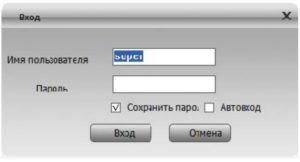
После запуска программы, жмём «Вход», пароль вводить не нужно, т.к. по умолчанию он отсутствует.

После чего открывается основной экран полного управления CMS. Здесь первым делом нужно «добавить область»(рабочую зону). Название области, можно придумать любое.


Как только мы создали область, следующим шагом нужно добавить устройство в новую область. Для этого выделяем область, и переходим на вкладку «Добавить устройство».

Чтобы всё было более понятно, внесу ясности по интерфейсу. Поле «Имя» не подразумевает ввода какого-либо обязательного значения, можно задавать любое имя какое захотите. Способ подключения оборудования указывается соответствующей настройкой «Тип» — IP адрес, область, ARSP, Cloud. Выбрав тип подключения через IP адрес, появляется возможность указать IP видеокамеру или видеорегистратор через статический ip адрес. Для этого в поле «IP адрес» нужно прописать статический адрес оборудования. В строке «Порт» прописывается соответствующий HTTP порт самого устройства, которое предварительно пробрасывается на роутере. «Имя» и «Пароль» — здесь, должно быть, всё понятно. Поле «Область», та область, которую мы создавали. Метод подключения указывается через выпадающий список «Vendor». В случае подключения видеорегистратора, указываем «H264DVR», для ip видеокамеры правильная настройка это «Onvif».

По завершении указания всех настроек, в случае если все указано правильно, то в левом верхнем углу под областью отобразится видеорегистратор со списком подключенных к нему видеокамер.
Как добавить устройство через P2P сервис
Если вам известно, что у вас динамический ip адрес, то в этом случае уместно будет настроить p2p видеонаблюдение. Для этого обращаемся к тому же меню о котором писалось выше, и в «Типе» подключения ставим галочку на «Cloud». Заполняем правильно поля данными нашего нашего устройства (серийный номер, имя и пароль). И всё готово!


Как просмотреть записи видеонаблюдения
Чтобы выбрать интересующий фрагмент записи с камеры, на главном экране CMS переходим в раздел «Воспроизведение», выбираем нужное устройство, видеокамеру и задаем отрезок времени начала и конца. Нажав кнопку «Поиск», система выдаст все доступные фрагменты видеозаписи за выбранный период времени.

Инструкция по настройке программы CMS видеонаблюдения
CMS для удаленного управления видеонаблюдением — программа простая и не требует особых знаний. И это не может не радовать, ведь с ее помощью мы можем удаленно просматривать картинку с наших камер в режиме online, работать с архивом на жестком диске и даже удаленно изменять большинство настроек нашего регистратора. Для настройки удаленного просмотра нам не потребуется изучать сетевые протоколы, работу с адресами портов ввода-вывода и тому подобных вещей. Все что мы должны знать — это как зайти в меню регистратора, и как устанавливать программы на компьютер. Все остальное я расскажу, напишу и даже поделюсь картинками 😀 .
Программа CMS работает практически со всеми моделями видео регистраторов и производителей, таких как TBTEC, SOFKON, BEWARD, Falcon Eye, SWANN, RVi Group, MicroDigital, Axis, KT&C, HikVision, HiWatch, БайтЭрг, POLYVISION, Samsung, Panasonic, Proto-X, EverFocus, EverFocus, GINZZU. И это далеко не полный список производителей.
Для начала давайте посмотрим видеоинструкцию на тему «CMS для удаленного управление видеонаблюдением» на примере подключения четырехканального гибридного видео регистратора TBTEC.
CMS для удаленного управления видеонаблюдением — установка программы.
Скачать программу CMS для персонального компьютера под управлением операционной системы windows можно с официального сайта производителя вашего устройства, если хотите постоянно наблюдать рекламу или «горячие предложения». Я же рекомендую скачать чистую программу CMS по нижеприведенной ссылке с Яндекс Диска без рекламы, дыр и вирусов.
Скачать программу CMS последней версии для удаленного управления видео регистраторами
Установка программы происходит стандартно, как и для других приложений Windows. Скачиваем и запускаем инсталятор. И пусть вас не пугает наличие только английского на стартовом окне установки. Инсталятор использует язык системы, а удобный для вас язык можно выбрать при первом запуске программы или изменить в настройках. Сама по себе прога мульти язычная.

Начало установки.
В процессе установки программа попросит согласиться с условиями лицензионного соглашения. Далее предложат ввести путь для установки или оставить папку по умолчанию. Спросят создавать или нет значки в быстром запуске, меню программ и на рабочем столе. Ничего не обычного. После завершения установки она запустится сама.
CMS для удаленного управление видеонаблюдением — локальная настройка.
При первом запуске выбираем язык, после чего появляется окно авторизации. По умолчанию LOGIN — super, пароль пустой. То есть ничего в поле вводить не нужно. Рекомендую сразу в настройках программы поменять логин и пароль что бы обезопасить доступ к своей системе наблюдения.
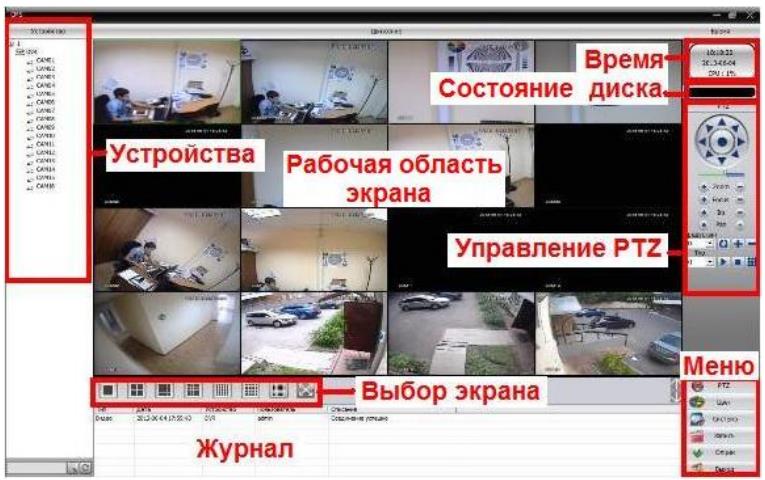
И попадаем в главное окно программы. Это основная рабочая область. Как видно из скриншота ниже, делится она на несколько рабочих областей. Слева — список устройств и камер к ним подключенных. Снизу — изменение формата отображения камер в главном окне и лог операций. Справа — информация о системе и разделы меню управления программой, камерами и ресивером.
Давайте рассмотрим подробнее меню настроек программы. Попасть в это меню можно перейдя по пути «настройки — локальные». Сдесь мы видим несколько вкладок.
- Основные настройки — конфигурация начального запуска, выбор пути к папкам для сохранения видеозаписей, а в случае с фото, еще и формат (bmp или jpeg), выбор языка и период хранения журнала.
- Параметры тревоги — поведение программы в случае тревоги, работа с тревожными выходами, детекторами движения и поведении при потере сигнала.
- Планы записи — определяем когда и с каких камер будет записан виде опоток на винчестер персонального компьютера.
- Конфигурации DDNS — раздел для посвященных, лучше ничего тут не менять.
- Версия программы — информация о состоянии ПО и его обновления.

Удаленное подключение к системе видеонаблюдения.
Для настройки по локальной мы должны быть подключены к тому роутеру, от которого получает свой адрес наш ресивер. Идем в меню «настройки — устройства«. Открывается окно.
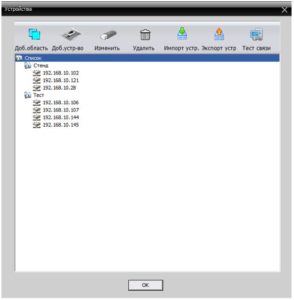
Для начала необходимо добавить область, тут особо пояснять нечего. В созданную область добавляем устройство. И видим окошко с сетевыми настройками и разной аббревиатурой. Спокойно, сейчас все объясню 😀 .

Если вы подключаетесь по локальной сети, то просто жмем IP поиск. Программа выполнит сканирование сети и портов устройства, выведет информацию в табличке. Вам же будет необходимо ввести логин — пароль от регистратора, выделить его и нажать кнопку ОК.
Если вы хотите подключиться по IP через интернет, находясь не в локальной сети с вашим устройством, то необходимо ввести внешний IP вашей сети, номер порта и login — password и клацнуть ОК. Но есть один момент. Ваш ай пи адрес должен быть статическим а не динамическим. То есть IP должен быть постоянным и не меняться с перезагрузкой роутера. Этот параметр можно уточнить у вашего провайдера.
Практически все ресиверы поддерживают cloud технологию и способны транслировать Р2Р видео поток. Для удаленного подключения через сервер необходимо узнать серийный номер устройства. Подходим к монитору видео регистратора и лезем его меню на вкладку «Информация«. Так де убеждаемся что напротив параметра NAT статус написано «связанный» или «подключено». Это значит что сетевая настройка выполнена правильно и мы можем подключиться удаленно. Если нет, то читаем мою статью с видосом на тему «Настройка видеорегистраторов«.
Итак, с записанным серийным номером возвращаемся к нашему ПК и вводим его в соответствующее поле вместе с логином и паролем от регистратора. Ставим галочку рядом с параметром «облако» и кликаем ОК. Все, устройство добавлено.
Для того что бы просмотреть картинку с камер необходимо в левом меню основного окна программы кликнуть дважды на устройстве и дождаться пока не появится список камер. Затем перетащить в окно отображения либо отдельные камеры, либо устройство целиком. Готово.
Удаленная настройка регистратора.
Оговорюсь сразу, необходимо что бы ваш ресивер поддерживал удаленное управление, и в его настройках эта функция была активирована. В противном случае ничего не получится.

Меню удаленной настройки.
Для того что бы попасть в настройки самого регистратора, а не программы необходимо пройти в мню Настройки — Удаленные. И откроется меню ресивера. Оно абсолютно такое же как и меню на регистраторе. Это и есть его меню. Расписывать не вижу смысла, все описано в статье «Настройка видеорегистраторов» на примере комплекта TBTEC.
Рассматривать работу других разделов меню CMS для удаленного управления видеонаблюдением не буду. Они просты как настройки тетриса, да и все есть в видео уроке в начале статьи. Ну и еще хочется добавить что программу проще и стабильнее еще надо поискать. За все время работы с ней не было зафиксировано ни одного вылета или зависания. Успешно тест прошла CMS для удаленного управления видеонаблюдением и на слабых машинах, что несомненный плюс.
Так же вы можете скачать инструкцию на русском языке для программы CMS с Яндекс Диска.
На этом считаю статью завершенной и хочу откланяться. С нетерпением жду ваших комментариев. До встречи.
Содержание
- Краткое описание
- Добавление устройств вручную
- Добавление в полуавтоматическом режиме (только внутри локальной сети)
- Запуск видеопотока
- Дополнительно
Краткое описание
Программное обеспечение CMS – удобный инструмент для удалённого подключения к IP-видеокамерам и видеорегистраторам для цифровых (IP) и AHD-систем VeSta. Использование данного ПО может значительно упростить мониторинг состояния нескольких удалённых объектов с различным оборудованием производства VeSta. Существуют две поддерживаемые версии программы CMS: новая версия 3.1.0.9 с поддержкой новосибирского облачного сервера и версия 3.1.0.6 с поддержкой стандартных серверов xmeye.net.

Ниже приведен порядок действий, необходимых для организации удалённого рабочего места.
Добавление устройств вручную
0. После установки и запуска программы появится окно ввода имени пользователя и пароля. По умолчанию имя пользователя – super, пароля нет (в дальнейшем данные для авторизации и полномочия различных пользователей можно изменить)

CMS VestaCloud. Последовательность действий для добавления устройства вручную пронумерована
1. Выбрать пункт «Система» в нижней правой части основного окна программы.
2. Выбрать «Устройства» в правой верхней части основного окна программы.
3. В появившемся окне выбрать мышкой строку «Мои устройства». (Опционально: также имеется возможность создавать дополнительные области для устройств; для этого используется кнопка «+Область»; области служат для упорядочивания устройств в списке).
4. Выбрать «+Устройство».
5. В новом окне ввести произвольное имя устройства в поле «Имя», например, «Регистратор».
6. Выбрать тип подключения:
- IP-адрес: подключение по IP-адресу устройства.
- Хост: подключение по hostmane (доменному имени) устройства.
- ARSP: подключение по ARSP.
- Cloud: подключение через облачный сервис.
- IPV6: подключение через протокол IPv6.
7. В поле под типом подключения требуется ввести IP-адрес, имя хоста или серийный номер в зависимости от выбранного типа.
8. Требуется ввести имя пользователя и пароль в соответствующие поля, если они были изменены (по умолчанию для устройств VeSta: admin без пароля).
9. Нажать кнопку «Ок» для добавления устройства в список, после чего окно добавления устройства будет закрыто. Окно «Устройства» также можно закрыть или повторить процесс для нового устройства.
Добавление в полуавтоматическом режиме (только внутри локальной сети)
0. После установки и запуска программы появится окно ввода имени пользователя и пароля. По умолчанию имя пользователя – super, пароля нет (в дальнейшем данные для авторизации и полномочия различных пользователей можно изменить).

CMS VestaCloud. Последовательность действий для добавления нескольких устройств из одной локальной сети пронумерована
1. Выбрать пункт «Система» в нижней правой части основного окна программы.
2. Выбрать «Устройства» в правой верхней части основного окна программы.
3. В появившемся окне выбрать мышкой строку «Мои устройства».
4. Выбрать «+Устройство».
5. Нажать на кнопку «IP поиск». Будет запущено сканирование локальной сети на предмет наличия устройств VeSta. (Опционально: Если в сети используется адресация по IPv6, можно использовать соответствующую кнопку). Спустя несколько секунд в поле над кнопкой «IP поиск» отобразятся все найденные устройства. Примечание: если в списке добавленных устройств уже имеются какие-либо устройства, они не будут отображены в результатах поиска; для их отображения требуется предварительно установить галочку на «Добавленные».
6. Выбрать любое из найденных устройств. При необходимости ввести учётные данные в соответствующие поля («Имя/Пароль»).
7. Нажать на кнопку «Добавить». При этом устройство будет добавлено в список, а окно добавления устройств не будет закрыто. Можно повторить это действие для всех остальных найденных устройств.
8. После добавления всех нужных устройств в список следует нажать на кнопку «Ок» для закрытия меню добавления устройств, а затем закрыть меню «Устройства».
Запуск видеопотока
Подключиться к добавленным устройствам можно путём нажатия двойным щелчком по их именам, а затем по именам каналов, которые требуется вывести на экран.
Кроме того, при наличии большого числа устройств в списке удобно пользоваться функцией автоматического подключения устройств:

CMS VestaCloud. Автоподключение к устройствам. Последовательность действий пронумерована
1. Для этого следует нажать правой кнопкой мыши по названию области (например, «Мои устройства») и выбрать «Автоматическое подключение устройств».
2. В появившемся окне можно выбрать тип потока для отображения (основной или дополнительный). При установке галочки «Открыть соответствующее» после подключения к устройствам сразу будет выведено изображение. Если галочка не установлена, будет осуществлено только подключение к устройствам без вывода изображения. Примечание: число выводимых каналов зависит от выбранного вида отображения; например, при установке вида на 16 каналов максимум загруженных видеоканалов — 16.
3. Следует выбрать нужные устройства из списка ниже. Кроме того, имеется возможность выбора сразу всех устройств установкой соответствующей галочки внизу списка.
4. При нажатии на кнопку «Ок» будет осуществлено подключение к выбранным устройствам.
Дополнительно
- Если при попытке добавления найденного устройства появляется ошибка «Устройство не может быть обнаружено», проверьте, находятся ли IP-адреса устройства и компьютера в одной подсети.
- По умолчанию в программе CMS включена функция отображения дополнительного потока при мультикартинке. Это значит, что при отображении более чем одного канала на экране будет выводится дополнительный поток, то есть пониженное разрешение. При развороте на весь экран любого из каналов он будет загружен в основном потоке, то есть в максимальном разрешении. Данная функция позволяет существенно снизить нагрузку на сеть и на центральный процессор компьютера. Для принудительного отключения данной функции следует зайти в раздел «Система», «Настройка CMS», снять галочку с пункта «Вторичный поток при мультикартинке» и применить настройки.