
К
РАТКОЕ
РУКОВОДСТВО
Видеокамера Cisco Unified
1
Установка
Для IP-телефонов Cisco Unified 9971 и 9951.
1.
Снимите защитную пластиковую упаковку
с объектива и корпуса камеры.
2.
Снимите небольшую пластиковую крышку,
расположенную на верхней части дисплея
телефона.
3.
Переведите телефон в режим ожидания
и вставьте USB-разъем камеры в USB-порт
телефона (с обратной стороны дисплея).
4.
После того как телефон подтвердит установку,
настройте параметры (см. раздел «Параметры»).
Монтаж камеры на мониторе
Если камеру предпочтительно закрепить на мониторе
компьютера (а не на телефоне), попросите у системного
администратора крепление и удлинительный кабель USB.
Крепление оснащено двумя съемными подвижными
опорами: большой и маленькой. Большая опора
предназначена для дисплея ноутбука; маленькая – для
настольного монитора (см. рисунок). Снимите лишнюю
опору.
Поместите камеру в крепление, а затем подключите
удлинительный кабель.
2
Выполнение
видеовызовов
Чтобы выполнить видеовызов, наберите номер,
как обычно.
Если телефон вызываемого абонента оснащен
видеокамерой, при вызове возможна двусторонняя
передача видеоизображения. Если у вызываемого
абонента нет видеокамеры, при вызове возможна
только одностороння передача видеоизображения
(ваше изображение будет отображаться на дисплее
телефона вызываемого абонента).
Аналогично ваш телефон может отображать
видеоизображение вызываемого абонента, даже
если во время вызова ваша камера отключена.
3
Выбор режима
Возможности во время видеовызова:
•
Переход в полноэкранный режим
•
Переключение между изображениями
•
Настройка положения картинки в картинке
•
Скрытие видеоизображения
Переход в полноэкранный режим
Для перехода в полноэкранный режим из оконного режима
нажмите экранную клавишу Полноэкранный режим.
Для возврата в оконный режим нажмите экранную
клавишу Свернуть.
Примечание. При поступлении нового вызова во время
использования полноэкранного режима на экране
отображается всплывающее уведомление.
Переключение между
изображениями
По умолчанию ваше изображение (изображение, которое
ваша камера передает другим абонентам) отображается
в режиме вложенного изображения в углу экрана телефона.
Если в полноэкранном режиме нажать экранную клавишу
Обмен, ваше изображение будет отображаться на весь
экран, а изображение другого абонента переместится
в окно вложенного изображения (PIP).
При повторном нажатии экранной клавиши Обмен
ваше изображение вернется в окно вложенного
изображения (PIP).
Настройка положения картинки
в картинке
Нажмите экранную клавишу PIP ,
чтобы
переместить окно вложенного изображения (PIP)
в другую четверть экрана телефона или скрыть его.
Значок на экранной клавише PIP указывает, где будет
находиться окно вложенного изображения (PIP) и будет
ли оно отображаться после следующего нажатия экранной
клавиши PIP.
Скрытие видеоизображения
Чтобы убрать видеоизображение с экрана телефона,
нажмите экранную клавишу Скрыть видео. Клавиша
«Скрыть видео» доступна только в оконном режиме
(не полноэкранном).
Чтобы вернуть видеоизображение на экран,
нажмите экранную клавишу Показать видео.
Хорошее руководство по эксплуатации
Законодательство обязывает продавца передать покупателю, вместе с товаром, руководство по эксплуатации Cisco Systems 9971. Отсутствие инструкции либо неправильная информация, переданная потребителю, составляют основание для рекламации в связи с несоответствием устройства с договором. В законодательстве допускается предоставлении руководства в другой, чем бумажная форме, что, в последнее время, часто используется, предоставляя графическую или электронную форму инструкции Cisco Systems 9971 или обучающее видео для пользователей. Условием остается четкая и понятная форма.
Что такое руководство?
Слово происходит от латинского «instructio», тоесть привести в порядок. Следовательно в инструкции Cisco Systems 9971 можно найти описание этапов поведения. Цель инструкции заключается в облегчении запуска, использования оборудования либо выполнения определенной деятельности. Инструкция является набором информации о предмете/услуге, подсказкой.
К сожалению немного пользователей находит время для чтения инструкций Cisco Systems 9971, и хорошая инструкция позволяет не только узнать ряд дополнительных функций приобретенного устройства, но и позволяет избежать возникновения большинства поломок.
Из чего должно состоять идеальное руководство по эксплуатации?
Прежде всего в инструкции Cisco Systems 9971 должна находится:
— информация относительно технических данных устройства Cisco Systems 9971
— название производителя и год производства оборудования Cisco Systems 9971
— правила обслуживания, настройки и ухода за оборудованием Cisco Systems 9971
— знаки безопасности и сертификаты, подтверждающие соответствие стандартам
Почему мы не читаем инструкций?
Как правило из-за нехватки времени и уверенности в отдельных функциональностях приобретенных устройств. К сожалению само подсоединение и запуск Cisco Systems 9971 это слишком мало. Инструкция заключает ряд отдельных указаний, касающихся функциональности, принципов безопасности, способов ухода (даже то, какие средства стоит использовать), возможных поломок Cisco Systems 9971 и способов решения проблем, возникающих во время использования. И наконец то, в инструкции можно найти адресные данные сайта Cisco Systems, в случае отсутствия эффективности предлагаемых решений. Сейчас очень большой популярностью пользуются инструкции в форме интересных анимаций или видео материалов, которое лучше, чем брошюра воспринимаются пользователем. Такой вид инструкции позволяет пользователю просмотреть весь фильм, не пропуская спецификацию и сложные технические описания Cisco Systems 9971, как это часто бывает в случае бумажной версии.
Почему стоит читать инструкции?
Прежде всего здесь мы найдем ответы касательно конструкции, возможностей устройства Cisco Systems 9971, использования отдельных аксессуаров и ряд информации, позволяющей вполне использовать все функции и упрощения.
После удачной покупки оборудования/устройства стоит посвятить несколько минут для ознакомления с каждой частью инструкции Cisco Systems 9971. Сейчас их старательно готовят или переводят, чтобы они были не только понятными для пользователя, но и чтобы выполняли свою основную информационно-поддерживающую функцию.
Если у вас отсутствует техническая возможность для скачивания Инструкция по эксплуатации для Cisco Systems 9971
вы можете прочесть документ прямо на нашем сайте или
Скачать Cisco Systems 9971 Инструкция по эксплуатации

- 1
- 2
- 3
- 4
- 5
- 6
- 7
- 8
- 9
Инструкции для прочих Cisco Systems IP-телефоны
Инструкции для прочих Cisco Systems
- Главная
-
Cisco Systems
-
IP-телефоны
-
9971
На этой странице вы найдёте полный список документов на IP-телефоны Cisco Systems 9971.
Выберите необходимый PDF файл.
-

IP-телефоны
Cisco Systems 9971 Инструкция по эксплуатацииТип файла
PDFРазмер
113 KbКол-во страниц
8Просмотров
813Download / Read online

- 1
Другие Cisco Systems IP-телефоны
-
Cisco Systems 303 Инструкция по эксплуатации
PDF файлов
1Просмотров
8893 -
Cisco Systems 6921 Руководство пользователя
PDF файлов
2Просмотров
7590 -
Cisco Systems 7912 Руководство пользователя
PDF файлов
2Просмотров
5924 -
Cisco Systems 7940 Руководство пользователя
PDF файлов
2Просмотров
4094 -
Cisco Systems 7911 Руководство по началу работы
PDF файлов
1Просмотров
3957 -
Cisco Systems 7940G Руководство пользователя
PDF файлов
2Просмотров
3854
Другие устройства Cisco Systems
-
Универсальные пульты дистанционного управления
Cisco Systems AT6400 Инструкция по эксплуатацииPDF файлов
1Просмотров
28799 -
Камеры видеонаблюдения
Cisco Systems CL-28826-01 Инструкция по эксплуатацииPDF файлов
1Просмотров
22957 -
Сетевые карты
Cisco Systems 3000 Инструкция по сборкеPDF файлов
1Просмотров
15256 -
Сетевые коммутаторы (свитчи)
Cisco Systems 3750-X Инструкция по эксплуатацииPDF файлов
1Просмотров
13242 -
Сетевые коммутаторы (свитчи)
Cisco Systems WSC3750X48TS Инструкция по эксплуатацииPDF файлов
1Просмотров
13139 -
Сетевые карты
Cisco Systems 15327 Инструкция по эксплуатацииPDF файлов
1Просмотров
12891
Вопросы
-
слабая батарея
Ноутбуки
Acer
1310
Alex 12.02.2016 17:26
Ранее вы смотрели
Производители
Aprilaire
Crown Equipment
eBay
Ekids
Flexible Flyer
Phoenix Gold
Procom
Propellerhead
Sybase
Vista
Типы устройств
Детские машинки каталки
Коммерческие проекторы
Источники питания
Выдвижные микроволновые печи
Ломы-гвоздодеры и съемники
Кусторезы
Террариумы
Аксессуары для фитнеса
Фитнес и здоровье
Спутниковый головной узел
Устройства
Cooper Lighting Galleria Series CGSV
Cub Cadet LTX1050/KW
Hunter 44029-01
Intel Core I5 Dual-Core I5-3470t 2.9ghz CM8063701159502
Kenwood DDX8037
Mitsubishi Electronics Mitsubishi Digital Electronics Air Conditioner PUHY-HP-THMU-A
Mitsubishi Electronics WD-Y65
Sub-Zero & Wolf 315W
freeuserguide.ru
About Us
Contacts
Disclamers
Privacy Policy
Эта страница полезна для вас? Поделитесь ссылкой:

Русский
- Bedienungsanleitung Cisco Systems 9971
- Cisco Systems 9971 User Manual
- Manual Usuario Cisco Systems 9971
- Mode d’emploi Cisco Systems 9971
- Istruzioni Cisco Systems 9971
- инструкция Cisco Systems 9971
- Cisco Systems 9971の取扱説明書
- Handleiding Cisco Systems 9971
- Manual de uso Cisco Systems 9971
Вам нужна инструкция? Мы поможем Вам ее найти и сэкономить Ваше время.
- 12 stron
- 0.32 mb
Изделие Cisco Systems 9971, а также другие, которыми Вы пользуетесь ежедневно, наверняка вы получили в комплекте с инструкцией обслуживания. Из опыта наших пользователей мы знаем, что большинство из Вас не уделили этому особого внимания. Большая часть инструкций, сразу же после покупки попадает в корзину для мусора вместе с коробкой — это ошибка. Ознакомьтесь с информацией, касающейся инструкции Cisco Systems 9971, которая поможет Вам в будущем сэкономить нервы и избежать головной боли.
Важная подсказка — не забывайте хотя бы раз прочитать инструкцию Cisco Systems 9971
Если вы не хотите каждый раз читать информационные брошюры, касающиеся, тех или Cisco Systems 9971 иных изделий, достаточно, прочитать их раз — сразу же после покупки устройства. Вы получите основное знания, касающиеся поддержания изделия Cisco Systems 9971 в хорошем эксплуатационном состоянии, так, чтобы без проблем достигнуть его планируемого цикла работы. Затем инструкцию можно отложить на полку и вернуться к ней только в случае, если вы не уверены, правильно ли проводится техобслуживание изделия. Правильный уход является необходимым элементом Вашего удовольствия Cisco Systems 9971.
Раз в году пересмотрите шкафчик, в котором держите инструкции для всех устройств, — выбросите те, которыми вы уже не пользуетесься. Это поможет Вам сохранять порядок в своей домашней базе инструкций обслуживания.
Summary of Contents for Cisco Systems 9971
Что находится в инструкции Cisco Systems 9971? Почему стоит ее прочитать?
- Гарантия и подробности, касающиеся техобслуживания изделия
Хорошей идеей будет прикрепить чек к странице инструкции. Если что-то плохое случится во время использования Cisco Systems 9971, у вас будет комплект документов, необходимый для гарантийного ремонта. В этой части инструкции вы найдете информацию об авторизованных сервисных центрахCisco Systems 9971 а также, как самостоятельно правильно ухаживать за оборудованием — так, чтобы не потерять гарантийных прав. - Указания по монтажу и Setup
Не терять нервов и времени на самостоятельную попытку установки и первого запуска изделия. Воспользуйтесь рекомендациями производителя Cisco Systems 9971 чтобы правильно запустить изделие, без лишнего риска повреждения оборудования. - Информация, касающаяся дополнительных запчастей (входящих в комплект а также являющихся опцией)
Пересматривая эту часть документа вы сможете проверить, доставлен ли ваш Cisco Systems 9971 с полним комплектом аксессуаров. Вы также сможете узнать, какие дополнительные запчасти или аксессуары для Cisco Systems 9971 Вы сможете найти и докупить к своему устройству. - Troubleshooting
Самые частые проблемы, касающиеся Cisco Systems 9971 и методы их решения. Это очень полезная часть руководства по обслуживанию — она позволит Вам сэкономить много времени на поиск решений. 90% проблем с Cisco Systems 9971 повторяется у многих пользователей. - Требования, касающиеся питания и энергетический класс
Информация, касающаяся количества потребляемой энергии, а также рекомендации, касающиеся установки и питания Cisco Systems 9971. Прочитайте, чтобы оптимально пользоваться Cisco Systems 9971 и не использовать большего количества ресурсов, нежели это необходимо для правильной работы изделия. - Специальные функции Cisco Systems 9971
Здесь вы можешь узнать, как персонализировать изделие Cisco Systems 9971. Вы узнаете, какие дополнительные функции могут помочь Вам удобно использовать продукт Cisco Systems 9971 а также, какие функции Вашего устройства оптимальны для выполнения конкретной деятельности.
Как видите в инструкции вы найдете информацию, которая реально поможет Вам в использовании Вашего изделия. Стоит с ней ознакомиться, чтобы избежать разочарований, возникающих из более короткого, нежели предусматривалось, периода исправности изделия Cisco Systems 9971. Если все же вы не хотите копить инструкции в своем доме, наш сайт поможет Вам в этом — вы должны найти у нас руководство по обслуживанию большинства из своих устройств, а также Cisco Systems 9971.
Комментарии (1)
Для настройки данного телефонного аппарат необходим TFTP-сервер (можно настроить на том же сервере где установлен Asterisk) и прописанная опция 66 на роутере.
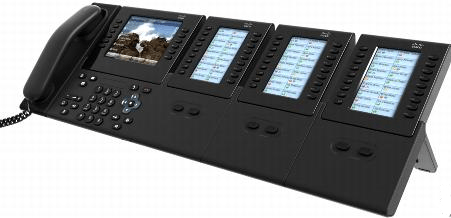
Cisco 9971 — IP-видеотелефон на 6 линий с сенсорным дисплеем диагональю 5,6» с поддержкой Wi-Fi, Bluetooth, гигабитным интерфейсом и USB интерфейсом для подключения видеокамеры. Также присутствует возможность подключения консолей расширения.
Данный аппарат не поддерживает web-камеры сторонних производителей, следует использовать Cisco Unified Video Camera.
Файлы прошивки: тут
Файлы локализации: тут
Необходимо извлечь содержимое архивов в папку tftp-сервера
Как извлечь содержимое COP-контейнера было рассказано в статье
Необходимы следующие файлы:
- SEP<MAC>.cnf.xml — файл с настройками телефона — вместо <MAC> указывается конкретный мак-адрес аппарата;
- dialplan.xml — файл содержащий план набора исходящих для телефонного аппарата;
- Russian_Federation/g4-tones.xml — тоны (можно файл не править);
- Russian_Russia — директория с файлами локализации;
- softkey.xml — файл описывающий значения программных клавиш;
- DefaultFP.xml
- sip9971.9-3-4-24 — файл прошивки
Примеры конфиг-файлов приведены далее
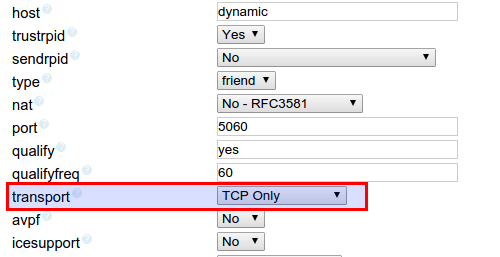
Также следует учесть, что данные аппараты работают по TCP протоколу, соответственно необходимо разрешить Астериску использовать TCP.
Рассмотрим на примере FreePBX: в настройках внутреннего номера необходимо выставить transport TCP Only
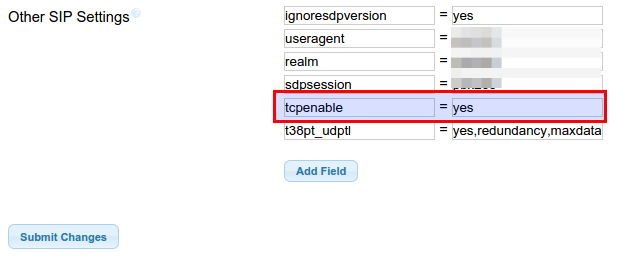
Далее Settings > Asterisk SIP Settings > Other SIP Settings добавить параметр tcpenable = yes
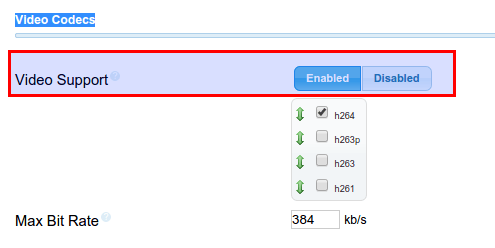
Для прохождения видеозвонков необходимо включить поддержку видео: Settings > Asterisk SIP Settings > Video Codecs параметр Video Support выставляется Enabled
Для корректной работы BLF необходимо патчить Asterisk патчем cisco-blf-asterisk.1.8.0.patch
Найти его можно: тут
Так как этот патч для Asterisk версии 1.8, на более свежих версиях лучше изменения внести вручную в исходники Астериска и пересобрать его.
Содержимое конфигурационных файлов (пример):
DefaultFP.xml
<featurePolicy name=»Default Policy»>
<versionStamp></versionStamp>
<featureDef name=»Forward All»>
<id>1</id>
<enable>true</enable>
</featureDef>
<featureDef name=»Park»>
<id>2</id>
<enable>false</enable>
</featureDef>
<featureDef name=»Divert (Alerting)»>
<id>3</id>
<enable>false</enable>
</featureDef>
<featureDef name=»Conference List»>
<id>4</id>
<enable>true</enable>
</featureDef>
<featureDef name=»Speed Dial»>
<id>5</id>
<enable>true</enable>
</featureDef>
<featureDef name=»Call Back»>
<id>6</id>
<enable>true</enable>
</featureDef>
<featureDef name=»Redial»>
<id>7</id>
<enable>true</enable>
</featureDef>
<featureDef name=»Barge»>
<id>8</id>
<enable>true</enable>
</featureDef>
<featureDef name=»Divert (Connected)»>
<id>9</id>
<enable>false</enable>
</featureDef>
</featurePolicy>
dialplan.xml
<DIALTEMPLATE>
<TEMPLATE MATCH=»8,800…….» Timeout=»1″/>
<TEMPLATE MATCH=»8,……….» Timeout=»1″/>
<TEMPLATE MATCH=»0..» Timeout=»1″/>
<TEMPLATE MATCH=»1…» Timeout=»1″/>
<TEMPLATE MATCH=»2…» Timeout=»1″/>
<TEMPLATE MATCH=»3…» Timeout=»1″/>
<TEMPLATE MATCH=»4…» Timeout=»1″/>
<TEMPLATE MATCH=»[5-7]…» Timeout=»1″/>
<TEMPLATE MATCH=»**….» Timeout=»0″/>
<TEMPLATE MATCH=»*» Timeout=»3″/>
</DIALTEMPLATE>
g4-tones.xml
<tones>
<trkLocaleName>United_States</trkLocaleName>
<trkBaseClearcaseVersion></trkBaseClearcaseVersion>
<trkTranslationVersion></trkTranslationVersion>
<tone c1=»30831″ i1=»-2032″ c2=»30467″ i2=»-1104″ d=»2″ t=»ringing»>
<part m=»on» t=»2000″/>
<part m=»off» t=»4000″/>
<repeat c=»65535″/>
</tone>
<tone c1=»30467″ i1=»-1104″ c2=»28959″ i2=»-1404″ d=»2″ t=»reorder»>
<part m=»on» t=»250″/>
<part m=»off» t=»250″/>
<repeat c=»65535″/>
</tone>
<tone c1=»30467″ i1=»-1104″ c2=»28959″ i2=»-1404″ d=»2″ t=»busy»>
<part m=»on» t=»500″/>
<part m=»off» t=»500″/>
<repeat c=»65535″/>
</tone>
<tone c1=»30743″ i1=»-1384″ c2=»29780″ i2=»-1252″ d=»2″ t=»odial»>
<part m=»on» t=»65535″/>
<repeat c=»65535″/>
</tone>
<tone c1=»30831″ i1=»-2032″ c2=»31538″ i2=»-814″ d=»2″ t=»idial»>
<part m=»on» t=»65535″/>
<repeat c=»65535″/>
</tone>
<tone c1=»14876″ i1=»-5346″ d=»1″ t=»recording»>
<part m=»on» t=»425″/>
<part m=»off» t=»15000″/>
<repeat c=»65535″/>
</tone>
<tone c1=»31538″ i1=»-814″ c2=»30831″ i2=»-1016″ c3=»31538″ i3=»-814″ c4=»30831″ i4=»-1016″ d=»34″ t=»amwi»>
<part m=»on» t=»1250″ />
<part m=»off» t=»250″ />
<part m=»on» t=»65535″ />
<repeat c=»65535″ pc1=»3″ pc2=»65535″/>
</tone>
<tone c1=»30831″ i1=»-2032″ d=»17″ t=»monitoring»>
<part m=»on» t=»1500″/>
<part m=»off» t=»8000″/>
<part m=»on» t=»500″/>
<part m=»off» t=»8000″/>
<repeat c=»65535″/>
</tone>
<tone c1=»30959″ i1=»-1966″ c2=»31863″ i2=»-840″ d=»17″ t=»securewarning»>
<part m=»on» t=»333″ />
<part m=»off» t=»0″ />
<part m=»on» t=»333″ />
<part m=»off» t=»0″ />
<repeat c=»2″ pc1=»0″ pc2=»65535″/>
</tone>
<tone c1=»30959″ i1=»-1966″ c2=»31863″ i2=»-840″ d=»17″ t=»unsecurewarning»>
<part m=»on» t=»80″ />
<part m=»off» t=»0″ />
<part m=»on» t=»80″ />
<part m=»off» t=»0″ />
<repeat c=»5″ pc1=»0″ pc2=»65535″/>
</tone>
</tones>
SEP<MAC>.cnf.xml
<?xml version=»1.0″ encoding=»UTF-8″?>
<device>
<deviceProtocol>SIP</deviceProtocol>
<sshUserId>admin</sshUserId>
<sshPassword>cisco</sshPassword>
<!—Описание серверов служб необходимых для работы телефонов (NTP и Asterisk)—>
<devicePool>
<dateTimeSetting> <!—Настройка параметров Даты/Времени—>
<dateTemplate>D/M/Ya</dateTemplate>
<timeZone>Russian Standard Time</timeZone>
<ntps>
<ntp>
<name>Asterisk IP</name> <!—IP адрес NTP-сервера — можно указать Asterisk —>
<ntpMode>Unicast</ntpMode>
</ntp>
</ntps>
</dateTimeSetting>
<!—Указание Call Managera (в нашем случае Asterisk)—>
<callManagerGroup>
<members>
<member priority=»0″>
<callManager>
<ports>
<ethernetPhonePort>2000</ethernetPhonePort>
<sipPort>5060</sipPort>
<securedSipPort>5061</securedSipPort>
</ports>
<processNodeName>Asterisk IP</processNodeName>
</callManager>
</member>
</members>
</callManagerGroup>
<!—->
</devicePool>
<!——>
<commonProfile>
<phonePassword></phonePassword>
<backgroundImageAccess>true</backgroundImageAccess>
<callLogBlfEnabled>3</callLogBlfEnabled>
</commonProfile>
<loadInformation>sip9971.9-3-4-24</loadInformation> <!—Файл прошивки—>
<featurePolicyFile>DefaultFP.xml</featurePolicyFile>
<vendorConfig>
<disableSpeaker>false</disableSpeaker>
<disableSpeakerAndHeadset>false</disableSpeakerAndHeadset>
<pcPort>0</pcPort>
<settingsAccess>1</settingsAccess>
<garp>0</garp>
<voiceVlanAccess>0</voiceVlanAccess>
<!—Настройка видеокамеры—>
<ciscoCamera>1</ciscoCamera>
<videoCapability>1</videoCapability>
<!—->
<usbClasses>0,1,2</usbClasses>
<sdio>1</sdio>
<wifi>0</wifi>
<bluetoothProfile>0,1</bluetoothProfile>
<powerNegotiation>0</powerNegotiation>
<autoSelectLineEnable>0</autoSelectLineEnable>
<webAccess>0</webAccess>
<sshAccess>0</sshAccess>
<g722CodecSupport></g722CodecSupport>
<daysDisplayNotActive>1,2,3,4,5,6,7</daysDisplayNotActive>
<displayOnTime>08:30</displayOnTime>
<displayOnDuration>09:30</displayOnDuration>
<displayIdleTimeout>01:00</displayIdleTimeout>
<displayOnWhenIncomingCall>1</displayOnWhenIncomingCall>
<spanToPCPort>1</spanToPCPort>
<loggingDisplay>1</loggingDisplay>
<loadServer></loadServer>
</vendorConfig>
<commonConfig>
<usb1>1</usb1>
<usb2>1</usb2>
<ciscoCamera>0</ciscoCamera>
<usbClasses>0,1,2</usbClasses>
<sdio>1</sdio>
<bluetooth>0</bluetooth>
<wifi>0</wifi>
<bluetoothProfile>0,1</bluetoothProfile>
<joinAndDirectTransferPolicy>0</joinAndDirectTransferPolicy>
</commonConfig>
<enterpriseConfig>
<usb1>1</usb1>
<usb2>1</usb2>
<ciscoCamera>0</ciscoCamera>
<usbClasses>0,1,2</usbClasses>
<sdio>1</sdio>
<bluetooth>0</bluetooth>
<wifi>0</wifi>
<bluetoothProfile>0,1</bluetoothProfile>
<joinAndDirectTransferPolicy>0</joinAndDirectTransferPolicy>
<videoCapability>1</videoCapability>
<webAccess>0</webAccess>
<eapAuthentication>2</eapAuthentication>
<webProtocol>0</webProtocol>
</enterpriseConfig>
<addOnModules>
<addOnModule uuid=»» idx=»1″>
<deviceType>CKEM</deviceType>
<deviceLine>36</deviceLine>
<loadInformation></loadInformation>
<phoneTemplateId></phoneTemplateId>
</addOnModule>
</addOnModules>
<advertiseG722Codec></advertiseG722Codec>
<!—Тоны и локализация—>
<networkLocale>Russian_Federation</networkLocale>
<networkLocaleInfo>
<name>Russian_Federation</name>
<uid>64</uid>
<version>8.5.0.0(1)</version>
</networkLocaleInfo>
<userLocale>
<name>Russian_Russia</name>
<uid></uid>
<langCode>ru_RU</langCode>
<version></version>
<winCharSet>utf-8</winCharSet>
</userLocale>
<!—->
<deviceSecurityMode>1</deviceSecurityMode>
<idleTimeout>0</idleTimeout>
<authenticationURL></authenticationURL>
<directoryURL></directoryURL>
<idleURL></idleURL>
<informationURL></informationURL>
<messagesNumber></messagesNumber>
<messagesURL></messagesURL>
<proxyServerURL></proxyServerURL>
<servicesURL></servicesURL>
<dscpForSCCPPhoneConfig>96</dscpForSCCPPhoneConfig>
<dscpForSCCPPhoneServices>0</dscpForSCCPPhoneServices>
<dscpForCm2Dvce>96</dscpForCm2Dvce>
<transportLayerProtocol>4</transportLayerProtocol>
<dndCallAlert>5</dndCallAlert>
<phonePersonalization>1</phonePersonalization>
<rollover>0</rollover>
<singleButtonBarge>0</singleButtonBarge>
<joinAcrossLines>1</joinAcrossLines>
<autoCallPickupEnable>false</autoCallPickupEnable>
<blfAudibleAlertSettingOfIdleStation>0</blfAudibleAlertSettingOfIdleStation>
<blfAudibleAlertSettingOfBusyStation>0</blfAudibleAlertSettingOfBusyStation>
<capfAuthMode>0</capfAuthMode>
<capfList>
<capf>
<phonePort>3804</phonePort>
</capf>
</capfList>
<certHash></certHash>
<encrConfig>false</encrConfig>
<!—Настройки SIP профилей—>
<sipProfile>
<sipProxies> <!—Сервер регистрации—>
<backupProxy>USECALLMANAGER</backupProxy>
<backupProxyPort>5060</backupProxyPort>
<emergencyProxy>USECALLMANAGER</emergencyProxy>
<emergencyProxyPort>5060</emergencyProxyPort>
<outboundProxy></outboundProxy>
<outboundProxyPort></outboundProxyPort>
<registerWithProxy>true</registerWithProxy>
</sipProxies>
<sipCallFeatures>
<cnfJoinEnabled>true</cnfJoinEnabled>
<callForwardURI>x-cisco-serviceuri-cfwdall</callForwardURI>
<callPickupURI>x-cisco-serviceuri-pickup</callPickupURI>
<callPickupListURI>x-cisco-serviceuri-opickup</callPickupListURI>
<callPickupGroupURI>x-cisco-serviceuri-gpickup</callPickupGroupURI>
<meetMeServiceURI>x-cisco-serviceuri-meetme</meetMeServiceURI>
<abbreviatedDialURI>x-cisco-serviceuri-abbrdial</abbreviatedDialURI>
<rfc2543Hold>false</rfc2543Hold>
<callHoldRingback>2</callHoldRingback>
<localCfwdEnable>true</localCfwdEnable>
<semiAttendedTransfer>true</semiAttendedTransfer>
<anonymousCallBlock>2</anonymousCallBlock>
<callerIdBlocking>2</callerIdBlocking>
<dndControl>0</dndControl>
<remoteCcEnable>true</remoteCcEnable>
<retainForwardInformation>true</retainForwardInformation>
</sipCallFeatures>
<sipStack>
<sipInviteRetx>6</sipInviteRetx>
<sipRetx>10</sipRetx>
<timerInviteExpires>180</timerInviteExpires>
<timerRegisterExpires>3600</timerRegisterExpires>
<timerRegisterDelta>5</timerRegisterDelta>
<timerKeepAliveExpires>120</timerKeepAliveExpires>
<timerSubscribeExpires>120</timerSubscribeExpires>
<timerSubscribeDelta>5</timerSubscribeDelta>
<timerT1>500</timerT1>
<timerT2>4000</timerT2>
<maxRedirects>70</maxRedirects>
<remotePartyID>false</remotePartyID>
<userInfo>None</userInfo>
</sipStack>
<autoAnswerTimer>0</autoAnswerTimer>
<autoAnswerAltBehavior>false</autoAnswerAltBehavior>
<autoAnswerOverride>true</autoAnswerOverride>
<transferOnhookEnabled>false</transferOnhookEnabled>
<enableVad>false</enableVad>
<preferredCodec>g711ulaw</preferredCodec>
<dtmfAvtPayload>101</dtmfAvtPayload>
<dtmfDbLevel>3</dtmfDbLevel>
<dtmfOutofBand>avt</dtmfOutofBand>
<alwaysUsePrimeLine>true</alwaysUsePrimeLine>
<alwaysUsePrimeLineVoiceMail>true</alwaysUsePrimeLineVoiceMail>
<kpml>3</kpml>
<natEnabled>false</natEnabled>
<natAddress>Aterisk-IP</natAddress> <!—Сервер Астериск—>
<stutterMsgWaiting>2</stutterMsgWaiting>
<callStats>false</callStats>
<silentPeriodBetweenCallWaitingBursts>10</silentPeriodBetweenCallWaitingBursts>
<disableLocalSpeedDialConfig>false</disableLocalSpeedDialConfig>
<startMediaPort>16384</startMediaPort>
<stopMediaPort>32767</stopMediaPort>
<voipControlPort>5060</voipControlPort>
<dscpForAudio>184</dscpForAudio>
<dscpVideo>136</dscpVideo>
<dscpForTelepresence>128</dscpForTelepresence>
<ringSettingBusyStationPolicy>0</ringSettingBusyStationPolicy>
<softKeyFile>softkey.xml</softKeyFile>
<dialTemplate>dialplan.xml</dialTemplate>
<phoneLabel>Extension</phoneLabel> <!—Подпись телефона — можно указать что угодно—>
<!—Настройки линий—>
<sipLines>
<line button=»1″ lineIndex=»1″>
<featureID>9</featureID> <!—Код указывающий что это стандартная кнопка линии—>
<featureLabel>Extension</featureLabel> <!—Внутренний номер—>
<name>Extension</name> <!—Внутренний номер—>
<displayName>Extension</displayName> <!—Внутренний номер—>
<contact></contact>
<proxy>USECALLMANAGER</proxy>
<port>5060</port>
<autoAnswer>
<autoAnswerEnabled>2</autoAnswerEnabled>
</autoAnswer>
<callWaiting>1</callWaiting>
<authName>Extension</authName> <!—Внутренний номер—>
<authPassword>Password</authPassword> <!—Пароль внутреннего номера—>
<sharedLine>false</sharedLine>
<messageWaitingLampPolicy>3</messageWaitingLampPolicy>
<messageWaitingAMWI>1</messageWaitingAMWI>
<messagesNumber>1000</messagesNumber>
<ringSettingIdle>4</ringSettingIdle>
<ringSettingActive>5</ringSettingActive>
<forwardCallInfoDisplay>
<callerName>true</callerName>
<callerNumber>false</callerNumber>
<redirectedNumber>false</redirectedNumber>
<dialedNumber>true</dialedNumber>
</forwardCallInfoDisplay>
<maxNumCalls>4</maxNumCalls>
<busyTrigger>2</busyTrigger>
</line>
<line button=»7″>
<featureID>21</featureID> <!—Код указывающий что данная кнопка BLF—>
<featureLabel>Extension</featureLabel> <!—Подпись кнопки — можно указать что угодно—>
<speedDialNumber>Extension</speedDialNumber> <!—номер для BLF и быстрого набора—>
<featureOptionMask>1</featureOptionMask>
</line>
</sipLines>
<!—->
</sipProfile>
<!—->
<phoneServices>
<provisioning>0</provisioning>
<phoneService type=»1″ category=»0″>
<name>Missed Calls</name>
<url>Application:Cisco/MissedCalls</url>
<vendor></vendor>
<version></version>
</phoneService>
<phoneService type=»2″ category=»0″>
<name>Voicemail</name>
<url>Application:Cisco/Voicemail</url>
<vendor></vendor>
<version></version>
</phoneService>
<phoneService type=»1″ category=»0″>
<name>Received Calls</name>
<url>Application:Cisco/ReceivedCalls</url>
<vendor></vendor>
<version></version>
</phoneService>
<phoneService type=»1″ category=»0″>
<name>Placed Calls</name>
<url>Application:Cisco/PlacedCalls</url>
<vendor></vendor>
<version></version>
</phoneService>
</phoneServices>
</device>