
Содержание:
- Метод частотного разложения
- Подготовительные работы
- Ретушь текстуры
- Ретушь тона кожи
- Вопросы и ответы: 35
Частотное разложение фото – «отделение» текстуры (в нашем случае кожи) от ее оттенка или тона. Делается это для того, чтобы иметь возможность изменять свойства кожи по отдельности. К примеру, если Вы ретушируете текстуру, то тон останется нетронутым и наоборот.
Ретушь по методу частотного разложения – довольно трудоемкий и нудный процесс, но результат получается более естественным, чем при использовании других способов. Профессионалы используют именно этот метод в своей работе.
Метод частотного разложения
Принцип метода заключается в создании двух копий исходного снимка. Первая копия несет в себе информацию о тоне (low), а вторая – о текстуре (high).
Рассмотрим метод на примере фрагмента фотографии.
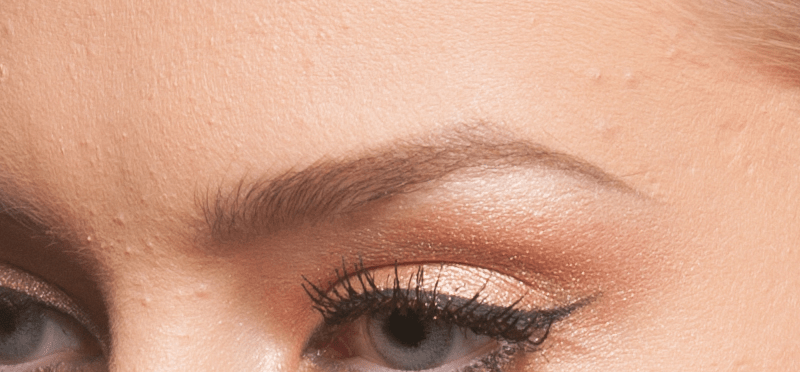
Подготовительные работы
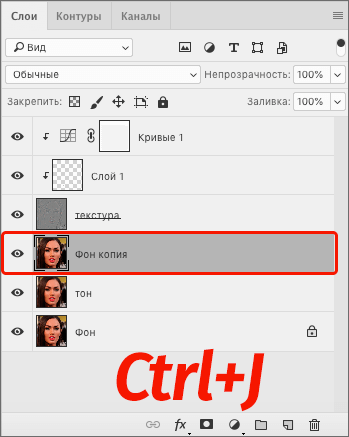
- На первом этапе необходимо создать две копии фонового слоя, дважды нажав сочетание клавиш CTRL+J, и дать копиям имена (двойной клик по названию слоя).

- Теперь отключаем видимость верхнего слоя с названием «текстура» и переходим на слой с тоном. Данный слой необходимо размыть до того состояния, пока не исчезнут все мелкие дефекты кожи.
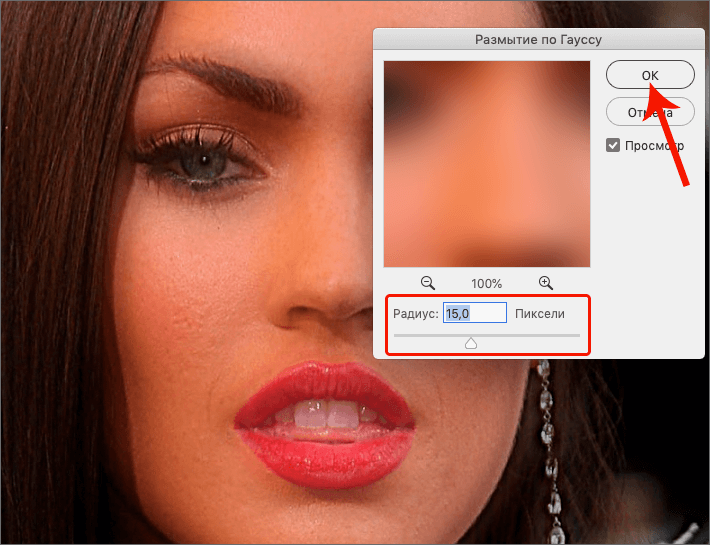
Открываем меню «Фильтр – Размытие» и выбираем «Размытие по Гауссу».

Радиус фильтра выставляем такой, чтобы, как уже было сказано выше, исчезли дефекты.

Значение радиуса нужно запомнить, так как оно нам еще понадобится.
-
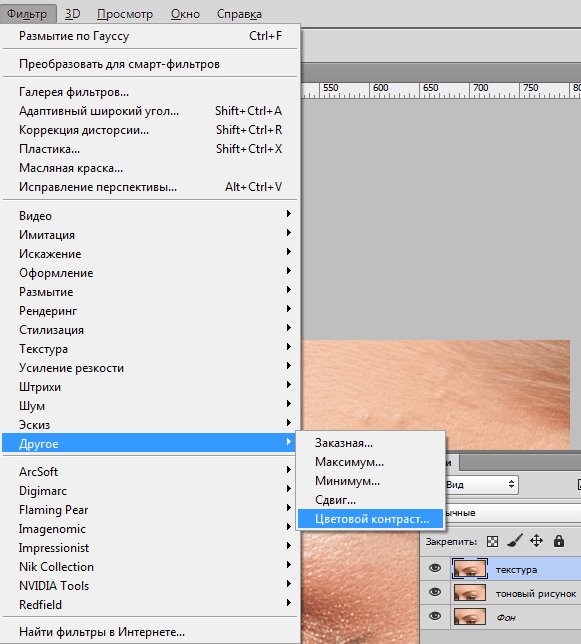
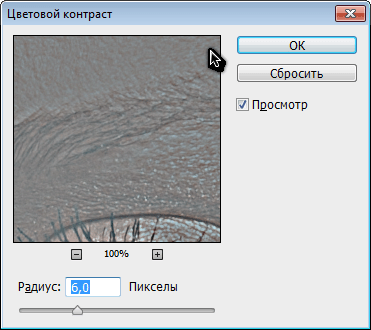
Идем дальше. Переходим на слой с текстурой и включаем его видимость. Идем в меню «Фильтр – Другое – Цветовой контраст».

Значение радиуса выставляем такое же (это важно!), как и в фильтре «Размытие по Гауссу».
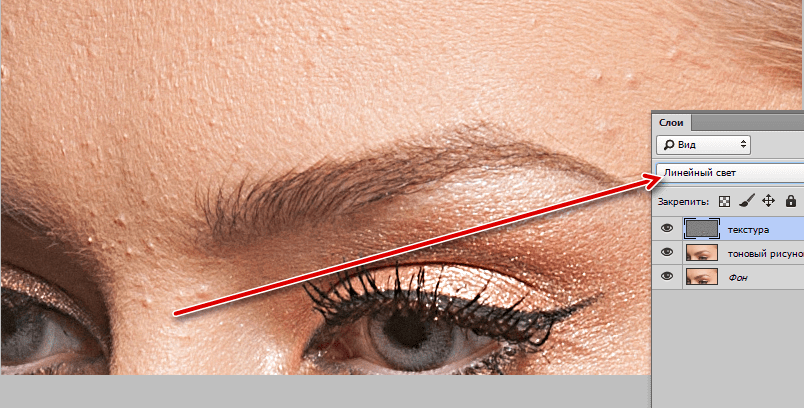
- Для слоя с текстурой меняем режим наложения на «Линейный свет».

Получаем изображение с избыточной детализацией текстуры. Этот эффект необходимо ослабить.
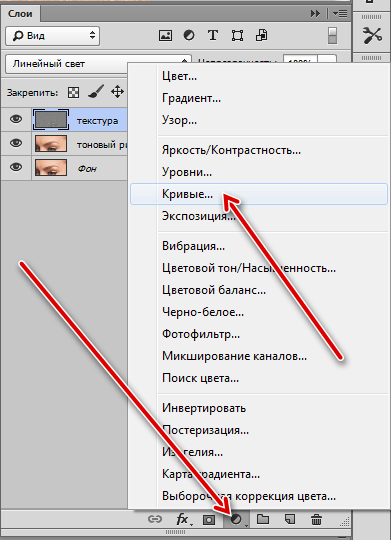
- Применяем корректирующий слой «Кривые».

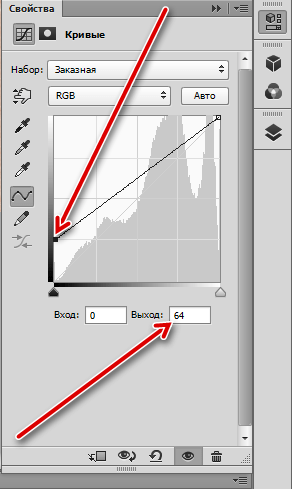
В окне настроек активируем (кликаем) левую нижнюю точку и, в поле «Выход» прописываем значение 64.

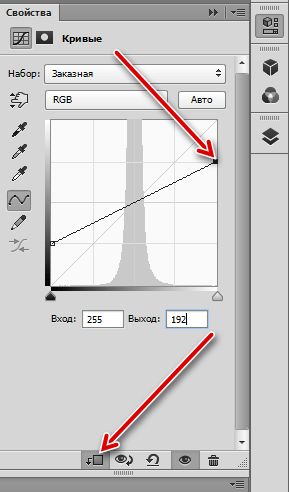
Затем активируем правую верхнюю точку и прописываем выходное значение, равное 192 и нажимаем на кнопку привязки.

Этими действиями мы ослабили воздействие слоя с текстурой на подлежащие слои в два раза. В результате в рабочей области мы увидим изображение, полностью идентичное исходному. Проверить это можно, зажав ALT и кликнув по значку глаза на фоновом слое. Разницы быть не должно.
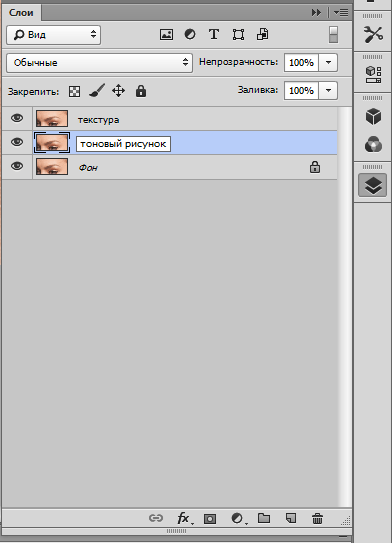
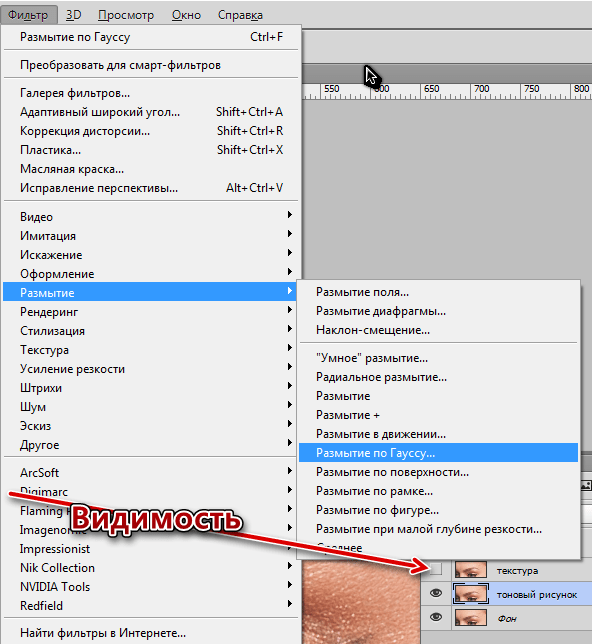
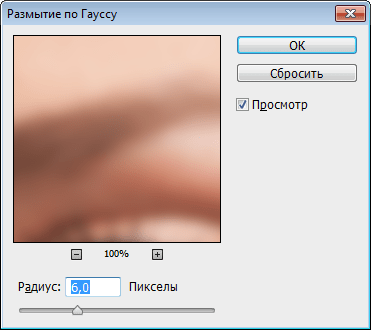
Подготовка к ретуши завершена, можно приступать к работе.
Ретушь текстуры
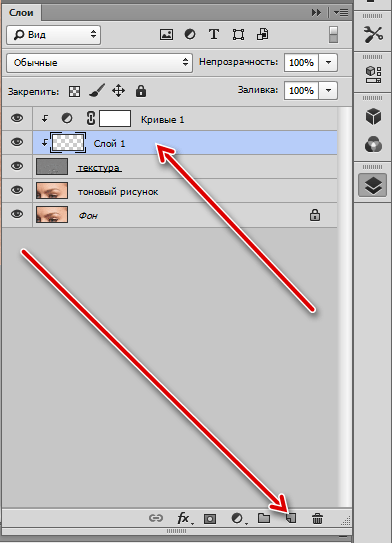
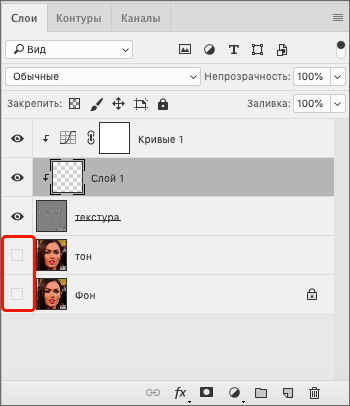
- Переходим на слой «текстура» и создаем новый пустой слой.
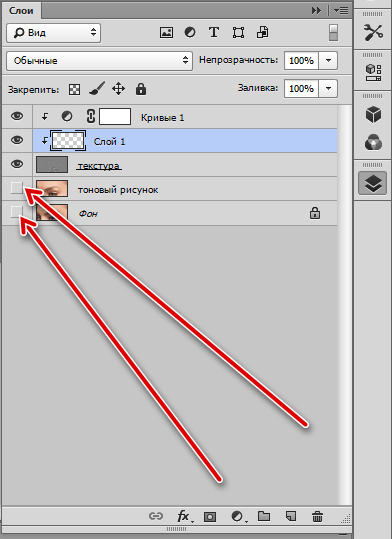
- С фонового слоя и слоя с тоном снимаем видимость.

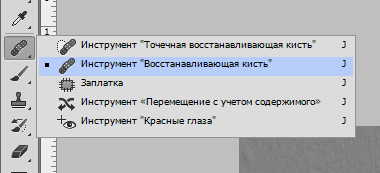
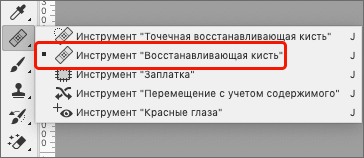
- Выбираем инструмент «Восстанавливающая кисть».

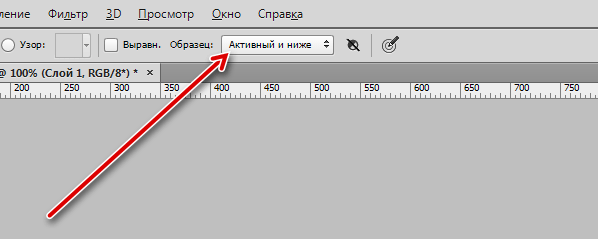
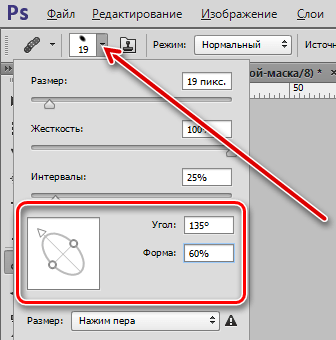
- В настройках на верхней панели выбираем «Активный слой и ниже», форму настраиваем, как на скриншоте.

Размер кисти должен быть примерно равен среднему размеру редактируемых дефектов.

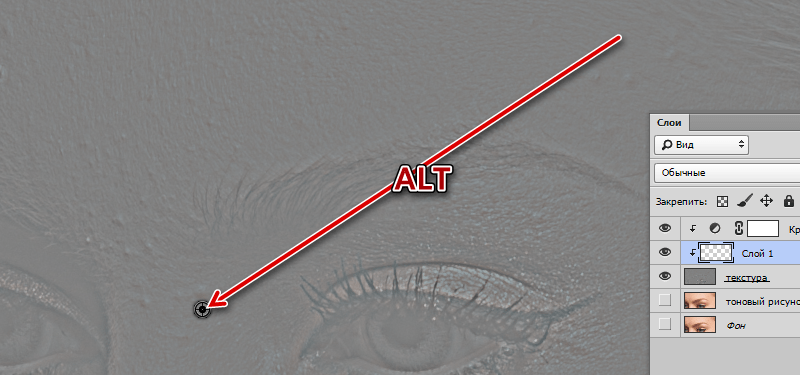
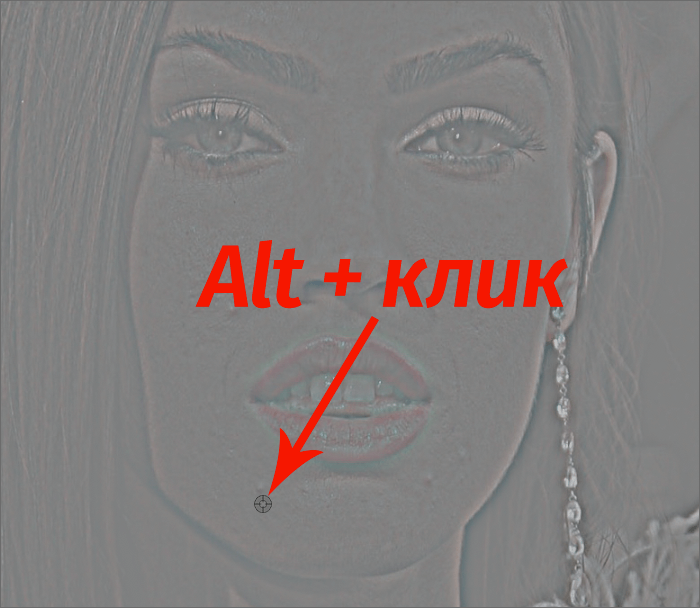
- Находясь на пустом слое, зажимаем ALT и берем образец текстуры рядом с дефектом.

Затем кликаем по дефекту. Фотошоп автоматически заменит текстуру на имеющуюся в памяти (образец). Проделываем эту работу со всеми проблемными участками.

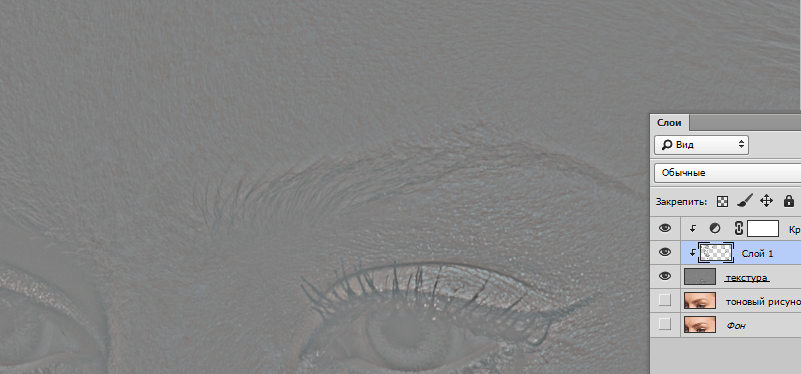
Ретушь тона кожи
Текстуру мы отретушировали, теперь включаем видимость нижних слоев и переходим на слой с тоном.
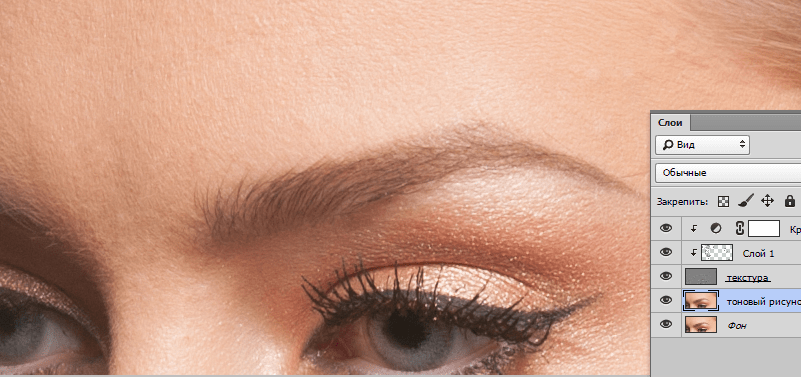
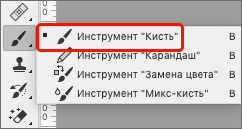
Редактирование тона происходит точно так же, но с использованием обычной кисти. Алгоритм: выбираем инструмент «Кисть»,
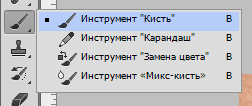
непрозрачность выставляем 50%,
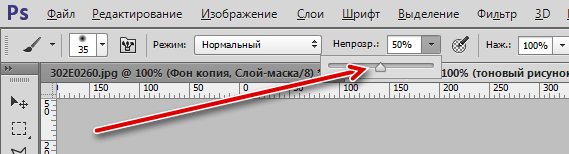
зажимаем ALT, забирая образец и кликаем по проблемному участку.
При редактировании тона профессионалы прибегают к интересному трюку. Он поможем сэкономить время и нервы.
- Создаем копию фонового слоя и помещаем ее над слоем с тоном.

- Размываем копию по Гауссу. Радиус выбираем большой, наша задача сгладить кожу. Для удобства восприятия видимость с верхних слоев можно снять.

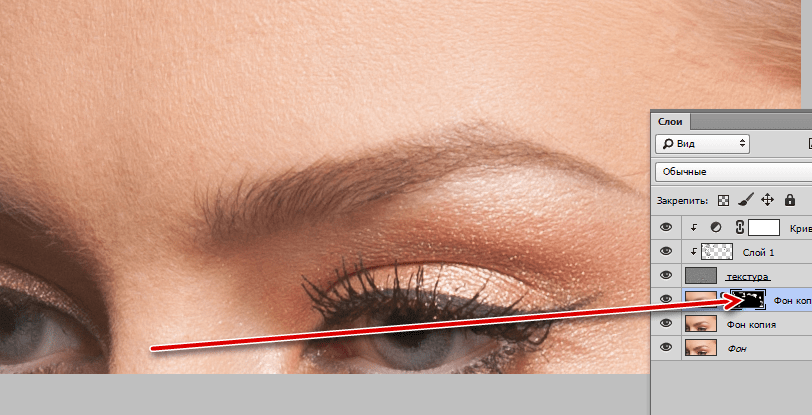
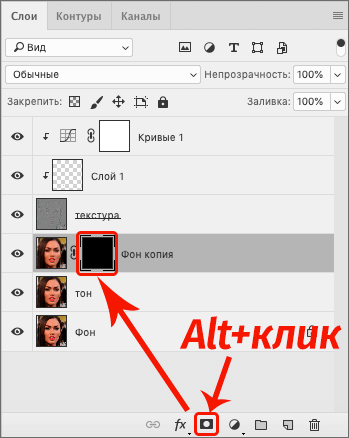
- Затем кликаем по значку маски с зажатой клавишей ALT, создавая черную маску и скрывая эффект. Видимость верхних слоев включаем.

- Далее берем кисть. Настройки такие же, что и выше, плюс выбираем белый цвет.

Этой кистью проходимся по проблемным участкам. Действуем аккуратно. Обратите внимание, что при размытии произошло частичное смешение тонов на границах, поэтому старайтесь не воздействовать кистью на эти участки во избежание появления «грязи».

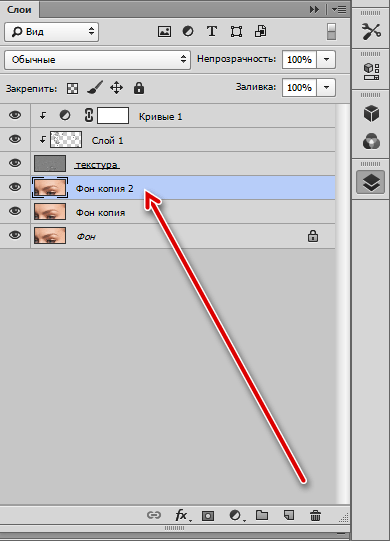
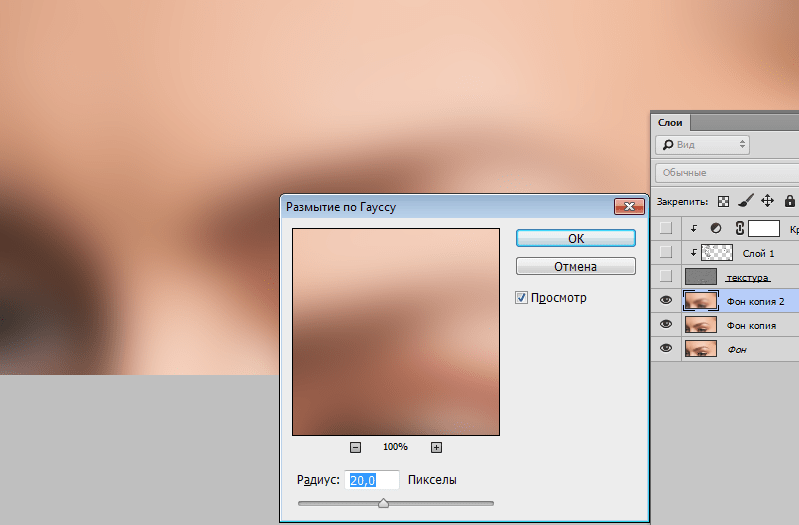
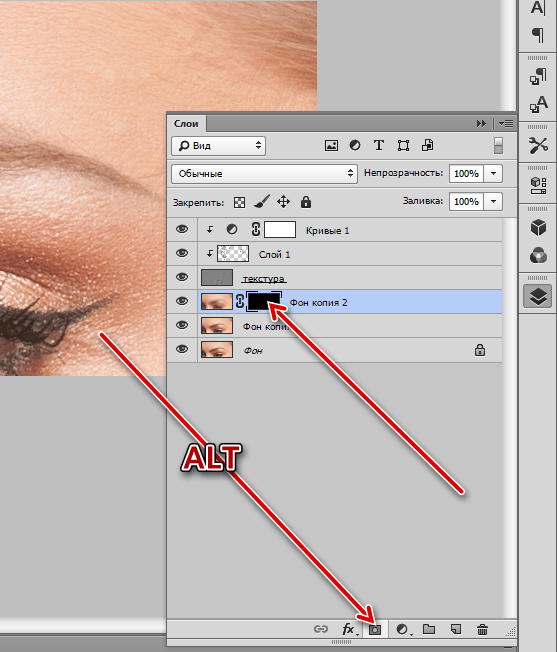
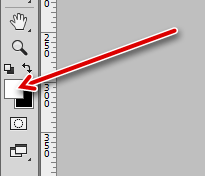
На этом урок по ретуши методом частотного разложения можно считать оконченным. Как уже было сказано выше, метод довольно трудоемкий, но эффективный. Если Вы планируете заниматься профессиональной обработкой фотографий, то научиться частотному разложению жизненно необходимо.
Поделиться статьей:
Помогла ли Вам статья?
Как незаметно и качественно убрать с кожи дефекты, но сохранить текстуру? Как аккуратно выровнять пигмент и неровности лица? Для таких задач простых инструментов вроде штампа или восстанавливающей кисти будет мало. Вам потребуется частотное разложение.
Рассказываем, что такое ретушь методом частотного разложения, как делать её качественно, быстро и при этом не превратить лицо в пластиковую маску.
 Частотное разложение отталкивает новичков из-за кажущейся сложности, но, запомнив алгоритм, вы будете владеть мощнейшим и одним из самых быстрых приёмов работы с кожей / Иллюстрация: Елизавета Чечевица, Фотосклад.Эксперт
Что такое частотное разложение в Photoshop
Ретушь частотным разложением — это когда фотографию по специальному алгоритму раскладывают на несколько частот. Обычно снимок делят на две частоты — верхнюю и нижнюю.
Верхняя частота отвечает за детали и текстуру. К ним относятся прыщики, морщинки, небольшие шрамы, родинки, отдельные волосинки, чёрные точки, пыль, осыпавшаяся тушь. Нижние частоты — это светотеневой рисунок и цвет. Они отвечают за форму, крупные элементы снимка.
 Визуалзиация высоких и низких частот. Слева — высокие частоты, текстура, справа — низкие, светотень / Иллюстрация: Елизавета Чечевица, Фотосклад.Эксперт
Разложив фотографию на две частоты, фотограф работает отдельно с мелкой текстурой и светотенью. Это позволяет аккуратно разгладить кожу, но оставить поры; убрать прыщики, но сохранить нетронутым цвет.
Как сделать частотное разложение
В ретуши кожи частотным разложением невероятно важно соблюдать точный порядок действий, не пропускать ни один из этапов. Изначально это кажется сложным, но после 5-10 повторений с конспектом под рукой процесс запоминается.
Алгоритм нужно выучить — это неизбежность. Но вы получаете невероятно мощный и быстрый способ ретуши кожи, который ускорит обработку и выведет её на новый уровень.
Этапы частотного разложения. Подготовка слоёв
1. Создайте две копии исходного слоя.
Для этого кликните правой кнопкой мыши и нажмите Дублировать слой / Duplicate Layer. Вариант быстрее — сочетание клавиш Ctrl + J. Сделать это нужно два раза. Верхний слой будет для высоких частот, текстуры, нижний — для низких — светотени.
 Чтобы лучше ориентироваться, кликните по названиям слоёв дважды и переименуйте их. Так и назовите — высокая частота и низкая / Иллюстрация: Елизавета Чечевица, Фотосклад.Эксперт
2. Проявите низкие частоты.
– Отключите видимость слоя с высокими частотами — нажмите на иконку глаза слева от слоя.
– Кликните мышью по слою с низкими частотами.
 Нажмите на иконку глаза, чтобы отключить видимость слоя. После этого встаньте на слой с низкими частотами, чтобы начать работу с ними / Иллюстрация: Елизавета Чечевица, Фотосклад.Эксперт
– Примените к нему фильтр Размытие по Гауссу / Guassian Blur.
Найти его можно наверху в меню Фильтр / Filter — Размытие / Blur — Размытие по Гауссу / Guassian Blur.
 Где найти фильтр Размытие по Гауссу / Guassian Blur для размытия низких частот / Иллюстрация: Елизавета Чечевица, Фотосклад.Эксперт
– Выберете радиус размытия.
 Нужно, чтобы на коже пропали мелкие детали, и вы не могли разглядеть текстуру — поры, отдельные волосинки, мелкие морщины / Иллюстрация: Елизавета Чечевица, Фотосклад.Эксперт
Чем крупнее в кадре лицо, тем больше значение радиуса. Обычно это диапазон от 3 до 20 пикселей. Групповые и ростовые портреты, где лица моделей маленькие, размывайте примерно на 3-5 пикселей, а портреты, где всё пространство фотографии занимает лицо, на 15-20 пикселей. Эти числа — не аксиома, но удобная отправная точка для собственных экспериментов.
3. Проявите высокие частоты.
– Включите видимость слоя с высокими частотами.
–Встаньте на слой с высокими частотами, кликнув на него левой кнопкой мыши.
 Чтобы включить видимость слоя, верните значок с глазом в красном круге. То, на каком вы слое находитесь в данный момент, видно по его цвету. Активный слой — с верхними частотами — сейчас тёмно-серый / Иллюстрация: Елизавета Чечевица, Фотосклад.Эксперт
– Откройте Изображение / Image — Внешний канал / Apply Image.
Здесь мы «вытащим» на слой с верхними частотами текстуру. Для этого из исходника вычитается размытый слой с низкими частотами.
 Где найти функцию Внешний канал / Apply Image в Photoshop / Иллюстрация: Елизавета Чечевица, Фотосклад.Эксперт
Здесь важно лишь одно — поставить следующие настройки:
— Во вкладке Слой / Layer выберете слой с низкими частотами, который вы размывали (ещё одна причина, по которой новичку полезно переименовывать слои).
 Чтобы из слоя с высокими частотами вычесть нижние, нужно выбрать размытый слой в выпадающем списке Слой / Layer / Иллюстрация: Елизавета Чечевица, Фотосклад.Эксперт
— Для 8-битного режима: Наложение / Blending — Вычитание / Subtract. Масштаб / Scale — 2. Сдвиг / Offset — 128.
 Настройки частотного разложения для 8-битного режима / Иллюстрация: Елизавета Чечевица, Фотосклад.Эксперт
Если изображение стало серым — не пугайтесь! Так и надо. Значит, вы на верном пути.
— Для 16-битного режима: Наложение / Blending — Добавление / Add. Масштаб / Scale — 2. Сдвиг / Offset — 0. Галочку Инвертировать / Invert.
 Настройки частотного разложения для 16-битного режима / Иллюстрация: Елизавета Чечевица, Фотосклад.Эксперт
– Нажмите Ок или клавишу Enter, чтобы применить настройки.
 Чтобы понять, какой битности у вас фотография, посмотрите на цифру в скобочках рядом с названием / Иллюстрация: Елизавета Чечевица, Фотосклад.Эксперт
– Поставьте серый слой с высокими частотами в режим наложение Линейный свет / Linear Light.
 После применения Линейного света / Linear Light картинка должна выглядеть, как выглядел исходник, когда вы только открыли файл. Это значит, вы разложили фотографию на частоты правильно / Иллюстрация: Елизавета Чечевица, Фотосклад.Эксперт
Частотное разложение — настройки инструментов
В частотном разложении работа идёт попеременно с двумя частотами. Можно постоянно переключаться между слоями, либо ретушировать поэтапно — сначала полная чистка от прыщиков, волосков, а потом правка светотени. Порядок не принципиален. Важно — не путать инструменты и слои, на которых вы работаете.
Для ретуши мы будем использовать инструменты Штамп / Clone Stamp Tool, Восстанавливающая кисть / Healing Brush Tool и Микс-кисть / Mixer Brush Tool. Подробно о том, как работают эти инструменты, читайте в тексте про базовую ретушь.
Настройки инструментов для высоких частот
На слое для ретуши текстуры (прыщи, морщинки, шрамики, волосы) работу можно проводить двумя инструментами:
- Штамп / Clone Stamp Tool.
 Настройки штампа для частотного разложения / Иллюстрация: Елизавета Чечевица, Фотосклад.Эксперт
- Восстанавливающая кисть / Healing Brush Tool.
Главное, также как и для Штампа, — в выпадающем списке Образец / Sample выбрать Текущий слой / Current Layer.
Это нужно для того, чтобы инструмент брал заплатку с того слоя, на котором находится, не задействуя слои под собой. В противном случае заплатка будет сильно выбиваться по цвету. В остальном можно оставить настройки по умолчанию.
 Вот что происходит, если НЕ поставить в графе Образец / Sample настройку Текущий слой / Current Layer. Это актуально и для Штампа и для Восстанавливающей кисти. Чтобы ретушь работала, ставьте Текущий слой / Иллюстрация: Елизавета Чечевица, Фотосклад.Эксперт
Секреты частотного разложения: работа на слое с высокими частотами
- Размер кисти должен соответствовать или быть чуть больше дефекта.
Не стоит вымерять, чтобы радиус кисти пиксель в пиксель совпадал с прыщиком или толщиной волоса, но также сложнее работать аккуратно, если заплатка сильно больше недостатка.
- Ищите для заплаток участки с похожими текстурами.
На разных участках лица у кожи разная текстура. Например, кожа под глазами более нежная и тонкая, чем на щеках. Визуально кожа на лбу и на носу также отличаются между собой. Чтобы ретушь была незаметной, ищите заплатку неподалёку. Если ретушируете щеку, берите образец для штампа или восстанавливающей кисти также со щеки.
- Берите заплатки с участков с одинаковой яркостью.
Например, если попытаться на блик перенести заплатку, которую вы взяли с участка кожи в тени, в глаза бросится несовпадение по текстурам.
 Вот что происходит, если заплатка не совпадает по яркости и текстуре / Иллюстрация: Елизавета Чечевица, Фотосклад.Эксперт
Настройки инструментов для низких частот
Чтобы выровнять светотень, разгладить пигментные пятна, нужно встать на слой с низкими частотами и использовать инструмент Микс-кисть / Mixer Brush Tool.
Микс-кисть / Mixer Brush Tool — это попытка разработчиков Photoshop имитировать эффект обычной кисти в реальности, когда художник рисует по бумаге. Она переносит цвет из одной области картинки в другую мазками, а также смешивает цвета между собой, как если бы вы пытались смешать два цвета на палитре.
 Настройки микс-кисти для частотного разложения. Если хотите, чтобы воздействие было более сильным, регулируйте только один параметр — Нажим / Flow / Иллюстрация: Елизавета Чечевица, Фотосклад.Эксперт
Принципы работы с микс-кистью при частотном разложении
Если тон лица нужно разгладить, водите кистью небольшими круговыми движениями. Так цвета будут смешиваться.
Если задача поправить или продлить тень, слегка осветлить синяки под глазами, то нужно работать штрихами, перенося цвет из одной части картинки в другую.
Микс-кисть — мощный инструмент, с помощью которого легко можно «убить» анатомию лица. Например, следует помнить, что наиболее выпуклые части лица (лоб, кончик носа, подбородок, столбик носа, скулы) должны быть светлее всего остального. Тени же лежат под скулами, под нижней губой, под челюстью.
Ещё один секрет — ни в коем случае нельзя полностью убирать носогубную складку. Чтобы этого избежать, постоянно смотрите на светотень исходника. Это поможет вовремя заметить неестественность и вернуться на пару шагов назад.
Лайфхак: если вы сделали что-то не то, отмените последние команды с помощью сочетания клавиш Ctrl + Z.
После ретуши частотным разложением результат может показаться слишком сильным — кожа в таких случаях кажется «пластиковой», слишком гладкой. В таком случае добавьте слои в группу (иллюстрация ниже) и понизьте непрозрачность получившейся папки. Тогда сквозь ретушь проступит естественная текстура. С практикой вы всё реже будете прибегать к этому — научитесь аккуратно ретушировать, не перебарщивая.
 Чтобы добавить слои в группу, кликните по ним, зажав Ctrl, а после на значок с папкой. Кликните на папку и понизьте непрозрачность с помощью ползунка Непрозрачность / Opacity / Иллюстрация: Елизавета Чечевица, Фотосклад.Эксперт
Всем привет на уроке от WiFiGiD.RU. Сегодня мы поговорим про частотное разложение фотографии в Фотошопе. Для начала давайте я коротко расскажу, что это за зверь такой.
Частотное разложение изображения – процедура при которой текстура рисунка отделяется от слоя с оттенком и другими цветовыми тонами.
Очень часто используется при обработке портретных фото. При работе с частотным разложением у нас будет два слоя. Первый (верхний) – слой текстуры кожи и других поверхностей. Второй (нижний или фоновый) – будет содержать информацию только о тоне и цвете.
Для чего это нужно? При работе с двумя слоями, которые отвечают за разного рода информацию, проще обрабатывать очень сложные в структуре фотографии. Таким образом можно добавить максимального реализма при серьезной обработке. Подобная процедура часто используется при создании объемных текстур в играх и 3D-анимации.
В уроке ниже мы пошагово и на русском языке посмотрим, как правильно делать частотное разложение в программе Фотошоп. Если в процессе возникнут какие-то вопросы – пишите в комментариях.
Содержание
- ШАГ 1: Создание дополнительных слоев
- ШАГ 2: Правка текстуры
- ШАГ 3: Исправление тона
- Задать вопрос автору статьи
ШАГ 1: Создание дополнительных слоев
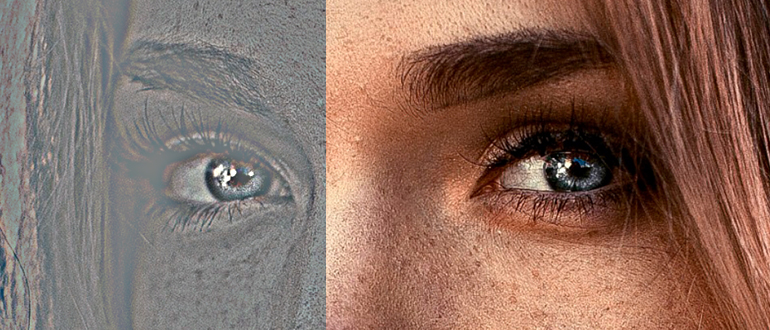
Давайте на конкретном примере познакомимся с методом частотного разложения в Фотошопе. Для урока я взял фотографию глаз девушки. Наша задача: частично убрать некоторые погрешности. Конечно, мы можем начать использовать «Восстанавливающую кисть», но в таком случае обработка будет слишком грубая.
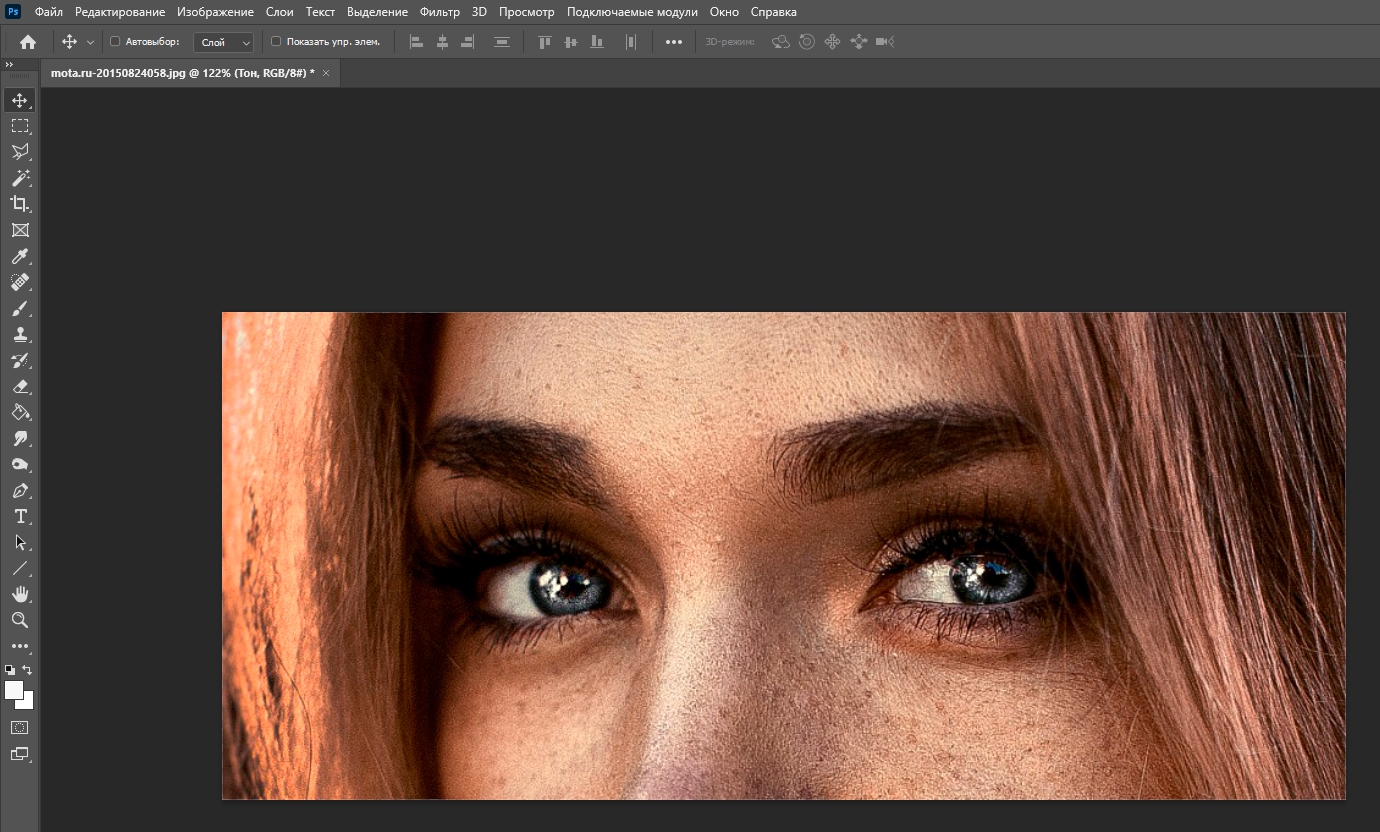
- В первую очередь нам нужно создать две копии нашей основной картинки. Для этого два раза используем горячие клавиши:
Ctrl + J
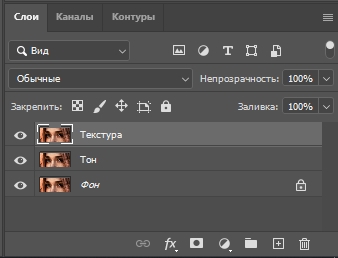
- Верхний слой у нас будет «Текстура», а нижний «Тон». Основной «Фон» – это изначальная картинка, мы будем периодически к ней обращаться для сравнения результата.
- Выключаем отображение текстурного слоя и переходим на слой «Тон».
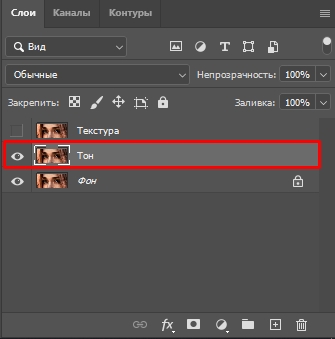
- Напомню, что на слое «Тон» у нас не должно быть никакой текстуры и должен быть только цвет. Для этого в разделе «Фильтр» находим «Размытие». Проще всего использовать «Размытие по Гауссу».
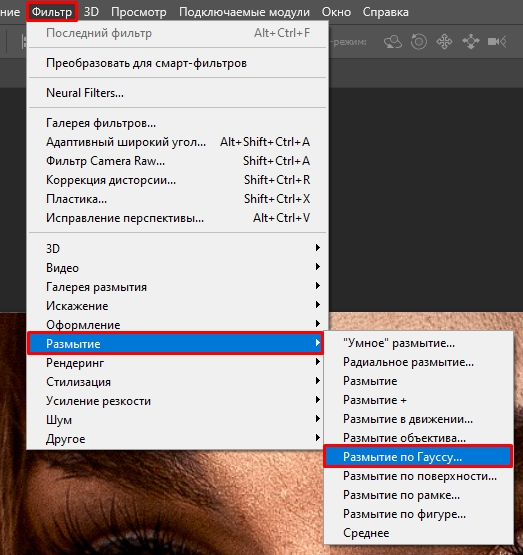
- Выставите такое значение, чтобы полностью пропала текстура и остался только цвет. Значение может быть больше или меньше в зависимости от разрешения изображения. Поэтому смотрите и устанавливайте значение на глаз. Обязательно запомните то число, которого установили (нам оно еще понадобится).
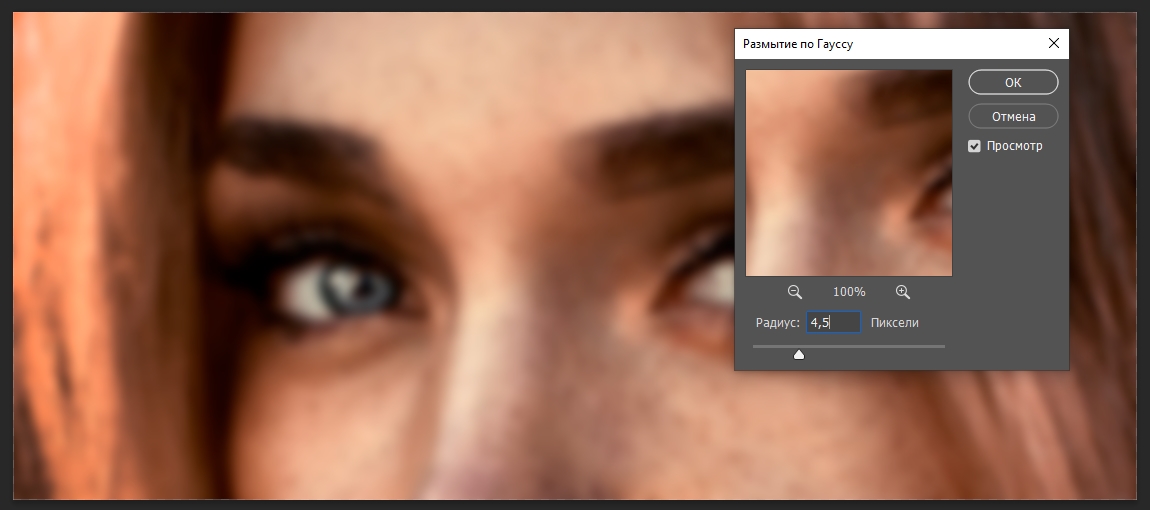
- Перейдите теперь на вкладку «Текстура» и примените «Фильтр» – «Краевой контраст» (может находиться на вкладке «Другое»). На старых версиях Photoshop может называться как «Цветовой контраст».
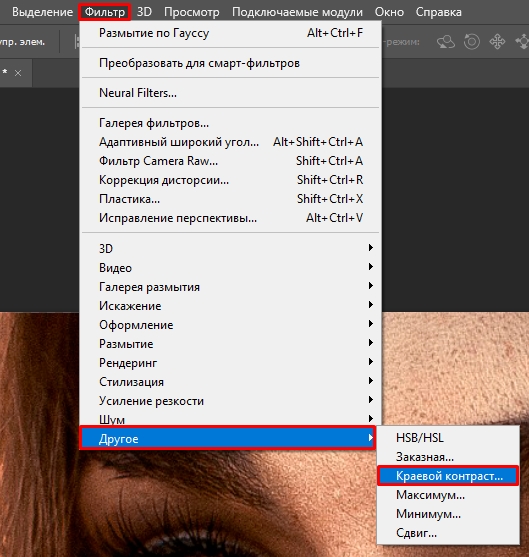
- Выставляем такое же значение как при размытии.
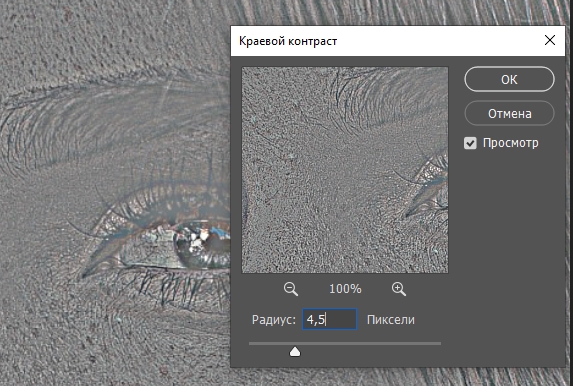
- Находясь на том же самом слое, выставите режим «Яркий свет».
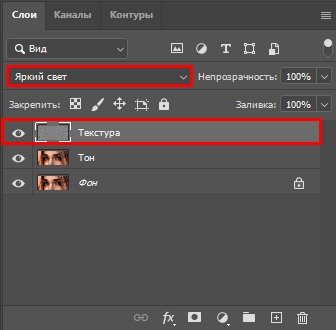
Далее вы должны увидеть такую картинку как на «Фоне». Чтобы быстро проверить сходство, зажмите клавишу Alt и кликните левой кнопкой мыши по глазу рядом с «Фоном».
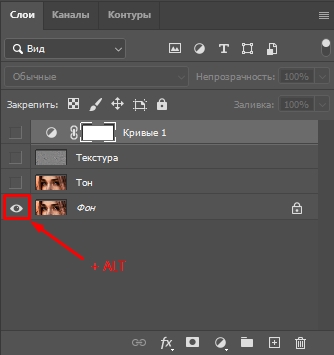
Скорее всего, вы увидите, что наше изображение с тоном и текстурой немного более контрастное. Чтобы немного подправить картинку, находясь в «Текстуре», добавьте «Кривые».
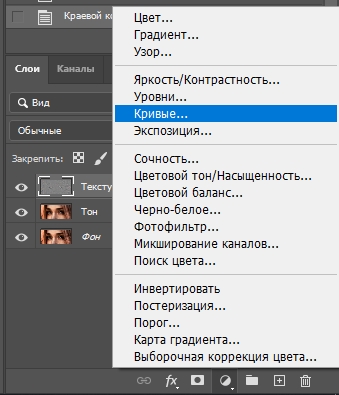
Ваша задача немного поднять левую грань и опустить правую. Теперь снова сравниваем с фоном, как мы это делали ранее. Нужно добиться примерно такого же результата как на изначальном изображении (Фон).
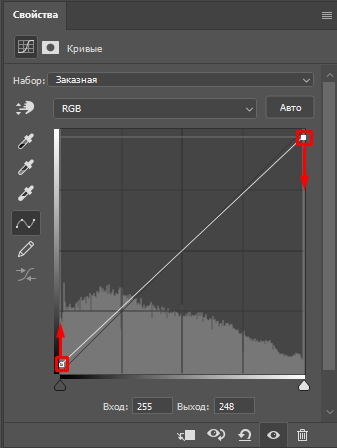
ШАГ 2: Правка текстуры
На самом деле частотное разложение мы выполнили, но давайте я покажу вам как с этими изображениями работать. Выключите отображение всех слоев кроме «Текстур».
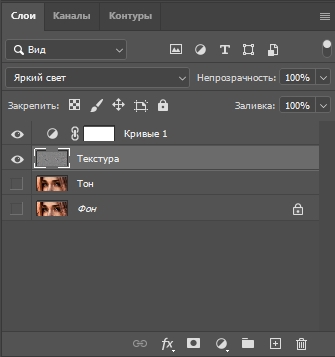
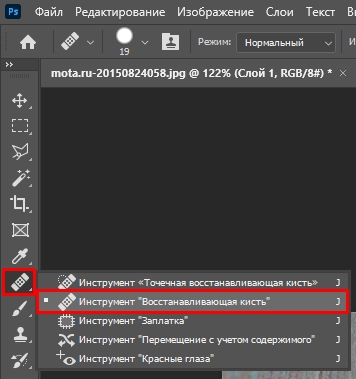
Найдите инструмент «Восстанавливающая кисть» и используйте её.
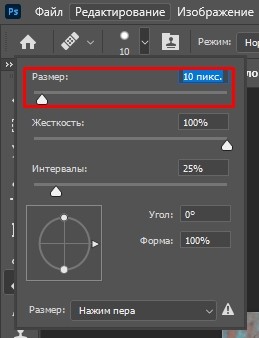
Нам нужно на текстуре убрать на лице девушки все дефекты, прыщики угри и т.д. Выберите подходящий размер кисти таким образом, чтобы вы могли полностью «закрасить» все дефекты.
На лице находим участок чистой кожи с текстурой, зажимаем клавишу Alt и, не отпуская, её кликаем мышью по этому участку.
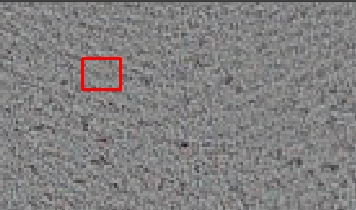
Теперь если вы будете рисовать, то кисть будет брать текстуру отсюда. Внимательно закрасьте все дефекты. Будьте очень аккуратны, чтобы текстура была равномерная.
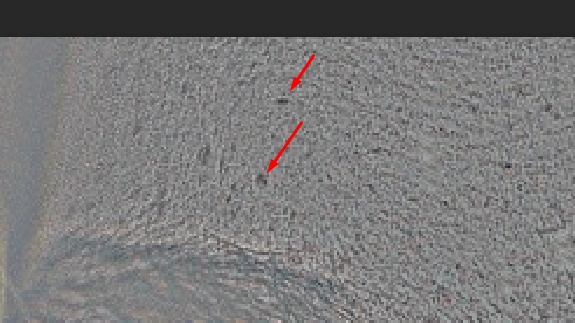
ШАГ 3: Исправление тона
Кожу мы сделали идеальной, но теперь наша задача исправить некоторые моменты на слое «Тон». Выключите отображение «Текстуры» и перейдите слой с цветом тона.
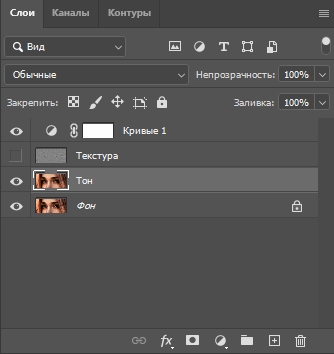
На данном слое вы можете заметить пятна, которые остались после смазывания. Их лучше убрать.
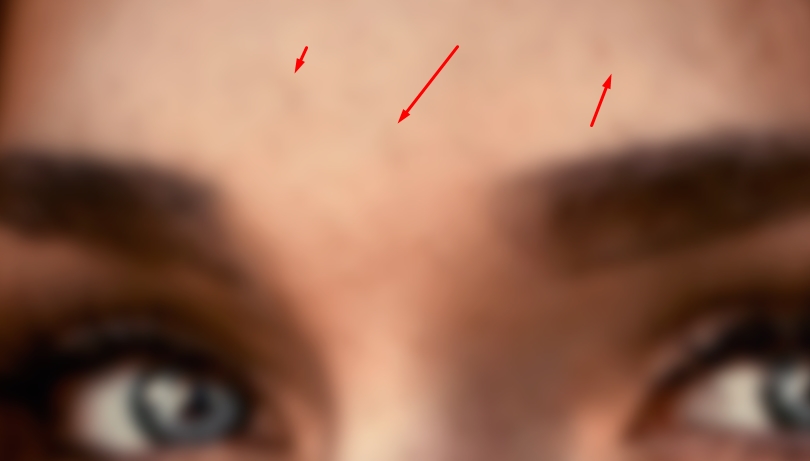
Для закрашивания используем «Кисть».
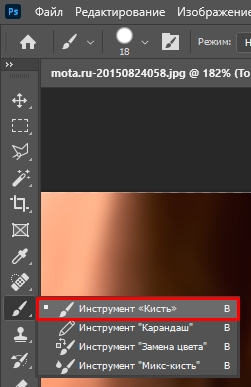
Выберите мягкую кисточку, чтобы при закрашивании не было резких переходов, а закрашенные места не смотрелись дополнительными пятнами.
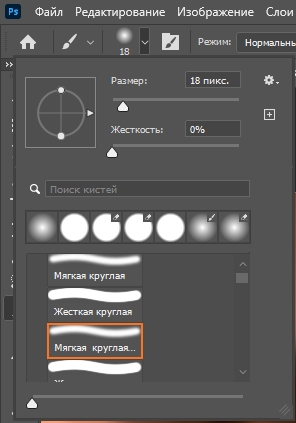
И осталось самое главное – аккуратно закрасить все яркие пятна на лице. Сама инструкция будет такая:
- Зажимаем клавишу Alt.
- Автоматически выберется инструмент «Пипетка». Не отпуская кнопку на клавиатуре, кликаем по тому месту, где идет равномерный цвет кожи рядом с пятном (более светлая часть).
- Отпускаем клавишу Alt
- Возвращается инструмент «Кисть». Теперь аккуратно закрашиваем пятно.
Делаем все до тех пор, пока все яркие пятна не будут закрашены, а цвет кожи не станет равномерным. Самое главное делать все максимально аккуратно, чтобы сохранить тени и полутени лица. В самом конце можете сравнить результат с изначальным изображением (Фон).
При обработке фотографий в силу разных причин может потребоваться отделение текстуры от оттенка/тона. Данный метод называется частотным разложением, он довольно часто применяется, например, при выполнении ретуши кожи лица и не только. Давайте посмотрим, каким образом это можно сделать в Фотошопе.
Примечание: Существуют другие, более простые способы, однако продемонстрированный ниже алгоритм дает один из наиболее качественных результатов. Если в процессе обработки фото что-то пошло не так, ничего страшного, т.к. всегда можно отменить последнее действие с помощью комбинации клавиш Ctrl+Z либо через инструмент “История” (расположен в меню “Окно”), который позволяет вернуться на более чем один шаг назад.
Метод частотного разложения
В целом, процедура выглядит следующим образом: дважды копируем исходный слой, в первой копии будет содержаться графическая информация о тоне, во второй – о текстуре. Затем по отдельности обрабатываем каждый дубликат.
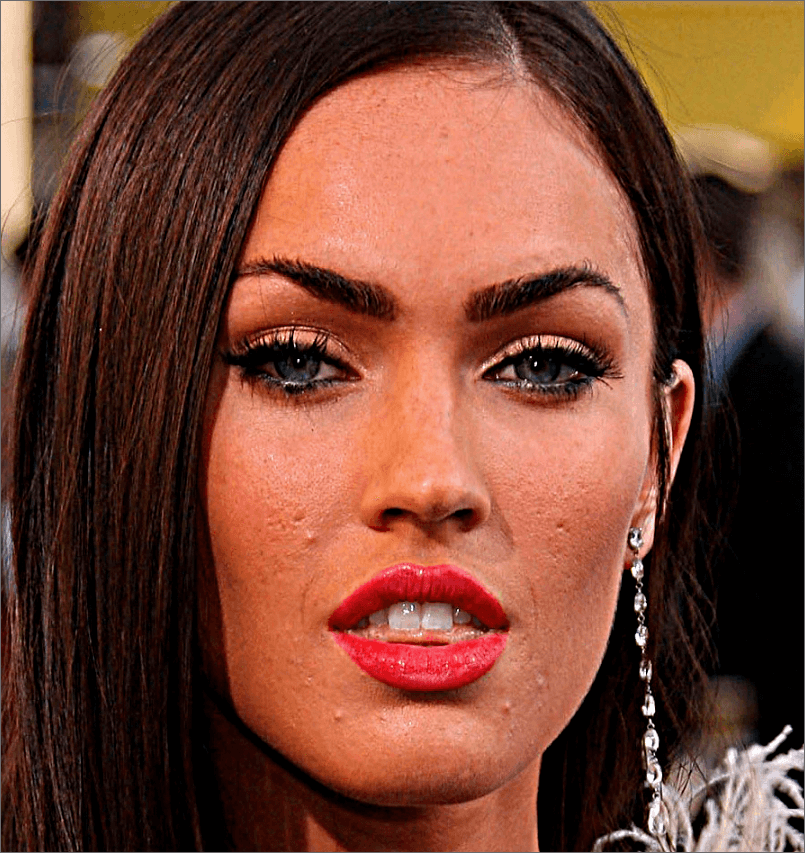
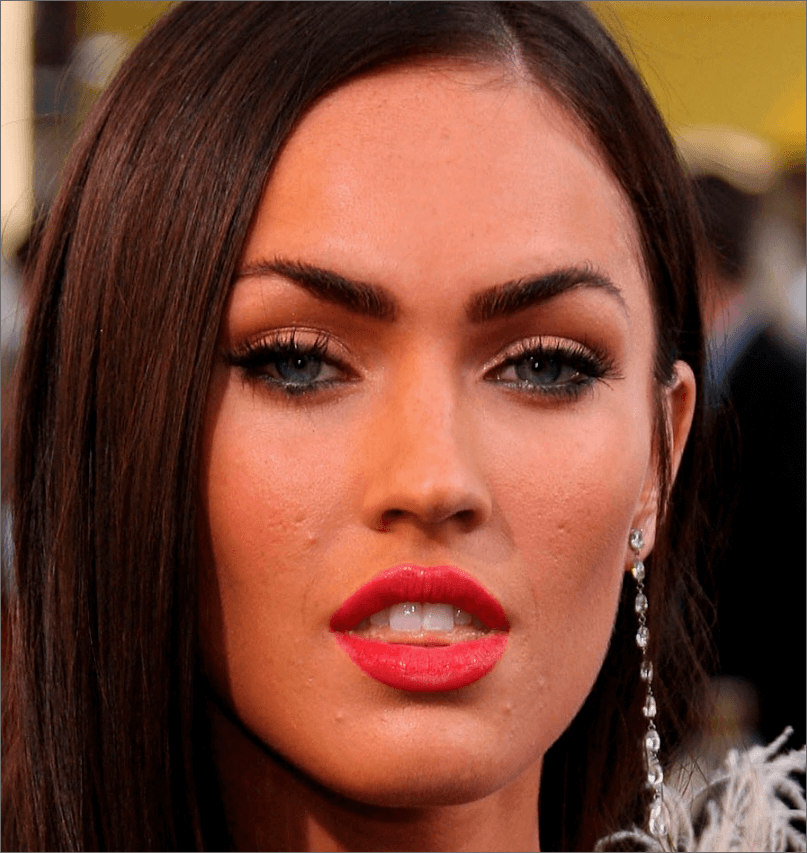
Пошагово продемонстрируем алгоритм действий на примере фотографии ниже. Наша задача – убрать все явные дефекты на коже лица.
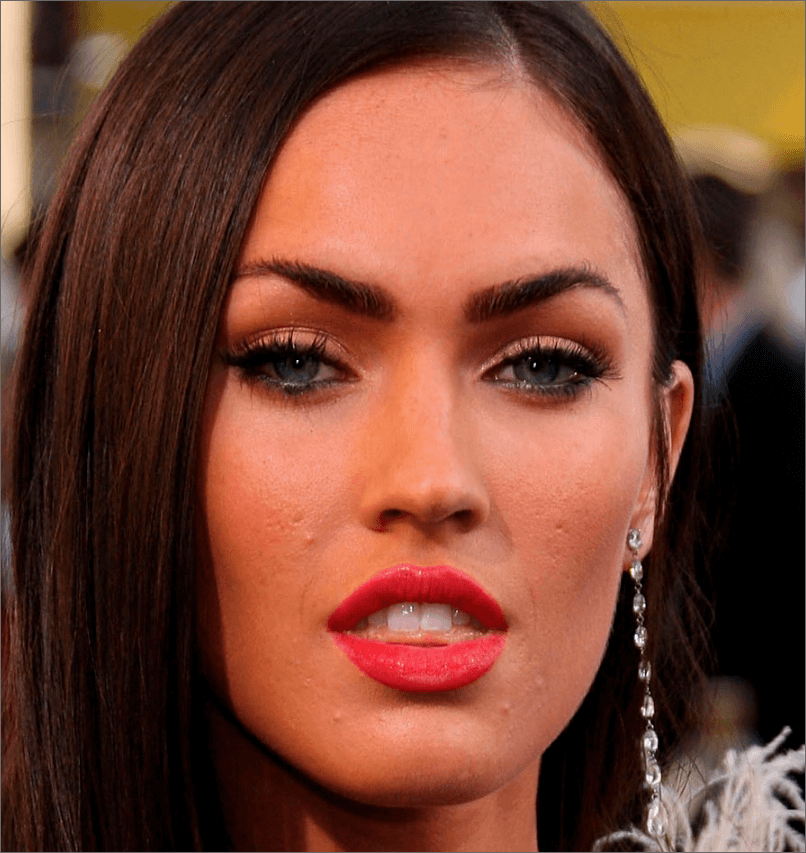
Этап 1: подготовка фотографии
- Открыв в Photoshop наше изображение создаем две копии исходного слоя с помощью горячих клавиш Ctrl+J (одно нажатие – одна копия). Обратите внимание, что дубликат делается со слоя, который выбран в момент нажатия указанного сочетания клавиш (но в данном случае это неважно).

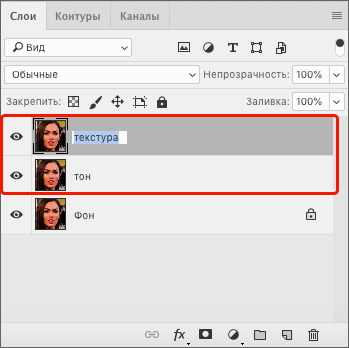
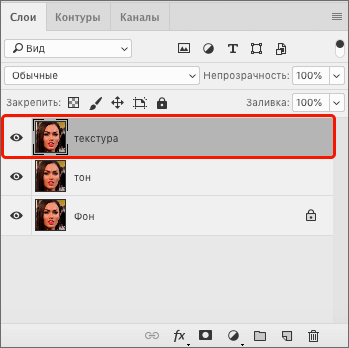
- Для дальнейшего удобства корректируем имена слоев-копий: нижнему дадим название – “тон”, верхнему – “текстура”. Режим редактирования запускается путем двойного щелчка по текущему имени. По завершении ввода нужных символов жмем Enter.

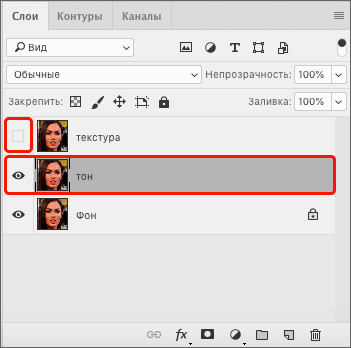
- Убираем видимость слоя с именем “текстура” и переключаемся на “тон”.

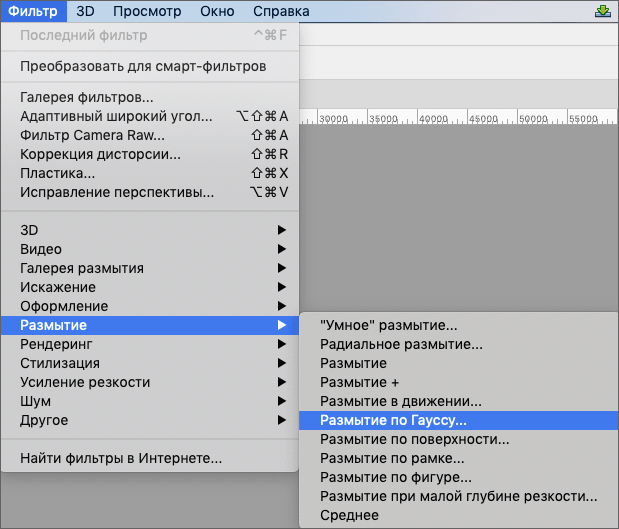
- Переходим в меню “Фильтр”, в котором нам нужен пункт “Размытие по Гауссу”.

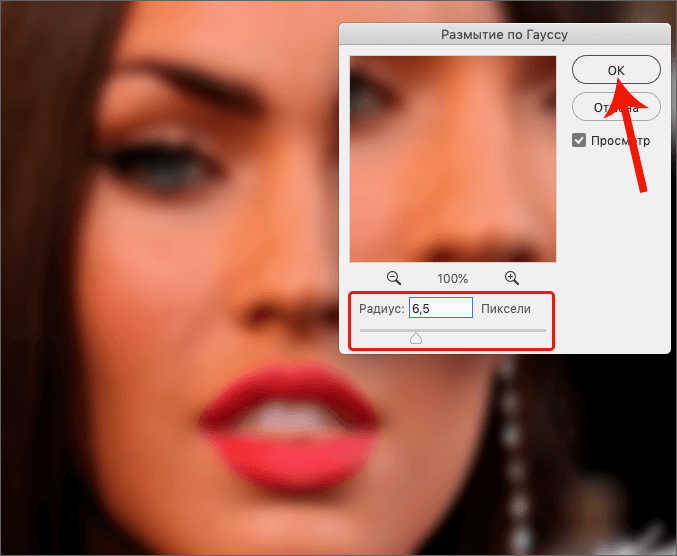
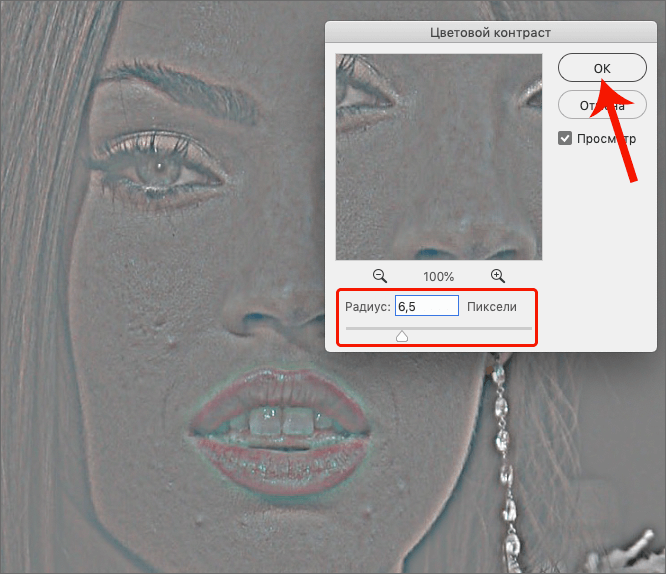
- В открывшемся окне задаем такой радиус размытия, при котором все явные дефекты лица исчезнут. В нашем случае 6,5 пикс. будет достаточно. Запоминаем это значение, т.к. оно потребуется дальше.

- Возвращаемся на слой “текстура” и снова активируем его видимость.
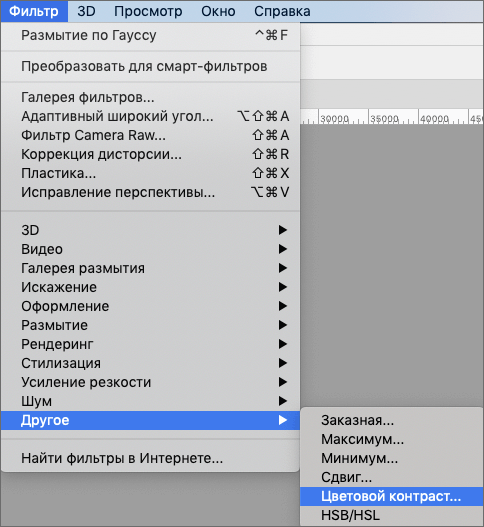
- Переходим в меню “Фильтр”, где выбираем пункт “Цветовой контраст” в группе “Другое”. В некоторых версиях программы может называться “Цветовой баланс”.

- В появившемся окошке задаем строго тот же самый радиус, что и для фильтра “Размытие по Гауссу”.

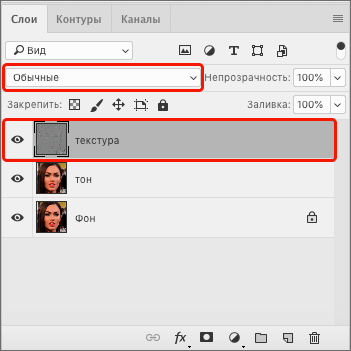
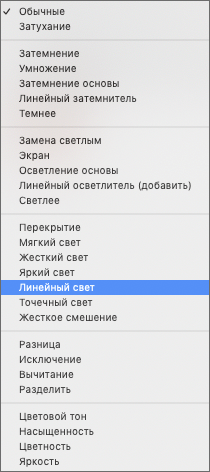
- Обращаем внимание на миниатюру слоя – она изменилась. Теперь щелкаем по текущему режиму наложения (по умолчанию выбран “Обычные”).

- В раскрывшемся списке из предложенных вариантов останавливаемся на “Линейном свете”.

- После этого на холсте можно заметить чрезмерную детализацию, которую нужно убавить.

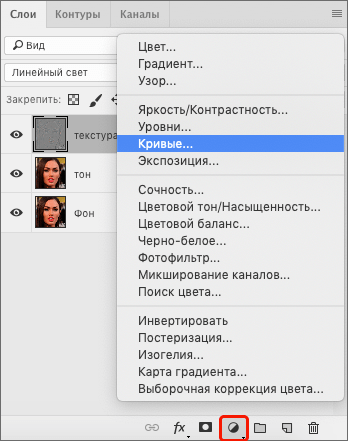
- В нижней части Палитры щелкаем по значку для создания нового корректирующего слоя и в открывшемся списке выбираем пункт “Кривые”.

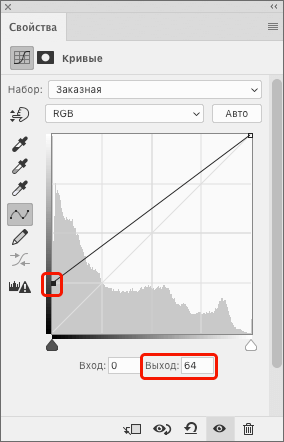
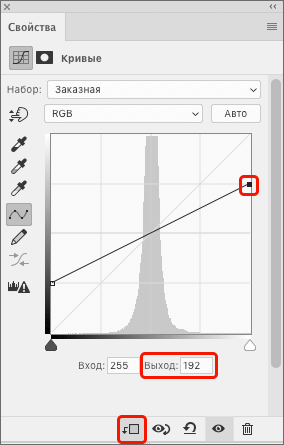
- Появится окно с настройками инструмента. Здесь щелкаем по левой нижней точке диагональной линии кривой, после чего в поле “Выход” вручную пишем значение “64”.

- Теперь кликаем по правой верхней точке кривой и для нее указываем значение “192” в поле “Выход”. В завершение щелкаем по кнопке привязки, чтобы применить настройки только для слоя ниже (кнопка включена, если квадратная стрелка вниз не перечеркнута).

- Таким образом, нам удалось в 2 раза снизить “присутствие” текстурного слоя на расположенных под ним слоях.

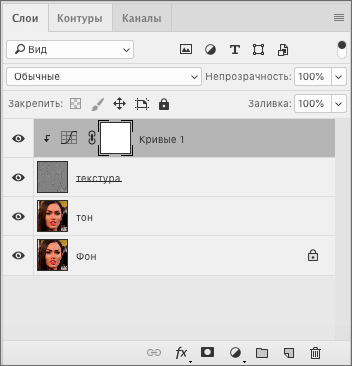
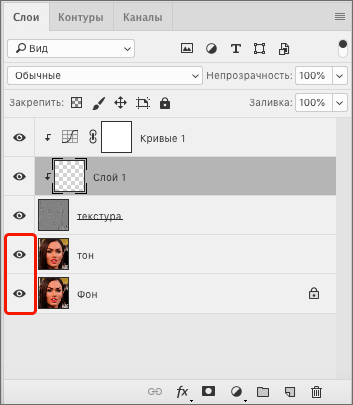
- В палитре, при этом, видим следующую картину. На этом подготовительный этап можно считать завершенным.

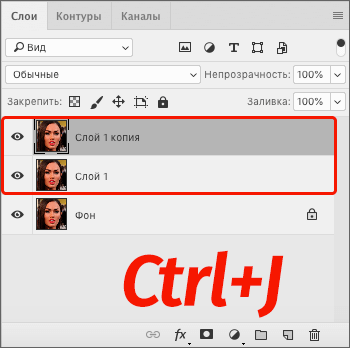
Этап 2: ретушируем текстуру
Приступаем, непосредственно, к ретушированию текстуры. План действий следующий:
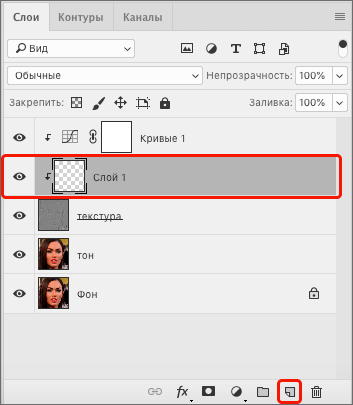
- Переключаемся на слой “текстура” и щелкаем по значку создания слоя. Таким образом, над ним будет добавлен новый чистый слой.

- Отключаем видимость исходного (фонового) слоя и тонового.

- На боковой панели инструментов выбираем “Восстанавливающую кисть”.

- В верхней строке с настройками для параметра “Образец” должен быть выбрать вариант “Активный и ниже”.
 Остальные параметры выставляем примерно так, как показано на рисунке ниже: размер примерно должен совпадать с размером обрабатываемых изъянов, угол обзора и форма устанавливаются в зависимости от обрабатываемого материала.
- Оставаясь на созданном пустом слое, зажав клавишу Alt кликаем по “чистому” участку кожи рядом с изъяном, чтобы взять образец. Указатель мыши при зажатом Alt должен принять форму, напоминающую прицел.

- Отпускаем клавишу Alt, после чего щелкаем по дефекту, который должен замениться взятым образцом.
- Таким же образом убираем остальные крупные изъяны, после чего можно переходить к следующему этапу.

 Остальные параметры выставляем примерно так, как показано на рисунке ниже: размер примерно должен совпадать с размером обрабатываемых изъянов, угол обзора и форма устанавливаются в зависимости от обрабатываемого материала.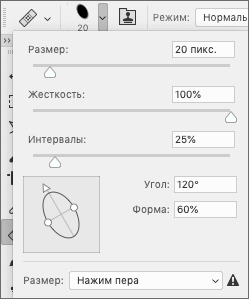
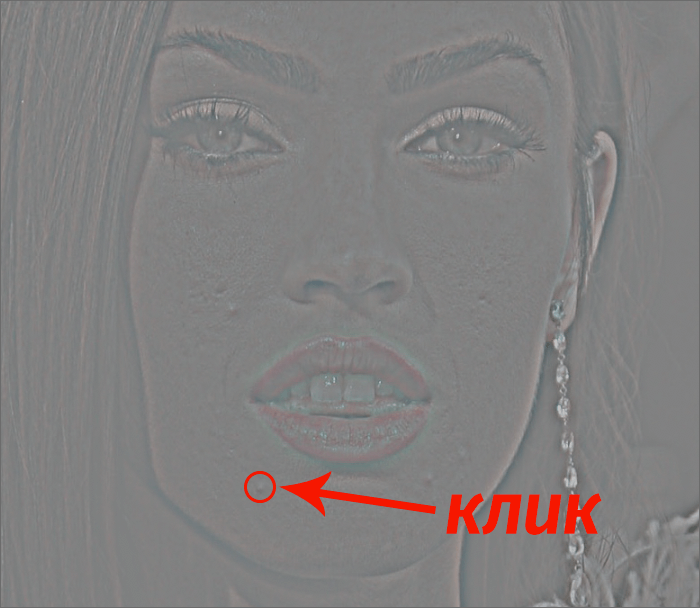
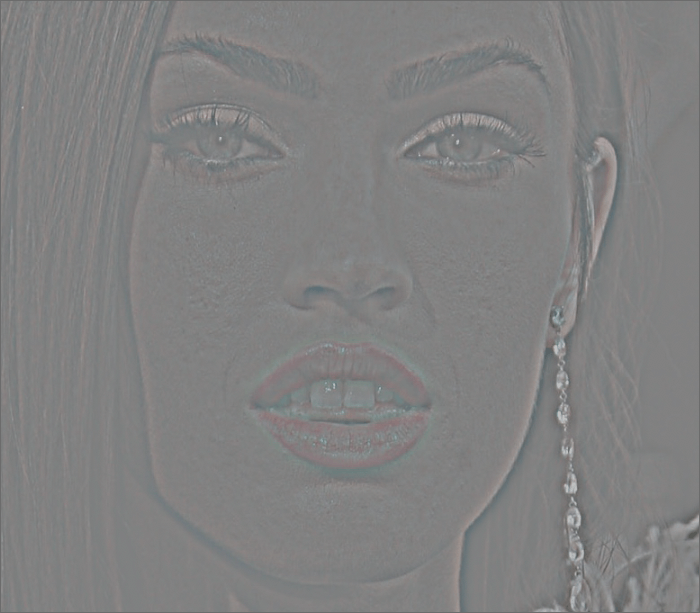
Этап 3: обрабатываем тон кожи
Теперь остается только поработать с тоном кожи. Для этого:
- Снова включаем видимость нижних слоев, которые ранее отключили.
- После этого можем оценить промежуточный результат наших трудов. Иногда после включения всех слоев могут быть обнаружены еще дефекты. В этом случае снова отключаем видимость двух нижних слоев и убираем изъяны с помощью “Восстанавливающей кисти”, как это было описано выше. В нашем случае результат удовлетворительный, поэтому движемся дальше.

- Переключаемся на фоновый слой, жмем комбинацию Ctrl+J, чтобы скопировать его. Затем размещаем дубликат фона над слоем “тон”.

- Выбираем “Размытие по Гауссу” в меню “Фильтр”. Выставляем для него такой радиус, при котором кожа будет выглядеть максимально гладко (замыленно).

- Зажав клавишу Alt щелкаем в нижней части Палитры по значку добавления слоя-маски. В результате появится маска, залитая черным цветом.

- На боковой панели инструментов выбираем обычную “Кисть”.

- Устанавливаем для нее непрозрачность на уровне 50%, нажим – от 50% до 100%.
 Форму выбираем круглую мягкую, жесткость – 0% (можно слегка увеличить при желании), размер зависит от размера обрабатываемых дефектов (ставим чуть больше).
 Цвет кисти (основной) должен быть белый.
 - Убеждаемся, что выбрана именно слой-маска (если это не так, просто щелкаем по ее миниатюре).

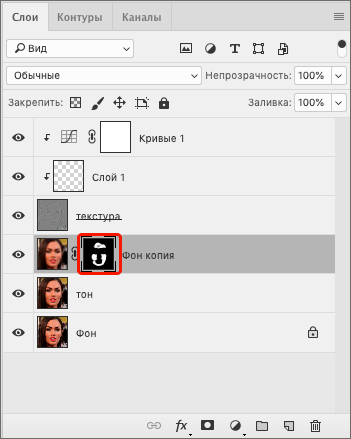
- Далее проходимся по проблемным областям. Здесь стоит действовать предельно внимательно, не заходя на границы между участками с разными цветами/тонами, иначе произойдет их смешивание, что крайне нежелательно и может испортить результат. Обработанные кистью участки на миниатюре слоя-маски будут окрашиваться в белый цвет.

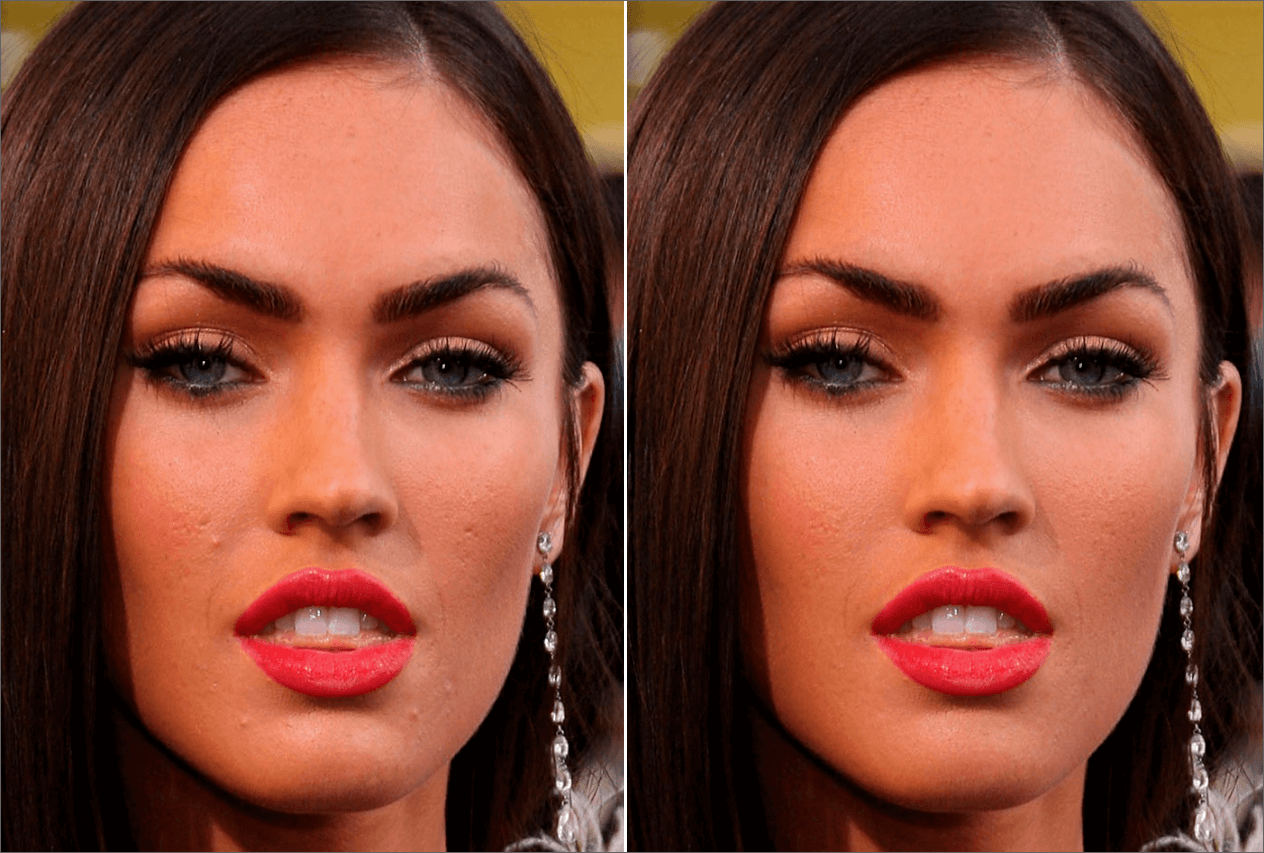
- На этом можно сказать, что наша работа по ретушированию лица методом частотного разложения успешно завершена. Сравним исходное и полученное в результате обработки фото. Мы не стали убирать все изъяны, чтобы сохранить естественный внешний вид кожи.

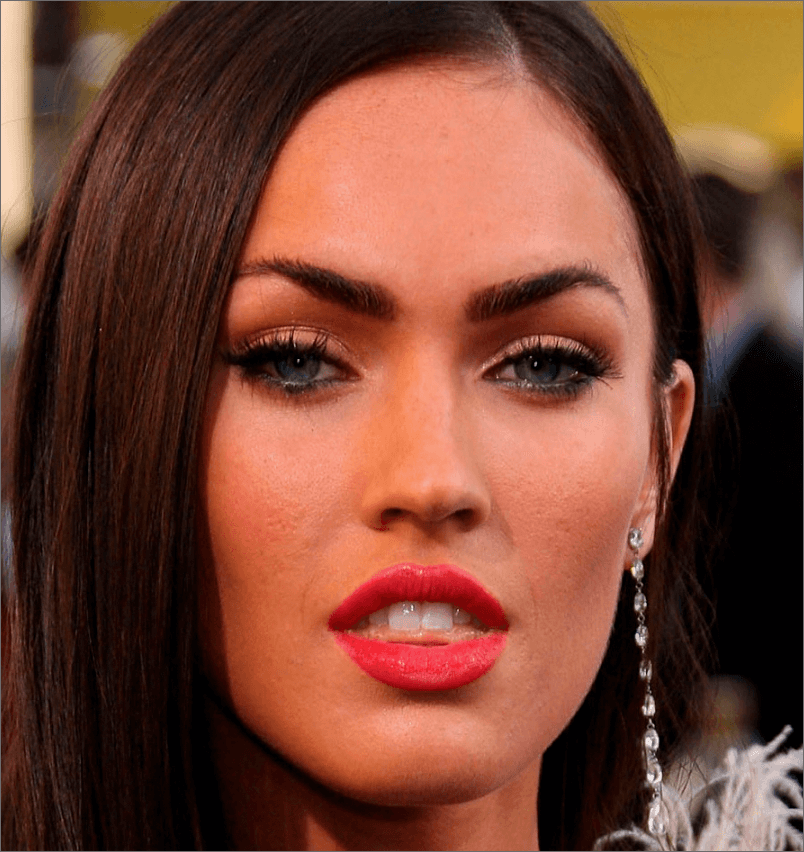
 Форму выбираем круглую мягкую, жесткость – 0% (можно слегка увеличить при желании), размер зависит от размера обрабатываемых дефектов (ставим чуть больше).
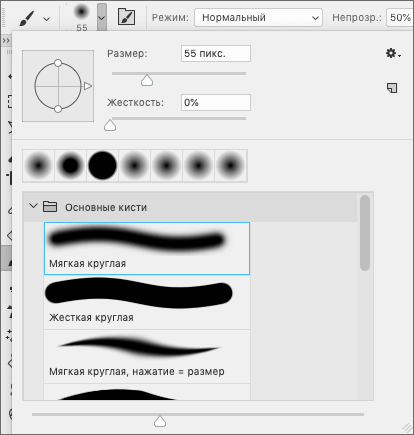 Цвет кисти (основной) должен быть белый.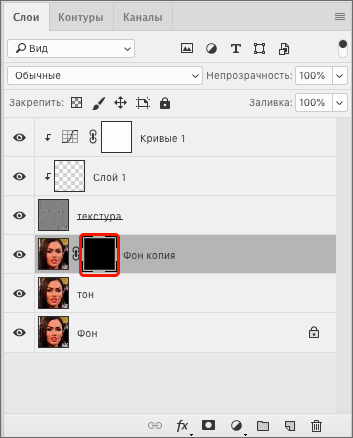
Заключение
Частотное разложение – словосочетание, которое, вероятно, может напугать новичков, решивших освоить Фотошоп. Однако практическая польза применения данного метода при обработке фотографий, в частности, при выполнении ретуши лица, огромна. Поэтому стоит потратить время и силы на изучение данного метода, т.к. это качественный профессиональный навык, который будет выручать не раз.
Ретушь фотографии и частотное разложение — это самая животрепещущая тема об обработке фото для всех, начиная с профессиональных фотографов и любителей до активных пользователей соцсетей. На эту тему не высказался только ленивый, но это по-прежнему одна из острых тем. Однако нужна ли ретушь? Частотное разложение используется для того, чтобы фотография выделялась и была «качественнее» (глянцевее). Частотное разложение также помогает решать художественные задачи фотографии. Эта техника поможет убрать недостатки на коже: прыщи, родинки, сгладить текстуру кожи. А также она нужна для ретуши рекламных фотографий и предметной съёмки: ретушь тканей, аксессуаров, удаление пятен на фоне и т.д. Существуют частотное разложение на две и три частоты. Эта статья о частотном разложении на две частоты. О разложении на три частоты тоже есть инструкция (кликните на гиперссылку).
Условно есть три подхода к ретуши:
Убираем только недостатки (лечащая кисть + штамп)
Dodge&burn (осветление и затемнение)
Частотное разложение (Frequency Separation) или плагины ретуши
…IV подход — не ретушировать совсем
Зачем вообще нужна ретушь? Для того, чтобы замазать прыщи и сделать модель привлекательнее, глаза голубее, а губы пухлее? Всё зависит от того, какую задачу решает эта самая ретушь. Идеальная кожа с идеальными порами (и даже без пор) может понадобиться для некоторых видов editorial beauty & fashion, если того требует техническое задание и маркетинг заказчика. Обычно это учитывают уже на этапе самой съёмки, фотограф выбирает тот паттерн освещения, который позволит сгладить рельеф кожи и «заполнить» морщины и поры. Либо выбирается ретушь в технике частотное разложение.
Что из себя представляет эта техника?
Изображение разделяется на несколько частот (2 или 3), первая из которых — это тон и цвет (низкая частота), а вторая — это текстура (высокая частота). Если разделить на три частоты, то будет: тон и цвет (низкая частота), вторая — общие черты + цвет, а третья — это детали резкости. В сущности, не так важно на сколько частот делить фотографию. А важно понимать, что на первом слое с низкой частотой мы правим проблемы с тоном. А на высокой частоте исправляем текстуру.
Крайне важно! Всю пиксельную чистку производят ДО начала процедуры разложения на частоты. Это нужно, чтобы не выполнять одну и ту же работу на каждой частоте. Для этого понадобятся лечащая кисть и штамп.
Ещё один момент: есть методики, в которых до начала разложения на частоты применяют D&B, выравнивается рельеф кожи.
Алгоритм
Шаг 1. Откройте изображение, создайте 2 копии слоя, нижний назовите «низкая», а второй «высокая». Нижнюю частоту нужно размыть по Гауссу (фильтр/размытие по Гауссу), выбирайте такое значение, когда текстура уже размыта, но тон и очертания сохранены. Для моей фотографии я выбрала значение 6, для вашей скорее всего нужно будет выбрать другое значение.
Вообще существует несколько подходов к вопросу о радиусе размытия нижней частоты:
1) Размытие до того момента, пока поры на щеке/носу не перестанут быть отчётливыми, чтобы перенести информацию о текстуре кожи на высокую частоту. Лучше сделать несколько копий низкой частоты до размытия, чтобы можно было удалить слой и сделать частотное разложение заново, если текстура не достаточно «отделилась» от тона
2) Выбирать радиус размытия, ориентируясь на ресницы модели, — когда масса ресниц станет сплошной и перестанут быть различимыми реснички
Примечание. Нижнюю частоту можно сделать как с помощью размытия по Гауссу, так и с помощью инструмента Медиана.
Шаг 2. Возвращаемся к слою «высокая частота» и нажимаем на него, выбираем в верхнем меню Изображение/Внешний канал (у меня в английской версии это Image/Apply image):
Для 16 бит
слой/layer: нижняя частота
смешивание/blending: добавить
масштаб/scale: 2
сдвиг/offset: 0
непрозрачность/opacity: 100%
нажать галочку «Инвертировать»
Для 8 бит
слой/layer: нижняя частота
смешивание/blending: вычитание
масштаб/scale: 2
сдвиг/offset: 128
непрозрачность/opacity: 100%
снять галочку «Инвертировать»
Затем, на слое «высокая частота» мы выставляем режим смешивания «Линейный свет» (окно «слои»). Зажав на клавиатуре клавишу shift и выбрав слой «низкая частота», мы выбираем оба слоя и нажимаем внизу окна «слои» (посмотрите на фотографии снизу) кнопочку «создать группу». Слои окажутся в новой группе, её можно назвать «частотное разложение». Рекомендую всегда логично и правильно хранить слои и информацию о них, корректно называя и комментируя слои.
Шаг 3. Теперь можно уже ретушировать! На нижней частоте дефекты исправляются с помощью любых инструментов: штамп, лечащая кисть, медиана, микс кисть. А на высокой частоте — с помощью лечащей кисти и штампа. Главное не переусердствовать! Не пытайтесь работать над всей фотографией сразу. Разделите изображение (лицо) на 6 сегментов и работайте над каждым сегментом по очереди. Для того, чтобы облегчить задачу с работой над текстурой, можно создать корректирующий слой (кривые) и подкрутить на нём контрастность и применить его только к высокой частоте через клиппинг маск.
Небольшая хитрость: можно продублировать, например, низкую частоту, применить к ней функцию обтравочной маски (Clipping Mask, поставив копию слоя выше оригинала), и работать только на слое маски, чтобы иметь возможность «откатить» изменения. А если работа ведётся на высокой частоте, то копия слоя и клиппинг маск применяют уже не в режиме наложения «линейный свет», а в «нормальном» режиме.
Чтобы вернуть больше естественности, просто снизим уровень непрозрачности группы слоев «частотное разложение» с 100% до 90-95%. В первую очередь это касается портретов.
P.S.
Не утихают споры вокруг самого использования частотного разложения… Профессиональные авторитетные ретушёры и агентства часто неодобрительно относятся к использованию этого метода. Однако способ остаётся самым популярным и быстрым.
Остались какие-то вопросы? Задавай их в комментариях.
Цикл завершен. Начавшаяся 4 года назад история подошла к логическому концу. Я не изобретал этот прием, мне просто удалось вытащить его из узкого кулуарного круга «крутых профи» и запустить в широкие массы. Само название «частотка» — яркое тому доказательство. Огромное спасибо Александру Миловскому за подсказку, позволившую мне открыть Америку через форточку (так мой дед называл изобретение для себя лично чего-либо уже известного окружающим). Именно из его статьи шагнул в массы термин «частотное разложение».
Спасибо всем, кто ходил на курсы и мастер-классы, присылал письма, делился результатами собственных экспериментов. И задавал вопросы. Благодаря вам состоялось это занятие. В приведенном ниже видео за пять с хвостиком часов вы сможете освоить разложение на пространственные частоты. Каким бы подробным ни был рассказ, он не сможет затронуть все тонкости и хитрости наработанные практикующими специалистами. Но базу для осмысленной самостоятельной работы заложить сможет.
Если смотреть занятие целиком неудобно, идите под кат. Там вы найдете конспект занятия и видеозапись, нарезанную на 12 частей в соответствии с программой. Я понимаю, что многие с большим удовольствием почитали бы статьи. Но написать 12 таких статей — это, фактически, написать книгу. Поэтому проще и удобнее было просто рассказать.
Дополнение от ноября 2015
Есть желание «пощупать» разбираемые примеры? Скачать их можно здесь: часть 1 (540 мб) и часть 2 (438 мб). В архивах есть все изображения кроме двух, которые я не могу выкладывать в открытый лоступ по соображениям авторского права.
Четыре экшена, для разложения на две полосы частот с визуализацией по низкой и высокой частоте, разложения на три полосы частот и упрощенной ретуши средних частот (Inverted High Pass), лежат здесь. В ближайшее время постараюсь в отдельной статье описать их устройство и возможные варианты модернизации.
Статью (на английском языке) с описанием нюансов работы нового алгоритма размытия маски в инструменте Shadows/Highlights можно скачать здесь. Вы спросите, при чем здесь Shadows/Highlights? А при том, что нечто похожее делает фильтр Surface Blur, а вот он нам очень даже может помочь.
1. Теория.
Разложение в спектр.
- В 1807 году Жан Батист Жозеф Фурье подготовил доклад «О распространении тепла в твёрдом теле», в котором использовал разложение функции в тригонометрический ряд
- При таком преобразовании функция представляется в виде суммы синусоидальных колебаний (гармоник) с различной амплитудой
- Любой сигнал может быть представлен в таком виде, а все образующие его гармоники вместе называются спектром
- В 1933 году Владимир Александрович Котельников сформулировал и доказал теорему, согласно которой любой сигнал с конечным спектром может быть без потерь восстановлен после оцифровки, при условии, что частота дискретезации будет как минимум в два раза выше частоты верхней гармоники сигнала

Что такое пространственные частоты.
- Частота с которой меняется яркость при перемещении по горизонтали или вертикали
- Изображение это двумерный сигнал (яркость меняется при перемещении по горизонтали и вертикали), поэтому общая решетка образуется из двух решеток различных ориентаций — горизонтальной и вертикальной
- Чем выше частота, тем быстрее меняется яркость, тем мельче детали которые она задает
- Самые мелкие детали — это перепады яркости на контрастных контурах

Разложение на полосы частот.
- Для эффективной обработки сигнала нет необходимости раскладывать его в спектр, достаточно разложить его на несколько полос, содержащих все гармоники ниже или выше определеной частоты
- Самые низкие частоты задают общее распределение яркости и, как следствие, цвета
- Средние частоты уточняют эту картинку принося основные объемы объектов
- Верхние частоты добавляют самую мелкую детализацию — фактуру поверхностей


Дополнительные материалы:
Алексей Шадрин. «Управление визуальным объемом изображений»
Александр Миловский. «Муар нам только снится»
2. Простое разложение на 2 полосы частот.
Фильтры нижних и верхних частот.
- Gaussian Blur — фильтр нижних пространственных частот
- Чем больше Raduis, тем более крупные детали убираются, тем ниже оставшиеся частоты
- High Pass — фильтр верхних пространственных частот, дополнительный к Gaussian Blur
- High Pass показывает детали, которые убрал Gaussian Blur при том же значении Radius
- Эти детали отображаются в виде отклонения от средне-серого цвета (отклонения от средней яркости в каждом канале)
Сложение исходного изображение из частотных полос.
- Добавить эти отклонения к исходному изображению может режим Linear Light
- Контраст ВЧ-слоя надо понизить в два раза вокруг средней яркости (тон 128), чтобы скомпенсировать заложенное в Linear Light удвоение
- Это можно сделать при помощи кривых (Curves) подняв черную точку в позицию (0; 64) и опустив белую в позицию (255; 192)
- Можно понизить контраст при помощи Brightness/Contrast с установкой Contrast -50 и активированным ключем Use Legacy
- Вместо понижения контраста можно уменьшить до 50% непрозрачность слоя, но в этом случае регулятор Opasity использовать нельзя, а нужно воспользоваться регулятором Fill

Дополнительные материалы:
Андрей Журавлев. «Ретушь портрета на основе частотного разложения»
3. Dodge & Burn
Идеология Dodge & Burn.
- Основная идея этой техники: ручное осветление излишне темных и затемнение слишком светлых участков для придания объекту более гладкой и правильной формы
- Таким же образом усиливаются или дорисовываются недостающие объемы
- Классически реализуется при помощи инструментов Dodge Tool и Burn Tool, но эти инструменты допускают только деструктивную обработку
- Может быть реализована при помощи режимов наложения или корректирующих кривых с рисованием по макске слоя
Реализация Dodge & Burn при помощи режимов наложения.
- Для сильной перерисовки свето-теневого рисунка используются режимы наложения Multiply и Screen
- Рисование производится на пустых или залитых нейтральными для данных режимов цветом слоях
- Основным преимуществом такой работы является большая сила воздействия: Multiply способен затемнять даже белый объект, а Screen осветлять даже черный
- Дополнительным плюсом является возможность работать разным цветом на одном слое и простота выбора цвета: его можно брать с самого изображения
- Минусом (особенно для начинающих) является уже упомянутая сила воздействия, заставляющая точно контролировать свои движения
- Для легкой финальной правки применяют слой в режиме Soft Light (прозрачный или залитый средне-серым)
- Плюсами являются: мягкость и визуальная однородность воздействия; ограниченный диапазон воздейстывий; отсутствие воздействия на белые и черные участки

Реализация Dodge & Burn при помощи кривых.
- Затемнение и осветление производится при помощи корректирующих слоев кривых (Curves), а необходимые участки прорисовываются по их маскам
- При затемнении происходит повышение, а при осветлении понижение, насыщенности изображения. Для их компенсации к каждому слою кривых через маску вырезания (Create Clipping Mask) добавляется слой Hue/Saturation
- К плюсам метода можно отнести большую (по сравнению с использованием режимов наложения) гибкость последующих настроек
- Минусом является невозможность вносить разные оттенки цвета при помощи одного корректирующего слоя

Для самостоятельного изучения:
Алиса Еронтьева и Дмитрий Никифоров. «Портретная ретушь»
4. Инструменты их настройки
Почему выгодно править частотные полосы по отдельности.
- При ретуши необходимо согласовывать цвет и его переходы с одной стороны и фактуру поверхности с другой
- При исправлении формы крупных объектов выгодно использовать пониженную непрозрачность
- Для сохранения мелких объектов (фактура поверхности) необходимо использовать 100% непрозрачность
- Мягкая граница кисти у штампа — вынужденный компромисс между этими двумя требованиями
- Жесткий стык между однородными однотипными фактурами заметен не будет

Выбор радиуса при разложении на две полосы частот.
- Для Gaussian Blur выгодно задавать большой радиус, чтобы максимально убрать фактуру
- Для High Pass выгодно задавать малый радиус, чтобы не пропустить объемы
- Конкретное значение выбирается как компромиссный вариант между этими двумя условиями
- При этом учитывается детали какой крупности мы относим к фактуре
Визуализация при выборе радиуса разложения.
- Радиус Gaussian Blur удобнее подбирать плавно увеличивая его, пока не исчезнут ненужные детали
- Радиус High Pass удобнее подбирать плавно уменьшая его, пока не пропадут ненужные объемы
- Если более важной является форма, радиус удобнее подбирать ориентируясь на содержимое НЧ (размытая картинка)
- Если более важной является фактура поверхности, радиус удобнее подбирать ориентируясь на содержимое ВЧ («хайпасная» картинка)

Зависимость радиусов от размера лица и крупности дефектов.
- Пропорции среднего лица (ширина к высоте) составляют примерно один к полутора
- При вычислении радиусов удобнее отталкиваться от высоты лица, так как она меньше зависит от ракурса съемки
- Для удаления аккуратной фактуры кожи необходимо взять значение Radius порядка 1/280 — 1/250 от высоты лица
- Для удаления мелких дефектов (прыщи, морщины и т.п.) необходимо взять значение Radius порядка 1/100 — 1/120 от высоты лица
- Для удаления крупных дефектов (подглазины, шрамы и т.п.) необходимо взять значение Radius порядка 1/50 — 1/60 от высоты лица

5. Ретушь при разложении на 2 полосы частот
Ретушь НЧ-составляющей — исправление формы.
- Находящуюся на НЧ слое форму удобно ретушировать при помощи инструментов Clone Stamp, Brush и Mixer Brush
- Штампом работаем с мягкой кистью и пониженной непрозрачностью
- Можно работать на новом прозрачном слое с настройкой штампа Sample: Current & Below
- При этом на экран можно вывести общий вид картинки, а не только НЧ слоя.
- Кисть (Brush Tool) удобно использовать для закрашивания локальных дефектов (пробойные блики, проваальные тени и т.п.) телесным цветом
- Mixer Brush используется для быстрого разглаживания лишних объемов
Ретушь ВЧ-составляющей исправление фактуры.
- Работаем штампом с жесткой кистью и 100% непрозрачностью
- Можно работать на новом прозрачном слое с настройкой штампа Sample: Current & Below и отображением только ВЧ слоя
- Чтобы ретушировать глядя на финальную картинку надо работать на самом ВЧ слое (его копии) с настройкой штампа Sample: Current Layer
- Чтобы иметь возможность откатиться к исходному состоянию ретушь проводят на копии слоя ВЧ с применением к нему команды Create Clipping Mask
- Для лучшего контроля над деталями можно временно включить корректирующий слой кривых, повышающий контраст ВЧ составляющей
- При отсутствии на изображении необходимой текстуры можно перенести ее с другой фотографии

Как работает Healing Brush.
- На НЧ слое после размытия на участках рядом с контрастной границей появляется цвет соседней области
- На ВЧ слое вдоль контрастных границ появляются ореолы противоположных цветов
- Если в процессе ретуши ВЧ слоя убрать ореол на финальной картинке на этом участке появится цвет соседней области
- Healing Brush переносит фактуру с донорской области, подгоняя цвет и яркость под ретушируемого участка под цвет и яркость его окрестностей
- Его работа построена на алгоритме частотного разложения, а значение радиуса привязано к размер кисти
6. Отдельные приемы ретуши
Как побрить человека.
- Вынести волоски (щетину) на ВЧ слой и заменить их фактурой чистой кожи
- Если щетина была темная, поправить цвет на НЧ слое
- Внимательно следите за фактурой, она сильно отличается на разных участках лица
- «Брить» мужчину тяжело, поскольку на лице не хватает нужной фактуры
- При необходимости нужную фактуру кожи можно взять с другой фотографии

Борьба с пробойными бликами. Ретушь НЧ.
- Изображение раскладывается на две полосы с установками обеспечивающими полный переход фактуры кожи на ВЧ слой
- На НЧ слое участки пробойных бликов закрашиваются цветом кожи
- При необходимости на них наносится свето-теневой рисунок передающий объем объекта
- Борьба с пробойными бликами. Ретушь ВЧ.
- Если блик пробойный и вообще не содержал фактуры, она переносится с целых участков кожи
- Если блик близок к пробойному и фактура кожи все-таки содержится, после ретуши НЧ она визуально усилится
- Чтобы смягчить этот эффект можно наложить на нее фактуру с более гладких участков на отдельном слое с пониженной непрозрачностью

7. «Честное» разложение на 2 полосы частот
Ошибка High Pass.
- Максимальный диапазон разностей яркости от -256 (вычитаем белый из черного) до 256 (вычитаем черный из белого) составляет 512 тоновых уровней
- Максимально возможные отклонения от средней яркости от -128 (затемнение) до 127 (осветление)
- При наличии мелких деталей на массивном фоне отличающихся по яркости более чем на 128 уровней High Pass ошибается
- Обычно это случается на точечных бликах расположенных на темном объекте
- Чем больше радиус размытия, тем больше сама ошибка и вероятность ее появления.
- На практике, при малых радиусах разница является «гомеопатической» и рассматривать ее как реальную проблему можно только с академической точки зрения
- При больших радиусах ошибка составляет реальную проблему, поскольку «гасит» мелкие блики


Создание ВЧ составляющей вычитанием НЧ из оригинала.
- Альтернативой High Pass является наложение на исходное изображение размытой версии при помощи команды Apply Image в режиме Subtract с установками Scale:2 Offset:128
- В поле Offset (смещение) задается значение яркости вокруг которого будет откладываться результат вычитания
- В поле Scale устанавливается во сколько раз будет уменьшаться результат вычитания перед добавлением к значению Offset
- Диапазон установок Scale от 1 до 2, то есть контраст можно понизить максимум в 2 раза
- Применять корректирующий слой понижающий контраст в этом случае не нужно, поскольку он уже понижен установкой Scale:2

Особенности разложения 16-битных изображений.
- При вычислении ВЧ через команду Subtract у 16-битных изображений появляется ошибка величиной в 1 восьмибитный (128 шестнадцатибитных) уровень
- Верочятно, это связано с тем, что реально вычисления происходят в пятнадцатибитном виде
- Чтобы избежать этой ошибки при работе в 16-битном режиме вместо команды Subtract используют команду Add с активированным ключом Invert и установками Scale:2 Offset:0

Использование Surface Blur для получения НЧ составляющей.
- В случае применения для получения НЧ составляющей Gaussian Blur вдоль контрастных границ создаются сильные ореолы
- Ретушь в области ореолов может привести к «затягиванию» на объект цвета соседнего фона
- Проблема проявляется тем более сильно, чем больше радиус размытия, поскольку в этом случае ореолы становятся более массивными и плотными
- Чтобы избежать такой проблемы НЧ составляющую можно создавать при помощи фильтра Surface Blur
- Границы, имеющие перепад яркости больше уровня установленного регулятором Threshold, не размываются
- На практике удобнее всего подобрать значение Radius при установленном на максимум Threshold, а потом уменьшать значение Threshold до восстановления контрастных границ
8. Автоматизация процесса
Запись универсального экшена для разложения на 2 полосы частот.
- Все операции выполняются со слоями, созданными самим экшеном
- Слой создается командой Layer > New Layer и сразу переименовывается
- Текущее изображение помещается на него при помощи команды Image > Apply Image с установкой Layer: Merged
- Переключения между слоями выполняются при помощи шоткатов «Alt»+«[» и «Alt»+«]»
- Для возможности переключения вместо отключения видимости слоя его непрозрачность уменьшается до нуля
- При необходимости перемещение слоев выполняются командами Layer > Arange
- В качестве подсказки перед применением Gaussian Blur в экшен вставляется команда Stop с комментариями по подбору радиуса
- При регулярном применении Stop можно деактивировать или удалить
Преимущества «честного» разложения при работе с экшенами.
- При записи экшена количество стандартных операций не является критичным
- При этом важно минимизировать количество операций, требующих участия пользователя
- Вычисление ВЧ составляющей через наложение НЧ на копию исходного слоя избавляет пользователя от задания радиуса для фильтра High Pass
- Дополнительным плюсом такого метода является возможность применить для размытия не Gaussian Blur, а какой-нибудь другой фильтр
Создание набора экшенов для разложения на 2 полосы.
- Сделать набор экшенов с жестко заданными значениями радиуса можно на основе универсального экшена
- Для этого нужно убрать команду Stop, отключить диалоговое окно в Gaussian Blur и настроить его радиус на требуемый
- Для удобства последующей работы с файлом к названиям слоев Low и High можно сразу добавить приписку со значением радиуса размытия
Экшен для пакетной обработки с настройкой по первому кадру.
- При обработке серии фотографий с одинаковой крупностью объектов было бы удобно один раз вручную подобрать нужный радиус разложения, а потом применять его ко всей серии
- Это можно сделать, если вместо прямого вызова конкретного фильтра вписать в экшен команду вызова последнего использовавшегося фильтра
- Теперь достаточно один раз вызвать нужный фильтр (в рамках стандартного экшена или отдельно), настроить его параметры и он будет применяться при всех следующих запусках экшена
9. Разложение на 3 полосы частот
Зачем раскладывают картинку на три полосы.
- Чаще всего задача такого разложения — вынести все дефекты в среднюю полосу частот
- Таким образом можно бороться с объектами определенного типоразмера, например веснушками
- Кроме того, в средних частотах находится большинство «старящих» элементов: глубина морщин, жилистость, вены, провисания, мешки под глазами и т.п.
- Реже ретушируются все три полосы, в этом случае процесс аналогичен разделению на 2 полосы, но позволяет проще работать объектами разного типоразмера
Как это сделать.
- Для НЧ увеличиваем радиус Gaussian Blur пока не останется чистая форма
- Для ВЧ уменьшаем радиус High Pass пока не останется чистая фактура
- Создаем между нами слой средних частот применив к нему сначала High Pass с радиусом который использовался для создания НЧ, а потом Gaussian Blur с радиусом который использовался для создания ВЧ
- Универсальное правило: High Pass следующего слоя имеет такой же радиус, как Gaussian Blur предыдущего
- Теперь можно ретушировать средние частоты не обращая внимание не только на фактуру, но и на разницу цвета исходной и ретушируемой области
- При «честном» разложении средние частоты получаются вычитанием из исходного изображения низких и высоких
Автоматизация разложение на три полосы.
- Для создания ВЧ удобно использовать High Pass, поскольку он позволяет более наглядно подобрать радиус
- В процессе подбора уменьшаем радиус High Pass пока на ВЧ не останется чистая фактура
- Вместо High Pass можно использовать Gaussian Blur с визуализацией ВЧ составляющей
- Слой средних частот можно получить вычитая из исходного изображения верхние и нижние частоты

10. Упрощенный метод ретуши средних частот (Inverted High Pass)
Почему можно упростить ретушь средних частот.
- Ретушируя средние частоты мы прежде всего убираем лежащие в них излишние локальные объемы
- Это можно сделать проще, не раскладывая изображение на три полосы, а выделить среднюю и вычесть ее из исходника
- Вычитание должно быть локальным: только на участках где присутствует лишний объем, пропорционально степени его подавления
Как это сделать.
- Подбирать радиус для High Pass удобнее через Gaussian Blur (через НЧ составляющую) и наоборот
- Делаем копию исходного слоя
- Вызываем Gaussian Blur, плавно увеличиваем радиус пока не исчезнут ненужные детали, запоминаем его значение и нажимаем Cansel
- Вызываем High Pass, плавно уменьшаем радиус пока не пропадут ненужные объемы, запоминаем его значение и вводим радиус подобранный на предыдущем шаге
- Применяем Gaussian Blur с радиусом подобранным на предыдущем шаге
- Инвертируем изображение
- В два раза понижаем контраст вокруг средней точки
- Переключаем режим наложения на Linear Light
- На слой вычитающий средние частоты из исходного изображения набрасываем черную маску
- Белой кистью по маске прорисовываем те участки, на которых нужно подавить крупные детали
Автоматизация процесса.
- Все рутинные операции записываются в экшен
- Полоса средних частот получается вычитанием из исходного изображения НЧ и ВЧ полос с подобранными пользователем радиусами
- За счет этого визуализация оказывается наиболее комфортной
- Подбор верхнего радиуса можно делать после наложения на исходное изображение инвертированной СЧ+ВЧ составляющей. В этом случае используется Gaussian Blur и на размытой картинке начинает проступать чистая фактура
Чем приходится расплачиваться за скорость.
- Результат ручной ретуши выглядите естественно прежде всего из-за сохранения мелких неоднородностей
- За скорость и простоту приходится расплачиваться механистически правильной формой объектов, что визуально удешевляет работу
- Соотношение радиусов обычно выбирают 1:3 или меньше, иначе результат будет выглядеть слишком неестественным
- Для более тонкой работы соотношение радиусов берут примерно 1:2 и производят несколько циклов разложения с разными значениями вилки
- При ретуши второстепенных участков можно брать соотношение 1:4 и даже больше
Для самостоятельного изучения:
Евгений Карташов. «Рецепты частотного разложения»
11. Частотное разложение и другие инструменты Photoshop
Средние частоты и Clarity.
- Алгоритм работы Clarity строится на усилении (ослаблении) средних пространственных частот
- При этом работа идет только по яркостной составляющей изображения
- Повышение и ослабление Clarity не симметрично
- Инструмент использует интеллектуальное размытие с сохранением контрастных контуров напоминающее Surface Blur, но не совпадающее с ним
- При умеренных значениях можно рекомедовать использование Clarity в конвертере, при условии, что в дальнейшем изображение не будет подвергаться «сильной» обработке

Высокие частоты и повышение резкости.
- Искусственное повышение резкости есть ни что иное, как усиление самых верхних из содержащихся в изображении частот.
- При подготовке пейзажей основной проблемой является замыливание (исчезновение) сверх мелкой детализации (трава) вследствии нехватки разрешения.
- Аналогичная проблема встает при подготовке изображений с мелкими деталями для размещения в интернете
- Создать визуально ощущение наличия сверх мелких деталей можно добавив в изображение мелкий шум, согласованный с его элементами
- Для этого повышаем резкость классическим способом, но оставляем это повышение только на низко контрастных областях
- Проще всего это сделать используя Surface Blur в качестве фильтра, создающего нерезкую маску


12. В завершение разговора
Для чего еще можно применять частотное разложение
- Частотное разложение — это универсальный метод применимый к любому жанру фотографии
- Убирать складки на ткани или других материалах
- С его помощью можно смягчать слишком жесткие тени
- Избавляться от разводов оставшихся после общей ретуши
- Решать любые задачи, требующие различной работы с общей формой и мелкими деталями


Почему после частотного разложения картинка выглядит плохо?
- Ретушь — это процесс не поддающийся автоматизации
- Частотное разложение не делает ретушь за вас, оно лишь упрощает решение некоторых проблем
- Увлекшись возможностью решить все «несколькими размашистыми мазками», при использовании частотного разложения ретушеры нередко позволяют себе работать халтурно
- Будьте честны перед собой, не сваливайте собственные ошибки и халтуру на «плохую методику»
- Чтобы избежать такой ловушки можно разделить процесс на два этапа
- При помощи частотного разложения быстро поправить форму и разобраться с сильными огрехами фактуры (пробойные блики, грубая фактура и т.п.)
- Последующую доработку производить при помощи привычных реализаций Dodge & Burn, чтобы обеспечить остаточную неоднородность и естественность изображения

Для самостоятельного изучения:
ModelMayhem.com — RAW! Beauty Robot.
Сергей Брежнев «Частотное разложение vs Dodge&Burn»
Желающие посетить мои занятия по цветокоррекции и обработке изображений могут познакомиться с программами и списком ближайших мероприятий заглавном посте моего ЖЖ. Там же вы найдете ссылки на все статьи опубликованные в моем ЖЖ.
Без предварительного согласования с автором разрешается перепечатка и размещение этого материала на любых ресурсах с бесплатным доступом при условии полного сохранения текста (в том числе и этого раздела), ссылок и иллюстраций, указания авторства и ссылки на первую публикацию.
Для коммерческого использования или перепечатки с внесением изменений необходимо согласование с автором. Связаться со мной можно по электронной почте zhur74@livejournal.com
© Андрей Журавлев (aka zhur74), февраль 2014 г.