
Обновлено: 11.07.2023
Прокачиваем китайский FM-MP3 -модуль, чтоб играл прилично.
Если кратко — то после подключения модуля к ламповому усилителю был получен вполне приличный звук. что с подвигло к дальнейшиму исследованиям данной темы.
Так же скажу следующее: Почему возник интерес к данным модулям?
Логика проста — в этих модулях используются микросхемы, которые применяются в массовой технике — в телефонах смартфонах , планшетах и компьютерных платах. Выпускаются такие микросхемы миллионными тиражами — десятками миллионов. Поэтому цена таких микросхем минимальная — большой тираж, а средства на разработку давно отбиты на телефонах и планшетах. Но в то же время, это передовые технологии, двух, трёх летней давности — значит, в принципе, там можно выжать хороший звук, если знать, где копать и что улучшать — понимая на чём китайцы сэкономили.
Сегодня грустный день.
Проапгрейженный китайский модуль за 250 рублей с ламповым усилителем переиграл топовый DENON DCD-3300 с ламповым усилителем. В прямом сравнении при проигрывании CD диска на DENON DCD-3300 и проигрывании WAV файла с USB-флэшки, сграбленного с этого же диска.
Теперь всё по порядку.
Китайские модули есть разные и не все хорошо играют.
Пробовал два китайских модуля — Один играет только МР3 и WAV c USB флэшки, есть FM-tuner. Без Bluetooth — это важно! Максимальная поддержка формата MP3 320 кбит/с. С ПДУ(пульт дистанционного управления).
Другой Kebidu — USB/TF/Bluetooth/FM/ играет всё форматы MP3/WMA/WAV/FLAC, APE .Максимальная поддержка формата MP3 320 кбит/с. С ПДУ.
Отличаются микросхемами — первый
Я перепаял на обоих модулях конденсаторы после стабилизатора — вместо 100 мкф поставил 3300мкф+3300 мкф*6,3 вольта и зашунтировал полистиролом.
Плюс спаял до стабилизатора проводок с дросселем и конденсатором на питании.
Конденсаторы отбирал по прибору с низким ESR
Конденсаторы Rybycon MBZ и вот такие. китайские(?)..
Блок питания трансформаторный стабилизированный на 9 вольт 0,8 А . Диоды ультрафаст BYV26. эти диоды очень хвалили для аудиоустройств ..Самое главное это провод — стоит медный 0,75 кв.м. — обычный сетевой провод Российского производства из хозмага. Китайские провода обычно стальные с омеднением — сильно звук портят. Стабилизатор LM7809.
Провод питания подходил к обоим модулям. Межблочный кабель — 1 м длиной спаял из микрофонного провода «витая пара в экране». Медные провода в полиэтиленовой изоляции и в медном экране. Покупал как провод произведённый в России — за 40 рублей метр. Разъёмы RCA — китайские по 150 рублей штука (самые дешёвые стоят 20 рублей). Эти разъёмы латунные с фальшивой позолотой. С другой стороны обычный штырьковый разъём — в 3D -принтере это стандартные разъёмы, вроде DUPON называются. Кабель один на два модуля.
Так вот первый модуль без блютуза переиграл модуль с блютузом в чистую с разгромным счётом. Мало того на файлах WAV — сграбленных с CD диска, переиграл этот же CD диск на DENON DCD-3300 с межблочным кабелем КАРДАС ценовой категории 15 т.р с медными разъёмами с родиевым покрытием. Данный РАБОТАЮЩИЙ проигрыватель и сейчас продают по ценам около 15-20 т.р. , а с неработающей головкой за 10 т.р. . Одно только Денон выдавал сигнал в тра раза больше по амплитуде, чем китайские модули, но усиления хватало и для работы с китайскими модулями.
И даже с такой модернизацией второй блок играл очень похабно.
А у первого блока было проникновение сигнала FM-тюнера в сигнал от проигрывателя. Поэтому приходилось ставить тюнер на частоты между станциями, чтоб включился внутренний MUTE и тогда помех проигрывателю нет. А во втором блоке — назойливый писк от работы Bluetooth или от внутреннего генератора микросхемы.
У первого модуля звук очень хорош. Там три микросхемы — Микросхема тюнера, микросхема энергонезависимой памяти atmel611 и процессор с цапом bcj191c.1. На процессор данных не нашёл.
При установке на основную систему вылезла большая кривизна в звуке — ослабление ВЧ и гипертрафированные басы. И куча неприятных призвуков на ВЧ.
Но звук от китайских модулей на моей основной ламповой системе «перекошен» и есть неприятные звуковые артефакты, что делает прослушивание неприятным. И хочется выключить модули минут через 10 после их прослушивания. А Денон кстати слушал часами без перерыва.
Анализ китайских модулей и моих переделок показывает, что виноваты цифровые фильтры на выходе из процессора — выходы ЦАПОВ левого и правого каналов — там стоят упрощенные цифровые фильтры — стоит КЕРАМИЧЕСКИЙ конденсатор который режет ВЧ сигнал выше 30-40 кГц. ну и гадит помаленьку в сигнальную линию. Но он просто подсоединен к сигнальной линии и садит ВЧ сигнал выше выше 30-40 кГц на «землю» — простейшее решение. Но так как он очень маленького SMD -размера, то путь простой — его надо отпаять , а нормальные плёночные конденсаторы напаять выходные линии.
Второй момент — это кабель. Сигнал портил межблочный кабель из ДЕШЁВОГО микрофонного кабеля .
Поэтому спаял нормальный временный переходник с нормальными разъёмамиRCA CARDAS. Разъемы стоят в несколько раз дороже модуля. Разъёмы не портятся, почему бы их не поставить на пробу , все равно в тумбочке лежат и ждут своего часа.
Разъёмы RCA подпаяны медной моножилой в хлопковой изоляции. Подсоеденил межблочными японскими кабелями из кабеля АКРОЛИНК 7N. И звук стал очень даже хорош — данный вывел очень много дополнительной музыкальной информации, которая терялась у Денона.
И пока не прослушал всю флешку. не остановился. Так записи были все знакомые, что то слушал полностью, что то только начало и пролистывал дальше. Разные альбомы записаны очень по разному — что то разворачивается в объемную картину, что то слушать невозможно, что плоско играет, где то присутствует «вуаль» или «песок». Но так надо это всё в корпус заделыват и пропишется у меня в системе, пока по приличнее цифровой аппарат не подберу себе.
Выглядело сравнение так:
DENON DCD-3300 — это культовый проигрыватель, один из верхних. Сравнивал с его собственным цапом. Но уменя он в последние годы работал с внешним цапом как просто CD — привод. Он 100 вольтовый имеет два трансформатора на борту для цифровой и аналоговой части — тяжелый алюминевый корпус. очень классный аппарат.
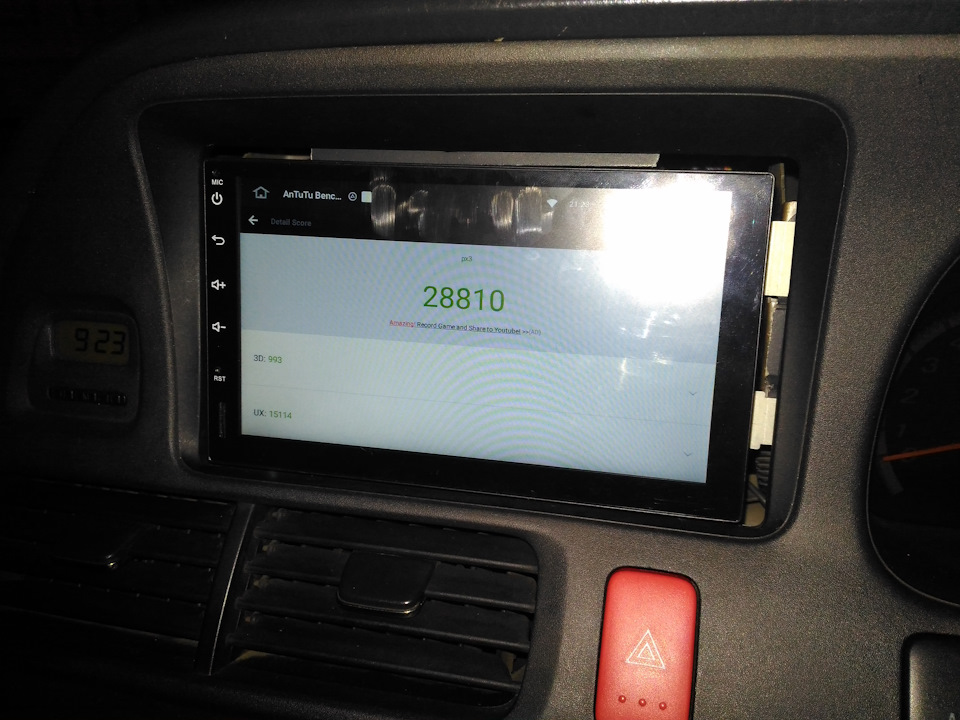
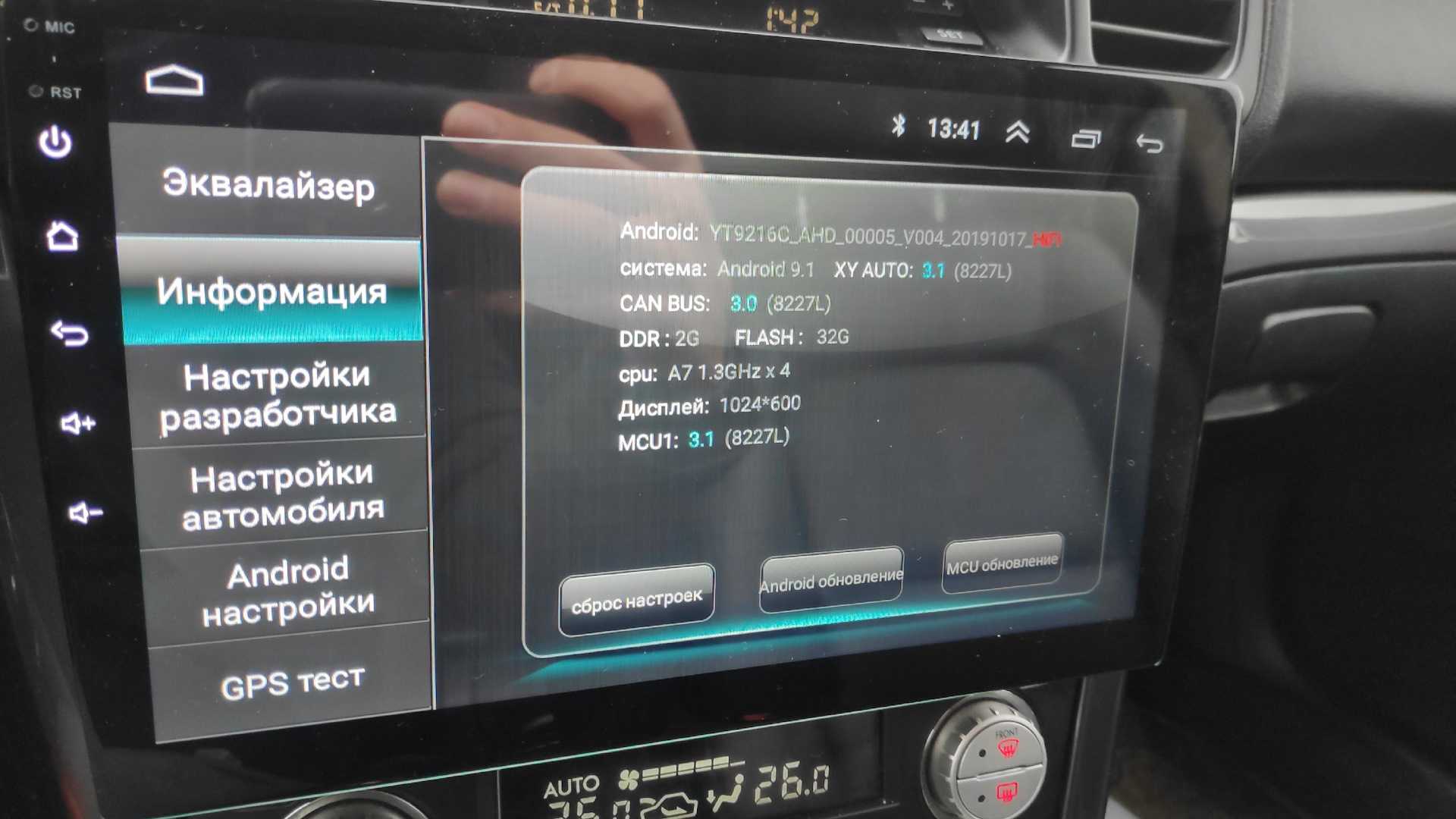
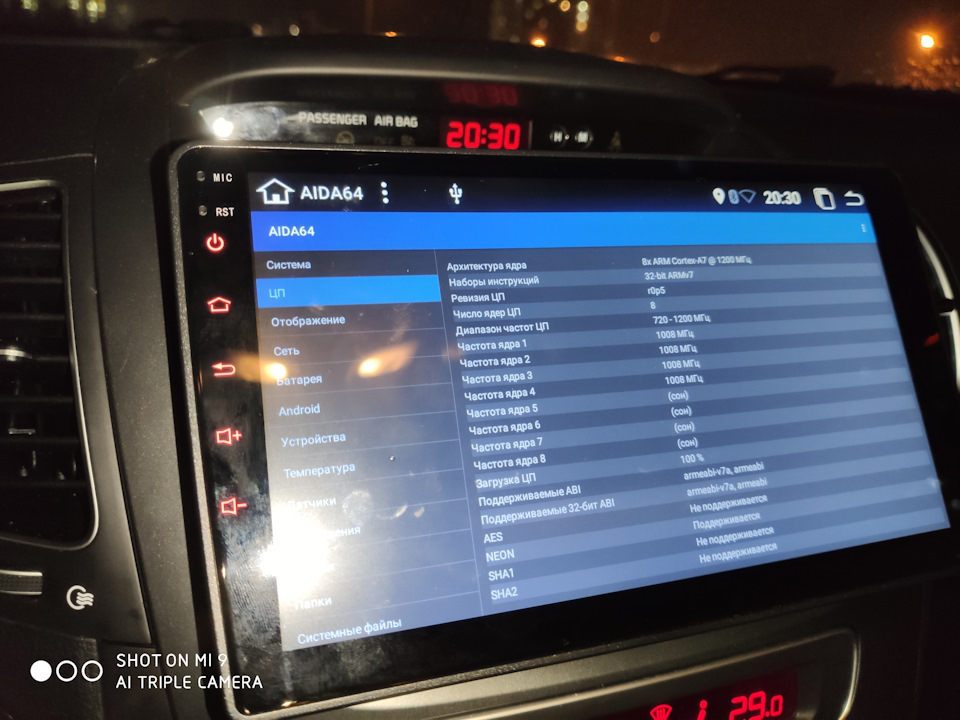
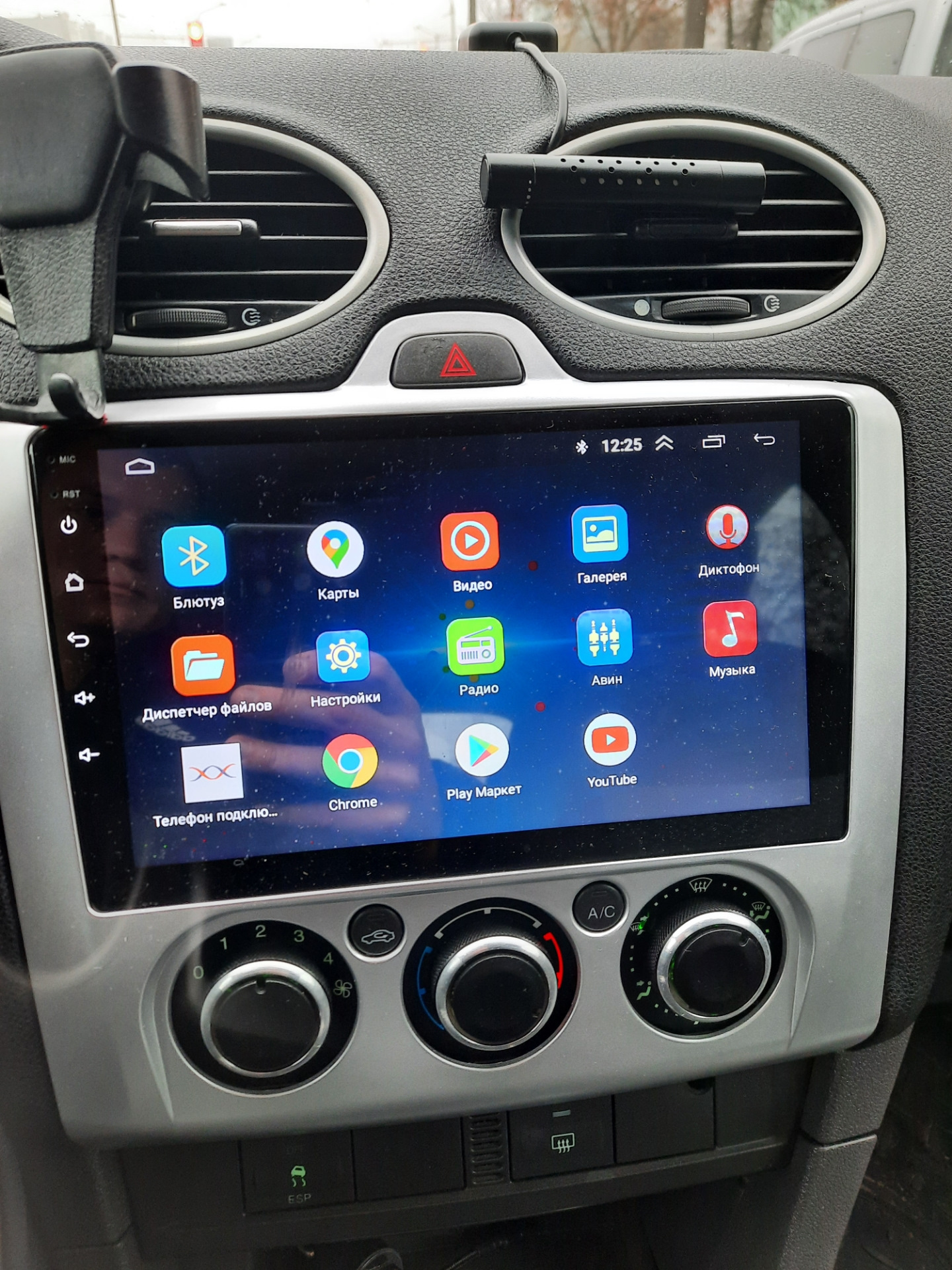
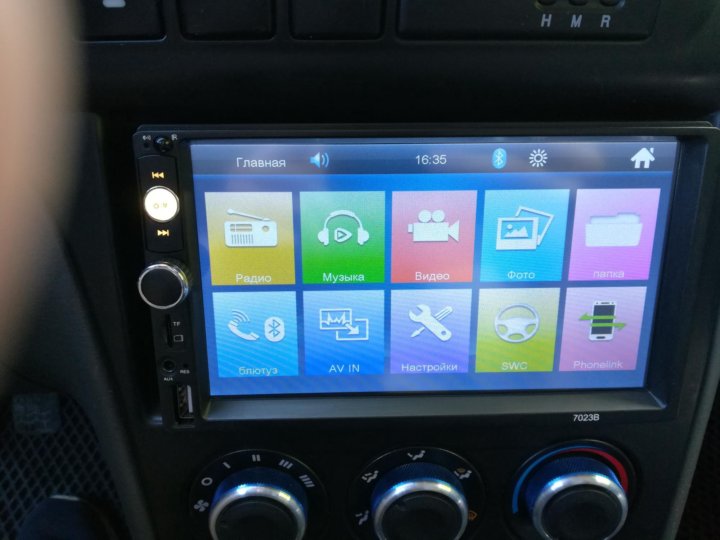
Многие автомобилисты мечтают установить у себя в машине магнитолу с большим сенсорным экраном. Такой мультимедийный комплекс позволит соединить множество функций – аудио- и видеоплеер, навигацию, интернет, вывод изображений с камер и т.д. Чтобы мечты стали реальностью, приходится отдавать десятки тысяч рублей за китайские магнитолы, а затем, собственноручно подключать их к машине. Но вот нужно ли это устройство в машине, и насколько оно в реальности крутое?
Начнём со звука
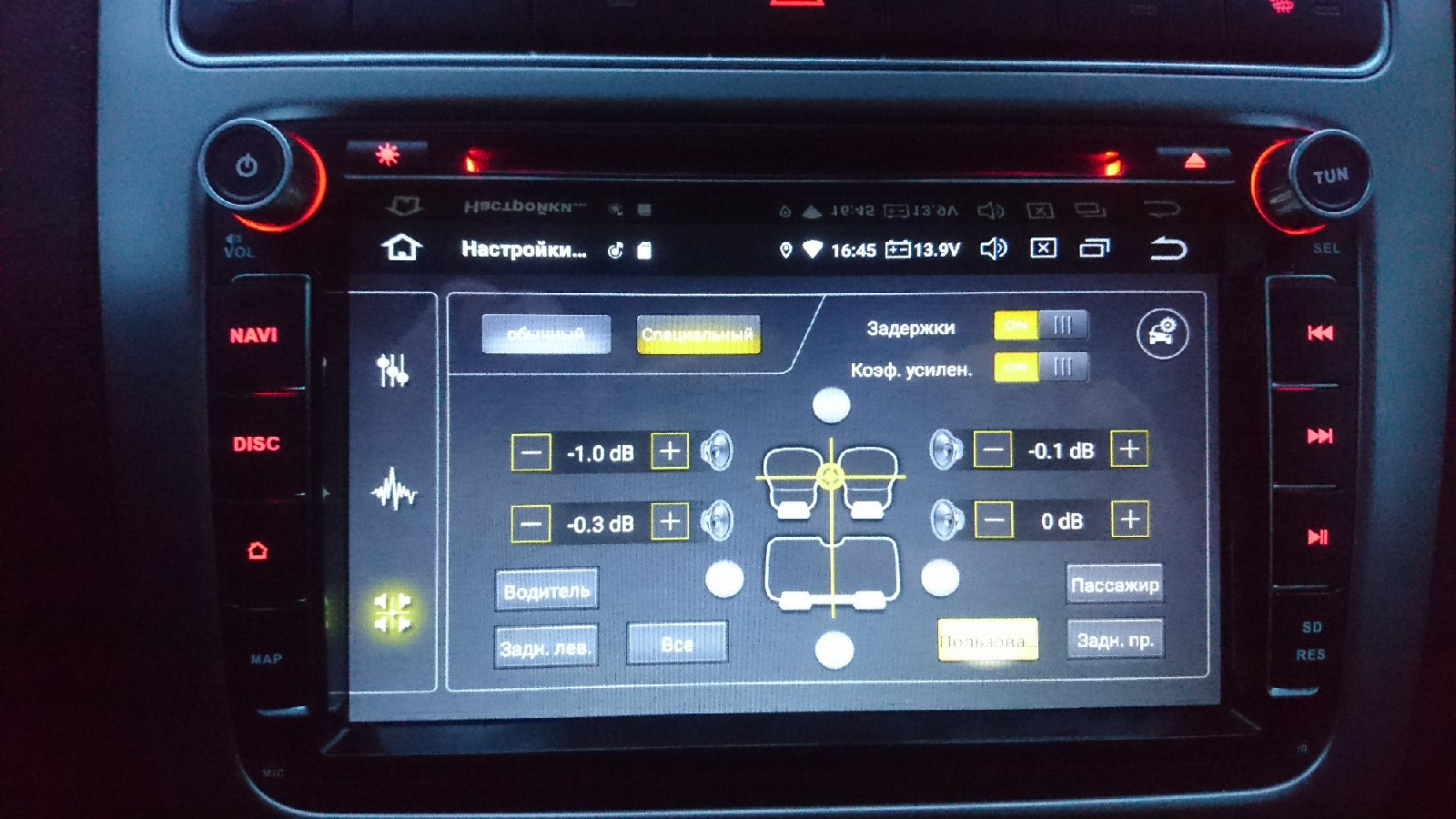
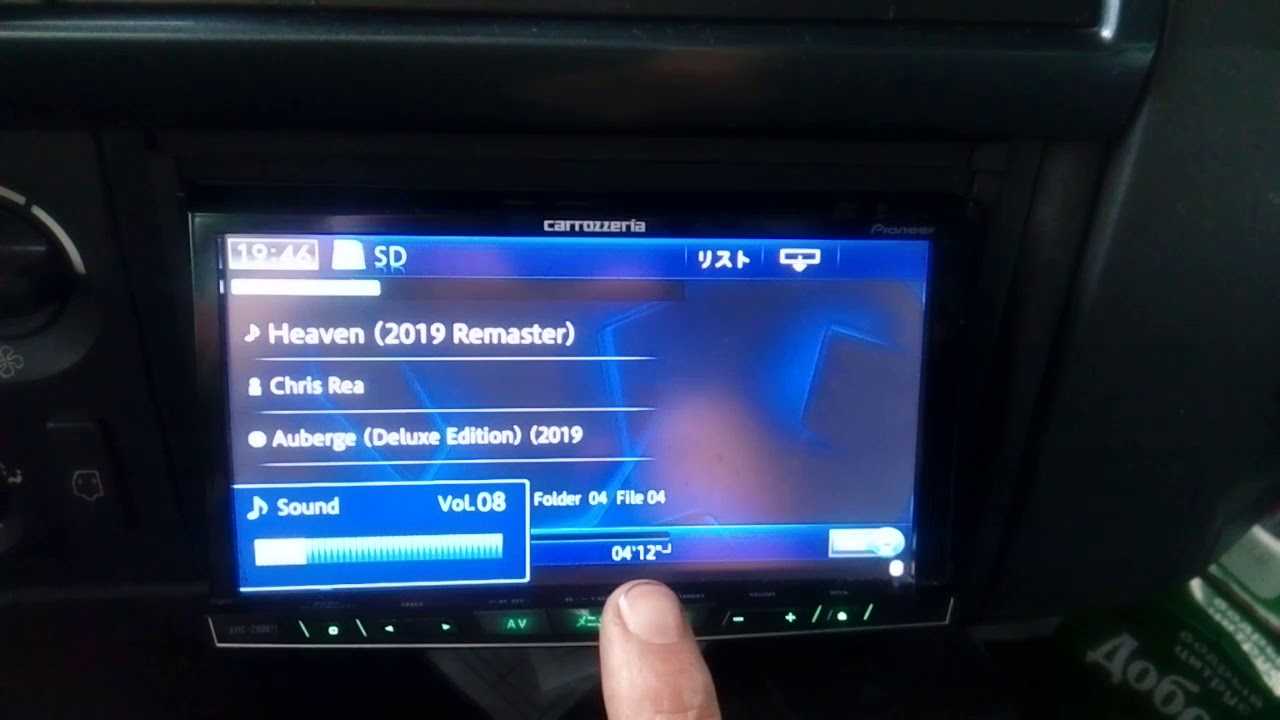
Главная функция мультимедийной системы – это воспроизведение музыки. К сожалению, любая китайская магнитола с треском проигрывает в качестве звучания даже самому бюджетному однодиновому Pioneer. Магнитола с большим сенсорным экраном – это обычный планшет с питанием от бортовой сети машины и выводами на колонки. Добиться более-менее нормально звука можно только установкой дополнительного звукового оборудования.
ВАЖНО: 5 новых штрафов для водителей в 2021 году.
Неудобное управление
Многим кажется, что пользоваться магнитолой с сенсорным экраном легко и удобно, но это совсем не так. Визуальное сенсорное управление требует, чтобы водитель не только нажимал на экран пальцами, но и смотрел на него. Когда машина стоит на месте, с этим нет никаких проблем, но вот в движении управлять сенсорной магнитолой очень неудобно. Да, есть возможность подключить кнопки на руле, чтобы изменять громкость и переключать песни, но зачем тогда сенсорный экран? Обычными кнопками и крутилками можно управлять вслепую.
Плохой навигатор
Платформа Android в сенсорных магнитолах позволяет установить различные навигационные приложения, а, значит, можно больше не использовать смартфон в качестве навигатора. С одной стороны, это действительно так, но с другой — всё немного сложнее. Если вы ездите на машине не только по городу, а например, отправляетесь в дальние автопутешествия или выезжаете на бездорожье, тогда сенсорная магнитола с навигатором вам не поможет. Всё дело в планировании маршрута, путевых точках, треках и так далее. Планировать свою поездку, сидя часами в машине, забивая в Maps.me или OSMand какие-то точки, очень неудобно.
Удобно ли смотреть видео?
Некоторые думают, что покупка сенсорной магнитолы разом удовлетворит все их потребности, так как устройство соединяет в себе всё необходимое. Но в реальности такие магнитолы совсем не универсальны. Например, вы не сможете одновременно слушать музыку, использовать навигацию и включить детям мультфильм. Нормальное решение – это использование мониторов в подголовниках сидений или на потолке, к которым подключаются наушники. Смотреть в дороге на экран сенсорной магнитолы удобно только сидящему справа от водителя пассажиру, сам же шофер ничего не увидит, как и сидящие сзади.
Безопасность использования
Конечно, в России не принято обращать внимание на такие мелочи, как безопасность и законность, но, тем не менее, об этом нужно сказать. Американские специалисты проводили многочисленные исследования того, как на водителя влияет магнитола с сенсорным экраном. Их выводы были всегда неутешительны – эти устройства очень опасны. Водитель, использующий сенсорную магнитолу, управляет машиной даже хуже, чем пьяный.
ПРОШИВКИ И СОФТ ТОЛЬКО ДЛЯ НАШИХ МАГНИТОЛ. Если вы купили на ALIEXPRESS, мы вам не поможем, заказывайте магнитолы фабричного качества у нас на сайте, цены немного дороже, но качество изготовления и чипов лучше, работаем только с лучшими китайскими производителями Witson, Kaier, Penhui, Zestech.
Заказывая магнитолу у нас вы получите:
- Российскую гарантию 1 год;
- Тех поддержка 24/7, всегда есть прошивки, mcu файлы, системный софт на все магнитолы;
- Запчасти, доп рамки, модули, процессоры для наших магнитол;
- Послегарантийное обслуживание, ремонт;
Инструкции на английском языке от наших поставщиков,видео-обзоры на русском языке и прошивки.
| Поставщик | Артикул | Инструкция (англ.) | Видео-обзор | Прошивка | Пароль |
| Witson | (W2-Exxxx) | скачать | Смотреть:  |
UI1 скачать | 3711 |
| Witson | (W2-BLxxxx) | скачать | Смотреть: |
PX6 скачать | 070305 / 1314 |
| Witson | (W2-BXxxxx) | скачать | Смотреть: |
PX6 скачать | 1314 |
| Witson | (W2-K5xxxx) | скачать | Cмотреть: |
3711 | |
| Witson | (W2-K6xxxx) | скачать | Cмотреть: |
скачать Андроид 10 | 3711 |
| Witson | (W2-DKxxxx) | скачать | Cмотреть: |
скачать | 3711 |
| Witson | (W2-DTxxxx) | Смотреть: |
скачать | 123456 | |
| Witson | (W2-DHSxxxx) | скачать | Смотреть: |
скачать Android 10 | 3368, ui: 1818 |
| Witson | (W2-DHXxxxx) | 3368, ui: 7171 | |||
| Witson | (W2-DTFxxxx) | скачать | |||
| Witson | (W2-RVxxxx) | скачать | Смотреть: |
скачать Android 9 PX5 | 126 |
| Witson | (W2-RVFxxx) | скачать Android 10 PX5 | |||
| Witson | (W2-Vxxxx) | скачать | 126 | ||
| Witson | (W2-RDxxxx) | скачать | Смотреть: |
126 | |
| Witson | (W2-MKxxx) | Audi скачать | |||
| Witson | (W2-TZxxx) | PX6 Tesla | 8861 | ||
| Witson | (W2-TTFxxx) | TS9 Tesla | 123456 | ||
| Witson | (W2-TKSxxx) | 8227 Tesla | 8888 | ||
| Winca | (W2-Wxxx) | скачать | Смотреть: |
PX5 A8 скачать | 126 |
| Winca | (W2-RLxxx) | скачать | S300 | 3368 | |
| CGS | (AD-9xxxx) | Смотреть: |
Intel Sofia A5 скачать | 12345678 | |
| YGZ | (CAxxxx) | Смотреть: |
скачать | ||
| Canavie | (CIR-xxxx) | скачать | Cмотреть: |
||
| Penhui GHE | (T3) | скачать | T3 скачать | 7890 123456 8888 | |
| Penhui GHE | (TS9) | скачать | TS9 скачать DSP скачать | ||
| Penhui GHE | (TS10) | 7890 123456 8888 | |||
| GHE | (DAxxxxx) | скачать | Cмотреть: |
T3 A6 скачать | |
| Kaier | (SR-xxxx) | Смотреть: |
Tesla TS9 A8 скачать | 123456 | |
| Kaier | (KR-xxxx) | TS9 | 1234 | ||
| Kaier | (KR-xxxx) | Смотреть: |
PX3 A8 2*32Gb скачать | ||
| Kaier | (KR-xxxx) | скачать | Смотреть: |
Tesla PX3 A7 скачать | 123456 |
| Zestech | (PX30) | скачать | |||
| Zestech | (PX5) | скачать PX5 8 ядер |
EasyConnect.apk
Carplay.apk
Видеорегистратор DVR-012.apk инструкция скачать
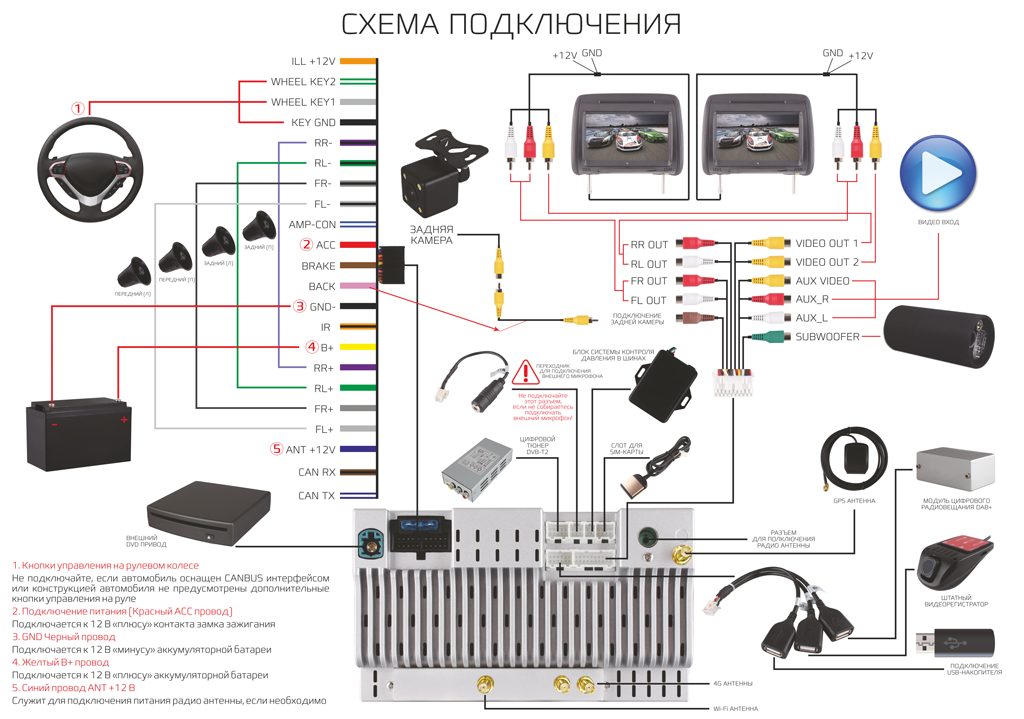
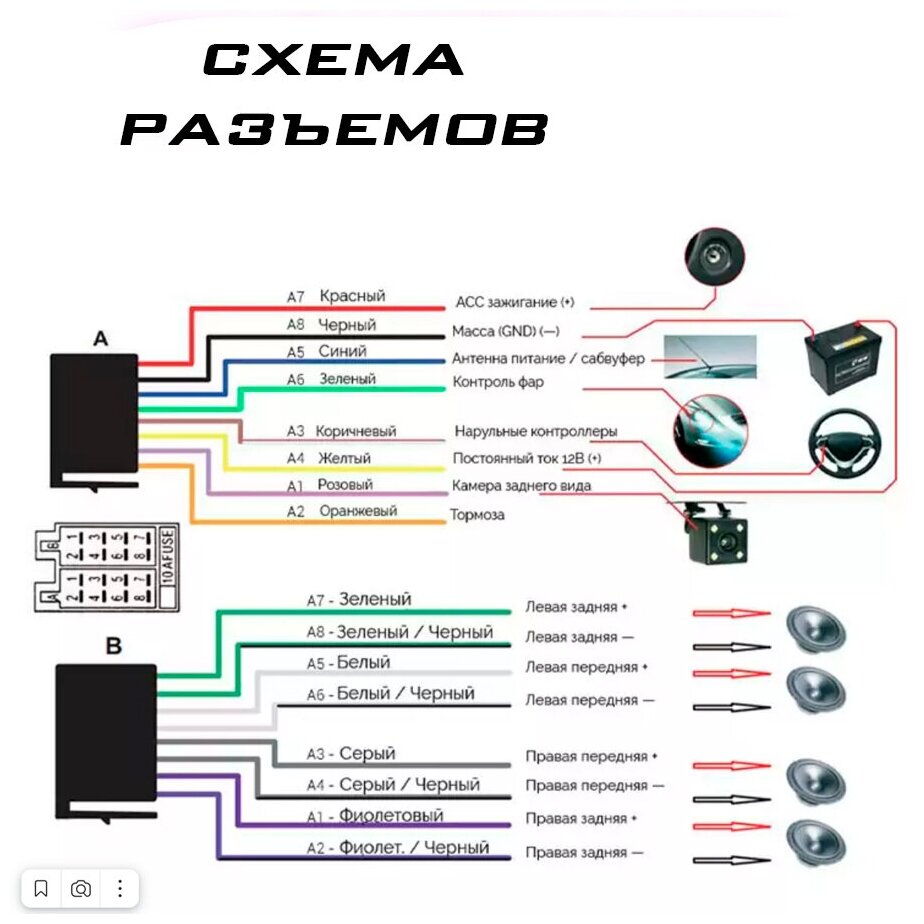
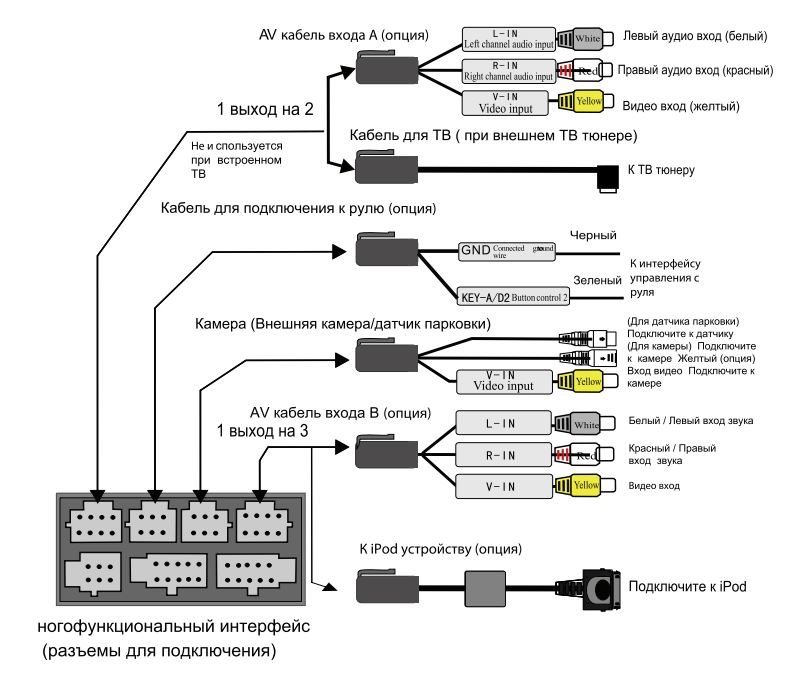
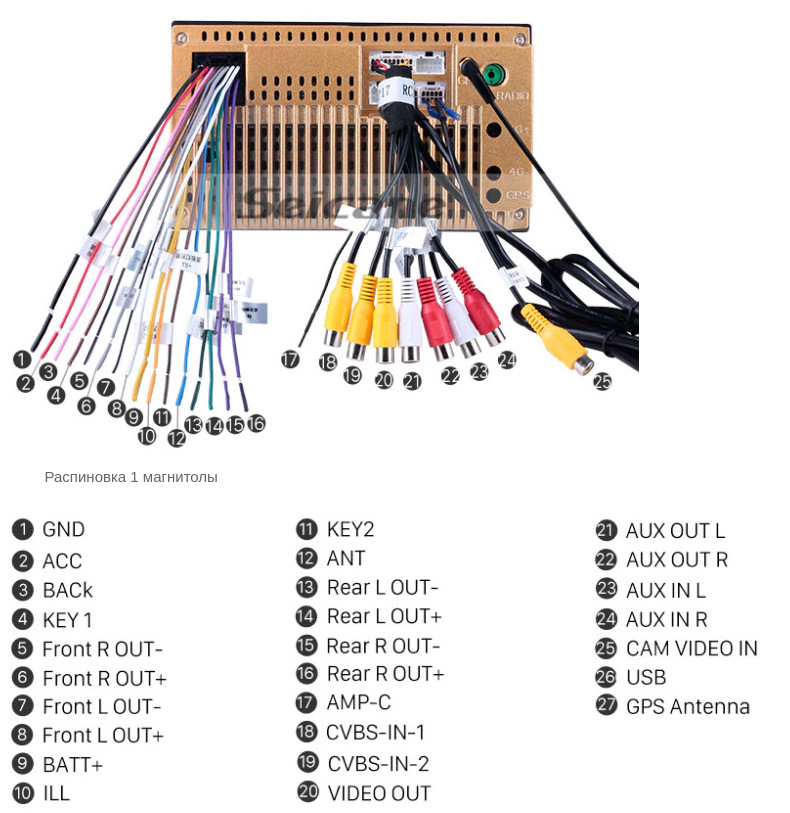
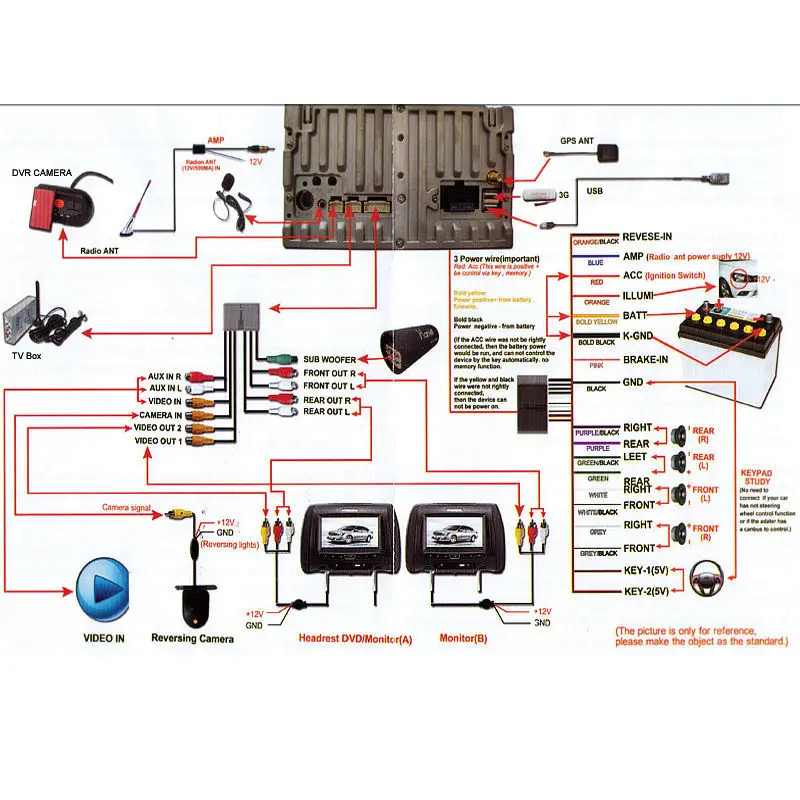
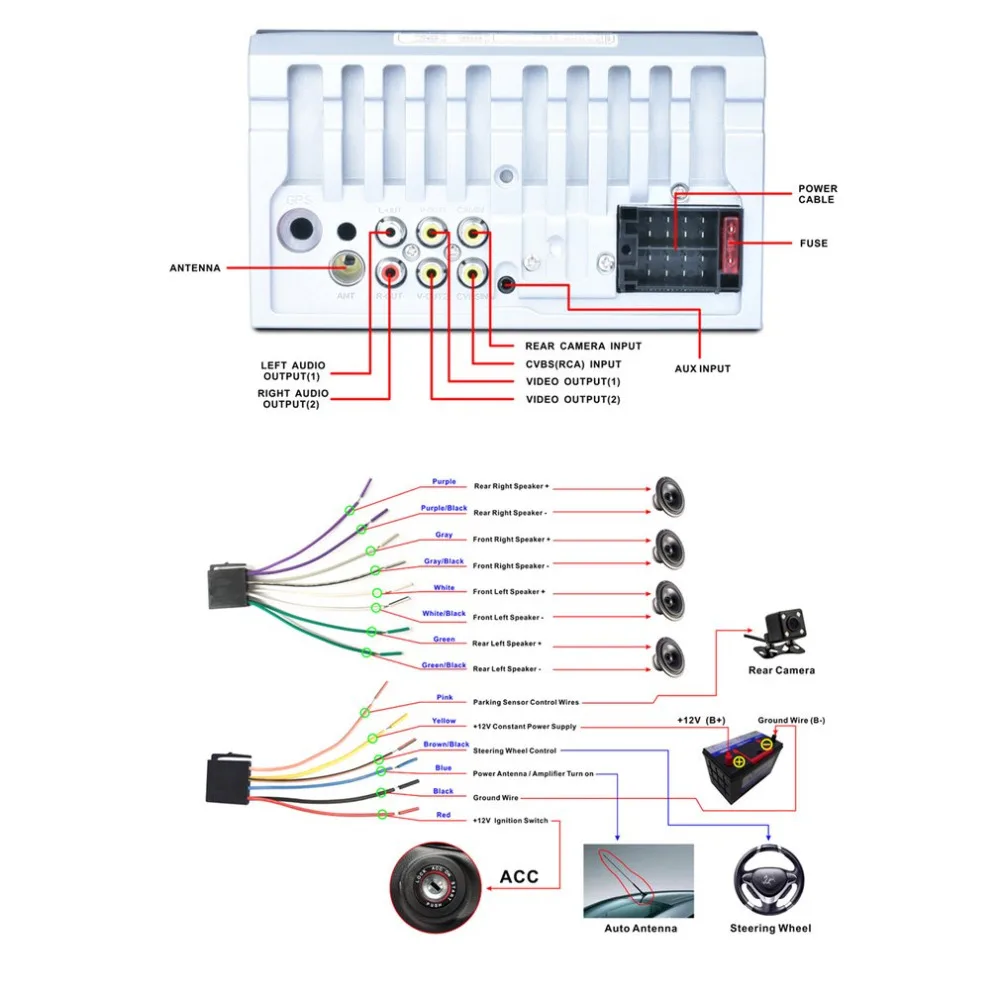
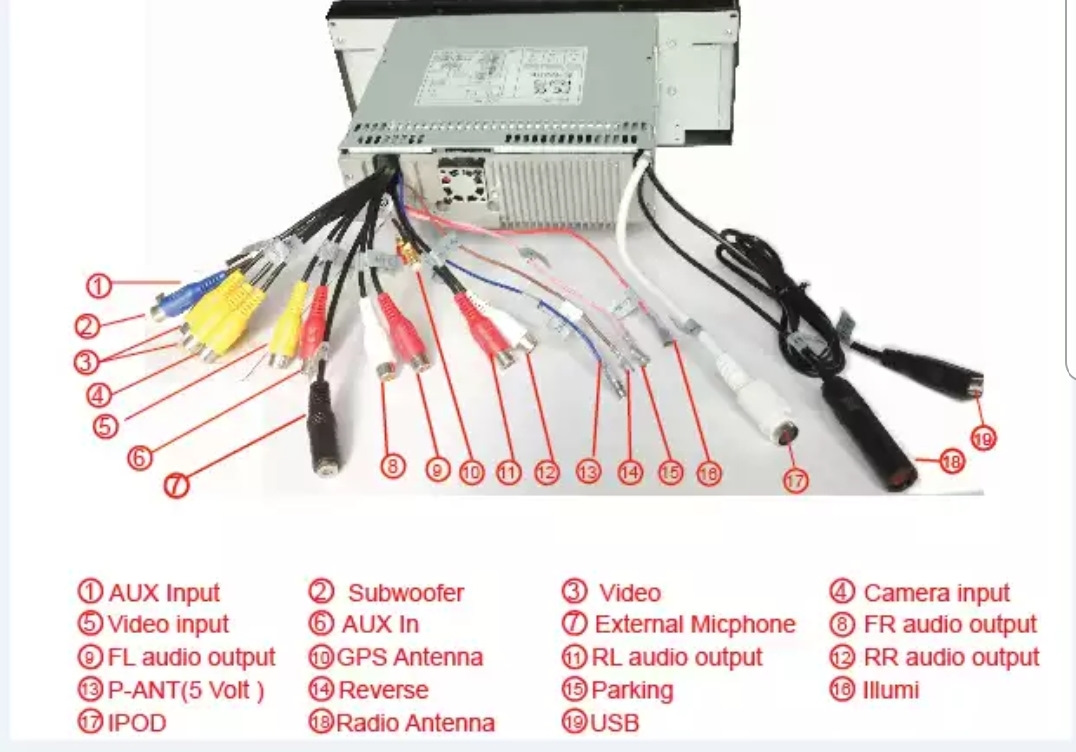
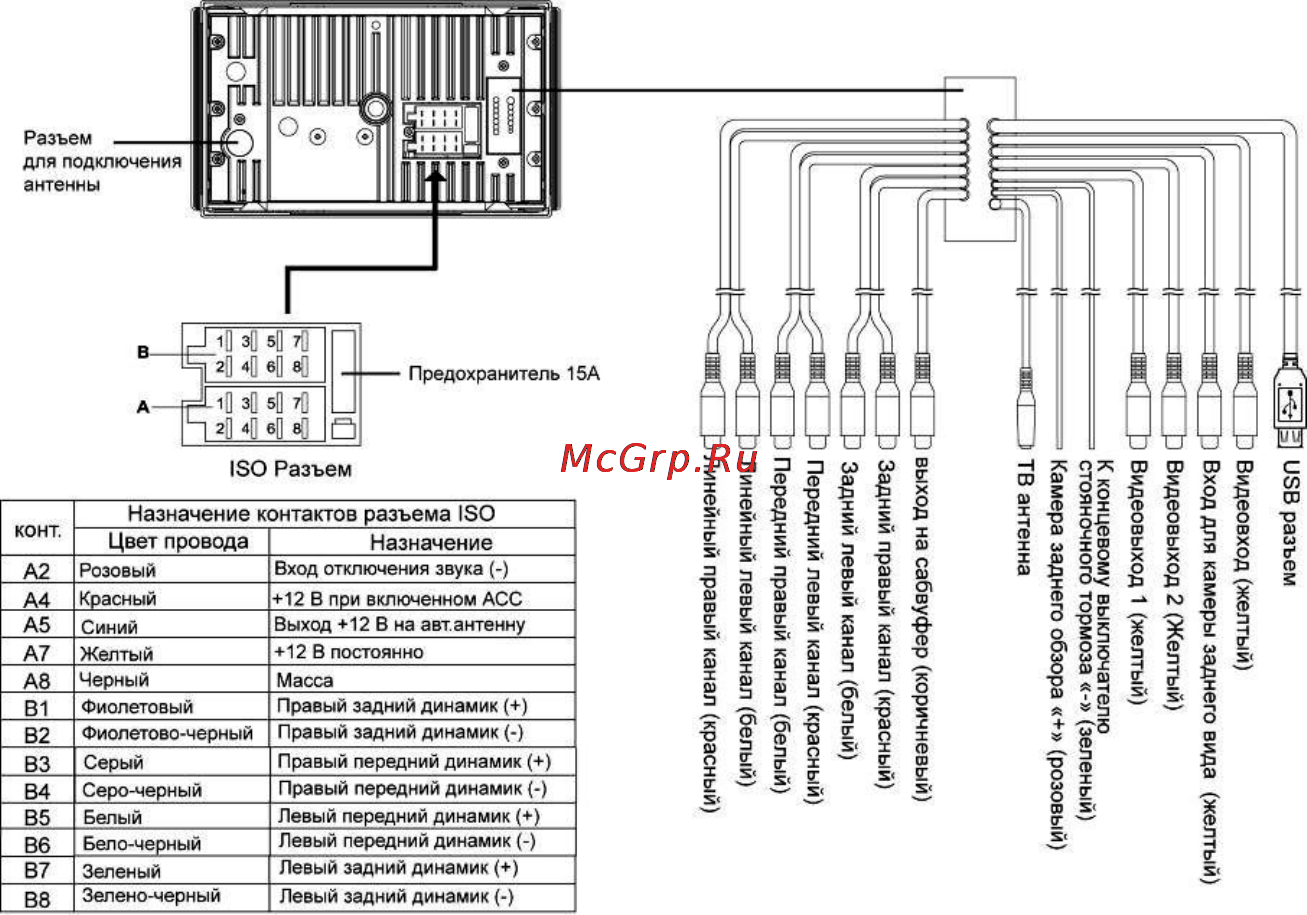
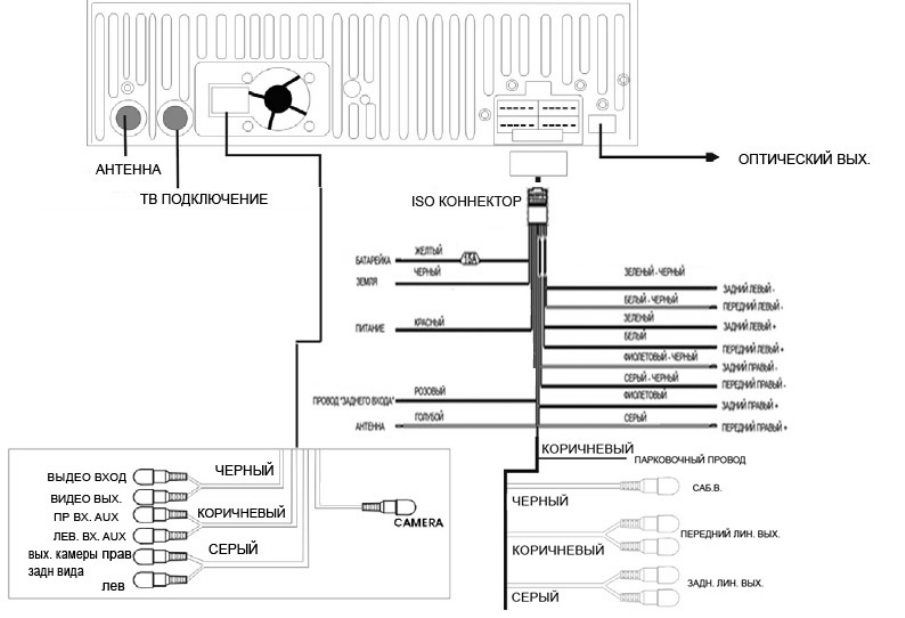
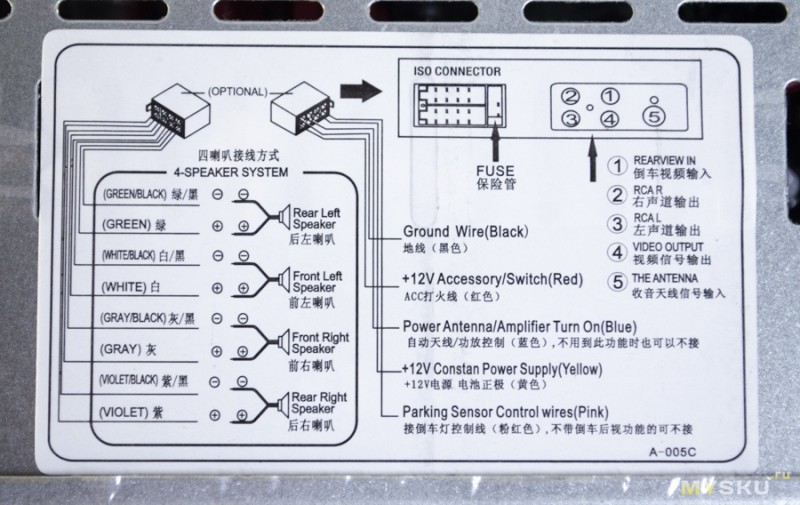
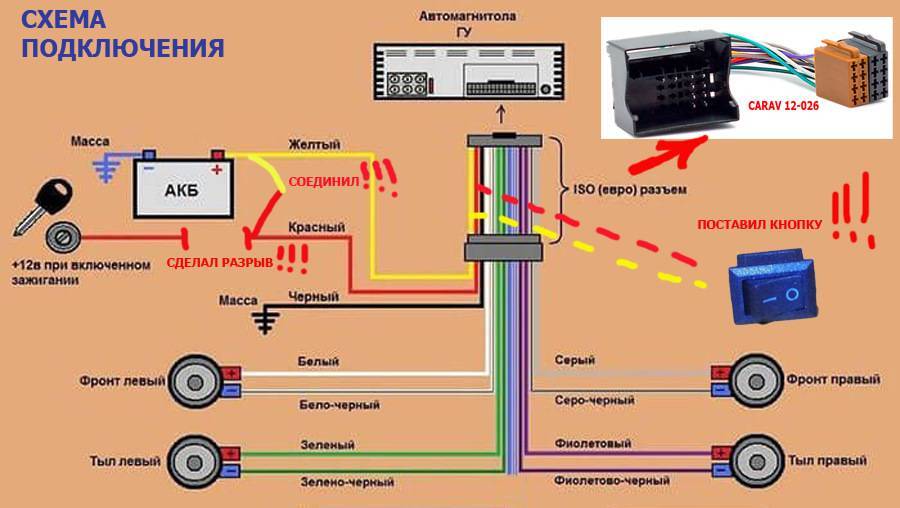
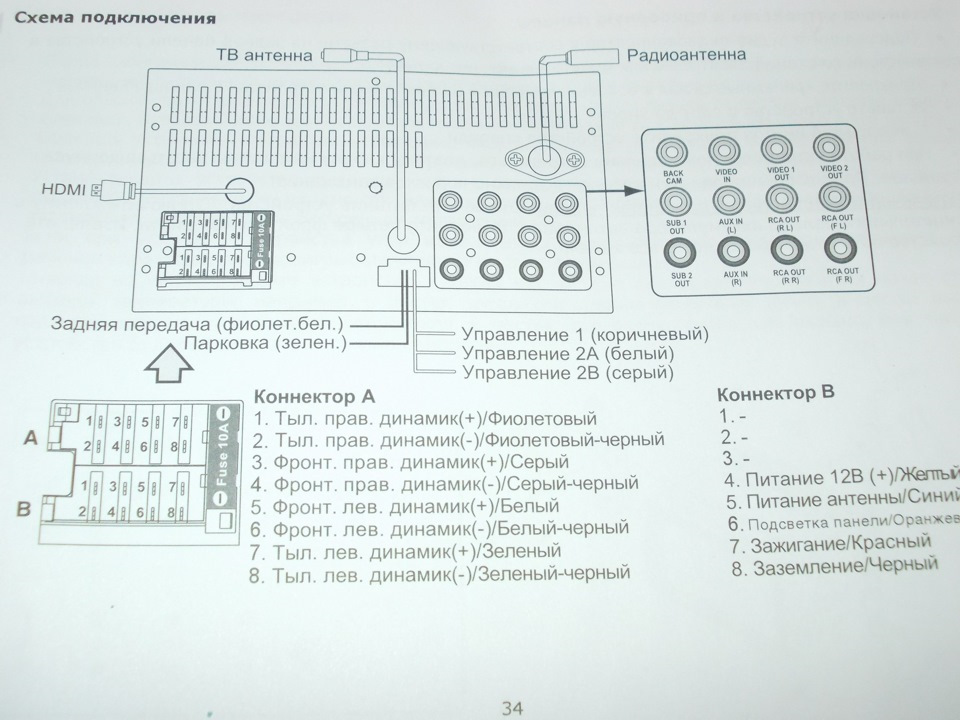
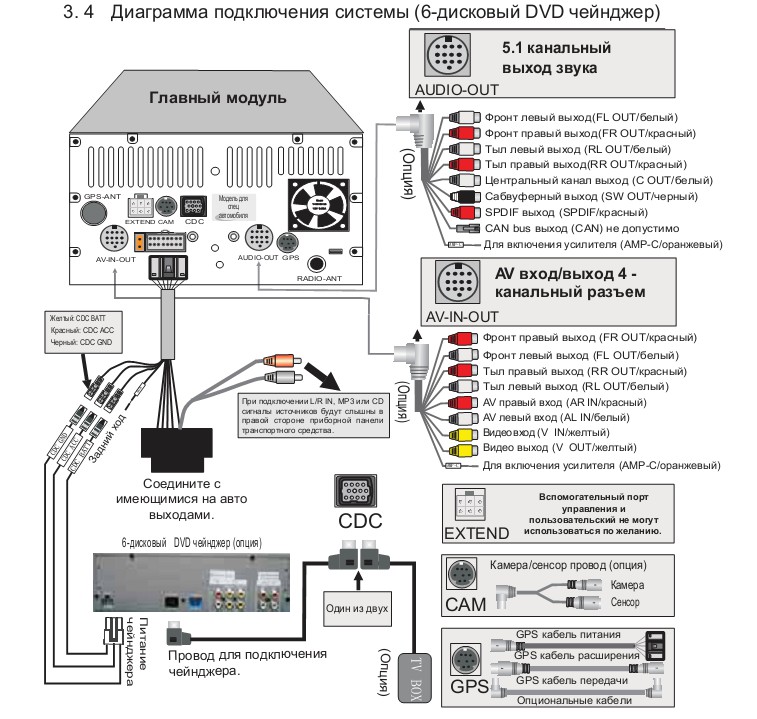
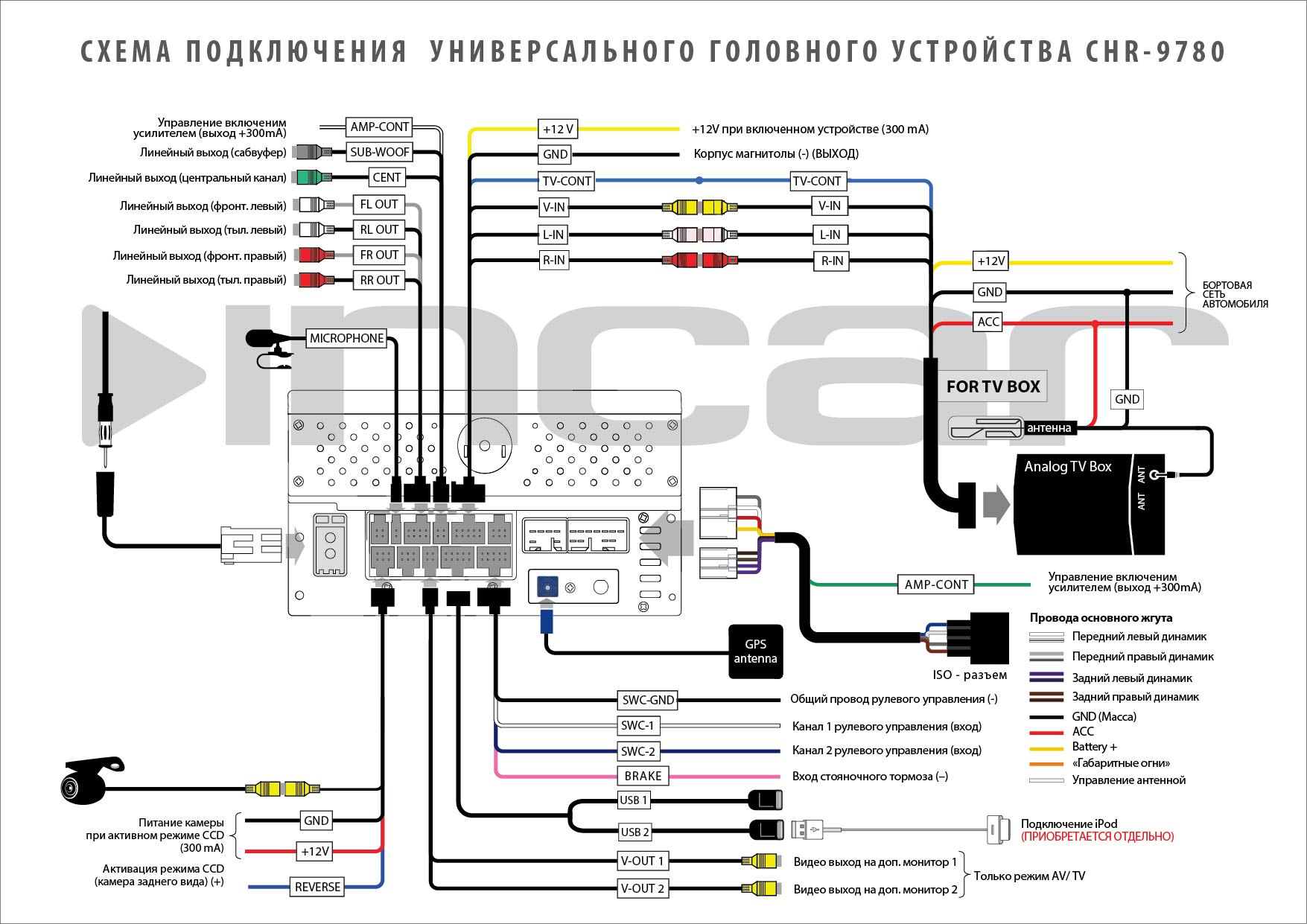
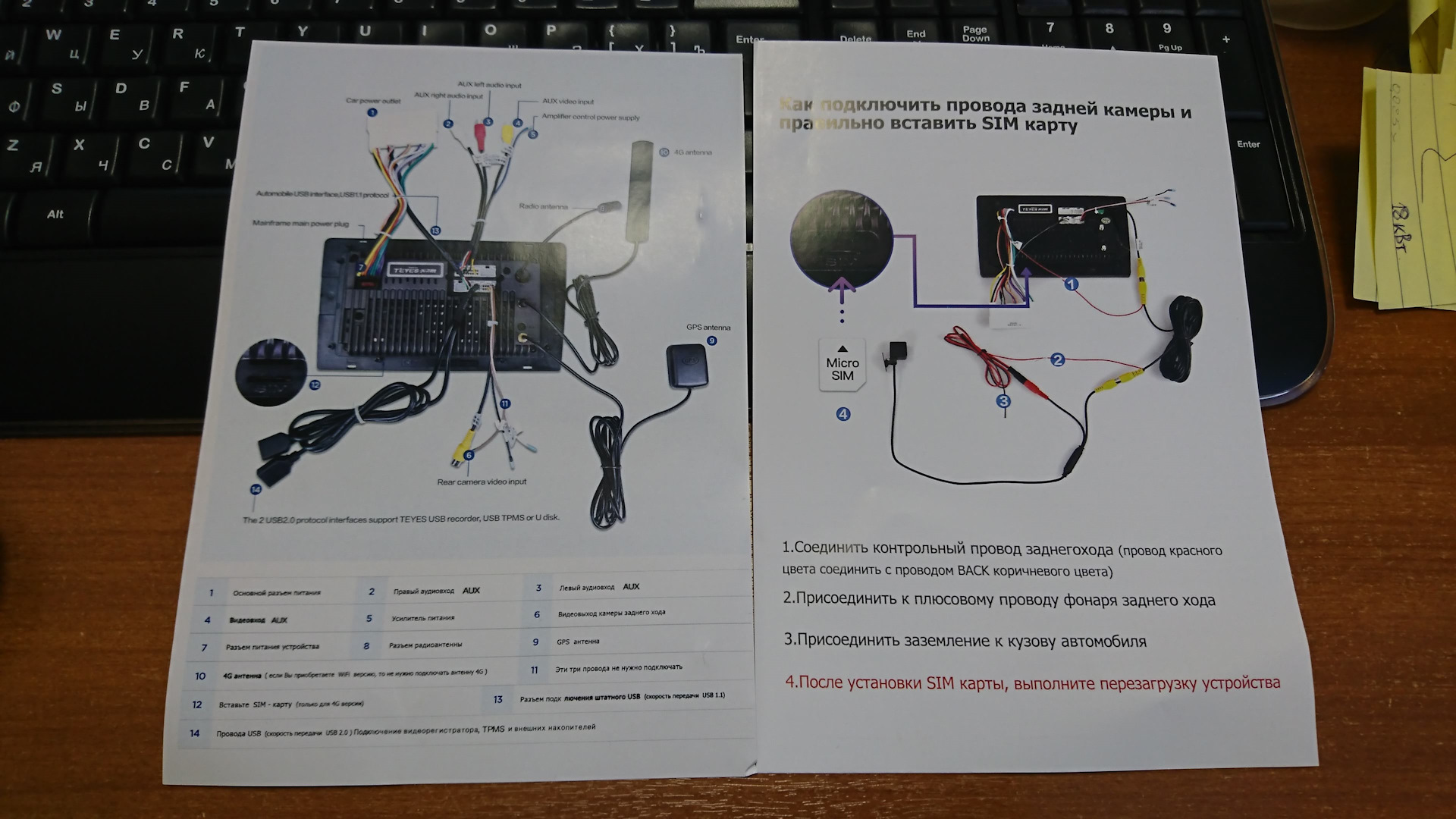
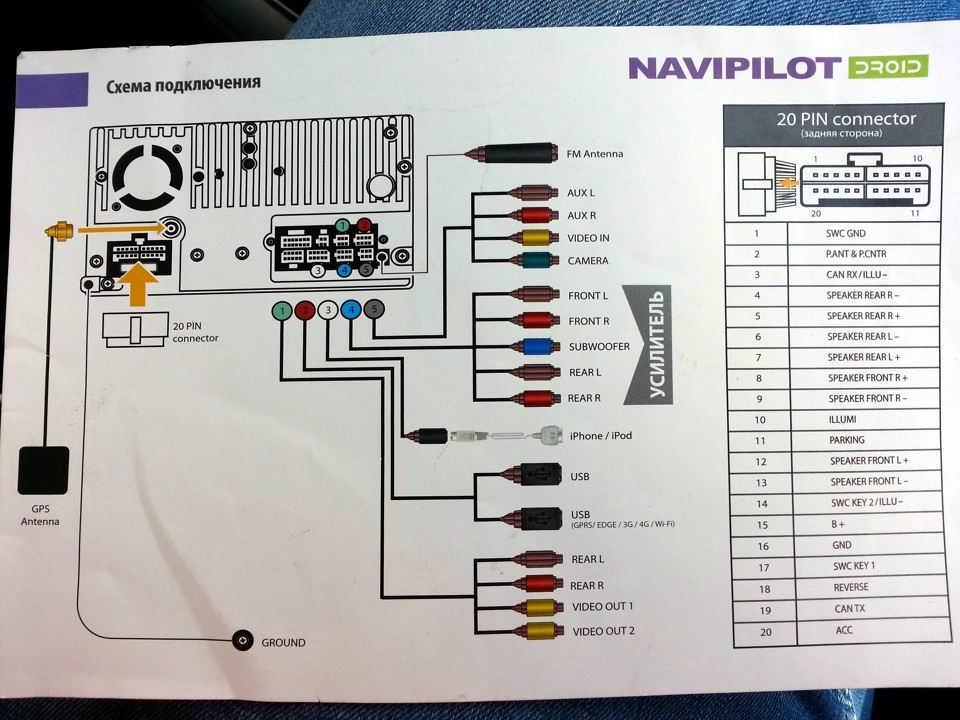
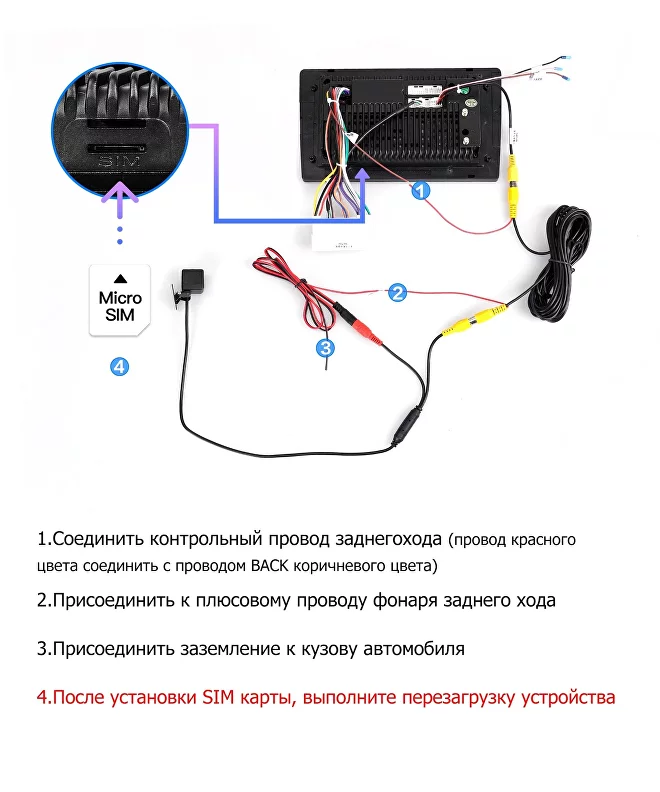
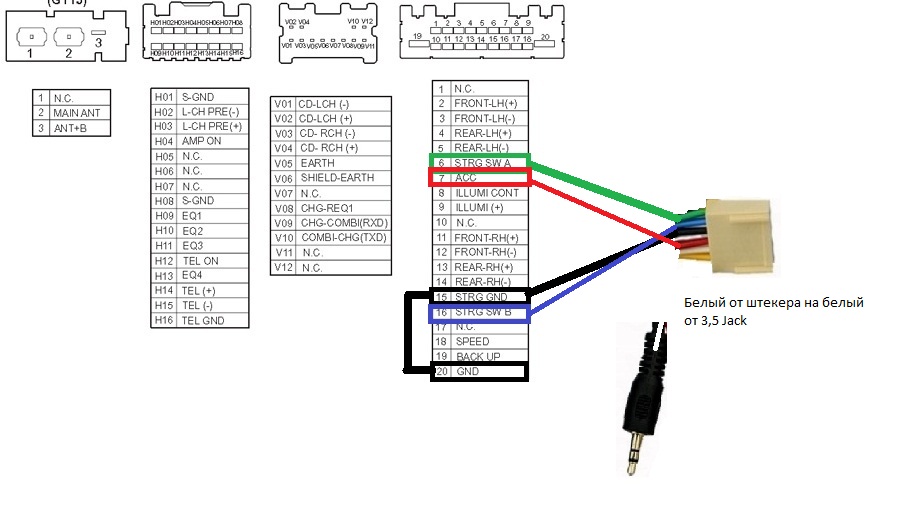
Схема подключения
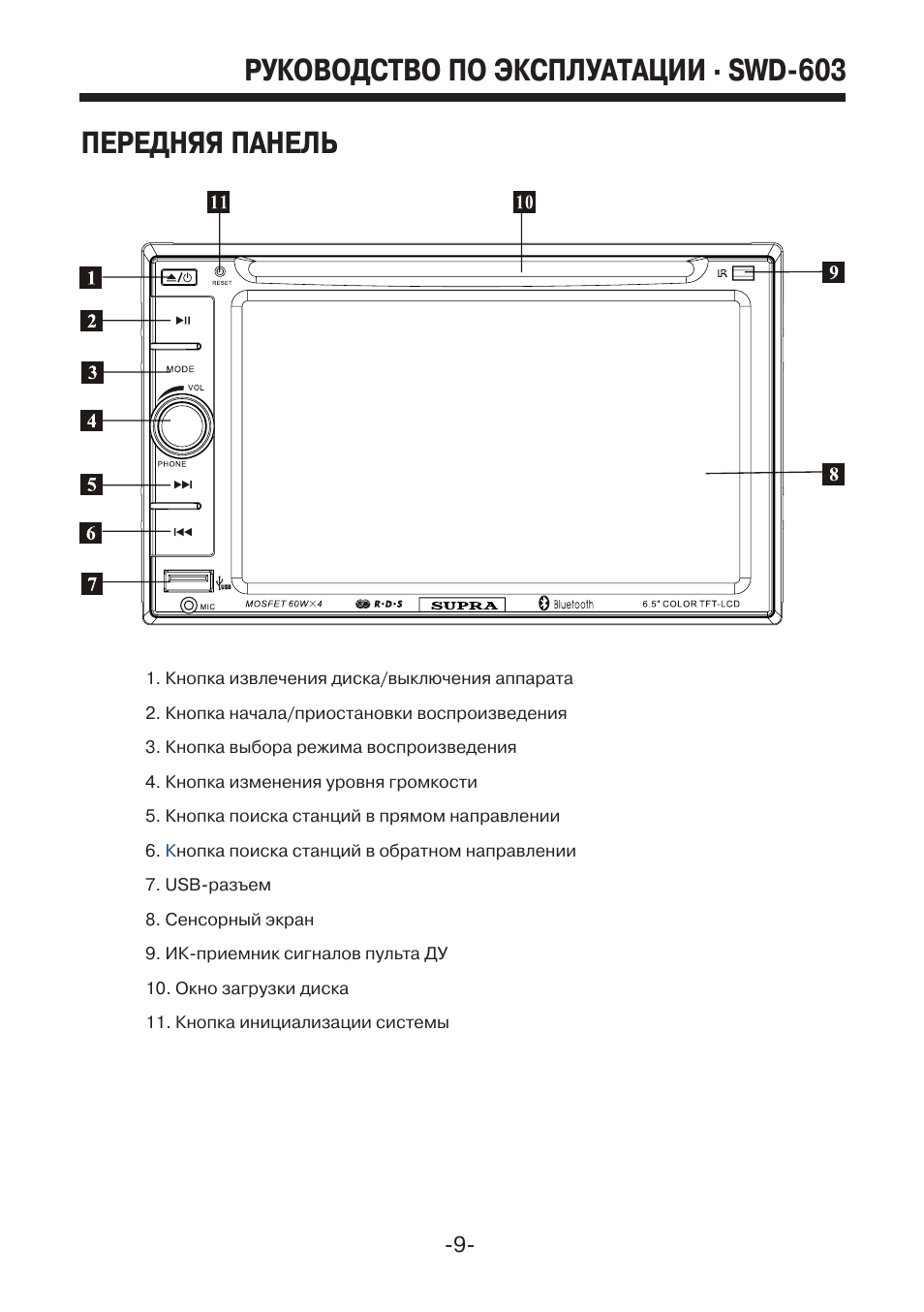
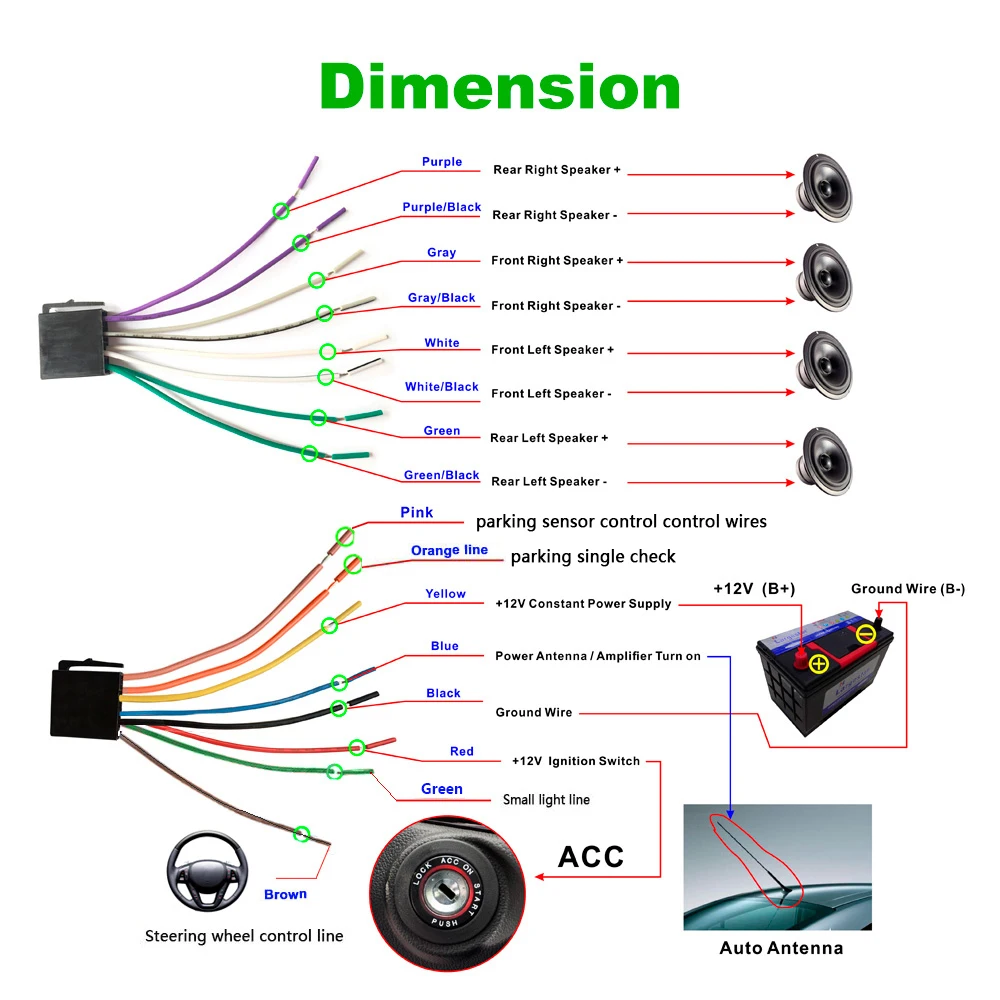
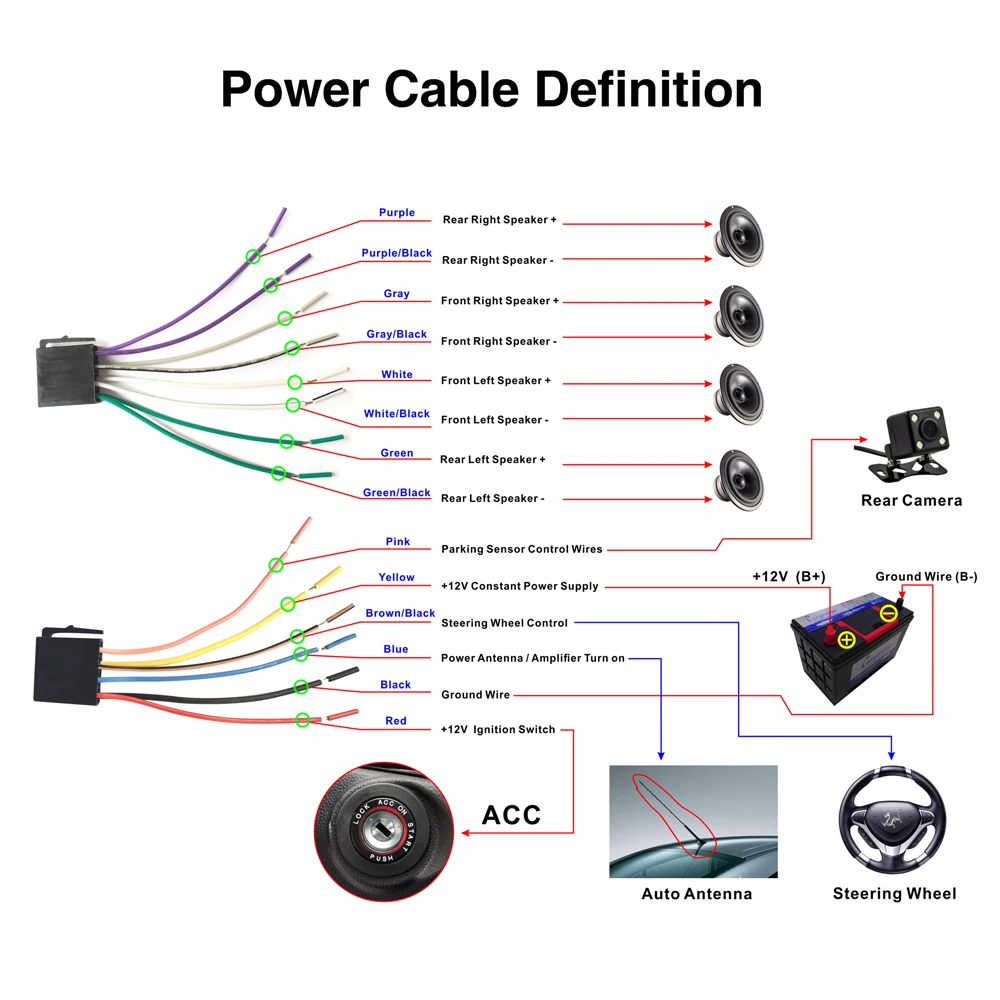
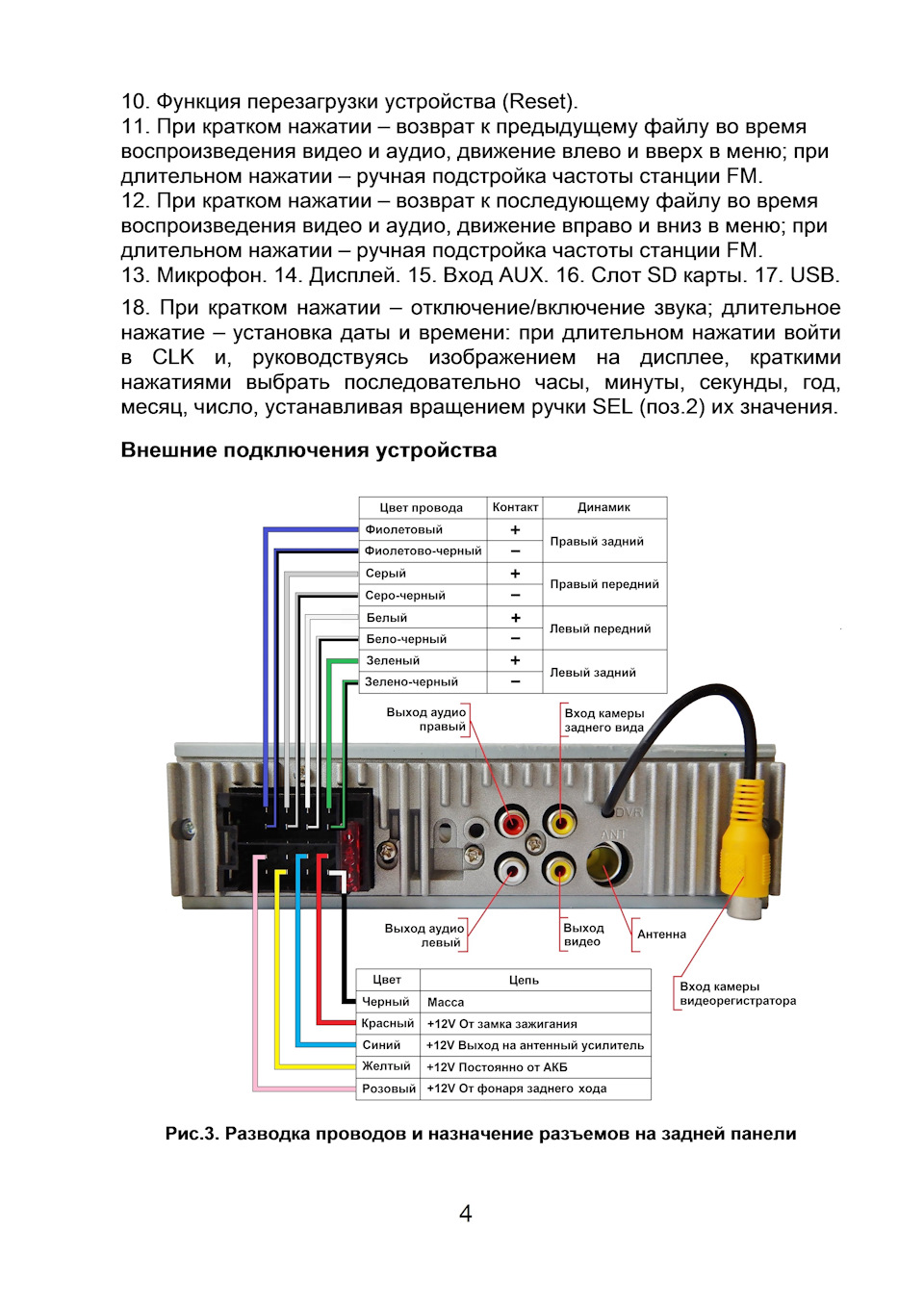
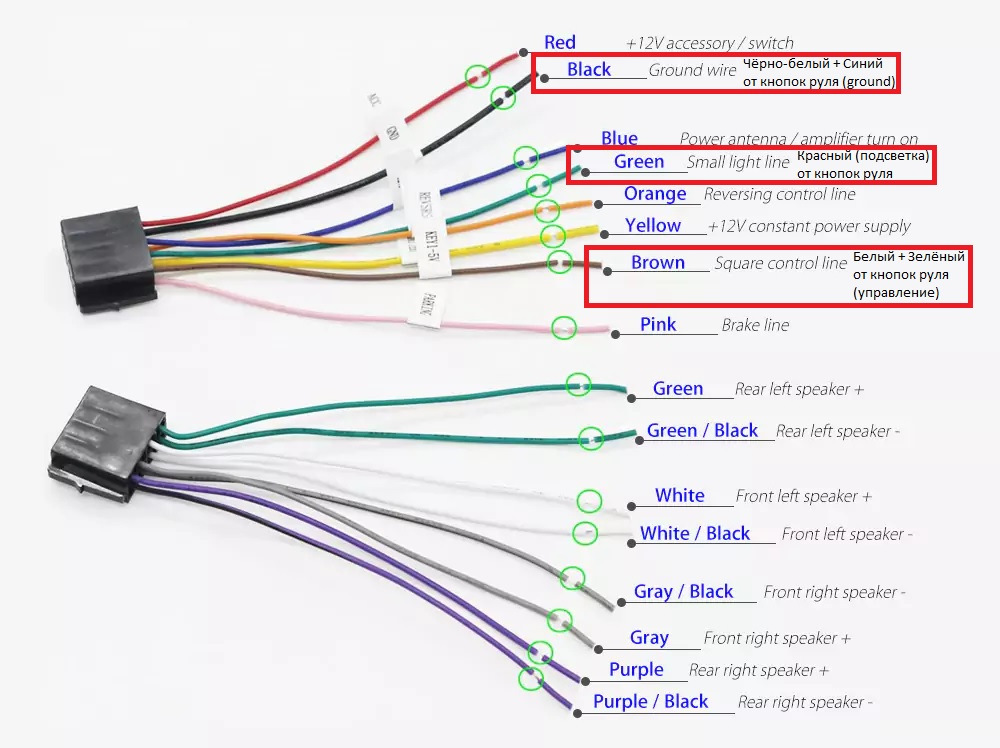
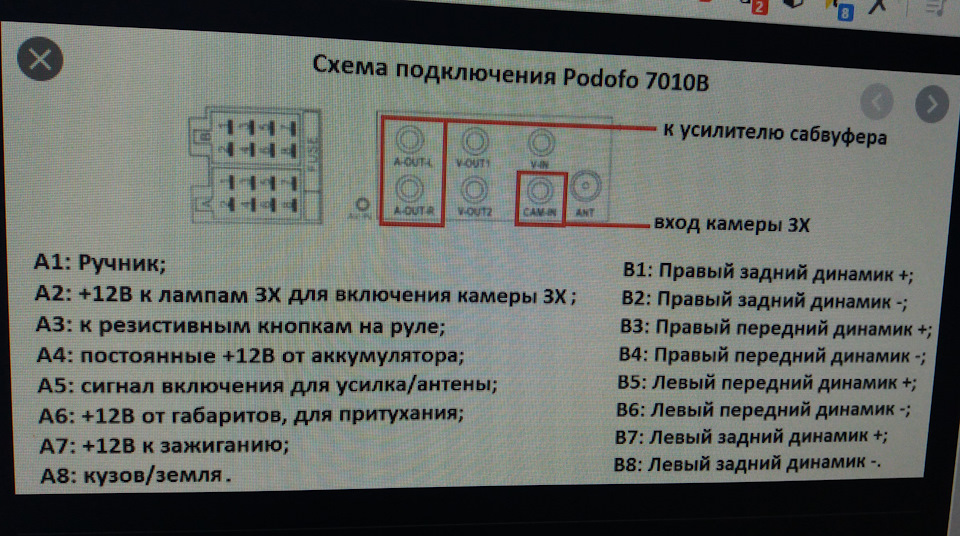
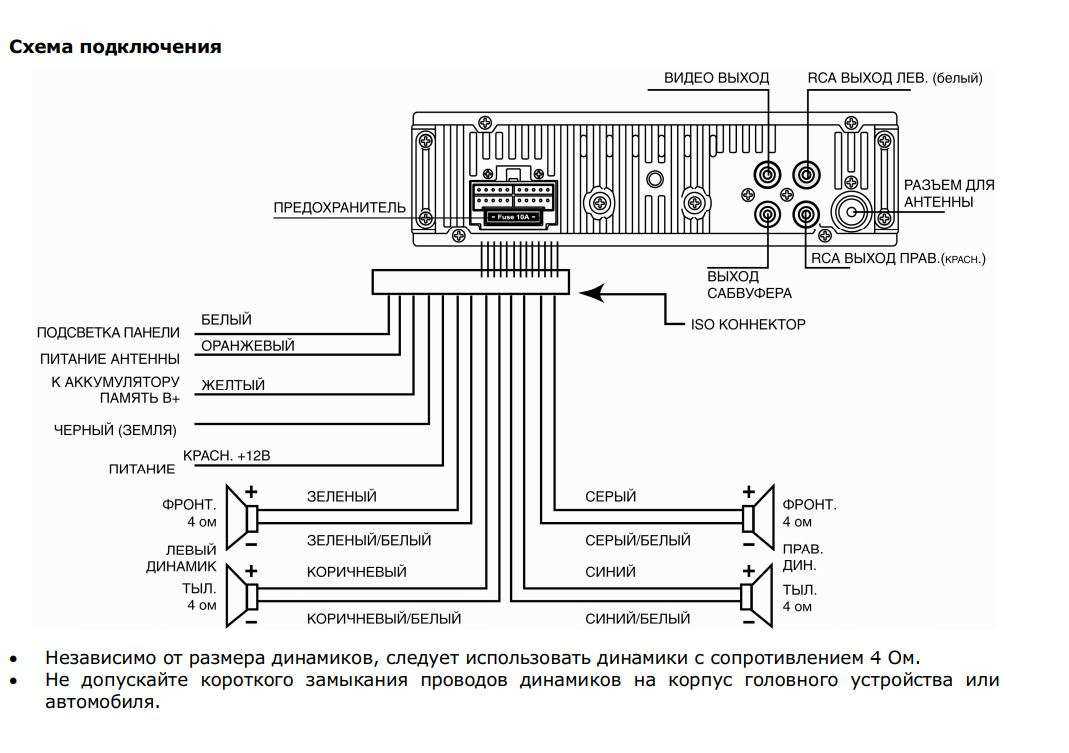
Стандартная схема подключения универсальной 2din магнитолы, все штатные магнитолы имеют аналогичный набор проводов и штекеров, но в зависимости от марки автомобиля могут отличаться основным кабелем питания и иметь длополнительные провода:
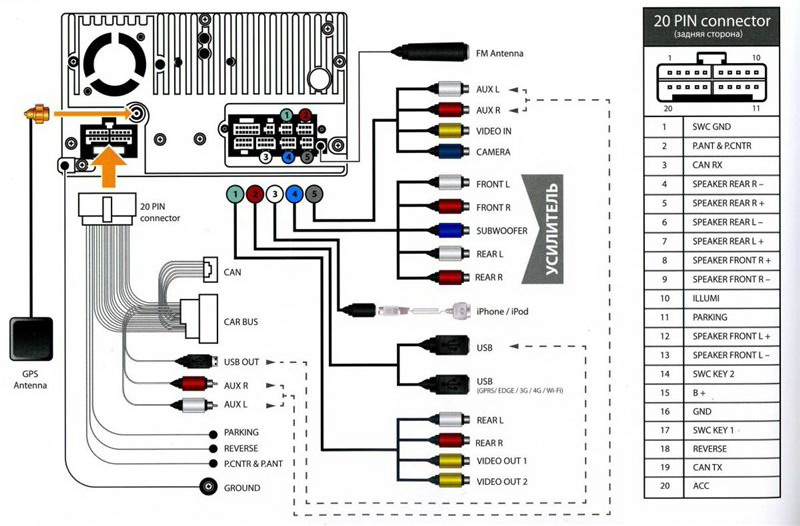
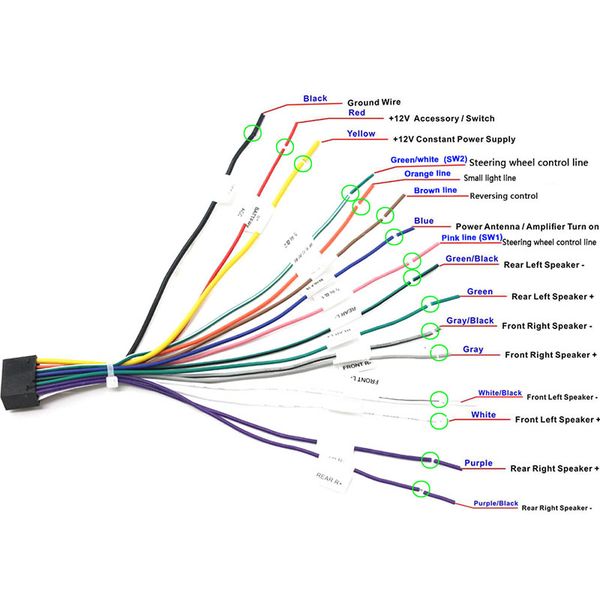
Для чего нужен CANBUS модуль
Если автомобиль высокой комплектации и имеет штатный усилитель либо штатную навигацию, или есть отображение климат контроля на дисплее и передача бортовых данных на экране оригинальной магнитолы, то нужно заказывать магнмитолу с CANBUS модулем, это блок передает данные с бортового компьютера. Отвечает за работу кнопок на руле, управление и отображение климата на экране магнитолы, и работу штатной камеры.
Какие проблемы работы магнитолы в Автомобиле с Canbus модулем:
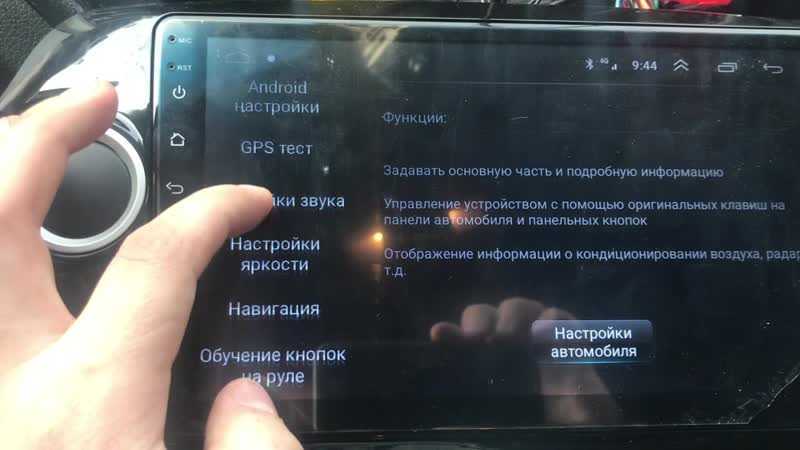
- После установки магнитолы не работает звук — проблема в основном в магнитолах где есть штатный усилитель — JBL, Harman Kardon, Infinity — необходимо в заводских настройах «Factory Setting» или «О планшете» ввести пароль и найти опцию «Cartype» или «Cantype» по русски «Выбрать автомобиль» и проверить кака комплектация автомобиля програмно установлена, возможно выбран другой автомобиль либо нужно поставить галочку в доп опции AMP (amplifer — усилитель).
- Не работают кнопки на руле — если в автомобиле есть канмодуль Canbus, то скорее всего кнопки зависят от этого модуля, необходимо проверить какой выбран тип Cartype по аналогии с усилителем. Бывает другая проблема часть кнопок работает часть нет — нужно поменять провода Key1 Key2 местами.
- Не отобраается климат контроль — проблема может быть в том что вообще Canbus нет в комплекте с магнитолой, климат на экране магнитолы оторажается в том случае если оригинальная магнитола показывала эти данные, а на китайской магнитоле только по canbus, необходимо в заводских настройах «Factory Setting» или «О планшете» ввести пароль и найти опцию «Cartype» или «Cantype» по русски «Выбрать автомобиль» и проверить кака комплектация автомобиля програмно установлена.
- Не показывет температуру за бортом — необходимо в заводских настройах «Factory Setting» или «О планшете» ввести пароль и найти опцию «Cartype» или «Cantype» по русски «Выбрать автомобиль» и проверить кака комплектация автомобиля програмно установлена.
GPS антенна
После установки магнитолы в автомобиль убедитесь что GPS антенна установлена правильно, например на лобовое стекло, проверьте что GPS спутники работают, если же спутники программа не показывает скорее всего сигнал блокируется и нужно поменять расположение антенны.
Какие могут быть проблемы:
Если в течении эксплуатации магнитолы перестали ловить спутники мы рекомендуем проверить GPS модуль и чип. Установите с Play Market приложение GPS TEST, запустите, если показывает ваши координаты и скорость при движении значит модуль работает. В таком случае просто переустановите навигацию.
Беспрерывная цикличная запись с функцией
защиты файлов от удаления, AV-выход.
ИК подсветка.
Руководство пользователя
Перед эксплуатацией видеорегистратора внимательно прочтите
данное руководство и сохраните его для дальнейших справок.

Предисловие Благодарим Вас за приобретение нашего видеоре.
Предисловие
Благодарим Вас за приобретение нашего видеорегистратора. Мы надеемся, что Вам
понравится этот продукт.
Технические характеристики
Сенсор: 1 / 4 цветной CMOS
Оптика: широкоугольный объектив 120 градусов
Экран: 2.5» цветной LCD TFT
Подсветка: Инфракрасная светодиодная подсветка для съемки в темное время суток
Формат видео: M-JPEG
Контейнер: AVI
Разрешение: 1) 640×480 30 кадров, (реальное разрешение видеосъемки)
2) 1280×960 30 кадров, (программное масштабирование)
старый файл и на его место пишется новый.
Функция защиты от удаления — в режиме циклической записи можно установить
защиту от удаления для отдельных файлов
Поддержка отображения даты и времени в кадре
Запись звука (встроенный микрофон)
Автоматическое включение при подаче электропитания от бортовой сети автомобиля.
Подключение к ПК: Интерфейс USB 2.0
Подключение к телевизору: интерфейс AV (композитный видеовыход + аудио)
PAL/NTSC
Карты памяти: SD/SDHC/MMC до 64Гигабайт
Аккумулятор: 500mAh литиевый
Питание: От аккумулятора или от прикуривателя
Зарядка аккумулятора: От бортовой сети автомобиля через прикуриватель или от
USB-порта
Цвет: черный
Примечание: вся информация, приведенная в данном руководстве, актуальна на
момент публикации. Однако наши инженеры постоянно обновляют и улучшают
устройство, вследствие чего функционал Вашего устройства может несколько
отличаться от представленного в данном руководстве. Производитель также
оставляет за собой право вносить изменения в технические характеристики и дизайн
продукта без уведомления. Содержащаяся здесь информация служит только для
информационных целей и не должна рассматриваться как юридическое
обязательство.

Внешний вид и управление видеорегистратором .
Внешний вид и управление видеорегистратором
1. Видеовыход для подключения к TB
10. Инфракрасная подсветка
2. ON/OFF – включение и отключение питания
11. Крепление держателя
3. MENU — Кнопка включения меню
4. REC/SNAP – Кнопка записи и фото
13. Аккумуляторный отсек
5. Разъем для подключения питания 5 Вольт
6. USB-порт для подключения компьютеру
15. Индикатор (синий – включен, красный — зарядка)
7. MODE – Выбор режима работы
8. UP – Кнопка перемещения вверх
17. Слот SD/MMC для подключения карт памяти
9. DOWN — Кнопка перемещения вниз
18. 2.5» цветной LCD TFT экран
Комплект поставки:
Видеорегистратор Carkit DVR-02SD Plus ………..….……………………1шт
Инструкция по эксплуатации …………………………….…………….………1шт
Видеокабель для подключения к ТВ ……………………………………….1шт
USB 2.0 кабель …….…………………………………………..…………….……….1шт
Автомобильный адаптер питания 12-24Вольт ……………….…..…. 1шт
Крепление на лобовое стекло автомобиля ……………………………..1шт

Предостережения Видеорегистратор отвечает требованиям без.
Предостережения
Видеорегистратор отвечает требованиям безопасности. Для безопасного и
эффективного использования, пожалуйста, перед использованием внимательно
прочтите данное руководство.
Перед использованием, пожалуйста, присоедините прилагаемый адаптер питания к
соответствующему гнезду видеорегистратора. При подключении убедитесь, что
кабели не повреждены и не пережаты. Чтобы исключить опасность поражения
электрическим током всегда отключайте адаптер от сети перед чисткой устройства.
Никогда не включайте адаптер во влажных и пыльных помещениях. Не заменяйте
адаптер питания, кабели и разъемы.
Пользователь не должен вносить изменения в конструкцию видеорегистратора.
Если в видеорегистраторе обнаружены неисправности, Вы должны обратиться в
авторизованный сервисный центр. Никогда не ремонтируйте видеорегистратор
самостоятельно, Вы можете нанести ущерб видеорегистратору, себе и вашим данным.
Когда Вы утилизируете видеорегистратор, убедитесь, что Вы делаете это в
соответствии с действующими правилами. В некоторых странах утилизация
электронных устройств может регулироваться законодательством. По вопросам
утилизации, пожалуйста, проконсультируйтесь с местными органами власти.
При использовании видеорегистратора не допускайте его контакта с водой и другими
жидкостями. Если вода все же попала, протрите его сухой мягкой тканью.
Электронные устройства хрупки, не трясите и не ударяйте видеорегистратор, не
нажимайте слишком сильно на кнопки.
Не подвергайте видеорегистратор воздействию магнитных излучений. В случае
электростатического разряда или сильного воздействия электромагнитного излучения
устройство может неправильно функционировать. В этом случае выключите
видеорегистратор и отсоедините питание, устройство вернется в рабочее состояние
после повторного включения.
Начало работы
Внимание! При установке аккумулятора соблюдайте полярность!
Для включения и отключения видеорегистратора, работающего от аккумулятора,
необходимо нажать кнопку (2) и удерживать ее в течении 3-х секунд. Для зарядки
аккумулятора, подключите видеорегистратор через USB 2.0 кабель к USB-порту
компьютера или автомобильный адаптер питания к прикуривателю. При зарядке
горят красный и синий индикатор (15). После полной зарядки красный индикатор
гаснет.
При подаче питания от автомобильного адаптера, видеорегистратор автоматически
включается. При отключении питания, видеорегистратор автоматически отключится.

подаче питания, запись стартует автоматически. При отключе.
подаче питания, запись стартует автоматически. При отключении питания, запись
останавливается.
Примечание: перед записью, обязательно вставьте в слот (17) SD/MMC карту памяти.
Желательно использование карт памяти 6-го класса и выше.
Защита от удаления
При переполнении карты памяти удаляется самый старый файл и на его место
пишется новый. Если Вы хотите защитить отдельные фрагменты от удаления, то это
можно сделать прямо во время записи, кратковременно нажав кнопку (2). После
кратковременного нажатия кнопки (2) будет автоматически установлен флаг защиты
от записи на два файла (текущий и предшествующий) либо только на текущий, если
других файлов еще нет. Таким образом, Вы сможете сохранить важные эпизоды,
которые не будут удаляться при переполнении карты.
Для того, чтобы снять с файла флаг защиты от удаления необходимо перейти в режим
просмотра, выбрать файл и убрать флаг защиты, кратковременно нажав кнопку (2).
Для воспроизведения отснятого материала необходимо войти в режим просмотра,
нажав кнопку (7). На экране появится значок воспроизведения. При выборе
видеоматериала: кнопки (8) или (9) — переход к следующему файлу. При просмотре
видеоматериала: кнопка (4) — пауза/воспроизведение; кнопка (7) — остановка
воспроизведения; кнопка (8) – увеличение скорости воспроизведения; кнопка (9) —
уменьшение скорости воспроизведения. Для удаления видеоматериала нажмите
кнопку (3), выберите нужный вариант и для подтверждения нажмите кнопку (4).
Чтобы войти в режим настроек нажмите кнопку (3). Для перемещения используйте
кнопки (8) или (9), для подтверждения кнопку (4). Для возврата в основное меню
повторно нажмите кнопку (3).
— Частота кадров: 30/20/15 кадров в секунду. Выбор частоты кадров для
видеосъемки.
— Печать даты: Вкл/Выкл. Отображение даты и времени съемки на видеозаписи.
— Дата/Время: Настройка текущей даты и времени.
— Запись звука: Вкл/Выкл. Включение и выключение записи звука.
— Настройка громкости: Выбор уровня громкости встроенного динамика.
— Ночной режим: Вкл/Выкл. Выбор режима ночной подсветки.
— Частоты: 50/60Hz. Выбор частоты электросети (для РФ – 50Hz).

Язык: Выбор языка меню видеорегистратора. .
Подключение к компьютеру
Подключите видеорегистратор через USB 2.0 кабель к USB-порту компьютера.
Видеорегистратор распознается как съемный внешний диск. В этом режиме можно
просматривать, сохранять или удалить отснятый материал.
— При установке аккумулятора соблюдайте полярность.
— Перед фото и видеосъемкой, обязательно вставьте в слот (17) microSD/microSDHC
карту памяти. Желательно использование карт памяти 6-класса и выше.
— Видеорегистратор производит запись циклично. При заполнении карты памяти,
автоматически стирается старый видеоролик и на его место записывается новый
видеоматериал.
— Перед началом записи, обязательно установите дату и время.
— Использовать только адаптер, идущий в комплекте. Он рассчитан на питание от
автомобиля с напряжением 12 и 24 Вольта.
— В том случае, если Вы не собираетесь пользоваться устройством в течение
длительного периода времени, необходимо периодически заряжать аккумулятор.
Хранение видеорегистратора без подзарядки аккумулятора, установленного в
корпусе устройства, может привести к полной разрядке и выходу из строя
аккумулятора.
Читайте также:
- Стук при торможении спереди bmw e34
- Груженый автовоз попал в дтп с легковым автомобилем после этого попытался скрыться
- Фаркоп на лансер 9 своими руками
- Скрытое меню мерседес w212
- Опель астра h пинается коробка автомат


Автосервис «Ралли»
МЕНЮ
Обновлено: 29.11.2023





















Читайте также:
- Как раскладываются задние сиденья на ниссан кашкай — 96 фото
- Тойота эстима аналог с левым рулем — 88 фото
- Распорка передних стоек geely mk — 83 фото

Руководство Пользователя
Автомобильный комплект
видеонаблюдения
«
x
D
e
v
i
c
e
»
модель:
CarKit
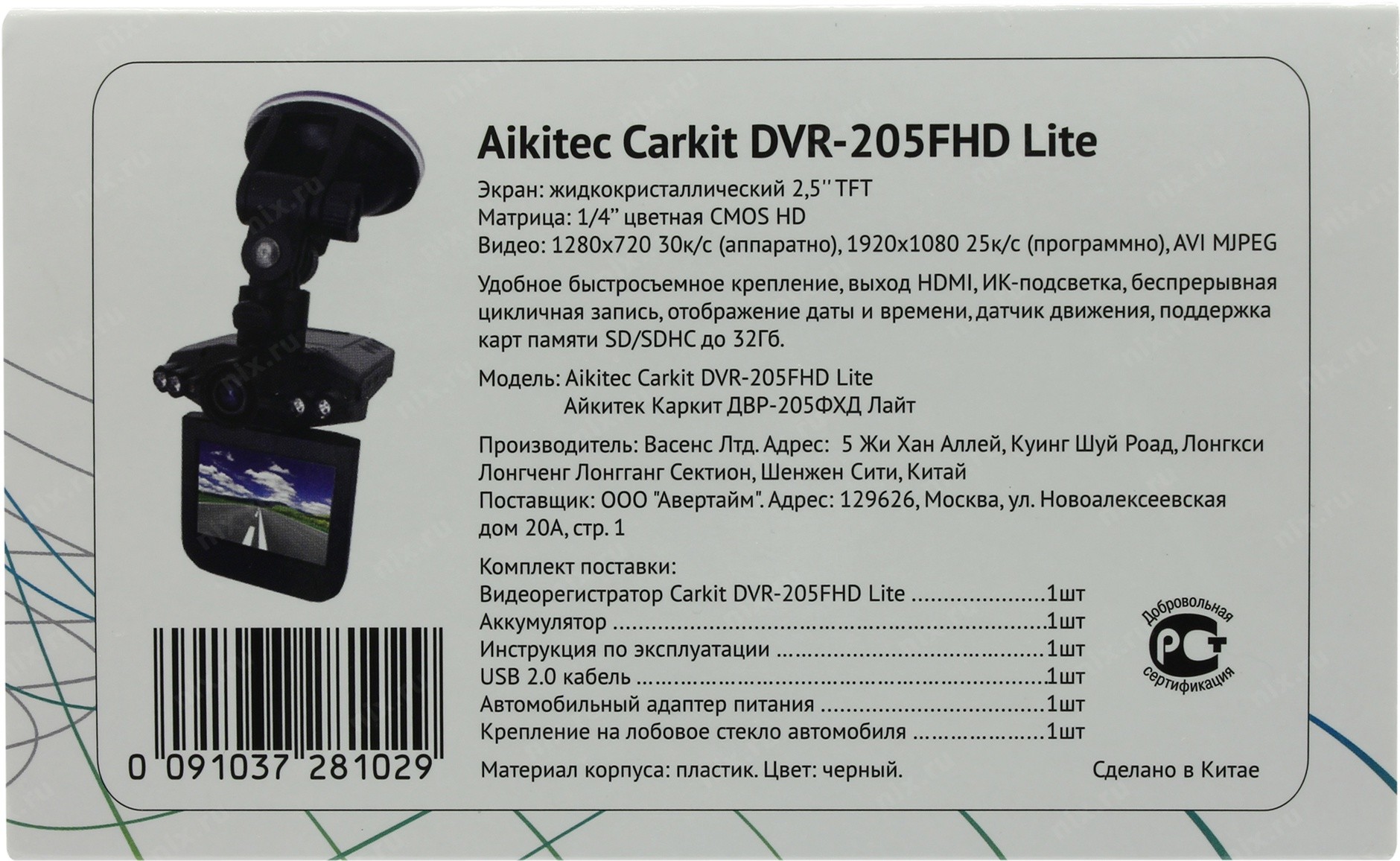
Автомобильный комплект видеонаблюдения:
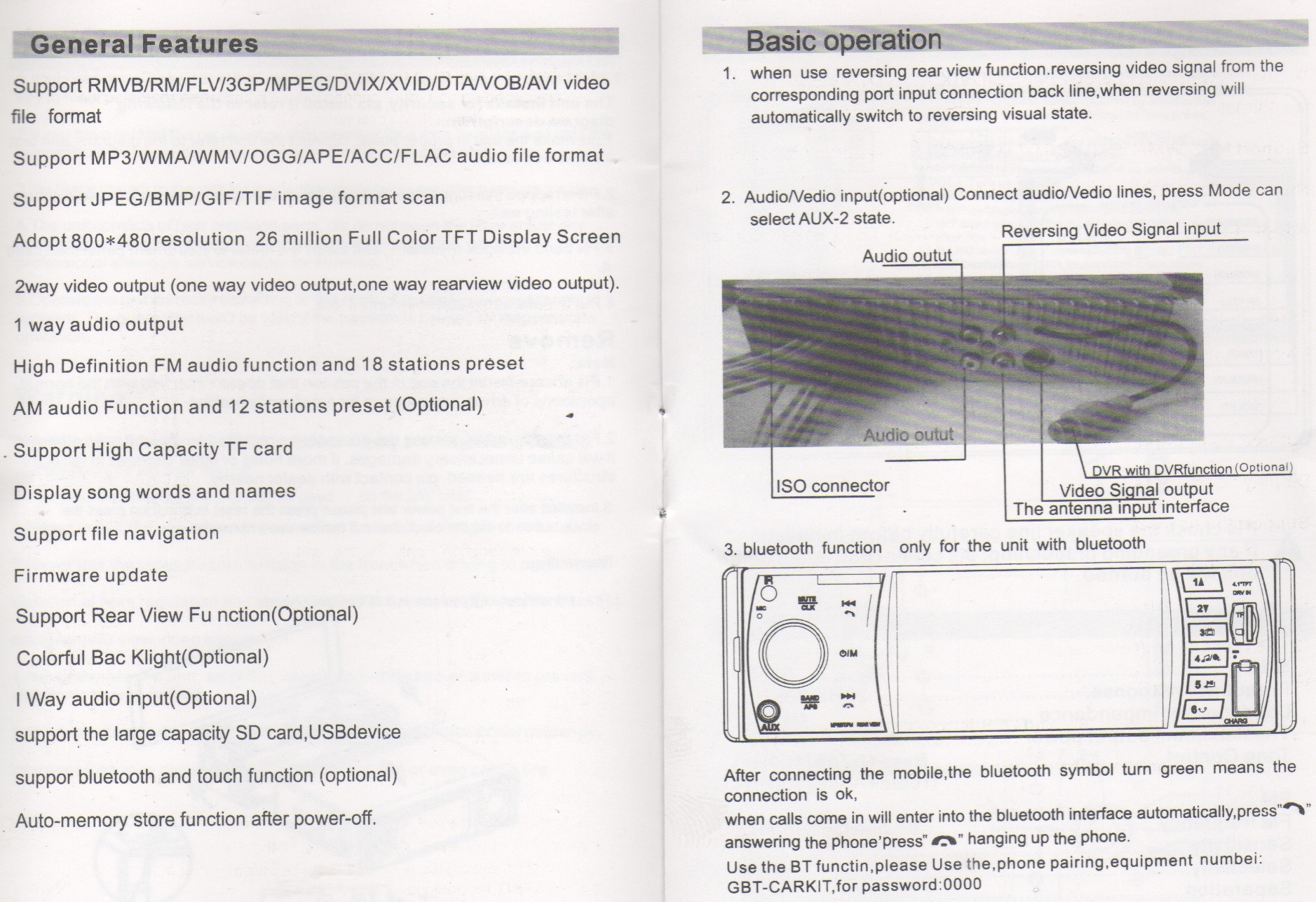
— автомобильный монитор на выбор 3,5« или 4,3«с 2 видео-входами;
— возможность подключения двух камер или 1 камеры заднего вида и
DVD-проигрывателя, либо любого другого источника видео-сигнала;
— возможность беспроводного подключения камер заднего вида.
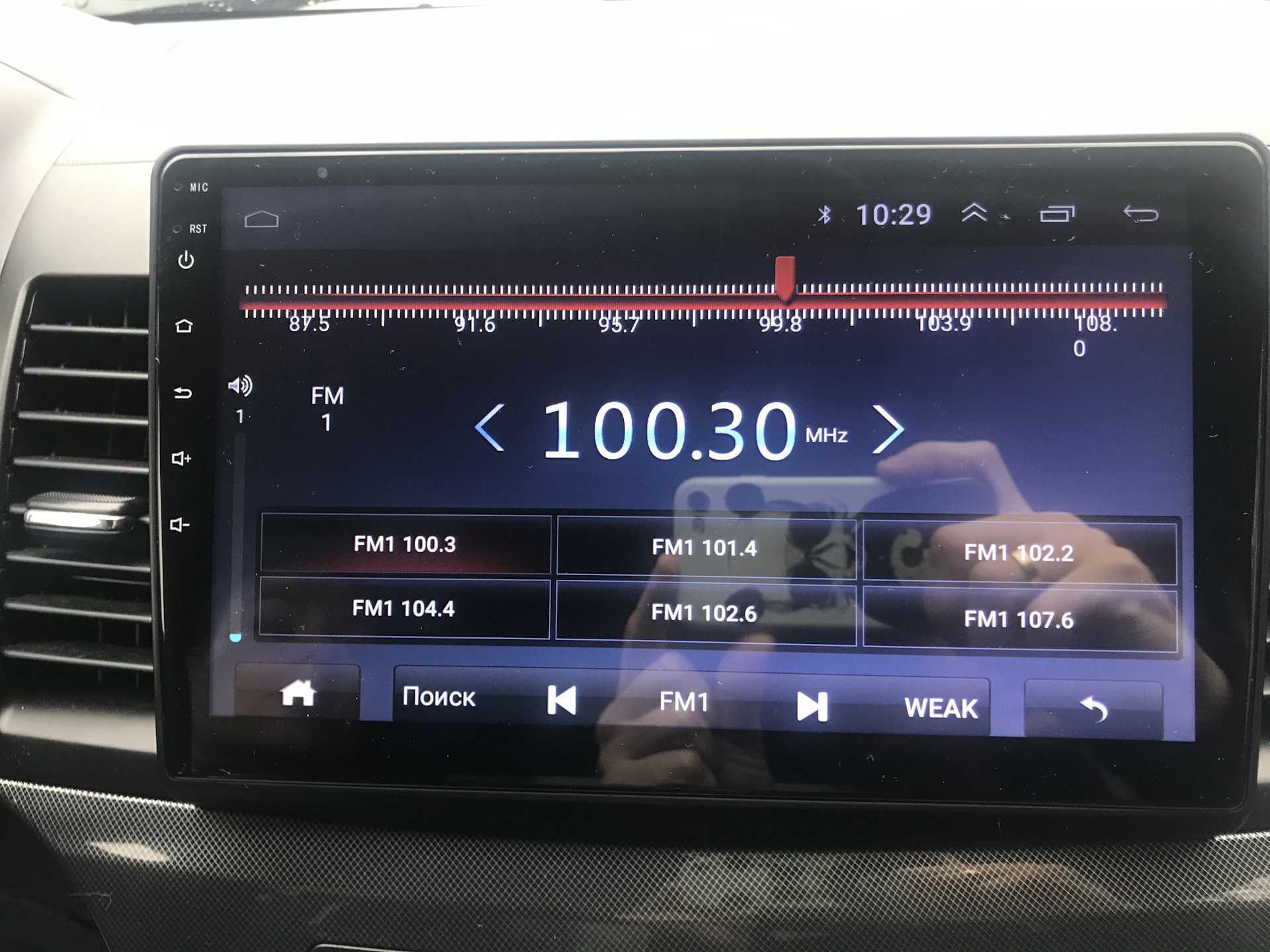
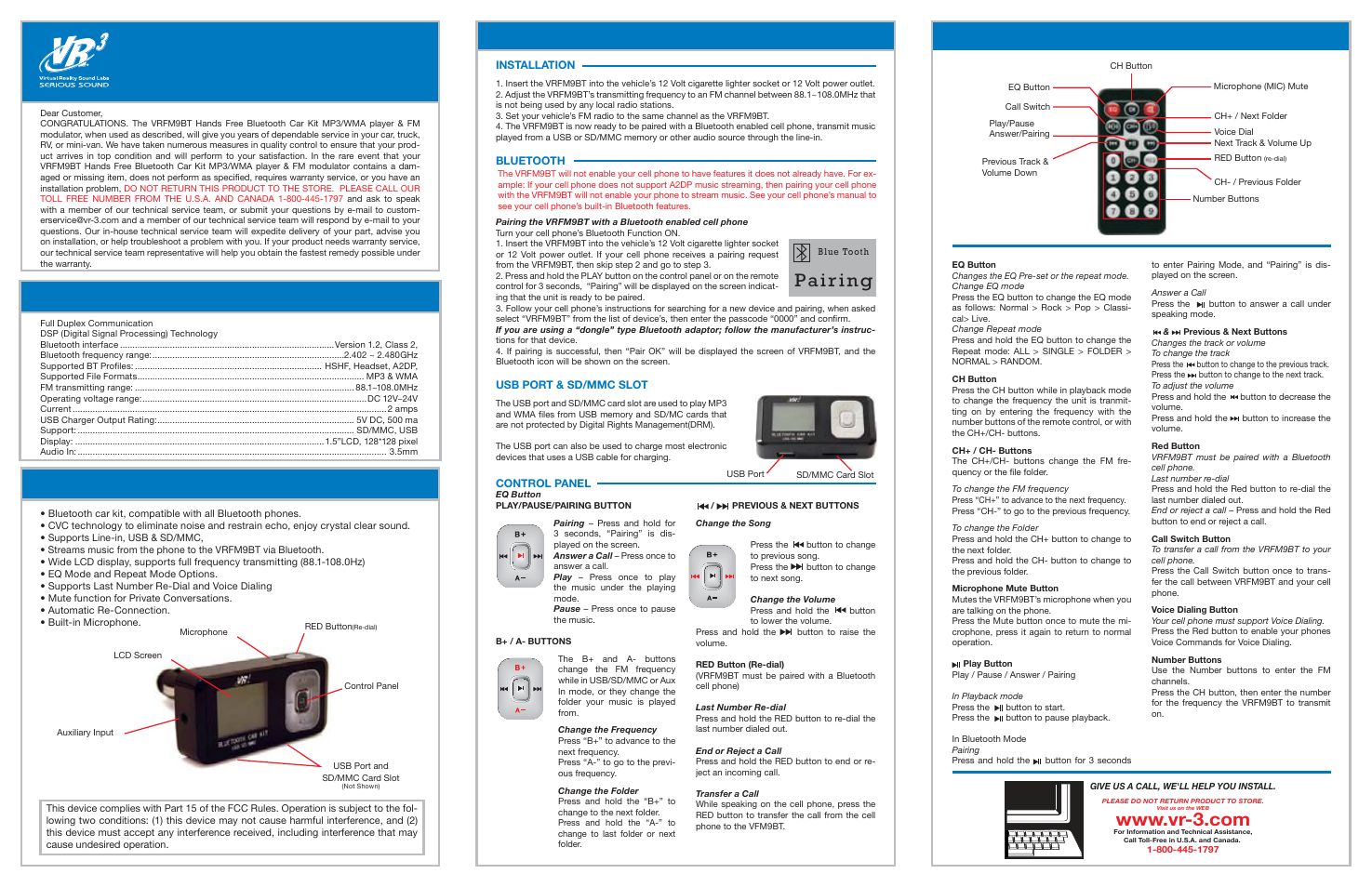
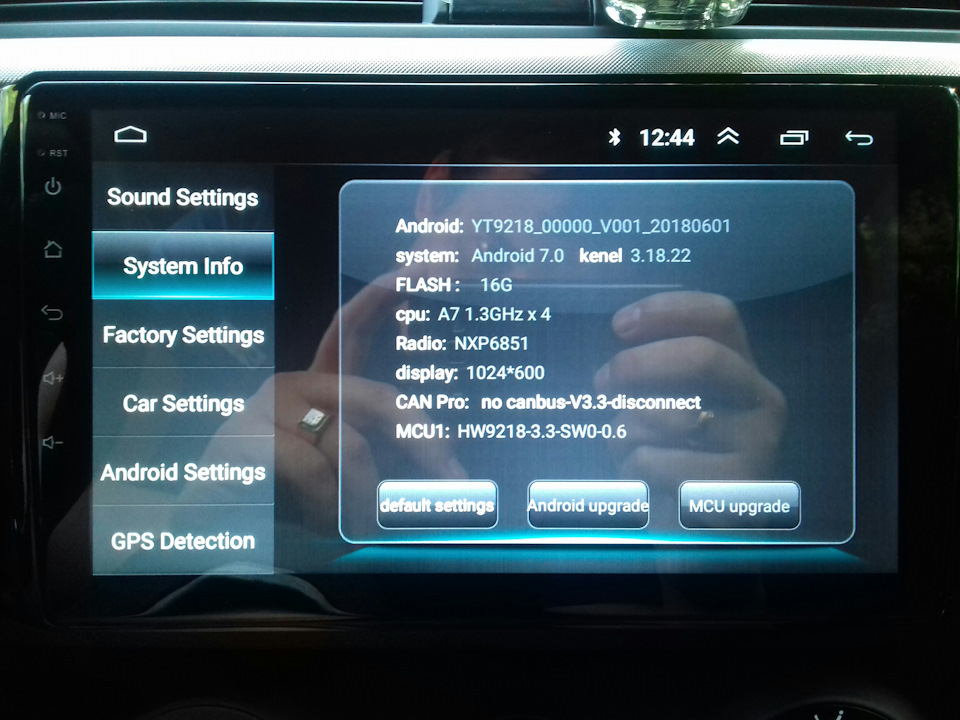
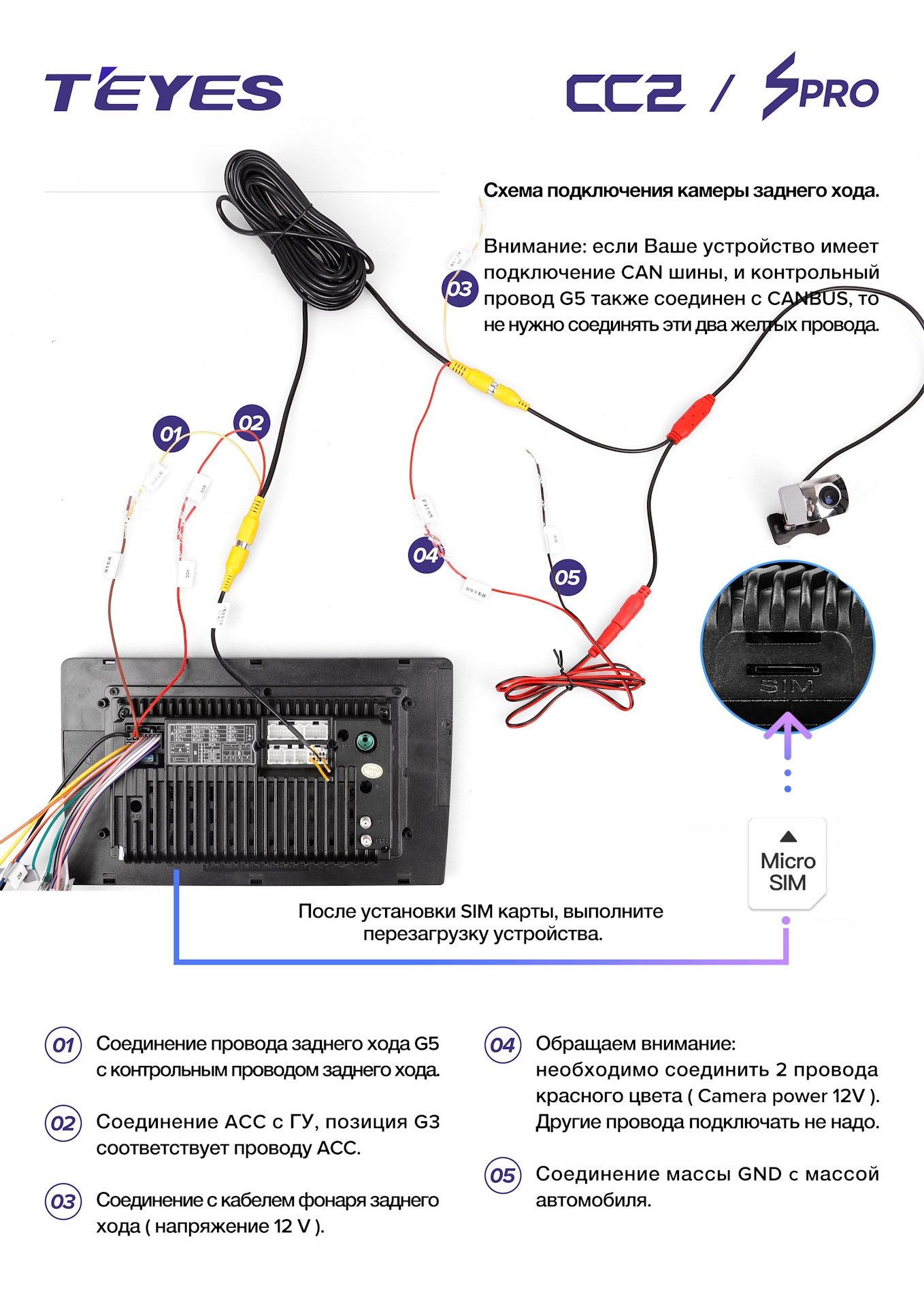
Car kit магнитола андроид – это устройство, которое поможет вам трансформировать ваш автомобиль в настоящий мультимедийный центр. Сегодня мы расскажем вам, как правильно установить и использовать данную магнитолу на русском языке.
Шаг 1: Перед началом установки убедитесь, что у вас есть все необходимые инструменты: отвертки, провода, разъемы и т.д. Также ознакомьтесь с инструкцией в комплекте с магнитолой.
Шаг 2: Отключите аккумулятор автомобиля, чтобы избежать возможных коротких замыканий и повреждения электрики. Затем снимите старую автомагнитолу, следуя указаниям в инструкции. Убедитесь, что вы правильно отсоединили все провода.
Шаг 3: Начните установку Car kit магнитолы андроид в соответствии с инструкцией. Следуйте указаниям по подключению проводов, разъемов и других компонентов. Будьте внимательны и аккуратны, чтобы избежать повреждения установки.
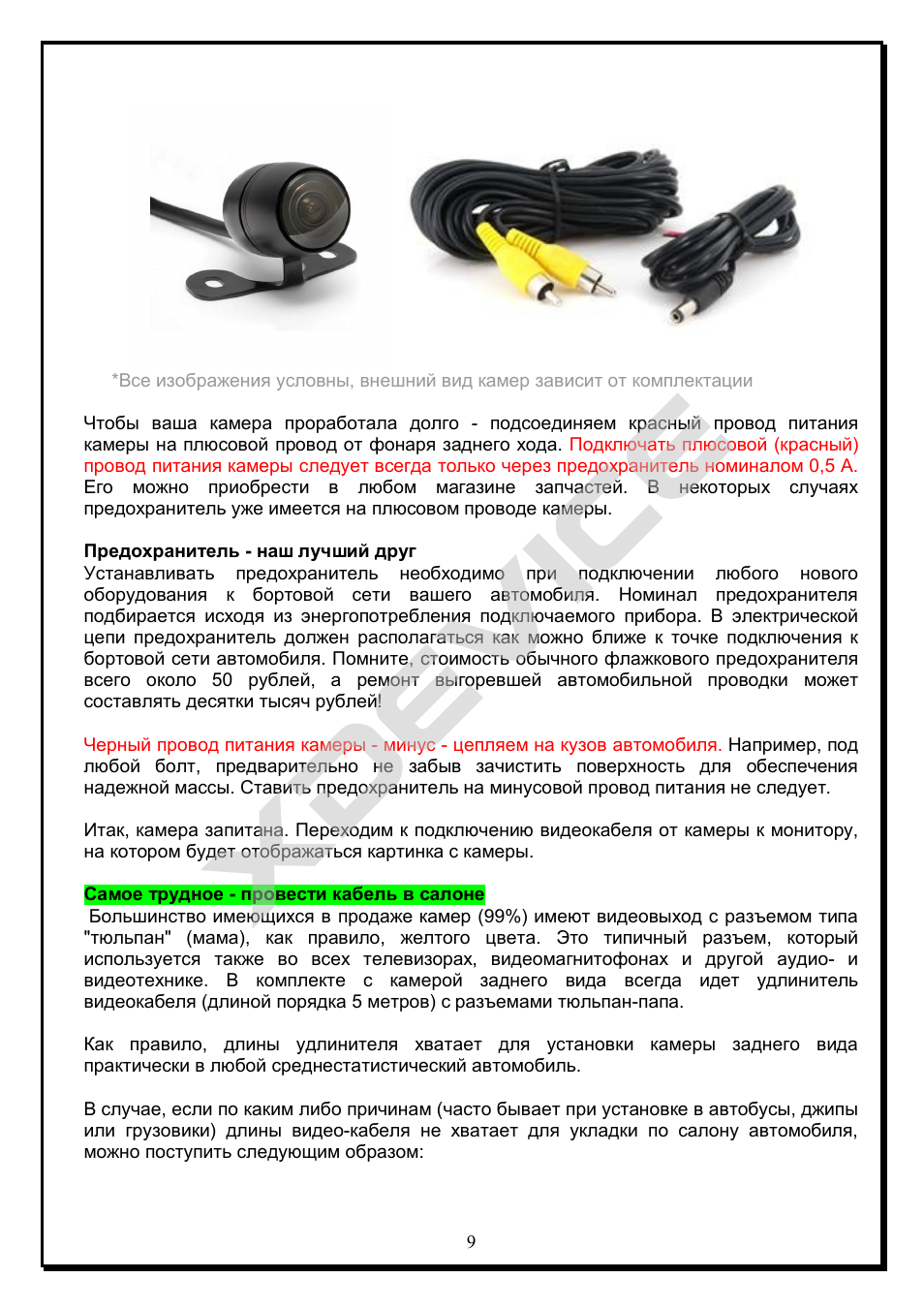
Подключите провода согласно цветовой схеме: красный — плюс, черный — минус, желтый — аксессуары и т.д. Важно соблюдать правильную полярность, чтобы избежать перегрузки и короткого замыкания.
Шаг 4: Продолжайте установку, привинчивая магнитолу к монтажному каркасу. Убедитесь, что она надежно закреплена и не трясется.
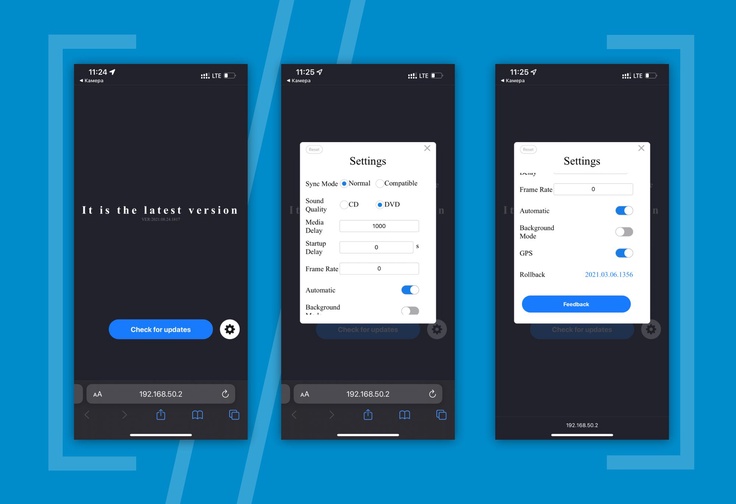
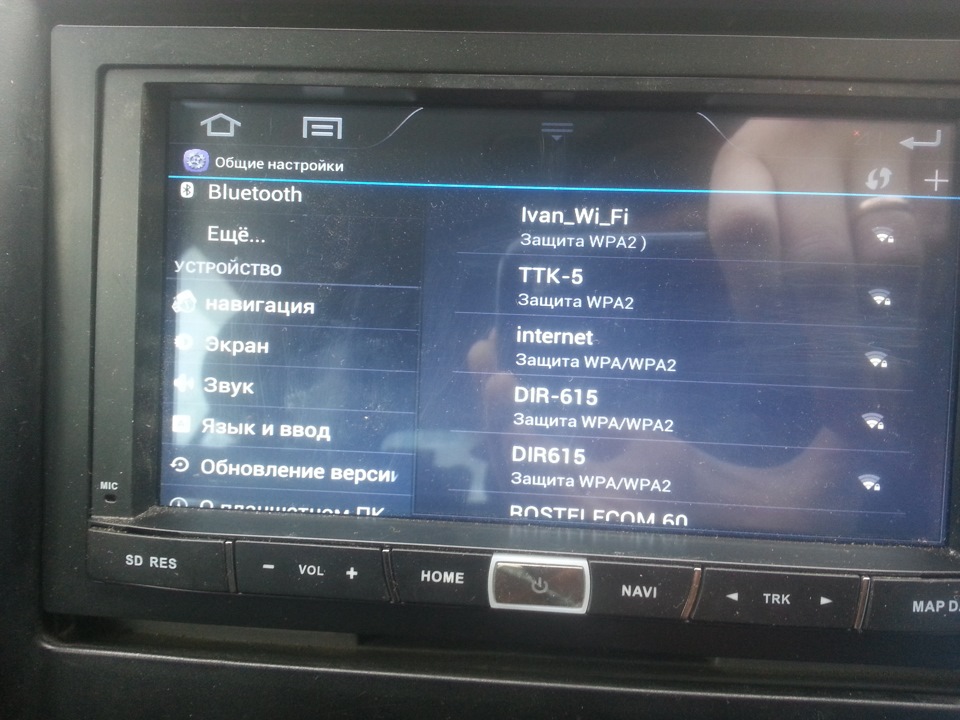
Шаг 5: Включите аккумулятор автомобиля и проверьте работу Car kit магнитолы. Убедитесь, что все функции работают корректно и на русском языке. Возможно, вам потребуется настроить некоторые параметры и подключиться к Wi-Fi.
Вот и всё! Теперь вы можете наслаждаться всеми возможностями вашей новой Car kit магнитолы андроид и использовать ее полностью на русском языке. Приятных поездок и отличного пользования!
Содержание
- Инструкция по установке и использованию Car kit магнитолы Android
- Выбор и приобретение магнитолы
- Подготовка к установке
- Установка магнитолы в автомобиль
Инструкция по установке и использованию Car kit магнитолы Android
Шаг 1: Установка магнитолы
1. Подготовьте необходимые инструменты, включая отвертки, провода соединения и установочный комплект.
2. Отключите аккумулятор автомобиля перед началом установки.
3. Внимательно изучите руководство по установке, предоставленное с магнитолой, и следуйте указаниям для вашего конкретного автомобиля.
4. Присоедините кабели магнитолы к соответствующим разъемам в автомобиле. Убедитесь, что все соединения прочные и надежные.
5. Установите магнитолу в специальное место в автомобиле и закрепите ее с помощью винтов или крепежных элементов, предоставленных в комплекте. Убедитесь, что магнитола надежно закреплена.
Шаг 2: Подключение
1. Подключите антенну к магнитоле для приема радио.
2. Подключите GPS антенну для получения информации о местоположении.
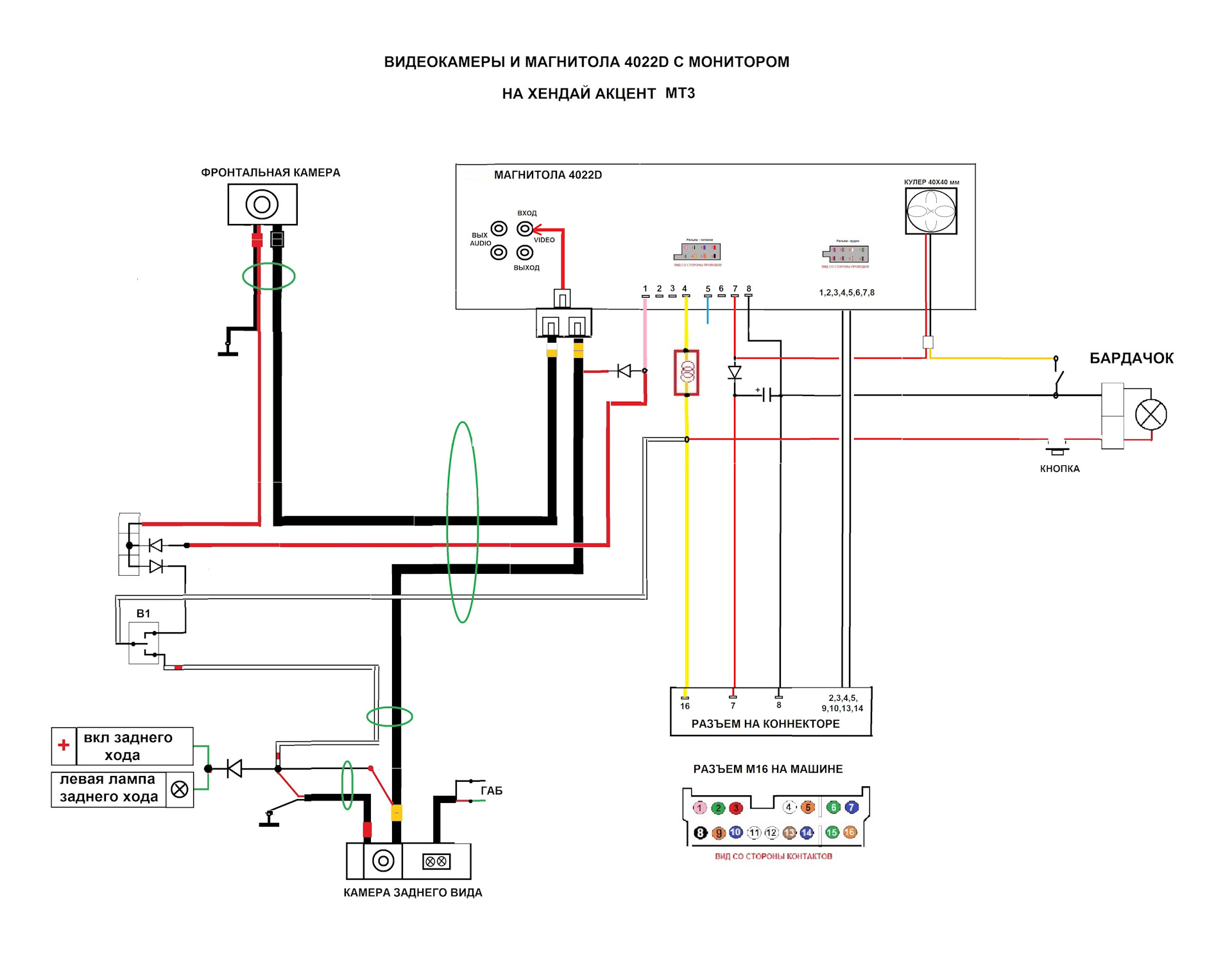
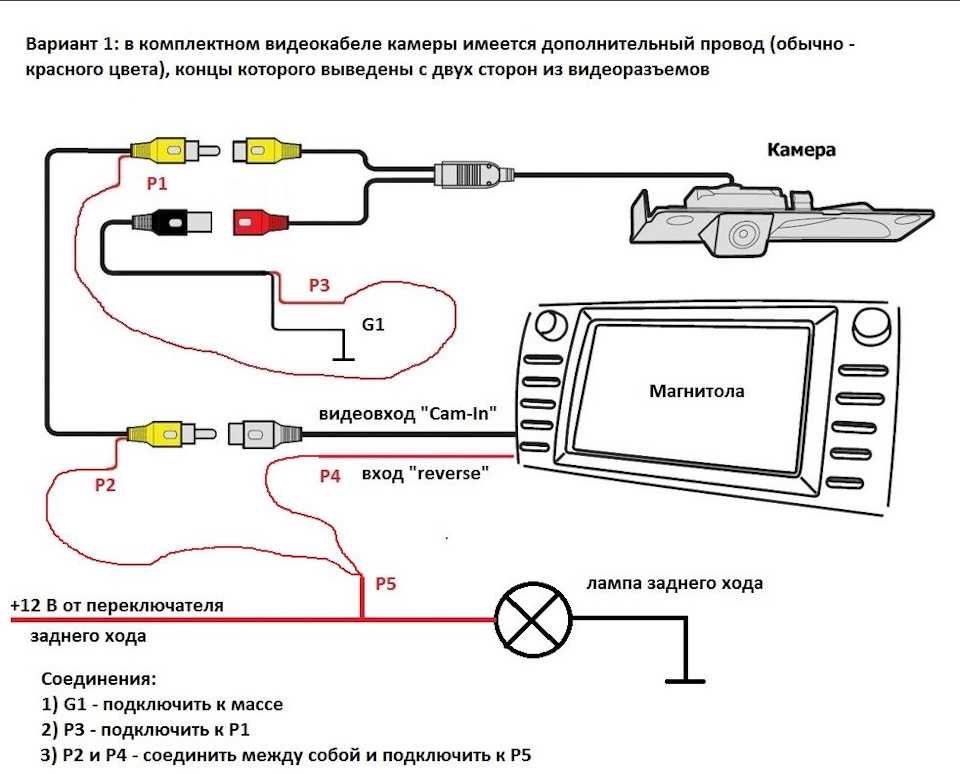
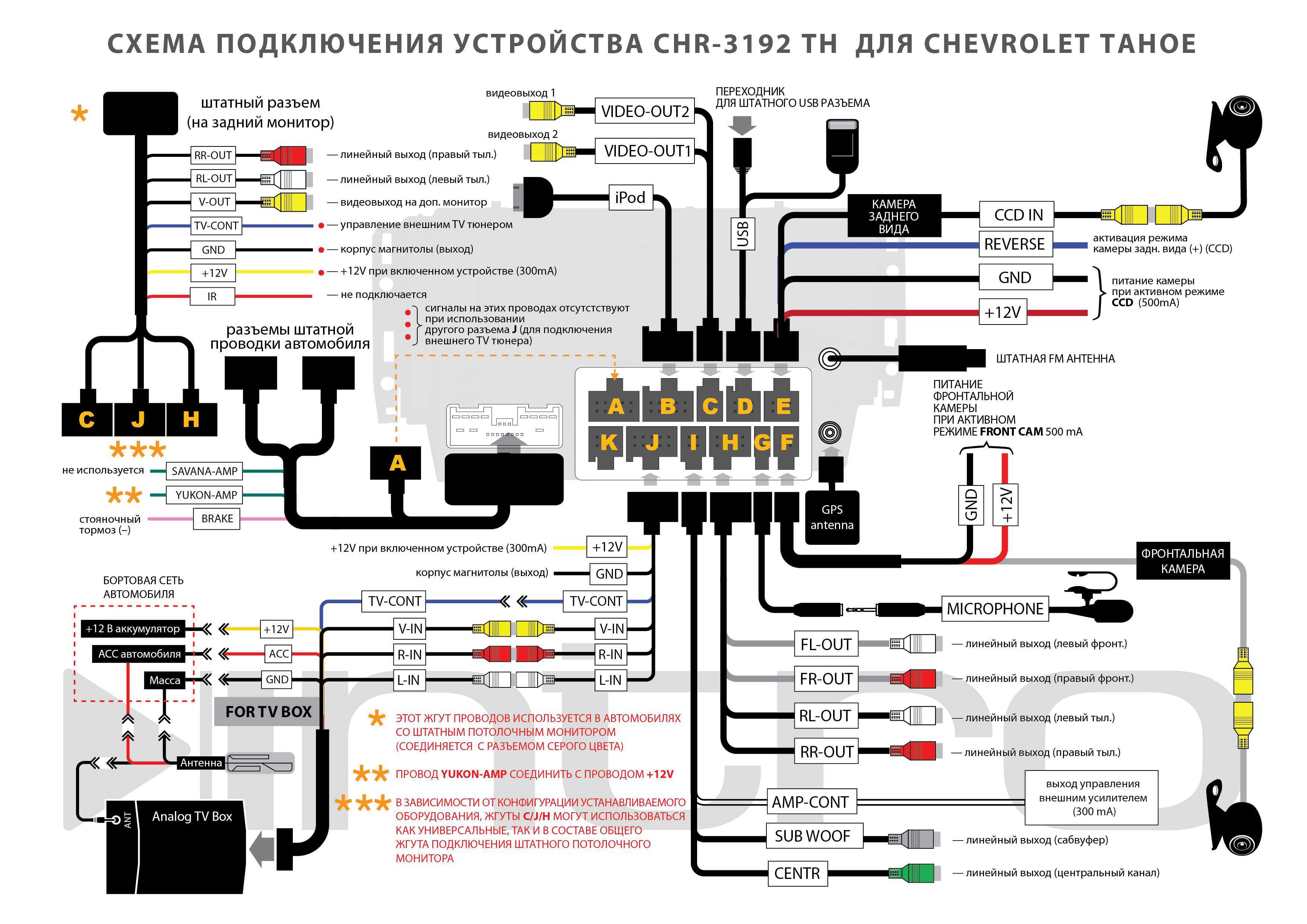
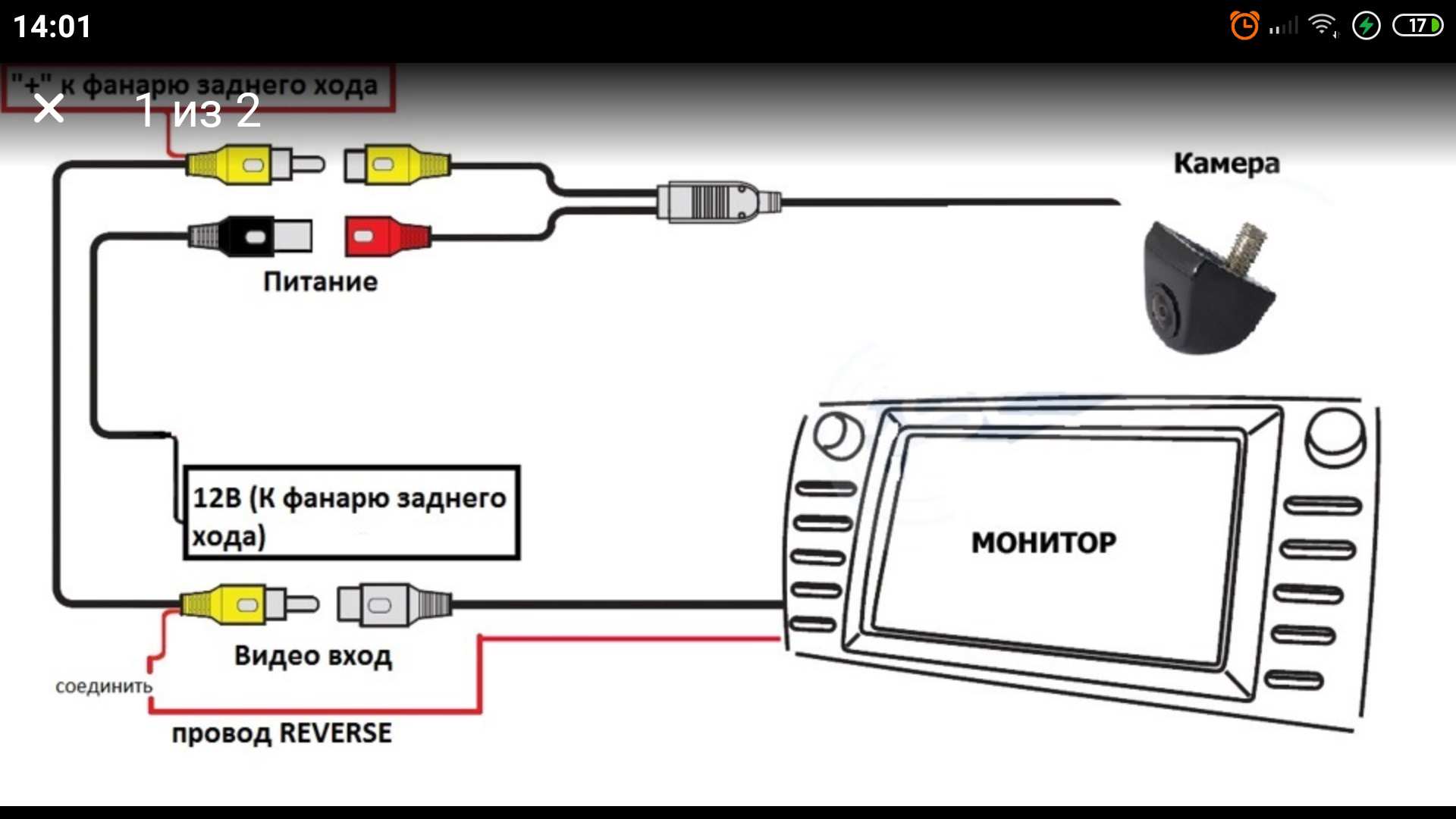
3. Подключите дополнительные устройства, такие как камеры заднего вида или дополнительные мониторы, если это необходимо.
Шаг 3: Настройка и использование
1. Включите автомобильное зажигание и включите магнитолу.
2. Последуйте инструкциям в установочном меню для выполнения необходимых настроек, таких как выбор языка, настройки времени и даты.
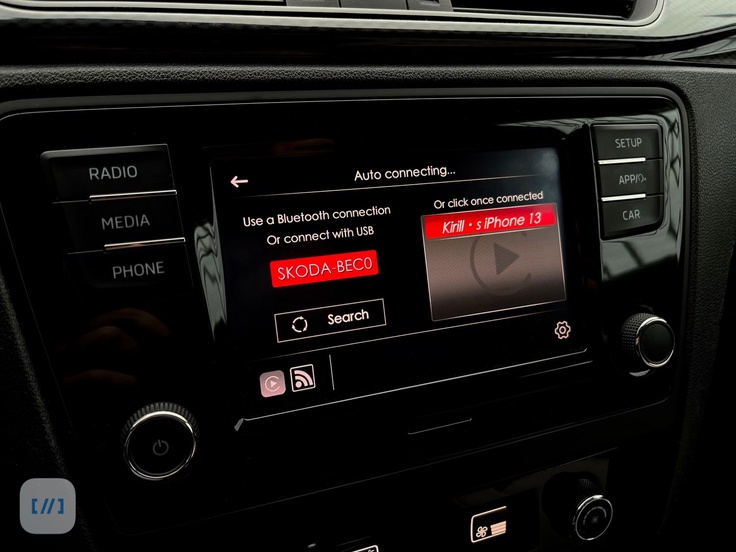
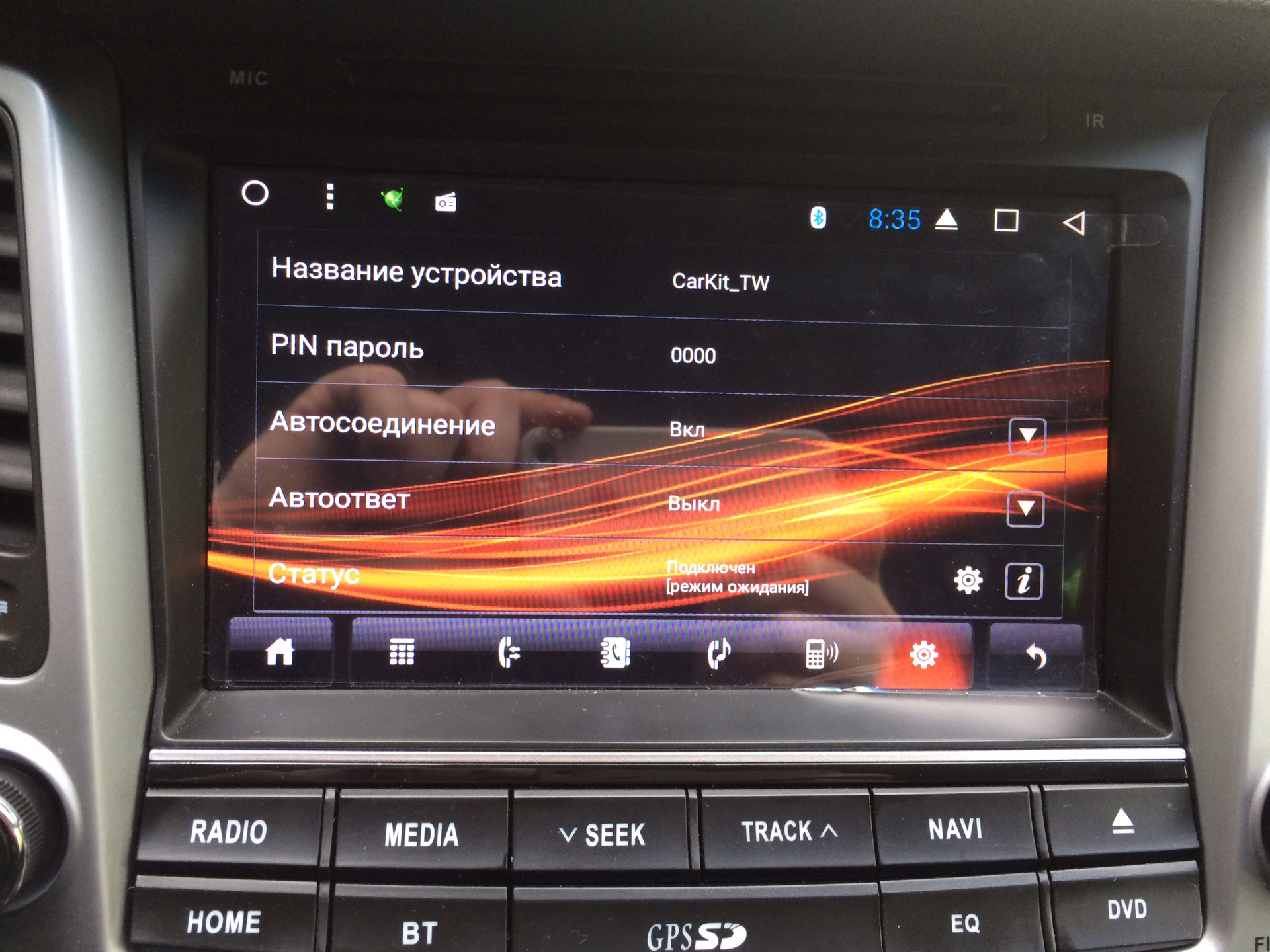
3. Подключите свой смартфон через Bluetooth, чтобы воспроизводить музыку и использовать навигационные приложения.
4. Исследуйте меню магнитолы и настройте предпочтительные настройки, такие как радиостанции, равнины звука и настройки экрана.
5. Используйте функции магнитолы, такие как навигация, воспроизведение музыки, прием и совершение телефонных звонков, с помощью кнопок на панели управления магнитолы или голосовых команд.
6. Периодически обновляйте программное обеспечение магнитолы, чтобы получить новые функции и исправления ошибок. Следуйте инструкциям производителя для процедуры обновления ПО.
Примечание: перед использованием магнитолы ознакомьтесь с руководством пользователя, предоставленным производителем, для получения более подробной информации о функциях и настройках.
Выбор и приобретение магнитолы
1. Совместимость с вашим автомобилем:
Перед покупкой магнитолы необходимо убедиться, что она совместима с вашим автомобилем. Проверьте список моделей автомобилей и возможные подключения, указанные производителем магнитолы.
2. Функциональность:
Определите, какие функции вы хотите видеть на магнитоле. Некоторые общие функции включают навигацию GPS, Bluetooth для подключения смартфона, поддержку USB и AUX, радио и возможность установки приложений.
3. Операционная система:
Выберите магнитолу с нужной вам операционной системой. Наиболее популярной и удобной для использования в автомобиле является операционная система Android.
4. Размер и дизайн:
Обратите внимание на размеры магнитолы, чтобы она соответствовала размерам панели вашего автомобиля. Также учтите ее дизайн, чтобы он вписывался в общий интерьер автомобиля.
5. Бренд и качество:
Исследуйте различные бренды магнитол и ознакомьтесь с отзывами покупателей, чтобы выбрать бренд с хорошей репутацией и качественными продуктами.
Помните, что выбор и приобретение магнитолы представляют собой важный шаг перед установкой Car kit магнитолы. Тщательно изучите рынок и возможности, чтобы выбрать наиболее подходящую модель магнитолы для вашего автомобиля.
Подготовка к установке
Перед началом установки Car kit магнитолы Android необходимо выполнить следующие шаги подготовки:
- Проверьте, что у вас есть все необходимые инструменты и материалы для установки, такие как отвертка, провода, крепежные элементы и т.д.
- Отключите автомобиль от аккумулятора, чтобы избежать возможных коротких замыканий и других проблем во время установки.
- Внимательно изучите инструкцию по установке, поставляемую с Car kit магнитолой. Ознакомьтесь с особенностями вашего автомобиля и осведомитесь о специфических требованиях для установки данной модели.
- Если у вас нет достаточного опыта установки автомагнитол, рекомендуется обратиться к профессионалам или компетентному специалисту, чтобы избежать повреждения автомобиля.
- Проверьте, есть ли свободное место для установки магнитолы и убедитесь, что она не будет мешать работе других элементов автомобиля.
После выполнения всех подготовительных шагов вы будете готовы приступить к установке Car kit магнитолы Android в ваш автомобиль.
Установка магнитолы в автомобиль
Шаг 1. Подготовка к установке:
Перед началом установки необходимо убедиться, что вы имеете все необходимые инструменты и материалы, а также прочтите инструкцию по установке и использованию магнитолы внимательно.
Шаг 2. Отключение аккумулятора:
Перед установкой магнитолы необходимо отключить аккумулятор автомобиля, чтобы избежать возможных коротких замыканий и повреждений при работе с проводкой.
Шаг 3. Снятие старой магнитолы:
Если у вас уже есть старая магнитола в автомобиле, снимите ее, отсоединив все провода и отвернув крепежные винты.
Шаг 4. Подготовка магнитолы к установке:
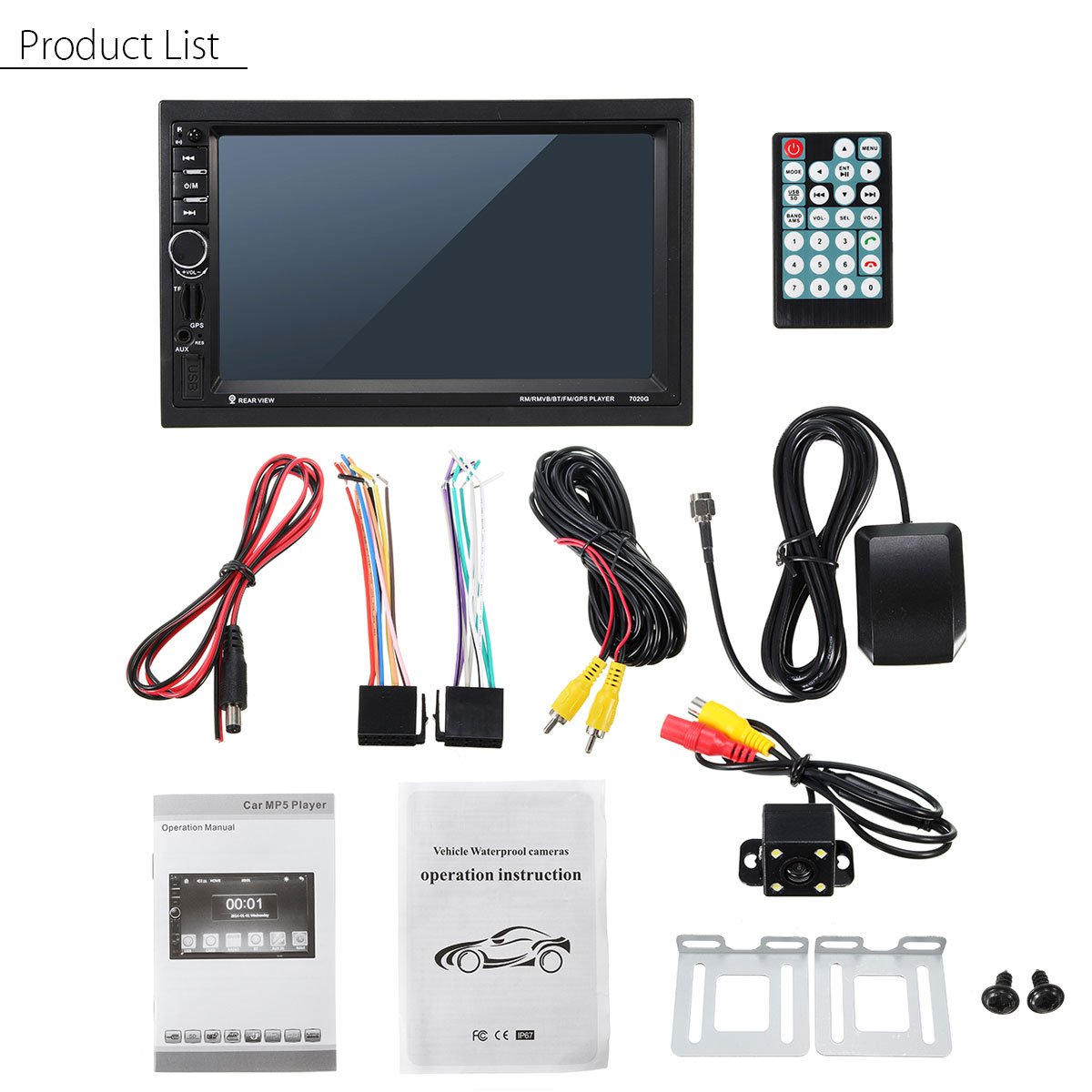
Приступайте к подготовке магнитолы к установке на авто. Проверьте ее комплектацию, присутствие всех необходимых кабелей и аксессуаров.
Шаг 5. Подключение проводов:
Следуйте инструкции, приведенной к вашей магнитоле, и подключите все необходимые провода к соответствующим разъемам. Обратите внимание на правильность соединения проводов, чтобы избежать ошибок и неполадок в дальнейшем.
Шаг 6. Установка магнитолы в автомобиль:
Внимательно и аккуратно установите магнитолу в отведенный для нее слот. Убедитесь, что она плотно зафиксирована и не будет двигаться при вибрации автомобиля.
Шаг 7. Подключение аккумулятора:
Подключите аккумулятор автомобиля и проверьте работу вашей новой магнитолы. Убедитесь, что она функционирует исправно и все режимы аудио и видеосистемы работают без проблем.
Шаг 8. Завершение установки:
После проверки работоспособности магнитолы окончательно закрепите ее в салоне автомобиля, закрывайте все отверстия и соединения. Убедитесь, что магнитола надежно закреплена и не двигается при движении автомобиля.
Поздравляем! Вы успешно установили магнитолу в свой автомобиль. Теперь вы можете насладиться музыкой и удобным использованием аудио-видео оборудования в вашем авто!
Магнитолы с операционной системой Android стали популярным решением для автомобилей, предоставляя широкий выбор функций и возможностей. Они позволяют водителям наслаждаться мультимедийными опциями, подключаться к интернету, использовать навигацию и многое другое. Но как пользоваться этими возможностями и максимально извлечь пользу из магнитолы Car Kit?
В данной инструкции мы разберем основные функции и настройки магнитолы Car Kit. Вы узнаете, как подключиться к интернету, использовать навигацию, настроить блютуз, воспроизвести медиафайлы и многое другое. Применение данных настроек не только улучшит ваш автомобильный опыт, но и повысит безопасность на дороге.
Примечание: перед началом использования магнитолы Car Kit рекомендуется ознакомиться с инструкцией производителя и убедиться, что вы имеете последнюю версию операционной системы Android.
Содержание
- Как настроить магнитолу Car Kit с операционной системой Android
- Подключение магнитолы к автомобилю
- Включение и настройка Wi-Fi
- Установка и настройка приложений
- Работа с мультимедийными файлами
Как настроить магнитолу Car Kit с операционной системой Android
Для настройки магнитолы Car Kit с операционной системой Android следуйте инструкциям ниже:
Шаг 1: Убедитесь, что ваша магнитола включена и находится в режиме ожидания.
Шаг 2: С помощью пальца нажмите на иконку «Настройки» на главном экране магнитолы. Обычно она изображает шестеренку.
Шаг 3: В меню настроек найдите раздел «Сеть» или «Wi-Fi» и выберите его.
Шаг 4: В списке доступных Wi-Fi сетей выберите свою сеть и нажмите на нее.
Шаг 5: Введите пароль для вашей Wi-Fi сети, если она защищена паролем.
Шаг 6: Подождите, пока магнитола подключится к вашей Wi-Fi сети. Это может занять некоторое время.
Шаг 7: После успешного подключения к Wi-Fi сети вы можете настроить другие параметры, такие как язык, время и дату, а также добавить аккаунт Google.
Шаг 8: После завершения всех настроек вы можете начать использовать магнитолу Car Kit с операционной системой Android.
Обратите внимание: Некоторые магнитолы могут иметь немного отличающиеся интерфейсы и настройки, поэтому рекомендуется обратиться к руководству пользователя, прилагаемому к вашей магнитоле.
Подключение магнитолы к автомобилю
Для успешной работы магнитолы Car Kit с операционной системой Android необходимо выполнить следующие шаги:
- Убедитесь, что автомобиль выключен и ключ забран из замка зажигания.
- Возьмите магнитолу и найдите кабель подключения.
- Подключите один конец кабеля к порту на задней панели магнитолы.
- Соедините другой конец кабеля с соответствующим разъемом автомобиля.
- Включите автомобиль и включите магнитолу, нажав на кнопку питания.
- На магнитоле должно появиться главное меню с настройками и приложениями.
Если магнитола не включается или не отображает главное меню, проверьте следующее:
- Проверьте, правильно ли подключены кабели к магнитоле и автомобилю.
- Убедитесь, что аккумулятор автомобиля заряжен и включен.
- Проверьте, работает ли питание магнитолы, проверив подключение к источнику питания или заменив батареи, если они есть.
Если проблема не устраняется, обратитесь за помощью к специалисту или производителю магнитолы.
Включение и настройка Wi-Fi
Для использования Wi-Fi на вашей магнитоле Car Kit с операционной системой Android, выполните следующие шаги:
| Шаг 1: | На главном экране магнитолы, откройте «Настройки». |
| Шаг 2: | В меню настроек выберите «Wi-Fi». |
| Шаг 3: | Включите Wi-Fi, переместив переключатель в положение «Включено». |
| Шаг 4: | Магнитола начнет сканирование доступных сетей Wi-Fi. |
| Шаг 5: | Выберите нужную сеть из списка доступных сетей. |
| Шаг 6: | Введите пароль для выбранной сети (если требуется). |
| Шаг 7: | Дождитесь подключения магнитолы к выбранной сети. |
Теперь ваша магнитола Car Kit подключена к Wi-Fi, и вы можете использовать интернет и другие сетевые функции.
Установка и настройка приложений
Для установки и настройки приложений на магнитоле Car Kit с операционной системой Android, выполните следующие шаги:
- Проверьте, что у вас установлен интернет-браузер на магнитоле. Если браузер отсутствует, установите его с помощью магазина приложений Google Play.
- Откройте интернет-браузер и введите адрес сайта Google Play: play.google.com.
- При необходимости войдите в свою учетную запись Google или создайте новую.
- На сайте Google Play вы можете найти и установить различные приложения. Используйте поиск или перейдите в нужную категорию для поиска нужного приложения.
- Найдите нужное приложение и нажмите на его название, чтобы открыть страницу приложения.
- На странице приложения нажмите кнопку «Установить», чтобы начать установку.
- Дождитесь завершения установки приложения. После завершения установки вы сможете найти установленное приложение на главном экране магнитолы или в списке установленных приложений.
- Откройте установленное приложение и выполните его настройку в соответствии с инструкциями, предоставленными разработчиком приложения.
Теперь вы можете использовать установленные приложения на магнитоле Car Kit с операционной системой Android.
Работа с мультимедийными файлами
1. Воспроизведение аудиофайлов
Для воспроизведения аудиофайлов на магнитоле Car Kit достаточно выбрать желаемый аудиофайл из списка доступных файлов. Коснитесь названия файла, чтобы начать проигрывание. Информация о воспроизводимом аудиофайле будет отображаться на экране магнитолы.
2. Проигрывание видеофайлов
Для воспроизведения видеофайлов на магнитоле Car Kit выберите соответствующий видеофайл из списка доступных файлов. Коснитесь названия файла, чтобы начать проигрывание. Видеофайл будет воспроизводиться на экране магнитолы с поддержкой разрешения до Full HD.
3. Просмотр фотографий
Магнитола Car Kit позволяет просматривать фотографии с удобным интерфейсом. Выберите фотографию из списка доступных файлов и коснитесь ее, чтобы она открылась на экране магнитолы. Дополнительные функции, такие как масштабирование и поворот, могут быть доступны в зависимости от функциональности вашей магнитолы.
4. Навигация по папкам
Для удобства организации мультимедийных файлов магнитола Car Kit предоставляет возможность навигации по папкам. Выберите пункт меню «Папки» или аналогичный, чтобы открыть список доступных папок. Выберите нужную папку и просмотрите файлы внутри нее.
5. Создание плейлистов
Вы можете создавать плейлисты на магнитоле Car Kit для удобного воспроизведения мультимедийных файлов. Для создания плейлиста выберите пункт меню «Плейлисты» или аналогичный. Добавьте желаемые файлы в плейлист и сохраните его. Вы сможете воспроизводить созданные плейлисты в любое время.
6. Дополнительные возможности
Магнитола Car Kit с операционной системой Android предоставляет дополнительные возможности работы с мультимедийными файлами. Вы можете использовать приложения для стримингового воспроизведения аудио и видео контента, скачивать и устанавливать медиаплееры из Google Play Маркета, а также подключаться к облачным сервисам для доступа к своим мультимедийным файлам из Интернета.
Помните, что использование мультимедийных файлов во время вождения требует соблюдения правил дорожного движения и может отвлекать внимание от управления автомобилем. Будьте внимательны и безопасны на дороге!
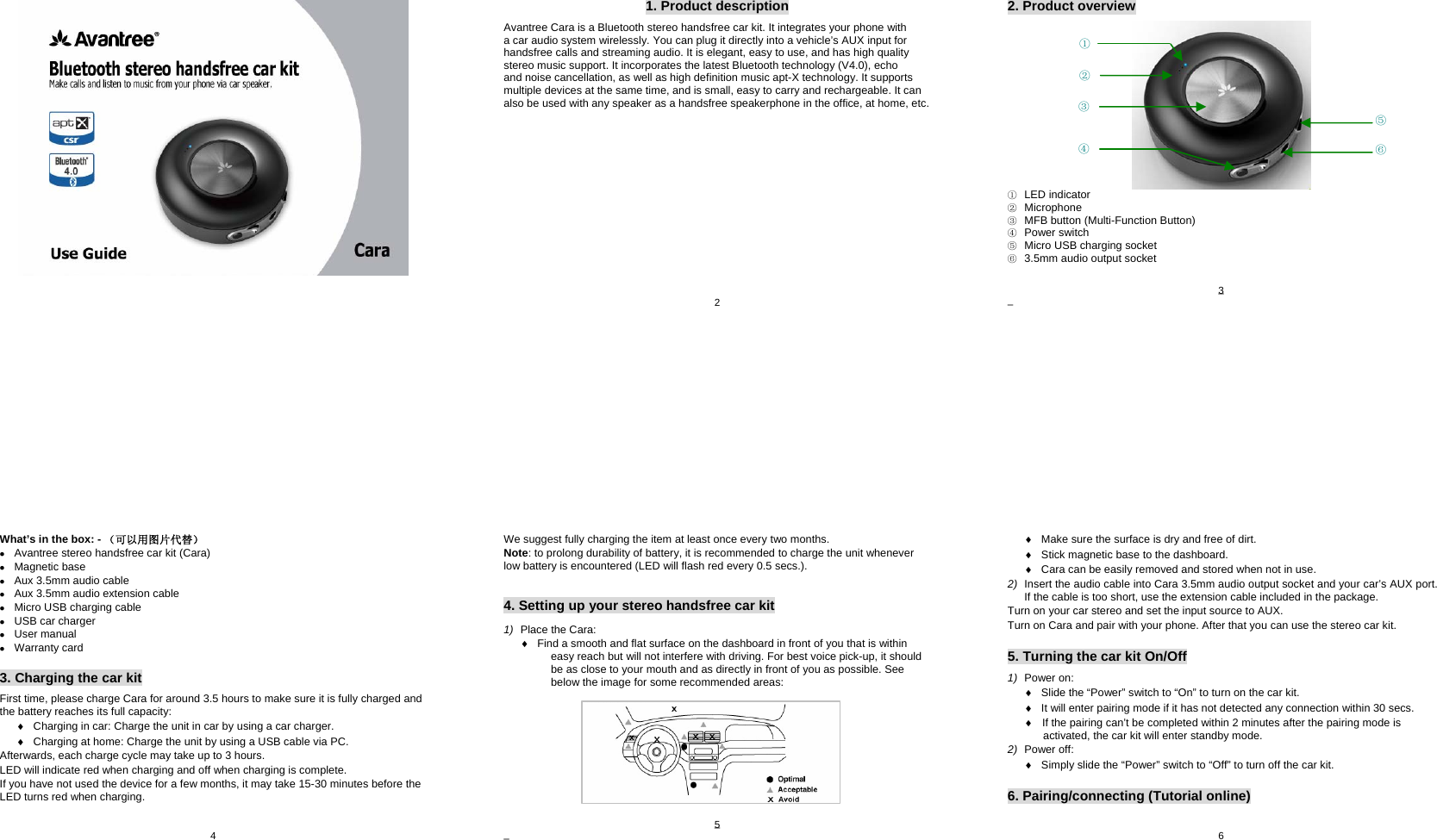
Магнитола Carkit Blink — это удобное устройство, которое позволяет вам наслаждаться любимой музыкой и осуществлять безопасные телефонные звонки во время вождения. Настройка этой магнитолы является важным шагом для правильного функционирования устройства. В этой инструкции мы расскажем вам о необходимых шагах по настройке Carkit Blink, чтобы вы могли максимально использовать все ее функции.
Первым шагом по настройке магнитолы Carkit Blink является установка устройства в автомобиль. Поместите магнитолу в удобное для вас место на приборной панели или на лобовом стекле при помощи специального крепления. Убедитесь, что магнитола установлена надежно и не мешает обзору водителя.
Далее подключите магнитолу Carkit Blink к автомобильному разъему при помощи штатного кабеля, который поставляется в комплекте. Внимательно подключите разъемы, учитывая их правильную ориентацию. Проверьте, что магнитола надежно подключена и фиксируется, чтобы избежать рассоединения во время движения. При необходимости используйте специальные фиксаторы для кабеля.
Примечание: перед подключением убедитесь, что зажигание автомобиля выключено, чтобы избежать перегрузки электрической системы.
Содержание
- Первоначальная установка магнитолы Carkit Blink
- Подключение магнитолы к смартфону
- Основные функции магнитолы Carkit Blink
Первоначальная установка магнитолы Carkit Blink
Первоначальная установка магнитолы Carkit Blink включает в себя следующие шаги:
| Шаг 1 | Разберите упаковку и возьмите все комплектующие из коробки. |
| Шаг 2 | Подключите кабель питания к магнитоле и подключите другой конец к автомобильной электросети. |
| Шаг 3 | Подключите Bluetooth адаптер к магнитоле. |
| Шаг 4 | Установите антенну и подключите ее к магнитоле. |
| Шаг 5 | Проверьте правильность установки всех компонентов и убедитесь, что они надежно зафиксированы. |
| Шаг 6 | Включите магнитолу и следуйте инструкциям на экране для выполнения настроек, таких как выбор языка и настройка радиостанций. |
| Шаг 7 | После завершения настроек, убедитесь, что магнитола работает корректно и все функции доступны. |
Теперь ваша магнитола Carkit Blink установлена и готова к использованию.
Подключение магнитолы к смартфону
Для подключения магнитолы Carkit Blink к смартфону нужно выполнить следующие шаги:
- Включите Bluetooth на телефоне и на магнитоле, убедитесь, что функция Bluetooth активна.
- На магнитоле выберите «Pair New Device» (Подключить новое устройство).
- На смартфоне перейдите в «Настройки» и найдите «Bluetooth».
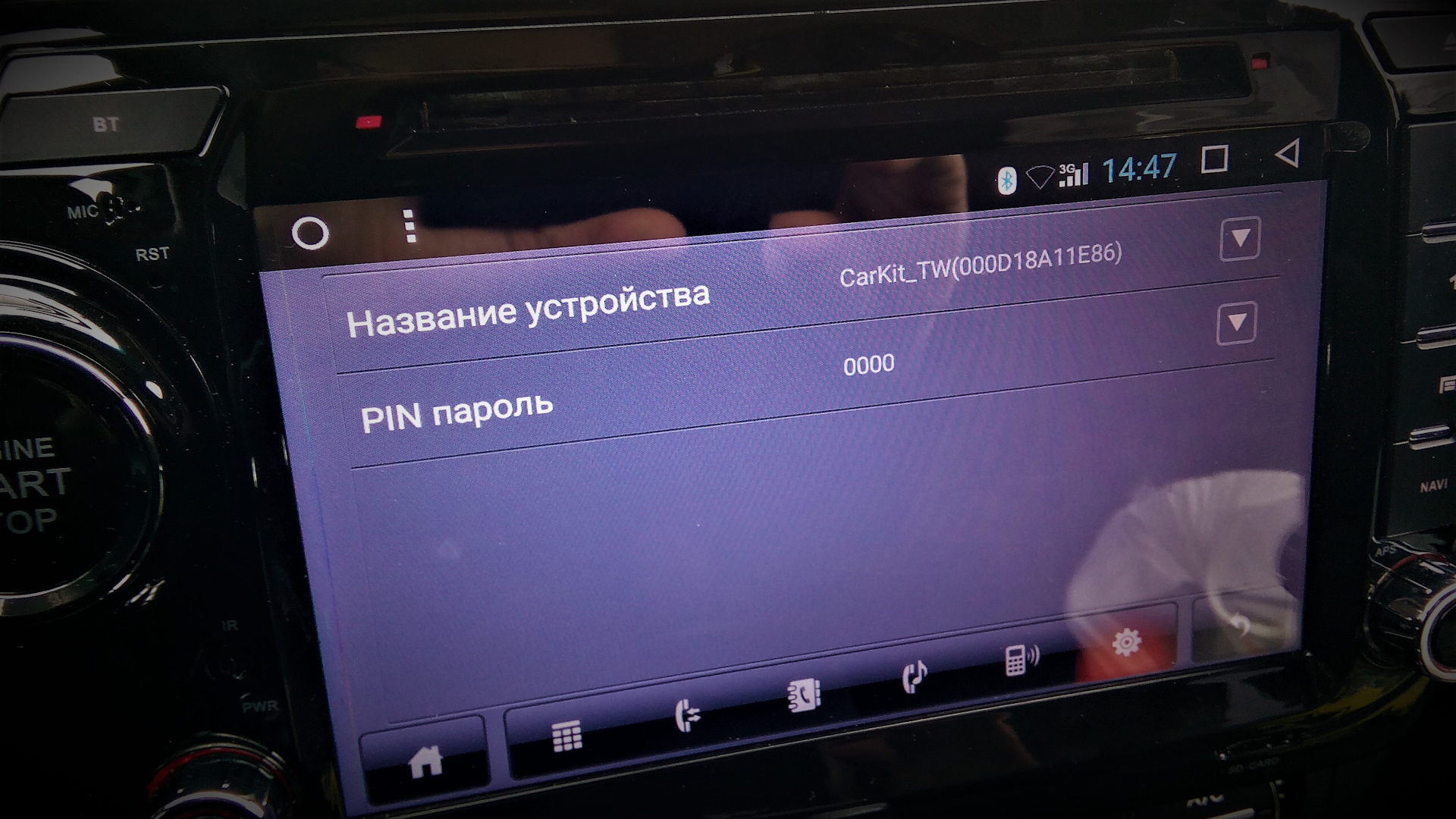
- В списке устройств Bluetooth выберите «Carkit Blink» или «CARKIT-XXXX», где XXXX — это название вашей магнитолы.
- Если требуется пароль для подключения, введите его. Обычно пароль указан в инструкции к магнитоле или это может быть 0000 или 1234.
- Подтвердите выбор на смартфоне.
- На магнитоле появится сообщение о успешном подключении к смартфону.
Примечание: После успешного подключения вы сможете использовать магнитолу для прослушивания музыки с телефона, отвечать на звонки и управлять некоторыми функциями смартфона на магнитоле.
Проверьте совместимость вашего смартфона и магнитолы перед покупкой. Если необходимо, обновите программное обеспечение на магнитоле и смарфоне, чтобы обеспечить стабильное подключение и работу.
Основные функции магнитолы Carkit Blink
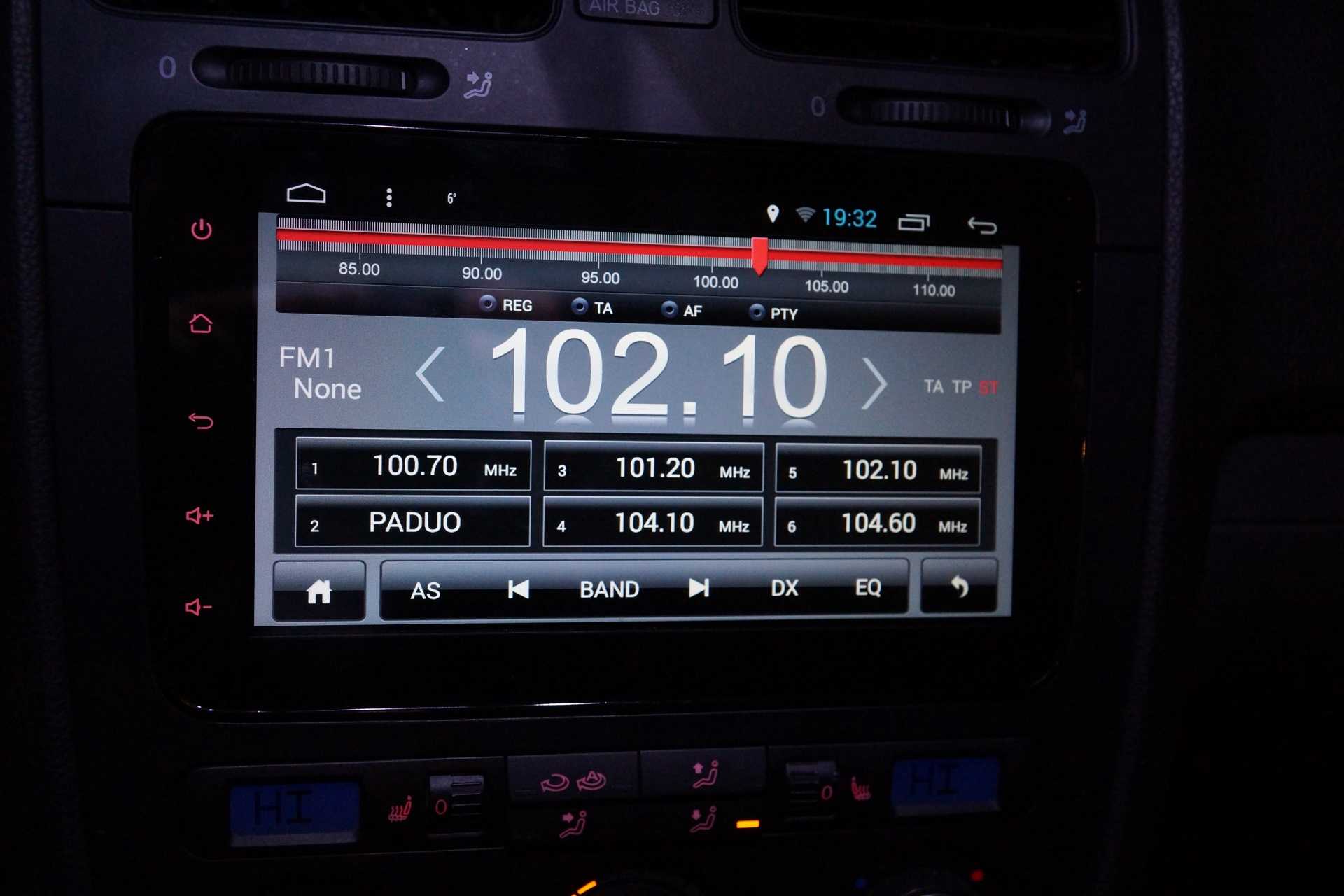
1. Радио: Carkit Blink имеет встроенный FM/AM-тюнер, который позволяет слушать радиостанции в широком диапазоне частот. Вы можете сохранить свои любимые радиостанции в памяти магнитолы и легко переключаться между ними.
2. Воспроизведение музыки: Вы можете подключить USB-накопитель или SD-карту с музыкой к магнитоле Carkit Blink и наслаждаться любимыми треками на дороге. Магнитола также поддерживает функцию Bluetooth, что позволяет подключить ваш смартфон и слушать музыку через беспроводные наушники или автомобильные динамики.
3. Навигация: Carkit Blink имеет встроенную GPS-навигацию, которая помогает вам определить ваше местоположение и найти правильный маршрут к вашей цели. Вы можете использовать различные карты и схемы для настройки своего путешествия.
4. Громкая связь: Магнитола Carkit Blink поддерживает функцию громкой связи, которая позволяет вам управлять телефонными звонками без необходимости держать телефон в руках. Вы можете отвечать на звонки, набирать номера и слушать ваши сообщения просто голосом.
5. Зеркальная функция: Carkit Blink имеет зеркальную функцию, которая позволяет отражать видео-сигнал смартфона на экране магнитолы. Вы можете использовать эту функцию для просмотра видео, фотографий и даже навигационных приложений с вашего смартфона на большом экране магнитолы.
Все эти функции делают магнитолу Carkit Blink отличным спутником в вашем автомобиле, обеспечивая развлечение, удобство и безопасность во время поездок на дороге.