
Ratings & Reviews. How to Choose…
Распиновка автомагнитолы на Андроид 10 (подключение)


Установка русского языка и даты
Для выбора русского языка (например после сброса настроек) войдите в Настройки через главный экран или вытяните панель управления сверху и выберите Настройки.
Если активирован английский язык (по умолчанию), то пролистайте меню настроек в самый низ:
More Settings -> Language & Input -> Language Settings -> Add a Language -> Нажмите значок лупы в правом углу -> Начните вводить “rus” (появится Русский), выберите его, нажмите Россия.
Теперь нужно перетащить строчку с русским языком на первое место. Зажмите эту строчку, она активируется, двигайте вверх, отпускайте. Все, русский язык активирован.
Синхронизация даты по сети
При этом режиме магнитола синхронизирует ваше текущее время автоматически при подключении к Wi-Fi. Для настройки даты можно нажать на часы на главном (домашнем) экране, либо зайти через настройки (если активирован русский язык):
Настройки -> Больше настроек -> Дата и Время -> Синхронизация по сети.
После чего нужно установить ваш часовой пояс (пункт меню ниже). Отобразится корректное время. Если магнитола подключена корректно, то ей больше не нужно подключаться к сети для синхронизации времени. Она сохранит настройки и благодаря постоянному питанию от аккумулятора будет сохранять текущее время. Время собьется, если магнитола будет полностью обесточена, тогда потребуется подключить ее к wi-fi и время опять станет корректным (дополнительные настройки пояса не потребуются).
Изменение дизайна интерфейса
Автомагнитолы на системе Андроид 10 (модели А750, А716, А660, А760) обладают встроенной возможностью изменения вида главного экрана и экрана приложений.
Для изменения дизайна и выбора одного из 16 вариантов главного экрана нужно:
- Находясь на главном экране произвести длительное касание пустой области экрана. В нижней части появятся иконки с вариантами интерфейса.
- Нажать на вариант нового интерфейса, он сразу активируется.
- Нажмите на пустую область, чтобы варианты исчезли.

Произведите аналогичные действия, находясь на экране приложений для изменения вида иконок приложений (6 вариантов).

Активация двойного экрана
Вы можете использовать одновременно два приложения на одном экране. Для активации функции «Сплит-скрин» зайдите в список запущенных приложений (1), прижмите нужное приложение и перетащите в нужную сторону экрана (на серый фон). Потом кликните на второе приложение, оно откроется на другой половине экрана. Для отмены потяните за ярлычок (2).
Эквалайзер, настройки звука и баланса
Чтобы попасть в раздел настроек звука нужно открыть меню Приложений и нажать иконку “Аудио настройки”. Также в раздел эквалайзера вы можете попасть, находясь в разделе Музыка (соответствующий значок в нижней части экрана).
Баланс звука – громкость при активированной камере заднего вида”, громкость Bluetooth настраивается в пункте “Настройки звука” (значок на вытягиваемой сверху панельке) или через “Настройки” -> Аудио (объем).
Скачивание и установка приложений
Для установки приложений из Play Market вам необходимо авторизоваться. Зайдите в Приложения -> Play Маркет – при первом входе начнется “Проверка”.
Важно! Убедитесь, что на магнитоле выставлено корректное текущее время и хороший сигнал wi-fi, иначе Проверка – выдаст ошибку.

Обратите внимание, что при первой авторизации процесс “Проверки” может выполнятся достаточно долго – около минуты. Пожалуйста, наберитесь терпения и подождите, пока на экране пропадет вращающийся круг и появится поле для ввода вашей гугл почты (аккаунта).
После авторизации в Play Маркет вы сможете искать и скачивать приложения, аналогично, как и на вашем смартфоне. Пожалуйста, учтите, что магнитола не обладает такой же высокой производительностью, как ваш смартфон и на скачивание и установку приложения может потребоваться больше времени. Пожалуйста, будьте терпиливы.
Для удаления приложения прижмите иконку этого приложения на пару секунд, появится окно с подтверждением удаления. Нажмите “Да”.
ВОПРОС: Процесс проверки при первой авторизации в Play Market происходит слишком долго. В чем может быть причина?
ОТВЕТ: Такое возможно, если система запустила автоматическое обновление приложений при подключении к Wi-fi. Проверить это можно, вытянув верхнюю панель. В случае обновления под ней отобразится диспетчер загрузки обновления. Нужно подождать или отменить обновление вручную.
Подключение смартфона по MirrorLink (Phonelink)
Функция подключения экрана телефона к магнитоле доступна через USB провод и через Wi-fi для смартфонов на Android. И только через Wi-fi для iPhone.
Обратите внимание, что сенсорное управление смартфоном через экран магнитолы возможно только при подключении через USB. Для вывода звука, необходимо параллельно подключить ваш смартфон через Bluetooth. При первом подключении потребуется сделать ряд действитй.
1. Откройте приложение phonelink на магнитоле (меню Приложения -> phonelink (на последнем экране).

2. Выберите Mobile phone QR code

Откроется QR ссылка для скачивания и установки приложения TimaAvn.

3. Подключение Андроид смартфона через USB:
Перед подключением смартфона к магнитоле необходимо в настройках телефона зайти в режим разарботчика и включить опцию Отладка по USB, а также активировать пункт Отладка по USB (настройки безопасности) – это необходимо для управления телефоном через экран магнитолы. Данное действие проводится один раз.
Далее:
- Подключите смартфон к магнитоле через USB провод, начнется зарядка.
- Запустите приложение TimaAvn на смартфоне.
- Откройте phonelink на магнитоле и выберите режим Android USB. Откроется окно, где выполненные пункты будут отмечены желтым ярким маркером:

- После того, как на смартфоне появится диалоговое окно, нажмите начать.

Дальнейшее подключение делается буквально в несколько кликов. Просто запустите приложения на смартфоне и на магнитоле, выберите режим и нажмите “Начать” на смартфоне.
4. Подключение Андроид смартфона через Wi-fi:
- Активируйте точку доступа на вашем смартфоне и подключите к ней магнитолу по wi-fi.
- Запустите приложение TimaAvn на смартфоне.
- Откройте приложение phonelink на магнитоле и выберите пункт Android WIFI. Откроется окно, где выполненные пункты будут отмечены желтым ярким маркером:

- На экране смартфона появится диалоговое окно. Нажмите “Начать”. Экран смартфона отобразится на экране магнитолы.
Обратите внимание: Управление смартфоном через экран магнитолы при подключении по WIFI недоступно. Также скорость обмена информацией может быть ниже, чем при подключении через USB – изображение может передаваться с небольшой задержкой.
Мультируль. Подключение нарульных контроллеров. Настройка мультируля на магнитоле.
На моделях автомагнитол A750, A760, А716, A660 доступна функция подключения 2-х комплектов штатных кнопок управления на руле автомобиля. Если у вас нет нарульных контроллеров, то вы можете приобрести дополнительно нарульный пульт управления основными функциями магнитолы.
Для подключения мультируля нужно корректно определить два провода (или один), отвечающие за передачу сигнала от кнопок руля вашего автомобиля на магнитолу и провод заземления нарульных контроллеров.
Сделать это можно с помощью схемы распиновки вашего авто. Чаще всего данные провода на схеме могут обозначаться как:
- Steering_Wheel Remocon – провод питания кнопок и
- Steering_Wheel Remocon_GND – провод заземления кнопок (смотрите пример схемы распиновки Kia Sportage).

После того, как провода определены, вам нужно:
- Подключить провод от автомагнитолы KEY1 к Steering_Wheel Remocon (и KEY2 к аналогичному, если у вас два комплекта нарульных контроллеров).
- Провод заземления Steering_Wheel Remocon_GND на массу автомобиля, либо на черный провод (-) магнитолы.
На этом подключение мультируля завершено, теперь останется только провести обучение кнопок на магнитоле.
Обучение кнопок руля на магнитоле с ОС Андроид 10
Зайдите в меню приложений и выберите “Кнопка рулевого колеса”.
Войдите в первый пункт “Кнопка выбора”.

Отметьте функции, к которым хотите привязать рулевые кнопки. Нажмите OK.

Нажмите “Начало”. Выберите функцию и продолжительно нажмите сооветствующую кнопку на руле. Должно появиться сообщение, что кнопка удачно определена. Также сделайте и с остальными функциями. После этого сохраните настройки – последний пункт.

Выйдите в главное меню и проверьте работу всех кнопок. При необходимости повторите процедуру.
Доступ к заводским настройкам
Для доступа к управлению заводскими настройками перейдите в меню Настройки -> Заводская настройка, введите Код: 1234 (и нажать В порядке).
Подсветка сенсорных кнопок боковой панели
На данных моделях автомагнитол возможна активация подсветки сенсорных кнопок управления на боковой панели (только один лунный цвет).
Для активации подсветки:
- Зайдите в раздел “Заводская настройка” (см. пункт выше).
- Выберите “Настройки ярких огней”.
- В правой верхней части экрана измените пункт “Руководство по эксплуатации” на “Авто”.
Подсветка активирована.
Настройка кнопок сенсорной панели
Функции кнопок боковой сенсорной панели установлены по умолчанию, но может случиться, что по каким-то причинам данные настройки сбились.
Для установки функций сенсорной панели потребуется сделать несколько простых шагов.
Войдите в меню заводские настройки:
- Настройки -> Заводская настройка -> Пароль (1234) (нажать “В Пордяке”).
- Далее выберите пункт “Обучение сенсорной кнопке“.
- Нажмите “Начало”. Далее выберите функцию и нажмите соответствующую кнопку на сенсорной панели.
После того, как установите все кнопки, нажиите “Конец”.
Как выбрать наилучший усилитель для магнитолы в авто
Выбор усилителя не менее не простая задача, чем выбор автомагнитолы для вашего автомобиля. В этом вопросе нужно быть подкованным технически. Предлагаем вам ознакомиться с главными понятиями усилителей, какие виды автоусилителей звука бывают, какие сегодня бренды наиболее популярны и надежны в этой нише.
И, главное, как выбрать подходящий именно вам усилитель звука в машину. Передя по ссылке вы узнаете, что такое одноканальные, двухканальные и 4-х канальные усилители и в чем отличие данных разновидностей. Также вам представится рейтинг различных многоканальных вариантов усилителей. Читайте о ТОП-20 лучших автомобильных усилителей на 2022 год.

Пункт меню с «флажком»
▶
— функция включена
▶
— функция выключена
/ Открывание подменю пункта меню в «выпадающем окне»
Экранные кнопки
Участки дисплея, которые можно нажимать для запуска функций или вызо-
ва меню, называются «экранными кнопками».
▶
Белый шрифт — кнопка активна и может быть выбрана
▶
Серый шрифт — кнопка неактивна и не может быть выбрана
▶
Зелёная рамка — выбранная в данный момент кнопка
Выбор меню/пункта меню/функции
▶
Движением пальца по дисплею в нужном направлении (для системы
Infotainment моделей Columbus, Amundsen, Bolero).
▶
Прикосновением к экранной кнопке или
» илл. 166
(для системы
Infotainment модели Swing).
▶
Вращением поворотно-нажимного регулятора .
Подтверждение меню/пункта меню/функции
▶
Прикосновением к экранной кнопке.
▶
Нажатием на поворотно-нажимной регулятор .
Возврат к меню более высокого порядка
▶
Прикосновением к экранной кнопке .
▶
Касанием пальцем поверхности дисплея за пределами «всплывающего
окна».
▶
Нажатием соответствующей клавиши рядом с дисплеем (например, в ме-
ню Носители нажатием клавиши
).
Выбор пункта меню/значения функции
▶
— выбранный пункт меню/значение функции.
▶
— отменённый пункт меню/значение функции.
Установка значений
▶
Нажатием экранной кнопки со следующими пиктограммами .
▶
Прикосновением к шкале или движением пальца по ней.
▶
Вращением поворотно-нажимного регулятора .
Примечание
В зависимости от комплектации системой Infotainment можно управлять
также клавишами на правом подрулевом рычаге или на многофункцио-
нальном рулевом колесе. Дополнительная информация
» стр. 46
.
G
H
Управление меню
Илл. 167 Управление меню
Управление меню
» илл. 167
Уменьшение/увеличение окна меню
Пролистывание меню, списков
Открытие/закрытие окна меню
Закрытие окна меню
Алфавитно-цифровая клавиатура
Илл. 168
Пример изображения клавиату-
ры
Алфавитно-цифровая клавиатура служит для ввода букв, цифр и значков.
Описание алфавитно-цифровой клавиатуры
» илл. 168
Строка ввода
В зависимости от контекста:
▶
— переключение на заглавные буквы
▶
— переключение на специальные знаки
▶
— переключение на цифры
A
B
133
Управление системы Infotainment

В зависимости от контекста:
▶
— переключение на цифры
▶
— переключение на буквы латиницы
▶
— переключение на буквы кириллицы
Отображение выбранных записей (в экранной кнопке указывается ко-
личество выбранных записей)
Удаление введённых знаков
При удержании отображаются варианты соответствующих букв
Переключение между клавиатурами со специфическими знаками вы-
бранных языков
» стр. 140
или
» стр. 149
Ввод пробела
Смещение курсора в пределах строки ввода влево
Смещение курсора в пределах строки ввода вправо
Подтверждение введённых знаков
Поиск
В ходе ввода знаков осуществляется поиск соответствующих записей.
Искомую запись (например, телефонный контакт) нужно вводить так, как
она записана в памяти, со специальными символами (буквами с диакрити-
ческими знаками).
Прикосновением к экранной кнопке открывается список соответствую-
щих записей.
Включение/выключение системы Infotainment
›
Для Включения/выключения системы Infotainment нажмите
Автоматическое включение системы Infotainment
Если до выключения зажигания система Infotainment не было выключена
регулятором
, то после включения зажигания она включится автомати-
чески.
Автоматическое выключение системы Infotainment
Если при включённой системе Infotainment из замка зажигания вынимает-
ся ключ, то система Infotainment автоматически выключается.
Если автомобиль оборудован кнопкой пуска двигателя, после выключения
двигателя и открывания двери водителя система Infotainment выключает-
ся автоматически.
C
При выключенном зажигании система Infotainment автоматически выклю-
чается примерно через 30 минут.
Система Infotainment может, при определённых обстоятельствах, автома-
тически отключаться. Система Infotainment проинформирует об этом с по-
мощью сообщения на дисплее системы Infotainment.
Перезагрузка системы Infotainment
Если система Infotainment больше не реагирует (что называется, «завис-
ло»), то его можно перезагрузить, для чего следует удерживать нажатой в
течение 10 с
.
Настройка громкости
Любое изменение громкости отображается на экране устройства.
›
Для увеличения громкости поверните регулятор
по часовой стрелке.
›
Для уменьшения громкости поверните регулятор
против часовой
стрелки.
›
Для приглушения звука поверните регулятор
влево до 0.
›
или: нажмите клавишу
(для системы Infotainment модели Swing).
При выключенном звуке на дисплее высвечивается пиктограмма .
Если в момент выключения звука воспроизводился источник в меню Носи-
тели, то воспроизведение прерывается (пауза)
1)
.
ОСТОРОЖНО
■
Слишком высокая громкость может привести к звуковым резонансам в
автомобиле.
■
При смене или подключении нового аудиоисточника возможны внезап-
ные колебания уровня громкости. Перед сменой или подключением аудио-
устройства уменьшайте громкость.
1)
Кроме AUX.
134
Система Infotainment

Меню системы Infotainment
Для системы Infotainment моделей Columbus, Amundsen, Bolero
Илл. 169
Обзор меню системы
Infotainment
›
Для отображения главного меню системы Infotainment нажмите клави-
шу
.
Главное меню системы Infotainment
» илл. 169
Меню Радио
» стр. 151
Меню Носители
» стр. 155
Меню Изображения
» стр. 163
Настройки звука
» стр. 139
Настройки системы Infotainment
Настройка систем автомобиля
» стр. 212
Список дорожных сообщений (TMC)
» стр. 210
(для системы
Infotainment моделей Columbus, Amundsen)
Меню Навигационная система
» стр. 192
(для системы Infotainment
моделей Columbus, Amundsen)
Меню Телефон
» стр. 171
Меню ТВ-тюнер
» стр. 167
(для системы Infotainment модели
Columbus)
Меню Media Command
» стр. 169
(для системы Infotainment модели
Amundsen)
Меню SmartLink
» стр. 187
При подсоединении поддерживаемого внешнего устройства вместо
символа отображается пиктограмма конкретного подключения
▶
— Android Auto
» стр. 188
▶
— Apple CarPlay
» стр. 189
▶
— MirrorLink®
» стр. 190
Мастер конфигурирования
Илл. 170
Системы Infotainment моделей
Columbus, Amundsen, Bolero:
мастер конфигурирования
Илл. 171
Система Infotainment модели
Swing: мастер конфигурирова-
ния
Мастер конфигурирования отображается автоматически, если после
включения системы Infotainment есть хотя бы два ненастроенных пункта
меню или если выбран новый профиль пользователя.
Автоматическое отображение мастера конфигурирования можно деакти-
вировать, коснувшись экранной кнопки Больше не показывать.
›
Для включения отображения вручную в системе Infotainment моделей
Columbus, Amundsen, Bolero нажмите клавишу
, затем коснитесь
экранной кнопки → Мастер конфигурирования.
›
Для отображения вручную в системе Infotainment модели Swing нажми-
те клавишу
, затем экранную кнопку Мастер конфигурирования.
Мастер конфигурирования позволяет последовательно настроить следую-
щие пункты меню.
Обозначение индивидуального профиля пользователя
» стр. 51
Формат отображения времени и даты (для системы Infotainment мо-
делей Columbus, Amundsen, Bolero)
135
Управление системы Infotainment

Формат отображения времени (для системы Infotainment модели
Swing).
Формат отображения даты (для системы Infotainment модели Swing).
Сохранение радиостанции с самым сильным сигналом в первой груп-
пе станций каждого диапазона
Сопряжение и соединение телефона с системой Infotainment
Место назначения «Домой» (для системы Infotainment моделей
Columbus, Amundsen)
Настроенный пункт меню отмечен символом или
.
Пункт меню можно настроить, нажав соответствующую экранную кнопку в
зоне
A
» илл. 170
или
» илл. 171
.
Управление с помощью приложения на внешнем устройстве
Для системы Infotainment моделей Columbus, Amundsen.
Некоторыми функциями системы Infotainment можно управлять с помо-
щью приложения на поддерживаемом внешнем устройстве.
›
Активируйте в системе Infotainment передачу данных. Нажмите для этого
, а затем коснитесь → Обмен данными с моб. устройствами → Акт. передачу
данных д. приложений ŠKODA.
›
Разрешите управление системой Infotainment через приложение. На-
жмите для этого
, а затем коснитесь → Обмен данными с моб. устрой-
ствами → Упр. из приложений → Принять/Разрешить.
›
Установите соединение системы Infotainment с внешним устройством че-
рез WLAN
» стр. 185
.
›
Запустите на внешнем устройстве приложение для управления системой
Infotainment (например, приложение ŠKODA Media Command).
Примечание
Описание управления системой Infotainment с помощью ŠKODA Media
Command содержится в приложении.
Голосовое управление
Введение
Для системы Infotainment моделей Columbus, Amundsen, Bolero
Меню навигационной системы, телефона, радиоприёмника и носителей
информации могут обслуживаться с помощью голосового управления.
Голосовые команды может произносить как водитель, так и пассажир.
Голосовое управление функциями
Система Infotainment включена.
Через подключённый к системе Infotainment телефон не ведётся теле-
фонный разговор.
Парковочный ассистент не активен.
Указания для оптимального распознавания голосовых команд
▶
Говорить следует с нормальной громкостью, без интонационных выделе-
ний и больших пауз.
▶
Избегайте плохого произношения.
▶
Закройте двери и окна во избежание помех от окружающей обстановки,
влияющих на понимание системой голосовых команд.
▶
При движении с высокой скоростью рекомендуется говорить громче, что-
бы перекрыть более громкие в этом случае фоновые шумы.
▶
Во время произнесения команд ограничьте посторонние шумы в автомо-
биле (например, попросите пассажиров не разговаривать в этот момент).
ВНИМАНИЕ
Номер экстренного вызова следует набирать вручную. Ваши голосовые
команды в таких ситуациях могут быть не распознаны. Телефонное со-
единение может не устанавливаться, или же установление соединения
может занять слишком много времени.
ОСТОРОЖНО
■
Голосовые сообщения генерируются системой Infotainment. Устройство
не всегда может обеспечить полную разборчивость (например, при озву-
чивании названий улиц или городов).
■
Для некоторых языков голосовое управление недоступно. Об этом систе-
ма Infotainment информирует сообщением, которое отображается на дис-
плее после настройки языка, используемого устройством.
Примечание
Во время произнесения команд не воспроизводятся голосовые сообщения
навигационной системы и голосовые сообщения о ситуации на дорогах.
136
Система Infotainment

Система Infotainment
Вводная информация
Важные сведения
Введение
ВНИМАНИЕ
■
Используйте систему Infotainment только при условии сохранения
полного контроля над автомобилем в любой дорожной ситуации (на-
пример, во время движения не пишите текстовые сообщения, не сопря-
гайте и не подключайте телефон, не работайте со списком контактов,
не вводите адрес пункта назначения, не подключайтесь к WLAN или
SmartLink) — иначе можно попасть в аварию!
■
Кабель подключения внешнего устройства располагайте так, чтобы
он никак не ограничивал вас в процессе движения.
ВНИМАНИЕ
■
Уровень громкости следует устанавливать так, чтобы всегда можно
было услышать внешние звуковые сигналы, например сигналы сирены
спецавтомобилей (полиции, скорой помощи и пожарной службы).
■
Слишком высокая громкость может привести к повреждению слуха!
ОСТОРОЖНО
В некоторых странах отдельные функции системы Infotainment становятся
недоступными после достижения определённой скорости. Это не означа-
ет, что система неисправна, – таковы условия законодательства в данной
стране.
Мобильные устройства и приложения
Кроме системы Infotainment Blues.
Илл. 104
QR-код со ссылкой на интер-
нет-сайт для проверки совме-
стимости устройства
Доступность некоторых функций, описанных в этих руководствах, за-
висит от типа подключённого устройства и от установленных в нём
приложений.
Совместимость
Сайт ŠKODAпозволяет проверить, совместима ли система Infotainment с
некоторыми мобильными устройствами, для которых проводилось тести-
рование. Эта проверка выполняется посредством считывания QR-кода
» илл. 104
или после ввода в строку браузера следующего адреса.
http://go.skoda.eu/compatibility
Приложения
Во внешних устройствах (например, в мобильном телефоне, планшетном
ПК) могут быть установлены приложения, позволяющие выводить на
экран системы Infotainment дополнительную информацию или управлять
системой Infotainment.
По причине большого числа приложений, а также в связи с их постоянным
усовершенствованием, некоторые из доступных приложений могут рабо-
тать не со всеми внешними устройствами. ŠKODA AUTO не может нести
ответственность за их нормальную работу.
Объём доступных приложений и их функций зависят от типа системы
Infotainment, а также от автомобиля и страны пребывания.
90
Система Infotainment

Обзор системы Infotainment
Описание системы Infotainment Amundsen
Илл. 105 Система Infotainment Amundsen
Поворотный регулятор для включения и выключения системы
Infotainment и регулировки громкости
Поворотный регулятор выбора и подтверждения пунктов меню
— меню Радио
» стр. 113
– меню Носители
» стр. 117
— меню Телефон
» стр. 128
— голосовое управление
» стр. 97
— меню Навигационная система
» стр. 141
— сообщения о ситуации на дорогах к пункту назначения
» стр. 156
— настройки систем автомобиля
» стр. 158
— обзор меню системы Infotainment
» стр. 96
Сенсорный дисплей
» стр. 92
1
2
3
4
5
6
7
8
9
Описание системы Infotainment Swing
Илл. 106 Система Infotainment Swing
Поворотный регулятор для включения и выключения системы
Infotainment и регулировки громкости
Поворотный регулятор выбора и подтверждения пунктов меню
— меню Радио
» стр. 113
– меню Носители
» стр. 117
В зависимости от комплектации:
▶
— меню Телефон
» стр. 128
▶
— выключение звука (напр., воспроизведения музыки) при раз-
говоре по телефону
— настройки системы Infotainment
» стр. 108
В зависимости от комплектации:
▶
— меню SmartLink (нажмите)/включение/выключение голосо-
вого управления функции SmartLink (удерживайте)
» стр. 137
▶
— настройки звука
» стр. 108
— настройки систем автомобиля
» стр. 158
Сенсорный дисплей
» стр. 92
Слот для карт SD
» стр. 120
1
2
3
4
5
6
7
8
91
Вводная информация

Описание системы Infotainment Blues
Илл. 107 Infotainment Blues
Поворотный регулятор (далее только символ )
Дисплей
Слот для карт SD
Включение/выключение системы Infotainment
Меню Радио
» стр. 113
/ Выбор диапазона
Меню Носители
» стр. 117
Выбор аудиоисточника
Настройки выбранных меню (Радио
» стр. 112
/Носители
» стр. 112
)
Настройки системы Infotainment
» стр. 111
Настройки звука
» стр. 111
Перемещение вперёд-назад/настройки значений выбранного пунк-
та меню
Функциональные клавиши (соответствующие функции описаны в от-
дельных главах)
1
2
3
/
—
Внешний модуль
Кроме системы Infotainment Swing, Blues.
Илл. 108
Пример внешнего модуля
(система Infotainment
Amundsen)
В зависимости от комплектации автомобиля и типа системы Infotainment
внешний модуль может содержать не все перечисленные ниже элементы.
Внешний модуль находится в вещевом ящике со стороны переднего пас-
сажира
» илл. 108
.
Слот для карты SD1
Слот для карты SD2
Сенсорный экран
Das Infotainment kann durch eine leichte Fingerberührung des Bildschirms
bedient werden.
Яркость экрана можно регулировать
» стр. 101
или
» стр. 108
.
Для защиты дисплея от повреждения на него допускается наклеить соот-
ветствующую защитную плёнку для сенсорных дисплеев.
Экран можно очищать мягкой салфеткой, при необходимости – смоченной
чистым спиртом.
1
2
92
Система Infotainment

Управление системой Infotainment
Управление системой Infotainment
Области экрана
Кроме системы Infotainment Blues.
Илл. 109
Области экрана
Значение символов, отображаемых на экране
» илл. 109
Строка состояния с индикацией времени, наружной температуры и до-
полнительной информации
Информация и управление текущим меню
Экранные кнопки текущего меню
Принципы управления
Кроме системы Infotainment Blues.
Илл. 110
Индикация на дисплее
Значение символов, отображаемых на экране
» илл. 110
Название текущего меню
Возврат к меню более высокого порядка
A
B
C
A
B
Изменить положение курсора в меню можно, перемещая кнопку про-
крутки пальцем вверх или вниз
Пункт меню с «флажком»
▶
– функция включена
▶
– функция выключена
Открытие подменю в пункте меню в «выпадающем окне»
Экранные кнопки
Области экрана, которые можно нажимать для запуска функций или вызо-
ва меню, называются «экранными кнопками».
▶
Белый шрифт — кнопка активна и может быть выбрана
▶
Серый шрифт — кнопка неактивна и не может быть выбрана
▶
Зелёная рамка — выбранная в данный момент кнопка
Выбор меню / пункта меню / функции
▶
Движением пальца по дисплею в нужном направлении.
▶
Движением пальца по полосе прокрутки
▶
Вращением поворотно-нажимного регулятора .
Подтверждение меню / пункта меню / функции
▶
Прикосновением к экранной кнопке.
▶
Нажатием на поворотно-нажимной регулятор .
Возврат к меню более высокого порядка
▶
Прикосновением к экранной кнопке .
▶
Касанием пальцем экрана за пределами «всплывающего окна».
▶
Нажатием соответствующей клавиши рядом с экраном (например, в ме-
ню Носители нажатием клавиши
).
Выбор пункта меню/значения функции
▶
– выбранный пункт меню/значение функции.
▶
– отменённый пункт меню/значение функции.
Установка значений
▶
Прикосновением к экранной кнопке или в нижней части экрана.
▶
Прикосновением к шкале или движением пальца по ней.
▶
Вращением поворотно-нажимного регулятора .
Примечание
В некоторых комплектациях система Infotainment также управляется кла-
вишами на многофункциональном рулевом колесе. Дополнительная ин-
формация
» стр. 45
.
C
D
E
93
Управление системой Infotainment
Доброго всем времени и ровных дорог!
Как оказалось, тема представления бортовой документации в электронном виде и её просмотра на экране штатной стандартной «Composition Media (Gen2GP, MQB)» вызвала у форумчан большой интерес.
Поэтому продолжаю развивать тему и выкладываю переведенную в формат JPG инструкцию на саму систему «Composition Media», документ называется «Composition Media (Gen2GP, MQB), Discover Media (Gen2GP, MQB). Система Infotainment, интерфейс для подключения телефона. Редакция от 07.2019»
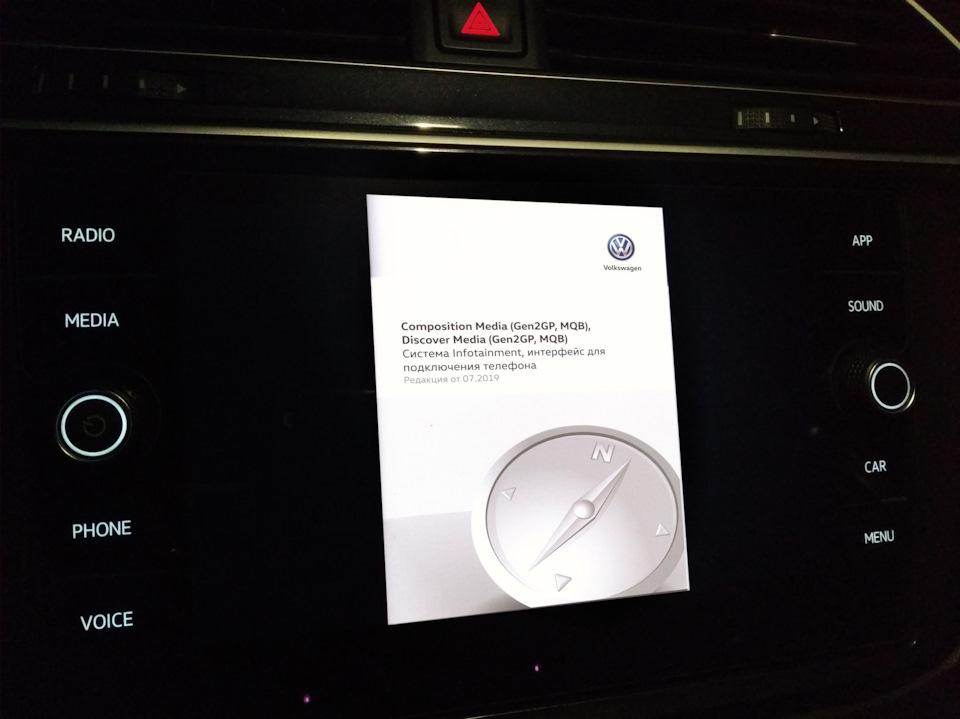
Как я уже писал в предыдущей записи, коллеги с форума летом прислали ссылку на этот документ в формате PDF, но к сожалению, он был не полным, — пропущен раздел «Навигационная система» станицы с 31 по 42.
Полный документ я нашёл только на голландском языке.
Поэтому выкладываю документ в немного усеченном виде (какой есть).
Несколько фото с результатом:
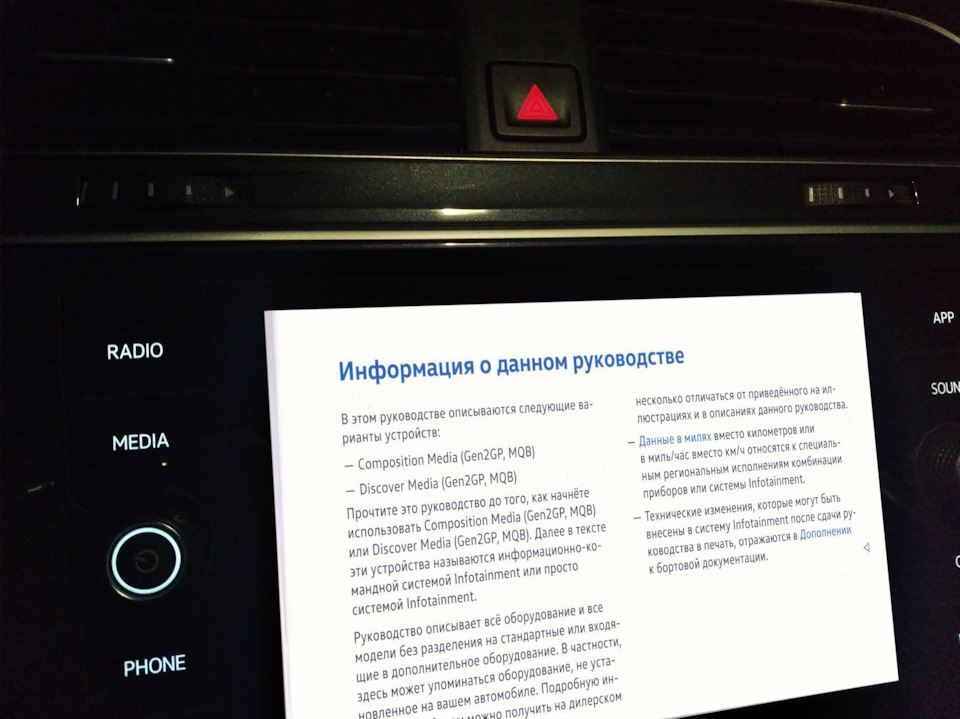
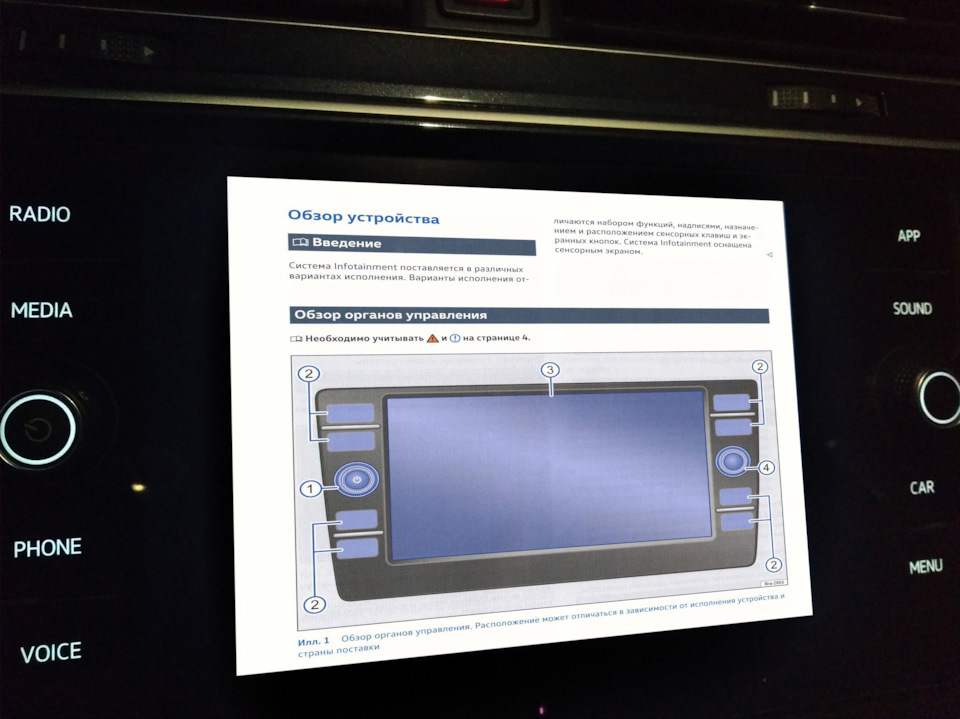
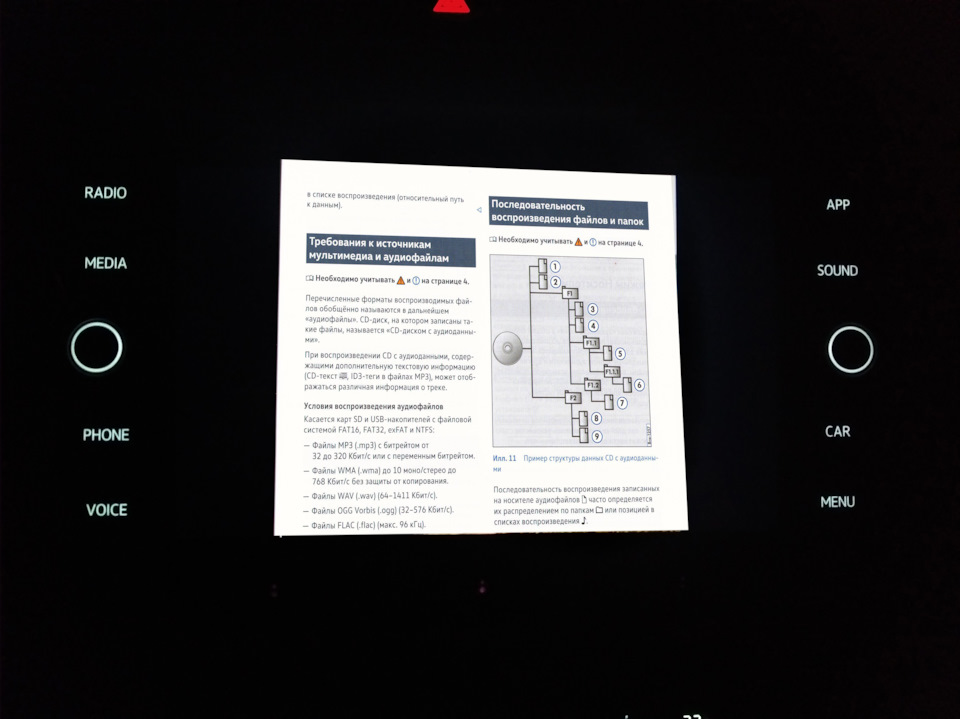
Ещё раз прошу, если у кого-то есть полный документ на русском языке, — пришлите ссылку, я перегоню в JPG и выложу по, чтобы все могли читать его с экрана стандартной Composition Media (Gen2GP, MQB).
Вот ссылка на архив Zip
disk.yandex.ru/d/F71z0HNXa1xmmg
По просьбе уважаемого форумчанина kvp01 выкладываю также исходный файл Ddf:
disk.yandex.ru/i/37pqEIwwqalEbw
Пожалуй, на сегодня всё!
Удачи на дорогах!
Цена вопроса: 0 ₽
Пробег: 10 700 км