
У вас уже есть продукция Canon? Зарегистрируйте свои продукты для доступа к программному обеспечению и обновлениям встроенного ПО, а также подпишитесь на рассылку, чтобы получать персонализированные советы и эксклюзивные предложения
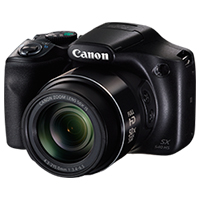
Поддержка
Загружайте ПО, встроенное ПО и руководства, а также получите доступ к материалам поддержки для вашего продукта серии PowerShot.
Драйверы
Для выполнения подключения некоторых устройств к компьютеру может потребоваться драйвер. На этой вкладке вы найдете соответствующие драйверы для своего устройства или, в случае отсутствия драйверов, описание совместимости устройства с каждой операционной системой.
Полезная информация. Доступ к программному обеспечению, руководствам и другим материалам можно получить с помощью вкладок, расположенных выше.
Операционная система Обнаруженная операционная система
Программное обеспечение
Программное обеспечение загружать необязательно, но оно обеспечивает дополнительные функции и позволяет максимально эффективно пользоваться возможностями устройства. На этой вкладке можно просмотреть и загрузить доступное программное обеспечение для вашего устройства.
Операционная система Обнаруженная операционная система
Программное обеспечение
Программное обеспечение загружать необязательно, но оно обеспечивает дополнительные функции и позволяет максимально эффективно пользоваться возможностями устройства. На этой вкладке можно просмотреть и загрузить доступное программное обеспечение для вашего устройства.
Операционная система Обнаруженная операционная система
Руководства пользователя
Руководства для вашего устройства или программного обеспечения перечислены ниже.
Приложения и функции
На этой вкладке можно посмотреть доступные приложения и функции, совместимые с вашим устройством.
Встроенное ПО
Встроенное ПО — это постоянное программное обеспечение, установленное на устройстве и обеспечивающее его корректную работу. Canon может периодически выпускать обновления для этого встроенного ПО, и если обновление доступно, его можно загрузить ниже.
FAQs
На этой вкладке вы найдете ответы на часто задаваемые вопросы и другую полезную информацию, которая поможет вам в решении вопросов и проблем.
Важная информация
На этой вкладке вы найдете подборку часто задаваемых вопросов, которые, на наш взгляд, будут вам интересны.
Коды ошибок
Код ошибки или сообщение об ошибке может появиться на устройстве по различным причинам. С помощью поля поиска можно найти полезную информацию о конкретном коде ошибки, где будут указаны причина ошибки и необходимые действия по ее устранению.
Технические характеристики
Ниже приведены все технические характеристики данного продукта.
Полезные ссылки
-
-
Ремонт
Поиск центров по ремонту оборудования, полезная информация по процессу ремонта
-
Переработка
Узнайте больше о программе утилизации картриджей Canon
-
Canon ID
Регистрация продукта и управление аккаунтом Canon ID
-
Драйверы
2
-
Инструкции по эксплуатации
17
Языки:

Canon PowerShot SX540 HS инструкция по эксплуатации
(11 страниц)
- Языки:Русский
-
Тип:
PDF -
Размер:
664.19 KB -
Описание:
This document contains the information required to assist with the setup of your product.
Просмотр

Canon PowerShot SX540 HS инструкция по эксплуатации
(186 страниц)
- Языки:Русский
-
Тип:
PDF -
Размер:
11.92 MB -
Описание:
Цифровой фотоаппарат
Просмотр

Canon PowerShot SX540 HS инструкция по эксплуатации
(186 страниц)
- Языки:Русский
-
Тип:
PDF -
Размер:
10.75 MB -
Описание:
This file is an electronic guide (PDF file) for PowerShot SX540 HS.
Просмотр

Canon PowerShot SX540 HS инструкция по эксплуатации
(11 страниц)
- Языки:Русский
-
Тип:
PDF -
Размер:
483.01 KB -
Описание:
This document contains the information required to assist with the setup of your product.
Просмотр

Canon PowerShot SX540 HS инструкция по эксплуатации
(186 страниц)
- Языки:Персидский
-
Тип:
PDF -
Размер:
11.75 MB -
Описание:
This file is an electronic guide (PDF file) for PowerShot SX540 HS.
Просмотр

Canon PowerShot SX540 HS инструкция по эксплуатации
(187 страниц)
- Языки:Турецкий
-
Тип:
PDF -
Размер:
83.8 MB -
Описание:
This file is an electronic guide (PDF file) for PowerShot SX540 HS.
Просмотр

Canon PowerShot SX540 HS инструкция по эксплуатации
(186 страниц)
- Языки:Шведский
-
Тип:
PDF -
Размер:
12.32 MB -
Описание:
This file is an electronic guide (PDF file) for PowerShot SX540 HS.
Просмотр

Canon PowerShot SX540 HS инструкция по эксплуатации
(186 страниц)
- Языки:Португальский
-
Тип:
PDF -
Размер:
14.78 MB -
Описание:
This file is an electronic guide (PDF file) for PowerShot SX540 HS.
Просмотр

Canon PowerShot SX540 HS инструкция по эксплуатации
(186 страниц)
- Языки:Нидерландский
-
Тип:
PDF -
Размер:
12.28 MB -
Описание:
This file is an electronic guide (PDF file) for PowerShot SX540 HS.
Просмотр

Canon PowerShot SX540 HS инструкция по эксплуатации
(186 страниц)
- Языки:Итальянский
-
Тип:
PDF -
Размер:
14.7 MB -
Описание:
This file is an electronic guide (PDF file) for PowerShot SX540 HS.
Просмотр

Canon PowerShot SX540 HS инструкция по эксплуатации
(186 страниц)
- Языки:Немецкий
-
Тип:
PDF -
Размер:
12.4 MB -
Описание:
This file is an electronic guide (PDF file) for PowerShot SX540 HS.
Просмотр

Canon PowerShot SX540 HS инструкция по эксплуатации
(186 страниц)
- Языки:Чешский
-
Тип:
PDF -
Размер:
12.46 MB -
Описание:
This file is an electronic guide (PDF file) for PowerShot SX540 HS.
Просмотр

Canon PowerShot SX540 HS инструкция по эксплуатации
(11 страниц)
- Языки:Шведский
-
Тип:
PDF -
Размер:
752.51 KB -
Описание:
This document contains the information required to assist with the setup of your product.
Просмотр

Canon PowerShot SX540 HS инструкция по эксплуатации
(11 страниц)
- Языки:Португальский
-
Тип:
PDF -
Размер:
833.44 KB -
Описание:
This document contains the information required to assist with the setup of your product.
Просмотр

Canon PowerShot SX540 HS инструкция по эксплуатации
(11 страниц)
- Языки:Нидерландский
-
Тип:
PDF -
Размер:
778.33 KB -
Описание:
This document contains the information required to assist with the setup of your product.
Просмотр

Canon PowerShot SX540 HS инструкция по эксплуатации
(11 страниц)
- Языки:Итальянский
-
Тип:
PDF -
Размер:
782.53 KB -
Описание:
This document contains the information required to assist with the setup of your product.
Просмотр

Canon PowerShot SX540 HS инструкция по эксплуатации
(11 страниц)
- Языки:Немецкий
-
Тип:
PDF -
Размер:
807.02 KB -
Описание:
This document contains the information required to assist with the setup of your product.
Просмотр
На NoDevice можно скачать инструкцию по эксплуатации для Canon PowerShot SX540 HS. Руководство пользователя необходимо для ознакомления с правилами установки и эксплуатации Canon PowerShot SX540 HS. Инструкции по использованию помогут правильно настроить Canon PowerShot SX540 HS, исправить ошибки и выявить неполадки.
Перейти к контенту
Цифровые фотоаппараты Canon

- Размер инструкции: 9.87 Мб
- Формат файла: pdf
Если вы потеряли инструкцию от цифрового фотоаппарата Canon PowerShot SX540 HS, можете скачать файл для просмотра на компьютере или печати.
Инструкция для цифрового фотоаппарата Canon PowerShot SX540 HS на русском языке. В руководстве описаны возможности и полезные функции, а также правила эксплуатации. Перед использованием внимательно ознакомьтесь с инструкцией.
Чтобы не читать всю инструкцию вы можете выполнить поиск по содержимому внутри инструкции и быстро найти необходимую информацию. Рекомендации по использованию помогут увеличить срок службы цифрового фотоаппарата Canon PowerShot SX540 HS. Если у вас появилась проблема, то найдите раздел с описанием неисправностей и способами их решения. В нем указаны типичные поломки и способы их решения.
|
Руководство пользователя камеры |
РУССКИЙ |
|
●● Перед началом работы с камерой обязательно ознакомьтесь с данным Руководством, включая раздел «Меры предосторожности» (= 14).
●● Ознакомление с данным Руководством поможет научиться правильному обращению с камерой.
●● Храните это Руководство в надежном месте, чтобы его можно было использовать в будущем.
●● Для перехода на другие страницы нажимайте кнопки в правом нижнем углу.
 : следующая страница
 : предыдущая страница
 : страница до нажатия ссылки
●● Для перехода в начало главы нажмите название главы справа.
Перед использованием
Основные операции
Руководство по расширенным операциям
|
1 |
Основные сведения о камере |
|
2 |
Автоматический/гибридный |
|
автоматический режим |
|
|
3 |
Другие режимы съемки |
|
4 |
Режим P |
|
5 |
Режимы Tv, Av и M |
|
6 |
Режим воспроизведения |
|
7 |
Функции Wi-Fi |
|
8 |
Меню настройки |
|
9 |
Принадлежности |
|
10 |
Приложение |
Алфавитный указатель
|
© CANON INC. 2016 |
CEL-SW4RA200 |
1 |
Перед использованием
Начальные сведения
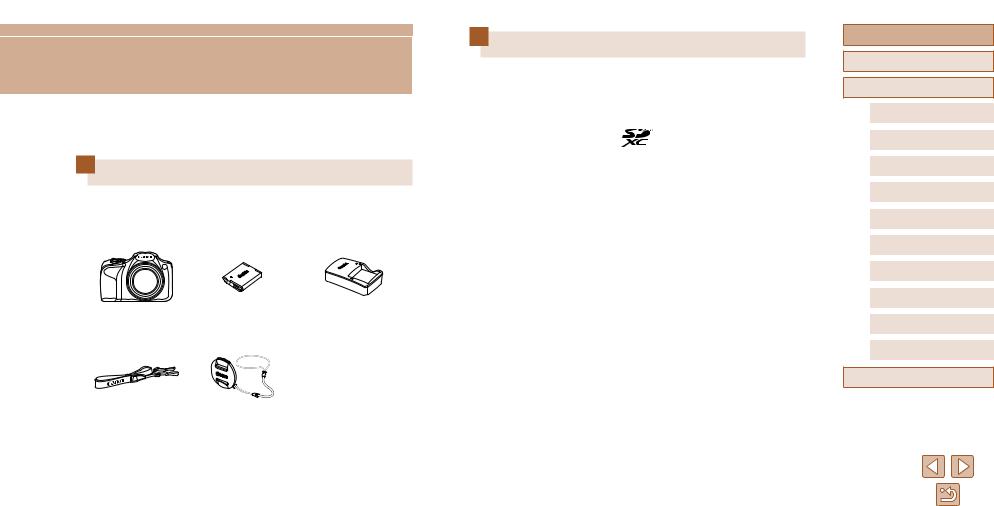
Комплект поставки
Перед использованием проверьте наличие в комплекте поставки камеры перечис ленных ниже комплектующих.
Если что-либо отсутствует, обращайтесь по месту приобретения камеры.
|
Камера |
Аккумулятор |
Зарядное устройство |
|
|
NB-6LH* |
CB-2LY/CB-2LYE |
||
|
Шейный ремень |
Крышка объектива |
|
|
(со шнурком) |
||
* Запрещается удалять с аккумулятора наклеенную на него оболочку.
●● В комплект поставки также входят печатные документы. ●● Карта памяти не входит в комплект поставки (=2).
Поддерживаемые карты памяти
Могут использоваться указанные ниже карты памяти (имеющиеся в продаже), независимо от их емкости.
●● Карты памяти SD* ●● Карты памяти SDHC* ●● Карты памяти SDXC*
*Карты, соответствующие стандартам SD. Однако работа с данной камерой проверена не для всех карт памяти.
Перед использованием
Основные операции
Руководство по расширенным операциям
|
1 |
Основные сведения о камере |
|
2 |
Автоматический/гибридный |
|
автоматический режим |
|
|
3 |
Другие режимы съемки |
|
4 |
Режим P |
|
5 |
Режимы Tv, Av и M |
|
6 |
Режим воспроизведения |
|
7 |
Функции Wi-Fi |
|
8 |
Меню настройки |
|
9 |
Принадлежности |
|
10 |
Приложение |
Алфавитный указатель
2
Предварительные замечания
и юридическая информация
●● Сначала снимите и проверьте несколько тестовых снимков, чтобы убедиться
вправильности их записи. Обратите внимание на то, что компания Canon Inc., ее филиалы и дочерние компании, а также дистрибьюторы не несут никакой ответственности за любой ущерб, обусловленный какой-либо неисправностью камеры и ее принадлежностей (включая карты памяти), приводящей к сбою
взаписи изображения или к записи изображения не тем способом, на который рассчитан аппарат.
●● Несанкционированная фотосъемка или видео/аудиозапись людей или материалов, защищенных авторским правом, может нарушать права этих людей на конфиден циальность и/или другие их законные права, включая авторские права и права на интеллектуальную собственность, даже если фотосъемка или видео/аудиозапись производится исключительно для личных целей пользователя.
●● Условия гарантии на камеру и сведения о службе поддержки клиентов компании Canon приведены в гарантийной информации в комплекте руководств пользова теля камеры.
●● Хотя экран изготавливается с использованием высокопрецизионных технологий и более 99,99% пикселов соответствуют техническим требованиям, в редких случаях отдельные пикселы могут иметь дефекты или отображаться в виде красных или черных точек. Это не свидетельствует о повреждении камеры и не влияет на записываемые изображения.
●● При длительном использовании камеры она может стать теплой. Это не является признаком неисправности.
Соглашения, принятые в данном Руководстве
●● В данном Руководстве значки служат для обозначения кнопок и дисков камеры, на которые эти значки нанесены или на которые они похожи.
●● Значками обозначаются следующие кнопки и органы управления камеры. Кроме того, в скобках () указан номер компонента в разделе «Названия компонентов»
] Передний диск (3) на передней панели [ ] Кнопка «Вверх» (13) на задней панели [ ] Кнопка «Влево» (14) на задней панели [ ] Кнопка «Вправо» (16) на задней панели
[] Кнопка «Вниз» (17) на задней панели
●● Режимы съемки, а также значки и текст, отображаемые на экране, указываются
.
 : Важные сведения, которые следует знать ●●
  : Примечания и советы для квалифицированного использования камеры
●● =xx: Страницы со связанной информацией (в этом примере символы «xx» означают номер страницы)
●● Инструкции данного Руководства относятся к камере с настройками по умолчанию.
●● Для удобства все поддерживаемые карты памяти обозначаются просто как «карта памяти».
●● Символы « Фотографии» и «
 Видеофильмы» под заголовками указывают, как используется функция – для фотографий или видеофильмов.
Перед использованием
Основные операции
Руководство по расширенным операциям
|
1 |
Основные сведения о камере |
|
2 |
Автоматический/гибридный |
|
автоматический режим |
|
|
3 |
Другие режимы съемки |
|
4 |
Режим P |
|
5 |
Режимы Tv, Av и M |
|
6 |
Режим воспроизведения |
|
7 |
Функции Wi-Fi |
|
8 |
Меню настройки |
|
9 |
Принадлежности |
|
10 |
Приложение |
Алфавитный указатель
3
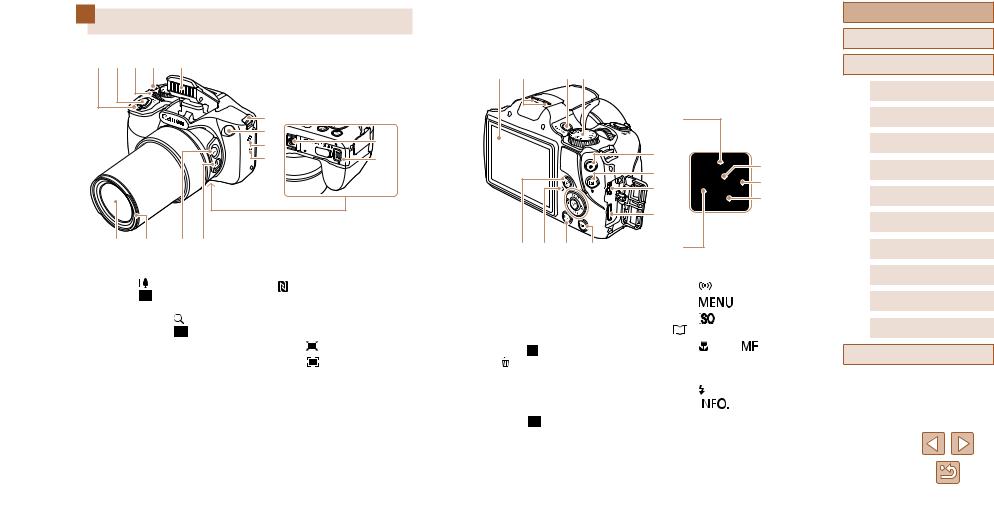
Названия компонентов
|
(1) |
(2) |
(3) |
(4) |
(5) |
|
(1) |
(2) |
(3) |
(4) |
||||||
|
(4) |
(13) |
||||||||
|
(6) |
(13) |
||||||||
|
(7) |
|||||||||
|
(5) |
|||||||||
|
(8) |
(14) |
(15) |
|||||||
|
(6) |
|||||||||
|
(16) |
|||||||||
|
(7) |
|||||||||
|
(17) |
|||||||||
|
(8) |
|||||||||
|
(9) |
(10) |
(11) (12) |
(9) |
(10) |
(11) |
(12) |
(14) |
|
(1) |
Рычаг зумирования |
(7) |
Динамик |
(1) |
Экран |
(10) |
Индикатор |
|||||||||
|
Съемка: |
(положение телефото)] / |
(8) |
(N-метка)* |
(2) |
Микрофон |
(11) |
Кнопка [ |
(Wi-Fi)] |
||||||||
|
(широкоугольное |
(9) |
Объектив |
(3) |
Кнопка ON/OFF |
(12) |
Кнопка |
(Меню)] |
|||||||||
|
положение)] |
||||||||||||||||
|
Воспроизведение: [ |
(увеличение)] / |
(10) |
Крепление бленды объектива/переход |
(4) |
Диск установки режима |
(13) |
Кнопка [ |
(Число ISO)]/ |
||||||||
|
[ |
(индекс)] |
ника фильтра |
(5) |
Кнопка видеосъемки |
[ |
(Яркие моменты)]/«Вверх» |
||||||||||
|
(2) |
Кнопка спуска затвора |
(11) |
Кнопка [ |
(Кадрирование – Поиск)] |
(6) |
Кнопка [ |
(Компенсация экспозиции)]/ |
(14) |
Кнопка [ |
(Макро)]/[ |
(Ручная |
|||||
|
фокусировка)]/«Влево» |
||||||||||||||||
|
(3) |
Передний диск |
(12) |
Кнопка [ |
(Помощь в кадрировке – |
(Стирание одного изображения)] |
|||||||||||
|
(4) |
Крепление ремня |
Фиксация)] |
(7) |
Разъем AV OUT (Аудио/видеовыход)/ |
(15) |
Кнопка FUNC./SET (функция/установка) |
||||||||||
|
(5) |
Вспышка |
(13) |
Штативное гнездо |
DIGITAL |
(16) |
Кнопка [ |
(Вспышка)]/«Вправо» |
|||||||||
|
(6) |
Лампа |
(14) |
Крышка гнезда карты памяти/отсека |
(8) |
Разъем HDMITM |
(17) |
Кнопка [ |
(Информация)]/«Вниз» |
||||||||
|
элементов питания |
||||||||||||||||
|
(9) |
Кнопка [ |
(Воспроизведение)] |
||||||||||||||
* Используется с функциями NFC (=112).
Перед использованием
Основные операции
Руководство по расширенным операциям
|
1 |
Основные сведения о камере |
|
2 |
Автоматический/гибридный |
|
автоматический режим |
|
|
3 |
Другие режимы съемки |
|
4 |
Режим P |
|
5 |
Режимы Tv, Av и M |
|
6 |
Режим воспроизведения |
|
7 |
Функции Wi-Fi |
|
8 |
Меню настройки |
|
9 |
Принадлежности |
|
10 |
Приложение |
Алфавитный указатель
4

|
Содержание |
|
|
Перед использованием |
|
|
Начальные сведения……………………………………………………………………. |
2 |
|
Комплект поставки…………………………………………………………………………….. |
2 |
|
Поддерживаемые карты памяти…………………………………………………………. |
2 |
|
Предварительные замечания и юридическая информация…………………… |
3 |
|
Соглашения, принятые в данном Руководстве.……………………………………. |
3 |
|
Названия компонентов.……………………………………………………………………… |
4 |
|
Обычные операции с камерой.…………………………………………………………. |
12 |
|
Меры предосторожности………………………………………………………………….. |
14 |
|
Основные операции |
|
|
Основные операции…………………………………………………………………… |
17 |
|
Начальная подготовка.…………………………………………………………………….. |
17 |
|
Закрепление принадлежностей.………………………………………………………….. |
17 |
|
Как правильно держать камеру……………………………………………………………. |
18 |
|
Зарядка аккумулятора………………………………………………………………………… |
18 |
|
Установка аккумулятора и вашей карты памяти |
|
|
(приобретается отдельно)……………………………………………………………………. |
19 |
|
Извлечение аккумулятора и карты памяти……………………………………….. |
19 |
|
Установка даты и времени…………………………………………………………………… |
20 |
|
Изменение даты и времени…………………………………………………………….. |
20 |
|
Язык…………………………………………………………………………………………………… |
21 |
|
Опробование камеры……………………………………………………………………….. |
22 |
|
Съемка (Smart Auto)……………………………………………………………………………. |
22 |
|
Просмотр…………………………………………………………………………………………… |
23 |
|
Удаление изображений…………………………………………………………………… |
24 |
|
Руководство по расширенным операциям |
|
|
1 Основные сведения о камере……………………………………………… |
25 |
|
Включение и выключение…………………………………………………………………. |
25 |
|
Функции экономии энергии (Автовыключение).……………………………………. |
26 |
|
Экономия энергии в режиме съемки……………………………………………….. |
26 |
|
Экономия энергии в режиме воспроизведения.……………………………….. |
26 |
|
Кнопка спуска затвора.……………………………………………………………………. |
26 |
|
Режимы съемки……………………………………………………………………………….. |
27 |
|
Варианты индикации при съемке………………………………………………………. |
27 |
|
Использование меню FUNC..……………………………………………………………. |
28 |
|
Использование экрана меню.…………………………………………………………… |
29 |
|
Экранная клавиатура……………………………………………………………………….. |
30 |
|
Индикатор……………………………………………………………………………………….. |
30 |
|
Часы.………………………………………………………………………………………………. |
31 |
|
2 Автоматический/гибридный автоматический режим…………. |
32 |
|
Съемка с настройками, определенными камерой……………………………… |
32 |
|
Съемка (Smart Auto)……………………………………………………………………………. |
32 |
|
Съемка в гибридном автоматическом режиме……………………………………… |
34 |
|
Запуск воспроизведения видеоподборки…………………………………………. |
35 |
|
Фотографии/видеофильмы.……………………………………………………………. |
35 |
|
Фотографии…………………………………………………………………………………… |
35 |
|
Видеофильмы………………………………………………………………………………… |
35 |
|
Значки сюжетов………………………………………………………………………………….. |
36 |
|
Эпизоды, для которых производится серийная съемка…………………….. |
37 |
|
Значки стабилизации изображения……………………………………………………… |
37 |
|
Рамки на экране…………………………………………………………………………………. |
38 |
|
Часто используемые удобные функции……………………………………………… |
38 |
|
Дополнительное увеличение объектов (Цифровой зум).……………………….. |
38 |
|
Простой поиск объектов, потерянных после ручного зумирования |
|
|
(Кадрирование — Поиск)………………………………………………………………………. |
39 |
Перед использованием
Основные операции
Руководство по расширенным операциям
|
1 |
Основные сведения о камере |
|
2 |
Автоматический/гибридный |
|
автоматический режим |
|
|
3 |
Другие режимы съемки |
|
4 |
Режим P |
|
5 |
Режимы Tv, Av и M |
|
6 |
Режим воспроизведения |
|
7 |
Функции Wi-Fi |
|
8 |
Меню настройки |
|
9 |
Принадлежности |
|
10 |
Приложение |
Алфавитный указатель
5
|
Предотвращение потери объекта после ручного зумирования |
|
|
(Кадрирование — Блокировка)………………………………………………………………. |
40 |
|
Автоматическое зумирование в соответствии с перемещением |
|
|
объекта (автозумирование).………………………………………………………………… |
41 |
|
Настройка постоянного размера лица на экране……………………………… |
42 |
|
Простой поиск потерянных объектов с помощью автоматического |
|
|
зумирования (Поиск)…………………………………………………………………………… |
42 |
|
Использование таймера автоспуска…………………………………………………….. |
43 |
|
Использование таймера автоспуска для исключения |
|
|
сотрясения камеры………………………………………………………………………… |
43 |
|
Настройка таймера автоспуска……………………………………………………….. |
44 |
|
Серийная съемка………………………………………………………………………………… |
44 |
|
Отображение изображений во время воспроизведения.……………………….. |
45 |
|
Использование функции идентификации лица………………………………….. |
45 |
|
Личные сведения………………………………………………………………………………… |
45 |
|
Регистрация информации функции идентификации лица…………………….. |
46 |
|
Съемка………………………………………………………………………………………………. |
47 |
|
Проверка и редактирование зарегистрированной информации…………….. |
47 |
|
Перезапись и добавление информации о лице………………………………… |
48 |
|
Удаление зарегистрированной информации.…………………………………… |
49 |
|
Функции настройки изображения……………………………………………………… |
49 |
|
Изменение формата кадра.………………………………………………………………… |
49 |
|
Изменение разрешения изображения (размер изображения)……………….. |
50 |
|
Рекомендации по выбору разрешения в зависимости |
|
|
от формата бумаги (для изображений 4:3).……………………………………… |
50 |
|
Коррекция зеленоватых оттенков областей изображения |
|
|
при освещении ртутными лампами………………………………………………………. |
50 |
|
Изменение качества видеоизображения………………………………………………. |
51 |
|
Полезные функции съемки.……………………………………………………………… |
51 |
|
Отображение линий сетки.………………………………………………………………….. |
51 |
|
Увеличение области, на которую произведена фокусировка…………………. |
52 |
|
Отключение автоматического уровня…………………………………………………… |
52 |
|
Изменение настроек режима IS…………………………………………………………… |
53 |
|
Отключение стабилизации изображения…………………………………………. |
53 |
|
Съемка видеофильмов с объектами того же размера, |
|
|
с которым они отображаются до начала съемки.………………………………….. |
53 |
|
Настройка работы камеры………………………………………………………………… |
54 |
|
Отключение подсветки для автофокусировки………………………………………. |
54 |
|
Предотвращение включения лампы уменьшения эффекта |
|
|
«красных глаз»……………………………………………………………………………………. |
54 |
|
Изменение стиля отображения изображения после съемки…………………… |
55 |
|
Изменение времени отображения изображения после съемки…………. |
55 |
|
Изменение экрана, отображаемого после съемки……………………………. |
55 |
|
3 Другие режимы съемки……………………………………………………….. |
56 |
|
Настройка яркости/цвета (Непосредственный контроль)…………………….. |
56 |
|
Съемка нескольких разных изображений для каждого кадра |
|
|
(Творческий снимок)………………………………………………………………………… |
57 |
|
Съемка нескольких разных изображений для каждого кадра………………… |
57 |
|
Выбор эффектов………………………………………………………………………………… |
57 |
|
Съемка видеофильмов с различными эффектами……………………………….. |
57 |
|
Воспроизведение творческого видеофильма…………………………………… |
58 |
|
Съемка движущихся объектов (Спорт)………………………………………………. |
58 |
|
Определенные сюжеты…………………………………………………………………….. |
59 |
|
Применение специальных эффектов………………………………………………… |
60 |
|
Съемка с эффектом объектива «Рыбий глаз» (Эффект Рыбий глаз)………. |
60 |
|
Снимки, напоминающие миниатюрные модели (Эффект миниатюры)……… |
60 |
|
Скорость воспроизведения и приблизительное время |
|
|
воспроизведения (для клипов длительностью 1 мин)……………………….. |
61 |
|
Съемка с эффектом игрушечной камеры |
|
|
(Эффект игрушечной камеры)…………………………………………………………….. |
61 |
|
Съемка с эффектом мягкого фокуса…………………………………………………… |
62 |
|
Съемка в монохромном режиме………………………………………………………….. |
62 |
|
Специальные режимы для других целей……………………………………………. |
63 |
Перед использованием
Основные операции
Руководство по расширенным операциям
|
1 |
Основные сведения о камере |
|
2 |
Автоматический/гибридный |
|
автоматический режим |
|
|
3 |
Другие режимы съемки |
|
4 |
Режим P |
|
5 |
Режимы Tv, Av и M |
|
6 |
Режим воспроизведения |
|
7 |
Функции Wi-Fi |
|
8 |
Меню настройки |
|
9 |
Принадлежности |
|
10 |
Приложение |
Алфавитный указатель
6
|
Автоматическая съемка после обнаружения лица |
|
|
(Интеллектуальный затвор)…………………………………………………………………. |
63 |
|
Автоматическая съемка после обнаружения улыбки.……………………….. |
63 |
|
Использование таймера при моргании…………………………………………….. |
63 |
|
Использование таймера при определении лица……………………………….. |
64 |
|
Съемка различных видеофильмов……………………………………………………. |
65 |
|
Съемка видеофильмов в стандартном режиме…………………………………….. |
65 |
|
Фиксация или изменение яркости изображения перед съемкой.………. |
65 |
|
Отмена медленного автоматического затвора.…………………………………….. |
66 |
|
Параметры звука………………………………………………………………………………… |
66 |
|
Отключение фильтра шумов…………………………………………………………… |
66 |
|
Использование аттенюатора…………………………………………………………… |
66 |
|
Съемка короткого клипа……………………………………………………………………… |
67 |
|
Эффект воспроизведения………………………………………………………………. |
67 |
|
Съемка видеофильмов iFrame.……………………………………………………………. |
67 |
|
4 Режим P……………………………………………………………………………….. |
68 |
|
Съемка в режиме программной автоэкспозиции (режим [P])……………… |
68 |
|
Яркость изображения (Экспозиция).…………………………………………………. |
69 |
|
Настройка яркости изображения (Компенсация экспозиции)………………… |
69 |
|
Фиксация яркости изображения/экспозиции (Фиксация AE).………………… |
69 |
|
Изменение способа экспозамера………………………………………………………… |
69 |
|
Изменение чувствительности ISO………………………………………………………… |
70 |
|
Коррекция яркости изображения (i-Contrast).……………………………………….. |
70 |
|
Цвета изображения………………………………………………………………………….. |
71 |
|
Съемка с естественными цветами (Баланс белого)……………………………….. |
71 |
|
Пользовательский баланс белого.…………………………………………………… |
71 |
|
Изменение цветовых тонов изображения (Мои цвета)…………………………… |
71 |
|
Ручная настройка.………………………………………………………………………….. |
72 |
|
Диапазон съемки и фокусировка.…………………………………………………….. |
73 |
|
Съемка с близкого расстояния (Макро)……………………………………………….. |
73 |
|
Съемка в режиме ручной фокусировки………………………………………………… |
73 |
|
Простое определение области фокусировки |
|
|
(Выделение цветом MF)………………………………………………………………….. |
74 |
|
Цифровой телеконвертер……………………………………………………………………. |
74 |
|
Изменение режима рамки автофокусировки……………………………………….. |
75 |
|
Центр…………………………………………………………………………………………….. |
75 |
|
AiAF лица.……………………………………………………………………………………… |
75 |
|
Выбор объектов для фокусировки (Следящий АФ).………………………….. |
75 |
|
Съемка в режиме Servo AF……………………………………………………………… |
76 |
|
Изменение настройки фокусировки…………………………………………………….. |
77 |
|
Съемка с фиксацией автофокусировки.………………………………………………. |
77 |
|
Серийная съемка с сохранением фокусировки камеры на объект…………. |
78 |
|
Вспышка.………………………………………………………………………………………… |
78 |
|
Изменение режима вспышки.……………………………………………………………… |
78 |
|
Авто.……………………………………………………………………………………………… |
79 |
|
Вкл………………………………………………………………………………………………… |
79 |
|
Замедл. синхр……………………………………………………………………………….. |
79 |
|
Откл………………………………………………………………………………………………. |
79 |
|
Настройка компенсации экспозиции при съемке со вспышкой……………… |
79 |
|
Съемка с фиксатором FE.…………………………………………………………………… |
80 |
|
Прочие настройки.…………………………………………………………………………… |
80 |
|
Изменение коэффициента компрессии (качество изображения)…………… |
80 |
|
5 Режимы Tv, Av и M……………………………………………………………….. |
81 |
|
Конкретные значения выдержки затвора (режим [Tv])………………………… |
81 |
|
Конкретные значения диафрагмы (режим [Av])………………………………….. |
82 |
|
Конкретные значения выдержки затвора и диафрагмы (режим [M]).…… |
82 |
|
Настройка мощности вспышки……………………………………………………………. |
83 |
|
6 Режим воспроизведения…………………………………………………….. |
84 |
|
Просмотр.……………………………………………………………………………………….. |
84 |
|
Переключение режимов индикации…………………………………………………….. |
85 |
|
Предупреждение о передержке (для ярких участков изображения).……. |
86 |
|
Гистограмма.…………………………………………………………………………………. |
86 |
|
Отображение информации GPS……………………………………………………… |
86 |
|
Просмотр коротких видеофильмов, снятых в режиме |
|
|
творческого снимка (творческие видеофильмы)…………………………………… |
86 |
Перед использованием
Основные операции
Руководство по расширенным операциям
|
1 |
Основные сведения о камере |
|
2 |
Автоматический/гибридный |
|
автоматический режим |
|
|
3 |
Другие режимы съемки |
|
4 |
Режим P |
|
5 |
Режимы Tv, Av и M |
|
6 |
Режим воспроизведения |
|
7 |
Функции Wi-Fi |
|
8 |
Меню настройки |
|
9 |
Принадлежности |
|
10 |
Приложение |
Алфавитный указатель
7
|
Просмотр коротких видеофильмов, созданных при съемке |
|
|
фотографий (видеоподборка)……………………………………………………………… |
87 |
|
Просмотр по дате…………………………………………………………………………… |
87 |
|
Проверка людей, обнаруженных функцией идентификации лица………….. |
87 |
|
Обзор и фильтрация изображений……………………………………………………. |
88 |
|
Переход между изображениями в индексе…………………………………………… |
88 |
|
Поиск изображений, удовлетворяющих определенным условиям………….. |
88 |
|
Переход между изображениями с помощью переднего диска……………….. |
89 |
|
Просмотр отдельных изображений из группы……………………………………….. |
90 |
|
Редактирование информации функции идентификации лица…………….. |
91 |
|
Изменение имен…………………………………………………………………………………. |
91 |
|
Удаление имен……………………………………………………………………………………. |
91 |
|
Варианты просмотра изображений……………………………………………………. |
92 |
|
Увеличение изображений……………………………………………………………………. |
92 |
|
Просмотр слайд-шоу…………………………………………………………………………… |
92 |
|
Изменение параметров слайд-шоу………………………………………………….. |
93 |
|
Автоматическое воспроизведение связанных изображений |
|
|
(Умное отображение).…………………………………………………………………………. |
93 |
|
Защита изображений……………………………………………………………………….. |
94 |
|
С помощью меню……………………………………………………………………………….. |
94 |
|
Выбор изображений по одному……………………………………………………………. |
95 |
|
Выбор диапазона………………………………………………………………………………… |
95 |
|
Защита сразу всех изображений.………………………………………………………… |
96 |
|
Снятие защиты сразу со всех изображений……………………………………… |
96 |
|
Удаление изображений…………………………………………………………………….. |
96 |
|
Стирание сразу нескольких изображений……………………………………………. |
97 |
|
Указание способа выбора……………………………………………………………….. |
97 |
|
Выбор изображений по одному……………………………………………………….. |
97 |
|
Выбор диапазона……………………………………………………………………………. |
98 |
|
Выбор сразу всех изображений.……………………………………………………… |
98 |
|
Поворот изображений………………………………………………………………………. |
98 |
|
С помощью меню……………………………………………………………………………….. |
99 |
|
Отключение автоматического поворота.………………………………………………. |
99 |
|
Пометка изображений как избранных……………………………………………… |
100 |
|
С помощью меню……………………………………………………………………………… |
100 |
|
Редактирование фотографий………………………………………………………….. |
101 |
|
Изменение размера изображений……………………………………………………… |
101 |
|
Кадрирование…………………………………………………………………………………… |
101 |
|
Изменение цветовых тонов изображения (Мои цвета)…………………………. |
102 |
|
Коррекция яркости изображения (i-Contrast).……………………………………… |
103 |
|
Коррекция «красных глаз»…………………………………………………………………. |
103 |
|
Редактирование видеофильмов………………………………………………………. |
104 |
|
Уменьшение размера файлов……………………………………………………………. |
105 |
|
Редактирование коротких видеофильмов…………………………………………… |
106 |
|
Просмотр альбома (Яркие моменты)……………………………………………….. |
106 |
|
Условия извлечения, доступные при создании альбома………………….. |
106 |
|
Добавление фоновой музыки в альбом.…………………………………………….. |
107 |
|
Создание альбома по своему выбору…………………………………………………. |
108 |
|
Объединение коротких клипов………………………………………………………… |
109 |
|
7 Функции Wi-Fi…………………………………………………………………….. |
111 |
|
Доступные функции Wi-Fi……………………………………………………………….. |
111 |
|
Отправка изображений в смартфон………………………………………………… |
112 |
|
Отправка изображений в NFC-совместимый смартфон.……………………… |
112 |
|
Подключение с помощью NFC, когда камера выключена |
|
|
или находится в режиме съемки.…………………………………………………… |
112 |
|
Подключение с помощью NFC, когда камера находится |
|
|
в режиме воспроизведения…………………………………………………………… |
114 |
|
Добавление смартфона…………………………………………………………………….. |
115 |
|
Использование другой точки доступа…………………………………………………. |
117 |
|
Предыдущие точки доступа……………………………………………………………….. |
117 |
|
Сохранение изображений в компьютере………………………………………….. |
118 |
|
Подготовка к регистрации компьютера………………………………………………. |
118 |
|
Установка программного обеспечения…………………………………………… |
118 |
|
Настройка компьютера для подключения по Wi-Fi |
|
|
(только Windows).…………………………………………………………………………. |
119 |
Перед использованием
Основные операции
Руководство по расширенным операциям
|
1 |
Основные сведения о камере |
|
2 |
Автоматический/гибридный |
|
автоматический режим |
|
|
3 |
Другие режимы съемки |
|
4 |
Режим P |
|
5 |
Режимы Tv, Av и M |
|
6 |
Режим воспроизведения |
|
7 |
Функции Wi-Fi |
|
8 |
Меню настройки |
|
9 |
Принадлежности |
|
10 |
Приложение |
Алфавитный указатель
8
|
Сохранение изображений в подключенном компьютере……………………… |
119 |
|
Проверка совместимости точки доступа………………………………………… |
119 |
|
Использование WPS-совместимых точек доступа…………………………… |
120 |
|
Подключение к точкам доступа из списка.…………………………………….. |
122 |
|
Предыдущие точки доступа…………………………………………………………… |
123 |
|
Отправка изображений в зарегистрированную веб-службу.……………….. |
123 |
|
Регистрация веб-служб……………………………………………………………………… |
123 |
|
Регистрация портала CANON iMAGE GATEWAY.…………………………….. |
124 |
|
Регистрация других веб-служб………………………………………………………. |
125 |
|
Отправка изображений в веб-службы…………………………………………………. |
126 |
|
Беспроводная печать изображений на подключенном принтере……….. |
127 |
|
Отправка изображений в другую камеру.………………………………………… |
128 |
|
Варианты отправки изображений.…………………………………………………… |
129 |
|
Отправка нескольких изображений……………………………………………………. |
129 |
|
Выбор диапазона………………………………………………………………………….. |
129 |
|
Отправка изображений, помеченных как избранные………………………. |
130 |
|
Примечания по отправке изображений.……………………………………………… |
130 |
|
Выбор разрешения (размер изображения)…………………………………………. |
131 |
|
Добавление комментариев………………………………………………………………… |
131 |
|
Автоматическая отправка изображений |
|
|
(Синхронизация изображений).………………………………………………………. |
132 |
|
Начальная подготовка……………………………………………………………………….. |
132 |
|
Подготовка камеры.……………………………………………………………………… |
132 |
|
Подготовка компьютера………………………………………………………………… |
132 |
|
Отправка изображений……………………………………………………………………… |
133 |
|
Просмотр на вашем смартфоне изображений, отправленных |
|
|
с помощью функции синхронизации изображений………………………… |
133 |
|
Просмотр изображений из камеры и управление камерой |
|
|
с помощью смартфона…………………………………………………………………… |
134 |
|
Геопривязка изображений в камере…………………………………………………… |
134 |
|
Дистанционная съемка.…………………………………………………………………….. |
134 |
|
Изменение или удаление параметров Wi-Fi.……………………………………. |
135 |
|
|
Изменение информации о подключении.…………………………………………… |
135 |
|
|
Изменение имени устройства……………………………………………………….. |
136 |
|
|
Удаление информации о подключении………………………………………….. |
136 |
|
|
Изменение имени камеры…………………………………………………………………. |
136 |
|
|
Восстановление значений по умолчанию для параметров Wi-Fi…………… |
137 |
|
|
8 |
Меню настройки………………………………………………………………… |
138 |
|
Настройка основных функций камеры…………………………………………….. |
138 |
|
|
Отключение звуковых сигналов при работе камеры.…………………………… |
138 |
|
|
Регулировка громкости……………………………………………………………………… |
138 |
|
|
Скрытие подсказок.………………………………………………………………………….. |
139 |
|
|
Дата и время…………………………………………………………………………………….. |
139 |
|
|
Мировое время…………………………………………………………………………………. |
139 |
|
|
Время закрытия объектива………………………………………………………………… |
140 |
|
|
Использование эко-режима………………………………………………………………. |
140 |
|
|
Настройка экономии энергии…………………………………………………………….. |
140 |
|
|
Яркость экрана…………………………………………………………………………………. |
141 |
|
|
Скрытие начальной заставки……………………………………………………………… |
141 |
|
|
Форматирование карт памяти……………………………………………………………. |
141 |
|
|
Низкоуровневое форматирование…………………………………………………. |
142 |
|
|
Нумерация файлов.………………………………………………………………………….. |
142 |
|
|
Сохранение изображений на основе даты.…………………………………………. |
143 |
|
|
Метрические/неметрические единицы измерения………………………………. |
143 |
|
|
Проверка логотипов сертификации……………………………………………………. |
143 |
|
|
Язык…………………………………………………………………………………………………. |
143 |
|
|
Настройка других параметров……………………………………………………………. |
144 |
|
|
Восстановление значений по умолчанию…………………………………………… |
144 |
|
|
9 |
Принадлежности……………………………………………………………….. |
145 |
|
Состав системы……………………………………………………………………………… |
145 |
|
|
Дополнительно приобретаемые принадлежности.……………………………. |
146 |
|
|
Источники питания.…………………………………………………………………………… |
146 |
|
|
Вспышка…………………………………………………………………………………………… |
147 |
Перед использованием
Основные операции
Руководство по расширенным операциям
|
1 |
Основные сведения о камере |
|
2 |
Автоматический/гибридный |
|
автоматический режим |
|
|
3 |
Другие режимы съемки |
|
4 |
Режим P |
|
5 |
Режимы Tv, Av и M |
|
6 |
Режим воспроизведения |
|
7 |
Функции Wi-Fi |
|
8 |
Меню настройки |
|
9 |
Принадлежности |
|
10 |
Приложение |
Алфавитный указатель
9
|
Прочие принадлежности……………………………………………………………………. |
147 |
|
Принтер……………………………………………………………………………………………. |
147 |
|
Хранилище фотографий……………………………………………………………………. |
147 |
|
Использование дополнительно приобретаемых принадлежностей.…… |
148 |
|
Воспроизведение на экране телевизора…………………………………………….. |
148 |
|
Воспроизведение на телевизоре высокой четкости………………………… |
148 |
|
Воспроизведение на телевизоре стандартной четкости.…………………. |
149 |
|
Использование бленды объектива (продается отдельно)…………………….. |
150 |
|
Использование фильтров объектива (продаются отдельно)…………………. |
150 |
|
Использование программного обеспечения…………………………………….. |
151 |
|
Подключение к компьютеру с помощью кабеля………………………………….. |
152 |
|
Проверка компьютерной среды…………………………………………………….. |
152 |
|
Установка программного обеспечения…………………………………………… |
152 |
|
Сохранение изображений в компьютере…………………………………………….. |
152 |
|
Печать изображений………………………………………………………………………. |
154 |
|
Простая печать.………………………………………………………………………………… |
154 |
|
Настройка параметров печати.………………………………………………………….. |
155 |
|
Обрезка изображений перед печатью……………………………………………. |
155 |
|
Выбор формата бумаги и компоновки перед печатью…………………….. |
156 |
|
Доступные варианты компоновки………………………………………………….. |
156 |
|
Печать фотографий для документов……………………………………………… |
156 |
|
Печать эпизодов из видеофильма……………………………………………………… |
157 |
|
Параметры печати видеофильмов…………………………………………………. |
157 |
|
Добавление изображений в список печати (DPOF)……………………………… |
157 |
|
Настройка параметров печати.……………………………………………………… |
157 |
|
Настройка печати отдельных изображений…………………………………….. |
158 |
|
Настройка печати диапазона изображений.…………………………………… |
158 |
|
Настройка печати всех изображений……………………………………………… |
158 |
|
Удаление всех изображений из списка печати……………………………….. |
159 |
|
Печать изображений, добавленных в список печати (DPOF)……………. |
159 |
|
Добавление изображений в фотокнигу.……………………………………………… |
159 |
|
Указание способа выбора……………………………………………………………… |
159 |
|
Добавление изображений по одному.……………………………………………. |
159 |
|
Добавление всех изображений в фотокнигу…………………………………… |
160 |
|
Удаление всех изображений из фотокниги…………………………………….. |
160 |
|
10 Приложение……………………………………………………………………….. |
161 |
|
Устранение неполадок……………………………………………………………………. |
161 |
|
Экранные сообщения…………………………………………………………………….. |
165 |
|
Информация на экране.…………………………………………………………………. |
167 |
|
Съемка (Отображение информации)………………………………………………….. |
167 |
|
Уровень заряда аккумулятора……………………………………………………….. |
167 |
|
Воспроизведение (Подробная информация)………………………………………. |
168 |
|
Сводка для панели управления видеофильмами……………………………. |
168 |
|
Таблицы функций и меню……………………………………………………………….. |
169 |
|
Функции, доступные в различных режимах съемки.……………………………. |
169 |
|
Меню FUNC………………………………………………………………………………………. |
170 |
|
Вкладка съемки………………………………………………………………………………… |
172 |
|
Вкладка «Настройка».……………………………………………………………………….. |
176 |
|
Вкладка воспроизведения…………………………………………………………………. |
176 |
|
Вкладка печати…………………………………………………………………………………. |
177 |
|
Меню FUNC. в режиме воспроизведения……………………………………………. |
177 |
|
Правила обращения……………………………………………………………………….. |
177 |
|
Технические характеристики…………………………………………………………… |
178 |
|
Камера…………………………………………………………………………………………….. |
178 |
|
Количество снимков/время съемки, время воспроизведения.…………. |
179 |
|
Диапазон съемки………………………………………………………………………….. |
179 |
|
Количество снимков, которые можно записать на карту памяти………. |
180 |
|
Время записи на карту памяти………………………………………………………. |
180 |
|
Аккумулятор NB-6LH…………………………………………………………………….. |
181 |
Перед использованием
Основные операции
Руководство по расширенным операциям
|
1 |
Основные сведения о камере |
|
2 |
Автоматический/гибридный |
|
автоматический режим |
|
|
3 |
Другие режимы съемки |
|
4 |
Режим P |
|
5 |
Режимы Tv, Av и M |
|
6 |
Режим воспроизведения |
|
7 |
Функции Wi-Fi |
|
8 |
Меню настройки |
|
9 |
Принадлежности |
|
10 |
Приложение |
Алфавитный указатель
10
|
Зарядное устройство CB-2LY/CB-2LYE.………………………………………….. |
181 |
|
Бленда объектива LH-DC60 (продается отдельно).…………………………. |
181 |
|
Алфавитный указатель.………………………………………………………………….. |
182 |
|
Меры предосторожности в отношении Wi-Fi (беспроводной сети)……… |
184 |
|
Меры предосторожности в отношении радиопомех.……………………………. |
184 |
|
Меры предосторожности в отношении безопасности…………………………… |
184 |
|
Торговые марки и лицензирование………………………………………………… |
185 |
|
Ограничение ответственности……………………………………………………….. |
186 |
Перед использованием
Основные операции
Руководство по расширенным операциям
|
1 |
Основные сведения о камере |
|
2 |
Автоматический/гибридный |
|
автоматический режим |
|
|
3 |
Другие режимы съемки |
|
4 |
Режим P |
|
5 |
Режимы Tv, Av и M |
|
6 |
Режим воспроизведения |
|
7 |
Функции Wi-Fi |
|
8 |
Меню настройки |
|
9 |
Принадлежности |
|
10 |
Приложение |
Алфавитный указатель
11

Обычные операции с камерой
Съемка
●● Использование настроек, выбираемых камерой (автоматический режим, гибридный автоматический режим)
— =32, =34
●● Применение нескольких эффектов к каждому снимку и видеофильму с использо ванием параметров, определяемых камерой (режим творческого снимка)
— =57 Качественная съемка людей
Портреты (=59)
В соответствии с конкретными сюжетами
|
Спорт |
Ночные сюжеты |
Недостаточная |
Фейерверк |
|
|
освещенность |
||||
|
(=58) |
(=59) |
(=59) |
||
|
(=59) |
||||
|
Применение специальных эффектов |
|||
|
Яркие цвета |
Эффект плаката |
Эффект «Рыбий глаз» |
|
|
(=60) |
(=60) |
(=60) |
|
|
Эффект миниатюры |
Эффект игрушечной камеры |
Мягкий фокус |
|
|
(=60) |
(=61) |
(=62) |
|
|
Монохромный |
|||
|
(=62) |
|||
|
●● |
С настройкой параметров изображения (Непосредственный контроль) |
||
|
— =56 |
|||
|
●● |
Фокусировка на лица |
||
|
— =32, =59, =75 |
|||
|
●● Без использования вспышки (вспышка выключена) |
|||
|
— =32, =79 |
|||
|
●● |
Включение себя в кадр (Автоспуск) |
||
|
— =43, =64 |
|||
|
●● |
Сочетание видеоклипов и фотографий (Подборка видео) |
||
|
— =34 |
Перед использованием
Основные операции
Руководство по расширенным операциям
|
1 |
Основные сведения о камере |
|
2 |
Автоматический/гибридный |
|
автоматический режим |
|
|
3 |
Другие режимы съемки |
|
4 |
Режим P |
|
5 |
Режимы Tv, Av и M |
|
6 |
Режим воспроизведения |
|
7 |
Функции Wi-Fi |
|
8 |
Меню настройки |
|
9 |
Принадлежности |
|
10 |
Приложение |
Алфавитный указатель
12
Просмотр
●● Просмотр изображений (режим воспроизведения) — =84
●● Автоматическое воспроизведение (Слайд-шоу) — =92
●● На экране телевизора — =148
●● На экране компьютера — =152
●● Быстрый обзор изображений — =88
●● Удаление изображений — =96
●● Автоматическое создание альбомов — =106
Съемка/просмотр видеофильмов
●● Съемка видеофильмов — =32, =65
●● Просмотр видеофильмов (режим воспроизведения) — =84
Печать
●● Печать изображений — =154
Сохранение
●● Сохранение изображений в компьютере с помощью кабеля — =152
Использование функций Wi-Fi
●● Отправка изображений в смартфон — =112
●● Публикация изображений в Интернете — =123
●● Отправка изображений в компьютер — =118
Перед использованием
Основные операции
Руководство по расширенным операциям
|
1 |
Основные сведения о камере |
|
2 |
Автоматический/гибридный |
|
автоматический режим |
|
|
3 |
Другие режимы съемки |
|
4 |
Режим P |
|
5 |
Режимы Tv, Av и M |
|
6 |
Режим воспроизведения |
|
7 |
Функции Wi-Fi |
|
8 |
Меню настройки |
|
9 |
Принадлежности |
|
10 |
Приложение |
Алфавитный указатель
13
Меры предосторожности
●● Перед использованием изделия обязательно прочтите приведенные ниже правила техники безопасности. Строго следите за соблюдением правил надлежащего обращения с камерой.
●● Приведенные здесь меры предосторожности призваны предотвратить получение травм пользователем или другими лицами, а также повреждение имущества.
●● Также обязательно изучите руководства, входящие в комплект поставки всех используемых Вами дополнительных принадлежностей.
|
Предостережение |
Указывает на возможность серьезной |
|
травмы, вплоть до смертельного исхода. |
●● Запрещается применять вспышку в непосредственной близости от глаз людей. Воздействие света повышенной интенсивности, испускаемого вспышкой, может привести к ухудшению зрения. В частности, при съемке детей минимально допустимое рассто яние до ребенка составляет 1 м.
●● Оборудование следует хранить в местах, недоступных для детей и подростков. Попадание ремня на шею ребенка может привести к удушению.
Если в изделии используется кабель питания, при случайном попадании на шею ребенка он может стать причиной удушения.
●● Используйте только рекомендованные источники питания.
●● Запрещается разбирать, модифицировать или нагревать изделие.
●● Запрещается снимать с аккумулятора клейкую оболочку (если она есть). ●● Не допускайте падения изделия или сильных ударов по нему.
●● Не дотрагивайтесь до внутренних деталей изделия, если оно повреждено, например в результате падения.
●● Если из изделия идет дым, ощущается посторонний запах или изделие работает неправильно, немедленно прекратите его использование.
●● Запрещается чистить изделие органическими растворителями, такими как спирт, бензин или разбавитель для краски.
●● Не допускайте контакта с жидкостями , а также попадания жидкости или посто ронних предметов внутрь изделия.
Возможно поражение электрическим током или возгорание.
Если изделие намокло или внутрь него попала жидкость либо посторонние предметы, немедленно извлеките аккумулятор/элементы питания или отсоедините вилку питания.
●● Запрещается смотреть через видоискатель или объектив (если ваша модель оснащена видоискателем или сменным объективом) на яркие источники света, например на солнце в ясный день или мощный источник искусственного освещения.
Это может привести к повреждению глаз.
●● Если камера оснащена сменным объективом, не оставляйте камеру или объектив на солнце без установленной крышки объектива.
Несоблюдение этого требования может привести к пожару.
●● Не дотрагивайтесь до изделия во время грозы, если оно подключено к сетевой розетке. Возможно поражение электрическим током или возгорание. Немедленно прекратите пользоваться изделием и отойдите от него.
●● Пользуйтесь только рекомендованными аккумуляторами/элементами питания.
●● Не оставляйте аккумуляторы/элементы питания рядом с открытым огнем и не бросайте их в огонь.
В результате возможен взрыв или утечка электролита из аккумулятора или элементов питания и, как следствие, поражение электрическим током, пожар или травмирование. Если электролит, вытекший из аккумуляторов или элементов питания, попал в глаза, рот, на кожу или на одежду, немедленно смойте электролит водой.
●● Если с изделием используется зарядное устройство, соблюдайте следующие меры предосторожности.
— Регулярно отсоединяйте вилку кабеля питания и сухой тканью удаляйте пыль и загрязнения, скапливающиеся на вилке, внутренних поверхностях электри ческой розетки и на окружающих областях.
— Запрещается вставлять или извлекать вилку влажными руками.
— При использовании оборудования следите, чтобы его мощность не превышала номинальной нагрузочной способности электрической розетки или соедини тельных проводов. Не используйте оборудование, если вилка кабеля питания повреждена или неполностью вставлена в розетку.
— Не допускайте соприкосновения металлических предметов (например, булавок или ключей) с контактами или вилкой, а также накопления на них пыли.
— Если используемое изделие оснащается кабелем питания, не допускайте порезов или повреждений кабеля, не вносите изменений в его конструкцию и не ставьте на него тяжелые предметы.
Возможно поражение электрическим током или возгорание.
Перед использованием
Основные операции
Руководство по расширенным операциям
1 Основные сведения о камере
2 Автоматический/гибридный автоматический режим
3 Другие режимы съемки
4 Режим P
5 Режимы Tv, Av и M
6 Режим воспроизведения
7 Функции Wi-Fi
8 Меню настройки
9 Принадлежности
10 Приложение
Алфавитный указатель
14
●● Выключайте камеру в местах, в которых ее использование запрещено. Излучаемые камерой электромагнитные волны могут мешать работе электронных приборов или других устройств. Соблюдайте необходимую осторожность при исполь зовании изделия в местах, в которых ограничено использование электронных устройств, например в самолетах или в медицинских учреждениях.
●● Не допускайте длительного контакта камеры с кожей.
Даже если камера не кажется горячей, она может вызывать низкотемпературные ожоги, которые проявляются в виде покраснения кожи или волдырей. В местах с высокой температурой, а также если у вас замедленное кровообращение или чувствительная кожа, пользуйтесь штативом.
|
Предупреждение |
Указывает на возможность травмы. |
●● Перенося изделие за ремень, соблюдайте осторожность, чтобы не допускать ударов по изделию, не подвергать его чрезмерным механическим нагрузкам и тряске, а также не допускать зацепления ремня за другие предметы.
●● Будьте осторожны, чтобы не допускать ударов или сильного нажатия на объектив. Это может привести к травме или к поломке камеры.
●● Не допускайте сильных ударов по экрану.
Если экран треснет, осколки могут стать причиной травмы.
●● Следите, чтобы в процессе съемки не закрывать вспышку пальцами или одеждой. Это может привести к ожогам или повреждению вспышки.
●● Не используйте, не оставляйте и не храните изделие в следующих местах: — под прямыми солнечными лучами;
— при температуре выше 40 °C;
— во влажных или пыльных местах.
В противном случае возможна протечка, перегрев или взрыв аккумулятора или эле ментов питания, и, в результате, поражение электрическим током, возникновение пожара или причинение ожогов и других травм.
Перегрев и повреждения могут приводить к поражению электрическим током, возго ранию, ожогам или другим травмам.
●● При длительном просмотре эффекты перехода между кадрами слайд-шоу могут вызывать дискомфорт.
●● При использовании дополнительно приобретаемых конвертеров, фильтров для объективов или переходников фильтров (если применимо) обязательно следите за надежностью их крепления.
В случае падения принадлежности из-за плохого крепления она может разбиться, и можно порезаться об осколки стекла.
●● При использовании изделий, на которых вспышка поднимается и опускается автоматически, соблюдайте осторожность, чтобы опускающаяся вспышка не прищемила пальцы.
Это может привести к травме.
|
Предупреждение |
Указывает на возможность повреждения |
|
имущества. |
|
●● Запрещается направлять камеру на яркие источники света, например на солнце
вясный день или мощный источник искусственного освещения.
Впротивном случае возможно повреждение датчика изображения или других внут ренних компонентов.
●● При использовании камеры на песчаном пляже или в ветреных местах не допус кайте попадания внутрь камеры пыли или песка.
●● На изделиях, в которых вспышка поднимается и убирается автоматически, запре щается принудительно закрывать или открывать вспышку руками.
Это может привести к неполадкам в работе изделия.
●● Убирайте со вспышки всю пыль, грязь и другие посторонние вещества с помощью ватной палочки или ткани.
Под воздействием тепла от вспышки посторонние материалы могут начать дымиться или изделие может выйти из строя.
●● Если изделие не используется, извлеките из него аккумулятор или элементы питания и уберите их на хранение.
В случае протечки аккумулятора или элементов питания изделие может быть повреждено.
●● Перед тем как выбросить аккумулятор или элементы питания, закройте их клеммы лентой или другим изоляционным материалом.
Контакт с другими металлическими предметами может привести к возгоранию или взрыву.
Перед использованием
Основные операции
Руководство по расширенным операциям
|
1 |
Основные сведения о камере |
|
2 |
Автоматический/гибридный |
|
автоматический режим |
|
|
3 |
Другие режимы съемки |
|
4 |
Режим P |
|
5 |
Режимы Tv, Av и M |
|
6 |
Режим воспроизведения |
|
7 |
Функции Wi-Fi |
|
8 |
Меню настройки |
|
9 |
Принадлежности |
|
10 |
Приложение |
Алфавитный указатель
15
●● Когда зарядное устройство, прилагаемое к изделию, не используется, отсоединяйте его от сети. Во время использования запрещается закрывать изделие тканью или другими предметами.
Если устройство длительное время остается подключенным к электрической розетке, оно может перегреться и деформироваться, что, в свою очередь, может привести к возгоранию.
●● Не оставляйте специальные аккумуляторы рядом с домашними животными. Если животное укусит аккумулятор, возможна протечка, перегрев или взрыв аккуму лятора и, как следствие, пожар или повреждение изделия.
●● Если в изделии используется несколько элементов питания, не следует одновре менно устанавливать элементы с разным уровнем заряда или старые и новые элементы. Не устанавливайте аккумуляторы/элементы питания в обратной поляр ности (клеммы + и –).
Это может привести к неполадкам в работе изделия.
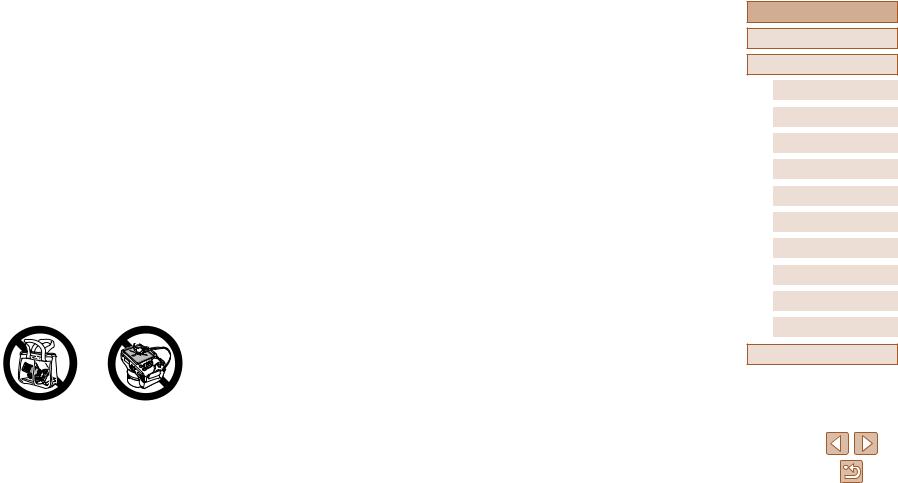
●● Не садитесь, если в кармане брюк лежит камера. В противном случае возможно повреждение экрана.
●● Убирая камеру в сумку, следите, чтобы твердые предметы не касались экрана камеры. Кроме того, закройте экран (чтобы он был обращен к корпусу), если это допускается конструкцией изделия.
●● Не закрепляйте на изделии никакие твердые предметы. В противном случае возможно повреждение экрана.
Перед использованием
Основные операции
Руководство по расширенным операциям
|
1 |
Основные сведения о камере |
|
2 |
Автоматический/гибридный |
|
автоматический режим |
|
|
3 |
Другие режимы съемки |
|
4 |
Режим P |
|
5 |
Режимы Tv, Av и M |
|
6 |
Режим воспроизведения |
|
7 |
Функции Wi-Fi |
|
8 |
Меню настройки |
|
9 |
Принадлежности |
|
10 |
Приложение |
Алфавитный указатель
16
Основные операции
Основные операции
Основные сведения и инструкции, от первоначальной подготовки до съемки и воспроизведения
Начальная подготовка
Выполните указанную ниже подготовку к съемке.
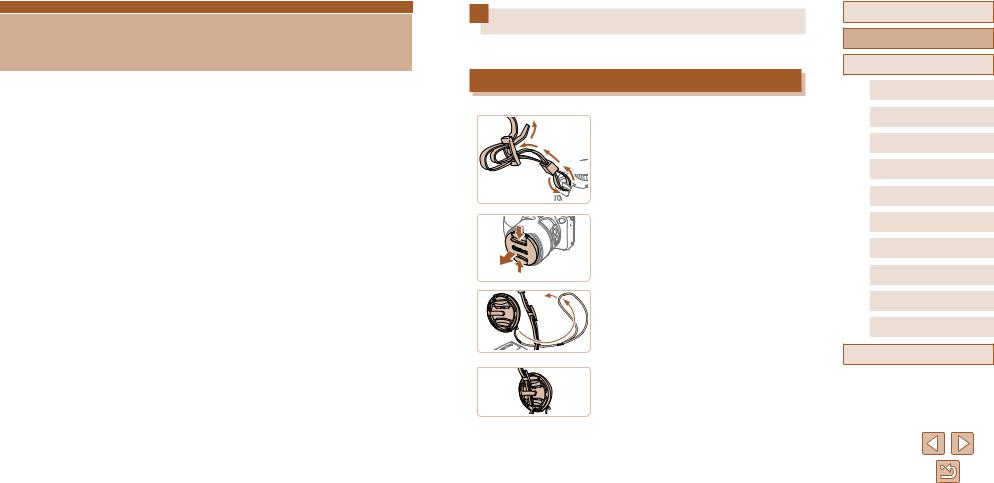
Закрепление принадлежностей
|
(5) |
Закрепите ремень. |
|
|
(4) |
● Закрепите прилагаемый ремень на камере, |
|
|
(3) |
как показано на рисунке. |
|
|
(2) |
● На другой стороне камеры закрепите ремень |
|
|
(1) |
аналогичным образом. |
|
|
(1) |
2 Установите крышку объектива. |
|
|
(2) |
(1) |
|
|
●● Снимите с объектива крышку объектива и закре |
||
|
пите шнурок крышки объектива на ремне. |
●● Перед включением камеры обязательно снимайте крышку объектива. Когда крышка объектива не используется, старайтесь закреплять ее на шейном ремне.
●● Когда камера не используется, устанавливайте крышку объектива на объектив.
Перед использованием
Основные операции
Руководство по расширенным операциям
|
1 |
Основные сведения о камере |
|
2 |
Автоматический/гибридный |
|
автоматический режим |
|
|
3 |
Другие режимы съемки |
|
4 |
Режим P |
|
5 |
Режимы Tv, Av и M |
|
6 |
Режим воспроизведения |
|
7 |
Функции Wi-Fi |
|
8 |
Меню настройки |
|
9 |
Принадлежности |
|
10 |
Приложение |
Алфавитный указатель
17
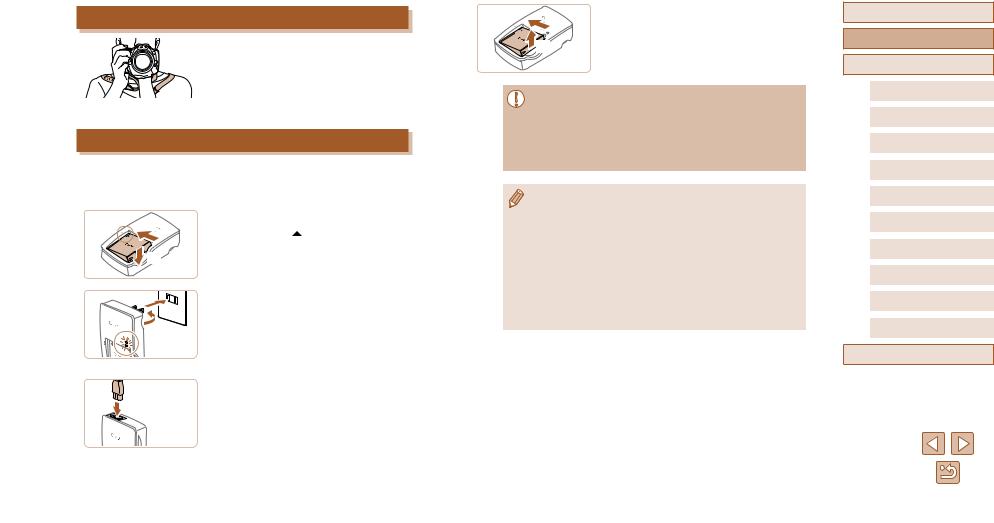
Как правильно держать камеру
●● Наденьте ремень на шею.
●● Во время съемки прижмите локти к туловищу и надежно держите камеру, чтобы исключить ее перемещение. Если Вы подняли вспышку, не кладите на нее пальцы.
Зарядка аккумулятора
Перед использованием зарядите аккумулятор с помощью прилагаемого зарядного устройства. Обязательно сначала зарядите аккумулятор, так как камера продается
.
 (1)
(1)
(2)
(2)
(1)
CB-2LY
CB-2LYE
Установите аккумулятор.
●● Совместив метки на аккумуляторе и зарядном устройстве, установите аккумулятор, нажав на него внутрь (1) и опустив (2).
2 Зарядите аккумулятор.
●● CB-2LY: откройте контакты вилки (1) и подклю чите зарядное устройство к электрической розетке (2).
●● CB-2LYE: подключите кабель питания к заряд ному устройству, затем подключите другой конец кабеля к электрической розетке.
●● Индикатор зарядки загорается оранжевым цветом, и начинается зарядка.
●● После завершения зарядки цвет индикатора изменяется на зеленый.
|
(1) |
3 Извлеките аккумулятор. |
|
|
●● Отсоединив зарядное устройство от сети, |
||
|
(2) |
извлеките аккумулятор, нажав на него внутрь |
|
|
(1) и вверх (2). |
||
●● Для защиты аккумулятора и поддержания его оптимального состояния длительность непрерывной зарядки не должна превышать 24 ч.
●● В случае зарядных устройств, в которых используется кабель питания, запре щается подключать зарядное устройство или кабель питания к посторонним предметам. Несоблюдение этого требования может привести к неполадкам или повреждению изделия.
●● Подробные сведения о времени зарядки, а также о количестве кадров и времени съемки с полностью заряженным аккумулятором см. в разделе «Количество снимков/время съемки, время воспроизведения» (= 179).
●● Заряженные аккумуляторы постепенно разряжаются, даже если они не используются. Заряжайте аккумулятор в день использования (или непос редственно накануне).
●● Зарядное устройство можно использовать в местах с напряжением сети переменного тока 100 – 240 В (50/60 Гц). Для электрических розеток другой формы используйте имеющиеся в продаже переходники для вилки. Запре щается пользоваться электрическими трансформаторами, предназначен ными для путешествий, так как они могут повредить аккумулятор.
Перед использованием
Основные операции
Руководство по расширенным операциям
|
1 |
Основные сведения о камере |
|
2 |
Автоматический/гибридный |
|
автоматический режим |
|
|
3 |
Другие режимы съемки |
|
4 |
Режим P |
|
5 |
Режимы Tv, Av и M |
|
6 |
Режим воспроизведения |
|
7 |
Функции Wi-Fi |
|
8 |
Меню настройки |
|
9 |
Принадлежности |
|
10 |
Приложение |
Алфавитный указатель
18
|
●● При установке карты памяти проверьте правиль |
||
|
Установка аккумулятора и вашей карты памяти |
||
|
ность ее ориентации. Установка карт памяти |
||
|
(приобретается отдельно) |
||
|
в неправильной ориентации может привести |
||
|
к повреждению камеры. |
||
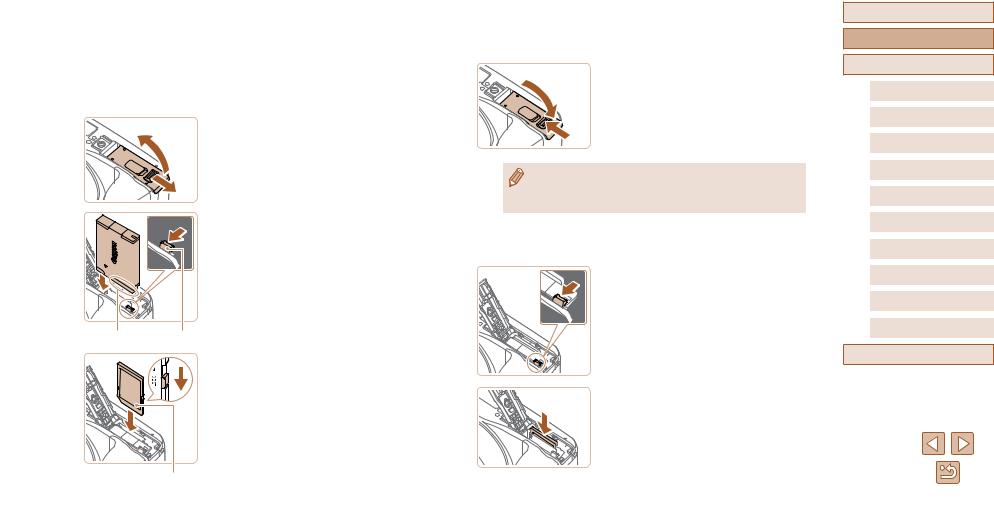
Установите прилагаемый аккумулятор и карту памяти (приобретается отдельно). Обратите внимание, что перед использованием новой карты памяти (или карты памяти, отформатированной в другом устройстве) необходимо отформатировать эту карту памяти в данной камере (=141).
(2)1 Откройте крышку.
●● Сдвиньте крышку (1) и откройте ее (2).
(1)
2 Установите аккумулятор.
●● Взяв аккумулятор клеммами (1) в показанном положении, нажмите фиксатор аккумулятора (2) в направлении стрелки и установите аккумулятор до защелкивания фиксатора.
|
●● Аккумулятор, вставленный в неправильной ориен |
||
|
тации, не фиксируется в правильном положении. |
||
|
При установке аккумулятора обязательно прове |
||
|
ряйте правильность его ориентации и надежность |
||
|
(1) |
(2) |
фиксации. |
4 Закройте крышку.
●● Опустите крышку (1) и, прижимая крышку
(1) вниз, сдвиньте ее до фиксации в закрытом положении (2).


 (2)
(2)
●● Сведения о количестве кадров, которые можно записать на карту памяти, или о времени видеозаписи на карту памяти см. в разделе «Количество снимков, которые можно записать на карту памяти» (= 180).
Извлечение аккумулятора и карты памяти
Извлеките аккумулятор.
●● Откройте крышку и нажмите фиксатор акку мулятора в направлении стрелки.
●● Аккумулятор выдвинется вверх.
|
3 Проверьте язычок защиты от записи |
||
|
на карте и установите карту памяти. |
||
|
●● Запись на карты памяти с язычком защиты |
Извлеките карту памяти. |
|
|
от записи невозможна, если язычок находится |
●● Нажмите на карту памяти до щелчка, затем |
|
|
в положении блокировки. Переключите язычок |
медленно отпустите ее. |
|
|
в разблокированное положение. |
●● Карта памяти выдвинется вверх. |
|
|
●● Установите карту памяти этикеткой (1) в показан |
||
|
ной ориентации до фиксации со щелчком. |
||
|
(1) |
Перед использованием
Основные операции
Руководство по расширенным операциям
|
1 |
Основные сведения о камере |
|
2 |
Автоматический/гибридный |
|
автоматический режим |
|
|
3 |
Другие режимы съемки |
|
4 |
Режим P |
|
5 |
Режимы Tv, Av и M |
|
6 |
Режим воспроизведения |
|
7 |
Функции Wi-Fi |
|
8 |
Меню настройки |
|
9 |
Принадлежности |
|
10 |
Приложение |
Алфавитный указатель
19
Установка даты и времени
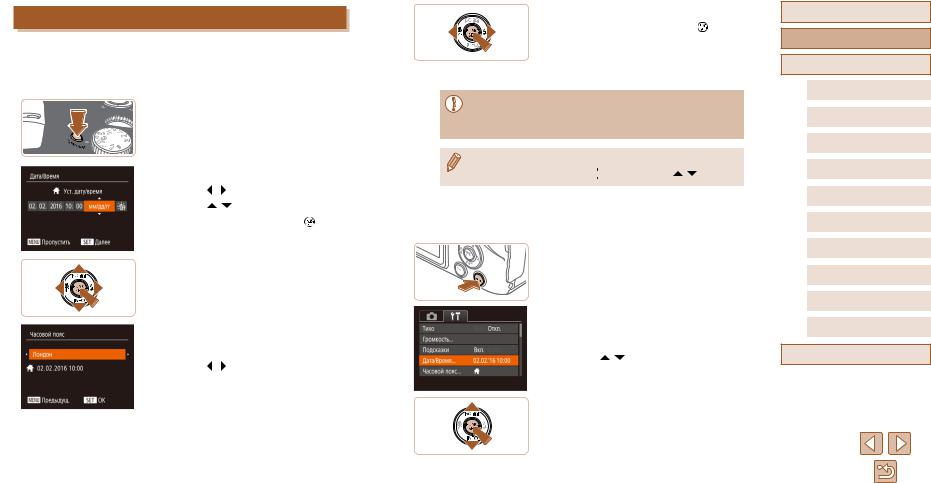
Если при включении камеры отображается экран [Дата/Время], установите правильные дату и время, как указано ниже. Заданная таким образом информация записывается
всвойства снимаемых изображений и используется для управления изображениями
атакже для печати изображений с указанием даты.
Включите камеру.
● Нажмите кнопку ON/OFF.
● Отображается экран [Дата/Время].
2 Установите дату и время.
|
●● Кнопками [ |
][ |
] выберите вариант. |
|
|
●● Кнопками [ |
][ |
] установите дату и |
. |
|
●● После завершения нажмите |
]. |
3 Укажите свой местный (домашний) часовой пояс.
●● Кнопками [ ][ ] выберите свой домашний часовой пояс.
4 Завершите процесс настройки.
●● После завершения нажмите кнопку ]. После подтверждающего сообщения экран настройки больше не отображается.
●● Чтобы выключить камеру, нажмите кнопку ON/OFF.
●● Если дата, время и домашний часовой пояс не установлены, экран [Дата/ Время] будет отображаться при каждом включении камеры. Укажите правиль ную информацию.
●● Для установки летнего времени (перевода часов на 1 час вперед) выберите [

 ] на шаге 2, затем выберите [
 ] с помощью кнопок [ ][ ].
 Изменение даты и времени
Дата и время настраиваются следующим образом.
1 Откройте экран настройки.
●● Нажмите кнопку [ ].
].
2 Выберите пункт [Дата/Время].
●● Перемещая рычаг зумирования, выберите вкладку [ ].
].
●● Кнопками [ ][ ] выберите пункт [Дата/Время], затем нажмите кнопку [ ].
].
3 Измените дату и время.
●● Выполните настройку в соответствии с инструк циями шага 2 раздела «Установка даты и времени» (=20).
●● Для закрытия экрана меню нажмите кнопку [ ].
].
Перед использованием
Основные операции
Руководство по расширенным операциям
|
1 |
Основные сведения о камере |
|
2 |
Автоматический/гибридный |
|
автоматический режим |
|
|
3 |
Другие режимы съемки |
|
4 |
Режим P |
|
5 |
Режимы Tv, Av и M |
|
6 |
Режим воспроизведения |
|
7 |
Функции Wi-Fi |
|
8 |
Меню настройки |
|
9 |
Принадлежности |
|
10 |
Приложение |
Алфавитный указатель
20
|
●● После извлечения аккумулятора настройки даты и времени сохраняются |
●● Если на шаге 2 промежуток между нажатием кнопки [ ] и кнопки [ |
] |
|||
|
в течение приблизительно 3 недель за счет встроенного в камеру аккуму |
был слишком большим, отображается текущее время. В таком случае нажмите |
||||
|
лятора календаря (аккумулятор резервного питания). |
кнопку [ ], чтобы убрать индикацию времени, и повторите шаг 2. |
||||
|
●● Аккумулятор календаря заряжается приблизительно за 4 ч после установки |
●● Язык для отображения текста на экране можно также изменить, нажав |
||||
|
заряженного аккумулятора, даже если камера оставлена выключенной. |
кнопку [ |
] и выбрав пункт [Язык |
] на вкладке [ ]. |
||
|
●● Если аккумулятор календаря разряжен, при включении камеры отобража |
|||||
ется экран [Дата/Время]. Установите правильную дату и время, как описано в разделе «Установка даты и времени» (= 20).
Язык
Установите требуемый язык отображаемого интерфейса.
1 Перейдите в режим воспроизведения.
●● Нажмите кнопку [ ].
].
2 Откройте экран настройки.
●● Нажмите кнопку [ ] и, не отпуская ее, сразу же нажмите кнопку [
 ].
].
3 Установите язык.
●● Кнопками [ ][
][ ][
][ ][
][  ] выберите язык, затем нажмите кнопку [
 ].
].
●● После задания языка экран настройки больше не отображается.
Перед использованием
Основные операции
Руководство по расширенным операциям
|
1 |
Основные сведения о камере |
|
2 |
Автоматический/гибридный |
|
автоматический режим |
|
|
3 |
Другие режимы съемки |
|
4 |
Режим P |
|
5 |
Режимы Tv, Av и M |
|
6 |
Режим воспроизведения |
|
7 |
Функции Wi-Fi |
|
8 |
Меню настройки |
|
9 |
Принадлежности |
|
10 |
Приложение |
Алфавитный указатель
21
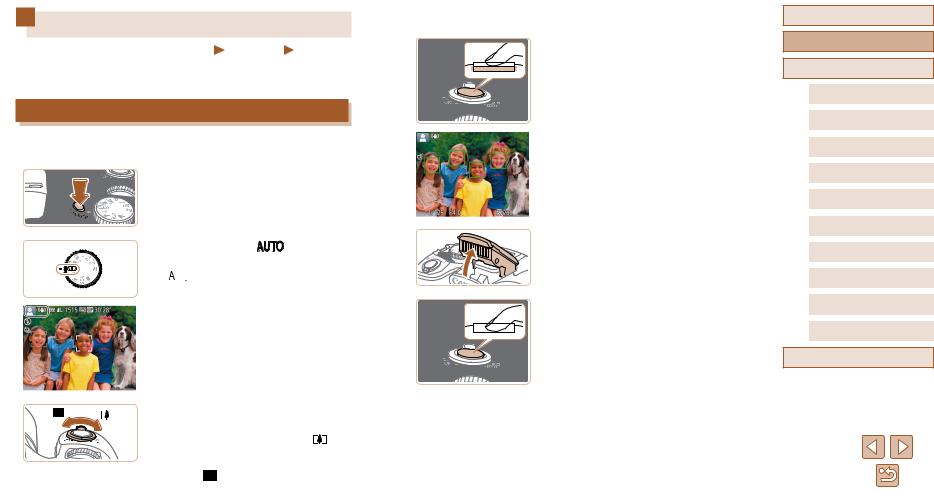
Опробование камеры
Фотографии Видеофильмы
Следуйте этим инструкциям для включения камеры, съемки фотографий или видео фильмов и последующего их просмотра.
Съемка (Smart Auto)
Для полностью автоматического выбора оптимальных настроек для определенных определять объект и условия съемки.
Включите камеру.
● Нажмите кнопку ON/OFF.
● Отображается начальный экран.
●● Поверните диск установки режима в положение

 ].
].
●● Наведите камеру на объект. При определении сюжета камера издает слабые щелкающие звуки.
●● В левом верхнем углу экрана отображаются значки, обозначающие сюжет и режим стаби лизации изображения.
●● Рамки, отображаемые вокруг любых опреде ленных объектов, указывают, что эти объекты находятся в фокусе.
3 Выберите композицию кадра.
●● Для увеличения объекта переместите рычаг зумирования в направлении ]
телефото), а для уменьшения объекта переместите этот рычаг в направлении
] (широкоугольное положение).
4 Произведите съемку. Съемка фотографий
1)Сфокусируйтесь.
●● Слегка (наполовину) нажмите кнопку спуска затвора. После завершения фокусировки камера подает два звуковых сигнала и отображаются рамки автофокусировки, указывающие области изображения, находящиеся в фокусе.
●● Если отображается сообщение [Поднимите вспышку], поднимите вспышку пальцем, чтобы подготовить ее к работе. Если требуется отклю чить вспышку, пальцем опустите ее вниз в камеру.
2)Произведите съемку.
●● Полностью нажмите кнопку спуска затвора.
●● Во время съемки слышен звук срабатывания затвора; если вспышка была поднята, то при недостаточной освещенности она автомати чески срабатывает.
●● Держите камеру неподвижно, пока не закон чится звук срабатывания затвора.
●● После отображения снятого кадра камера возвращается на экран съемки.
Перед использованием
Основные операции
Руководство по расширенным операциям
|
1 |
Основные сведения о камере |
|
2 |
Автоматический/гибридный |
|
автоматический режим |
|
|
3 |
Другие режимы съемки |
|
4 |
Режим P |
|
5 |
Режимы Tv, Av и M |
|
6 |
Режим воспроизведения |
|
7 |
Функции Wi-Fi |
|
8 |
Меню настройки |
|
9 |
Принадлежности |
|
10 |
Приложение |
Алфавитный указатель
22
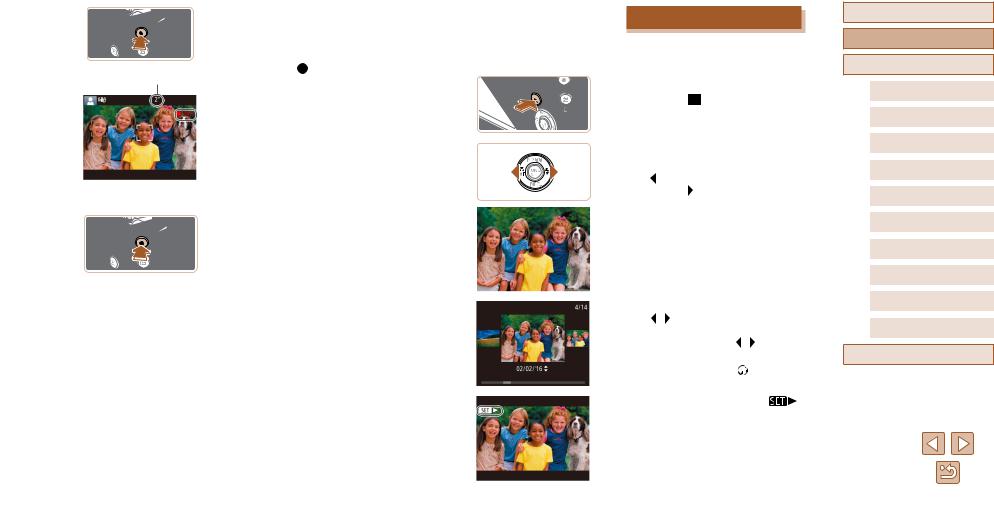
Съемка видеофильмов 1) Запустите съемку.
●● Нажмите кнопку видеосъемки. В начале съемки камера подает один звуковой сигнал и отобра жается индикатор [ ЗАП] с указанием прошед
(1)шего времени съемки (1).
●● Вверху и внизу экрана отображаются черные полосы, и объект немного увеличивается. Черные полосы обозначают области изобра жения, которые не записываются.
●● Рамки, отображаемые вокруг любых опреде ленных лиц, указывают, что эти лица находятся в фокусе.
●● После начала съемки отпустите кнопку видео съемки.
2) Завершите съемку.
●● Для остановки съемки еще раз нажмите кнопку видеосъемки. При остановке съемки камера подает два звуковых сигнала.
Просмотр
После съемки фотографий или видеофильмов их можно просмотреть на экране ниже инструкциями.
Перейдите в режим воспроизведения.
● Отображается последний снимок.
2 Просматривайте снимки.
●● Для просмотра предыдущего снимка нажмите кнопку [ ]. Для просмотра следующего снимка нажмите кнопку [ ].
●● Для перехода в режим прокрутки экрана нажмите кнопки [ ][ ] и удерживайте их нажатыми не менее 1 с. В этом режиме для перехода между снимками нажимайте кнопки [ ][ ].
●● Для возврата в режим отображения одного
|
изображения нажмите |
]. |
|
●● Видеофильмы обозначаются |
]. |
Для воспроизведения видеофильмов перехо дите к шагу 3.
Перед использованием
Основные операции
Руководство по расширенным операциям
|
1 |
Основные сведения о камере |
|
2 |
Автоматический/гибридный |
|
автоматический режим |
|
|
3 |
Другие режимы съемки |
|
4 |
Режим P |
|
5 |
Режимы Tv, Av и M |
|
6 |
Режим воспроизведения |
|
7 |
Функции Wi-Fi |
|
8 |
Меню настройки |
|
9 |
Принадлежности |
|
10 |
Приложение |
Алфавитный указатель
23
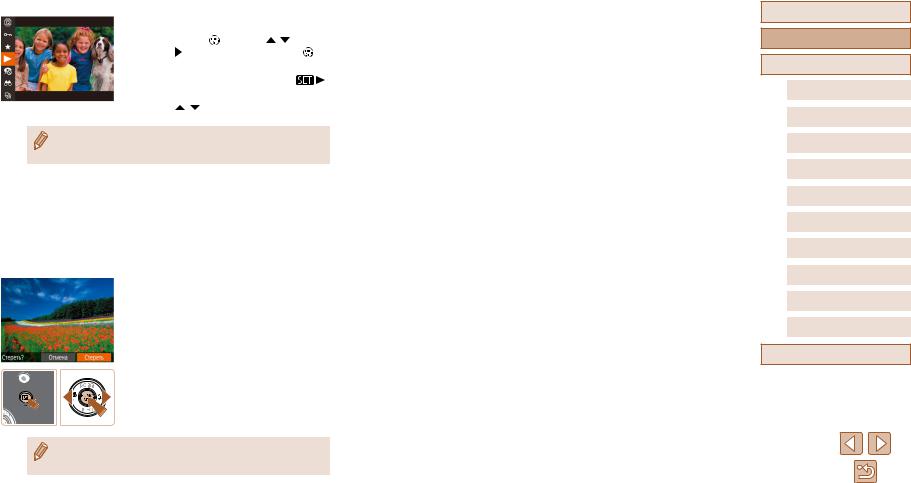
3 Запустите воспроизведение видеофильмов.
●● Нажмите кнопку ], кнопками [ ][ ] выберите значок [ ], затем снова нажмите кнопку ].
●● Начинается воспроизведение, и после заверше ния видеофильма отображается значок ].
●● Для регулировки громкости используйте кнопки [ ][ ].
●● Для переключения из режима воспроизведения в режим съемки наполовину нажмите кнопку спуска затвора.
 Удаление изображений
Ненужные изображения можно выбирать и удалять по одному. Будьте осторожны при удалении изображений, так как их невозможно восстановить.
1 Выберите изображение для удаления.
●● Кнопками [ ][
][ ] выберите изображение.
2 Удалите изображение.
●● Нажмите кнопку [ ].
].
●● После появления запроса [Стереть?] кнопками [ ][
][ ] выберите пункт [Стереть], затем нажмите кнопку [
 ].
].
●● Текущее изображение удаляется.
●● Для отмены удаления кнопками [ ][
][ ] выберите пункт [Отмена], затем нажмите кнопку [
 ].
].
●● Можно выбрать несколько изображений и удалить их за одну операцию (=97).
Перед использованием
Основные операции
Руководство по расширенным операциям
|
1 |
Основные сведения о камере |
|
2 |
Автоматический/гибридный |
|
автоматический режим |
|
|
3 |
Другие режимы съемки |
|
4 |
Режим P |
|
5 |
Режимы Tv, Av и M |
|
6 |
Режим воспроизведения |
|
7 |
Функции Wi-Fi |
|
8 |
Меню настройки |
|
9 |
Принадлежности |
|
10 |
Приложение |
Алфавитный указатель
24
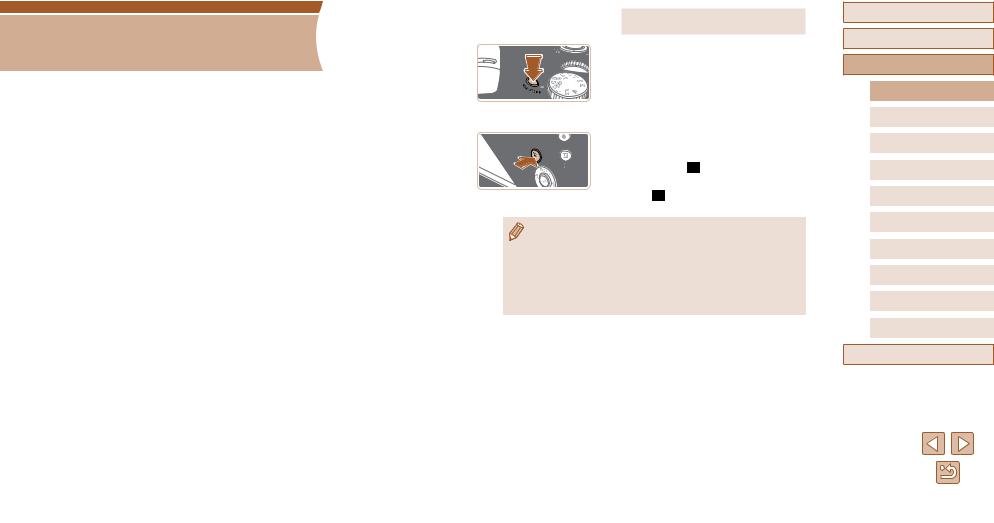
|
Руководство по |
1 |
|
расширенным операциям |
Основные сведения о камере
Прочие основные операции и дополнительные функции камеры, включая варианты съемки и воспроизведения
Включение и выключение
Режим съемки
●● Нажмите кнопку ON/OFF, чтобы включить камеру и подготовить ее к съемке.
●● Чтобы выключить камеру, еще раз нажмите кнопку ON/OFF.
Режим воспроизведения
●● Для включения камеры и просмотра снимков нажмите кнопку [ ].
●● Чтобы выключить камеру, еще раз нажмите кнопку [ ].
●● Для переключения в режим воспроизведения из режима съемки нажмите кнопку [ ].
].
●● Для переключения из режима воспроизведения в режим съемки наполо вину нажмите кнопку спуска затвора (=26).
●● Объектив закрывается приблизительно через 1 мин после переключения камеры в режим воспроизведения. Камеру можно выключить при закрытом объективе, нажав кнопку [ ].
].
Перед использованием
Основные операции
Руководство по расширенным операциям
|
1 |
Основные сведения о камере |
|
2 |
Автоматический/гибридный |
|
автоматический режим |
|
|
3 |
Другие режимы съемки |
|
4 |
Режим P |
|
5 |
Режимы Tv, Av и M |
|
6 |
Режим воспроизведения |
|
7 |
Функции Wi-Fi |
|
8 |
Меню настройки |
|
9 |
Принадлежности |
|
10 |
Приложение |
Алфавитный указатель
25
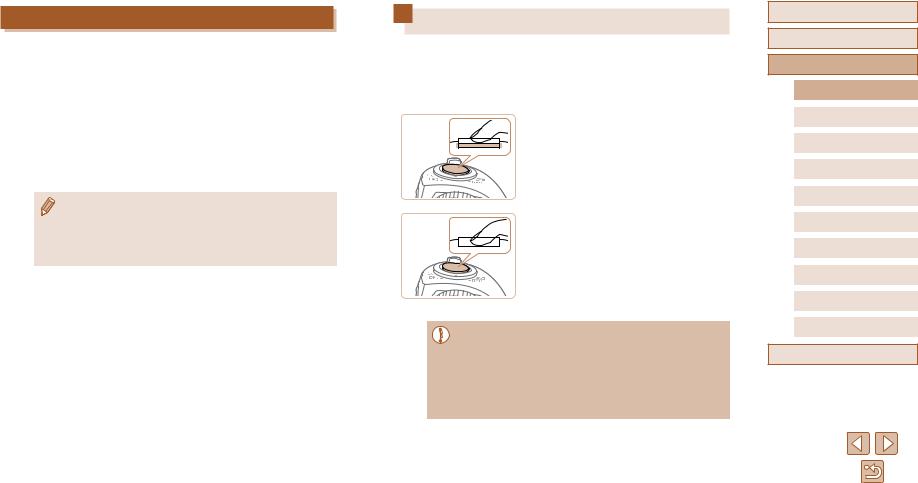
Функции экономии энергии (Автовыключение)
Для экономии энергии аккумулятора после определенного периода бездействия камера автоматически выключает экран (Дисплей Выкл.), а затем выключается.
 Экономия энергии в режиме съемки
Экран автоматически выключается приблизительно через 1 мин простоя. Приблизи тельно через 2 мин закрывается объектив, и камера выключается. Чтобы включить экран и подготовиться к съемке, когда экран выключен, но объектив еще не закрыт, нажмите наполовину кнопку спуска затвора (=26).
 Экономия энергии в режиме воспроизведения
Камера автоматически выключается приблизительно через 5 мин простоя.
●● Если требуется, можно отключить функцию автовыключения и настроить время выключения дисплея (=140).
●● Функция экономии энергии не работает, когда камера подключена к другим устройствам по соединению Wi-Fi (=111) или подключена к компьютеру (=152).
Кнопка спуска затвора
Для обеспечения резкости снимков обязательно сначала нажмите кнопку спуска затвора наполовину, а затем, когда объект окажется в фокусе, полностью нажмите кнопку спуска затвора для съемки.
В данном руководстве операции с кнопкой спуска затвора описываются как нажатие нажатие кнопки.
Нажмите наполовину. (Слегка нажмите для фокусировки.)
●● Нажмите наполовину кнопку спуска затвора. Камера подает два звуковых сигнала, и вокруг областей изображения, находящихся в фокусе, отображаются рамки автофокусировки.
Полностью нажмите. (Из наполовину нажатого положения полностью нажмите кнопку, чтобы произвести съемку.)
●● Камера производит съемку, и воспроизводится звук срабатывания затвора.
●● Держите камеру неподвижно, пока не закончится звук срабатывания затвора.
●● Если при съемке кнопка спуска затвора не была предварительно нажата наполовину, снимки могут получаться нерезкими.
●● Длительность воспроизведения звука срабатывания затвора зависит от времени, необходимого для съемки. Для съемки определенных сюжетов может потребоваться больше времени, и в случае перемещения камеры (или снимаемого объекта) до завершения звука срабатывания затвора изображения могут быть смазаны.
Перед использованием
Основные операции
Руководство по расширенным операциям
|
1 |
Основные сведения о камере |
|
2 |
Автоматический/гибридный |
|
автоматический режим |
|
|
3 |
Другие режимы съемки |
|
4 |
Режим P |
|
5 |
Режимы Tv, Av и M |
|
6 |
Режим воспроизведения |
|
7 |
Функции Wi-Fi |
|
8 |
Меню настройки |
|
9 |
Принадлежности |
|
10 |
Приложение |
Алфавитный указатель
26
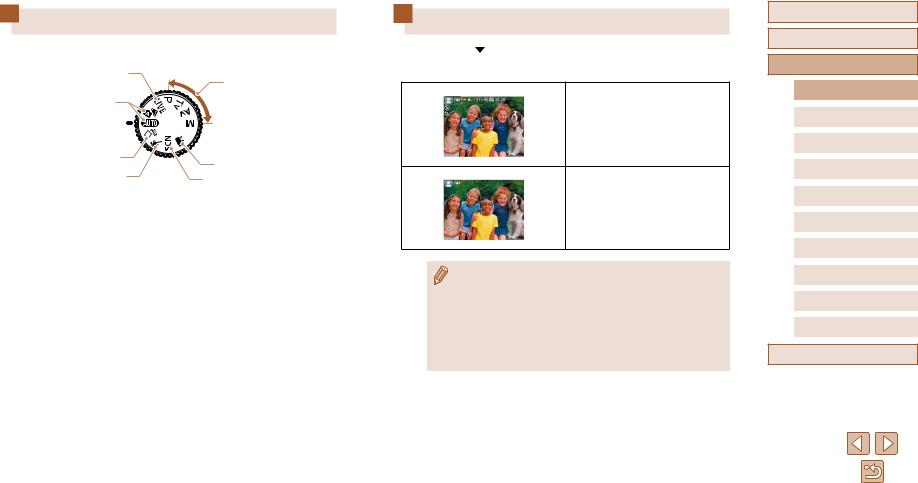
Режимы съемки
Диск установки режима служит для доступа к каждому из режимов съемки.
|
(2) |
(3) |
|
|
(1) |
||
|
(7) |
(4) |
|
|
(6) |
||
|
(5) |
(1)Автоматический/гибридный автомати ческий режим Полностью автоматическая съемка
с настройками, определенными камерой (=22, =32, =34).
(2)Режим непосредственного контроля
Позволяет во время съемки настраивать яркость или цвета изображения (=56).
(3)Режимы P, Tv, Av и M
Различные виды съемки с использо ванием требуемых настроек (=68, =81).
(4)Режим видеосъемки Для съемки видеофильмов (=65).
Видеофильмы можно также снимать, когда диск установки режима не нахо дится в положении режима видеосъемки, просто нажимая кнопку видеосъемки.
(5)Режим специального сюжета Съемка с оптимальными настройками для каждого конкретного сюжета или
добавление различных эффектов в изображение при съемке (=59).
(6)Спортивный режим Серийная съемка с фокусировкой
камеры на движущиеся объекты (=58).
(7)Режим творческого снимка Можно снимать нескольких изобра жений с применением эффектов,
используя параметры, определенные камерой (=57).
Варианты индикации при съемке
Нажимайте кнопку [ ] для просмотра на экране другой информации или для скрытия информации. Подробные сведения об отображаемой информации см. в разделе «Информация на экране» (= 167).
Информация отображается
Информация не отображается
●● При съемке в условиях недостаточной освещенности яркость экрана авто матически увеличивается функцией ночного отображения, упрощая проверку композиции кадра. Однако яркость изображения на экране может не соответ ствовать яркости снимков. Обратите внимание, что любые искажения изобра жения на экране или прерывистое движение объекта на экране не влияют на записываемое изображение.
●● Варианты индикации при воспроизведении см. в разделе «Переключение режимов индикации» (= 85).
Перед использованием
Основные операции
Руководство по расширенным операциям
|
1 |
Основные сведения о камере |
|
2 |
Автоматический/гибридный |
|
автоматический режим |
|
|
3 |
Другие режимы съемки |
|
4 |
Режим P |
|
5 |
Режимы Tv, Av и M |
|
6 |
Режим воспроизведения |
|
7 |
Функции Wi-Fi |
|
8 |
Меню настройки |
|
9 |
Принадлежности |
|
10 |
Приложение |
Алфавитный указатель
27
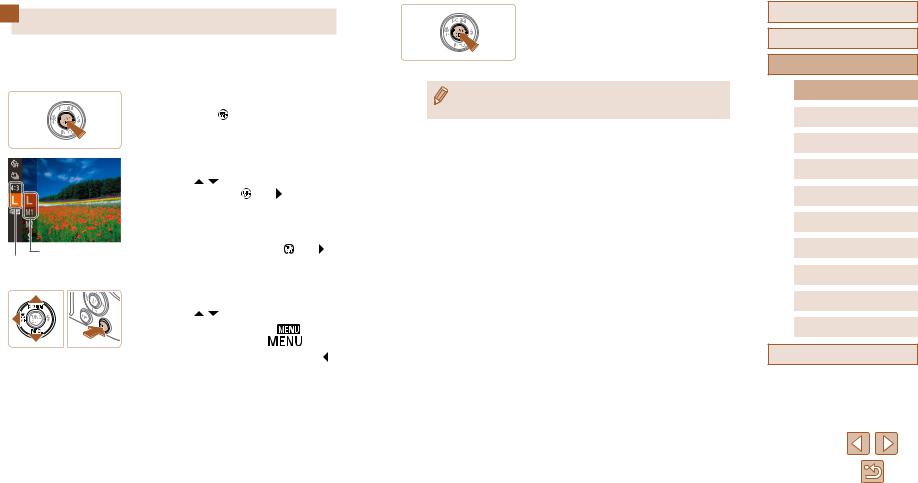
Использование меню FUNC.
Часто используемые функции настраиваются с помощью меню FUNC., как указано ниже. Обратите внимание, что состав меню и значения его пунктов зависят от режима съемки
=воспроизведения (=177).
|
Откройте |
. |
||||
|
●● Нажмите |
]. |
||||
|
2 Выберите пункт меню. |
|||||
|
●● Кнопками [ |
][ |
] выберите пункт меню (1), |
|||
|
затем нажмите |
] или [ |
]. |
|||
|
●● Доступные значения (2) отображаются рядом |
|||||
|
с пунктом меню, с правой стороны. |
|||||
|
(2) |
●● В зависимости от пункта меню, функции можно |
||||
|
задавать, просто нажимая |
] или [ |
], |
|||
|
(1) |
или для настройки функции отображается |
||||
|
другой экран. |
|||||
|
3 Выберите вариант. |
|||||
|
●● Кнопками [ |
][ |
] выберите |
|||
|
●● Значения, помеченные |
можно |
||||
|
настраивать, нажимая |
]. |
||||
|
●● Для возврата к пунктам меню нажмите кнопку [ |
]. |
4 Завершите процесс настройки.
●● Нажмите кнопку [ ].
].
●● Снова отображается экран, который отображался до нажатия кнопки [ ] на шаге 1, показывающий настроенное значение.
●● Чтобы отменить случайные изменения настроек, можно восстановить настройки камеры по умолчанию (=144).
Перед использованием
Основные операции
Руководство по расширенным операциям
|
1 |
Основные сведения о камере |
|
2 |
Автоматический/гибридный |
|
автоматический режим |
|
|
3 |
Другие режимы съемки |
|
4 |
Режим P |
|
5 |
Режимы Tv, Av и M |
|
6 |
Режим воспроизведения |
|
7 |
Функции Wi-Fi |
|
8 |
Меню настройки |
|
9 |
Принадлежности |
|
10 |
Приложение |
Алфавитный указатель
28
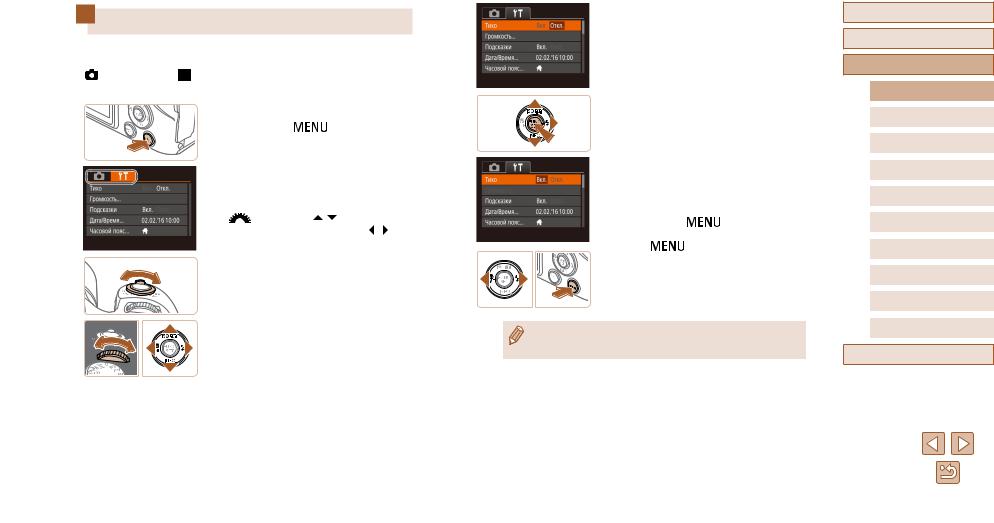
Использование экрана меню
Различные функции камеры можно настраивать с помощью экрана меню, как показано ниже. Пункты меню сгруппированы по их назначению на вкладках, таких как съемка ], воспроизведение [ ] и т. д. Обратите внимание, что доступные пункты меню
съемки или воспроизведения (=172 – =177).
Выберите вкладку.
●● Выберите вкладку, перемещая рычаг зумирования.
●● первоначального выбора вкладки диском ] или кнопками [ ][ ] между вкладками
можно переходить, нажимая кнопки [ ][ ].
3 Выберите пункт меню.
●● Кнопками [ ][
][ ] выберите пункт меню.
●● Для пунктов меню, значения которых не отобра жаются, сначала нажмите кнопку [ ] или [
 ] для перехода между экранами, затем кнопками [
 ][
][ ] выберите пункт меню.
●● Для возврата к предыдущему экрану нажмите кнопку [ ].
].
4 Выберите вариант.
●● Кнопками [ ][
][ ] выберите вариант.
5 Завершите процесс настройки.
|
●● Нажмите кнопку [ |
] для возврата |
|
|
на экран, который отображался до нажатия |
||
|
кнопки [ |
] на шаге 1. |
●● Чтобы отменить случайные изменения настроек, можно восстановить настройки камеры по умолчанию (=144).
Перед использованием
Основные операции
Руководство по расширенным операциям
|
1 |
Основные сведения о камере |
|
2 |
Автоматический/гибридный |
|
автоматический режим |
|
|
3 |
Другие режимы съемки |
|
4 |
Режим P |
|
5 |
Режимы Tv, Av и M |
|
6 |
Режим воспроизведения |
|
7 |
Функции Wi-Fi |
|
8 |
Меню настройки |
|
9 |
Принадлежности |
|
10 |
Приложение |
Алфавитный указатель
29
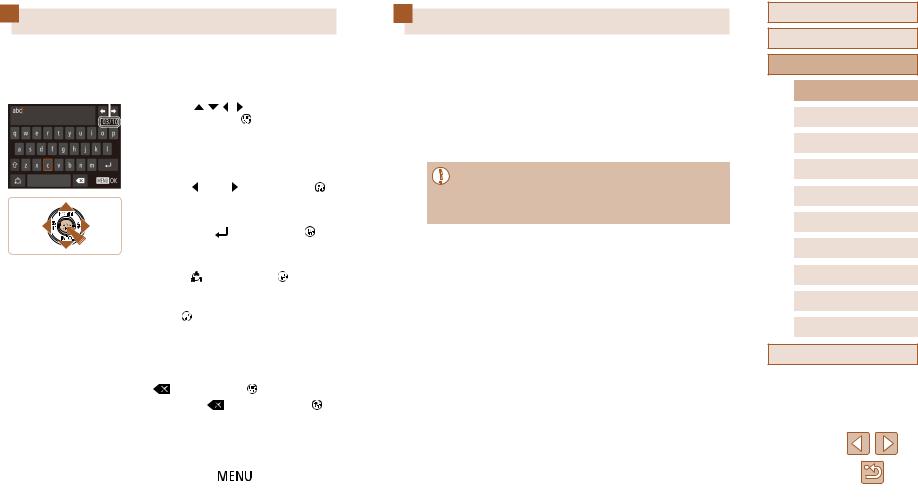
Экранная клавиатура
Экранная клавиатура позволяет вводить информацию для идентификации лиц (=45), подключений Wi-Fi (=111) и т. д. Обратите внимание, что длина и тип вводимых символов зависят от используемой функции.
|
(1) |
Ввод символов |
||
|
●● Кнопками [ ][ ][ ][ |
символ, |
||
|
затем нажмите |
], чтобы ввести его. |
●● Объем вводимой информации (1) зависит от используемой функции.
Перемещение курсора
|
●● Выберите [ |
] или [ |
] и нажмите |
]. |
|||
|
Ввод символов |
строки |
|||||
|
●● Выберите |
] и нажмите |
]. |
||||
|
Переключение режимов ввода |
||||||
|
●● Для переключения на цифры |
||||||
|
выберите |
] и нажмите |
]. |
●● Для переключения между буквами верхнего
ирегистров выберите [ ] и нажмите ].
●● Доступные режимы ввода зависят от исполь зуемой функции.
Удаление символов
|
●● |
символа выберите |
|
|
] и |
]. |
|
|
●● Если выбрать |
] и удерживать |
] |
|
нажатой, символы будут удаляться группами |
||
|
по пять. |
||
|
Подтверждение ввода и возврат |
||
|
к предыдущему |
||
|
●● Нажмите |
]. |
Индикатор
Когда камера находится в указанных ниже состояниях, индикатор на задней панели камеры (=4) мигает зеленым цветом.
— Камера подключена к компьютеру (=152). — Дисплей выключен (=26, =140).
— Запуск, запись на карту памяти или чтение с карты памяти. — Во время подключения любого типа.
— Во время съемки с длительной выдержкой (=81, =82). — Во время подключения Wi-Fi и передачи данных.
●● Когда этот индикатор мигает зеленым цветом, не выключайте камеру, не открывайте крышку гнезда карты памяти/отсека элементов питания и не допускайте сотрясения камеры и ударов по ней. В противном случае
возможна порча изображений или повреждение камеры либо карты памяти.
Перед использованием
Основные операции
Руководство по расширенным операциям
|
1 |
Основные сведения о камере |
|
2 |
Автоматический/гибридный |
|
автоматический режим |
|
|
3 |
Другие режимы съемки |
|
4 |
Режим P |
|
5 |
Режимы Tv, Av и M |
|
6 |
Режим воспроизведения |
|
7 |
Функции Wi-Fi |
|
8 |
Меню настройки |
|
9 |
Принадлежности |
|
10 |
Приложение |
Алфавитный указатель
30

Часы
Можно посмотреть текущее время.
●● Нажмите ] и удерживайте ее нажатой. ●● Отображается текущее время.
●● Если при использовании функции часов камера ориентирована вертикально, индикация изме няется на вертикальную. Для изменения цвета нажимайте кнопки [ ][ ].
●● Для отмены отображения часов снова нажмите ].
●● Если камера выключена, для отображения часов нажмите кнопку [ ] и, удерживая ее нажатой, нажмите кнопку ON/OFF.
Перед использованием
Основные операции
Руководство по расширенным операциям
|
1 |
Основные сведения о камере |
|
2 |
Автоматический/гибридный |
|
автоматический режим |
|
|
3 |
Другие режимы съемки |
|
4 |
Режим P |
|
5 |
Режимы Tv, Av и M |
|
6 |
Режим воспроизведения |
|
7 |
Функции Wi-Fi |
|
8 |
Меню настройки |
|
9 |
Принадлежности |
|
10 |
Приложение |
Алфавитный указатель
31

 2
2
Автоматический/гибридный автоматический режим
Удобный режим для простой съемки с увеличенными возможностями управления
Съемка с настройками, определенными
камерой
Для полностью автоматического выбора оптимальных настроек для определенных сюжетов просто позвольте камере определять объект и условия съемки.
Съемка (Smart Auto)
Фотографии Видеофильмы
Включите камеру.
● Нажмите кнопку ON/OFF.
● Отображается начальный экран.
●● Поверните диск установки режима в положение

 ].
].
●● Наведите камеру на объект. При определении сюжета камера издает слабые щелкающие звуки.
●● В левом верхнем углу экрана отображаются значки, обозначающие сюжет и режим стаби лизации изображения (=36, =37).
●● Рамки, отображаемые вокруг любых опреде ленных объектов, указывают, что эти объекты находятся в фокусе.
Перед использованием
Основные операции
Руководство по расширенным операциям
|
1 |
Основные сведения о камере |
|
2 |
Автоматический/гибридный |
|
автоматический режим |
|
|
3 |
Другие режимы съемки |
|
4 |
Режим P |
|
5 |
Режимы Tv, Av и M |
|
6 |
Режим воспроизведения |
|
7 |
Функции Wi-Fi |
|
8 |
Меню настройки |
|
9 |
Принадлежности |
|
10 |
Приложение |
Алфавитный указатель
32

|
3 |
Выберите композицию кадра. |
2) |
Произведите съемку. |
|
|
●● Для увеличения объекта переместите рычаг зуми |
●● Полностью нажмите кнопку спуска затвора. |
|||
|
рования в направлении символа [ ] (положение |
●● Во время съемки слышен звук срабатывания |
|||
|
телефото), а для уменьшения объекта перемес |
затвора; если вспышка была поднята, то при |
|||
|
тите этот рычаг в направлении символа [ |
] |
недостаточной освещенности она автомати |
||
|
(1) |
(широкоугольное положение). (Отображается |
чески срабатывает. |
||
|
шкала зумирования (1), показывающая поло |
●● Держите камеру неподвижно, пока не закон |
|||
|
жение зумирования и область, находящуюся |
||||
|
чится звук срабатывания затвора. |
||||
|
в фокусе (2).) |
||||
|
●● После отображения снятого кадра камера |
||||
|
●● Для быстрого зумирования полностью перемес |
||||
|
возвращается на экран съемки. |
||||
|
(2) |
тите рычаг зумирования в направлении [ |
] |
||
|
(положение телефото) или [ ] (широкоугольное |
Съемка видеофильмов |
|||
|
положение), для медленного зумирования немного |
1) |
Запустите съемку. |
||
|
переместите его в требуемом направлении. |
||||
|
●● Нажмите кнопку видеосъемки. В начале съемки |
||||
|
4 |
||||
|
Произведите съемку. |
камера подает один звуковой сигнал и отобража |
|||
|
ется индикатор [ ЗАП] с указанием прошед |
||||
|
Съемка фотографий |
||||
|
(1) |
шего времени съемки (1). |
|||
|
1) |
Сфокусируйтесь. |
|||
|
●● Вверху и внизу экрана отображаются черные |
||||
|
●● Нажмите наполовину кнопку спуска затвора. |
||||
|
полосы, и объект немного увеличивается. Черные |
||||
|
После завершения фокусировки камера подает |
полосы обозначают области изображения, которые |
|||
|
два звуковых сигнала и отображаются рамки авто |
не записываются. |
|||
|
фокусировки, указывающие области изображе |
●● Рамки, отображаемые вокруг любых опреде |
|||
|
ния, находящиеся в фокусе. |
ленных лиц, указывают, что эти лица находятся |
|||
|
●● Если в фокусе находятся несколько областей, |
в фокусе. |
|||
|
отображаются несколько рамок автофокусировки. |
●● После начала съемки отпустите кнопку видеосъемки. |
|||
|
2) Требуемым образом измените размер |
||||
|
объекта и композицию кадра. |
||||
|
●● Чтобы изменить размер объекта, повторите |
||||
|
операции из шага 3. |
||||
|
●● Если отображается сообщение [Поднимите |
Однако помните, что звуки работы камеры |
|||
|
записываются. Обратите внимание, что на |
||||
|
вспышку], поднимите вспышку пальцем, чтобы |
видеофильмах, которые сняты с коэффици |
|||
|
подготовить ее к работе. Если требуется отклю |
ентом зумирования, отображаемым синим |
|||
|
чить вспышку, пальцем опустите ее вниз в камеру. |
цветом, будет заметно зерно. |
●● При изменении композиции кадров фокусировка, яркость и цвета автоматически настраиваются.
Перед использованием
Основные операции
Руководство по расширенным операциям
|
1 |
Основные сведения о камере |
|
2 |
Автоматический/гибридный |
|
автоматический режим |
|
|
3 |
Другие режимы съемки |
|
4 |
Режим P |
|
5 |
Режимы Tv, Av и M |
|
6 |
Режим воспроизведения |
|
7 |
Функции Wi-Fi |
|
8 |
Меню настройки |
|
9 |
Принадлежности |
|
10 |
Приложение |
Алфавитный указатель
33

3) Завершите съемку.
●● Для остановки съемки еще раз нажмите кнопку видеосъемки. При остановке съемки камера подает два звуковых сигнала.
●● При полном заполнении карты памяти съемка автоматически останавливается.
●● Срабатывание вспышки во время съемки означает, что камера автоматически пытается обеспечить оптимальные цвета главного объекта и заднего плана (многозонный баланс белого).
Съемка в гибридном автоматическом режиме
 Фотографии
  Видеофильмы
Можно снять короткий видеофильм о проведенном дне, просто снимая фотографии. Перед каждым кадром камера записывает клипы длительностью 2 – 4 с, которые впоследствии объединяются в видеоподборку.
Созданный видеофильм можно включить в альбом «Яркие моменты» (=106).
1 Перейдите в режим [ ].
].
●● В соответствии с шагом 2 раздела «Съемка (Smart Auto)» (=32) выберите значок [ ].
].
2 Выберите композицию кадра.
●● Для компоновки кадра и фокусировки выполните шаги 3 – 4 из раздела «Съемка (Smart Auto)» (=32).
●● Для большей выразительности видеоподборок перед съемкой фотографий держите камеру наведенной на объект около четырех секунд.
3 Произведите съемку.
●● Для съемки фотографии выполните шаг 4 из раздела «Съемка (Smart Auto)» (=32).
●● Камера записывает как фотографию, так и видеоклип. Клип, который завершается
фотографией и звуком срабатывания затвора, образует одну главу в видеоподборке.
●● Время работы от аккумулятора в этом режиме меньше, чем в режиме [
 ], так как для каждого кадра снимается клип видеоподборки.
●● Клип видеоподборки может не записываться при съемке фотографии сразу же после включения камеры, выбора режима [ ] или управления камерой другими способами.
●● В видеоподборке записываются звуки работы камеры.
●● Для видеоподборок устанавливается качество [

 ], которое не может быть изменено.
●● Не воспроизводятся звуковые сигналы при нажатии наполовину кнопки спуска затвора или при срабатывании таймера автоспуска.
●● В указанных ниже случаях клипы видеоподборки записываются как отдель ные файлы видеофильмов, даже если они были сняты в один и тот же день в режиме [ ].
].
— Размер файла видеоподборки достигает прибл. 4 Гбайт или общее время съемки достигает прибл. 16 мин и 40 с.
— Видеоподборка защищена от стирания (=94).
— Изменены настройки летнего времени (=20) или часового пояса (=139).
— Создается новая папка (=143).
●● Изменение или удаление записанных звуков срабатывания затвора невозможно.
●● Если вы предпочитаете записывать видеоподборки без фотографий, произ ведите такую настройку заранее. Выберите MENU (=29) > вкладку [ ] > [Тип подборки] > [Без фото] (=29).
●● Отдельные главы можно редактировать (=106).
Перед использованием
Основные операции
Руководство по расширенным операциям
|
1 |
Основные сведения о камере |
|
2 |
Автоматический/гибридный |
|
автоматический режим |
|
|
3 |
Другие режимы съемки |
|
4 |
Режим P |
|
5 |
Режимы Tv, Av и M |
|
6 |
Режим воспроизведения |
|
7 |
Функции Wi-Fi |
|
8 |
Меню настройки |
|
9 |
Принадлежности |
|
10 |
Приложение |
Алфавитный указатель
34

 Запуск воспроизведения видеоподборки
воспроизведения видеоподборки выведите на экран фотографию, снятую в режиме ], или укажите дату, для которой требуется воспроизвести видеоподборку (=87).
 Фотографии/видеофильмы
|
●● Если включить камеру при нажатой кнопке [ |
], звуковые сигналы камеры |
||
|
. Чтобы снова включить |
сигналы, нажмите кнопку |
||
|
] и выберите пункт [Тихо] на вкладке |
], затем кнопками [ ][ ] |
||
|
выберите значение [Откл.]. |
|||
|
Фотографии |
|||
|
●● Мигающий значок |
] предупреждает о повышенной вероятности смазывания |
изображения из-за сотрясения камеры. В таком случае установите камеру на штатив или примите другие меры для обеспечения ее неподвижности.
●● Если снимки получаются темными несмотря на срабатывание вспышки, подойдите ближе к объекту. Подробные сведения о радиусе действия вспышки см. в разделе «Камера» (= 178).
●● Если при нажатии наполовину кнопки спуска затвора камера подает только один звуковой сигнал, это может означать, что объект находится слишком близко. Подробные сведения о диапазоне фокусировки (диапазоне съемки) см. в разделе «Диапазон съемки» (= 179).
●● Для уменьшения эффекта «красных глаз» и для помощи в фокусировке при съемке в местах с недостаточной освещенностью может загораться лампа.
●● Значок [ ], мигающий при попытке съемки, означает, что съемка невозможна, пока не завершится зарядка вспышки. Съемка может возобновиться сразу после того, как будет готова вспышка, поэтому либо полностью нажмите кнопку спуска затвора и подождите, либо отпустите кнопку и снова нажмите ее.
●● Звук срабатывания затвора не воспроизводится, если отображаются значки «Спит» или «Малыши (спит)» (=36).
●● Хотя следующий кадр можно снимать еще до появления экрана съемки, используемая фокусировка, яркость и цвета могут определяться преды дущим кадром.
●● Длительность отображения изображений после съемки можно изменить (=55).
 Видеофильмы
●● Перед съемкой видеофильма опустите вспышку пальцем. Следите за тем, чтобы при съемке видеофильма не касаться микрофона (1). Если оставить вспышку поднятой или перекрыть микрофон, это может помешать записи звука или привести к приглушенной записи звука.
(1)
●● Во время съемки видеофильмов не касайтесь никаких органов управления камерой, кроме кнопки видеосъемки, так как издаваемые камерой звуки записываются.
●● После начала видеосъемки область изображения изменяется и объекты увеличиваются для обеспечения возможности коррекции значительных сотрясений камеры. Чтобы при съемке размер объектов оставался таким же, как и до начала съемки, выполните шаги из раздела «Съемка видео фильмов с объектами того же размера, с которым они отображаются до начала съемки» (= 53).
●● Звук записывается в стереорежиме.
Перед использованием
Основные операции
Руководство по расширенным операциям
|
1 |
Основные сведения о камере |
|
2 |
Автоматический/гибридный |
|
автоматический режим |
|
|
3 |
Другие режимы съемки |
|
4 |
Режим P |
|
5 |
Режимы Tv, Av и M |
|
6 |
Режим воспроизведения |
|
7 |
Функции Wi-Fi |
|
8 |
Меню настройки |
|
9 |
Принадлежности |
|
10 |
Приложение |
Алфавитный указатель
35

Значки сюжетов
|
Фотографии |
Видеофильмы |
|
|
В |
] определенные камерой снимаемые сюжеты обозначаются |
значками, и автоматически выбираются соответствующие настройки для обеспечения оптимальной фокусировки, яркости объекта и цвета. В зависимости от сюжетов может производиться серийная съемка (=37).
|
Фон |
||||||
|
Объект |
||||||
|
Нормальный |
Контровой |
Темный*1 |
Закаты |
Прожекторы |
||
|
свет |
||||||
|
Люди |
*2 |
*3 |
– |
|||
|
Движущиеся люди |
*3 |
*3 |
– |
– |
– |
|
|
Тени на лице |
*2 |
– |
– |
– |
– |
|
|
Улыбается |
*3 |
*3 |
– |
– |
– |
|
|
Спит |
*2 |
*3 |
– |
– |
– |
|
|
Малыши |
*3 |
*3 |
– |
– |
– |
|
|
Улыбающиеся |
*3 |
*3 |
– |
– |
– |
|
|
малыши |
||||||
|
Спящие малыши |
*2 |
*3 |
– |
– |
– |
|
|
Движущиеся дети |
*3 |
*3 |
– |
– |
– |
|
|
Прочие объекты |
*2 |
*3 |
||||
|
Прочие движущиеся |
*3 |
*3 |
– |
– |
– |
|
|
объекты |
||||||
|
Прочие близкие |
*2 |
*3 |
– |
– |
||
|
объекты |
||||||
*1 Со штативом.
*2 Фон значков имеет светло-синий цвет, если на заднем плане находится синее небо, темносиний цвет, если задний план темный, и серый цвет для всех остальных задних планов.
*3 Фон значков имеет светло-синий цвет, если на заднем плане находится синее небо, и серый цвет для всех остальных задних планов.
●● У значков [ ], [
], [ ], [
], [ ], [
], [ ] и [
] и [ ] фоновый цвет темно-синий, у значка [

 ] фоновый цвет оранжевый.
●● В случае видеофильмов отображаются только значки «Люди», «Прочие объекты» и «Прочие близкие объекты».
●● В режиме [ ] отображаются только значки «Люди», «Тени на лице», «Прочие объекты» и «Прочие близкие объекты».
●● При съемке с автоспуском значки не отображаются для следующих объектов: движущиеся, улыбающиеся или спящие люди; улыбающиеся или спящие малыши; движущиеся дети и прочие движущиеся объекты.
●● Значки улыбающихся или спящих объектов съемки и движущихся детей не отобра жаются в режимах работы затвора, отличных от [ ] (=37, =44), а также когда для параметра [Корр. рт. лампы] задано значение [Вкл.] и выполняется автоматическая коррекция эпизодов (=50).
●● Если для вспышки установлен режим [ ], значки с обратной засветкой для движущихся детей и улыбающихся людей не отображаются.
●● Значки малышей (включая улыбающихся и спящих) и движущихся детей отобра жаются, если для параметра [Идентиф. лица] задано значение [Вкл.] и обнаружены лица зарегистрированных малышей (не старше 2 лет) или детей (2 – 12 лет)
(=46). Заранее убедитесь в правильности даты и времени (=20).
●● В зависимости от сюжета значок может не соответствовать фактическим условиям съемки или съемка с ожидаемым эффектом, цветом или яркостью может оказаться невозможной. Попробуйте произвести съемку в режиме [ ] (=68).
Перед использованием
Основные операции
Руководство по расширенным операциям
|
1 |
Основные сведения о камере |
|
2 |
Автоматический/гибридный |
|
автоматический режим |
|
|
3 |
Другие режимы съемки |
|
4 |
Режим P |
|
5 |
Режимы Tv, Av и M |
|
6 |
Режим воспроизведения |
|
7 |
Функции Wi-Fi |
|
8 |
Меню настройки |
|
9 |
Принадлежности |
|
10 |
Приложение |
Алфавитный указатель
36

 Эпизоды, для которых производится серийная съемка
Если при съемке фотографий отображаются следующие значки сюжета, производится серийная съемка. Если наполовину нажать кнопку спуска затвора, когда отображаются значки, указанные в приведенной ниже таблице, отображается один из следующих
|
значков, указывающих, что камера будет выполнять серийную съемку: |
] [ ] [ ]. |
||
|
Улыбается |
Снимаются последовательные изображения, и камера |
||
|
(включая «Малыши») |
анализирует такие детали, как выражение лиц, чтобы |
||
|
сохранить изображение, определенное как наилучшее. |
|||
|
Превосходные кадры спящих лиц, полученные за счет |
|||
|
Спит |
сочетания последовательных кадров для снижения |
||
|
сотрясения камеры и уменьшения шумов изображения. |
|||
|
(включая «Малыши») |
|||
|
Подсветка автофокусировки не включается, вспышка |
|||
|
не срабатывает. Звук срабатывания затвора не воспро |
|||
|
изводится. |
|||
|
Дети |
Чтобы не упустить удачный кадр бегающих вокруг детей, |
||
|
камера снимает три последовательных кадра при каждой |
|||
|
съемке. |
●● В некоторых эпизодах ожидаемые изображения могут быть не сохранены, а изображения могут выглядеть иначе, чем ожидалось.
●● Фокусировка, яркость изображения и цвет определяются для первого кадра.
●● Если требуется снимать только одиночные изображения, нажмите кнопку [ ], выберите в меню значок [
 ], затем выберите значок [
 ].
].
Значки стабилизации изображения
Фотографии Видеофильмы
Стабилизация изображения, оптимальная для условий съемки, применяется авто матически (интеллектуальная стабилизация изображения). Кроме того, в режимах

 ] отображаются следующие значки.
Стабилизация изображения для фотографий (нормальная).
Стабилизация изображения для фотографий при панорамировании (панорамирование)*.
Стабилизация изображения по углу поворота и смещению камеры при макро съемке (гибридная стабилизация изображения). Во время видеосъемки отображается значок [

 ], более того, функция [
 ] компенсирует сотря сения камеры.
Стабилизация изображения для видеофильмов, уменьшающая сильные сотрясения камеры, возникающие, например, во время ходьбы (динамичная).
Стабилизация изображения для медленных сотрясений камеры, например при съемке видеофильмов в диапазоне телефото (усиленная).
Стабилизация изображения не используется, так как камера установлена на штатив или удерживается неподвижно другими способами. Однако во время видеосъемки отображается значок [


 ] и система стабилизации используется для исключения вибрации, вызываемой ветром и другими источниками (штативная стабилизация изображения).
*Отображается при панорамировании, когда камера поворачивается вслед за движущимися объектами. Когда камера следует за объектами по горизонтали, стабилизация изображения компенсирует только вертикальные сотрясения камеры, а горизонтальная стабилизация прекращается. Аналогично, когда камера следует за объектами по вертикали, стабилизация изображения компенсирует только горизонтальные сотрясения камеры.
●● Для отмены стабилизации изображения установите для параметра [Режим IS] значение [Откл.] (=53). В таком случае значок стабилизации изображения не отображается.
●● В режиме [ ] значок [
 ] не отображается.
Перед использованием
Основные операции
Руководство по расширенным операциям
|
1 |
Основные сведения о камере |
|
2 |
Автоматический/гибридный |
|
автоматический режим |
|
|
3 |
Другие режимы съемки |
|
4 |
Режим P |
|
5 |
Режимы Tv, Av и M |
|
6 |
Режим воспроизведения |
|
7 |
Функции Wi-Fi |
|
8 |
Меню настройки |
|
9 |
Принадлежности |
|
10 |
Приложение |
Алфавитный указатель
37

Рамки на экране
|
Фотографии |
Видеофильмы |
|
|
В |
], когда камера обнаруживает объекты, на которые она направлена, |
|
|
на экране отображаются различные рамки. |
●● Вокруг объекта (или лица человека), выбранного камерой в качестве главного объекта, отображается белая рамка, вокруг остальных обнаруженных лиц отобра жаются серые рамки. Рамки в определенных пределах следуют за движущимися объектами, чтобы эти объекты оставались в фокусе.
Однако если камера обнаруживает перемещение объекта, на экране остается только белая рамка.
●● Если при наполовину нажатой кнопке спуска затвора камера обнаруживает перемещение объекта, отображается синяя рамка и производится постоянная настройка фокусировки и яркости изображения (Servo AF).
●● Если рамки отсутствуют, не отображаются вокруг требуемых объектов или
|
отображаются на заднем |
аналогичных областях, попробуйте |
|
произвести съемку в |
] (=68). |
Часто используемые удобные функции
Дополнительное увеличение объектов (Цифровой зум)
Фотографии Видеофильмы
Если расстояние до удаленных объектов слишком велико для увеличения с помощью зум с максимальным 200-кратным увеличением.
|
Переместите рычаг зумирования |
||
|
в направлении |
]. |
|
|
● Удерживайте рычаг нажатым до тех пор, пока |
||
|
зумирование не остановится. |
||
|
● Зумирование останавливается при достижении |
||
|
максимального коэффициента зумирования |
||
|
(до того, как становится заметной зернистость |
||
|
изображения), который отображается на экране. |
||
|
(1) |
2 Снова переместите рычаг зумирования |
|
|
в направлении |
]. |
●● Камера производит дальнейшее увеличение объекта.
●● (1) — это текущий коэффициент зумирования.
●● При перемещении рычага зумирования отображается шкала зумирования, на которой отображается позиция зумирования. Цвет шкалы зумирования изменяется в зависимости от диапазона зумирования.
— Белый диапазон: диапазон оптического зумирования, в котором на изобра жении отсутствует зернистость.
— Желтый диапазон: диапазон цифрового зумирования, в котором на изобра жении отсутствует заметная зернистость (ZoomPlus).
— Синий диапазон: диапазон цифрового зумирования, в котором на изобра жении заметна зернистость.
●● Так как при некоторых значениях разрешения синий диапазон не доступен (=50), максимальный коэффициент зумирования может быть достигнут в соответствии с инструкциями шага 1.
Перед использованием
Основные операции
Руководство по расширенным операциям
|
1 |
Основные сведения о камере |
|
2 |
Автоматический/гибридный |
|
автоматический режим |
|
|
3 |
Другие режимы съемки |
|
4 |
Режим P |
|
5 |
Режимы Tv, Av и M |
|
6 |
Режим воспроизведения |
|
7 |
Функции Wi-Fi |
|
8 |
Меню настройки |
|
9 |
Принадлежности |
|
10 |
Приложение |
Алфавитный указатель
38

●● Чтобы отключить цифровой зум, выберите MENU (=29) > вкладку [ ] > [Цифровой зум] > [Откл.].
Простой поиск объектов, потерянных после ручного
зумирования (Кадрирование — Поиск)
 Фотографии
  Видеофильмы
Если в процессе увеличения коэффициента зумирования объект был потерян, его проще найти, временно уменьшив коэффициент зумирования.
1 Произведите поиск потерянного объекта.
●● Нажмите кнопку [
 ] и удерживайте ее нажатой.
●● Камера уменьшает коэффициент зумирования, и вокруг области, которая отображалась до нажатия кнопки [
 ], появляется белая рамка.
2 Найдите объект.
●● Наведите камеру таким образом, чтобы объект оказался в белой рамке, затем отпустите кнопку [
 ].
].
●● Восстанавливается предыдущий коэффициент увеличения, чтобы область внутри белой рамки снова заполнила весь экран.
●● Когда объектив камеры находится в более широкоугольном положении, некоторая информация о съемке не отображается.
●● Во время съемки видеофильмов при нажатии кнопки [
 ] белая рамка не отображается. Также помните, что звуки, возникающие при изменении коэффициента зумирования и нажатии органов управления камеры, записываются.
●● Если требуется произвести съемку с коэффициентом зумирования экрана, установленным на шаге 1, полностью нажмите кнопку спуска затвора.
●● Коэффициент зумирования, к которому возвращается камера после отпус кания кнопки [
 ], можно настроить, перемещая рычаг зумирования при нажатой кнопке [
 ], чтобы изменить размер белой рамки.
●● Чтобы настроить область, отображаемую при нажатой кнопке [
 ], откройте меню MENU (=29) > вкладку [
 ] > [
] > [
 Обл.отобр.] и выберите один
из трех вариантов (=29).
●● Даже после полного нажатия кнопки спуска затвора в режиме автоспуска (=43) изменение коэффициента зумирования с помощью кнопки [
 ] невозможно.
Перед использованием
Основные операции
Руководство по расширенным операциям
|
1 |
Основные сведения о камере |
|
2 |
Автоматический/гибридный |
|
автоматический режим |
|
|
3 |
Другие режимы съемки |
|
4 |
Режим P |
|
5 |
Режимы Tv, Av и M |
|
6 |
Режим воспроизведения |
|
7 |
Функции Wi-Fi |
|
8 |
Меню настройки |
|
9 |
Принадлежности |
|
10 |
Приложение |
Алфавитный указатель
39

Предотвращение потери объекта после ручного
зумирования (Кадрирование — Блокировка)
 Фотографии
  Видеофильмы
Потерю объекта можно предотвратить, уменьшив сотрясение камеры при зумирова нии в направлении телефото и исправляя положение объекта таким образом, чтобы он отображался приблизительно по центру экрана.
1 Перейдите в режим [
 ].
].
●● Выполните зумирование в положение телефото, затем нажмите кнопку [
 ].
].
●● Отображается значок [
 ], и применяется стаби лизация изображения, оптимизированная для диапазона телефото.
2 Выберите объект для отображения приблизительно по центру.
●● В центре экрана отображается рамка [

 ].
].
●● Наведите камеру таким образом, чтобы рамка [

 ] находилась на требуемом объекте, и напо ловину нажмите кнопку спуска затвора.
●● Камера продолжает отслеживать объект, чтобы он находился примерно по центру экрана.
3 Произведите съемку.
●● Полностью нажмите кнопку спуска затвора.
●● При изменении композиции кадра может снизиться эффективность стаби лизации изображения или объект может не отображаться по центру экрана, при этом значок [
 ] отображается серым цветом. В таком случае повто рите шаги 1 – 2.
●● Если начать видеосъемку, стабилизация изображения может привести к изменению композиции кадра.
●● В зависимости от условий съемки и объектов вид изображений может отличаться от ожидаемого.
●● Вместо нажатия кнопки спуска затвора на шаге 2, можно нажать [ ], чтобы выбрать объект. При обнаружении объекта камера подает звуковой сигнал
|
и отображается значок [ |
]. |
|
●● Если нажать кнопку [ |
], значок режима IS не отображается. |
●● Для постепенной точной настройки размеров объектов перемещайте рычаг зумирования, когда отображается значок [


 ].
].
●● Если не требуется, чтобы обнаруженный объект отображался приблизи
|
тельно по центру экрана, выберите меню MENU (=29) > вкладку [ |
] > |
|
|
[ |
Центриров.] > [Откл.]. Включается стабилизация изображения, оптими |
|
|
зированная для диапазона телефото. |
Перед использованием
Основные операции
Руководство по расширенным операциям
|
1 |
Основные сведения о камере |
|
2 |
Автоматический/гибридный |
|
автоматический режим |
|
|
3 |
Другие режимы съемки |
|
4 |
Режим P |
|
5 |
Режимы Tv, Av и M |
|
6 |
Режим воспроизведения |
|
7 |
Функции Wi-Fi |
|
8 |
Меню настройки |
|
9 |
Принадлежности |
|
10 |
Приложение |
Алфавитный указатель
40

Автоматическое зумирование в соответствии
с перемещением объекта (автозумирование)
 Фотографии
  Видеофильмы
Камера автоматически выполняет зумирование для поддержания постоянного размера обнаруженного лица (=75) на экране. При приближении человека камера автома тически уменьшает изображение с помощью зумирования и наоборот. Этот размер можно требуемым образом отрегулировать.
1 Перейдите в режим
 Авто.
Авто.
●● Нажмите и сразу же отпустите кнопку [
 ].
].
●● Отображается значок [
 ].
].
●● При обнаружении лица отображается белая рамка. Камера автоматически выполняет зуми рование, чтобы человек (объект) заполнял экран.
●● Если обнаружено несколько лиц, главный объект отображается в белой рамке, а остальные лица (не более двух) – в серых рамках. Камера автоматически выполняет зумирование, чтобы несколько человек заполняли экран.
2 Произведите съемку.
●● Рамки отображаются даже после съемки кадра, и камера производит автоматическое зумиро вание.
●● Чтобы отменить этот режим, еще раз нажмите кнопку [
 ]. Отображается сообщение [
 Авто: Откл.].
●● При некоторых коэффициентах зумирования, а также если лицо объекта наклонено или не обращено к камере, функция поддержания постоянного размера лица на экране может работать неправильно.
●● Во время видеосъемки производится изменение коэффициента зумирования, и звук работы камеры записывается.
●● Если задано значение [
 Авто: Вкл.], часть информации о параметрах съемки не отображается и задание ряда параметров съемки невозможно.
●● При обнаружении нескольких лиц во время видеосъемки камера не будет выполнять автоматическое зумирование, чтобы не экране поместились несколько людей.
●● Автоматическое зумирование невозможно использовать совместно с функцией серийной съемки.
●● Если на шаге 1 обнаружено несколько лиц, выбрать лицо для автоматичес кого зумирования можно с помощью кнопки [ ].
].
●● Если обнаруженный камерой человек перемещается к краю экрана, камера уменьшает коэффициент зумирования, чтобы человек оставался на экране.
●● После полного нажатия кнопки спуска затвора в режиме автоспуска (=43) коэффициент зумирования не изменяется.
●● В зависимости от условий съемки и перемещения объекта возможно, что постоянный размер лица не будет поддерживаться, чтобы объект оставался на экране.
●● Если камера не может обнаружить лицо, произвольно изменяйте коэффи циент зумирования и остановите зумирование, когда лицо будет обнаружено.
Перед использованием
Основные операции
Руководство по расширенным операциям
|
1 |
Основные сведения о камере |
|
2 |
Автоматический/гибридный |
|
автоматический режим |
|
|
3 |
Другие режимы съемки |
|
4 |
Режим P |
|
5 |
Режимы Tv, Av и M |
|
6 |
Режим воспроизведения |
|
7 |
Функции Wi-Fi |
|
8 |
Меню настройки |
|
9 |
Принадлежности |
|
10 |
Приложение |
Алфавитный указатель
41

 Настройка постоянного размера лица на экране
|
●● Когда задано |
Авто: Вкл.], кнопками |
||
|
[ ][ ] или диском |
] выберите требуемый |
||
|
вариант. |
|||
|
●● Камера автоматически выполняет зумирование |
|||
|
для поддержания указанного размера лиц. |
|||
|
Камера автоматически выполняет зумирование в соответствии |
|||
|
с перемещением человека (объекта), чтобы он оставался на |
|||
|
Авто |
экране. |
||
|
Если обнаружено несколько лиц, камера выполняет автомати |
|||
|
ческое зумирование таким образом, чтобы несколько человек |
|||
|
оставались на экране. |
|||
|
Лицо |
Поддержание размера, позволяющего четко видеть выраже |
||
|
ние лица. |
|||
|
По пояс |
Поддержание размера лиц, позволяющего видеть человека |
||
|
по пояс. |
|||
|
Тело целиком |
Поддержание размера лиц, позволяющего видеть человека |
||
|
целиком. |
|||
Поддержание размера лиц, указанных с помощью рычага Ручной зумирования. Переместите рычаг зумирования и отпустите
его, когда будет получен требуемый размер.
●● Размер лица можно настроить в меню MENU (=29) > вкладка [ ] > [Автоматические настройки
 ] > [Автозум
 ]. Можно выбрать значение [Откл.], чтобы отключить эту функцию и использовать только функцию, описан ную в разделе «Простой поиск потерянных объектов с помощью автомати ческого зумирования (Поиск)».
●● Если выбран режим [Лицо], [По пояс] или [Тело целиком], с помощью рычага зумирования можно изменять коэффициент зумирования, но через несколько секунд после отпускания рычага восстанавливается исходное значение.
●● Во время съемки видеофильма можно очистить указанный размер лица, нажав кнопку [  ].
].
●● Изменение размера лиц во время съемки видеофильма невозможно.
Простой поиск потерянных объектов с помощью
автоматического зумирования (Поиск)
 Фотографии
  Видеофильмы
Если при большом коэффициенте зумирования вы потеряли объект и начали переме щать камеру для его поиска, камера обнаруживает это движение и автоматически уменьшает коэффициент зумирования, упрощая поиск объекта.
|
1 |
Перейдите в режим Авто (=41). |
|
2 |
Произведите поиск потерянного объекта. |
●● При перемещении камеры для поиска объекта коэффициент зумирования уменьшается, облегчая поиск.
3 Найдите объект.
●● Когда объект будет найден и вы прекратите перемещать камеру, коэффициент зумиро вания снова увеличится.
4 Произведите съемку.
●● Еще раз нажмите кнопку [
 ]. Отображается сообщение [
 Авто: Откл.], и автоматическое зумирование отменяется.
Перед использованием
Основные операции
Руководство по расширенным операциям
|
1 |
Основные сведения о камере |
|
2 |
Автоматический/гибридный |
|
автоматический режим |
|
|
3 |
Другие режимы съемки |
|
4 |
Режим P |
|
5 |
Режимы Tv, Av и M |
|
6 |
Режим воспроизведения |
|
7 |
Функции Wi-Fi |
|
8 |
Меню настройки |
|
9 |
Принадлежности |
|
10 |
Приложение |
Алфавитный указатель
42

●● Когда вокруг обнаруженного лица отображается рамка [


 ], автоматичес кое уменьшение коэффициента зумирования при перемещении камеры не производится.
●● Если функция, описанная в разделе «Автоматическое зумирование в соответ ствии с перемещением объекта (автозумирование)», отключена, вокруг обнаруженного лица отображается рамка [
 ] и при перемещении камеры коэффициент зумирования автоматически уменьшается.
●● При наполовину нажатой кнопке спуска затвора зумирование невозможно. ●● Чтобы отключить эту функцию и использовать только функцию, описанную в разделе «Автоматическое зумирование для поддержания постоянного размера лиц», выберите меню MENU (=29) > вкладку [ ] > [Автомати
ческие настройки 
 ] > [Поиск] > [Откл.].
Использование таймера автоспуска
 Фотографии
  Видеофильмы
С помощью таймера автоспуска фотограф может включить себя в групповую фото графию или делать другие снимки с задержкой. Камера производит съемку прибли зительно через 10 с после нажатия кнопки спуска затвора.
1 Выполните настройку.
●● Нажмите кнопку [ ], выберите значок [
 ]
]
в меню, затем выберите [ ] (=28).
●● После завершения настройки отображается значок [ ].
].
2 Произведите съемку.
●● Для фотографий: нажмите наполовину кнопку спуска затвора для фокусировки на объект, затем нажмите эту кнопку полностью.
●● Для видеофильмов: нажмите кнопку видеосъемки.
●● После запуска таймера автоспуска начинает мигать соответствующая лампа, и камера воспро изводит звук таймера автоспуска.
●● За 2 с до съемки мигание и звуковая сигнализа ция ускоряются. (Если должна сработать вспышка, лампа остается гореть, не мигая.)
|
●● Для отмены съемки |
таймера авто |
|
спуска нажмите кнопку |
]. |
●● Для восстановления исходной настройки выберите на шаге 1 значок  ].
].
 Использование таймера автоспуска для исключения сотрясения камеры
Фотографии Видеофильмы
Когда включена эта функция, спуск затвора производится приблизительно через две секунды после нажатия кнопки спуска затвора, поэтому движения камеры в момент нажатия кнопки спуска затвора не влияют на качество снимка.
●● Выполните шаг 1 из раздела «Использование таймера автоспуска» (=43) и выберите значок ].
●● После завершения настройки отображается значок ].
●● Для съемки выполните шаг 2 из раздела «Использование таймера автоспуска» (=43).
Перед использованием
Основные операции
Руководство по расширенным операциям
1 Основные сведения о камере
2 Автоматический/гибридный автоматический режим
3 Другие режимы съемки
4 Режим P
5 Режимы Tv, Av и M
6 Режим воспроизведения
7 Функции Wi-Fi
8 Меню настройки
9 Принадлежности
10 Приложение
Алфавитный указатель
43

 Настройка таймера автоспуска
Фотографии Видеофильмы
Можно задать задержку спуска (0 – 30 с) и количество снимков (1 – 10 снимков).
|
1 Выберите значок |
]. |
|
|
●● В соответствии с инструкциями шага 1 раздела |
||
|
«Использование |
автоспуска» |
|
|
выберите значок ] и нажмите кнопку |
]. |
2 Выполните настройку.
|
●● Кнопками [ |
][ |
] выберите пункт [Задержка] |
|
или [Серия]. |
||
|
●● Кнопками [ |
][ |
] выберите значение, затем |
|
нажмите кнопку |
]. |
●● После завершения настройки отображается значок ].
●● Для съемки выполните шаг 2 из раздела «Использование таймера автоспуска» (=43).
●● Для видеофильмов, снимаемых с помощью таймера автоспуска, параметр [Задержка] означает задержку до начала съемки, а параметр [Серия] не учитывается.
●● Если задано несколько кадров, яркость изображения и баланс белого опреде ляются для первого кадра. Необходимое время между кадрами увеличивается, если срабатывает вспышка или если задана съемка большого количества кадров. При полном заполнении карты памяти съемка автоматически останавливается.
●● Если указана задержка больше 2 с, за 2 с до съемки частота мигания лампы и подачи звуковых сигналов увеличивается. (Если должна сработать вспышка, лампа остается гореть, не мигая.)
Серийная съемка
|
Фотографии |
Видеофильмы |
||
|
В |
] для серийной съемки полностью нажмите кнопку спуска затвора |
||
|
и удерживайте ее нажатой. |
|||
|
серийной съемки см. в разделе «Камера» (= 178). |
|||
|
Выполните настройку. |
|||
|
● Нажмите |
], выберите значок [ ] |
||
|
в меню, затем выберите [ ] (=28). |
|||
|
●● После завершения настройки отображается |
|||
|
значок [ |
]. |
2 Произведите съемку.
●● Для серийной съемки полностью нажмите кнопку спуска затвора и удерживайте ее нажатой.
●● Во время серийной съемки фокусировка и экспозиция фиксируются в положении/ на уровне, определенном при наполовину нажатой кнопке спуска затвора.
●● Не может использоваться с таймером автоспуска (=43).
●● Съемка может на короткое время останавливаться или скорость серийной съемки может снижаться в зависимости от условий съемки, параметров камеры и положения зумирования.
●● По мере увеличения количества снятых кадров скорость съемки может уменьшаться.
●● При срабатывании вспышки скорость съемки может снижаться.
●● Многозонный баланс белого (=50) недоступен. Кроме того, для параметра [Корр. рт. лампы] (=50) устанавливается значение [Откл.], которое не может быть изменено.
Перед использованием
Основные операции
Руководство по расширенным операциям
1 Основные сведения о камере
2 Автоматический/гибридный автоматический режим
3 Другие режимы съемки
4 Режим P
5 Режимы Tv, Av и M
6 Режим воспроизведения
7 Функции Wi-Fi
8 Меню настройки
9 Принадлежности
10 Приложение
Алфавитный указатель
44

Отображение изображений во время воспроизведения
Каждый набор изображений, снятых в режиме серийной съемки, рассматривается как единая группа, и отображается только первое изображение из этой группы. Для
|
обозначения того, что |
входит в группу, в левом верхнем углу экрана |
|
отображается |
]. |
●● При удалении сгруппированного изображения (=96) также удаляются все изображения из этой группы.
●● Сгруппированные изображения можно воспроизводить индивидуально (=90) и в разгруппированном виде (=90).
●● При установке защиты (=94) сгруппированного изображения защищаются все изображения в группе.
●● При индивидуальном просмотре сгруппированных изображений с помощью функции поиска изображений (=88) или в режиме умного отображения (=93) изображения временно разгруппируются.
●● Для сгруппированных изображений недоступны следующие действия: редактирование информации функции идентификации лица (=91), увеличение (=92), пометка как избранных (=100), редактирование (=101), печать (=154), настройка печати отдельных изображений (=158) и добавление в фотокнигу (=159). Для выполнения этих опера ций либо просматривайте сгруппированные изображения индивидуально (=90), либо сначала отмените группирование (=90).
Использование функции идентификации лица
Если заранее зарегистрировать людей, камера будет обнаруживать их лица и во время съемки отдавать им приоритет при выборе фокусировки, яркости и цвета. В режиме 
 ] камера может распознавать малышей и детей на основе зарегистрированных дат рождения и во время съемки оптимизировать для них настройки.
Эта функция также полезна при поиске конкретных зарегистрированных людей среди большого количества изображений (=88).
Предварительная регистрация людей также полезна для упрощения извлечения их фотографий в альбом «Яркие моменты» (=106).
Личные сведения
●● В камере сохраняются такие сведения, как изображение лица (информация о лице), зарегистрированное с помощью функции идентификации лица, и личные сведения (имя, дата рождения). Кроме того, при обнаружении зарегистрированных людей их имена записываются в фотографиях. При использовании функции идентифи кации лица будьте осторожны, отдавая камеру или изображения другим лицам, а также при размещении изображений в Интернете, где их могут просматривать многие другие люди.
●● При утилизации камеры или передаче ее другому лицу после использования функции идентификации лица обязательно удалите из камеры всю информацию (зарегистрированные лица, имена и даты рождения) (=49).
Перед использованием
Основные операции
Руководство по расширенным операциям
|
1 |
Основные сведения о камере |
|
2 |
Автоматический/гибридный |
|
автоматический режим |
|
|
3 |
Другие режимы съемки |
|
4 |
Режим P |
|
5 |
Режимы Tv, Av и M |
|
6 |
Режим воспроизведения |
|
7 |
Функции Wi-Fi |
|
8 |
Меню настройки |
|
9 |
Принадлежности |
|
10 |
Приложение |
Алфавитный указатель
45

Регистрация информации функции идентификации лица
Для использования с функцией идентификации лица можно зарегистрировать инфор мацию (информация о лице, имена, даты рождения) максимум для 12 человек.
|
1 Откройте |
. |
||
|
●● Нажмите |
выберите пункт |
||
|
[Парам. идентификатора |
на |
], |
|
|
затем нажмите |
] (=29). |
||
|
●● Кнопками [ |
][ |
[Добавить], затем |
|
|
нажмите |
]. |
●● Кнопками [ ][ ] выберите [Добавить новое лицо], затем нажмите ].
2 Зарегистрируйте информацию о лице.
●● Направьте камеру таким образом, чтобы лицо человека, которого требуется зарегистрировать, находилось в серой рамке в центре экрана.
●● Убедитесь, что на лице появилась белая рамка (означающая, что лицо распознано), затем произведите съемку.
●● Если лицо не распознано, регистрация инфор мации о лице невозможна.
●● После появления запроса [Регистрировать?] кнопками [ ][
][ ] выберите [OK], затем нажмите кнопку [
 ].
].
●● Отображается экран [Ред. профиль].
3 Зарегистрируйте имя и дату рождения человека.
●● Нажмите кнопку [ ] для открытия клавиатуры, затем введите имя (=30).
●● Для регистрации даты рождения на экране [Ред. профиль] кнопками [ ][
][ ] выберите пункт [День рождения], затем нажмите кнопку [
 ].
].
●● Кнопками [ ][
][ ] выберите вариант. ●● Кнопками [
 ][
][ ] установите дату.
●● После завершения нажмите кнопку [ ].
].
4 Сохраните настройки.
●● Кнопками [ ][
][ ] выберите пункт [Сохранить], затем нажмите кнопку [
 ].
].
●● После появления сообщения кнопками [ ][
][ ] выберите пункт [Да], затем нажмите кнопку [
 ].
].
Перед использованием
Основные операции
Руководство по расширенным операциям
|
1 |
Основные сведения о камере |
|
2 |
Автоматический/гибридный |
|
автоматический режим |
|
|
3 |
Другие режимы съемки |
|
4 |
Режим P |
|
5 |
Режимы Tv, Av и M |
|
6 |
Режим воспроизведения |
|
7 |
Функции Wi-Fi |
|
8 |
Меню настройки |
|
9 |
Принадлежности |
|
10 |
Приложение |
Алфавитный указатель
46

5 Продолжите регистрацию информации о лице.
●● Чтобы зарегистрировать еще до четырех экзем пляров информации о лице, повторите шаг 2.
●● Распознавание лиц упрощается, если помимо снимка в фас добавить и другую информацию о лице, например снимки немного в профиль, снимок с улыбкой и снимки в помещении и вне помещения.
●● При выполнении шага 2 вспышка не срабатывает.
●● Если на шаге 3 не была зарегистрирована дата рождения, значки «Малыши»
|
и «Дети» в |
] (=36) не отображаются. |
●● Можно перезаписать зарегистрированную информацию о лице или добавить информацию о лице позже, если не все пять позиций информации о лице заняты (=46).
Съемка
Если заранее зарегистрировать людей, камера будет приоритетно выбирать их в качестве главного объекта и во время съемки оптимизировать фокусировку, яркость и цвета для этих людей.
●● Когда камера направлена на объект, отображаются имена максимум трех зарегистрированных человек, если они обнаружены.
●● Произведите съемку.
●● Отображаемые имена записываются в фото графиях. Даже если люди обнаружены, но их имена не отображаются, эти имена (максимум пять человек) будут записаны в изображении.
●● Возможно ошибочное определение других людей, отличных от зарегистри рованных, если их лица имеют похожие черты.
●● Зарегистрированные люди могут неправильно определяться, если снимаемое изображение или эпизод существенно отличаются от зарегистрированной информации о лице.
●● Если зарегистрированное лицо не определяется или плохо определяется, запишите вместо зарегистрированной информации новую информацию о лице. Регистрация информации о лице непосредственно перед съемкой упрощает определение зарегистрированных лиц.
●● Если человек ошибочно определен как другой человек, но съемка была продолжена, записанное в изображении имя можно отредактировать или удалить во время воспроизведения (=91).
●● Так как лица малышей и детей быстро изменяются по мере роста, необхо димо регулярно обновлять информацию об их лицах (=46).
●● Если не требуется записывать имена в фотографиях, выберите пункт [Парам. идентификатора лица] на вкладке [ ], выберите пункт [Идентиф. лица], затем выберите значение [Откл.].
●● Имена, записанные в изображении, можно проверять на экране воспроиз ведения (режим простой информации) (=85).
●● В режиме [ ] имена не отображаются на экране съемки, но записываются на фотографиях.
●● Имена, записанные при серийной съемке (=44, =78), записываются в том же положении, что и на первом кадре. Имена записываются в том
же положении, что и на первом кадре, даже если объекты перемещаются.
Проверка и редактирование зарегистрированной информации
1 Откройте экран [Проверить/ред.].
●● В соответствии с шагом 1 раздела «Регистрация информации функции идентификации лица» (=46) выберите пункт [Проверить/ред.] и нажмите кнопку [ ].
].
2 Выберите человека для проверки или редактирования информации о нем.
●● Кнопками [ ][
][ ][
][ ][
][ ] выберите человека, информацию о котором требуется проверить или отредактировать, затем нажмите кнопку [
 ].
].
Перед использованием
Основные операции
Руководство по расширенным операциям
|
1 |
Основные сведения о камере |
|
2 |
Автоматический/гибридный |
|
автоматический режим |
|
|
3 |
Другие режимы съемки |
|
4 |
Режим P |
|
5 |
Режимы Tv, Av и M |
|
6 |
Режим воспроизведения |
|
7 |
Функции Wi-Fi |
|
8 |
Меню настройки |
|
9 |
Принадлежности |
|
10 |
Приложение |
Алфавитный указатель
47

3 Проверьте или требуемым образом отредактируйте информацию.
●● Для проверки имени или даты рождения кноп ками [ ][ ] выберите [Ред. профиль], затем нажмите кнопку ]. На открывшемся экране можно изменить имя или дату рождения, как описано в шаге 3 раздела «Регистрация инфор мации функции идентификации лица» (=46).
●● Чтобы проверить информацию о лице, выберите
|
пункт [Инф. о лицах] (кнопками [ ][ |
затем |
|
|
нажмите кнопку |
]. Нажмите кнопку |
] на |
|
отображающемся экране, кнопками [ |
][ ] |
[ ][ ] выберите информацию о лице, которую требуется удалить, затем нажмите кнопку ].
|
После появления запроса [Стереть?] кнопками |
|
|
[ ][ ] выберите [OK], затем нажмите кнопку |
], |
|
чтобы удалить информацию о лице. |
●● Даже если изменить имена в пункте [Ред. профиль], имена, записанные в ранее снятых фотографиях, не изменяются.
 Перезапись и добавление информации о лице
Вместо существующей информации о лице можно записать новую информацию. Информацию о лице следует регулярно обновлять, особенно в случае малышей и детей, так как их лица быстро изменяются по мере роста.
Можно также добавлять информацию о лице, если заняты не все пять позиций информации о лице.
1 Откройте экран [Добавить инф. о лице].
●● В соответствии с шагом 1 раздела «Регистрация информации функции идентификации лица» (=46) выберите пункт [Добавить инф. о лице]
2 Выберите имя человека для использования при перезаписи.
●● Кнопками [ ][
][ ][
][ ][
][ ] выберите имя человека, для которого требуется перезаписать информа цию о лице, затем нажмите кнопку [
 ].
].
●● Если уже зарегистрированы пять вариантов информации о лице, отображается сообщение. Кнопками [ ][
][ ] выберите [OK], затем нажмите [
 ].
].
●● Если зарегистрировано четыре или менее вари антов информации о лице, переходите к шагу 4 для добавления варианта.
3 Выберите информацию о лице, которую требуется перезаписать.
●● Кнопками [ ][
][ ][
][ ][
][ ] выберите информацию о лице, которую требуется перезаписать, затем нажмите кнопку [
 ].
].
4 Зарегистрируйте информацию о лице.
●● Произведите съемку в соответствии с шагом 2 раздела «Регистрация информации функции идентификации лица» (=46), затем зарегис трируйте новую информацию о лице.
●● Распознавание лиц упрощается, если помимо снимка в фас добавить и другую информацию о лице, например снимки немного в профиль, снимок с улыбкой и снимки в помещении и вне помещения.
Перед использованием
Основные операции
Руководство по расширенным операциям
|
1 |
Основные сведения о камере |
|
2 |
Автоматический/гибридный |
|
автоматический режим |
|
|
3 |
Другие режимы съемки |
|
4 |
Режим P |
|
5 |
Режимы Tv, Av и M |
|
6 |
Режим воспроизведения |
|
7 |
Функции Wi-Fi |
|
8 |
Меню настройки |
|
9 |
Принадлежности |
|
10 |
Приложение |
Алфавитный указатель
48

●● Если все пять позиций информации заполнены, добавление информации о лице невозможно. Выполните приведенные выше шаги для перезаписи информации о лице.
●● Если имеется четыре свободные позиции или менее, с помощью приведен ных выше шагов можно добавить новую информацию о лице, но перезапись информации о лице невозможна. Сначала удалите ненужную существующую информацию (=47), затем зарегистрируйте требуемую новую информацию о лице (=46).
 Удаление зарегистрированной информации
Можно удалить информацию (информация о лице, имена, даты рождения), зарегис трированную в функции идентификации лиц. Однако имена, записанные в ранее снятых изображениях, не удаляются.
1 Откройте экран [Стереть инф.].
●● В соответствии с инструкциями шага 1 раздела «Регистрация информации функции иденти фикации лица» (=46) выберите пункт [Стереть инф.].
2 Выберите имя человека, для которого требуется удалить информацию.
●● Кнопками [ ][
][ ][
][ ][
][ ] выберите имя человека, которого требуется удалить, затем нажмите кнопку [
 ].
].
●● После появления запроса [Стереть?] кнопками [ ][
][ ] выберите [OK], затем нажмите кнопку [
 ].
].
●● После удаления информации о зарегистрированных людях отображение их имен (=87), перезапись их информации (=91) и поиск изобра жений с этими людьми (=88) будут невозможны.
●● Можно также удалить имена, записанные в изображениях (=91).
Функции настройки изображения
Изменение формата кадра
Фотографии Видеофильмы
Формат кадра (отношение ширины к высоте) можно изменить в соответствии с приве денными ниже инструкциями.
●● Нажмите ], выберите в меню значок  ], затем выберите требуемый вариант
(=28).
●● После завершения настройки будет обновлено соотношение сторон экрана.
●● Чтобы восстановить исходную настройку, повто рите эту операцию, но выберите  ].
].
Используется для отображения на широкоэкранных телевизорах высокой четкости или аналогичных устройствах отображения.
Формат кадра, соответствующий 35-миллиметровой пленке. Используется для печати изображений на бумаге формата 130 × 180 мм или формата почтовой открытки.
Собственный формат экрана камеры. Используется для отображения на теле визорах стандартной четкости или аналогичных устройствах отображения. Также используется для печати изображений на бумаге формата 90 ×130 мм или форматов серии A.
Квадратный формат кадра.
●● Недоступно в режиме [ ].
].
Перед использованием
Основные операции
Руководство по расширенным операциям
|
1 |
Основные сведения о камере |
|
2 |
Автоматический/гибридный |
|
автоматический режим |
|
|
3 |
Другие режимы съемки |
|
4 |
Режим P |
|
5 |
Режимы Tv, Av и M |
|
6 |
Режим воспроизведения |
|
7 |
Функции Wi-Fi |
|
8 |
Меню настройки |
|
9 |
Принадлежности |
|
10 |
Приложение |
Алфавитный указатель
49

Изменение разрешения изображения (размер изображения)
Фотографии Видеофильмы
Выберите одно из 4 значений разрешения изображения в соответствии с приведен ными ниже инструкциями. Сведения о количестве снимков, которые можно записать при каждом значении разрешения на карту памяти, см. в разделе «Количество снимков, которые можно записать на карту памяти» (= 180).
|
●● Нажмите кнопку |
], выберите в меню значок [ ], |
|
затем выберите |
требуемый вариант (=28). |
●● Отображается настроенное значение.
●● Чтобы восстановить исходную настройку, повто рите эту операцию, но выберите значок [ ].
 Рекомендации по выбору разрешения в зависимости от формата бумаги (для изображений 4:3)
A2 (420 × 594 мм)
A3 – A5 (297 × 420 – 148 × 210 мм)
90 × 130 мм, 130 × 180 мм, Открытка
Для отправки по электронной почте и аналогичных целей
●● Недоступно в режиме [ ].
].
Коррекция зеленоватых оттенков областей изображения
при освещении ртутными лампами
 Фотографии
  Видеофильмы
В режиме [
 ] объекты или задний план на снимках ночных сюжетов с освеще нием ртутными лампами могут приобретать зеленоватый оттенок. Этот зеленоватый оттенок можно автоматически исправлять при съемке, используя многозонный баланс белого.
●● Нажмите кнопку [ ], выберите пункт
[Корр. рт. лампы] на вкладке [ ], затем выбе
рите значение [Вкл.] (=29).
●● После завершения настройки отображается значок [ ].
].
●● Чтобы восстановить исходную настройку, повто рите эту операцию, но выберите значение [Откл.].
●● После завершения съемки с освещением ртутными лампами следует вернуть для параметра [Корр. рт. лампы] значение [Откл.]. В противном случае возможна ошибочная коррекция зеленых оттенков, не связанных с освеще нием ртутными лампами.
●● Попробуйте сначала сделать несколько тестовых снимков и проверьте, достигнут ли требуемый результат.
●● При серийной съемке (=44) для этого параметра устанавливается значение [Откл.], которое невозможно изменить.
Перед использованием
Основные операции
Руководство по расширенным операциям
|
1 |
Основные сведения о камере |
|
2 |
Автоматический/гибридный |
|
автоматический режим |
|
|
3 |
Другие режимы съемки |
|
4 |
Режим P |
|
5 |
Режимы Tv, Av и M |
|
6 |
Режим воспроизведения |
|
7 |
Функции Wi-Fi |
|
8 |
Меню настройки |
|
9 |
Принадлежности |
|
10 |
Приложение |
Алфавитный указатель
50
 Loading…