
У вас уже есть продукция Canon? Зарегистрируйте свои продукты для доступа к программному обеспечению и обновлениям встроенного ПО, а также подпишитесь на рассылку, чтобы получать персонализированные советы и эксклюзивные предложения
Поддержка
Загружайте ПО, встроенное ПО и руководства, а также получите доступ к материалам поддержки для вашего продукта серии PowerShot.
Драйверы
Для выполнения подключения некоторых устройств к компьютеру может потребоваться драйвер. На этой вкладке вы найдете соответствующие драйверы для своего устройства или, в случае отсутствия драйверов, описание совместимости устройства с каждой операционной системой.
Полезная информация. Доступ к программному обеспечению, руководствам и другим материалам можно получить с помощью вкладок, расположенных выше.
Операционная система Обнаруженная операционная система
Программное обеспечение
Программное обеспечение загружать необязательно, но оно обеспечивает дополнительные функции и позволяет максимально эффективно пользоваться возможностями устройства. На этой вкладке можно просмотреть и загрузить доступное программное обеспечение для вашего устройства.
Операционная система Обнаруженная операционная система
Программное обеспечение
Программное обеспечение загружать необязательно, но оно обеспечивает дополнительные функции и позволяет максимально эффективно пользоваться возможностями устройства. На этой вкладке можно просмотреть и загрузить доступное программное обеспечение для вашего устройства.
Операционная система Обнаруженная операционная система
Руководства пользователя
Руководства для вашего устройства или программного обеспечения перечислены ниже.
Приложения и функции
На этой вкладке можно посмотреть доступные приложения и функции, совместимые с вашим устройством.
Встроенное ПО
Встроенное ПО — это постоянное программное обеспечение, установленное на устройстве и обеспечивающее его корректную работу. Canon может периодически выпускать обновления для этого встроенного ПО, и если обновление доступно, его можно загрузить ниже.
FAQs
На этой вкладке вы найдете ответы на часто задаваемые вопросы и другую полезную информацию, которая поможет вам в решении вопросов и проблем.
Важная информация
На этой вкладке вы найдете подборку часто задаваемых вопросов, которые, на наш взгляд, будут вам интересны.
Коды ошибок
Код ошибки или сообщение об ошибке может появиться на устройстве по различным причинам. С помощью поля поиска можно найти полезную информацию о конкретном коде ошибки, где будут указаны причина ошибки и необходимые действия по ее устранению.
Технические характеристики
Ниже приведены все технические характеристики данного продукта.
Полезные ссылки
-
-
Ремонт
Поиск центров по ремонту оборудования, полезная информация по процессу ремонта
-
Переработка
Узнайте больше о программе утилизации картриджей Canon
-
Canon ID
Регистрация продукта и управление аккаунтом Canon ID
-
Драйверы
12
-
Инструкции по эксплуатации
14
Языки:

Canon PowerShot SX10 IS инструкция по эксплуатации
(290 страниц)
- Языки:Русский
-
Тип:
PDF -
Размер:
16.04 MB -
Описание:
Цифровой фотоаппарат
Просмотр

Canon PowerShot SX10 IS инструкция по эксплуатации
(289 страниц)
- Языки:Английский
-
Тип:
PDF -
Размер:
16.39 MB -
Описание:
Please use Adobe Acrobat v5.0 or less to view these file.
Просмотр

Canon PowerShot SX10 IS инструкция по эксплуатации
(289 страниц)
- Языки:Финский
-
Тип:
PDF -
Размер:
16.67 MB -
Описание:
Please use Adobe Acrobat v5.0 or less to view these file.
Просмотр

Canon PowerShot SX10 IS инструкция по эксплуатации
(36 страниц)
- Языки:Словацкий
-
Тип:
PDF -
Размер:
3.53 MB -
Описание:
Please use Adobe Acrobat v5.0 or less to view these file.
Просмотр

Canon PowerShot SX10 IS инструкция по эксплуатации
(289 страниц)
- Языки:Португальский
-
Тип:
PDF -
Размер:
16.45 MB -
Описание:
Please use Adobe Acrobat v5.0 or less to view these file.
Просмотр

Canon PowerShot SX10 IS инструкция по эксплуатации
(289 страниц)
- Языки:Нидерландский
-
Тип:
PDF -
Размер:
16.62 MB -
Описание:
Please use Adobe Acrobat v5.0 or less to view these file.
Просмотр

Canon PowerShot SX10 IS инструкция по эксплуатации
(36 страниц)
- Языки:Литовский
-
Тип:
PDF -
Размер:
3.2 MB -
Описание:
Please use Adobe Acrobat v5.0 or less to view these file.This is the getting started guide.
Просмотр

Canon PowerShot SX10 IS инструкция по эксплуатации
(289 страниц)
- Языки:Итальянский
-
Тип:
PDF -
Размер:
16.75 MB -
Описание:
Please use Adobe Acrobat v5.0 or less to view these file.
Просмотр

Canon PowerShot SX10 IS инструкция по эксплуатации
(36 страниц)
- Языки:Латышский
-
Тип:
PDF -
Размер:
3.21 MB -
Описание:
Please use Adobe Acrobat v5.0 or less to view these file.This is the getting started guide.
Просмотр

Canon PowerShot SX10 IS инструкция по эксплуатации
(289 страниц)
- Языки:Французский
-
Тип:
PDF -
Размер:
16.8 MB -
Описание:
Please use Adobe Acrobat v5.0 or less to view these file.
Просмотр

Canon PowerShot SX10 IS инструкция по эксплуатации
(36 страниц)
- Языки:Эстонский
-
Тип:
PDF -
Размер:
3.11 MB -
Описание:
Please use Adobe Acrobat v5.0 or less to view these file.This is the getting started guide.
Просмотр

Canon PowerShot SX10 IS инструкция по эксплуатации
(289 страниц)
- Языки:Немецкий
-
Тип:
PDF -
Размер:
16.5 MB -
Описание:
Please use Adobe Acrobat v5.0 or less to view these file.
Просмотр

Canon PowerShot SX10 IS инструкция по эксплуатации
(36 страниц)
- Языки:Чешский
-
Тип:
PDF -
Размер:
3.53 MB -
Описание:
Please use Adobe Acrobat v5.0 or less to view these file.
Просмотр

Canon PowerShot SX10 IS инструкция по эксплуатации
(292 страницы)
- Языки:Румынский
-
Тип:
PDF -
Размер:
5.06 MB -
Описание:
This file is an electronic guide (PDF file) for PowerShot SX10 IS / PowerShot SX1 IS.
Просмотр
На NoDevice можно скачать инструкцию по эксплуатации для Canon PowerShot SX10 IS. Руководство пользователя необходимо для ознакомления с правилами установки и эксплуатации Canon PowerShot SX10 IS. Инструкции по использованию помогут правильно настроить Canon PowerShot SX10 IS, исправить ошибки и выявить неполадки.
 Модель: Компактная фотокамера Canon PowerShot SX10 IS
Год выпуска: 2008
Количество страниц: 290
Язык: русский
Формат: pdf
Размер: 15,3 Mb
Описание:
Canon PowerShot SX10 IS характеризуется разрешением 10-ти Мегапикселей, фиксируя все необходимые детали для создания отпечатков плакатного размера или творческой обрезки, при последующей обработке. Датчик Canon CCD позволяет PowerShot SX10 IS создавать фотоснимки с высоким разрешением в формате JPEG со скоростью до 4 кадров в секунду, превращая фотокамеру в мощный портативный инструмент, идеальный подходящий для фиксации быстрой последовательности действий.
Содержание
- Обязательно прочитайте эти параграфы.
- Руководство по началу работы.
- Подготовка.
- Съемка фотографий (режим AUTO).
- Просмотр фотографий.
- Стирание.
- Печать.
- Съемка видеофильмов.
- Просмотр видеофильмов.
- Загрузка изображений в компьютер.
- Состав системы.
- Дополнительные сведения.
- Элементы камеры и их назначение.
- Использование диска управления.
- Использование кнопки Play.
- Индикатор питания и индикатор операций.
- Основные операции.
- Меню и настройки.
- Информация, отображаемая на ЖК-мониторе (в видоискателе), и меню.
- Индикация на ЖК-мониторе и в видоискателе.
- Настройка отображаемой информации.
- Широко используемые функции съемки.
- Использование оптического зума.
- Использование цифрового зума/Цифровой телеконвертер.
- Использование вспышки.
- Съемка крупным планом (Макро/Супер-макро).
- Использование таймера автоспуска.
- Изменение разрешения и компрессии (Фотографии).
- Настройка функции стабилизации изображения.
- ISO. Настройка числа ISO.
- Уменьшение влияния сотрясения камеры при съемке (Сдвиг авт. ISO).
- Съемка с использованием диска установки режима.
- Диск установки режима.
- Съемка видеофильмов.
- Настройка функции записи.
- Режимы съемки для конкретных сюжетов.
- P. Программная AE.
- Tv. Установка выдержки затвора.
- Av. Установка величины диафрагмы.
- M. Ручная установка выдержки затвора и величины диафрагмы.
- Съемка панорамных изображений (Панорамный режим).
- Различные способы съемки.
- Серийная съемка.
- Настройка вспышки.
- Проверка фокусировки и выражения лиц.
- Переключение между режимами фокусировки.
- Выбор режима рамки автофокусировки.
- Выбор объекта для фокусировки (выбор и сопровождение лица).
- Съемка в режиме Servo AF.
- Съемка объектов, неподходящих для автофокусировки (фиксация фокусировки, фиксация автофокусировки, ручная фокусировка, безопасная ручная фокусировка).
- Фокусировочная вилка (Фокус-BKT).
- Фиксация автоэкспозиции (Фикс. AE).
- Фиксация экспозиции при съемке со вспышкой (Фикс. FE).
- Настройка компенсации экспозиции.
- Съемка с повышением яркости темных областей (i-Contrast).
- Автоматический брекетинг (Режим AEB).
- Переключение режима замера экспозиции.
- Настройка цветовых оттенков (Баланс белого).
- Съемка в режиме «Мои цвета».
- Съемка с изменением цветов.
- Автоматическое назначение категории изображения (Авт. категория).
- C. Сохранение пользовательских настроек.
- Регистрация функций для кнопки.
- Настройка меню «Моё меню».
- Воспроизведение/стирание.
- Просмотр увеличенных изображений.
- Одновременный просмотр 9 изображений (Индексный режим).
- Проверка фокусировки и выражения лиц (Проверка фокусировки).
- Переход между изображениями.
- Систематизация изображений по категориям (Моя категория).
- Обрезка части изображения.
- Просмотр видеофильмов.
- Редактирование видеофильмов.
- Поворот изображений на мониторе.
- Воспроизведение с использованием эффектов перехода.
- Автоматическое воспроизведение (Слайд-шоу).
- Функция коррекции «красных глаз».
- Повышение яркости темных областей (i-Contrast).
- Добавление эффектов с помощью функции «Мои цвета».
- Изменение размера изображений.
- Добавление звуковых комментариев к изображениям.
- Запись только звука (Диктофон).
- Защита изображений.
- Стирание изображений.
- Параметры печати/передачи.
- Задание установок печати DPOF.
- Задание настроек передачи DPOF.
- Настройка камеры.
- Функция энергосбережения.
- Установка Мирового времени.
- Низкоуровневое форматирование карт памяти.
- Сброс номеров файлов.
- Создание папки для записи изображений (Папка).
- Установка функции автоповорота.
- Восстановление значений параметров по умолчанию.
- Подключение к телевизору.
- Съемка/воспроизведение с помощью телевизора.
- Настройка камеры (параметры «Моя камера»).
- Изменение параметров меню «Моя камера».
- Регистрация параметров меню «Моя камера».
- Устранение неполадок.
- Список сообщений.
- Приложение.
- Меры предосторожности.
- Предотвращение неполадок.
- Установка бленды объектива.
- Комплекты питания (продаются отдельно).
- Использование внешней вспышки (продается отдельно).
- Замена элемента питания календаря.
- Уход за камерой.
- Технические характеристики.
- Алфавитный указатель.
- Функции, доступные в различных режимах съемки.
- Элементы камеры и их назначение.
Скачать: disk.yandex.ru | mega.co.nz
Страницы и текст этой инструкции
 Инструкция — PowerShot SX10 IS
 Информация отображена на картинке
 Информация отображена на картинке
 Информация отображена на картинке
 Информация отображена на картинке
Как использовать наш сайт инструкций OnlineManuals.ru
Наша цель состоит в том, чтобы предоставить вам быстрый доступ к содержанию инструкции для — PowerShot SX10 IS.
С помощью онлайн просмотра, Вы можете быстро просмотреть содержимое инструкции и найти решение проблемы с — PowerShot SX10 IS.
Для Вашего удобства
Если листать руководство пользователя — PowerShot SX10 IS прямо на сайте, не очень удобно для Вас, есть два возможных решения:
• Просмотр в полноэкранном режиме — легко просмотреть руководство пользователя (без загрузки его на свой компьютер), Вы можете использовать режим полноэкранного просмотра.
Для просмотра инструкции пользователя — PowerShot SX10 IS на полном экране, используйте кнопку «Открыть в Pdf-viewer».
• Загрузка на компьютер — Вы можете также скачать Инструкция — PowerShot SX10 IS на свой компьютер и сохранить его в файлах.
Многие люди предпочитают читать документы не на экране, а в печатной версии.
Возможность печати руководства пользователя также была предусмотрена на нашем сайте,
и вы можете использовать ее, нажав на иконку «печать» в Pdf-viewer.
Нет необходимости печатать все руководство — PowerShot SX10 IS, можно выбрать только нужные страницы инструкции.
Просмотр
Доступно к просмотру 290 страниц. Рекомендуем вам скачать файл инструкции, поскольку онлайн просмотр документа может сильно отличаться от оригинала.
-
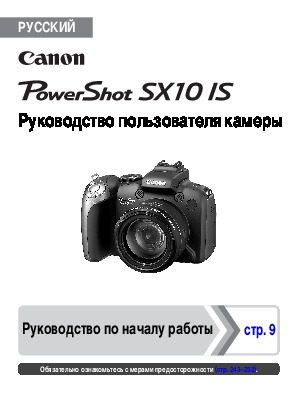
РУССКИЙ
Руководство пользователя камеры
Руководство по началу работы                 стр. 9
Обязательно ознакомьтесь с мерами предосторожности (стр. 243–252).
-
EC247_001_Package_List.fm  Page 0  Friday, September 5, 2008  12:50 PM
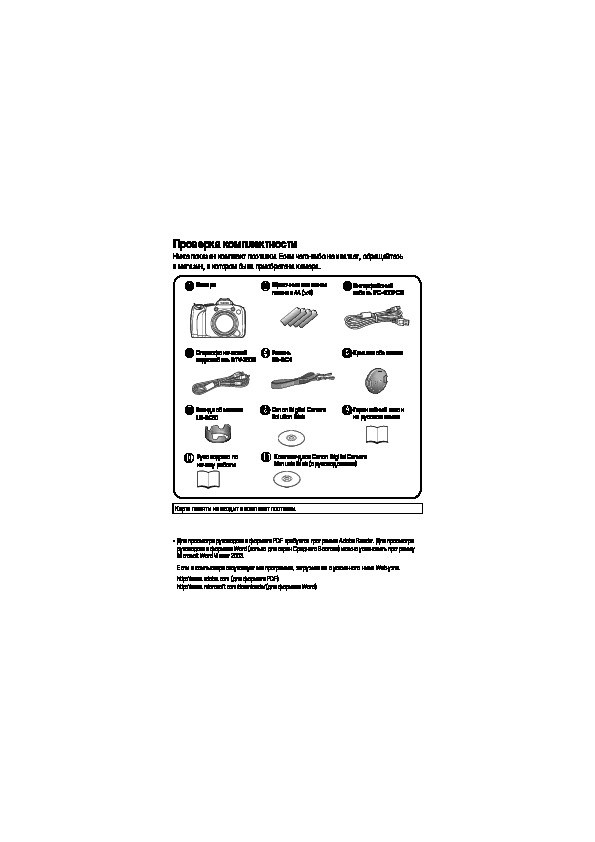
Проверка комплектности
Ниже показан комплект поставки. Если чего-либо не хватает, обращайтесь
в магазин, в котором была приобретена камера.
a  Камера      b  Щелочные элементы   c Интерфейсный
питания AA (?4)  кабель IFC-400PCU
d Стереофонический   e Ремень  f  Крышка объектива
видеокабель STV-250N  NS-DC4
g Бленда объектива   h Canon Digital Camera   i Гарантийный талон
LH-DC50        Solution Disk    на русском языке
j  Руководство по   k  Компакт-диск Canon Digital Camera
началу работы   Manuals Disk (с руководствами)
Карта памяти не входит в комплект поставки.
• Для просмотра руководств в формате PDF требуется программа Adobe Reader. Для просмотра
руководств в формате Word (только для стран Среднего Востока) можно установить программу
Microsoft Word Viewer 2003.
Если в компьютере отсутствует эта программа, загрузите ее с указанного ниже Web-узла.
http://www.adobe.com (для формата PDF)
http://www.microsoft.com/downloads/ (для формата Word)
-
Приступаем!  1
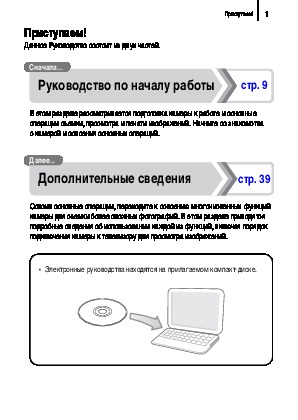
Приступаем!
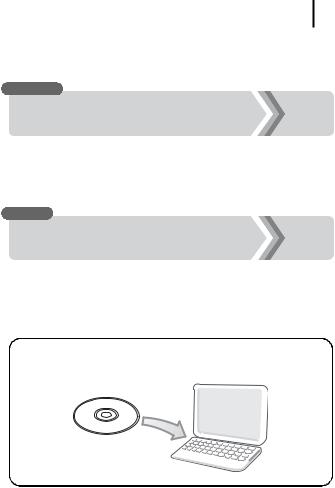
Данное Руководство состоит из двух частей.
Сначала...
Руководство по началу работы            стр. 9
В этом разделе рассматривается подготовка камеры к работе и основные
операции съемки, просмотра и печати изображений. Начните со знакомства
с камерой и освоения основных операций.
Далее...
Дополнительные сведения                 стр. 39
Освоив основные операции, переходите к освоению многочисленных функций
камеры для съемки более сложных фотографий. В этом разделе приводятся
подробные сведения об использовании каждой из функций, включая порядок
подключения камеры к телевизору для просмотра изображений.
• Электронные руководства находятся на прилагаемом компакт-диске.
- 1
- 2
- 3
- 4
- 290
РУССКИЙ
Руководство пользователя камеры
|
Руководство по началу работы |
стр. 9 |
Обязательно ознакомьтесь с мерами предосторожности (стр. 243–252).
Проверка комплектности
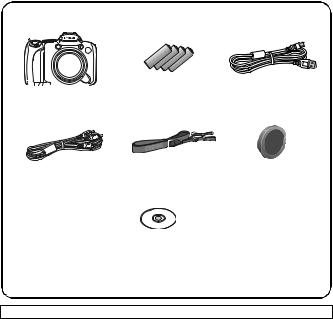
Ниже показан комплект поставки. Если чего-либо не хватает, обращайтесь в магазин, в котором была приобретена камера.
|
aКамера |
bЩелочные элементы |
cИнтерфейсный |
||||||||||
|
питания AA (×4) |
кабель IFC-400PCU |
|||||||||||
|
dСтереофонический |
eРемень |
fКрышка объектива |
||||||
|
видеокабель STV-250N |
NS-DC4 |
|||||||
|
gБленда объектива |
hCanon Digital Camera |
iГарантийный талон |
|
LH-DC50 |
Solution Disk |
на русском языке |
|
jРуководство по |
kКомпакт-диск Canon Digital Camera |
|
|
началу работы |
Manuals Disk (с руководствами) |
Карта памяти не входит в комплект поставки.
•Для просмотра руководств в формате PDF требуется программа Adobe Reader. Для просмотра руководств в формате Word (только для стран Среднего Востока) можно установить программу Microsoft Word Viewer 2003.
Если в компьютере отсутствует эта программа, загрузите ее с указанного ниже Web-узла.
http://www.adobe.com (для формата PDF) http://www.microsoft.com/downloads/ (для формата Word)
Приступаем! 1
Приступаем!
Данное Руководство состоит из двух частей.
|
Сначала… |
|
|
Руководство по началу работы |
стр. 9 |
В этом разделе рассматривается подготовка камеры к работе и основные операции съемки, просмотра и печати изображений. Начните со знакомства с камерой и освоения основных операций.
|
Далее… |
|
|
Дополнительные сведения |
стр. 39 |
Освоив основные операции, переходите к освоению многочисленных функций камеры для съемки более сложных фотографий. В этом разделе приводятся подробные сведения об использовании каждой из функций, включая порядок подключения камеры к телевизору для просмотра изображений.
• Электронные руководства находятся на прилагаемом компакт-диске.
2
Содержание
Разделы, помеченные символом  , содержат сводные перечни или таблицы функций камеры или операций.
Обязательно прочитайте эти параграфы . . . . . . . . . . . . . . . . . . . . . . . . 7
Руководство по началу работы. . . . . . . . . . . . . . . . . . . . . . . . . . . . . . . . . . . 9
Подготовка . . . . . . . . . . . . . . . . . . . . . . . . . . . . . . . . . . . . . . . . . . . . . . . . 10 Съемка фотографий (режим 
 ) . . . . . . . . . . . . . . . . . . . . . . . . . . . . . 17 Просмотр фотографий . . . . . . . . . . . . . . . . . . . . . . . . . . . . . . . . . . . . . 19 Стирание . . . . . . . . . . . . . . . . . . . . . . . . . . . . . . . . . . . . . . . . . . . . . . . . . . 20 Печать . . . . . . . . . . . . . . . . . . . . . . . . . . . . . . . . . . . . . . . . . . . . . . . . . . . . . 21 Съемка видеофильмов . . . . . . . . . . . . . . . . . . . . . . . . . . . . . . . . . . . . . 24 Просмотр видеофильмов. . . . . . . . . . . . . . . . . . . . . . . . . . . . . . . . . . . 26 Загрузка изображений в компьютер . . . . . . . . . . . . . . . . . . . . . . . . 27 Состав системы . . . . . . . . . . . . . . . . . . . . . . . . . . . . . . . . . . . . . . . . . . . . 34
Дополнительные сведения . . . . . . . . . . . . . . . . . . . . . . . . . . . . . . . . . . . . . . . . 39
|
Элементы камеры и их назначение |
40 |
|
Использование диска управления . . . . . . . . . . . . . . . . . . . . . . . . . . . . . |
43 |
|
Использование кнопки . . . . . . . . . . . . . . . . . . . . . . . . . . . . . . . . . |
44 |
|
Индикатор питания и индикатор операций . . . . . . . . . . . . . . . . . . . . . . |
45 |
|
Основные операции |
47 |
 Меню и настройки . . . . . . . . . . . . . . . . . . . . . . . . . . . . . . . . . . . . . . . . . . 47
Информация, отображаемая на ЖК-мониторе (в видоискателе), и меню. . . . . . . . . . . . . . . . . . . . . . . . . . . . . . . . . . 49
Индикация на ЖК-мониторе и в видоискателе. . . . . . . . . . . . . . . . . . . 62 Настройка отображаемой информации . . . . . . . . . . . . . . . . . . . . . . . . 65
|
Широко используемые функции съемки |
67 |


 Использование оптического зума . . . . . . . . . . . . . . . . . . . . . . . 67 Использование цифрового зума/Цифровой телеконвертер . . . . . . . . 68
|
3 |
|
|
Использование вспышки. . . . . . . . . . . . . . . . . . . . . . . . . . . . . . . . . |
. 72 |
|
Съемка крупным планом (Макро/Супер-макро) . . . . . . . . . . . . . . |
. 73 |
|
Использование таймера автоспуска . . . . . . . . . . . . . . . . . . . . . . . |
. 75 |
|
Изменение разрешения и компрессии (Фотографии) . . . . . . . . . . . . . |
80 |
|
Настройка функции стабилизации изображения . . . . . . . . . . . . . . . . . |
82 |
|
Настройка числа ISO . . . . . . . . . . . . . . . . . . . . . . . . . . . . . . . . . . . |
84 |
|
Уменьшение влияния сотрясения камеры при съемке |
|
|
(Сдвиг авт. ISO). . . . . . . . . . . . . . . . . . . . . . . . . . . . . . . . . . . . . . . . . . |
85 |
|
Съемка с использованием диска установки режима |
87 |
|
Диск установки режима . . . . . . . . . . . . . . . . . . . . . . . . . . . . . . . . . . . . . |
87 |
|
Съемка видеофильмов . . . . . . . . . . . . . . . . . . . . . . . . . . . . . . . . . |
88 |
|
Настройка функции записи . . . . . . . . . . . . . . . . . . . . . . . . . . . . . . . . . . |
93 |
|
Режимы съемки для конкретных сюжетов. . . . . . . . . . . . . . . . . . . . . . . |
95 |
|
Программная AE . . . . . . . . . . . . . . . . . . . . . . . . . . . . . . . . . . . . . . |
99 |
|
Установка выдержки затвора . . . . . . . . . . . . . . . . . . . . . . . . . . . |
100 |
|
Установка величины диафрагмы . . . . . . . . . . . . . . . . . . . . . . . . |
102 |
|
Ручная установка выдержки затвора |
|
|
и величины диафрагмы . . . . . . . . . . . . . . . . . . . . . . . . . . . . . . . . . . |
104 |
|
Съемка панорамных изображений (Панорамный режим) . . . . . |
106 |
|
Различные способы съемки |
108 |
 Серийная съемка. . . . . . . . . . . . . . . . . . . . . . . . . . . . . . . . . . . . . . . 108 Настройка вспышки . . . . . . . . . . . . . . . . . . . . . . . . . . . . . . . . . . . . . . . 110 Проверка фокусировки и выражения лиц. . . . . . . . . . . . . . . . . . . . . . 113 Переключение между режимами фокусировки . . . . . . . . . . . . . . . . . 117
  Выбор режима рамки автофокусировки. . . . . . . . . . . . . . . . . . . . 118 Выбор объекта для фокусировки
(выбор и сопровождение лица) . . . . . . . . . . . . . . . . . . . . . . . . . . . . 122 Съемка в режиме Servo AF . . . . . . . . . . . . . . . . . . . . . . . . . . . . . . . . . 124 Съемка объектов, неподходящих для автофокусировки (фиксация
фокусировки, фиксация автофокусировки, ручная фокусировка, безопасная ручная фокусировка) . . . . . . . . . . . . . . . . . . . . . . . . . . 125
Фокусировочная вилка (Фокус-BKT) . . . . . . . . . . . . . . . . . . . . . . . . . . 130 Фиксация автоэкспозиции (Фикс. AE). . . . . . . . . . . . . . . . . . . . . . . . . 131 Фиксация экспозиции при съемке со вспышкой (Фикс. FE) . . . . . . . 133  Настройка компенсации экспозиции. . . . . . . . . . . . . . . . . . . . . . . 134

4
Съемка с повышением яркости темных областей (i-Contrast) . . . . . . 135 Автоматический брекетинг (Режим AEB) . . . . . . . . . . . . . . . . . . . . . . 136 Переключение режима замера экспозиции . . . . . . . . . . . . . . . . . . . . 137 Настройка цветовых оттенков (Баланс белого) . . . . . . . . . . . . . . . . . 139 Съемка в режиме «Мои цвета». . . . . . . . . . . . . . . . . . . . . . . . . . . . . . . 142 Съемка с изменением цветов . . . . . . . . . . . . . . . . . . . . . . . . . . . . . . . 144 Автоматическое назначение категории изображения
(Авт. категория) . . . . . . . . . . . . . . . . . . . . . . . . . . . . . . . . . . . . . . . . 149  Сохранение пользовательских настроек . . . . . . . . . . . . . . . . . . . 150 Регистрация функций для кнопки
  . . . . . . . . . . . . . . . . . . . . . . . . 151 Настройка меню «Моё меню». . . . . . . . . . . . . . . . . . . . . . . . . . . . . . . . 153
|
Воспроизведение/стирание |
155 |
 Просмотр увеличенных изображений . . . . . . . . . . . . . . . . . . . . . . 155
 Одновременный просмотр 9 изображений (Индексный режим) . . . . . . . . . . . . . . . . . . . . . . . . . . . . . . . . . . . . . 156
Проверка фокусировки и выражения лиц (Проверка фокусировки) . . . . . . . . . . . . . . . . . . . . . . . . . . . . . . . . . 157
 Переход между изображениями. . . . . . . . . . . . . . . . . . . . . . . . . . . 159 Систематизация изображений по категориям (Моя категория). . . . . . 161 Обрезка части изображения . . . . . . . . . . . . . . . . . . . . . . . . . . . . . . . . 164 Просмотр видеофильмов . . . . . . . . . . . . . . . . . . . . . . . . . . . . . . . . . . . 167 Редактирование видеофильмов . . . . . . . . . . . . . . . . . . . . . . . . . . . . . 169 Поворот изображений на мониторе. . . . . . . . . . . . . . . . . . . . . . . . . . . 171 Воспроизведение с использованием эффектов перехода . . . . . . . . 172 Автоматическое воспроизведение (Слайд-шоу) . . . . . . . . . . . . . . . . 173 Функция коррекции «красных глаз» . . . . . . . . . . . . . . . . . . . . . . . . . . 178 Повышение яркости темных областей (i-Contrast) . . . . . . . . . . . . . . . 183 Добавление эффектов с помощью функции «Мои цвета» . . . . . . . . 185 Изменение размера изображений. . . . . . . . . . . . . . . . . . . . . . . . . . . . 187
 Добавление звуковых комментариев к изображениям . . . . . . . . 189 Запись только звука (Диктофон) . . . . . . . . . . . . . . . . . . . . . . . . . . . . . 190 Защита изображений . . . . . . . . . . . . . . . . . . . . . . . . . . . . . . . . . . . . . . 192 Стирание изображений. . . . . . . . . . . . . . . . . . . . . . . . . . . . . . . . . . . . . 197

|
5 |
|
|
Параметры печати/передачи |
202 |
|
Задание установок печати DPOF. . . . . . . . . . . . . . . . . . . . . . . . . . . . . |
202 |
|
Задание настроек передачи DPOF . . . . . . . . . . . . . . . . . . . . . . . . . . . |
209 |
|
Настройка камеры |
211 |
Функция энергосбережения. . . . . . . . . . . . . . . . . . . . . . . . . . . . . . . . . 211 Установка Мирового времени . . . . . . . . . . . . . . . . . . . . . . . . . . . . . . . 212 Низкоуровневое форматирование карт памяти . . . . . . . . . . . . . . . . . 215 Сброс номеров файлов . . . . . . . . . . . . . . . . . . . . . . . . . . . . . . . . . . . . 216 Создание папки для записи изображений (Папка) . . . . . . . . . . . . . . 218 Установка функции автоповорота . . . . . . . . . . . . . . . . . . . . . . . . . . . . 220 Восстановление значений параметров по умолчанию . . . . . . . . . . . 222
|
Подключение к телевизору |
223 |
|
Съемка/воспроизведение с помощью телевизора. . . . . . . . . . . . . . . |
223 |
|
Настройка камеры (параметры «Моя камера») |
225 |
|
Изменение параметров меню «Моя камера» . . . . . . . . . . . . . . . . . . . |
225 |
|
Регистрация параметров меню «Моя камера» . . . . . . . . . . . . . . . . . . |
226 |
|
Устранение неполадок |
228 |
|
Список сообщений |
239 |
|
Приложение |
243 |
Меры предосторожности . . . . . . . . . . . . . . . . . . . . . . . . . . . . . . . . . . . 243 Предотвращение неполадок . . . . . . . . . . . . . . . . . . . . . . . . . . . . . . . . 249 Установка бленды объектива . . . . . . . . . . . . . . . . . . . . . . . . . . . . . . . . 253 Комплекты питания (продаются отдельно) . . . . . . . . . . . . . . . . . . . . . 254 Использование внешней вспышки (продается отдельно) . . . . . . . . . 257 Замена элемента питания календаря . . . . . . . . . . . . . . . . . . . . . . . . . 265 Уход за камерой . . . . . . . . . . . . . . . . . . . . . . . . . . . . . . . . . . . . . . . . . . 267 Технические характеристики . . . . . . . . . . . . . . . . . . . . . . . . . . . . . . . . 268
|
Алфавитный указатель |
277 |
|
Функции, доступные в различных режимах съемки |
282 |
6О данном Руководстве
Оданном Руководстве
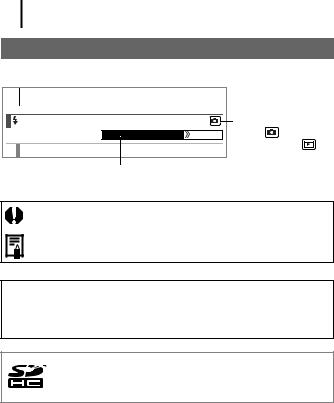
Условные обозначения
72
|
Использование вспышки |
Режим: |
|||
|
Доступные режимы съемки |
стр. 282 |
Съемка ( |
)/ |
|
|
1 Поднимите вспышку вручную. |
Воспроизведение ( |
) |
||
В некоторых режимах съемки часть функций может быть недоступна.
Если на этот счет нет никаких указаний, функция может использоваться во всех режимах.
:Этим символом обозначается важная информация, относящаяся к работе камеры.
: Этим символом обозначаются сведения, дополняющие основные операции.
Инструкции в данном Руководстве относятся к настройкам камеры, по умолчанию установленным на момент ее приобретения.
Иллюстрации и примеры экранов, используемые в данном Руководстве, могут отличаться от фактического вида камеры.
С этой камерой можно использовать карты памяти SD, SDHC (SD High Capacity – SD большой емкости), MultiMediaCard, MMCplus и HC MMCplus. В настоящем Руководстве для этих карт используется общий термин «карта памяти».
Обязательно прочитайте эти параграфы
Тестовые снимки
Перед съемкой важных сюжетов настоятельно рекомендуется снять несколько пробных кадров, чтобы убедиться в правильности работы камеры.
Обратите внимание на то, что компания Canon Inc., ее филиалы и дочерние компании, а также дистрибьюторы не несут никакой ответственности за любой ущерб, обусловленный какой-либо неисправностью камеры и ее принадлежностей (включая карты памяти), приводящей к сбою в записи изображения или к записи изображения не тем способом, на который рассчитан аппарат.
Предостережение в отношении нарушения авторских прав
Обратите внимание, что цифровые камеры Canon предназначены для личного использования и ни при каких обстоятельствах не должны использоваться для целей, нарушающих или противоречащих международным или местным законам и положениям по защите авторских прав.
В некоторых случаях копирование с помощью камеры или иного устройства изображений, снятых во время спектаклей или выставок, а также снимков объектов коммерческого назначения может являться нарушением авторских прав или других установленных законодательством прав даже в том случае, если съемка изображения была произведена в целях личного использования.
Ограничения действия гарантии
Условия гарантии на камеру см. в гарантийном талоне на русском языке, входящем в комплект поставки камеры.
Адреса службы поддержки клиентов Canon см. в гарантийном талоне на русском языке.

8О данном Руководстве
Температура корпуса камеры
Если камера используется в течение длительного времени, корпус камеры может нагреваться. Помните об этом и соблюдайте осторожность при работе с камерой в течение длительного времени. Это не является неисправностью.
ЖК-монитор и видоискатель
Жидкокристаллические монитор и видоискатель изготавливаются с использованием высокопрецизионных технологий. Более 99,99% пикселов работают в соответствии с техническими требованиями. Менее 0,01 % пикселов могут иногда не срабатывать или отображаться в виде красных или черных точек. Это не оказывает никакого влияния на записываемое изображение и не является неисправностью.
Видеоформат
Перед использованием камеры совместно с телевизором установите в камере тот формат видеосигнала, который используется в Вашем регионе (стр. 223).
Установка языка меню
Изменение языка меню рассматривается в разделе Установка языка (стр. 15).

9
Руководство по началу работы
zПодготовка zСъемка фотографий
zПросмотр фотографий zСтирание
zПечать
zСъемка видеофильмов zПросмотр видеофильмов zЗагрузка изображений в компьютер zСостав системы
Руководство по началу работы
10 Подготовка
Подготовка
 Установка элементов питания и карты памяти
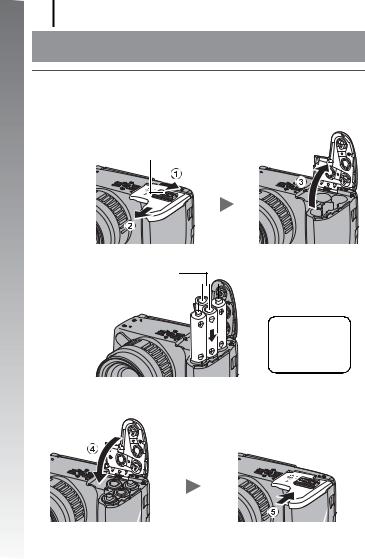
1.Сдвиньте фиксатор крышки (a) и, удерживая фиксатор
в открытом положении, сдвиньте крышку (b) и откройте ее (c).
Откройте крышку (c)
Фиксатор крышки
Сдвиньте крышку в показанном направлении (b)
2. Установите четыре элемента питания.
Отрицательный полюс (–)

 Положительный полюс (+)
Положительный полюс (+) 
Установите четыре щелочных элемента питания типа AA, входящих в комплект поставки.
3.Закройте крышку (d), затем нажмите на крышку и сдвиньте ее до фиксации со щелчком (e).
Подготовка 11
Извлечение элементов питания
Откройте крышку и извлеките элементы питания.
Будьте осторожны, чтобы не уронить элементы питания.
работы началу по Руководство
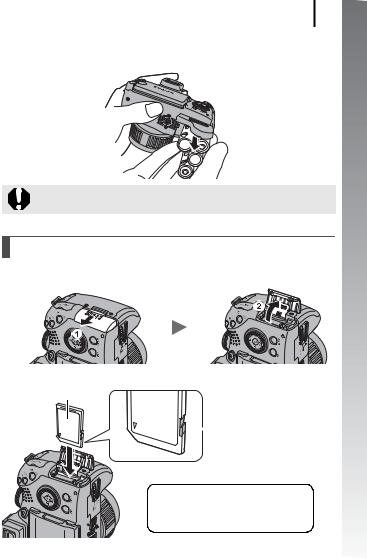
Установка карты памяти
1. Сдвиньте крышку (a) и откройте ее (b).
2. Установите карту памяти до фиксации со щелчком.
Передняя сторона
 Язычок защиты от записи (только карты памяти SD и SDHC)
• Убедитесь, что язычок защиты от записи разблокирован (только карты памяти SD и SDHC).
• Проверьте правильность ориентации карты.
Руководство по началу работы
12 Подготовка
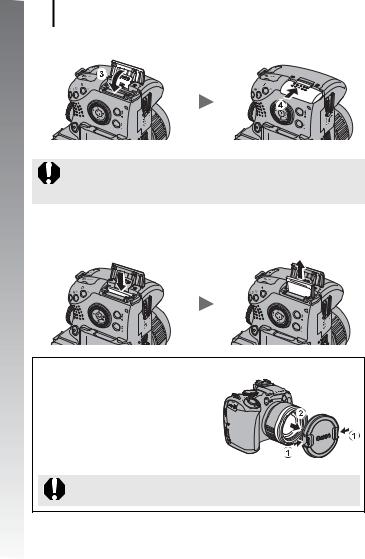
3. Закройте крышку (c) и сдвиньте ее до фиксации со щелчком (d).
Перед установкой карты памяти в камеру убедитесь в правильности ориентации карты. Если карта памяти вставлена неправильно, она может не распознаваться камерой или возможны неполадки в работе.
Извлечение карты памяти
Пальцем нажмите на карту памяти до щелчка в фиксаторах, затем отпустите ее.
Установка/снятие крышки объектива
С обеих сторон сожмите крышку объектива (a) и снимите ее (b).
• Чтобы не потерять крышку объектива, рекомендуется закреплять снятую крышку на ремне (стр. 13).
• Когда камера не используется, храните ее с установленной крышкой объектива.
Перед включением камеры обязательно снимайте крышку объектива.
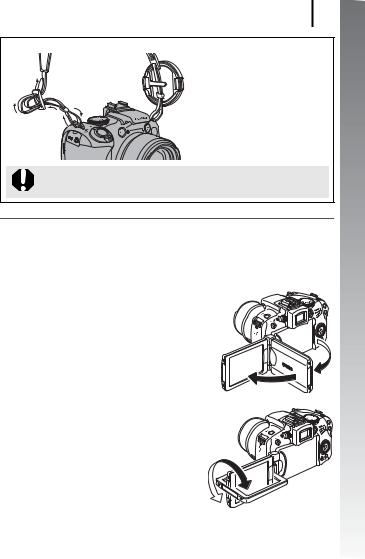
Повернуть вправо или влево.
Можно развернуть вперед в сторону объектива на 180° или назад на 90°.
Если ЖК-монитор развернут на 180° в сторону объектива, изображение на
нем автоматически переворачивается и зеркально отражается (функция зеркального отображения).
* Функцию зеркального отображения можно отключить (стр. 55).
Подготовка 13
Закрепление ремня
Чтобы ремень не выскользнул, плотно затяните его в пряжке. Повторите операцию с другой стороны камеры. На ремне можно также закреплять крышку объектива.
Во избежание случайного падения камеры перед ее использованием рекомендуется закрепить на ней ремень.
 Открытие ЖК-монитора
ЖК-монитор позволяет выбирать компоновку кадров перед их съемкой, работать с меню или просматривать изображения. ЖК-монитор можно установить в одно
из указанных ниже положений.
1.
работы началу по Руководство
2.
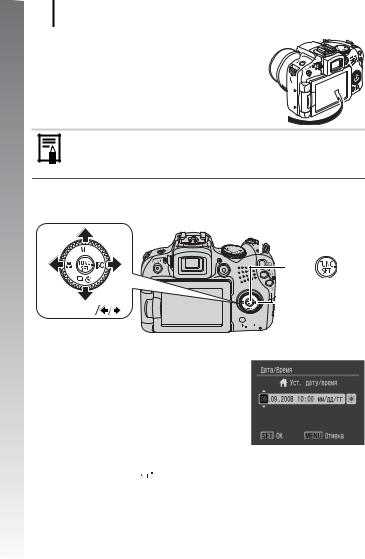
Руководство по началу работы
14 Подготовка
3. Сложить ЖК-монитор и прижать его к корпусу камеры до щелчка в фиксаторах.
После фиксации ЖК-монитора изображение на нем отображается обычным образом (без зеркального отражения).
Когда камера не используется, ЖК-монитор должен быть закрыт экраном к корпусу камеры. Если ЖК-монитор закрыт до щелчка в фиксаторах, он автоматически выключается и изображение отображается в видоискателе.
 Установка даты и времени
При первом включении питания отображается меню установки даты/времени.
 Кнопка ON/OFF
Кнопка
 Диск управления
Кнопки 


 Кнопка MENU
1.Нажмите кнопку ON/OFF.
2.Выберите месяц, число, год и время, а также порядок их отображения.
1.Кнопкой  или
или  выберите требуемый вариант.
2.Кнопкой  или
или  установите значение.
• Значения также можно задавать с помощью диска управления.
3. Нажмите кнопку  .
.
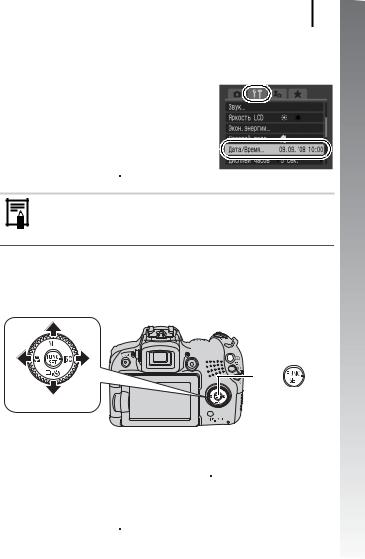
Подготовка 15
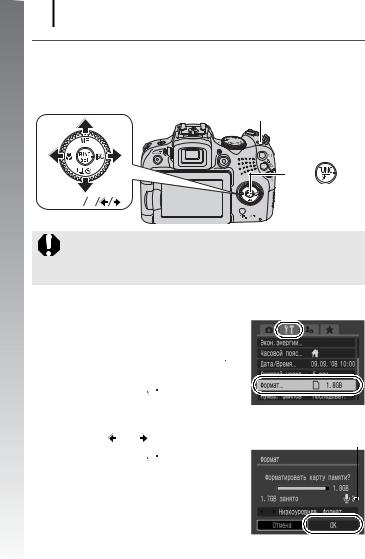
Для изменения ранее установленных даты и времени
В соответствии с приведенными ниже инструкциями откройте меню установки даты и времени, затем выполните указанные выше шаги 2 и 3.
1. Нажмите кнопку MENU.
2.Кнопкой  или
или  выберите меню
 (Настройка).
3. Кнопкой  или
или  выберите пункт [Дата/Время].
4. Нажмите кнопку  .
.
Экран установки даты и времени отображается при разрядке литиевого элемента питания календаря (стр. 265).
 Установка языка
Можно изменить язык, на котором на ЖК-мониторе отображаются меню и сообщения.
работы началу по Руководство
Руководство по началу работы
16 Подготовка
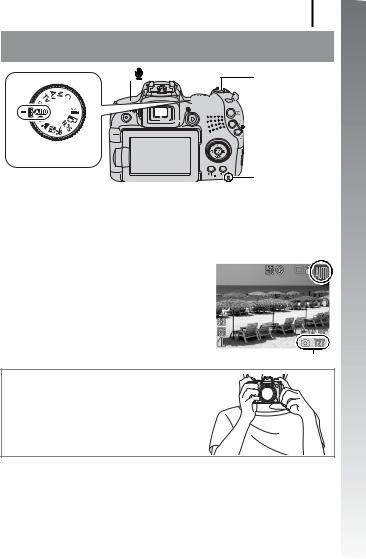
 Форматирование карт памяти
Необходимо обязательно отформатировать новую карту памяти; кроме того, форматирование можно использовать для удаления с карты памяти всех изображений и прочих данных.
 Кнопка ON/OFF
Кнопка
Кнопки 


 Кнопка MENU
Имейте в виду, что при форматировании (инициализации) карты памяти с нее стираются все данные, в том числе защищенные изображения (стр. 192) и звуковые данные, записанные с помощью функции «Диктофон» (стр. 190).
1. Нажмите кнопку ON/OFF.
2. Выберите пункт [Формат].
1.Нажмите кнопку MENU.
2.Кнопкой  или
или  выберите меню
  .
.
3.Кнопкой  или
или  выберите [Формат].
4. Нажмите кнопку  .
.
|
3. Отформатируйте карту памяти. |
Отображается при наличии |
|
1. Кнопкой или выберите [OK]. |
звуковых данных, записанных |
|
с помощью функции «Диктофон». |
2. Нажмите кнопку  .
.
Съемка фотографий 17
Съемка фотографий (режим  )
)
|
Кнопка |
Кнопка спуска |
|
затвора |


 Кнопка ON/OFF

 Видоискатель
Диск установки режима
Индикатор
1.Нажмите кнопку ON/OFF.
•Воспроизводится звук включения питания, и на ЖК-монитор выводится заставка. Однако при включении в режиме использования видоискателя заставка не отображается и звуковой сигнал включения питания не подается.
•Нажмите кнопку ON/OFF для выключения камеры.
2.Выберите режим съемки. 
1. Поверните диск установки режима
вположение  .
.
3.Направьте камеру на объект.
работы началу по Руководство
Оставшиеся кадры
Как избежать сотрясения камеры
Надежно удерживая камеру по краям, прижмите руки к телу. Эффективной мерой является установка камеры на штатив.
4.Для осуществления фокусировки слегка (наполовину) нажмите кнопку спуска затвора.
•Если камера сфокусировалась, подаются два звуковых сигнала.
•Если мигает красный значок  , рекомендуется производить съемку
со вспышкой (стр. 72) (в режиме  также отображается сообщение «Поднимите вспышку»).
|
18 |
Съемка фотографий |
||
|
работы |
5. Произведите съемку, полностью (до упора) нажав кнопку |
||
|
спуска затвора. |
|||
|
началу |
• |
Подается один звуковой сигнал срабатывания затвора, и производится |
|
|
запись изображения. |
|||
|
• В случае перемещения камеры или объекта во время воспроизведения |
|||
|
по |
звукового сигнала срабатывания затвора изображение может быть смазано. |
||
|
• Сразу после съемки снятое изображение отображается на ЖК-мониторе |
|||
|
Руководство |
|||
|
остается на экране. |
|||
|
(или в видоискателе) в течение приблизительно 2 с (Просмотр снимка). |
|||
|
Нажав кнопку спуска затвора, можно произвести съемку, даже если |
|||
|
отображается изображение. |
|||
|
• Если после съемки удерживать нажатой кнопку спуска затвора, изображение |
|||
|
• |
Индикатор мигает красным цветом, и файл записывается на карту памяти. |
Для съемки сфокусированных изображений
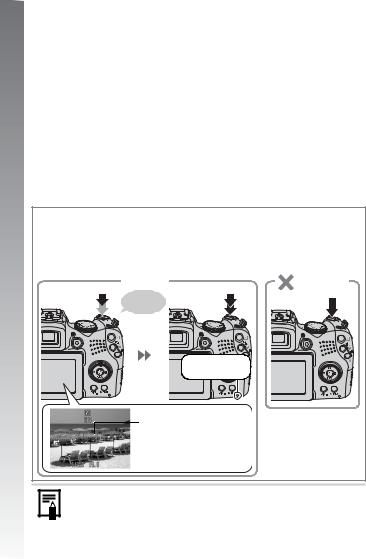
Камера автоматически устанавливает фокусировку при нажатии кнопки спуска затвора наполовину*.
*Кнопка спуска затвора имеет двухступенчатое управление. Нажатие до первого положения называется «нажатием наполовину».
|
Правильно |
Неправильно |
|||
|
Нажмите наполовину |
Звуковые |
Нажмите |
Просто полное |
|
|
для фокусировки |
полностью |
нажатие |
||
|
сигналы |
||||
|
Запись: мигает |
|
красным цветом |
Рамка автофокусировки
В точке, на которую произведена фокусировка, рамка автофокусировки отображается зеленым цветом.
Параметр «Тихо»
Если при включении камеры удерживать нажатой кнопку  , будут отключены все звуковые сигналы камеры. Значение параметра [Тихо] можно изменить в меню «Настройка» (стр. 58).
Просмотр фотографий 19
Просмотр фотографий


 Кнопка
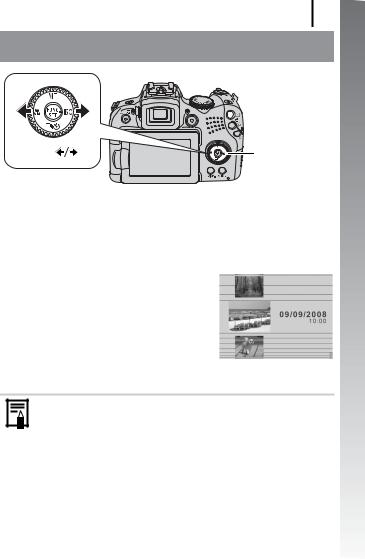
1.Нажмите кнопку  (Воспроизведение).
2.Кнопкой  или
или  выберите изображение для просмотра.
•Для перемещения к предыдущему изображению служит кнопка  , для перемещения к следующему изображению – кнопка
  .
.
•Если удерживать кнопку нажатой, переход между изображениями производится быстрее, но качество их отображения будет ниже.
•Изображения также можно выбирать с помощью диска управления. При повороте
против часовой стрелки отображается предыдущее изображение, по часовой – следующее изображение.
zВ меню показа для параметра [Отображать] можно задать значение [Посл.просм]* или [Посл.снят.]. (* Настройка по умолчанию.)
zЕсли выбран вариант [Посл.просм], отображается последнее просматривавшееся изображение (Возобновление воспроизведения).
zПри указанных ниже операциях отображается последнее снятое изображение, независимо от значения параметра [Отображать]: съемка изображения, смена карты памяти или редактирование изображения на карте памяти с помощью компьютера.
работы началу по Руководство
Руководство по началу работы
20 Стирание
Стирание
|
Кнопка |
|
|
Кнопка |
|
|
Кнопки |
Диск управления |
|
Кнопка |
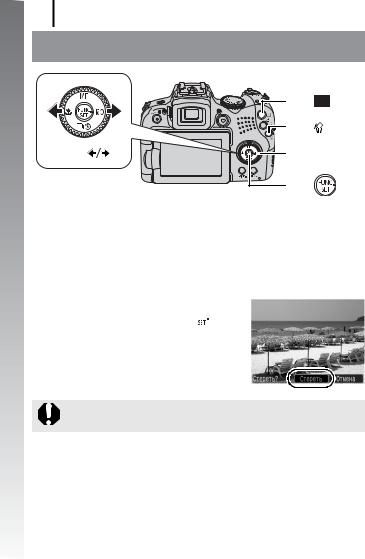
1.Нажмите кнопку  (Воспроизведение).
2.Кнопкой  или
или  выберите изображение, которое требуется стереть, и нажмите кнопку

 .
.
Изображения также можно выбирать с помощью диска управления.
3.Убедитесь, что выбран вариант
[Стереть], и нажмите кнопку  .
.
Для выхода из операции без выполнения стирания выберите [Отмена].
Помните, что стертые изображения невозможно восстановить. Будьте внимательны при стирании изображений.
Печать |
21 |
||||||
|
Печать |
|||||||
|
Кнопка |
Кнопка |
Крышка разъемов |
|||||
Кнопки
Диск управления Разъем DIGITAL Кнопка 

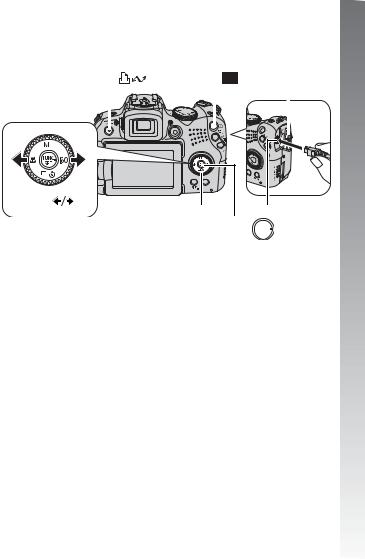
1.Подключите камеру к принтеру, поддерживающему прямую печать.
•Откройте крышку разъемов на камере и полностью вставьте интерфейсный кабель в разъем.
•Инструкции по подключению см. в руководстве пользователя принтера.
•Так как в данной камере используется стандартный протокол (PictBridge), ее можно использовать не только с принтерами марки Canon, но и с другими принтерами, поддерживающими стандарт PictBridge.
Подробнее см. в Руководстве по прямой печати.
2.Включите принтер.
3.Для включения питания нажмите кнопку (Воспроизведение) на камере.
работы началу по Руководство
• Кнопка подсвечивается синим цветом.

Руководство по началу работы
22 Печать
4.Кнопкой  или
или  выберите изображение, которое требуется напечатать, и нажмите кнопку
  .
.
•Кнопка  мигает синим цветом, и начинается печать.
•Изображения также можно выбирать с помощью диска управления.
•После завершения печати выключите камеру и принтер, затем отсоедините интерфейсный кабель.
Данная камера не позволяет вставлять дату съемки в изображение во время съемки (штамп даты). Однако дату можно вставить при печати в соответствии с приведенными ниже инструкциями.
—Установите в камере функцию DPOF (Формат заказа цифровой печати)
(стр. 202).
На экране [Настройки печати] меню  (Печать) установите для параметра [Дата] значение [Вкл.]
—Подключите камеру к принтеру и напечатайте дату. См. Руководство по прямой печати.
—Установите карту памяти в принтер и напечатайте дату. См. руководство пользователя принтера.
—Используйте прилагаемое программное обеспечение. См. Вводное руководство по программному обеспечению.
Печать 23
Печать из списка печати
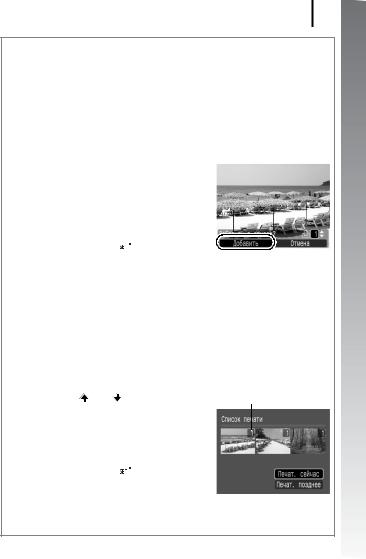
Можно добавлять изображения непосредственно в список печати, просто нажимая кнопку  сразу после съемки или просмотра изображения. Затем при подключении камеры к принтеру можно легко напечатать изображения из списка печати.
Добавление в список печати
1.Нажмите кнопку  (только для фотографий).
2.Добавьте в список печати.
1.Кнопкой  или
или  выберите количество печатаемых экземпляров.
2.Кнопкой  или
или  выберите пункт [Добавить].
3. Нажмите кнопку  .
.
•Для удаления изображения из списка печати снова нажмите кнопку  , кнопкой
  или
или  выберите
пункт [Удалить] и нажмите кнопку FUNC./SET.
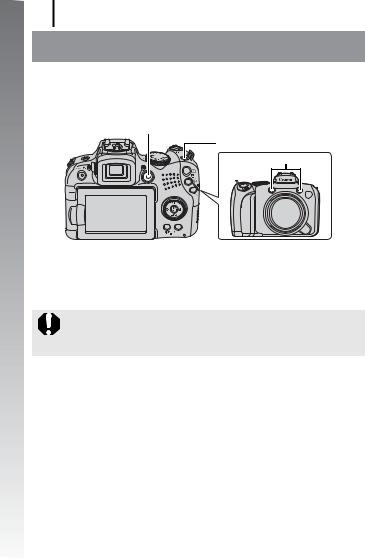
Печать изображений из списка печати
Данные инструкции основаны на примере принтера серии Canon SELPHY ES или SELPHY CP.
1.Подключите камеру к принтеру.
2.Распечатайте изображение.
|
1. Кнопкой |
или |
выберите пункт |
Число печатаемых экземпляров |
[Печат. сейчас].
•С помощью кнопки  или
или  можно проверить изображения, добавленные в список печати.
2.Нажмите кнопку  .
.
•Начинается печать.
•В случае остановки печати и ее последующего возобновления печать начинается со следующего изображения из очереди.
работы началу по Руководство
Руководство по началу работы
24 Съемка видеофильмов
Съемка видеофильмов
Видеофильмы можно снимать, просто нажимая кнопку видеосъемки, независимо от положения диска выбора режима. Звук может записываться в стереофоническом режиме.
Кнопка видеосъемки
Кнопка ON/OFF
Микрофон
1.Нажмите кнопку ON/OFF.
2.Направьте камеру на объект.
zНе дотрагивайтесь до микрофона во время съемки.
zЗвуки (например, звуковые сигналы нажатия кнопок) записываются в видеофильме.

Съемка видеофильмов 25
3. Для съемки нажмите кнопку видеосъемки.
• Начинается запись.
•Во время съемки на ЖК-мониторе отображаются прошедшее время записи и символ [zЗАП].
Прошедшее время 
4. Для остановки съемки снова нажмите кнопку видеосъемки.
|
• |
Индикатор мигает красным цветом, |
|
|
и данные записываются на карту памяти. |
||
|
• |
Макс. размер видеофильма: 4 Гбайта*. |
|
|
• Звук записывается в стереофоническом |
||
|
режиме. |
||
|
• |
Съемка автоматически останавливается |
|
|
по прошествии максимального времени |
Запись: мигает красным цветом |
|
|
съемки, при переполнении встроенной |
памяти камеры или при полном заполнении карты памяти.
*Через 1 ч после начала съемки она останавливается, даже если объем снятых данных еще не достиг 4 Гбайт. В зависимости от емкости карты памяти и скорости записи данных, съемка может остановиться до достижения размера файла 4 Гбайта или времени записи 1 ч.
работы началу по Руководство

Руководство по началу работы

Загрузка изображений в компьютер |
27 |
Загрузка изображений в компьютер
Рекомендуется пользоваться прилагаемым программным обеспечением.
Что необходимо подготовить
•Камеру и компьютер
•Компакт-диск Canon Digital Camera Solution Disk, входящий в комплект поставки камеры
•Интерфейсный кабель, входящий в комплект поставки камеры
Требования к системе
Программное обеспечение следует устанавливать на компьютер, удовлетворяющий следующим минимальным требованиям.
Windows
|
ОС |
Windows Vista (включая Service Pack 1) |
||
|
Windows XP Service Pack 2 |
|||
|
Модель компьютера |
Перечисленные выше операционные системы (ОС) должны |
||
|
быть установлены на заводе-изготовителе на компьютеры |
|||
|
со встроенными USB-портами. |
|||
|
Процессор |
Фотография |
Windows Vista |
: Pentium 1,3 ГГц или более мощный |
|
Windows XP |
: Pentium 500 МГц или более мощный |
||
|
Видео |
Core2 Duo 1,66 ГГц или более мощный |
||
|
ОЗУ |
Фотография |
Windows Vista |
: не менее 512 Мбайт |
|
Windows XP |
: не менее 256 Мбайт |
||
|
Видео |
Не менее 1 Гбайта |
||
|
Интерфейс |
USB |
||
|
Свободное пространство |
• Утилиты Canon Utilities |
||
|
на жестком диске |
— ZoomBrowser EX |
: не менее 200 Мбайт |
|
|
— PhotoStitch |
: не менее 40 Мбайт |
||
|
Дисплей |
1024 ×768 пикселов/Среднее (16 бит) или более |
||
работы началу по Руководство
Руководство по началу работы
|
28 |
Загрузка изображений в компьютер |
Macintosh
|
ОС |
Mac OS X (v.10.4 – v.10.5) |
||
|
Модель компьютера |
Перечисленные выше операционные системы (ОС) должны |
||
|
быть установлены на заводе-изготовителе на компьютеры |
|||
|
со встроенными USB-портами. |
|||
|
Процессор |
Фотография |
PowerPC G4/G5 или процессор Intel |
|
|
Видео |
Core Duo 1,66 ГГц или более мощный |
||
|
ОЗУ |
Фотография |
Mac OS v.10.5 |
: не менее 512 Мбайт |
|
Mac OS v.10.4 |
: не менее 256 Мбайт |
||
|
Видео |
Не менее 1 Гбайта |
||
|
Интерфейс |
USB |
||
|
Свободное пространство |
• Утилиты Canon Utilities |
||
|
на жестком диске |
— ImageBrowser |
: не менее 300 Мбайт |
|
|
— PhotoStitch |
: не менее 50 Мбайт |
||
|
Дисплей |
1024 × 768 пикселов/32000 цветов или более |
Подготовка к загрузке изображений
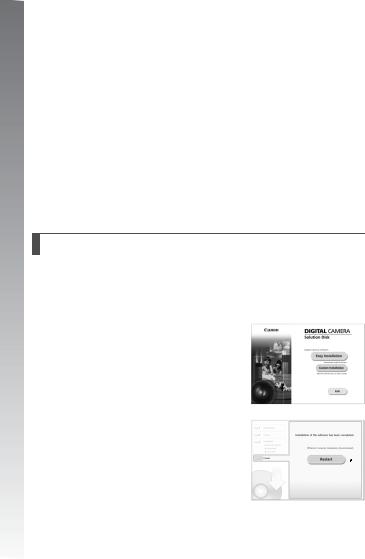
1.Установите программное обеспечение.
Windows
1.Установите компакт-диск Canon Digital Camera Solution Disk в дисковод компакт-дисков компьютера.
2.Щелкните мышью на варианте
[Easy Installation/Простая установка].
Продолжайте установку в соответствии  с сообщениями, выводимыми на экран.
3.После завершения установки щелкните мышью на кнопке [Restart/Перезагрузка]
или [Finish/Готово]. 
После завершения установки отображается  кнопка [Restart/Перезагрузка] или [Finish/
Готово]. Щелкните мышью на появившейся кнопке.
4.При появлении обычного рабочего стола извлеките компакт-диск из дисковода.

|
Загрузка изображений в компьютер |
29 |
Macintosh
Дважды щелкните мышью на значке  в окне компакт-диска. При появлении панели
программы установки щелкните мышью на кнопке [Install/Установить]. Следуйте инструкциям, выводимым на экран.
2.Подсоедините камеру к компьютеру.
1.Подсоедините прилагаемый кабель интерфейса к USB-порту компьютера и к разъему DIGITAL камеры.
Откройте крышку разъемов на камере и полностью вставьте интерфейсный кабель в разъем.
|
USB-порт |
Разъем DIGITAL |
|||||
Интерфейсный кабель
3. Подготовьтесь к загрузке изображений в компьютер.
|
1. Для включения камеры нажмите кнопку |
Индикатор питания |
|
(Воспроизведение). |
• Индикатор питания загорается желтым цветом.
работы началу по Руководство

Руководство по началу работы
|
30 |
Загрузка изображений в компьютер |
4.Откройте программу CameraWindow.
Windows
Выберите [Canon CameraWindow] и щелкните мышью на кнопке [OK].
Если показанное выше диалоговое окно не открывается, щелкните мышью на меню [Start/Пуск], выберите [All Programs/Все программы] или [Programs/Программы], затем выберите [Canon Utilities], [CameraWindow], [CameraWindow] и [CameraWindow].
Открывается окно CameraWindow.
Macintosh
После установления соединения между камерой и компьютером открывается окно CameraWindow. Если окно не открылось, щелкните мышью на значке [CameraWindow] панели Dock (панель, появляющаяся в нижней части рабочего стола).
Подготовка к загрузке изображений завершена. Переходите к разделу
Загрузка изображений с помощью камеры (Прямая передача) (стр. 31).
Подробные сведения о загрузке изображений с помощью компьютера см. во Вводном руководстве по программному обеспечению.

|
Загрузка изображений в компьютер |
31 |
Загрузка изображений с помощью камеры (Прямая передача)
Этот способ позволяет загружать изображения с помощью органов управления камеры.
Перед первой загрузкой изображений с использованием прямой передачи установите программное обеспечение (стр. 28).
Кнопка 
Кнопка
Кнопки 


 Кнопка MENU
1.Убедитесь, что на ЖК-мониторе камеры отображается меню «Прямая передача».
•Кнопка  подсвечивается синим цветом.
•Если меню «Прямая передача» не открывается, нажмите кнопку MENU.
работы началу по Руководство
Меню «Прямая передача»
2. Нажмите кнопку  .
.
• В компьютер загружаются изображения, которые не были загружены ранее.

Руководство по началу работы
|
32 |
Загрузка изображений в компьютер |
Для задания способа загрузки изображений можно также использовать следующие пункты меню «Прямая передача».
|
Все снимки |
Передача и сохранение в компьютере всех изображений. |
|||
|
Новые снимки |
Передача и сохранение в компьютере только тех изобра- |
|||
|
жений, которые не были переданы ранее. |
||||
|
DPOF снимки |
Передача и сохранение в компьютере только изображений |
|||
|
с пометками заказа передачи DPOF. |
||||
|
Выбор и передача |
Передача и сохранение в компьютере одиночных изобра- |
|||
|
жений по мере их просмотра и выбора. |
||||
|
Передача и сохранение в компьютере одиночных изобра- |
||||
|
Обои |
жений по мере их просмотра и выбора. Переданные |
|||
|
изображения отображаются в виде фонового рисунка |
||||
|
рабочего стола компьютера. |
||||
Все снимки/Новые снимки/DPOF снимки
1.Кнопкой  или
или  выберите значок
  ,
, 

 или
или  и нажмите кнопку
  .
.
•Производится загрузка изображений.
Во время загрузки кнопка  мигает синим цветом.
•После завершения загрузки вновь отображается меню «Прямая передача».
•При нажатии кнопки FUNC./SET текущая операция загрузки отменяется.

|
Загрузка изображений в компьютер |
33 |
2.Кнопкой  или
или  выберите изображения для загрузки, затем нажмите кнопку
  .
.
•Производится загрузка изображений.
Во время загрузки кнопка  мигает синим цветом.
3.После завершения загрузки нажмите кнопку MENU.
•Снова открывается меню «Прямая передача».
В качестве обоев в компьютер могут загружаться только изображения JPEG.
Вариант, выбранный кнопкой  , сохраняется даже при выключении питания камеры. В следующий раз при открытии меню «Прямая передача» будет активна предыдущая установка. Если в последний раз был выбран вариант [Выбор и передача] или [Обои], сразу же открывается экран выбора изображения.
Закройте окно CameraWindow, нажав кнопку [×] в его правом нижнем углу. Загруженные изображения отображаются в компьютере.
работы началу по Руководство
|
ZoomBrowser EX |
ImageBrowser |
По умолчанию загруженные изображения записываются в папки в соответствии с датой съемки.

34 Состав системы
|
работы |
Состав системы |
|
|
началупо |
Speedlite |
Speedlite |
|
220EX |
430EX II*5 |
|
|
Руководство |
Комплект поставки камеры
Ремень NS-DC4
Крышка объектива
Щелочные элементы питания AA (×4)
|
Speedlite |
Передатчик ST-E2 для |
|
580EX II*5 |
вспышек Speedlite |
Бленда объектива LH-DC50
Интерфейсный кабель IFC-400PCU*1
Стереофонический видеокабель STV-250N*1
Компакт-диск Canon Digital Camera Solution Disk
|
Комплект «Аккумуляторы и зарядное |
Компактный блок питания |
|
устройство» CBK4-300*4 |
CA-PS700 |
Зарядное устройство CB-5AH/ CB-5AHE
NiMH аккумуляторы NB-3AH типоразмера AA (×4)
•NiMH аккумуляторы NB4-300 (комплект из 4 шт. типоразмера AA) также продаются отдельно.

Состав системы 35
работы началу по Руководство
|
Принтеры марки Canon, |
||
|
поддерживающие |
||
|
прямую печать |
||
|
Компактные фотопринтеры |
||
|
Карта памяти |
Compact Photo Printers*2 *3 |
|
|
(серия SELPHY) |
||
|
Устройство чтения карт |
||
|
с интерфейсом USB |
||
|
Струйные принтеры*2 |
||
|
Разъем видеовхода |
||
|
Video IN |
||
|
USB-порт |
||
|
Разъем аудиовхода |
Телевизор/ |
|
|
видеомагнитофон |
||
|
Audio IN (П/Л) |
Windows/Macintosh |
*1 Также продается отдельно.
*2 Дополнительную информацию о принтере и кабеле интерфейса см. в руководстве пользователя принтера.
*3 Данная камера может также подключаться к принтерам CP-10/CP-100/CP-200/CP-300. *4 Можно также использовать комплект CBK4-200 (аккумуляторы и зарядное устройство). *5 Возможно также использование фотовспышек Speedlite 430EX и 580EX.

Руководство по началу работы
36 Состав системы
 Принадлежности (продаются отдельно)
Следующие принадлежности камеры продаются отдельно.
Некоторые принадлежности могут не продаваться в ряде регионов или могут быть уже сняты с продажи.
Вспышка
•Вспышки Speedlite серии EX
Вспышки Speedlite для камер Canon EOS. Объект съемки освещается оптимальным образом, что обеспечивает четкие, естественно выглядящие кадры.
•Speedlite 220EX/430EX II*/580EX II*
* Возможно также использование фотовспышек Speedlite 430EX и 580EX.
•Передатчик ST-E2 для вспышек Speedlite
Обеспечивает дистанционное управление ведомыми (удаленными) вспышками Speedlite (кроме вспышки Speedlite 220EX).
Источники питания
•Компактный блок питания CA-PS700
Этот комплект обеспечивает питание камеры от любой стандартной электрической розетки. Рекомендуется для питания камеры во время длительных сеансов работы или при подключении к компьютеру.
(Не может использоваться для зарядки аккумуляторов камеры.)
•Комплект CBK4-300 (аккумуляторы и зарядное устройство)
Этот специальный комплект питания включает в себя зарядное устройство и четыре NiMH (никель-металлогидридных) аккумулятора типоразмера AA. Удобен при съемке или просмотре большого количества изображений.
Можно также отдельно приобрести комплект NiMH аккумуляторов NB4-300, состоящий из четырех NiMH аккумуляторов типоразмера AA.

Состав системы 37
Прочие принадлежности
•Интерфейсный кабель IFC-400PCU
Этот кабель служит для подключения камеры к компьютеру, к компактному фотопринтеру Compact Photo Printer (серия SELPHY) или к струйному принтеру*.
* См. руководство пользователя струйного принтера.
•Стереофонический видеокабель STV-250N
Этот кабель служит для подключения камеры к телевизору. Звук записывается в стереофоническом режиме.
работы началу по Руководство

Руководство по началу работы
38 Состав системы
 Принтеры, поддерживающие прямую печать
Компания Canon предлагает для использования с камерой следующие отдельно продаваемые принтеры. Можно просто и быстро распечатывать фотографии, подсоединив камеру к принтеру единственным кабелем. Управление осуществляется кнопками камеры.
•Компактные фотопринтеры Compact Photo Printers (серия SELPHY)
•Струйные принтеры
За дополнительной информацией обращайтесь к ближайшему дилеру Canon.
Рекомендуется использовать оригинальные дополнительные принадлежности компании Canon.
Данное изделие оптимизировано для работы с оригинальными дополнительными принадлежностями компании Canon. Компания Canon не несет ответственности за любые повреждения данного изделия и/или несчастные случаи, такие, как возгорание и т. п., вызванные неполадками в работе дополнительных принадлежностей сторонних производителей (например, протечка и/или взрыв аккумулятора). Обратите внимание, что гарантия не распространяется на ремонт, связанный с неправильной работой дополнительных принадлежностей сторонних производителей, хотя такой ремонт возможен на платной основе.

39
Дополнительные сведения

40
Элементы камеры и их назначение
Вид спереди
|
a Рычаг зумирования (стр. 67, 155) |
||||||
|
Съемка: |
(Широкоугольный)/ |
(Телефото) |
||||
|
Воспроизведение: |
(Индекс)/ |
(Увеличение) |
||||
bКнопка спуска затвора (стр. 17)
cКрепление ремня (стр. 13)
dКнопка/индикатор питания ON/OFF (стр. 17, 24)
eВспышка (стр. 72)
fМикрофон (стр. 24, 189, 190)
gГромкоговоритель
hЛампа (подсветка для автофокусировки: стр. 55, лампа уменьшения эффекта «красных глаз»: стр. 111, лампа автоспуска: стр. 75)
iКрепление бленды объектива*
jОбъектив
*Бленда объектива
Установив прилагаемую бленду объектива LH-DC50 на крепление бленды объектива (канавка), можно уменьшить количество паразитного света, попадающего в объектив при съемке в контровом свете или при съемке широкоугольных фотографий (стр. 253).

41
Вид сзади
назначение их и камеры Элементы
aЭкран (ЖК-монитор) (стр. 62)
bВидоискатель (стр. 62)
cРазъем DIGITAL (стр. 21, 29)
dРазъем DC IN (Вход питания) (стр. 256)
eРазъем A/V OUT (Аудио/видеовыход) (стр. 223)
fКрышка разъемов
gГнездо карты памяти (стр. 11)
hКрышка отсека элементов питания (стр. 10)
iФиксатор крышки (стр. 10)
jШтативное гнездо

42
Органы управления
aКнопка  (Быстрый вызов)/
 (Печать/загрузка) (стр. 21, 31, 151)
bКнопка  (Вспышка)/
  (Микрофон) (стр. 72, 189, 190)
cДиск диоптрийной регулировки (стр. 63)
dГорячий башмак (стр. 257)
eКнопка видеосъемки (стр. 24, 88)
fДиск установки режима (стр. 17, 24, 87)
gКнопка  (Воспроизведение) (стр. 19, 26)
hКнопка  (Экспозиция)/
 (Переход) (стр. 137, 159)
iКнопка  (Выбор рамки автофокусировки)/

 (Стирание одного изображения) (стр. 118, 20)
jКнопка FUNC./SET (Функция/Установить) (стр. 47)
kКнопка MENU (стр. 48)
lИндикатор (стр. 45)
mКнопка DISP. (Индикация) (стр. 62)
nКнопка  (Макро)/
  (стр. 73)
oКнопка 
 (Ручная фокусировка)/
  (стр. 125)
pКнопка ISO/  (стр. 72)
qКнопка  (Серийная съемка)/
 (Таймер автоспуска)/
  (стр. 108, 75)
rДиск управления (стр. 43)

43
 Использование диска управления
 Использование диска управления
Поворот диска управления против часовой стрелки эквивалентен нажатию кнопки  , поворот этого диска по часовой стрелке эквивалентен нажатию кнопки
  (при использовании некоторых функций это эквивалентно нажатию кнопки
  или
или  ).
).
Поворачивая диск управления, можно выполнять перечисленные ниже операции.
Операция  выполняется с
помощью диска управления.
Функции съемки
•Выбор режимов съемки (стр. 95)
•Выбор параметров в режимах  /
/  /
/ (стр. 72, 108, 75)
•Выбор пунктов в меню FUNC. (стр. 47)
•Выбор направления съемки в режиме «Панорамный» (стр. 106)
•Выбор выдержки затвора и величины диафрагмы (стр. 100, 102)
•Перемещение рамки автофокусировки (стр. 120)
•Настройка фокусировки в режиме ручной фокусировки (стр. 127)
•Сдвиг программы (стр. 132)
•Компенсация экспозиции (стр. 134)
Функции воспроизведения
• Выбор изображения (стр. 19, 155, 156, 159)
• Операции с различными настройками или при редактировании (стр. 173, 189, 190, 202, 209)
• Различные операции, в частности при воспроизведении видеофильмов или редактировании (стр. 26, 167, 169)
Функции съемки и воспроизведения
•Выбор пункта меню и задание параметров (стр. 47, 48)
•Выбор цвета индикации времени (стр. 46)
•Операции при задании содержимого в меню «Моя камера» (стр. 225)
назначение их и камеры Элементы

44
 Использование кнопки
Кнопка  позволяет включать/выключать камеру и переключаться между режимами съемки/воспроизведения.
 Кнопка спуска затвора

 Кнопка ON/OFF

 Кнопка
|
Выключение камеры |
Режим съемки |
||||
|
Нажмите кнопку |
|||||
|
ON/OFF |
|||||
|
Нажмите |
Нажмите кнопку |
Нажмите наполовину |
Нажмите |
||
|
кнопку |
. |
ON/OFF |
кнопку спуска затвора |
кнопку |
. |
 Режим воспроизведения
|
Объектив закрыт* |
Объектив выдвинут |
*Промежуток времени до автоматического закрытия объектива можно задать в пункте [Закр. объектив] меню  (Настройка) (стр. 59).

45
Индикатор питания и индикатор операций
 Индикатор питания и индикатор операций
Индикатор питания и индикатор на задней панели камеры горят или мигают в указанных ниже случаях.
|
• Индикатор питания |
|
|
Оранжевый |
: режим съемки |
|
Зеленый |
: режим воспроизведения/подключение к принтеру |
|
Желтый |
: подключение к компьютеру |
|
• Индикатор |
|
|
Мигающий красный |
: запись/чтение/стирание/передача (при подключении |
|
к компьютеру или принтеру) изображения |
Если индикатор на задней панели мигает красным цветом, запрещается выполнять перечисленные ниже операции; эти действия могут привести к повреждению данных изображения:
—встряхивать камеру или стучать по ней;
—выключать питание или открывать крышку гнезда карты памяти или крышку отсека элементов питания.
назначение их и камеры Элементы

46
Отображение часов
Описанными ниже двумя способами на экран на 5 с* можно вывести текущую дату и время.
* Установка по умолчанию.
aПри включении питания удерживайте нажатой кнопку FUNC./SET.
bВ режиме съемки/воспроизведения нажмите кнопку FUNC./SET и удерживайте ее нажатой не менее 1 с.
Если камера находится в горизонтальном положении, отображается время. Если камера находится в вертикальном положении, отображаются время
и дата. Однако если при отображении часов способом a камера находится в вертикальном положении, сначала часы отображаются так, как если бы камера находилась в горизонтальном положении.
•Цвет индикации можно изменить с помощью кнопки  или
или  либо с помощью диска управления.
•Индикация времени прекращается по завершении времени отображения или при нажатии какой-либо кнопки.
•Длительность индикации времени можно изменить в меню  (стр. 59).
•В режиме воспроизведения с увеличением или индексного воспроизведения отображение часов невозможно.

47
Основные операции
Меню и настройки
 Меню и настройки
Настройка режимов съемки или воспроизведения, а также настройка таких параметров, как параметры печати, дата/время и звуковые сигналы камеры, производится с помощью меню FUNC., «Меню съемки», «Меню показа», «Печать», «Настройка», «Моя камера» или «Моё меню».
Меню FUNC. (кнопка  )
)
В этом меню настраиваются многие часто используемые функции съемки.
операции Основные
3 4
• В этом примере показано меню FUNC. в режиме  .
.
1Поверните диск установки режима в положение требуемого режима съемки.
2Нажмите кнопку  .
.
3Кнопкой  или
или  выберите требуемый пункт меню.
В некоторых режимах съемки часть пунктов меню недоступна.
4Кнопкой  или
или  выберите значение для пункта меню.
•Пункты, для которых отображается значок  , можно изменять с помощью кнопки DISP.
•После выбора значения пункта меню можно сразу же произвести съемку, нажав кнопку спуска затвора. После съемки снова открывается данное меню, позволяя быстро настраивать параметры.
•Для выбора значения пункта меню можно также использовать диск управления.
5Нажмите кнопку  .
.

48
Меню «Меню съемки», «Меню показа», «Печать», «Настройка», «Моя камера» и «Моё меню» (кнопка MENU)
Эти меню позволяют задать удобные настройки для съемки, воспроизведения или печати.
|
Меню |
(Настройка) |
Меню |
(Моя камера) |
|||||||||||||||
|
Меню |
(Меню съемки) |
Меню |
(Моё меню) |
|||||||||||||||
|
1 |
5 |
|||||||||||||||||
|
2 |
Переключаться между |
|||||||||||||||||
|
меню можно с помощью |
||||||||||||||||||
|
3 |
4 |
|||||||||||||||||
|
кнопок |
и |
. |
• В этом примере показано меню съемки в режиме  .
.
1Нажмите кнопку MENU.
2Для переключения между меню используйте кнопку  или
или  .
.
•Переключаться между меню можно также с помощью рычага зумирования.
•Отображаются перечисленные ниже меню.
Съемка:  Меню съемки/
  Настройка/
  Моя камера/
  Моё меню Воспроизведение:

 Меню показа/
  Печать/
  Настройка/
  Моя камера
3Кнопкой  или
или  выберите требуемый пункт меню.
•В некоторых режимах съемки часть пунктов меню недоступна.
•Пункты меню можно также выбирать с помощью диска управления.
4Кнопкой  или
или  выберите требуемый вариант.
Пункты меню с многоточием (…) можно установить, только открыв следующее меню нажатием кнопки FUNC./SET. Еще раз нажмите кнопку FUNC./SET для подтверждения настройки, затем нажмите кнопку MENU для возврата на экран меню.
5Нажмите кнопку MENU.
 Loading…