

РУССКИЙ
© 2004 CANON INC.
Руководство пользователя камеры
! Ознакомьтесь с разделом Прочитайте это в первую очередь
(стр. 5).
! Также ознакомьтесь с Вводным руководством по программному
обеспечению и Руководством по прямой печати.
Ц
И
Ф
Р
ОВА
Я
КА
МЕРА
Рук
о
во
дство
п
о
л
ьз
о
ва
теля к
амеры
У вас уже есть продукция Canon? Зарегистрируйте свои продукты для доступа к программному обеспечению и обновлениям встроенного ПО, а также подпишитесь на рассылку, чтобы получать персонализированные советы и эксклюзивные предложения
Поддержка
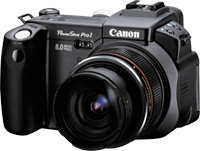
Canon PowerShot Pro1
Загружайте ПО, встроенное ПО и руководства, а также получите доступ к материалам поддержки для вашего продукта серии PowerShot.
Драйверы
Для выполнения подключения некоторых устройств к компьютеру может потребоваться драйвер. На этой вкладке вы найдете соответствующие драйверы для своего устройства или, в случае отсутствия драйверов, описание совместимости устройства с каждой операционной системой.
Полезная информация. Доступ к программному обеспечению, руководствам и другим материалам можно получить с помощью вкладок, расположенных выше.
Операционная система Обнаруженная операционная система
Программное обеспечение
Программное обеспечение загружать необязательно, но оно обеспечивает дополнительные функции и позволяет максимально эффективно пользоваться возможностями устройства. На этой вкладке можно просмотреть и загрузить доступное программное обеспечение для вашего устройства.
Операционная система Обнаруженная операционная система
Программное обеспечение
Программное обеспечение загружать необязательно, но оно обеспечивает дополнительные функции и позволяет максимально эффективно пользоваться возможностями устройства. На этой вкладке можно просмотреть и загрузить доступное программное обеспечение для вашего устройства.
Операционная система Обнаруженная операционная система
Руководства пользователя
Руководства для вашего устройства или программного обеспечения перечислены ниже.
Приложения и функции
На этой вкладке можно посмотреть доступные приложения и функции, совместимые с вашим устройством.
Встроенное ПО
Встроенное ПО — это постоянное программное обеспечение, установленное на устройстве и обеспечивающее его корректную работу. Canon может периодически выпускать обновления для этого встроенного ПО, и если обновление доступно, его можно загрузить ниже.
FAQs
На этой вкладке вы найдете ответы на часто задаваемые вопросы и другую полезную информацию, которая поможет вам в решении вопросов и проблем.
Важная информация
На этой вкладке вы найдете подборку часто задаваемых вопросов, которые, на наш взгляд, будут вам интересны.
Коды ошибок
Код ошибки или сообщение об ошибке может появиться на устройстве по различным причинам. С помощью поля поиска можно найти полезную информацию о конкретном коде ошибки, где будут указаны причина ошибки и необходимые действия по ее устранению.
Технические характеристики
Ниже приведены все технические характеристики данного продукта.
Полезные ссылки
-
-
Ремонт
Поиск центров по ремонту оборудования, полезная информация по процессу ремонта
-
Переработка
Узнайте больше о программе утилизации картриджей Canon
-
Canon ID
Регистрация продукта и управление аккаунтом Canon ID
27
По
дг
от
ов
ка
к
ам
еры
, ос
но
вн
ые
функ
ц
ии
» Вставка даты и времени в реальные изображения невозможна, даже если
дата и время установлены. Порядок печати изображений вместе с датой
см. в Руководстве по прямой печати или во Вводном руководстве по
программному обеспечению.
» Замена элемента питания календаря (стр. 184).

28
Установка языка
Эта функция позволяет выбрать язык для отображения меню и сообщений.
1
Включите камеру (стр. 29).
2
Нажмите кнопку MENU.
» На дисплей выводится меню [
(Съемка)]
или [
(Воспроизведение)].
3
Нажмите стрелку $ на многофункци-
ональном селекторном переключателе
и выберите меню [
(Настройка)].
» Переключаться между меню можно также
нажатием кнопки JUMP.
4
Нажимая стрелку ! или « на много-
функциональном селекторном переклю-
чателе, выберите пункт [Language]
(Язык) и нажмите кнопку SET.
5
Выберите язык стрелкой !, «, #
или $ на многофункциональном
селекторном переключателе.
6
Нажмите кнопку SET.
» После настройки установок закройте окно меню, нажав кнопку MENU.
» В режиме воспроизведения можно изменить язык, нажав кнопку JUMP
при нажатой кнопке SET (кроме случая, когда подключен отдельно
продаваемый принтер или воспроизводится видеофильм).
Меню
(Съемка)
в режиме Авто

29
По
дг
от
ов
ка
к
ам
еры
, ос
но
вн
ые
функ
ц
ии
Включение/выключение питания
Индикатор питания/режима работы горит все время, пока включено питание
камеры. Различным состояниям индикатора питания/режима работы соответ-
ствуют перечисленные ниже состояния камеры.
Включение камеры в режиме съемки
Основные функции
Оранжевый : Режим съемки
Зеленый
: Режим воспроизведения/Режим
подключения к принтеру*
Желтый
: Режим подключения к компьютеру*
Выкл.
: Питание камеры выключено.
* Информацию по режиму подключения к принтеру см.
в Руководстве по прямой печати. Информацию по режиму
подключения к компьютеру см. во Вводном Руководстве
по программному обеспечению.
Рычаг выбора режима
Этот рычаг служит для включения питания камеры.
Для перемещения рычага выбора режима необходимо
нажать кнопку фиксатора, как показано слева. Если
кнопка фиксатора не нажата, рычаг выбора режима
заблокирован. После включения камеры в режиме
или
отпустите рычаг. Рычаг выбора режима
вернется в исходное (центральное) положение.
1
Снимите крышку с объектива.
2
Удерживая нажатой кнопку фиксатора,
поверните рычаг выбора режима в
положение
(Съемка).
» Индикатор питания/режима работы горит
оранжевым светом.
» При необходимости откройте ЖК-монитор
(стр. 32).
Индикатор питания/
режима работы
Кнопка спуска затвора
Кнопка спуска затвора

Включение/выключение питания (продолжение)
30
Включение камеры в режиме воспроизведения
Выключение питания
1
Удерживая нажатой кнопку фиксатора,
поверните рычаг выбора режима
в положение
(Воспроизведение).
» Индикатор питания/режима работы загорается
зеленым светом, и на дисплее отображается
значок .
» При необходимости откройте ЖК-монитор
(стр. 32).
1
Нажмите кнопку
.
» Питание выключается.
» Не прикасайтесь к объективу во время съемки. Не пытайтесь перемещать
объектив руками или другими предметами. Это может привести к непра-
вильной работе или поломке камеры. В таком случае попробуйте выключить
и снова включить камеру.
» При включении камеры подается звуковой сигнал включения питания
и появляется начальная заставка. (Порядок изменения звука включения
питания и начальной заставки см. на стр. 31, 51 и 154.)
» Начальная заставка не отображается в следующих случаях: если камера
включена в режиме съемки после того, как монитор был переключен на
видоискатель (стр. 32), или если разъем A/V OUT (Выход аудио/видео)
подключен к телевизору.
Кнопка спуска затвора

31
По
дг
от
ов
ка
к
ам
еры
, ос
но
вн
ые
функ
ц
ии
Включение камеры без звукового сигнала включения и начальной
заставки.
Нажмите кнопку
и, удерживая ее нажатой, включите питание. Камеру можно
также включить с закрытым ЖК-монитором.
Функция энергосбережения
Камера снабжена функцией энергосбережения. Если камера была выключена
функцией энергосбережения, для включения питания переместите рычаг выбора
режима в положение
или
.
Переключение между режимами съемки и воспроизведения
Возможно быстрое переключение между режимами съемки и воспроизведения.
Это удобно, если требуется продолжить съемку после проверки или удаления
изображения сразу после съемки.
» Режим съемки Режим воспроизведения
Удерживая нажатой кнопку фиксатора, поверните рычаг выбора режима
в положение
(Воспроизведение) (стр. 30).
» Камера переключается в режим воспроизведения. В этом случае объектив
не убирается. (Если еще раз повернуть рычаг выбора режима в положение
(Воспроизведение), объектив уберется.)
» Режим воспроизведения Режим съемки
Снимите крышку объектива и наполовину нажмите кнопку спуска затвора или,
удерживая нажатой кнопку фиксатора, поверните рычаг выбора режима в
положение
(Съемка)
(стр. 29).
Режим съемки: камера автоматически выключается приблизительно через
3 мин после последней операции.
Кроме того, приблизительно через 1 мин
*
после последней операции выклю-
чается ЖК-монитор (или видоискатель). Для включения ЖК-монитора (или
видоискателя) нажмите любую кнопку, кроме рычага выбора режима.
* Это время может быть изменено (стр. 50).
Режим воспроизведения: камера автоматически выключается приблизительно
через 5 мин после последней операции.
Режим подключения к принтеру: питание выключается приблизительно через
5 мин после последней операции на камере или на подключенном принтере.
» При воспроизведении слайд-шоу и при подключении к компьютеру функция
энергосбережения отключается (стр. 133, 149).
» Функцию энергосбережения можно отключить в меню Set up (Настройка)
(стр. 50).

Съемка с жк-монитором/видоискателем, Переключение между жк-монитором и видоискателем, Использование жк-монитора
Страница 36 Чат поддержки
- Изображение
- Текст
32
Съемка с ЖК-монитором/видоискателем
Переключение между ЖК-монитором и видоискателем
Переключение между ЖК-монитором и видоискателем возможно как в режиме
съемки, так и в режиме воспроизведения.
» Если ЖК-монитор закрыт
Включается видоискатель.
» Если ЖК-монитор открыт
Включается ЖК-монитор. (Видоискатель выключается.)
Использование ЖК-монитора
Если для съемки, просмотра изображений и настройки параметров меню
требуется использовать ЖК-монитор, следуйте приведенным ниже инструкциям.
Для переключения между ЖК-монитором
и видоискателем служит кнопка
.
При включении камеры в режиме съемки включается
последний выбранный монитор.
При включении камеры в режиме воспроизведения
всегда включается ЖК-монитор.
Можно открыть максимум на
180 градусов. В положении
90 градусов предусмотрена
промежуточная фиксация.
Можно развернуть вперед
в сторону объектива на
180 градусов или назад
на 90 градусов.
Если ЖК-монитор закрыт
экраном внутрь, он автома-
тически выключается и
включается видоискатель.

33
По
дг
от
ов
ка
к
ам
еры
, ос
но
вн
ые
функ
ц
ии
ЖК-монитор может быть также установлен в показанное ниже положение.
С видоискателем
Если при слишком ярком наружном освещении (например, при съемке на
открытом воздухе) изображение на ЖК-мониторе плохо видно, используйте
для съемки видоискатель. (В видоискателе отображаются то же изображение
и информация, что и на ЖК-мониторе.)
» Видоискатель можно настроить на свое зрение с помощью диска диоптрийной
регулировки, чтобы информация была четко сфокусирована (стр. 36).
1
Откройте ЖК-монитор влево
на 180 градусов и разверните его
на 180 градусов в сторону объектива.
» В этом положении на мониторе не отображаются
пиктограммы и сообщения.
» Изображение на ЖК-мониторе автоматически
переворачивается (Функция переворота
изображения), чтобы оно правильно выглядело
со стороны объектива. (Функцию переворота
изображения можно отключить (стр. 48).)
2
Поверните ЖК-монитор обратно
к корпусу камеры.
» Поворачивайте его, пока он не защелкнется
на своем месте на корпусе камеры. Если он
закрыт не до конца, то изображение будет
перевернутым, а символы и сообщения не
будут отображаться.
» Когда ЖК-монитор со щелчком зафиксирован
на корпусе камеры, возобновляется отображение
символов и сообщений, а изображение выводится
в обычном режиме (не перевернутое).
» В режиме воспроизведения изображения не переворачиваются.
Кроме того, значки и сообщения всегда отображаются правильно.
Диск диоптрийной регулировки
Видоискатель

34
Информация, отображаемая на ЖК-мониторе
и в видоискателе
При каждом нажатии кнопки INFO. ЖК-монитор (или видоискатель) переклю-
чается в следующий режим индикации.
Как ЖК-монитор, так и видоискатель обеспечивают 100% отображение
фактического снимаемого изображения.
Режим съемки
При каждом нажатии кнопки INFO. режим индикации переключается в следующей
последовательности.
* В некоторых положениях ЖК-монитора информация может не выводиться.
Режим воспроизведения
При каждом нажатии кнопки INFO. режим индикации переключается в следующей
последовательности.
» Подробную информацию о только что снятом изображении можно
просмотреть, не переключая камеру в режим воспроизведения. Для этого
во время отображения изображения сразу после съемки нажмите кнопку
SET, затем кнопку INFO.
» При следующем включении камеры используется последний выбранный
режим индикации.
Нет индикации
Вывод индикации
∗
Одиночное изображение (стр. 122):
Стандартная индикация
Подробная индикация
Нет индикации
Индексный режим (стр. 124):
Стандартная индикация
Нет индикации

35
По
дг
от
ов
ка
к
ам
еры
, ос
но
вн
ые
функ
ц
ии
Информация, отображаемая на ЖК-мониторе
и в видоискателе
На ЖК-мониторе в режиме съемки или воспроизведения отображается такая
информация, как установки камеры, емкость свободной памяти для записи
изображений, дата и время съемки.
» Режим съемки
При выполнении операций с камерой (например, при изменении параметров
съемки) информация выводится примерно на 6 с, даже если для ЖК-монитора/
видоискателя задан режим без индикации. (В зависимости от текущих настроек
камеры, иногда информация не отображается.)
» Если после завершения подготовки замера экспозиции отображается
значок сотрясения камеры
, вероятно, что из-за низкой освещенности
установлена длительная выдержка затвора. Для съемки установите режим
работы вспышки
(Вкл.) или
(Авто), либо закрепите камеру на штативе.
» Кадр, снятый при полном нажатии кнопки спуска затвора, отображается
на ЖК-мониторе в течение приблизительно 2 с (или в течение времени
просмотра, заданного в диапазоне от 2 до 10 с). Если при выведенном
на экран изображении нажать кнопку SET, изображение сохраняется
на экране (стр. 54).
» Во время просмотра изображения после съемки можно проверить
его яркость с помощью гистограммы (стр. 39) (графика, позволяющего
оценить яркость записанного изображения), а также проверить другую
информацию, относящуюся к изображению. При необходимости можно
скорректировать экспозицию в соответствии с полученными результатами
и повторить съемку. (Если гистограмма не отображается, нажмите
кнопку INFO.)

Информация, отображаемая на ЖК-мониторе и в видоискателе (продолжение)
36
На монитор выводится следующая информация.
Компенсация экспозиции
стр. 92
Баланс белого (WB)
стр. 93
Режим перевода кадров
стр. 77, 79
Чувствительность ISO
стр. 99
Фотоэффект
стр. 96
Брекетинг
стр. 100,
102
Компенсация экспозиции при
съемке со вспышкой/Мощность
вспышки
стр. 107, 108
Установки
сжатия
стр. 57
Установки
разрешения
стр. 57
Формат файлов
стр. 60
7.0x 8.8x 11x 14x 18x 22x
Настройка цифрового зума
*
стр. 78
Настройки конверторов (линзы)
стр. 180
Низкий уровень заряда
стр. 22
Вспышка
стр. 62
Функция уменьшения эффекта
«красных глаз»
стр. 64
Режимы «Макро»/«Супермакро»
стр. 73, 75
Режим замера экспозиции
стр. 90
Автоповорот
стр. 119
Режим съемки
стр. 14
Фильтр нейтральной плотности
стр. 118
Индикатор ручной
фокусировки MF
Оставшееся количество
кадров или время записи
видеоклипа (с)
Величина диафрагмы
Выдержка затвора
Рамка точечного замера
Рамка автофокусировки
 16:58
16:58
Цифровая ностальгия с Canon PowerShot G5 2003 года в 2018 году
 11:03
11:03
Unsung Cameras of Yesteryear: The Canon Powershot Pro1
 01:57
01:57
Canon Power Shot Pro1 for Sale On Ebay
 08:08
08:08
【4K】往年の名機(パクリ疑惑!?)岡ちゃんnel ver. Canon powerShot Pro1
 08:56
08:56
Canon PowerShot Pro 1A.mp4
 02:15
02:15
The canon powershot pro1
 08:24
08:24
Обзор Canon PowerShot G1 X
Нажмите на кнопку для помощи


Комментарии

de
CDI-F086-010

Diagramme
|
Page de |
||||||||||||||||||||||||||||||
|
référence |
||||||||||||||||||||||||||||||
|
{ |
{ |
73 |
||||||||||||||||||||||||||||
|
{ |
{ |
75 |
||||||||||||||||||||||||||||
|
{ |
– |
86 |
||||||||||||||||||||||||||||
|
{* |
– |
|||||||||||||||||||||||||||||
|
{ |
{ |
78 |
||||||||||||||||||||||||||||
|
{* |
{* |
|||||||||||||||||||||||||||||
|
{ |
– |
92 |
||||||||||||||||||||||||||||
|
{* |
{* |
|||||||||||||||||||||||||||||
|
{ |
{ |
90 |
||||||||||||||||||||||||||||
|
{ |
{ |
|||||||||||||||||||||||||||||
|
{* |
{* |
|||||||||||||||||||||||||||||
|
{ |
{ |
|
{ |
– |
104/106 |
|
{ |
– |
100 |
|
{(1) |
{(1) |
102 |
|
{ |
{ |
93 |
|
{ |
{ |
|
|
{ |
{ |
96 |
|
{* |
{* |
|
|
{ |
{ |
116 |
|
{ |
{(6) |
99 |
||||||||||
|
{* |
{* |
98 |
||||||||||
|
{ |
{ |
|||||||||||
|
{* |
{* |
48 |
||||||||||
|
{ |
{ |
|||||||||||
|
{* |
{* |
119 |
||||||||||
|
{ |
{ |
|||||||||||
|
{ |
{ |
118 |
||||||||||
|
Il est conseillé |
: Le réglage peut |
|
|
sélection du réglage |
||
|
Ce produit est |
l’appareil photo est |
|
|
avec des accessoires |
||
|
dommages causés |
menus et des |
|
|
autres, dus au |
de [Date/ |
|
|
autres que Canon |
||
|
Veuillez noter que |
[Sepia] ou sur [Noir |
|
|
engendrées par |
||
|
réparations sont |
||
|
réglé. |
||
|
. |






























 Loading…
You can only view or download manuals with
Sign Up and get 5 for free
Upload your files to the site. You get 1 for each file you add
Get 1 for every time someone downloads your manual
Buy as many as you need
-
Драйверы
23
-
Инструкции по эксплуатации
5
Языки:

Canon PowerShot Pro 1 инструкция по эксплуатации
(208 страниц)
- Языки:Русский
-
Тип:
PDF -
Размер:
3.76 MB -
Описание:
Цифровая фотокамера
Просмотр

Canon PowerShot Pro 1 инструкция по эксплуатации
(210 страниц)
- Языки:Нидерландский
-
Тип:
PDF -
Размер:
10 MB -
Описание:
Please use Acrobat Reader v5.0 or later to view these files.
Просмотр

Canon PowerShot Pro 1 инструкция по эксплуатации
(210 страниц)
- Языки:Итальянский
-
Тип:
PDF -
Размер:
10.17 MB -
Описание:
Please use Acrobat Reader v5.0 or later to view these files.
Просмотр

Canon PowerShot Pro 1 инструкция по эксплуатации
(210 страниц)
- Языки:Французский
-
Тип:
PDF -
Размер:
10.17 MB -
Описание:
Please use Acrobat Reader v5.0 or later to view these files.
Просмотр

Canon PowerShot Pro 1 инструкция по эксплуатации
(210 страниц)
- Языки:Немецкий
-
Тип:
PDF -
Размер:
3.73 MB -
Описание:
Please use Acrobat Reader v5.0 or later to view these files.
Просмотр
На NoDevice можно скачать инструкцию по эксплуатации для Canon PowerShot Pro 1. Руководство пользователя необходимо для ознакомления с правилами установки и эксплуатации Canon PowerShot Pro 1. Инструкции по использованию помогут правильно настроить Canon PowerShot Pro 1, исправить ошибки и выявить неполадки.
Просмотр
Доступно к просмотру 208 страниц. Рекомендуем вам скачать файл инструкции, поскольку онлайн просмотр документа может сильно отличаться от оригинала.
-
РУССКИЙ
Руководство пользователя камеры
ЦИФРОВАЯ КАМЕРА
Руководство пользователя камеры
!Ознакомьтесь с разделом Прочитайте это в первую очередь
(стр. 5).
!Также ознакомьтесь с Вводным руководством по программному
обеспечению и Руководством по прямой печати.
© 2004 CANON INC.
-
Порядок операций и справочные руководства                                                                   См. стр.
Режим «Макро»    "  "  –  "  "  "  "  "  "  "  73
Режим  «Супермакро»  –  –  –  –  –  –  "  "  "  "  75
Настоящее Руководство
Вкл.  –  –  –  –  –  –  –  "  "  –
Безопасный сдвиг                             86
Съемка с помощью камеры                                      Выкл.  –  –  –  –  –  –  –  "*  "*  –
Вкл. "  "  "  "  –  –  "  "  "  "
Цифровое увеличение                          78
Выкл. "*  "*  "*  "*  –  –  "*  "*  "*  "*
Компенсация экспозиции  –  "  "  "  !  "  "  "  "  –  92
Вводное руководство по программному обеспечению              Оценочный   "  "  "  "  "  "  "*  "*  "*  "*
Центрально-
Установка программного обеспечения                   Система   взвешенный   –  –  –  –  –  –  "  "  "  "
замера   интегральный                        90
экспозиции  Точечный   –  –  –  –  –  –  "  "  "  "
По  центру  –  –  –  –  –  –  "*  "*  "*  "*
Настоящее Руководство                                           Точка  AF  –  –  –  –  –  –  "  "  "  "
Подключение камеры к компьютеру                     Фиксация экспозиции/фиксация   –  –  –  –  –  –  "  "  "  –  104/106
эксп. при съемке со вспышкой
AEB       –  –  –  –  –  –  "  "  "  –  100
Брекетинг
Фокусир. вилка  (1)  –  –  –  –  –  –  " (1) " (1) " (1) " (1)  102
Вводное руководство по программному обеспечению       Баланс белого  (2)  – (3)  "  "  "  !  " (4)  "  "  "  "  93
Фотоэффект       –  "  "  "  !  "  "  "  "  "
Загрузка изображений в компьютер                           Контрастность/                        96
резкость/  –  –  –  –  –  –  "  "  "  "
насыщенность
Режим   Непрерывная  "*  "*  "*  "*  !*  "  "*  "*  "*  "*  116
фокусировки  Покадровая  "  "  "  "  !  –  "  "  "  "
Руководство по прямой печати
Чувствительность ISO  – (5)  – (5)  – (5)  – (5)  – (5)  – (5)  "  "  "  " (6)  99
Руководство пользователя принтера                     Цветовое   Стандартное  "  "  "  "  "  –  "*  "*  "*  "*
пространство  Adobe RGB  –  –  –  –  –  –  "  "  "  "  98
Использование принтера и печать                                Вкл. "*  "*  "*  "*  –  "*  "*  "*  "*  "*
Переворот изображения                        48
Выкл.  "  "  "  "  "  "  "  "  "  "
Вкл. "*  "*  "*  "*  !*  –  "*  "*  "*  "*
Автоповорот                                 119
Выкл.  "  "  "  "  !  –  "  "  "  "
Фильтр нейтральной плотности  –  –  –  –  –  –  "  "  "  "  118
* Установка по умолчанию ": Установка возможна. !: Установка возможна только для
Рекомендуется использовать оригинальные дополнительные           первого изображения. –: Установка невозможна.
принадлежности компании Canon.                                      (Затененные клетки): Установка сохраняется при выключении питания камеры.
Для параметров, измененных с помощью меню или нажатием кнопок (кроме [Date/Time]
Данное изделие оптимизировано для работы с оригинальными дополнитель-  (Дата и время), [Language] (Язык) и [Video System] (Видеосистема)), можно одновременно
восстановить значения по умолчанию (стр. 52).
ными принадлежностями компании Canon. Компания Canon не несет ответст-
венности за любые повреждения данного изделия и/или несчастные случаи,   (1) Выбор возможен только в режиме ручной фокусировки.
такие, как возгорание и т.п., вызванные неполадками в работе дополнитель-  (2) Установка невозможна, если выбран фотоэффект [Sepia] (Сепия) или [B/W] (Черно-белый).
ных принадлежностей сторонних производителей (например, протечка и/или   (3) Для баланса белого устанавливается режим [AUTO] (Авто).
взрыв аккумулятора). Обратите внимание, что гарантия не распространяется на   (4) Установка баланса белого для съемки со вспышкой ([Flash]) невозможна.
(5) Чувствительность ISO устанавливается камерой автоматически.
ремонт, связанный с неправильной работой дополнительных принадлежностей   (6) Выбор чувствительности ISO [AUTO] (Авто) невозможен.
сторонних производителей, хотя такой ремонт возможен на платной основе.
(i)                                                                                                          203
-
Температура корпуса камеры
Если камера используется в течение длительного времени, корпус камеры может
нагреваться. Помните об этом и соблюдайте осторожность при работе с камерой
в течение длительного времени.
ЖК-монитор и видоискатель
Жидкокристаллические монитор и видоискатель изготавливаются с использованием
высокопрецизионных технологий. Более 99,99% пикселов работают в соответствии с
техническими требованиями. Менее 0,01 % пикселов могут иногда самопроизвольно
загораться или отображаться в виде красных или черных точек. Это не оказывает
никакого влияния на записываемое изображение и не является неисправностью.
Видеоформат
Перед использованием камеры совместно с телевизором установите в камере тот
формат видеосигнала, который используется в Вашем регионе (стр. 153).
Установка языка меню
Изменение языка меню рассматривается на стр. 28.
Перед началом эксплуатации камеры полностью ознакомьтесь с содержанием раздела
«Прочитайте это в первую очередь» (стр. 5).
Ограничение ответственности
• Несмотря на то что были приложены все усилия для обеспечения полноты и точности
информации, содержащейся в данном Руководстве, компания Canon не несет
ответственности за возможные опечатки и упущения в документации.
• Компания Canon сохраняет за собой право в любое время изменять характеристики
аппаратных средств и программное обеспечение, описанные в данном Руководстве,
без предварительного уведомления.
• Никакая часть настоящего Руководства не может быть воспроизведена, передана,
переписана, записана в систему поиска информации или переведена на какой-либо
язык в какой бы то ни было форме и какими бы то ни было средствами без предвари-
тельного письменного согласия компании Canon.
• Компания Canon не дает никаких гарантий в отношении ущерба, причиненного порчей
или потерей данных вследствие ошибочной эксплуатации или неисправности камеры,
программного обеспечения, карт CompactFlash™ (CF-карт), персональных компьютеров,
периферийных устройств или использования иных карт, не являющихся картами типа
Canon CF.
Торговые марки
• Canon и PowerShot являются торговыми марками компании Canon.
• CompactFlash является торговой маркой корпорации SanDisk.
• iBook и iMac являются торговыми марками компании Apple Computer Inc.
• Macintosh, PowerBook, Power Macintosh и QuickTime являются торговыми марками
компании Apple Computer, зарегистрированными в США и других странах.
• Microsoft, Windows и Windows NT являются зарегистрированными торговыми марками
либо торговыми марками корпорации Microsoft в США и/или других странах.
• Прочие названия и изделия, не упомянутые выше, могут быть зарегистрированными
торговыми марками или торговыми марками соответствующих компаний.
© Canon, 2004 г. С сохранением всех прав.
(ii)
- 1
- 2
- 3
- 4
- 208