
У вас уже есть продукция Canon? Зарегистрируйте свои продукты для доступа к программному обеспечению и обновлениям встроенного ПО, а также подпишитесь на рассылку, чтобы получать персонализированные советы и эксклюзивные предложения
Поддержка
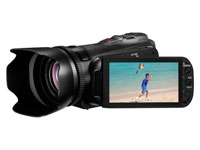
Canon LEGRIA HF G10
Загружайте ПО, встроенное ПО и руководства, а также получите доступ к материалам поддержки для вашего продукта серии LEGRIA.
Драйверы
Для выполнения подключения некоторых устройств к компьютеру может потребоваться драйвер. На этой вкладке вы найдете соответствующие драйверы для своего устройства или, в случае отсутствия драйверов, описание совместимости устройства с каждой операционной системой.
Полезная информация. Доступ к программному обеспечению, руководствам и другим материалам можно получить с помощью вкладок, расположенных выше.
Программное обеспечение
Программное обеспечение загружать необязательно, но оно обеспечивает дополнительные функции и позволяет максимально эффективно пользоваться возможностями устройства. На этой вкладке можно просмотреть и загрузить доступное программное обеспечение для вашего устройства.
Операционная система Обнаруженная операционная система
Программное обеспечение
Программное обеспечение загружать необязательно, но оно обеспечивает дополнительные функции и позволяет максимально эффективно пользоваться возможностями устройства. На этой вкладке можно просмотреть и загрузить доступное программное обеспечение для вашего устройства.
Операционная система Обнаруженная операционная система
Руководства пользователя
Руководства для вашего устройства или программного обеспечения перечислены ниже.
Приложения и функции
На этой вкладке можно посмотреть доступные приложения и функции, совместимые с вашим устройством.
Встроенное ПО
Встроенное ПО — это постоянное программное обеспечение, установленное на устройстве и обеспечивающее его корректную работу. Canon может периодически выпускать обновления для этого встроенного ПО, и если обновление доступно, его можно загрузить ниже.
FAQs
На этой вкладке вы найдете ответы на часто задаваемые вопросы и другую полезную информацию, которая поможет вам в решении вопросов и проблем.
Важная информация
На этой вкладке вы найдете подборку часто задаваемых вопросов, которые, на наш взгляд, будут вам интересны.
Коды ошибок
Код ошибки или сообщение об ошибке может появиться на устройстве по различным причинам. С помощью поля поиска можно найти полезную информацию о конкретном коде ошибки, где будут указаны причина ошибки и необходимые действия по ее устранению.
Технические характеристики
Ниже приведены все технические характеристики данного продукта.
Полезные ссылки
-
-
Ремонт
Поиск центров по ремонту оборудования, полезная информация по процессу ремонта
-
Переработка
Узнайте больше о программе утилизации картриджей Canon
-
Canon ID
Регистрация продукта и управление аккаунтом Canon ID

PAL
PUB. DIR-0055-000
Цифровая видеокамера HD
Руководство по эксплуатации
-
Инструкции по эксплуатации
12
Языки:

Canon LEGRIA HF G10 инструкция по эксплуатации
(70 страниц)
- Языки:Русский
-
Тип:
PDF -
Размер:
3.79 MB -
Описание:
The file is an electronic user guide (PDF file) for the Photo Application Guide V35.
Просмотр

Canon LEGRIA HF G10 инструкция по эксплуатации
(68 страниц)
- Языки:Английский
-
Тип:
PDF -
Размер:
3.57 MB -
Описание:
The file is an electronic user guide (PDF file) for the Photo Application Guide V35.
Просмотр

Canon LEGRIA HF G10 инструкция по эксплуатации
(192 страницы)
- Языки:Французский
-
Тип:
PDF -
Размер:
7.58 MB -
Описание:
The file is an electronic user guide (PDF file) for the LEGRIA HF G10.
Просмотр

Canon LEGRIA HF G10 инструкция по эксплуатации
(68 страниц)
- Языки:Словацкий
-
Тип:
PDF -
Размер:
11.91 MB -
Описание:
The file is an electronic user guide (PDF file) for the Photo Application Guide V35.
Просмотр

Canon LEGRIA HF G10 инструкция по эксплуатации
(68 страниц)
- Языки:Финский
-
Тип:
PDF -
Размер:
11.85 MB -
Описание:
The file is an electronic user guide (PDF file) for the Photo Application Guide V35.
Просмотр

Canon LEGRIA HF G10 инструкция по эксплуатации
(68 страниц)
- Языки:Португальский
-
Тип:
PDF -
Размер:
11.86 MB -
Описание:
The file is an electronic user guide (PDF file) for the Photo Application Guide V35.
Просмотр

Canon LEGRIA HF G10 инструкция по эксплуатации
(68 страниц)
- Языки:Венгерский
-
Тип:
PDF -
Размер:
11.9 MB -
Описание:
The file is an electronic user guide (PDF file) for the Photo Application Guide V35.
Просмотр

Canon LEGRIA HF G10 инструкция по эксплуатации
(68 страниц)
- Языки:Нидерландский
-
Тип:
PDF -
Размер:
11.85 MB -
Описание:
The file is an electronic user guide (PDF file) for the Photo Application Guide V35.
Просмотр

Canon LEGRIA HF G10 инструкция по эксплуатации
(68 страниц)
- Языки:Испанский
-
Тип:
PDF -
Размер:
11.96 MB -
Описание:
The file is an electronic user guide (PDF file) for the Photo Application Guide V35.
Просмотр

Canon LEGRIA HF G10 инструкция по эксплуатации
(69 страниц)
- Языки:Французский
-
Тип:
PDF -
Размер:
3.71 MB -
Описание:
The file is an electronic user guide (PDF file) for the Photo Application Guide V35.
Просмотр

Canon LEGRIA HF G10 инструкция по эксплуатации
(69 страниц)
- Языки:Итальянский
-
Тип:
PDF -
Размер:
3.61 MB -
Описание:
The file is an electronic user guide (PDF file) for the Photo Application Guide V35.
Просмотр

Canon LEGRIA HF G10 инструкция по эксплуатации
(70 страниц)
- Языки:Немецкий
-
Тип:
PDF -
Размер:
3.55 MB -
Описание:
The file is an electronic user guide (PDF file) for the Photo Application Guide V35.
Просмотр
На NoDevice можно скачать инструкцию по эксплуатации для Canon LEGRIA HF G10. Руководство пользователя необходимо для ознакомления с правилами установки и эксплуатации Canon LEGRIA HF G10. Инструкции по использованию помогут правильно настроить Canon LEGRIA HF G10, исправить ошибки и выявить неполадки.
 Модель: Видеокамера Canon LEGRIA HF G10
Год выпуска: 2011
Количество страниц: 191
Язык: русский
Формат: pdf
Размер: 7,3 Mb
Описание:
Поднимите свои творческие амбиции до нового уровня. Видеокамера Canon LEGRIA HF G10 создана специально для профессиональных видеооператоров, питающих страсть к творчеству. Данная модель оснащена профессиональными компонентами Canon и имеет широкие возможности ручного управления, что позволяет записывать высококлассное видео в формате HD.
Содержание
- Введение.
- О данном Руководстве.
- Обозначения, используемые в данном Руководстве.
- Дополнительные принадлежности и компакт-диски из комплекта поставки.
- Названия компонентов.
- О данном Руководстве.
- Подготовка.
- Зарядка аккумулятора.
- Подготовка видеокамеры.
- Установка бленды объектива.
- Использование видоискателя.
- Настройка положения и яркости ЖК-дисплея.
- Беспроводной пульт дистанционного управления.
- Использование штатива.
- Основные операции с видеокамерой.
- Использование сенсорного экрана.
- Режимы работы.
- Использование меню.
- Настройки при первом включении.
- Установка даты и времени.
- Изменение языка.
- Изменение часового пояса.
- Использование карты памяти.
- Карты памяти, которые можно использовать с данной видеокамерой.
- Установка и извлечение карты памяти.
- Выбор памяти для записей.
- Запись со сменой носителя (команда «Передать запись»).
- Запись в два гнезда.
- Инициализация памяти.
- Съемка.
- Съемка видеофильмов и фотографий.
- Подготовка к съемке.
- Съемка в режиме AUTO.
- Съемка в режиме M (Ручной).
- Функция быстрого старта.
- Выбор качества видео (режим записи).
- Выбор частоты кадров.
- Настройка фокусировки.
- Ручная фокусировка.
- Автофокусировка.
- Обнаружение лиц.
- Слежение за объектом.
- Зумирование.
- Использование рычага зумирования или беспроводного пульта ДУ.
- Использование элементов управления зумированием на сенсорном экране.
- Плавное управление зумированием.
- Цифровой телеконвертер.
- Улучшенная стабилизация изображения.
- Ограничение автоматической регулировки усиления (AGC).
- Программы съемки с автоматической установкой экспозиции.
- Настройка экспозиции.
- Использование программы съемки с ручной установкой экспозиции.
- Компенсация экспозиции.
- Баланс белого.
- Специальные сюжетные программы съемки.
- Эффекты изображения.
- Таймер автоспуска.
- Уровень записи звука.
- Направленность встроенного микрофона.
- Эквалайзер звука.
- Аудиомикширование.
- Использование наушников.
- Использование миниатюрной усовершенствованной колодки.
- Использование внешнего микрофона.
- Использование микрофона Surround SM-V1 или направленного стереомикрофона DM-100.
- Использование беспроводного микрофона WM-V1.
- Использование имеющихся в продаже микрофонов.
- Использование внешней видеолампы.
- Пульт ДУ зумированием.
- Цветные полосы/эталонный звуковой сигнал.
- Средства контроля видеоизображения.
- Отображение монитора видеосигнала в программе съемки [P Прогр. автоэкспоз.].
- Отображение монитора видеосигнала в программе съемки [M Ручная экспоз.].
- Отображение монитора контуров.
- Видеокадр.
- Предварительная съемка.
- Индикация на экране и код данных.
- Монтажные переходы.
- Съемка видеофильмов и фотографий.
- Настройка.
- Пользовательская кнопка и пользовательский диск.
- Назначаемые кнопки.
- Изменение назначенных функций.
- Использование назначаемой кнопки.
- Сохранение и загрузка параметров меню.
- Сохранение параметров меню на карту памяти.
- Загрузка параметров камеры с карты памяти.
- Воспроизведение.
- Воспроизведение видеофильмов.
- Регулировка громкости.
- 3-мерный просмотр.
- Экран выбора индекса: выбор содержимого для воспроизведения.
- Удаление эпизодов и сюжетов.
- Удаление одного эпизода.
- Удаление эпизодов с помощью индексного экрана дат.
- Удаление одного эпизода из сюжета.
- Удаление эпизодов из сюжета по их оценке.
- Удаление сюжетов.
- Разделение эпизодов.
- Выбор начальной точки воспроизведения.
- Извлечение эпизодов «Видеокадр» и фотографий из видеофильма.
- Извлечение эпизода типа «Видеокадр».
- Извлечение фотографий.
- Воспроизведение видеофильмов.
- Видеосюжеты и киностиль.
- Использование функции создателя сюжета для создания видеосюжетов.
- Создание нового сюжета.
- Запись эпизода в составе сюжета.
- Запись дополнительных эпизодов в составе существующего сюжета.
- Режим CINEMA и кинофильтры.
- Добавление декоративных элементов.
- Добавление декоративных элементов при съемке эпизодов.
- Декорирование эпизодов во время воспроизведения.
- Воспроизведение сюжетов из галереи.
- Назначение оценки эпизодам.
- Назначение оценок эпизодам из списка эпизодов.
- Назначение оценок эпизодам во время воспроизведения.
- Воспроизведение с фоновым музыкальным сопровождением.
- Использование в качестве фонового музыкального сопровождения одной из прилагаемых музыкальных композиций.
- Воспроизведение фонового музыкального сопровождения с помощью внешнего аудиопроигрывателя.
- Копирование и перемещение эпизодов в пределах сюжета/между сюжетами.
- Выбор эскизного изображения сюжета.
- Изменение названия сюжета.
- Использование функции создателя сюжета для создания видеосюжетов.
- Внешние соединения.
- Разъемы на видеокамере.
- Схемы подключения.
- Просмотр на экране телевизора.
- Фотографии.
- Просмотр фотографий.
- Функция быстрого перехода между фотографиями.
- Удаление фотографий.
- Удаление одной фотографии.
- Удаление фотографий с помощью индексного экрана.
- Слайд-шоу.
- Просмотр фотографий.
- Сохранение/совместное использование записей.
- Копирование записей на карту памяти.
- Копирование эпизодов с помощью индексного экрана дат.
- Копирование эпизодов из сюжета по их оценке.
- Копирование одной фотографии.
- Копирование фотографий с помощью индексного экрана.
- Сохранение записей в компьютере.
- Сохранение видеофильмов (только Windows).
- Сохранение фотографий (Windows/Mac OS).
- Копирование записей на внешнее устройство видеозаписи.
- С высокой четкостью.
- Со стандартной четкостью.
- Загрузка видеофильмов на веб-сайты для совместного использования.
- Преобразование эпизодов в видео стандартной четкости с помощью индексного экрана дат.
- Подключение к компьютеру и загрузка видеофильмов.
- Преобразование эпизодов в эпизоды стандартной четкости из сюжета по оценке.
- Преобразование только части эпизода или сюжета.
- Загрузка видеофильмов по беспроводной сети.
- Копирование записей на карту памяти.
- Дополнительная информация.
- Приложение: перечень пунктов меню.
- Панель FUNC.
- Меню настройки.
- Приложение: индикация и значки на экране.
- Устранение неполадок.
- Список сообщений.
- Правила обращения.
- Видеокамера.
- Аккумулятор.
- Карта памяти.
- Встроенный литиевый аккумулятор.
- Литиевый элемент питания.
- Утилизация.
- Обслуживание/прочее.
- Чистка.
- Конденсация.
- Использование видеокамеры за рубежом.
- Дополнительные принадлежности.
- Дополнительные принадлежности.
- Технические характеристики.
- Алфавитный указатель.
- Приложение: перечень пунктов меню.
Скачать: disk.yandex.ru | mega.nz
PUB. DIR-0055-000
Цифровая видеокамера HD
Руководство по эксплуатации
PAL

Важные инструкции по эксплуатации
ВНИМАНИЕ!
ВО ИЗБЕЖАНИЕ ОПАСНОСТИ ПОРАЖЕНИЯ ЭЛЕКТРИЧЕСКИМ ТОКОМ НЕ СНИМАЙТЕ КОЖУХ (ИЛИ ЗАДНЮЮ ПАНЕЛЬ). ВНУТРИ КАМЕРЫ НЕТ ДЕТАЛЕЙ, ПОДЛЕЖАЩИХ ОБСЛУЖИВАНИЮ ПОЛЬЗОВАТЕЛЕМ. ОБСЛУЖИВАНИЕ ДОЛЖНО ВЫПОЛНЯТЬСЯ КВАЛИФИЦИРОВАННЫМ ПЕРСОНАЛОМ.
ВНИМАНИЕ!
ВО ИЗБЕЖАНИЕ ОПАСНОСТИ ВОЗГОРАНИЯ ИЛИ ПОРАЖЕНИЯ ЭЛЕКТРИЧЕСКИМ ТОКОМ НЕ ДОПУСКАЙТЕ ПОПАДАНИЯ НА ИЗДЕЛИЕ ДОЖДЯ ИЛИ ВЛАГИ.
2ПРЕДУПРЕЖДЕНИЕ ОБ АВТОРСКИХ ПРАВАХ Несанкционированная запись материалов, защищенных законом об авторских правах, может являться нарушением
прав обладателей авторских прав и противоречить закону об охране авторских прав.
ВНИМАНИЕ.
ДЛЯ УМЕНЬШЕНИЯ ОПАСНОСТИ ПОРАЖЕНИЯ ЭЛЕКТРИЧЕСКИМ ТОКОМ И СНИЖЕНИЯ УРОВНЯ НЕЖЕЛАТЕЛЬНЫХ ПОМЕХ ПОЛЬЗУЙТЕСЬ ТОЛЬКО РЕКОМЕНДОВАННЫМИ ДОПОЛНИТЕЛЬНЫМИ ПРИНАДЛЕЖНОСТЯМИ.
ВНИМАНИЕ.
ЕСЛИ ПРИБОР НЕ ИСПОЛЬЗУЕТСЯ, ОТСОЕДИНИТЕ ВИЛКУ ОТ ЭЛЕКТРИЧЕСКОЙ РОЗЕТКИ.
Во избежание опасности поражения электрическим током не допускайте попадания на данное изделие капель или брызг.
Вилка питания от сети переменного тока выполняет функцию разъединительного устройства. Вилка питания должна быть легко доступна, чтобы ее можно было быстро отсоединить при необходимости.
Идентификационная табличка блока питания CA-570 расположена на его нижней панели.
Использование любого другого устройства, кроме компактного блока питания CA-570, может привести к повреждению видеокамеры.
Только для Европейского Союза (Европейской экономической зоны).
Эти символы указывают, что данный продукт не должен утилизироваться вместе с хозяйственнобытовыми отходами в соответствии с Директивой WEEE (2002/96/EC), Директивой об аккумуляторах 2006/66/EC и/или законами Вашей страны, осуществляющими данные Директивы.
Данное изделие доолжно быть передано в предназначенный для этого пункт сбора, напрмер, на основе
авторизованного обмена “один к одному”, когда Вы покупаете подобное новое изделие, или в авторизованное место сбора отходов электрического и электронного оборудования, батарей и
аккумуляторов для переработки. Неправильное обращение с отходами подобного типа может иметь влияние на окружающую среду и здоровье человека из-за потенциально опасных для здоровья веществ, которые, как правило, тесно связаны с электрическим и электронным оборудованием. Ваше сотрудничество в области правильной утилизации данного изделия вносит вклад в рациональное использование природных ресурсов.
Чтобы узнать больше информации о переработке отходов батарей и аккумуляторов, пожалуйста, обратитесь в местную городскую администрацию, орган по работе с отходами или предприятие по утилизации отходов, или зайдите на www.canoneurope.com/environment.
(Европейская экономическая зона: Норвегия, Исландия и Лихтенштейн)

3
Товарные знаки
•Логотипы SD, SDHC и SDXC являются товарными знаками компании SD-3C, LLC.
•Microsoft и Windows являются товарными знаками или зарегистрированными товарными знаками компании Microsoft в США и/или других странах.
•Macintosh и Mac OS являются товарными знаками Apple Inc., зарегистрированными в США и других странах.
•«x.v.Color» и логотип «x.v.Color» являются товарными знаками.
•HDMI, логотип HDMI и High-Definition Multimedia Interface являются товарными знаками или зарегистрированными товарными знаками корпорации HDMI Licensing LLC в США и других странах.
•«AVCHD» и логотип «AVCHD» являются товарными знаками корпораций Panasonic Corporation и Sony Corporation.
• Изготовлено по лицензии компании Dolby Laboratories.
«Dolby» и знак в виде двойной буквы D являются товарными знаками компании Dolby Laboratories.
•YouTube является товарным знаком корпорации Google Inc.
•Прочие названия и изделия, не упомянутые выше, могут быть товарными знаками или зарегистрированными товарными знаками соответствующих компаний.
•В этом устройстве используется технология exFAT, лицензированная у корпорации Microsoft.
•ИСПОЛЬЗОВАНИЕ ДАННОГО ИЗДЕЛИЯ ПО ЛЮБОМУ ДРУГОМУ НАЗНАЧЕНИЮ, КРОМЕ ПЕРСОНАЛЬНОГО ИСПОЛЬЗОВАНИЯ ПОТРЕБИТЕЛЕМ ЛЮБЫМ ОБРАЗОМ, СООТВЕТСТВУЮЩИМ СТАНДАРТУ MPEG-2 ДЛЯ КОДИРОВАНИЯ ВИДЕОИНФОРМАЦИИ ДЛЯ СЖАТЫХ НОСИТЕЛЕЙ, ПРИ ОТСУТСТВИИ ЛИЦЕНЗИИ НА СООТВЕТСТВУЮЩИЕ ПАТЕНТЫ ИЗ ПОРТФЕЛЯ ПАТЕНТОВ MPEG- 2 ЗАПРЕЩЕНО. УКАЗАННУЮ ЛИЦЕНЗИЮ МОЖНО ПОЛУЧИТЬ В КОМПАНИИ MPEG LA, L.L.C., 250 STEELE STREET, SUITE 300, DENVER, COLORADO 80206.
•This product is licensed under AT&T patents for the MPEG-4 standard and may be used for encoding MPEG-4 compliant video and/or decoding MPEG-4 compliant video that was encoded only (1) for a personal and non-commercial purpose or (2) by a video provider licensed under the AT&T patents to provide MPEG-4 compliant video. No license is granted or implied for any other use for MPEG-4 standard.

Особенности видеокамеры LEGRIA HF G10
Видеокамера высокой четкости Canon LEGRIA HF G10 – это мощная видеокамера, незаменимая во многих ситуациях благодаря своим компактным размерам. Ниже перечислены лишь некоторые из множества предусмотренных в видеокамере функций.
4Съемка высокой четкости
Датчик HD CMOS PRO и процессор DIGIC DV III
Видеокамера оснащена КМОП-датчиком изображения типа 1/3, который записывает видеоизображение с эффективным количеством пикселов, приблизительно равным 2,07 млн (1920×1080). Затем видеоизображение обрабатывается современным процессором изображения DIGIC DV III. Это обеспечивает великолепные результаты при недостаточной освещенности, а также широкий динамический диапазон.
Широкоугольный зум-объектив
С фокусным расстоянием в широкоугольном положении 30,4 мм (эквивалент для 35-мм пленки) видеокамера обладает выдающимися возможностями по широкоугольной съемке. Минимальное расстояние до объекта составляет 60 см во всем диапазоне зумирования, что позволяет получать эффект красивого размытия заднего плана в максимальном положении телефото. Ирисовая диафрагма с 8 лепестками также улучшает эффект размытия заднего плана.
Съемка видеофильмов кинематографического вида
Используя режим CINEMA и кинофильтры (0104), можно делать записи с кинематографическим видом и атмосферой.
Удобство работы
Акцент на универсальности
В этой видеокамере достаточно функций для использований в качестве основной камеры, но при этом она очень портативна. Улучшенная стабилизация изображения (056) позволяет снимать во многих ситуациях на выезде.
Органы ручного управления всегда под рукой
Кольцо фокусировки помогает обеспечить требуемую наводку на резкость. Более того, можно назначить некоторые часто используемые функции настраиваемой кнопке и настраивать эти функции соответствующим этой кнопке диском (086).
Обнаружение лиц
При обнаружении лица объекта видеокамера отслеживает это лицо и фокусируется на него (050). Более того, видеокамеру можно использовать в режиме ручной фокусировки, но включать автофокусировку только при обнаружении лица – важные объекты всегда будут в фокусе.
Запись со сменой носителя и запись в два гнезда
При записи со сменой носителя (034) можно использовать сдвоенное гнездо карт памяти для непрерывной видеозаписи. Запись в два гнезда (035) позволяет записывать видеофильмы одновременно на две карты памяти, что удобно для создания резервной копии записей.

Прочие функции
Интеллектуальный авторежим
В интеллектуальном авторежиме (039) автоматически выбирается сюжетный режим, оптимальный для снимаемого эпизода. Вы всегда получаете замечательные записи, не беспокоясь о настройках.
Экран ЖК-дисплея и видоискатель
Как экран ЖК-дисплея, так и видоискатель обеспечивают 100% охват площади кадра, что позволяет точно контролировать правильность кадрирования изображения.
Сенсорная автоэкспозиция
|
Достаточно нажать на экран, чтобы |
5 |
повысить яркость темных областей изображения (062). Эта операция проста, но при этом позволяет снимать с требуемой экспозицией.
Расширенная и улучшенная функциональность
К числу других функций относятся два типа видеоизмерительных средств (081), преобразование в формат стандартной четкости (0137) и режим создателя сюжетов (0101), позволяющий создавать увлекательные видеосюжеты.
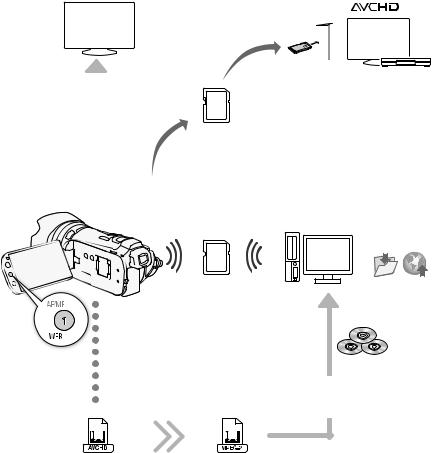
Смотрите свои записи на других устройствах
|
AVCHD-совместимые телевизоры |
|||||||||||||
|
Подключите видеокамеру |
к телевизору |
высокой четкости и цифровые |
|||||||||||
|
высокой четкости (0124) |
рекордеры, оснащенные гнездом |
||||||||||||
|
6 |
для карты памяти, |
||||||||||||
|
Воспроизводите |
поддерживающим карты |
||||||||||||
|
видеозаписи |
памяти используемого типа*. |
||||||||||||
|
непосредственно с |
|||||||||||||
|
записанной карты памяти |
|||||||||||||
 Eye-Fi
|
Используйте карту Eye-Fi |
Сохраняйте или |
|
|
(0141) для беспроводной |
загружайте в Интернет. |
|
|
загрузки записей в компьютер |
||
|
или на веб-сайт для |
||
|
совместного использования |
Создавайте |
|
|
видеозаписей. |
||
|
диски |
||
|
Используйте прилагаемое |
||
|
программное обеспечение |
||
|
PIXELA (0132, 137). |
||
|
Высокая четкость |
Стандартная четкость |
С помощью самой видеокамеры преобразуйте видеофильмы высокой четкости в файлы стандартной четкости (0137).
*См. инструкцию по эксплуатации подключенного устройства. В зависимости от используемого устройства правильное воспроизведение может оказаться невозможным даже на AVCHDсовместимом устройстве. В этом случае воспроизводите записи с карты памяти с помощью данной видеокамеры.
Содержание
1 Введение 10
Оданном Руководстве 10
Обозначения, используемые в данном
Руководстве 10
Дополнительные принадлежности и компакт-диски из комплекта поставки 12
Названия компонентов 14
2 Подготовка 20
Зарядка аккумулятора 20 Подготовка видеокамеры 22
Установка бленды объектива 22 Использование видоискателя 22 Настройка положения и яркости
ЖК-дисплея 23 Беспроводной пульт дистанционного
управления 25 Использование штатива 25
Основные операции с видеокамерой 26
Использование сенсорного экрана 26
Режимы работы 27 Использование меню 27
Настройки при первом включении 30
Установка даты и времени 30 Изменение языка 31 Изменение часового пояса 31
Использование карты памяти 32
Карты памяти, которые можно использовать с данной видеокамерой 32
Установка и извлечение карты памяти 33
Выбор памяти для записей 34 Запись со сменой носителя (команда
«Передать запись») 34 Запись в два гнезда 35 Инициализация памяти 36
3 Съемка 37
Съемка видеофильмов и фотографий 37
Подготовка к съемке 37 Съемка в режиме AUTO 38 Съемка в режиме y(Ручной) 42
Функция быстрого старта 44
Выбор качества видео (режим
|
записи) 45 |
|||
|
Выбор частоты кадров |
46 |
||
|
Настройка фокусировки |
47 |
||
|
Ручная фокусировка 47 |
|||
|
Автофокусировка |
49 |
||
|
Обнаружение лиц |
50 |
||
|
Слежение за объектом |
51 |
7 |
|
|
Зумирование 52 |
|||
|
Использование рычага зумирования |
|||
|
или беспроводного пульта ДУ 52 |
|||
|
Использование элементов управления |
|||
|
зумированием на сенсорном |
|||
|
экране 54 |
|||
|
Плавное управление |
|||
|
зумированием |
54 |
Цифровой телеконвертер 55
Улучшенная стабилизация изображения 56
Ограничение автоматической регулировки усиления (AGC) 58
Программы съемки с автоматической установкой экспозиции 59
Настройка экспозиции 61
Использование программы съемки с ручной установкой экспозиции 61
Компенсация экспозиции 62
Баланс белого 64
Специальные сюжетные программы съемки 66
Эффекты изображения 68 Таймер автоспуска 69 Уровень записи звука 70
Направленность встроенного микрофона 71
Эквалайзер звука 72 Аудиомикширование 73 Использование наушников 74
Использование миниатюрной усовершенствованной колодки 75
Использование внешнего микрофона 76
Использование микрофона Surround SM-V1 или направленного стереомикрофона DM-100 76
Использование беспроводного микрофона WM-V1 76
Использование имеющихся в продаже микрофонов 77
|
Использование внешней |
|||||
|
видеолампы |
78 |
||||
|
Пульт ДУ зумированием |
79 |
||||
|
Цветные полосы/эталонный звуковой |
|||||
|
сигнал 80 |
|||||
|
Средства контроля |
|||||
|
видеоизображения 81 |
|||||
|
8 |
Отображение монитора видеосигнала |
||||
|
в программе съемки |
|||||
|
[AПрогр. автоэкспоз.] 81 |
|||||
|
Отображение монитора видеосигнала |
|||||
|
в программе съемки |
|||||
|
[yРучная экспоз.] |
81 |
||||
|
Отображение монитора контуров |
81 |
||||
|
Видеокадр 82 |
|||||
|
Предварительная съемка 83 |
|||||
|
Индикация на экране и код данных |
84 |
||||
|
Монтажные переходы 85 |
|||||
|
4 |
Настройка |
86 |
|||
|
Пользовательская кнопка и |
|||||
|
пользовательский диск 86 |
|||||
|
Назначаемые кнопки 87 |
|||||
|
Изменение назначенных функций |
87 |
||||
|
Использование назначаемой |
|||||
|
кнопки 87 |
|||||
|
Сохранение и загрузка параметров |
|||||
|
меню 88 |
|||||
|
Сохранение параметров меню на |
|||||
|
карту памяти 88 |
|||||
|
Загрузка параметров камеры с карты |
|||||
|
памяти 88 |
|||||
|
5 |
Воспроизведение |
89 |
|||
|
Воспроизведение видеофильмов |
89 |
||||
|
Регулировка громкости |
91 |
||||
|
3-мерный просмотр 92 |
Экран выбора индекса: выбор содержимого для воспроизведения 93
Удаление эпизодов и сюжетов 94
Удаление одного эпизода 94 Удаление эпизодов с помощью индексного экрана дат 94
Удаление одного эпизода из сюжета 95
Удаление эпизодов из сюжета по их оценке 95
Удаление сюжетов 96
Разделение эпизодов 97
Выбор начальной точки воспроизведения 98
Извлечение эпизодов «Видеокадр» и фотографий из видеофильма 99
Извлечение эпизода типа «Видеокадр» 99
Извлечение фотографий 100
6 Видеосюжеты и киностиль 101
Использование функции создателя сюжета для создания видеосюжетов 101
Создание нового сюжета 101 Запись эпизода в составе
сюжета 102 Запись дополнительных эпизодов в
составе существующего сюжета 103
Режим CINEMA и кинофильтры 104
Добавление декоративных элементов 106
Добавление декоративных элементов при съемке эпизодов 106
Декорирование эпизодов во время воспроизведения 110
Воспроизведение сюжетов из галереи 111
Назначение оценки эпизодам 113
Назначение оценок эпизодам из списка эпизодов 113
Назначение оценок эпизодам во время воспроизведения 113
Воспроизведение с фоновым музыкальным сопровождением 114
Использование в качестве фонового музыкального сопровождения одной из прилагаемых музыкальных композиций 114
Воспроизведение фонового музыкального сопровождения с помощью внешнего аудиопроигрывателя 115
Копирование и перемещение эпизодов в пределах сюжета/между сюжетами 117
Выбор эскизного изображения сюжета 118
Изменение названия сюжета 119

7 Внешние соединения 120
Разъемы на видеокамере 120 Схемы подключения 121 Просмотр на экране телевизора 124
8 Фотографии 125
Просмотр фотографий 125
Функция быстрого перехода между фотографиями 126
Удаление фотографий 127
Удаление одной фотографии 127 Удаление фотографий с помощью
индексного экрана 127
Слайд-шоу 128
9 Сохранение/совместное использование записей 129
Копирование записей на карту памяти 129
Копирование эпизодов с помощью индексного экрана дат 129 Копирование эпизодов из сюжета по
их оценке 130 Копирование одной фотографии 130
Копирование фотографий с помощью индексного экрана 130
Сохранение записей в компьютере 132
Сохранение видеофильмов (только Windows) 132
Сохранение фотографий (Windows/ Mac OS) 133
Копирование записей на внешнее устройство видеозаписи 135
С высокой четкостью 135 Со стандартной четкостью 136
Загрузка видеофильмов на веб-сайты для совместного использования 137
Преобразование эпизодов в видео стандартной четкости с помощью индексного экрана дат 137
Подключение к компьютеру и загрузка видеофильмов 139 9
Преобразование эпизодов в эпизоды стандартной четкости из сюжета по оценке 140
Преобразование только части эпизода или сюжета 140
Загрузка видеофильмов по беспроводной сети 141
10 Дополнительная информация 143
Приложение: перечень пунктов меню 143
Панель FUNC. 143 Меню настройки 145
Приложение: индикация и значки на экране 155
Устранение неполадок 159
Список сообщений 165
Правила обращения 172
Видеокамера 172 Аккумулятор 173 Карта памяти 174 Встроенный литиевый
аккумулятор 174 Литиевый элемент питания 175 Утилизация 175
Обслуживание/прочее 176
Чистка 176 Конденсация 176
Использование видеокамеры за рубежом 177
Дополнительные принадлежности 178
Дополнительные принадлежности 179
Технические характеристики 183 Алфавитный указатель 187

Оданном Руководстве
1 Введение
Оданном Руководстве
Благодарим за приобретение видеокамеры Canon LEGRIA HF G10. Перед началом работы с видеокамерой внимательно прочитайте данное Руководство и сохраните его в качестве
10справочника. В случае сбоев в работе видеокамеры см. раздел Устранение неполадок (0159).
Обозначения, используемые в данном Руководстве
• ВАЖНО: предупреждения, относящиеся к эксплуатации видеокамеры.
• ПРИМЕЧАНИЯ: информация, дополняющая основные инструкции по выполнению операций.
• ЧТО СЛЕДУЕТ ПРОВЕРИТЬ: ограничения или требования, относящиеся к описываемой функции.
•0: ссылка на страницу данного Руководства.
•rСсылки на разделы Руководства по эксплуатации «Прикладные программы для фотографий», записанного в виде PDF-файла на диск, прилагаемый к видеокамере.
•В данном Руководстве используются следующие термины.
Если не указано конкретно «карта памяти» или «встроенная память», то термин «память» относится к обоим типам памяти.
Под термином «эпизод» понимается один блок видеофильма с момента нажатия кнопки gдля начала записи до повторного нажатия этой кнопки для приостановки записи.
Термины «фотография» и «неподвижное изображение» имеют одинаковое значение.
•Фотографии, используемые в данном Руководстве, являются имитацией и сняты с помощью фотокамеры.
•Некоторые примеры экранов в этом Руководстве упрощены, и на них отображаются только рассматриваемые значки.
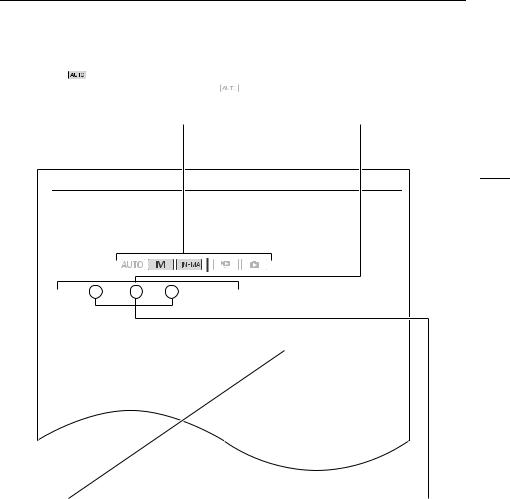
О данном Руководстве
|
Значок вида |
означает, что функция доступна |
Скобки [ ] используются для |
|
в указанном режиме работы, а значок вида |
обозначения кнопок |
|
|
означает, что функция недоступна. Подробные |
управления и пунктов меню, |
|
|
пояснения см. в разделе Режимы работы (027). |
отображаемых на экране. |
11
Таймер автоспуска
Таймер автоспуска
Режимы работы:
1Откройте экран [Таймер].
[FUNC.]  [MENU]
  8
8 [Таймер]
2Нажмите [AВкл n], затем нажмите [a].
•На экране появляется значок n.
•Для отключения таймера автоспуска повторите операцию, выбрав [BОткл].
Видеофильмы: в режиме паузы записи нажмите кнопку g.
Видеокамера начинает съемку после 10-секундного обратного отсчета*. Обратный отсчет отображается на экране.
Фотоснимки: в режиме паузы записи нажмите кнопку [PHOTO].
Видеокамера сделает фотоснимок после 10-секундного обратного отсчета*. Обратный отсчет отображается на экране.
* 2-секундного при использовании беспроводного пульта ДУ.
ПРИМЕЧАНИЯ
•После начала обратного отсчета при выполнении любого из указанных ниже действий таймер автоспуска отменяется.
|
Названия имеющихся на |
Стрелка служит для сокращенного отображения |
|
видеокамере физических кнопок |
порядка выбора пунктов меню. Подробные |
|
и переключателей заключаются |
инструкции по использованию меню см. в |
|
в рамку «кнопки». |
разделе Использование меню (027). Краткую |
|
Например, h. |
сводку пунктов меню и их значений см. в |
|
приложении Перечень пунктов меню (0143). |

Дополнительные принадлежности и компакт-диски из комплекта поставки
Дополнительные принадлежности и компакт-диски из комплекта поставки
В комплект поставки видеокамеры входят следующие дополнительные принадлежности.
12
|
Компактный блок питания CA-570 |
Аккумулятор BP-808 |
Беспроводной пульт ДУ WL-D89 |
||||
|
(с кабелем питания) |
(с литиевым элементом питания |
|||||
|
CR2025) |
||||||
|
Стилус |
HDMI-кабель HTC-100/S |
Стереофонический видеокабель |
|||
|
STV-250N |
|||||
|
USB-кабель IFC-300PCU/S |
Бленда объектива |
Крышка объектива |
|
|
Руководство по установке |
Краткое руководство |
|
программного обеспечения |
|
|
корпорации PIXELA |

Дополнительные принадлежности и компакт-диски из комплекта поставки
В комплект поставки видеокамеры входят следующие компакт-диски и программное обеспечение.
•Компакт-диск Transfer Utility корпорации PIXELA*
—Используйте программу Transfer Utility для сохранения и передачи видеофильмов и музыкальных файлов, которые можно использовать как фоновое музыкальное сопровождение.
•Компакт-диск VideoBrowser корпорации PIXELA*
|
— В дополнение к функциональным возможностям программы Transfer Utility можно |
13 |
использовать программу VideoBrowser для систематизации, редактирования и воспроизведения видеофильмов.
•Компакт-диск Y Руководство по эксплуатации/Прикладные программы для фотографий вер. 35*/Музыкальные данные/Данные для микширования изображений
(обозначаемый в данном Руководстве как «диск, прилагаемый к видеокамере»). Содержит следующие компоненты.
—Руководство по эксплуатации – полный вариант руководства по эксплуатации видеокамеры (настоящий PDF-файл).
—Прикладная программа для фотографий – программное обеспечение для сохранения, систематизации и печати фотографий.
—Музыкальные данные – музыкальные файлы, которые можно использовать для фонового сопровождения во время воспроизведения. Эти музыкальные файлы предназначены исключительно для использования с прилагаемым программным обеспечением PIXELA. Данный диск не может воспроизводиться в проигрывателях компакт-дисков.
—Данные для микширования изображений – файлы изображений, которые можно использовать для микширования с текущими видеозаписями при выполнении функции микширования изображений.
*Данный компакт-диск содержит руководство по работе с программным обеспечением (в виде PDF-файла).
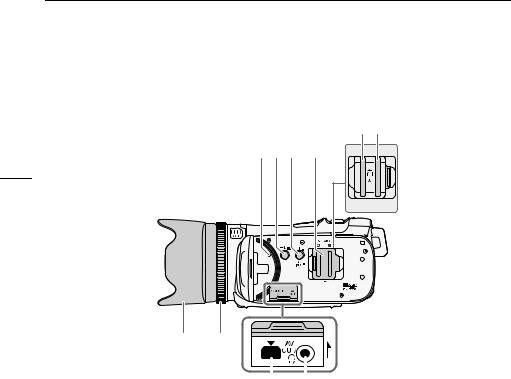
Названия компонентов
Названия компонентов
Вид слева
5 6
1 2 3 4
14
|
10 |
9 |
||||||
|
8 |
7 |
||||||
|
1 |
Кнопка RESET (сброс) (0162) |
7 |
Разъем AV OUT (0120, 122)/ |
||||
|
2 |
Кнопка 2(камера/ |
разъем X(наушники) (074) |
|||||
|
воспроизведение) (027) |
8 |
Разъем COMPONENT OUT |
|||||
|
3 |
Кнопка DISP. (индикация на |
(0120, 122) |
|||||
|
экране) (084)/Кнопка BATT. INFO |
9 |
Кольцо фокусировки (047) |
|||||
|
(информация об аккумуляторе) |
10 |
Бленда объектива (022) |
|||||
|
(0158) |
4Крышка сдвоенного гнезда карт
памяти
5 Гнездо карты памяти X(033)
6Гнездо карты памяти Y(033)

Названия компонентов
Вид справа
|
2 |
1 |
|||||||||||
|
5 |
4 |
3 |
||||||||||
|
1 |
Разъем MIC (микрофон) (077) |
4 |
Разъем HDMI OUT (0120, 121) |
|||||||||
|
2 |
Ремень ручки (024) |
5 |
Разъем REMOTE (дистанционное |
|||||||||
|
3 |
Разъем USB (0120, 123, 135) |
управление) (079) |
||||||||||
|
6 |
Встроенный динамик (091) |

Названия компонентов
Вид спереди
16
1
Вид сзади
|
12 |
2 |
||
|
3 |
|||
|
11 |
|||
|
4 |
|||
|
10 |
|||
|
9 |
8 |
7 |
6 |
|
5 |
|
1 |
Датчик мгновенной |
9 |
Сенсорный экран ЖК-дисплея |
|
автофокусировки (I.AF) (0176) |
(023, 26) |
||
|
2 |
Видоискатель (022) |
10 |
Кнопка POWERED IS (056)/ |
|
3 |
Кнопка START/STOP (037) |
Назначаемая кнопка 2 (087) |
|
|
4 |
Крепление ремня (024) |
11 |
Кнопка AF/MF (047)/ |
|
5 |
Разъем DC IN (020) |
Кнопка WEB (0137)/ |
|
|
6 |
Рычаг диоптрийной регулировки |
Назначаемая кнопка 1 (087) |
|
|
(022) |
12 |
Датчик дистанционного |
|
|
7 |
Диск CUSTOM (настраиваемый) |
управления (025) |
|
|
(086) |
8Кнопка CUSTOM (настраиваемая) (086)
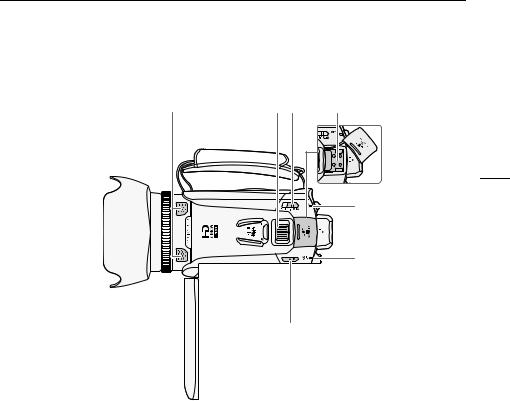
Названия компонентов
Вид сверху
17
5
6
7
1 Встроенный микрофон (071)
2Рычаг зумирования (052)
3Переключатель режима (027)
4 Миниатюрная усовершенствованная колодка
5 Индикатор обращения ACCESS (037)
6Индикатор ON/OFF (CHG) (020)
Зеленый – ВКЛ.
Оранжевый – режим ожидания (044) Красный – зарядка (020)
7Кнопка POWER

Названия компонентов
Вид снизу
18
1
3 2
1Серийный номер
2 Переключатель BATTERY RELEASE (021)
3Штативное гнездо (025)

Названия компонентов
Беспроводной пульт ДУ WL-D89
|
7 |
||
|
1 |
19 |
|
|
2 |
8 |
|
|
3 |
|
|
4 |
9 |
|
5 |
10 |
|
6 |
1Кнопка START/STOP (037)
2Кнопка b(выбор индекса) (093)
Для переключения между режимами съемки и воспроизведения нажмите и удерживайте нажатой не менее 2 с.
3Кнопка MENU (029, 145)
4 Кнопка DISP. (индикация на экране) (084)
5Кнопка SET
6 Кнопка B(стоп) (089)
7Кнопка PHOTO (037)
8Кнопки зумирования (052)
9Кнопки для навигации ( Z/O/y/A)
10 Кнопка A/C(воспроизведение/пауза) (089)

Зарядка аккумулятора
2 Подготовка
Зарядка аккумулятора
Питание видеокамеры возможно от аккумулятора или непосредственно от компактного блока питания. При первом использовании аккумулятора полностью зарядите его, а затем работайте
20с видеокамерой до полной разрядки аккумулятора. Эта операция обеспечит правильность отображения оставшегося времени съемки.
Приблизительное время зарядки и время съемки/воспроизведения с полностью заряженным аккумулятором см. в разделе Время зарядки, съемки и воспроизведения (0179).
1 Подсоедините кабель питания к компактному блоку питания.
2 Подсоедините кабель питания к электрической розетке.
3 Подсоедините компактный блок питания к разъему DC IN видеокамеры.
Разъем DC IN
4 Установите аккумулятор на видеокамеру.
• Аккуратно вставьте аккумулятор в блок крепления аккумулятора и сдвиньте его вперед до фиксации с щелчком.
|
5 Зарядка начинается при выключении видеокамеры. |
Индикатор ON/OFF (CHG) (зарядка) |
• Если видеокамера была включена, при ее выключении зеленый индикатор ON/OFF (CHG) выключается. Через некоторое время индикатор ON/OFF (CHG) начинает мигать красным цветом (аккумулятор заряжается). После того как аккумулятор полностью зарядится, красный индикатор ON/OFF (CHG) выключается.
• Если индикатор часто мигает, см. раздел Устранение неполадок (0162).

Зарядка аккумулятора
Снятие аккумулятора
1 Сдвиньте переключатель Uв направлении стрелки и удерживайте его нажатым.
2 Сдвиньте аккумулятор и извлеките его.
21
Переключатель BATTERY RELEASE
 ВАЖНО
ВАЖНО
•Перед подсоединением и отсоединением компактного блока питания выключайте видеокамеру. После нажатия кнопки xдля выключения видеокамеры производится обновление важных данных в памяти. Обязательно дождитесь выключения зеленого индикатора ON/OFF (CHG).
•Не подключайте к разъему DC IN видеокамеры или к компактному блоку питания никакое другое электрическое оборудование, кроме явно рекомендованного для использования с этой видеокамерой.
•Во избежание отказа и излишнего нагрева оборудования не подсоединяйте входящий в комплект поставки компактный блок питания к преобразователям напряжения (во время зарубежных поездок) или к специальным источникам питания (например, к розеткам на борту самолетов или кораблей, к инверторам и т.п.).
 ПРИМЕЧАНИЯ
•Аккумулятор рекомендуется заряжать при температуре от 10 до 30 °C. При температуре окружающей среды или аккумулятора ниже 0 °C или выше 40 °C зарядка не начинается.
•Аккумулятор заряжается только при выключенной видеокамере.
•Если источник питания был отключен во время зарядки аккумулятора, перед обратным подключением источника питания убедитесь, что индикатор ON/OFF (CHG) выключился.
•Если оставшееся время работы от аккумулятора является критичным, для питания видеокамеры можно использовать компактный блок питания, чтобы аккумулятор не разряжался.
•Заряженные аккумуляторы постепенно самопроизвольно разряжаются. Поэтому заряжайте их в день использования или накануне, чтобы обеспечить полный заряд.
•Рекомендуется подготовить запасные аккумуляторы в расчете на время съемки, в 2 – 3 раза превышающее планируемое.
Подготовка видеокамеры
Подготовка видеокамеры
В этом разделе рассматриваются основные операции по подготовке видеокамеры, такие как установка бленды объектива, настройка ремня ручки, а также настройка видоискателя и экрана ЖК-дисплея. При установке бленды объектива, ремня ручки и других ремней будьте осторожны, чтобы не уронить видеокамеру.
22
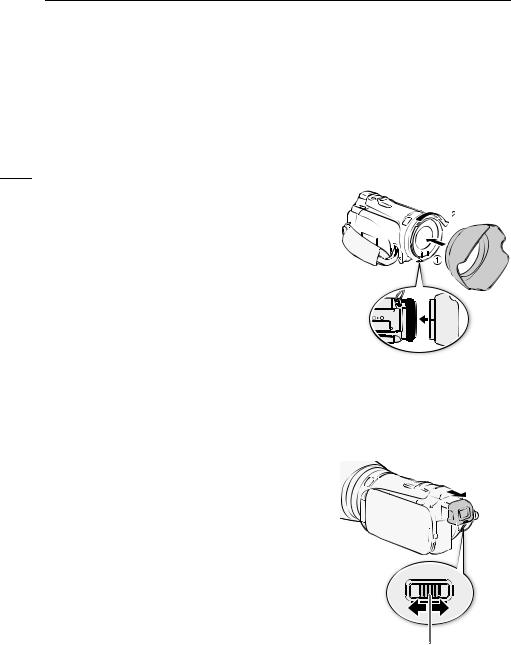
Установка бленды объектива
Установите бленду объектива для защиты объектива и уменьшения количества рассеянного света, попадающего в объектив. Перед установкой бленды объектива снимите крышку объектива.
Установите бленду на передний край объектива, чтобы паз на бленде находился внизу объектива ( ), затем поворачивайте бленду объектива по часовой стрелке
( ).
• Будьте осторожны, чтобы не деформировать бленду.
• Убедитесь, что бленда объектива совмещена с резьбой.
Использование видоискателя
Если сложно пользоваться ЖК-дисплеем при включенной подсветке (023), можно воспользоваться видоискателем. Видоискателем можно также пользоваться, когда панель ЖК-дисплея развернута на 180 градусов, чтобы снимаемый объект мог следить за изображением.
1 Выдвиньте видоискатель.
2 Для включения видеокамеры нажмите кнопку x.
3 Настройте видоискатель с помощью рычага диоптрийной регулировки.
• Панель ЖК-дисплея можно закрыть или развернуть в сторону объекта съемки.
• Настройка подсветки ЖК-дисплея (023) является общей для ЖК-дисплея и видоискателя.
Рычаг диоптрийной регулировки
 ПРИМЕЧАНИЯ
•Подробные сведения о порядке ухода за видоискателем см. в разделах Правила обращения (0172) и Чистка (0176).
Подготовка видеокамеры
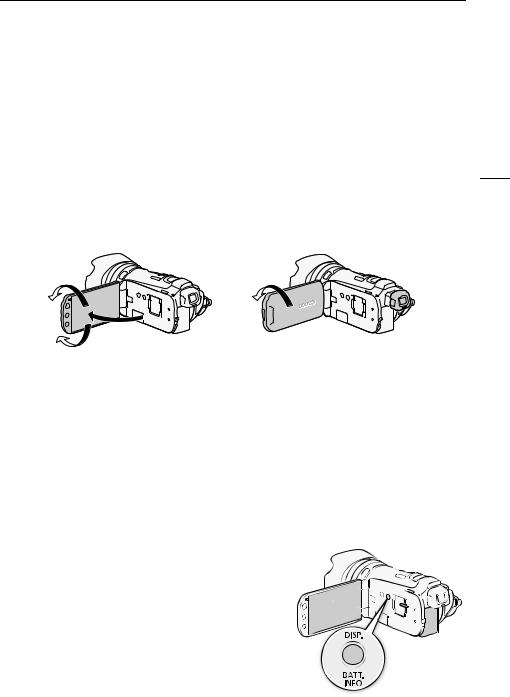
Настройка положения и яркости ЖК-дисплея
Поворот панели ЖК-дисплея
Откройте ЖК-дисплей на 90°.
•ЖК-дисплей можно повернуть на 90° вниз.
•ЖК-дисплей можно развернуть на 180° в сторону объектива. Разворот ЖК-дисплея на 180°
|
может быть полезен в следующих случаях: |
23 |
||
|
— чтобы объект съемки мог контролировать изображение на экране ЖК-дисплея (оператор |
|||
|
при этом пользуется видоискателем); |
|||
|
— для включения самого себя в кадр при съемке с таймером автоспуска; |
|||
|
— для обеспечения возможности управления видеокамерой с помощью беспроводного |
|||
|
пульта ДУ с передней стороны видеокамеры. |
|||
|
180° |
180° |
90°
 ПРИМЕЧАНИЯ
Объект съемки может контролировать изображение на экране ЖК-дисплея (Одновременно оператор может пользоваться видоискателем)
•Об экранах ЖК-дисплея и видоискателя: экраны изготавливаются с использованием высокоточных технологий, и более 99,99% пикселов работоспособны. Менее 0,01 % пикселов могут иногда самопроизвольно загораться или отображаться в виде черных, красных, синих или зеленых точек. Это не оказывает никакого влияния на записываемое изображение и не является неисправностью.
Подсветка ЖК-дисплея
Во время съемки при ярком освещении может быть сложно пользоваться ЖК-дисплеем. Включите подсветку ЖК-дисплея, чтобы увеличить его яркость.
При включенной видеокамере нажмите кнопку hи удерживайте ее нажатой более 2 с.
• Повторите эту операцию для выключения подсветки ЖКдисплея (Нормальный) или ее включения (Яркий).

Подготовка видеокамеры
 ПРИМЕЧАНИЯ
•Использование повышенной яркости сокращает эффективное время работы от аккумулятора.
•Яркость экрана ЖК-дисплея можно настраивать с помощью параметра 6 [Яркость ЖКД]; или можно затемнить экран с помощью параметра 6
 [Диммер экрана ЖКД] для использования в местах, в которых свет от экрана ЖК-дисплея может мешать.
24• Настройка яркости не влияет на яркость записей.
•Подробные сведения о порядке ухода за сенсорным экраном см. в разделах Правила обращения (0172) и Чистка (0176).
Ремень ручки и другие ремни
Закрепите ремень ручки.
• Отрегулируйте ремень ручки таким образом, чтобы указательный палец доставал до рычага зумирования, а большой палец доставал до кнопки g.
• На ремне ручки можно закрепить прилагаемый стилус.
Закрепление дополнительно приобретаемого наручного ремня
Подсоедините наручный ремень к кронштейну ремня на ремне ручки, настройте длину и закрепите его.
• Можно также закрепить наручный ремень на креплении ремня ручки и использовать оба ремня для дополнительного удобства и защиты.
Закрепление дополнительно приобретаемого наплечного ремня
Пропустите концы наплечного ремня через крепления на ремне ручки и настройте длину наплечного ремня.
Подготовка видеокамеры
Беспроводной пульт дистанционного управления
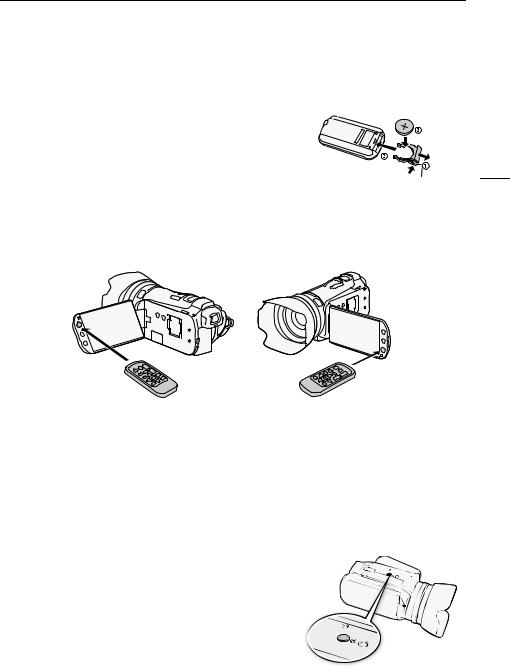
В первую очередь установите в беспроводной пульт ДУ прилагаемый плоский литиевый элемент питания CR2025.
|
1 |
Нажмите на выступ в направлении стрелки и |
|
|
извлеките держатель элемента питания. |
||
|
2 |
Установите литиевый элемент питания стороной «+» |
25 |
|
вверх. |
||
|
3 |
Установите держатель элемента питания. |
Выступ |
Использование беспроводного пульта ДУ
Нажимая кнопки, направляйте пульт на датчик дистанционного управления видеокамеры.
•ЖК-дисплей можно развернуть на 180° для использования беспроводного пульта ДУ с передней стороны видеокамеры.
 ПРИМЕЧАНИЯ
•Если управление видеокамерой с беспроводного пульта ДУ невозможно или возможно только с очень близкого расстояния, замените элемент питания.
•Если датчик дистанционного управления освещается сильным источником света или на него попадают прямые солнечные лучи, беспроводной пульт дистанционного управления может не работать.
Использование штатива
Видеокамеру можно устанавливать на штатив, но не следует использовать штативы с крепежными винтами длиной более 6,5 мм, так как они могут повредить видеокамеру.
Основные операции с видеокамерой
Основные операции с видеокамерой
Использование сенсорного экрана
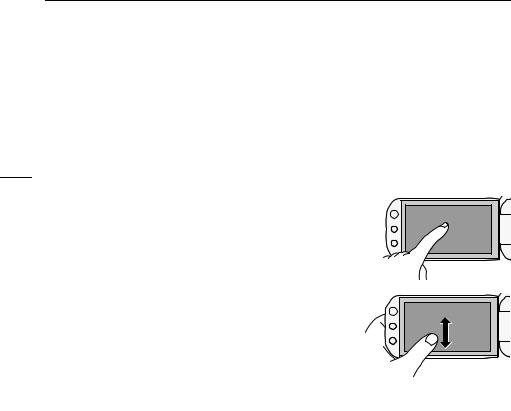
Отображаемые на сенсорном экране кнопки управления и пункты меню динамически изменяются в зависимости от режима работы и выполняемой задачи. Благодаря интуитивно
26понятному интерфейсу сенсорного экрана необходимые элементы управления всегда под рукой. Для более точной работы можно также использовать прилагаемый стилус.
Прикосновение (нажатие)
Нажмите на элемент, отображаемый на сенсорном экране. Используется для запуска воспроизведения эпизода на индексном экране, для выбора параметра в меню, для выбора объекта, который должен распознаваться видеокамерой как главный объект эпизода и т. д.
Перетаскивание
Нажимая на экран, перемещайте палец вертикально или горизонтально по экрану.
Используется для прокрутки меню, для просмотра страниц индексного экрана или для настройки ползунковых регуляторов, например для настройки громкости.
 ВАЖНО
ВАЖНО
•В видеокамере используется сенсорный экран, реагирующий на давление. При использовании сенсорных операций нажимайте с усилием.
•В следующих случаях правильное выполнение сенсорных операций может оказаться невозможным.
—При использовании ногтей или твердых остроконечных предметов, например шариковых ручек, вместо прилагаемого стилуса.
—При работе с сенсорным экраном мокрыми руками или в перчатках.
—При применении излишней силы или царапании сенсорного экрана.
—При установке имеющихся в продаже защитных или клейких пленок на поверхность сенсорного экрана.

Основные операции с видеокамерой
Режимы работы
Съемка
В режиме съемки режим работы видеокамеры определяется положением переключателя режима.
|
Режим работы |
Переключа- |
Выполняемая операция |
27 |
||
|
тель режима |
|||||
|
Предоставьте видеокамере выполнять настройки всех параметров, а сами |
|||||
|
сосредоточьтесь на съемке (038). Этот режим работы подходит для тех, |
|||||
|
кто предпочитает не вникать в подробности параметров камеры. |
|||||
|
Получите полный доступ к меню, параметрам и более сложным функциям |
|||||
|
(042). |
|||||
|
Придайте своим записям кинематографический вид и используйте |
|||||
|
кинофильтры для создания уникальных фильмов (0104). |
|||||
Воспроизведение
Для переключения видеокамеры между режимами камеры (съемки) и воспроизведения нажимайте кнопку камеры/ воспроизведения S. Нажав кнопку Sна выключенной видеокамере, можно включить ее сразу в режиме воспроизведения.
|
Режим работы |
Выполняемая операция |
Воспроизведение видеофильмов (089).
Просмотр фотографий (0125)
 ПРИМЕЧАНИЯ
•При переключении в режим воспроизведения выбирается память, использовавшаяся в данный момент для съемки.
•Для переключения между режимом съемки и режимом воспроизведения можно также нажать кнопку Bна беспроводном пульте ДУ и удерживать ее нажатой не менее 2 с.
Использование меню
Многие из функций видеокамеры можно настраивать на панели FUNC. и в меню настройки. Подробнее доступные пункты меню и их значения рассматриваются в приложении Перечень пунктов меню (0143).

Основные операции с видеокамерой
|
Панель FUNC. |
|||||
|
Режимы работы: |
|||||
|
На панели FUNC. отображается удобная сводка часто используемых функций съемки. |
|||||
|
Нажмите [FUNC.] для доступа к панели FUNC., затем нажмите функцию, которую требуется |
|||||
|
задать или настроить. |
|||||
|
28 |
Чтобы найти кнопку управления требуемой функции, может потребоваться перемещать палец |
||||
|
вверх или вниз по экрану. В режиме |
доступ к функциям ограничен. |
||||
Панель FUNC. в режиме 
Нажмите кнопку  управления требуемой функции
Панель редактирования
Режимы работы:
Нажмите [Редактир.] для отображения панели, показывающей доступные операции (копирование, удаление и т.п.), а затем выберите операцию, которую требуется выполнить.
Панель редактирования в режиме 
Нажмите кнопку  управления требуемой операции
Основные операции с видеокамерой
Меню настройки
Режимы работы:  *
*


*В режиме  доступ к меню настройки невозможен, и большинство параметров меню возвращается к значениям по умолчанию.
|
1 |
Только в режиме |
или |
: нажмите [FUNC.]. |
29 |
||||
|
2 |
Нажмите [MENU], чтобы открыть меню настройки. |
|||||||
• Можно также нажать uна беспроводном пульте ДУ.
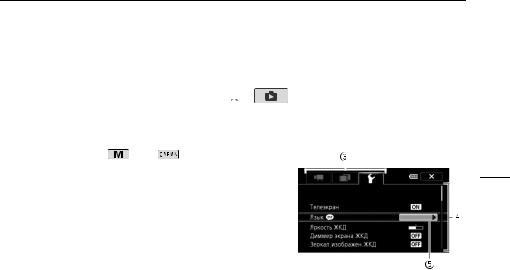
3 Выберите вкладку требуемого меню.
4Проведите пальцем вверх или вниз, чтобы настройка, которую требуется изменить, оказалась в оранжевой рамке выбора.
•Недоступные пункты меню отображаются серым цветом.
•Нажав любой пункт меню на экране, можно поместить его непосредственно в рамку выбора.
5Когда требуемый пункт меню окажется внутри рамки выбора, прикоснитесь к оранжевой рамке справа.
6Выберите требуемый вариант и нажмите [a].
• Нажав на значок [a], можно закрыть меню в любой момент.
Настройки при первом включении
Настройки при первом включении
Установка даты и времени
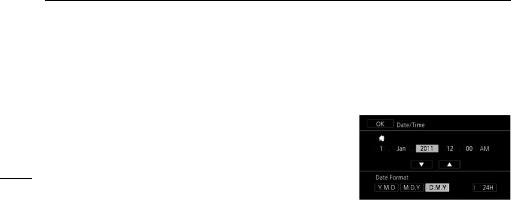
Перед началом работы с видеокамерой необходимо установить в ней дату и время. Если часы видеокамеры не установлены, экран [Date/Time] (экран установки даты и
30 времени) открывается автоматически.
1Для включения видеокамеры нажмите кнопку x.
• Открывается экран [Date/Time], на котором выбрано поле года.
2 Нажмите поле, которое требуется изменить (год, месяц, день, часы или минуты). 3 Нажимая [Z] или [O], установите требуемое значение поля.
4Установите правильные дату и время, таким же образом изменив значения во всех полях.
5Нажмите [Y.М.D], [М.D,Y] или [D.M.Y], чтобы выбрать требуемый формат даты.
•На некоторых экранах отображаются только месяц и день, однако все равно будет соблюдаться выбранный порядок.
6Нажмите [24H] для использования 24-формата часов или снимите этот флажок, чтобы использовать 12-часовой формат времени (AM/PM).
7 Нажмите [OK] для запуска часов и закрытия экрана настройки.
 ПРИМЕЧАНИЯ
•Дату и время можно в дальнейшем настраивать с помощью параметра 6 [Дата/ время].
•Если видеокамера не используется в течение 3 месяцев, встроенный литиевый аккумулятор может полностью разрядиться и установки даты и времени будут потеряны. В таком случае зарядите встроенный литиевый аккумулятор (0174) и снова установите часовой пояс, дату и время.

Настройки при первом включении
Изменение языка
По умолчанию в видеокамере используется английский язык. Можно установить один из 27 языков.
31
Режимы работы:
1Откройте экран [Language a] (Язык).
[FUNC.]  [MENU]
  6
6 [Language a] (Язык)
•Нажимать [FUNC.] необходимо только при выполнении этой операции в режиме съемки.
•После изменения языка видеокамеры на русский для изменения языка выбирайте пункт 6 [Язык a].
2 Выберите требуемый язык и нажмите [a].
 ПРИМЕЧАНИЯ
•Некоторые из кнопок управления, такие как [ZOOM], [FUNC.] и [MENU], отображаются на английском языке независимо от выбранного языка.
Изменение часового пояса
Измените часовой пояс в соответствии со своим местонахождением. По умолчанию установлен часовой пояс Парижа.
Режимы работы:
1Откройте экран [Часовой пояс/Летнее вр.].
[FUNC.]  [MENU]
  6
6 [Часовой пояс/Летнее вр.]
• Нажимать [FUNC.] необходимо только при выполнении этой операции в режиме съемки.
2Нажмите [S] для задания домашнего часового пояса или [V] для задания часового пояса места назначения Вашего путешествия.
3Нажимая [Z] или [O], установите требуемый часовой пояс. Если требуется, нажмите [U] для настройки летнего времени.
4 Нажмите [a], чтобы закрыть меню.

Использование карты памяти
Использование карты памяти
Карты памяти, которые можно использовать с данной видеокамерой
|
С этой видеокамерой можно использовать имеющиеся в продаже карты Secure Digital (SD) |
|||||
|
приведенных ниже типов. |
|||||
|
По состоянию на октябрь 2010 г. функция записи видеофильмов была протестирована с |
|||||
|
32 |
картами памяти SD/SDHC/SDXC производства Panasonic, Toshiba и SanDisk. |
||||
|
Тип карты памяти: |
карта памяти SD, |
карта памяти SDHC, |
карта памяти SDXC |
||
|
Класс скорости SD*: |
|||||
|
Емкость: |
128 Мбайт или более**. |
||||
*Запись видеофильмов на карту памяти SD без класса скорости может оказаться невозможной в зависимости от используемой карты памяти.
**Для записи видеофильмов нельзя использовать карты памяти SD емкостью 64 Мбайта или менее.
 ПРИМЕЧАНИЯ
•О классе скорости: класс скорости – это стандарт, указывающий минимальную гарантированную скорость передачи данных для карт памяти. При приобретении новой карты памяти проверяйте логотип класса скорости, указанный на упаковке. Рекомендуется использовать карты памяти с классом скорости SD 4, 6 или 10.
Карты памяти SDXC
В этой видеокамере можно использовать карты памяти SDXC. При использовании карт памяти с другими устройствами, такими как цифровые рекордеры, компьютеры или устройства чтения карт памяти, убедитесь, что данное внешнее устройство поддерживает карты SDXC. В приведенной ниже таблице приведена сводка совместимости по компьютерным операционным системам по состоянию на октябрь 2010 года. Однако новейшую информацию можно получить у изготовителя компьютера, операционной системы или карты памяти.
Операционные системы, совместимые с картами памяти SDXC
|
Операционная |
Совместимость |
|
|
система |
||
|
Windows 7 |
Совместима |
|
Windows Vista |
Совместима (требуется пакет обновления Service Pack 1 или |
|
более поздней версии) |
|
|
Windows XP |
Совместима (требуется пакет обновления Service Pack 3 и |
|
обновление KB955704) |
|
|
Mac OS X |
Несовместима |
 ВАЖНО
ВАЖНО
•Если карта памяти SDXC используется с ОС компьютера, не поддерживающей карты SDXC, может быть предложено инициировать карту памяти. В этом случае отмените эту операцию во избежание потери данных.

Использование карты памяти
•После многократной записи, удаления и редактирования эпизодов (фрагментированная память) запись данных в память занимает больше времени, и съемка может остановиться. Сохраните свои записи и инициализируйте память в видеокамере.
Карты Eye-Fi
Это изделие может поддерживать не все функции карты Eye-Fi (в том числе беспроводную передачу). В случае возникновения проблем при работе с картой Eye-Fi проконсультируйтесь с производителем карты. 33 Также имейте в виду, что во многих странах и регионах для пользования картой Eye-Fi
требуется специальное разрешение. Без разрешения ее применение запрещено. Для выяснения того, разрешено ли применение данной карты в данном регионе, пожалуйста, проконсультируйтесь с производителем карты.
Установка и извлечение карты памяти
Перед использованием карт памяти в видеокамере их следует обязательно инициализировать (036).
1 Выключите видеокамеру.
• Убедитесь, что индикатор ON/OFF (CHG) не горит.
2 Откройте крышку сдвоенного гнезда карт памяти.
3 Полностью и без перекосов вставьте карту памяти в одно из гнезд карт памяти этикеткой в сторону передней части видеокамеры до фиксации со щелчком.
• Можно также использовать две карты памяти, по одной в каждом гнезде карты памяти.
• Для того чтобы использовать функции беспроводной связи карты Eye-Fi, установите ее в гнездо карт памяти Y. Перед использованием карты Eye-Fi обязательно ознакомьтесь с информацией, приведенной в разделе
Карты Eye-Fi (0 33).
4Закройте крышку сдвоенного гнезда карт памяти.
• Не пытайтесь закрыть крышку силой, если карта памяти неправильно установлена.
Извлечение карты памяти
Один раз нажмите на карту, чтобы освободить фиксатор. Когда карта памяти выдвинется наружу, полностью извлеките ее.
 ВАЖНО
ВАЖНО
•Когда индикатор обращения к памяти ACCESS мигает, соблюдайте перечисленные ниже меры предосторожности; в противном случае возможна безвозвратная потеря данных:
—не отсоединяйте источник питания и не выключайте видеокамеру;
—не извлекайте карту памяти.
•Перед установкой или извлечением карты памяти выключайте видеокамеру. Установка или извлечение карты памяти при включенной видеокамере может привести к безвозвратной потере данных.

Использование карты памяти
•Передняя и задняя стороны карт памяти не взаимозаменяемы. При установке карты памяти в неправильной ориентации возникнут неполадки в работе видеокамеры. Обязательно устанавливайте карту памяти в соответствии с инструкциями шага 3.
Выбор памяти для записей
Для записи видеофильмов и фотографий можно выбрать встроенную память или карту
34памяти. По умолчанию и то, и другое записывается во встроенную память. Режимы работы: 


 ЧТО СЛЕДУЕТ ПРОВЕРИТЬ
•Перед использованием карты Eye-Fi обязательно ознакомьтесь с информацией, приведенной в разделе Карты Eye-Fi (033).
1Откройте экран [Запись для видео] или [Запись для фото].
[FUNC.]  [MENU]
  8
8 [Запись для видео] или [Запись для фото]
2Нажмите [f] (встроенная память), [4] (карта памяти X) или [7] (карта памяти Y), затем нажмите [a].
•При выборе памяти можно проверить приблизительное оставшееся время съемки/ количество кадров, основанное на текущих настройках.
 ПРИМЕЧАНИЯ
•Выберите запись видеофильмов во встроенную память или на карту памяти X, если впоследствии потребуется преобразовать видеофильмы в видеофильмы стандартной четкости для их загрузки в Интернет.
Запись со сменой носителя (команда «Передать запись»)
Можно включить запись со сменой носителя, чтобы, если во время съемки видеофильма в используемой памяти закончится свободное место, запись без перерыва продолжилась на карту памяти.
При съемке на карту памяти X для записи со сменой носителя можно использовать карту памяти Y (497). При записи во встроенную память для записи со сменой носителя можно выбрать только карту памяти X (f94) или использовать обе карты памяти (f9497).
Режимы работы:
1Установите карту памяти, не содержащую видеозаписей, в гнездо карты памяти, которое требуется использовать для записи со сменой носителя.
•При записи со сменой носителя во встроенную память: гнездо карты памяти X или оба гнезда карт памяти.
•При записи со сменой носителя на карту памяти X: только гнездо карты памяти Y.
2Откройте экран записи со сменой носителя.
[FUNC.]  [MENU]
  8
8 [Запись для видео]
  [f] или [4]
  [Передать запись]

Использование карты памяти
3Выберите требуемый вариант, затем нажмите [a].
•Приблизительное оставшееся время записи будет отражать суммарное пространство в устройствах памяти, используемых для записи со сменой носителя.
|
ПРИМЕЧАНИЯ |
|
|
• Запись со сменой носителя со встроенной памяти на карту памяти Y невозможна. При |
|
|
использовании одной карты памяти ее следует устанавливать в гнездо карты памяти X. |
35 |
•При переключении видеокамеры с одной памяти на другую в эпизоде возникает кратковременная остановка.
•При выполнении любого из указанных ниже действий функция записи со сменой носителя отключается.
—Выключение видеокамеры.
—Открытие крышки сдвоенного гнезда карт памяти.
—Изменение положения переключателя режима.
—Изменение режима работы видеокамеры.
—Изменение памяти, используемой для записи видеофильмов.
Запись в два гнезда
Запись в два гнезда позволяет записывать один и тот же эпизод одновременно на обе карты памяти. Это удобно для создания резервной копии записи в процессе съемки.
Режимы работы:
1 Установите карты памяти в гнезда карт памяти X и Y.
2Откройте экран [Запись для видео].
[FUNC.]  [MENU]
  8
8 [Запись для видео]
3Включите запись в два гнезда.
[4]  [Запись в 2 гнезда]
  [A]
[A]
4Нажмите [a].
• На экране появляется значок  .
.
 ПРИМЕЧАНИЯ
•Если во время съемки с записью в два гнезда одна из карт памяти полностью заполняется, останавливается запись на обе карты.
•В случае ошибки с одной из карт памяти запись на другую карту продолжается.

Использование карты памяти
Инициализация памяти
При первом использовании карт памяти в видеокамере их следует инициализировать (отформатировать). Инициализацию можно также использовать для безвозвратного удаления всех содержащихся на карте памяти или во встроенной памяти записей.
При покупке видеокамеры встроенная память предварительно инициализирована и содержит музыкальные файлы для использования в качестве фонового музыкального сопровождения и изображения для использования с помощью функции микширования изображений (кадры для
36микширования изображений).
Режимы работы: 


1 Для питания видеокамеры подключите к ней компактный блок питания.
•До завершения инициализации не отсоединяйте источник питания и не выключайте видеокамеру.
2Откройте экран инициализации для требуемой памяти.
[FUNC.]  [MENU]
  6
6 [Инициализация. f/g]
  [f Встр.память], [4 Карта пам. A] или [7 Карта пам. B]
  [Инициализация.]
•Нажимать [FUNC.] необходимо только при выполнении этой операции в режиме съемки.
•На экране инициализации нажмите [Низкоур.инициализ.], если требуется физически стереть все данные, а не просто очистить таблицу размещения файлов в памяти.
3Нажмите кнопку [Да].
•Если выбран вариант [Низкоур.инициализ.], нажав кнопку [Стоп], можно прекратить инициализацию во время ее выполнения. Все записи будут стерты, и памятью можно будет пользоваться без каких-либо неполадок.
4 Нажмите кнопку [OK], затем кнопку [a].
 ВАЖНО
ВАЖНО
•При инициализации памяти из нее безвозвратно стираются все записи. Восстановление утраченных исходных записей невозможно. Заранее сохраните важные записи на внешнем устройстве (0129).
•При инициализации карты памяти с нее безвозвратно стираются все записанные музыкальные файлы и изображения. (После инициализации встроенной памяти предустановленные в нее музыкальные файлы и кадры для микширования изображений восстанавливаются.) Перенос музыкальных файлов с диска, прилагаемого к видеокамере, на карту памяти:
—Пользователи Windows: используйте прилагаемое программное обеспечение корпорации PIXELA. Подробнее см. в руководстве по прилагаемому программному обеспечению корпорации PIXELA (PDF-файл).
—Пользователи Mac OS: используйте программу Finder, чтобы перенести на карту памяти музыкальные файлы из папки [MUSIC] на диске, прилагаемом к видеокамере. Описание структуры папок на карте памяти см. в раздел О музыкальных файлах (0186).
•При покупке карты Eye-Fi на ней содержится необходимое программное обеспечение для настройки сети. Обязательно установите это программное обеспечение и выполните необходимую настройку конфигурации перед тем как инициализировать карту Eye-Fi для ее использования в этой видеокамере.

|
3 |
Съемка |
Съемка видеофильмов и фотографий |
|
|
Съемка видеофильмов и фотографий |
|||
|
По умолчанию видеофильмы и фотографии записываются во встроенную память. Можно |
|||
|
выбрать память, в которую будут записываться видеофильмы и фотографии (034). |
|||
|
Перед использованием карты Eye-Fi ознакомьтесь с разделом «ВАЖНО» (040). |
37 |
 ЧТО СЛЕДУЕТ ПРОВЕРИТЬ
•Прежде чем начать съемку, сначала произведите пробную съемку и убедитесь, что видеокамера работает правильно.
Подготовка к съемке
1 Установите в видеокамеру заряженный аккумулятор Крышка объектива
(020).
Видоискатель
2 Включите видеокамеру.
3 Выберите память для записи (034).
• Чтобы использовать запись со сменой носителя (034), установите карту памяти в гнездо карты памяти Xили установите карты в оба гнезда карт памяти.
• Чтобы использовать запись в два гнезда (035), установите карты памяти в оба гнезда карт памяти.
4 Снимите крышку с объектива.
5 Если требуется использовать видоискатель, выдвиньте его и, при необходимости, произведите настройку с помощью рычага диоптрийной регулировки.

Съемка видеофильмов и фотографий
Съемка в режиме AUTO
При использовании режима  для съемки видеофильмов и фотографий видеокамера автоматически настраивает различные параметры.
Режимы работы:
|
1 |
Установите переключатель режима в положение |
||
|
38 |
. |
||
|
2 |
Включите видеокамеру. |
||
|
Съемка видеофильмов |
|||
|
Нажмите кнопку gдля начала съемки. |
|||
|
• |
Для приостановки съемки еще раз нажмите кнопку |
||
|
g. |
[PHOTO] |
||
•Во время записи эпизода время от времени мигает индикатор обращения к памяти ACCESS.
•Во время съемки на экране отображается индикатор N.
Съемка фотографий
Нажмите кнопку [PHOTO].
•Во время записи фотографии на экране на мгновение отображается зеленый значок (h) и мигает индикатор обращения к памяти ACCESS.
•Фотографии можно записывать одновременно с записью видеофильма.
•Можно также нажать jна беспроводном пульте ДУ.
После завершения съемки
1 Убедитесь, что индикатор обращения к памяти ACCESS не горит. 2 Выключите видеокамеру.
3 Закройте ЖК-дисплей.

Съемка видеофильмов и фотографий
Назначение оценки эпизодам
Функцию назначения эпизодам оценки в режиме записи можно включить с помощью параметра 8 [Оценка эпизодов (запись)]. Сразу после съемки эпизода можно назначить ему оценку, нажав одну из кнопок оценки; можно также нажать [

 ] или [a], чтобы оставить эпизод без оценки. Впоследствии можно воспроизводить эпизоды и выполнять другие операции с ними по их оценке.
39
В режиме 
 можно назначать оценки эпизодам с помощью видеокамеры, но описанные выше параметры необходимо изменять в режиме
  или
или  .
.
О режиме AUTO
•В режиме  доступны только следующие функции.
—Зумирование (052).
—Быстрый старт (044).
—Видеокадры (082).
—Режимы улучшенной стабилизации изображения (056) для съемки видеофильмов во время ходьбы или для стабилизации изображения при увеличении удаленных объектов (телефото).
—Обнаружение лиц (050) для неизменно высококачественной съемки людей с отслеживанием человека даже при его перемещении.
—Слежение за объектом (051) для отслеживания других движущихся объектов с сохранением фокусировки и настройкой оптимальных параметров съемки.
—Создатель сюжета (0101) для преобразования видеофильмов в захватывающие видеосюжеты путем следования простым алгоритмам для различных сценариев.
—Декорирование (0106) для добавления графических элементов с помощью штампов, рисунков, микширования изображений и т.п.
О функции «Интеллектуальный авторежим»
В режиме  видеокамера автоматически определяет нужные характеристики объекта, заднего плана, условий освещения и т.д. Затем видеокамера настраивает различные параметры (среди прочего, фокусировку, экспозицию, цвета, стабилизацию изображения и качество изображения), выбирая оптимальные настройки для снимаемого эпизода. Значок режима «Интеллектуальный авторежим» меняется на один из следующих значков.

Съемка видеофильмов и фотографий
Значки режима «Интеллектуальный авторежим»
|
Задний план (цвет значка) |
Яркий1 |
Синее небо1 |
Яркие цвета1 |
Закаты1 |
||||||||||||||||||||||||||||
|
(зеленый/ |
||||||||||||||||||||||||||||||||
|
Объект |
(серый) |
(светло-синий) |
(оранжевый) |
|||||||||||||||||||||||||||||
|
красный) |
||||||||||||||||||||||||||||||||
|
40 |
Люди (неподвижные) |
( |
) |
( |
) |
( |
) |
— |
||||||||||||||||||||||||
|
Люди (движущиеся) |
( |
) |
( |
) |
( |
) |
— |
|||||||||||||||||||||||||
|
Объекты, отличные от людей, |
||||||||||||||||||||||||||||||||
|
такие как пейзажи |
( |
) |
( |
) |
( |
) |
||||||||||||||||||||||||||
|
Близкие объекты |
/ |
2 |
/ |
2 |
/ |
2 |
— |
|||||||||||||||||||||||||
|
2) |
2) |
2) |
||||||||||||||||||||||||||||||
|
( |
/ |
( |
/ |
( |
/ |
|||||||||||||||||||||||||||
|
Задний план (цвет значка) |
Темный (темно-синий) |
|||||||||||||||||||||||||||||||
|
Объект |
Прожектор |
Ночная сцена |
||||||||||||||||||||||||||||||
|
Люди (неподвижные) |
— |
— |
||||||||||||||||||||||||||||||
|
Люди (движущиеся) |
— |
— |
||||||||||||||||||||||||||||||
|
Объекты, отличные от людей, |
||||||||||||||||||||||||||||||||
|
такие как пейзажи |
||||||||||||||||||||||||||||||||
|
Близкие объекты |
/ |
2 |
— |
— |
||||||||||||||||||||||||||||
1 Значок в скобках отображается в случае контрового света.
2Функция телемакро включается автоматически, если приблизиться к объекту, когда объектив установлен в положение телефото. Функция телемакро позволяет снимать мелкие объекты с более близкого расстояния и обеспечивает мягкую прорисовку фона, так что объект не только выглядит увеличенным, но и сильнее выделяется.
 ВАЖНО
ВАЖНО
•Когда индикатор обращения к памяти ACCESS горит или мигает, соблюдайте перечисленные ниже меры предосторожности; в противном случае возможна безвозвратная потеря данных или повреждение памяти:
—не открывайте крышку сдвоенного гнезда карт памяти;
—не отсоединяйте источник питания и не выключайте видеокамеру;
—не изменяйте режим работы видеокамеры.
•Обязательно регулярно сохраняйте свои записи (0129), особенно после съемки важных событий. Корпорация Canon не несет ответственности в случае утраты или повреждения каких-либо данных.
•Фотографии, записанные на карту Eye-Fi в гнезде для карты памяти Y, загружаются автоматически после перевода видеокамеры в режим воспроизведения при нахождении в зоне действия настроенной сети. Обязательно убедитесь, что использование карт Eye-Fi разрешено в стране или регионе пребывания. См. также раздел Использование карты Eye-Fi (0141).

Съемка видеофильмов и фотографий
 ПРИМЕЧАНИЯ
•Режим экономии энергии: если для параметра 6 [Экон.энергии]
  [Автоотключение питания] задано значение [AВкл], для экономии энергии при питании от
аккумулятора видеокамера автоматически выключается через 5 мин простоя. Для включения видеокамеры нажмите кнопку x.
•Во время съемки при ярком освещении может быть сложно пользоваться ЖК-дисплеем. В
таких случаях можно включить подсветку ЖК-дисплея (023) или настроить яркость экрана 41 ЖК-дисплея с помощью параметра 6 [Яркость ЖКД]. Можно также использовать видоискатель (022).
•В некоторых условиях отображаемый на экране значок режима «Интеллектуальный авторежим» может не соответствовать фактическому сюжету. В частности, при наличии оранжевого или синего заднего плана может отображаться значок «Закат» или один из значков «Синее небо», при этом цвета могут выглядеть неестественными. В таком случае рекомендуется снимать в режиме  (042).
•В режиме  для большинства настроек видеокамеры восстанавливаются значения по умолчанию, но указанные ниже настройки сохраняются даже после установки переключателя режима в положение
  .
.
—Панель FUNC.: [Зум], [Декорация].
—Меню 7: [Плавн. управл. зумом], [Уровень скорости зума], [Скор.зума рычага зумир.], [Скор.зума беспр.пульта], [Режим автофокус.], [Медл.автом.затвор], [Конверсионный объектив], [Индик. дрожания камеры].
—Меню 8: [Длительн. видеокадров], [Оценка эпизодов (запись)], [Запись для видео], [Режим записи], [Запись для фото], [Запись с обратн. сканир.].
—Меню 6: все параметры.
•Фотографии записываются в виде файлов JPG. Размер (1920×1080) и качество фотографий изменить невозможно. При таком размере карта памяти емкостью 1 Гбайт может вмещать приблизительно 670 фотографий. Тем не менее, фактическое доступное количество фотографий зависит от объекта и условий съемки.
•Запись фотографий невозможна при включенном цифровом зуме либо при введении или выведении эпизода.

Съемка видеофильмов и фотографий
Съемка в режиме y(Ручной)
Когда переключатель режима установлен в положение y(Ручной режим), обеспечивается полный доступ к меню и возможность ручной установки экспозиции, фокусировки, баланса белого и многих других настроек видеокамеры в соответствии с Вашими предпочтениями.
Однако даже в режиме  видеокамера может помочь сделать правильные настройки. Например, с помощью программ съемки специальных сюжетов (066).
42 Режимы работы:
1 Установите переключатель режима в положение y.
2 Включите видеокамеру.
3 Записывайте фильмы и фотографии.
• Порядок операций такой же, как и в режиме  (038).
Просмотр последнего записанного эпизода
С помощью видеокамеры можно просмотреть последние 4 с последнего записанного эпизода, не переключаясь в режим воспроизведения. При просмотре последнего эпизода изображение воспроизводится без звука.
Режимы работы:
1 Установите переключатель режима в положение yили 


 .
.
2Просмотрите последние 4 с эпизода.
[FUNC.]  [
[ Пересмотр записи]
 ПРИМЕЧАНИЯ
•Если включена запись в два гнезда, воспроизводится только эпизод, записанный на карту памяти X.

Съемка видеофильмов и фотографий
 ВАЖНО
ВАЖНО
•Когда индикатор обращения к памяти ACCESS горит или мигает, соблюдайте перечисленные ниже меры предосторожности; в противном случае возможна безвозвратная потеря данных или повреждение памяти:
—не открывайте крышку сдвоенного гнезда карт памяти;
—не отсоединяйте источник питания и не выключайте видеокамеру;
|
— не изменяйте режим работы видеокамеры. |
43 |
•Обязательно регулярно сохраняйте свои записи (0129), особенно после съемки важных событий. Корпорация Canon не несет ответственности в случае утраты или повреждения каких-либо данных.
•Фотографии, записанные на карту Eye-Fi в гнезде для карты памяти Y, загружаются автоматически после перевода видеокамеры в режим воспроизведения при нахождении в зоне действия настроенной сети. Обязательно убедитесь, что использование карт Eye-Fi разрешено в стране или регионе пребывания. См. также раздел Использование карты Eye-Fi (0141).
 ПРИМЕЧАНИЯ
•Режим экономии энергии: если для параметра 6 [Экон.энергии]
  [Автоотключение питания] задано значение [AВкл], для экономии энергии при питании от
аккумулятора видеокамера автоматически выключается через 5 мин простоя. Для включения видеокамеры нажмите кнопку x.
•Во время съемки при ярком освещении может быть сложно пользоваться ЖК-дисплеем. В таких случаях можно включить подсветку ЖК-дисплея (023) или настроить яркость экрана
ЖК-дисплея с помощью параметра 6 [Яркость ЖКД]. Можно также использовать видоискатель (022).
•Фотографии записываются в виде файлов JPG. Размер (1920×1080) и качество фотографий изменить невозможно. При таком размере карта памяти емкостью 1 Гбайт может вмещать приблизительно 670 фотографий. Тем не менее, фактическое доступное количество фотографий зависит от объекта и условий съемки.
•Запись фотографий невозможна при включенном цифровом зуме либо при введении или выведении эпизода.

Функция быстрого старта
Функция быстрого старта
Если закрыть ЖК-дисплей при включенной видеокамере, видеокамера переходит в режим ожидания. В режиме ожидания видеокамера потребляет только 1/3 мощности, используемой при съемке, что позволяет экономить энергию при работе от аккумулятора. Кроме того, при открытии ЖК-дисплея или выдвижении видоискателя видеокамера будет готова к съемке приблизительно через 1 с*, позволяя без промедления начать съемку объекта.
44* Фактическое необходимое время зависит от условий съемки.
Режимы работы: 


1Закройте ЖК-дисплей, когда видеокамера включена и находится в режиме съемки.
•Подается звуковой сигнал, и цвет индикатора ON/OFF (CHG) меняется с зеленого на оранжевый, указывая, что видеокамера перешла в режим ожидания.
•При использовании только видоискателя (с закрытой панелью ЖК-дисплея) видеокамеру можно перевести в режим ожидания, вернув видоискатель в убранное положение.
2Когда потребуется возобновить съемку, откройте ЖК-дисплей.
•Цвет индикатора ON/OFF (CHG) снова изменяется на зеленый, и видеокамера готова к съемке.
•Для начала съемки при закрытом ЖК-дисплее можно также выдвинуть видоискатель.
 ВАЖНО
ВАЖНО
•Не отсоединяйте источник питания в режиме ожидания (когда индикатор ON/OFF (CHG) горит оранжевым цветом).
 ПРИМЕЧАНИЯ
•Видеокамера не переходит в режим ожидания при мигающем или горящем индикаторе ACCESS, при отображающемся меню или во время использования видоискателя. Видеокамера может также не перейти в режим ожидания при слишком низком заряде аккумулятора. Убедитесь, что цвет индикатора ON/OFF (CHG) изменился на оранжевый.
•Режим ожидания и автоматическое отключение питания:
—Если оставить видеокамеру в режиме ожидания, через 10 мин она автоматически выключится. Для включения видеокамеры нажмите кнопку x.
—С помощью параметра 6 [Экон.энергии]
  [Быстрый старт (Ожидание)] можно изменить время до выключения видеокамеры или полностью выключить функцию
быстрого старта.
—Обычная 5-минутная настройка автоматического отключения питания в параметре [Экон.энергии] не действует, когда видеокамера находится в режиме ожидания.
•Если видеокамера находится в режиме ожидания, при изменении положения переключателя режима видеокамера включается в выбранном режиме работы.

Выбор качества видео (режим записи)
Выбор качества видео (режим записи)
В видеокамере предусмотрены 5 режимов записи. При изменении режима записи изменяется доступное время записи в память. Выберите режим MXP или FXP для записи видеофильмов с повышенным качеством; выберите режим LP для увеличения времени записи. В приведенной ниже таблице указаны приблизительные значения времени записи.
Режимы работы:
45
1Откройте экран [Режим записи].
[FUNC.]  [MENU]
  8
8 [Режим записи]
2 Выберите требуемый режим записи, затем нажмите [a].
 ПРИМЕЧАНИЯ
•Видеофильмы, записанные в режиме MXP, нельзя сохранять на диски AVCHD. Используйте внешнее устройство записи дисков Blu-Ray для копирования MXP-видео на диски Blu-Ray или используйте прилагаемое программное обеспечение VideoBrowser для создания дисков AVCHD*.
•При кодировке видеоданных в видеокамере используется переменная скорость потока данных (VBR), поэтому фактическое оставшееся время съемки зависит от содержания эпизодов.
•В видеокамере сохраняются последние использовавшиеся настройки даже после переключения видеокамеры в режим  .
.
* Эпизоды MXP преобразуются в видео с качеством изображения, аналогичным качеству эпизодов FXP.
|
Приблизительное время записи |
Значение по умолчанию |
||||||
|
Режим записи |
MXP1 |
FXP1 |
XP+ |
SP |
LP |
||
|
Память |
|||||||
|
Карта памяти 4 Гбайта |
20 мин |
30 мин |
40 мин |
1 ч 10 мин |
1 ч 30 мин |
||
|
Карта памяти 8 Гбайт |
40 мин |
1 ч |
1 ч 25 мин |
2 ч 20 мин |
3 ч |
||
|
Карта памяти 16 Гбайт |
1 ч 25 мин |
2 ч 5 мин |
2 ч 50 мин |
4 ч 45 мин |
6 ч 5 мин |
||
|
Карта памяти |
12 ч 15 мин3 |
||||||
|
32 Гбайта/Встроенная |
2 ч 55 мин |
4 ч 10 мин |
5 ч 45 мин |
9 ч 35 мин |
|||
|
память2 |
|||||||
|
Карта памяти 64 Гбайта |
5 ч 55 мин |
8 ч 20 мин |
11 ч 30 мин |
19 ч 10 мин3 |
24 ч 30 мин3 |
1 Запись с разрешением 1920 x 1080. В остальных режимах записи видеофильмы записываются с разрешением 1440 x 1080.
2 При покупке видеокамеры встроенная память содержит музыкальные файлы (фоновое музыкальное сопровождение) объемом около 70 Мбайт и файлы изображений (кадры для микширования изображений) объемом 5 Мбайт.
3Один эпизод можно снимать непрерывно в течение 12 ч; в этот момент съемка останавливается приблизительно на 3 с, а затем возобновляется.

Выбор частоты кадров
Выбор частоты кадров
Можно изменить частоту кадров (количество кадров, записываемых в секунду) для изменения вида фильмов.
Режимы работы:
1 Откройте экран [Частота кадров].
|
46 |
[FUNC.] |
[MENU] |
8 [Частота кадров] |
2 Выберите требуемую частоту кадров, затем нажмите [a].
Варианты
[w50i (Нормал.)] 50 чересстрочных полей в секунду. Стандартная частота кадров сигналов аналогового ТВ PAL.
[DPF25] Съемка при частоте 25 кадров в секунду, прогрессивная развертка*. При использовании этой частоты кадров записи приобретают кинематографический вид. Съемка в режиме  еще больше усиливает эффект.
* Записываются как 50i.

Настройка фокусировки
Настройка фокусировки
Можно настраивать фокусировку вручную и использовать вспомогательную функцию выделения резкости, или видеокамера может настраивать фокусировку автоматически. При использовании автофокусировки можно задать ее скорость.
В видеокамере предусмотрены еще две функции фокусировки, обнаружение лиц и слежение за объектом.
|
Режимы работы: |
47 |
|||
 ЧТО СЛЕДУЕТ ПРОВЕРИТЬ
• Настройте зумирование до начала операции.
Ручная фокусировка
Для ручной фокусировки используйте кольцо фокусировки. Для более точной фокусировки можно также использовать функцию выделения резкости.
1Откройте элементы управления фокусировкой.
[FUNC.]  [X Фокус]
•Чтобы переключиться на автофокусировку, не открывая элементов управления фокусировкой, нажмите кнопку  . В этом случае сенсорная автофокусировка (шаг 3) будет недоступна.
2 Нажмите [MF].
3Прикоснитесь к объекту, отображаемому внутри рамки X.
•Метка сенсорной автофокусировки (P) будет мигать, и расстояние фокусировки настраивается автоматически. При необходимости можно дополнительно настроить фокусировку вручную.
4Сфокусируйтесь, поворачивая кольцо фокусировки.
•Изображение в центре экрана увеличивается, чтобы упростить фокусировку. Можно также отключить эту функцию с помощью параметра 7 [Помощь фокусировке].
•По мере настройки фокусировки отображаемое расстояние фокусировки изменяется. С
помощью параметра 6 [Ед.измер.расст.] можно изменить единицы измерения, используемые для отображения расстояния.
•С помощью параметра 6 [Чувствит.фокусир.кольца] можно настраивать чувствительность фокусировочного кольца.
•С помощью параметра 6 [Направл. фокусир. кольца] можно настраивать направление поворота фокусировочного кольца.

Настройка фокусировки
Фиксированное положение фокусировки
При ручной фокусировке можно заранее задать фиксированное положение фокусировки, чтобы затем можно было моментально вернуться в это положение.
1Откройте элементы управления фокусировкой.
[FUNC.]  [X Фокус]
2 Нажмите [MF].
483 Поверните кольцо фокусировки в требуемое положение.
4 Нажмите [
 ], чтобы задать фиксированное положение фокусировки.
5 После настройки фокусировки нажмите [  ] для возврата в фиксированное положение фокусировки.
•Еще раз нажмите [
 ], чтобы отменить текущее фиксированное положение фокусировки.
•Во время настройки фокусировки или зума пункт [  ] недоступен и отображается серым цветом.
•С помощью параметра 6 [Скорость предуст. фокус.] можно настраивать скорость, с которой видеокамера возвращается в фиксированное положение фокусировки.
 ПРИМЕЧАНИЯ
•При выключении видеокамеры фиксированное положение фокусировки отменяется.
•Когда в видеокамере установлен режим  , использование функции фиксированной фокусировки невозможно.
Выделение резкости
Если включено выделение резкости, сфокусированные контуры на экране выделяются красным, синим или желтым цветом. Кроме того, можно переключить экран в черно-белый режим, чтобы еще сильнее выделить контуры.
1Откройте элементы управления фокусировкой.
[FUNC.]  [X Фокус]
2Нажмите [5].
Для настройки черно-белого режима: нажмите [Откл] или [Вкл] Для цвета выделения резкости: нажмите [Красный], [Синий] или [Желтый]
3 Нажмите [f].
4Нажмите [d].
•Включается выделение резкости и контуры выделяются цветом. Чтобы скрыть элементы управления фокусировкой, можно повернуть кольцо фокусировки или нажать [a].
•Эффект выделения резкости и черно-белый режим не оказывают влияния на записываемое изображение.

Настройка фокусировки
Автофокусировка
При включении автофокусировки видеокамера непрерывно фокусируется на объект в центре экрана. Диапазон фокусировки составляет от 2 см (в максимально широкоугольном положении, измеряется от торца оправы объектива) до f и от 60 см (во всем диапазоне зумирования, измеряется от торца оправы объектива) до f. Для задания скорости автофокусировки выполните приведенную ниже процедуру.
|
1 Откройте экран [Режим автофокус.]. |
49 |
||
|
[FUNC.] |
[MENU] |
7 [Режим автофокус.] |
2Выберите требуемый вариант, затем нажмите [a].
• На экране отображается значок выбранной функции.
Варианты ( Значение по умолчанию)
[RInstant AF] Задает для автофокусировки режим мгновенной автофокусировки. Фокусировка настраивается с максимальной скоростью. Этот режим удобен даже при съемке с очень высокой или низкой освещенностью. В этом режиме для фокусировки используется как система TTL, так и внешний датчик.
[ Средная АФ] Задает для автофокусировки режим средней скорости автофокусировки. Видеокамера фокусируется на объект более плавно, чем при использовании настройки
[RInstant AF]. В этом режиме для фокусировки используется как система TTL, так и внешний датчик.
[SОбычная АФ] Задает обычный режим автофокусировки. Настройка автофокусировки производится на стабильной скорости.
 ПРИМЕЧАНИЯ
•При использовании автофокусировки можно фокусироваться вручную, поворачивая кольцо ручного управления. После того как Вы прекратите поворачивать кольцо, видеокамера возвращается в режим автофокусировки. Это удобно, например, при фокусировке на объект, расположенный за окном.
•При съемке с ярким освещением отверстие диафрагмы видеокамеры уменьшается. Этот эффект, который может привести к смазыванию изображения, более заметен в широкоугольной области диапазона зумирования. В таком случае установите для параметра 7 [Фильтр нейтр. плотности] значение [OАвтоматич.].
•Если для параметра 7 [Конверсионный объектив] задать любое другое значение, кроме [BОткл], варианты [
 Instant AF] и [
 Средняя АФ] недоступны.
•Автофокусировка занимает больше времени, если установлена частота кадров [DPF25], чем если установлена частота кадров [w50i (Нормал.)].
•Во время съемки при недостаточной освещенности диапазон фокусировки сужается, и изображение может выглядеть смазанным.
•Автофокусировка может быть неэффективной для перечисленных ниже объектов. В этом случае сфокусируйтесь вручную.
—Отражающие поверхности
—Объекты с низкой контрастностью или без вертикальных линий
—Быстро движущиеся объекты
—Объекты, снимаемые через грязные или мокрые стекла
—Ночные сюжеты

Настройка фокусировки
Обнаружение лиц
Видеокамера автоматически обнаруживает лица людей и использует эту информацию, чтобы выбрать оптимальные значения фокусировки и настройки экспозиции.
Режимы работы:  *
*


* Функция обнаружения лиц постоянно включена в режиме  .
.
50
ЧТО СЛЕДУЕТ ПРОВЕРИТЬ
•Выберите любую программу съемки, кроме [qНочная сцена], [pНизкая освещ.], [MФейерверк] и [y Ручная экспоз.].
По умолчанию обнаружение лиц включено. Если эта функция отключена, включите ее в соответствии со следующими инструкциями.
1Откройте экран [Опред.и отслеж.лица].
[FUNC.]  [MENU]
  7
7 [Опред.и отслеж.лица]
2 Нажмите [AВкл o], затем нажмите [a].
Выбор основного объекта
Если на изображении присутствуют несколько человек, видеокамера автоматически выбирает одного из них в качестве главного объекта. Основной объект обозначается белой рамкой обнаружения лица, и видеокамера оптимизирует настройки для этого человека. Другие лица заключаются в серые рамки.
Чтобы с помощью сенсорной функции слежения за объектом оптимизировать настройки видеокамеры для другого человека, коснитесь его лица на сенсорном экране.
Основной объект
Автофокусировка только на лица
При использовании функции автофокусировки ее работу можно ограничить только случаями обнаружения лица объекта, а во всех остальных случаях пользоваться ручной фокусировкой. При автоматической фокусировке на лицо объекта видеокамера также настраивает яркость.
Задайте для назначаемой кнопки 2 функцию [
 АФ только лица] (087) и нажмите эту кнопку.
• На экране появляется символ 
 .
.
 ПРИМЕЧАНИЯ
•Видеокамера может ошибочно обнаруживать лица у объектов, не являющихся людьми. В таком случае отключите обнаружение лиц.
 Loading…
Canon Driver Downloads is for the support of Canon Products SOLD IN AUSTRALIA AND NEW ZEALAND ONLY. It includes drivers and demonstration software for Canon brand printers, scanners, cameras and other Canon products.
DISCLAIMER: CANON AUSTRALIA PTY LTD MAKES NO GUARANTEES OF ANY KIND WITH REGARD TO ANY PROGRAMS, FILES, DRIVERS OR ANY OTHER MATERIALS CONTAINED ON OR DOWNLOADED FROM THIS, OR ANY OTHER, CANON SOFTWARE SITE. ALL SUCH PROGRAMS, FILES, DRIVERS AND OTHER MATERIALS ARE SUPPLIED «AS IS.» CANON DISCLAIMS ALL WARRANTIES, EXPRESS OR IMPLIED, INCLUDING, WITHOUT LIMITATION, IMPLIED WARRANTIES OF MERCHANTABILITY, FITNESS FOR A PARTICULAR PURPOSE AND NON-INFRINGEMENT. CANON AUSTRALIA PTY LTD SHALL NOT BE HELD LIABLE FOR ERRORS CONTAINED HEREIN, OR FOR LOST PROFITS, LOST OPPORTUNITIES, CONSEQUENTIAL OR INCIDENTAL DAMAGES INCURRED AS A RESULT OF ACTING ON INFORMATION, OR THE OPERATION OF ANY SOFTWARE, INCLUDED IN THIS SOFTWARE SITE.
Export: Some of the software is subject to export controls under the U.S. Export Administration Regulations (EAR), and anyone receiving the software cannot export the software without a license or other authorisation of the U.S. Canon will not be liable for any loss of whatsoever nature incurred as a result of this prohibition.
Applicable software includes;
— Software using OS created by US companies
— Driver software (printer driver, fax driver),
— Utility software (Network ScanGear),
— Application software (imageWARE products),
— Support tool (SST, NAVI, etc)
— Firmware of the device (main body)
and any further software that may from time to time be added to this list.