
У вас уже есть продукция Canon? Зарегистрируйте свои продукты для доступа к программному обеспечению и обновлениям встроенного ПО, а также подпишитесь на рассылку, чтобы получать персонализированные советы и эксклюзивные предложения
Поддержка
Загружайте драйверы, ПО, встроенное ПО и руководства, а также получите доступ к материалам поддержки для вашего продукта серии i-SENSYS.
Драйверы
Для выполнения подключения некоторых устройств к компьютеру может потребоваться драйвер. На этой вкладке вы найдете соответствующие драйверы для своего устройства или, в случае отсутствия драйверов, описание совместимости устройства с каждой операционной системой.
Полезная информация. Доступ к программному обеспечению, руководствам и другим материалам можно получить с помощью вкладок, расположенных выше.
Операционная система Обнаруженная операционная система
Программное обеспечение
Программное обеспечение загружать необязательно, но оно обеспечивает дополнительные функции и позволяет максимально эффективно пользоваться возможностями устройства. На этой вкладке можно просмотреть и загрузить доступное программное обеспечение для вашего устройства.
Операционная система Обнаруженная операционная система
Программное обеспечение
Программное обеспечение загружать необязательно, но оно обеспечивает дополнительные функции и позволяет максимально эффективно пользоваться возможностями устройства. На этой вкладке можно просмотреть и загрузить доступное программное обеспечение для вашего устройства.
Операционная система Обнаруженная операционная система
Руководства пользователя
Руководства для вашего устройства или программного обеспечения перечислены ниже.
Приложения и функции
На этой вкладке можно посмотреть доступные приложения и функции, совместимые с вашим устройством.
Встроенное ПО
Встроенное ПО — это постоянное программное обеспечение, установленное на устройстве и обеспечивающее его корректную работу. Canon может периодически выпускать обновления для этого встроенного ПО, и если обновление доступно, его можно загрузить ниже.
FAQs
На этой вкладке вы найдете ответы на часто задаваемые вопросы и другую полезную информацию, которая поможет вам в решении вопросов и проблем.
Важная информация
На этой вкладке вы найдете подборку часто задаваемых вопросов, которые, на наш взгляд, будут вам интересны.
Коды ошибок
Код ошибки или сообщение об ошибке может появиться на устройстве по различным причинам. С помощью поля поиска можно найти полезную информацию о конкретном коде ошибки, где будут указаны причина ошибки и необходимые действия по ее устранению.
Технические характеристики
Ниже приведены все технические характеристики данного продукта.
Полезные ссылки
-
Драйверы
3
-
Инструкции по эксплуатации
5
Языки:

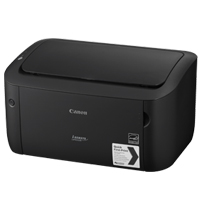
Canon i-SENSYS LBP6030B инструкция по эксплуатации
(16 страниц)
- Языки:Английский, Арабский, Датский, Испанский, Итальянский, Немецкий, Нидерландский, Польский, Русский, Турецкий, Финский, Французский, Шведский
-
Тип:
PDF -
Размер:
5.37 MB -
Описание:
This document contains the information required to assist with the setup of your product.


На NoDevice можно скачать инструкцию по эксплуатации для Canon i-SENSYS LBP6030B. Руководство пользователя необходимо для ознакомления с правилами установки и эксплуатации Canon i-SENSYS LBP6030B. Инструкции по использованию помогут правильно настроить Canon i-SENSYS LBP6030B, исправить ошибки и выявить неполадки.

Содержание Поиск
Важные указания по технике безопасности
 Основные операции
 Печать
 Сеть
Сеть
 Безопасность
 Использование Remote UI
 Устранение неполадок
 Обслуживание
 Приложение
В начало Содержание Справка Печать 
Электронное руководство
1 2 
 3
3
Быстрая справка
 Распространенные проблемы
 Если появляется сообщение об ошибке
 Индикатор на устройстве светится или мигает
 Печать невозможна или печать прекратилась
 Замятие бумаги
 Проблемы с качеством печати
 Информация о типе используемой бумаги
 Установка драйвера
 Невозможно подключить устройство к сетевому компьютеру
 Замена картриджа с тонером
|
Copyright CANON INC. 2014 USRM2-3819-00 |
||
|
Примечание |
Адреса представительств |
|
1

Печатать эту страницу с помощью меню [Печать] браузера.
Важные указания по технике безопасности
В этой главе обсуждаются правила техники безопасности, которые следует соблюдать во избежание травм пользователей устройства и др. лиц, а также повреждения имущества. Перед использованием устройства ознакомьтесь с этой главой и придерживайтесь инструкций, чтобы обеспечить надлежащую эксплуатацию устройства. Не выполняйте каких-либо действий, описание которых отсутствует в настоящем руководстве. Canon не несет ответственность за любые повреждения, возникшие вследствие осуществления действий, не указанных в настоящем руководстве, ненадлежащего использования устройства или проведения ремонтных работ и внесения изменений третьими лицами и организациями, не являющимися представителями Canon или не имеющих авторизацию компании Canon. Ненадлежащая эксплуатация этого устройства может привести к травмам персонала и (или) повреждениям, требующим трудоемкого ремонта, на который может не распространяться предоставленная ограниченная гарантия.
Установка
Для безопасной и бесперебойной эксплуатации устройства следует внимательно ознакомиться с приведенными ниже мерами предосторожности и установить устройство в подходящем для него месте.
Не устанавливайте устройство в месте с высоким риском возгорания или поражения электрическим током.
 Место, где будут закрыты вентиляционные отверстия (слишком близко к стенам, кроватям, диванам, коврам или похожим объектам).
 Влажное или запыленное помещение.
 Место, подверженное воздействию прямого солнечного света, или на открытом воздухе.
 Место, подверженное воздействию высоких температур.
 Место вблизи открытого огня.
 Рядом со спиртом, растворителями и другими легковоспламеняющимися веществами.
Прочие предупреждения
 Не подсоединяйте к данному аппарату неутвержденные кабели. Несоблюдение этого требования может привести к пожару или поражению электрическим током.
|
Не помещайте на аппарат браслеты и другие металлические предметы или |
|
|
емкости с водой. Контакт посторонних веществ с электрическими |
2 |
|
компонентами внутри устройства может стать причиной возгорания или |

поражения электрическим током.
 Не используйте данный аппарат рядом с любым медицинским оборудованием. Радиоволны, излучаемые данным устройством, могут создавать помехи для работы медицинского оборудования, что может привести к сбою оборудования и несчастному случаю.
 Если в устройство попадают инородные вещества, отключите шнур питания от электрической розетки и обратитесь к местному уполномоченному дилеру
Canon.
Не устанавливайте устройство в указанных ниже местах.
Устройство может упасть, что приведет к травме.
 Неустойчивая поверхность.
  Место, подверженное вибрации.
Прочие меры предосторожности
 При перемещении данного устройства следуйте инструкциям, приведенным в настоящем руководстве. При неправильном перемещении устройство может упасть, что приведет к травме.
 При установке устройства избегайте защемления рук между устройством и полом или стенами. Это может привести к травмам.
Не устанавливайте устройство в указанных ниже местах.
Это может привести к повреждению устройства.
 Места, подверженные резким перепадам температуры или влажности.
 Вблизи оборудования, генерирующего магнитные или электромагнитные волны.
 Лаборатории или другие места, где происходят химические реакции.
 Место, подверженное воздействию агрессивных или токсичных газов.
 Место, которое может деформироваться под массой устройства или где устройство может осесть (например, на ковре и т. п.).
3

Избегайте плохо проветриваемых помещений
Во время нормальной эксплуатации этот аппарат выделяет незначительные количества озона и других загрязнителей. Эти загрязнители не вредны для здоровья. Однако они могут стать ощутимыми в течение длительного использования, особенно в плохо проветриваемых помещениях. Рекомендуется обеспечить надлежащую вентиляцию помещения, где работает аппарат, с целью поддержания благоприятной для работы среды. Избегайте также мест, где люди могут подвергаться воздействию веществ, выделяемых аппаратом.
Не устанавливайте устройство в месте с повышенной конденсацией
Капли воды (конденсат) могут образовываться внутри устройства, когда помещение, в котором оно установлено, быстро нагревается, и когда устройство перемещается из холодного или сухого места в теплое или влажное место. Использование устройства в таких условиях может привести к замятию бумаги, плохому качеству печати или повреждению устройства. Перед началом эксплуатации устройство должно в течение не менее двух часов адаптироваться к температуре окружающей среды и влажности.
При использовании беспроводной локальной сети (LBP6030w)
 Устанавливайте устройство на расстоянии не более 50 м или ближе от беспроводного LAN-роутера.
 По возможности устанавливайте в таком месте, где другие объекты не препятствуют связи. Мощность сигнала может значительно падать при прохождении через стены или полы.
 Размещайте устройство как можно дальше от цифровых беспроводных телефонов, микроволновых печей и другого оборудования, являющегося источником радиоволн.
На высоте 3 000 м и больше над уровнем моря
Устройства с жестким диском могут работать неправильно на высоте около 3 000 метров и больше над уровнем моря.
Источник питания
Это устройство использует электросеть с напряжением от 220 до 240 В и частотой 50/60 Гц.
|
Используйте только тот источник питания, который отвечает требованиям к |
||
|
напряжению. Невыполнение этого правила может стать причиной возгорания |
||
|
или поражения электрическим током. |
||
|
Не используйте другие шнуры питания, кроме шнура, входящего в комплект |
||
|
принтера это может стать причиной возгорания или поражения электрическим |
4 |
|
|
током. |
||

 Не изменяйте, не тяните, не сгибайте и не деформируйте каким-либо иным
ведущим к поломке способом шнур питания. Не ставьте тяжелые предметы на шнур питания. Повреждение шнура питания может привести к пожару или поражению электрическим током.
 Не вставляйте штепсель шнура питания в розетку и не извлекайте его мокрыми руками — это может привести к поражению электрическим током.
 Не используйте удлинительные шнуры или удлинители с несколькими розетками с данным устройством. Несоблюдение этого требования может привести к пожару или поражению электрическим током.
 Не сворачивайте шнур питания, не завязывайте его в узел, так как это может привести к возгоранию или поражению электрическим током.
 Вставляйте штепсель шнура питания в розетку сети переменного тока полностью. Невыполнение этого правила может стать причиной возгорания или поражения электрическим током.
 Полностью отсоединяйте штепсель шнура питания от розетки сети переменного тока во время грозы. Невыполнение этого правила может стать причиной возгорания, поражения электрическим током или повреждения устройства.
Не загораживайте розетку, к которой подключен аппарат, чтобы можно было без труда отсоединить шнур питания в экстренном случае.
При подключении электропитания
 Не подключайте кабель питания к источнику бесперебойного питания.
 Если устройство подключается в розетку сети переменного тока с несколькими гнездами, не используйте другие гнезда для подключения прочих устройств.
 Не подключайте шнур питания к вспомогательной розетке питания переменного тока на компьютере.
Прочие меры предосторожности
Электрические помехи могут привести к неполадкам в работе устройства или потере данных.
Обращение
5

 Незамедлительно отсоедините шнур питания от розетки и обратитесь к уполномоченному дилеру Canon, если устройство издает необычный шум, выделяет непривычный запах или дым или чрезмерно нагревается. Продолжение эксплуатации в таких условиях может стать причиной возгорания или поражения электрическим током.
 Не разбирайте устройство и не пытайтесь что-либо изменить в его устройстве. Некоторые компоненты внутри устройства сильно нагреваются или находятся под высоким напряжением. Разборка или внесение изменений в устройство может стать причиной возгорания или поражения электрическим током.
 Размещайте устройство так, чтобы шнур питания и другие кабели, а также расположенные внутри устройства механизмы и электрические компоненты находились вне досягаемости детей. Невыполнение этого условия может привести к несчастным случаям.
 Не распыляйте вблизи устройства легковоспламеняющиеся вещества. Контакт легковоспламеняющихся веществ с электрическими компонентами внутри устройства может стать причиной возгорания или поражения электрическим током.
 При перемещении устройства обязательно выключите переключатели питания и компьютера, затем отсоедините штепсель шнура питания и интерфейсные кабели. В противном случае возможно повреждение шнура питания или интерфейсных кабелей, что может привести к возгоранию или поражению электрическим током.
 Подсоединяя или отсоединяя кабель USB, когда штепсель кабеля питания вставлен в розетку сети переменного тока, не прикасайтесь к металлической части гнезда, так как это может привести к поражению электрическим током.
При использовании кардиостимулятора
Устройство создает слабое магнитное поле. Если вы используете кардиостимулятор и чувствуете некоторые нарушения его работы, отойдите от устройства и немедленно обратитесь к врачу.
|
Не помещайте на устройство тяжелые предметы, так как они могут упасть и |
||
|
привести к травме. |
||
|
В целях безопасности отсоединяйте шнур питания от электросети, если |
||
|
устройство не используется долгое время. |
||
|
Будьте осторожны при открытии и закрытии крышек, чтобы не травмировать |
6 |
|
|
руки. |
||

 Избегайте контакта рук и одежды с валиками в области вывода. Попадание рук или одежды между валиками может привести к получению травмы.
 В процессе и сразу же после работы внутренние компоненты и область вокруг выводного лотка устройства очень горячие. Не прикасайтесь к этим областям, чтобы не получить ожоги. Кроме того, отпечатанная бумага сразу после вывода может быть горячей, поэтому обращайтесь с ней аккуратно. В противном случае можно получить ожоги.
Лазерное излучение
Данный аппарат является лазерным изделием Класса 1 в соответствии со стандартами IEC 60825-1: 2007, EN60825-1: 2007. Лазерный луч может быть опасен для здоровья человека. Поскольку лазерное излучение полностью сосредоточено внутри блока лазерного сканера, закрытого крышкой, при обычной работе устройства не существует опасности проникновения лазерного излучения наружу. Для обеспечения безопасности прочитайте следующие заметки и инструкции.
 Ни в коем случае не открывайте какие-либо крышки, помимо указанных в данном руководстве.
 Не снимайте наклейку с предупреждением на крышке блока лазерного сканера.
Если эксплуатация этого устройства отличается от процедур управления, коррекции и эксплуатации, описанных в настоящем руководстве, это может привести к появлению опасного излучения.
Вышедшее за пределы своего блока лазерное излучение может повредить глаза находящегося поблизости человека.
При транспортировке устройства
Для предотвращения повреждения устройства во время транспортировки выполните следующее.
 Извлеките картридж с тонером.
 Надежно упакуйте устройство в оригинальную коробку с оригинальными упаковочными материалами.
Прочие меры предосторожности
|
Следуйте указаниям на наклейке с предупреждением, прикрепленной к |
7 |

устройству.
 Не подвергайте устройство воздействию сильных ударов или вибраций.
 Не открывайте/закрывайте дверцы, крышки и прочие компоненты с применением силы. Это может привести к повреждению устройства.
 Не касайтесь контактов (
 ). Это может привести к повреждению устройства.
 Не выключайте устройство во время печати. Не открывайте и не закрывайте крышку, а также не извлекайте и не вставляйте бумагу во время печати. Это может привести к замятию бумаги.
Техническое обслуживание и осмотры
Выполняйте периодическую очистку устройства. При накоплении пыли устройство может работать ненадлежащим образом. Во время очистки придерживайтесь следующих правил. При возникновении неполадок в работе см. раздел  Устранение неполадок. Если проблему невозможно устранить самостоятельно и устройство необходимо осмотреть, ознакомьтесь с разделом
  Если проблему не удается устранить.
 Перед очисткой отключите питание и отсоедините шнур питания от розетки переменного тока. Невыполнение этого правила может стать причиной возгорания или поражения электрическим током.
 Периодически отсоединяйте шнур питания и очищайте штепсель сухой тканью для удаления пыли и грязи. Накопившаяся грязь может впитывать влагу из воздуха и воспламениться при соприкосновении с электричеством.
 Для очистки аппарата используйте влажную хорошо отжатую ткань. Смачивать ткань для очистки необходимо только в воде. Не используйте спирт, бензольные вещества, растворители краски и другие легковоспламеняющиеся вещества. Не используйте бумажные салфетки и полотенца. Если эти вещества вступят в реакцию с контактами или электрическими частями внутри устройства, они могут привести к созданию статического электричества или привести к возгоранию или поражению электрическим током.
|
Регулярно проверяйте шнур питания и штепсель на предмет коррозии, |
|
|
изогнутых штырьков, истирания, трещин или чрезмерного нагрева. |
|
|
Использование шнура питания или штепселя, который не обслуживается |
8 |
|
должным образом, может привести к пожару или поражению электрическим |

током.
 Некоторые компоненты внутри аппарата сильно нагреваются или находятся под высоким напряжением. Контакт с этими компонентами может привести к травмам или ожогам. Не прикасайтесь к частям аппарата, не перечисленным в данном руководстве.
 При загрузке бумаги или извлечении застрявшей бумаги будьте осторожны, чтобы не порезать руки о края бумаги.
При извлечении застрявшей бумаги или замене картриджа с тонером избегайте попадания тонера на руки или одежду. При попадании тонера на руки или одежду немедленно промойте их холодной водой.
Расходные материалы
 Не бросайте отработанные картриджи с тонером в открытый огонь. Кроме того, не храните картриджи с тонером и бумагу вблизи открытого огня. Это может вызвать возгорание тонера или бумаги и привести к ожогам или пожару.
 Если случайно пролит или рассыпан тонер, осторожно подметите или вытрите тонер мягкой влажной тканью, не вдыхая его. Не собирайте просыпавшийся тонер пылесосом, не оборудованным специальными приспособлениями, предотвращающими взрыв пыли. В противном случае возможно повреждение пылесоса или взрыв пыли, вызванный статическим разрядом.
При использовании кардиостимулятора
Картриджи с тонером создают слабое магнитное поле. Если вы используете кардиостимулятор и чувствуете некоторые нарушения его работы, отойдите от картриджей с тонером и немедленно обратитесь к врачу.
9

 Примите все меры предосторожности, чтобы не вдыхать тонер. Если вы
вдохнули тонер, незамедлительно обратитесь к врачу.
 Примите все меры предосторожности, чтобы тонер не попал в глаза и рот. При попадании тонера в глаза или рот немедленно промойте их холодной водой и обратитесь к врачу.
 Примите все меры предосторожности, чтобы тонер не касался вашей кожи. В противном случае смойте его холодной водой с использованием мыла. При появлении раздражения кожи незамедлительно обратитесь к врачу.
 Храните картриджи с тонером и другие расходные материалы в местах, недоступных для детей. В случае проглатывания тонера немедленно обратитесь к врачу или в токсикологический центр.
 Не разбирайте картридж с тонером и не пытайтесь что-либо изменить в его устройстве. Это может привести к рассеиванию тонера.
 Полностью извлеките защитную ленту из картриджа с тонером, не применяя силу. В противном случае это может привести к рассеиванию тонера.
Обработка картриджа с тонером
 Держите картридж с тонером за ручку.
 Не прикасайтесь к электрическим контактам ( ) или к устройству памяти картриджа с тонером ( ). Не открывайте защитную шторку барабана ( ). В результате можно поцарапать поверхность барабана или подвергнуть ее воздействию яркого света.
 Картридж с тонером представляет собой намагниченное изделие. Не держите его рядом с гибкими дисками, дисководами и другими устройствами, на которые может повлиять магнитное поле. В противном случае данные могут
быть утеряны.
10

Хранение картриджей с тонером
 Чтобы гарантировать безопасность и надлежащие технические характеристики, храните картриджи с тонером в следующих условиях.
Допустимая температура хранения: 0–35 °C
Допустимая относительная влажность при хранении: 35–85 %, без образования конденсата*
 Храните картридж, открыв упаковку только перед самым использованием.
 После извлечения картриджа с тонером из устройства для хранения поместите его в оригинальный защитный пакет или оберните толстой тканью.
 Не храните картридж в вертикальном или перевернутом состоянии. Это может привести к отвердеванию тонера, и его исходная консистенция может не восстановиться даже после встряхивания.
*Даже при хранении в пределах допустимого диапазона влажности капли воды (конденсат) могут образовываться внутри картриджа при разнице температур внутри и снаружи картриджа с тонером. Конденсация внутри картриджа с тонером оказывает негативное воздействие на качество печати.
Не храните картридж с тонером в перечисленных ниже местах:
 Вблизи открытого огня;
 В местах, подверженных воздействию прямого солнечного света или другого яркого света, более пяти минут;
 При повышенной концентрации солей в воздухе;
 В местах, подверженных воздействию разъедающих газов (аэрозоли и аммиак);
 Под воздействием высоких температур и повышенной влажности;
 В местах с резкими перепадами температуры и влажности, приводящими к возникновению конденсата;
 Вблизи скоплений пыли;
  В местах, доступных для детей;
Избегайте использования поддельных картриджей с тонером/
В продаже встречаются картриджи с тонером, являющиеся подделками картриджей Canon. Использование поддельных картриджей с тонером может привести к ухудшению качества печати или работы устройства. Компания Canon не несет ответственности за какие-либо неполадки, несчастные случаи или ущерб, являющиеся результатом использования поддельного картриджа с тонером.
Дополнительные сведения см. в разделе  http://www.canon.com/counterfeit.
Доступность запасных частей и картриджей с тонером
Запасные части и картриджи с тонером для устройства будут в продаже в течение минимум семи (7) лет после снятия с производства данной модели устройства.
Упаковочные материалы картриджа тонера
 Сохраните защитный пакет картриджа с тонером. Он требуется при транспортировке устройства.
 Количество, форма и размещение упаковочных материалов могут изменяться без предварительного уведомления.
|
Утилизируйте снятую защитную ленту в соответствии с местными законами. |
11 |

Утилизация отработанных картриджей с тонером
Поместите картридж в защитный пакет, чтобы предотвратить просыпание тонера, а затем утилизируйте картридж с тонером в соответствии с местными законами.
12

Печатать эту страницу с помощью меню [Печать] браузера.
Основные операции
В этой главе описываются компоненты устройства и основные операции, такие как загрузка бумаги.
 Компоненты и их функции
В этом разделе приведены названия и функции внешних и внутренних компонентов устройства.  Компоненты и их функции
 Окно состояния принтера
В этом разделе описывается использование окна состояния принтера для проверки состояния и настройки устройства.  Окно состояния принтера
 Включение и выключение питания
В этом разделе описано, как включать и выключать питание.  Включение и
выключение питания
 Энергосбережение
|
В этом разделе описывается, как уменьшить энергопотребление устройства. |
13 |

 Энергосбережение
 Загрузка бумаги
В этом разделе описана загрузка бумаги в универсальный лоток.  Загрузка бумаги
Компоненты и их функции
В этом разделе описаны компоненты устройства (внешние и внутренние компоненты, а также компоненты на передней и задней стороне) и их функции. Кроме того, описываются компоненты устройства, которые используются для выполнения основных операций, таких как загрузка бумаги и замена картриджа с тонером, а также приводится назначение индикации, отображаемой с помощью клавиш, и индикаторов на передней стороне. Ознакомьтесь с этим разделом, чтобы получить сведения о надлежащем использовании устройства.
 Передняя сторона
 Задняя сторона
 Внутренние детали
  Универсальный лоток
Передняя сторона
14

 Верхняя крышка
Откройте верхнюю крышку, чтобы заменить картридж с тонером или устранить замятие бумаги.  Процедура замены картриджей с тонером
  Устранение
замятия бумаги

 Индикатор (Wi-Fi) (LBP6030w)
Светится, когда устройство подключено к беспроводной локальной сети.

 Клавиша (Wi-Fi) (LBP6030w)
Используйте эту кнопку при настройке подключения к беспроводной ЛВС с помощью функции WPS.
Чтобы инициализировать параметры управления системой, также можно удерживать нажатой кнопку (Wi-Fi) при включении питания.
 Инициализация с помощью клавиши Wi-Fi

 Индикатор (Power) (Питание)
Светится, когда включено питание устройства.

 Клавиша (Paper) (Бумага)
Мигает, когда в устройстве отсутствует бумага, когда бумага неправильного размера, и после других ошибок, когда следует проверить бумагу. Заново загрузите бумагу и нажмите клавишу, чтобы перезапустить печать.
Клавишу (Бумага) также можно использовать, чтобы напечатать список
параметров сети (когда устройство готово к печати, нажмите и удерживайте клавишу в течение трех секунд).  Просмотр параметров сети
 Переключатель питания
Служит для включения или выключения питания.  Включение и выключение
питания
 Выводной лоток
Откройте этот лоток перед печатью. Напечатанная бумага помещается в выводной лоток.

В этот лоток загружается бумага для печати.  Загрузка бумаги в
универсальный лоток
Задняя сторона
 Вентиляционные отверстия
Воздух, находящийся внутри устройства, выводится наружу для охлаждения внутренних компонентов. Обратите внимание, что размещение объектов перед вентиляционными отверстиями препятствует вентиляции.  Установка
 Табличка с расчетными характеристиками
На этой табличке показан серийный номер, необходимый при предоставлении запросов об устройстве.  Если проблему не удается устранить
 Порт USB
Служит для подсоединения кабеля USB для подключения устройства к компьютеру.
 Гнездо питания
Служит для подключения шнура питания.
Внутренние детали
16

 Направляющая картриджа с тонером
При установке картриджа с тонером выровняйте выступы на левой и правой сторонах картриджа относительно направляющей.  Процедура замены
картриджей с тонером
ССЫЛКИ
 Замена картриджей с тонером
Универсальный лоток
 Направляющие для бумаги
Отрегулируйте направляющие для бумаги в точном соответствии с шириной загруженных листов, чтобы бумага подавалась в аппарат без перекосов.
ССЫЛКИ
 Загрузка бумаги в универсальный лоток
17

Окно состояния принтера
Окно состояния принтера позволяет проверить состояние устройства, просмотреть информацию об ошибках и настроить параметры устройства, такие как параметры энергосбережения. Окно состояния принтера также можно использовать для выполнения таких операций, как отмена задания на печать или печать списка параметров устройства. Окно состояния принтера устанавливается на компьютер пользователя автоматически при установке драйвера принтера ( Руководство по установке драйвера принтера).
 Отображение окна состояния принтера
  Части экрана и их функции
Отображение окна состояния принтера
Выберите устройство, щелкнув  на панели задач.
Автоматическое отображение окна состояния принтера
Окно состояния принтера отображается автоматически, если во время печати возникает ошибка.
*Пользователь может изменить параметр, который определяет момент автоматического отображения окна состояния принтера. Для изменения используйте  диалоговые окна [Настройки (Пользователи)] или [Настройки (Администраторы)], доступные в меню [Параметры] окна состояния принтера. Более подробная информация приведена в справочной системе.
  Меню [Справка]
Вслучае использования операционной системы Windows 8 / Server
2012
Окно состояния принтера отображается после перемещения на рабочий стол.
18

Отображение из драйвера принтера
Щелкните  на экране драйвера принтера.
Части экрана и их функции
В этом разделе представлена структура главного экрана. Подробное описание диалоговых окон, которые могут отображаться на этом экране с помощью элементов управления и меню, приведено в справочной системе.  Меню [Справка]
 Меню [Задание]
Предназначено для проверки документов, которые печатаются в данный момент или ожидают печати. Также можно выбрать документы и отменить печать.
|
Меню [Параметры] |
|
|
Позволяет выполнять функций обслуживания, такие как печать списков |
|
|
параметров или очистка узла закрепления, а также настраивать параметры |
|
|
устройства, такие как параметры энергосбережения. Также можно просмотреть |
|
|
информацию, такую как общее количество напечатанных страниц. |
19 |

 Меню [Справка]
Отображается справочная информация окна состояния принтера и сведения о версии.
Чтобы перейти к справочной системе окна состояния принтера, можно нажать кнопку [Справка] в различных диалоговых окнах. Однако в некоторых диалоговых окнах не предусмотрена кнопка [Справка].
 Панель инструментов
(Очередь на печать)
Отображается очередь на печать (функция операционной системы Windows). Дополнительная информация относительно очереди на печать приведена в справочной системе Windows.
(Обновить)
Обновляется окно состояния принтера в соответствии с последними данными.
(Состояние беспроводной ЛВС) (LBP6030w)
Позволяет проверить состояние подключения (интенсивность сигнала) беспроводной локальной сети.
(Удаленный ИП) (LBP6030w)
Запускает Remote UI.  Использование Remote UI
 Зона анимации
Предназначена для отображения динамических и статических изображений, соответствующих состоянию устройства. В случае ошибки в этой зоне также может отображаться простое объяснение способа устранения ошибки.
 Значок
Отображается значок, который указывает состояние устройства. Нормальному состоянию соответствует  , но в случае ошибки в зависимости от сообщения
значок изменяется на один из следующих:  /
/  /
/  .
.
 Зона сообщений
Отображаются сообщения относительно состояния устройства. В случае ошибки или предупреждения в этой зоне под сообщением об ошибке или предупреждением отображается объяснение вместе со способом устранения проблемы.  Если появляется сообщение об ошибке
 [Сведения об устранении неполадок]
Отображаются сведения по устранению неполадок для описанных в сообщениях проблем.
 [Информация о задании на печать]
Отображается информация относительно документа, который печатается в данный момент.

 (Отмена задания)
Отменяется печать документа, который печатается в данный момент.
|
(Продолжить/Повторить попытку) |
20 |

Если возникла ошибка, но печать можно продолжить, с помощью этой кнопки
можно очистить ошибку и возобновить печать. Однако, если для возобновления используется функция «Продолжить/Повторить попытку», печать может осуществляться некорректно, например, страницы могут печататься не полностью.
 [Приобрести расходные материалы]
После нажатия [Приобрести расходные материалы]  выберите свою страну или регион
  и нажмите [OK]. Отображается страница веб-сайта Canon, на которой можно найти информацию относительно приобретения расходных материалов.
 Строка состояния
Отображается назначение соединения (имя порта) окна состояния принтера.
Включение и выключение питания
Используйте переключатель питания на передней стороне устройства, чтобы включать и выключать питание. Чтобы перезапустить устройство, выключите питание, подождите не менее 10 секунд и снова включите.
 Включение питания
  Выключение питания
Включение питания
После нажатия переключателя питания индикатор (Power) (Питание) светится, и устройство готово к печати.
Когда устройство включается в первый раз после приобретения, может быть выдан чистый лист бумаги, что не следует рассматривать как неисправность.
21

Выключение питания
При нажатии переключателя питания индикатор (Power) (Питание) гаснет, и питание выключается.
Даже после выключения питания устройство продолжает потреблять незначительную мощность. Чтобы уменьшить энергопотребление до нуля, отсоедините шнур питания от розетки.
Энергосбережение
Можно сэкономить электроэнергию, настроив устройство так, чтобы оно автоматически переходило в спящий режим или выключалось после бездействия в течение определенного времени.
 Настройка спящего режима
  Настройка автоматического выключения
22

Настройка спящего режима
Функция спящего режима уменьшает энергопотребление устройства путем временной приостановки некоторых внутренних операций. Устройство можно настроить так, чтобы оно автоматически переходило в спящий режим после бездействия в течение определенного времени. На заводе-изготовителе для промежутка времени, по истечении которого устройство переходит в спящий режим, задано значение 1 минута. Рекомендуется использовать заводскую настройку по умолчанию, чтобы обеспечить наибольшую экономию электроэнергии. Если требуется изменить промежуток времени, по истечении которого устройство переходит в спящий режим, выполните в окне состояния принтера представленную ниже процедуру.
Ситуации, когда устройство не переходит в спящий режим автоматически
 Устройство не переходит в спящий режим, когда оно получает данные для печати из компьютера, когда открыта крышка, когда не установлен картридж с тонером, и в некоторых других ситуациях.
 В зависимости от среды, устройство может не переходить в спящий режим, когда оно подключено к беспроводной ЛВС.
1 Выберите устройство, щелкнув  на панели задач.
2 Выберите [Параметры]  [Настройки устройства]
  [Настройки
спящего режима].
3 Настройте параметры спящего режима и нажмите [OK].
23

[Автопереход в режим ожидания через установленный период времени]
Установите этот флажок, чтобы устройство переходило в спящий режим по истечении времени, указанного в поле [Включить режим ожидания через].
[Включить режим ожидания через]
Укажите промежуток времени, по истечении которого устройство переходит в спящий режим. Можно выбрать от 1 до 180 минут.
Настройка автоматического выключения
Можно настроить устройство так, чтобы оно автоматически выключалось после бездействия в течение определенного времени. В результате предотвращается напрасный расход электроэнергии, когда пользователь забывает выключить устройство. На заводе-изготовителе для промежутка времени, по истечении которого выключается питание, задано значение 4 часа. Если требуется изменить этот параметр, выполните в окне состояния принтера представленную ниже процедуру.
Если для промежутка времени до выключения питания задать значение меньше чем заводская настройка по умолчанию, срок службы картриджа с тонером может уменьшиться.
1 Выберите устройство, щелкнув  на панели задач.
2 Выберите [Параметры]  [Настройки устройства]
  [Настройки
автоматического завершения работы].
24

3 Настройте параметры автоматического выключения и нажмите [OK].
[Авт.заверш.работы по истеч.уст.периода]
Установите этот флажок, чтобы разрешить автоматическое выключение по истечении промежутка времени, указанного в поле [Автоматическое завершение работы по истеч.].
[Автоматическое завершение работы по истеч.]
Служит для указания промежутка времени, по истечении которого после перехода в спящий режим устройство автоматически выключается. Можно выбрать значение от 1 до 8 часов с шагом 1 час.
Загрузка бумаги
В этом разделе описывается порядок загрузки бумаги в универсальный лоток. Доступные размеры бумаги приведены в разделе  Бумага.
Тип бумаги и параметры бумаги для драйвера принтера
Перед печатью изучите представленную ниже таблицу и выполните соответствующие настройки для бумаги в драйвере принтера согласно типу загружаемой бумаги. Подробная информация относительно параметров бумаги приведена в разделе  Основные операции печати. Информация относительно количества листов, которое можно задать, приведена в разделе
  Бумага.
|
Тип бумаги |
Параметр бумаги для драйвера принтера |
25 |

|
60–63 г/м² |
[Обычная L] |
||
|
Обычная бумага *1 |
|||
|
64–89 г/м² |
[Обычная] |
||
|
Плотная бумага |
90–163 г/м² |
[Плотная] |
|
|
[Плотная H] *2 |
|||
|
Калька *3 *4 |
[Калька] |
||
|
Ярлыки *4 |
[Ярлыки] |
||
|
Конверт |
[Конверт] |
||
*1 Можно использовать переработанную бумагу.
*2 Выберите этот вариант, если тонер не закреплен до конца и распечатанные материалы выглядят тускло, когда выбран вариант [Плотная].
*3 Используйте только специальные прозрачные пленки для лазерных принтеров.
*4 Используйте только формат A4 или Letter.
Не используйте следующие типы бумаги:
 мятую бумагу или бумагу с изломами;
 скрученную или рулонную бумагу;
 рваную бумагу;
 влажную бумагу;
 очень тонкую бумагу;
 документы, напечатанные на термопринтере;
 бумагу с грубой текстурой;
  глянцевую бумагу.
Эксплуатация и хранение бумаги
 Храните бумагу на плоской поверхности.
 Храните бумагу в оригинальной упаковке, чтобы защитить ее от влаги и излишней сухости.
 Не храните бумагу так, чтобы она заворачивалась или складывалась.
 Не храните бумагу вертикально и не складывайте в стопку слишком много пачек бумаги.
 Не подвергайте бумагу воздействию прямых солнечных лучей и не храните ее в условиях высокой влажности, в слишком сухих или подверженных резким перепадам температур или влажности помещениях.
26

Печать на бумаге, содержащей абсорбированную влагу
В области вывода бумаги могут возникать пар или капли воды, что не следует рассматривать как неисправность. Это может произойти вследствие испарения влаги, содержащейся в бумаге, что вызвано нагревом при фиксации тонера на бумаге (особенно часто это происходит при низкой температуре в помещении).
Загрузка бумаги в универсальный лоток
Загрузите бумагу для печати в универсальный лоток.
Всегда загружайте бумагу в книжной ориентации
Бумагу нельзя загрузить в альбомной ориентации. Убедитесь, что бумага загружена в книжной ориентации, как показано ниже.
1 Откройте универсальный лоток.
2 Раздвиньте направляющие для бумаги.
27

Раздвиньте направляющие для бумаги.
3 Загрузите бумагу и сдвиньте ее внутрь до соприкосновения с задней
стенкой.
 Загружайте бумагу в книжной ориентации (коротким краем в сторону устройства) стороной для печати вверх. Бумагу нельзя загрузить в альбомной ориентации.
 Перед загрузкой пролистайте листы и выровняйте их на ровной поверхности, чтобы выровнять края стопки.
Стопка бумаги должна располагаться в пределах ограничительных направляющих загрузки.
Убедитесь в том, что высота стопки бумаги не превышает ограничительных направляющих загрузки ( ). Загрузка слишком большого количества бумаги может привести к ее замятию.
|
При загрузке конвертов или предварительно отпечатанной бумаги |
||
|
руководствуйтесь разделом |
Загрузка конвертов или Загрузка уже |
28 |
|
отпечатанной бумаги. |
||

4 Выровняйте направляющие для бумаги точно по краям стопки.
 Выровняйте направляющие для бумаги точно по краям стопки.
Выровняйте направляющие для бумаги точно по краям бумаги.
Направляющие, находящиеся на расстоянии от стопки или же слишком сильно сдавливающие стопку бумаги, могут привести к нарушению подачи или замятию бумаги.
После повторной загрузки бумаги, когда она закончилась во время печати, или после переустановки бумаги в исходное положение после уведомления о связанной с бумагой ошибке нажмите клавишу (Paper) (Бумага), чтобы
перезапустить печать.
Печать с обратной стороны отпечатанного листа (ручная двусторонняя печать)
Можно печатать на обратной стороне отпечатанного листа. Распрямите загибы на отпечатанных листах и вставьте бумагу в универсальный лоток чистой стороной вверх (ранее отпечатанная сторона должна быть направлена вниз).
 При каждом сеансе печати загружайте только один лист бумаги.
 Можно использовать только отпечатки, сделанные на этом устройстве.
  Нельзя печатать на уже отпечатанной стороне.
ССЫЛКИ
 Бумага
29

Загрузка конвертов
Обязательно распрямите любые загибы на конвертах перед загрузкой. Кроме того, обратите внимание на ориентацию конвертов и какой стороной они обращены вверх.
 Перед загрузкой конвертов
  Загрузка конвертов в универсальный лоток
В этом разделе описывается, как загружать конверты в нужной ориентации, а также приведены процедуры, которые следует выполнить до загрузки конвертов. Полное описание процедуры загрузки конвертов в универсальный лоток приведено в разделе  Загрузка бумаги в универсальный лоток.
Перед загрузкой конвертов
Выполните приведенную ниже процедуру для подготовки конвертов к печати.
1 Закройте отворот каждого конверта.
2 Сожмите конверты, чтобы удалить из них воздух, а также убедитесь
в том, что сгибы на всех четырех сторонах острые, и что стопка плоская.
30

3 Устраните загибы, изгибая жесткие участки на четырех углах.
4 Постучите стопкой по плоской поверхности, чтобы выровнять края
конвертов.
Загрузка конвертов в универсальный лоток
Загрузите конверты Monarch, № 10 (COM10), DL или C5 в книжной ориентации (короткий край в сторону устройства) лицевой стороной (без полосы клея) вверх. Не печатайте на обратной стороне конвертов.
Загружайте конверты таким образом, чтобы отворот был направлен в левую сторону, как показано на иллюстрации.
31

Загрузка уже отпечатанной бумаги
При использовании бумаги с предварительно напечатанным логотипом или другой информацией обратите внимание на ориентацию листа при загрузке. Загружайте бумагу так, чтобы сторона с логотипом (сторона, на которой печатается документ) была сверху, и чтобы ориентация соответствовала макету документа.
В этом разделе описан порядок загрузки предварительно напечатанной бумаги в надлежащей ориентации и с правильным размещением лицевой стороны. Полное описание процедуры загрузки бумаги в универсальный лоток приведено в разделе  Загрузка бумаги в универсальный лоток.
Предварительно напечатанная бумага с логотипом в книжной ориентации
Предварительно напечатанная бумага с логотипом в альбомной ориентации
32

Печатать эту страницу с помощью меню [Печать] браузера.
Печать
Используя драйвер принтера, можно печатать документы, созданные с помощью приложений на компьютере. Драйвер принтера помогает настроить такие полезные параметры, как увеличение/уменьшение и печать плакатов, и позволяет выполнить печать документов различными способами. Перед использованием этих функций необходимо выполнить ряд действий, в том числе установить драйвер на свой компьютер. Дополнительные сведения см. в разделе  Руководство по установке драйвера принтера.
В зависимости от операционной системы и версии используемого драйвера принтера экраны драйвера принтера могут отличаться от отображаемых для вас экранов.
О справке по драйверу принтера
При нажатии [Справка] на экране драйвера принтера отобразится окно справки. На этом экране приведены подробные описания, которые не включены в Электронное руководство пользователя.
Основные операции печати
|
В данном разделе описывается процедура печати документа с компьютера с помощью |
|
|
драйвера принтера. |
33 |

1 Откройте документ с помощью приложения, чтобы отобразить
диалоговое окно печати.
 Отображение диалогового окна печати варьируется для различных приложений. Дополнительные сведения см. в руководстве по работе с используемым приложением.
2 Выберите данное устройство и щелкните [Настройка] или
[Свойства].
 Отображающийся экран зависит от используемого приложения.
3 Задайте формат бумаги.
|
[Формат страницы] |
|
|
Выберите формат, который использовался при создании документа в |
|
|
приложении. |
|
|
[Размер вывода] |
|
|
Выберите формат бумаги, который должен использоваться при фактической |
|
|
печати. Если выбран формат, который отличается от заданного в параметре |
|
|
[Формат страницы], драйвер принтера автоматически увеличит или уменьшит |
|
|
изображение в соответствии с параметром [Размер вывода]. Увеличение |
|
|
или уменьшение |
34 |

На вкладке [Источник бумаги] выберите тип бумаги.
 Задайте параметр [Тип бумаги] в соответствии с типом бумаги, который должен использоваться при печати.
  Тип бумаги и параметры бумаги для драйвера
принтера
Задайте другие параметры печати при необходимости.  Различные параметры печати
Заданные на этом этапе параметры можно сохранить в качестве «профиля», который можно использовать при каждой печати. В результате не требуется указывать одни и те же параметры при каждой печати.  Регистрация
комбинаций часто используемых параметров печати
Щелкните [OK].
Щелкните [Печать] или [OK].
35

Начнется печать. В некоторых приложениях отображается экран, подобный представленному ниже.
 Если отображается экран, подобный представленному выше, печать можно отменить, нажав [Отмена]. Если экран исчез или не отображался, печать можно отменить другими способами.
  Отмена заданий на печать
Не касайтесь напечатанных страниц
Не касайтесь свеженапечатанных листов пальцами или одеждой, которые могут загрязниться. Кроме того, тонер можно размазать или стереть со страницы.
При печати из приложения Windows Store в операционной системе
Windows 8/Server 2012
 Отобразите панель настроек в правой части экрана и выполните следующие действия.
Windows 8 / Server 2012
Коснитесь или щелкните [Устройства]  используемое устройство
  [Печать].
Windows 8.1 / Server 2012 R2
Коснитесь или щелкните [Устройства]  [Печать]
  используемое устройство
  [Печать].
При печати таким методом можно использовать только некоторые параметры печати.
 Если на экране отображается сообщение <Принтер требует вашего внимания. Перейдите к рабочему столу.>, перейдите к рабочему столу и следуйте указаниям в диалоговом окне на экране. Это сообщение отображается, когда перед печатью требуется ввести имя пользователя, или когда в соответствии с другими параметрами требуется привлечь внимание пользователя.
ССЫЛКИ
 Проверка состояния печати
36

Отмена заданий на печать
Задания на печать можно отменить в окне состояния принтера.
Выберите устройство, щелкнув  на панели задач.
 Отображается окно состояния принтера.
Отмените задание на печать.
 Отмена задания на печать, которое печатается в данный момент
Щелкните  .
.
 Печать текущего документа отменяется.
 Отмена задания на печать, которое ожидает печати
1 Выберите [Задание]  [Состояние задания].
|
2 |
Выберите документ, печать которого требуется отменить, и нажмите |
37 |

[Удалить].
 На этом экране отображается до пяти документов.
3 Щелкните [OK].
 Печать выбранного документа отменяется.
После отмены печати аппарат может вывести несколько страниц.
СОВЕТЫ
Отмена из Remote UI (LBP6030w)
Печать можно отменить на странице [Job Status] Remote UI.
 Проверка состояния документов для печати
Отмена из приложения
В некоторых приложениях отображается экран, подобный представленному ниже. Печать можно отменить, нажав [Отмена].
38

ССЫЛКИ
 Основные операции печати
  Проверка состояния печати
Проверка состояния печати
Текущее состояние печати можно проверить в окне состояния принтера. Это удобно, если требуется просмотреть список документов, ожидающих печати, во время длительного ожидания печати определенного документа.
1 Выберите устройство, щелкнув  на панели задач.
2 Выберите [Задание]  [Состояние задания].
Отображается список, содержащий до пяти документов, которые печатаются или ожидают печати.

Проверка из Remote UI (LBP6030w)
Состояние печати можно проверить на странице [Job Status] Remote UI.
 Проверка состояния документов для печати
Проверка журнала напечатанных документов (LBP6030w)
Журнал документов, которые были напечатаны, можно просмотреть на странице [Job Log] Remote UI, если не удается найти напечатанные документы и требуется проверить, не случилось ли ошибки.
 Проверка журнала напечатанных документов
ССЫЛКИ
 Основные операции печати
  Отмена заданий на печать
Различные параметры печати
Можно использовать разнообразные настройки печати, такие как увеличение/ уменьшение и печать плакатов. Выберите для документа, который требуется напечатать, необходимые параметры.
|
Увеличение или |
Сортировка |
Печать нескольких |
||
|
уменьшение |
документов |
страниц на одном |
||
|
постранично |
листе |
|||
|
Печать плакатов |
Печать полей |
Печать дат и |
|
|
номеров страниц |
40 |

|
Печать водяных |
Печать согласно |
Экономия тонера |
||
|
знаков |
типу документа |
|||
Объединение и печать нескольких документов
Увеличение или уменьшение
Можно увеличивать и уменьшать масштаб документов, используя предустановленный коэффициент масштабирования, например, уменьшить A5 до A4, или пользовательский коэффициент масштабирования с шагом 1 %.
Установка коэффициента масштабирования с указанием размера оригинала и носителя (предустановленный коэффициент)
Коэффициент масштабирования устанавливается автоматически, исходя из указанного размера оригинала и носителя.
Вкладка [Основные настройки]  Выберите размер документа в поле [Формат страницы]
  Выберите формат бумаги в поле [Размер вывода]
[OK]
41

Установка коэффициента масштабирования с шагом 1 %
Вкладка [Основные настройки]  Установите флажок [Ручная настройка масштаба]
  Введите коэффициент масштабирования в поле [Масштаб]
[OK]
|
В зависимости от выбранного формата носителя вы, возможно, не сможете |
||
|
установить подходящий коэффициент масштабирования. Например, на |
42 |
|
|
напечатанном документе могут присутствовать широкие пустые места, а часть |
||

текста может отсутствовать.
 Параметры увеличения/уменьшения в некоторых приложениях приоритетнее, чем те же параметры в драйвере принтера.
ССЫЛКИ
 Основные операции печати
Сортировка документов постранично
Для печати копий многостраничных документов можно использовать функцию сортировки, чтобы напечатать полный набор страниц в последовательном порядке. Эту функцию рекомендуется использовать при подготовке проспектов для деловых встреч и презентаций.
Вкладка [Основные настройки]  Выберите [Разобрать] или [Группирование] на вкладке [Окончательная обработка]
  [OK]
[OK]
 [Окончательная обработка]
Укажите метод сортировки копий при печати многостраничных документов.
43

Отпечатки группируются в полный набор страниц в
последовательном порядке. Например, при печати трех копий четырехстраничного документа напечатанные страницы будут выходить в следующем порядке: 1, 2, 3,
4, 1, 2, 3, 4, 1, 2, 3, 4.
[Разобрать]
Отпечатки не сортируются. Например, при печати трех копий четырехстраничного документа распечатки будут сгруппированы в следующем порядке следования страниц: 1, 1, 1, 2, 2, 2, 3, 3, 3, 4, 4, 4.
[Группирование]
При выборе [Выкл] сортировка отпечатков зависит от настроек приложения.
ССЫЛКИ
 Основные операции печати
Печать нескольких страниц на одном листе
Можно расположить несколько страниц на одном листе. Например, вы можете напечатать четыре или девять страниц на одном листе, используя параметры [4 на 1] или [9 на 1]. Используйте эту функцию для экономии бумаги или просмотра миниатюры документа.
Вкладка [Основные настройки]  В пункте [Разметка страницы] выберите число страниц для печати на одном листе
  В пункте [Порядок распол. страниц] выберите шаблон размещения страницы, затем нажмите
  [ОК]
[ОК]
44

 [Разметка страницы]
Выберите число страниц на одном листе из вариантов от [1 на 1] до [16 на 1]. Например, для печати 16 страниц на одном листе выберите [16 на 1].
 Информацию о таких параметрах, как [Плакат [2 x 2]], см. в разделе
  Печать плакатов.
 Если объединить этот параметр с параметром приложения для сортировки отпечатков, печать может быть выполнена неправильно.
 [Порядок распол. страниц]
Выберите шаблон размещения страницы. Например, если выбрать [Поперек слева], первая страница печатается в левом верхнем углу, а все остальные располагаются правее.
ССЫЛКИ
 Основные операции печати
Печать плакатов
45

Можно напечатать части одной страницы документа на нескольких страницах, которые затем объединяются, чтобы сформировать плакат. Например, если страницу A4 разделить на девять частей, напечатать каждую часть увеличенной в девять раз и затем объединить части, получится плакат величиной с девять страниц A4.
Вкладка [Основные настройки]  в пункте [Разметка страницы] выберите размер плаката, указав количество частей для печати, например, [Плакат [3 x 3]]
  нажмите [OK]
 Доступны четыре варианта размера: [Плакат [1 x 2]], [Плакат [2 x 2]], [Плакат
[3 x 3]] и [Плакат [4 x 4]].
 Отметьте флажком пункт [Печать рамки], чтобы добавить границы для печатаемых копий. Границы могут пригодиться в случае, если вы хотите склеить копии или отрезать поля.
ССЫЛКИ
 Основные операции печати
  Увеличение или уменьшение
Печать полей
|
На отступах страницы можно добавить различные поля, |
46 |
|
например, пунктирные линии или двойную рамку. |

Вкладка [Макет страницы]  Выберите [Параметры страницы]
  Выберите тип рамки в пункте [Контроль края]
  [OK]
[OK]  [OK]
[OK]
 [Контроль края]
Выбор типа рамки для добавления в документ.
 Предварительный просмотр
отображается образец страницы с выбранной рамкой.
ССЫЛКИ
 Основные операции печати
 Печать дат и номеров страниц
  Печать водяных знаков
Печать дат и номеров страниц
|
Можно печатать даты и номера страниц и указывать их |
47 |

положение на документе (вверху слева, внизу справа и т. п.).
Вкладка [Макет страницы]  Щелкните [Параметры страницы]
  Выберите положение даты, имени пользователя и номера страницы на документе
[ОК]  [ОК].
[ОК].
 [Печать даты]
Задается положение даты на документе для печати.
 [Имя пользователя печати]
Указывается расположение имени пользователя (учетной записи) компьютера, на котором выполняется печать.
 [Печать номеров страниц]
Указывается положение номера страницы на документе для печати.
Изменение формата печати дат и номеров страниц
Во время печати дат, имен учетных записей и номеров страниц можно изменить параметры форматирования, например шрифт, размер шрифта. Щелкните [Настройки формата] на экране [Параметры страницы], показанном выше, и укажите необходимые детали.
48

ССЫЛКИ
 Основные операции печати
 Печать полей
  Печать водяных знаков
Печать водяных знаков
На документе в любом месте можно печатать водяные знаки, например «КОПИЯ» или «КОНФИДЕНЦИАЛЬНО». Можно создавать свои водяные знаки, а можно использовать предварительно зарегистрированные.
Вкладка [Макет страницы]  Установите флажок [Фоновое изображение]
  Выберите тип водяного знака из раскрывающегося списка [Имя фонового изображения]
  [ОК].
[ОК].
 [Фоновое изображение]/[Имя фонового изображения]
Установите флажок [Фоновое изображение], чтобы отобразить раскрывающийся список водяных знаков [Имя фонового изображения]. В списке выберите водяной знак для использования.
[Правка фонового изображения]
|
Отображается экран для создания или редактирования водяных знаков. |
49 |

Содержание Поиск
Печать
Развернуть все | Свернуть все
 Печать

 Основные операции печати
 Отмена заданий на печать
 Проверка состояния печати

 Различные параметры печати
 Увеличение или уменьшение
 Сортировка документов постранично
 Печать нескольких страниц на одном листе
 Печать плакатов
 Печать полей
 Печать дат и номеров страниц
 Печать водяных знаков
 Печать согласно типу документа
 Экономия тонера
 Объединение и печать нескольких документов
 Настройка параметров печати под потребности пользователя
В начало Содержание Справка Печать 
В начало  Печать
  Различные параметры печати
  Печать водяных знаков
0K70-018
Печать водяных знаков
На документе в любом месте можно печатать водяные знаки, например «КОПИЯ» или «КОНФИДЕНЦИАЛЬНО». Можно создавать свои водяные знаки, а можно использовать предварительно зарегистрированные.
Вкладка [Макет страницы]  Установите флажок [Фоновое изображение]
  Выберите тип водяного знака из раскрывающегося списка [Имя фонового изображения]
  [ОК].
[ОК].
 [Фоновое изображение]/[Имя фонового изображения]
Установите флажок [Фоновое изображение], чтобы отобразить раскрывающийся список водяных знаков [Имя фонового изображения]. В списке выберите водяной знак для использования.
 [Правка фонового изображения]
Отображается экран для создания или редактирования водяных знаков.
50
 Loading…
Outline
This is a full user manual containing all essential information regarding your product.
Setup instruction
How to Use the e-Manual
Click on the file link, and save the file in a location of your choosing.
Decompress the fie, and then double-click on the html file in the folder to view the manual in your Web browser.
Disclaimer
All software, programs (including but not limited to drivers), files, documents, manuals, instructions or any other materials (collectively, “Content”) are made available on this site on an «as is» basis.
Canon India Pvt. Ltd., and its affiliate companies (“Canon”) make no guarantee of any kind with regard to the Content, expressly disclaims all warranties, expressed or implied (including, without limitation, implied warranties of merchantability, fitness for a particular purpose and non-infringement) and shall not be responsible for updating, correcting or supporting the Content.
Canon reserves all relevant title, ownership and intellectual property rights in the Content. You may download and use the Content solely for your personal, non-commercial use and at your own risks. Canon shall not be held liable for any damages whatsoever in connection with the Content, (including, without limitation, indirect, consequential, exemplary or incidental damages).
You shall not distribute, assign, license, sell, rent, broadcast, transmit, publish or transfer the Content to any other party. You shall also not (and shall not let others) reproduce, modify, reformat, disassemble, decompile or otherwise reverse engineer or create derivative works from the Content, in whole or in part.
You agree not to send or bring the Content out of the country/region where you originally obtained it to other countries/regions without any required authorization of the applicable governments and/or in violation of any laws, restrictions and regulations.
By proceeding to downloading the Content, you agree to be bound by the above as well as all laws and regulations applicable to your download and use of the Content.