
Телефон приёмной:
+7 (863) 240-52-57
Телефон канцелярии:
+7 (863) 240-52-57
Обратная связь:
minecon_ro@donland.ru
Все материалы сайта доступны по лицензии:
Creative Commons Attribution 4.0 International
Политика конфиденциальности
Нашли ошибку? Выделите и нажмите
«Ctrl + Enter»
QuickEB — Порядок быстрой настройки Электронного бюджета, для ГОСТ 2001 и ГОСТ 2012.
(также подходит для настройки подписания в Облачном портале 1С, только нужно выполнить дополнительно
настройки для Internet Explorer 11 из сообщения
«Сборник типовых ошибок в ЭБ», ссылка
пункт 4.3 Ошибка при подписании на сайте buh2012.budget.gov.ru)
На форуме, в теме QuickCG — Порядок быстрой настройки Chromium GOST
ссылка
Настройка браузера Chromium GOST для работы в
Электронном бюджете
(Для Chromium GOST, Континент TLS-клиент не нужен.
Для подписания документов используется КриптоПРО ЭЦП Browser Plug-in
QuickEB — Полная сборка
Автоматическая установка Jinn-Client_1.0.3050, Континент_TLS_VPN_Клиент_2.0.1440
и ещё ряд программ для работы в ЭБ
«QuickEB — Порядок установки ЭБ.zip» 311.1 Mb
ссылка для скачивания yadi.sk/d/-OoFDEBzJcpslA
QuickEB_Lite — Малая сборка
Автоматическая до установка программ для работы в Электронном бюджете,
если Jinn-Client_1.0.3050 и Континент TLS 2.0 — уже установлены на ПК вручную
(В малой сборке отсутствуют дистрибутивы JinnClient и КонтинентTLS)
«QuickEB_Lite — Порядок установки ЭБ.zip» 75.3 Mb
ссылка для скачивания yadi.sk/d/00CQGswqHtCVIg
!!! ВНИМАНИЕ, ОБЯЗАТЕЛЬНО !!!
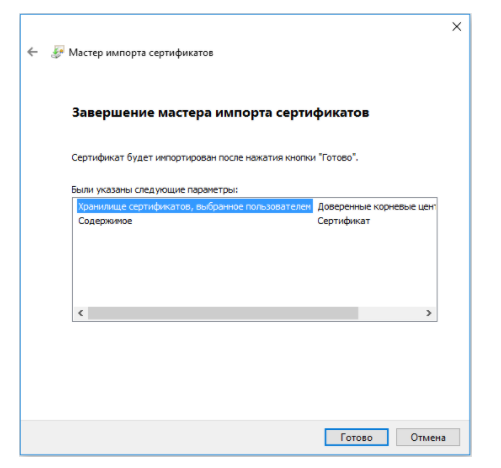
Установка новых корневых сертификатов ФК — ГУЦ(Минкомсвязь России), УЦФК 2021 (Федеральное казначейство)
и ФК — ГУЦ(Минцифры России), УЦФК 2022 (Казначейство России)
без них не будет заходит в lk.budget.gov.ru (вход в лк ЭБ c 1 августа 2020 через lk2012.budget.gov.ru — не работает),
будет ошибка:
Континент TLS-клиент. Ошибка
Федеральное казначейство: Сертификат сервера не прошел проверку. Ошибка: Цепочка сертификатов недействительна
в сборки эти сертификаты не добавлены, их нужно установить вручную или с помощью инсталлятора
например, установить после выполнения QuickEB.exe или QuickEB_Lite.exe
Порядок настройки Электронного бюджета, для подписания сертификатами ГОСТ 2001 и ГОСТ 2012.
Автоматическая установка Jinn-Client_1.0.3050, Континент_TLS_VPN_Клиент_2.0.1440
и ещё ряд программ для работы в ЭБ
0.0 Зайти под Администратором
0.1 Удалить старые версии Continent TLS 1.0.920.0 и Jinn-Client 1.0.1130.0
0.2 Обновить КриптоПро 4.0 до 4.0.9944
1.0 Установить Mozilla Firefox 51 и обновить Java 6u21
2.0 QuickEB — Автоматическая установка программ для работы в Электронном бюджете
3. Перезагрузка ПК и вход под Пользователем
4. Континент_TLS Настройки
5.0 Настроить Java 6u21 под пользователем
5.1 Mozilla Firefox 51 и Internet Explorer 11. Настроить под профилем пользователя
6.0 Установка личного сертификата и Конвертер для ГОСТ 2012
!!! Все EXE и BAT файлы запускать правой кнопкой мыши — Запуск от имени Администратора !!!
!!! Если для работы в электронном бюджете вы используете Internet Explorer 11,
то Mozilla Firefox 51 и Java 6u21 не нужно устанавливать
!!! Для работы в ЭБ Java не нужна
0.0 Зайти под Администратором
Если настройка происходит у пользователя с правами Опытный пользователь на рабочей станции,
то нужно обязательно выйти из системы и зайти под Администратором (Локальными или Доменным)
Если пользователь Администратор на рабочей станции — обычно этого достаточно, можно устанавливать из под него.
(в случае проблем с правами при установке, зайти под пользователем локальный Администратор)
0.1 Удалить старые версии Continent TLS 1.0.920.0 и Jinn-Client 1.0.1130.0
Запустить файл:
!Полное Удаление ЭБ, ГОСТ 2001.bat
Здесь перечислены только те версии, которые были установлены у нас
Если после выполнения этого файла Jinn-Client и Континент TLS-клиент остались
нужно в ручную их удалить через Панель управления — Удаление программ
Перезагружаться после удаления не нужно.
0.2 Обновить КриптоПро 4.0 до 4.0.9944
CSPSetup.exe
КриптоПро CSP 4.0.9944
Если на рабочей станции не было установлено вообще КриптоПро
Можно установить этим файлом CSPSetup.exe КриптоПро CSP 4.0.9944
!!! ОБЯЗАТЕЛЬНО ПЕРЕЗАГРУЗИТСЯ после установки, и продолжить настройку ЭБ !!!
также можно установить ЭЦП Browser Plug-in 2.0.13292.0 файл cadesplugin.exe
для подписания в ЭБ он не нужен, но для многих других программ он требуется.
Если на рабочей станции установлена старая версия КриптоПро например 3.6
Лучше будет сделать полное удаление с чисткой следов КриптоПро, чтобы не ловить потом непонятных косяков с подписанием.
И установить КриптоПро 4.0
!!! ОБЯЗАТЕЛЬНО ПЕРЕЗАГРУЗИТСЯ после установки
Инструкцию по удалению следов КриптоПро можно взять из файла «!Порядок полного удаления КриптоПро и Кода Безопасности.zip»
Если требуется только обновить КриптоПро 4.0, например, с версии 4.0.9842 до 4.0.9944,
то старую версию удалять не нужно, запустить CSPSetup.exe и нажать ДА (т.е. обновить)
!!! Перезагружаться не нужно.
1.0 Установить Mozilla Firefox 51 и обновить Java 6u21
!!! Если для работы в электронном бюджете вы используете Internet Explorer 11,
то Mozilla Firefox 51 и Java 6u21 не нужно устанавливать
!!! Для работы в ЭБ Java не нужна
Установить Mozilla Firefox 51, запускаете файл:
Firefox Setup 51.0 x32.exe
Если на ПК есть старая версия Mozilla до 51, то установка идёт просто поверх,
оставляете каталог по умолчанию, и нажимаете обновить.
Если в Mozilla будет использоваться Java, то нужно запустить файл: JavaSetup6u21.msi
Если на ПК была установлена Java 6 версии, например Java 6u17, то она обновиться до Java 6u21
2.0 QuickEB
Автоматическая установка программ для работы в Электронном бюджете
QuickEB.exe — файл запускать правой кнопкой мыши — Запуск от имени Администратора
(В некоторых случаях процессу установки может помешать Касперский с очень старыми антивирусными базами,
но в основном нормально всё устанавливается с включённым антивирусом)
Ввести ключ Jinn-Client руками или предварительно скопировать ключ в буфер CTRL+C
и вставить из буфера, нажать правой кнопкой мыши — Вставить
И нажать Enter
!!!! Если в командном окне в Свойствах-Правка выставлено = Выделение мышью
(т.е. вставка текста из буфера, просто по правой кнопке мыши)
И при установке, случайно кликнуть мышкой в командное окно, процесс установки может остановиться
В заголовке окна добавится слово: Выбрать (т.е. процесс будет ждать выделения текста)
Нужно просто нажать один раз любую стрелку (вверх, вниз), процесс установки продолжится
Будут автоматически выполнятся следующие пункты установки:
— Настроить КриптоПро 4.0, Установить Корневые сертификаты
. Установка корневых сертификатов для ГОСТ 2001 в хранилище сертификатов — Локальный компьютер:
. Установка корневых сертификатов для ГОСТ 2012 в хранилище сертификатов — Локальный компьютер:
. Настройка КриптоПро для работы в ЭБ
— Установка библиотек Microsoft Visual С++
— Jinn-Client_1.0.3050 без XC 1.0.1.1
— Континент_TLS_VPN_Клиент_2.0.1440 и eXtended Container 1.0.2.2
. Установка Континент TLS-клиент 2.0
. Установка лицензии UFK для Континент TLS-клиент
— Удалить eXtended Container 1.0.2.2 и установить правильный 1.0.2.2
— Дать права на каталоги Continent TLS Client
— JinnSignExtensionProvider_1.1.0.5 для Mozilla установка для всех пользователей
Самыми долгими по времени могут быть «Установка библиотек Microsoft Visual С++» и «Континент_TLS_VPN_Клиент_2.0.1440»
Всё зависит от конкретного компьютера.
После окончания установки, закрыть командное окно, и перезагрузить компьютер.
3. Перезагрузка ПК и вход под Пользователем
!!! Перезагружаем компьютер и заходим под пользователем.
4. Континент_TLS Настройки
На рабочем столе запустить ярлык «Континент TLS-клиент»
Откроется окно Континент TLS-клиент
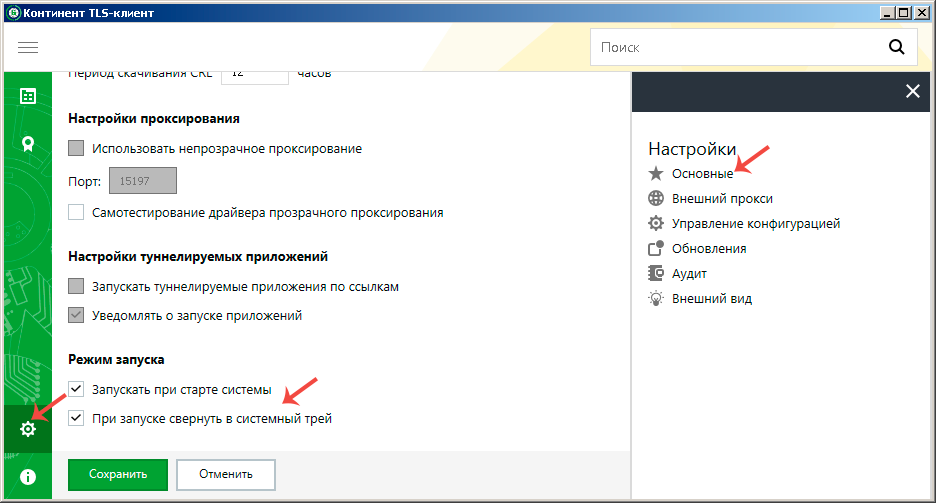
нажать внизу-слева колёсико(Настройки) -> Управление конфигурацией -> Импортировать конфигурацию
— Загрузить файл: «ГОСТ 2001 и 2012, +proxy,без самотестирования.JSON»
из каталога:
…\4. Континент_TLS Настройки\2001\
добавятся в соединения ресурсы
Главная
соединения:
lk.budget.gov.ru
lk2012.budget.gov.ru
В настройках -> Основные
Настройки проксирования
[v] Использовать непрозрачное проксирование
Порт: 8080
[ ] Самотестирование драйвера прозрачного проксирования
Настройка через прокси требуется, если антивирус блокирует вход на сайт ЭБ
Если антивирус не блокирует вход на сайт ЭБ, то прокси можно отключить
[ ] Использовать непрозрачное проксирование
На некоторых компьютерах чек бокс «Использовать непрозрачное проксирование»
может быть окрашен серым цветом и быть не доступен для изменения
Это может быть связано с правами текущего пользователя
или включённым Контролем учётных записей
Если требуется поменять, то
Нужно закрыть Континент TLS, внизу-справа в системном трее(Панель задач)
на значке «Континент TLS-клиент» правой кнопкой мыши — Выход
(Значок может быть в скрытых, его можно перетащить из скрытых зажав левую кнопкой мыши и перетащить,
чтобы внизу показывался значок и уведомления)
Затем:
— Если текущий пользователь имеет права Администратора, то на рабочем столе, на ярлыке «Континент TLS-клиент»
запустить правой кнопкой мыши — Запуск от имени Администратора
— Если обычный пользователь, то на рабочем столе, на ярлыке «Континент TLS-клиент»
нажав и удерживая Shift щёлкнуть правой кнопкой мыши «Запуск от имени другого пользователя»
Зайти под локальной администраторской учётной записью
Логин: .\Администратор
Ввести Пароль
После включения(или отключения) чек бокса, нажать Сохранить и
снова сделать выход из «Континент TLS-клиент».
После этого просто запустить ярлык с рабочего стола «Континент TLS-клиент»
(континент запустится с правами текущего пользователя)
— На значке «Континент TLS-клиент» в системном трее(Панель задач) кликнуть левой кнопкой мыши два раза.
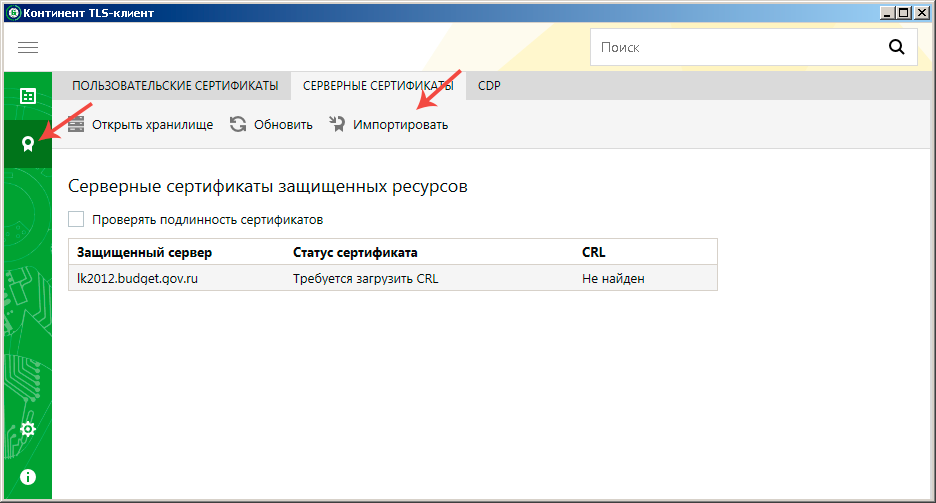
Выбрать в окне Континент TLS-клиент — Управление сертификатами — вкладка СЕРВЕРНЫЕ СЕРТИФИКАТЫ
Импортировать
загрузить файлы:
lk.budget.gov.ru_12.2019.cer
из каталога 2001: …\4. Континент_TLS Настройки\2001\
и lk2012.budget.gov.ru.cer
из каталога: …\4. Континент_TLS Настройки\
!!! ВНИМАНИЕ !!! После 1 августа 2020, приложенные файлы
lk.budget.gov.ru.cer и lk2012.budget.gov.ru.cer в сборке, импортировать не надо, т.к. сертификаты сайта изменились.
есть 2 варианта установки нового серверного сертификата «Континент TLS-клиент»:
1)
!!! Самый простой способ !!!
.
— Главное чтобы был установлен новый корневой сертификат УЦ ФК в «Локальный компьютер»-«Промежуточные центры сертификации»
(в начале темы есть инструкция как его установить, если он не установлен)
— Установлен сертификат пользователя в хранилище сертификатов — Личное,
в этой инструкции пункт6.1 Установка личного сертификата
— Были загружены списки отзывов сертификатов CRL (инструкция загрузки списков отзывов см.ниже)
и
В настройках Континент TLS был добавлен ресурс lk.budget.gov.ru
Главная
соединения:
lk.budget.gov.ruДостаточно один раз зайти в ЭБ с запущенным «Континент TLS-клиентом»
по http ссылкеhttp://lk.budget.gov.ru
будет предложено добавить сертификат в хранилище, нужно будет нажать [ OK ]
новый сертификат сам добавится в СЕРВЕРНЫЕ СЕРТИФИКАТЫ Континент TLS2) Скачать файл с официального сайта www.roskazna.ru в разделе
Главная/ГИС/Электронный бюджет/Подключение к системе
www.roskazna.ru/gis/ehlektronnyj-byudzhe…lyuchenie-k-sisteme/
Т.к. файл сертификата сайта с нестандартным расширением crt
при ручном импорте, после нажатия на кнопку [ Импортировать ] нужно в окне внизу справа изменить фильтр на Все файлы(*.*)
выбрать файл и нажать [ Открыть ]
— Если Континент TLS ещё не загружал списки отзывов сертификатов,
то статус сертификатов будет => Требуется загрузить CRL
Правильный статус должен быть — Действителен
Нужно в ручную загрузить CRL, перейдите на вкладку CDP
Нажмите — Скачать CRL
После загрузки списков отзывов сертификатов, статус должен поменяться на Действителен
Если этого не произошло, нужно проверить и удалить старые списки отзывов сертификатов
и снова нажать — Скачать CRL
Удаление списков отзывов сертификатов производится через оснастку КриптоПРО
Её можно запустить и в Континент TLS-клиент — Управление сертификатами — Открыть хранилище
откроется оснастка: Сертификаты пользователя
или Например, в Windows 7×64:
Пуск — КРИПТО-ПРО — Сертификаты
(Это файл: «C:\Program Files (x86)\Common Files\Crypto Pro\Shared\certs.ru.msc»)
Проверить Сертификаты — текущий пользователь и Сертификаты (локальный компьютер)
Доверенные корневые центры сертификации — Список отзыва сертификатов
Промежуточные центры сертификации — Список отзыва сертификатов
5.0 Настроить Java 6u21 под пользователем
!!! Для работы в ЭБ Java не нужна
Инструкция по настройке файл: «Настройка Java_6-21 для работы в АСФК и СУФД.docx»
Панель управления — Программы — Java32
Вкладка Advanced
Settings
Security
Mixed code
(*) Disable verification
И потом в плагинах Mozilla нужно будет включить Java(TM) Platform SE 6 U21
также ещё можно в настройках Java отключить авто обновление
Панель управления — Программы — Java32
на той же вкладке Advanced
Settings
JRE Auto-Download
(*) Never Auto-Download
5.1 Mozilla Firefox 51 и Internet Explorer 11. Настроить под профилем пользователя
Инструкция по настройке файл: «Настройки Mozilla Firefox 51.docx»
КУБ_2.11.4.2720.exe — устанавливать только, если вы импортируете новые сертификаты в ЭБ,
обычному пользователю его не нужно устанавливать.
Mozilla — Дополнения — Расширения
добавить Jinn Sign Extension
установить дополнение из файла jinn-sign-extension_1.0.0.2.xpi — Для подписания через Jinn-Client в Электронном бюджете
!!! Внимание !!! С 1 августа 2020 вход в ЭБ через http://lk2012.budget.gov.ru/udu-webcenter не работает
нужно заходить по ссылке http://lk.budget.gov.ru/udu-webcenter
Можно использовать ярлыки с 2001, только нужно переименовать, т.е. убрать в названии ярлыка 2001,
На рабочий стол скопировать ярлыки для входа в ЭБ
Для мозиллы
из каталога …\Ярлыки — Mozilla Firefox\
ЭБ 2001.lnk — запуск мозиллы и вход на страницу => http://lk.budget.gov.ru/udu-webcenter
или Internet Explorer 11
из каталога …\Ярлыки IE\
ЭБ 2001 IE.lnk — запуск IE и вход на страницу => http://lk.budget.gov.ru/udu-webcenter
Для работы в ЭБ через Internet Explorer 11 нужно добавить
http://lk.budget.gov.ru и https://lk.budget.gov.ru
в надёжные сайты
Настройки IE — Свойства браузера — Безопасность — Надёжные сайты
также для IE ещё нужно настроить удаление временных файлов при выходе из браузера.
из сообщения
«Исправление большинства ошибок при настройке ЭБ и Сборник типовых ошибок в ЭБ«
ссылка
пункт
4.5 В ЭБ пропадают кнопки, неправильно отображаются пункты меню, непонятные глюки (типа: Раньше работало, а сейчас нет).
Нужно убрать 2001 из названия ярлыка и можно использовать для входа в ЭБ
Если требуется входить под разными сертификатами в ЭБ, нужно закрывать браузер,
делать Сброс соединений в КонтинентTLS
(внизу-справа в системном трее(Панель задач), на значке «Континент TLS-клиент» правой кнопкой мыши — Сброс соединений)
и после этого заходить в ЭБ.
6.0 Установка личного сертификата и Конвертер для ГОСТ 2012
6.1 Установка личного сертификата
Для входа в Электронный бюджет Сертификат пользователя должен быть установлен
через КриптоПРО в контейнер и в хранилище сертификата — личное.
Пуск — КритоПро CSP — вкладка Сервис
Установить личный сертификат
Выбрать файл сертификата — Далее — Далее
Найти контейнер автоматически или выбрать через Обзор
Далее
[v] Установить сертификат(цепочку сертификатов) в контейнер
Далее — Готово (Если спросит заменить, то нажать ДА)
Если сертификат уже был установлен в контейнер на флешку ранее, то можно просто установить его из контейнера на флешке:
Пуск — КритоПро CSP — вкладка Сервис
Просмотреть сертификаты в контейнере…
Найти контейнер через Обзор
Далее
Установить (Если спросит заменить, то нажать ДА)
Готово
Установленные личные сертификаты можно посмотреть (и удалить не нужные) через оснастку КриптоПРО
Например, в Windows 7×64:
Пуск — КРИПТО-ПРО — Сертификаты
(Это файл: «C:\Program Files (x86)\Common Files\Crypto Pro\Shared\certs.ru.msc»)
Сертификаты — текущий пользователь
Личное
Сертификаты
6.2 Конвертер для ГОСТ 2012
В случае если название организации превышает 127 символов (В сертификате, вкладка Состав — Субъект — O=Название организации)
при подписании в ЭБ Jinn-Client не видит такие контейнера закрытых ключей в ГОСТ 2012
Нужно использовать конвертер (Если количество символов меньше или равно 127, то конвертер не нужен.)
Его можно скачать с сайта sedkazna.ru ссылка для скачивания sedkazna.ru/download/prg/konverter_01-00-01.zip
Конвертер ЭП ГОСТ-2012
sedkazna.ru/polza/konverter-ep-gost-2012.html
Распаковать архив
Установить reg файл, кликнуть два раза на файле: SnHwAPIExp.reg и нажать ДА
Запускаем конвертер файл: Converter.exe
Если конвертер не запустился(ошибка при запуске — отсутствует MSVCP140.dll),
то нужно до установить библиотеку Microsoft Visual C++ 2015 файл vc_redist.x86.exe
и снова запустить файл Converter.exe
Выбрать контейнер на флешке,
нажать Конвертировать
Выбрать флешку, куда создавать новый контейнер (т.е. можно ту же флешку, где находится конвертируемый контейнер)
Ввести пароль (минимум 4 символа) (При подписании в ЭБ в окне Jinn-Client нужно будет вводить этот пароль)
Нажать Сохранить
На флешке, в корне, появятся два файла:
TE.cer — сертификат
TEcont.p15 — контейнер закрытого ключа, который увидит Jinn-Client при подписании в ЭБ
(Если, вместо флешки использовать Rutoken, то эти файлы стандартными средствами с рутокена не удалить,
только перезаписывать или форматировать рутокен,
через Панель управления рутокена их невидно)
На флешке получится создать только один такой контейнер, т.к. при конвертации другого контейнера на флешке
файлы TE.cer и TEcont.p15 будут перезаписываться
Настройка ЭБ закончена.
Весь перечень других сборок —
Настройка рабочего места для клиентов ФК
Содержание
- Электронный бюджет от казначейства — настройка рабочего места в 2021
- Подготовка к настройке АРМ для электронного бюджета
- Порядок установки программ
- Настройка TLS VPN для Электронного бюджета
- Проверка входа в личный кабинет Электронного бюджета
- Подключение к системе «Электронный бюджет»: пошаговая инструкция
- Что такое «Электронный бюджет»
- «Электронный бюджет» Минфина и Федерального казначейства
- Подключение и начало работы
- Единый Центр Электронно Цифровой Подписи
- Электронный бюджет настройка рабочего места
- Корневые сертификаты казначейства
- Настройка Электронного Бюджета (гост 2012)
- Сертификат Континент TLS VPN (гост 2012)
- Установка «Континент TLS-клиент» для работы с Электронным Бюджетом (гост 2012)
- Установка JinnClient_1.0.3050.0 для подписания документов
- Установка eXtended Container
- Вход в личный кабинет Электронного бюджета
- Возможные проблемы
- CRL сертификата сервера не загружен или устарел
- 170 комментария “ Инструкция по настройке электронного бюджета ”
Электронный бюджет от казначейства — настройка рабочего места в 2021
В данной статье описывается настройка рабочего места для доступа к Электронному бюджету от федерального казначейства. Прежде чем приступать непосредственно к настройке компьютера, потребуется наличие программного обеспечения и пара телодвижений в плане заполнения документов. Список ниже.
Подготовка к настройке АРМ для электронного бюджета
1. Сертификаты ключа электронной подписи, выданные в казначействе на физических лиц — главного бухгалтера и руководителя;
2. Полученные сертификаты необходимо зарегистрировать в электронном бюджете через казначейство (Заполняются заявки и согласия, отвозятся в территориальное казначейство). В заявке потребуется указать серийные номера сертификатов, поэтому если сертификата у вас ещё нет — бегом получать.
3. Потребуется ПО КриптоПро CSP не ниже 4 версии и КриптоПро ЭЦП Browser Plugin (Cades). Скачать можно тут. Для загрузки потребуется пройти бесплатную регистрацию.
4. Ещё одна программка нам так же понадобится — Континент TLS Клиент. Скачать можно по ссылке.
5. Актуальная версия Internet Explorer (11). Данный браузер по умолчанию установлен как в Windows 7, так и в Windows 8-10.
6. Актуальная версия серверного TLS сертификата. Её можно скачать по этой ссылке. (lk.budget.gov.ru)
Порядок установки программ
1. Сначала устанавливаем Крипто Про CSP 4, желательно версии R5;
2. Затем устанавливаем Континент TLS VPN клиент, перезагружаем компьютер;
3. После установки Континент нужно зарегистрировать — это бесплатно. Достаточно просто вбить ФИО, организацию и электронную почту;
4. Устанавливаем личный сертификат, полученный в казначействе. Если не умеете — см. статью Установка сертификатов Крипто Про в реестр;
5. Устанавливаем CADES, он же Крипто Про ЭЦП Browser Plugin.
Настройка TLS VPN для Электронного бюджета
После установки всего и перезагрузки АРМ, запускаем наш TLS клиент. Его ярлык будет лежать на рабочем столе.
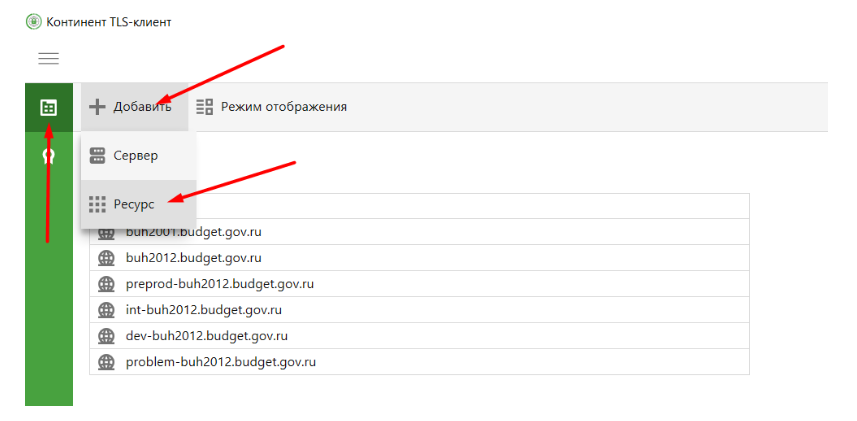
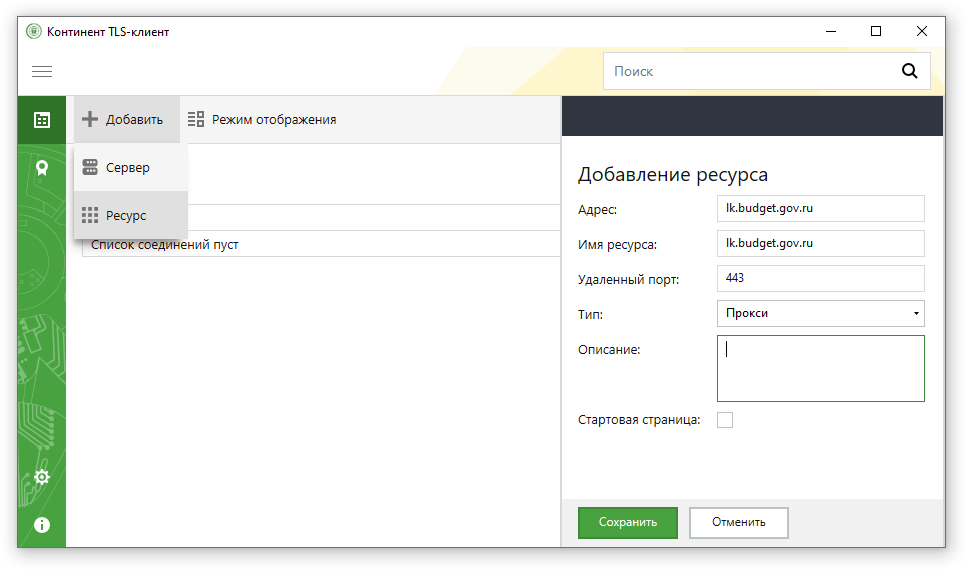
В меню Континент TLS-клиента необходимо нажать на «+ Добавить» и выбрать вкладку «Ресурс». В это поле вписываем адрес электронного бюджета. На данный момент актуальный адрес личного кабинета ЭБ — lk.budget.gov.ru. Порт указываем 443.
Далее нам потребуется установить серверный сертификат. Это тот самый сертификат lk.budget.gov.ru, который мы скачивали с этой страницы. Идём в раздел «Управление сертификатами» в континент TLS, выбираем пункт «Серверные сертификаты» и импортируем скачанный файлик.
Если на АРМ ранее не пользовались электронными подписями — будет ошибка типа «Не найден корневой сертификат, невозможно проверить цепочку сертификатов«. Скорее всего не установлены сертификаты минкомсвязи и удостоверяющего центра ФК.
Для удобства — вот ссылка на сертификат минкомсвязи. Его устанавливаете в Доверенные корневые центры сертификации. А вот ссылка на актуальные корневые сертификаты УФК, их устанавливаете в Промежуточные центры сертификации.
Если ошибок нет, сертификат говорит что он действителен, пройдите на соседнюю вкладку «CDP» и прожмите пункт «Скачать CRL».
В настройках Континента можно включить автоматический старт программы при запуске компьютера — это удобно.
Проверка входа в личный кабинет Электронного бюджета
Для работы в Электронном бюджете УФК придётся использовать браузер Internet Explorer. Находим его в пуске, вбиваем в адресную строку адрес личного кабинета ЭБ — Lk.budget.gov.ru. Если всё настроено верно — появится окно с выбором сертификата на вход.
В Windows 10 по умолчанию отображается не полный список сертификатов, а просто первый в списке. Для отображения полного списка установленных сертификат прожмите кнопку «Больше вариантов». Выбирать нужно именно тот сертификат, серийный номер которого указывали при направлении заявки на подключение к Электронному бюджету.
Если после выбора сертификата получаем страницу входа в лк — значит компьютер настроен верно.
Если при попытке продвинуться дальше ЭБ выдаёт ошибку с текстом «Ошибка аутентификации: Учётная запись пользователя не найдена в системе. Обратитесь к Регистратору органа Федерального казначейства«, значит запрос, который вы вместе с согласием передавали в казначейство ещё не обработали, либо в запросе нашли ошибки. Звоните в территориальное казначейство и уточняйте, там же можно проконсультироваться по поводу заполнения самих запросов на доступ к Электронному бюджету. На следующую попытку ваш компьютер уже готов к работе 😀
Источник
Подключение к системе «Электронный бюджет»: пошаговая инструкция
ГИИС «Электронный бюджет» — это государственная интегрированная информационная система, созданная Министерством финансов РФ. Заказчики обязаны подключиться к ней, чтобы планировать закупки.
Что такое «Электронный бюджет»
В постановлении правительства №658 от 30.06.2015 указано, что такое «Электронный бюджет» и для чего он нужен: программа разработана с целью увеличения прозрачности и открытости основной деятельности государственных органов и используется в управлении общественными финансами.
При помощи программы планирования ГИИС «Электронный бюджет» повышается качество менеджмента госорганов посредством внедрения информационно-коммуникационных технологий и создания единого информационного пространства в среде управления государственными, муниципальными, общественными финансами.
Концепция разработки создания ГИИС «Электронный бюджет» подтверждена в РП №1275-р от 20.07.2011. Регулирует порядок работы системы постановление правительства №658 от 30.06.2015.
В интернете найти единый портал бюджетной системы Российской Федерации можно по адресу http://budget.gov.ru/.

Система состоит из нескольких подсистем, направленных на осуществление тех или иных операций в финансовой сфере:
В программе обязаны зарегистрироваться и работать следующие пользователи:
Размещение планов-графиков производится при помощи подсистемы «Управление финансами», если заказчиком выступает РФ. Бюджетные заказчики формируют и публикуют планы-графики в ЕИС. Интегрированный «Электронный бюджет» для бюджетных учреждений — это программа, в которой бюджетники дублируют плановую документацию (приказ Минфина №173н от 29.12.2014). Информация о планировании бюджетного заказчика передается в территориальный отдел ФК.
«Электронный бюджет» Минфина и Федерального казначейства
Вот как выполнить вход в личный кабинет на официальном сайте «Электронного бюджета» по ЭЦП — перейти на сайт http://budget.gov.ru/, ввести логин и пароль, подтвердить электронной подписью.
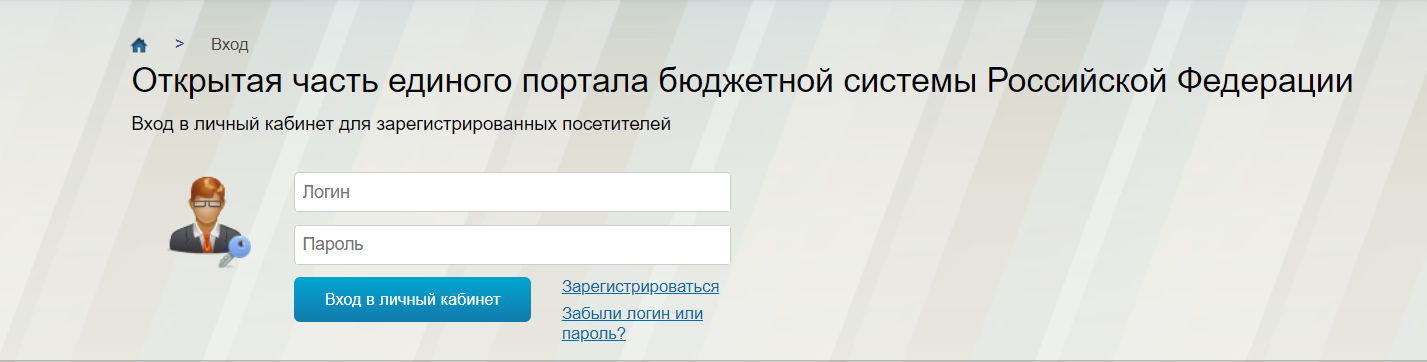
С помощью подсистем Минфина у организаций появляется возможность:
В модуле «Электронный бюджет» Федерального казначейства предусмотрены следующие функции:
Подключение и начало работы
Регламент закреплен в письмах Минфина о подключении пользователей к государственной системе. В первую очередь в организации необходимо выпустить приказ о назначении ответственных за работу в «ЭБ» лиц, определении сотрудников, уполномоченных на подготовку документации, размещаемой в подсистемах. В приказе утверждают обязанности каждого ответственного работника. Под распоряжением ставятся подписи об ознакомлении каждого сотрудника с содержанием внутриорганизационного документа.
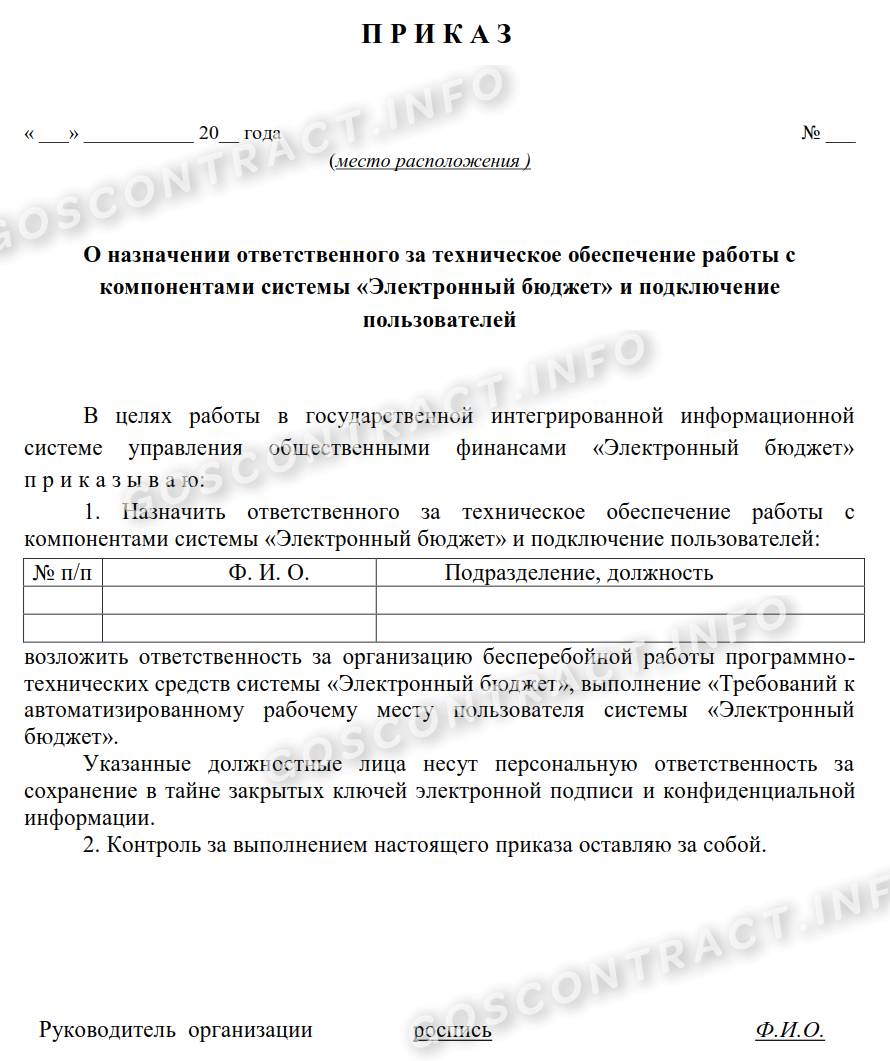
Вот пошаговая инструкция, как работать в электронном бюджете пользователям.
Шаг 1. Произвести полную диагностику и подготовку автоматизированных рабочих мест к работе с ГИИС «ЭБ» в соответствии с системными требованиями.
Шаг 2. Подготовить для каждого исполнителя квалифицированные ключи ЭЦП. Новые ключи получают только для тех, кто ранее не работал в ЕИС. Остальные используют ЭЦП, действующие в Единой информационной системе.
Шаг 3. Установить корневой и промежуточный сертификаты в хранилище компьютера.
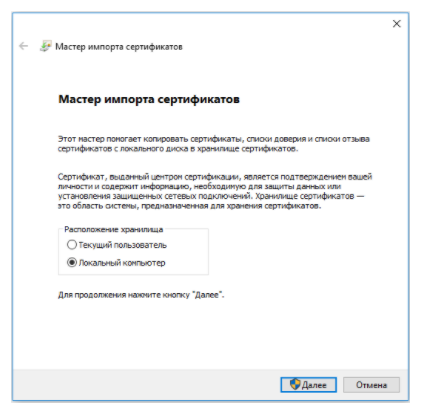
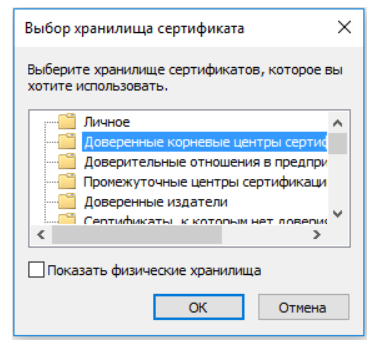
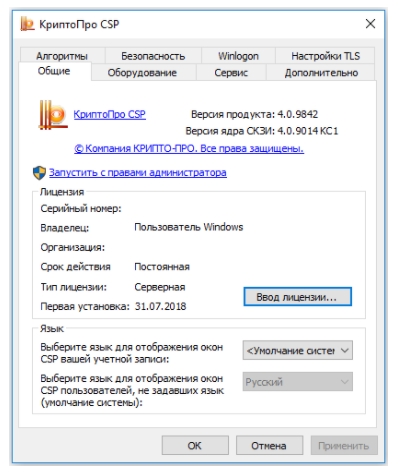
Шаг 4. Проверить актуальность версии «КриптоПро CSP» (нужна не ниже 4.0).
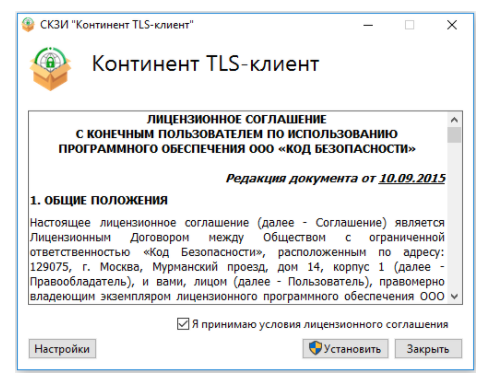
Шаг 5. Установить ПО Windows Installer, все необходимые драйверы носителя информации сертификата пользователя, программы «Континент TLS VPN Клиент» и Jinn-Client.
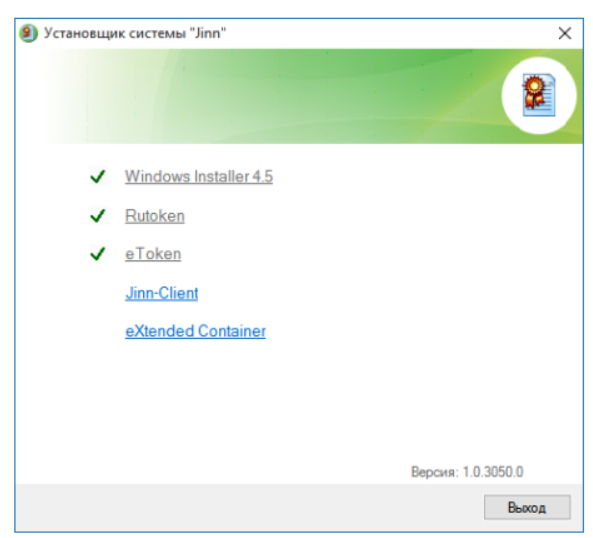
Шаг 6. Установить ПО «eXtended Container» для отображения сертификатов, выданных по ГОСТ 2012.
Шаг 7. Оформить и отправить в ТОФК заявку на подключение по специальной унифицированной форме (письмо Минфина №21-03-04/61291 от 20.10.2016). К заявке необходимо приложить приказ о назначении ответственных лиц, файлы сертификатов ЭЦП, подписанное каждым ответственным сотрудником согласие на обработку персональных данных, заявку и доверенность на получение СКЗИ по форме, утвержденной Минфином (письмо №21-03-04/35490 от 17.06.2016).
Шаг 8. Дождаться результатов проверки переданного в ТОФК пакета документов с заявкой на подключение и при необходимости внести исправления и дополнения.
Шаг 9. После успешной проверки установить на рабочем месте СКЗИ, зарегистрировать новых исполнителей в ЕИС, установить новые сертификаты ключей ЭЦП и ввести данные ответственных сотрудников в систему «ЭБ» с одновременным определением ролей каждого исполнителя.
Шаг 10. Подключиться к системе «Электронный бюджет», войти в личный кабинет и начать работу в нем.
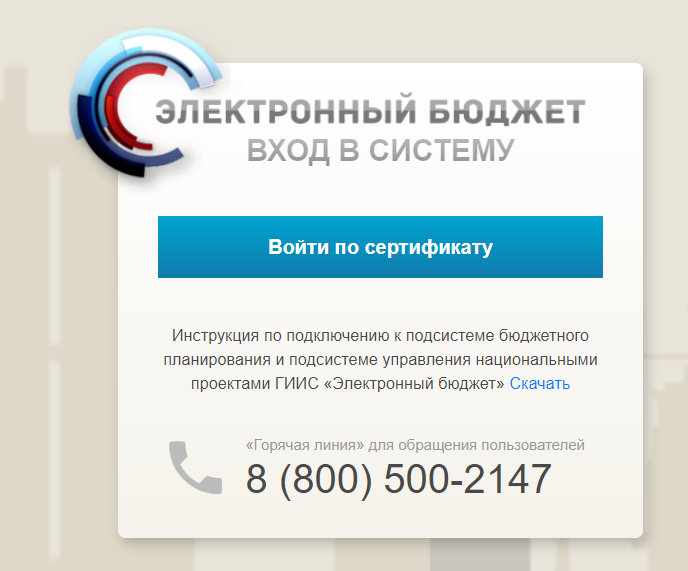
Чтобы войти в модуль Минфина «Бюджетное планирование», необходимо осуществить вход в личный кабинет «Электронного бюджета» по сертификату пользователя:

Установите корневой сертификат Минфина на персональный компьютер и войдите по сертификату и электронной подписи.

В 2009 году закончила бакалавриат экономического факультета ЮФУ по специальности экономическая теория. В 2011 — магистратуру по направлению «Экономическая теория», защитила магистерскую диссертацию.
Источник
Единый Центр Электронно Цифровой Подписи
Настройка АРМ Электронного бюджета происходит в несколько этапов, они не сложные, но требуют внимательности. Делаем все по инструкции по настройке электронного бюджета. Коротко и по делу…
Электронный бюджет настройка рабочего места
Установка и настройка ПО для Электронного Бюджета состоит из:
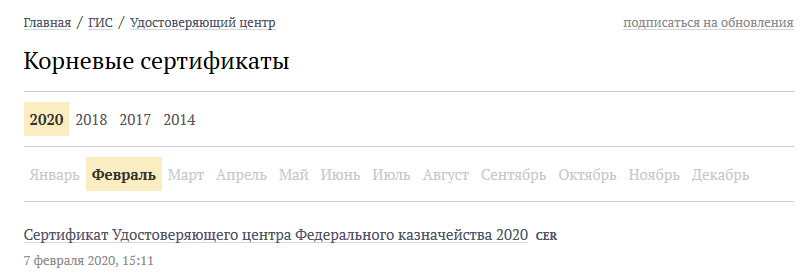
Корневые сертификаты казначейства
Перед установкой корневых сертификатов ПО КриптоПро 4.0 должен быть установлен.
Настройка Электронного Бюджета (гост 2012)
Сертификат Континент TLS VPN (гост 2012)
Еще один сертификат который необходимо скачать, это сертификат Континент TLS VPN.
Если у Вас сертификат выданный казначейством по ГОСТ-у 2012 то скачиваем по этой ссылке.
Скачиваем сертификат Континент TLS VPN в загрузки, он нам пригодиться позднее, когда будем настраивать программу Континент TLS клиент.
Установка «Континент TLS-клиент» для работы с Электронным Бюджетом (гост 2012)
Распаковываем архив TLS_Client_2.0.1440 и запускаем установщик Континент TLS-клиент.
Устанавливаем Континент TLS-клиент, настройки оставляем по дефолту, после установки перегружаем компьютер.
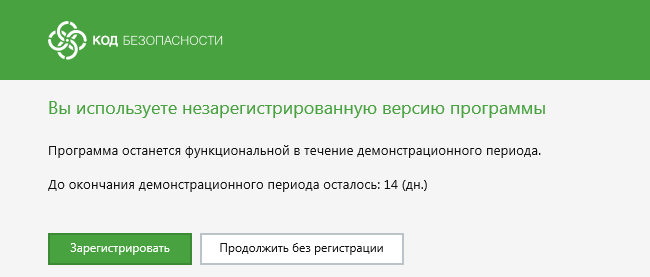
После перезагрузки на рабочем столе запускаем ярлык Континент TLS-клиент. Запускается мастер регистрации программы, нажимаем на зарегистрировать и регистрируем программу.
После открытия программы Континент TLS-клиента, необходимо добавить Ресурс: lk.budget.gov.ru, нажимаем Сохранить.
Установка JinnClient_1.0.3050.0 для подписания документов
Распаковываем архив и запускаем установщик Setup.exe
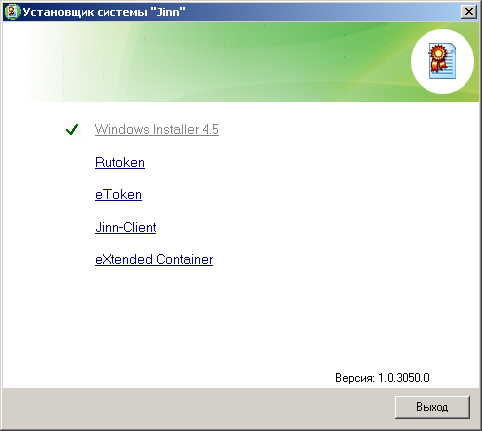
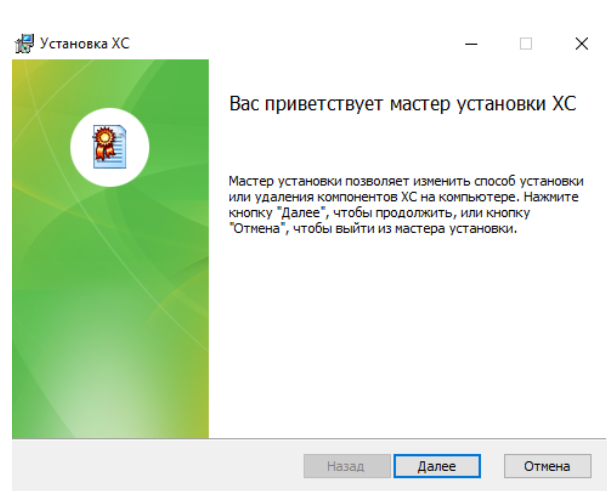
Нажимаем на Jinn-Client, открывается Мастер установки:
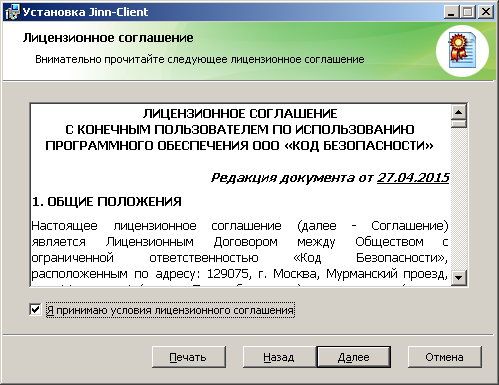
Вводим лицензиооный ключ получений в Казначействе.
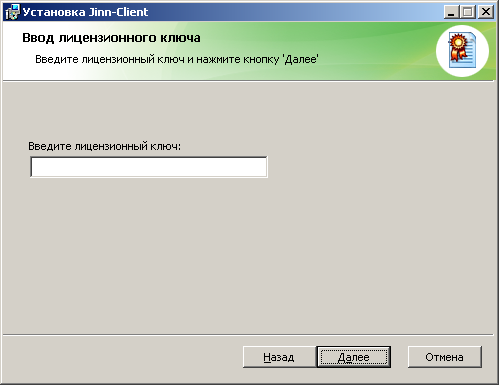
Не меняем настройки, продложаем установку, по окончании перегружаем компьютер.
Установка eXtended Container
Запускаем Setup.exe в папке JinnClient_1.0.3050.0.
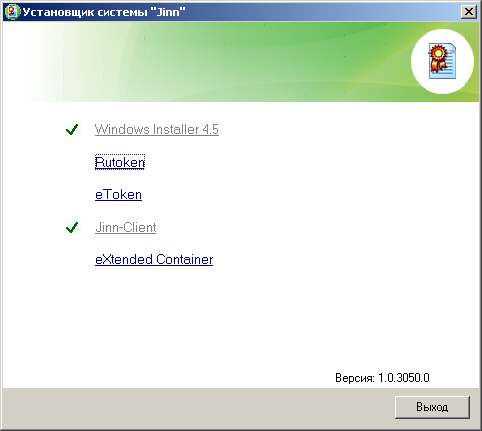
Вводим лицензионный ключ продукта полученный в Казначействе и продолжаем установку.
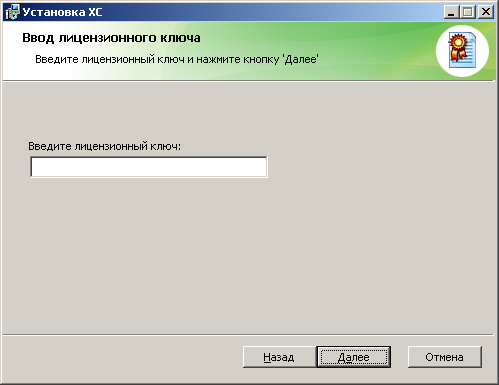
После установки перегрузите компьютер.
Вход в личный кабинет Электронного бюджета
В браузере Firefox открываем ссылку: http://lk.budget.gov.ru/
Откроется окно с выбором сертификата для входа в личный кабинет Электронного бюджета.
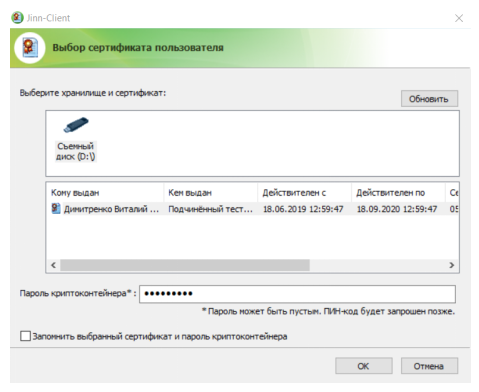
Выбираем сертификат для входа в Личный кабинет Электронного бюджета, если есть пароль на закрытую часть сертификата пишем и нажимаем ОК, после откроется Личный кабинет Электронного бюджета.
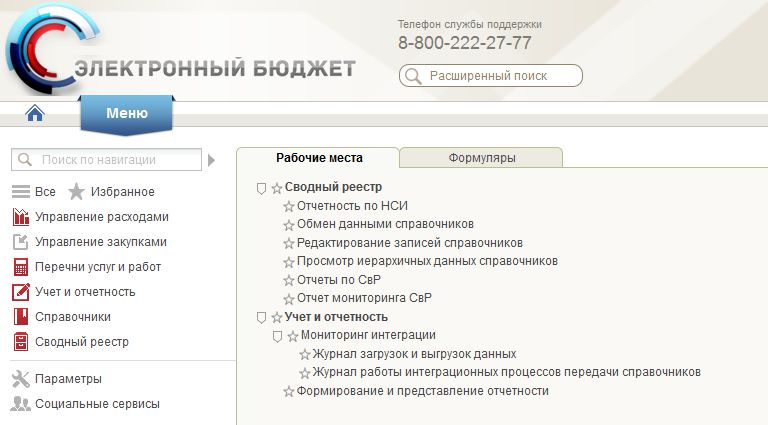
Возможные проблемы
CRL сертификата сервера не загружен или устарел
При подключении к Электронному Бюджету появляется ошибка CRL сертификата сервера не загружен или устарел.
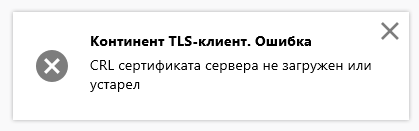
Решение:
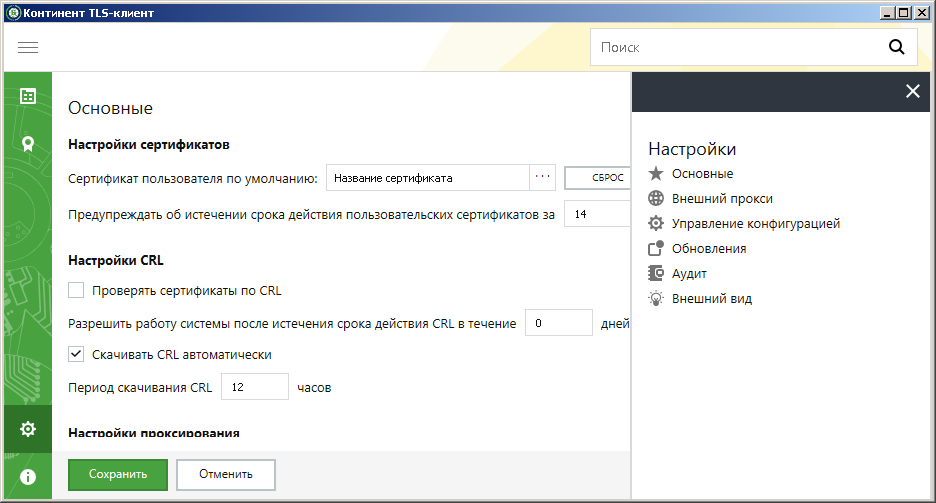
170 комментария “ Инструкция по настройке электронного бюджета ”
Добрый день, подскажите пожалуйста, не могу зайти в ЭБ.
При входе на сайт ik.budget.gov.ru выплывает окно КриптоПро CSP с просьбой вставить ключевой носитель «указан номер». Ключевой носитель вставлен располагается на диске G, но его КриптоПро не видит. Что это может быть?
А если зайти в раздел Сервис и выбрать Просмотреть сертификаты в контейнере, там показывается ваш сертификат?
Добрый день! Электронный бюджет не дает утвердить документ. Согласование проходит, а при утверждении появляется надпись:»ваши данные не будут отображены (это если не стоит галочка отображать данные) » и внизу три варианта:обновить, подписать, отмена. И пустая строка с сертификатом. Если обновить, появляется сертификат, выбираешь его, пояаляется возможность подписать. Нажимаешь на «подписать» и все. Намертво, остается активной только пункт «отмена». Обновляли сертификаты, перезагружали, пробовали подписать и зайти под другим сертификатом. Ни бюджетные, ни денежные обязательства не дает утвердить. Вся работа встала.
У нас та же самая проблема
Аналогичная проблема, вроде нужно переходить на ГОСТ 2012 года и заходить теперь через http://lk2012.budget.gov.ru/udu-webcenter, но для этого нужно Континент TLS-клиент 2,0 (TLS_Client_2.0.1438.0).
Елена, Вы как-то решили эту проблему? У нас то же самое!
У нас аналогичная проблема. в ТП написали, они прислали инструкцию, выполнил ее, но эффекта не было.
Что можно еще настроить?
Появилось внезапно, бухгалтерия клянется, что ничего не меняли, но сейчас никем подписать не могут.
Что делать?
Добрый вечер. У нас тоже такая проблема. Вам удалось исправить? Поделитесь пожалуйста.
Ситуация аналогичная, как решили? Или не решили
Возможно информация не актуально, но возможно кому пригодится. При выполнении «Утилитой конвертации криптоконтейнеров» с PKS#12 на PKS#15 надо установить пароль. После конвертации создадутся файлы TE.cer и TEcont.p15. Пароль установленный при конвертации спрашивает только Jinn-Client в ходе подписания документов в ЭБ. СУФД не просит этот пароль.
Доброго времени суток! Новый сотрудник, главный бух, сделали ЭЦП, подкрепили (вроде как ) в эл бюджет, контейнер был запаролен, ввели пароль, СУФД подписывает (там же установлен СУФД), а эл бюджет вход не осуществляет, пишет «введен не верный пароль или сертификат не соответствует криптографическому контейнеру». Что бы это значило и как решить проблему? Спасибо!
дает ошибку «Не найден трансформер java.util.HashMap@f25fb761[threshold=12,loadFactor=0.75]» Что делать?
Здравствуйте! Ошибка 403. Описание: Не найден актуальный список отозванных сертификатов. Техническое описание: Список отозванных сертификатов не актуален. Список отзывов по факту актуален, установлен по месту назначения. Что можно попробовать для решения данной проблемы?
Здравствуйте, я вела неверный пароль и сейчас не могу входить в ЭБ, при этом выходит: «введен неверный пароль или сертификат не соответствует криптографическому контейнеру». Что мне делать?
Как решили вашу проблему, у меня примерно похожее, в ЭБ пускает, а ошибка возникает при попытке подписания документа
Здравствуйте! Всё установил по инструкции. Захожу в личный кабинет. Появляется меню слева, всё тыкается, а вот ни одна форма в правом поле не подгружается, всё пусто. С чем может быть связано не скажите?
Спасибо, помощь не нужна! Помогли коллеги. Оказывается джинн плагин подставляет вместо http протокола https. Приходится каждый раз ручками убирать букву s и всё работает. Через одно место, конечно, как всегда.
Виктор, спасибо Вам! Два дня «кувыркался» с пустым листом… А вот в адресую строку посмотреть…. Спасибо!
Добрый день. Возникла проблема при подписании документов выдаёт бумажный экземпляр но подписать нельзя( роле подпись пустая, выбрать нельзя). В чем может быть проблема?
При подключении к ЭБ выходит ошибка- Прокси-сервер отказывается принимать соединение. Что нужно делать? Мои действия?
Добрый день! Столкнулся с проблемой, по установке. Устанавливаю (правильней сказать настраиваю) Электронный бюджет на 2 разные машины. На одной (1-ой) все машине все ок, повторяю все настройки (прокси, сертификатов и т.п. и т.д. браузер тоже обновил) на другой машине (2-ой)… ошибка следующего рода: Соединение с сервером lk.budget.gov.ru сбой (Сервер не отвечает.) как я понял такая ошибка может быть если прокся 127.0.0.1 не прописана в браузере (по крайней мере она (ошибка) в начале выскакивала на 1-ой машине. Но на второй то я все прописал… кто знает в чем может быть проблема подскажите пожалуйста. Может кто сталкивался с похожей ситуацией.
Документы подписывает, но потом, по результатам проверки, выдает ошибку:
Не правильное значение хэша.
Добрый день!
Не могу загрузить отчетность, дает ошибку
«Не найден трансформер java.util.HashMap@f25fb761[threshold=12,loadFactor=0.75]»
Что делать?
Не удалось обработать
script
document.getElementById(…).loadCertificates is not a function (TypeError)
Подскажите пожалуйста решение проблемы
проблема точна токая же подскажите решение
Привожу из типовых ошибок
«Проверить разрешен ли плагин jinn-clienta. Для этого в Мозиле нажать одновременно ctrl +shift + a (английская). Выбрать в слева пункт «плагины» найти там jinn-client и поставить напротив него разрешить всегда. Если плагина нет в списке — установить плагин.»
1) Есть подозрение, что плагин может слететь при переустановке браузера. Поэтому после переустановки, нужно заново переставить jinn-client (Не проверено!)
2) Попадалась информация, что для 64-х разрядных систем нужно ставить 64-х разрядный jinn-client, иначе может не работать (Не проверено!)
поставьте версию мазилы 49
Здравствуйте, бюджетное обязательство согласовываю, однако подписать не могу….появляется окно сертификат с пустым списком, нажимаю обновить — выдает сообщение об ошибке :
1 Errors
Не удалось обработать
script
document.getElementById(…).loadCertificates is not a function (TypeError)
Что делать?
Вам не удалось решить проблему?
Установите Fire Fox 47 версию
Извините:
1 Errors
Не удалось обработать
script
document.getElementById(…).loadCertificates is not a function (TypeError). Подскажите как можно решить. сегодня срок отчетности.
такая же проблема, помогите пожалуйста сроки поджимают
При повторном предоставлении отчетных форм через «Электронный бюджет» выдает ошибку » найден дублирующий документ», хотя отмененные формы удалены, что делать.
Как сменить пользователя в электронном бюджете?? (войти в личный кабинет под другой учетной записью)
При входе надо использовать тот сертификат пользователя под которым надо зайти. Если с первого раза не зашел пару раз обновить страничку нажав F5.
Проблема с подписанием документов. Дает подписать один документ, на втором ругается, что криптосистема не инициализирована, пытаемся подписать тем же сертификатом. Помогает только перезапуск Континента TLS и опять по кругу. Есть решение?
Та же проблема, нам помогает простая перезагрузка страницы
Уважаемые пользователи ЭБ. У меня не более острый вопрос. Для подписания формы отчета требуется подпись Начальника и Главного бухгалтера, но!… Главбух в начале года уволилась и ее лишили доступа к ЭБ. Остался только Начальник, но сначала должен подписать Главбух. Есть заместитель главного бухгалтера, но ее сертификат не хочет воспринимать ЭБ. Есть у кого предположения как решить эту проблему?
PS. Бедный программист один на несколько учреждений в разрыв… Поэтому пытаемся сами решать проблему…
За «батник» Владимиру отдельное Спасибо очень помог.
Есть два варианта:
1. В настройках согласования отчетности оставить только Начальника как подписанта. (возможно фокус не пройдет).
2. Нужно идти на поклон в местное УФК с регистрацией нового пользователя и отдавать сертификат.
Спасибо. Решили первым способом. Пришлось все формуляры исправлять и заново создавать формы. А сегодня другая фича, вообще зайти на ЭБ не можем.
при подписание документа ошибка в том что джин клиент повреждён
как его удалить и что делать
При отправке на согласование, сообщение, выбираемый объект не уникален. В апреле задавался вопрос, остался без ответа. Спасибо.
Не найден трансформер java.util.HashMap@1d70ae0a[threshold=12,loadFactor=0.75]
браузер мазила
Здравствуйте, Ирина! Как Вы решили эту проблему?
Здравствуйте!
После уcтановки нового сертификата Континент TLS: не могу подписать документы ….появляется окно сертификат с пустым списком, нажимаю обновить — выдает сообщение об ошибке :
1 Errors
Не удалось обработать
script
document.getElementById(…).loadCertificates is not a function (TypeError)
В местном УФК разводят руками, знакомые сисадмины ничем помочь не смогли. Проблему необходимо решить до 26.06.2017
Сергей, увы эту проблему решит только техническая поддержка ЭБ.
Обновился браузер. При входе в личный кабинет выходит сообщение: Незащищенное соединение. Далее по инструкции мозилы. доходит до загрузки личного кабинета и выдает сообщение: не найден корневой сертификат. Сертификат установлен. Что делать?
Спасибо, огромное. Моя проблема уже решена удаленно.
Здравствуйте, обновили сертификат Континент TLS. В личный кабинет ЭБ заходит без проблем, в подсистеме учет и отчетность/формирование и представление отчетности ф.0503178 согласовываю, однако подписать не могу….появляется окно сертификат с пустым списком, нажимаю обновить — выдает сообщение об ошибке :
1 Errors
Не удалось обработать
script
document.getElementById(…).loadCertificates is not a function (TypeError)
В местном УФК разводят руками, знакомые сисадмины ничем помочь не смогли. Проблему необходимо решить до 26.06.2017
Подскажите как решить эту проблему?
P.S. сертификат «Континент TLS»
Добрый день! Установила новый сертификат (плановая смена) в ЭБ, при входе в портал выдается ошибка : 400 «Плохой запрос». Подскажите, что нужно сделать? Спасибо!
Здравствуйте. Переустановил винду. Не соединяется с http://lk.budget.gov.ru/, отваливается по таймауту. Не выходит окно выбора ЭП. Устанавливал все по инструкции (и не первый раз). Уже всю голову сломал, что не так. :(( На соседнем компе все работает(сам же все и ставил).
Все разобрался :))) Чертов копипаст. Скопировал пробел в имя сайта :((
Доброго времени всем! Присоединяюсь к вопросу Фёдора от 04.05.2017 к 12:34.
Поделитесь пожалуйста полным дистрибутивом Jinn Client 1.0.1130.0. Очень нужна версия для x32-битной ОСи, по ссылке, размещенной здесь, только для x64-битной.
Андрей вопрос отпал в версии 32-бита или нет отпишитесь.
При создании запроса ФНС не требуется подпись. Просто создаете и отправляете.
Здраствуйте. помогите пожалуйста.
у нас такая ошибка выходит при подписании запроса в ФНС
Не удалось загрузить схему подписи [http://eb-oe-proxy:18011/Proxy_BPMMetadataService/get?addpack=true&type=binary&path=/apps/eb/meta/frms/REF_EGRULRequestFNS/1.ss].
Пожалуйста, поделитесь каким образом Вам удалось решить проблему? У нас тоже такая же ошибка вылетает.Не удалось загрузить схему подписи [http://eb-oe-proxy:18011/Proxy_BPMMetadataService/get?addpack=true&type=binary&path=/apps/eb/meta/frms/REF_EGRULRequestFNS/1. Заранее благодарны.
Может кто-нибудь поделится полным jinn-client версии 1130? наше казначейство про нее ничего не слышало, раздают 943.
Фёдор, Вам удалось раздобыть полный дистриб Jinn Client-а 1.0.1130.0. Поделитесь пожалуйста если удалось!
Не удалось загрузить схему подписи [http://eb-oe-proxy:18011/Proxy_BPMMetadataService/get?addpack=true&type=binary&path=/apps/eb/meta/frms/REF_UBPandNUBPR/default_v1.ss]
Сегодня есть проблемы в ЭБ, попробуйте подписать позже.
Здравствуйте подскажите решение проблемы, пожалуйста. Выдает после выбора сертификата:
403 Доступ запрещен
Описание:
Не выбран корректный сертификат клиента
Техническое описание:
Формат выбранного ключевого контейнера не поддерживается
Здравствуйте! У меня не подписывает отчеты. На согласование отправляется, а подписать не дает. В казначействе говорят что последняя версия Мозиллы не работает. Плагины не правильно работает чтоли) Какую версию мозиллы поставить? У меня версия 52.0.2.
При отправке на согласование выдает ошибку: «Выбираемый объект не уникален»
JTA transaction unexpectedly rolled back (maybe due to a timeout); nested exception is weblogic.transaction.RollbackException: setRollbackOnly called on transaction
Что бы это значило?
При импорте фала отчётности из Свод-Смарта возникает ошибка «не найден трансформер java.util.HashMap». Прошу учесть, что данная ошибка происходит не при загрузке файла из папки на локальном компьютере, а при нажатии «сохранить».
Доброго времени суток.
При подключении в подсистему «Бюджетное планирование» вылетает такая ошибка.
При соединении с ssl.budgetplan.minfin.ru произошла ошибка. Установка защищённого соединения с этим узлом не удалась: отсутствуют общие алгоритм(ы) шифрования. Код ошибки: SSL_ERROR_NO_CYPHER_OVERLAP
Крипто про 3.6 (переустанавливалось, не помогает)
В подсистему «Составление и предоставление отчетности» заходит без проблем.
Подскажите решение проблемы?
Появилась проблема: при нажатии на кнопку «импорт» появляется сообщении «обработка запроса» и висит до бесконечности. Help.
Ирина, попробуйте использовать Yandex браузер.
Не помогает, пробовала в опере, в яндексе и мозиле. Просто крутится «обработка запроса» и ничего не происходит.
Неужели нет вариантов? замкнутый круг какой-то…. ((((
Так же появляется ошибка 400 Ошибка SSL сертификата с пунктами на белом фоне: Сертификат просрочен, Срок действия сертификата не наступил.
Может удалось решить проблему кому то?
При загрузке файлов в подсистему «Учет и отчетность» Электронного бюджета система выдает ошибку — не найден трансформер java.util.HashMap….
Как с ней бороться?
firefox управление сертификатами нужно ли добавлять во вкладке «ваши сертификаты» сертификаты тех кто подписывает?
подскажите пожалуйста где взять лицензионный ключ для jinn client.
В вашем УФК должны выдавать.
Ключ можно взять в УФК, предоставив заявку.
Произвел плановую смену сертификатов через казначейство. По новым сертификатам в ЭБ зайти не могу (типа нет такого пользователя). В госзакупки вхожу без проблем. Может кто знает, через кого решается эта прблема?
Обратитесь в свое УФК, возможно они не привязали новые сертификаты к учетным записям пользователей в ЭБ.
В чем причина такой ошибки «введен неверный пароль или сертификат не соответствует криптографическому контейнеру»
Обратитесь к нам, постараемся помочь.
Подскажите, пожалуйста, в чем причина такой ошибки «введен неверный пароль или сертификат не соответствует криптографическому контейнеру»
Ничего он не нашёл. Просто совпадение. Это проблема на портале и они подправили. Чтобы прочитать изменения, надо очистить кэш, закрыть браузер, перезапустить ТЛС, поднять новую сессию Оракл. Переустановка Кьюб косвенно решило проблему перезапуска сессии.
Ничего не делал. Через пару часов, ткнул, и всё подписалось. Таким образом, все формы согласованы, подписаны и представлены, даже те, у которых в контроле есть желтые круги.
Вообще, если у вас проходит согласование, это означает, что формы справочника согласования форм настроены правильно. Скриним ошибку подписания формы, отправляем в саппорт-ёб@росказну и ждем, когда исправят.
Всем удачи!
Создателям 3— (троечка с большим минусом)
Ошибка парсинга файла в формате AviComp [строка 6]. Считывание заголовка отчета. Не корректный заголовок секции
at com.otr.sufd.transformer.AVICOMP.common.AbstractAvicompTransformer.mergeErrors(AbstractAvicompTransformer.java:1415)
at com.otr.sufd.transformer.AVICOMP.common.AbstractAvicompTransformer.convertToSUFD(AbstractAvicompTransformer.java:571)
at com.otr.sufd.transformer.impexp.ImportExportRegistryImpl.importDocument(ImportExportRegistryImpl.java:791)
at
Открываете файл экспортированной формы блокнотом, например 0503721
D:\Install\Buh\Электронный Бюджет\Выгрузка загрузка\321Y01.тхт
и смотрите 6 строку, должна быть переменная ИСТ равно 172, так:
ИСТ=172,
если пусто, то вводите 172.
Всё.
Ольга,
я написал свой код ИСТ=172
Вообще,
ИСТ=значение, это:
(код главы министерства, ведомства (см. Приложение 7, графа 1), в случае реорганизации код главы министерства ведомства кому перешли функции реорганизуемого.
При представлении ГРБС Отчета ф. 0503127 в МОУ ФК – указывается 3-х значный код ГРБС в соответствии с Приложение 7, графа 1. При представлении ГРБС, как ПБС Отчета ф. 0503127 в МОУ ФК для сверки показателей с данными ЛС получателя средств, открытого в МОУ ФК – указывается 5-ти значный код УБП в соответствии со справочником «Перечень участников бюджетного процесса». При предоставлении ПБС Отчета ф. 0503127 в ТОФК для сверки показателей с данными ЛС получателя средств, открытого в ТОФК – указывается 5-ти значный код УБП в соответствии со справочником «Перечень участников бюджетного процесса». При предоставлении сводной отчетности ГРБС из МОУ ФК в МФ РФ указывается значение «000».)
В поддержке уверяют, что значение не подставляются, если не была пересчитана форма. Но на самом деле, мы все формы пересчитали, и не один раз, и код, в некоторых формах, при выгрузке, не подставился, забили вручную.
Посмотреть свой код можно в других файлах, которые выгружены корректно.
Надеюсь кому-то поможет.
Источник
Содержание
- Бюджетное планирование проблемы Windows10
- Электронный бюджет от казначейства — настройка рабочего места в 2022
- Подготовка к настройке АРМ для электронного бюджета
- Порядок установки программ
- Настройка TLS VPN для Электронного бюджета
- Проверка входа в личный кабинет Электронного бюджета
- Единый Центр Электронно Цифровой Подписи
- Электронный бюджет настройка рабочего места
- Корневые сертификаты казначейства
- Настройка Электронного Бюджета (гост 2012)
- Сертификат Континент TLS VPN (гост 2012)
- Установка «Континент TLS-клиент» для работы с Электронным Бюджетом (гост 2012)
- Установка JinnClient_1.0.3050.0 для подписания документов
- Установка eXtended Container
- Вход в личный кабинет Электронного бюджета
- Возможные проблемы
- CRL сертификата сервера не загружен или устарел
- 171 комментария “ Инструкция по настройке электронного бюджета ”
Бюджетное планирование проблемы Windows10
Пожалуйста Войти или Регистрация, чтобы присоединиться к беседе.
shura70@mail.ru пишет: доброго времени суток!
Большая проблема с входом на сайт бюджетного планирования ( ssl.budgetplan.minfin.ru/bp/ ) при входе запрашивает сертификат и далее пытается что-то загрузить и ни чего не грузит словно не может загрузить /запустить какую-то библиотеку ошибок не выдает ни каких
на соседнем компе с windows 7 таких проблем нет все загружается Где собака зарыта?
Пожалуйста Войти или Регистрация, чтобы присоединиться к беседе.
shura70@mail.ru пишет: доброго времени суток!
Большая проблема с входом на сайт бюджетного планирования ( ssl.budgetplan.minfin.ru/bp/ ) при входе запрашивает сертификат и далее пытается что-то загрузить и ни чего не грузит словно не может загрузить /запустить какую-то библиотеку ошибок не выдает ни каких
на соседнем компе с windows 7 таких проблем нет все загружается Где собака зарыта?
какой браузер? Microsoft Edge? IE?
Пожалуйста Войти или Регистрация, чтобы присоединиться к беседе.
shura70@mail.ru пишет: доброго времени суток!
Большая проблема с входом на сайт бюджетного планирования ( ssl.budgetplan.minfin.ru/bp/ ) при входе запрашивает сертификат и далее пытается что-то загрузить и ни чего не грузит словно не может загрузить /запустить какую-то библиотеку ошибок не выдает ни каких
на соседнем компе с windows 7 таких проблем нет все загружается Где собака зарыта?
какой браузер? Microsoft Edge? IE?
Пожалуйста Войти или Регистрация, чтобы присоединиться к беседе.
Пожалуйста Войти или Регистрация, чтобы присоединиться к беседе.
Источник
Континент TLS-клиент. Ошибка
Федеральное казначейство: Сертификат сервера не прошел проверку. Ошибка: Цепочка сертификатов недействительна
Так же нужно для клиентов Федерального казначейства, которые получали сертификаты после 18.02.2020
созданные с использованием нового корневого сертификата УЦ ФК (Действительного с 05.02.2020 по 05.02.2035)
Установить с помощью автоматического инсталлятора
«root_2036 Локальный компьютер (ГОСТ 2012).exe»
ссылки для скачивания:
c Я ндекс Диск «root_2036 Локальный компьютер (ГОСТ 2012).exe»
или
с сайта sedkazna.ru файл: «root_2036 Локальный компьютер (ГОСТ 2012).zip»
Порядок настройки Электронного бюджета, для подписания сертификатами ГОСТ 2001 и ГОСТ 2012.
Автоматическая установка Jinn-Client_1.0.3050, Континент_TLS_VPN_Клиент_2.0.1440
и ещё ряд программ для работы в ЭБ
Если на рабочей станции установлена старая версия КриптоПро например 3.6
Лучше будет сделать полное удаление с чисткой следов КриптоПро, чтобы не ловить потом непонятных косяков с подписанием.
И установить КриптоПро 4.0
. ОБЯЗАТЕЛЬНО ПЕРЕЗАГРУЗИТСЯ после установки
Инструкцию по удалению следов КриптоПро можно взять из файла «!Порядок полного удаления КриптоПро и Кода Безопасности.zip»
Если требуется только обновить КриптоПро 4.0, например, с версии 4.0.9842 до 4.0.9944,
то старую версию удалять не нужно, запустить CSPSetup.exe и нажать ДА (т.е. обновить)
. Перезагружаться не нужно.
1.0 Установить Mozilla Firefox 51 и обновить Java 6u21
. Если для работы в электронном бюджете вы используете Internet Explorer 11,
то Mozilla Firefox 51 и Java 6u21 можете не устанавливать.
Установить Mozilla Firefox 51, запускаете файл:
Firefox Setup 51.0 x32.exe
Если на ПК есть старая версия Mozilla до 51, то установка идёт просто поверх,
оставляете каталог по умолчанию, и нажимаете обновить.
. Если в командном окне в Свойствах-Правка выставлено = Выделение мышью
(т.е. вставка текста из буфера, просто по правой кнопке мыши)
И при установке, случайно кликнуть мышкой в командное окно, процесс установки может остановиться
В заголовке окна добавится слово: Выбрать (т.е. процесс будет ждать выделения текста)
Нужно просто нажать один раз любую стрелку (вверх, вниз), процесс установки продолжится
Будут автоматически выполнятся следующие пункты установки:
Самыми долгими по времени могут быть «Установка библиотек Microsoft Visual С++» и «Континент_TLS_VPN_Клиент_2.0.1440»
Всё зависит от конкретного компьютера.
После окончания установки, закрыть командное окно, и перезагрузить компьютер. 3. Перезагрузка ПК и вход под Пользователем
. Перезагружаем компьютер и заходим под пользователем. 4. Континент_TLS Настройки
На рабочем столе запустить ярлык «Континент TLS-клиент»
Настройка через прокси требуется, если антивирус блокирует вход на сайт ЭБ
Если антивирус не блокирует вход на сайт ЭБ, то прокси можно отключить
[ ] Использовать непрозрачное проксирование
На некоторых компьютерах чек бокс «Использовать непрозрачное проксирование»
может быть окрашен серым цветом и быть не доступен для изменения
Это может быть связано с правами текущего пользователя
или включённым Контролем учётных записей
— Если обычный пользователь, то на рабочем столе, на ярлыке «Континент TLS-клиент»
нажав и удерживая Shift щёлкнуть правой кнопкой мыши «Запуск от имени другого пользователя»
Зайти под локальной администраторской учётной записью
Логин: .Администратор
Ввести Пароль
После включения(или отключения) чек бокса, нажать Сохранить и
снова сделать выход из «Континент TLS-клиент».
После этого просто запустить ярлык с рабочего стола «Континент TLS-клиент»
(континент запустится с правами текущего пользователя)
Достаточно один раз зайти в ЭБ с запущенным «Континент TLS-клиентом»
по ссылке http://lk.budget.gov.ru
будет предложено добавить сертификат в хранилище, нужно будет нажать [ OK ]
новый сертификат сам добавится в СЕРВЕРНЫЕ СЕРТИФИКАТЫ Континент TLS
2) Скачать файл с официального сайта www.roskazna.ru в разделе
Главная/ГИС/Электронный бюджет/Подключение к системе
www.roskazna.ru/gis/ehlektronnyj-byudzhe. lyuchenie-k-sisteme/
Т.к. файл сертификата сайта с нестандартным расширением crt
при ручном импорте, после нажатия на кнопку [ Импортировать ] нужно в окне внизу справа изменить фильтр на Все файлы(*.*)
выбрать файл federalnoe-kaznacheystvo.crt и нажать [ Открыть ]
Нужно убрать 2001 из названия ярлыка и можно использовать для входа в ЭБ
Выбрать контейнер на флешке,
нажать Конвертировать
Выбрать флешку, куда создавать новый контейнер (т.е. можно ту же флешку, где находится конвертируемый контейнер)
Ввести пароль (минимум 4 символа) (При подписании в ЭБ в окне Jinn-Client нужно будет вводить этот пароль)
Нажать Сохранить
На флешке получится создать только один такой контейнер, т.к. при конвертации другого контейнера на флешке
файлы TE.cer и TEcont.p15 будут перезаписываться
Пожалуйста Войти или Регистрация, чтобы присоединиться к беседе.
Источник
Электронный бюджет от казначейства — настройка рабочего места в 2022
В данной статье описывается настройка рабочего места для доступа к Электронному бюджету от федерального казначейства. Прежде чем приступать непосредственно к настройке компьютера, потребуется наличие программного обеспечения и пара телодвижений в плане заполнения документов. Список ниже.
Подготовка к настройке АРМ для электронного бюджета
1. Сертификаты ключа электронной подписи, выданные в казначействе на физических лиц — главного бухгалтера и руководителя;
2. Полученные сертификаты необходимо зарегистрировать в электронном бюджете через казначейство (Заполняются заявки и согласия, отвозятся в территориальное казначейство). В заявке потребуется указать серийные номера сертификатов, поэтому если сертификата у вас ещё нет — бегом получать.
3. Потребуется ПО КриптоПро CSP не ниже 4 версии и КриптоПро ЭЦП Browser Plugin (Cades). Скачать можно тут. Для загрузки потребуется пройти бесплатную регистрацию.
4. Ещё одна программка нам так же понадобится — Континент TLS Клиент. Скачать можно по ссылке.
5. Актуальная версия Internet Explorer (11). Данный браузер по умолчанию установлен как в Windows 7, так и в Windows 8-10.
6. Актуальная версия серверного TLS сертификата. Её можно скачать по этой ссылке. (lk.budget.gov.ru)
Порядок установки программ
1. Сначала устанавливаем Крипто Про CSP 4, желательно версии R5;
2. Затем устанавливаем Континент TLS VPN клиент, перезагружаем компьютер;
3. После установки Континент нужно зарегистрировать — это бесплатно. Достаточно просто вбить ФИО, организацию и электронную почту;
4. Устанавливаем личный сертификат, полученный в казначействе. Если не умеете — см. статью Установка сертификатов Крипто Про в реестр;
5. Устанавливаем CADES, он же Крипто Про ЭЦП Browser Plugin.
Настройка TLS VPN для Электронного бюджета
После установки всего и перезагрузки АРМ, запускаем наш TLS клиент. Его ярлык будет лежать на рабочем столе.
В меню Континент TLS-клиента необходимо нажать на «+ Добавить» и выбрать вкладку «Ресурс». В это поле вписываем адрес электронного бюджета. На данный момент актуальный адрес личного кабинета ЭБ — lk.budget.gov.ru. Порт указываем 443.
Далее нам потребуется установить серверный сертификат. Это тот самый сертификат lk.budget.gov.ru, который мы скачивали с этой страницы. Идём в раздел «Управление сертификатами» в континент TLS, выбираем пункт «Серверные сертификаты» и импортируем скачанный файлик.
Если на АРМ ранее не пользовались электронными подписями — будет ошибка типа «Не найден корневой сертификат, невозможно проверить цепочку сертификатов«. Скорее всего не установлены сертификаты минкомсвязи и удостоверяющего центра ФК.
Для удобства — вот ссылка на сертификат минкомсвязи. Его устанавливаете в Доверенные корневые центры сертификации. А вот ссылка на актуальные корневые сертификаты УФК, их устанавливаете в Промежуточные центры сертификации.
Если ошибок нет, сертификат говорит что он действителен, пройдите на соседнюю вкладку «CDP» и прожмите пункт «Скачать CRL».
В настройках Континента можно включить автоматический старт программы при запуске компьютера — это удобно.
Проверка входа в личный кабинет Электронного бюджета
Для работы в Электронном бюджете УФК придётся использовать браузер Internet Explorer. Находим его в пуске, вбиваем в адресную строку адрес личного кабинета ЭБ — Lk.budget.gov.ru. Если всё настроено верно — появится окно с выбором сертификата на вход.
В Windows 10 по умолчанию отображается не полный список сертификатов, а просто первый в списке. Для отображения полного списка установленных сертификат прожмите кнопку «Больше вариантов». Выбирать нужно именно тот сертификат, серийный номер которого указывали при направлении заявки на подключение к Электронному бюджету.
Если после выбора сертификата получаем страницу входа в лк — значит компьютер настроен верно.
Если при попытке продвинуться дальше ЭБ выдаёт ошибку с текстом «Ошибка аутентификации: Учётная запись пользователя не найдена в системе. Обратитесь к Регистратору органа Федерального казначейства«, значит запрос, который вы вместе с согласием передавали в казначейство ещё не обработали, либо в запросе нашли ошибки. Звоните в территориальное казначейство и уточняйте, там же можно проконсультироваться по поводу заполнения самих запросов на доступ к Электронному бюджету. На следующую попытку ваш компьютер уже готов к работе 😀
Источник
Единый Центр Электронно Цифровой Подписи
Настройка АРМ Электронного бюджета происходит в несколько этапов, они не сложные, но требуют внимательности. Делаем все по инструкции по настройке электронного бюджета. Коротко и по делу…
Электронный бюджет настройка рабочего места
Установка и настройка ПО для Электронного Бюджета состоит из:
Корневые сертификаты казначейства
Перед установкой корневых сертификатов ПО КриптоПро 4.0 должен быть установлен.
Настройка Электронного Бюджета (гост 2012)
Сертификат Континент TLS VPN (гост 2012)
Еще один сертификат который необходимо скачать, это сертификат Континент TLS VPN.
Если у Вас сертификат выданный казначейством по ГОСТ-у 2012 то скачиваем по этой ссылке.
Скачиваем сертификат Континент TLS VPN в загрузки, он нам пригодиться позднее, когда будем настраивать программу Континент TLS клиент.
Установка «Континент TLS-клиент» для работы с Электронным Бюджетом (гост 2012)
Распаковываем архив TLS_Client_2.0.1440 и запускаем установщик Континент TLS-клиент.
Устанавливаем Континент TLS-клиент, настройки оставляем по дефолту, после установки перегружаем компьютер.
После перезагрузки на рабочем столе запускаем ярлык Континент TLS-клиент. Запускается мастер регистрации программы, нажимаем на зарегистрировать и регистрируем программу.
После открытия программы Континент TLS-клиента, необходимо добавить Ресурс: lk.budget.gov.ru, нажимаем Сохранить.
Установка JinnClient_1.0.3050.0 для подписания документов
Распаковываем архив и запускаем установщик Setup.exe
Нажимаем на Jinn-Client, открывается Мастер установки:
Вводим лицензиооный ключ получений в Казначействе.
Не меняем настройки, продложаем установку, по окончании перегружаем компьютер.
Установка eXtended Container
Запускаем Setup.exe в папке JinnClient_1.0.3050.0.
Вводим лицензионный ключ продукта полученный в Казначействе и продолжаем установку.
После установки перегрузите компьютер.
Вход в личный кабинет Электронного бюджета
В браузере Firefox открываем ссылку: http://lk.budget.gov.ru/
Откроется окно с выбором сертификата для входа в личный кабинет Электронного бюджета.
Выбираем сертификат для входа в Личный кабинет Электронного бюджета, если есть пароль на закрытую часть сертификата пишем и нажимаем ОК, после откроется Личный кабинет Электронного бюджета.
Возможные проблемы
CRL сертификата сервера не загружен или устарел
При подключении к Электронному Бюджету появляется ошибка CRL сертификата сервера не загружен или устарел.
Решение:
171 комментария “ Инструкция по настройке электронного бюджета ”
Добрый день, подскажите как справиться с проблемой — в IE, подписываем сконвертированным через Конвертер сертификатом через Jinn выходит ошибка: введен неверный пароль или сертификат не соответствует криптографическому контейнеру. Через Крипто про другие документы здесь же этой же подписью (без конвертировании) подписываем без проблем.
Добрый день, подскажите пожалуйста, не могу зайти в ЭБ.
При входе на сайт ik.budget.gov.ru выплывает окно КриптоПро CSP с просьбой вставить ключевой носитель «указан номер». Ключевой носитель вставлен располагается на диске G, но его КриптоПро не видит. Что это может быть?
А если зайти в раздел Сервис и выбрать Просмотреть сертификаты в контейнере, там показывается ваш сертификат?
Добрый день! Электронный бюджет не дает утвердить документ. Согласование проходит, а при утверждении появляется надпись:»ваши данные не будут отображены (это если не стоит галочка отображать данные) » и внизу три варианта:обновить, подписать, отмена. И пустая строка с сертификатом. Если обновить, появляется сертификат, выбираешь его, пояаляется возможность подписать. Нажимаешь на «подписать» и все. Намертво, остается активной только пункт «отмена». Обновляли сертификаты, перезагружали, пробовали подписать и зайти под другим сертификатом. Ни бюджетные, ни денежные обязательства не дает утвердить. Вся работа встала.
У нас та же самая проблема
Аналогичная проблема, вроде нужно переходить на ГОСТ 2012 года и заходить теперь через http://lk2012.budget.gov.ru/udu-webcenter, но для этого нужно Континент TLS-клиент 2,0 (TLS_Client_2.0.1438.0).
Елена, Вы как-то решили эту проблему? У нас то же самое!
У нас аналогичная проблема. в ТП написали, они прислали инструкцию, выполнил ее, но эффекта не было.
Что можно еще настроить?
Появилось внезапно, бухгалтерия клянется, что ничего не меняли, но сейчас никем подписать не могут.
Что делать?
Добрый вечер. У нас тоже такая проблема. Вам удалось исправить? Поделитесь пожалуйста.
Ситуация аналогичная, как решили? Или не решили
Возможно информация не актуально, но возможно кому пригодится. При выполнении «Утилитой конвертации криптоконтейнеров» с PKS#12 на PKS#15 надо установить пароль. После конвертации создадутся файлы TE.cer и TEcont.p15. Пароль установленный при конвертации спрашивает только Jinn-Client в ходе подписания документов в ЭБ. СУФД не просит этот пароль.
Доброго времени суток! Новый сотрудник, главный бух, сделали ЭЦП, подкрепили (вроде как ) в эл бюджет, контейнер был запаролен, ввели пароль, СУФД подписывает (там же установлен СУФД), а эл бюджет вход не осуществляет, пишет «введен не верный пароль или сертификат не соответствует криптографическому контейнеру». Что бы это значило и как решить проблему? Спасибо!
дает ошибку «Не найден трансформер java.util.HashMap@f25fb761[threshold=12,loadFactor=0.75]» Что делать?
Здравствуйте! Ошибка 403. Описание: Не найден актуальный список отозванных сертификатов. Техническое описание: Список отозванных сертификатов не актуален. Список отзывов по факту актуален, установлен по месту назначения. Что можно попробовать для решения данной проблемы?
Здравствуйте, я вела неверный пароль и сейчас не могу входить в ЭБ, при этом выходит: «введен неверный пароль или сертификат не соответствует криптографическому контейнеру». Что мне делать?
Как решили вашу проблему, у меня примерно похожее, в ЭБ пускает, а ошибка возникает при попытке подписания документа
Здравствуйте! Всё установил по инструкции. Захожу в личный кабинет. Появляется меню слева, всё тыкается, а вот ни одна форма в правом поле не подгружается, всё пусто. С чем может быть связано не скажите?
Спасибо, помощь не нужна! Помогли коллеги. Оказывается джинн плагин подставляет вместо http протокола https. Приходится каждый раз ручками убирать букву s и всё работает. Через одно место, конечно, как всегда.
Виктор, спасибо Вам! Два дня «кувыркался» с пустым листом… А вот в адресую строку посмотреть…. Спасибо!
Добрый день. Возникла проблема при подписании документов выдаёт бумажный экземпляр но подписать нельзя( роле подпись пустая, выбрать нельзя). В чем может быть проблема?
При подключении к ЭБ выходит ошибка- Прокси-сервер отказывается принимать соединение. Что нужно делать? Мои действия?
Добрый день! Столкнулся с проблемой, по установке. Устанавливаю (правильней сказать настраиваю) Электронный бюджет на 2 разные машины. На одной (1-ой) все машине все ок, повторяю все настройки (прокси, сертификатов и т.п. и т.д. браузер тоже обновил) на другой машине (2-ой)… ошибка следующего рода: Соединение с сервером lk.budget.gov.ru сбой (Сервер не отвечает.) как я понял такая ошибка может быть если прокся 127.0.0.1 не прописана в браузере (по крайней мере она (ошибка) в начале выскакивала на 1-ой машине. Но на второй то я все прописал… кто знает в чем может быть проблема подскажите пожалуйста. Может кто сталкивался с похожей ситуацией.
Документы подписывает, но потом, по результатам проверки, выдает ошибку:
Не правильное значение хэша.
Добрый день!
Не могу загрузить отчетность, дает ошибку
«Не найден трансформер java.util.HashMap@f25fb761[threshold=12,loadFactor=0.75]»
Что делать?
Не удалось обработать
script
document.getElementById(…).loadCertificates is not a function (TypeError)
Подскажите пожалуйста решение проблемы
проблема точна токая же подскажите решение
Привожу из типовых ошибок
«Проверить разрешен ли плагин jinn-clienta. Для этого в Мозиле нажать одновременно ctrl +shift + a (английская). Выбрать в слева пункт «плагины» найти там jinn-client и поставить напротив него разрешить всегда. Если плагина нет в списке — установить плагин.»
1) Есть подозрение, что плагин может слететь при переустановке браузера. Поэтому после переустановки, нужно заново переставить jinn-client (Не проверено!)
2) Попадалась информация, что для 64-х разрядных систем нужно ставить 64-х разрядный jinn-client, иначе может не работать (Не проверено!)
поставьте версию мазилы 49
Здравствуйте, бюджетное обязательство согласовываю, однако подписать не могу….появляется окно сертификат с пустым списком, нажимаю обновить — выдает сообщение об ошибке :
1 Errors
Не удалось обработать
script
document.getElementById(…).loadCertificates is not a function (TypeError)
Что делать?
Вам не удалось решить проблему?
Установите Fire Fox 47 версию
Извините:
1 Errors
Не удалось обработать
script
document.getElementById(…).loadCertificates is not a function (TypeError). Подскажите как можно решить. сегодня срок отчетности.
такая же проблема, помогите пожалуйста сроки поджимают
При повторном предоставлении отчетных форм через «Электронный бюджет» выдает ошибку » найден дублирующий документ», хотя отмененные формы удалены, что делать.
Как сменить пользователя в электронном бюджете?? (войти в личный кабинет под другой учетной записью)
При входе надо использовать тот сертификат пользователя под которым надо зайти. Если с первого раза не зашел пару раз обновить страничку нажав F5.
Проблема с подписанием документов. Дает подписать один документ, на втором ругается, что криптосистема не инициализирована, пытаемся подписать тем же сертификатом. Помогает только перезапуск Континента TLS и опять по кругу. Есть решение?
Та же проблема, нам помогает простая перезагрузка страницы
Уважаемые пользователи ЭБ. У меня не более острый вопрос. Для подписания формы отчета требуется подпись Начальника и Главного бухгалтера, но!… Главбух в начале года уволилась и ее лишили доступа к ЭБ. Остался только Начальник, но сначала должен подписать Главбух. Есть заместитель главного бухгалтера, но ее сертификат не хочет воспринимать ЭБ. Есть у кого предположения как решить эту проблему?
PS. Бедный программист один на несколько учреждений в разрыв… Поэтому пытаемся сами решать проблему…
За «батник» Владимиру отдельное Спасибо очень помог.
Есть два варианта:
1. В настройках согласования отчетности оставить только Начальника как подписанта. (возможно фокус не пройдет).
2. Нужно идти на поклон в местное УФК с регистрацией нового пользователя и отдавать сертификат.
Спасибо. Решили первым способом. Пришлось все формуляры исправлять и заново создавать формы. А сегодня другая фича, вообще зайти на ЭБ не можем.
при подписание документа ошибка в том что джин клиент повреждён
как его удалить и что делать
При отправке на согласование, сообщение, выбираемый объект не уникален. В апреле задавался вопрос, остался без ответа. Спасибо.
Не найден трансформер java.util.HashMap@1d70ae0a[threshold=12,loadFactor=0.75]
браузер мазила
Здравствуйте, Ирина! Как Вы решили эту проблему?
Здравствуйте!
После уcтановки нового сертификата Континент TLS: не могу подписать документы ….появляется окно сертификат с пустым списком, нажимаю обновить — выдает сообщение об ошибке :
1 Errors
Не удалось обработать
script
document.getElementById(…).loadCertificates is not a function (TypeError)
В местном УФК разводят руками, знакомые сисадмины ничем помочь не смогли. Проблему необходимо решить до 26.06.2017
Сергей, увы эту проблему решит только техническая поддержка ЭБ.
Обновился браузер. При входе в личный кабинет выходит сообщение: Незащищенное соединение. Далее по инструкции мозилы. доходит до загрузки личного кабинета и выдает сообщение: не найден корневой сертификат. Сертификат установлен. Что делать?
Спасибо, огромное. Моя проблема уже решена удаленно.
Здравствуйте, обновили сертификат Континент TLS. В личный кабинет ЭБ заходит без проблем, в подсистеме учет и отчетность/формирование и представление отчетности ф.0503178 согласовываю, однако подписать не могу….появляется окно сертификат с пустым списком, нажимаю обновить — выдает сообщение об ошибке :
1 Errors
Не удалось обработать
script
document.getElementById(…).loadCertificates is not a function (TypeError)
В местном УФК разводят руками, знакомые сисадмины ничем помочь не смогли. Проблему необходимо решить до 26.06.2017
Подскажите как решить эту проблему?
P.S. сертификат «Континент TLS»
Добрый день! Установила новый сертификат (плановая смена) в ЭБ, при входе в портал выдается ошибка : 400 «Плохой запрос». Подскажите, что нужно сделать? Спасибо!
Здравствуйте. Переустановил винду. Не соединяется с http://lk.budget.gov.ru/, отваливается по таймауту. Не выходит окно выбора ЭП. Устанавливал все по инструкции (и не первый раз). Уже всю голову сломал, что не так. :(( На соседнем компе все работает(сам же все и ставил).
Все разобрался :))) Чертов копипаст. Скопировал пробел в имя сайта :((
Доброго времени всем! Присоединяюсь к вопросу Фёдора от 04.05.2017 к 12:34.
Поделитесь пожалуйста полным дистрибутивом Jinn Client 1.0.1130.0. Очень нужна версия для x32-битной ОСи, по ссылке, размещенной здесь, только для x64-битной.
Андрей вопрос отпал в версии 32-бита или нет отпишитесь.
При создании запроса ФНС не требуется подпись. Просто создаете и отправляете.
Здраствуйте. помогите пожалуйста.
у нас такая ошибка выходит при подписании запроса в ФНС
Не удалось загрузить схему подписи [http://eb-oe-proxy:18011/Proxy_BPMMetadataService/get?addpack=true&type=binary&path=/apps/eb/meta/frms/REF_EGRULRequestFNS/1.ss].
Пожалуйста, поделитесь каким образом Вам удалось решить проблему? У нас тоже такая же ошибка вылетает.Не удалось загрузить схему подписи [http://eb-oe-proxy:18011/Proxy_BPMMetadataService/get?addpack=true&type=binary&path=/apps/eb/meta/frms/REF_EGRULRequestFNS/1. Заранее благодарны.
Может кто-нибудь поделится полным jinn-client версии 1130? наше казначейство про нее ничего не слышало, раздают 943.
Фёдор, Вам удалось раздобыть полный дистриб Jinn Client-а 1.0.1130.0. Поделитесь пожалуйста если удалось!
Не удалось загрузить схему подписи [http://eb-oe-proxy:18011/Proxy_BPMMetadataService/get?addpack=true&type=binary&path=/apps/eb/meta/frms/REF_UBPandNUBPR/default_v1.ss]
Сегодня есть проблемы в ЭБ, попробуйте подписать позже.
Здравствуйте подскажите решение проблемы, пожалуйста. Выдает после выбора сертификата:
403 Доступ запрещен
Описание:
Не выбран корректный сертификат клиента
Техническое описание:
Формат выбранного ключевого контейнера не поддерживается
Здравствуйте! У меня не подписывает отчеты. На согласование отправляется, а подписать не дает. В казначействе говорят что последняя версия Мозиллы не работает. Плагины не правильно работает чтоли) Какую версию мозиллы поставить? У меня версия 52.0.2.
При отправке на согласование выдает ошибку: «Выбираемый объект не уникален»
JTA transaction unexpectedly rolled back (maybe due to a timeout); nested exception is weblogic.transaction.RollbackException: setRollbackOnly called on transaction
Что бы это значило?
При импорте фала отчётности из Свод-Смарта возникает ошибка «не найден трансформер java.util.HashMap». Прошу учесть, что данная ошибка происходит не при загрузке файла из папки на локальном компьютере, а при нажатии «сохранить».
Доброго времени суток.
При подключении в подсистему «Бюджетное планирование» вылетает такая ошибка.
При соединении с ssl.budgetplan.minfin.ru произошла ошибка. Установка защищённого соединения с этим узлом не удалась: отсутствуют общие алгоритм(ы) шифрования. Код ошибки: SSL_ERROR_NO_CYPHER_OVERLAP
Крипто про 3.6 (переустанавливалось, не помогает)
В подсистему «Составление и предоставление отчетности» заходит без проблем.
Подскажите решение проблемы?
Появилась проблема: при нажатии на кнопку «импорт» появляется сообщении «обработка запроса» и висит до бесконечности. Help.
Ирина, попробуйте использовать Yandex браузер.
Не помогает, пробовала в опере, в яндексе и мозиле. Просто крутится «обработка запроса» и ничего не происходит.
Неужели нет вариантов? замкнутый круг какой-то…. ((((
Так же появляется ошибка 400 Ошибка SSL сертификата с пунктами на белом фоне: Сертификат просрочен, Срок действия сертификата не наступил.
Может удалось решить проблему кому то?
При загрузке файлов в подсистему «Учет и отчетность» Электронного бюджета система выдает ошибку — не найден трансформер java.util.HashMap….
Как с ней бороться?
firefox управление сертификатами нужно ли добавлять во вкладке «ваши сертификаты» сертификаты тех кто подписывает?
подскажите пожалуйста где взять лицензионный ключ для jinn client.
В вашем УФК должны выдавать.
Ключ можно взять в УФК, предоставив заявку.
Произвел плановую смену сертификатов через казначейство. По новым сертификатам в ЭБ зайти не могу (типа нет такого пользователя). В госзакупки вхожу без проблем. Может кто знает, через кого решается эта прблема?
Обратитесь в свое УФК, возможно они не привязали новые сертификаты к учетным записям пользователей в ЭБ.
В чем причина такой ошибки «введен неверный пароль или сертификат не соответствует криптографическому контейнеру»
Обратитесь к нам, постараемся помочь.
Подскажите, пожалуйста, в чем причина такой ошибки «введен неверный пароль или сертификат не соответствует криптографическому контейнеру»
Ничего он не нашёл. Просто совпадение. Это проблема на портале и они подправили. Чтобы прочитать изменения, надо очистить кэш, закрыть браузер, перезапустить ТЛС, поднять новую сессию Оракл. Переустановка Кьюб косвенно решило проблему перезапуска сессии.
Ничего не делал. Через пару часов, ткнул, и всё подписалось. Таким образом, все формы согласованы, подписаны и представлены, даже те, у которых в контроле есть желтые круги.
Вообще, если у вас проходит согласование, это означает, что формы справочника согласования форм настроены правильно. Скриним ошибку подписания формы, отправляем в саппорт-ёб@росказну и ждем, когда исправят.
Всем удачи!
Создателям 3— (троечка с большим минусом)
Ошибка парсинга файла в формате AviComp [строка 6]. Считывание заголовка отчета. Не корректный заголовок секции
at com.otr.sufd.transformer.AVICOMP.common.AbstractAvicompTransformer.mergeErrors(AbstractAvicompTransformer.java:1415)
at com.otr.sufd.transformer.AVICOMP.common.AbstractAvicompTransformer.convertToSUFD(AbstractAvicompTransformer.java:571)
at com.otr.sufd.transformer.impexp.ImportExportRegistryImpl.importDocument(ImportExportRegistryImpl.java:791)
at
Открываете файл экспортированной формы блокнотом, например 0503721
D:InstallBuhЭлектронный БюджетВыгрузка загрузка321Y01.тхт
и смотрите 6 строку, должна быть переменная ИСТ равно 172, так:
ИСТ=172,
если пусто, то вводите 172.
Всё.
Ольга,
я написал свой код ИСТ=172
Вообще,
ИСТ=значение, это:
(код главы министерства, ведомства (см. Приложение 7, графа 1), в случае реорганизации код главы министерства ведомства кому перешли функции реорганизуемого.
При представлении ГРБС Отчета ф. 0503127 в МОУ ФК – указывается 3-х значный код ГРБС в соответствии с Приложение 7, графа 1. При представлении ГРБС, как ПБС Отчета ф. 0503127 в МОУ ФК для сверки показателей с данными ЛС получателя средств, открытого в МОУ ФК – указывается 5-ти значный код УБП в соответствии со справочником «Перечень участников бюджетного процесса». При предоставлении ПБС Отчета ф. 0503127 в ТОФК для сверки показателей с данными ЛС получателя средств, открытого в ТОФК – указывается 5-ти значный код УБП в соответствии со справочником «Перечень участников бюджетного процесса». При предоставлении сводной отчетности ГРБС из МОУ ФК в МФ РФ указывается значение «000».)
В поддержке уверяют, что значение не подставляются, если не была пересчитана форма. Но на самом деле, мы все формы пересчитали, и не один раз, и код, в некоторых формах, при выгрузке, не подставился, забили вручную.
Посмотреть свой код можно в других файлах, которые выгружены корректно.
Надеюсь кому-то поможет.
Источник
Содержание
- Настройка электронного бюджета windows 10
- Электронный бюджет настройка windows 10
- Подключение к системе «Электронный бюджет»: пошаговая инструкция
- Что такое «Электронный бюджет»
- «Электронный бюджет» Минфина и Федерального казначейства
- Подключение и начало работы
- Типовые проблемы при установке и настройке рабочего места для Электронного Бюджета
- 1. Ошибка установщика Windows — Невозможно завершить установку т.к. не найдена необходима библиотека DLL.
- 2. В ASN1 встречен неожиданный конец данных.
- 5. При входе в электронный бюджет недоступны формы для работы. Главное меню отображается, но при открытии любого подраздела меню — пустая страница.
- 6. При входе в Электронный Бюджет идет постоянно запрос сертификата сного и сного, или выдает ошибку «Internet Explorer не может отобразить эту страницу».
- 7. При просмотре корневого сертификата Минкомсвязи по ГОСТ 2012 наблюдается ошибка: «Целостность этого сертификата не гарантирована. Возможно он поврежден или изменен»
- 8. При подписании в Электронном Бюджете в окне Jinn client не видит сертификаты сформированные по гост 2012.
- 9. Ошибка при подписании — «Ошибка целостности файла масок контейнера криптопро «
- 10. Ошибка при подписании в облачном портале 1С — «Ошибка создания com-объекта»
- 11. При работе в Электронном Бюджете получаем ошибку Jinn client «Прекращена работа программы JinnClient — Доверенная визуализация и формирование ЭП» или «Крах плагина Jinn client «
- ГИИС «Электронный бюджет» и ГОСТ Р 34.10-2012
- Комментарии
Подробное описание установки и настройки необходимых для работы с Электронным бюджетом компонентов находится в данном руководстве.
Краткое описание необходимых действий:
- Желательно установить КриптоПро версии 4.0.9944 или выше (выдается в удостоверяющем центре вместе с лицензией). Если ранее была установлена более старая версия, то можно устанавливать поверх неё.
- Установить Jinn-Client версии 1.0.3050.0 (выдается в удостоверяющем центре вместе с лицензией). Если ранее была установлена более старая версия, то можно устанавливать поверх неё. Лицензионный ключ можно использовать от прежней версии.
- Установить и настроить Континент TLS версии 2.0 (выдается в удостоверяющем центре). Если ранее была установлена более старая версия, то её необходимо удалить.
- Выполнить конвертацию контейнеров закрытых ключей электронных подписей, предназначенных для входа в Электронный бюджет, из формата PKCS#12 в формат PKCS#15 (инструкция по конвертации). На одной флешке может быть только один действующий контейнер формата PKCS#15, поэтому для каждой подписи понадобится своя флешка.
- Установить КриптоПро ЭЦП Browser plug-in.
- Установить сертификат головного УЦ в хранилище доверенных корневых сертификатов и сертификаты УЦ ФК и УЦ ФК (от 05.02.2020) в хранилище промежуточных корневых сертификатов (рекомендация по установке).
- Установить личный сертификат в хранилище сертификатов «Личные» (рекомендуется использовать КриптоПро и установить сертификат с пометкой «поместить в контейнер»).
Электронный бюджет настройка windows 10
Подключение к системе «Электронный бюджет»: пошаговая инструкция
ГИИС «Электронный бюджет» — это государственная интегрированная информационная система, созданная Министерством финансов РФ. Заказчики обязаны подключиться к ней, чтобы планировать закупки.
Что такое «Электронный бюджет»
В постановлении правительства №658 от 30.06.2015 указано, что такое «Электронный бюджет» и для чего он нужен: программа разработана с целью увеличения прозрачности и открытости основной деятельности государственных органов и используется в управлении общественными финансами.
При помощи программы планирования ГИИС «Электронный бюджет» повышается качество менеджмента госорганов посредством внедрения информационно-коммуникационных технологий и создания единого информационного пространства в среде управления государственными, муниципальными, общественными финансами.
Концепция разработки создания ГИИС «Электронный бюджет» подтверждена в РП №1275-р от 20.07.2011. Регулирует порядок работы системы постановление правительства №658 от 30.06.2015.
В интернете найти единый портал бюджетной системы Российской Федерации можно по адресу http://budget.gov.ru/.

Система состоит из нескольких подсистем, направленных на осуществление тех или иных операций в финансовой сфере:
В программе обязаны зарегистрироваться и работать следующие пользователи:
Размещение планов-графиков производится при помощи подсистемы «Управление финансами», если заказчиком выступает РФ. Бюджетные заказчики формируют и публикуют планы-графики в ЕИС. Интегрированный «Электронный бюджет» для бюджетных учреждений — это программа, в которой бюджетники дублируют плановую документацию (приказ Минфина №173н от 29.12.2014). Информация о планировании бюджетного заказчика передается в территориальный отдел ФК.
«Электронный бюджет» Минфина и Федерального казначейства
Вот как выполнить вход в личный кабинет на официальном сайте «Электронного бюджета» по ЭЦП — перейти на сайт http://budget.gov.ru/, ввести логин и пароль, подтвердить электронной подписью.

С помощью подсистем Минфина у организаций появляется возможность:
В модуле «Электронный бюджет» Федерального казначейства предусмотрены следующие функции:
Подключение и начало работы
Регламент закреплен в письмах Минфина о подключении пользователей к государственной системе. В первую очередь в организации необходимо выпустить приказ о назначении ответственных за работу в «ЭБ» лиц, определении сотрудников, уполномоченных на подготовку документации, размещаемой в подсистемах. В приказе утверждают обязанности каждого ответственного работника. Под распоряжением ставятся подписи об ознакомлении каждого сотрудника с содержанием внутриорганизационного документа.

Вот пошаговая инструкция, как работать в электронном бюджете пользователям.
Шаг 1. Произвести полную диагностику и подготовку автоматизированных рабочих мест к работе с ГИИС «ЭБ» в соответствии с системными требованиями.
Шаг 2. Подготовить для каждого исполнителя квалифицированные ключи ЭЦП. Новые ключи получают только для тех, кто ранее не работал в ЕИС. Остальные используют ЭЦП, действующие в Единой информационной системе.
Шаг 3. Установить корневой и промежуточный сертификаты в хранилище компьютера.


Шаг 4. Проверить актуальность версии «КриптоПро CSP» (нужна не ниже 4.0).

Шаг 5. Установить ПО Windows Installer, все необходимые драйверы носителя информации сертификата пользователя, программы «Континент TLS VPN Клиент» и Jinn-Client.


Шаг 6. Установить ПО «eXtended Container» для отображения сертификатов, выданных по ГОСТ 2012.

Шаг 7. Оформить и отправить в ТОФК заявку на подключение по специальной унифицированной форме (письмо Минфина №21-03-04/61291 от 20.10.2016). К заявке необходимо приложить приказ о назначении ответственных лиц, файлы сертификатов ЭЦП, подписанное каждым ответственным сотрудником согласие на обработку персональных данных, заявку и доверенность на получение СКЗИ по форме, утвержденной Минфином (письмо №21-03-04/35490 от 17.06.2016).
Шаг 8. Дождаться результатов проверки переданного в ТОФК пакета документов с заявкой на подключение и при необходимости внести исправления и дополнения.
Шаг 9. После успешной проверки установить на рабочем месте СКЗИ, зарегистрировать новых исполнителей в ЕИС, установить новые сертификаты ключей ЭЦП и ввести данные ответственных сотрудников в систему «ЭБ» с одновременным определением ролей каждого исполнителя.


Шаг 10. Подключиться к системе «Электронный бюджет», войти в личный кабинет и начать работу в нем.

Чтобы войти в модуль Минфина «Бюджетное планирование», необходимо осуществить вход в личный кабинет «Электронного бюджета» по сертификату пользователя:

Установите корневой сертификат Минфина на персональный компьютер и войдите по сертификату и электронной подписи.
Типовые проблемы при установке и настройке рабочего места для Электронного Бюджета
1. Ошибка установщика Windows — Невозможно завершить установку т.к. не найдена необходима библиотека DLL.
Причина: Не установлен набор системных библиотек windows visual c++ redistributable, необходимый для завершения установки
В большинстве случаев причина кроется в установке заглушек вместо полноценных компонентов, их полным отсутствием или повреждением.
2. В ASN1 встречен неожиданный конец данных.
Причина: Проблема кроется в старых сертификатах. Континент ТЛС клиент не может прочитать некоторые сертификаты, с неподдерживаемыми знаками (например ;
«» и т.п.) и встретив их в хранилище сертификатов Windows отказывается запускаться.
Решение: Вычислить проблемные сертификаты и избавиться от них. Следует помнить, что пользователю доступны не все хранилища сертификатов, поэтому удалять нужно используя оснастку Windows и проверять хранилище локального компьютера. Или прибегнуть к помощи специалиста.
Причина: Проблема кроется в правах текущего пользователя к папкам и веткам реестра, которые использует программа.
Проблемные каталоги: c:Program FilesSecurity CodeContinent TLS Client и c:UsersPublicContinentTLSClient
Проблемные ветки реестра: HKEY_LOCAL_MACHINESOFTWARESecurityCodeTlsClient и HKEY_LOCAL_MACHINESOFTWARESecurityCodeTlsClientSetup
Решение: Предоставить текущему пользователю права на чтение и изменение данных каталогов и веток реестра. В некоторых случаях, придется стать их владельцем, чтобы выставить права и увидеть скрытые ветки реестра которые так же желает использовать Континент ТЛС клиент.
Список исчерпывающий, поэтому если вы предоставили все права на все ветки, но проблема не решилась, значит что-то упустили (некоторые ветки реестра не видны, пока не выдать права текущему пользователю). Если ничего не получается можете обратиться к нашим специалистам за помощью.
Решение №1: Отказ от антивирусов dr.web‘ а, с его полным удалением и перезагрузкой.
Решение №2: Настройка Континент ТЛС клиента через Непрозрачное проксирование.
Первый вариант простой, но оставляет ваш компьютер незащищенным если у вас нет альтернатив под рукой.
Второй вариант требует дополнительной настройки АРМ, выделение свободного сокета под прокси-сервер континент тлс клиента и знаний.
5. При входе в электронный бюджет недоступны формы для работы. Главное меню отображается, но при открытии любого подраздела меню — пустая страница.
Решение: Требуется корректная настройка ЭБ через http или дополнительные тонкие настройки браузера. Наши специалисты могут реализовать работу Chromium-подобных браузеров для работы через https.
6. При входе в Электронный Бюджет идет постоянно запрос сертификата сного и сного, или выдает ошибку «Internet Explorer не может отобразить эту страницу».
Причина: Самый вероятный и самый печальный исход — сертификат пользователя сформирован некорректным образом. Настройки Крипто Про были изменены перед формированием запроса на текущий сертификат.
Чтобы удостоверить в этом, необходимо протестировать текущий сертификат и проверить алгоритмы, используемые при его формировании.
Вывод тестирования о проблемном сертификате:
ГОСТ Р 34.10-2012 DH 256 бит
ГОСТ Р 34.10-2012 256 бит, параметры ТК-26 А
ГОСТ Р 34.11-2012 256 бит
ГОСТ 28147-89, параметры шифрования ТК26 Z
Вывод тестирования о любом другом сертификате, вход которого успешен:
ГОСТ Р 34.10-2012 DH 256 бит
ГОСТ Р 34.10-2001, параметры обмена по умолчанию
ГОСТ Р 34.11-2012 256 бит
ГОСТ 28147-89, параметры шифрования ТК26 Z
Решение: Формировать новый запрос на сертификат, предварительно вернув настройки Крипто Про к стандартным.
7. При просмотре корневого сертификата Минкомсвязи по ГОСТ 2012 наблюдается ошибка: «Целостность этого сертификата не гарантирована. Возможно он поврежден или изменен»
Причина: Известная несовместимость при установке на компьютере Континент АП и криптопровайдера от Кода Безопасности.
Решение: Удаление корневого сертификата из всех хранилищ (пользователя, локального компьютера, реестра), удаление проблемных веток реестра:
HKEY_LOCAL_MACHINESOFTWAREMicrosoftCryptographyOIDEncodingType 1CryptDllImportPublicKeyInfoEx1.2.643.7.1.1.1.1
HKEY_LOCAL_MACHINESOFTWAREWow6432NodeMicrosoftCryptographyOIDEncodingType 1CryptDllImportPublicKeyInfoEx1.2.643.7.1.1.1.1
и последующая переустановка корневых сертификатов.
8. При подписании в Электронном Бюджете в окне Jinn client не видит сертификаты сформированные по гост 2012.
Решение №1: Необходимо с помощью специального инструмента размещенного на сайте Федерального Казначейства конвертировать текущие подписи в формат, понятный Jinn client ‘у.
Решение №2: Воспользоваться подготовленным нами архивом для удаления старого и установки корректного eXtendedContainer
9. Ошибка при подписании — «Ошибка целостности файла масок контейнера криптопро «
Причина: Вероятнее всего вы пытаетесь подписывать, выбирая сертификат не с флешки, а из хранилища сертификатов Windows. Это неправильно. Подписывать в Электронном Бюджете следует только с физического носителя: флешки или рутокен.
Решение: При подписании выбирать сертификат с флешки, или, если в окне выбора сертификатов не отображается нужного, ознакомиться с предыдущим пунктом данной статьи.
10. Ошибка при подписании в облачном портале 1С — «Ошибка создания com-объекта»
Причина: Некорретная настройка браузера Internet Explorer.
Решение: Воспользоваться подготовленным нами файлом для настройки браузера.
11. При работе в Электронном Бюджете получаем ошибку Jinn client «Прекращена работа программы JinnClient — Доверенная визуализация и формирование ЭП» или «Крах плагина Jinn client «
Причина: Неизвестно.
Решение: Удалить целиком ветку в реестре Windows: [HKEY_CURRENT_USERSoftwareSecurity Code]
По возникшим вопросам просьба обращаться по:
Тел: +7 (4832) 92-13-08, 8-915-805-45-80
E-mail: admin@algoritm32.ru
РАБОТАЕМ С РЕГИОНАМИ!
ГИИС «Электронный бюджет» и ГОСТ Р 34.10-2012

*NEW* Настройка ЭБ от пользователя FarWinter
Использование Chromium GOST позволяет избавиться от тараканов использования продуктов «Код безопасности» 😉
( использовать х32 версию браузера для ОС любой разрядности )
Chromium GOST не хочет использовать смешанный контент, когда на страницах https открывается http контент
Нужно в параметры запуска chrome.exe добавить ключ
—allow-running-insecure-content
и добавить lk.budget.gov.ru в список разрешённых доменов где можно использовать смешанный контент Например в свойствах ярлыка «ЭБ CG.lnk» добавить в конец через пробел ключ
Chromium GOST и DrWEB не открываются сайты
Но лучше использовать х32 версию браузера
У кого Jinn не видит контейнер читаем подробности
(*) С 01.08.2020 lk2012 больше не доступен
Про Jinn Sign Extension Provider
слишком сложно написано
Просьба написать попроще, например что в пути установки не должно быть кириллицы, например имя пользователя написано по-русски (аля Юзер, Пользователь, Админ и прочее) и используется путь установки предложенный установщиком (в папку профиля пользователя)
ПРИМЕЧАНИЕ: Командную строку нужно запускать по правой кнопки мыши с выбором «Запуск от имени администратора»
Jinn не видит контейнер
Размер имеет значение (с)
Инструкция по созданию носителя от пользователя 7449
ДОПОЛНЕНИЕ
ОТВЕТ ТЕХПОДДЕРЖКИ УФК
Цитата:
(Примечание: Ссылка на утилиту выше.)
Очень плохая новость для установивших Континент АП 3.7.7.651 с криптопровайдером КБ CSP
Вернул обратно на своём тестовом стенде КАП 3.7.651 с крипто-провайдером от КБ (куда ж теперь без него?)
На этапе подписи заявки в ЭБ при «поиске носителя» получаем: «Прекращена работа программы визуализации и подписи Jinn-Client»
До этого всё подписывало в ЭБ (Win 10.15063×64)
update: Ложка мёда в бочку дёгтя: проверяли на win7x32 sp1 такой проблемы нет.
Плохая новость для установивших Континент АП 3.7.7.651 с криптопровайдером КБ CSP
СКЗИ «Континент TLS-клиент». Версия 2 «Доступ к конфигурационному файлу запрещен»
Если кто задумает «хочу установить все заново»
(взято с форума росказны)
Варианты установки программных продуктов
Состав программных продуктов:
* КриптоПро CSP или Валидата CSP;
* Jinn-Client;
* TLS-клиент.
Выполните действия в следующем порядке:
Состав программных продуктов:
* КриптоПро CSP или Валидата CSP;
* TLS-клиент.
Выполните действия в следующем порядке:
1. Установите сторонний криптопровайдер (КриптоПро CSP или Валидата CSP).
2. Установите TLS-клиент. В состав данного продукта входит криптопровайдер «Код Безопасности CSP» версии 4.0, который не будет установлен. В такой ситуации используется сторонний криптопровайдер.
Состав программных продуктов:
* Jinn-Client;
* TLS-клиент.
Выполните действия в следующем порядке:
1. Установите Jinn-Client. В состав данного продукта входит криптопровайдер «Код Безопасности CSP» версии 3.7. © КОМПАНИЯ «КОД БЕЗОПАСНОСТИ»
2. Удалите криптопровайдер «Код Безопасности CSP» версии 3.7.
3. Установите TLS-клиент. Он содержит криптопровайдер «Код Безопасности CSP» версии 4.0, который установится автоматически.
Отсутствуют сторонние криптопровайдеры (КриптоПро CSP или Валидата CSP) и Jinn-Client.
В данном случае установите TLS-клиент. Он содержит криптопровайдер «Код Безопасности CSP» версия 4.0, который установится автоматически.
Исправление ошибок установки
При нарушении порядка установки выполните действия в следующем порядке:
1. Удалите все программные продукты, входящие в вариант установки.
2. После каждого удаления программного продукта выполните перезагрузку, если она требуется.
3. Установите программные продукты заново в соответствии с описанными вариантами установки.
Document.GetElementByID(. ).loadCertificates is not a function (TypeError)
необходимо в firefox выполнить следующее:
Если такая ошибка появилась, то помимо указанных выше настроек необходимо при закрытом firefox удалить, а затем заново установить Jinn sign extension provider версии 1.0.0.5. (Перезагружать компьютер при этом необязательно, куки и кэш желательно удалить).
Так как для браузеров Mozilla Firefox и Google Chrome, в отличие от Internet Explorer 11, при подписании в Электронном бюджете используются ещё расширение Jinn-client и Jinn Sign Extension Provider, то при возникновении ошибок при подписании лучше всего после этого проверять подписание в настроенном для работы в Электронном бюджете Internet Explorer 11.
Извините, но у вас недостаточно прав для комментирования
Комментарии


Пункт 4. Континент_TLS Настройки
Цитата:
— Если Континент TLS ещё не загружал списки отзывов сертификатов,
то статус сертификатов будет => Требуется загрузить CRL
Регулировка и настройка © 2021
Внимание! Информация, опубликованная на сайте, носит исключительно ознакомительный характер и не является рекомендацией к применению.
Содержание
- Электронный бюджет от казначейства — настройка рабочего места в 2021
- Подготовка к настройке АРМ для электронного бюджета
- Порядок установки программ
- Настройка TLS VPN для Электронного бюджета
- Проверка входа в личный кабинет Электронного бюджета
- Подключение к системе «Электронный бюджет»: пошаговая инструкция
- Что такое «Электронный бюджет»
- «Электронный бюджет» Минфина и Федерального казначейства
- Подключение и начало работы
- Как подключиться к системе «Электронный бюджет»
- Зачем нужен «Электронный бюджет»
- Кто работает на портале
- Как подключиться к системе
- Как работать в системе
- Единый Центр Электронно Цифровой Подписи
- Электронный бюджет настройка рабочего места
- Корневые сертификаты казначейства
- Настройка Электронного Бюджета (гост 2012)
- Сертификат Континент TLS VPN (гост 2012)
- Установка «Континент TLS-клиент» для работы с Электронным Бюджетом (гост 2012)
- Установка JinnClient_1.0.3050.0 для подписания документов
- Установка eXtended Container
- Вход в личный кабинет Электронного бюджета
- Возможные проблемы
- CRL сертификата сервера не загружен или устарел
- 170 комментария “ Инструкция по настройке электронного бюджета ”
Электронный бюджет от казначейства — настройка рабочего места в 2021
В данной статье описывается настройка рабочего места для доступа к Электронному бюджету от федерального казначейства. Прежде чем приступать непосредственно к настройке компьютера, потребуется наличие программного обеспечения и пара телодвижений в плане заполнения документов. Список ниже.
Подготовка к настройке АРМ для электронного бюджета
1. Сертификаты ключа электронной подписи, выданные в казначействе на физических лиц — главного бухгалтера и руководителя;
2. Полученные сертификаты необходимо зарегистрировать в электронном бюджете через казначейство (Заполняются заявки и согласия, отвозятся в территориальное казначейство). В заявке потребуется указать серийные номера сертификатов, поэтому если сертификата у вас ещё нет — бегом получать.
3. Потребуется ПО КриптоПро CSP не ниже 4 версии и КриптоПро ЭЦП Browser Plugin (Cades). Скачать можно тут. Для загрузки потребуется пройти бесплатную регистрацию.
4. Ещё одна программка нам так же понадобится — Континент TLS Клиент. Скачать можно по ссылке.
5. Актуальная версия Internet Explorer (11). Данный браузер по умолчанию установлен как в Windows 7, так и в Windows 8-10.
6. Актуальная версия серверного TLS сертификата. Её можно скачать по этой ссылке. (lk.budget.gov.ru)
Порядок установки программ
1. Сначала устанавливаем Крипто Про CSP 4, желательно версии R5;
2. Затем устанавливаем Континент TLS VPN клиент, перезагружаем компьютер;
3. После установки Континент нужно зарегистрировать — это бесплатно. Достаточно просто вбить ФИО, организацию и электронную почту;
4. Устанавливаем личный сертификат, полученный в казначействе. Если не умеете — см. статью Установка сертификатов Крипто Про в реестр;
5. Устанавливаем CADES, он же Крипто Про ЭЦП Browser Plugin.
Настройка TLS VPN для Электронного бюджета
После установки всего и перезагрузки АРМ, запускаем наш TLS клиент. Его ярлык будет лежать на рабочем столе.
В меню Континент TLS-клиента необходимо нажать на «+ Добавить» и выбрать вкладку «Ресурс». В это поле вписываем адрес электронного бюджета. На данный момент актуальный адрес личного кабинета ЭБ — lk.budget.gov.ru. Порт указываем 443.
Далее нам потребуется установить серверный сертификат. Это тот самый сертификат lk.budget.gov.ru, который мы скачивали с этой страницы. Идём в раздел «Управление сертификатами» в континент TLS, выбираем пункт «Серверные сертификаты» и импортируем скачанный файлик.
Если на АРМ ранее не пользовались электронными подписями — будет ошибка типа «Не найден корневой сертификат, невозможно проверить цепочку сертификатов«. Скорее всего не установлены сертификаты минкомсвязи и удостоверяющего центра ФК.
Для удобства — вот ссылка на сертификат минкомсвязи. Его устанавливаете в Доверенные корневые центры сертификации. А вот ссылка на актуальные корневые сертификаты УФК, их устанавливаете в Промежуточные центры сертификации.
Если ошибок нет, сертификат говорит что он действителен, пройдите на соседнюю вкладку «CDP» и прожмите пункт «Скачать CRL».
В настройках Континента можно включить автоматический старт программы при запуске компьютера — это удобно.
Проверка входа в личный кабинет Электронного бюджета
Для работы в Электронном бюджете УФК придётся использовать браузер Internet Explorer. Находим его в пуске, вбиваем в адресную строку адрес личного кабинета ЭБ — Lk.budget.gov.ru. Если всё настроено верно — появится окно с выбором сертификата на вход.
В Windows 10 по умолчанию отображается не полный список сертификатов, а просто первый в списке. Для отображения полного списка установленных сертификат прожмите кнопку «Больше вариантов». Выбирать нужно именно тот сертификат, серийный номер которого указывали при направлении заявки на подключение к Электронному бюджету.
Если после выбора сертификата получаем страницу входа в лк — значит компьютер настроен верно.
Если при попытке продвинуться дальше ЭБ выдаёт ошибку с текстом «Ошибка аутентификации: Учётная запись пользователя не найдена в системе. Обратитесь к Регистратору органа Федерального казначейства«, значит запрос, который вы вместе с согласием передавали в казначейство ещё не обработали, либо в запросе нашли ошибки. Звоните в территориальное казначейство и уточняйте, там же можно проконсультироваться по поводу заполнения самих запросов на доступ к Электронному бюджету. На следующую попытку ваш компьютер уже готов к работе 😀
Источник
Подключение к системе «Электронный бюджет»: пошаговая инструкция
ГИИС «Электронный бюджет» — это государственная интегрированная информационная система, созданная Министерством финансов РФ. Заказчики обязаны подключиться к ней, чтобы планировать закупки.
Что такое «Электронный бюджет»
В постановлении правительства №658 от 30.06.2015 указано, что такое «Электронный бюджет» и для чего он нужен: программа разработана с целью увеличения прозрачности и открытости основной деятельности государственных органов и используется в управлении общественными финансами.
При помощи программы планирования ГИИС «Электронный бюджет» повышается качество менеджмента госорганов посредством внедрения информационно-коммуникационных технологий и создания единого информационного пространства в среде управления государственными, муниципальными, общественными финансами.
Концепция разработки создания ГИИС «Электронный бюджет» подтверждена в РП №1275-р от 20.07.2011. Регулирует порядок работы системы постановление правительства №658 от 30.06.2015.
В интернете найти единый портал бюджетной системы Российской Федерации можно по адресу http://budget.gov.ru/.
Система состоит из нескольких подсистем, направленных на осуществление тех или иных операций в финансовой сфере:
В программе обязаны зарегистрироваться и работать следующие пользователи:
Размещение планов-графиков производится при помощи подсистемы «Управление финансами», если заказчиком выступает РФ. Бюджетные заказчики формируют и публикуют планы-графики в ЕИС. Интегрированный «Электронный бюджет» для бюджетных учреждений — это программа, в которой бюджетники дублируют плановую документацию (приказ Минфина №173н от 29.12.2014). Информация о планировании бюджетного заказчика передается в территориальный отдел ФК.
«Электронный бюджет» Минфина и Федерального казначейства
Вот как выполнить вход в личный кабинет на официальном сайте «Электронного бюджета» по ЭЦП — перейти на сайт http://budget.gov.ru/, ввести логин и пароль, подтвердить электронной подписью.
С помощью подсистем Минфина у организаций появляется возможность:
В модуле «Электронный бюджет» Федерального казначейства предусмотрены следующие функции:
Подключение и начало работы
Регламент закреплен в письмах Минфина о подключении пользователей к государственной системе. В первую очередь в организации необходимо выпустить приказ о назначении ответственных за работу в «ЭБ» лиц, определении сотрудников, уполномоченных на подготовку документации, размещаемой в подсистемах. В приказе утверждают обязанности каждого ответственного работника. Под распоряжением ставятся подписи об ознакомлении каждого сотрудника с содержанием внутриорганизационного документа.
Вот пошаговая инструкция, как работать в электронном бюджете пользователям.
Шаг 1. Произвести полную диагностику и подготовку автоматизированных рабочих мест к работе с ГИИС «ЭБ» в соответствии с системными требованиями.
Шаг 2. Подготовить для каждого исполнителя квалифицированные ключи ЭЦП. Новые ключи получают только для тех, кто ранее не работал в ЕИС. Остальные используют ЭЦП, действующие в Единой информационной системе.
Шаг 3. Установить корневой и промежуточный сертификаты в хранилище компьютера.
Шаг 4. Проверить актуальность версии «КриптоПро CSP» (нужна не ниже 4.0).
Шаг 5. Установить ПО Windows Installer, все необходимые драйверы носителя информации сертификата пользователя, программы «Континент TLS VPN Клиент» и Jinn-Client.
Шаг 6. Установить ПО «eXtended Container» для отображения сертификатов, выданных по ГОСТ 2012.
Шаг 7. Оформить и отправить в ТОФК заявку на подключение по специальной унифицированной форме (письмо Минфина №21-03-04/61291 от 20.10.2016). К заявке необходимо приложить приказ о назначении ответственных лиц, файлы сертификатов ЭЦП, подписанное каждым ответственным сотрудником согласие на обработку персональных данных, заявку и доверенность на получение СКЗИ по форме, утвержденной Минфином (письмо №21-03-04/35490 от 17.06.2016).
Шаг 8. Дождаться результатов проверки переданного в ТОФК пакета документов с заявкой на подключение и при необходимости внести исправления и дополнения.
Шаг 9. После успешной проверки установить на рабочем месте СКЗИ, зарегистрировать новых исполнителей в ЕИС, установить новые сертификаты ключей ЭЦП и ввести данные ответственных сотрудников в систему «ЭБ» с одновременным определением ролей каждого исполнителя.
Шаг 10. Подключиться к системе «Электронный бюджет», войти в личный кабинет и начать работу в нем.
Чтобы войти в модуль Минфина «Бюджетное планирование», необходимо осуществить вход в личный кабинет «Электронного бюджета» по сертификату пользователя:
Установите корневой сертификат Минфина на персональный компьютер и войдите по сертификату и электронной подписи.
В 2009 году закончила бакалавриат экономического факультета ЮФУ по специальности экономическая теория. В 2011 — магистратуру по направлению «Экономическая теория», защитила магистерскую диссертацию.
Источник
Как подключиться к системе «Электронный бюджет»
ГИС «Электронный бюджет» — это система, которая используется для бюджетного планирования, управления закупками, кадрами, нормативными документами и прочими сферами. Создал и отвечает за ее функционирование Минфин.
| Скачать бланк приказа о назначении ответственных для работы с ГИС Электронный бюджет |
| Скачать образец распоряжения о назначении ответственного сотрудника |
| Скачать бланк доверенности в Word |
| Скачать образец доверенности на ответственного за работу с ЭБ |
| Скачать бланк согласия на обработку персональных данных в Word |
| Скачать образец согласия на обработку персональных данных заявителя |
| Скачать бланк заявки на подключение к ГИС в Word |
| Скачать образец заявки на подключение к Электронному бюджету для бюджетного планирования |
Зачем нужен «Электронный бюджет»
Государственная информационная программа Электронный бюджет разработана Минфином, чтобы добиться эффективного и прозрачного государственного управления (введена РП №1275-р от 20.07.2011). Единый электронный портал предназначен для повышения открытости данных о государственном управлении финансами. Эффективные меры контроля позволяют повысить качество менеджмента госорганов. Правила работы портала закрепляет Постановление Правительства №658 от 30.06.2015. Цель перехода на программирование в ЭБ — увеличение открытости и прозрачности государственной деятельности в части планирования и управления государственными, муниципальными и общественными финансами.
Портал представляет собой несколько взаимосвязанных подсистем, каждая из которых создана для выполнения задач:
Открытого доступа к системе не предусмотрено. Работают в ней только зарегистрированные пользователи, прошедшие специальную процедуру подключения и регистрации.
Следите за изменениями по закупкам с помощью КонсультантПлюс!
Настройте индивидуальный профиль и получайте сообщения о новостях и поправках сразу, как они появляются в системе. А пояснения экспертов и сравнение редакций НПА помогут понять запутанные формулировки и разобраться в новых правилах. Попробуйте бесплатно!

Кто работает на портале
Информацию из системы по контролю за бюджетом получает любой желающий. А вот внесение сведений доступно не для всех, а только для ограниченного круга пользователей, которым оформлен вход по сертификату в Электронный бюджет от Федерального казначейства. Работать в базе портала обязаны:
Каждый раздел портала «Электронный бюджет» используется своей категорией пользователей. Например, раздел «Управление финансами» заполняют учреждения в части планов финансово-хозяйственной деятельности. Сведения о проводимой закупочной деятельности в раздел «Управление закупками» обязаны вносить все категории пользователей. Эта система предусматривает и нормативное регулирование, функция доступна органам власти по уровням.
Как подключиться к системе
«Электронный бюджет» имеет несколько уровней защиты. Чтобы получить доступ к изменению информационных баз данных, требуется подключение и регистрация в системе. Процедура подключения сложная, состоит из нескольких этапов. Исключить путаницу поможет специальный алгоритм. Вот пошаговая инструкция по подключению к «Электронному бюджету» Минфина:
Шаг 1. Назначаем ответственного за технологический процесс.
Ответственное лицо — это работник учреждения. Специалист отвечает за настройку оборудования и сам технологический процесс работы портала на оборудовании организации заказчика.
Назначьте ответственного распоряжением, приказом, письмом или иным документом, удостоверенным руководителем организации. Составьте распоряжение в произвольной форме.
Шаг 2. Оформляем доверенность.
Необходимо наделить ответственного работника полномочиями. Для этого оформляем доверенность по образцу, закрепленному в Приложении №5 Письма Минфина России №21-03-04/19786 от 08.04.2015.
Доверенность выдается на получение специальных средств криптографической защиты информации, обеспечивающих создание защищенного соединения с компонентами информационной системы (СКЗИ), лицензионных ключей и эксплуатационной документации к СКЗИ.
Оформите доверенность на фирменном бланке учреждения. Заверьте подписью руководителя и гербовой печатью организации.
Шаг 3. Получаем сертификаты и ключи.
Для каждого пользователя системы «Электронный бюджет» формируется отдельный сертификат ключа проверки электронной подписи. Процедура позволяет каждому пользователю входить под своим уникальным именем и совершать действия, на которые у пользователя открыт допуск.
Сертификат содержит персональные данные пользователя:
Сертификат формирует специализированный удостоверяющий центр или УДО органа Федерального казначейства.
Шаг 4. Даем согласие на обработку персональных данных.
С каждого будущего пользователя системы запросите письменное разрешение использовать его персональные данные в работе. Форма согласия закреплена в Приложении №3 к Письму №21-03-04/19786.
Шаг 5. Готовим заявку на СКЗИ.
Заявку составляем на фирменном бланке организации. Форма рекомендована в Приложении №4 к Письму №21-03-04/19786. Готовую заявку подпишите у руководителя, заверьте гербовой печатью организации.
В заявке укажите количество лицензионных ключей, выдаваемых для входа в Электронный бюджет казначейства России. Количество ключей должно совпадать с количеством пользователей системы.
Шаг 6. Распределяем полномочия между пользователями.
Определите конкретный перечень полномочий для каждого будущего пользователя системы. Допускаются варианты:
Шаг 7. Собираем пакет документов для территориального отдела Федерального казначейства.
Выполнив первые шесть этапов, необходимо подготовить пакет документов:
Потребуется флешка или иной пустой съемный носитель информации, на который запишется дистрибутив специального ПО и документация к нему.
Пакет документов в ТОФК подает сотрудник, ответственный за подключение пользователей.
Шаг 8. Получаем ПО от Федерального казначейства.
Предоставьте пакет документов в территориальное отделение Федерального казначейства. Работники примут документацию на проверку. Взамен выдадут электронный носитель с программным обеспечением, необходимым для подключения к системе «Электронный бюджет».
В течение трех рабочих дней предоставленная документация проверяется, и в отношении каждого пользователя выносится решение об открытии допуска либо отказе. Уведомление о принятом решении направят на имя ответственного сотрудника за подключение портала.
Шаг 9. Копируем сертификаты ФК.
На официальном сайте Федерального казначейства в разделе «Подключение к системе» сохранен сертификат для работы с ГИС. Скачайте и установите его на рабочий ПК.

Корневые сертификаты удостоверяющего центра копируйте из раздела «Удостоверяющий центр» на сайте ФК.

Установите сертификаты в локальное хранилище компьютера, вызвав контекстное меню в файле сертификата.

Шаг 10. Настраиваем рабочие места.
Получив одобрение от ФК, приступайте к настройке оборудования к подключению. Соблюдайте требования, перечисленные в Приложении №6 к Письму №21-03-04/19786. Это минимальные требования к операционной системе и техническим характеристикам компьютерного оборудования, чтобы подключить Электронный бюджет. Установите на рабочие компьютеры программное обеспечение, полученное от ОФК. Следует обеспечить безопасное соединение на всех рабочих местах, где открыт доступ к ГИС.
Скачайте и установите средства криптозащиты — сборка не ниже 4.0.9944. Загрузите файл установки и выполняйте действия, предложенные мастером установки.

После завершения установки введите необходимые настройки.


Загрузите дистрибутив СКЗИ «Jinn-Clinet» 1.0.3050.0 для доверенной визуализации подписи.

Теперь установите СКЗИ «Континент TLS VPN Клиент» для работы в Личном кабинете Электронного бюджета.

Если планируете работать в браузерах Google Chrome и Mozilla Firefox, установите утилиту Jinn Sign Extension Provider.

Настройте безопасное соединение в браузере и добавьте сайт Электронного бюджета в надежные узлы.


Подготовка завершена. Приступайте к работе с информационной системой.
Как работать в системе
После подготовки рабочего места подайте заявку на подключение
Направьте электронную заявку на подключение к системе «Электронный бюджет». Срок подключения сотрудников составляет три рабочих дня с даты подачи заявки на регистрацию.
Подтверждение подключения направляется на адрес электронной почты, указанный в заявке на регистрацию, и адрес электронной почты руководителя (иного должностного лица, уполномоченного подавать заявки).
После подтверждения необходимо выполнить вход по ЭЦП в личный кабинет на официальном портале «Электронного бюджета». Если возникли проблемы с подключением, проверьте настройки программного обеспечения. Или обратитесь в службу технической поддержки.
А теперь — пошаговая инструкция, как работать в Электронном бюджете Министерства финансов:
Зайдите в рабочий браузер и перейдите на сайт ЭБ.

Выберите необходимую подсистему, к примеру «Бюджетное планирование».

Выполните вход по сертификату.

Определите логин рабочего сертификата и войдите.

Приступайте к работе в главном окне закрытой части системы.
Источник
Единый Центр Электронно Цифровой Подписи
Настройка АРМ Электронного бюджета происходит в несколько этапов, они не сложные, но требуют внимательности. Делаем все по инструкции по настройке электронного бюджета. Коротко и по делу…
Электронный бюджет настройка рабочего места
Установка и настройка ПО для Электронного Бюджета состоит из:
Корневые сертификаты казначейства
Перед установкой корневых сертификатов ПО КриптоПро 4.0 должен быть установлен.
Настройка Электронного Бюджета (гост 2012)
Сертификат Континент TLS VPN (гост 2012)
Еще один сертификат который необходимо скачать, это сертификат Континент TLS VPN.
Если у Вас сертификат выданный казначейством по ГОСТ-у 2012 то скачиваем по этой ссылке.
Скачиваем сертификат Континент TLS VPN в загрузки, он нам пригодиться позднее, когда будем настраивать программу Континент TLS клиент.
Установка «Континент TLS-клиент» для работы с Электронным Бюджетом (гост 2012)
Распаковываем архив TLS_Client_2.0.1440 и запускаем установщик Континент TLS-клиент.
Устанавливаем Континент TLS-клиент, настройки оставляем по дефолту, после установки перегружаем компьютер.
После перезагрузки на рабочем столе запускаем ярлык Континент TLS-клиент. Запускается мастер регистрации программы, нажимаем на зарегистрировать и регистрируем программу.
После открытия программы Континент TLS-клиента, необходимо добавить Ресурс: lk.budget.gov.ru, нажимаем Сохранить.
Установка JinnClient_1.0.3050.0 для подписания документов
Распаковываем архив и запускаем установщик Setup.exe
Нажимаем на Jinn-Client, открывается Мастер установки:
Вводим лицензиооный ключ получений в Казначействе.
Не меняем настройки, продложаем установку, по окончании перегружаем компьютер.
Установка eXtended Container
Запускаем Setup.exe в папке JinnClient_1.0.3050.0.
Вводим лицензионный ключ продукта полученный в Казначействе и продолжаем установку.
После установки перегрузите компьютер.
Вход в личный кабинет Электронного бюджета
В браузере Firefox открываем ссылку: http://lk.budget.gov.ru/
Откроется окно с выбором сертификата для входа в личный кабинет Электронного бюджета.
Выбираем сертификат для входа в Личный кабинет Электронного бюджета, если есть пароль на закрытую часть сертификата пишем и нажимаем ОК, после откроется Личный кабинет Электронного бюджета.
Возможные проблемы
CRL сертификата сервера не загружен или устарел
При подключении к Электронному Бюджету появляется ошибка CRL сертификата сервера не загружен или устарел.
Решение:
170 комментария “ Инструкция по настройке электронного бюджета ”
Добрый день, подскажите пожалуйста, не могу зайти в ЭБ.
При входе на сайт ik.budget.gov.ru выплывает окно КриптоПро CSP с просьбой вставить ключевой носитель «указан номер». Ключевой носитель вставлен располагается на диске G, но его КриптоПро не видит. Что это может быть?
А если зайти в раздел Сервис и выбрать Просмотреть сертификаты в контейнере, там показывается ваш сертификат?
Добрый день! Электронный бюджет не дает утвердить документ. Согласование проходит, а при утверждении появляется надпись:»ваши данные не будут отображены (это если не стоит галочка отображать данные) » и внизу три варианта:обновить, подписать, отмена. И пустая строка с сертификатом. Если обновить, появляется сертификат, выбираешь его, пояаляется возможность подписать. Нажимаешь на «подписать» и все. Намертво, остается активной только пункт «отмена». Обновляли сертификаты, перезагружали, пробовали подписать и зайти под другим сертификатом. Ни бюджетные, ни денежные обязательства не дает утвердить. Вся работа встала.
У нас та же самая проблема
Аналогичная проблема, вроде нужно переходить на ГОСТ 2012 года и заходить теперь через http://lk2012.budget.gov.ru/udu-webcenter, но для этого нужно Континент TLS-клиент 2,0 (TLS_Client_2.0.1438.0).
Елена, Вы как-то решили эту проблему? У нас то же самое!
У нас аналогичная проблема. в ТП написали, они прислали инструкцию, выполнил ее, но эффекта не было.
Что можно еще настроить?
Появилось внезапно, бухгалтерия клянется, что ничего не меняли, но сейчас никем подписать не могут.
Что делать?
Добрый вечер. У нас тоже такая проблема. Вам удалось исправить? Поделитесь пожалуйста.
Ситуация аналогичная, как решили? Или не решили
Возможно информация не актуально, но возможно кому пригодится. При выполнении «Утилитой конвертации криптоконтейнеров» с PKS#12 на PKS#15 надо установить пароль. После конвертации создадутся файлы TE.cer и TEcont.p15. Пароль установленный при конвертации спрашивает только Jinn-Client в ходе подписания документов в ЭБ. СУФД не просит этот пароль.
Доброго времени суток! Новый сотрудник, главный бух, сделали ЭЦП, подкрепили (вроде как ) в эл бюджет, контейнер был запаролен, ввели пароль, СУФД подписывает (там же установлен СУФД), а эл бюджет вход не осуществляет, пишет «введен не верный пароль или сертификат не соответствует криптографическому контейнеру». Что бы это значило и как решить проблему? Спасибо!
дает ошибку «Не найден трансформер java.util.HashMap@f25fb761[threshold=12,loadFactor=0.75]» Что делать?
Здравствуйте! Ошибка 403. Описание: Не найден актуальный список отозванных сертификатов. Техническое описание: Список отозванных сертификатов не актуален. Список отзывов по факту актуален, установлен по месту назначения. Что можно попробовать для решения данной проблемы?
Здравствуйте, я вела неверный пароль и сейчас не могу входить в ЭБ, при этом выходит: «введен неверный пароль или сертификат не соответствует криптографическому контейнеру». Что мне делать?
Как решили вашу проблему, у меня примерно похожее, в ЭБ пускает, а ошибка возникает при попытке подписания документа
Здравствуйте! Всё установил по инструкции. Захожу в личный кабинет. Появляется меню слева, всё тыкается, а вот ни одна форма в правом поле не подгружается, всё пусто. С чем может быть связано не скажите?
Спасибо, помощь не нужна! Помогли коллеги. Оказывается джинн плагин подставляет вместо http протокола https. Приходится каждый раз ручками убирать букву s и всё работает. Через одно место, конечно, как всегда.
Виктор, спасибо Вам! Два дня «кувыркался» с пустым листом… А вот в адресую строку посмотреть…. Спасибо!
Добрый день. Возникла проблема при подписании документов выдаёт бумажный экземпляр но подписать нельзя( роле подпись пустая, выбрать нельзя). В чем может быть проблема?
При подключении к ЭБ выходит ошибка- Прокси-сервер отказывается принимать соединение. Что нужно делать? Мои действия?
Добрый день! Столкнулся с проблемой, по установке. Устанавливаю (правильней сказать настраиваю) Электронный бюджет на 2 разные машины. На одной (1-ой) все машине все ок, повторяю все настройки (прокси, сертификатов и т.п. и т.д. браузер тоже обновил) на другой машине (2-ой)… ошибка следующего рода: Соединение с сервером lk.budget.gov.ru сбой (Сервер не отвечает.) как я понял такая ошибка может быть если прокся 127.0.0.1 не прописана в браузере (по крайней мере она (ошибка) в начале выскакивала на 1-ой машине. Но на второй то я все прописал… кто знает в чем может быть проблема подскажите пожалуйста. Может кто сталкивался с похожей ситуацией.
Документы подписывает, но потом, по результатам проверки, выдает ошибку:
Не правильное значение хэша.
Добрый день!
Не могу загрузить отчетность, дает ошибку
«Не найден трансформер java.util.HashMap@f25fb761[threshold=12,loadFactor=0.75]»
Что делать?
Не удалось обработать
script
document.getElementById(…).loadCertificates is not a function (TypeError)
Подскажите пожалуйста решение проблемы
проблема точна токая же подскажите решение
Привожу из типовых ошибок
«Проверить разрешен ли плагин jinn-clienta. Для этого в Мозиле нажать одновременно ctrl +shift + a (английская). Выбрать в слева пункт «плагины» найти там jinn-client и поставить напротив него разрешить всегда. Если плагина нет в списке — установить плагин.»
1) Есть подозрение, что плагин может слететь при переустановке браузера. Поэтому после переустановки, нужно заново переставить jinn-client (Не проверено!)
2) Попадалась информация, что для 64-х разрядных систем нужно ставить 64-х разрядный jinn-client, иначе может не работать (Не проверено!)
поставьте версию мазилы 49
Здравствуйте, бюджетное обязательство согласовываю, однако подписать не могу….появляется окно сертификат с пустым списком, нажимаю обновить — выдает сообщение об ошибке :
1 Errors
Не удалось обработать
script
document.getElementById(…).loadCertificates is not a function (TypeError)
Что делать?
Вам не удалось решить проблему?
Установите Fire Fox 47 версию
Извините:
1 Errors
Не удалось обработать
script
document.getElementById(…).loadCertificates is not a function (TypeError). Подскажите как можно решить. сегодня срок отчетности.
такая же проблема, помогите пожалуйста сроки поджимают
При повторном предоставлении отчетных форм через «Электронный бюджет» выдает ошибку » найден дублирующий документ», хотя отмененные формы удалены, что делать.
Как сменить пользователя в электронном бюджете?? (войти в личный кабинет под другой учетной записью)
При входе надо использовать тот сертификат пользователя под которым надо зайти. Если с первого раза не зашел пару раз обновить страничку нажав F5.
Проблема с подписанием документов. Дает подписать один документ, на втором ругается, что криптосистема не инициализирована, пытаемся подписать тем же сертификатом. Помогает только перезапуск Континента TLS и опять по кругу. Есть решение?
Та же проблема, нам помогает простая перезагрузка страницы
Уважаемые пользователи ЭБ. У меня не более острый вопрос. Для подписания формы отчета требуется подпись Начальника и Главного бухгалтера, но!… Главбух в начале года уволилась и ее лишили доступа к ЭБ. Остался только Начальник, но сначала должен подписать Главбух. Есть заместитель главного бухгалтера, но ее сертификат не хочет воспринимать ЭБ. Есть у кого предположения как решить эту проблему?
PS. Бедный программист один на несколько учреждений в разрыв… Поэтому пытаемся сами решать проблему…
За «батник» Владимиру отдельное Спасибо очень помог.
Есть два варианта:
1. В настройках согласования отчетности оставить только Начальника как подписанта. (возможно фокус не пройдет).
2. Нужно идти на поклон в местное УФК с регистрацией нового пользователя и отдавать сертификат.
Спасибо. Решили первым способом. Пришлось все формуляры исправлять и заново создавать формы. А сегодня другая фича, вообще зайти на ЭБ не можем.
при подписание документа ошибка в том что джин клиент повреждён
как его удалить и что делать
При отправке на согласование, сообщение, выбираемый объект не уникален. В апреле задавался вопрос, остался без ответа. Спасибо.
Не найден трансформер java.util.HashMap@1d70ae0a[threshold=12,loadFactor=0.75]
браузер мазила
Здравствуйте, Ирина! Как Вы решили эту проблему?
Здравствуйте!
После уcтановки нового сертификата Континент TLS: не могу подписать документы ….появляется окно сертификат с пустым списком, нажимаю обновить — выдает сообщение об ошибке :
1 Errors
Не удалось обработать
script
document.getElementById(…).loadCertificates is not a function (TypeError)
В местном УФК разводят руками, знакомые сисадмины ничем помочь не смогли. Проблему необходимо решить до 26.06.2017
Сергей, увы эту проблему решит только техническая поддержка ЭБ.
Обновился браузер. При входе в личный кабинет выходит сообщение: Незащищенное соединение. Далее по инструкции мозилы. доходит до загрузки личного кабинета и выдает сообщение: не найден корневой сертификат. Сертификат установлен. Что делать?
Спасибо, огромное. Моя проблема уже решена удаленно.
Здравствуйте, обновили сертификат Континент TLS. В личный кабинет ЭБ заходит без проблем, в подсистеме учет и отчетность/формирование и представление отчетности ф.0503178 согласовываю, однако подписать не могу….появляется окно сертификат с пустым списком, нажимаю обновить — выдает сообщение об ошибке :
1 Errors
Не удалось обработать
script
document.getElementById(…).loadCertificates is not a function (TypeError)
В местном УФК разводят руками, знакомые сисадмины ничем помочь не смогли. Проблему необходимо решить до 26.06.2017
Подскажите как решить эту проблему?
P.S. сертификат «Континент TLS»
Добрый день! Установила новый сертификат (плановая смена) в ЭБ, при входе в портал выдается ошибка : 400 «Плохой запрос». Подскажите, что нужно сделать? Спасибо!
Здравствуйте. Переустановил винду. Не соединяется с http://lk.budget.gov.ru/, отваливается по таймауту. Не выходит окно выбора ЭП. Устанавливал все по инструкции (и не первый раз). Уже всю голову сломал, что не так. :(( На соседнем компе все работает(сам же все и ставил).
Все разобрался :))) Чертов копипаст. Скопировал пробел в имя сайта :((
Доброго времени всем! Присоединяюсь к вопросу Фёдора от 04.05.2017 к 12:34.
Поделитесь пожалуйста полным дистрибутивом Jinn Client 1.0.1130.0. Очень нужна версия для x32-битной ОСи, по ссылке, размещенной здесь, только для x64-битной.
Андрей вопрос отпал в версии 32-бита или нет отпишитесь.
При создании запроса ФНС не требуется подпись. Просто создаете и отправляете.
Здраствуйте. помогите пожалуйста.
у нас такая ошибка выходит при подписании запроса в ФНС
Не удалось загрузить схему подписи [http://eb-oe-proxy:18011/Proxy_BPMMetadataService/get?addpack=true&type=binary&path=/apps/eb/meta/frms/REF_EGRULRequestFNS/1.ss].
Пожалуйста, поделитесь каким образом Вам удалось решить проблему? У нас тоже такая же ошибка вылетает.Не удалось загрузить схему подписи [http://eb-oe-proxy:18011/Proxy_BPMMetadataService/get?addpack=true&type=binary&path=/apps/eb/meta/frms/REF_EGRULRequestFNS/1. Заранее благодарны.
Может кто-нибудь поделится полным jinn-client версии 1130? наше казначейство про нее ничего не слышало, раздают 943.
Фёдор, Вам удалось раздобыть полный дистриб Jinn Client-а 1.0.1130.0. Поделитесь пожалуйста если удалось!
Не удалось загрузить схему подписи [http://eb-oe-proxy:18011/Proxy_BPMMetadataService/get?addpack=true&type=binary&path=/apps/eb/meta/frms/REF_UBPandNUBPR/default_v1.ss]
Сегодня есть проблемы в ЭБ, попробуйте подписать позже.
Здравствуйте подскажите решение проблемы, пожалуйста. Выдает после выбора сертификата:
403 Доступ запрещен
Описание:
Не выбран корректный сертификат клиента
Техническое описание:
Формат выбранного ключевого контейнера не поддерживается
Здравствуйте! У меня не подписывает отчеты. На согласование отправляется, а подписать не дает. В казначействе говорят что последняя версия Мозиллы не работает. Плагины не правильно работает чтоли) Какую версию мозиллы поставить? У меня версия 52.0.2.
При отправке на согласование выдает ошибку: «Выбираемый объект не уникален»
JTA transaction unexpectedly rolled back (maybe due to a timeout); nested exception is weblogic.transaction.RollbackException: setRollbackOnly called on transaction
Что бы это значило?
При импорте фала отчётности из Свод-Смарта возникает ошибка «не найден трансформер java.util.HashMap». Прошу учесть, что данная ошибка происходит не при загрузке файла из папки на локальном компьютере, а при нажатии «сохранить».
Доброго времени суток.
При подключении в подсистему «Бюджетное планирование» вылетает такая ошибка.
При соединении с ssl.budgetplan.minfin.ru произошла ошибка. Установка защищённого соединения с этим узлом не удалась: отсутствуют общие алгоритм(ы) шифрования. Код ошибки: SSL_ERROR_NO_CYPHER_OVERLAP
Крипто про 3.6 (переустанавливалось, не помогает)
В подсистему «Составление и предоставление отчетности» заходит без проблем.
Подскажите решение проблемы?
Появилась проблема: при нажатии на кнопку «импорт» появляется сообщении «обработка запроса» и висит до бесконечности. Help.
Ирина, попробуйте использовать Yandex браузер.
Не помогает, пробовала в опере, в яндексе и мозиле. Просто крутится «обработка запроса» и ничего не происходит.
Неужели нет вариантов? замкнутый круг какой-то…. ((((
Так же появляется ошибка 400 Ошибка SSL сертификата с пунктами на белом фоне: Сертификат просрочен, Срок действия сертификата не наступил.
Может удалось решить проблему кому то?
При загрузке файлов в подсистему «Учет и отчетность» Электронного бюджета система выдает ошибку — не найден трансформер java.util.HashMap….
Как с ней бороться?
firefox управление сертификатами нужно ли добавлять во вкладке «ваши сертификаты» сертификаты тех кто подписывает?
подскажите пожалуйста где взять лицензионный ключ для jinn client.
В вашем УФК должны выдавать.
Ключ можно взять в УФК, предоставив заявку.
Произвел плановую смену сертификатов через казначейство. По новым сертификатам в ЭБ зайти не могу (типа нет такого пользователя). В госзакупки вхожу без проблем. Может кто знает, через кого решается эта прблема?
Обратитесь в свое УФК, возможно они не привязали новые сертификаты к учетным записям пользователей в ЭБ.
В чем причина такой ошибки «введен неверный пароль или сертификат не соответствует криптографическому контейнеру»
Обратитесь к нам, постараемся помочь.
Подскажите, пожалуйста, в чем причина такой ошибки «введен неверный пароль или сертификат не соответствует криптографическому контейнеру»
Ничего он не нашёл. Просто совпадение. Это проблема на портале и они подправили. Чтобы прочитать изменения, надо очистить кэш, закрыть браузер, перезапустить ТЛС, поднять новую сессию Оракл. Переустановка Кьюб косвенно решило проблему перезапуска сессии.
Ничего не делал. Через пару часов, ткнул, и всё подписалось. Таким образом, все формы согласованы, подписаны и представлены, даже те, у которых в контроле есть желтые круги.
Вообще, если у вас проходит согласование, это означает, что формы справочника согласования форм настроены правильно. Скриним ошибку подписания формы, отправляем в саппорт-ёб@росказну и ждем, когда исправят.
Всем удачи!
Создателям 3— (троечка с большим минусом)
Ошибка парсинга файла в формате AviComp [строка 6]. Считывание заголовка отчета. Не корректный заголовок секции
at com.otr.sufd.transformer.AVICOMP.common.AbstractAvicompTransformer.mergeErrors(AbstractAvicompTransformer.java:1415)
at com.otr.sufd.transformer.AVICOMP.common.AbstractAvicompTransformer.convertToSUFD(AbstractAvicompTransformer.java:571)
at com.otr.sufd.transformer.impexp.ImportExportRegistryImpl.importDocument(ImportExportRegistryImpl.java:791)
at
Открываете файл экспортированной формы блокнотом, например 0503721
D:InstallBuhЭлектронный БюджетВыгрузка загрузка321Y01.тхт
и смотрите 6 строку, должна быть переменная ИСТ равно 172, так:
ИСТ=172,
если пусто, то вводите 172.
Всё.
Ольга,
я написал свой код ИСТ=172
Вообще,
ИСТ=значение, это:
(код главы министерства, ведомства (см. Приложение 7, графа 1), в случае реорганизации код главы министерства ведомства кому перешли функции реорганизуемого.
При представлении ГРБС Отчета ф. 0503127 в МОУ ФК – указывается 3-х значный код ГРБС в соответствии с Приложение 7, графа 1. При представлении ГРБС, как ПБС Отчета ф. 0503127 в МОУ ФК для сверки показателей с данными ЛС получателя средств, открытого в МОУ ФК – указывается 5-ти значный код УБП в соответствии со справочником «Перечень участников бюджетного процесса». При предоставлении ПБС Отчета ф. 0503127 в ТОФК для сверки показателей с данными ЛС получателя средств, открытого в ТОФК – указывается 5-ти значный код УБП в соответствии со справочником «Перечень участников бюджетного процесса». При предоставлении сводной отчетности ГРБС из МОУ ФК в МФ РФ указывается значение «000».)
В поддержке уверяют, что значение не подставляются, если не была пересчитана форма. Но на самом деле, мы все формы пересчитали, и не один раз, и код, в некоторых формах, при выгрузке, не подставился, забили вручную.
Посмотреть свой код можно в других файлах, которые выгружены корректно.
Надеюсь кому-то поможет.
Источник