
Bluetooth 5.0 аудио приемник передатчик aptX HD SPDIF VIKEFON BT-B19 используется для передачи аудио сигнала с мобильных устройств по Bluetooth на автомобильную стереосистему, домашний музыкальный центр, акустическую систему и другие аудио системы с jack 3,5 мм стерео входом. Также используется в качестве передатчика для подключения телевизора, компьютера, ноутбука без Bluetooth адаптера к Bluetooth колонке или Bluetooth наушникам. В зависимости от режима работы, BT-B19 поддерживает подключение двух Bluetooth передатчиков или двух Bluetooth приемников.
VIKEFON BT-B19 собран на чипе CSR BC8675. Дальность работы адаптера BT-B19 составляет до 10 м.
Конструкция VIKEFON BT-B19:

Перед использованием BT-B19 нужно зарядить его аккумулятор. Для зарядки аккумулятора в комплекте поставки есть кабель USB тип A – microUSB тип B длиной 50 см. BT-B19 может заряжаться или от USB порта компьютера или от адаптера питания с USB гнездом и выходным напряжением 5 В. Во время зарядки на корпусе приемника будет гореть красный светодиод, по завершению зарядки – красный светодиод будет мигать. Время зарядки около 3 часов (ток заряда от 300 мА), время работы от аккумулятора около 24 часов (емкость аккумулятора 600 мАч). BT-B19 может работать во время зарядки.
VIKEFON BT-B19 может работать в двух режимах – Bluetooth приемник и Bluetooth передатчик:
Режим Bluetooth приемника. Прием аудио сигнала от мобильного устройства и передача его по AUX на устройство воспроизведения с jack 3,5 мм стерео входом или с RCA входом или по оптическому SPDIF (гнездо SPDIF OUT). Во время поиска Bluetooth сопряжения светодиод мерцает синим и красным цветом, когда сопряжение установлено – светится постоянно синим. В режиме приемника адаптер поддерживает профили A2DP и AVRCP и кодеки apt-X HD, apt-X LL, apt-X, AAC, SBC. Адаптер будет иметь сетевое имя BT-B19.
Режим Bluetooth передатчика. Прием аудио сигнала по AUX или по оптическому SPDIF (гнездо SPDIF IN) от телевизора, компьютера, ноутбука и т.п. и передача его по Bluetooth на Bluetooth колонку или Bluetooth наушники. Во время поиска Bluetooth сопряжения светодиод мерцает синим и красным цветом, когда сопряжение установлено – светится постоянно синим. Сопряжение с совместимыми Bluetooth устройствами будет происходить автоматически. В режиме передатчика адаптер поддерживает профили A2DP и кодеки apt-X HD, apt-X LL, apt-X, SBC.
Выбор режима работы осуществляется с помощью переключателя TX (передатчик)/RX (приемник). Режим работы нужно выбирать, когда BT-B19 находится в выключенном состоянии. Переключение между AUX и SPDIF осуществляется с помощью переключателя AUX/SPDIF, для переключения не нужно выключать адаптер.
В обоих режимах есть возможность приостановить воспроизведение. Для этого нужно один раз нажать на мультифункциональную кнопку. Для возобновления воспроизведения нужно повторно нажать мультифункциональную кнопку.
Для включения BT-B19 нужно нажать и удерживать кнопку мультифункциональную кнопку на протяжении 3 секунд, после чего начнет мигать синий светодиод. Для выключения нужно повторить процедуру. BT-B19 без Bluetooth подключения – автоматически выключается через 10 минут.
Для включения режима сопряжения нужно два раза быстро нажать мультифункциональную кнопку, после чего светодиод начнет мерцать синим и красным цветом.
В адаптере BT-B19 есть возможность подключения двух Bluetooth передатчиков или двух Bluetooth приемников.
При подключении двух передатчиков появляется возможность воспроизведения с двух устройств без переподключения к ним. Аудио не будет воспроизводиться одновременно с двух устройств. Сигнал на BT-B19 может подавать только один передатчик. Для передачи сигнала со второго передатчика – нужно остановить подачу сигнала с первого.
При подключении двух приемников – аудио будет воспроизводиться на двух устройствах одновременно, например, на колонке и наушниках.
Для подключения двух передатчиков/ приемников нужно: подключить к BT-B19 первое устройство-> отключить первое устройство после удачного сопряжения-> два раза нажать мультифункциональную кнопку, чтобы подключить второе устройство-> выключить BT-B19 после удачного сопряжения второго устройства-> включить первое устройство и подождать 15 секунд->включить BT-B19, после чего оба устройства подключаться.
После этого сопряженные устройства записываются в память BT-B19. Память может хранить до 8 сопряженных устройств. Устройства, записанные в память сопрягаются с BT-B19 автоматически.
Для очисти списка сопряженных устройств нужно: в выключенном состоянии нажать и 7 секунд удерживать мультифункциональную кнопку.
VIKEFON BT-B19 может подключаться к устройствам с Bluetooth спецификации 5.0 или более старыми спецификациями с обратной совместимостью.
Характеристики:
производитель: VIKEFON;
модель: BT-B19;
чип: CSR BC8675;
спецификация Bluetooth: 5.0;
количество каналов Bluetooth: 2 шт.;
дальность работы: до 10 м;
режимы работы: Bluetooth приемник, Bluetooth передачик;
сетевое имя: BT-B19, пароль не нужен;
поддерживаемые профили в режиме приемника: A2DP и AVRCP;
поддерживаемые профили в режиме передатчика: A2DP;
поддерживаемые кодеки в режиме приемника: apt-X HD, apt-X LL, apt-X, AAC, SBC;
поддерживаемые кодеки в режиме передатчика: apt-X HD, apt-X LL, apt-X, SBC;
емкость аккумулятора: 600 мАч;
напряжение зарядки: 5 В, 300 мА;
время зарядки аккумулятора: 3 часа;
время работы от аккумулятора: до 24 часов;
габариты: 63 x 63 x 20 мм;
вес комплекта: 147 г.
Комплект поставки:
- Bluetooth 5.0 аудио приемник передатчик aptX HD SPDIF VIKEFON BT-B19 в упаковке;
- Кабель USB тип A – microUSB тип B длиной 50 см;
- Кабель AUX 3,5 jack – 3,5 jack длиной 1 м;
- Кабель 3,5 jack – 2 RCA длиной 1 м;
- Оптический аудио кабель Toslink длиной 1 м;
- Руководство пользователя на английском языке.
Bt-b19 Bluetooth Adapter User Manual Average ratng: 4,2/5 8807 reviews
- Bt-b19 Bluetooth Adapter User Manual Transmission
- Bt-b19 Bluetooth Adapter User Manual Pdf
How can you pair the Esinkin Audio Adapter with a mobile device via Bluetooth? What do the LED colors mean?
Mode, the adapter cycles between active (discoverable and connectable) and low power deep sleep. This mode saves considerable power when the module is waiting for long periods of time without a connection. The trade off is additional latency when connecting or pairing. Refer to the Bluetooth Advanced User Manual on the Support page of the Roving. User Manuals: Mini Wireless Bluetooth USB 2.0 Dongle: User Manuals: Download: BT-USB 1 files 3747 downloads User Manuals: Mini Wireless Bluetooth USB 2.0 Dongle: User Manuals: Download: BT-UB40 3 files 34836 downloads User Manuals, Windows Drivers: Bluetooth 4.0 USB Adapter: User Manuals, Windows Drivers: Download: BK-HDCC 3 files 783 downloads. Then reselect the Bluetooth adapter and pair it with the Bluesound Player. When the Bluetooth adapter is paired with a Bluesound Player, its status will be “Connected”. When using Android, if the Bluetooth adapter name is incorrect, refresh by searching for devices and the name will be corrected.
Manufacturer: Esinkin
Model: Bluetooth 3.0 Stereo Audio Adapter / Receiver, W29-ESK001
Tools needed: none
CAUTION: Electrical Device. Read the safety instructions!
Step 1
Ensure that the Esinkin audio adapter* is plugged in and connected via the 3.5 mm audio jack / cinch cable to the audio system. You will have to select the “AUX” oder “Line-In” jack as a source. Do not separate the two devices for more than 3 feet while pairing.
Step 2
Press the pairing button (middle) on the unit. The LED will flash blue. The receiver is now ready for pairing and can be connected with other Bluetooth enabled devices.
Step 3
Turn on the Bluetooth mode on your mobile device. It will automatically search for other Bluetooth enabled devices nearby. Choose the “Esinkin BT Adapter” device from the list. The LED will stay solid blue. – If your mobile device requests a password, please try the combination “0000” or “8888“.
Step 4

In case the audio receiver and the mobile devices were paired previously, it’s no more required to start pairing again since both devices will automatically pair next time.
Step 5 (optional)
To pair a second device, just turn off the Bluetooth mode on the already paired (first) device. Press the pairing button and follow again the above steps 1 to 3 for the second device. After the successful pairing, turn on the Bluetooth mode on the first device and both devices are connected simultaneously. NOTE: Only one device can stream audio. The other device must pause streaming. You can setup up to 8 different devices but only 2 devices can be used in parallel.
Additional Information
The Esinkin audio adapter* cannot be turned off. You have to unplug the power cable in order to turn off the receiver.
Sony vaio pcg-61212w lan drivers download. Links to these files are available in the ‘You Need This’ section. If you have performed a clean install of the Windows 7 operating system, please install in order, the Sony® Shared Library, VAIO® Control Center, VAIO Power Management, and the VAIO Smart Network software. IMPORTANT: In order for this installation to install and function properly, please note the following:. If you have performed a clean install of the Windows® 7 operating system, please ensure that all original device drivers from the Sony® support site have been installed on the computer.
Bt-b19 Bluetooth Adapter User Manual Transmission
The blue LED has different meanings.
| LED Status | Receiver Status |
| LED off |
The receiver is turned off. |
| LED solid blue |
The receiver is properly connected to a device. |
| LED flashes blue |
The receiver is set to the Bluetooth pairing mode. |
Sale
Bt-b19 Bluetooth Adapter User Manual Pdf
Monoprice 102869 3′ Premium 2 RCA Plug to 2 RCA Plug 22AWG Cable — Black*
- Despite the introduction of more advanced audio and video signal cables such as HDMI and TOSLINK
- This is a premium two-channel audio cable made of RG-59 75 ohm coaxial cable
- The cable uses a 22AWG conductor and is shielded to prevent EMI or RFI interference from entering
Advertisement — Price incl. tax, excl. shipping
*Last update on 2020-12-20 / Affiliate links / Images from Amazon Product Advertising API
| HS-WIFIUSB | Linux_Android | 20160303 | Download | — | — | |
| MacOS | 20160827 | |||||
| OmniPeek | 20160827 | |||||
| Win8.1 | 20160827 | |||||
| WinXP_Vista_Win7_Win8 | 20160827 | |||||
| Long Range Bluetooth Receiver | BTADP-258-LR | — | 20170922 | Download | Download | — |
| Long Range Bluetooth Transmitter | BTADP-158-LR | — | 20170617 | Download | Download | — |
| Prepaired Bluetooth Adapter Set | HS-BTADP-236LL-BUN128D | — | Download | Download | — | |
| USB-C Hub Macbook Pro | HSHUBC2USB2 | — | 20171026 | Download | Download | — |
| Bluetooth Adapter for Nintendo Switch |
HS3 NS001 |
— | 20190214 20200727 |
Download Download |
— | — |
|
Bluetooth Adapter Pro for Nintendo Switch |
HS3 NS003P Bu-353 gps driver for mac. Download change mac address apk. Apr 25, 2020. Oct 02, 2018. |
— | 20200605 | Download | — | — |
WiFI Dongle
BT-B19 bluetooth приемник / передатчик с оптическим аудио входом и выходом S/PDIF может работать в двух режимах:
-
RX Mode приемник (ресивер) — прием звукового сигнала по bluetooth и передача его по проводам на любое устройство, имеющее аудиовход AUX (автомобильная магнитола, активные стерео колонки) или оптический выход S/PDIF.
-
TX Mode передатчик (трансмиттер) — передача звукового сигнала с ТВ, DVD, MP3 плеера через оптический вход S/PDIF или Jack 3.5 на любое принимающее устройство, имеющее bluetooth (беспроводные наушники, колонки).
Высокое качество воспроизведения звука, благодаря поддержке технологии aptX HD и aptX LL.
Протоколы A2DP, AVRCP позволяют регулировать громкость, переключать треки и отвечать на звонок.
Есть возможность подключать 2 пары беспроводных наушников одновременно.
Другие названия: VIKEFON BT-B19, Nsendato BT-B19, Ugreen СМ144.
Световой индикатор статуса в момент подключения (после красно-синего свечения):
- Постоянное свечение — подключен к двум устройствам;
- Засветился 1 раз — подключен по протоколу AAC / SBC;
- Засветился 2 раза — подключен по протоколу aptX;
- Засветился 3 раза — подключен по протоколу aptX LL;
- Засветился 4 раза — подключен по протоколу aptX HD;
Технические характеристики:
Bluetooth: v5.0; A2DP / AVRCP / SBC / apt-X / apt-X LL / APT-X HD
Bluetooth чип: CSR8675
Вход/выход: 2 x S/PDIF, jack 3.5 мм
Расстояние приема: до 10 м
Аккумулятор: 600 мАч, Li-ion
Время работы: до 26ч (передача), до 22ч (прием)
Время зарядки: около 3 ч
Размер: 63 х 63 х 20 мм
Вес: 45 г.
Комплектация:
Bluetooth устройство, аудио кабель Jack 3.5 мм, USB кабель, оптический кабель, RCA кабель, инструкция.
Дополнительная информация:
- Регион: Москва и Московская область
- Адрес: г. Москва, м. Кузнецкий мост
- Категория: Техника и электроника / Аудио и видео
- Вид товара: Bluetooth гарнитуры
- Состояние: Новое
- Номер: 300
Поделиться:

Первыми были приобретены Ugreen и Baseus адаптеры. C Baseus проблем не возникло а вот с Ugreen получился небольшой казус в плане питания по крайней мере в мо`v автомобиле: Toyota Mark X с зарядным устройством Orico, проходилось при каждом запуске двигателя делать коннект телефон с адаптером. Долго не думая я заказал новый со встроенным акб дабы избежать в дальнейшем таких проблем с подключением. На новом Vikefon BT-B19 уже есть выхода SPDIF который в дальнейшем я планирую уже подключать адаптер к процессору на прямую при помощи оптического кабеля.
Есть и минус с этим адаптером треки переключает с небольшой задержкой примерно 1-1.5 секунды.
Войдите или зарегистрируйтесь, чтобы писать комментарии, задавать вопросы и участвовать в обсуждении.
Статья, в которой я показывал как подключить Bluetooth наушники к телевизору собрала очень много просмотров и комментариев. И главная проблема, с которой сталкиваются люди – в телевизоре нет Bluetooth, или он есть, но телевизор не дает подключить наушники. Даже если в телевизоре есть Bluetooth модуль, он очень часто предназначен для подключения только каких-то определенных устройств, или фирменных аксессуаров. И подключить наушники к такому телевизору никак не удается. Он их либо просто не видит, либо возникает какая-то ошибка в процессе подключения.
Использовать проводные наушники с телевизором очень неудобно. Да и к тому же, все чаще производители телевизоров отказываются от обычного выхода 3.5 mm Jack. Почему они убирают этот выход и ограничивают работу встроенного Bluetooth модуля – мне не понятно. Но судя по комментариям к другим статьям по этой теме, народ активно использует (или хочет использовать) наушники при просмотре телевизора. Это понятно, ведь подключив наушники, можно смотреть телевизор, или играть на приставке не мешая другим. Но вот производители телевизоров делают все, чтобы процесс подключения беспроводных наушников к телевизору сделать максимально. И невозможным без дополнительных устройств.
В этой статье речь пойдет об Bluetooth трансмиттерах – устройствах, которые могут получать звук с телевизора через тот же 3.5 mm Jack, RCA (тюльпан), или оптический аудиовыход и передавать его по Bluetooth на любые наушники, колонку, акустическую систему, саундбар, домашний кинотеатр и т. д.
Эти устройства можно использовать не только с телевизорами/наушниками. С помощью Блютуз трансмиттеров, которые умеют работать как на примем, так и на передачу, можно подключить любую акустическую систему, музыкальный центр и т. д. То есть, любым колонкам добавить поддержку Bluetooth. Так же их можно использовать в автомобилях, для передачи музыки с мобильных устройств на магнитолу. Можно транслировать звук с ПК, или ноутбука на беспроводные наушники, или колонку. Но на компьютерах я бы все таки рекомендовал использовать именно Bluetooth адаптеры.
Чтобы не писать статью об устройствах, которые я сам ни разу не видел и не настраивал, я заказал на Алиэкспресс два Bluetooth трансмиттера. Один дешевый, за $2.84 (VIKEFON) и еще один намного дороже и функциональнее, за $25.29 (CSR8675 APTX HD).

Оба трансмиттера я подробнее покажу в этой статье и расскажу о них. Я уже все подключил, настроил, протестировал. Все работает, но есть много нюансов. О настройке Bluetooth трансмиттера на телевизоре и подключении к нему Bluetooth наушников я расскажу в отдельной статье. Еще хочу заметить, что этих устройств есть просто огромное количество не только в китайских интернета-магазинах, но и наших. Все они очень разные и сильно отличаются своим функционалом и соответственно ценой. Есть даже фирменные устройства от популярных производителей, которые стоят каких-то нереальных денег. Разумеется, что протестировать все трансмиттеры, которые есть на рынке – это нереально. Но на примере этих двух устройств, о которых я расскажу в этой статье, вы сможете понять, что это за устройства, как они работают, и какие функции могут выполнять. А так же мы выясним, чем отличается дешевый Bluetooth трансмиттер от дорого и как выбирать такие устройства среди огромного их количества на рынке.
Что такое Bluetooth трансмиттер и для чего он нужен?
Как правило это компактные устройства, в которых встроенный Bluetooth модуль и разные ауди входы/выходы для подключения к разным источникам звука (телевизоры, компьютеры, телефоны) или к устройствам, которые предназначены для вывода звука (колонки, акустические системы, музыкальные центры, магнитолы и т. д.). Все эти устройства отличаются не только техническими характеристиками, но и внешним видом. Вот некоторые из них:
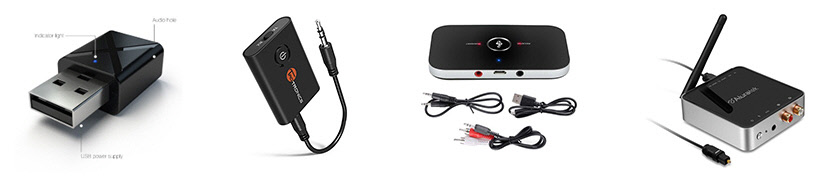
Основные отличия между разными моделями Bluetooth трансмиттеров:
- Поддержка разных интерфейсов подключения. Например, есть трансмиттеры, которые подключаются только через обычный 3.5 mm Jack. А есть модели, в которых кроме 3.5 mm разъема есть еще и RCA (тюльпан) и оптический аудиовход/выход.
- Наличием, или отсутствие встроенного аккумулятора.
- Версиями Bluetooth.
- Возможностью подключения нескольких Bluetooth наушников или колонок.
- Качеством Bluetooth модуля, наличием разных интерфейсов управления, качеством сборки, кабелей и т. д.
Если я правильно понял (возможно ошибаюсь, так как проверить все устройства нереально), то все представленные на рынке Bluetooth трансмиттеры могут работать в режиме приема и передачи (2 в 1). Так как даже мой самый дешевый адаптер может как принимать звук по Bluetooth и передавать его на ту же акустическую систему, так и передавать звук по Bluetooth (с телевизора, ПК) на наушники, или другое устройство. Обычно эти режимы называются TX Mode и RX Mode.
- TX – режим передатчика. Когда Блютуз трансмиттер принимает звук от того же телевизора через определенный интерфейс (кабель) и передает его на наушники через Bluetooth. Эти устройства чаще всего используются именно в этом режиме работы.
- RX – режим приемника. Когда к трансмиттеру мы по кабелю подключаем обычные колонки, музыкальный центр, автомагнитолу (через AUX), или другое устройство для вывода звука. Затем с телефона, планшета, ноутбука или другого устройства подключаемся к трансмиттеру по Bluetooth и транслируем музыку. Получается, чтобы мы добавили поддержку Bluetooth для обычных колонок.
На картинке ниже показана работа двух режимов:

Даже мой самый дешевый трансмиттер без проблем (почти без проблем :)) работает в двух режимах. На примем и передачу звука по Bluetooth. Только вот способ переключения между режимами на разных трансмиттерах сильно отличается.

Если на дорогом есть отдельный переключатель TX/RX, то на дешевом вообще нет кнопок. А смена режима происходит подключением, отключением и повторным подключением устройства к источнику питания. В режиме приемника индикатор мигает синим, а в режиме передатчика — красным. Без инструкции (которой, кстати, не было в комплекте) догадаться нереально. Хорошо хоть в описании товара на Али об этом написано.
Пример использования №1
В этом примере показана работа в режиме передатчика (TX). Телевизор без Bluetooth (или Bluetooth есть, но наушники не подключаются), а нам необходимо подключить беспроводные наушники. Мы соединяем трансмиттер с телевизором с помощью аудио кабеля. Если в телевизоре есть 3.5 mm выход на наушники – используем его. В моем, например, 3.5 mm разъема нет. Поэтому, я подключаю через оптический аудиовыход. Можно так же использовать RAC (тюльпан). Даже в старых телевизорах он есть. Очень важно учесть это при выборе данного устройства. Так же к трансмиттеру нужно подключить питание. Я подключаю его в USB-порт на телевизоре. Если USB нет, можно использовать любой адаптер, которым заряжаем телефон.

После включения питания трансмиттера, нужно подключить к нему Bluetooth наушники. Обычно, достаточно перевести наушники в режим подключения. Способ подключения может немного отлиться, в зависимости от вашего трансмиттера и наушников. После подключения звук идет на наушники. К модели подороже можно подключить сразу две пары наушников. В случае соединения с телевизором через оптический аудиовыход, звук так же одновременно воспроизводится из динамиков телевизора. Но его можно просто отключить, или скрутить на телевизоре. Тогда звук будет воспроизводиться только через наушники. Есть небольшая задержка между звуком из динамиков телевизора и на наушниках через трансмиттер.
Пример использования №2
В этом примере показана работа в режиме приемника (RX). Есть обычная акустическая система без Bluetooth. Но мы хотим транслировать на нее музыку с телефона или планшета. Или даже с ноутбука или ПК, но у нас нет возможности (или желания) соединить колонки с компьютером по кабелю. Берем Bluetooth трансмиттер и подключаем его к колонкам. Тут точно так же можно использовать как 3.5 mm Jack, так и RAC, или оптический аудио кабель. В зависимости от того, какие разъемы для подключения есть на вашем трансмиттере и колонках. Так же нужно подключить питание к трансмиттеру. Питание можно взять с USB-порта любого устройства, или через адаптер.

Переключаем трансмиттер в режим приемника (RX). В этом режиме он доступен для обнаружения на всех устройствах (телефоны, ноутбуки). Включаем Bluetooth, например, на телефоне, и подключаемся к трансмиттеру (в инструкцию должно быть написано его имя). Телефон, или другое устройство определяет его как наушники и выводит звук. А трансмиттер в свою очередь передает звук на колонки по кабелю.
Как выбрать Блютуз трансмиттер?
В первую очередь вы должны понимать, зачем он вам нужен и как вы его будете использовать. Например, если вы выбираете Bluetooth трансмиттер для телевизора (чтобы подключать наушники), то нужно выяснить, какие варианты подключения возможны конкретно на вашем телевизоре. Это главное.
На что обратить внимание при выборе:
- На интерфейсы подключения. В большинстве случаев достаточно трансмиттера с возможностью подключения через обычный 3.5 mm Jack или RCA (тюльпан). Там просто кабеля разные. И при заказе обычно есть возможность выбрать определенный кабель, или заказать оба кабеля. Более дорогие модели оснащены еще и оптическим аудиовходом/выходом. И если в вашем телевизоре есть оптический аудиовыход (Digital Audio Out), то я бы советовал покупать модель с поддержкой этого интерфейса. Вот для примера дешевая модель с поддержкой только 3.5 mm Jack и RCA (RCA кабеля в комплекте не было, но его можно было выбрать при заказе):
 А в дорогой модели есть еще поддержка оптического аудио кабеля. Ну и соответственно все кабеля в комплекте.
 На самом трансмиттере есть оптический вход и выход: SPDIF IN TX и SPDIF OUT RX. А на корпусе есть переключатель SPDIF/AUX. Который нужно ставить в определенный режим, в зависимости от того, какой кабель вы используете для подключения к источнику вывода звука, или к устройству, на который будет выводиться звук.
 Если взять устройство с тремя кабелями (Оптический + RCA + 3.5 мм), то вы точно сможете подобрать нужный интерфейс для подключения к вашему телевизору, или другому устройству.
 - Не покупайте самые дешевые устройства. Я лично в этом убедился. Мой трансмиттер (который дешевый, за 3 доллара), ужасно выводит звук на наушники. Слышен шум и треск во время воспроизведения. Пробовал менять адаптер питание – не помогло. В то время как в обратную сторону, с телефона на колонки он звук выводит без помех. Наушники проверены на разных устройствах, проблема не в них. Возможно, мне просто брак попался. Так же в дешевых моделях может быть сильная задержка в трансляции звука (из-за дешевого Bluetooth модуля). И звук будет сильно отставать от изображения на телевизоре. От стоимости данных устройств сильно зависит качество звука и качество самого устройства в целом.
- Если вам нужно подключать к телевизору через трансмиттер более одной пары наушников одновременно, то обязательно выясните перед покупкой, дает ли такую возможность выбранная вами модель. В моем случае к простому и дешевому трансмиттеру можно подключить только одни наушники. К дорогой модели – две пары наушников одновременно. Я проверял, это работает. Одновременно подключал наушники и колонку. Но процесс подключения очень сложный. Особенно когда инструкция на английском и лень ее переводить.
- Что касается версии Bluetooth, то берите устройства с самой новой версией. У меня оба с Bluetooth 5.0. На наушниках, если не ошибаюсь, Bluetooth 4.1. Все работает. Они совместимы между собой.
- Есть Bluetooth трансмиттеры с NFC. У меня такого нет, проверить не могу. Но по идеи, поддержка NFC нужна для более простого подключения наушников, колонок, телефонов и других устройств, на которых, разумеется, тоже есть поддержка NFC. Так как процесс подключения именно наушников и подобных устройств к трансмиттеру – это еще то занятие, то наличие NFC отличное решение.
- Видел трансмиттеры с внешними антеннами. В их характеристиках заявлено, что радиус действия в помещении увеличивается примерно до 30 метров. В обычных радиус действия метров 10. Не приходилось работать с такими моделями, но если у вас большой дом или квартира, или какие-то особые задачи, то такой вариант может вам подойти. В обычном случае не вижу смысла переплачивать.
- Встроенный аккумулятор. Честно говоря, не совсем понимаю зачем он нужен. Для моего трансмиттера производитель завяливает работу от аккумулятора на протяжении 24 часов. Но зачем? Наверное проще подключить питание, чем думать о зарядке еще одного устройства. Хотя, возможно в некоторых ситуациях возможность автономной работы может пригодится.
 А в дорогой модели есть еще поддержка оптического аудио кабеля. Ну и соответственно все кабеля в комплекте.
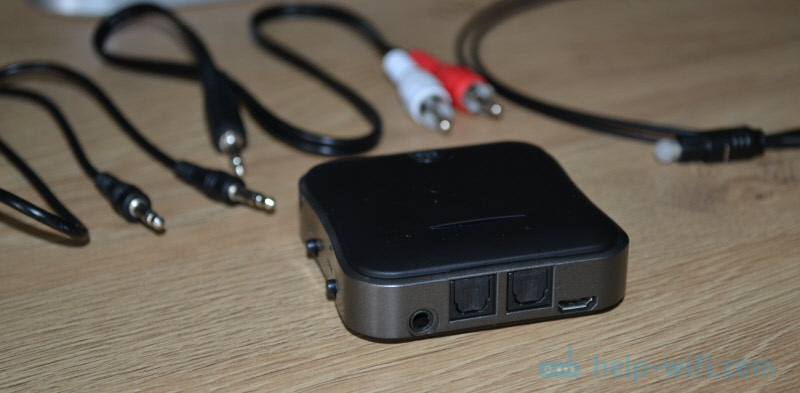 На самом трансмиттере есть оптический вход и выход: SPDIF IN TX и SPDIF OUT RX. А на корпусе есть переключатель SPDIF/AUX. Который нужно ставить в определенный режим, в зависимости от того, какой кабель вы используете для подключения к источнику вывода звука, или к устройству, на который будет выводиться звук.
 Если взять устройство с тремя кабелями
 Внимательно изучайте технические характеристики. Там всегда указано, что поставляется в комплекте с устройством, какие кабеля, какие есть варианты подключения, сколько устройств можно подключать по Bluetooth одновременно и т. д. Читайте отзывы.
Выводы
Интересные и полезные устройства. Можно придумать много вариантов их применения. Но основной – подключение беспроводных наушников к телевизору. Тем более, что даже в новых моделях телевизоров, которые конечно же оборудованы Bluetooth, производители почему-то ограничивают подключение наушников.
Все подключается и работает даже в случае с трансмиттером за 3 доллара. Но я бы не советовал покупать такие устройства. Все из-за очень плохого качества и большой вероятности получить устройство с браком. К тому же, процесс подключения таких устройств не самый простой и понятный. На более дорогих устройствах все реализовано немного проще. Есть кнопки и переключатели. Еще бы инструкцию на русском/украинском языке, так вообще было бы отлично.
Покупая Bluetooth трансмиттер будьте готовы к тому, что придется потратить немного времени на то, чтобы разобраться, как все подключить и настроить. Читайте инструкцию на сайте интернет-магазина. С помощью телефона (камерой в Google Переводчик) можно перевести инструкцию, которая идет в комплекте (если она есть). В случае с подключением к телевизору возможны некоторые неудобные моменты с переключением звука с динамиков телевизора на наушники и в обратном порядке. Многое зависит от способа подключения трансмиттера к телевизору и от самого телевизора.