
For booting multiple operating systems on one system, a boot manager
makes the multi-booting task much easier. A utility from TeraByte,
BootIt Next Generation (NG), can boot from multiple partitions and
multiple operating systems on a single partition and can also resize and
move existing partitions.
This little beauty will let you boot just about anything you want. You
simply hide all the partitions but the one you want to install a system
on, and then start your installation. BootIt NG will install into any
partition you choose, or you can let it install itself into a separate
partition. From a separate partition, it can handle your booting needs
without any dependence on a particular OS or its partition. This is by
far the easiest boot manager I have used.
BootIt NG has an attractive and functional user interface. You can use a
mouse or the keyboard to make your selections. You decide what goes into
the boot list and you set the names as you wish. BootIt Next Generation
(http://www.terabyteunlimited.com/bootitng.html) offers a free trial for
30 days. If you decide to register it, then the price is $29.95. And,
no, I don’t get any kind of commission. The only contact we have had
with Terabyte Unlimited was when I sent them the order for BootIt NG. If
you need to use more than one operating system on your computers, you
owe it to yourself to take a look at BootIt Next Generation.
This story, «Dual Booting with BootIt Next Generation » was originally published by
ITworld.
Copyright © 2002 IDG Communications, Inc.
БРУТФОРС — НАШЕЛ ПАРОЛЬ ЗА 1 МИНУТУ
Удаленный перехват нажатий клавиш с помощью Intercepter-NG
📱ОБЗОР Intercepter-NG НА ANDROID ОТ АВТОРА. КАК ПОЛЬЗОВАТЬСЯ, НОВЫЕ ФУНКЦИИ👍
Похожие:
Наш проект живет и развивается для тех, кто ищет ответы на свои вопросы и стремится не потеряться в бушующем море зачастую бесполезной информации. На этой странице мы рассказали (а точнее — показали  вам Bootit ng как пользоваться. Кроме этого, мы нашли и добавили для вас тысячи других видеороликов, способных ответить, кажется, на любой ваш вопрос. Однако, если на сайте все же не оказалось интересующей информации — напишите нам, мы подготовим ее для вас и добавим на наш сайт!
Если вам не сложно — оставьте, пожалуйста, свой отзыв, насколько полной и полезной была размещенная на нашем сайте информация о том, Bootit ng как пользоваться.
в ЧИП 1/2002
Разделяй
и властвуй
 |
Могут
ли ужиться несколько операционных систем на одном жестком диске? Несомненно,
нужно лишь применить специальное программное обеспечение да иметь минимальные
знания и опыт в установке ОС
Иногда пользователи вынуждены
инсталлировать на жесткий диск своего ПК несколько операционных систем. Причины
этого могут быть самые разные: просто желание попробовать новую ОС или же необходимость
установить еще одну копию ОС для тестирования новых приложений. Возможна и более
будничная причина: неполная совместимость операционной системы с компьютерным
оборудованием и программным обеспечением, работающим на платформе данной ОС.
Некоторые из программ могут работать под Windows NT или Windows 9x, другие —
под Linux. Такая же проблема может возникнуть с наличием драйверов для каждой
из используемых операционных систем.
Как же можно инсталлировать
несколько ОС на один жесткий диск? Такие задачи помогут решить утилиты управления
разделами со встроенным диспетчером загрузки. С их помощью можно выделить для
каждой операционной системы определенную область жесткого диска, а при загрузке
компьютера пользователь будет иметь возможность выбрать нужную ему операционную
систему.
Но это еще не все: некоторые
из рассмотренных утилит могут дублировать разделы и даже целые операционные
системы. Это наиболее простой способ инсталляции двух версий Windows 98/Ме на
одном компьютере — о длительной процедуре установки второй версии Windows теперь
можно забыть. В этом состоит еще одно преимущество такого комбинированного пакета
программ.
Однако работать с этими
программами непросто: одно неправильное действие может привести к потере всех
данных на жестком диске. Ведь подобные утилиты работают с самым сердцем системы
хранения информации — таблицами разделов (Partition table), в которых хранятся
данные о границах разделов, т. е. физические адреса первого и последнего секторов,
входящих в состав раздела.
Ниже вы сможете прочитать
более подробно об участниках тестирования, а здесь
найдете таблицу с результатами теста. Начнем с лидера — PartitionMagic 7.0
OS
Selector 5.0
Занявшая второе место программа
OS Selector 5.0 немного не дотянула до лидера. Функции разметки жесткого диска
на разделы и загрузки нескольких операционных систем работают безупречно. Инсталляция
и деинсталляция программы также протекают без осложнений. OS Selector 5.0 после
установки можно временно отключить, например, чтобы использовать другие программы
разбиения жесткого диска и мультизагрузки. После повторной активизации OS Selector
5.0 анализирует жесткий диск, чтобы распознать новые операционные системы и
встроить их в загрузочное меню.
С помощью функции Setup
пользователь может по желанию сконфигурировать внешний вид и текст загрузочного
меню. Новые операционные системы не обязательно добавлять вручную — утилита
делает это в автоматическом режиме. В случае возникновения проблем можно обратиться
за помощью к специальному мастеру по распознаванию ОС. Правда, в процессе тестирования
мастер добавил скопированный раздел Windows Me в загрузочное меню только после
ручного вмешательства. Для работы с двумя ОС Windows 9x/Me рекомендуется воспользоваться
функцией копирования операционных систем вместо копирования разделов. При выполнении
этой функции утилита распознает скопированную Windows и встраивает ее в загрузочное
меню.
 |
| Наглядная оболочка программы Bootstar наверняка понравится начинающим пользователям |
Что касается разбиения жесткого диска на разделы, то здесь следует
отметить возможность работы в пакетном режиме. Программа позволяет выполнять несколько
действий одновременно, что, кроме нее, свойственно только PartitionMagic. Правда,
в возможностях работы с разделами OS Selector 5.0 не сравнится с победителем теста:
утилита не позволяет разбивать и объединять разделы, а перемещать их можно только
в неотформатированную свободную область диска.
Зато в области распознавания
операционных систем программа на высоте: хотя установленную Windows ХР утилита
OS Selector не может переместить, однако даже после повторного включения программа
распознает эту ОС и встраивает ее в загрузочное меню.
BootIt
NG 1.25
Инсталляция утилиты BootIt
NG осуществляется с загрузочной дискеты, она же используется при аварийной загрузке.
Программа резервирует для себя собственный раздел на жестком диске, где и сохраняются
параметры загрузки. После запуска в распоряжении пользователя оказывается «рабочий
стол» (Desktop), содержащий пиктограммы модулей для создания разделов и диспетчера
загрузки.
Программа может управлять
четырьмя (и более) первичными разделами одновременно и создавать до 200 разделов
на одном жестком диске, однако при этом возникают проблемы с другими утилитами
разметки разделов или такими продуктами, как DriveImage. Есть у BootIt NG и
еще одна интересная особенность — она может изменять размеры разделов Linux.
Правда, удаление и копирование разделов для любых операционных систем требует
некоторых затрат времени.
В BootIt NG присутствует
дополнительная функция, которой нет в других программах: она создает образы
разделов в собственном формате, которые затем можно заархивировать на компакт-диске,
однако этот процесс также не отличается быстротой.
При помощи Direct Boot можно
запустить операционную систему прямо из указанного раздела. Для этого программа
обращается к MBR (Master Boot Record) и изменяет там последовательность разделов.
В целом, утилита BootIt NG может показаться сложной для новичков, зато наверняка
понравится умудренным опытом профессионалам.
Берегите
MBR!
Жесткий
диск ПК делится на сектора по 512 байт. В первом секторе находится
Master Boot Record (MBR) с таблицей разделов. Помимо трех первичных
разделов создается еще и расширенный раздел, который служит в качестве
хранилища для любого количества новых разделов.
Многие
утилиты создания разделов переписывают MBR таким образом, что другие
программы, например Drivelmage, не могут прочитать таблицу разделов.
Это же наблюдается и в операционных системах с собственным диспетчером
загрузки, например Windows 2000. В некоторых случаях при деинсталляции
сохраняются записи в таблице разделов.
С
этой целью в Windows 2000, например, предусмотрена функция восстановления.
Если
это не помогает, то остается возможность переформатирования жесткого
диска при помощи системной утилиты высокого уровня. Однако, прежде
чем совершить эту операцию, рекомендуется выяснить у фирмы-изготовителя
винчестера, безопасно ли использование подобных утилит. В некоторых
случаях подходящую программу форматирования можно найти на сайте
производителя жесткого диска.
Partition Manager ME 2
Оболочка программы Partition
Manager ME 2 для Windows очень похожа на PartitionMagic. Это удобно для пользователей,
так как утилита представляет разделы в графическом виде и весьма проста в обслуживании.
К сожалению, по объему функций Partition Manager ME 2 не сравнима с PartitionMagic.
Программа инсталлируется под DOS, Windows 9x/Me и 2000, причем в каждом случае
устанавливаются различные конфигурации. После редактирования в DOS-режиме размеров
разделов модуль для Windows 9x неверно отображает Extended Partition. Если эту
проблему попытаться решить простым удалением раздела, это приведет к его полному
исчезновению, а также потере всей информации на нем.
DOS-версия работает безошибочно,
однако в ней отсутствует драйвер мыши, что затрудняет управление. Входящий же
в комплект поставки диспетчер загрузки Boot-Manager Easy функционирует только
под DOS.
К положительным качествам
относится возможность скрывать разделы, что, в свою очередь, разрешает использовать
несколько систем Windows 9x/Me. К сожалению, отсутствует функция конфигурирования
загрузочного меню. Кроме того, иногда там появляются пустые строки, и если на
них щелкнуть мышкой, то система «зависнет». В версии Partition Manager для Windows
2000 есть функция Ext2FS Anywhere, с помощью которой пользователь в среде Windows
2000/ХР может работать с разделами Linux.
FODisk
4.13
Программа управления разделами
FODisk 4.13 обладает интересной особенностью: при загрузке она автоматически
корректирует все ошибки, которые были сделаны на жестком диске в результате
работы утилиты Microsoft Fdisk. Это особенно важно, если при работе с Fdisk
возникли ошибки. Помимо этого, FODisk может находить и при необходимости восстанавливать
удаленные разделы. Удобно, что программа также способна загружаться непосредственно
из Windows.
Данная утилита может работать
более чем с двенадцатью операционными системами. Однако FODisk запускает их
только из первичных разделов. Таким образом, чтобы можно было создать более
четырех первичных разделов, утилита должна непосредственно управлять таблицей
разделов. Однако после изменения таблицы разделов утилитой FODisk возникают
проблемы совместимости с другими программами, которые используют эту таблицу.
При создании разделов обнаруживается,
что большинство функций работает только в неформатированных областях жесткого
диска. При наличии полностью отформатированного винчестера можно воспользоваться
только загрузочными функциями программы. Если же есть необходимость изменить
размеры разделов или создать новые, пользователю не остается ничего иного, как
удалить уже существующий раздел или же заново определить вручную начальные и
конечные значения номеров сектора, дорожки (цилиндра) и головки.
Bootstar
7.24
Предпоследняя в данном тесте
утилита Bootstar 7.24 имеет одну особенность: если жесткий диск был разбит на
разделы не при помощи Fisk, а посредством любой другой утилиты создания разделов,
то Bootstar не может обращаться к таблице разделов. При этом появляется сообщение
с предложением устранить ошибку и создать таблицу заново. Если согласиться на
это сообщение, то разделы повреждаются. В результате система после перезапуска
не загружается. В таком случае может помочь только создание разделов на жестком
диске заново, что, конечно же, чревато полной потерей всех данных. В случае
использования для разметки жесткого диска программы Fdisk вышеописанные проблемы
не возникают.
Диспетчер загрузки ОС работает
безупречно: программа способна распознать и встроить в меню все операционные
системы, с которыми проводилось тестирование. Однако под наглядным интерфейсом
скрываются лишь самые общие функции по созданию разделов на жестком диске.
Master
Booter 3.1
Хотя программа Master Booter
3.1 работает только в DOS-режиме (Windows-версия отсутствует), зато занимает
минимальный объем памяти — всего лишь около 20 КБ. Правда, новичкам мы не рекомендуем
прибегать к ее услугам, так как программа не обладает удобным интерфейсом и
понятной документацией. Этот продукт требует от пользователя, чтобы он точно
знал начальную и конечную дорожку требуемого раздела и мог вручную занести эти
данные. Созданные с помощью Master Booter разделы совместимы с другими программными
пакетами. Однако посредством данной утилиты пользователь фактически может лишь
удалить разделы. Правда, диспетчер загрузки справился со всеми тестируемыми
операционными системами, но загрузочные разделы при этом нужно задавать вручную.
 |
| Аскетичный интерфейс и функциональные возможности Master Booter мало согласуются с его ценой |
Стоимость программы явно не сравнима с ее функциональными возможностями.
С точки зрения эргономики программа тоже не слишком хороша: модуль для работы
с разделами и загрузчик операционных систем запускаются по отдельности.
Что же
выбрать…
Первые действия, которые
придется выполнить пользователю при покупке нового ПК с чистым жестким диском
или просто замене винчестера, — это разбить его на разделы с последующим их
форматированием. Лишь после этого инсталлируемая операционная система начнет
копировать свои файлы на винчестер. Если же на этапе разметки жесткого диска
вкрадется ошибка или же пользователем будут указаны неправильные параметры при
создании разделов, — это чревато либо потерей данных в будущем, либо непроизвольным
уменьшением размера используемого пространства на жестком диске. И то, и другое
не обещает ничего хорошего. Поэтому при разметке диска необходимо основательно
продумать, сколько операционных систем будет устанавливаться на компьютере,
сколько разделов для этого потребуется и под какую файловую систему их форматировать.
После этого нужно определиться
с выбором программы для разбиения жесткого диска. Для пользователей, которым
необходимы большие возможности при редактировании разделов, рекомендуется обратить
внимание на лидера данного теста — программу PartitionMagic от PowerQuest.
По сравнению с другими участниками
тестирования она отличается большей функциональностью, корректностью в работе
и простотой использования. Новая версия была оптимизирована для работы с Windows
XP, также улучшились средства для работы с разделами NTFS, однако в отношении
диспетчеров загрузки ОС еще есть замечания.
Достаточно качественной
представляется и программа OS Selector. Она предлагает удобный загрузчик операционных
систем, а также надежный диспетчер для разбиения жесткого диска. По некоторым
характеристикам эта утилита даже оставила позади победителя теста.
К общим недостаткам других
участников тестирования можно отнести сложность в установке и употреблении,
менее удобный и наглядный интерфейс. Кроме того, они обладали меньшими возможностями
и не всегда выполняли свои функции качественно. Для их использования часто требовались
глубокие знания о структуре разделов на жестком диске и соответствующий практический
опыт. Недостатком этих утилит также является несовместимость с другими программами,
которые обращаются к таблице разделов.
Для опытных пользователей,
которые хотели бы сэкономить на покупке менеджеров загрузки и управления разделами,
можно порекомендовать бесплатную XFdisk 0.92. Ее интерфейс не особенно нагляден,
зато функциональные возможности достаточно велики. Кроме того, ее полноценная
версия всегда доступна для загрузки из Internet.
Необходимо заметить, что
некоторые из протестированных утилит допускают наличие более четырех первичных
разделов, хотя это их качество может скорее оказаться недостатком, чем преимуществом.
Ведь в этом случае многие популярные системные инструменты, такие как PowerQuest
DriveImage, перестают распознавать разделы на жестком диске и в результате не
могут нормально работать. Если же возникла такая проблема, то не остается ничего
иного, как заново разметить и отформатировать жесткий диск.
Обработал
Олег Пилипенко
PartitionMagic
7.0
Полный контроль над жестким
диском
 |
Место
1
Выбор редакции 1/2002
отлично
4,5
Цена/возможности:
хорошо
Инфо: http://www.powerquest.com/
Цена: около $70
+
удобный и понятный интерфейс
+ наличие мастеров
+ работает с различными файловыми системами
+ множество дополнительных функций
— малофункциональный диспетчер загрузки
Благодаря своим широким возможностям, надежности и удобному
интерфейсу программа PartitionMagic 7.0 опередила другие продукты этого теста
По сравнению со своими конкурентами
программа от PowerQuest «умеет» намного больше: разделы можно изменять любым
способом. Так, например, с помощью PartitionMagic возможно поделить один раздел
на две части, а затем снова соединять их воедино, изменить размер раздела, не
удаляя записанную в нем информацию, или перераспределить свободное место между
несколькими указанными разделами.
Новинкой версии 7.0 является
поддержка новой операционной системы Microsoft Windows XP. Кроме того, PartitionMagic
теперь может объединять два NTFS-раздела в один. Еще одно нововведение: утилита
поддерживает жесткие диски более 80 ГБ. При помощи загрузочных дискет можно
восстановить ошибочно удаленный раздел. Сами аварийные дискеты, на которых находится
DOS-версия PartitionMagic, создаются в процессе инсталляции. В случае «обвала»
жесткого диска ПК посредством этих дискет можно попытаться «воскресить» данные,
поддающиеся восстановлению. Для выполнения сложных операций, например, перемещения
разделов, можно воспользоваться услугами «Мастера». Причем во время выполнения
операций деления и объединения разделов информация в них не теряется. Профессиональная
версия PartitionMagic Pro позволяет автоматизировать работу за счет использования
сценариев. Сам язык сценариев по синтаксису напоминает язык BASIC.
Для управления загрузкой
операционных систем применяется утилита BootMagic, входящая в комплект поставки.
Однако загрузочное меню поддается ручному конфигурированию достаточно слабо.
Например, пользователь не может изменить последовательность операционных систем
в меню или защитить его паролем. В этой области PartitionMagic еще требует доработки.
XFdisk
0.92 Beta
Инструмент для профессионалов
 |
Место
6
Выбор редакции 1/2002
удовлетворительно
2,5
Цена/возможности:
отлично
Инфо: www.mecronome.de/xfdisk/
Цена: бесплатно
+
распространяется бесплатно
+ поддерживает много файловых систем
+ быстро работает
— неинформативное меню
— сложна в освоении
Бесплатно распространяемая программа XFdisk 0.92, показавшая
наилучший результат в соотношении цена/качество, не обладает красивым интерфейсом,
однако ее функциональные возможности великолепны
Эта утилита задумывалась
как более многофункциональная замена известной многим DOS-программы Fdisk. По
сравнению с последней XFdisk (Extended Fdisk) имеет некоторые неоспоримые преимущества:
например, создает разделы во всех доступных форматах файловых систем, даже в
достаточно редких, используемых только в ОС Unix и MacOS. Кроме того, утилита
разрешает удалять и прятать разделы (под Windows 2000 спрятанные разделы все
равно видны) и изменять тип файловой системы раздела. Однако, так же, как и
ее более примитивный прародитель, XFdisk не позволяет произвести форматирование
жесткого диска, для этого придется воспользоваться утилитой Format или другой
аналогичной.
Для пользователей, привыкших
работать с Windows, работа с программой XFdisk покажется сложной, так как она
запускается только в DOS-режиме и не имеет поддержки мыши. Однако функции создания
разделов и управления загрузкой операционных систем работают надежно. Все ОС,
использованные в тесте (даже Linux), программа правильно распознала и встроила
в загрузочное меню.
Для работы с XFdisk от пользователя
требуется предварительное изучение этой программы и базовые знания о том, как
создавать первичные или расширенные разделы. Частично эти сведения можно получить
из документации, которая поставляется с программой. Однако руководство пользователя
достаточно скудно освещает информацию о структуре разделов, поэтому напрашивается
вывод, что данная утилита ориентирована на системных администраторов и опытных
пользователей.
XFdisk 0.92 Beta попадает
под действие лицензии GNU и поэтому распространяется бесплатно.
Так
ЧИП тестировал утилиты управления разделами и загрузкой ОС
 |
При
тестировании исследовался вопрос: какая программа больше всего подходит
для мультисистемной загрузки? Для этого были использованы все наиболее
популярные операционные системы: Windows Me, Windows 2000 и SuSE Linux
7.2 Professional. Кроме того проверялось, насколько хорошо программы
работают с ОС Windows XP.
Функциональность
Значительное
внимание здесь уделялось работе с разделами, ведь если проблемы
возникнут уже на этапе разбиения жесткого диска, то диспетчер загрузки
окажется просто ненужным. При создании разделов учитывалось, как
много типов файловых систем поддерживает программа, может ли она
изменять границы раздела, прятать его и соединять несколько разделов
в одно целое. В диспетчерах загрузки проверялось, насколько качественно
они работают с вновь инсталлированными операционными системами,
особенно с теми, которые имеют подобные утилиты в своем комплекте.
Также исследовался вопрос, применяются ли механизмы парольной защиты
в тестируемых программах.
Функциональность
оценивается с весовым коэффициентом 50 %.
Эргономика
Здесь
основное внимание уделялось удобству в работе. Можно ли осуществить
за один этап сложные задачи, как правило требующие нескольких операций?
Насколько нагляден и понятен интерфейс? Сможет ли помочь руководство
в случае затруднений?
Весовой
коэффициент для критерия эргономики — 20 %.
Инсталляция
Прежде
чем программу можно будет использовать, ее надо установить на компьютере.
При инсталляции учитывалась легкость этого процесса и время установки.
Может ли тестируемая программа запускаться на разных платформах,
или же для работы ей требуется исключительно ОС Windows?
Первой
операцией, которую осуществляет программа создания разделов после
инсталляции, является анализ жесткого диска. Может ли она при этом
распознать имеющиеся операционные системы и поместить их в загрузочное
меню? Немаловажную роль также играло наличие дискеты для аварийной
загрузки. Она должна помочь устранить проблему в случае, если ПК
не загружается с жесткого диска.
Этот
критерий оценивается с весовым коэффициентом 20 %.
Поддержка
В
случае серьезных проблем программа обычно не в состоянии анализировать
жесткий диск и устранять ошибки. В этом случае должна быть доступна
быстрая и недорогая поддержка разработчика.
Для
этого критерия отводится 10 % в общей оценке.
Глоссарий
Active
Partition (активный раздел) — раздел на жестком диске ПК, на
котором обычно содержится операционная система и файлы, к которым
необходимо получить доступ после включения компьютера. При включении
ПК осуществляется загрузка операционной системы из активного раздела
жесткого диска. В каждый момент времени на одном жестком диске активным
может быть только один раздел.
Boot-sector
(загрузочная запись) — содержит программу загрузки, созданную специально
для запуска установленной в данном разделе ОС. Как правило, эта
запись заносится в раздел во время его форматирования, но может
быть добавлена и позднее посредством специальных утилит (например,
DOS-утилита sys.com). После определения активного раздела основная
загрузочная программа запускает программу загрузки активного раздела,
которая, в свою очередь, запускает выполнение необходимых файлов
для запуска самой операционной системы.
Extended
Partition (расширенный раздел) — был придуман для того, чтобы
обойти предел в четыре раздела на одном жестком диске. Его можно
создать только в том случае, если на диске уже есть первичный раздел
и отсутствуют другие расширенные разделы. Использовать расширенный
раздел нельзя, пока в нем не созданы один или несколько логических
дисков. Удалить расширенный раздел можно только в том случае, если
он не содержит логических дисков. В противном случае нужно сначала
удалить эти диски. При наличии в ПК нескольких жестких дисков, на
втором (или третьем) диске удобно создать только расширенный раздел.
На первом диске (обычно это диск C:) должен присутствовать основной
раздел. Создание расширенных разделов на других жестких дисках позволяет
не менять существующих назначений буквенных меток. Основным разделам
буквы всегда присваиваются в первую очередь.
File
System (файловая система) — структура представления и хранения
файлов и каталогов на жестком диске ПК. Фактически каждая операционная
система работает со своим типом файловой системы. Windows NT вплоть
до 4-й версии поддерживала только FAT16 и NTFS. Семейство Windows
9х поддерживает 16- и 32-разрядные версии FAT, а Windows 2000/XP
«понимает» FAT16/32 и NTFS 5.0. Linux использует файловые системы
FAT16, ext2, ext3 и ReiserFS; а OS/2 от IBM имеет собственный формат
HPFS. Кроме того, свои файловые системы применяются в UNIX и MacOS.
Поэтому для программ управления разделами и загрузки важной характеристикой
является то, какие файловые системы они распознают и поддерживают.
Оптимальный вариант — если диспетчер разделов не только «понимает»
файловую систему, но также может отформатировать под нее диск.
Logical
Drive (логический диск) — можно задать только при наличии расширенного
раздела, При этом можно создать любое количество логических дисков
при условии, что все они будут полностью размещаться внутри расширенного
раздела.
Master
Boot Record (MBR) — основная загрузочная запись, которая содержит
главный загрузчик операционной системы и таблицу разделов. При загрузке
ПК BIOS выполняет MBR, после чего процесс загрузки продолжается.
Загрузчик просматривает таблицу разделов и определяет, который из
первичных разделов является активным. Если жесткий диск имеет более
одного первичного раздела, то в каждом из загрузочных разделов (т.
е. содержащих ОС) есть своя собственная загрузочная запись, сохраняемая
в первом секторе (так называемый boot-sector).
Partition
table (таблица разделов) — содержит информацию о расположении
и размерах разделов на диске. Она же определяет, какой из разделов
является активным. Любой раздел может быть отведен под систему Windows,
UNIX, DOS или какую-нибудь другую ОС.
Primary
Partition — первичный (основной) раздел жесткого диска. Создается
первым при разметке нового винчестера. Жесткий диск может иметь
максимум четыре первичных раздела, однако лишь один из них может
быть видимым и активным в один момент времени. Если планируется
инсталлировать несколько операционных систем на один ПК, необходимо
создать несколько первичных разделов, т. к. большинство ОС могут
запускаться только из первичного раздела.
Еще
о программах управления разделами
Некоторые
из вышеописанных продуктов вы сможете найти на CHIP-CD 1/2002
В
таблице приведены результаты тестирования программ управления
разделами

BootIt Next Generation — это бут-менеджер, который позволяет устанавливать несколько различных операционных систем на одном ПК и включает в себя большое количество полезных утилит для управления созданными разделами. Поддерживаются большие диски, легко работает с различными файловыми системами (FAT/FAT32, NTFS и т.д.), можно создавать образы разделов, устанавливать защиту на каждый раздел и т.д.
ТОП-сегодня раздела «Boot менеджеры»
 Rufus 4.3
Rufus — крошечный, но при этом функциональный инструмент, предназначенный для…
 EasyBCD 2.4.0.237
EasyBCD — программа для управления загрузкой нескольких операционных систем, установленных…
 Bootice 1.3.4.0
Bootice — полезный инструмент для создания загрузочных и установочных флешек. Утилита…
 WinToUSB 8.2
WinToUSB — инструмент для установки и запуска операционной системы Windows с USB-накопителя…
Отзывы о программе BootIt Next Generation
Вася про BootIt Next Generation 1.87 [23-02-2011]
Большие возможности, при этом очень сырой и глючный.
5 | 5 | Ответить
Ник про BootIt Next Generation 1.85b [16-09-2008]
А, что, Ghost уже не востребован, однако? Пользуюсь им много лет и
считаю его очень удачным программным средством для тех, кто часто
экспериментирует и эпизодически сносит/восстанавливает ОС …
5 | 10 | Ответить
Ghost в ответ Ник про BootIt Next Generation 1.87 [15-10-2016]
А что, сравнение бульдога с носорогом кем то востребовано, однако?
Ghost и BootIt® достаточно разные по функционалу программы. В частности BootIt® интересен тем, что может организовать мульти загрузку нескольких ОС с одного диска…
5 | 5 | Ответить
xpeh про BootIt Next Generation [24-03-2005]
Гораздо лучше распространенного в России Acronis’a. Класс!
5 | 6 | Ответить

Есть возможность использовать две базовые схемы мультизагрузки :
- зависимая мультизагрузка (загрузка всех систем зависит от одного загрузчика)
- независимая мультизагрузка (все системы и их загрузчики изолированы друг от друга)
Зависимая схема загрузки ОС Windows
Тут всё просто – устанавливаем все системы подряд, начиная от младшей – к старшей
- Windows XP
- Windows 7
- Windows 8
- Windows 10
Помним, что в MBR могут быть только 4 первичных раздела (или три первичных и один расширенный, где можно создавать логические диски). Поэтому крайне желательно устанавливать операционные системы на разные диски (тем более что первичных разделов не хватит).
Почему так – читаем в статье
Разметка диска MBR или GPT
Более старшая версия будет переписывать загрузчик более младшей версии = в результате у старшей версии появится меню с выбором загрузок предыдущих версий.
При этом естественно меняются все загрузчики и системы становятся зависимыми. Точнее – на все установленные системы будет один служебный раздел (который System Recovery на 100-200 Мб) с загрузчиком.
Если загрузчик крашится – то загрузка всех систем становится невозможной.
Зависимая схема загрузки двух ОС Windows, ранее установленных (на другие диски)
Предположим, у нас на разных дисках есть установленная Windows 7 32 bit и установленная Windows 7 64 bit. И хочется их собрать (перенести со всеми настройками и установками) на одном диске (например на SSD) с общим загрузчиком.
Как это сделать?
Будем собирать и оживлять Франкенштейна.
Используем программу для работы с разделами AOMEI Partition, там есть возможность копировать разделы по секторам (что критически важно для переноса ОС – определенные части ядра должны находиться в определенных местах диска – наследие MS DOS).
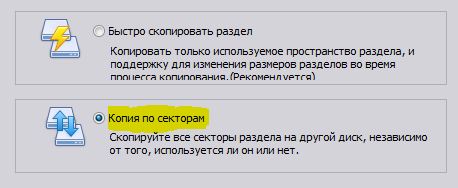
Подключаем старый диск с ОС (например Windows 7 64 bit), новый SSD и запускаем перенос разделов.
ВАЖНО: все подключения/отключение дисков SATA производим при отключенном питании ПК (на материнскую плату не должно подаваться питание) – что бы не было проблем потом.
Если система на старом диске рабочая – можно использовать инструмент “перенос ОС на SSD”, но иногда может не сработать.
Комментарий:
Средство переноса HDD-SSD отлично работает, если исходная система была установлена на чистый диск и Вы ее переносите тоже на чистый диск. Если у Вас были эксперименты – то результат может быть непредсказуемым.
Например, Вы сначала установили Linux, потом он Вам надоел и Вы установили Windows.
| Диск | Было | Стало |
| boot-сектор MBR | запись от Windows (при установке она переписала под себя) | запись от Windows (при установке она переписала под себя) |
| 1-й раздел | с Linux (он там так и лежит) | служебный от Windows (загрузчик) |
| 2-й раздел | служебный от Windows (загрузчик) | ОС Windows |
| 3-й раздел | ОС Windows |
Может не взлететь – изменилось число разделов и адресация. Тот же Франкенштейн – только вид сбоку. Плюс не факт – что в автоматическом режиме будет корректно записан код в boot-сектор (без краша таблицы разделов)
Делаем вручную для MBR диска:
- в первый первичный раздел диска SSD копируем служебный раздел System Recovery (можно от любой системы Windows 7)
- во второй первичный раздел диска SSD копируем раздел с системой Windows
- все копирование делаем по секторам (это дольше по времени – но при быстром копировании ОС потом не запустится)
Да – при этом грубо нарушаем все рекомендации MicroSoft по переносу системы…
Франкенштейн собран, но он еще не дышит:
- в boot-секторе MBR у нас пока ничего нет (BIOS не сможет осуществить загрузку с такого диска)
- загрузчик может быть кривой (там может быть указан несуществующий раздел с Windows)
| boot-сектор MBR |
| 1-й первичный раздел – System Recovery |
| 2-й первичный раздел – Windows 7 (64 bit) |
Оживляем – используем установочный диск Windows 7 (внутри ПК оставляем только один новый SSD!) – грузимся с DVD/CD привода – запуск – клац – клац – выбираем восстановление системы – восстановление загрузки.
Пять минут работы – и система предложит перезагрузиться:
- там внесены данные в в boot-сектор MBR диска
- исправлен загрузчик (и место его расположения и место нахождение загружаемой системы)
- и раздел с загрузчиком (Sustem Rocovery) сделан активным
Загружаемся и радуемся первой рабочей системе на новом диске. Если зайти в редактор загрузчика (запуск cmd.exe с правами Администратора – BCDedit.exe) – мы увидим следующее
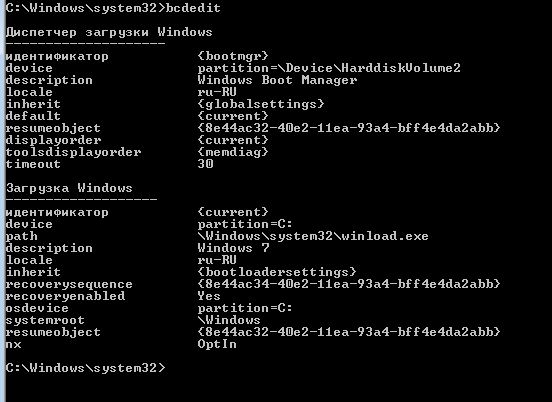
Переименуем нашу “Windows 7” в “Windows 7 64 bit”, что бы потом не путаться при мультизагрузке.
bcdedit /set {Default} description "Windows 7 64 bit"
Дескриптор {Default} указывает, что команда применяется к текущей системе. В принципе там может стоять идентификатор другой ОС, если их несколько собрано в одном загрузчике.
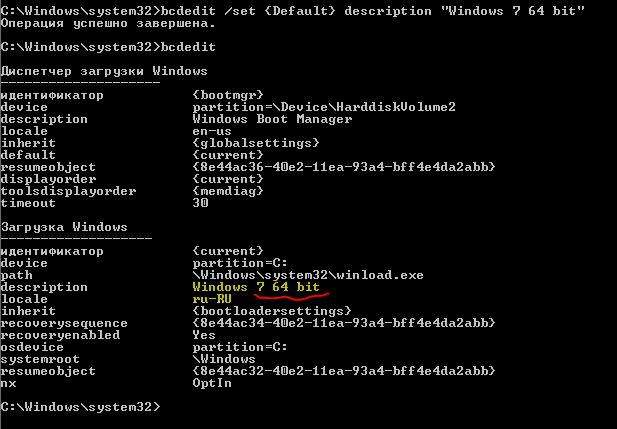
Хорошо.
Также изменим название диска в проводнике -тоже на “Windows 7 64 bit” – нам пригодится позже.
Остались пустяки – добавить еще одну операционную систему на диск (скопировать) и добавить информацию о ней в загрузчик.
Так же с помощью AOMEI Partition копируем (по секторам!) на третий первичный раздел Windows 7 32 bit.
| boot-сектор MBR – уже есть запись |
| 1-й первичный раздел – System Recovery (загрузчик пока знает только про Windows 7 64 bit”) |
| 2-й первичный раздел – Windows 7 (64 bit) |
| 3-й первичный раздел – Windows 7 (32 bit) |
Запускаем cmd.exe с правами Администратора -> diskpart -> list volume = и смотрим, что получилось.
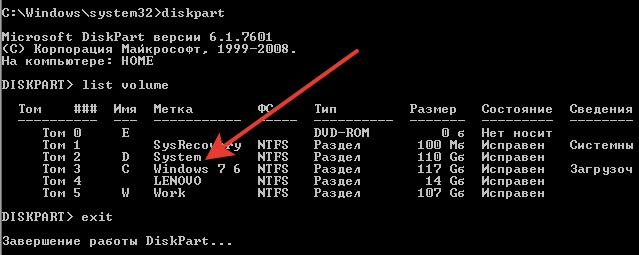
Очень хорошо – в списке появился новый раздел “System”, это копия нашей второй операционной системы Windows 32 bit.
Подключим (добавим) её к загрузчику (Windows 7 64 bit программа diskpart показываем метку в усеченном виде…)
bcdedit D:/Windows
Букву указываем именно ту, которую нам показывает diskpart:
- команда нам добавит операционную систему в загрузчик
- установит ее первой в списке
- задержка по умолчанию до запуска 30 сек
Перезагружаемся, заходим в msconfig.exe (запуск тоже с правами Администратора) – и можем дополнительно настроить запуск (например паузу 10 сек или выбрать систему по умолчанию)
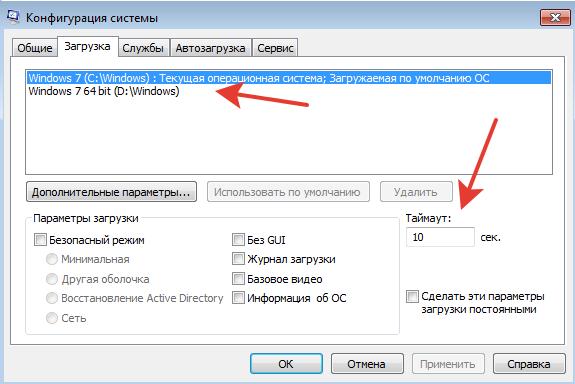
Теперь наша новая система в загрузчике стартует по умолчанию через 10 сек, предыдущая система поменяла букву и стала D.
В bcdedit тоже всё хорошо – один загрузчик и две ОС.
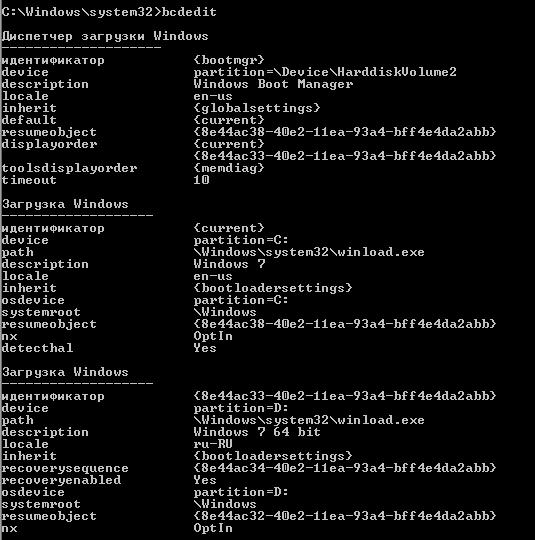
Если нам нужно экономить первичные разделы (мы хотим еще систему), то мы можем заставить загружаться Windows с логического диска (в расширенном разделе) – читаем
Можно ли загрузить Windows с логического раздела/диска
Спойлер – да, можно.
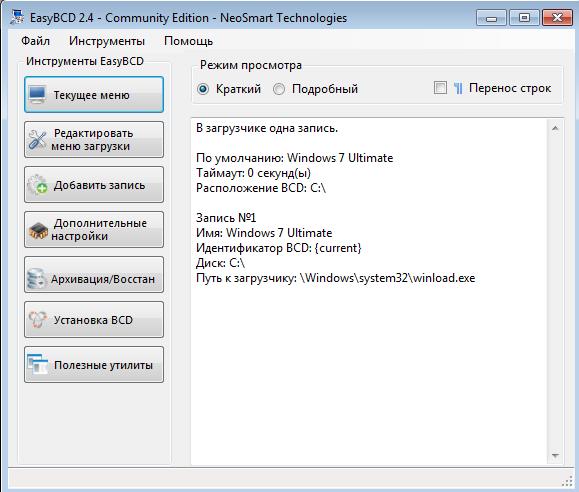
Для редактирования загрузчика Windows удобно пользоваться EasyBCD
Есть бесплатная версия
После установки пользуемся – есть графический интерфейс и мышка в помощь.
Независимая мультизагрузка
ВАЖНО: Все загрузчики и мультизагрузчики “сражаются” за boot-сектор MBR текущего диска. Поэтому все эксперименты проводим под свою ответственность.
При установки каждой новой системы необходимо “прятать” ранее установленную систему. Иначе все загрузчики ранее установленных систем будут изменены.
Самое простое – устанавливать отдельную операционную систему на отдельный диск, остальные диски необходимо от компьютера отключать (временно – на период установки).
Примечание: для опытных пользователей – можно использовать LiveCD Linux и через режим терминала с помощью командной строки менять отдельные параметры разделов у диска = раздел с уже установленной системой становится “невидимым” для текущего установщика.
Вот тут подробнее:
http://linuxshare.ru/docs/software/grubbest.html
Вот такое будет загрузочное меню
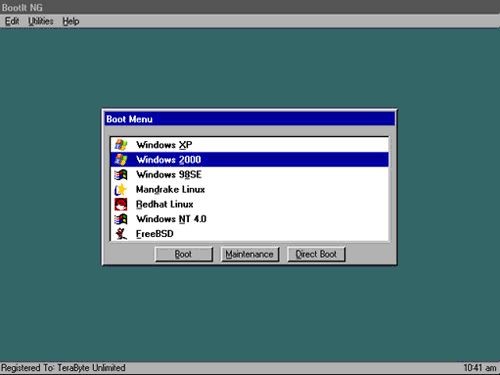
ВАЖНО: удаление из системы необходимо проводить через установочный диск. Просто удалить все разделы на диске не поможет. BootIt NG дополнительно себя прописывает в NVRam BIOS, что бы при запуске ПК он мог захватить boot-сектор MBR.
Это загрузка по независимой схеме.
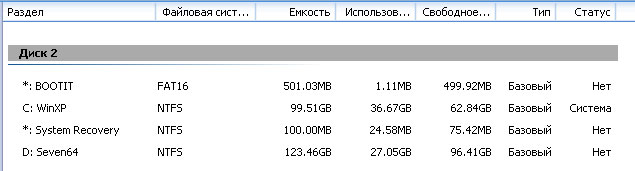
На диске получится 4-ре первичных раздела:
а) Boot Loader – на 500 Мб (это с хорошим запасом) – без буквы – активный (тут будет жить загрузчик)
б) WinXP на 100 Гб – с буквой – раздел с системой Windows XP – не активный
в) System Recovery на 100 или 200 Мб- без буквы – от Windows 7 – не активный
г) Win7 на 150Гб – с буквой – раздел собственно с ядром Windows 7 – не активный
(итого диск где-нибудь на 250 Гб)

Результат: BIOS отдает управление указанному диску в нулевую дорожку, там встречается с Boot Loader и переадресовывается в раздел с нужной ОС. Все системы полностью независимые, при необходимости можно загрузиться напрямую, сделав нужный раздел активным (оригинальные загрузчики ОС не тронуты).
BootIt NG (старая версия 1.87 от 30 ноября 2009 г.) вот тут https://www.terabyteunlimited.com/bootit-next-generation.htm
или BootIT Bare Metal (версия 1.31 от 29 августа 2015 г.) вот тут https://www.terabyteunlimited.com/bootit-bare-metal.htm, но уже за 40$
В комплекте идет утилита, которая создает загрузочный диск/флешку/дискету – и уже с нее запускается установка на диск. Разделы на диске должны быть в MBR для старой версии. Места на диске нужно мало, хватит 5 Мб Фактически занято 1,11 MB. Лучше использовать FAT 16.
По умолчанию система ждет выбора пользователя. Можно назначить, какую нужно ОС по умолчанию и поставить время паузы, например в 10 сек. Редактирование меню загрузки достаточно простое.
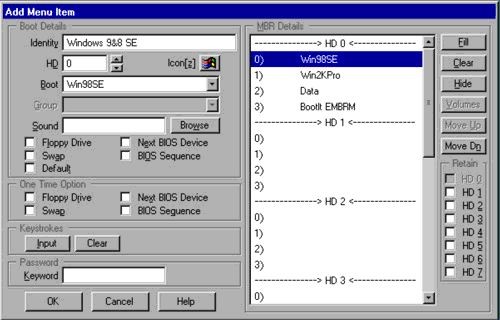
Выбираете диск, выбираете раздел для загрузки и создаете название, которое Вам нравится. Галочка Default – ‘это как раз указание, какая ОС по умолчанию. Помним, что для запуска Windows 7 надо указывать раздел System Recovery.
Обязательно страхуемся – создаем копию операционных систем (например, Paragon копирует посекторно 40 Гиг за 5 мин), отключаем все не нужные диски (потом можно будет добавить вручную с этих дисков операционные системы в список загрузки).
После перезагрузки стартует установленная система BootIt с настройками (BOOT меню и возможности редактирования разделов). Операционная система не нужна, BootIt сама по себе маленькая операционная система.
ВАЖНО: Если Вы хотите использоватьBootIt NG для Linux – устанавливайте Linux на отдельный диск.
ВАЖНО: BootIt не только на диск устанавливается, он себя еще и в BIOS прописывает – что бы он везде был главный. Это когда Вы решили диск поменять и просто скопировали все разделы старого диска на новый. И упс… Ничего не грузится, даже с DVD-rom невозможно загрузиться. Или на другом диске сделали раздел ОС активным для загрузки, в BIOS поставили этот диск первым – и не работает (а раньше, до BootIt – все работало).
Получаем сообщение:
Bootit EMBRL 2.01
Unable to find Bootit in the EMBRM partition!
Начинается мистика, отключаем все диски и все оптические приводы – сообщение никуда не исчезает! Лечится на самом деле легко – достаточно в BIOS загрузить параметры по умолчанию (Load default settings) и компьютер “забудет” про BootIt. Только надо предварительно все диски отключить или удалить BootIt. В противном случае при первой попытке загрузки BootIt опять себя в BIOS допишет.
Мультизагрузчик GRUB / GRUB2 от Linux
Можно установить с диска LiveCD без установки самого Linux.
Не пытайтесь совместить на одном диске BootIt NG и установку Linux – начнется хаос. Linux установит GRUB, GRUB запишет себя в boot-сектор MBR, при запуске системы BootIt NG запустится из NvRam BIOS, перезапишет загрузочный сектор = и всё сломается.
С Windows такой фокус нормально пройдет, ей достаточно загрузочного разделе SystemRecovery (того самого на 100-200 Мб, там хранятся файлы загрузчика). А загрузчику Windows все равно, кто ему отдаст управление – его собственная запись в MBR, запись BootIt NG или GRUB.
Мультизагрузчик MS DOS + GRUB4DOS.
Наверное, захочется и MS DOS 6.22 поставить туда же. Туда же не получится, BootIt забирает под себя нулевую дорожку и загрузчик DOS ее затрет (да, для старта DOS в отличии от Windows нужна нулевая дорожка диска, для Windows достаточно активного первичного раздела).
Но нам поведение BootIt не очень нравится. Поэтому мы отберем нулевую дорожку у BootIt (удалим его) и туда поставим связку MS DOS + Grub4DOS. Установка и настройка больше руками, чем через меню. Почитать можно здесь.
На диске получится снова 4-ре первичных раздела:
а) MS DOS + Grub4DOS – на 500Мб с буквой Х – активный
б) WinXP на 100 Гб – с буквой – раздел с системой Windows XP – не активный
в) System Recovery на 100 или 200 Мб- без буквы – от Windows 7 – не активный
г) Win7 на 150Гб – с буквой – раздел собственно с ядром Windows 7 – не активный

Устанавливаем MS DOS 6.22
Мультизагрузка Windows и Linux
Вот реально сложная тема – в сети много есть что почитать.
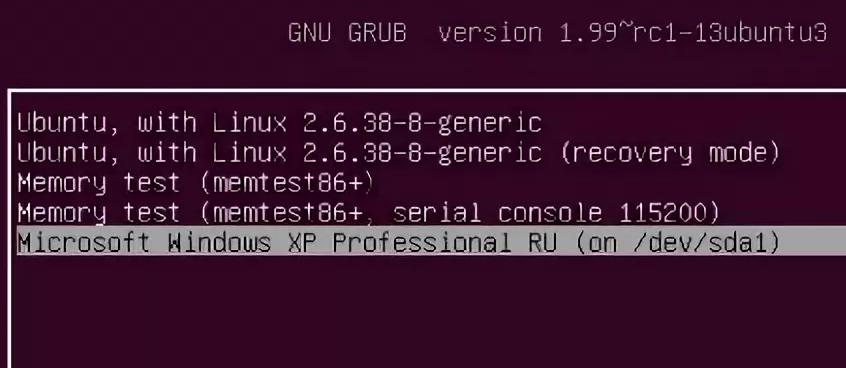
В нескольких словах.
В качестве мультизагрузчика будет использоваться GRUB (для BootIt NG уже не будет хватать свободного первичного раздела).
Для установки на одном диске MBR Windows 7 и Linux есть только один вариант (у Вас всего может быть 4 раздела для MBR)
-
- первичный раздел – System Recovery (загрузчик Windows)
- первичный раздел – сама Windows 7
- первичный раздел – система Linux (да, на одном разделе, без отдельного раздела для SWAP)
- расширенный раздел
- логический диск – раздел с данными для Windows (например, диск “Data”)
- логический диск – раздел с данными для Linux (например “/Home”)
Сначала устанавливаем Windows 7, потом устанавливаем Linux. Установщик Linux перепишет под себя boot-сектор MBR и при старте будут отдавать управление GRUB.
ВАЖНО:
- это зависимая загрузка, если удалить Linux – необходимо восстанавливать загрузчик Windows 7
- и да – установщик Linux перепишет ВСЕ загрузчики, которые найдет (в том числе и на других дисках)
И не только установщик Linux – сам GRUB при первом запуске сделает тоже самое….. У него по умолчанию в настройках указано – “поиск других ОС”
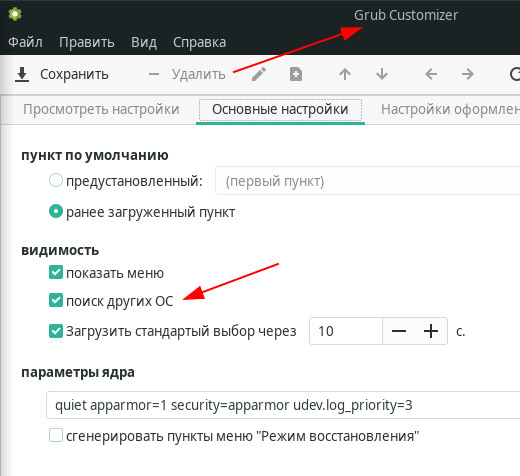
Т.е. начинаете ставить Linux – отключите все остальные диски и после первого запуска GRUB отключите “поиск других ОС” = только после этого можно будет подключить все остальные диски обратно к ПК.
Почитать в разделе
Windows 7
 Хочу Windows 7 (а также 8 и 10) Системы хорошие, но нужен и хороший ПК. Стандартные требования известны (процессор 1Гц и 2Г оперативки), но в реальности система будет работать очень медленно. Хотеть мы будем естественно 64 bit систему. Можно ли поставить Windows 7 на старый ПК (socket 478 / IDE) ? Можно поставить 32-bit систему, но лучше этого не делать. В Windows 7 много мелких файлов отвечают за работу ядра системы и через интерфейс IDE все будет работать ОЧЕНЬ медленно. Т.е. система установится и сама найдет все драйверы к старому оборудованию — но работать будет очень не комфортно. Для Windows 7 нужен процессор побыстрее и самое главное — интерфейс SATA для дисков.
Еще лучше…
(Читать полностью…)
- Всего статей в разделе: 16
- Показано статей в списке: 15
- Сортировка: название по алфавиту
Classic Shell
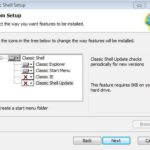 Крайне полезная бесплатная утилита, позволяющая настроить часть Windows 7 как Windows XP. Скачать можно на сайте разработчика www.classicshell.net Установка стандартная, ненужное (пункты IE9 & Update) можно отключить в меню при установке. После установки в папке Classc Shell мы увидим два основных файла для настройки Настройка «Проводника»
выбираем «Показать все параметры» все настройки можно сохранить в отдельном файле итого — скан с сайта разработчика кнопка «вверх на уровень»
можно убрать всю цепочку переходов по папкам
добавляет иконку для папок с общим доступом
показывает в папке количество позиций внутри и…
(Читать полностью…)
XPmode
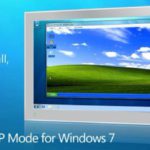 XPmode — это такой хитрый костыль от MS в виде усеченной Windows XP SP3 для ее запуска в виртуальной машине Virtual PC (тоже усеченной) в среде Windows 7. Это дает возможность запускать внутри XPmode приложения для Windows XP и пользоваться этими приложениями из среды Windows 7. Т.е. программы, установленные внутри XPmode, видны из меню «Пуск» Windows 7 (за счет глубокой интеграции Virtual PC в Windows 7) Большой минус — перехват порта USB со стороны XPmode возможен в автоматическом режиме, если только есть драйвера устройства и для основной и для гостевой системы. Если нам необходимо, например, запустить принтер, который умеет работать только в Windows XP — переключение портов…
(Читать полностью…)
Автоматическое завершение всех программ при выключении
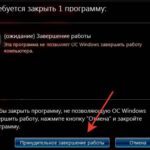 При наличии работающих программ Windows не может завершить работу. Многие видели это сообщение. Пользователю предлагается вручную принудительно завершить работающие программы. Так сделано по умолчанию, что обезопасить пользователя от потери данных. Но это можно изменить! Идем в реестр regedit.exe Компьютер -> HKEY_CURRENT_USER -> Conrol Panel -> Desktop Необходимо добавить (если его там нет) строковый параметр AutoEndTasks и установить его значение в 1. Теперь Windows будет самостоятельно завершать все открытые программы перед выключением. Задержка перед автоматическим завершением программ в Windows 7 установлена на уровне 10000 миллисекунд. И это…
(Читать полностью…)
Базовые установки Windows 7
 Сразу после установки Windows 7 пользоваться можно — но неудобно. Необходимо настроить часть функций, что бы они работали так, как удобно пользователю, а не разработчика. Доступ ко всем базовым настройкам можно получить через GodMode. Включается достаточно просто — это просто папка со специальным служебным названием. Создаем папку и присваиваем ей название
GodMode.{ED7BA470-8E54-465E-825C-99712043E01C}
Теперь по клику по этой папке Вы получаете весь список настроек. Можно создать такие папки (со специальными названиями) для отдельных настроек: Сводка Панели управления
{ED7BA470-8E54-465E-825C-99712043E01C} Выбор расположения по…
(Читать полностью…)
Доступ без пароля Windows 7 к сетевым ресурсам
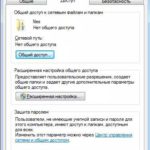 Вход без пароля Windows 7. Некоторые пользователи не сразу поймут, что это. Они и так в систему заходят без логина и пароля (при установке одного пользователя). На самом деле вопрос звучит полностью так: «Настройка общего доступа без пароля Windows 7». В отличии от Windows XP, где было достаточно разрешить общий доступ к ресурсу, в Windows 7 настройки локальной сети запрещают подключение к общему ресурсу без установленного пароля. Пройдемся по этапам.
Разрешение общего доступа к ресурсу Windows 7. свойства
доступ
общий доступ даем всем Настройка параметров локальной сети Windows 7
Далее нужно открыть «Центр управления сетями и общим доступом» (через…
(Читать полностью…)
Как добавить программу в автозагрузку Windows 7
 Посмотрим, как добавить свою программу (или bat-файл) в автозагрузку Windows 7? Есть несколько путей.
Стандартные средства Windows для обычных пользователей для добавления в автозагрузку
«Кнопка Пуск» -> «Все программы» -> в списке находим папку «Автозагрузка» Если просто кликнуть по папке «Автозагрузка» — то развернется список программ (для данного пользователя), которые автоматически запускаются при входе пользователя в систему. Для добавления своих вариантов автозагрузки нужен клик ПРАВОЙ клавишей мыши. «Открыть» — откроется папка автозапуска программ для текущего пользователя — в данном случае Home. Добавляем сюда…
(Читать полностью…)
Как отключить быструю смену пользователей?
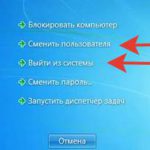 Есть два пункта — «Смена пользователя» и «Выход из системы». Первый пункт позволяет при смене пользователя отставить предыдущего пользователя в «замороженном» состоянии. Да, быстро и удобно — но занимает ресурсы ПК. Хочется оставить только «Выйти из системы» Для чего это нужно? Экономим ресурсы системы, но не это главное. Есть часть программ, которые работают с одними и теми же данными для разных пользователей. Если мы оставили пользователя в «замороженном» виде, то попытка другого пользователя работать с этими же данными будет неудачной. Например, Запуск VirtualBox для нескольких пользователей В Windows XP все было просто: «Панель…
(Читать полностью…)
Как перенести Windows 7 на другой диск
 Существуют два основных варианта перенести установленную систему Windows 7 со всеми программами и настройками. 1-й способ. Правильный и медленный способ перенести Windows 7 на другой диск
Идем на сайт MicroSoft и все делаем по инструкции. Вот здесь.
2-й способ. Неправильный и быстрый.
Windows 7 находится на диске в двух первичных разделах: System Recovery — без буквы/с буквой — активный (там и находится загрузчик ОС)
System — буква C: — собственно сама операционная система Используем любую программу, которая умеет копировать разделы — AOMEI / Paragon / Acronic и т.д. Далее по этапам. Этап 1 копируем посекторно (именно по секторам) два нужных нам раздела на другой…
(Читать полностью…)
Как скрыть диск в Проводнике в Windows 7
 Будем прятать диск от пользователя Прячем диск от всех пользователей
Через любую программу управления разделами убираем букву у диска Так, собственно, сделано для раздела диска System Recovery, где находится загрузчик
Прячем диск через редактор групповой политики
Запускаем gpedit.msc (доступен в редакциях «Профессиональная» и выше) «Конфигурация пользователя — Административные шаблоны — Компоненты Windows — Проводник Windows» Включаем параметр «Скрыть выбранные диски из окна «Мой компьютер», выбираем диск. Готово.
Прячем диск через редактирование системного реестра Windows 7
Для опытных пользователей! Запускаем regedit.exe и…
(Читать полностью…)
Как скрыть пользователя в системе?
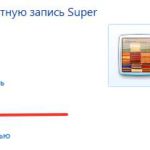 В базовом функционале Windows 7 пользователя можно только удалить, возможности скрыть нет. Вот создали пользователя Super — и мы можем его только удалить. На самом деле просто в графическом интерфейсе этого нет, а само скрытие пользователя предусмотрено. Будем редактировать реестр. Идем в HKEY_LOCAL_MACHINESOFTWAREMicrosoftWindows NTCurrentVersionWinlogon и создаем внутри 2 новых раздела (правая кнопка мыши). В качестве имени раздела указываем SpecialAccounts, затем внутри этого раздела создаем раздел UserList. Создаем Параметр DWORD в названии которого указываем имя учетной записи «ненужного» пользователя (в нашем случае Super). Все — теперь пользователя…
(Читать полностью…)
Как соотнести аудиоустройство и программу в Windows 7?
 На самом деле жесткий вопрос. Если у нас только одно аудиоустройство «по умолчанию» — то проблем нет, любая программа будем им пользоваться. А если у нас есть еще и наушники? Если у нас Windows 10 — то не сложно — возможность привязать аудиоустройство к программе есть в базовых настройках. А вот для Windows 7? Практически стандартная ситуация: есть ноутбук с динамиками и микрофоном и есть внешние наушники (например через USB). Простая хотелка = весь основной аудипоток идет через динамики, а например послушать музыку или поговорить через мессенджер — нужны наушники.
Простой вариант 1.
У программы есть возможность выбрать аудиоустройство в своих…
(Читать полностью…)
Как удалить Skype из панели задач Windows 7?
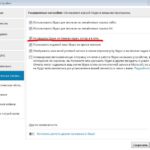 При работе в Windows 7 программа Skype всегда остается на панели задач. Закрыть ее крестиком или сочетанием Alt+F4 невозможно. Как от этого избавиться? И зачем это сделано? На второй вопрос нет ответа. Для решения первого вопроса есть два варианта. В настройках Skype убираем лишнюю галочку (выделено красным) Или заходим в свойства ярлыка Skype на рабочем столе и выбираем режим совместимости с Windows XP (тоже выделено красными цветом) И всё — как и положено, Skype будет тихо сидеть в…
(Читать полностью…)
Процесс svchost.exe в Windows 7 грузит систему
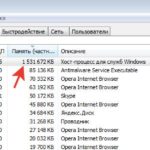 Процесс svchost.exe в Wiundows 7 грузит систему (забирает или память или ресурсы процессора) Смотрим в диспетчере задач (галочка «показать процессы всех пользователей») Действительно, нехорошо, 1,5 Гига просто так забрано и 25% работы процессора. Это Windows 7 пытается типа ускорить работу системы с помощью функции Prefetch (папка с таким названием есть в Windows). Если ее удалить и перезагрузиться — все придет в норму, но не надолго. Что такое папка Prefetch
Папка Prefetch расположена в системной папке Windows и используется для ускорения загрузки операционной системы и запуска программ. При запуске компьютера Windows отслеживает процесс загрузки. После этого полученная…
(Читать полностью…)
Центр обновления Windows
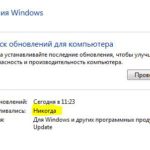 Знакомая картинка после установки Windows — отключаем центр обновления
 Тем не менее — некоторые важные обновления безопасности поставить надо. Для ручной установки обновлений их необходимо скачать с сервера MS и проверить, чтобы была включена служба Центра обновлений (после окончания процедуры её можно выключить). Все текущие установленные обновления можно увидеть в разделе «Программы и компоненты» Защищаем ПК от шифровальщика WannaCry (ВАЖНО!)
Обновление от 15 мая 2017 г.
Червь-шифровальщик WannaCry заходит на Ваш ПК без всякого участия пользователя (нужен только белый IP и некоторые открытые порты) — через найденную уязвимость в системе. Если автоматические…
(Читать полностью…)
Экран при загрузке Windows 7 смещен влево
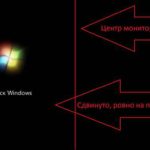 Есть такая проблема — экран при загрузке Windows 7 смещен влево скан ниже: — при POST все нормально (при старте BIOS),
— при передаче загрузки Windows 7 экран смещается влево
— после подключения драйверов видеокарты все становится нормальным Обычно это случается при:
— использовании видеокарты AMD
— монитора 3:4 Если внимательно посмотреть на предыдущие пункты, то отпадает проблема в BIOS и в драйверах. Ответ очевиден — это ошибка BIOS видеокарты, причем AMD. Что можно сделать: Вариант 1 — установить фирменный драйвер на монитор (что бы он сообщил видекарте о своих параметрах) — иногда на старые мониторы есть только для XP
Вариант 2 — отключить в настройках…
(Читать полностью…)
Устанавливаем загрузчик GRUB4DOS в MBR. Рекомендуется использовать первый вариант, чтобы не ошибиться с выбором диска или раздела.
- Можно воспользоваться GUI: для этого скачиваем grubinst-1.1-bin-w32-2008-01-01, запускаем grubinst_gui.exe, выбираем диск, жмем Refresh в Part list и выбираем нужный раздел. Остальные настройки можно не трогать.
- Либо в консоли командой: Номер диска можно узнать в «Управлении дисками» (diskmgmt.msc).
Для проверки работоспособности многих программ необязательно каждый раз ребутать компьютер. Можно использовать виртуальные машины: MobaLiveCD или VirtualBox. Для VB выполняем в консоли: где число в PhysicalDrive — номер нашего загрузочного диска, и указываем полученный файл (C:USBHDD.VDI) в качестве жесткого диска при создании машины. Однако некоторые ОС (например, Windows 7) могут не работать таким способом.
Примеры установки некоторых ОС и программ
Memters86+
Скачиваем ISO образ с офф. сайта memtest.org/download/4.20/memtest86+-4.20.iso.zip и кидаем его на наш загрузочный HDD (не забываем распаковать .zip архив).
Открываем Menu.lst текстовым редактором, добавляем туда следующее:
И попробуем разобраться, что эти команды означают.
title Memtest — название пункта (Memtest), которое будет отображаться в меню.
map /mt420.iso (hd32) — загрузка ISO образа, находящегося в корне загрузочного диска (эмуляция CD-ROM).
root (hd32)— делает виртуальный CD-ROM корневым.
chainloader () — передает управление другому загрузчику (если в скобках ничего не указано, то используется корневой, в данном случае hd32).
Ubuntu 10.4
Также кидаем ISO образ с ubuntu.com на HDD и прописываем в Menu.lst (образ переименован в ubuntu1.iso):
Windows 7
А вот с Win 7 немного сложнее.
Способ 1:
Копируем все файлы с диска (образа) Windows 7 и добавляем в Menu.lst:
В некоторых случаях работает, но могут возникнуть различные ошибки во время установки. К тому же таким способом будет работать только если на hdd находится одна Windows 7, иначе (например, если хотим поместить туда х86 и х64) запустится установка первой найденной.
Способ 2:
Небольшой скрипт автоматизирующий некоторые операции (в т.ч. добавление пункта в Menu.lst) по изменению образа. Источник — greenflash.su/forum/5-661-1, там же ссылки на подробное описание того, что он делает.
Способ 3:
Качаем imdisk, запускаем, копируем полученную папку imdisk на наш диск.
Создаем в этой папке файлы со следующим содержанием:
SetupImDisk.cmd
SetupCDROM7.cmd
Либо берем здесь уже готовую папку.
Кидаем образ Windows 7 в корень диска (не забываем переименовать его в win7.iso или соответственно изменить имена во всех файлах) и в Menu.lst добавляем:
И во время установки Win 7, когда попросит драйвер CD-ROM, открываем консоль (SHIFT+F10) и запускаем setup.bat:
UPD: автоматизация этого способа: rghost.ru/20467691 либо greenflash.su/_fr/7/7487664.7z. Файлы из архива (кроме menu.lst и seven.iso) необходимо скопировать в корень раздела (либо соответственно изменить пути в Menu.lst).
Возможные проблемы и ошибки
Error 60: File for drive emulation must be in one contiguous disk area
Решение: нужно дефрагментировать образ. Например, с помощью программы Contig от Марка Руссиновича. Использование: contig.exe g:ubuntu1.iso в консоли.
BIOS не поддерживает загрузку с USB, зависает, долго грузится и другие проблемы, связанные с загрузкой с USB HDD
Решение: Plop boot manager. Вариантов использования много и на их описание не хватит места, поэтому инструкцию на русском можно найти, например, тут.
Надеюсь, эта статья помогла вам разобраться в создании мультизагрузочного жесткого диска или флешки.
Более подробный мануал по GRUB4DOS есть здесь (перевод на русский язык, местами кривой) либо в README_GRUB4DOS из архива с GRUB4DOS.
UPD1: перезалит скрипт из 2 способа вин7: ошибся и выложил старую версию, в ней были проблемы с х64.
UPD1.1: добавлен автоматизированный 3 способ вин7.
Создание универсальной мультизагрузочной флешки с Windows 7/8/10/11, WinPE, Linux и пр. (Legacy + UEFI поддерживается)
 Алоха!
Не так давно мне на глаза попалась одна довольно интересная утилита — Ventoy. Предназначена она для создания универсальных загрузочных флешек: Legacy + UEFI (причем, делается это в ней максимально просто, буквально за 2 шага !).
Протестировав ее пару недель, я нашел для себя, что инструмент и в правду заслуживает внимания (именно поэтому и появилась эта заметка).
Отмечу также, что испытал Ventoy я пока лишь на десятке ПК и ноутбуков (выборка не очень большая) — везде всё работало, что называется из «коробки» (кроме ноутбука от HP: у него в BIOS потребовалось отключить защищенную загрузку (Secure Boot), хотя на др. устройствах проблем с этим не возникало. ).

Самый простой способ создания мультизагрузочного носителя
ШАГ 1
Как и для создания любой загрузочной флешки нам понадобятся установочные ISO-образы с ОС Windows. Т.к. мы будем использовать Ventoy — можете сразу же загрузить несколько ISO, например, Windows 11, Windows 10, LiveCD и т.д. 👇 (их количество ограничивается размером вашей флешки 👌)

👉 В помощь!
1) LiveCD для аварийного восстановления Windows — моя подборка
2) Как скачать ISO-образы с ОС Windows 11/10 [официально и легально]
ШАГ 2
Затем следует загрузить 👉 утилиту Ventoy (ссылка на сайт разработчика). В установке она не нуждается, достаточно распаковать архив и запустить.
- подключить флешку/диск к USB-порту ( важно : в процессе работы с флешкой — все данные на ней будут удалены!);
- запустить Ventoy;
- в разделе «Option» рекомендую включить поддержку «Secure Boot» (на всех новых ПК это есть);
- указать флешку и нажать по кнопке «Install» . Через 15-30 сек. флешка будет подготовлена (но еще не готова!).
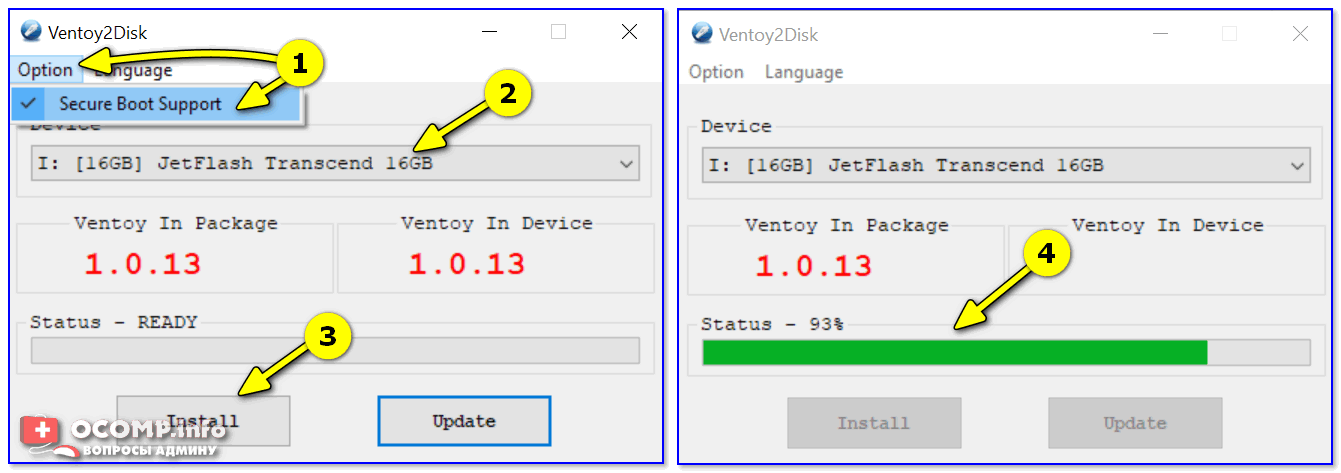
Ventoy — запись загрузочной флешки
Если Ventoy выдаст ошибку о том, что не удается выполнить форматирование — попробуйте сделать следующее:
- запустить командную строку от имени админа;
- ввести команду diskpart и нажать Enter (этим мы запустим спец. утилиту для работы с дисками); 👇
- затем ввести list disk и нажать Enter (смотрим все подключенные диски и флешки); 👇
- следующая команда: select disk 3 (вместо «3» — укажите номер вашей флешки. Будьте внимательны!); 👇
- последняя команда: clean (важно! Она удалит всю информацию с выбранного диска/флешки). 👇
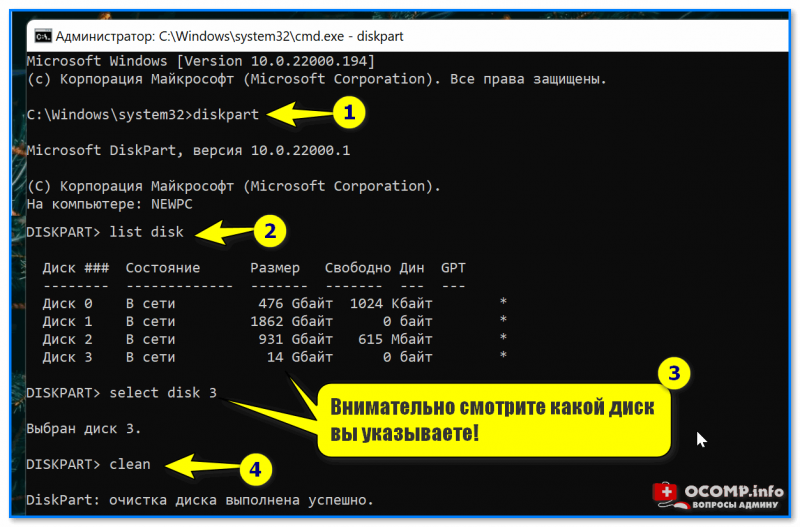
Очистка флешки через CMD
👉 Теперь просто копируем все загрузочные ISO-файлы, которые вам нужны (с Windows/Linux и др.), на подготовленную флешку.
Есть один нюанс : имена файлов должны быть на латинице (без русских символов и пробелов). Вообще, название лучше сделать макс. коротким, без спец. символов. Примеры ниже 👇
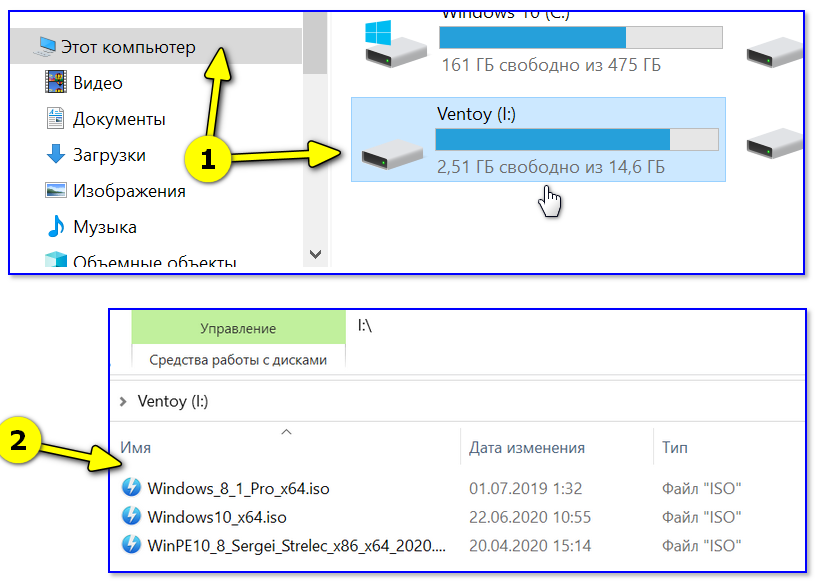
Копируем ISO-файлы с ОС на подготовленную флешку
Отмечу главное преимущество данного способа: вы можете в любое время скопировать на флешку другие ISO и удалить с нее те, что вам стали уже не нужны! И это без какого-либо форматирования и др. сложных пертурбаций (повторно в Ventoy заходить будет не нужно!).
Правда, ведь удобно?! 👌
ШАГ 3
Теперь покажу на примере, как всё это выглядит на практике.
Загружаться с флешки, подготовленной в Ventoy, можно, как и с любой другой — достаточно зайти в загрузочное меню (Boot Menu), или изменив соотв. параметры в BIOS. См. пример ниже. 👇
👉 В помощь!
Как загрузиться с USB-флешки или внешнего HDD — для начинающих (всё по шагам)
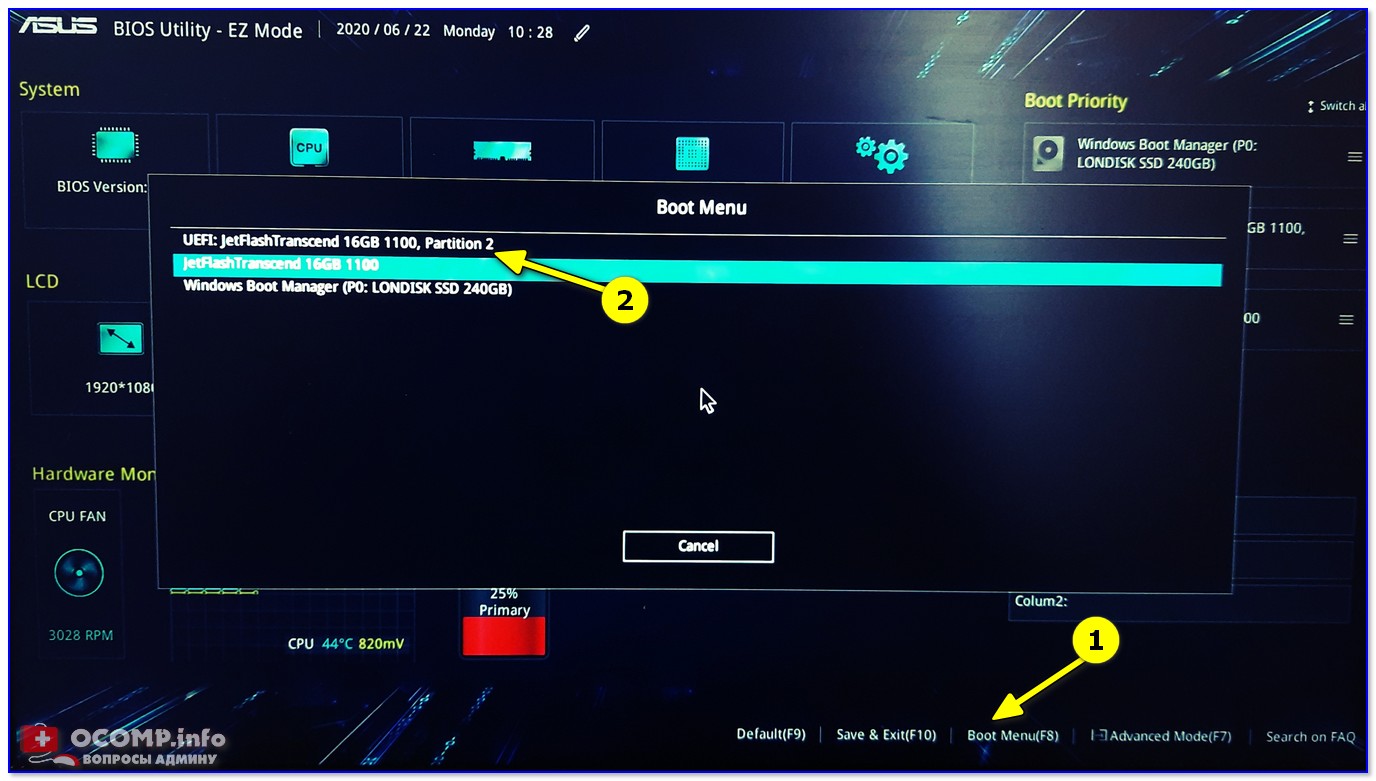
Загрузка с флешки от Ventoy
Далее перед вами покажется универсальное меню со списком всех ISO, которые вы добавили на флешку (в моем случае 3 образа: Windows 8, 10, и LiveCD 👇). Достаточно просто выбрать нужный ISO и нажать Enter.
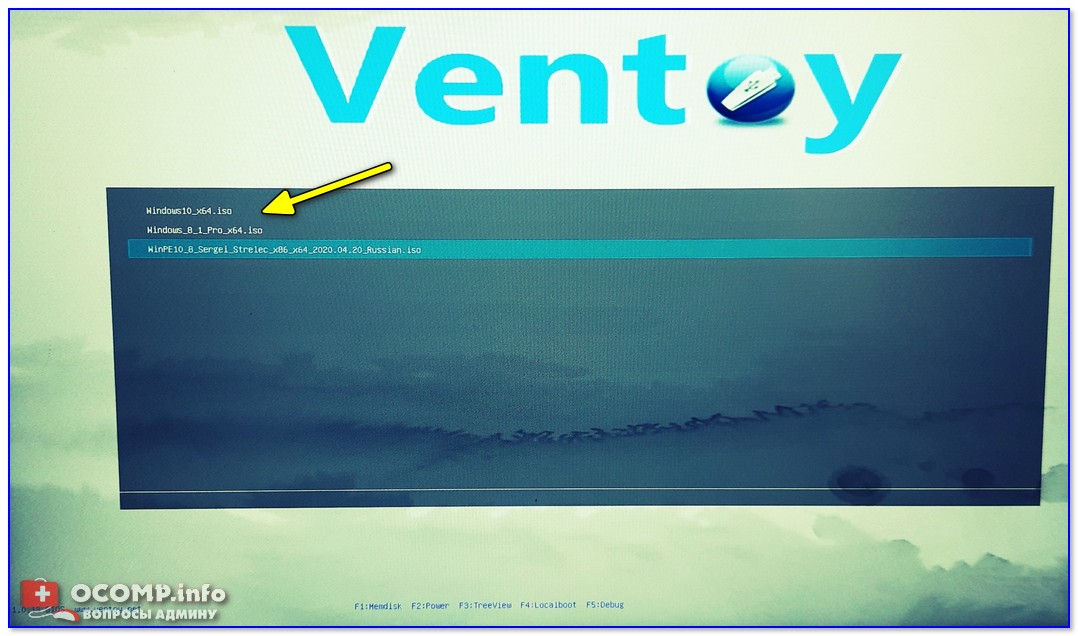
Ventoy — загрузка работает (обратите внимание на название!)
После начнется типовая установка ОС Windows (например). Никаких уникальных доп. действий более не потребуется. Протестировал на нескольких ПК, Windows 7/8/10 — всё ставится достаточно шустро и без проблем (ISO с Windows 7 лучше записать со встроенными драйверами для USB 3.0!).
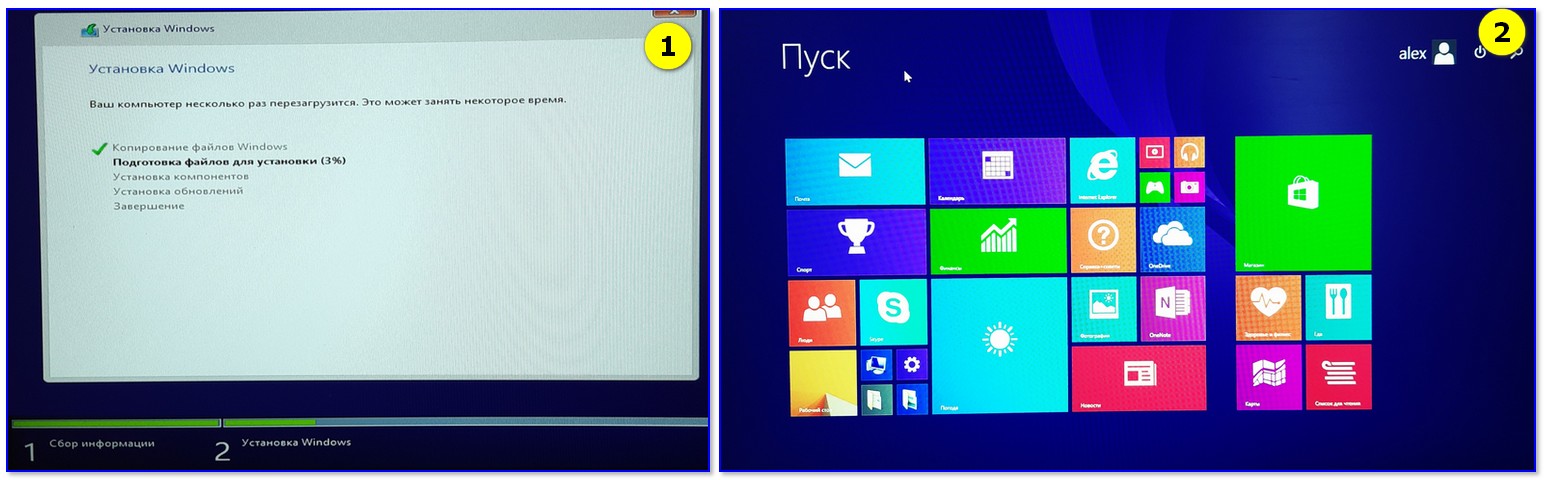
Тест установки Windows 8
👉 На заметку!
Если при попытке загрузиться с флешки (подготовленной в Ventoy) вы увидите синий экран и ошибку «Verification failed: Access Denied» (и др. ее производные) // либо ошибки (и «вылеты») на этапе загрузки — значит ваше устройство (или выбранный образ ISO) несовместимы с утилитой. Такое бывает с некоторыми ноутбуками и моноблоками от HP, Asus, Dell и пр.
ШАГ 4: альтернатива
Так как инструмент Ventoy пока относительно новый — а поэтому не исключены самые разные ошибки (в т.ч. и выше-оговорённая). И в этом плане, думаю, будет не лишним привести в рамках этой заметки еще доп. несколько ссылок (с их помощью вы в любом случае не должны остаться без загрузочной флешки): 👇
👉 В помощь!
1) Как создать мультизагрузочную флешку (диск) с несколькими Windows (для компьютеров/ноутбуков, работающих под UEFI)
2) Как создать загрузочную флешку Windows 10 под UEFI или BIOS в Rufus (новая 3.x версия) [инструкция]
3) Подборка программ для создания загрузочных флешек с Windows
🐤 Видео-инструкция
Весь процесс подготовки и тестирования флешки (более детально) вы также можете посмотреть в небольшом видео. Ссылка ниже.
Мультизагрузка Windows
Есть возможность использовать две базовые схемы мультизагрузки :
- зависимая мультизагрузка (загрузка всех систем зависит от одного загрузчика)
- независимая мультизагрузка (все системы и их загрузчики изолированы друг от друга)
Зависимая схема загрузки ОС Windows
Тут всё просто — устанавливаем все системы подряд, начиная от младшей — к старшей
- Windows XP
- Windows 7
- Windows 8
- Windows 10
Помним, что в MBR могут быть только 4 первичных раздела (или три первичных и один расширенный, где можно создавать логические диски). Поэтому крайне желательно устанавливать операционные системы на разные диски (тем более что первичных разделов не хватит).
Почему так — читаем в статье
Более старшая версия будет переписывать загрузчик более младшей версии = в результате у старшей версии появится меню с выбором загрузок предыдущих версий.
При этом естественно меняются все загрузчики и системы становятся зависимыми. Точнее — на все установленные системы будет один служебный раздел (который System Recovery на 100-200 Мб) с загрузчиком.
Если загрузчик крашится — то загрузка всех систем становится невозможной.
Зависимая схема загрузки двух ОС Windows, ранее установленных (на другие диски)
Предположим, у нас на разных дисках есть установленная Windows 7 32 bit и установленная Windows 7 64 bit. И хочется их собрать (перенести со всеми настройками и установками) на одном диске (например на SSD) с общим загрузчиком.
Как это сделать?
Будем собирать и оживлять Франкенштейна.
Используем программу для работы с разделами AOMEI Partition, там есть возможность копировать разделы по секторам (что критически важно для переноса ОС — определенные части ядра должны находиться в определенных местах диска — наследие MS DOS).
Подключаем старый диск с ОС (например Windows 7 64 bit), новый SSD и запускаем перенос разделов.
ВАЖНО: все подключения/отключение дисков SATA производим при отключенном питании ПК (на материнскую плату не должно подаваться питание) — что бы не было проблем потом .
Если система на старом диске рабочая — можно использовать инструмент «перенос ОС на SSD», но иногда может не сработать.
Средство переноса HDD-SSD отлично работает, если исходная система была установлена на чистый диск и Вы ее переносите тоже на чистый диск. Если у Вас были эксперименты — то результат может быть непредсказуемым.
Например, Вы сначала установили Linux, потом он Вам надоел и Вы установили Windows.
| Диск | Было | Стало |
| boot-сектор MBR | запись от Windows (при установке она переписала под себя) | запись от Windows (при установке она переписала под себя) |
| 1-й раздел | с Linux (он там так и лежит) | служебный от Windows (загрузчик) |
| 2-й раздел | служебный от Windows (загрузчик) | ОС Windows |
| 3-й раздел | ОС Windows |
Может не взлететь — изменилось число разделов и адресация. Тот же Франкенштейн — только вид сбоку. Плюс не факт — что в автоматическом режиме будет корректно записан код в boot-сектор (без краша таблицы разделов)
Делаем вручную для MBR диска:
- в первый первичный раздел диска SSD копируем служебный раздел System Recovery (можно от любой системы Windows 7)
- во второй первичный раздел диска SSD копируем раздел с системой Windows
- все копирование делаем по секторам (это дольше по времени — но при быстром копировании ОС потом не запустится)
Да — при этом грубо нарушаем все рекомендации MicroSoft по переносу системы…
Франкенштейн собран, но он еще не дышит:
- в boot-секторе MBR у нас пока ничего нет (BIOS не сможет осуществить загрузку с такого диска)
- загрузчик может быть кривой (там может быть указан несуществующий раздел с Windows)
Оживляем — используем установочный диск Windows 7 ( внутри ПК оставляем только один новый SSD! ) — грузимся с DVD/CD привода — запуск — клац — клац — выбираем восстановление системы — восстановление загрузки.
Пять минут работы — и система предложит перезагрузиться:
- там внесены данные в в boot-сектор MBR диска
- исправлен загрузчик (и место его расположения и место нахождение загружаемой системы)
- и раздел с загрузчиком (Sustem Rocovery) сделан активным
Загружаемся и радуемся первой рабочей системе на новом диске. Если зайти в редактор загрузчика (запуск cmd.exe с правами Администратора — BCDedit.exe) — мы увидим следующее
Переименуем нашу «Windows 7» в «Windows 7 64 bit», что бы потом не путаться при мультизагрузке.
Дескриптор указывает, что команда применяется к текущей системе. В принципе там может стоять идентификатор другой ОС, если их несколько собрано в одном загрузчике.
Также изменим название диска в проводнике -тоже на «Windows 7 64 bit» — нам пригодится позже.
Остались пустяки — добавить еще одну операционную систему на диск (скопировать) и добавить информацию о ней в загрузчик.
Так же с помощью AOMEI Partition копируем ( по секторам! ) на третий первичный раздел Windows 7 32 bit.
| boot-сектор MBR — уже есть запись |
| 1-й первичный раздел — System Recovery (загрузчик пока знает только про Windows 7 64 bit») |
| 2-й первичный раздел — Windows 7 (64 bit) |
| 3-й первичный раздел — Windows 7 (32 bit) |
Запускаем cmd.exe с правами Администратора -> diskpart -> list volume = и смотрим, что получилось.
Очень хорошо — в списке появился новый раздел «System», это копия нашей второй операционной системы Windows 32 bit.
Подключим (добавим) её к загрузчику (Windows 7 64 bit программа diskpart показываем метку в усеченном виде…)
bcdedit D:/Windows
Букву указываем именно ту, которую нам показывает diskpart:
- команда нам добавит операционную систему в загрузчик
- установит ее первой в списке
- задержка по умолчанию до запуска 30 сек
Перезагружаемся, заходим в msconfig.exe (запуск тоже с правами Администратора) — и можем дополнительно настроить запуск (например паузу 10 сек или выбрать систему по умолчанию)
Теперь наша новая система в загрузчике стартует по умолчанию через 10 сек, предыдущая система поменяла букву и стала D.
В bcdedit тоже всё хорошо — один загрузчик и две ОС.
Если нам нужно экономить первичные разделы (мы хотим еще систему), то мы можем заставить загружаться Windows с логического диска (в расширенном разделе) — читаем
Спойлер — да, можно.
Для редактирования загрузчика Windows удобно пользоваться EasyBCD
Есть бесплатная версия
После установки пользуемся — есть графический интерфейс и мышка в помощь.
Независимая мультизагрузка
ВАЖНО: Все загрузчики и мультизагрузчики «сражаются» за boot-сектор MBR текущего диска. Поэтому все эксперименты проводим под свою ответственность.
При установки каждой новой системы необходимо «прятать» ранее установленную систему. Иначе все загрузчики ранее установленных систем будут изменены.
Самое простое — устанавливать отдельную операционную систему на отдельный диск, остальные диски необходимо от компьютера отключать (временно — на период установки).
Примечание: для опытных пользователей — можно использовать LiveCD Linux и через режим терминала с помощью командной строки менять отдельные параметры разделов у диска = раздел с уже установленной системой становится «невидимым» для текущего установщика.
Вот тут подробнее:
Мультизагрузчик BootIt NG
Вот такое будет загрузочное меню
ВАЖНО: удаление из системы необходимо проводить через установочный диск. Просто удалить все разделы на диске не поможет. BootIt NG дополнительно себя прописывает в NVRam BIOS, что бы при запуске ПК он мог захватить boot-сектор MBR.
Это загрузка по независимой схеме.
На диске получится 4-ре первичных раздела:
а) Boot Loader — на 500 Мб (это с хорошим запасом) — без буквы — активный (тут будет жить загрузчик)
б) WinXP на 100 Гб — с буквой — раздел с системой Windows XP — не активный
в) System Recovery на 100 или 200 Мб- без буквы — от Windows 7 — не активный
г) Win7 на 150Гб — с буквой — раздел собственно с ядром Windows 7 — не активный
(итого диск где-нибудь на 250 Гб)
Результат: BIOS отдает управление указанному диску в нулевую дорожку, там встречается с Boot Loader и переадресовывается в раздел с нужной ОС. Все системы полностью независимые, при необходимости можно загрузиться напрямую, сделав нужный раздел активным (оригинальные загрузчики ОС не тронуты).
BootIt NG (старая версия 1.87 от 30 ноября 2009 г.) вот тут https://www.terabyteunlimited.com/bootit-next-generation.htm
или BootIT Bare Metal (версия 1.31 от 29 августа 2015 г.) вот тут https://www.terabyteunlimited.com/bootit-bare-metal.htm, но уже за 40$
В комплекте идет утилита, которая создает загрузочный диск/флешку/дискету — и уже с нее запускается установка на диск. Разделы на диске должны быть в MBR для старой версии. Места на диске нужно мало, хватит 5 Мб 🙂 Фактически занято 1,11 MB. Лучше использовать FAT 16.
По умолчанию система ждет выбора пользователя. Можно назначить, какую нужно ОС по умолчанию и поставить время паузы, например в 10 сек. Редактирование меню загрузки достаточно простое.
Выбираете диск, выбираете раздел для загрузки и создаете название, которое Вам нравится. Галочка Default — ‘это как раз указание, какая ОС по умолчанию. Помним, что для запуска Windows 7 надо указывать раздел System Recovery.
Обязательно страхуемся — создаем копию операционных систем (например, Paragon копирует посекторно 40 Гиг за 5 мин), отключаем все не нужные диски (потом можно будет добавить вручную с этих дисков операционные системы в список загрузки).
После перезагрузки стартует установленная система BootIt с настройками (BOOT меню и возможности редактирования разделов). Операционная система не нужна, BootIt сама по себе маленькая операционная система.
ВАЖНО: Если Вы хотите использоватьBootIt NG для Linux — устанавливайте Linux на отдельный диск.
ВАЖНО: BootIt не только на диск устанавливается, он себя еще и в BIOS прописывает — что бы он везде был главный. Это когда Вы решили диск поменять и просто скопировали все разделы старого диска на новый. И упс… Ничего не грузится, даже с DVD-rom невозможно загрузиться. Или на другом диске сделали раздел ОС активным для загрузки, в BIOS поставили этот диск первым — и не работает (а раньше, до BootIt — все работало).
Получаем сообщение:
Bootit EMBRL 2.01
Unable to find Bootit in the EMBRM partition!
Начинается мистика, отключаем все диски и все оптические приводы — сообщение никуда не исчезает! Лечится на самом деле легко — достаточно в BIOS загрузить параметры по умолчанию (Load default settings) и компьютер «забудет» про BootIt. Только надо предварительно все диски отключить или удалить BootIt. В противном случае при первой попытке загрузки BootIt опять себя в BIOS допишет.
Мультизагрузчик GRUB / GRUB2 от Linux
Можно установить с диска LiveCD без установки самого Linux.
Не пытайтесь совместить на одном диске BootIt NG и установку Linux — начнется хаос. Linux установит GRUB, GRUB запишет себя в boot-сектор MBR, при запуске системы BootIt NG запустится из NvRam BIOS, перезапишет загрузочный сектор = и всё сломается.
С Windows такой фокус нормально пройдет, ей достаточно загрузочного разделе SystemRecovery (того самого на 100-200 Мб, там хранятся файлы загрузчика). А загрузчику Windows все равно, кто ему отдаст управление — его собственная запись в MBR, запись BootIt NG или GRUB.
Мультизагрузчик MS DOS + GRUB4DOS.
Наверное, захочется и MS DOS 6.22 поставить туда же. Туда же не получится, BootIt забирает под себя нулевую дорожку и загрузчик DOS ее затрет (да, для старта DOS в отличии от Windows нужна нулевая дорожка диска, для Windows достаточно активного первичного раздела).
Но нам поведение BootIt не очень нравится. Поэтому мы отберем нулевую дорожку у BootIt (удалим его) и туда поставим связку MS DOS + Grub4DOS. Установка и настройка больше руками, чем через меню. Почитать можно здесь.
На диске получится снова 4-ре первичных раздела:
а) MS DOS + Grub4DOS — на 500Мб с буквой Х — активный
б) WinXP на 100 Гб — с буквой — раздел с системой Windows XP — не активный
в) System Recovery на 100 или 200 Мб- без буквы — от Windows 7 — не активный
г) Win7 на 150Гб — с буквой — раздел собственно с ядром Windows 7 — не активный
Устанавливаем MS DOS 6.22
Мультизагрузка Windows и Linux
Вот реально сложная тема — в сети много есть что почитать.
В нескольких словах.
В качестве мультизагрузчика будет использоваться GRUB (для BootIt NG уже не будет хватать свободного первичного раздела).
Для установки на одном диске MBR Windows 7 и Linux есть только один вариант (у Вас всего может быть 4 раздела для MBR)
-
- первичный раздел — System Recovery (загрузчик Windows)
- первичный раздел — сама Windows 7
- первичный раздел — система Linux (да, на одном разделе, без отдельного раздела для SWAP)
- расширенный раздел
- логический диск — раздел с данными для Windows (например, диск «Data»)
- логический диск — раздел с данными для Linux (например «/Home»)
Сначала устанавливаем Windows 7, потом устанавливаем Linux. Установщик Linux перепишет под себя boot-сектор MBR и при старте будут отдавать управление GRUB.
ВАЖНО:
- это зависимая загрузка, если удалить Linux — необходимо восстанавливать загрузчик Windows 7
- и да — установщик Linux перепишет ВСЕ загрузчики , которые найдет (в том числе и на других дисках)
И не только установщик Linux — сам GRUB при первом запуске сделает тоже самое….. У него по умолчанию в настройках указано — «поиск других ОС»

Т.е. начинаете ставить Linux — отключите все остальные диски и после первого запуска GRUB отключите «поиск других ОС» = только после этого можно будет подключить все остальные диски обратно к ПК.
Вы можете сохранить ссылку на эту страницу себе на компьютер в виде htm файла
Почитать в разделе
Windows 7
 Хочу Windows 7 (а также 8 и 10) Системы хорошие, но нужен и хороший ПК. Стандартные требования известны (процессор 1Гц и 2Г оперативки), но в реальности система будет работать очень медленно. Хотеть мы будем естественно 64 bit систему. Можно ли поставить Windows 7 на старый ПК (socket 478 / IDE) ? Можно поставить 32-bit систему, но лучше этого не делать. В Windows 7 много мелких файлов отвечают за работу ядра системы и через интерфейс IDE все будет работать ОЧЕНЬ медленно. Т.е. система установится и сама найдет все драйверы к старому оборудованию — но работать будет очень не комфортно. Для Windows 7 нужен процессор побыстрее и самое главное — интерфейс SATA для дисков. Еще лучше.
(Читать полностью. )- Всего статей в разделе: 16
- Показано статей в списке: 15
- Сортировка: название по алфавиту
Classic Shell
Крайне полезная бесплатная утилита, позволяющая настроить часть Windows 7 как Windows XP. Скачать можно на сайте разработчика www.classicshell.net Установка стандартная, ненужное (пункты IE9 & Update) можно отключить в меню при установке. После установки в папке Classc Shell мы увидим два основных файла для настройки Настройка «Проводника» выбираем «Показать все параметры» все настройки можно сохранить в отдельном файле итого — скан с сайта разработчика кнопка «вверх на уровень» можно убрать всю цепочку переходов по папкам добавляет иконку для папок с общим доступом показывает в папке количество позиций внутри и.
(Читать полностью. )XPmode
XPmode — это такой хитрый костыль от MS в виде усеченной Windows XP SP3 для ее запуска в виртуальной машине Virtual PC (тоже усеченной) в среде Windows 7. Это дает возможность запускать внутри XPmode приложения для Windows XP и пользоваться этими приложениями из среды Windows 7. Т.е. программы, установленные внутри XPmode, видны из меню «Пуск» Windows 7 (за счет глубокой интеграции Virtual PC в Windows 7) Большой минус — перехват порта USB со стороны XPmode возможен в автоматическом режиме, если только есть драйвера устройства и для основной и для гостевой системы. Если нам необходимо, например, запустить принтер, который умеет работать только в Windows XP — переключение портов.
(Читать полностью. )Автоматическое завершение всех программ при выключении
При наличии работающих программ Windows не может завершить работу. Многие видели это сообщение. Пользователю предлагается вручную принудительно завершить работающие программы. Так сделано по умолчанию, что обезопасить пользователя от потери данных. Но это можно изменить! Идем в реестр regedit.exe Компьютер -> HKEY_CURRENT_USER -> Conrol Panel -> Desktop Необходимо добавить (если его там нет) строковый параметр AutoEndTasks и установить его значение в 1. Теперь Windows будет самостоятельно завершать все открытые программы перед выключением. Задержка перед автоматическим завершением программ в Windows 7 установлена на уровне 10000 миллисекунд. И это.
(Читать полностью. )Базовые установки Windows 7
Сразу после установки Windows 7 пользоваться можно — но неудобно. Необходимо настроить часть функций, что бы они работали так, как удобно пользователю, а не разработчика. Доступ ко всем базовым настройкам можно получить через GodMode. Включается достаточно просто — это просто папка со специальным служебным названием. Создаем папку и присваиваем ей название GodMode. Теперь по клику по этой папке Вы получаете весь список настроек. Можно создать такие папки (со специальными названиями) для отдельных настроек: Сводка Панели управления Выбор расположения по.
(Читать полностью. )Вход без пароля Windows 7
Вход без пароля Windows 7. Некоторые пользователи не сразу поймут, что это. Они и так в систему заходят без логина и пароля (при установке одного пользователя). На самом деле вопрос звучит полностью так: «Настройка общего доступа без пароля Windows 7». В отличии от Windows XP, где было достаточно разрешить общий доступ к ресурсу, в Windows 7 настройки локальной сети запрещают подключение к общему ресурсу без установленного пароля. Пройдемся по этапам. Разрешение общего доступа к ресурсу Windows 7. — свойства — доступ — общий доступ даем всем Настройка параметров локальной сети Windows 7 Далее нужно открыть «Центр управления сетями и общим доступом».
(Читать полностью. )Как добавить программу в автозагрузку Windows 7
Посмотрим, как добавить свою программу (или bat-файл) в автозагрузку Windows 7? Есть несколько путей. Используем стандартные средства Windows для обычных пользователей для добавления в автозагрузку «Кнопка Пуск» -> «Все программы» -> в списке находим папку «Автозагрузка» Если просто кликнуть по папке «Автозагрузка» — то развернется список программ (для данного пользователя), которые автоматически запускаются при входе пользователя в систему. Для добавления своих вариантов автозагрузки нужен клик ПРАВОЙ клавишей мыши. «Открыть» — откроется папка автозапуска программ для текущего пользователя — в данном случае Home.
(Читать полностью. )Как отключить быструю смену пользователей?
Есть два пункта — «Смена пользователя» и «Выход из системы». Первый пункт позволяет при смене пользователя отставить предыдущего пользователя в «замороженном» состоянии. Да, быстро и удобно — но занимает ресурсы ПК. Хочется оставить только «Выйти из системы» Для чего это нужно? Экономим ресурсы системы, но не это главное. Есть часть программ, которые работают с одними и теми же данными для разных пользователей. Если мы оставили пользователя в «замороженном» виде, то попытка другого пользователя работать с этими же данными будет неудачной. Например, Запуск VirtualBox для нескольких пользователей В Windows XP все было просто: «Панель.
(Читать полностью. )Как перенести Windows 7 на другой диск
Существуют два основных варианта перенести установленную систему Windows 7 со всеми программами и настройками. 1-й способ. Правильный и медленный способ перенести Windows 7 на другой диск Идем на сайт MicroSoft и все делаем по инструкции. Вот здесь. 2-й способ. Неправильный и быстрый. Windows 7 находится на диске в двух первичных разделах: System Recovery — без буквы/с буквой — активный (там и находится загрузчик ОС) System — буква C: — собственно сама операционная система Используем любую программу, которая умеет копировать разделы — AOMEI / Paragon / Acronic и т.д. Далее по этапам. Этап 1 копируем посекторно (именно по секторам) два нужных нам раздела на другой.
(Читать полностью. )Как скрыть диск в Проводнике в Windows 7
Будем прятать диск от пользователя Прячем диск от всех пользователей Через любую программу управления разделами убираем букву у диска Так, собственно, сделано для раздела диска System Recovery, где находится загрузчик Прячем диск через редактор групповой политики Запускаем gpedit.msc (доступен в редакциях «Профессиональная» и выше) «Конфигурация пользователя — Административные шаблоны — Компоненты Windows — Проводник Windows» Включаем параметр «Скрыть выбранные диски из окна «Мой компьютер», выбираем диск. Готово. Прячем диск через редактирование системного реестра Windows 7 Для опытных пользователей! Запускаем regedit.exe и.
(Читать полностью. )Как скрыть пользователя в системе?
В базовом функционале Windows 7 пользователя можно только удалить, возможности скрыть нет. Вот создали пользователя Super — и мы можем его только удалить. На самом деле просто в графическом интерфейсе этого нет, а само скрытие пользователя предусмотрено. Будем редактировать реестр. Идем в HKEY_LOCAL_MACHINESOFTWAREMicrosoftWindows NTCurrentVersionWinlogon и создаем внутри 2 новых раздела (правая кнопка мыши). В качестве имени раздела указываем SpecialAccounts, затем внутри этого раздела создаем раздел UserList. Создаем Параметр DWORD в названии которого указываем имя учетной записи «ненужного» пользователя (в нашем случае Super). Все — теперь пользователя.
(Читать полностью. )Как соотнести аудиоустройство и программу в Windows 7?
На самом деле жесткий вопрос. Если у нас только одно аудиоустройство «по умолчанию» — то проблем нет, любая программа будем им пользоваться. А если у нас есть еще и наушники? Если у нас Windows 10 — то не сложно — возможность привязать аудиоустройство к программе есть в базовых настройках. А вот для Windows 7? Практически стандартная ситуация: есть ноутбук с динамиками и микрофоном и есть внешние наушники (например через USB). Простая хотелка = весь основной аудипоток идет через динамики, а например послушать музыку или поговорить через мессенджер — нужны наушники. Простой вариант 1. У программы есть возможность выбрать аудиоустройство в своих.
(Читать полностью. )Как удалить Skype из панели задач Windows 7?
При работе в Windows 7 программа Skype всегда остается на панели задач. Закрыть ее крестиком или сочетанием Alt+F4 невозможно. Как от этого избавиться? И зачем это сделано? На второй вопрос нет ответа. Для решения первого вопроса есть два варианта. В настройках Skype убираем лишнюю галочку (выделено красным) Или заходим в свойства ярлыка Skype на рабочем столе и выбираем режим совместимости с Windows XP (тоже выделено красными цветом) И всё — как и положено, Skype будет тихо сидеть в.
(Читать полностью. )Процесс svchost.exe в Windows 7 грузит систему
Процесс svchost.exe в Wiundows 7 грузит систему (забирает или память или ресурсы процессора) Смотрим в диспетчере задач (галочка «показать процессы всех пользователей») Действительно, нехорошо, 1,5 Гига просто так забрано и 25% работы процессора. Это Windows 7 пытается типа ускорить работу системы с помощью функции Prefetch (папка с таким названием есть в Windows). Если ее удалить и перезагрузиться — все придет в норму, но не надолго. Что такое папка Prefetch Папка Prefetch расположена в системной папке Windows и используется для ускорения загрузки операционной системы и запуска программ. При запуске компьютера Windows отслеживает процесс загрузки. После этого полученная.
(Читать полностью. )Центр обновления Windows
Знакомая картинка после установки Windows — отключаем центр обновления 🙂 Тем не менее — некоторые важные обновления безопасности поставить надо. Для ручной установки обновлений их необходимо скачать с сервера MS и проверить, чтобы была включена служба Центра обновлений (после окончания процедуры её можно выключить). Все текущие установленные обновления можно увидеть в разделе «Программы и компоненты» Защищаем ПК от шифровальщика WannaCry (ВАЖНО!) Обновление от 15 мая 2017 г. Червь-шифровальщик WannaCry заходит на Ваш ПК без всякого участия пользователя (нужен только белый IP и некоторые открытые порты) — через найденную уязвимость в системе. Если автоматические.
(Читать полностью. )Экран при загрузке Windows 7 смещен влево
Есть такая проблема — экран при загрузке Windows 7 смещен влево скан ниже: — при POST все нормально (при старте BIOS), — при передаче загрузки Windows 7 экран смещается влево — после подключения драйверов видеокарты все становится нормальным Обычно это случается при: — использовании видеокарты AMD — монитора 3:4 Если внимательно посмотреть на предыдущие пункты, то отпадает проблема в BIOS и в драйверах. Ответ очевиден — это ошибка BIOS видеокарты, причем AMD. Что можно сделать: Вариант 1 — установить фирменный драйвер на монитор (что бы он сообщил видекарте о своих параметрах) — иногда на старые мониторы есть только для XP Вариант 2 — отключить в настройках.
(Читать полностью. )
Скачать
Характеристики
Скрины
Разработчик:
TeraByte Unlimited
Лицензия:
Условно-бесплатная | Цена: $34.95
Рейтинг:

4.85 звезд
В левом меню вы можете скачать BootIt Next Generation 1.87 бесплатно, без регистрации и ввода смс. Ссылка на скачивание прямая, поэтому вам не придется ожидать, загрузка BootIt Next Generation начнется сразу же автоматически, без перехода на другую страницу. Размер программы составляет 884.77 Мб
BootIt Next Generation — это бут-менеджер, который позволяет устанавливать несколько различных операционных систем на одном ПК и включает в себя большое количество полезных утилит для управления созданными разделами. Поддерживаются большие диски, легко работает с различными файловыми системами (FAT/FAT32, NTFS и т.д.), можно создавать образы разделов, устанавливать защиту на каждый раздел и т.д.
Программы похожие на BootIt Next Generation
-
4.67 рейтинг
OSL2000 Boot Manager — программа представляет собой профессиональный бут-менеджер, небольшой, удобный, функциональный, позволяющий устанавливать на одном ПК до 100 различных операционных систем. Прогр…
- Условно-бесплатная | Цена: $24.90
- Windows 10, 8.1, 8, 7, Vista, XP
-
4.30 рейтинг
HS Feed Diskette – это модифицированная системная дискета с большим количеством дополнительных возможностей. Итак, в данной дискете разработчики составили всё то, что поможет Вам легко и быстро …
- Бесплатная
- Windows 8, 7, XP
-
3.53 рейтинг
VistaBootPRO – утилита, предназначенная для работы с загрузочным меню Windows Vista. Позволяет редактировать имя системы, добавлять новые ОС и восстановливать первоначальные загрузочные конфигур…
- Бесплатная
- Windows Vista, XP
-
4.66 рейтинг
MultiBoot — графическая (GUI) оболочка над системными утилитами BootSect, BcdEdit и BcdBoot, позволяющая восстановить загрузчик Windows Vista или Windows 7, затертый при установке Windows ХР. Также пр…
- Бесплатная
- Windows 10, 8, 7, XP
-
4.44 рейтинг
Universal USB Installer — небольшая бесплатная программа, которая позволяет создавать загрузочные флешки из различных дистрибутивов Linux (сборки на основе Ubuntu, Linux Mint, Debian, Fedora, OpenSUSE…
- Бесплатная
- Windows 10, 8.1, 8, 7, Vista, XP
-
4.61 рейтинг
YUMI (Your Universal Multiboot Installer) — небольшой удобный инструмент с помощью которого можно легко создать мультизагрузочный USB диск, содержащий к примеру несколько операционных систем, различны…
- Бесплатная
- Windows 10, 8.1, 8, 7, Vista, XP
-
4.75 рейтинг
A Bootable USB — небольшая и простая в использовании утилита, с помощью которой можно легко создавать загрузочные USB диски для установки Windows Vista/Server 2008/Seven. Программа будет очень полезна…
- Бесплатная
- Windows 7, Vista
-
4.75 рейтинг
Setup from USB — бесплатный инструмент для быстрого создания загрузочного USB-диска, который затем можно использовать для установки операционной системы Windows Vista и 7 на любой компьютер, поддер…
- Бесплатная
- Windows 7, Vista, XP
-
2.25 рейтинг
Image for Windows — мощное приложение для создания копий (снимков) жесткого диска или его отдельных разделов. Данная утилита является доступным и надежным инструментом для сохранения резевных копий и …
- Условно-бесплатная | Цена: $38.94
- Windows 10, 8.1, 8, 7, Vista, XP
-
4.17 рейтинг
Ultimate Boot CD — загрузочный диск с большим набором программ и инструментов для восстановления, проверки, диагностики и оптимизации компьютера. Данный пакет позволяет проверять диски на ошибки, восс…
- Бесплатная
- Windows 10, 8.1, 8, 7, Vista, XP
-
4.50 рейтинг
Bootice — полезный инструмент для создания загрузочных и установочных флешек. Утилита необходима при восстановлении MBR (Master Boot Record) или PBR (Partition Boot Record).
Программа поддерживает …
- Бесплатная
- Windows 10, 8, 7, XP
-
5.00 рейтинг
Qemu Simple Boot — портативная бесплатная утилита для запуска на компьютере файлов-образов программ и приложений без необходимости их предварительной записи на CD/DVD-диск или создания дополнительного…
- Бесплатная
- Windows 10, 8.1, 8, 7
-
4.80 рейтинг
Active@ Boot Disk — полнофункциональная операционная система на CD/DVD/USB диске. Является загрузочным диском, который можно запускать на компьютерах где уже загружена ОС. Не изменяет ОС уже установле…
- Условно-бесплатная | Цена: $79.95
- Windows 10, 8.1, 8, 7, Vista, XP
-
4.32 рейтинг
WinToFlash — отличное приложение для создания загрузочных USB-носителей для операционных систем семейства Windows. Обычно установочные пакеты с операционной системой хранятся на оптическом диске, что …
- Бесплатная
- Windows 10, 8.1, 8, 7, XP
-
2.50 рейтинг
Bootable USB Replicator — удобный и простой в использовании инструмент для создания загрузочного USB-диска. Это приложение работает как любая программа для создания образов CD или DVD, но отличается д…
- Бесплатная (с рекламой)
- Windows 8.1, 8, 7, Vista, XP
-
4.03 рейтинг
WiNToBootic — отличная портативная (не требующая установки) утилита для быстрого создания загрузочных пакетов операционной системы Windows на съемных носителях. Инструмент позволяет создавать дистрибу…
- Бесплатная
- Windows 8.1, 8, 7, Vista
-
4.27 рейтинг
RMPrepUSB — продвинутый портативный (не требующий установки) инструмент для создания переносной загрузочной флешки с установочным дистрибутивом операционной системы Windows. Приложение позволяет созда…
- Бесплатная
- Windows 10, 8.1, 8, 7, Vista, XP
-
4.93 рейтинг
Easy2Boot — инструмент для создания мультизагрузочных флешек, которые могут содержать в себе любой дистрибутив, LiveCD или образ дискеты. Easy2Boot работает в тесной связке с приложением для создания …
- Бесплатная
- Windows 10, 8.1, 8, 7
-
3.89 рейтинг
FlashBoot — простой в настройке инструмент для создания загрузочных USB-флешек, поддерживающий работу со всеми версиями операционных систем Windows — от XP до 10. Удобство этой программы в том, что он…
- Условно-бесплатная | Цена: 24.95 евро
- Windows 10, 8.1, 8, 7, XP
-
2.60 рейтинг
Active LiveCD — загрузочный диск с набором полезных инструментов для восстановления системы, удаления данных, изменения пароля учетной записи и др.
В состав этого сборника входят:
Active Kill…
- Условно-бесплатная | Цена: $79.00
- Windows 10, 8.1, 8, 7, Vista, XP


