
Пульт Samsung BN59-01315G — это универсальное устройство, которое может использоваться для управления телевизорами Samsung различных моделей. Он предоставляет доступ к основным функциям телевизора и позволяет быстро настраивать и изменять настройки для более комфортного просмотра телевизионных программ и фильмов.
Одной из основных функций пульта BN59-01315G является управление громкостью. Для увеличения громкости необходимо нажать на кнопку «+», а для уменьшения — на кнопку «-«. Также на пульте есть специальные кнопки для быстрого переключения между каналами — кнопки с цифрами от 1 до 9. Для переключения на следующий или предыдущий канал можно использовать кнопки со стрелками вверх и вниз.
Пульт Samsung BN59-01315G также обладает рядом дополнительных функций, упрощающих использование телевизора. Например, он позволяет быстро открыть список с доступными каналами и выбрать нужный, а также настроить яркость и контрастность изображения. Кроме того, пульт оснащен кнопками для работы с основными функциями Smart TV, такими как доступ к интернету, приложениям и потоковому видео.
Для настройки пульта Samsung BN59-01315G необходимо выполнить несколько простых шагов. Сначала убедитесь, что пульт имеет достаточный заряд. Затем установите батарейки в соответствии с полярностью (+ и -). После этого поднесите пульт к телевизору и удерживайте нажатой кнопку «Источник» до появления меню на экране. С помощью кнопок со стрелками выберите пункт «Подключение» и подтвердите выбор, нажав кнопку «OK». Теперь ваш пульт готов к использованию.
Использование пульта Samsung BN59-01315G для управления телевизором Samsung — это простой и удобный способ погрузиться в мир увлекательных телепередач и фильмов. Благодаря своим функциям и простому интерфейсу пульт поможет вам настроить телевизор по своему вкусу и получить максимум удовольствия от просмотра.
Содержание
- Управление телевизором
- Использование функций
- 1. Включение и выключение телевизора
- 2. Переключение каналов
- 3. Регулировка громкости
- 4. Выбор источника входного сигнала
- 5. Управление меню телевизора
- 6. Использование кнопок быстрого доступа
- 7. Использование дополнительных функций
- Настройка пульта Samsung BN59-01315G
- 1. Вставьте батарейки
- 2. Подключите пульт к телевизору
- 3. Установите код связи
- 4. Проверьте работу пульта
- Дополнительные возможности
Управление телевизором
Пульт Samsung BN59-01315G представляет собой универсальное устройство для управления телевизором. Он позволяет выполнить большинство основных функций, а также настроить определенные параметры и настройки.
Для управления телевизором с помощью пульта Samsung BN59-01315G необходимо выполнить следующие шаги:
- Убедитесь, что телевизор и пульт находятся в зоне видимости друг друга и пульт имеет новые батарейки.
- Для включения телевизора нажмите кнопку «Включение/выключение» (обычно это большая красная кнопка) на пульте.
- Для переключения между каналами используйте кнопки «Вверх» и «Вниз» на пульте.
- Для регулировки громкости используйте кнопки «Увеличение громкости» и «Уменьшение громкости» на пульте.
- Для доступа к меню телевизора нажмите кнопку «Меню» на пульте. В меню можно настроить яркость, контрастность, параметры звука и другие настройки.
Помимо перечисленных функций, пульт Samsung BN59-01315G также имеет ряд дополнительных кнопок, которые можно использовать для удобного управления телевизором:
- Кнопка «Источник» – позволяет выбрать источник сигнала для телевизора, например, HDMI-порт или USB-порт.
- Кнопка «Инструменты» – дает доступ к дополнительным функциям телевизора, таким как настройка каналов, блокировка, таймер и т. д.
- Кнопка «Smart Hub» – позволяет открыть Smart Hub, специальное приложение Samsung для просмотра контента из различных источников, таких как интернет, USB-накопители и другие.
Таким образом, пульт Samsung BN59-01315G обеспечивает удобное и эффективное управление телевизором, позволяя осуществлять основные функции и настраивать различные параметры.
Использование функций
Пульт Samsung BN59-01315G обладает широким набором функций, которые позволяют легко и удобно управлять телевизором. В этом разделе описаны основные функции пульта и способы их использования.
1. Включение и выключение телевизора
Для включения телевизора необходимо нажать кнопку «Power» (питание) на пульте. Для выключения телевизора нужно нажать эту же кнопку еще раз.
2. Переключение каналов
Для переключения каналов используйте кнопки «CH +» и «CH -» на пульте. Нажатие кнопки «CH +» позволит перейти на следующий канал, а нажатие кнопки «CH -» — на предыдущий.
3. Регулировка громкости
Для регулировки громкости используйте кнопки «Vol +» и «Vol -» на пульте. Нажатие кнопки «Vol +» увеличит уровень громкости, а нажатие кнопки «Vol -» уменьшит его.
4. Выбор источника входного сигнала
Для выбора источника входного сигнала используйте кнопку «Source» (источник) на пульте. Последовательное нажатие этой кнопки позволит переключаться между различными источниками, такими как HDMI, USB, компонентный видеовход и другие.
5. Управление меню телевизора
Для управления меню телевизора используйте навигационные кнопки «Up», «Down», «Left» и «Right» на пульте. Нажатие этих кнопок позволит перемещаться по меню и выбирать различные настройки и функции.
6. Использование кнопок быстрого доступа
На пульте имеются кнопки, предназначенные для быстрого доступа к определенным функциям. Например, кнопка «Menu» (меню) открывает главное меню телевизора, кнопка «Home» (дом) позволяет перейти на экран с приложениями Smart TV, а кнопки «Smart Hub», «Guide», «Info» предоставляют доступ к различным возможностям и настройкам.
7. Использование дополнительных функций
Пульт Samsung BN59-01315G также содержит ряд дополнительных функций, таких как управление просмотром видео (пауза, воспроизведение, перемотка), просмотр информации о текущем канале (электронный гид по программам) и др. Как правило, эти функции доступны на специальных кнопках, помеченных соответствующими символами.
Теперь вы знаете основные функции пульта Samsung BN59-01315G и умеете управлять телевизором с его помощью. Учтите, что некоторые функции могут быть недоступны в зависимости от модели телевизора и его программного обеспечения.
Настройка пульта Samsung BN59-01315G
Пульт Samsung BN59-01315G предлагает множество функций и настроек, позволяющих полностью управлять телевизором и наслаждаться его возможностями. Ниже приведены основные шаги по настройке этого пульта.
1. Вставьте батарейки
Для начала настройки пульта убедитесь, что весь пульт питается от двух батареек AA (типа алкалиновых). Если батарейки у вас еще не установлены, откройте заднюю крышку пульта, вставьте батарейки с правильной полярностью (+ и -), а затем закройте крышку.
2. Подключите пульт к телевизору
Для того чтобы пульт BN59-01315G работал с вашим телевизором, необходимо установить соответствующие настройки. Для этого нажмите на кнопку «Меню» на пульте и выберите пункт «Настройки». Затем выберите «Дист.управл» и включите режим готовности пульта, выбрав «Вкл».
3. Установите код связи
После подключения пульта к телевизору, вам потребуется задать код связи. Для этого в меню настройки выберите пункт «Код связи» и укажите любой 3-значный код, который будет использоваться для связи между пультом и телевизором. Запомните или запишите этот код для будущего использования.
4. Проверьте работу пульта
После всех настроек убедитесь, что ваш пульт работает корректно. Попробуйте нажать несколько кнопок, чтобы убедиться, что телевизор реагирует на сигналы пульта. Если все работает, то вы готовы начать использовать пульт BN59-01315G для управления вашим телевизором Samsung.
Теперь вы знаете основные шаги по настройке пульта Samsung BN59-01315G. Пользуйтесь им с удовольствием!
Дополнительные возможности
Пульт Samsung BN59-01315G обладает рядом дополнительных функций, которые позволяют удобно управлять телевизором и расширить возможности его использования.
-
Голосовое управление
Пульт поддерживает голосовое управление, что позволяет управлять телевизором голосом. Для активации этой функции необходимо нажать кнопку «Голос» на пульте и произнести команду.
-
Умное меню
С помощью умного меню пульта вы можете быстро и легко найти и запустить приложения и сервисы на вашем телевизоре. Нажмите кнопку «Меню» на пульте, чтобы открыть умное меню, и используйте кнопки навигации для выбора нужного приложения или сервиса.
-
Мультискрин
Мультискрин — это функция, позволяющая разделить экран на несколько окон и одновременно просматривать несколько источников контента. Нажмите кнопку «Мультискрин» на пульте, чтобы активировать эту функцию, и используйте кнопки навигации для выбора окон и источников контента.
-
Панель управления
Панель управления — это быстрый доступ к наиболее часто используемым функциям телевизора. Нажмите кнопку «Панель управления» на пульте, чтобы открыть панель управления, и используйте кнопки навигации для выбора нужной функции.
-
Прямой доступ к приложениям
Пульт позволяет быстро и легко открывать нужные приложения без необходимости перехода в умное меню. Просто нажмите кнопку с иконкой нужного приложения, чтобы запустить его.
| Кнопка | Функция |
|---|---|
| Голос | Активация голосового управления |
| Меню | Открытие умного меню |
| Мультискрин | Активация функции мультискрин |
| Панель управления | Открытие панели управления |
| Иконки приложений | Запуск соответствующих приложений |
Содержание
- Телевизор Samsung не реагирует на пульт управления– причины и способы устранения неисправности
- Не работает пульт ПДУ на телевизоре Samsung – почему?
- Как проверить исправность пульта на телевизоре Samsung
- Севшие батарейки
- Неисправен светодиод ПДУ телевизора
- Нет совпадения частоты сигнала пульта и телевизора Samsung
- Пропадает сигнал ПДУ на ТВ Samsung
- Посторонние помехи
- Проблема в телевизоре Samsung
- Чем заменить неисправный пульт
- Пульт телевизора Samsung не работает
- Пульт Samsung TV не работает
- Пульт от телев под изора неключается
- Пульт дистанционного управления Samsung сообщает, что недоступен
- Телевизор Samsung не реагирует на пульт
- Пульт Samsung TV не меняет канал или продолжает переключать канал
- Кнопка питания пульта Samsung TV не работает
- Датчик дистанционного управления телевизора Samsung не работает
- Указатель пульта дистанционного управления Samsung TV не работает
Современные пользователи уже позабыли те далекие времена, когда надо было вставать с уютного кресла, чтобы переключить каналы, сделать звук громче или наладить яркость — сегодня в этом оказывает неоценимую помощь ПДУ (пульт дистанционного управления).
Поэтому, если вдруг телевизор Samsung не реагирует на команды пульта управления, это вызывает определенный дискомфорт. Почему это происходит, и как реанимировать устройство, рассмотрим в нашей сегодняшней статье.
Не работает пульт ПДУ на телевизоре Samsung – почему?
Если ваш пульт не воздействует на телевизор, то причин может быть множество, и разобраться в сути проблемы, установить точный диагноз может только опытный мастер. При помощи специальной диагностики причина будет найдена в короткий срок, и часто она кроется в других устройствах — это уже требует совершенно других действий. Однако бывают и вполне банальные причины, вызывающие проблемы с дистанционным управлением.

Как проверить исправность пульта на телевизоре Samsung
Иногда возникает такая проблема, что не работает пульт дистанционного управления телевизора Samsung. Чаще всего причина неполадок заключается в нем самом. Конечно, если пульт упал или поврежден механически, то починить его не так просто. Сначала нужно проверить совместную работу телевизионного приемника и ПДУ. Для этого выполняем следующие действия.
- Удостоверьтесь, что телевизор включен в сеть. Если же нет, подключаем вилку сетевого шнура в розетку.
- Убедитесь, что напряжение в сети присутствует. Возможно, из-за перебоев сработал предохранительный клапан, или электричество было отключено.
- Проверьте работу телеприемника без пульта. Для этого задавайте различные команды, пользуясь панелью управления ТВ. Если с аппаратом все в порядке, значит, проблема кроется в пульте.
Севшие батарейки
Наиболее распространенная причина прекращения работы пульта телевизора Samsung – разряд батарей. Это показывает и статистика обращений клиентов в пункты починки бытовой техники. Но замена источников питания – наиболее простое дело, с которым справиться нетрудно. Находим на обратной стороне устройства крышку, под которой находятся батарейки. На крышке есть специальная рифленая поверхность, нажав на которую, ее можно легко сдвинуть.
Движение происходит в сторону, в которую указывают стрелки. После открывания отсека старые элементы питания вынимаем и утилизируем, а новые вставляем на их место, соблюдая полярность.

Возможна и другая причина: сами батареи в порядке, но окислились или расшатались контакты в отсеке питания. Чтобы проверить их состояние, снимаем крышку, как описано выше. Немного покачаем элементы питания. Если они слабо закреплены, болтаются в гнезде, их нужно подтянуть. Вынув батарейки, отверткой подтягиваем контакты, затем устанавливаем питание обратно.
Окислившиеся стальные детали не пропускают электрический ток. Окисление происходит от грязи, пыли, влажности. Обычной ватной палочкой, смоченной в спирте или одеколоне, протрите места контактов. Если этого недостаточно, и коррозия не удаляется до конца, снимите ее острой металлической палочкой. Подойдет игла или отвертка.
Неисправен светодиод ПДУ телевизора
Кроме элементов питания, неисправность может заключаться в инфракрасном светодиоде. Он может отломиться или просто выйти из строя. Просто так определить, в порядке прибор или нет, невозможно: для этого понадобится смартфон.
Для проверки работы пульта с помощью мобильного устройства необходимо выполнение следующих условий.
- Пульт управления телевизором должен иметь инфракрасный датчик.
- Вам понадобится смартфон с камерой.


Последовательность действий проверки работы ИК-датчика с помощью телефона такова.
- Включите камеру мобильного устройства. При этом на экране будет отображаться то, что попадает в зону действия камеры.
- Направьте пульт на включенную камеру и нажимайте долго одну из кнопок. Лучше всего нажать включение/выключение телеприемника.
- Если ПДУ действующий, и ИК-датчик работает, на экране смартфона будет виден красноватый или сине-фиолетовый свет от него. Чем слабее свет, тем хуже работает пульт. Слабая работа может быть от проблем с батарейками или окисления контактов. Починка этих элементов поможет прибору вновь действовать исправно.
Внимание! В момент проверки работы светодиода в комнате должно быть темно.
С помощью этой методики можно выявить те кнопки пульта, которые не работают, и отремонтировать их. Иногда требуется консультация специалистов. Если устройство невозможно починить, нужно приобрести новый пульт ДУ.
Нет совпадения частоты сигнала пульта и телевизора Samsung
Индикатор светится, но при помощи пульта не включается телевизор? Такая неисправность, как утверждает статистика, чаще происходит с изделиями марки Samsung, чем у других производителей. Надо проверить пульт на частоту сигнала на аналогичной модели у знакомых или сразу обратиться в сервис — опытные мастера проверят устройство.

Пропадает сигнал ПДУ на ТВ Samsung
Выключение/включение ТВ посредством ДУ не происходит, индикатор при этом реагирует, но никакого действия нет, или телевизор начинает реагировать только после многократного нажатия на любую кнопку. Такая неисправность чаще появляется у марок телевизоров Sony и Samsung — попытайтесь решить эту проблему с одновременным нажатием Program и Volume на передней панели ТВ. Если проблема остается — надо перепрошить систему изделия до последней версии программного обеспечения, тогда ваш ТВ будет включаться с первого раза.
Посторонние помехи

Они очень редко встречаются, но исключать их нельзя. Просто убедитесь, что работе пульта ничего не мешает: мигание ламп дневного света, иные бытовые приборы типа СВЧ-печи или микроволновки. Например, такая ситуация может возникнуть при неправильном размещении телевизора на кухне: многие пользователи ставят ТВ на микроволновку, не задумываясь, можно ли это делать. Возможно, эти действия помогут ответить на вопрос, почему телевизор не выключается и не включается с пульта.
Проблема в телевизоре Samsung
В результате многочисленных проверок вы выяснили, что пульт исправен, а телевизор Samsung по-прежнему не собирается выключаться при нажатии на соответствующую кнопку на ПДУ?
Вариантов здесь немного: некорректно работает фотоприемник, или произошла поломка в процессоре управления изделием.
Самостоятельно такую неисправность устранять нельзя — своими действиями вы можете нанести нежной технике непоправимый вред. Она просто может выключиться навсегда, и никакой кудесник ее реанимировать будет не в состоянии, а вам предстоит поход за новым телевизором.
Чем заменить неисправный пульт
Каждый пользователь должен знать, что ремонт пульта иногда обходится гораздо дороже, чем приобретение нового универсального или специально под марку вашего телевизора. Поэтому, если ПДУ имеет серьезную неисправность, то в 99% случаев проще его заменить, чем ремонтировать. Подобрать новый пульт поможет наша статья.
Кстати, любой смартфон можно настроить на управление ТВ, если скачать на него специальную программу, которая превращает его в уникальный пульт управления вашими бытовыми приборами.
Стоит лишь направить мобильное устройство на телевизор для синхронизации и запомнить настройки. Такой пульт надежен в работе, и у него не возникнет проблем, перечисленных выше.
Источник
Пульт телевизора Samsung не работает

Пульт дистанционного управления — это устройство, которое произвело революцию в том, как люди смотрят телевизор, позволяя пользователям управлять своим телевизором, не вставая с любимого сиденья, даже не вставая с постели. Если у вас есть пульт от телевизора Samsung, что вы будете делать, если он не работает?
Если пульт от телевизора Samsung не работает, убедитесь, что новые батарейки не нужны, а замененные батарейки — высокого качества, соблюдайте надлежащий процесс подключения пульта дистанционного управления, выполните несколько различных типов сброса питания или перезагрузите телевизор или удаленный, среди других решений.
Хотя многими телевизорами можно управлять вручную, нажимая кнопки управления на боковой или задней панели телевизора, есть несколько вещей, столь же неудобных, как необходимость вставать, чтобы переключить канал, изменить громкость или выключить телевизор. Если у вас есть телевизор Samsung, пульт дистанционного управления, поставляемый с ним, — это ваш быстрый путь к тому, чтобы с легкостью управлять телевизором. Однако, если вы обнаружите, что пульт от телевизора Samsung внезапно не работает, посмотрите ниже.
Пульт Samsung TV не работает
Когда дело доходит до удаленных проблем, есть общие проблемы, а есть и более конкретные проблемы. Для тех из вас, кто сталкивается с более общей проблемой дистанционного управления телевизором Samsung, есть несколько вещей, которые вам нужно попробовать, прежде чем переходить к более интенсивным методам устранения неполадок. Поэтому посмотрите ниже, если вам нужно общее исправление для вашего пульта дистанционного управления, чтобы вернуть его в рабочее состояние с помощью нескольких простых приемов.
Если пульт от телевизора Samsung не работает, первое что вам нужно проверить, — это работоспособность батареек в пульте дистанционного управления. Также важно убедиться, что батарейки в вашем пульте дистанционного управления являются качественными, поскольку низкокачественные батарейки могут не обеспечивать достаточную мощность для передачи сигнала.
Чтобы проверить, не являются ли батарейки в пульте дистанционного управления причиной его неправильной работы, либо извлеките их и проверьте на другом устройстве, либо просто замените их более качественными батареями и попробуйте снова использовать пульт. Также важно убедиться, что вы правильно вставили батарейки в пульт дистанционного управления, убедившись, что отрицательная и положительная стороны батареи совпадают с отрицательной и положительной сторонами вставок в пульте дистанционного управления.
Пульт от телев под изора неключается
Когда вы впервые приобретете телевизор Samsung, в комплект поставки входит пульт дистанционного управления, чтобы вы могли легко управлять своим телевизором. Как только вы найдете пульт, вам обычно придется выполнить его сопряжение или подключить к телевизору, чтобы пульт мог распознать устройство и, таким образом, работать вместе с ним. Независимо от того, есть ли у вас новый телевизор или вы пытаетесь выполнить сопряжение с новым пультом дистанционного управления Samsung, что вы будете делать, если пульт не установит сопряжение или не останется подключенным после завершения процесса?
Если ваш пульт от телевизора не выполняет сопряжение, не подключается или не остается сопряженным, убедитесь, что вы сначала подключаете его правильно. Для этого наведите пульт на датчик пульта ДУ на телевизоре, нажмите и удерживайте кнопку «Возврат» и «Воспроизведение / пауза» в течение трех секунд, и ваш пульт начнет сопряжение.
Если вы успешно подключили свой пульт с помощью этой последовательности сопряжения, но ваш пульт не будет постоянно сопрягаться или подключаться, возможно, ваш телевизор необходимо обновить до последней версии прошивки. Для этого перейдите в «Настройки»> «Поддержка»> «Обновление программного обеспечения»> «Обновить сейчас», после чего появятся новые обновления, которые начнут автоматически загружаться. Как только обновление будет загружено, оно будет установлено, поэтому убедитесь, что у вас достаточно времени, чтобы завершить его без перерывов.
Пульт дистанционного управления Samsung сообщает, что недоступен

Когда вы пытаетесь выполнить сопряжение пульта дистанционного управления Samsung с телевизором, вы пройдете через процесс сопряжения, о котором говорилось ранее, и после его завершения должна быть выполнена успешная пара. Однако, если вы правильно подключили пульт дистанционного управления, но столкнулись с сообщением о том, что пульт недоступен, в чем может быть причина проблемы и как ее исправить? Посмотрите ниже, чтобы избавиться от сообщения «Недоступно» на вашем телевизоре.
Если ваш пульт Samsung постоянно сообщает, что он недоступен, выключите телевизор и дайте ему полностью разрядиться. После этого снова включите телевизор и одновременно удерживайте кнопки «Возврат» и «Воспроизведение / пауза» на пульте дистанционного управления, пока телевизор снова не включится.
После того, как вы завершите этот процесс, попробуйте снова подключить пульт дистанционного управления к телевизору (этот процесс можно найти в предыдущем разделе, озаглавленном «Пульт телевизора не будет сопрягать / подключаться или оставаться подключенным / подключенным). После завершения процесса сопряжения вы должны увидеть сообщение на экране телевизора Samsung с надписью «Сопряжение завершено», что позволит вам управлять телевизором с помощью пульта дистанционного управления Samsung.
Телевизор Samsung не реагирует на пульт
При использовании пульта дистанционного управления для телевизора Samsung вы можете заметить, что при каждом нажатии кнопки изменяется индикатор сигнала в нижней части телевизора или на самом пульте дистанционного управления, если у вас более старая версия. Это изменение света подтверждает, что ваш телевизор получил сигнал от вашего пульта дистанционного управления и, таким образом, приведет к тому, что ваш телевизор имитирует запрошенное вами действие. Если у вас есть телевизор Samsung, но он не реагирует на пульт, продолжайте читать.
Если ваш телевизор Samsung не реагирует на пульт дистанционного управления, одна из наиболее распространенных проблем заключается в том, что в пульте дистанционного управления есть батарейки с истекшим сроком годности или батарейки плохого качества. Если вы заменили батарейки, а пульт по-прежнему не работает, возможно, проблема с сигналом.
Убедившись, что проблема не в батареях, убедитесь, что ничто не препятствует передатчику вашего телевизора. Обычно он находится в нижнем левом или правом углу телевизора, и если перед ним что-то есть, ваш пульт будет работать так, как будто он неработоспособен. Убедитесь, что звуковые панели не закрывают область, что перед ними нет декора или других предметов, затем попробуйте еще раз проверить, реагирует ли телевизор на ваш пульт.
Пульт Samsung TV не меняет канал или продолжает переключать канал

Если у вас есть пульт дистанционного управления Samsung, одна из наиболее важных функций этого пульта дистанционного управления — возможность переключаться с одного канала на другой без необходимости использовать кнопки на телевизоре для выполнения этой функции. Если вы используете свой пульт и замечаете, что он не изменит канал или, что еще хуже, каналы продолжают меняться без каких-либо действий с вашей стороны, вы можете задаться вопросом, как решить проблему. Посмотрите ниже, чтобы найти исправление.
Если пульт от телевизора Samsung не переключает канал или если каналы на телевизоре постоянно меняются, возможно, необходимо выполнить сброс настроек телевизора. Для этого отключите телевизор от источника питания и оставьте его на несколько минут. Это приведет к перезагрузке телевизора и может помочь удаленному подключению.
Если это не работает и ваш пульт сам переключает каналы, убедитесь, что на пульте не залипли кнопки. Для этого пройдите по каждой кнопке и убедитесь, что каждая из них может нажимать и возвращаться с легкостью. Также убедитесь, что на вашем пульте нет липких веществ, которые могут вызвать залипание кнопок. Чтобы очистить пульт, используйте ватную палочку и медицинский спирт для обхода каждой кнопки.
Кнопка питания пульта Samsung TV не работает
Не менее важно, чем возможность переключать каналы на телевизоре Samsung, — это возможность включать и выключать телевизор. Это не только дает пользователям возможность управлять своим телевизором с того места, где они сидят или стоят, но также является важным аспектом для экономии энергии и снижения уровня использования, когда вы не смотрите на экран. Если вы собираетесь использовать пульт и заметили, что кнопка питания не работает, продолжайте читать ниже.
Если кнопка питания на пульте дистанционного управления телевизора Samsung не работает, проверьте, работает ли пульт, с помощью камеры на телефоне. Вы включите камеру, наведите ее на телевизор, нажмите и удерживайте кнопку на пульте дистанционного управления и посмотрите, есть ли мигающий свет на конце пульта дистанционного управления.
Как только вы увидите свет, попробуйте нажать кнопку питания и проверьте, не появляется ли здесь свет. Если свет не появляется, вероятно, сопряженная контактная поверхность каким-то образом искажена или загрязнена и ее необходимо очистить. Для этого откройте пульт дистанционного управления и очистите сопрягаемый контакт под кнопкой питания, чтобы кнопка могла легко нажиматься и, таким образом, вступать в контакт, в результате чего телевизор выключался и включался с помощью пульта дистанционного управления.
Датчик дистанционного управления телевизора Samsung не работает
Датчик на вашем пульте дистанционного управления Samsung — это то, что является соединительным элементом для возможности вашего пульта дистанционного управления управлять телевизором. Если датчик не работает, вы никак не сможете управлять своим телевизором с этого устройства, и это довольно неприятно, когда датчик внезапно перестает работать. Если вы заметили, что датчик на вашем пульте дистанционного управления не работает, посмотрите ниже, чтобы найти несколько методов устранения неполадок, чтобы вернуть все в нормальное состояние.
Если датчик дистанционного управления телевизора Samsung не работает, попробуйте выполнить другую версию сброса питания на телевизоре. Для этого отключите телевизор от розетки и нажмите и удерживайте кнопку питания, кнопку питания на самом телевизоре, в течение 30 секунд. Затем снова подключите и попробуйте пульт еще раз.
Если вы выполнили этот сброс питания, но у вас по-прежнему возникают проблемы с неработающим датчиком на пульте дистанционного управления, проверьте, есть ли какие-либо электронные устройства или источники света рядом с вашим телевизором, которые включены. В частности, есть ли такие предметы, которые находятся в непосредственной близости от датчика на телевизоре. Если ваш ответ «Да», либо переместите эти предметы, либо выключите их, чтобы избежать каких-либо помех сигнала от устройств.
Указатель пульта дистанционного управления Samsung TV не работает
Это может быть очень неприятно, когда вы садитесь смотреть один из ваших любимых фильмов, но замечаете, что указатель на вашем пульте дистанционного управления не работает. Указатель на пульте дистанционного управления — это то, что передает сигнал с пульта дистанционного управления непосредственно на телевизор, поэтому он должен работать правильно, чтобы пульт работал на полную мощность. Если вы пытаетесь включить или изменить канал на своем пульте дистанционного управления, но указатель не работает, что вы можете сделать, чтобы это исправить?
Если дистанционная указка вашего телевизора Samsung не работает, попробуйте подойти ближе к телевизору, чтобы увидеть, улавливает ли более близкое расстояние сигнал, исходящий от вашего пульта дистанционного управления. Если это так, значит, проблема с батареями в вашем пульте дистанционного управления. Замените их качественными батареями и посмотрите, решит ли это вашу проблему.
Если после замены батареек указатель не работает, попробуйте перезагрузить пульт. Для этого выньте батарейки из пульта и удерживайте кнопку включения в течение 8 секунд. По прошествии этих 8 секунд отпустите кнопку, снова вставьте батарейки и посмотрите, работает ли указатель на пульте дистанционного управления. Опять же, убедитесь, что вы заменяете батареи на батареи высокой мощности, которые обеспечат сильный сигнал.
Источник
Пульт BN59 01315G — это электронное устройство, которое позволяет управлять функциями телевизора Samsung. Этот пульт является неотъемлемой частью вашего телевизора и предоставляет вам возможность наслаждаться просмотром любимых программ, фильмов и сериалов.
Пульт BN59 01315G обладает удобным и интуитивно понятным дизайном, что делает его использование максимально простым и комфортным. Он имеет несколько основных кнопок, таких как кнопки включения и выключения, управления громкостью, переключения каналов и меню.
Чтобы начать использовать пульт BN59 01315G, вам необходимо установить две батареи типа AAA. Для этого откройте крышку на задней стороне пульта, вставьте батареи в соответствующий положительный и отрицательный контакты и закройте крышку обратно.
После установки батарей пульт готов к использованию. Вы можете включить свой телевизор, нажав кнопку «Включение». Для регулировки громкости используйте соответствующие кнопки. Кнопки переключения каналов позволят вам выбрать нужный канал для просмотра. Кнопка «Меню» откроет главное меню вашего телевизора, где вы сможете настроить различные параметры и функции.
Пульт BN59 01315G также имеет ряд дополнительных функций, таких как кнопки управления яркостью и контрастностью изображения, кнопку «Источник» для выбора входного источника (например, HDMI или USB), а также кнопку «Искать», которая позволяет найти и переключиться на доступные телеканалы.
Пользуясь пультом BN59 01315G для телевизора Samsung, вы сможете управлять вашим телевизором легко и эффективно. Он обеспечит вам полный контроль над всеми функциями вашего телевизора и позволит вам наслаждаться просмотром медиа-контента в удобное время и в удобном месте.
Содержание
- Установка батареек в пульт BN59 01315G
- Подключение пульта к телевизору Samsung
- Настройка и программирование пульта BN59 01315G
- Основные функции пульта для управления телевизором Samsung
- Использование пульта BN59 01315G для навигации по меню телевизора
Установка батареек в пульт BN59 01315G
Для использования пульта BN59 01315G с телевизором Samsung необходимо установить батарейки. Следуйте указанным ниже инструкциям:
Шаг 1. Возьмите пульт BN59 01315G и обратите его, чтобы видеть заднюю панель.
Шаг 2. Найдите отсек для батареек на задней панели пульта. Обычно отсек имеет маленькую прорезь или кнопку для открытия.
Шаг 3. Откройте отсек для батареек, следуя указаниям на задней панели пульта. Для открытия отсека может потребоваться нажать и переместить крышку в сторону.
Шаг 4. Вставьте две батарейки AAA в отсек согласно полярности. Убедитесь, что положительный (+) и отрицательный (-) полюса соответствуют указаниям в отсеке.
Шаг 5. Закройте отсек для батареек, нажав и переместив крышку обратно. Убедитесь, что крышка надежно фиксируется и не открывается случайно.
Шаг 6. После установки батареек пульт BN59 01315G готов к использованию. Убедитесь, что батарейки установлены правильно и пульт включен, чтобы он корректно работал с телевизором Samsung.
Обратите внимание, что продолжительность работы пульта зависит от качества батареек. Рекомендуется использовать новые батарейки для достижения наилучшей производительности.
Подключение пульта к телевизору Samsung
Для начала использования пульта BN59 01315G с вашим телевизором Samsung, вам необходимо выполнить следующие действия:
| Шаг 1: | Убедитесь, что пульт BN59 01315G находится в пределах досягаемости от телевизора. |
| Шаг 2: | Убедитесь, что телевизор Samsung включен. |
| Шаг 3: | Откройте заднюю крышку пульта BN59 01315G, убедившись в отсутствии повреждений батарейного отсека. |
| Шаг 4: | Вставьте две новые батарейки AAA в соответствии с положительными (+) и отрицательными (-) полярностями. |
| Шаг 5: | Внимательно закройте заднюю крышку пульта BN59 01315G. |
| Шаг 6: | Наведите пульт BN59 01315G на телевизор Samsung. |
| Шаг 7: | Нажмите кнопку «Питание» на пульте BN59 01315G для включения или выключения телевизора. |
После выполнения этих шагов пульт BN59 01315G будет готов к использованию со всеми функциями вашего телевизора Samsung.
Настройка и программирование пульта BN59 01315G
Пульт BN59 01315G для телевизора Samsung можно настроить и программировать для удобного управления вашим телевизором. В этом разделе мы расскажем вам, как это сделать.
Шаг 1: Установка батареек
Перед началом настройки пульта BN59 01315G убедитесь, что в пульте установлены новые батарейки. Для этого откройте заднюю крышку пульта и установите две батарейки размера AAA в соответствии с полярностью (+ и -).
Шаг 2: Программирование пульта
Чтобы настроить пульт BN59 01315G на ваш телевизор Samsung, выполните следующие действия:
| Шаг | Описание |
|---|---|
| 1 | Включите телевизор и держите пульт BN59 01315G направленным на телевизор. |
| 2 | Убедитесь, что на пульте нажата кнопка «TV». |
| 3 | Одновременно нажмите и удерживайте кнопки «Power» и «Enter/Setting» на пульте. В это время индикатор на пульте начнет мигать. |
| 4 | Когда индикатор перестанет мигать, введите код телевизора для вашей модели Samsung с помощью цифровых клавиш на пульте. Коды можно найти в руководстве пользователя к телевизору. |
| 5 | Если код введен правильно, индикатор отключится и пульт будет готов к использованию. |
Шаг 3: Дополнительные функции
Пульт BN59 01315G также имеет дополнительные функции, которые можно программировать по вашему желанию. Для этого используйте руководство пользователя к телевизору и следуйте инструкциям по настройке дополнительных функций пульта.
Теперь вы знаете, как настроить и программировать пульт BN59 01315G для вашего телевизора Samsung. Наслаждайтесь удобным и легким управлением вашим телевизором с помощью этого пульта!
Основные функции пульта для управления телевизором Samsung
Включение и выключение телевизора: Для включения телевизора нажмите кнопку «Включение» (обычно представлена в виде символа питания), расположенную на пульте. Для выключения телевизора нажмите эту же кнопку.
Переключение каналов: Для переключения телевизионных каналов используйте кнопки с изображениями стрелочек «Вверх» и «Вниз», расположенные на пульте. Нажатие кнопки «Вверх» переключает на следующий доступный канал, а кнопка «Вниз» — на предыдущий.
Регулировка громкости: Для изменения громкости звука на телевизоре используйте кнопки «Громкость +» и «Громкость -«, которые обычно представлены значками динамика, находящиеся на пульте. Кнопка «Громкость +» увеличивает громкость, а кнопка «Громкость -» — уменьшает.
Изменение источника входного сигнала: Если у вас есть несколько устройств, подключенных к телевизору (например, консоль игры, DVD-плеер и другие), вы можете использовать кнопку «Источник» на пульте для переключения между ними. Нажатие этой кнопки откроет список доступных источников, и вы сможете выбрать нужное устройство.
Управление функциями smart TV: Если ваш телевизор имеет функции smart TV, то с помощью пульта вы сможете управлять ими. Например, нажатие кнопки «Smart Hub» откроет главное меню smart TV, где вы сможете выбрать различные приложения и сервисы.
Управление воспроизведением медиа: С помощью пульта вы сможете управлять воспроизведением медиафайлов. Кнопки «Play», «Pause», «Stop», «Предыдущий трек», «Следующий трек» позволят вам контролировать проигрывание видео или аудио на телевизоре.
Использование пульта BN59 01315G для навигации по меню телевизора
Вот некоторые из основных кнопок пульта BN59 01315G, которые помогут вам навигироваться по меню телевизора:
Кнопка «Меню» — это основная кнопка, которая открывает главное меню телевизора. Просто нажмите эту кнопку, чтобы получить доступ к различным опциям и настройкам.
Кнопки с стрелками — кнопки вверх, вниз, влево и вправо позволяют перемещаться по различным элементам меню. Нажимайте стрелку вверх или вниз, чтобы выделить определенный пункт меню, а затем нажмите стрелку влево или вправо для выбора опции.
Кнопка «OK» — это кнопка подтверждения выбора. Когда вы выделяете определенный пункт меню и хотите выбрать его, просто нажмите кнопку «OK». Это также может использоваться для подтверждения различных настроек и диалоговых окон.
Кнопка «Назад» — эта кнопка помогает вернуться назад в меню или закрыть текущее окно. Если вы по нажали на неправильный пункт меню или хотите вернуться на предыдущий уровень, просто нажмите кнопку «Назад».
Кроме того, у пульта BN59 01315G есть множество других кнопок, которые предназначены для специфических функций и настроек телевизора. Например, кнопка «Экранное меню» позволяет быстро открывать инструменты регулировки яркости, контрастности и других параметров изображения.
Используя пульт BN59 01315G для навигации по меню телевизора, вы сможете легко настраивать и управлять вашим телевизором Samsung. Получайте удовольствие от просмотра своих любимых программ и фильмов, делая все необходимые настройки и выбирая опции по вашему вкусу.
На чтение 4 мин Опубликовано Обновлено
В наше время телевизоры уже давно стали неотъемлемой частью нашей жизни. Однако, чтобы в полной мере наслаждаться просмотром любимых телеканалов и фильмов, необходимо удобное управление. Именно для этих целей и был разработан пульт дистанционного управления Samsung BN59-01315G.
Пульт Samsung BN59-01315G является незаменимым аксессуаром для любого владельца телевизора данной марки. Он предоставляет широкий набор функций и возможностей, позволяющих управлять телевизором с максимальным комфортом. Благодаря интуитивному интерфейсу и удобной раскладке кнопок, пульт обеспечивает быстрый и точный доступ ко всем нужным функциям.
Данный пульт может быть использован не только для управления телевизором, но и для управления другими устройствами. Для этого в пульт Samsung BN59-01315G встроена функция универсального пульта дистанционного управления, которая позволяет производить настройку и управление несколькими устройствами через один пульт.
Для того чтобы настроить и начать пользоваться пультом Samsung BN59-01315G, необходимо ознакомиться с инструкцией по применению. В этой статье представлена подробная информация о том, как правильно настроить пульт, какие функции доступны и как ими пользоваться. Если вы являетесь владельцем телевизора Samsung и хотите узнать все о возможностях его пульта дистанционного управления, то эта инструкция является незаменимым помощником для вас.
Пульт для телевизора Samsung BN59-01315G
Пульт для телевизора Samsung BN59-01315G является оригинальным аксессуаром, разработанным специально для совместного использования с телевизорами Samsung. Он предлагает широкий набор функций и удобство в использовании.
Основные особенности пульта для телевизора Samsung BN59-01315G:
- Универсальность: пульт можно использовать для всех моделей телевизоров Samsung.
- Беспроводное подключение: пульт работает по беспроводному каналу, что обеспечивает удобство использования.
- Эргономичный дизайн: пульт имеет компактные размеры, удобную форму и удобные кнопки, что делает его простым в использовании.
- Функциональность: пульт позволяет управлять всеми основными функциями телевизора, такими как переключение каналов, регулировка громкости, выбор источника сигнала и другие.
- Дополнительные функции: пульт также может иметь дополнительные кнопки для доступа к различным функциям телевизора, таким как доступ к интернету, просмотр онлайн сервисов и другие.
Использование пульта для телевизора Samsung BN59-01315G очень просто. После подключения пульта к телевизору, вы можете начать использовать его для управления телевизором. Для этого просто нажмите нужную кнопку на пульте, чтобы выполнить нужное действие.
| Кнопка | Назначение |
|---|---|
| Включение/выключение | Переключение телевизора в режим работы или ожидания |
| Переключение каналов | Переключение между доступными каналами |
| Регулировка громкости | Увеличение или уменьшение громкости звука |
| Выбор источника сигнала | Переключение между доступными источниками сигнала (HDMI, AV, USB и т. д.) |
| Меню | Открытие меню на экране для настроек и других функций |
В целом, пульт для телевизора Samsung BN59-01315G является удобным и функциональным аксессуаром, который обеспечивает простое и удобное управление телевизором Samsung.
Описание и характеристики пульта
Пульт для телевизора Samsung BN59-01315G — это универсальное устройство, предназначенное для управления телевизором. Он обладает набором функций, которые позволяют удобно и просто управлять телевизором и другими подключенными устройствами.
- Кнопки для управления: на пульте предусмотрено множество кнопок для выполнения различных команд. С помощью них можно включать и выключать телевизор, регулировать громкость звука, переключать каналы, менять настройки и многое другое.
- Удобная эргономика: пульт имеет компактный размер и удобную форму, что обеспечивает комфортное использование даже в течение продолжительного времени.
- Беспроводное подключение: пульт оснащен беспроводным модулем, который позволяет управлять телевизором с любого места в комнате. Для подключения пульта к телевизору необходимо выполнить простые настройки.
- Многофункциональность: пульт может использоваться не только для управления телевизором, но и для управления другими устройствами, например, домашним кинотеатром или приставкой.
Характеристики пульта Samsung BN59-01315G:
| Модель | Samsung BN59-01315G |
| Тип батареи | 2 x AAA |
| Рабочее расстояние | до 10 метров |
| Поддерживаемые устройства | телевизоры Samsung |
| Цвет | черный |
Пульт для телевизора Samsung BN59-01315G является надежным и удобным устройством для управления вашим телевизором Samsung. Он обладает всеми необходимыми функциями и характеристиками для комфортного просмотра телевизионных программ и использования других функций телевизора.
SAMSUNG BN59-01315G
IRC 16 F
(версия 23.07.19 00:55)
- Рисунки пультов, таблица функций кнопок пульта IRC 16 F
- Список моделей устройств
- Инструкции и приложения к пульту IRC 16 F
- Прошивка пульта IRC 16 F и примечания
- Информация о замене другими пультами
- Где купить, реклама коммерческая и социальная
- Перейти на марку SAMSUNG
Рисунки пультов, таблица функций кнопок пульта IRC 16 F
BN59-01315G
№ в базе IRC: 007659

SAMSUNG
IRC 16 F

BN59-01315G
Код 140

Файл Word (.docx) с рисунком пульта и таблицей функций кнопок пульта IRC.
Все изображения в файле подгружаются по гиперссылкам. Файл откроется (скорее всего) в режиме защищённого просмотра (только для чтения, в котором отключено большинство функций редактирования). Чтобы загрузились все изображения в файле, нужно нажать «Разрешить редактирование» или в настройках Word отключить защищённый просмотр файлов из Интернета.
Список моделей устройств
Пульт подходит к следующей аппаратуре:
- телевизор SAMSUNG BE32R-B
- телевизор SAMSUNG UE24N4500AU
- телевизор SAMSUNG UE28N4500AU
- телевизор SAMSUNG UE32T4500AU
- телевизор SAMSUNG UE32T4510AU
- телевизор SAMSUNG UE32T5300AU
- телевизор SAMSUNG UE40NU7100U
- телевизор SAMSUNG UE40NU7120U
- телевизор SAMSUNG UE40NU7140U
- телевизор SAMSUNG UE40NU7170U
- телевизор SAMSUNG UE43N5500A
- телевизор SAMSUNG UE43N5510A
- телевизор SAMSUNG UE43N5510AU
- телевизор SAMSUNG UE43N5540A
- телевизор SAMSUNG UE43N5570A
- телевизор SAMSUNG UE43NU7097U
- телевизор SAMSUNG UE43NU7100U
- телевизор SAMSUNG UE43NU7120U
- телевизор SAMSUNG UE43NU7140U
- телевизор SAMSUNG UE43NU7170U
- телевизор SAMSUNG UE43T5300AU
- телевизор SAMSUNG UE43TU7170U
- телевизор SAMSUNG UE43TU7570U
- телевизор SAMSUNG UE49N5500A
- телевизор SAMSUNG UE49N5510A
- телевизор SAMSUNG UE49N5540A
- телевизор SAMSUNG UE49N5570A
- телевизор SAMSUNG UE49NU7100U
- телевизор SAMSUNG UE49NU7120U
- телевизор SAMSUNG UE49NU7140U
- телевизор SAMSUNG UE49NU7170U
- телевизор SAMSUNG UE50TU7002U
- телевизор SAMSUNG UE50TU7097U
- телевизор SAMSUNG UE50TU7170U
- телевизор SAMSUNG UE50TU7570U
- телевизор SAMSUNG UE55NU7100U
- телевизор SAMSUNG UE55NU7120U
- телевизор SAMSUNG UE55NU7140U
- телевизор SAMSUNG UE55NU7170U
- телевизор SAMSUNG UE55TU7170U
- телевизор SAMSUNG UE55TU7570U
- телевизор SAMSUNG UE58NU7100U
- телевизор SAMSUNG UE58TU7570U
- телевизор SAMSUNG UE65NU7100U
- телевизор SAMSUNG UE65NU7120U
- телевизор SAMSUNG UE65NU7140U
- телевизор SAMSUNG UE65NU7170U
- телевизор SAMSUNG UE65TU7090U
- телевизор SAMSUNG UE65TU7170U
- телевизор SAMSUNG UE65TU7570U
- телевизор SAMSUNG UE70TU7170U
- телевизор SAMSUNG UE75NU7100U
- телевизор SAMSUNG UE75TU7570U
Инструкции и приложения к пульту IRC 16 F
Инструкция по настройке к пультам IRC 16 F c версией управляющей программы 2.20.78 и выше (указана в батарейном отсеке на белой этикетке во второй строке).
Инструкция по настройке к пультам IRC 16 F c версией управляющей программы 2.20.77 и ниже.
Полное приложение (информация о всех кодах в пульте с таблицами функций кнопок для каждого кода) IRC 16 F (версия 23.07.19 00:55).
Краткие инструкция и приложение к пульту IRC 16 F (версия 23.07.19 00:55):
- краткая инструкция (на двух страницах);
- краткое приложение (на двух страницах);
- краткие инструкция и приложение одним файлом (на четырёх страницах).
Файл Word (.docx) с рисунком пульта и таблицей функций кнопок пульта IRC.
Прошивка пульта IRC 16 F и примечания
Прошивка IRC 16 F (версия 23.07.19 00:55).
Информация о замене другими пультами
Код 529 в любом пульте IRC (если этот код присутствует в пульте и относится к TV устройствам) будет выполнять основные функции управления устройством (таблица функций ниже).
Код 529

Информация по замене другими пультами появится позже.
Где купить, реклама коммерческая и социальная
Если ссылка не работает, нажмите на картинку логотипа.
Пульт можно приобрести здесь.

Пульт можно приобрести и здесь.


19
English
Обзор пульта дистанционного управления
✎
Для облегчения использования людьми с ослабленным зрением кнопки пульта дистанционного управления
Power
,
Channel
, и
Volume
снабжены символами Брайля.
Установка батарей (размер батарей: AAA)
Задняя сторона пульта дистанционного управления
✎
После установки батарей при помощи отвертки
вкрутите винт, удерживающий на месте крышку
батарейного отсека.
✎
ПРИМЕЧАНИЕ
• Используйте пульт дистанционного управления на
расстоянии не более 7 метров от телевизора.
• На работу пульта дистанционного управления
может влиять яркий свет. Старайтесь не включать
рядом с телевизором люминесцентные или
неоновые лампы.
• Цвет и форма могут различаться в зависимости
от модели.
• Кнопки пульта ДУ HOME & и 3D не
поддерживаются. При нажатии данных кнопок
телевизор не реагирует.
GUIDE
CONTENT
CLOCK
ALARM
A
B
C
D
ALARM
SUBT.
CLOCK
GUIDE
CONTENT
HOME
CH LIST
TTX/MIX
Включение и выключение телевизора.
Прямой доступ к каналам.
Альтернативный выбор телетекста,
двойного или смешанного режима.
Настройка громкости.
Отображение на экране списка
каналов.
Отображение главного экранного
меню.
Быстрый выбор часто используемых
функций.
Выбор элементов меню и изменение
значений параметров.
Возврат к предыдущему меню.
Кнопки на экранах Перечень
каналов, Содержание, Начальное
меню и т.п.
Используйте данные кнопки в режиме
просмотра начального экрана
Contents (Содержание).
Просмотр и выбор доступных
источников видеосигнала.
Отображение электронного гида.
Временное отключение звука.
Переключение каналов.
Переход к
HOME
(Начальному
экрану).
Просмотр начальной страницы меню
Contents (Содержание).
Нажмите для отображения
информации на экране телевизора.
CLOCK
: При нажатии кнопки
INFO
в режиме ожидания телевизор
отобразит время.
Выход из меню.
ALARM
: Введите время
автоматического включения
телевизора.
W: включение или выключение
3D-изображения. (недоступно)
SUBT
.: Отображение цифровых
субтитров.
EU_Install Guide_RUS.indd 19
2014-04-14 11:28:24
IRC 16 F (версия 23.02.15 19:14)
- Рисунки пультов, таблица функций кнопок пульта IRC 16 F
- Список моделей устройств
- Инструкции и приложения к пульту IRC 16 F
- Прошивка пульта IRC 16 F и примечания
- Информация о замене другими пультами
- Где купить, реклама коммерческая и социальная
- Перейти на марку SAMSUNG
Рисунки пультов, таблица функций кнопок пульта IRC 16 F
BN59-01315G
№ в базе IRC: 007659
SAMSUNG
IRC 16 F
BN59-01315G
Код 140
Файл Word (.docx) с рисунком пульта и таблицей функций кнопок пульта IRC.
Все изображения в файле подгружаются по гиперссылкам. Файл откроется (скорее всего) в режиме защищённого просмотра (только для чтения, в котором отключено большинство функций редактирования). Чтобы загрузились все изображения в файле, нужно нажать «Разрешить редактирование» или в настройках Word отключить защищённый просмотр файлов из Интернета.
Список моделей устройств
Пульт подходит к следующей аппаратуре:
- телевизор SAMSUNG BE32R-B
- телевизор SAMSUNG UE24N4500AU
- телевизор SAMSUNG UE28N4500AU
- телевизор SAMSUNG UE32T4500AU
- телевизор SAMSUNG UE32T4510AU
- телевизор SAMSUNG UE32T5300AU
- телевизор SAMSUNG UE40NU7100U
- телевизор SAMSUNG UE40NU7120U
- телевизор SAMSUNG UE40NU7140U
- телевизор SAMSUNG UE40NU7170U
- телевизор SAMSUNG UE43N5500A
- телевизор SAMSUNG UE43N5510A
- телевизор SAMSUNG UE43N5510AU
- телевизор SAMSUNG UE43N5540A
- телевизор SAMSUNG UE43N5570A
- телевизор SAMSUNG UE43NU7097U
- телевизор SAMSUNG UE43NU7100U
- телевизор SAMSUNG UE43NU7120U
- телевизор SAMSUNG UE43NU7140U
- телевизор SAMSUNG UE43NU7170U
- телевизор SAMSUNG UE43T5300AU
- телевизор SAMSUNG UE43TU7170U
- телевизор SAMSUNG UE43TU7570U
- телевизор SAMSUNG UE49N5500A
- телевизор SAMSUNG UE49N5510A
- телевизор SAMSUNG UE49N5540A
- телевизор SAMSUNG UE49N5570A
- телевизор SAMSUNG UE49NU7100U
- телевизор SAMSUNG UE49NU7120U
- телевизор SAMSUNG UE49NU7140U
- телевизор SAMSUNG UE49NU7170U
- телевизор SAMSUNG UE50TU7002U
- телевизор SAMSUNG UE50TU7097U
- телевизор SAMSUNG UE50TU7170U
- телевизор SAMSUNG UE50TU7570U
- телевизор SAMSUNG UE55NU7100U
- телевизор SAMSUNG UE55NU7120U
- телевизор SAMSUNG UE55NU7140U
- телевизор SAMSUNG UE55NU7170U
- телевизор SAMSUNG UE55TU7170U
- телевизор SAMSUNG UE55TU7570U
- телевизор SAMSUNG UE58NU7100U
- телевизор SAMSUNG UE58TU7570U
- телевизор SAMSUNG UE65NU7100U
- телевизор SAMSUNG UE65NU7120U
- телевизор SAMSUNG UE65NU7140U
- телевизор SAMSUNG UE65NU7170U
- телевизор SAMSUNG UE65TU7090U
- телевизор SAMSUNG UE65TU7170U
- телевизор SAMSUNG UE65TU7570U
- телевизор SAMSUNG UE70TU7170U
- телевизор SAMSUNG UE75NU7100U
- телевизор SAMSUNG UE75TU7570U
Инструкции и приложения к пульту IRC 16 F
Инструкция по настройке к пультам IRC 16 F c версией управляющей программы 2.20.78 и выше (указана в батарейном отсеке на белой этикетке во второй строке).
Инструкция по настройке к пультам IRC 16 F c версией управляющей программы 2.20.77 и ниже.
Полное приложение (информация о всех кодах в пульте с таблицами функций кнопок для каждого кода) IRC 16 F (версия 23.02.15 19:14).
Краткие инструкция и приложение к пульту IRC 16 F (версия 23.02.15 19:14):
- краткая инструкция (на двух страницах);
- краткое приложение (на двух страницах);
- краткие инструкция и приложение одним файлом (на четырёх страницах).
Файл Word (.docx) с рисунком пульта и таблицей функций кнопок пульта IRC.
Прошивка пульта IRC 16 F и примечания
Прошивка IRC 16 F (версия 23.02.15 19:14).
Информация о замене другими пультами
Информация появится позже.
Где купить, реклама коммерческая и социальная
Если ссылка не работает, нажмите на картинку логотипа.
Пульт можно приобрести здесь.
Пульт можно приобрести и здесь.


Многие пользователи на сегодняшний день имеют телевизор с технологией Smart TV. Стоит отметить, что это стало достаточно популярным занятием, да и к тому же подобные бытовые устройства стали производитель многие компании. Компании бывают, как и отечественных производителей, так и зарубежных.
- Виды пультов для телевизоров Samsung
- Возможности СМАРТ-пульта для телевизора Samsung
- Как подобрать пульт для телевизора Самсунг
- Как настроить умный пульт Samsung
- Настройка универсального пульта
- Как пользоваться пультом от телевизора Самсунг
- Как работает голосовое управление на пульте
- Неисправности пультов и их устранение
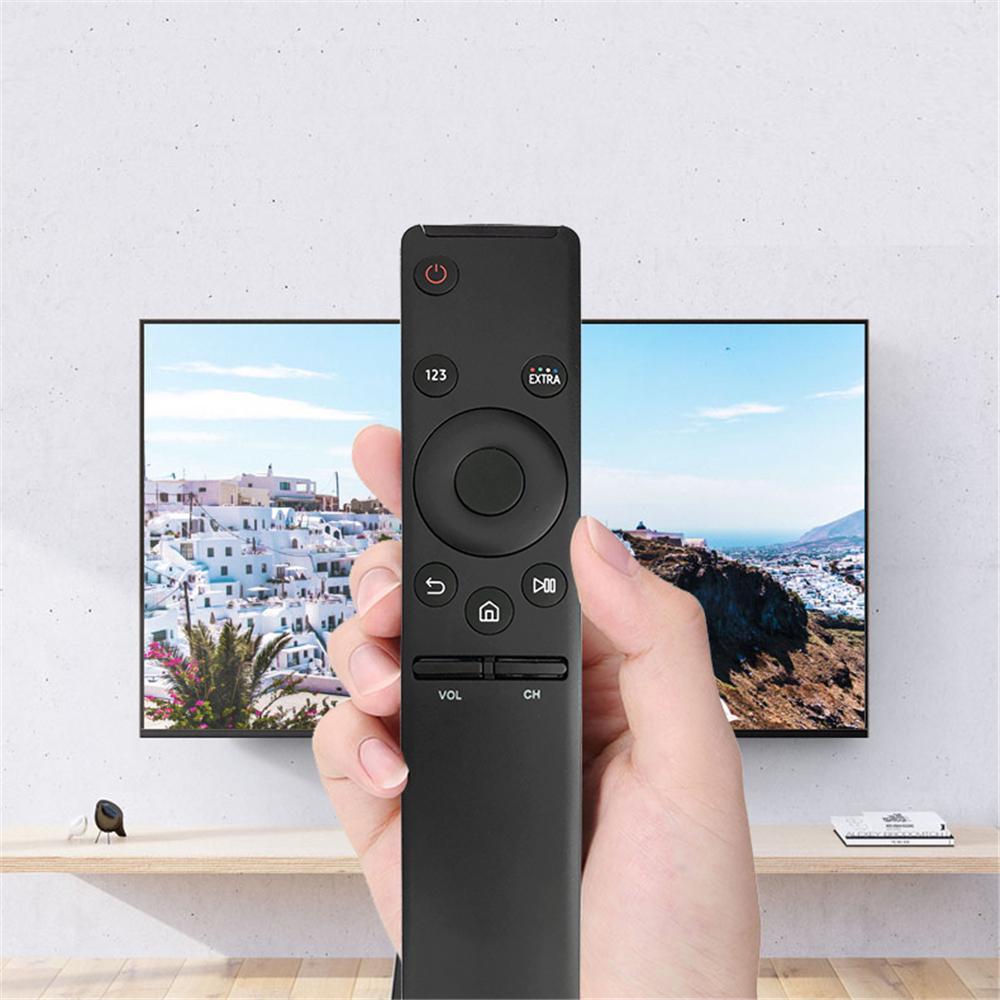
Самой востребованной компанией по производству таких телевизоров является Samsung. Однако, для использования телевизоров компании необходимо управлять с помощью специальных пунктов. У Самсунг есть свои специализированные пульты Samsung Smart TV. Они очень удобны в использовании и предназначены специально для целей использования с устройством от компании.
Стоит рассмотреть подробнее то, какие особенности есть у пультов дистанционного управления копании, каковы их функциональные возможности и правила выбора. Также стоит посмотреть подробных обзор видов и понять, какое устройство точно подойдет под нужды.
Виды пультов для телевизоров Samsung
На рынке можно найти огромное количество моделей телевизоров Samsung и такое же большое количество пультов ДУ. Все эти устройства предназначены для smart TV. При этом для удобства пользователей их разделяют на две большие группы:
- Кнопочные;
- Сенсорные.
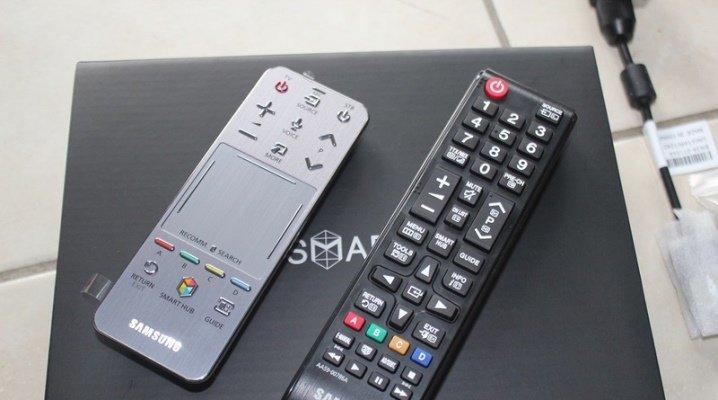
Кнопочные пульты для Самсунг на технологии Смарт ТВ представляют собой традиционный пульт, это его внешний вид. Он ничем не отличается от тех, что идут в комплекте с тем же самым телевизором. По всей поверхности пульта можно найти большие количество кнопок, каждая из которых отвечает за свою определенную функцию. При этом кнопки сгруппированы в зависимости от того, какие они задачи выполняют. Например, кнопки по регулированию громкости находятся в одной области. Кнопочные пульты достаточно удобные и стоят не так дорого, именно поэтому их часто выбирают пользователи, чтобы использовать их для Smart TV.
Другой пульт дистанционного управления – это сенсорный. Этот вид современной модели управления, при этом они обладают специальным тачпадом, на поверхности которого есть, как и кнопки, так и специализированный сенсорный экранчик. Устройство оснащено такими элементами, как гироскоп и микрофон, управление максимально подстроено под современные вкусы и предпочтения пользователя.
Внешние характеристики тоже не отстают. Такое устройство компактное, небольшое и чаще всего выпускается прямоугольной формой, однако, очень много изогнутых моделей или же, наоборот, округлой.
Такие пульты намного дороже, чем привычные пользователю кнопочные устройства. Не каждый пользователь может приобрести такое устройство для телевизоров Samsung.

Максим
Мастер по ремонту техники
Задать вопрос
Где можно приобрести такой пульт от компании Самсунг?
Как правило, приобрести такие пульты можно в официальных центрах компании Самсунг, а также в любом магазине бытовой техники. Пользователь может быть уверен, что по качеству они не будут отставать, потому что Самсунг официально поставляет во все магазины свои приборы.
Каким образом работает пульт сенсорный?
Все достаточно просто: работает он по средству беспроводной связи. При этом работает от батареек, как и кнопочное устройство. Достаточно приобрести батарейки, чтобы пульт заработал.
Что лучше: сенсорный или же кнопочный?
Все зависит от бюджета пользователя. Если пользователь не располагает достаточным количеством средств, то он может приобрести себе простой кнопочный пульт. Если же средств достаточно, то в любом случае стоит позволить себе сенсорный. Он удобнее и современнее.
Возможности СМАРТ-пульта для телевизора Samsung
Самый большой плюс пульта дистанционного управления от Самсунг в том, что пользователь может проще взаимодействовать практически со всеми бытовыми устройствами. Прибор имеет большое количество кнопок, среди которых есть те, которые контролируют все функциональные возможности телевизора. Например, пользователь может с лёгкостью листать каналы, заходить в настройки и даже менять параметры изображения.
Пульт как раз предназначен для данных действий. Стоит упомянуть, что именно фирменные устройства лучше выполняют все те функции, которые также могут выполнить стандартные устройства не от фирмы Самсунг. Также пользователю доступны такие функции, как:
- Просмотр контента;
- Прослушивание радио;
- Поиск во всемирной паутине при помощи набора необходимым запросов;
- Голосовое управление;
- Настройка;
- Просмотр с внешних носителей;
- И многое другое.
Также есть такие устройства, которые носят функцию указки. Они также хорошо выполняют практически все те функции, которые есть в телевизоре, помогают с легкостью показывать на тот или иной объект на экране.
Как подобрать пульт для телевизора Самсунг
Самый важный пункт при выборе пульта – внимательность и ответственность. Пользователь должен понимать, что чем лучше он выберет устройство, тем легче с ним будет управляться, тем универсальнее прибор будет оплачен и так далее. Стоит изучить пере покупкой внимательно модификации устройства и телевизора, так как они могут просто не присоединиться. Для этого стоит посмотреть в инструкцию по использованию и на маркировку.
Обратите внимание! Не стоит ориентироваться только на внешний вид, если пользователь хочет заменить старый пульт новым. Он может быть полностью отличен по характеристикам.
У компании Samsung достаточно устройств, которые внешне достаточно похожи друг на друга, однако, функционал у них совершенно разных. Если пользователь хочет выбрать качественный пульт, то стоит отдавать предпочтение тем, которые работают на инфракрасном соединении и радиоканале. Если пульт имеет две возможности в одной, то это еще лучше, потому что такая технология намного стабильнее, чем Блютуз.
Покупать устройство стоит только в фирменном отделе или же в том магазине, где торговая марка официально поставляет товар. В таком случае пользователь может быть уверен в качестве привезенного продукта, в том числе и в производителе. Вероятность наткнуться на подделку минимальная.
Соотношение цены – качества также возможно, так как Самсунг- это достаточно известная фирма, доверия к ней много, при этом покупатели приобретают их устройства из года в год. Таким образом пользователь может найти устройства, у которых цена будет достаточно высокая. Он переплачивает в это время за функциональность и за бренд.
Как настроить умный пульт Samsung
В обычный кнопочный пульт можно просто вставить батарейки, после чего он будет автоматически настроен. Если же дело касается умного пульта от Самсунг, то ему необходима дополнительная настройка, так как просто так пользователь не подключит его к телевизору.
Для настройки необходимо выполнить следующее:
- Установить батарейки в сам пульт, если это необходимо;
- Включить с помощью кнопки питания на телевизоре Самсунг;
- Зажать и удерживать определенные кнопки, которые должны соответствовать определенной модели Самсунга (стоит посмотреть в инструкции);
- После этого дожидаемся появление на экране необходимо кнопки или же значка Блютуз. Это будет говорить о том, что устройство подключено.
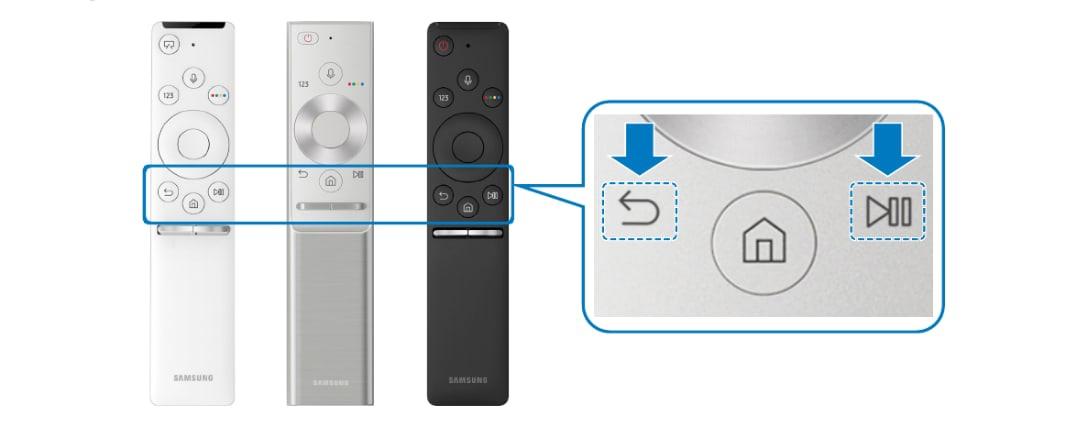
Вот основные кнопки, которые нужно зажимать, для разных моделей телевизора:
- Для серии J: Extra+exit;
- Для серии F: Paiting;
- Для серии K: Назад + стоп;
- Для серии H: Return + Guide;
Введения универсального кода – это обязательная функция на некоторых устройствах. Пользователь должен посмотреть в интернете модель своего устройства и подобрать универсальный код.
Коды для настройки
Как говорилось ранее, данный код необходим для настройки. Чтобы пользователь не искал, стоит посмотреть таблицу ниже. В ней можно определиться с тем, какой код выбрать для телевизора Самсунг:
| Код | Расшифровка |
| Самсунг | 0963, 0113, 0403, 0403, 2663, 2442, 2333, 2564, 0003, 2443 |
Настройка универсального пульта
Настройка универсального пульта немного отличается от той, которая необходима для умного пульта Самсунг. Отличий не так много, но они вся-таки присутствуют. После этой настройки можно свободна пользоваться пультом и не думать о том, что что-то пойдет не по плану. Для настройки необходимо выполнить следующее:
- Включаем тв любым удобным для пользователя способом;
- После этого удерживает на пульте дистанционного управления кнопку «Мощность» или же POWER;
- Зажимать клавишу стоит до того момента, пока не появится кнопка увеличения уменьшения громкости;
- Теперь кликаем на POWER еще раз;
- Проверяем, что устройство работает, для этого необходимо попробовать переключить тот или иной канал, а также использовать дополнительную настройки и открыть любую опцию.
Как видно, настройка отличается, но не так сильно. Пользователь сам решает, как быстро пройдет эта настройка.
Настройка зависит также от того, какие батарейки установлены в пульт. Они должны быть новыми, чтобы сигнал не был быстро потерян.
Как пользоваться пультом от телевизора Самсунг
После приобретения устройства и его настройки пользователь должен прочитать инструкцию, которая входит в состав комплектации устройства. Он узнает все то, что ему может понадобиться при эксплуатации устройства. Самые основные опции такие:
- Регулирование громкости: для этого необходимо центральную кнопку направить либо влево, либо вправо. Все зависит от того, хочет человек увеличить громкость или же уменьшить;
- Регулирование каналов: переключение каналов точно такое же, как и регулирование громкости. Необходимо направить качельки вверх или же вниз;
- Для того, чтобы тапнуть на кнопку назад, пользователю необходимо тапнуть на кнопку-стрелку «Назад»;
- Кнопка ввода: для введения той или иной информации, пользователю необходимо тапнуть на центральную кнопку. Также это поможет перейти на ту или иную функцию на самом экране;
- Кнопка «123». Эта кнопка предназначена для ввода канала при помощи перебора. Тапаем на неё, выбираем цифру 5 при помощи стрелок и нажинаем ввод;
- Цветная кнопка. Кнопка предназначена для того, чтобы вызвать дополнительное меню. Управление точно также же.

Это основные кнопки, которые могут понадобится пользователю.
Как работает голосовое управление на пульте
На телевизоре есть кнопка, которая помогает управлять при помощи голоса. Для её использования необходимо выполнить следующее:
- Нажимаем и удерживаем значок микрофона на устройстве до того момента, пока пользователь не произнесет необходимую фразу;
- После этого отпускаем значок;
- Телевизор автоматически распознает фразу.

Неисправности пультов и их устранение
Даже с пультом дистанционного управления может быть много проблем. Стоит посмотреть основные и понять, как их решать:
Максим
Мастер по ремонту техники
Задать вопрос
Устройство не работает.
Проверьте батарейки, которые вставлены в устройстве. Также необходимо повторить сопряжение с телевизором для нормального функционирования системы.
Не подключается пульт.
Возможно, подобный пульт просто не подходит для Самсунг-телевизора. Стоит попробовать другой пульт для этих целей.
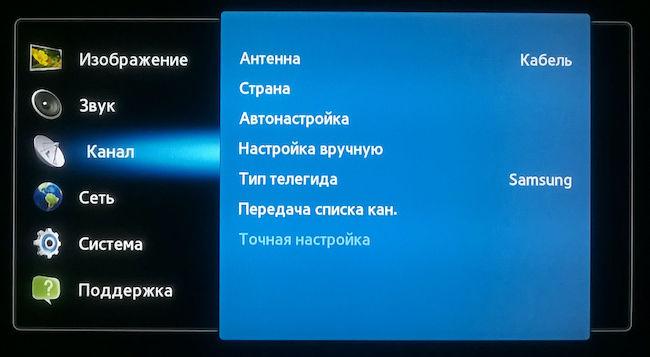
Южнокорейская компания Самсунг выпускает качественные телевизоры, завоевавшие широкую популярность у многих пользователей. Электронная техника данной фирмы постоянно развивается и совершенствуется. Новейшие модели оснащаются удобным и понятным интерфейсом. Ниже пошагово выполним настройку телевизор Samsung.
Как настроить телевизор Самсунг
Улучшения, производимые компанией Samsung в современных телевизорах, коснулись не только матриц, диагонали экрана и других параметров. Одновременно с техническими характеристиками обновляются и наборы функций. Благодаря им, управление становится более качественным, а настройки – легкими и быстрыми, доступными даже начинающим пользователям.
Тем не менее, все новые модели, пополняющие линейку изделий, обладают собственными характерными особенностями, в том числе и в области настроек. Ведь именно от них будет зависеть вся работа телевизора. Некоторые нововведения могут вызвать затруднения, особенно обновленный интерфейс, с помощью которого выполняется вся настройка телевизора Samsung.
Во многом, это связано с тем, что, начиная с 6-й серии, устройства с LED-матрицей оборудованы предустановленной функцией Smart TV. Те, кто впервые столкнулся с умной электроникой, не могут и не хотят вникать в тонкости настроек, предпочитая заплатить достаточно большие деньги привлекаемым специалистам. Это, конечно, личное дело каждого, однако, стоит помнить о русифицированной операционной системе, позволяющей без труда выполнить все манипуляции самостоятельно. Нужно лишь поэтапно выполнять советы и подсказки, появляющиеся на экране.
Сейчас далеко не все пользуются бумажными инструкциями, поскольку максимально простой интерфейс легко разрешает вопрос, как настроить телевизор Самсунг. В меню отсутствуют непонятные команды со сложным или двояким толкованием. После включения устройства, все действия выполняются с помощью пульта. Настройка бесплатных каналов возможна при использовании самой простой антенны.
Все новшества, выпускаемые компанией, в основном затрагивают дополнительные функции, которые могут и подождать. Ими можно заняться и потом, когда будут выполнены все основные настройки.
Какие есть телевизоры Самсунг
Выпуском бытовой техники компания Самсунг занимается с 1930 года. С того времени изделия значительно усовершенствовались, и в 1998 году на рынке электроники впервые появился телевизор с большим жидкокристаллическим экраном на 30 дюймов.
Современные модели по своей способности к приему сигнала условно разделяются на 3 категории:
- Телевизоры, имеющие встроенный тюнер. Самостоятельно принимают цифровые сигналы DVB-T (T2).
- Приборы, оборудованные внешними устройствами.
- Приемники без поддержки цифрового сигнала. К ним требуется отдельная приставка.
Трансляция цифровых каналов осуществляется не только через тюнер. При наличии интернета для этого используется Смарт ТВ или IPTV. Поэтому, перед тем как настроить цифровое телевидение, следует уточнить год выпуска и модель, а также способность телевизора поддерживать формат DVB-T2.
Как узнать модель и год выпуска тв
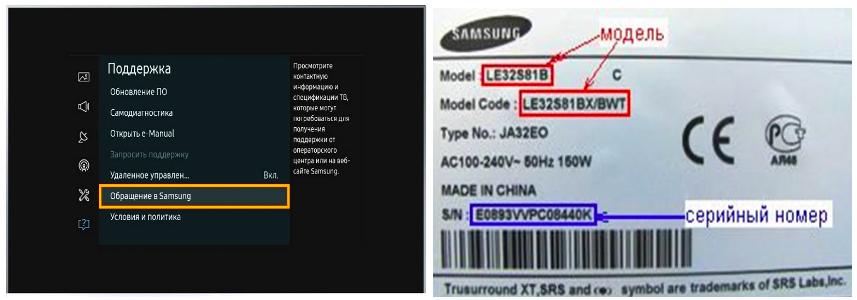
Любая настройка цифровых каналов на телевизоре Самсунг начинается с определения его модификации и когда он выпущен. Для решения этой задачи предусмотрены следующие варианты:
- Использование меню. Последовательно попасть в разделы: «Меню» – «Поддержка» – «Обращение в Samsung». На открывшемся экране можно увидеть строку «код модели».
- Табличка, закрепленная на задней стенке. Здесь указана модель и ее код, а также серия и номер от производителя. Буквенными символами обозначается тип устройства: UE/LE – модели с жидкокристаллическим экраном, PS/PE – с плазменным. Цифры, например, 32, обозначают величину диагонали (дюймы) от 19 до 105. Следующие буквы соответствуют годам выпуска: А – 2008, В – 2009, С – 2010, D – 2011, ES/EH – 12, F/FH – 2013, H/HU – 2014, J/JU/JS – 2015, K/KU/KS – 2016, M/MU/Q/LS – 2017, N/NU – 2018, S – модели премиум-класса разных лет.
После определения модели, необходимо точно установить техническую возможность для приема цифрового сигнала.
Как определить наличие тюнера
Перед тем, как настроить каналы на телевизоре Самсунг, следует проверить его возможности приема цифрового вещания. Многие встроенные тюнеры работают по устаревшему стандарту DVB-T, тогда как в России, в настоящее время, используется DVB-T2.
Проверить наличие данного формата можно следующим образом: в поисковую строку вводится номер модели. Если она подтвердилась, можно смело приступать к настройкам. Изначально тюнер определяет 20 базовых каналов, переведенных на «цифру».
Возможность приема цифрового вещания рекомендуется выяснить еще до покупки. Для этого нужно посетить сайт компании и последовательно открыть «технические характеристики» — «систему вещания» или «тюнеры». После ввода характеристик модели в графе DVB-T2 должен появиться плюс. Если же его нет, значит прием «цифры» недоступен.
Интернет-магазины часто публикуют документацию к своему товару. В разделе технических характеристик, в графе DVB-T2 должна быть отметка «есть» или же «+».
Наличие цифрового тв можно проверить в магазине на стадии выбора. Следует внимательно осмотреть заднюю панель с разъемами. Наличие гнезда «Digital input» подтверждает такую возможность, так как в переводе означает «цифровой вход». Тем не менее, формат приема придется проверять отдельно. DVB-T2 поддерживают модели, выпущенные в 2013 году и позднее. Сюда входят устройства с сериями E, H, J, K, LS, M, N, Q и другие.
Этапы настройки каналов на Smart TV
Телевизоры со Смарт ТВ не зря относятся к умным моделям. Все манипуляции выполняются на автомате, после определения принимаемых сигналов. На качественное воспроизведение оказывает влияние состояние интернета.
Настройка цифрового вещания, происходит в несколько этапов:
- Соединение с сетью интернет посредством беспроводного соединения Wi-Fi или через специальный кабель патч-корд.
- В Смарт ТВ имеется свой магазин с приложениями. Нужно открыть его и войти.
- Для просмотра телепередач выбирается подходящее приложение – Peers TV, Форкплеер или другие аналогичные сервисы.
- Требуемое приложение скачивается и устанавливается. Далее, в нем требуется зарегистрироваться и запустить.
- В меню приложения находится плей-лист, в котором представлен список доступных каналов.
- Нужный канал открывается по инструкции, приложенной к программе. После этого, его можно смотреть или переключаться на другие телевизионные каналы.
Какие-либо дополнительные настройки не требуются. Если интернет и сигналы неудовлетворительные, то и все каналы будут транслироваться со сбоями.
Инструкция для моделей с тюнером DVB T2
Цифровое тв на телевизоре Samsung принимается через встроенный тюнер, без каких-либо отдельных приставок. Поэтому все настройки легко выполняются в главном меню. Данную операцию рекомендуется проводить в автоматическом режиме, в ходе которого каждая доступная программа ТВ сохраняется под собственным номером.
Если же манипуляции выполняются вручную, понадобится много времени, чтобы настроить все каналы в полном объеме.
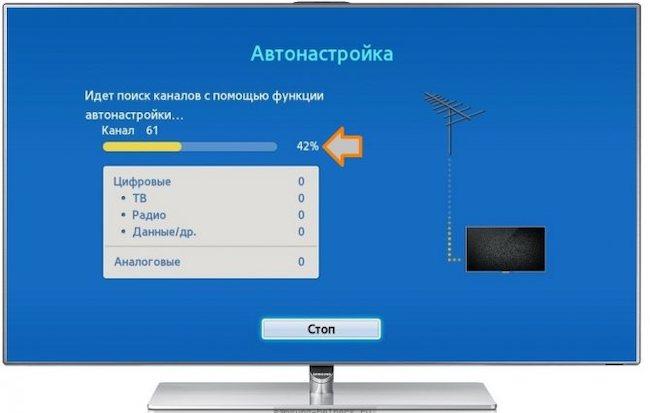
Выполнение задачи, как автоматически настроить цифровое телевидение на телевизоре, происходит в следующем порядке:
- Вход в меню, далее выберите «Трансляции».
- В этом разделе нужно открыть «Автонастройка».
- Указывается источник сигнала. Выбирается между антенной, кабелем и спутником.
- Определение типа каналов – выбор цифрового вещания.
- После нажатия кнопки «Поиск», выбирается вариант «Полный», далее – запускается «Сканирование».
- Дождаться окончания настройки, после чего выполняется их сохранение. Все готово – можно начинать просмотр.
В некоторых случаях не удается выполнить автоматическую настройку, в такой ситуации поиск и сохранение каналов осуществляется вручную.
Ручной поиск каналов — инструкция
Ручная настройка каналов на телевизоре Samsung выполняется в определенной последовательности:
- В меню выбирается настройка вручную.
- Вместо антенны нужно выбрать кабель.
- Нажать на пункт «страна» и выбрать Восточную Европу.
- При запросе пин-кода вводится один из вариантов: 0000, 1111, 1234.
- В разделе «параметры» выбирается граничная частота в диапазоне 298-362 тыс. кГц.
- В «поиске» выставляется «сеть», после чего выбираем поиск, выявляющий все доступные варианты.
- Каждый найденный канал сохраняется отдельно.
Автоматическая настройка цифровых каналов на Samsung
Данный способ предусматривает подключение и настройки посредством антенны. Для этого достаточно запустить поиск в автоматическом режиме. Телевизоры Самсунг представлены различными модификациями со своими сериями и годами выпуска. Каждая из них отличается своими особенностями подключения, которые будут рассмотрены ниже.
Серии M, Q и LS
Перед настройками телевизоров серий M, Q и LS, к ним нужно подключить общедомовую, уличную или комнатную антенну. После этого включается приемник и выполняются следующие действия:
- Нажать кнопку «Home» на пульте управления и войти в главное меню.
- В разделе «Источник» выбирается пункт «ТВ».
- Повторно выполнить вход в главное меню и выбрать «Настройки».
- Далее сделать переход в «Трансляция», затем – в «Автонастройка».
- Нажимается кнопка «Пуск». После этого на экран будет выведено сообщение об удалении действующего списка телевизионных каналов.
- Выбор источника сигнала. В данном случае указывается «Антенна». Если подключение выполняется другими способами – выбирается «Кабель» или «Спутник».
- Следующий пункт настройки определяет тип каналов. Указывается один из двух вариантов – «Цифровые» или «Цифровые и аналоговые». Если имеется местное аналоговое ТВ, то лучше выбрать второй вариант, чтобы в дальнейшем не отвлекаться на дополнительные настройки.
- При настройке платных каналов указывается оператор. Если настраивается кабельное телевидение, следует выбрать «Другие». Эфирному вещанию это не нужно, поэтому в нашем случае данный пункт пропускается.
- Выбирается режим поиска. Отмечается пункт «Полный», при котором система осуществляет поиск всего, что может быть обнаружено антенной.
- Процедура поиска запускается кнопкой «Сканирование». На экране поятся все обнаруженные эфирные каналы, в том числе – цифровые и аналоговые. Одновременно индикатор отображает просканированную часть диапазона.
- По завершении операции выводится сообщение. Нажимается кнопка «Закрыть» на экране и кнопка «Return» на пульте, чтобы выйти из меню.
После всех проведенных манипуляций, каналы готовы к просмотру.
Серии H, F, E и J
Телевизоры в сериях H, F, E и J несколько отличаются интерфейсом от предыдущих собратьев. Для того чтобы настроить цифровое тв, потребуется совершить несколько последовательных шагов:
- Телеприемник включается, на пульте нажимается кнопка «Source», далее на экране выбирается окошко с надписью: «ТВ».
- Выполняется вход в меню, далее – «Трансляция», затем – «Автонастройка».
- После активации пункта «Автонастройка» появится предупреждение об изменении настроек. Далее нажимается «Пуск».
- Выбирается источник сигнала. Для настройки бесплатной трансляции в формате DVB-T2 – выбирается «Антенна», кабельное тв настраивается в пункте «Кабель».
- Выбор типа каналов. Рекомендуется сразу выбирать «Цифровые и аналоговые», чтобы в дальнейшем не тратить время на дополнительную настройку аналогового контента.
- Тип сканирования выбирается по максимуму – «Полное». Далее – кнопка «Сканирование».
- Когда процесс полностью завершится, нажимается «Закрыть», далее – выход из меню.
Ручная настройка тв
У многих пользователей сохранилось достаточно много старых телевизоров, у которых нет функции автоматической настройки. Все они оборудованы устаревшим интерфейсом, который существенно отличается от новых моделей. Кроме того, ручная настройка проводится с изменением различных важных параметров, и многие просто боятся выполнять действия, не имея представления о последствиях.
По мнению специалистов, здесь нет ничего страшного, и настроить телевизор Самсунг своими руками может любой владелец устаревшей техники. Самое главное – точно выполнять представленную инструкцию:
- Открыть главное меню, затем войти в раздел «Антенна».
- Найти и выбрать пункт «Настройка вручную», далее – «Настройка цифровых телеканалов».
- Нажать на надпись: «Создать». Появится окошко с параметрами частоты, модулем и передачей.
- Изначально выставляются следующие показатели: 170000 кГц, 128 QAM, 6900 KS/s.
- В течение некоторого времени будет происходить настройка телевизора со сменой изображений и кадрами программ ТВ.
- По окончании настроек нажимается «Сохранить». Далее, вновь появится окно с параметрами. Здесь изменяется только частота – до 178000 кГц, после чего вновь запускается поиск.
По данной схеме поиск каналов продолжается с постоянным увеличением частоты на 8000 кГц. Подобные манипуляции можно выполнять до верхней границы – 226000 кГц.
Вручную можно настроить не только каналы на телевизоре Samsung. С соответствующих разделах меню находятся изображения и звук, после чего делаются все необходимые улучшения по четкости и качеству. Здесь же настраиваются контрастность, яркость и другие параметры.
Как настроить порядок каналов
Нередко, требуется перенастроить телевизор, после чего каналы меняют свое привычное местоположение и располагаются в хаотическом порядке. В основном это случается после автоматической настройки.
Многие модели Самсунг оснащаются функцией сортировки и упорядочения телеканалов. Благодаря ей, совсем несложно внести необходимые изменения:
- Войти в «Настройки», далее – отыскать «Список каналов». В отдельных моделях вход выполняется через кнопку входа в диспетчер задач, расположенную на пульте.
- В перечне каналов нажать иконку «Изменение каналов», расположенную справа вверху.
- Внизу в подменю выбрать «Изменение номера», нужный канал отметить галочкой и передвинуть его в другое место.
- Измененное положение канала подтверждается нажатием «ОК».
- По аналогичной схеме на другие места перемещаются остальные каналы.
После запуска автоматического поиска, места размещения каналов могут вновь поменяться. То же самое произойдет после автоматического обновления, если данная функция не отключена. В подобных случаях придется снова делать ручную настройку.
Как добавить местные аналоговые каналы
Многие в самом начале выполняют автоматическую настройку, охватывающую только цифровые каналы. После того как выясняется наличие аналоговых каналов, появляется желание добавить их в общий список. Для этого придется повторно сканировать весь диапазон, при этом, предыдущее расположение цифровых каналов может не сохраниться.
Для того, чтобы избежать лишних манипуляций и потерь времени, можно воспользоваться ручными настройками:
- Вход в основное меню, потом – в позицию «Трансляция».
- Избрать источник сигнала. Сейчас это будет «Антенна».
- Найти подпункт «Настройка вручную».
- Задать обнаружение аналоговых каналов.
- Нажать на вкладку «Создать».
- Начнется обнаружение каналов с аналоговым контентом в течение короткого времени.
Когда в телевещании для работы используется дециметровый диапазон, то для цифровой антенны не будет никаких проблем с приемом. При наличии диапазона с метровыми волнами, нужно будет воспользоваться всеволновой комбинированной антенной или отказаться от местного вещания.
Как настроить кабельное телевидение
При настройке кабельного телевидения в моделях Самсунг, предпочтительнее использовать автоматические настройки. Устройство само просканирует все частотные диапазоны. При обнаружении канала на определенной частоте, она автоматически запоминается и закрепляется для последующего использования. В дальнейшем их можно переключать и просматривать все нужные передачи.
Иногда при регулировке выясняется, что кабельный режим не функционирует. В основном это происходит, если кабель не подключен к устройству. Иногда разъем просто неплотно сидит в гнезде.
После проверки всех соединений начинается настройка:
- Включить телеприемник.
- На пульте ДУ войти в меню.
- Сделать выбор режима «Трансляция».
- В открывшемся окне отметить источник сигнала. В нашем варианте будет кабель.
- После установления соединения каналы настраиваются автоматом. Войти в «Автонастройка» — далее «параметры поиска», затем выбрать «Полный».
- Перейти во вкладку «Пуск» и включить поисковую задачу. Устройство само обнаружит каналы на доступных частотах.
- После окончание поисковых действий выполнить сохранение изменений, активацией иконки «Сохранить».
- Разделы закрываются и приемник готов к просмотру.
Особенности просмотра каналов через приставку
Всем известно, что в устаревших моделях Самсунг цифровое вещание не поддерживается. Для распознавания таких каналов требуются специальные тв приставки. Перед покупкой такого оборудования нужно проверить разъемы ТВ, чтобы соединительный кабель подходил к обоим устройствам.
Как подключить и настроить приставку
Перед тем как настраивать цифровое телевидение через приставку, все оборудование должно быть собрано и правильно подключено. Все действия выполняются в следующем порядке:
- Проверить установленную антенну, которая должна соответствовать используемой приставке. Подробные указания относительно монтажа и настроек имеются в инструкции, поставляемой с оборудованием. Кроме антенны, можно воспользоваться кабельным подключением.
- Приставка выбирается по разным параметрам, в том числе и по дополнительным функциям. Чем больше таких опций, тем дороже устройство.
- Проверить варианты подключений, при необходимости – купить специальный переходник
- После подключения оборудования, его нужно запустить в работу и настроить бесплатные базовые каналы в количестве 20 шт.
Если есть желание увеличить число каналов, кроме приставки потребуется САМ-модуль с платным пакетом, как у кабельного телевидения.
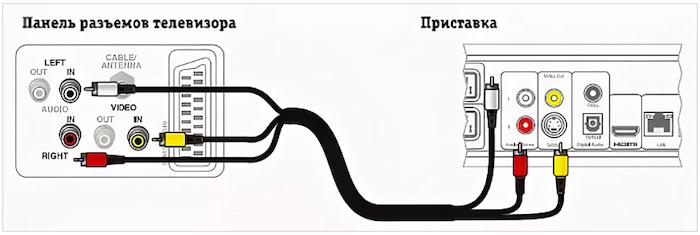
Настройка каналов — Автоматическая и ручная
Для решения задачи, как подключить телевизор Самсунг к цифровому вещанию через приставку, требуется выполнить простые действия:
- Через пульт управления выполнить вход в меню нажатием клавиши «Source».
- В открывшемся окне нажать HDMI Через этот разъем проходит цифровой поток телевизионного вещания.
- Найти «Автопоиск» и запустить его. Приставка сама выберет нужные частоты, обнаружит на них список доступных каналов и сохранит для дальнейшего просмотра.
Что делать если телевизор не видит каналов при поиске
В ходе автоматической настройки цифрового вещания возможны различные сбои и отклонения от установленного порядка действий. Причинами неполадок могут быть антенна или приставка, а также неправильное соединение всех компонентов между собой.
Для успешного разрешения подобной ситуации, нужно выполнить следующие действия:
- Проверить подключение телевизора и приставки. Если оно выполнено неправильно, прибор не будет опознан телевизором. При нажатии на иконку HDMI 1 появится сообщение об отсутствии сигнала.
- Вернуть приставку к заводским настройкам с полной перезагрузкой. Для этого выполняется вход в меню, выбирается вкладка «Настройки», далее – «Восстановить заводские» или «Сбросить». Возможные пароли для этого: 0000, 1111, 1234.
- Выполнить повторное подключение и настройку антенны. Для улучшения качества соединения можно воспользоваться усилителем сигнала. Все манипуляции следует проводит с учетом расположения дома и самой антенны относительно вышки. При большом расстоянии потребуется и более сильное приемное устройство.
Настройка каналов при использовании приставки от сотовых операторов
В многоквартирных домах, в определенных условиях, имеется возможность просмотра IPTV. Аббревиатура расшифровывается, как Internet Protocol Television. Данное телевидение не требует отдельного подключения к сети, но для его работы необходим интернет-протокол. Оператор обеспечивает подводку цифрового кабеля в квартиру и дает приставку во временное пользование. Данное устройство занимается декодированием и трансляцией каналов.
Подключение и настройки выполняются специалистами. Однако в случае каких-либо сбоев или обновлениях с выходом новых трансляций, потребуется дополнительная настройка. С этой целью выполняется вход в меню, далее в настройках выбирается «Поиск каналов» и запускается «Автонастройка». Обычно все этим и ограничивается, без ввода других данных.
Блокировка отдельных каналов
При наличии смарт тв на телевизоре, появляются некоторые каналы, которые требуется заблокировать, например, от детей. Такие манипуляции выполняются в несколько этапов:
- Войти в главное меню и отметить «Трансляция».
- В открывшемся подменю отметить подпункт «Блокировка» и нажать на него.
- Активация блокировки кнопкой «Включить».
- Все каналы, подлежащие блокировке, отмечаются в виде галочки.
По умолчанию установлен пароль – 0000. Чтобы сохранить внесенные изменения, система предложит установку своего пароля.
Когда потребуется снять блокировку, выполняются все те же действия, только вместо включения выполняется команда снятия блокировки, подтверждаемая паролем, введенным ранее.
Настройка картинки и звука
Данные настройки выполняются очень легко. Достаточно всего лишь воспользоваться пультом и войти в меню. Довольно часто изображение отображается на мониторе в очень светлых или, наоборот, очень темных тонах. Все это возможно поправить, войдя в главное меню и отметив «Изображения». Здесь можно настроить следующие параметры:
- Контрастность. Регулируется пропорция между различными тонами.
- Четкость. Устанавливает нужную резкость изображения, устраняет эффект размытия.
- Яркость. При необходимости картинка делается более светлой или темной.
- Цвет. Его коррекция обеспечивает наибольшую насыщенность картинки.
Также просто настраиваются звуковые параметры. В меню выбираются «Настройки», далее – переход в раздел звук. После этого выбирается пункт «Качество и способ передачи звука». Уже здесь настраиваются все необходимые параметры.
Каждая модификация Самсунг отличается индивидуальными качествами акустической системы. Поэтому, при настройках они должны обязательно учитываться.
Удаляем лишние каналы и настраиваем порядок
Удаление ненужных каналов происходит следующим образом:
- Открыть главное меню и войти в раздел «Трансляция».
- Далее открыть пункт в подменю «Изменение каналов».
- Кнопкой «Enter» проставить галочки против подлежащих удалению.
- Выбрать пункт «Удалить» и подтвердить команду кнопкой «Да».
- После этого все ненужные каналы исчезнут.
В телевизорах с функцией Смарт ТВ ненужный контент удаляется еще проще:
- Нажать кнопку «Smart Hub» и зайти в концентратор системы.
- В форме, где перечислены каналы, выбирается редактирование, расположенное справа вверху.
- Далее, пошагово выполнить удаление ненужных каналов.
Изменить порядок каналов после автоматической настройки можно следующим образом:
- В главном меню перейти в «Настройки».
- Войти в «Трансляция» и далее – в «Дополнительные настройки».
- Выбирается: «Изм. номера канала», переход в «Список каналов», пункт «Изменение канала».
- Выбранный канал отмечается галочкой с помощью «Enter».
- Выбрать пункт «Изменить номер», после чего стрелками на пульте канал перетаскивается на новое место.
- Повторное нажатие «Enter» убирает галочку и фиксирует результат.
Как настроить цифру на старом Samsung который не поддерживает цифровое ТВ
Многие старые телевизоры вообще не поддерживают цифровое вещание. Однако, их все равно можно использовать, только для этого потребуется специальное оборудование. Это отдельная тв приставка – тюнер уже содержит в себе более 20 базовых каналов. Они бесплатны, у них уже настроена частота, отличаются высоким качеством изображения при полном отсутствии помех. В тюнере установлены все недостающие разъемы, на него возложена основная функция – цифровое вещание.
Перед покупкой тюнера нужно проверить разъемы телевизора – «Тюльпан» или SCART. Если их нет, то для цифрового ТВ данное устройство совершенно не подходит.
Если все в порядке, то подключение выполняется следующим образом:
- Включить телевизор, убедиться в работоспособности.
- Подключить антенну в тюнер формата DVB-T Шнур вкручивается в гнездо и должен плотно прилегать к нему.
- Подключение тюнера к телевизору. При использовании Тюльпана три провода белого, желтого и красного цветов подсоединяются в соответствующие гнезда обоих приборов. При наличии SCART-разъема потребуется переходник. Одной стороной он включается в разъем телевизора, а с другой к нему подключаются кабели Тюльпана.
- Проверить работоспособность системы. Для тюнера предусмотрен отдельный пульт. При правильном подключении все должно заработать, после чего начнется трансляция цифрового вещания.