
Руководство
Cтраниц:
3 с иллюстрациями
Язык:
русский
Формат:
Размер файла:
131 кб
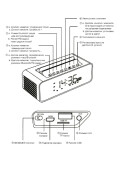
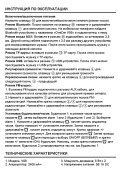
OneDer V06 — это аудиоколонка-bluetooth выполненная в форм-факторе настольных светодиодных часов. Она умеет подключаться к устройству воспроизведения по Bluetooth, проигрывать музыку с карты памяти, для которой есть соответствующий разъем. Встроенный аккумулятор большой емкости позволяет брать часы-колонку с собой, например, на природу или в путешествие. Также ее можно использовать как обычный радиоприемник для прослушивания радиопередач в FM-диапазоне частот. Интересной особенностью данной колонки является наличие двух будильников, каждый из которых можно настроить на свое время срабатывания. Яркость цифр регулируется (4 градации яркости). Возможно подключение к мобильному телефону или планшету.
Данная инструкция на русском языке к bluetooth-колонке с часами OneDer V06 содержит внешний вид и технические характеристики изделия, описание режимов работы Bluetooth, FM-радио и воспроизведения с карт памяти.
Содержание
- Инструкция по эксплуатации
- Технические характеристики
 Загрузка…
Содержание
- Инструкция Mini Speaker Инструкция по эксплуатации портативной колонки BLUETOOTH / MP3 / FM модель K2
- Портативная колонка Bluetooth / MP3 / FM инструкция по эксплуатации для модели K2
- Конструкция устройства
- Включение / выключение Mini Speaker
- Зарядка Mini Speaker
- Кнопки управления
- Режимы работы Mini BT Speaker
- MP3 плеер
- AUX плеер
- Bluetooth
- FM радио
- Bluetooth соединение
- Светодиодный индикатор
- Технические характеристики
- Комплект поставки Mini Speaker
- Гарантийные обязательства
- Инструкции портативных аудио устройств
- Инструкция на русском HARPER НВ-508
- Инструкция на русском I7 TWS
- JBL HARMAN T450BT инструкция
- Mi Sports Bluetooth инструкция
- Как подключить колонку к телефону?
- Как подключить мини-колонку к телефону?
- Как подключить usb-колонку к телефону?
- Как подключить блютуз-колонку к телефону?
- Что делать, если колонки не подключаются?
- Как подключить Bluetooth колонку к ноутбуку или компьютеру?
- Подключаем беспроводную Bluetooth колонку в Windows 10
- Подключение Блютуз колонки к ноутбуку на Windows 7
- Беспроводная колонка не работает.
- Как подключить беспроводную колонку к компьютеру через кабель?
Инструкция Mini Speaker
Инструкция по эксплуатации портативной колонки BLUETOOTH / MP3 / FM модель K2
Перед использованием Portable Bluetooth Speaker K2 внимательно прочтите инструкцию.
Портативная колонка Bluetooth / MP3 / FM инструкция по эксплуатации для модели K2

Благодарим Вас за покупку портативной колонки Mini Speaker Bluetooth / Mp3 / FM. Данное руководство содержит полную инструкцию по использованию портативной колонки, в том числе такие вещи, как функциональные возможности, настройки, а также спецификацию продукта.
Перед использованием Mini Speaker, пожалуйста, внимательно ознакомьтесь с данным руководством. Мы искренне надеемся, что наш продукт будет соответствовать всем Вашим требованиям и прослужит Вам долгое время.
• Не роняйте и не бросайте устройство.
• Не используйте в условиях повышенной влажности и высокой температуры.
• Используйте устройство вдали от огня.
• Не ремонтируйте устройство в случае его поломки. Выключите устройство и обратитесь к поставщику. Неправильный ремонт может вывести устройство из строя.
• Не используйте для очистки устройства химически активные вещества.
Конструкция устройства


Включение / выключение Mini Speaker
Для включения портативной колонки Mini Speaker измените положение переключателя режимов в право или влево (в соответствии с необходимым выбором режима работы), для выключения установите переключатель в положение «OFF».
Зарядка Mini Speaker
Длязарядки используйте кабель USB mini AUX.
1. Вставьте USB кабель в USB порт зарядного устройства либо в компьютер.
2. Соедините USB кабель с разъемом mini USB портативной колонки. Загорится красный индикатор заряда.
3. Время до полной зарядки составит примерно 2 часа.
Не оставляйте устройство portable wireless speaker во включенном состоянии после использования.
Аккумуляторная батарея разрядится ниже минимального порога заряда и может выйти из строя.
Случай не является гарантийным.
Кнопки управления
☞ В режимах Bluetooth / MP3 плеер / FM радио: кратковременное нажатие
⏮- инициирует переход к предыдущей композиции (радиостанции).
☛ Во всех режимах: долговременное нажатие
⏮- инициирует уменьшение громкости.
☞ В режимах Bluetooth / MP3 плеер / FM радио: кратковременное нажатие
+⏭ инициирует переход к следующей композиции (радиостанции).
☛ Во всех режимах: долговременное нажатие
+⏭ инициирует увеличение громкости.
☞ В режимах Bluetooth / MP3 плеер: кратковременное нажатие
⏯ инициирует паузу/воспроизведение (ответ на звонок/набор последнего номера).
☞ В режиме FM радио: кратковременное нажатие
⏯ инициирует поиск радиостанций.
☛ В режимах MP3 плеер / FM радио / AUX: ⏯ инициирует переход между режимами FM радио / MP3 плеер / AUX
Режимы работы Mini BT Speaker
MP3 плеер
Воспроизведение музыкальных композиций с внешнегоносителя: micro SD карта. Для воспроизведения установите внешний носитель в устройство.
Выбор режима: установите переключатель режимов в положение Mp3.
AUX плеер
Воспроизведение аналогового сигнала (звука) через разъем 3,5 jack.
Выбор режима: установите переключатель режимов в положение Mp3. Долговременно нажмите на кнопку ⏯ «пауза».
Bluetooth
Возможно использовать портативную колонку в качестве громкой связи (есть встроенный микрофон) или просто для воспроизведения музыкальных композиций по каналу bluetooth.
Выбор режима: установите переключатель режимов в положение Bluetooth.
FM радио
Прием и воспроизведение радиостанций в диапазоне FM. В качестве антенны используется кабель USB из комплекта.
Выбор режима: установите переключатель режимов в положение FM. Долговременно нажмите на кнопку ⏯ «пауза».
• Войдите в режим Bluetooth воспроизведения. Синий светодиод будет часто мигать.
• На сопрягаемом устройстве в списке Bluetooth соединений выберите «BT Speaker». Выполните сопряжение. В случае если для установления соединения понадобится ввести пароль или PIN код, введите 0000.
• При удачном подключении портативной колонки Mini BT Speaker, раздастся короткий звуковой сигнал, светодиод будет гореть синим светом.
Светодиодный индикатор
• Синий: MP3 плеер в режиме паузы или режим AUX. Bluetooth соединение установлено.
• Синий мигающий: воспроизведение с SD-карты, Bluetooth.
• Синий мигающий часто: установление Bluetooth соединения.
• Красный: низкий уровень заряда
— в режиме ВКЛ: идет заряд
— в режиме ВЫКЛ: заряд окончен
Технические характеристики
USB порт: нет
Материал корпуса: алюминий
Поддержка карт памяти: micro SD до 32 Гб
Микрофон: встроенный
Bluetooth: v 2.1 +EDR +A2DP*
Тип аккумулятора: Li-pol, встроенный
Аккумулятор: 3,7В 520мАч
Динамик: 45 мм 4 ? 3Вт
Частотный диапазон: 280 Гц — 16 кГц
Громкость: ?95Дб
Вес, гр: 230
Габариты, мм: 60х50х50
* A2DP (Advanced Audio Distribution Profile) — расширенный профиль аудиораспределения, стерео-звучание.
Комплект поставки Mini Speaker
1. Портативная колонка Bluetooth / Mp3 / FM
2. Кабель для зарядки и подключения медиаустройств USB — mini USB +AU
X 3. Упаковка
4. Инструкция на русском языке
Производитель оставляет за собой право вносить изменения в конструкцию прибора и выходные характеристики.
Устройство не содержит в себе драгоценных металлов и сплавов.
Пользователь обязан: Отправить старое, либо вышедшее из строя и неремонтопригодное оборудование, на утилизацию согласно стандартной практике страны эксплуатации оборудования. Батареи, предназначенные для утилизации, должны храниться так, чтобы предотвратить короткое замыкание их полюсов и разрушение корпуса батарей.
Сделано в Китае по заказу: ООО “НПП “ОРИОН СПБ” 192283,Санкт-Петербург, Загребский бульвар,д. 33
Гарантийные обязательства
Гарантийный срок эксплуатации прибора — 12 месяцев со дня продажи. В течение гарантийного срока производится безвозмездный ремонт при соблюдении потребителем правил эксплуатации. Без предъявления гарантийного талона, при механических повреждениях и неисправностях, возникших из-за неправильной эксплуатации, гарантийный ремонт не осуществляется.
В случае неисправности, при соблюдении всех требований эксплуатации, обмен прибора производится по месту продажи.
Внимание! Выход из строя аккумуляторной батареи в случае глубокого разряда по вине пользователя не является гарантийным.
Инструкции портативных аудио устройств
Инструкция на русском HARPER НВ-508
 Инструкция по эксплуатации портативной колонки BLUETOOTH / MP3 / FM модель K2
Инструкция на русском I7 TWS
 Руководство пользователя Bluetooth стерео наушники с микрофоном I7 TWS
JBL HARMAN T450BT инструкция
 Руководство пользователя Bluetooth стереогарнитура JBL T450BT
Mi Sports Bluetooth инструкция
 Руководство пользователя наушниками Xiaomi Mi Sports Bluetooth на русском языке
Источник
Как подключить колонку к телефону?
Смартфон уже давно перестал быть просто средством связи. На нем играют в игры, смотрят кино и, конечно же, слушают музыку. Встроенный динамик телефона не предназначен для громкого воспроизведения звуков, поэтому многие задумываются про подключение колонок к телефону. Тем более, что рынок портативных аудиоустройств просто кишит разнообразными моделями.
Как подключить мини-колонку к телефону?
Итак, вы стали счастливым обладателем портативной аудиосистемы. Существует четыре самых популярных способа подключения блютуз-колонки к телефону. 3 из них проводные (через USB-порт или AUX-кабель), последний — беспроводной (по каналу bluetooth). Проводными чаще всего пользуются дома, беспроводным — на улице, когда меньше всего хочется думать, куда девать провода.
Как подключить usb-колонку к телефону?
На смартфоне предусмотрен только один мини-джек (разъем 3,5 мм.), поэтому обычную стационарную аудиосистему к нему подключить нельзя: она требует наличия двух разъемов такого плана. С портативными колонками (например, моделями, предназначенными для подключения к ноутбуку) проще. Они соединяются со смартфоном следующим образом:
- Через переходник и специальный AUX-кабель. Он представляет собой кабель с двумя мини-джеками на концах: один разъем вставляется в телефон, второй — в колонку. Когда речь идет про стационарные колонки, у которых обычно нет собственного источника питания, действуйте по такой схеме:
- Купите переходник с обычного USB на мини- или микро-USB;
- Вставьте соответствующий разъем в телефон и присоедините его другой конец к колонкам (теперь смартфон станет источником питания для аудиоустройства вместо электросети);
- Объедините два устройства с помощью AUX-кабеля.
- Через AUX-кабель. С колонками, которые могут проигрывать музыку без внешнего источника питания, используется тот же AUX-кабель без переходника. Если все в прядке, на экране смартфона появится надпись «Аудио разъем подключен».
- Через USB-кабель. Этот способ также предназначен для устройств с собственной батареей или аккумулятором. Можно использовать даже зарядный шнур, если он подходит. Обычно в комплекте с телефоном идет USB-кабель, в котором с одной стороны находится обычный USB-разъем, подключенный к зарядному устройству, а с другой — мини- или микро-USB. Отсоедините кабель от зарядки, вставьте стандартный разъем в колонку, второй — в смарт.
Ограниченная мобильность — основной недостаток подключения через провода, поэтому все чаще пользователи выбирают беспроводные девайсы.
Как подключить блютуз-колонку к телефону?
Большинство современных гаджетов совместимо легко коннектятся между собой. Как подключить колонку Сони к телефону Xiaomi? Так же легко, как и в том случае, если производители поменяются местами и вам нужно будет подключить колонку Сяоми к Sony. Воспользуйтесь универсальной инструкцией:
- Включите колонку (при необходимости активируйте Bluetooth или режим поиска вручную)
- Зайдите в меню «Настройки» или «Параметры», выберите раздел с Bluetooth.
- Включите поиск устройств.
- В списке доступных к подключению гаджетов найдите свой аудиодевайс, осуществите подключение.
- Когда оба устройства соединятся между собой, попробуйте включить какую-либо музыкальную композицию.
Интересный факт: если вы ищете ответ на вопрос, как подключить к телефону колонку-bluetooth JBL, то процесс немного отличается. Включение девайса происходит следующим образом: нажмите кнопку и удерживайте ее до тех пор, пока не раздастся характерный сигнал и ободок вокруг колонки не начнет мигать двумя цветами: красным и синим. После этого проделайте все шаги из инструкции выше.
Что делать, если колонки не подключаются?
- Всегда пробуйте сначала перезагрузить телефон: мало ли какими операциями может быть занята его оперативная память.
- Убедитесь, что колонка переведена в режим Bluetooth, поскольку по умолчанию она может быть настроена, например, на функцию радио.
- Если вы попытались одновременно подключиться к наушникам и колонкам, одно из устройств нужно выключить: канал поддерживает связь только с одним устройством.
- «Слабый» модуль Bluetooth поддерживает связь в непосредственной близости от смартфона: поставьте колонки максимально близко к телефону.
- Давно не обновлявшаяся версия прошивки самого смартфона или версии Блютуз может стать причиной отсутствия связи.
- Попробуйте «забыть» устройство, то есть скинуть настройки гаджета до заводских, а затем снова создать сопряжение между ним и смартфоном.
- Попробуйте проверить связь на другом гаджете: если звука по-прежнему нет — проблема в смартфоне на программном уровне.
- В случае с проводными гаджетами нелишним будет прочистить контакты и разъемы.
Если ни один из вышеуказанных способов не помог — лучше обратитесь к специалистам, которые разбираются во всех тонкостях современных гаджетов.
Источник
Как подключить Bluetooth колонку к ноутбуку или компьютеру?
Bluetooth-колонка – очень популярный девайс. Такую портативную акустику можно подключить практически к любому мобильному устройству. В основном их соединяют с телефонами, или планшетами. Так как звук, который издает даже недорогая портативная колонка, будет намного лучше и громче по сравнению со встроенными динамиками в телефоне. С мобильными устройствами все понятно, а что с ноутбуками и компьютерами. Можно ли подключить Bluetooth колонку к ноутбуку или ПК? Ведь звук через встроенные в ноутбуке динамики не намного лучше, а то и хуже, чем на мобильных устройствах.
Да, с качеством звучания у большинства ноутбуков есть проблемы. Даже у дорогих моделей. То звук очень тихий, то басов не хватает, то что-то скрипит, свистит и т. д. Поэтому, если у вас есть портативная колонка (или не очень портативная, но с возможностью подключения по Bluetooth) , то можно без проблем подключить ее к ноутбуку и наслаждаться приятным и громким звуком.

Bluetooth-колонку можно подключить даже к ПК. Как правило, к стационарному компьютеру колонки подключают по кабелю. Но если у вас есть хорошая беспроводная акустика, то почему бы не соединить их по Bluetooth. Правда, там есть один нюанс. На ноутбуках Bluetooth есть встроенный, а вот на стационарных компьютерах (в системных блоках) встроенный Bluetooth модуль бывает редко. Поэтому, в большинстве случаев, для подключения беспроводной колонки к ПК нам понадобится USB Bluetooth адаптер. Как его выбрать я писал в этой статье. После покупки нужно подключить и настроить Bluetooth на компьютере.
Если у вас ноутбук, тем более на Windows 10, то там Блютуз должен работать без особых настроек, установки драйверов и т. д. В крайнем случае нужно скачать драйвер на Bluetooth с сайта производителя ноутбука и установить его. Сам процесс подключения в Windows 10 и Windows 7 немного отличается. Как и в Windows 8. Проще всего, конечно, подключить Блютуз колонку в Windows 10. Там этот процесс сделали простым и понятным. Так же рассмотрим процесс подключения на примере Windows 7. Иногда, после подключения нужно еще настроить вывод звука именно на беспроводной динамик.
Что касается самой беспроводной колонки, то подключить к компьютеру можно абсолютно любую: JBL, Beats, Logitech, Sven, Rapoo, Xiaomi Mi Bluetooth Speaker, Aspiring и другие.
Подключаем беспроводную Bluetooth колонку в Windows 10
Открываем меню «Пуск» и заходим в «Параметры». Дальше переходим в раздел «Устройства».
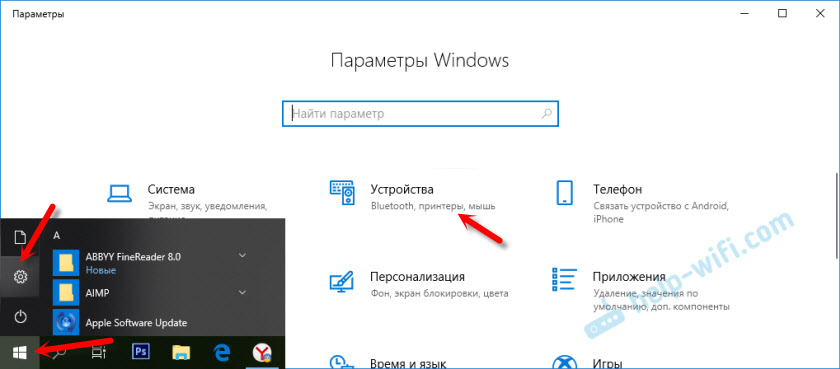
Нажимаем на «Добавление Bluetooth или другого устройства».

Дальше нужно включить колонку и перевести ее в режим подключения. Очень важный момент! Нужно, чтобы индикатор Bluetooth на колонке активно мигал. Только тогда другие устройства могут ее обнаруживать и подключаться. Как привило, для этого нужно нажать (чаще всего нажать и подержать) кнопку с иконкой Bluetooth, или кнопку питания.

После этого на компьютере выбираем «Bluetooth». Начнется поиск доступных устройств. В списке должна появится наша колонка. У меня Sony SRS-XB30. Нажимаем на нее.

Должно появится окно, где будет написано, что наша беспроводная акустическая система успешно подключена.

Просто нажмите на кнопку «Готово». У меня звук сразу начала воспроизводится через подключенную по Bluetooth колонку. Выключаем колонку – звук воспроизводится через динамики ноутбука, или ПК (через динамики, которые по кабелю подключены) .
Если будут проблемы именно с выводом звука, то попробуйте вручную выбрать устройство вывода звука (нашу беспроводную колонку) в настройках. Вот так:

А после недавнего обновления, в Windows 10 появилась возможность выводить звук (и использовать микрофон) на разные источники вывода для разных программ. Настроить эту функцию можно в разделе «Параметры устройств и громкости приложений», в которое можно перейти из окна, которое на скриншоте выше. Там нужно просто выбрать источник вывода звука для конкретного приложения. Например: с проигрывателя выводим звук на беспроводную колонку, а системные звуки на встроенные динамики.

Подключение беспроводной колонки к компьютеру ничем не отличается от подключения беспроводных наушников в Windows 10.
Подключение Блютуз колонки к ноутбуку на Windows 7
Сначала включаем свою колонку и переводим ее в режим подключения. Нажатием на кнопку «Bluetooth», или кнопку включения. Как правило, нужно нажать и подержать несколько секунд. Индикатор Блютуз должен активно мигать.

В трее должна быть иконка Bluetooth. Нажмите на нее правой кнопкой мыши и выберите «Добавить устройство».

Должно появится новое окно, в котором будут отображаться доступные для подключения устройства. Там должна быть наша беспроводная колонка. Необходимо выделить ее и нажать «Далее».

Дальше пойдет настройка устройства, после чего должно появится окно с сообщением, что устройство успешно подключено и готово к работе. А если звук после подключения не будет воспроизводится через беспроводной динамик, то нужно нажать правой кнопкой мыши на иконку звука в трее, выбрать «Устройства воспроизведения», затем нажать правой кнопкой мыши на подключенную Блютуз колонку и выбрать «Использовать по умолчанию». После чего все должно заработать.
Беспроводная колонка не работает.
В Windows 7 мне не удалось подключить Bluetooth колонку. Система находит ее, определяет как динамик, подключает, но она не работает. Нет драйвера. Если открыть подключенные устройства, то она будет с желтым восклицательным знаком. В диспетчере устройств будет неизвестное, периферийное устройство Bluetooth. А в процессе подключения можно заметить сообщение, что «Программное обеспечение для устройства не было установлено».

Я посмотрел на сайте Sony (у меня портативная колонка этого производителя) и в разделе «Загрузки» не нашел драйверов. Если в диспетчере нажать на «Периферийное устройство Bluetooth» и выбрать «Обновить драйверы», то система сразу выдает что ничего не найдено.
Я не стал качать драйвера с каких-то сторонних сайтов, или использовать программы для автоматической установки драйверов. Надеюсь, вы с такой проблемой не столкнетесь, и ваша колонка подружится с Windows 7. А если вы знаете как решить эту проблему, то буду благодарен, если напишете об этом в комментариях. А вообще, переходите на Windows 10. Она лучше, и таких проблем там нет.
Как подключить беспроводную колонку к компьютеру через кабель?
Да, портативную колонку можно подключать не только по Bluetooth. Ее так же можно подключить через кабель к тому же компьютеру, или ноутбуку. Не у верен, что на всех колонках есть аудио вход (AUDIO IN) , но на моей, да и думаю на большинстве других моделей он тоже есть. Для подключения понадобится кабель 3.5 mm jack – 3.5 mm jack. Возможно, в вашей акустической системе аудио вход на 2.5 mm. Нужно смотреть. Кабель обычно идет в комплекте, но не всегда (у меня не было) .

Один конец кабеля подключаем к колонке.

А второй конец нужно подключить в аудио выход на ноутбуке, или компьютере.

Звук будет воспроизводится через подключенную портативную акустическую систему, пока вы ее не отключите. Или пока не поменяете устройство по умолчанию в настройках воспроизведения в Windows.
На этом все. Если остались вопросы, пожелания, замечания, или дополнения к статье – пишите в комментариях.
Источник
Беспроводная BT-Колонка G50 с FM-радио, портативная мини-карта, зеркало, двойной будильник, часы с температурой, литиевая батарея 18650
1. ДляСовместимость с BluetoothV5.0: дляСовместимость с Bluetooth5,0 быстрее и эффективнее. Новое поколение дляСовместимость с Bluetooth5,0 имеет большее расстояние передачи, более высокую скорость и более стабильные сигналы соединения. В то же время он может обеспечить передачу звука CD-качества дляСовместимость с BluetoothВоспроизведение передачи CD-уровня.
2. Аккумулятор большой емкости: отображение длительного срока службы батареи, встроенный аккумулятор большой емкости, длительное время автономной работы более комфортно слушать песни. Отображение мощности в реальном времени, когда заряд низкий, будут соответствующие голосовые подсказки.
3. Измерение температуры в реальном времени: самопознание определения температуры, встроенное устройство определения температуры в реальном времени, Отображение температуры на экране в реальном времени, всегда напоминаем обратить внимание на холодную и теплую погоду.
4. Двойной будильник напоминает: дисплей часов-это и динамик, и будильник. На дисплее часов используется большой зеркальный экран, который можно использовать как маленькое зеркало. Если вы не слушаете музыку, это цифровые часы с большим зеркальным экраном для отображения времени в реальном времени.
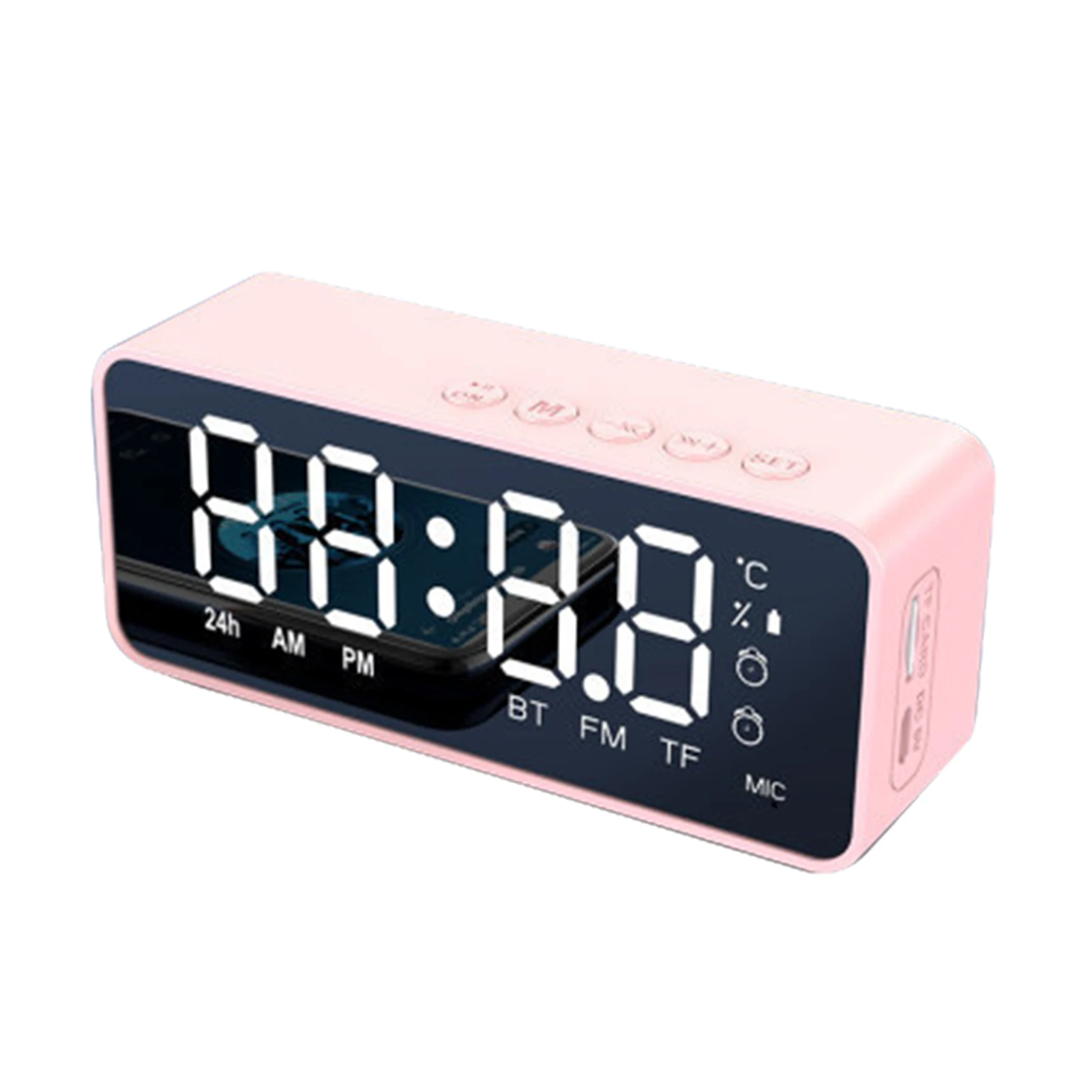
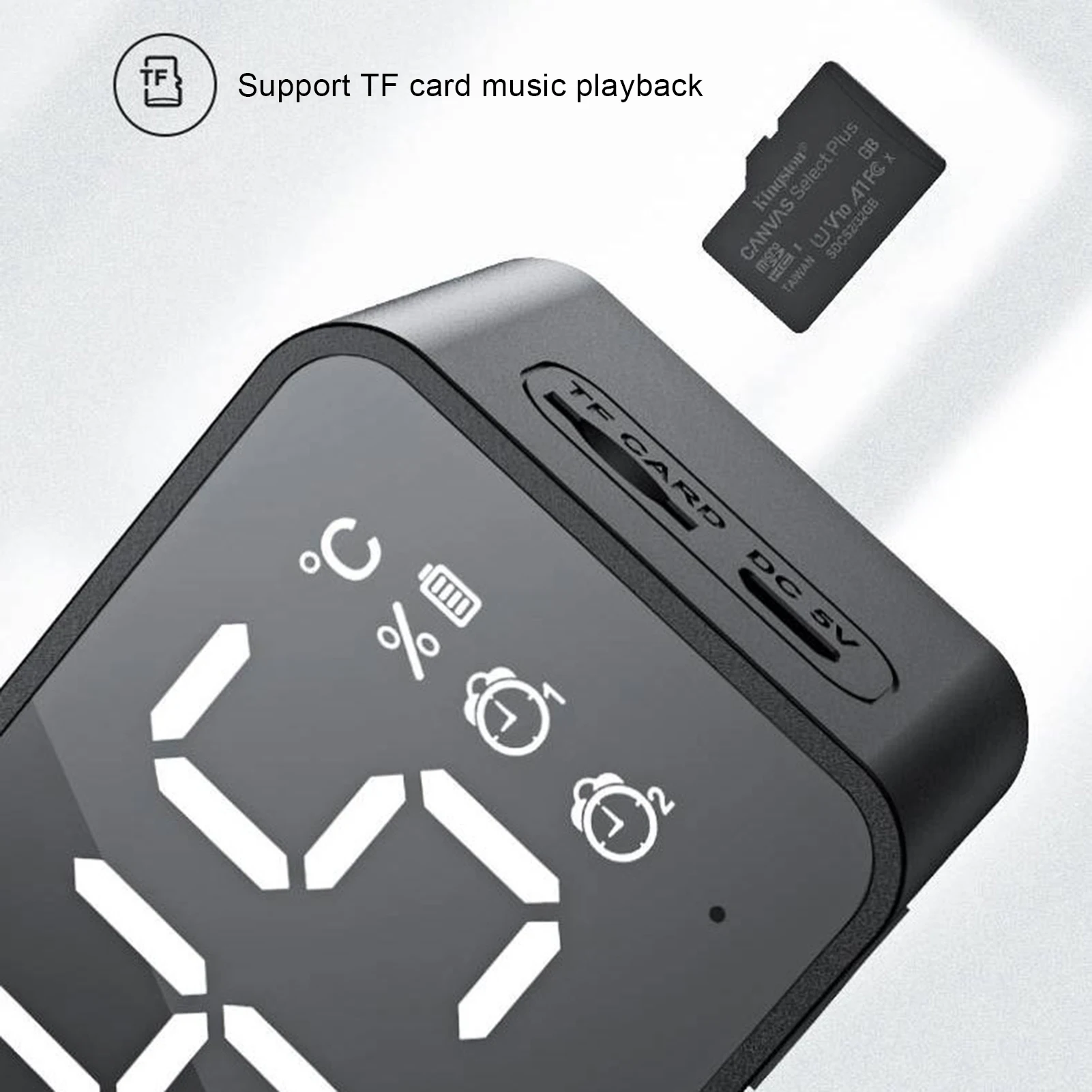
5. Режим TF-карты и FM-радио: поддержка воспроизведения музыки с TF-карты, поддержка переключения режима FM-радио, позволяет открывать Веселые радиостанции днем и ночью, подходит для детей, которые могут спать в FM-диапазоне, это теплое присутствие дома, но также хороший выбор для праздничных подарков.
Спецификация:
Модель продукта: G-50
Цвет изделия: черный, белый, розовый
ДляСовместимость с BluetoothВерсия: 5,0
Динамик: 42 3 Вт
Тип аккумулятора: литиевая батарея 18650
Отношение сигнал-шум: >85 дБ
Выходная мощность: 3 Вт THD = 1%
Размер продукта: около 118*48*35 мм/4,65*1,89 * 1.38in
Коэффициент искажения: <0.5%
Частота FM-радио: 87,5-108 МГц
Тип интерфейса: USB
Емкость аккумулятора: около 1400 мА
Материал корпуса: АБС-пластик
Канал: 2
Эффективное расстояние: около 10 м
Режим питания: встроенная литиевая батарея
Режим работы: кнопка
Частотный диапазон: 100 Гц-20 кГц
Упаковочный лист:
1 * дляСовместимость с BluetoothДинамик будильник
1 * Инструкция
1 * зарядный кабель
Возможны незначительные различия в размере из-за ручного измерения, а освещение на фотографии может отличаться по цвету, чем в реальной жизни.
Примечание: почтовые индексы Испании, начинающиеся с 07, 51, 52, 35, 38, являются почтовыми индексами отдаленных районов. Пожалуйста, не покупайте зарубежные склады для отправки. Отправка осуществляется только из Китая.
1 Отзывы:
1,1 пожалуйста, оставьте положительотзывы в с оценкой 5 звезд, если вы удовлетворены нашими товарами и услугами.
1.2 отзывы очень важны дляСША, Поэтому, пожалуйста, немедленно свяжитесь с намиДоВы оставляете нам нейтральный или отрицательный отзыв. Мы сделаем все возможное, чтобы решить любую проблему и предоставить лучшее обслуживание клиентов.
1,3 это невозможно решить, если мыНе (don‘Т)Знать о них!
2. Каковы доступные способы оплаты?
2,1 Мы принимаем Alipay, West Union, TT. Все основные кредитные карты принимаются через безопасный платежный процессор ESCROW.
2,2 Примечание: другие сведения об оплате по этой ссылке: //service.aliexpress.com/page/knowledge?pageId=37&category=1000021991&knowledge=1060068630&language=en
2,3 оплата должна быть произведена в течение 3 дней с момента заказа.
2,4 если вы не можете оформить заказ сразу после закрытия аукциона, подождите несколько минут и повторите попытку, платежи должны быть завершены в течение 3 дней.
3. О доставке:
3,1 доставка по всему миру. (За исключением некоторых стран и APO/FPO), Заказы обрабатываются своевременно после подтверждения оплаты.
3,2 мы отправляем только на подтвержденные адреса заказа. Адрес Вашего заказа должен совпадать с адресом доставки.
3,3 представленные изображения не являются реальным товаром и предназначены только для справки.
3,4 время доставки указано перевозчиком и не включает выходные и праздничные дни. Сроки доставки могут меняться, особенно во время курортного сезона.
3,5 Если вы не получили посылку в течение этого срока,?Пожалуйста, свяжитесь с нами(Немедленно). Мы свяжемся с транспортной компанией как можно скорее и ответим Вам.
3,6 из-за наличия на складе и разницы во времени мы отправим ваш товар с первого доступного склада для быстрой доставки.
3,7 Продавец не несет ответственности за оплату импортных пошлин, за это несет ответственность покупатель. Любой спор, вызванный этим, является необоснованным.
3,8 BR покупатели, пожалуйста, предоставьте CPF или CNPJ, вам будет лучше получить его как можно скорее. Спасибо
4. Возврат и возмещение:
4,1 у вас есть 7 дней, чтобы связаться с нами, и 30 дней, чтобы вернуть его после получения. Если он будет держать его более 7 дней, он считается использованным, и мы не вернем Вам деньги или заменим его.
4,2 БЕЗ ИСКЛЮЧЕНИЙ! Стоимость доставки оплачивается как продавцом, так и покупателем пополам.
4,3 все возвращаемые товары должны быть в оригинальной упаковке, и вы должны предоставить нам номер отслеживания доставки и конкретную причину возврата.
4,4 мы вернем вам полную сумму победившей заявки после получения товара в его первоначальном состоянии и в упаковке со всеми компонентами, включая аксессуары, после того, как покупатель и продавец отменят транзакцию с aliexpress. Или вы можете выбрать замену.
4,5 мы берем на себя всю стоимость доставки, если товар (ы) не соответствует заявленному.
Содержание
- Инструкция Mini Speaker Инструкция по эксплуатации портативной колонки BLUETOOTH / MP3 / FM модель K2
- Портативная колонка Bluetooth / MP3 / FM инструкция по эксплуатации для модели K2
- Конструкция устройства
- Включение / выключение Mini Speaker
- Зарядка Mini Speaker
- Кнопки управления
- Режимы работы Mini BT Speaker
- MP3 плеер
- AUX плеер
- Bluetooth
- FM радио
- Bluetooth соединение
- Светодиодный индикатор
- Технические характеристики
- Комплект поставки Mini Speaker
- Гарантийные обязательства
- Инструкции портативных аудио устройств
- Инструкция на русском HARPER НВ-508
- Инструкция на русском I7 TWS
- JBL HARMAN T450BT инструкция
- Mi Sports Bluetooth инструкция
- Как подключить колонку к телефону?
- Как подключить мини-колонку к телефону?
- Как подключить usb-колонку к телефону?
- Как подключить блютуз-колонку к телефону?
- Что делать, если колонки не подключаются?
- Как подключить Bluetooth колонку к ноутбуку или компьютеру?
- Подключаем беспроводную Bluetooth колонку в Windows 10
- Подключение Блютуз колонки к ноутбуку на Windows 7
- Беспроводная колонка не работает.
- Как подключить беспроводную колонку к компьютеру через кабель?
Инструкция Mini Speaker
Инструкция по эксплуатации портативной колонки BLUETOOTH / MP3 / FM модель K2
Перед использованием Portable Bluetooth Speaker K2 внимательно прочтите инструкцию.
Портативная колонка Bluetooth / MP3 / FM инструкция по эксплуатации для модели K2
Благодарим Вас за покупку портативной колонки Mini Speaker Bluetooth / Mp3 / FM. Данное руководство содержит полную инструкцию по использованию портативной колонки, в том числе такие вещи, как функциональные возможности, настройки, а также спецификацию продукта.
Перед использованием Mini Speaker, пожалуйста, внимательно ознакомьтесь с данным руководством. Мы искренне надеемся, что наш продукт будет соответствовать всем Вашим требованиям и прослужит Вам долгое время.
• Не роняйте и не бросайте устройство.
• Не используйте в условиях повышенной влажности и высокой температуры.
• Используйте устройство вдали от огня.
• Не ремонтируйте устройство в случае его поломки. Выключите устройство и обратитесь к поставщику. Неправильный ремонт может вывести устройство из строя.
• Не используйте для очистки устройства химически активные вещества.
Конструкция устройства
Включение / выключение Mini Speaker
Для включения портативной колонки Mini Speaker измените положение переключателя режимов в право или влево (в соответствии с необходимым выбором режима работы), для выключения установите переключатель в положение «OFF».
Зарядка Mini Speaker
Длязарядки используйте кабель USB mini AUX.
1. Вставьте USB кабель в USB порт зарядного устройства либо в компьютер.
2. Соедините USB кабель с разъемом mini USB портативной колонки. Загорится красный индикатор заряда.
3. Время до полной зарядки составит примерно 2 часа.
Не оставляйте устройство portable wireless speaker во включенном состоянии после использования.
Аккумуляторная батарея разрядится ниже минимального порога заряда и может выйти из строя.
Случай не является гарантийным.
Кнопки управления
☞ В режимах Bluetooth / MP3 плеер / FM радио: кратковременное нажатие
⏮- инициирует переход к предыдущей композиции (радиостанции).
☛ Во всех режимах: долговременное нажатие
⏮- инициирует уменьшение громкости.
☞ В режимах Bluetooth / MP3 плеер / FM радио: кратковременное нажатие
+⏭ инициирует переход к следующей композиции (радиостанции).
☛ Во всех режимах: долговременное нажатие
+⏭ инициирует увеличение громкости.
☞ В режимах Bluetooth / MP3 плеер: кратковременное нажатие
⏯ инициирует паузу/воспроизведение (ответ на звонок/набор последнего номера).
☞ В режиме FM радио: кратковременное нажатие
⏯ инициирует поиск радиостанций.
☛ В режимах MP3 плеер / FM радио / AUX: ⏯ инициирует переход между режимами FM радио / MP3 плеер / AUX
Режимы работы Mini BT Speaker
MP3 плеер
Воспроизведение музыкальных композиций с внешнегоносителя: micro SD карта. Для воспроизведения установите внешний носитель в устройство.
Выбор режима: установите переключатель режимов в положение Mp3.
AUX плеер
Воспроизведение аналогового сигнала (звука) через разъем 3,5 jack.
Выбор режима: установите переключатель режимов в положение Mp3. Долговременно нажмите на кнопку ⏯ «пауза».
Bluetooth
Возможно использовать портативную колонку в качестве громкой связи (есть встроенный микрофон) или просто для воспроизведения музыкальных композиций по каналу bluetooth.
Выбор режима: установите переключатель режимов в положение Bluetooth.
FM радио
Прием и воспроизведение радиостанций в диапазоне FM. В качестве антенны используется кабель USB из комплекта.
Выбор режима: установите переключатель режимов в положение FM. Долговременно нажмите на кнопку ⏯ «пауза».
• Войдите в режим Bluetooth воспроизведения. Синий светодиод будет часто мигать.
• На сопрягаемом устройстве в списке Bluetooth соединений выберите «BT Speaker». Выполните сопряжение. В случае если для установления соединения понадобится ввести пароль или PIN код, введите 0000.
• При удачном подключении портативной колонки Mini BT Speaker, раздастся короткий звуковой сигнал, светодиод будет гореть синим светом.
Светодиодный индикатор
• Синий: MP3 плеер в режиме паузы или режим AUX. Bluetooth соединение установлено.
• Синий мигающий: воспроизведение с SD-карты, Bluetooth.
• Синий мигающий часто: установление Bluetooth соединения.
• Красный: низкий уровень заряда
— в режиме ВКЛ: идет заряд
— в режиме ВЫКЛ: заряд окончен
Технические характеристики
USB порт: нет
Материал корпуса: алюминий
Поддержка карт памяти: micro SD до 32 Гб
Микрофон: встроенный
Bluetooth: v 2.1 +EDR +A2DP*
Тип аккумулятора: Li-pol, встроенный
Аккумулятор: 3,7В 520мАч
Динамик: 45 мм 4 ? 3Вт
Частотный диапазон: 280 Гц — 16 кГц
Громкость: ?95Дб
Вес, гр: 230
Габариты, мм: 60х50х50
* A2DP (Advanced Audio Distribution Profile) — расширенный профиль аудиораспределения, стерео-звучание.
Комплект поставки Mini Speaker
1. Портативная колонка Bluetooth / Mp3 / FM
2. Кабель для зарядки и подключения медиаустройств USB — mini USB +AU
X 3. Упаковка
4. Инструкция на русском языке
Производитель оставляет за собой право вносить изменения в конструкцию прибора и выходные характеристики.
Устройство не содержит в себе драгоценных металлов и сплавов.
Пользователь обязан: Отправить старое, либо вышедшее из строя и неремонтопригодное оборудование, на утилизацию согласно стандартной практике страны эксплуатации оборудования. Батареи, предназначенные для утилизации, должны храниться так, чтобы предотвратить короткое замыкание их полюсов и разрушение корпуса батарей.
Сделано в Китае по заказу: ООО “НПП “ОРИОН СПБ” 192283,Санкт-Петербург, Загребский бульвар,д. 33
Гарантийные обязательства
Гарантийный срок эксплуатации прибора — 12 месяцев со дня продажи. В течение гарантийного срока производится безвозмездный ремонт при соблюдении потребителем правил эксплуатации. Без предъявления гарантийного талона, при механических повреждениях и неисправностях, возникших из-за неправильной эксплуатации, гарантийный ремонт не осуществляется.
В случае неисправности, при соблюдении всех требований эксплуатации, обмен прибора производится по месту продажи.
Внимание! Выход из строя аккумуляторной батареи в случае глубокого разряда по вине пользователя не является гарантийным.
Инструкции портативных аудио устройств
Инструкция на русском HARPER НВ-508
Инструкция по эксплуатации портативной колонки BLUETOOTH / MP3 / FM модель K2
Инструкция на русском I7 TWS
Руководство пользователя Bluetooth стерео наушники с микрофоном I7 TWS
JBL HARMAN T450BT инструкция
Руководство пользователя Bluetooth стереогарнитура JBL T450BT
Mi Sports Bluetooth инструкция
Руководство пользователя наушниками Xiaomi Mi Sports Bluetooth на русском языке
Источник
Как подключить колонку к телефону?
Смартфон уже давно перестал быть просто средством связи. На нем играют в игры, смотрят кино и, конечно же, слушают музыку. Встроенный динамик телефона не предназначен для громкого воспроизведения звуков, поэтому многие задумываются про подключение колонок к телефону. Тем более, что рынок портативных аудиоустройств просто кишит разнообразными моделями.
Как подключить мини-колонку к телефону?
Итак, вы стали счастливым обладателем портативной аудиосистемы. Существует четыре самых популярных способа подключения блютуз-колонки к телефону. 3 из них проводные (через USB-порт или AUX-кабель), последний — беспроводной (по каналу bluetooth). Проводными чаще всего пользуются дома, беспроводным — на улице, когда меньше всего хочется думать, куда девать провода.
Как подключить usb-колонку к телефону?
На смартфоне предусмотрен только один мини-джек (разъем 3,5 мм.), поэтому обычную стационарную аудиосистему к нему подключить нельзя: она требует наличия двух разъемов такого плана. С портативными колонками (например, моделями, предназначенными для подключения к ноутбуку) проще. Они соединяются со смартфоном следующим образом:
- Через переходник и специальный AUX-кабель. Он представляет собой кабель с двумя мини-джеками на концах: один разъем вставляется в телефон, второй — в колонку. Когда речь идет про стационарные колонки, у которых обычно нет собственного источника питания, действуйте по такой схеме:
- Купите переходник с обычного USB на мини- или микро-USB;
- Вставьте соответствующий разъем в телефон и присоедините его другой конец к колонкам (теперь смартфон станет источником питания для аудиоустройства вместо электросети);
- Объедините два устройства с помощью AUX-кабеля.
- Через AUX-кабель. С колонками, которые могут проигрывать музыку без внешнего источника питания, используется тот же AUX-кабель без переходника. Если все в прядке, на экране смартфона появится надпись «Аудио разъем подключен».
- Через USB-кабель. Этот способ также предназначен для устройств с собственной батареей или аккумулятором. Можно использовать даже зарядный шнур, если он подходит. Обычно в комплекте с телефоном идет USB-кабель, в котором с одной стороны находится обычный USB-разъем, подключенный к зарядному устройству, а с другой — мини- или микро-USB. Отсоедините кабель от зарядки, вставьте стандартный разъем в колонку, второй — в смарт.
Ограниченная мобильность — основной недостаток подключения через провода, поэтому все чаще пользователи выбирают беспроводные девайсы.
Как подключить блютуз-колонку к телефону?
Большинство современных гаджетов совместимо легко коннектятся между собой. Как подключить колонку Сони к телефону Xiaomi? Так же легко, как и в том случае, если производители поменяются местами и вам нужно будет подключить колонку Сяоми к Sony. Воспользуйтесь универсальной инструкцией:
- Включите колонку (при необходимости активируйте Bluetooth или режим поиска вручную)
- Зайдите в меню «Настройки» или «Параметры», выберите раздел с Bluetooth.
- Включите поиск устройств.
- В списке доступных к подключению гаджетов найдите свой аудиодевайс, осуществите подключение.
- Когда оба устройства соединятся между собой, попробуйте включить какую-либо музыкальную композицию.
Интересный факт: если вы ищете ответ на вопрос, как подключить к телефону колонку-bluetooth JBL, то процесс немного отличается. Включение девайса происходит следующим образом: нажмите кнопку и удерживайте ее до тех пор, пока не раздастся характерный сигнал и ободок вокруг колонки не начнет мигать двумя цветами: красным и синим. После этого проделайте все шаги из инструкции выше.
Что делать, если колонки не подключаются?
- Всегда пробуйте сначала перезагрузить телефон: мало ли какими операциями может быть занята его оперативная память.
- Убедитесь, что колонка переведена в режим Bluetooth, поскольку по умолчанию она может быть настроена, например, на функцию радио.
- Если вы попытались одновременно подключиться к наушникам и колонкам, одно из устройств нужно выключить: канал поддерживает связь только с одним устройством.
- «Слабый» модуль Bluetooth поддерживает связь в непосредственной близости от смартфона: поставьте колонки максимально близко к телефону.
- Давно не обновлявшаяся версия прошивки самого смартфона или версии Блютуз может стать причиной отсутствия связи.
- Попробуйте «забыть» устройство, то есть скинуть настройки гаджета до заводских, а затем снова создать сопряжение между ним и смартфоном.
- Попробуйте проверить связь на другом гаджете: если звука по-прежнему нет — проблема в смартфоне на программном уровне.
- В случае с проводными гаджетами нелишним будет прочистить контакты и разъемы.
Если ни один из вышеуказанных способов не помог — лучше обратитесь к специалистам, которые разбираются во всех тонкостях современных гаджетов.
Источник
Как подключить Bluetooth колонку к ноутбуку или компьютеру?
Bluetooth-колонка – очень популярный девайс. Такую портативную акустику можно подключить практически к любому мобильному устройству. В основном их соединяют с телефонами, или планшетами. Так как звук, который издает даже недорогая портативная колонка, будет намного лучше и громче по сравнению со встроенными динамиками в телефоне. С мобильными устройствами все понятно, а что с ноутбуками и компьютерами. Можно ли подключить Bluetooth колонку к ноутбуку или ПК? Ведь звук через встроенные в ноутбуке динамики не намного лучше, а то и хуже, чем на мобильных устройствах.
Да, с качеством звучания у большинства ноутбуков есть проблемы. Даже у дорогих моделей. То звук очень тихий, то басов не хватает, то что-то скрипит, свистит и т. д. Поэтому, если у вас есть портативная колонка (или не очень портативная, но с возможностью подключения по Bluetooth) , то можно без проблем подключить ее к ноутбуку и наслаждаться приятным и громким звуком.
Bluetooth-колонку можно подключить даже к ПК. Как правило, к стационарному компьютеру колонки подключают по кабелю. Но если у вас есть хорошая беспроводная акустика, то почему бы не соединить их по Bluetooth. Правда, там есть один нюанс. На ноутбуках Bluetooth есть встроенный, а вот на стационарных компьютерах (в системных блоках) встроенный Bluetooth модуль бывает редко. Поэтому, в большинстве случаев, для подключения беспроводной колонки к ПК нам понадобится USB Bluetooth адаптер. Как его выбрать я писал в этой статье. После покупки нужно подключить и настроить Bluetooth на компьютере.
Если у вас ноутбук, тем более на Windows 10, то там Блютуз должен работать без особых настроек, установки драйверов и т. д. В крайнем случае нужно скачать драйвер на Bluetooth с сайта производителя ноутбука и установить его. Сам процесс подключения в Windows 10 и Windows 7 немного отличается. Как и в Windows 8. Проще всего, конечно, подключить Блютуз колонку в Windows 10. Там этот процесс сделали простым и понятным. Так же рассмотрим процесс подключения на примере Windows 7. Иногда, после подключения нужно еще настроить вывод звука именно на беспроводной динамик.
Что касается самой беспроводной колонки, то подключить к компьютеру можно абсолютно любую: JBL, Beats, Logitech, Sven, Rapoo, Xiaomi Mi Bluetooth Speaker, Aspiring и другие.
Подключаем беспроводную Bluetooth колонку в Windows 10
Открываем меню «Пуск» и заходим в «Параметры». Дальше переходим в раздел «Устройства».
Нажимаем на «Добавление Bluetooth или другого устройства».
Дальше нужно включить колонку и перевести ее в режим подключения. Очень важный момент! Нужно, чтобы индикатор Bluetooth на колонке активно мигал. Только тогда другие устройства могут ее обнаруживать и подключаться. Как привило, для этого нужно нажать (чаще всего нажать и подержать) кнопку с иконкой Bluetooth, или кнопку питания.
После этого на компьютере выбираем «Bluetooth». Начнется поиск доступных устройств. В списке должна появится наша колонка. У меня Sony SRS-XB30. Нажимаем на нее.
Должно появится окно, где будет написано, что наша беспроводная акустическая система успешно подключена.
Просто нажмите на кнопку «Готово». У меня звук сразу начала воспроизводится через подключенную по Bluetooth колонку. Выключаем колонку – звук воспроизводится через динамики ноутбука, или ПК (через динамики, которые по кабелю подключены) .
Если будут проблемы именно с выводом звука, то попробуйте вручную выбрать устройство вывода звука (нашу беспроводную колонку) в настройках. Вот так:
А после недавнего обновления, в Windows 10 появилась возможность выводить звук (и использовать микрофон) на разные источники вывода для разных программ. Настроить эту функцию можно в разделе «Параметры устройств и громкости приложений», в которое можно перейти из окна, которое на скриншоте выше. Там нужно просто выбрать источник вывода звука для конкретного приложения. Например: с проигрывателя выводим звук на беспроводную колонку, а системные звуки на встроенные динамики.
Подключение беспроводной колонки к компьютеру ничем не отличается от подключения беспроводных наушников в Windows 10.
Подключение Блютуз колонки к ноутбуку на Windows 7
Сначала включаем свою колонку и переводим ее в режим подключения. Нажатием на кнопку «Bluetooth», или кнопку включения. Как правило, нужно нажать и подержать несколько секунд. Индикатор Блютуз должен активно мигать.
В трее должна быть иконка Bluetooth. Нажмите на нее правой кнопкой мыши и выберите «Добавить устройство».
Должно появится новое окно, в котором будут отображаться доступные для подключения устройства. Там должна быть наша беспроводная колонка. Необходимо выделить ее и нажать «Далее».
Дальше пойдет настройка устройства, после чего должно появится окно с сообщением, что устройство успешно подключено и готово к работе. А если звук после подключения не будет воспроизводится через беспроводной динамик, то нужно нажать правой кнопкой мыши на иконку звука в трее, выбрать «Устройства воспроизведения», затем нажать правой кнопкой мыши на подключенную Блютуз колонку и выбрать «Использовать по умолчанию». После чего все должно заработать.
Беспроводная колонка не работает.
В Windows 7 мне не удалось подключить Bluetooth колонку. Система находит ее, определяет как динамик, подключает, но она не работает. Нет драйвера. Если открыть подключенные устройства, то она будет с желтым восклицательным знаком. В диспетчере устройств будет неизвестное, периферийное устройство Bluetooth. А в процессе подключения можно заметить сообщение, что «Программное обеспечение для устройства не было установлено».
Я посмотрел на сайте Sony (у меня портативная колонка этого производителя) и в разделе «Загрузки» не нашел драйверов. Если в диспетчере нажать на «Периферийное устройство Bluetooth» и выбрать «Обновить драйверы», то система сразу выдает что ничего не найдено.
Я не стал качать драйвера с каких-то сторонних сайтов, или использовать программы для автоматической установки драйверов. Надеюсь, вы с такой проблемой не столкнетесь, и ваша колонка подружится с Windows 7. А если вы знаете как решить эту проблему, то буду благодарен, если напишете об этом в комментариях. А вообще, переходите на Windows 10. Она лучше, и таких проблем там нет.
Как подключить беспроводную колонку к компьютеру через кабель?
Да, портативную колонку можно подключать не только по Bluetooth. Ее так же можно подключить через кабель к тому же компьютеру, или ноутбуку. Не у верен, что на всех колонках есть аудио вход (AUDIO IN) , но на моей, да и думаю на большинстве других моделей он тоже есть. Для подключения понадобится кабель 3.5 mm jack – 3.5 mm jack. Возможно, в вашей акустической системе аудио вход на 2.5 mm. Нужно смотреть. Кабель обычно идет в комплекте, но не всегда (у меня не было) .
Один конец кабеля подключаем к колонке.
А второй конец нужно подключить в аудио выход на ноутбуке, или компьютере.
Звук будет воспроизводится через подключенную портативную акустическую систему, пока вы ее не отключите. Или пока не поменяете устройство по умолчанию в настройках воспроизведения в Windows.
На этом все. Если остались вопросы, пожелания, замечания, или дополнения к статье – пишите в комментариях.
Источник
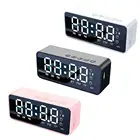
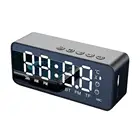
G50 беспроводной Bluetooth динамик с fm-радио Мини Портативная карта зеркало будильник звук двойной Будильник Настройки
Спецификация:Модель изделия: G-50Цвет изделия: черный, белый, розовыйВерсия Bluetooth: 5,0Динамик: 42 3 ВтТип батареи: 18650 литиевая батареяОтношение сигнал-шум: >85 дБВыходная мощность: 3 Вт THD = 1%Размер изделия: около 118*48*35 мм/4,65*1,89*1,38 дюймаЧастота искажений: <0.5%Fm-радио частота: 87,5 МГц-108 МГцТип интерфейса: USBЕмкость аккумулятора: около 1400маМатериал корпуса: АБС-пластикКанал: 2Эффективное расстояние: около 10 мРежим питания: Встроенный литиевый аккумуляторРежим работы: кнопкаЧастотный диапазон: 100 Гц-20 кГцУпаковочный лист:1 * для Bluetooth динамика будильника1 * Инструкция1 * зарядный кабельПримечание:Пожалуйста, учитывайте незначительные различия в размерах из-за ручного измерения, и освещение в фотографии может привести к разнице в цвете, чем в реальной жизни.






Null
Вопросы еще не задавались…
-
Встроенный аккумулятор
Да
-
Количество каналов
2 (2.0)
-
Количество полос
Широкополосная
-
Минимальная единица измерения
100000015
-
Номер модели
sound alarm clock
-
Пиковая мощность (PMPO)
Other
-
Пульт дистанционного управления
Нет
-
Размер логистики — высота (см)
6
-
Размер логистики — длина (см)
13
-
Размер логистики — ширина (см)
5
-
Суммарная мощность (Вт)
до 25 Вт
-
Тип акустической системы
Портативная
-
Управление через приложение
Нет
-
Функция воспроизведения
mp3
Для работы проектов iXBT.com нужны файлы cookie и сервисы аналитики.
Продолжая посещать сайты проектов вы соглашаетесь с нашей
Политикой в отношении файлов cookie
Приветствую всех посетителей сайта!
Сегодня хочу предложить Вашему вниманию стильное многофункциональное устройство Baseus E09. В одном корпусе размещены зеркальные часы с двумя будильниками, блютуз колонка небольшой мощности, FM радио и ночной светильник. Симбиоз получился удачным. На прикроватной тумбочке устройство покажет время и разбудит, на кухне скрасит утро или вечер мелодией FM радио или озвучит сказку в детской с TF карты, разогнав темноту мягким светом.
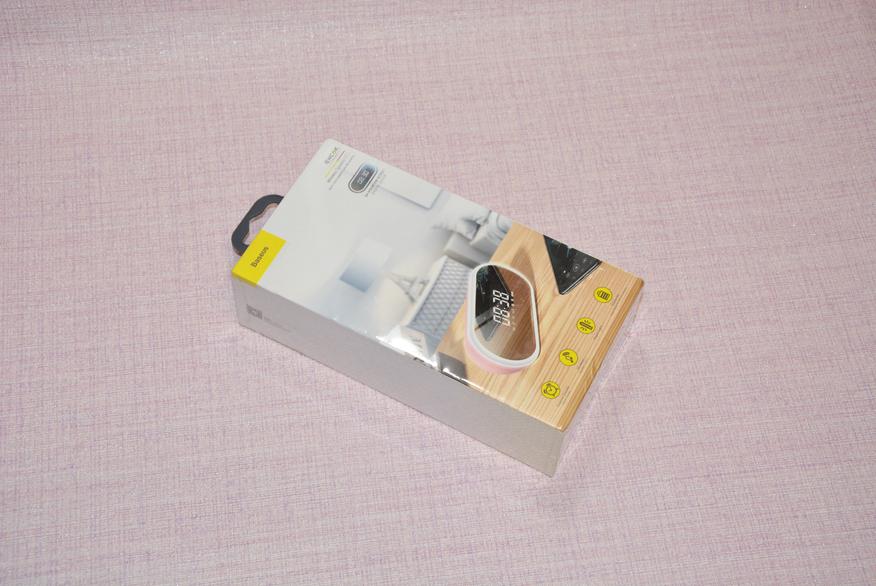
Коробка продуктов Baseus отлично защищает содержимое так, как сделана из очень плотного картона и всегда имеет подарочный вид.
На обратной стороне характеристики на двух языках и голографическая наклейка с защитным слоем для проверки подлинности продукта.
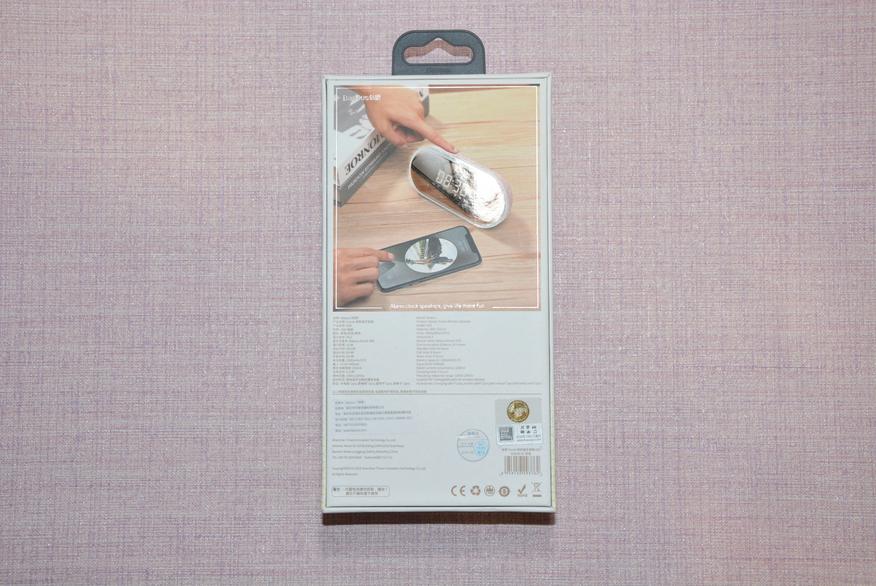
Технические характеристики приведу здесь:
Марка: Baseus
Модель: E09
Название продукта: Encok Bluetooth-динамик часы
Версия Bluetooth: 4.2
Частота: 100 Гц-20 кГц
Расстояние связи: 10 м / 33 фута
Емкость аккумулятора: 1500 мАч 3,7 В
Время ожидания: 40 часов
Время звонка: 9 часов
Время музыки: 6 часов
Время зарядки: 4 часа
Цвет: черный, белый, розовый
Функции: часы, блютуз колонка, FM радио, ночник
Узнать актуальную цену Banggood
Узнать актуальную цену Aliexpress
Внутреннее оформление упаковки оказалось не менее привлекательным – всего один вкладыш из тонкого пластика, а уже необычно. Даже к оформлению инструкции подошли творчески, такой еще никогда не встречал.
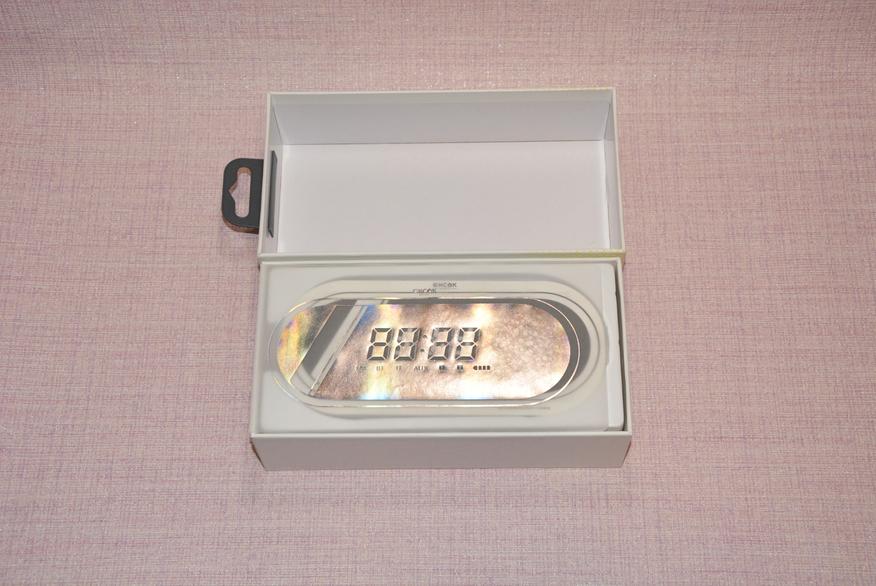
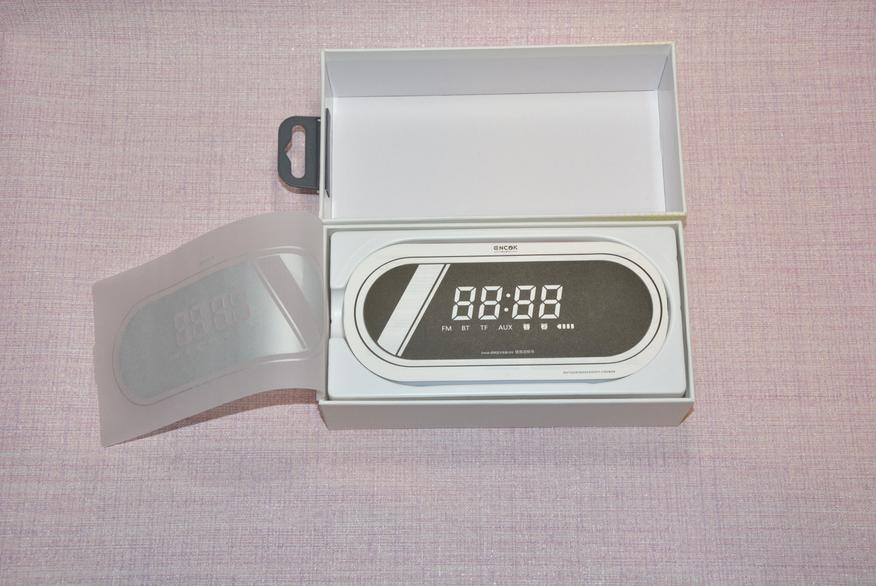
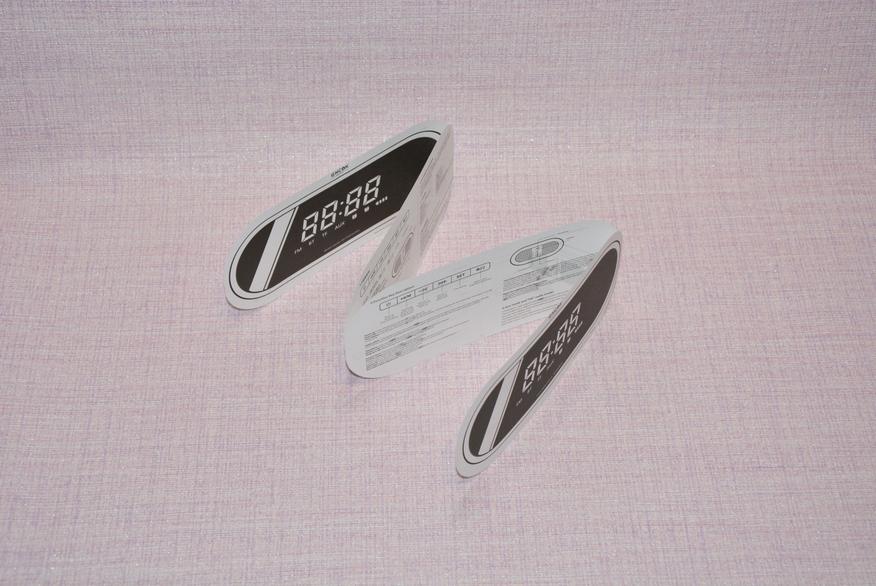
Кроме привлекательной инструкции в комплекте есть гарантийный талон и благодарственная открытка, аудио шнур, кабель для зарядки и сами часы.
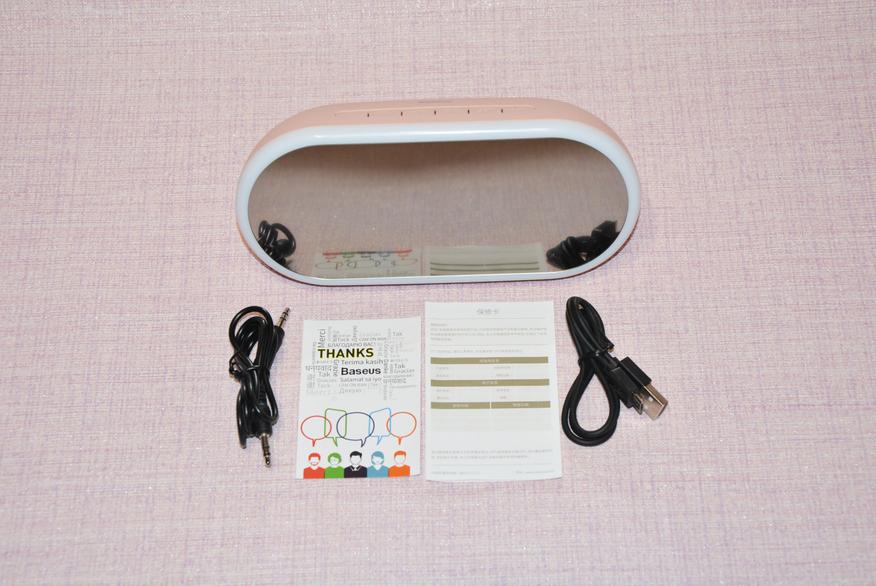
Часы выполнены в овальном корпусе с зеркальной передней панелью, наклоненной назад под углом 75 градусов. По периметру передней панели установлен белый светофильтр, за которым спрятаны светодиоды и включив их, превращаем часы в ночник. В моем случае корпус розового цвета (чему дочь была несказанно рада). Кроме розового можно заказать белого или черного цвета, но последний вариант не имеет функции ночника – светодиодов и светофильтра у часов в черном корпусе нет.
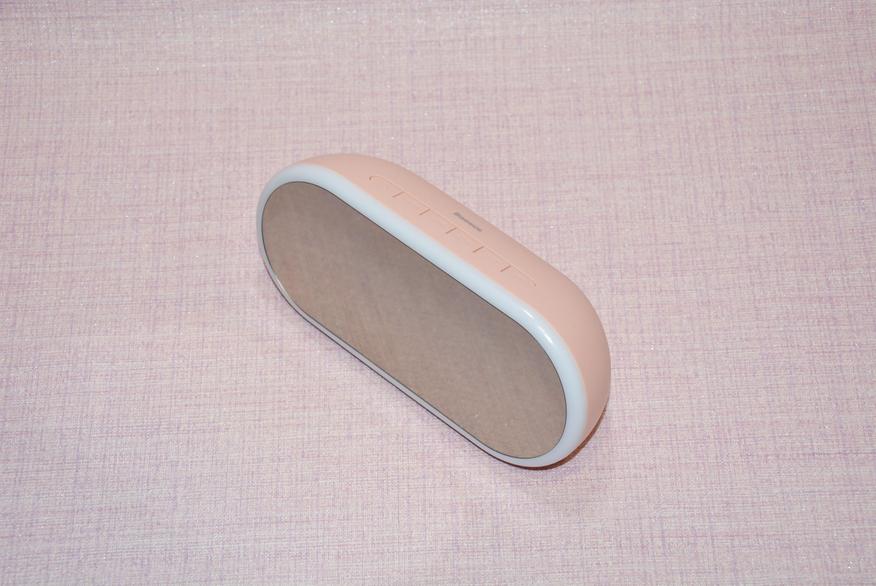
Корпус гаджета округлый, что на мой взгляд только придает привлекательности.
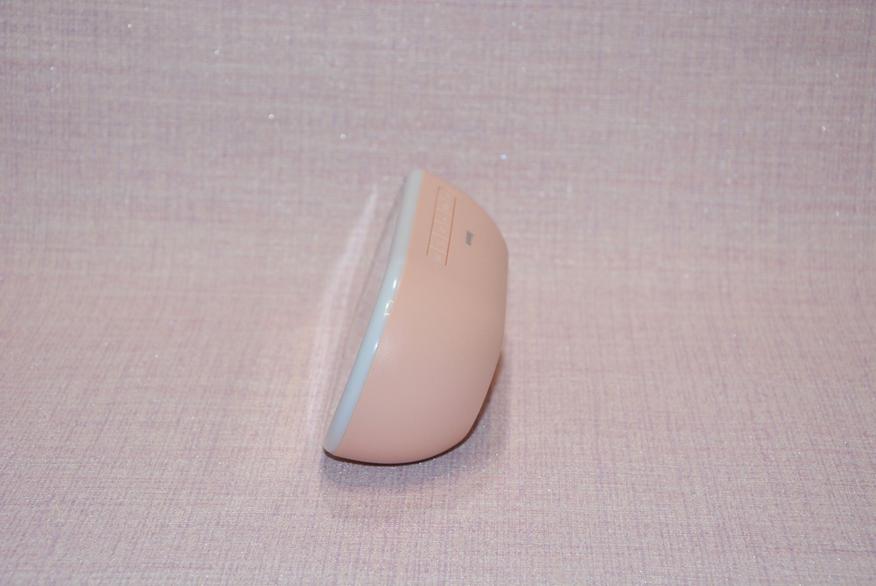
Кнопки управления, динамики и интерфейсы расположены сверху и сзади корпуса часов.
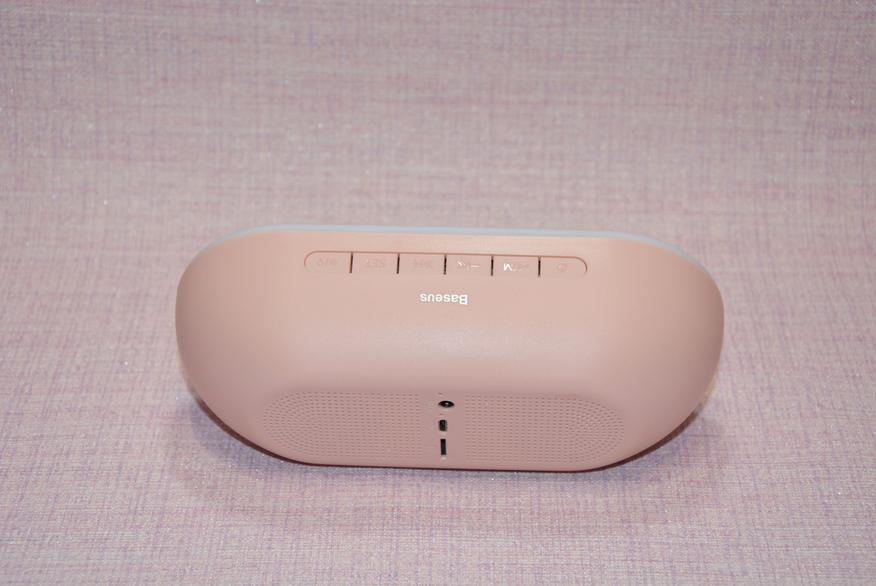
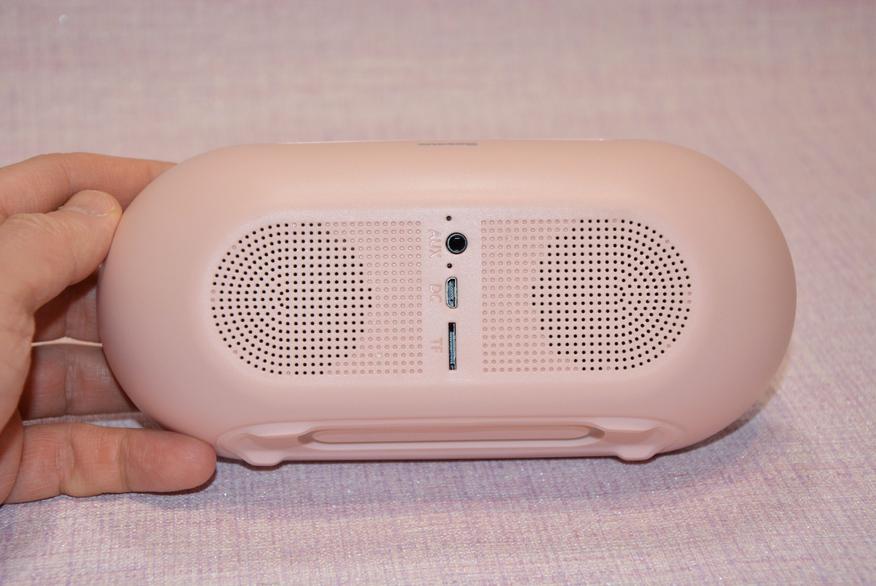
Динамики здесь небольшие, ожидать рбольшой мощности не стоит – колонка способна озвучивать небольшое помещение и делает это она достаточно хорошо для своего объема. Порты
расположены в центре. Вход Aux служит как для соединения с телефоном или другим звуковоспроизводящим устройством, так и как антенный вход. В качестве антенны используется аудиошнур.
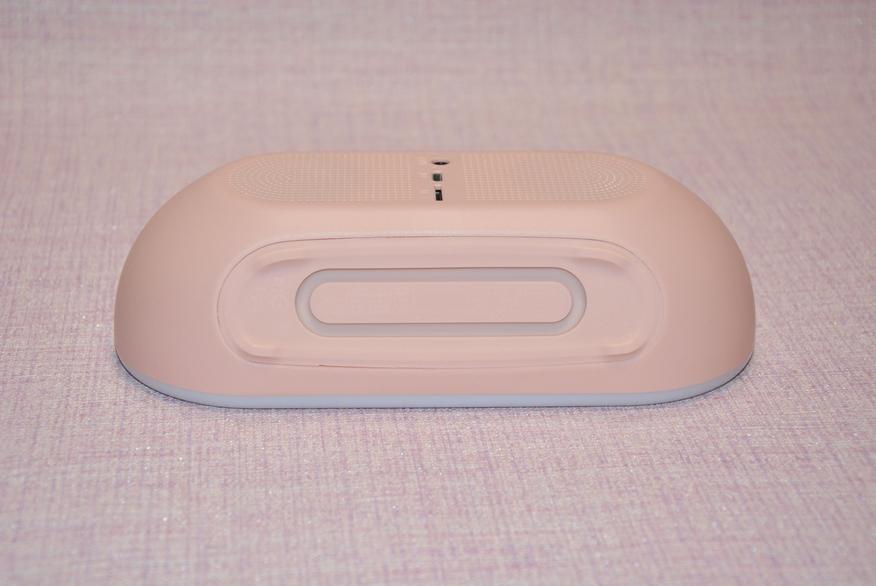
На нижней стороне находятся еще один интересный элемент конструкции — силиконовые ножки, совмещенные с диффузором пассивного излучателя.
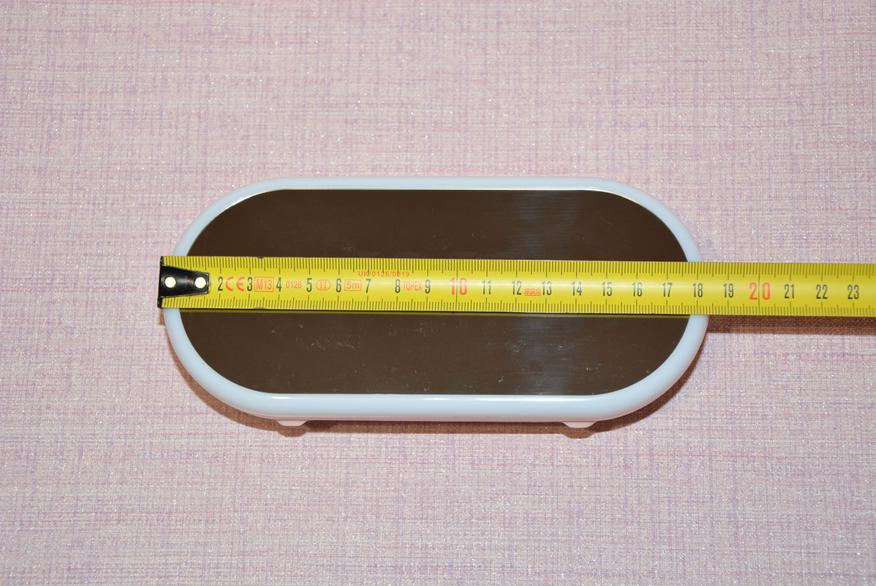
Габариты колонки более мене ясны, но проведем измерения.
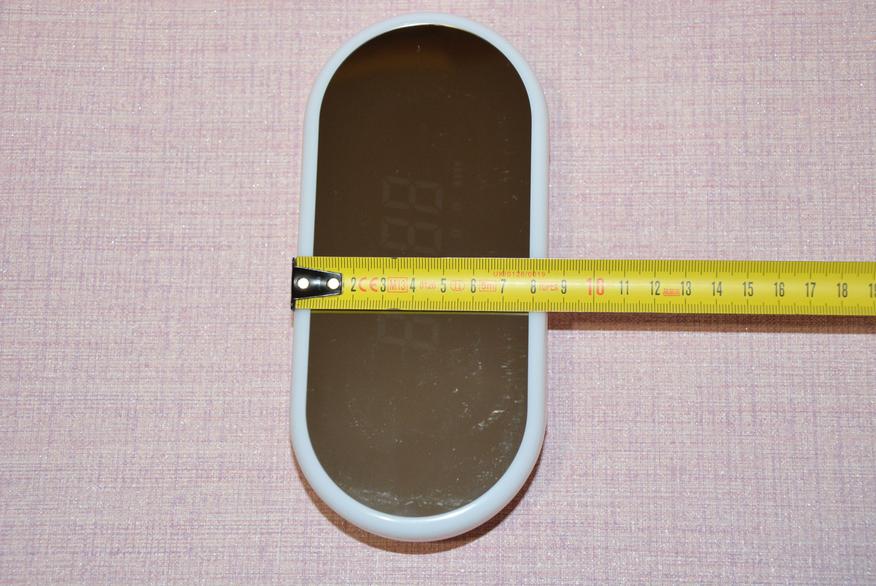
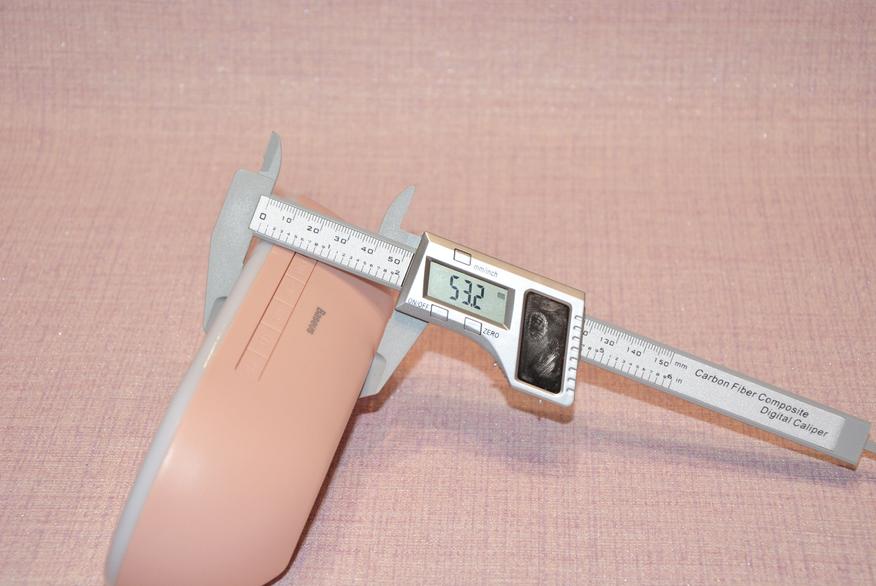
Переходим к функционалу.
Кнопки управления расположены сверху и далее о них с фотопояснениями.
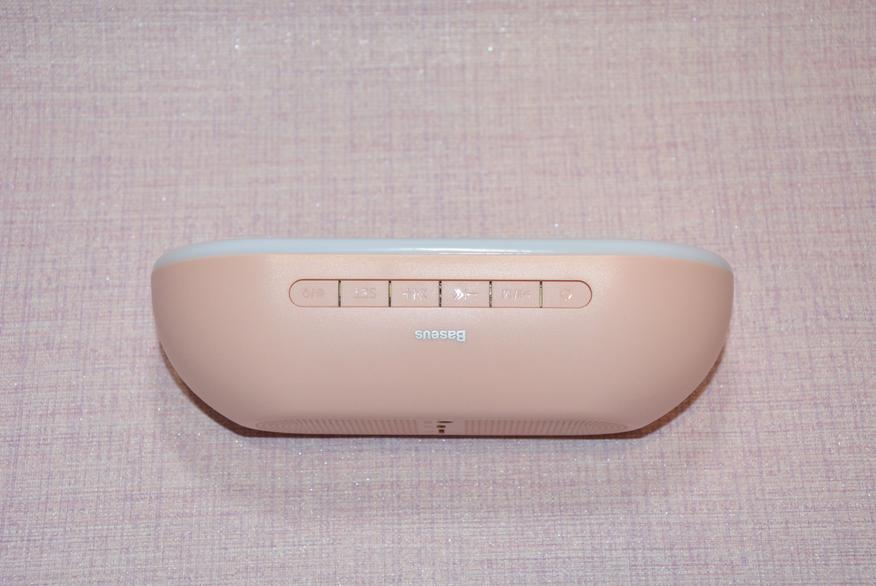
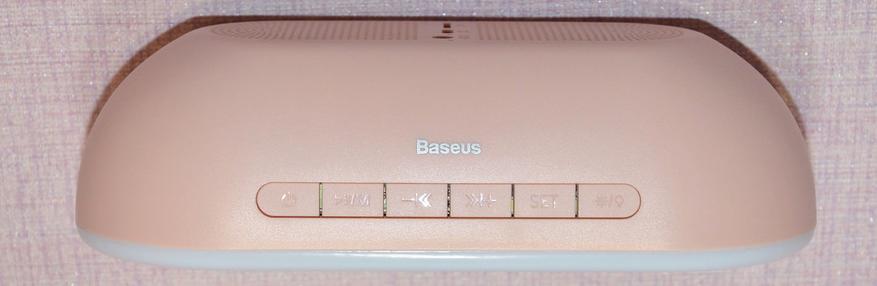
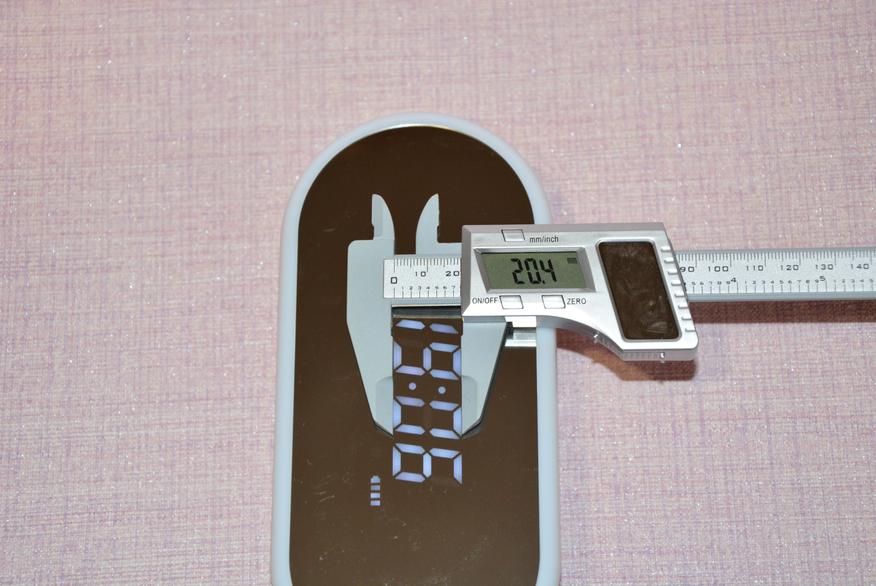
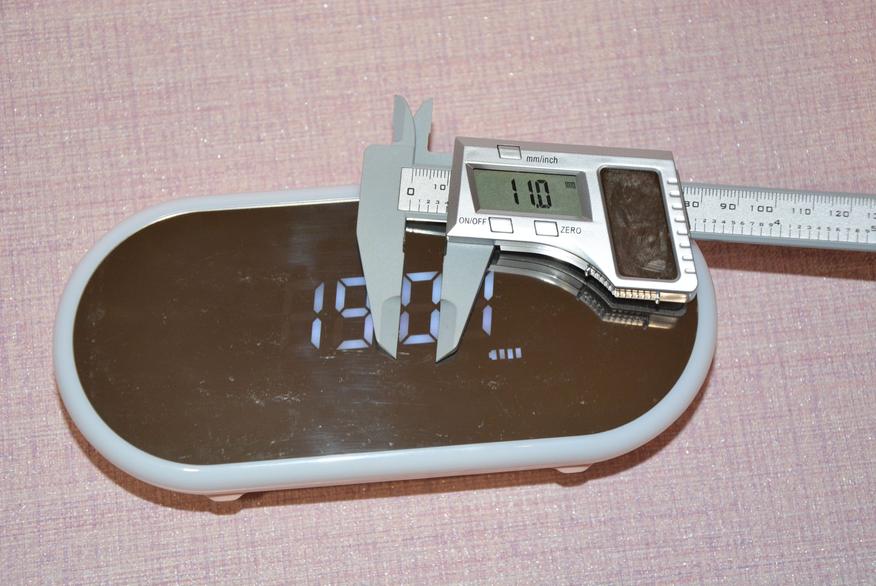
Включаются часы длительным удержанием кнопки включения/выключения, после чего часы сразу переходят в режим блютуз колонки. В правой нижней части экрана всегда светится индикатор уровня заряда аккумулятора. Размеры символов 20*11 мм, что для такого большого экрана вроде бы и маловао, но видно символы хорошо под любым углом наклона.
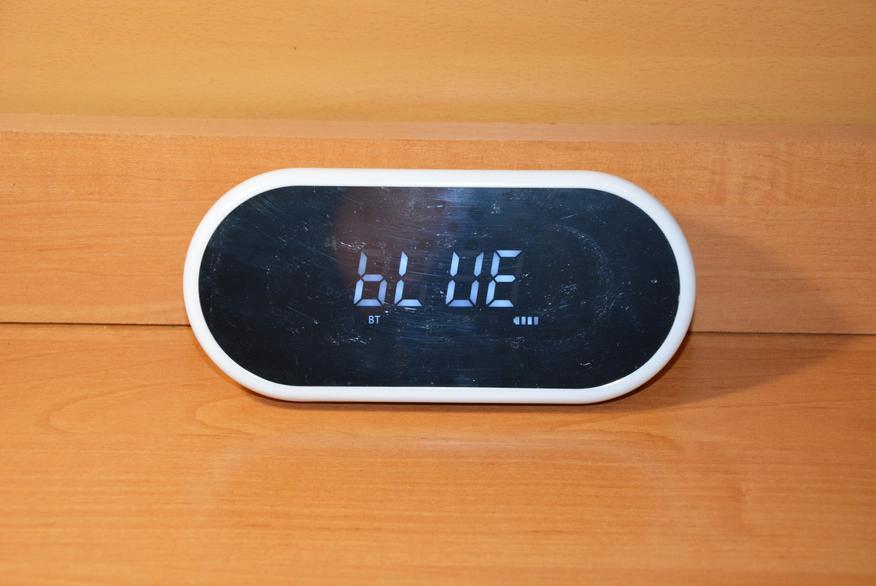
Телефоном находятся под именем Baseus Encok E09 и цепляются к нему быстро, работая по кодеку SBC.
Через несколько секунд на табло появляются символы времени, а колонка воспроизводит звук с блютуз источника. Как и у большинства блютуз колонок у Baseus E09 имеется встроенный микрофон. Принять и завершить звонок можно кнопкой воспроизведения/пауза/Mode. С расстояния приблизительно один метр от колонки абонент слышит Вас хорошо, дальше уже хуже. Тут уже начинает работать шумоподавитель, принимая речь за посторонние звуки, да и расположен микрофон сзади.
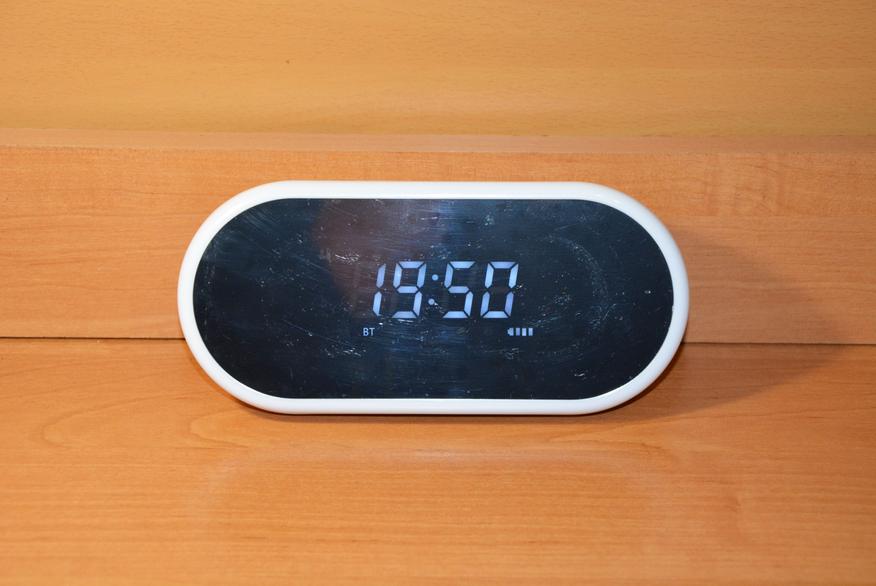
Относительно длительными кликами кнопки воспроизведения/пауза/Mode выбирается следующий режим работы: TF карта (если установлена), FM радио, Aux и часы. Треки, как в режиме блютуз соединения, так и в режиме чтения с карты переключаются кнопками –/назад и +/вперед.
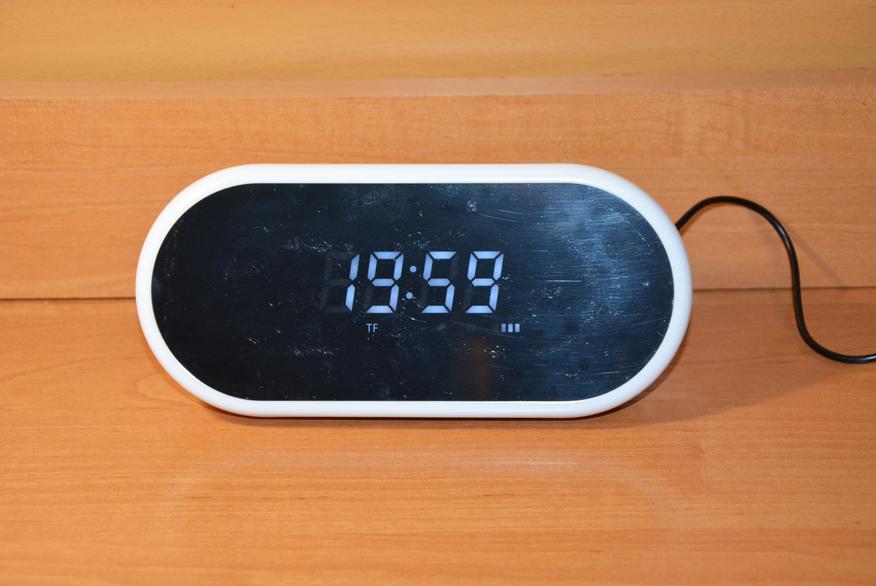
С карты колонка читает не только МР3, но и файлы APE с FLAC, что радует.
В режиме радио нужно в качестве антенны подключить аудиошнур в соответствующее гнездо и кратко кликнуть кнопку воспроизведения/пауза/Mode для первого сканирования FM диапазона. В моем случает приемник нашел 22 станции, большая часть из которых звучали без помех в панельном доме, т.е. приемник тут хороший и чувствительный, помех и уходов со станций нет. Частота станции отображается на экране без десятичных знаков, целым числом, но это не страшно. Переключаются станции длительным удержанием кнопок –/назад и +/вперед.
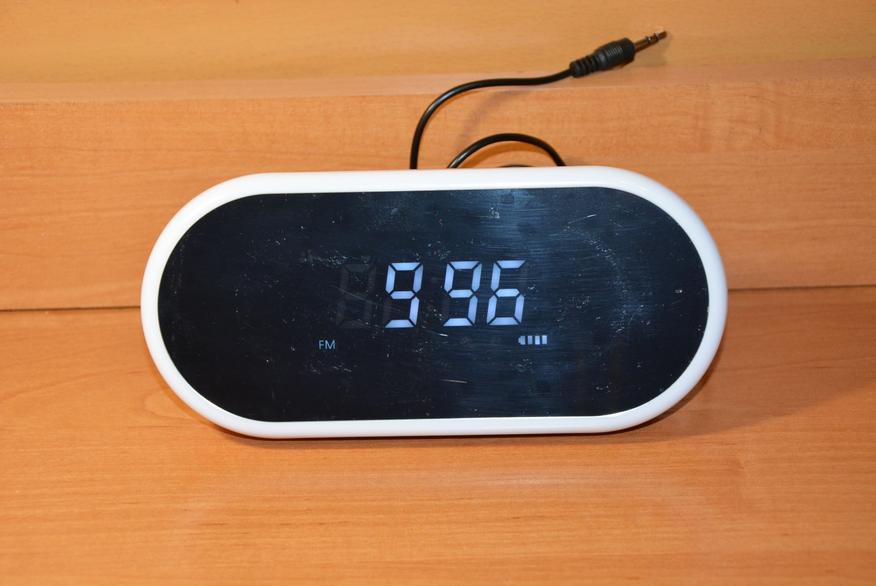
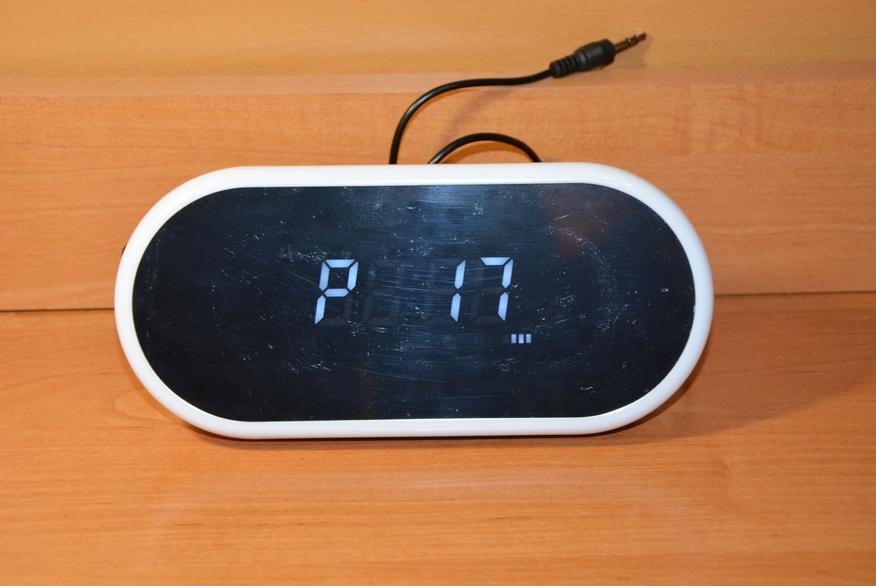
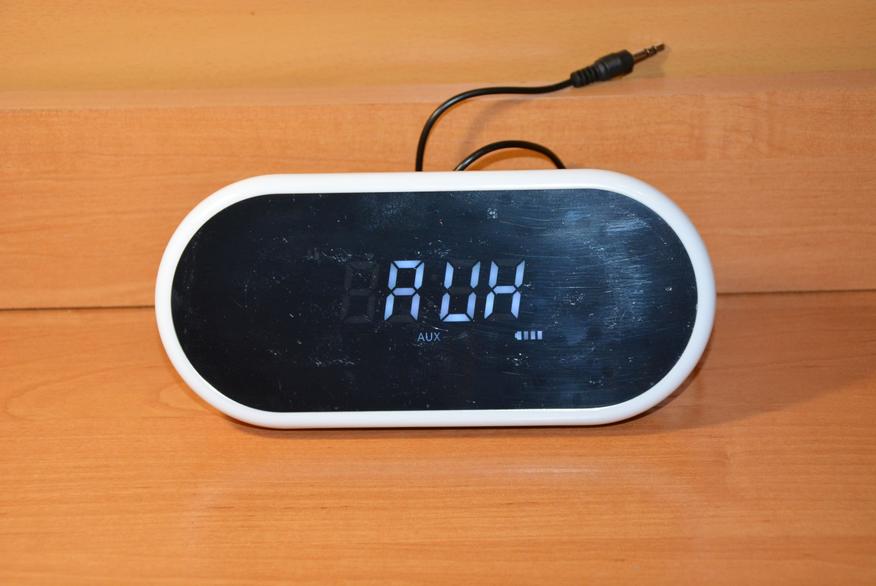
Режим Aux, думаю, особо пояснять не нужно.
Касательно звука нужно сказать, что звук естественный, сбалансированный, не замыленный. Хватает даже низких частот несмотря на маленький объем корпуса. При длительном прослушивании не возникает желание поскорее выключить колонку, слух не режет.
Громкости колонке хватает на озвучивание комнаты средних размеров. Конструкторы пошли по правильному пути, сделав регулировку громкости краткими кликами кнопок ±, так легче устанавливать желаемый уровень. Всего их тут 30 и всегда можно точно настроить нужную громкость в зависимости от условий и необходимости.
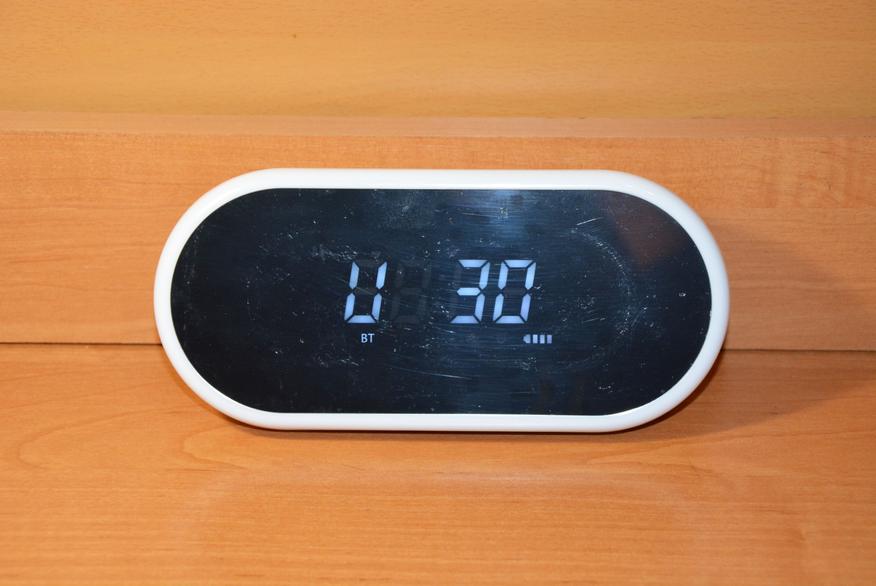
Последний режим устройства – это режим часов. Казалось бы, зачем он нужен, когда в любом режиме гаджет сначала показывает текущий режим, а через несколько секунд показывает время? Режим нужен для перехода в режим настроек времени и установки будильников, которых тут два.
Т.е. сначала кнопкой Mode выбираем режим часов и кратким кликом кнопки Set переходим к настройке часов кнопками +/–.

Далее двойным кликом Set переходим в настройку первого будильника, устанавливаем время и снова двойным кликом Set переходим к настройке второго будильника. Подтверждать ничегоне нужно, можно просто оставить цифры мигать и через некоторое время часы вернутся к обычному режиму, а настройки сохранятся.
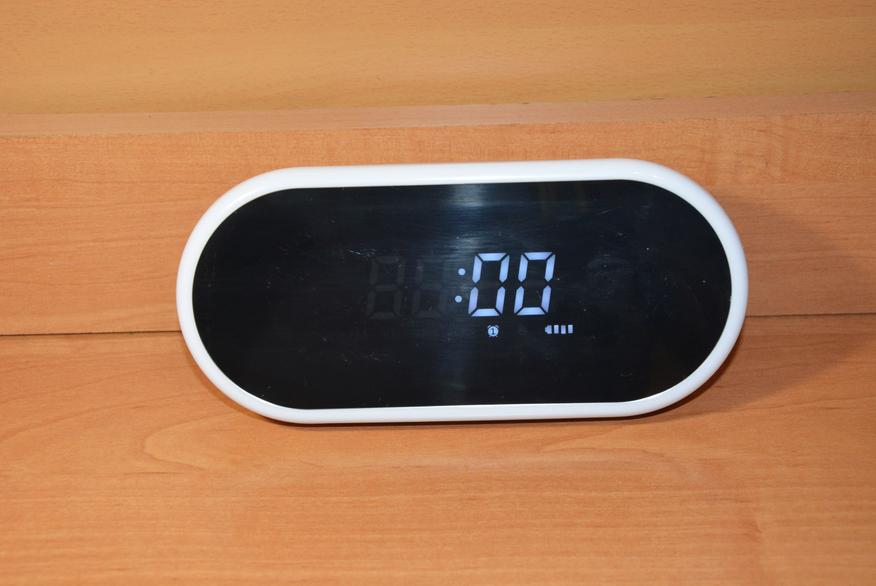
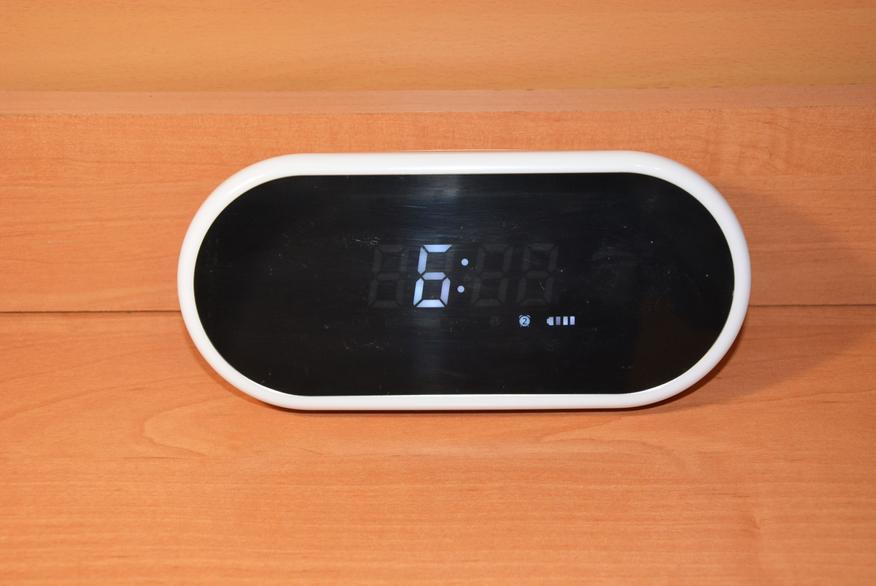
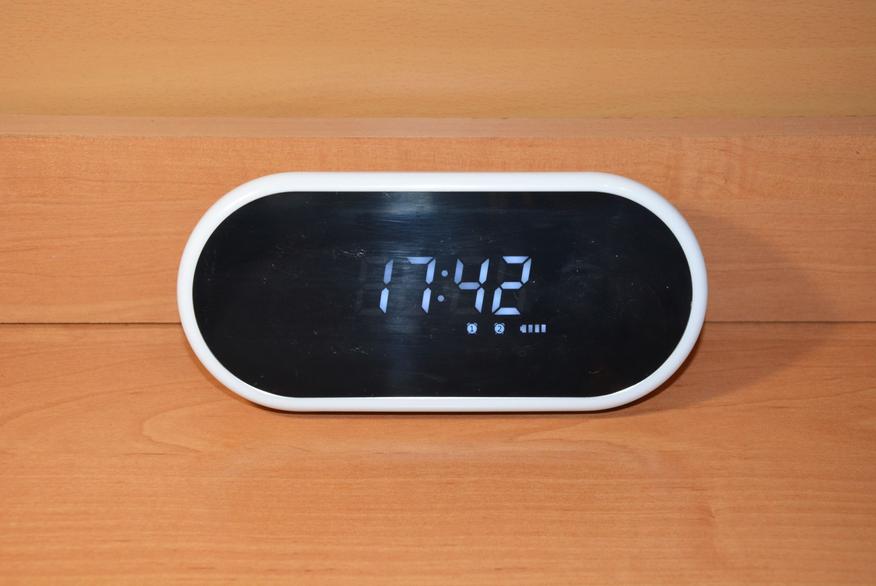
Будильник пищит обычными сигналами bip-bip-bip, после срабатывания отключается любой кнопкой. А вот чтобы отключить будильник вовсе, чтобы сигнал не повторялся завтра, послезавтра и т.д, нужно вновь перейти к настойкам будильника и кратким кликом последней из шести кнопок деактивировать будильник.
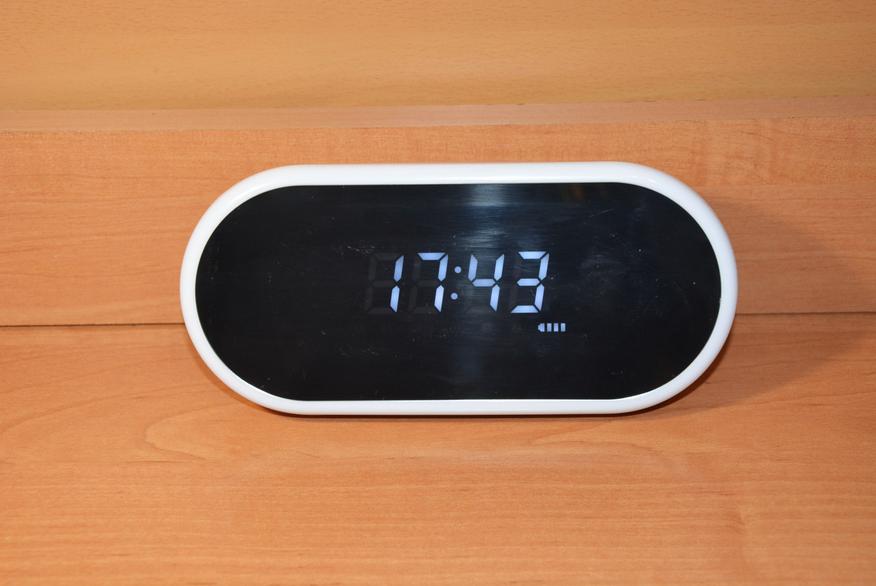
Главной же особенностью Baseus E09 является режим ночника. Включается и выключается он как раз кратким кликом последней кнопки. Под светофильтром загораются светодиоды и в полной темноте уже можно нормально ориентироваться. Удобный режим, например, для детской комнаты. Свет не яркий и вряд ли может помешать сну.
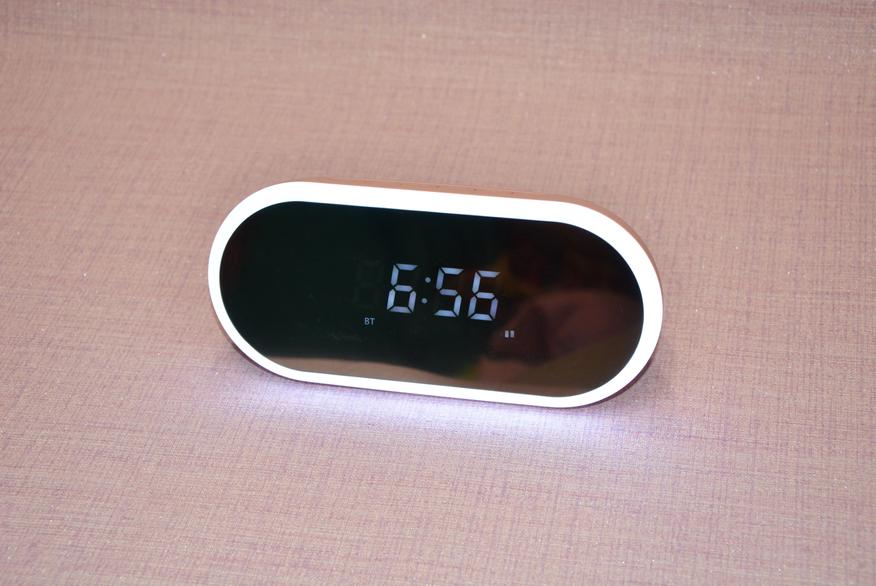
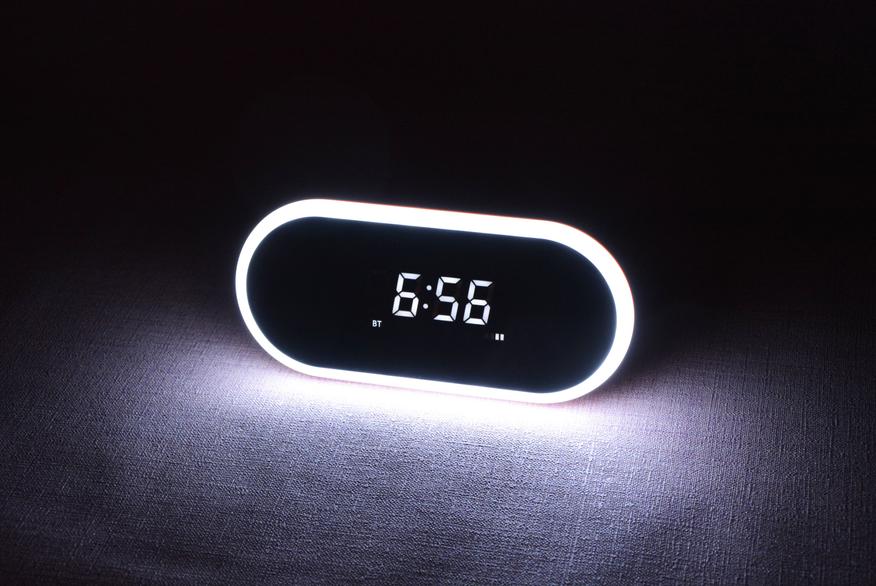
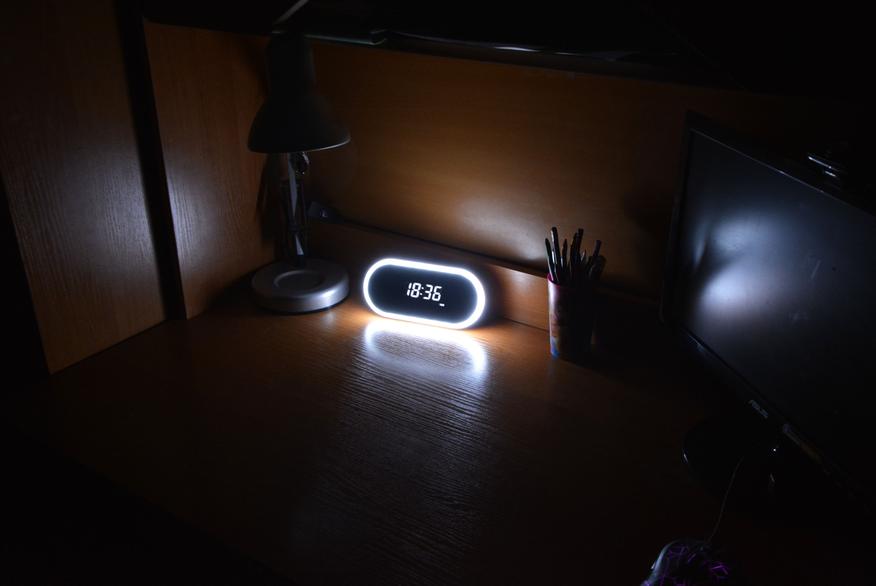
Однако для тех, кто сочтет даже обычное свечение символов часов ночью слишком ярким предусмотрена регулировка их яркости. Здесь два режима: обычный и, скажем, менее яркий. Устанавливается нужный режим длительным удержанием последней кнопки.

В режиме часов от аккумулятора гаджет работает около двух суток. Для только часов как бы и немного, но внутренний аккумулятор тут скорее для того, чтобы часы, при отключении внешнего питания не сбросили текущее время. Т.е. для постоянной работы часов с любом режиме лучше воспользоваться внешним зарядным устройством от любого телефона.
Узнать актуальную цену Banggood
Узнать актуальную цену Aliexpress
Как мне кажется, конструкторы выбрали верное направление, удачно совместив в одном устройстве несколько их разновидностей – часы с будильником нужны и есть в каждом доме в том или ином виде, блютуз колонка сейчас гаджет востребованный и распространенный, FM радио почему-то есть далеко не в каждой колонке, а здесь его не забыли. Ну, и покупать отдельно ночник теперь смысла нет, встроенные светодиоды отлично справляются со своей работой.