
Как подключить Bluetooth-клавиатуру к компьютеру
Bluetooth-клавиатура для планшетных ПК Defender I-Type SB-905
Обзор Bluetooth клавиатуры Defender i-type sb-905
Bluetooth-клавиатура Defender I-Type SB-905
Интересное:
В современном мире информационных технологий и гаджетов, очень легко запутаться.
Зачастую, разобраться в том, как подключить или отключить какую-то опцию разобраться без помощи попросту невозможно.
Наш сайт поможет вам в этом. На данной странице мы показываем как подключить клавиатуру defender sb 905. Выполняя простые пошаговые инструкции, вы сможете повторить весь этот сложный процесс.
Обратите внимание, что некоторые моменты, у вас могут отличаться. Это происходит потому что, на разных устройствах могут отличаться версии программного обеспечения.
Однако в целом, скорее всего, вы сможете понять как подключить клавиатуру defender sb 905.
Устройство от Defender позиционируется как клавиатура именно для iPad, одного из наиболее популярных на сегодняшний день планшетных ПК. Но в отличиеот самого iPad, Bluetooth-клавиатуру I-TypeSB-905 доступна всем и каждому: в среднем она не превышает стоимость в 1000 рублей, при этом технические характеристики и износостойкость устройства от Defender на уровне более дорогих аналогов.
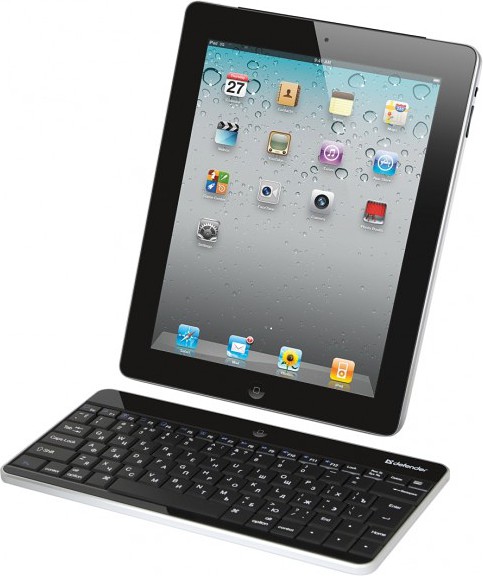
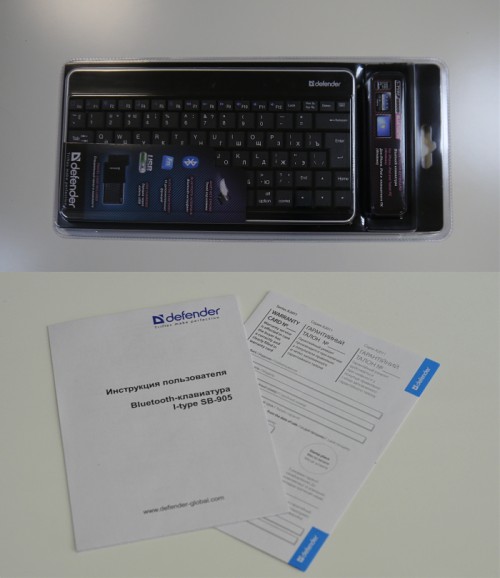
Скромные размеры и малый вес (242 х 125 х 7 мм,150 грамм) клавиатуры никак не повлияли на ее функциональность. Устройство имеет привычную QWERTY-раскладку, полноценные клавиши Space и Enter, а также 15 допклавиш для быстрого доступа к приложениям и настройкам планшета или смартфона.
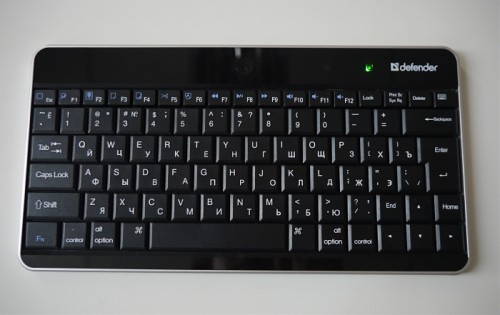
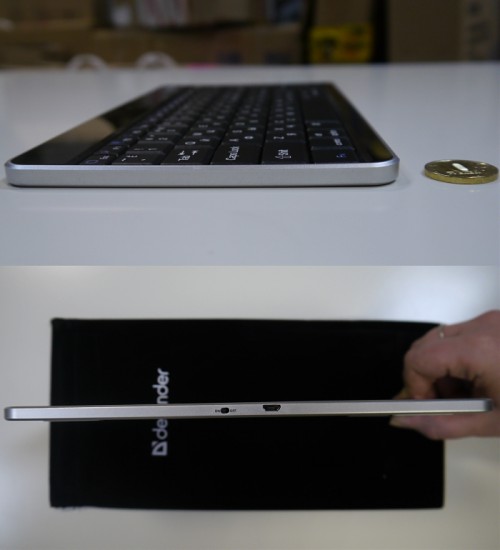
Дизайн Defender I-Type SB-905 очень похож на iPad, а вернее черный его вариант: клавиатура имеет схожие особенности оформления -тонкий корпус, минимализм в деталях и глянцевая поверхность.
Синхронизация с мобильным устройством осуществляется посредством интерфейса Bluetooth 3.0. Для того, чтобы подключить клавиатуру к планшету или смартфону, достаточно открыть список устройств Bluetooth и выбрать там I-Type SB-905. Клавиатура определяется и подключается практически мгновенно, так что начять работу с ней можно за считанные секунды.
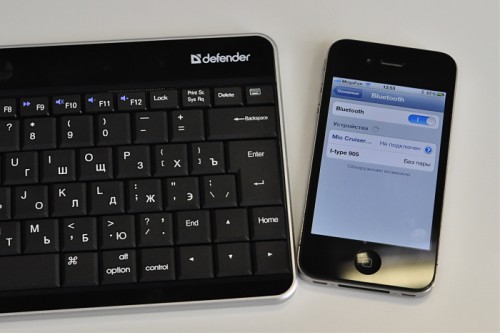
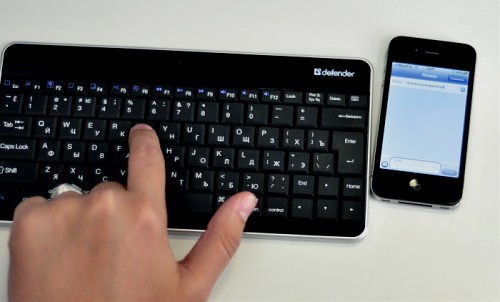
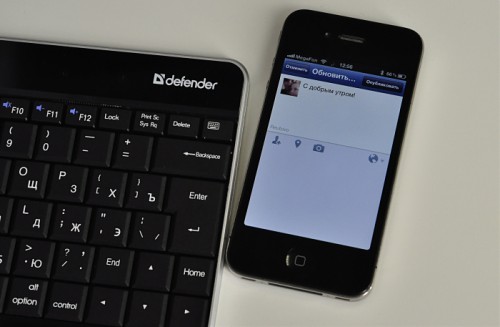
Устройство очень удобно в эксплуатации. Менять батареи в нем, например, нет никакой необходимости, поскольку она заряжается от того же планшета или смартфона через USB-интерфейс (для этого в комплекте предусмотрен USB-кабель).
При желании Defender I-TypeSB-905 можно использовать со стационарными ПК на ОС Windows и MacOs, а вот с Android-устройствами не всеми клавиатура будет работать. Во-первых, экранная клавиатура планшета должна полностью поддерживать внешнюю клавиатуру. Перед началом использования Defender I-Type с планшетом на Android, установите в настройках экранной клавиатуры возможность работы с внешней клавиатурой (как правило, настройки клавиатуры — аппаратная клавиатура — выбор раскладки — внешняя клавиатура). А если имеющаяся экранная клавиатура не поддерживает внешнюю клавиатуру, нужно установить другую, которая поддерживает. Например Smart KeyboardPro или Russian Keyboard, их можно скачать с AndroidMarket.
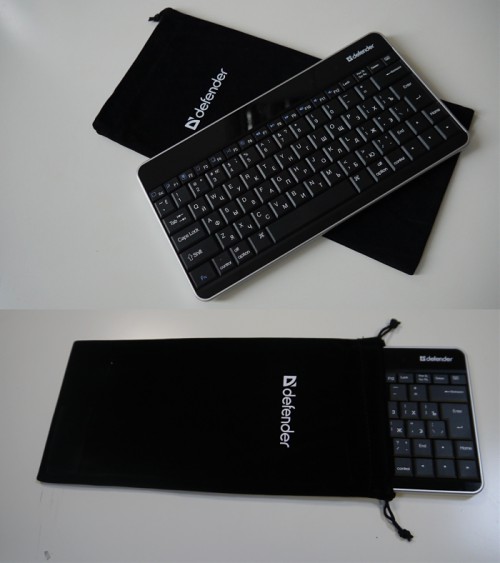
В комплекте с новинкой поставляется также симпатичный черный бархатистый чехол, который защитит устройство при транспортировке. Цена такого комплекта, как уже упоминалось выше, составляет всего 1000 рублей.
Технические характеристики:
Интерфейс подключения: Bluetooth
Цвет: черный
Трекбол: нет
Конструкция: классическая
Цифровой блок: нет
Тип: мембранная
Островная клавиатура: да
Количество клавиш: 83
Количество дополнительных клавиш: 2
Источник питания клавиатуры: собственный Li-Ion
Размеры (ШxВxГ): 242x7x125 мм
Вес: 150 г
Совместимость: iPhone, iPad 1,2; планшетные ПК на операционной системе Windows. ПК на ОС Windows и MacOs
На чтение 2 мин Опубликовано Обновлено
Bluetooth клавиатуры стали незаменимым аксессуаром для многих пользователей. Они обеспечивают удобство и свободу при работе с устройствами, не имеющими физическую клавиатуру. Одной из популярных моделей на рынке является Defender SB 905.
Defender SB 905 — это стильная и компактная Bluetooth клавиатура, которая предлагает широкий функционал и отличную эргономику. Клавиатура позволяет подключаться к различным устройствам через Bluetooth-соединение, включая компьютеры, ноутбуки, планшеты и смартфоны. Она обладает высокой скоростью передачи данных и стабильным соединением.
Клавиатура Defender SB 905 имеет полноразмерную раскладку и удобные плоские клавиши с небольшим ходом. Они выполнены из прочного пластика, который устойчив к механическим повреждениям и износу. Клавиатура имеет встроенную батарею, которая позволяет работать в течение длительного времени без подзарядки. Кроме того, она оснащена подставкой для удобной работы на столе и регулируемой индикацией уровня заряда.
Отзывы о Bluetooth клавиатуре Defender SB 905 в основном положительные. Пользователи отмечают ее удобство, надежность, быструю связь и хорошую эргономику. Они отмечают, что клавиатура имеет стильный дизайн, легко подключается к устройствам и не требует много места на рабочем столе. Клавиатура получает высокие оценки за качество материалов и долговечность.
В заключение, Bluetooth клавиатура Defender SB 905 — это отличный выбор для тех, кто ищет надежное и удобное устройство для работы с различными гаджетами. В компактном корпусе она объединяет широкий функционал, стильный дизайн и эргономику. Несмотря на отсутствие проводов, она обеспечивает стабильную связь с устройствами и долгий срок службы. Положительные отзывы подтверждают ее высокое качество.
Инновационный дизайн и прочность
Bluetooth клавиатура Defender SB 905 обладает современным и стильным дизайном, который подходит как для офисной работы, так и для использования дома. Ее компактные размеры позволяют комфортно использовать ее на рабочем столе или даже на диване.
Клавиатура выполнена из качественных материалов, благодаря чему она очень прочная и долговечная. Она способна выдерживать интенсивное использование, что делает ее идеальным выбором для тех, кто работает много за компьютером или проводит много времени в играх.
Клавиатура имеет регулируемые ножки, которые позволяют установить удобный угол наклона для более комфортной работы. Она также имеет защиту от перегрева и перегрузки, что предотвращает поломку и повышает ее надежность.
| Материал | Пластик |
| Размеры | 6.3 x 17.9 x 0.6 дюйма |
| Вес | 0.9 фунтов |
| Цвет | Черный |
В представленном списке руководства для конкретной модели Клавиатуры, мышки — Defender I-Type SB-905 Black Bluetooth. Вы можете скачать инструкции к себе на компьютер или просмотреть онлайн на страницах сайта бесплатно или распечатать.
В случае если инструкция на русском не полная или нужна дополнительная информация по этому устройству, если вам нужны
дополнительные файлы: драйвера, дополнительное руководство пользователя (производители зачастую для каждого
продукта делают несколько различных документов технической помощи и руководств), свежая версия прошивки, то
вы можете задать вопрос администраторам или всем пользователям сайта, все постараются оперативно отреагировать
на ваш запрос и как можно быстрее помочь. Ваше устройство имеет характеристики:Комплектация: клавиатура, Назначение: планшет, Тип беспроводной связи: Bluetooth, Интерфейс подключения: Bluetooth, Цвет: черный, Трекбол: нет, полные характеристики смотрите в следующей вкладке.
Для многих товаров, для работы с Defender I-Type SB-905 Black Bluetooth могут понадобиться различные дополнительные файлы: драйвера, патчи, обновления, программы установки. Вы можете скачать онлайн эти файлы для конкретнй модели Defender I-Type SB-905 Black Bluetooth или добавить свои для бесплатного скачивания другим посетителями.
Если вы не нашли файлов и документов для этой модели то можете посмотреть интсрукции для похожих товаров и моделей, так как они зачастую отличаются небольшим изменениями и взаимодополняемы.
Обязательно напишите несколько слов о преобретенном вами товаре, чтобы каждый мог ознакомиться с вашим отзывом или вопросом. Проявляйте активность что как можно бльше людей смогли узнать мнение настоящих людей которые уже пользовались Defender I-Type SB-905 Black Bluetooth.

SADERE
2018-03-11 13:02:27
Хорошая клавиатура
Manguest
2018-06-04 23:56:56
Долго лежала. Пригодилась для iPad 2018
норм
Да пошли вы.
ОЛЕКСАНДР БАРАНОВ
2019-06-03 16:08:21
ддддддддддд
karmih
2019-07-20 17:03:03
Только что купил, В попытке подключить пришёл за инструкцией сюда
Гость
2019-07-29 14:53:00
ооо
Kirill
2019-09-16 09:55:20
Ну так…..
Геннадий
2019-10-17 10:50:07
Клава не работает в андроиде
Геннадий
2019-10-17 10:51:11
Клава не работает в андроиде
Геннадий
2019-10-17 10:52:43
Клава не работает в андроиде
Геннадий
2019-10-17 10:52:59
Клава не работает в андроиде
dakota251
2019-10-26 04:47:19
Работает и с iPad 2 и выше, так же с Sony Xperia Z1.
andrey
2019-11-16 20:49:24
не подключается
Андрей
2020-01-20 14:25:16
нормальная только к телебоксу подключить не могу нет кода сопряжения
Где найти пинкод который запрашивается?
Ыоыоыоы
супер
Владимир
2020-09-17 21:00:24
Блять, самые умные? Если бы можно было нормально писать, нужна ли эта сраная инструкция…
Владимир
2020-09-17 21:01:45
Пидарасы
Основные и самые важные характеристики модели собраны из надежных источников и по характеристикам можно найти похожие модели.
| Общие характеристики | |
| Комплектация | клавиатура |
| Назначение | планшет |
| Тип беспроводной связи | Bluetooth |
| Интерфейс подключения | Bluetooth |
| Цвет | черный |
| Трекбол | нет |
| Клавиатура | |
| Конструкция | классическая |
| Цифровой блок | нет |
| Раскладка Apple | есть |
| Тип | мембранная |
| Беспроводная связь | есть |
| Ультратонкий дизайн | есть |
| Количество клавиш | 83 |
| Количество дополнительных клавиш | 2 |
| Источник питания клавиатуры | собственный Li-Ion |
| Размеры (ШxВxГ) | 242x7x125 мм |
| Вес | 150 г |
| Дополнительно | |
| Особенности | клавиатура, предназначенная для работы на iPad 1,2 и планшетных ПК на операционной системе Windows; зарядка по USB |
Здесь представлен список самых частых и распространенных поломок и неисправностей у Клавиатур, мышек, комплектов. Если у вас такая поломка то вам повезло, это типовая неисправность для Defender I-Type SB-905 Black Bluetooth и вы можете задать вопрос о том как ее устранить и вам быстро ответят или же прочитайте в вопросах и ответах ниже.
| Название поломки | Описание поломки | Действие |
|---|---|---|
| Залипание Клавиш | ||
| Слетели Клавиши | ||
| Левая Кнопка Мыши | Левая Кнопка Мыши Стала Жить Своей Жизнью. Замена Батарейки Проблему Не Решила. | |
| Потеря Ориентации | Несоответствие Стрелочки На Рабочем Столе К Движением Мышки | |
| Работа Колесика Мыши | При Движении Колесиком Мыши На Экране Все Дергается И Плохо Перемещаются Например Документы | |
| Мышь Не Работает | Светиться Диод Красный Больше Ничего Не Реагирует, Батарею Менял Ничего Не Меняется | |
| Клавиатура Gembird Модель Kbs-7001-Ru | Не Печатает Клавиатура На Компьютере Что Делать. Все Подключено,Мышь Работает,Залипаний Клавишь Нет,Ничего Не Проливали | |
| Oklick 840S Wireless Keyboard Black Bluetooth | Не Заряжаеться | |
| Как То Заблокировал Мыншь Работает А Кнопки Не Одна Не Раблтает | ||
| Нужен Pid Код Для Сопряжения |
В нашей базе сейчас зарегестрированно 18 353 сервиса в 513 города России, Беларусии, Казахстана и Украины.
Defender SB 905 — это клавиатура, предназначенная для облегчения работы и повышения эффективности ввода текста на компьютере. Она имеет множество функций и настроек, которые позволяют пользователю настроить ее под свои индивидуальные потребности.
Одной из особенностей клавиатуры является наличие мультимедийных клавиш. Они позволяют управлять медиа-плеером, регулировать громкость звука, переключаться между различными приложениями и многое другое. Это значительно облегчает процесс работы с медиа-контентом и позволяет быстро доступаться к нужным функциям.
Клавиатура имеет высокую скорость отклика, что позволяет пользователям быстро набирать текст и управлять компьютером без задержек. При этом каждая клавиша обладает яркой подсветкой, что позволяет видеть их в слабо освещенных помещениях и улучшает ориентацию на клавишах.
Также включен встроенный USB-порт, который позволяет пользователю подключать к клавиатуре другие устройства, такие как флеш-накопители, зарядные устройства для мобильных телефонов и т.д. Это существенно упрощает работу с периферийными устройствами.
Использование клавиатуры Defender SB 905 позволяет значительно повысить продуктивность и эффективность работы, обеспечивая пользователю широкий диапазон функций и настроек. Удобство использования, быстрый отклик, подсветка клавиш и наличие дополнительных мультимедийных клавиш делают эту клавиатуру отличным выбором для тех, кто ищет надежный и многофункциональный инструмент для ввода текста на компьютере.
Содержание
- Основные функции клавиатуры Defender SB 905
- Установка драйвера и ПО
- Подключение клавиатуры к компьютеру
- Основные настройки клавиатуры
- Использование мультимедийных функций
- Регулировка яркости подсветки клавиш
- Программирование макросов
- Настройка горячих клавиш
Основные функции клавиатуры Defender SB 905
- Совместимость с операционными системами: Windows, macOS, Linux.
- Универсальное подключение: клавиатуру можно подключить к компьютеру через USB-порт.
- Компактный дизайн: клавиатура имеет компактный размер, что позволяет сэкономить пространство на столе.
- Тихие кнопки: клавишы клавиатуры не шумят при нажатии, что обеспечивает комфортную работу без лишнего шума.
- Складная конструкция: клавиатуру можно сложить на половину, что удобно для транспортировки или хранения в сумке.
- Мультимедийные функции: клавишы клавиатуры могут осуществлять управление мультимедийными функциями, такими как регулировка громкости, пауза/воспроизведение музыки и т. д.
- Символы кириллицы: клавишы клавиатуры имеют нанесенные символы кириллицы, что упрощает набор текста на русском языке.
- Водонепроницаемая конструкция: клавиатура имеет водонепроницаемую конструкцию, что защищает ее от случайного попадания влаги.
Установка драйвера и ПО
Для полноценной работы клавиатуры Defender SB 905 необходимо установить драйверы и программное обеспечение (ПО). Драйверы позволяют операционной системе распознавать клавиатуру и использовать все ее функции, а ПО дает возможность настроить ее особенности под свои потребности.
Чтобы установить драйверы и ПО для клавиатуры Defender SB 905, выполните следующие шаги:
1. Подключите клавиатуру к компьютеру.
Используйте прилагаемый USB-кабель, чтобы подключить клавиатуру к свободному USB-порту на компьютере. Удостоверьтесь, что подключение осуществлено надежно и нет повреждений кабеля.
2. Перейдите на официальный сайт производителя.
Откройте веб-браузер и перейдите на официальный сайт Defender. Найдите раздел поддержки или загрузок, где вы сможете найти драйверы и ПО для вашей клавиатуры.
3. Найдите нужный драйвер и ПО.
На странице загрузок найдите соответствующий раздел для клавиатуры Defender SB 905. Обратите внимание на версию вашей операционной системы и выберите драйверы и ПО, подходящие для нее. Скачайте файлы на ваш компьютер.
4. Установите драйверы.
Запустите загруженный файл драйвера и следуйте инструкциям мастера установки. В процессе установки может потребоваться подтверждение администраторскими правами. Дождитесь окончания установки и перезагрузите компьютер, если это требуется.
5. Установите ПО.
Запустите загруженный файл программного обеспечения и следуйте указаниям мастера установки. Убедитесь, что все желаемые функции и настройки выбраны корректно. Дождитесь окончания установки и перезагрузите компьютер, если это требуется.
После завершения процесса установки драйверов и ПО, клавиатура Defender SB 905 будет готова к использованию со всеми своими функциями и возможностями. При необходимости, вы всегда сможете обновить установленные драйверы и ПО, следуя аналогичным шагам.
Подключение клавиатуры к компьютеру
Для начала работы с клавиатурой Defender SB 905 необходимо правильно подключить ее к компьютеру. Следуйте указанным ниже инструкциям:
1. Проверьте доступные порты
Убедитесь, что на вашем компьютере есть свободный порт для подключения клавиатуры. Обычно клавиатуры подключаются через USB-порт, но в некоторых случаях может использоваться PS/2-порт. Убедитесь, что у вас имеются соответствующие порты и они рабочие.
2. Подключите клавиатуру
Вставьте коннектор клавиатуры в выбранный порт на компьютере. Для USB-порта это стандартный USB-разъем, для PS/2-порта — круглый разъем с маленькими штырьками внутри.
3. Дождитесь установки драйверов
В большинстве случаев ваш компьютер автоматически распознает клавиатуру и установит необходимые драйверы для ее работы. Дождитесь окончания этой установки.
4. Включите клавиатуру
Если клавиатуры отсоединена или выключена, включите ее, нажав на кнопку питания, которая обычно находится на верхней панели клавиатуры или на нижней части.
5. Готово!
Теперь клавиатура подключена и готова к использованию. Убедитесь, что она работает, нажав на любую клавишу и проверив, что на экране появляются символы или звуковые эффекты.
В случае неполадок с подключением или работой клавиатуры, попробуйте проверить все шаги инструкции или обратитесь за помощью к специалисту.
Основные настройки клавиатуры
Клавиатура Defender SB 905 имеет несколько основных настроек, которые вы можете изменить в соответствии с вашими предпочтениями.
1. Язык
Для изменения языка, используемого на клавиатуре, удерживайте клавишу «Fn» и нажмите соответствующую клавишу с языком (например, «En» для английского языка).
2. Режим подсветки
Клавиатура имеет несколько режимов подсветки, которые вы можете выбрать в зависимости от настроения или ситуации. Для изменения режима подсветки, удерживайте клавишу «Fn» и нажмите клавишу «Backlight» или «Mode».
3. Громкость
Вы можете увеличить или уменьшить громкость звука нажатий клавиш на клавиатуре. Для этого удерживайте клавишу «Fn» и нажимайте клавиши «Volume Up» или «Volume Down».
4. Блокировка Windows
Если вы случайно нажимаете клавишу «Windows» и прерываете свою работу или игру, вы можете включить режим блокировки клавиши «Windows». Для этого удерживайте клавишу «Fn» и нажмите клавишу «Win Lock». Повторное нажатие на эту клавишу отключит режим блокировки.
5. Макросы
Клавиатура также поддерживает функцию макросов, которая позволяет вам записывать последовательности нажатий клавиш и воспроизводить их в дальнейшем одним нажатием клавиши. Для настройки макроса, удерживайте клавишу «Fn» и нажмите клавишу «Macro». Следуйте инструкциям на экране, чтобы записать и сохранить макрос.
С помощью этих основных настроек вы сможете настроить клавиатуру Defender SB 905 в соответствии с вашими предпочтениями и потребностями.
Использование мультимедийных функций
Клавиатура Defender SB 905 имеет несколько мультимедийных функций, которые позволяют управлять различными мультимедийными приложениями и процессами в вашем компьютере. Чтобы использовать эти функции, вам нужно знать соответствующие клавиши и комбинации клавиш.
Вот некоторые из мультимедийных функций, доступных на клавиатуре Defender SB 905:
Громкость: Для изменения громкости звука можно использовать клавиши со значками «+», «-» и «Mute». Клавиши «+» и «-» увеличивают и уменьшают громкость соответственно, а клавиша «Mute» отключает звук полностью.
Плеер: Для управления мультимедийным плеером на вашем компьютере используйте клавиши «Play/Pause», «Stop», «Previous» и «Next». Клавиша «Play/Pause» выполняет функцию воспроизведения и остановки, клавиша «Stop» останавливает воспроизведение, а клавиши «Previous» и «Next» позволяют переключаться между предыдущим и следующим треками.
Email: Клавиша «Email» открывает вашу почтовую программу по умолчанию, чтобы вы могли быстро проверить свою электронную почту.
Интернет: Клавиша «Internet» открывает ваш браузер по умолчанию, чтобы вы могли быстро начать просмотр веб-страниц.
Калькулятор: Клавиша «Calculator» открывает встроенный калькулятор в вашем компьютере, чтобы вы могли легко выполнять вычисления.
Обратите внимание, что эти мультимедийные функции могут быть настроены в зависимости от вашей операционной системы и установленного программного обеспечения. Если вы хотите настроить эти клавиши или узнать о других доступных мультимедийных функциях, обратитесь к документации вашего компьютера или клавиатуры.
Регулировка яркости подсветки клавиш
Клавиатура Defender SB 905 предлагает возможность регулировки яркости подсветки клавиш в нескольких режимах. Для этого следуйте инструкции ниже:
| Режим яркости | Описание |
|---|---|
| 1. Низкая | Клавиши подсвечиваются слабым и приглушенным светом. |
| 2. Средняя | Клавиши подсвечиваются средней яркостью, что обеспечивает комфортное использование в помещениях со средним уровнем освещения. |
| 3. Высокая | Клавиши подсвечиваются ярким светом, что позволяет использовать клавиатуру в условиях низкого освещения или темноты. |
Для регулировки яркости подсветки клавиш выполните следующие действия:
- Удерживайте клавишу «FN» на клавиатуре.
- Затем нажимайте на клавишу «F11», чтобы увеличить яркость подсветки, или на клавишу «F12», чтобы уменьшить яркость.
- После выбора желаемого уровня яркости отпустите клавиши «FN» и «F11» или «FN» и «F12».
Выбранный уровень яркости будет сохранен и применен к подсветке клавиш до следующей настройки.
Используйте функцию регулировки яркости подсветки клавиш на клавиатуре Defender SB 905, чтобы достичь оптимальной видимости и комфорта при работе в различных условиях освещения.
Программирование макросов
Клавиатура Defender SB 905 позволяет программировать макросы для упрощения процесса работы и повышения эффективности. Макросы позволяют записывать и воспроизводить последовательность действий, что особенно полезно для выполнения повторяющихся задач или использования комбинаций клавиш.
Для программирования макросов на клавиатуре Defender SB 905 нужно выполнить следующие шаги:
- Нажмите на кнопку Макрос, которая находится над функциональными клавишами.
- Выберите номер свободного слота для макроса (от 1 до 5) с помощью стрелок на клавише.
- Нажмите клавишу Программирование для начала записи макроса.
- Выполните последовательность действий, которая должна быть записана в макросе.
- Нажмите клавишу Программирование снова для завершения записи макроса.
После этого, макрос будет записан и сохранен в выбранном слоте на клавиатуре. Вы сможете использовать его позже, нажав на соответствующий номер слота и запустив макрос.
Программирование макросов позволяет добиться большей гибкости и удобства в использовании клавиатуры Defender SB 905, что делает ее отличным выбором для работы и игр.
Настройка горячих клавиш
Клавиатура Defender SB 905 позволяет настроить горячие клавиши для выполнения определенных действий или открытия программ и приложений.
Для настройки горячих клавиш, выполните следующие шаги:
- Подключите клавиатуру к компьютеру.
- Запустите установочное ПО, поставляемое в комплекте с клавиатурой.
- Выберите в меню «Настройки» пункт «Горячие клавиши».
- В открывшемся окне вы увидите список доступных клавиш и соответствующих им функций.
- Выберите клавишу, которую желаете настроить, и нажмите на нее.
- В появившемся окне введите команду, которую хотите назначить на выбранную клавишу.
- Нажмите кнопку «Применить», чтобы сохранить настройки.
Теперь выбранная клавиша будет выполнять заданное вами действие или открывать нужное приложение при нажатии.
Обратите внимание, что настройка горячих клавиш может отличаться в зависимости от установленного ПО и версии операционной системы.