
С увеличением мощности компьютеров и созданием первых практичных DAW в 1990-х годах звукозапись изменилась навсегда. До этого, если мы хотели что-то записать, это нужно было делать в студии звукозаписи. А это стоит денег, причем зачастую немалых.
Тогда мы и представить себе не могли, что сможем сделать так много дома. Мы и представить себе не могли, что появятся микрофоны, которые можно будет подключать к компьютеру. И не думали, что будем размышлять о том, как лучше настроить микрофон Blue Yeti.
Сколько было потеряно?

Были хорошие студии, были очень плохие, а на самом верху находились профессионалы. Не многие из нас могли позволить себе хорошую студию, если только за нее не платил кто-то другой. А их, как правило, не было, так что оставались дешевые и отвратительные студии или ничего.
Столько хорошего материала, наверное, было потеряно. Песни, написанные наполовину и так и не законченные. Их негде было записать. Сейчас у нас есть компьютеры с микрофонами, которые подключаются напрямую и позволяют делать записи приличного качества. Один из таких микрофонов производит компания Blue. Они называют его Yeti. Он подключается прямо к компьютеру.
Гонка начинается
Заходим в машину времени и возвращаемся в 1992 год, когда компания Steinberg выпустила программу Cubase для компьютеров Mac. Он был базовым и во многом грубым по сравнению с тем, что мы имеем сейчас. Но он доказал, что запись в домашних условиях — это уже не просто мечта. Это можно сделать. Гонка началась.
Пока еще не счастливые кролики
Мы могли записывать, но это ограничивалось только синтезаторами и другим MIDI-оборудованием. Для того чтобы все это заработало, нужны были гитары, басы, вокал. Без этого ничего бы не получилось».
В 1939 году британские инженеры-конструкторы разработали импульсно-кодовую модуляцию, или, как ее еще называют, PCM. Она намного опережала свое время. Но это был способ получения аналоговых данных и их преобразования в цифровые. Изобретенная ими система и сегодня является основой для цифровой записи.
Дверь открывается
Таким образом, была подготовлена почва для появления аудиоинтерфейса. Их было несколько, одни хорошие, другие не очень. Другой британец, Руперт Нив, создал компанию Focusrite, и теперь у нас был интерфейс, который помещался на нашем столе и был очень хорош. И по цене, которую мы можем себе позволить.
Не стоит удивляться, что г-н Нив разработал систему подвижных фейдеров Netcam, которой так восхищался сэр Джордж Мартин и которую он использовал в своей студии Air Studios. Он был известен во всем мире и до сих пор известен своими звукозаписывающими столами и консолями Neve.
Я хочу все
Теперь у нас было практически все, но, возможно, не совсем. Мы могли подключать гитары, бас-гитары и микрофоны к нашим компьютерам. А наши DAW, которые совершенствовались с каждой неделей, делали все остальное.
Сегодня самый простой способ получить в свои руки DAW — это купить MAC. Garageband уже установлен. Это уменьшенная версия Logic, совместимая с ним. Отличный вариант, если учесть, что он бесплатный.
Разработки нарасхват
Но технический прогресс был настолько велик, что все вокруг стало играть в догонялки. Развивались новые отрасли. Появились подкасты, видеоканалы, каналы интервью. Появились персональные блоги и видеоблоги.
Да, мы могли записывать на компьютер и накладывать дикторский текст, речь и другие звуковые дорожки. Но не всегда было удобно носить с собой аудиоинтерфейсы. А людям, которые работали на этих сайтах, нужно было удобство.
Появился USB-микрофон
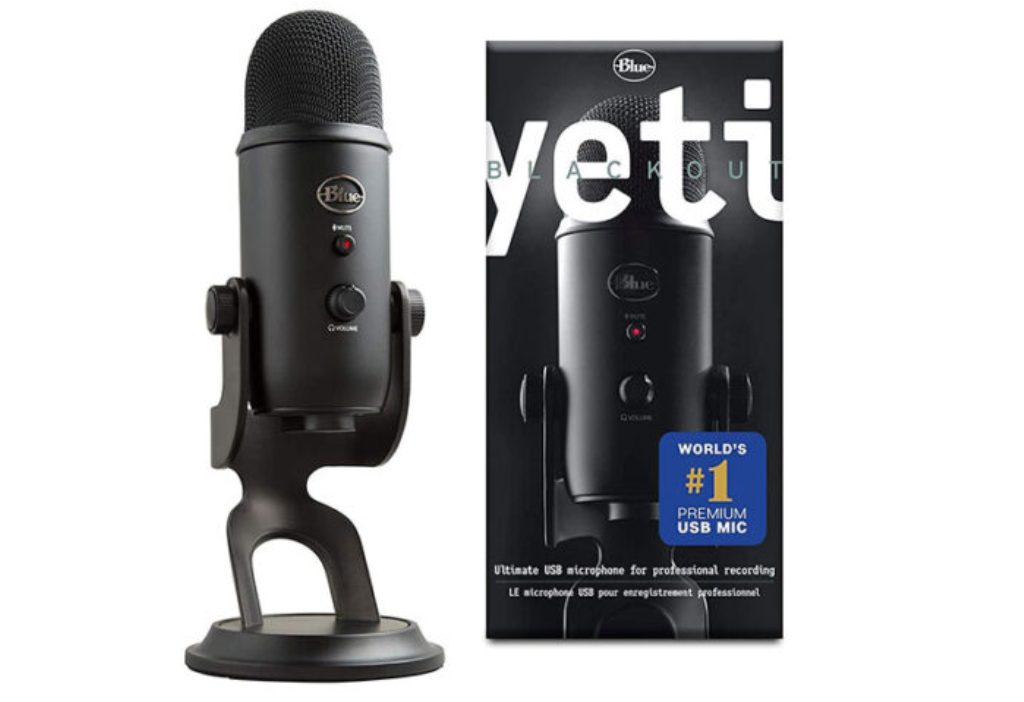
Не будем делать вид, что с появлением USB-микрофонов все бросят свои Neumann U87 или AKG C414. В студиях звукозаписи этого не произойдет. USB-микрофоны не могут обеспечить такую производительность.
Но они заполняют пробел на быстро развивающемся рынке подкастов, блогов и прочего. И они могут выполнять эту работу хорошо, а некоторые и очень хорошо. В центре всего этого находится компания Blue. У них интересный дизайн. У них также есть несколько более чем интересных названий для своих микрофонов.
При этом они выпускают микрофоны хорошего качества, способные удовлетворить большинство требований к записи. При этом они делают это по очень выгодной цене. Одним из самых популярных USB-микрофонов является Blue Yeti. Итак, давайте рассмотрим, как настроить микрофон Blue Yeti для получения хорошего звука.
Подключи и играй
На самом базовом уровне это не может быть проще. Подключаете его к сети — и готово. Он совместим с macOS X и большинством систем на базе Windows.
Но, как и во многих других случаях, есть способы получить максимальную отдачу от микрофона Blue Yeti. Именно их мы и рассмотрим в данной статье. Но прежде чем начать крутить ручки, будет полезно познакомиться с микрофоном. У него есть много возможностей.
Чувствительный микрофон
Поскольку Blue Yeti — конденсаторный микрофон, он может быть очень чувствительным. При неправильных настройках и использовании микрофона можно получить много нежелательных шумов и звуков, которые вы не хотели фиксировать.
Органы управления
Давайте вкратце рассмотрим встроенные в микрофон элементы управления.
Регулятор усиления
Это регулятор усиления, а не громкости. В этом есть большая разница. Громкость — это уровень выходного сигнала. Усиление — это уровень, который вы устанавливаете для входа в микрофон. Это также связано с чувствительностью микрофона и, следовательно, с тем, насколько чувствительным вы хотите его сделать.
Например, если вы просто записываете свой голос, то вам не потребуется слишком большое усиление. Если его немного уменьшить, то запись вокала будет более плавной. Регулятор усиления находится на задней панели микрофона.
Выбор полярной диаграммы направленности
Blue Yeti имеет четыре различных полярных диаграммы направленности. Это кардиоидная, всенаправленная, двунаправленная и стерео. Мы рассмотрим их немного позже. Выбрать нужную диаграмму направленности можно с помощью циферблатного переключателя. Он также расположен на задней панели микрофона, под регулятором усиления.
Кнопка отключения звука
Она расположена на передней панели микрофона, прямо под логотипом Blue. Просто нажмите ее, чтобы мгновенно отключить звук.
Регулятор громкости наушников
Расположен также на передней панели под кнопкой отключения звука. С помощью этого регулятора можно регулировать уровень громкости звука в наушниках.
Гнездо для наушников
Подключите наушники с помощью 3,5-мм штекера. Гнездо расположено в нижней части микрофона. Удобство конструкции заключается в том, что оно не мешает, когда микрофон находится в обычном вертикальном положении.
USB-разъем
Также расположен в стороне от дороги, рядом с гнездом для наушников.
Подставка
Подставка имеет две ручки для регулировки угла наклона микрофона, которые можно затянуть. Они также позволяют сложить микрофон после использования. Кроме того, при желании Blue Yeti можно установить на обычную микрофонную стойку.
Получение правильной записи
Итак, перейдем к обсуждению оптимальных настроек микрофона Blue Yeti.
Положение микрофона
Микрофон Blue Yeti был разработан для работы в вертикальном положении. В большинстве современных микрофонов головка микрофона направлена на источник звука. В случае Blue Yeti он располагается в вертикальном положении на подставке или обычной стойке.
Представьте себе, что его собираются запустить в космос. Такое вертикальное положение микрофона необходимо потому, что он является так называемым микрофоном с боковой адресацией. Это означает, что он может принимать звук с любой стороны в зависимости от выбранной полярной диаграммы направленности.
Настройка в операционной системе
Далее следует убедиться, что микрофон подходит для используемой операционной системы. В большинстве случаев он будет работать просто при подключении к USB. Однако могут возникнуть ситуации, когда придется внести изменения в операционную систему.
Никаких дополнительных драйверов или программ загружать не нужно. Только поправки к настройкам. На Mac или в Windows их можно найти в Настройки/Параметры/Звуки, если они требуются. Там вы сможете увидеть Blue Yeti и настроить его на нужную вам работу.
По-видимому, нет смысла копаться в настройках в их нынешнем виде. Зная Apple и Microsoft, можно предположить, что к вечеру они выпустят обновление, которое все изменит. Тем не менее, обычно они не требуют пояснений, поэтому их настройка должна быть достаточно простой.
Выбор полярной диаграммы направленности
Выбор полярной диаграммы направленности зависит от того, для каких целей вы используете микрофон. Некоторые приложения предъявляют иные требования и, соответственно, имеют иные критерии выбора диаграммы направленности.
Как уже говорилось, Blue Yeti предлагает на выбор четыре полярных диаграммы направленности. Это кардиоидная, двунаправленная, всенаправленная и стерео. Давайте кратко рассмотрим каждую из этих моделей.
Кардиоида
Из всех существующих полярных моделей эта наиболее часто используется для микрофонов всех уровней. Основная точка захвата звука находится спереди. Именно там должен располагаться источник сигнала.
При правильном расположении это лучшая настройка Blue Yeti для дикторской или певческой записи. А также для записи одного инструмента.
Собирая звук спереди, он будет отклонять звуки с боков и сзади. Это делает ее подходящей только для одного пользователя, а не для нескольких человек.
Двунаправленная
Эта полярная схема идеально подходит для использования микрофона Blue Yeti при проведении интервью один на один. Если человек сидит напротив вас, микрофон будет захватывать оба голоса. Необходимо убедиться, что вы сидите друг напротив друга. При этом логотип Blue на микрофоне должен быть направлен в сторону одного из участников.
При использовании этой схемы звук с боков в значительной степени подавляется, поэтому я и говорю, что она хорошо подходит для интервью. Ее также можно использовать для записи дуэта двух певцов.
Всенаправленный
Эта модель собирает источник звука со всех сторон микрофона одновременно. В некоторых случаях это имеет свои преимущества. Если вы комментируете или рассказываете и хотите, чтобы окружающие звуки были включены в запись, используйте именно эту модель.
Она также отлично подходит для захвата звука помещения при записи, например, акустической гитары, если вы хотите получить именно такое звучание.
Стерео
Это интересный выбор, дающий больше возможностей, чем большинство других микрофонов. Он отлично подходит для записи живых звуковых образов. При использовании этой схемы активными являются левый и правый каналы.
Это означает, что микрофон будет собирать звук с каждой стороны. Звуки, идущие сзади или спереди, не подавляют общую звуковую картину. Такая схема отлично подходит для записи всего, что требует стереофонического звучания в миксе, например, фортепиано, горна или небольшой струнной партии.
Приступаем к записи
Итак, вы подключили USB-порт и готовы к работе. Перед началом работы следует обратить внимание на несколько параметров.
Первый — это регулятор Gain. Перед началом работы убедитесь, что он отцентрирован. Индикатор должен быть вертикальным. Если вы получаете слишком сильный сигнал от громкого источника звука, то немного уменьшите усиление. Если звук не такой четкий и ясный, как хотелось бы, немного увеличьте усиление.
Будьте осторожны и не злоупотребляйте усилением. Помните, что это конденсаторный микрофон, а они могут быть очень чувствительными.
Установите баланс
В какой бы программе вы ни работали, сделайте пробный прогон того, что вы записываете. Следите за клиппингом при слишком высоком уровне записи.
Убедитесь, что уровень записи не остается постоянно красным. В зависимости от оборудования и используемой DAW, иногда на короткую секунду уровень записи может стать красным. Но измеритель не должен постоянно находиться на высоких уровнях.
Подключите наушники
Если вы собираетесь использовать наушники, подключите их к нижней части микрофона. Вы можете использовать регулятор громкости для телефонов на передней панели микрофона. Установите комфортный уровень громкости, чтобы вы могли слышать происходящее.
Когда все балансы установлены, вы готовы к записи. Как и в большинстве случаев, для того чтобы сделать все правильно, может потребоваться несколько попыток.
Но пока давайте рассмотрим варианты некоторых типов записи, которые могут вам понадобиться.
Подкастинг
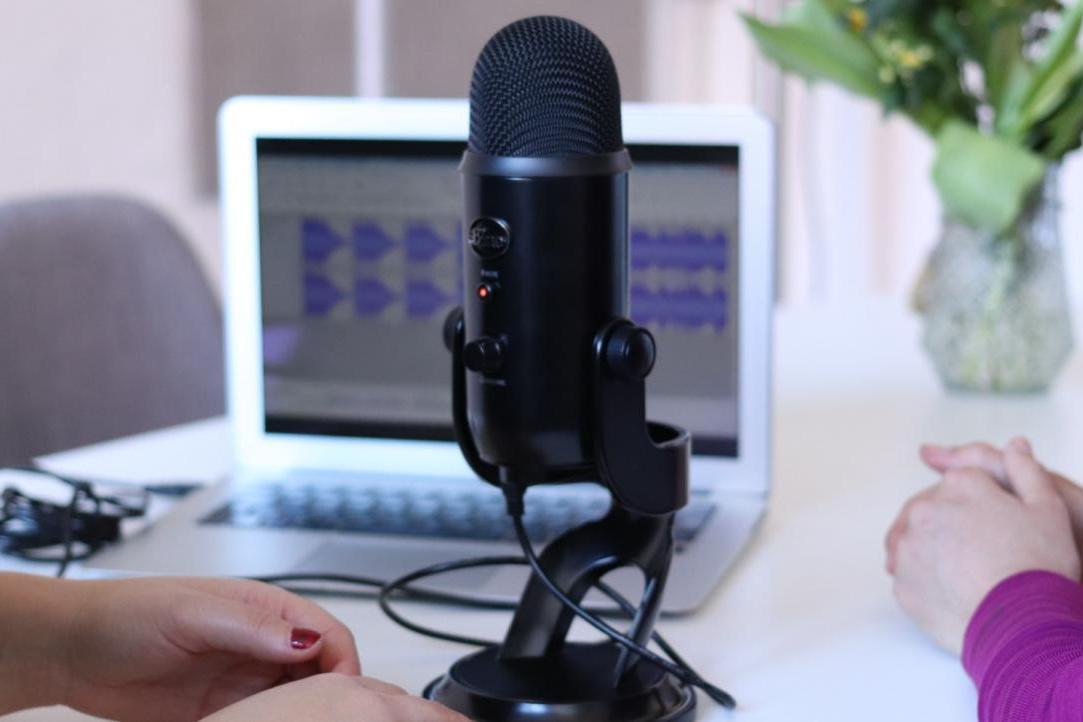
Это видео- и/или аудиозаписи, которые обычно делаются частями. Если вы только комментируете или рассказываете, то предпочтительнее использовать кардиоидную схему.
Такая диаграмма позволит вам говорить в микрофон и подавлять окружающие звуки сбоку или сзади. Попробуйте провести несколько пробных прослушиваний. Тогда вы поймете, на каком расстоянии от микрофона нужно находиться, чтобы получить наилучшее звучание.
Интервью
Установите микрофон на столе так, чтобы интервьюируемый находился напротив вас. В зависимости от громкости голоса может потребоваться корректировка расстояния, на котором оба собеседника сидят от микрофона. Для такого типа записи необходимо использовать двунаправленную диаграмму направленности.
Запись инструментов
Используйте кардиоидную диаграмму направленности и экспериментируйте с расположением микрофона в зависимости от записываемого инструмента, например, направляйте микрофон на 12-й лад при записи акустической гитары или на несколько дюймов влево или вправо от диффузора динамика при записи баса. Следите за тем, чтобы усиление не было слишком громким. Можно также поэкспериментировать с использованием режима Stereo для такого типа записи.
Групповые дискуссии
Здесь лучше всего использовать всенаправленные колонки. Все должны сидеть на разумном расстоянии от микрофона. Тем, у кого голос громче, возможно, придется расположиться немного дальше, чтобы компенсировать это.
Прямая трансляция
И в этом случае лучше всего подойдет кардиоидная диаграмма направленности. Она будет подавлять любые окружающие звуки, которые нежелательно передавать в эфир.
Конечно, существует еще множество вариантов использования микрофона Blue Yeti. Я рассмотрел лишь некоторые из них. Однако этот микрофон обладает широким спектром возможностей записи, что делает его хорошим универсальным решением. Если вы думаете о приобретении USB-микрофона Blue Yeti, то я бы сказал, что за эту цену он является одним из лучших в мире.
Если вы записываете закадровый голос или дикторский текст, то желательно использовать поп-фильтр, например, такой, как этот Microphone Pop Filter For Blue Yeti. А если вы записываете на месте в условиях возможного ветра, то этот пенный ветрозащитный экран для микрофона Blue Yeti поможет уменьшить шум ветра или другие погодные шумы.
Заключение
Появление USB-микрофона способствовало появлению целого ряда новых видов звукозаписи. Конечно, качество записи не будет соответствовать качеству студийных микрофонов высокого уровня. Но для того, для чего они используются, они очень хороши. И легко понять, почему Blue Yeti является одним из лидеров среди брендов и наиболее используемых USB-микрофонов.
Blue Yeti — это один из самых популярных микрофонов среди профессиональных стримеров, блогеров и музыкантов. Он отличается высоким качеством звука и простотой в использовании. В этой инструкции мы расскажем, как правильно настроить микрофон Blue Yeti, чтобы получить идеальный звук.
Первым шагом при работе с микрофоном Blue Yeti является подключение к компьютеру. Для этого вам потребуется USB-кабель, который поставляется в комплекте с микрофоном. Подключите один конец кабеля к порту USB на микрофоне и другой конец к любому свободному порту USB на вашем компьютере.
Чтобы использовать микрофон Blue Yeti с программами записи и стриминга, вам может понадобиться установка драйверов. Следуйте инструкциям, предоставленным производителем, чтобы установить драйверы на ваш компьютер.
Важно помнить, что микрофон Blue Yeti имеет несколько режимов записи. Вы можете выбрать между режимами «Стерео», «Кардиоид», «Бидирекциональный» и «Омни». Переключение между режимами производится с помощью переключателя на задней панели микрофона.
Если вам нужно записать звук только с одной стороны, выберите режим «Кардиоид». Если вы хотите записывать звук со всех сторон микрофона, выберите режим «Омни». Используйте режим «Бидирекциональный», если вам нужно записать звук с двух противоположных сторон.
После того как вы выбрали подходящий режим записи, вы можете приступить к настройке уровня громкости и чувствительности микрофона. Это можно сделать с помощью регуляторов на передней панели микрофона. Рекомендуется провести тестовую запись и проверить уровень громкости.
Содержание
- Виды настройки микрофона Blue Yeti
- Подключение микрофона к компьютеру
- Настройка уровня громкости
- Выбор режима записи
- Улучшение качества звука
- Использование фильтров и эффектов
- Регулировка дополнительных настроек
Виды настройки микрофона Blue Yeti
Микрофон Blue Yeti предлагает несколько различных способов настройки для достижения наилучшего качества записи звука. Вот некоторые из наиболее популярных видов настройки:
| Вид настройки | Описание |
|---|---|
| Кардиоидная | Эта настройка идеальна для записи одного говорящего или вокалиста. Микрофон записывает звук прямо перед собой и игнорирует звуки сбоку и сзади. |
| Стерео | В режиме стерео микрофон записывает звук в двух каналах (левый и правый), создавая пространственный эффект. Идеально подходит для записи музыки. |
| Кардиоидная с приоритетом на фронтальный звук | Эта настройка похожа на кардиоидную, но усиливает передний звук и слабее реагирует на звуки сбоку и сзади. Хорошо подходит для интервью или записи подкастов. |
| Омнидирекциональная | В этом режиме микрофон записывает звук со всех направлений, что полезно, когда вам нужно записывать групповое обсуждение или аудио событие. |
Выберите настройку, наиболее подходящую для вашего типа записи, чтобы получить наилучшие результаты от микрофона Blue Yeti.
Подключение микрофона к компьютеру
Для успешного использования микрофона Blue Yeti с компьютером необходимо выполнить следующие шаги:
| Шаг 1: | Убедитесь, что ваш компьютер и микрофон выключены. |
| Шаг 2: | Используя прилагаемый USB-кабель, подключите один конец к порту USB на микрофоне, а другой конец — к свободному порту USB на вашем компьютере. |
| Шаг 3: | Включите микрофон, повернув переключатель питания в положение «Включено». |
| Шаг 4: | Дождитесь, пока ваш компьютер распознает подключенный микрофон. |
| Шаг 5: | Настройте желаемый уровень громкости и другие параметры микрофона через панель управления вашей операционной системы или используя специализированное программное обеспечение, поставляемое вместе с микрофоном Blue Yeti. |
| Шаг 6: | После завершения настройки вы можете начать использование микрофона Blue Yeti для записи аудио, общения в голосовых чатах или создания видео контента. |
Настройка уровня громкости
Для того чтобы установить подходящий уровень громкости для микрофона Blue Yeti, следуйте приведенным ниже инструкциям:
1. Подключите микрофон Blue Yeti к компьютеру с помощью USB-кабеля.
2. Включите микрофон, повернув ручку уровня громкости в положение «Включено».
3. Откройте панель управления звуком на вашем компьютере. Для этого щелкните правой кнопкой мыши на значке динамика в системном трее и выберите «Звуковые настройки».
4. В открывшемся окне «Звуки» перейдите на вкладку «Запись».
5. Найдите микрофон Blue Yeti в списке доступных устройств записи. Обычно он будет называться «Blue Yeti» или «USB PnP Audio Device».
| Шаг | Настройки |
|---|---|
| 6 | Щелкните правой кнопкой мыши на микрофоне Blue Yeti и выберите «Свойства». |
| 7 | Перейдите на вкладку «Уровни». |
| 8 | С помощью ползунка уровня громкости, установите желаемый уровень громкости для микрофона. Рекомендуется начать с уровня около 50% и попробовать записать звук. При необходимости, увеличьте или уменьшите уровень громкости до достижения оптимального результата. |
| 9 | Щелкните «ОК», чтобы сохранить изменения. |
После выполнения этих шагов у вас должен быть правильно настроен уровень громкости для микрофона Blue Yeti. Не забудьте проверить качество записи звука и, при необходимости, внести дополнительные настройки.
Выбор режима записи
Микрофон Blue Yeti предлагает четыре режима записи, которые могут быть выбраны с помощью селектора на его боковой панели:
1. Кардиоидный режим
В этом режиме микрофон записывает звуки только с одного направления – прямо перед собой. Он идеально подходит для ведения подкастов, записи вокала и всего, где необходимо исключить нежелательные звуки из окружающей среды.
2. Стерео режим
В этом режиме микрофон записывает звуки с двух разных направлений, создавая стереоэффект. Он подходит для записей музыкальных инструментов, оркестров и других многоканальных звуковых источников.
3. Кардиоидный режим с ограничением
Этот режим похож на кардиоидный режим, но с дополнительным ограничением громкости. Он может быть полезен при записи источников звука с высоким уровнем громкости, чтобы избежать искажений или перегрузки микрофона.
4. Омнидирекциональный режим
В этом режиме микрофон записывает звуки со всех направлений, что делает его идеальным для записи групповых разговоров, конференций и оркестров.
Выбор режима записи может варьироваться в зависимости от ваших нужд и условий записи. Достаточно повернуть селектор в нужное положение для выбора желаемого режима.
Улучшение качества звука
Чтобы улучшить качество звука при использовании микрофона Blue Yeti, вы можете использовать несколько рекомендаций:
-
Позиционируйте микрофон правильно. Расположение микрофона может влиять на качество звука. Рекомендуется разместить микрофон нашего стоячего на столе или использовать специальную подставку для микрофона, чтобы достичь наилучшего качества записи звука.
-
Настройте уровень записи. Blue Yeti имеет встроенную функцию регулировки громкости. Убедитесь, что уровень записи настроен на оптимальное значение, чтобы избежать искажений звука.
-
Используйте поп-фильтр. Для устранения нежелательных поп-звуков, которые могут появиться при произношении слов с сильными согласными звуками, рекомендуется использовать поп-фильтр. Он помещается перед микрофоном и снижает интенсивность таких звуков.
-
Выберите правильный режим записи. Микрофон Blue Yeti имеет несколько режимов записи, включая режимы кардиоидной, стерео, омнидирекционной и двойной записи. В зависимости от условий записи и требуемого эффекта, выберите подходящий режим записи для достижения наилучшего качества звука.
-
Перед началом записи проверьте наличие помех. Помехи, такие как шумы от вентиляторов или других электронных устройств, могут повлиять на качество звука. Убедитесь, что вокруг микрофона нет таких источников помех и что вы находитесь в тихом помещении для оптимальной записи звука.
Использование фильтров и эффектов
Микрофон Blue Yeti имеет встроенные функции фильтрации и добавления эффектов, которые позволяют настроить звукоприемник для различных условий использования. Вот некоторые из них:
| Функция | Описание |
|---|---|
| Кардиоидная направленность | Этот режим позволяет захватывать звук от передней стороны микрофона и уменьшает шумы сбоку и сзади. Он идеально подходит для записи вокала или монологов. |
| Стерео | В этом режиме микрофон записывает звук в формате стерео, используя два сдвоенных капсюля. Это отличный вариант для музыкальных инструментов или записи стереозвука. |
| Омнидирекционная направленность | Этот режим позволяет микрофону записывать звук равномерно со всех направлений. Он полезен, когда необходимо записать звуковую сцену или конференцию. |
| Биканальный | В этом режиме микрофон захватывает звук как с передней, так и с задней стороны, создавая широкую сцену звука. Этот режим идеально подходит для интервью или общего записывания. |
Кроме того, Blue Yeti имеет регуляторы громкости и селектор частоты дискретизации, которые позволяют вам настроить уровень звука и качество записи. При использовании микрофона вам также могут понадобиться программы для обработки звука, такие как Adobe Audition или Audacity, чтобы добавить дополнительные эффекты и фильтры.
Регулировка дополнительных настроек
Микрофон Blue Yeti предоставляет возможность регулировки дополнительных настроек для оптимального качества звука. Чтобы включить режим настройки, выполните следующие действия:
- Подключите микрофон Blue Yeti к компьютеру с помощью USB-кабеля.
- Убедитесь, что микрофон включен и работает.
- Откройте программу управления микрофоном Blue Yeti на компьютере.
- Выберите вкладку «Настройки» или «Settings» в программе управления.
После выполнения этих действий вы сможете изменять следующие дополнительные настройки микрофона Blue Yeti:
- Режим записи: выберите режим записи в зависимости от ваших потребностей. Например, можно выбрать «Кардиоидный режим» для записи звука впереди микрофона, или «Стерео-режим» для записи звука с разных направлений.
- Уровень чувствительности: увеличьте или уменьшите уровень чувствительности микрофона в зависимости от окружающего шума и требуемого качества звука.
- Подавление шума: включите или отключите функцию подавления шума, чтобы улучшить качество записи и устранить нежелательные звуки.
- Усиление звука: используйте эту функцию, чтобы усилить или ослабить сигнал микрофона в зависимости от требуемого громкости.
- Мониторинг: включите или отключите функцию мониторинга, чтобы слышать свой голос в реальном времени при записи.
После настройки всех дополнительных параметров, сохраните изменения и вы перейдете к использованию вашего микрофона Blue Yeti с оптимальными настройками звука.
Хорошее руководство по эксплуатации
Законодательство обязывает продавца передать покупателю, вместе с товаром, руководство по эксплуатации blue Yeti. Отсутствие инструкции либо неправильная информация, переданная потребителю, составляют основание для рекламации в связи с несоответствием устройства с договором. В законодательстве допускается предоставлении руководства в другой, чем бумажная форме, что, в последнее время, часто используется, предоставляя графическую или электронную форму инструкции blue Yeti или обучающее видео для пользователей. Условием остается четкая и понятная форма.
Что такое руководство?
Слово происходит от латинского «instructio», тоесть привести в порядок. Следовательно в инструкции blue Yeti можно найти описание этапов поведения. Цель инструкции заключается в облегчении запуска, использования оборудования либо выполнения определенной деятельности. Инструкция является набором информации о предмете/услуге, подсказкой.
К сожалению немного пользователей находит время для чтения инструкций blue Yeti, и хорошая инструкция позволяет не только узнать ряд дополнительных функций приобретенного устройства, но и позволяет избежать возникновения большинства поломок.
Из чего должно состоять идеальное руководство по эксплуатации?
Прежде всего в инструкции blue Yeti должна находится:
— информация относительно технических данных устройства blue Yeti
— название производителя и год производства оборудования blue Yeti
— правила обслуживания, настройки и ухода за оборудованием blue Yeti
— знаки безопасности и сертификаты, подтверждающие соответствие стандартам
Почему мы не читаем инструкций?
Как правило из-за нехватки времени и уверенности в отдельных функциональностях приобретенных устройств. К сожалению само подсоединение и запуск blue Yeti это слишком мало. Инструкция заключает ряд отдельных указаний, касающихся функциональности, принципов безопасности, способов ухода (даже то, какие средства стоит использовать), возможных поломок blue Yeti и способов решения проблем, возникающих во время использования. И наконец то, в инструкции можно найти адресные данные сайта blue, в случае отсутствия эффективности предлагаемых решений. Сейчас очень большой популярностью пользуются инструкции в форме интересных анимаций или видео материалов, которое лучше, чем брошюра воспринимаются пользователем. Такой вид инструкции позволяет пользователю просмотреть весь фильм, не пропуская спецификацию и сложные технические описания blue Yeti, как это часто бывает в случае бумажной версии.
Почему стоит читать инструкции?
Прежде всего здесь мы найдем ответы касательно конструкции, возможностей устройства blue Yeti, использования отдельных аксессуаров и ряд информации, позволяющей вполне использовать все функции и упрощения.
После удачной покупки оборудования/устройства стоит посвятить несколько минут для ознакомления с каждой частью инструкции blue Yeti. Сейчас их старательно готовят или переводят, чтобы они были не только понятными для пользователя, но и чтобы выполняли свою основную информационно-поддерживающую функцию.
Микрофон Blue Yeti является одним из самых популярных микрофонов среди создателей контента, певцов, аудиоинженеров и просто людей, которые хотят получить качественный звук при записи голоса или инструментов. Этот микрофон имеет множество полезных функций и настроек, которые позволяют максимально комфортно работать с ним.
Инструкция на русском языке по настройке микрофона Blue Yeti поможет вам разобраться во всех возможностях этого устройства. В ней вы найдете подробные описания основных настроек, таких как чувствительность микрофона, уровень громкости и диаграмма направленности. Также в инструкции представлены советы по улучшению качества звука, настройке уровня шумоподавления и другие полезные советы.
Если вы только начинаете использовать микрофон Blue Yeti, но не знаете, с чего начать, то инструкция на русском языке станет для вас незаменимым помощником. Она поможет вам сделать первые шаги в работе с устройством, познакомит с основными настройками и подскажет, как достичь наилучшего качества звука при записи.
Микрофон Blue Yeti отличается превосходным качеством звука и удобством использования. Благодаря своей многофункциональности и высокой чувствительности, он идеально подходит для работы в студии, вещания, стриминга и записи подкастов. И несмотря на первоначальное впечатление о его сложности настройки, инструкция на русском языке поможет сделать процесс максимально понятным и простым. Берите в руки микрофон Blue Yeti и развивайте свои творческие возможности вместе с ним!
Содержание
- Микрофон Blue Yeti
- Инструкция на русском языке
- Основные настройки микрофона
- Как подключить микрофон к компьютеру
- Как настроить уровень громкости
- Рекомендации по использованию микрофона
Микрофон Blue Yeti
Основные характеристики:
- Чувствительность: 20 — 20 000 Гц
- Сопротивление: 16 Ом
- Чувствительность: 1 — 4 В/Па
- SNR: 100 дБ
Микрофон Blue Yeti поддерживает три режима записи: кардиоидный, стерео и омнидирекционный, что позволяет выбрать наиболее подходящий для конкретного типа звукозаписи.
Кардиоидный режим — идеально подходит для вокала или записи инструментов, так как он направлен на запись звука с одной стороны. Он позволяет игнорировать фоновый шум и сосредоточиться только на источнике звука.
Стерео режим — обеспечивает пространственное звучание и идеально подходит для записи музыкальных инструментов или реалистичных звуковых эффектов.
Омнидирекционный режим — идеально подходит для записи ансамблей, хоров или объемных звуковых источников.
Для работы микрофона Blue Yeti необходимо подключить его к компьютеру или ноутбуку через USB-порт. Драйвера для микрофона не требуются, он сразу готов к использованию.
Основные настройки:
- Громкость – регулирует уровень звука, передаваемого через микрофон.
- Тон – изменяет звуковые характеристики, делая звук более теплым или ярким.
- Подавление шумов – позволяет убрать фоновый шум или шипение.
Микрофон Blue Yeti – это превосходное устройство для повышения качества звукозаписи и обеспечения профессионального звучания при стриминге, подкастинге или веб-конференциях.
Инструкция на русском языке
В данной инструкции представлены основные настройки для микрофона Blue Yeti:
- Подключите микрофон к компьютеру при помощи USB-кабеля.
- Убедитесь, что компьютер распознал микрофон и он правильно установлен.
- Настройте уровень громкости микрофона. Для этого откройте «Настройки звука» на вашем компьютере, найдите раздел «Микрофон» и установите нужные значения уровня громкости.
- Выберите нужный режим записи, используя переключатель на задней панели микрофона.
- Сделайте тестовую запись, чтобы проверить качество звука. Запустите программу для записи звука (например, Audacity), нажмите кнопку «Запись» и произнесите несколько фраз. Затем прослушайте запись и оцените качество звука.
- При необходимости отрегулируйте громкость микрофона в программе для записи звука. Обычно это можно сделать в разделе «Настройки» или «Параметры» программы.
- Используйте поп-фильтр для минимизации поп-звуков при записи. Установите его перед микрофоном на держатель или штатив.
- Чистите микрофон регулярно. Используйте мягкую сухую ткань или специальные средства для чистки аудиоаппаратуры.
Следуя этим простым инструкциям, вы сможете настроить и использовать микрофон Blue Yeti с оптимальным качеством звука.
Основные настройки микрофона
Микрофон Blue Yeti обладает множеством настроек, которые позволяют достичь наилучшего качества звука при записи. Настройки микрофона можно изменить через программное обеспечение или непосредственно на самом устройстве.
Вот некоторые основные настройки, которые стоит учесть:
| Настройка | Описание |
|---|---|
| Полярный узор | Микрофон Blue Yeti поддерживает четыре полярных узора: кардиоид, стерео, амбиентный и двусторонний. Выбор правильного полярного узора зависит от условий записи и желаемого эффекта. |
| Уровень чувствительности | Можно регулировать уровень чувствительности микрофона. Это позволяет контролировать громкость записываемого звука и избегать искажений. |
| Уровень усиления | Микрофон Blue Yeti имеет регулятор уровня усиления, который позволяет увеличить или уменьшить громкость записи. Он может быть полезным, если источник звука находится далеко от микрофона. |
| Частотная характеристика | Микрофон Blue Yeti имеет частотную характеристику от 20 Гц до 20 кГц, что позволяет записывать звук в широком диапазоне частот. Настройка частотной характеристики может быть полезной при записи различных типов аудио. |
Важно помнить, что оптимальные настройки микрофона могут зависеть от конкретных условий записи и предпочтений аудиоинженера или пользователя. Рекомендуется экспериментировать с различными настройками, чтобы найти наиболее подходящие для своих нужд и достичь высококачественной записи звука с помощью микрофона Blue Yeti.
Как подключить микрофон к компьютеру
Для того чтобы использовать микрофон Blue Yeti, необходимо правильно подключить его к компьютеру. Вот пошаговая инструкция:
- В начале убедитесь, что компьютер включен.
- Найдите свободный USB-порт на компьютере и вставьте один конец кабеля USB в порт микрофона Blue Yeti.
- Вставьте другой конец кабеля USB в свободный USB-порт компьютера.
- Когда микрофон подключен к компьютеру, он должен быть готов к использованию. Разъем USB позволяет передавать звуковой сигнал и питание.
- Если микрофон не работает, вам может понадобиться установить драйверы. Обычно они поставляются в комплекте с микрофоном. Загрузите и установите драйверы с официального сайта Blue Yeti, следуя инструкциям на экране.
- После установки драйверов перезагрузите компьютер и возобновите использование микрофона.
Теперь ваш микрофон Blue Yeti должен быть успешно подключен к компьютеру. Вы можете использовать его для записи аудио, проведения онлайн-конференций, стриминга и многого другого.
Как настроить уровень громкости
Для достижения оптимального уровня громкости при использовании микрофона Blue Yeti важно правильно настроить его настройки. Следуйте этим простым инструкциям, чтобы достичь наилучшего качества звука:
- Сначала подключите микрофон Blue Yeti к своему компьютеру или устройству и убедитесь, что он распознается и работает.
- Откройте настройки звука на своем компьютере и найдите раздел «Запись».
- В списке доступных устройств выберите микрофон Blue Yeti и установите его в качестве предпочтительного устройства записи.
- Далее, откройте программу или приложение, которое вы будете использовать для записи звука или проведения передачи, и найдите настройки аудио.
- В настройках аудио установите уровень громкости для микрофона Blue Yeti. Обычно это можно сделать с помощью ползунка или числового значения.
- Рекомендуется установить уровень громкости так, чтобы она была достаточно высокой, чтобы звук был четким и понятным, но не слишком высокой, чтобы избежать искажений или шума.
- Подберите уровень громкости, который наиболее подходит для вашего использования, проведя тестовую запись или тестовую передачу и прослушивания ее внимательно.
- Если вы обнаружите, что звук слишком громкий или тихий, отредактируйте настройки громкости соответствующим образом.
- Повторите этот процесс, пока не достигнете наилучшего качества звука, подходящего для ваших нужд.
Следуя этим рекомендациям, вы сможете настроить уровень громкости микрофона Blue Yeti в соответствии с вашими предпочтениями и обеспечить качественную запись или передачу звука.
Рекомендации по использованию микрофона
Для того чтобы достичь наилучшего качества звука при использовании микрофона Blue Yeti, рекомендуется учитывать следующие рекомендации:
| 1. |
Правильное расположение микрофона |
|
Убедитесь, что микрофон установлен на стойке или держателе и надежно закреплен. Разместите его на расстоянии около 15-30 см от говорящего или источника звука. Это позволит достичь оптимального сбора звука и уменьшения побочных шумов. |
|
| 2. |
Выбор режима записи |
|
Микрофон Blue Yeti обладает несколькими режимами записи, такими как стерео, кардиоид, двухсторонний и омнидирекционный. В зависимости от условий записи и требований звука, выберите наиболее подходящий режим. Например, режим кардиоид идеален для записи голоса или инструментов, а режим двухсторонний — для записи диалогов или интервью. |
|
| 3. |
Контроль уровня громкости |
|
Используйте регулятор уровня громкости на микрофоне или на компьютере, чтобы достичь оптимального уровня звука. Избегайте слишком высокого уровня громкости, чтобы избежать искажений звука. |
|
| 4. |
Использование шумоподавления |
|
Если вы работаете в шумной среде, используйте функцию шумоподавления на микрофоне. Это позволит уменьшить внешние шумы и сосредоточиться на основном звуке. |
|
| 5. |
Правильное обращение с микрофоном |
|
Избегайте ударов, падений и других механических повреждений микрофона. Также рекомендуется не прикасаться к металлической сетке микрофона руками, чтобы избежать шумов при записи. |
Следуя этим рекомендациям, вы сможете получить наилучшее качество звука при использовании микрофона Blue Yeti и добиться желаемых результатов в своей работе или хобби.
Микрофон Blue Yeti – это высококачественное устройство, предназначенное для записи звука в самых различных условиях. В этой инструкции на русском языке мы расскажем вам о том, как правильно настроить и использовать этот микрофон, чтобы достичь наилучшего качества звукозаписи.
Первым шагом в использовании микрофона Blue Yeti является его правильная установка. Небольшой совет: чтобы снизить фоновые шумы, рекомендуется установить микрофон на специальную подставку или штатив. Также рекомендуется поместить микрофон на расстоянии около 15–30 см от источника звука, чтобы достичь наилучшего баланса между громкостью и четкостью.
Далее, для подключения микрофона Blue Yeti к компьютеру вам потребуется использовать USB-порт. Просто вставьте USB-кабель в соответствующий разъем на задней панели микрофона и подключите другой конец к компьютеру. После этого ваш компьютер должен автоматически распознать микрофон и установить необходимые драйверы. Если этого не произошло, вы можете скачать и установить драйверы самостоятельно с официального веб-сайта производителя.
Безусловно, одним из главных преимуществ микрофона Blue Yeti является его многофункциональность. В этой инструкции мы расскажем о различных режимах записи, доступных на этом микрофоне, а также о способах настройки уровня громкости и чувствительности. Вы также узнаете, как использовать микрофон Blue Yeti для стриминга, подкастов, записи видео и других креативных проектов.
В заключение, удачно выбрав и настроив микрофон Blue Yeti, вы сможете получить высококачественный звук без дополнительных усилий. Используйте все рекомендации и советы из этой инструкции, чтобы улучшить свой опыт звукозаписи и достичь результатов, которые оправдают ваши ожидания.
Содержание
- Как использовать микрофон Blue Yeti
- Подключение микрофона к компьютеру
- Настройка голоса и уровня звука
- Выбор паттерна направленности
- Пользование настенным креплением
- Устранение фонового шума
Как использовать микрофон Blue Yeti
- Проверьте, что микрофон Blue Yeti подключен к вашему компьютеру через USB-порт. Установите необходимые драйвера, если они еще не установлены.
- Настройте микрофон Blue Yeti как устройство записи по умолчанию в настройках звука вашей операционной системы. Для этого откройте настройки звука и выберите микрофон Blue Yeti в качестве устройства записи.
- Расположите микрофон Blue Yeti на небольшом расстоянии от своего рта. Рекомендуется идти на одну руку от микрофона, чтобы минимизировать шум от дыхания и попадание попадание попадание попадание попадание попадание попадание попадание попадание попадание попадание попадание попадание попадание попадание попадание попадание попадание попадание попадание попадание попадание попадание попадание попадание попадание попадание попадание попадание попадание попадание попадание попадание попадание попадание попадание попадание попадание попадание попадание попадание попадание попадание попадание попадание попадание попадание попадание попадание попадание попадание попадание попадание попадание попадание в область рта и предотвратить эхо.
- Настройте уровень громкости микрофона Blue Yeti. На микрофоне есть регулятор громкости, который позволяет вам настроить уровень записи. Рекомендуется начать с низкого уровня громкости и постепенно увеличивать его, пока вы не достигнете желаемого уровня.
- Используйте наличие четырех различных режимов записи микрофона Blue Yeti в зависимости от вашей конкретной потребности. Режимы записи включают стерео, кардиоид, омнидирекционный и двухканальный.
- После завершения записи проверьте качество аудио. Прослушайте записанное аудио на наличие шумов или искажений. При необходимости может потребоваться повторная настройка микрофона.
Следуя указанным выше шагам, вы сможете максимально использовать микрофон Blue Yeti и получить качественную запись аудио без лишних затруднений.
Подключение микрофона к компьютеру
Для подключения микрофона Blue Yeti к вашему компьютеру следуйте этим простым инструкциям:
- Шаг 1: Убедитесь, что ваш компьютер включен и готов к работе.
- Шаг 2: Вставьте кабель USB микрофона в свободный USB-порт на вашем компьютере. Убедитесь, что кабель тщательно подключен.
- Шаг 3: Дождитесь, пока операционная система вашего компьютера сама установит драйверы для микрофона. Если это не произошло автоматически, вам может понадобиться скачать и установить драйверы с официального сайта производителя микрофона.
- Шаг 4: Проверьте, что микрофон правильно подключен, открыв настройки звука на вашем компьютере. На Windows это можно сделать, щелкнув правой кнопкой мыши на значок динамика в правом нижнем углу экрана и выбрав «Звуки». Для пользователей Mac откройте «Настройки системы», затем выберите «Звук» и перейдите на вкладку «Вход».
- Шаг 5: В настройках звука найдите микрофон Blue Yeti и установите его как основное аудиоустройство для записи звука.
- Шаг 6: Готово! Теперь ваш микрофон Blue Yeti должен быть полностью подключен и готов к использованию.
Удачной работы с вашим новым микрофоном!
Настройка голоса и уровня звука
После подключения микрофона Blue Yeti к компьютеру и установки необходимых драйверов, важно произвести настройку голоса и уровня звука для достижения наилучшего качества записи и воспроизведения звука.
Во-первых, убедитесь, что микрофон включен и подключен к компьютеру правильно. При необходимости воспользуйтесь инструкцией пользователя для подключения микрофона.
Далее, откройте настройки звука на компьютере. Для этого щелкните правой кнопкой мыши по значку звука в системном лотке и выберите «Настройки звука» или «Звуковые устройства».
В открывшемся окне выберите вкладку «Воспроизведение» и найдите в списке устройств микрофон Blue Yeti. Убедитесь, что он выбран как основное устройство воспроизведения звука.
Затем перейдите на вкладку «Запись» и найдите в списке устройств микрофон Blue Yeti. Убедитесь, что он выбран как основное устройство записи звука.
Теперь настройте уровень громкости звука. Во время записи или воспроизведения звука можно изменять уровень громкости с помощью регулятора на внешней панели микрофона.
Один из важных параметров настройки голоса — чувствительности микрофона. Если вам необходимо усилить или ослабить звук, используйте регулятор чувствительности на внешней панели микрофона. Регулятор поворачивается по часовой стрелке для увеличения чувствительности и против часовой стрелки для уменьшения ее.
Кроме этого, настройки дополнительных эффектов могут быть полезны для улучшения качества записи. Например, вы можете регулировать уровень усиления, настройки сдвига голоса и другие параметры.
После завершения настройки голоса и уровня звука, рекомендуется провести тестовую запись и воспроизведение для проверки качества звука. Если необходимо, внесите коррективы в настройки для достижения наилучшего результата.
И помните, что процесс настройки голоса и уровня звука может потребовать некоторого времени и экспериментов, чтобы найти оптимальные параметры для вашей конкретной ситуации.
Выбор паттерна направленности
Микрофон Blue Yeti имеет четыре паттерна направленности: кардиоид, стерео, омнидирекциональный и фигура-восьмерка. Каждый паттерн имеет свои особенности и рекомендуется для определенных ситуаций. В зависимости от того, как вы собираетесь использовать микрофон, вы можете выбрать наиболее подходящий паттерн.
| Паттерн направленности | Описание | Рекомендации |
|---|---|---|
| Кардиоид | Направленность в переднюю сторону, с минимальной чувствительностью сзади. Идеален для записи одного источника звука, например голоса. | Используйте этот паттерн, когда вы хотите сосредоточиться на одном источнике звука и снизить шумы окружающей среды. |
| Стерео | Запись в широком стереоформате, с обширной звуковой картиной и природным разделением каналов. | Используйте этот паттерн для записи музыки, концертов или вокала с сопровождением инструментов, чтобы передать ощущение присутствия. |
| Омнидирекциональный | Полное приемное поле во всех направлениях. Равномерная чувствительность со всех сторон. | Используйте этот паттерн, когда вам нужно зарегистрировать все звуки в комнате или окружении, например для записи групповых разговоров или звуков природы. |
| Фигура-восьмерка | Чувствительность с обеих сторон перед микрофоном, но минимальная сзади. Хорошо подходит для записи дуэтов или интервью. | Используйте этот паттерн, когда вам нужно записать звук с двух противоположных наклонных точек или передать обратное направление звука в разных частях микрофона. |
Выбор паттерна направленности зависит от вашего конкретного использования микрофона Blue Yeti. Попробуйте разные паттерны и выберите тот, который лучше всего соответствует вашим потребностям.
Пользование настенным креплением
Если у вас есть необходимость закрепить микрофон Blue Yeti на стене, вы можете воспользоваться настенным креплением, которое идет в комплекте с устройством. В этом разделе мы расскажем вам, как правильно смонтировать микрофон на стену.
Перед началом установки убедитесь, что настенное крепление находится в комплекте с вашим микрофоном Blue Yeti. Если оно отсутствует, вы можете приобрести его отдельно у официального дилера или производителя.
1. Выберите подходящее место на стене для установки микрофона. Убедитесь, что выбранное место находится в удобной для вас идеальной рабочей зоне.
2. Проведите предварительную проверку, чтобы убедиться, что стена, на которой будет установлен микрофон, достаточно прочная и не имеет скрытых проводов или труб. Если у вас возникнут сомнения, рекомендуется проконсультироваться с профессионалом.
3. Подготовьте необходимые инструменты для установки, такие как отвертка, ручной бурав или электрическая дрель. В комплекте с настенным креплением должны быть предоставлены все необходимые крепежные элементы.
4. Следуйте инструкции по установке, предоставленной производителем в комплекте с настенным креплением. Обычно будет необходимо прикрепить крепление к стене с помощью ручного бура или электрической дрели. Будьте внимательны при выполнении данного шага и следуйте инструкции, чтобы избежать повреждения стены.
5. После того, как настенное крепление будет установлено, можно приступить к закреплению микрофона. Обычно на задней панели Blue Yeti есть отверстия или крепежные точки, через которые можно прикрепить микрофон к настенному креплению.
6. Осторожно прикрепите микрофон к настенному креплению, убедившись, что он надежно фиксируется. Для защиты от случайного выпадения или скольжения микрофона можно использовать дополнительные крепежные элементы, предоставленные производителем.
Теперь у вас есть готовое настенное крепление для микрофона Blue Yeti. Оно позволит вам освободить рабочее пространство и улучшить удобство работы с микрофоном. Обратите внимание, что перед использованием обязательно проверьте, что крепление надежно установлено и микрофон не подвержен риску падения. Соблюдайте инструкции производителя и занимайтесь записью аудио с высоким качеством от Blue Yeti!
Устранение фонового шума
Микрофон Blue Yeti обладает впечатляющим качеством записи звука, но иногда может возникать фоновый шум, который может повлиять на качество аудиозаписи. В этом разделе мы рассмотрим несколько советов по устранению фонового шума.
- Проверьте окружающую обстановку. Убедитесь, что в помещении нет источников шума, таких как работающие электроприборы, шумный трафик за окном или шумные соседи. Попробуйте записывать аудио в тихом помещении, чтобы избежать посторонних шумов.
- Используйте шумоподавление в программном обеспечении. Многие аудиоредакторы и программы записи звука предлагают функцию шумоподавления. Попробуйте настроить эту функцию, чтобы уменьшить фоновый шум. Обычно эта функция находится в настройках уровня шума или фильтрации.
- Используйте поп-фильтр. Поп-фильтр — это экран, который помещается перед микрофоном, чтобы снизить влияние поп-звуков и согласных звуков, которые могут вызывать фоновый шум. Установите поп-фильтр перед микрофоном, чтобы улучшить качество записи.
- Регулируйте уровень громкости. Проверьте настройки уровня громкости на микрофоне и в программном обеспечении записи звука. Иногда высокий уровень громкости может вызывать фоновый шум. Подберите оптимальный уровень громкости для вашей записи.
- Используйте аудиофайлы с более низким уровнем фонового шума. Если в вашей аудиозаписи присутствуют посторонние шумы, попробуйте найти другие аудиофайлы или звуки, которые имеют более низкий уровень фонового шума. Это поможет улучшить качество вашей записи.
Следуя этим советам, вы сможете устранить фоновый шум и получить более чистую и качественную аудиозапись с микрофона Blue Yeti.
Blue Yeti — это популярный микрофон среди профессионалов и любителей, который отличается высоким качеством записи звука. Микрофон подключается к компьютеру через USB-порт и идеально подходит для записи вокала, инструментов, подкастов и стримов.
Эта подробная инструкция написана на русском языке и поможет вам использовать микрофон Blue Yeti с максимальной эффективностью. В инструкции вы найдете информацию о правильной установке микрофона, регулировке уровня громкости, выборе диаграммы записи, отключении ненужных шумов, а также некоторые полезные советы и рекомендации.
Важно помнить, что качество записи сильно зависит от настроек микрофона и условий, в которых он используется. Поэтому рекомендуется ознакомиться с инструкцией перед началом использования и экспериментировать с настройками, чтобы достичь наилучших результатов.
Если вы хотите использовать микрофон Blue Yeti для стриминга или записи подкастов, то эта инструкция точно станет вам полезной. Следуя рекомендациям и советам, вы сможете получить профессиональное качество звука и создать потрясающие аудио-материалы. Не стоит отчаиваться, если изначально возникают сложности — с опытом и практикой вы с легкостью освоите функционал Blue Yeti и сможете наслаждаться высоким качеством звука.
Содержание
- Описание микрофона Blue Yeti
- Основные характеристики Blue Yeti
- Преимущества использования Blue Yeti
Описание микрофона Blue Yeti
Микрофон Blue Yeti оснащен трехкапсульной конструкцией, которая позволяет записывать звук с трех разных направлений: кардиоидного, стерео и омнидирекционного. Вы можете выбрать нужный режим в зависимости от ваших нужд и сделать запись с оптимальным качеством.
Микрофон Blue Yeti оснащен уникальной функцией уровня громкости, которая позволяет точно контролировать уровень входящего звука. Вы всегда можете установить идеальный уровень громкости, чтобы ваша аудиозапись была идеально чистой и понятной.
Blue Yeti также имеет встроенный выход для наушников, который позволяет мониторить звук в режиме реального времени. Вы можете прослушивать записанный звук, не отключая микрофон, и вносить корректировки по необходимости.
Микрофон Blue Yeti имеет прочную и надежную конструкцию, которая обеспечивает долгий срок службы. Он оснащен удобным и прочным креплением, которое позволяет закрепить микрофон на столе или штативе. Высококачественные материалы, используемые при производстве Blue Yeti, гарантируют его надежность и долговечность.
Общая длина кабеля микрофона Blue Yeti составляет 2,5 метра, что позволяет удобно разместить его в любом месте. Вы можете свободно передвигаться, не теряя качество записи звука.
Микрофон Blue Yeti является идеальным выбором для профессионалов и любителей, которые хотят получить высококачественный звук при аудиозаписи. Он обладает простым и интуитивно понятным управлением, что делает его идеальным решением для всех, кто хочет заниматься звукозаписью.
Основные характеристики Blue Yeti
- Тип: конденсаторный
- Направленность: кардиоидная, стерео, двухпутевое стерео, объемная
- Частотный диапазон: 20 Гц — 20 кГц
- Чувствительность: 4.5 мВ/Па (1 кГц)
- Встроенный усилитель: да
- ЦАП: 16 бит/48 кГц
- Подключение: USB
- Разъемы: USB, наушники (3.5 мм)
- Вес: 550 г
- Размеры: 120 x 125 x 295 мм
Микрофон имеет четыре направленности — кардиоидную, стерео, двухпутевое стерео и объемную, что позволяет выбирать подходящую опцию в зависимости от ситуации. Высокая чувствительность в сочетании с встроенным усилителем обеспечивает четкое и чистое звучание. Частотный диапазон вплоть до 20 кГц позволяет записывать даже самые тонкие нюансы звука.
Blue Yeti подключается по USB и совместим с большинством операционных систем. У микрофона есть не только разъем USB, но и разъем для наушников, что позволяет мониторить звук в режиме реального времени без задержек.
Микрофон Blue Yeti отличается стильным и эргономичным дизайном, что делает его удобным в использовании. Он имеет небольшой вес и компактные размеры, что удобно для транспортировки и хранения.
Преимущества использования Blue Yeti
- Превосходное качество звука: Blue Yeti обладает высокой четкостью записи звука благодаря своей конденсаторной капсуле и настраиваемым диаграммам направленности. Он позволяет записывать высококачественный звук для различных целей, включая подкасты, видео-блоги, стриминг и многое другое.
- Многофункциональность: Blue Yeti имеет четыре различные диаграммы направленности (кардиоид, стерео, односторонняя и двусторонняя), что делает его идеальным выбором для многих сценариев записи. Он также оснащен функцией нулевой задержки мониторинга, которая позволяет вам слушать себя в реальном времени, и сенсорными кнопками для удобного управления.
- Простота использования: Blue Yeti не требует сложной установки или конфигурации. Вы просто подключаете его к компьютеру или другому устройству через USB-порт и можете сразу начинать записывать. Его интуитивно понятные элементы управления делают его доступным для пользователей разного уровня опыта.
- Долговечность и качество изготовления: Blue Yeti изготовлен из прочных материалов, что делает его долговечным и стойким к повреждениям. Кроме того, он имеет компактный и прочный дизайн, который идеально подходит для перемещения и использования в любом месте.
- Широкая совместимость: Blue Yeti совместим со многими популярными операционными системами, включая Windows, macOS и Linux. Он также совместим со многими програмными обеспечениями для записи и стриминга, что делает его универсальным решением для различных задач.
- Регулируемый уровень записи: Blue Yeti имеет регулируемый уровень записи для более точной настройки и контроля громкости. Вы можете легко подстраивать его под ваше предпочтение и особенности конкретной ситуации записи.