
 В этой статье поговорим и рассмотрим следующую тему: как правильно настроить AMI биос – важные моменты.
AMI BIOS расшифровывается как American Magatrends inc. Данная программа является самой старой на рынке. АМИ БИОС устанавливался на 286-х и 386-х компьютерах. После этого программа на долгие коды исчезла. На сегодняшний день AMI начал устанавливаться на ноутбуках известных производителей, таких как ASUS, MSI, Lenovo.
Содержание
- Что такое AMI BIOS и как провести его настройку на компьютере?
- Когда
- Как войти в Bios?
- Во вкладке «Main»
- Проводить данную операцию следует аккуратно
Что такое AMI BIOS и как провести его настройку на компьютере?
Когда
Настройка программы AMI BIOS может потребоваться в следующих случаях:
- При установке Windows
- Замена системного блока
- Замена аккумулятора
- При сбрасывании настроек
Уже известно, что на компьютере присутствуют несколько систем BIOS. Отличаются они друг от друга внешним видом и местом расположения, но сами настройки будут очень похожи. На старых компьютерах используется AWARD, и до недавнего времени была AMI BIOS. На сегодняшний день AMI BIOS и UEFI используют в большинстве компьютеров. Последняя из приведенных систем отличается современным дизайном и графическим интерфейсом. Кроме того система поддерживает мышь, выбор языка, и в целом обладает большим спектром настроек.
Справка!
Очень часто пользователи компьютеров игнорируют обновления системы, поэтому и сегодня на многих компьютерах может быть установлена AMI и AWARD.
Как войти в Bios?
Для того, чтобы войти в настройки BIOS, в обязательном порядке следует сделать перезагрузку компьютера. На экране высветится заставка, обозначающая материнскую плату, на ней будут указанны клавиши, благодаря которым благодаря которым осуществится вход в систему. В основном этими клавишами являются Del или F2, но в некоторых случаях могут быть и другие кнопки.
Настройка BIOS на компьютере в основном начинается с раздела Main, который открывается системой автоматически. В этом разделе можно:
- Настроить дату и время
- Задать параметры жесткого диска
- Посмотреть информацию о системе
Настройка, как правило, совершается при помощи флешки или же диска, открыв которые пользователь увидит:
- LBA Large Mode – в основном данная система относится к старым компьютерам, с его помощью включалась поддержка накопителей объемом более 512 Мб.
- Block – благодаря данной функции отключается передача информации по нескольким секторам. Следует оставить в положении «Auto», в противном случае это очень сильно снизит работу жесткого диска.
- IO Mode – переключает накопитель в устаревший режим работы.
- DMA Mode – активирует доступ к памяти по прямому каналу. Для достижения максимальной скорости считывания и записи информации – выставить параметр «Auto».
- SMART Monitoring – технология отслеживания состояния носителя памяти. Также оставляем в автоматическом режиме.
- 32 Bit Transfer – параметр должен быть активирован, чтобы информация по шине PCI передавалась в режиме 32-бит.

Далее в пункте «Системная информация» даются сведения о том, какая у вас версия BIOS
— информация о прошивке
— скорость работы
— количество ядер
— объем оперативной памяти
Во вкладке «Main»
также можно найти раздел обозначающий «Quiet Boot». Данная настройка позволяет запустить операционную систему без вывода сообщения о том, что идёт тестирование оборудования.
Далее, перейдя к пункту «Storage Configuration», вы увидите следующие настройки:
- SATA Configuration – отвечает за SATA контроллер, впаянный в материнскую плату. Он может быть отключен (Disable), переведен в режим Compatible, для работы со старыми ОС Windows (98, 95 и более ранними) или в режим «Enhanced», для работы с современными версиями операционных систем.
- Configure SATA as – рекомендуется выбрать AHCI для использования современных технологий (например, Plug-in-Play).
- Hard Disk Write Protect – защищает диск от записи. Функция должна быть отключена, в случае добавления информации на внешние носители.
- SATA Detect Time out – это время, которое программа тратит на поиск подключенных устройств. Если уменьшить все показатели, то операционная система начнет работать быстрее, но это приведет к повреждению одного из дисков.

После, перейдя к пункту «JumperFree Configuration», можно сделать следующее:
- Настроить память
- Напряжение
- Частоту шины памяти
Обратите внимание!
Проводить данную операцию следует аккуратно
так как можно повредить компьютер.
В наиболее частом случае пользователи сильно интересуются пунктом « USB Configuration» . В данном пункте есть возможность активировать все USB-порты и самому настроить скорость передачи данных.
В разделе «Power» появляется возможность настроить питание компьютера. Для того, чтобы провести настройку, следует сделать следующее:
— Suspend Mode — в положение «Auto»;
— ACPI APIC — включить опцию (Enabled);
— ACPI 2.0 — отключить режим (выставить Disabled);
— APM Configuration – оставить все настройки по умолчанию;
— Hardware Monitor – в подразделе дается информация о температуре процессора, скорости вращения кулера и напряжении, которое выдает блок питания. Можно активировать пункт «CPU Q-fan Control» для интеллектуального управления скоростью кулера.

Если необходимо открыть меню настроек AMI BIOS, необходимо получить к нему доступ. Для этого следует в ходе начала загрузки системы произвести нажатие соответствующей клавиши. В зависимости от производителя материнской платы, это будет F2, F10 или DEL. Рекомендуется осуществлять нажатие несколько раз, чтобы быть уверенным в результате.
Главный раздел
Рассмотрение работы с AMI BIOS будем осуществлять на основании версии 02.61. В целом, потом лишь изменялся интерфейс, а возможности оставались старыми. Ниже представлен внешний вид главного раздела.

Здесь допускается выполнить некоторый минимум настроек. Сюда можно отнести задание даты и времени, а также некоторые другие моменты.
Настройки жесткого диска
Для возможности начала задания своих установок, требуется изменить параметр «Type» на User (по умолчанию он стоит Auto). Когда это сделано, открываются возможности по внесению коррективов.

Под Type располагаются другие параметры, значения которых можно менять. Не стоит этого делать поскольку это существенно снижает скорость обмена данными с жестким диском или иные показатели.
Системная информация
Посещение данного раздела позволит ознакомиться с тем, какие именно показатели имеет данное устройство. Указывается объём оперативной памяти, частота процессора и его тип, а также сведения о самой версии BIOS. Имеются следующие пункты:
- Storage Configuration. Здесь осуществляются установки дисковой подсистемы. Наиболее важным является возможность обеспечения совместимости со старыми версиями ОС Windows (95 и 98).
- Configure SATA as. Доступна установка двух режимов IDE и AHCI. Задание второго варианта позволит воспользоваться новыми технологиями для компьютерной техники.
- Hard Disk Write Protect. Устанавливает возможность осуществления записи на жесткий диск или не позволяет выполнять подобные действия.
- SATA Detect Time out. Обеспечивает возможность уменьшения времени, необходимого на проведение загрузки операционной системы. Не стоит задавать слишком малое значение, иначе придется столкнуться со сбоями.
Расширенные настройки
Внешний вид этого раздела представлен ниже.

JumperFree Configuration
Переход в JumperFree Configuration позволит получить доступ к параметрам, задающим некоторые важные настройки BIOS AMI. Сюда можно отнести автоматический или ручной разгон процессора (AI Overclocking), установку частоты шины памяти (DRAM Frequency), а также изменение питающего напряжения (параметры Memory Voltage и NB Voltage).
CPU Configuration
Здесь располагаются все те параметры, которые отвечают за изменение настроек работы ЦП. Дополнительно можно уточнить информацию об используемом устройстве.
Onboard Devices Configuration
Параметры представленного раздела отвечают за функционирование портов, а также контроллеров.
USB Configuration
Здесь находятся средства для изменения работы USB разъёмов устройства. Например, можно выполнить их отключение.
Power
Здесь доступны настройки БИОС, которые предусматривают установку параметров питающего напряжения для различных элементов устройства. 
При посещении Hardware Monitor можно получить различные сведения. Они касаются текущей температуры ЦА, а также количестве оборотов вентилятора охлаждения. Имеется возможность ознакомиться с показателями иных датчиков. Предусматривается задание новых значений питания, но делать это нужно крайне аккуратно. Далее представлен скриншот экрана с основными параметрами компьютера.

Boot
В указанном разделе предусматривается установка особенностей осуществления загрузки устройства.

Появляется возможность задать последовательность выполнения указанных мероприятий.
Boot Setting Configuration
Среди всех доступных разделов, наибольшего внимания заслуживает именно этот. Имеются широкие возможности по ускорению процесса загрузки ОС. Здесь допускается производить корректировку следующих параметров:
- Quick Boot. Если выполнить активацию, то при загрузке ОС будет осуществляться тестирование оперативной памяти. Подобные мероприятия позволяют сказать о достижении некоторого ускорения.
- Full Screen Logo. Позволяет выдать картинку со сведениями о характеристиках устройства. Она станет появляться в ходе каждой загрузки.
- Add On ROM Display Mode. Выдаёт сведения, касающиеся других подсоединённых устройств, для которых доступен свой БИОС.
- Bootup Num-Lock. Задаёт то состояние, в котором будет находиться одноименная клавиша при запуске устройства.
- Security Setting. Здесь устанавливаются параметры безопасности.
- Supervisor Password. Позволяет внести изменения в процесс введения кода доступа администратора для входа в BIOS.
Перечислены основные параметры, а полный их список является несколько боле крупным.
Tools
В указанном разделе доступно задание двух опций, а сам его внешний вид представлен на скриншоте.

- ASUS EZ Flash. Позволяет применять БИОС с внешних накопителей.
- AI NET. Выдаёт сведения о кабеле, подсоединённому к сетевому контроллеру.
Exit
Здесь имеется несколько пунктов, определяющих порядок выхода из BIOS.

- Exit & Save Changes. Произойдёт выход, а корректировки сохраняются.
- Exit & Discard Changes. Произойдёт выход, а корректировки сбрасываются.
- Discard Changes. Корректировки сбрасываются.
- Load Setup Defaults. Происходит сброс параметров к состоянию, установленному производителем.
AMI BIOS является одним из самых распространенных и удобных BIOS для материнских плат. Благодаря его настройкам можно управлять функциями и параметрами компьютера, такими как загрузка операционной системы, разгон процессора и настройка подключенных устройств.
Хотя меню AMI BIOS может показаться сложным для новичков, на самом деле настройка BIOS довольно проста с помощью этого подробного руководства. Мы рассмотрим основные разделы и настройки, которые могут быть полезными для настройки вашей системы.
Режим настройки BIOS
Перед тем, как начать настраивать AMI BIOS на материнской плате, вам нужно войти в режим настройки BIOS. Обычно это делается путем нажатия определенной клавиши (например, Del, F2 или F10) во время загрузки компьютера. После успешного входа в BIOS вы будете перенаправлены в главное меню настроек.
Примечание: перед входом в BIOS убедитесь, что ваш компьютер отключен, а затем включите его и нажмите нужную клавишу, как только появится возможность.
Разделы настроек BIOS
AMI BIOS обычно имеет разделы настроек, которые распределены по вкладкам. В некоторых версиях BIOS вкладки могут иметь разные названия, но обычно они включают главный раздел, раздел загрузки, раздел процессора, раздел памяти, раздел сети и раздел настройки различных устройств.
В главном разделе настроек вы можете сконфигурировать дату и время, задать пароль BIOS, установить порядок загрузки устройств и просмотреть информацию о вашей системе. Остальные вкладки позволяют вам изменять различные параметры системы, такие как тайминги ОЗУ, настройки процессора и так далее.
Теперь, когда вы знакомы с основами настройки AMI BIOS, вы можете без проблем настроить вашу материнскую плату с помощью доступных функций и параметров.
Содержание
- Настройка AMI BIOS на материнских платах: подробное руководство
- Шаги по настройке AMI BIOS
- Расширенные настройки AMI BIOS
Настройка AMI BIOS на материнских платах: подробное руководство
Чтобы получить доступ к настройкам AMI BIOS, необходимо перезагрузить компьютер. Обычно это делается путем нажатия клавиши Del (Delete) или F2 во время загрузки. Однако, на некоторых материнских платах могут использоваться другие клавиши, поэтому рекомендуется проверить документацию к материнской плате или производителя для точной информации.
После успешного входа в AMI BIOS вы увидите графический интерфейс с различными вкладками и параметрами настройки. Вкладки и параметры могут различаться в зависимости от модели материнской платы, но есть несколько общих настроек, которые следует учесть.
1. Основные настройки
Во вкладке «Main» можно настроить время и дату системы, а также выбрать первое устройство загрузки (например, жесткий диск или CD-ROM).
2. Настройки процессора
Во вкладке «Advanced» можно настроить различные параметры процессора, такие как частота и напряжение. Однако, не рекомендуется изменять эти параметры, если у вас нет соответствующих знаний и опыта, так как это может привести к нестабильной работе системы.
3. Настройки памяти
Во вкладке «Memory» можно проверить информацию о установленной оперативной памяти и настроить параметры ее работы, такие как тайминги и напряжение.
4. Настройки устройств
Во вкладке «Boot» можно настроить порядок загрузки устройств. Здесь вы можете выбрать, с какого устройства загружаться первым, например, жесткого диска или USB-накопителя.
5. Дополнительные настройки
В разделе «Advanced» можно найти дополнительные параметры настройки, такие как управление энергосбережением, настройки USB-портов и встроенного звука.
| Клавиша | Функция |
|---|---|
| Del | Вход в AMI BIOS |
| F2 | Вход в AMI BIOS |
Не забудьте сохранить изменения перед выходом из AMI BIOS, чтобы они вступили в силу при следующей загрузке системы.
В этом руководстве мы рассмотрели основные настройки AMI BIOS на материнских платах. Однако, учтите, что каждая конкретная модель материнской платы может иметь свои уникальные настройки и функции. Поэтому рекомендуется обратиться к документации или посетить сайт производителя для получения дополнительной информации по настройке AMI BIOS.
Шаги по настройке AMI BIOS
Настройка AMI BIOS может потребоваться в различных ситуациях, например, для повышения производительности компьютера или изменения порядка загрузки устройств. В этом разделе представлено подробное руководство по настройке AMI BIOS на материнских платах.
1. Включите компьютер и нажмите клавишу Delete (или другую указанную клавишу) для входа в BIOS Setup.
| Клавиша | Материнская плата |
| Delete | ASUS, Gigabyte, MSI |
| F2 | Dell, Acer, Sony |
| F10 | HP |
2. В разделе BIOS Setup найдите соответствующие подразделы или меню для настройки конкретных параметров. Обычно они называются Advanced, Boot, Security, Power и т. д.
3. Перемещайтесь по меню с помощью клавиш со стрелками на клавиатуре и выбирайте нужные опции. Используйте клавишу Enter для выбора пунктов меню и клавиши Page Up и Page Down для прокрутки.
4. Внимательно прочитайте инструкции или справку, которая может быть предоставлена на экране, чтобы правильно настроить параметры.
5. Вносите необходимые изменения, например, включайте или отключайте опции, задавайте значения, выбирайте порядок загрузки устройств и т. д.
6. После внесения изменений сохраните их, выбрав опцию Save & Exit (Сохранить и выйти), следуя инструкциям на экране. Обычно это делается с помощью клавиши F10 или выбрав соответствующий пункт меню.
7. Перезагрузите компьютер, чтобы применить настройки BIOS. Теперь ваш AMI BIOS настроен согласно вашим требованиям.
Важно помнить, что неправильная настройка AMI BIOS может привести к проблемам с работой компьютера, поэтому будьте внимательны и осторожны при внесении изменений. Если вы не уверены в каком-либо параметре, лучше оставьте его без изменений или проконсультируйтесь с производителем материнской платы или поисковыми системами.
Расширенные настройки AMI BIOS
Расширенные настройки AMI BIOS позволяют пользователю настраивать различные дополнительные параметры своей материнской платы. В этом разделе мы рассмотрим некоторые из наиболее важных опций, доступных в меню расширенных настроек.
1. Настройка портов ввода-вывода (I/O Ports): в этом разделе можно настроить доступность и адресацию различных портов ввода-вывода компьютера. Это может быть полезно при подключении дополнительных устройств, таких как принтеры или сканеры.
2. Настройка системной памяти (System Memory): здесь можно настроить параметры системной памяти, такие как тип и скорость оперативной памяти, а также активировать или деактивировать определенные слоты памяти.
3. Настройка жестких дисков (Hard Disk Settings): в этом разделе можно настроить параметры жестких дисков, такие как режим работы (например, IDE или AHCI), порядок загрузки и активирование или деактивирование конкретных дисков.
4. Настройка портов USB (USB Ports): здесь можно настроить параметры портов USB, такие как режим работы (например, USB 2.0 или USB 3.0), активирование или деактивирование конкретных портов и настройку USB-устройств.
5. Настройка видео (Video Settings): в этом разделе можно настроить параметры видеокарты, такие как разрешение экрана, частоту обновления и другие параметры вывода видео.
6. Настройка энергопотребления (Power Management): здесь можно настроить параметры, связанные с энергопотреблением компьютера, такие как режимы энергосбережения, время отключения жестких дисков и другие функции.
7. Настройка загрузки (Boot Settings): в этом разделе можно настроить параметры загрузки компьютера, такие как приоритет устройств загрузки, настройки безопасной загрузки и другие параметры, связанные с загрузкой операционной системы.
8. Настройка BIOS (BIOS Setup): здесь можно настроить различные параметры BIOS, такие как пароль для входа в систему, конфигурацию памяти CMOS и другие параметры BIOS.
| Наименование | Описание |
|---|---|
| Настройка портов ввода-вывода (I/O Ports) | Настройка доступности и адресации портов ввода-вывода компьютера. |
| Настройка системной памяти (System Memory) | Настройка параметров системной памяти, включая тип и скорость оперативной памяти. |
| Настройка жестких дисков (Hard Disk Settings) | Настройка параметров жестких дисков, включая режим работы, порядок загрузки и активацию/деактивацию конкретных дисков. |
| Настройка портов USB (USB Ports) | Настройка параметров портов USB, включая режим работы, активацию/деактивацию портов и настройку USB-устройств. |
| Настройка видео (Video Settings) | Настройка параметров видеокарты, включая разрешение экрана и частоту обновления. |
| Настройка энергопотребления (Power Management) | Настройка параметров энергопотребления, включая режимы энергосбережения и время отключения жестких дисков. |
| Настройка загрузки (Boot Settings) | Настройка параметров загрузки компьютера, включая приоритет устройств загрузки и настройки безопасной загрузки. |
| Настройка BIOS (BIOS Setup) | Настройка параметров BIOS, включая пароль для входа в систему и конфигурацию памяти CMOS. |
Содержание
- 1 Разновидности BIOS
- 2 Как войти в БИОС
- 3 Раздел Main
- 4 Раздел Advanced
- 5 Раздел Power
- 6 Раздел Boot
- 7 Раздел Tools и Exit
- 8 UEFI
- 9 Настройки биоса на компьютере по умолчанию
- 10 Видео руководство по правильной настройке BIOS компьютера
- 11 Как настроить биос — основные разделы
- 12 Настройка биос — остальные разделы
- 13 Об интерфейсе и управлении в BIOS
Изменение параметров BIOS на ПК может потребоваться во время установки Windows, после замены компонентов системного блока, по причине замены батарейки, когда все настройки сбрасываются до значений по умолчанию и т.д. Понимая назначение разделов и пунктов меню, можно провести процедуру самостоятельно, без привлечения специалиста. Давайте разбираться, как настроить БИОС на компьютере.
Разновидности BIOS
На компьютерах используется несколько видов BIOS, которые отличаются внешне и по расположению пунктов меню. При этом настройки будут идентичны или очень схожи. На более старых компьютерах используется AWARD или AMI БИОС, на современных материнских платах – UEFI. Последний является логическим продолжением развития базовой системы ввода-вывода, отличается наличием графического интерфейса, поддержкой мыши, возможностью выбора языка, более широким спектром настроек.
Несмотря на все преимущества UEFI, пользователи не часто обновляют свое «железо», поэтому на большинстве используемых в настоящее время компьютерах все еще установлен AWARD или AMI. На примере последнего и будем рассматривать настройку.
Как войти в БИОС
Для входа в BIOS следует выполнить перезагрузку компьютера. На одном из первых экранов появится заставка материнской платы, на которой будут указаны клавиши, позволяющие войти в нужную нам систему. Обычно требуется нажать Del или F2, хотя могут быть и другие вариации. Самый верный способ – наблюдать за информацией, отображаемой на мониторе во время загрузки ПК.
 Важно знать
Таким же методом можно узнать клавишу, используемую для открытия окна, в котором выбирается приоритетное устройство запуска. Изменение параметра требуется при установке Windows с флешки или диска.
Раздел Main
Настройка БИОСА на компьютере начинается с раздела Main, открываемого системой по умолчанию. В нем получится выставить дату и время, задать параметры жесткого диска и просмотреть информацию о системе.
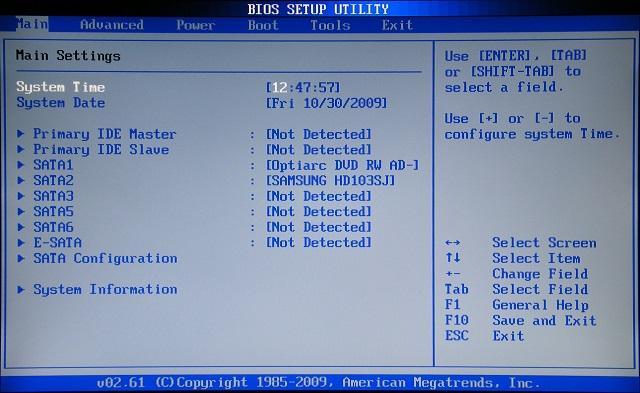
Выбрав один из представленных дисков, нажатием клавиши Enter, пользователь увидит следующие варианты настроек:
- LBA Large Mode – параметр больше относится к старым компьютерам, поскольку с его помощью включалась поддержка накопителей объемом более 512 Мб.
- Block – позволяет деактивировать передачу информации по нескольким секторам одновременно. Следует оставить в положении «Auto», в противном случае резко снизится скорость работы жесткого диска.
- PIO Mode – переключает накопитель в устаревший режим работы.
- DMA Mode – активирует доступ к памяти по прямому каналу. Для достижения максимальной скорости считывания и записи информации – выставить параметр «Auto».
- SMART Monitoring – технология отслеживания состояния носителя памяти. Также оставляем в автоматическом режиме.
- 32 Bit Transfer – параметр должен быть активирован, чтобы информация по шине PCI передавалась в режиме 32-бит.
В пункте «System Information» предоставляются сведения о версии BIOS и дате создания прошивки, процессоре (скорость работы, количество ядер), оперативной памяти (объем установленный и доступный).
 Будет полезным
Некоторые пользователи на вкладке «Main» находят в БИОСЕ параметр Quiet Boot. Что это за настройка, знают далеко не все. Дословно название опции переводится как «тихая загрузка», и подразумевает запуск ОС без вывода сообщений о тестировании оборудования. Вместо информации с процедуры POST, будет отображаться заставка материнской платы или логотип компьютера.
Перейдя в пункт «Storage Configuration», можно встретить следующие настройки:
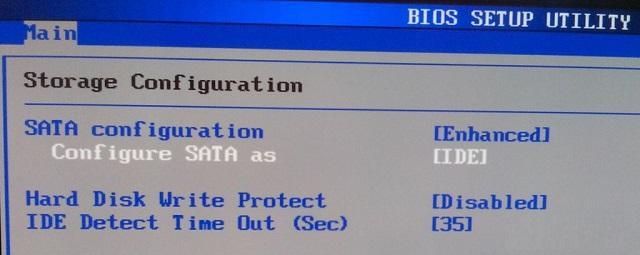
- SATA Configuration – отвечает за SATA контроллер, впаянный в материнскую плату. Он может быть отключен (Disable), переведен в режим Compatible, для работы со старыми ОС Windows (98, 95 и более ранними) или в режим «Enhanced», для работы с современными версиями операционных систем.
- Configure SATA as – рекомендуется выбрать AHCI для использования современных технологий (например, Plug-in-Play).
- Hard Disk Write Protect – защита дисков от записи. Параметр должен быть выключен, если предполагается добавление информации на носители.
- SATA Detect Time out – время затрачиваемое системой на поиск подключенных компонентов. При уменьшении показателя получится ускорить запуск ОС, но появится риск не выявления одного из дисков.
Раздел Advanced
Посетив пункт «JumperFree Configuration», можно выставить тактовую частоту памяти, напряжение чипсета, частоту шины памяти. Настройка этих параметров БИОСА на компьютере должна быть рассмотрена в отдельной теме. Производить изменения следует очень аккуратно, чтобы не повредить оборудование.
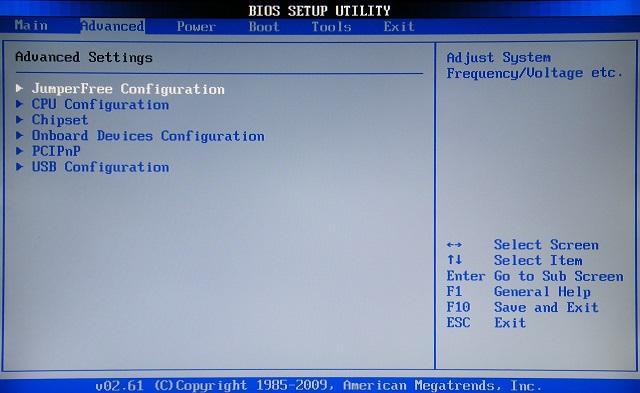
Наибольший интерес для пользователя представляет пункт «USB Configuration», в котором нужно активировать все порты USB и выставить максимальную скорость передачи данных (High Speed). Все прочие параметры необходимо оставить в положении «Auto».
Раздел Power
Загрузка …
Здесь получится настроить питание компьютера. Следует выставить такие значения:
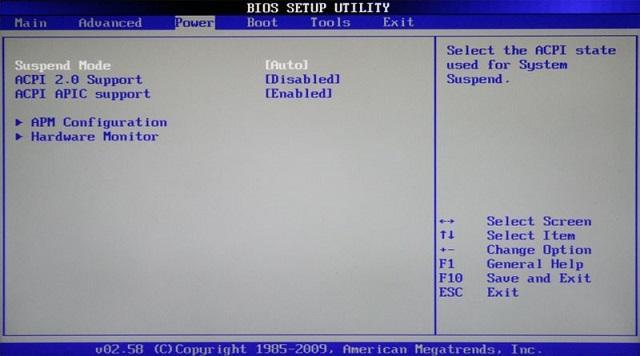
- Suspend Mode — в положение «Auto»;
- ACPI APIC — включить опцию (Enabled);
- ACPI 2.0 — отключить режим (выставить Disabled);
- APM Configuration – оставить все настройки по умолчанию;
- Hardware Monitor – в подразделе собрана информация о температуре процессора, скорости вращения кулера и напряжении, которое выдает блок питания. Можно активировать пункт «CPU Q-fan Control» для интеллектуального управления скоростью кулера.
Раздел Boot
На этой вкладке изменяются настройки загрузки компьютера. В подразделе «Boot Device Priority» выставляется последовательность загрузки накопителей. Иногда последовательность приходится менять во время установки Windows, когда не получается выбрать загрузочный диск через специальное окно при старте ПК. В остальных случаях параметры можно не трогать, либо выставить приоритет для диска, на котором располагается операционная система.
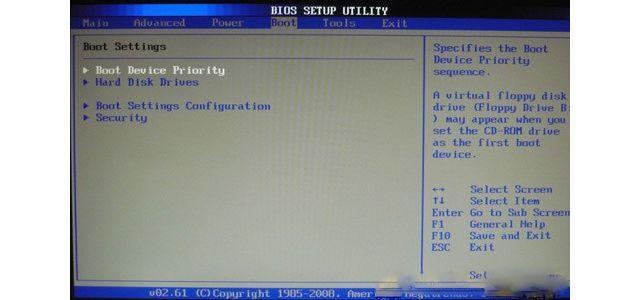
«Hard Disk Drivers» – в подразделе выбирается диск, с которого следует в первую очередь пытаться загрузить ОС. Настраивается, если в системном блоке установлено несколько накопителей.
В подразделе «Boot Setting Configuration» присутствуют следующие настройки:
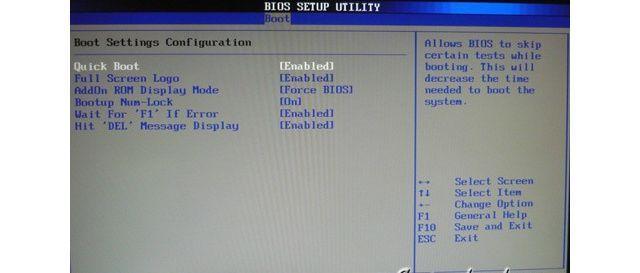
- Quick Boot – это опция в БИОСЕ, которая отключает проведение тестов оборудования во время запуска компьютера. Если параметр активирован, то система будет загружаться быстрее, однако пользователь не сможет увидеть описание ошибок, в случае их возникновения.
- Full Screen Logo – вместо информации об оборудовании, при запуске на экране появится логотип.
- Add On ROM Display Mode – параметр определяет последовательность отображения данных о подключенных через платы устройствах, имеющих свой BIOS.
- Bootup Num-Lock – если включено, то после запуска ПК клавиша Num-Lock будет в активном положении.
- Wait For «F1» If Error – при выявлении ошибки во время стартового тестирования, от пользователя потребуется нажатие клавиши F1 для дальнейшего запуска ОС.
- Hit «DEL» Message Display – если отключено, то при запуске на экране не будет отображаться сообщение о том, какую кнопку следует нажать для входа в БИОС.
 Обратите внимание
Иногда в описанном выше подразделе можно встретить опцию «Fast Boot». Это параметр в BIOS, который аналогичен «Quick Boot», позволяющему ускорить загрузку ОС.
Настройки «Security Setting»:
- Supervisor Password – делает возможным задать пароль для входа в БИОС, ввод которого позволит изменять любые параметры.
- User Password – аналогично, только после ввода пароля будет дана возможность просмотра установленных настроек, но не их изменение.
Раздел Tools и Exit
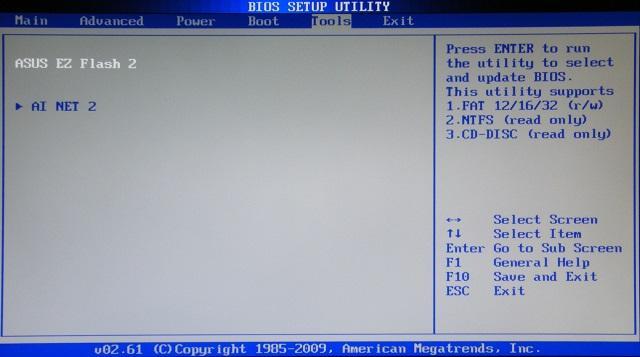
Вкладка «Tools» необходима для обновления BIOS с дискеты или флешки (пункт «ASUS EZ Flash»), а также просмотра информации о подключенном кабеле к сетевой карте (пункт «AI NET»).
Во вкладке «Exit» производится выход из настроек. При этом возможны следующие варианты:
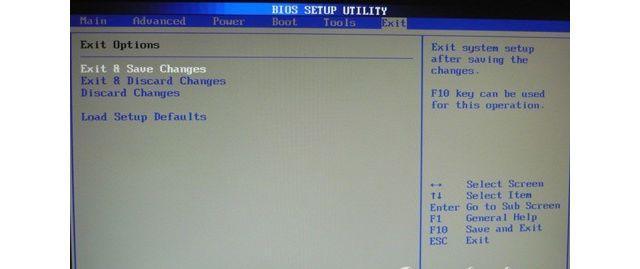
- Exit and Save Changes – выход с сохранением всех внесенных настроек;
- Exit and Discard Changes – выход без сохранения изменений;
- Load Setup Defaults – установка стандартных значений для всех параметров;
- Discard Changes – это пункт в БИОСЕ, который позволяет отменить внесенные за сеанс изменения.
Обратите внимание
Выйти из BIOS можно, находясь в любом разделе, для этого используются клавиши F10(сохранение и выход) и Esc(выход).
UEFI
Как уже было сказано выше – это новый вариант всем известного BIOS. UEFI способен работать с дисками большего объема, имеет больше настроек и сильнее защищен от взлома. Также отличия заключаются в более приятном графическом интерфейсе и поддержке управления мышью.
Внешне UEFI таких производителей как ASUS, MSI, Gigabyte, ASRock будет отличаться. Однако в большинстве случаев параметры идентичны, более того – они повторяют описанные выше. Стоит отметить интересную функцию, которая появилась в новом БИОСЕ – это Network Boot. Ее активация заставляет систему сначала выполнить попытку загрузки операционной системы с сервера, и только если это не удастся – с жесткого диска.
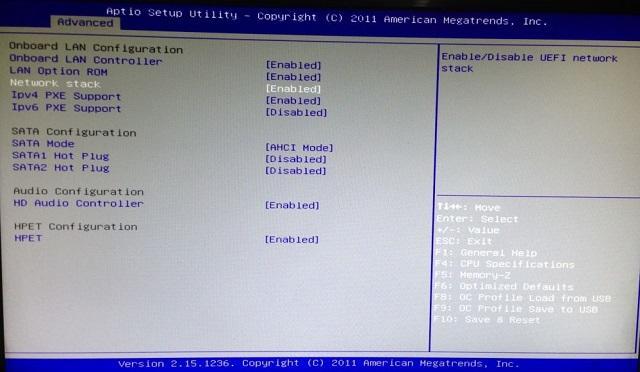
Рядовому пользователю опция не пригодится, поэтому ее следует отключить. Это позволит ускорить запуск компьютера и уберет ненужную процедуру при старте.
Network Stack – это та же функция в БИОСЕ, что и озвученная выше, только имеет измененное название. С ней связана настройка – Network Boot Priority, позволяющая определить сетевую карту, через которую будет выполняться загрузка ОС с удаленного ПК или сервера.
Изложенная в статье информация даст представление о базовых настройках BIOS. Большинство из них не рекомендуется изменять, чтобы избежать появления проблем в работе компьютера. Некоторые параметры позволят переключить режим для взаимодействия с современными операционными системами и повысить скорость передачи данных.
Виталий Солодкий
BIOS является системной программой, вшитой в специальный чип, расположенный на материнской плате любого компьютера. Настройка bios позволяет немного подкорректировать некоторые параметры вашего ПК и увеличить его работоспособность.
Бытует неправильное мнение, что настройка bios собьется при отсутствии напряжения. Чтобы этого не случилось, на «материнку» ставят литиевый аккумулятор или специальную батарейку, поддерживающую настройки биоса на компьютере по умолчанию. Эта программа является посредником и обеспечивает взаимодействие устройств с ОС. А как же включить bios?
Настройки биоса на компьютере по умолчанию
После подключения к сети вашего персонального друга (компьютера) начинается загрузка основной ОС, затем подключается винчестер, с которого загружается «Виндоус» или другая ОС. Настройки биоса не включаются автоматически на персональном устройстве.
Для входа в этот режим настроек необходимо после включения компьютера подождать одиночный звуковой сигнал или начало надписи о загрузке, а затем несколько раз нажать кнопку «F2» или «DEL (Delete)» (зависит от «материнки»). Правильный вариант высвечивается внизу экрана.
После этого включаются настройки биоса на компьютере по умолчанию. Количество и названия основных пунктов меню, расположенных вверху таблицы настроек bios, могут отличаться. Мы рассмотрим основные разделы и подразделы одного из вариантов такого меню, которое состоит из пунктов:
- Main — выбор даты, времени, жестких дисков и подключенных накопителей.
- Advanced — выбор этого пункта позволит выбрать и поменять режимы:
- процессора (например, разогнать его);
- памяти;
- портов (входов-выходов) компьютера.
- Power — изменение конфигурации питания.
- Boot — изменение загрузочных параметров.
- Boot Setting Configuration (Boot) — выбор параметров, влияющих на быстроту загрузки ОС и на определение мыши и клавиатуры.
- Tools — специализированные настройки. Например, обновление с «флешки».
- Exit — Выход. Можно записать изменения и выйти из bios или оставить все как было (по умолчанию).
Видео руководство по правильной настройке BIOS компьютера
Как настроить биос — основные разделы
MAIN — раздел для:
- непосредственной корректировки временных данных;
- определения и изменения некоторых параметров винчестеров (жестких дисков) после их выбора с помощью «стрелок» клавиатуры и нажатия кнопки «Ввод» (Enter). Рисунок 1.

В меню Main BIOS Setup вы попадаете сразу, как зайдете в БИОС
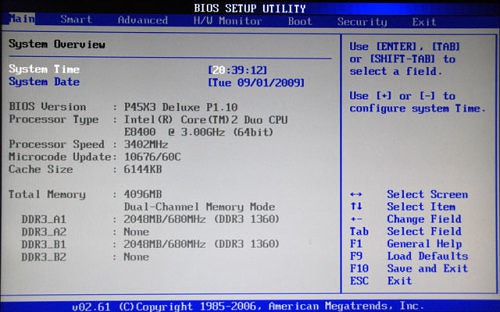
Если вы хотите перестроить режимы винчестера, то после нажатия кнопки «Ввод» вы попадете в его меню по умолчанию. Для нормальной работы необходимо выставить «стрелками» и кнопкой «Ввод» в пунктах:
- LBA Large Mode — Auto;
- Block (Multi-Sector Transfer) — Auto;
- PIO Mode — Auto;
- DMA Mode — Auto;
- 32 Bit Transfer — Enabled;
- Hard Disk Write Protect — Disabled;
- Storage Configuration — желательно не изменять;
- SATA Detect Time out — изменять нежелательно.
- Configure SATA as — выставить на AHCI.
- System Information — данные о системе, которые можно почитать.
ADVANCED — раздел непосредственных настроек основных узлов компьютера. Рисунок 2. Он состоит из подразделов:
- JumperFree Configuration — из него (нажатием кнопки «Ввод» (Enter)) попадаем в меню Configure System Frequency/Voltage, которое позволяет настраивать модули памяти и процессор. Оно состоит из пунктов:
- AI Overclocking (режимы Auto и Manual) служит для разгона процессора вручную или автоматически;
- DRAM Frequency — изменяет частоту (тактовую) шины модулей памяти;
- Memory Voltage — ручная смена напряжения на модулях памяти;
- NB Voltage — ручная смена напряжения на чипсете.
- CPU Configuration — при нажатии кнопки «Ввод» (Enter) открывается меню, в котором можно просматривать и изменять некоторые данные процессора.
- Chipset — менять не рекомендуется.
- Onboard Devices Configuration — смена настроек некоторых портов и контролеров:
- Serial Portl Address — смена адреса COM-порта;
- Parallel Port Address — смена адреса LPT-порта;
- Parallel Port Mode — смена режимов параллельного (LPT) порта и адресов некоторых других портов.
- USB Configuration — смена работы (например, включение/отключение) USB-интерфейса.
- PCIPnP — менять не рекомендуется.
Раздел Advanced зачастую содержит детальные настройки процессора, чипсета, устройств, опции по разгону и т.д.
POWER — смена настроек питания. Для нормальной работы необходимо выставить «стрелками» и кнопкой «Ввод» в пунктах:
- Suspend Mode — Auto.
- ACPI 2.0 Support — Disabled.
- ACPI APIC Support — Enabled.
- APM Configuration — изменять нежелательно.
- Hardware Monitor — корректировка общего питания, оборотов кулеров и температуры.
Настройка биос — остальные разделы
BOOT — управление параметрами непосредственной загрузки. Состоит из:
- Boot Device Priority — выбор приоритетного накопителя (винчестера, дисковода, флешки и прочее) при работе или при установке какой-либо ОС.
- Hard Disk Drivers — установка приоритетного винчестера, если их несколько.
- Boot Setting Configuration — выбор конфигурации системы и компьютера при загрузке. При нажатии кнопки «Ввод» (Enter) открывается меню:
- Quick Boot — опция теста памяти (оперативной), изменив которую можно ускорить загрузку ОС;
- Full Screen Logo — активировав/деактивировав параметр, вы сможете включить или заставку, или информацию о процессе загрузки;
- Add On ROM Display Mode — определение очереди на экране информации о модулях, подключенных к «материнке» через слоты;
- Bootup Num-Lock — определение состояния кнопки «Num Lock» при инициализации БИОС;
- Wait For ‘F1′ If Error — принудительное нажатие кнопки «F1» при возникновении ошибки;
- Hit ‘ DEL’ Message Display — надпись, указывающая клавишу для входа в БИОС.
Раздел Boot необходим для указания загрузочных устройств и соответствующих им приоритетов загрузки
- Security Setting
- Supervisor Password — настройка пароля доступа в BIOS;
- User Password — то же самое для обычных индивидов.
TOOLS — служит для обновления БИОС.
EXIT — выход из BIOS. Имеет 4 режима:
- Exit & Save Changes (F10) — выход с сохранением данных, установленных непосредственно пользователем.
- Exit & Discard Changes — выход без сохранения данных (заводская установка).
- Discard Changes — отмена изменений.
- Load Setup Defaults — установка параметров по умолчанию.
В меню Exit можно сохранить измененные настройки, а также сбросить БИОС на настройки по-умолчанию

Об интерфейсе и управлении в BIOS
Интерфейс большинства версий BIOS, за исключением самых современных, представляет примитивную графическую оболочку, где есть несколько пунктов меню, из которых можно перейти в другой экран с уже настраиваемыми параметрами. Например, пункт меню «Boot» открывает пользователю параметры распределения приоритета загрузки компьютера, то есть там можно выбрать девайс, с которого будет выполняться загрузка ПК.
Читайте также: Как поставить загрузку компьютера с флешки
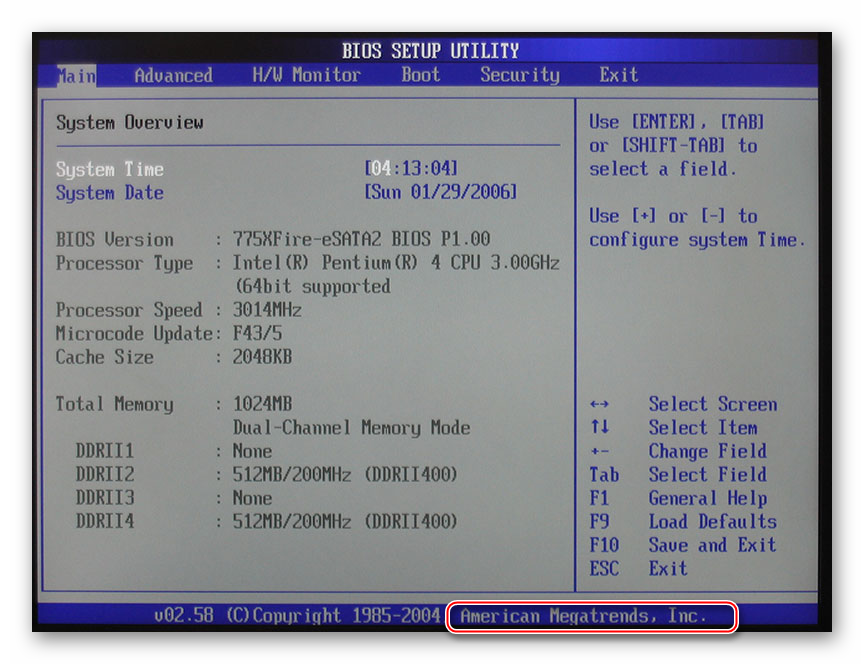
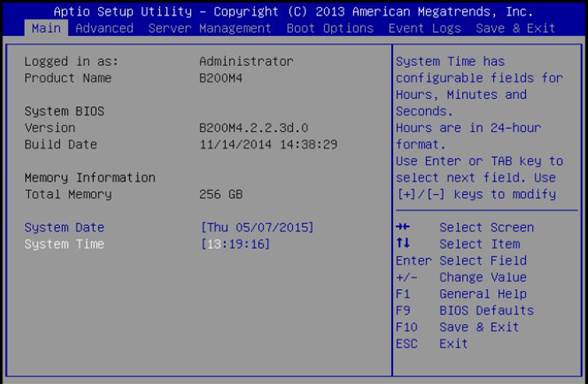
Всего на рынке есть 3 производителя BIOS, и у каждого из них интерфейс может значительно различаться внешне. Например, у AMI (American Megatrands Inc.) есть верхнее меню:
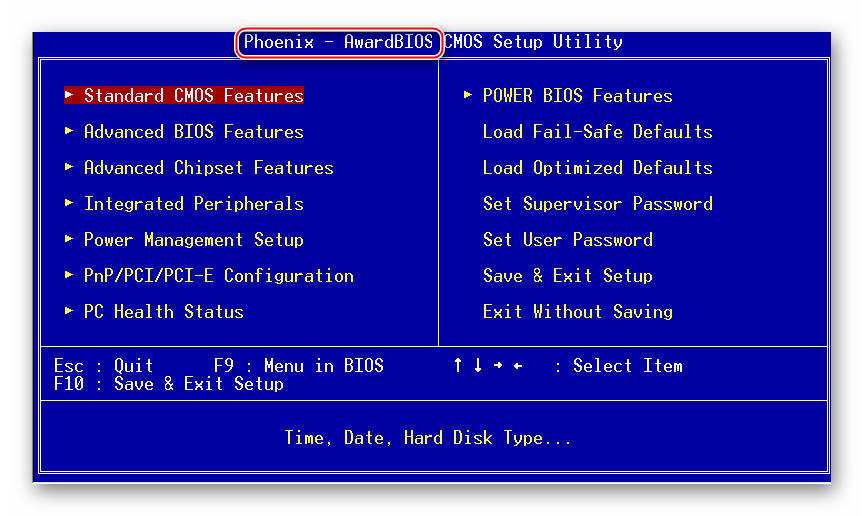
У некоторых версий Phoenix и Award все пункты разделов расположены на главной странице в виде столбиков.
Плюс, в зависимости от производителя, могут различаться и названия некоторых пунктов и параметров, хотя смысл они будут нести один и тот же.
Все перемещения между пунктами происходят при помощи клавиш со стрелочками, а выбор — с помощью Enter. Некоторые производители делают даже специальную сноску в интерфейсе BIOS, где написано какая клавиша за что отвечает. В UEFI (самая современная разновидность BIOS) есть более продвинутый пользовательский интерфейс, возможность управления при помощи компьютерной мыши, а также перевод некоторых пунктов на русский язык (последнее встречается довольно редко).
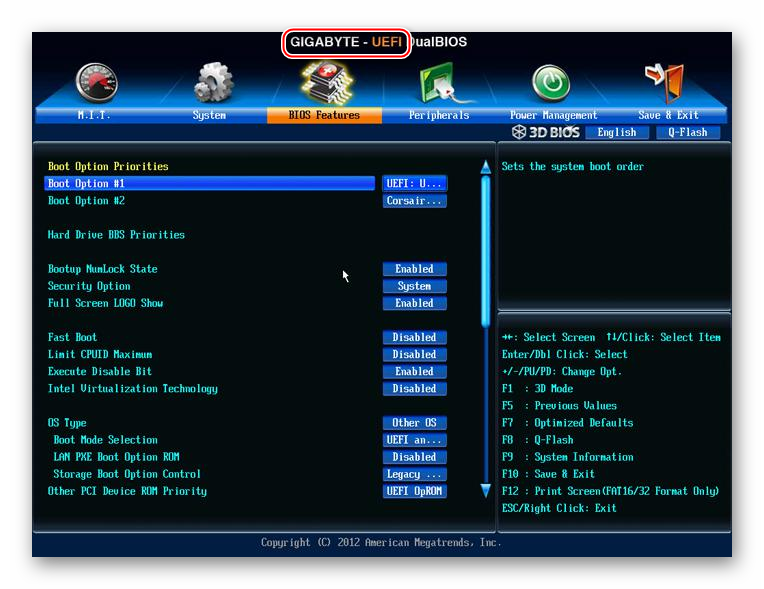
Базовые настройки
К базовым настройкам относятся параметры времени, даты, приоритета загрузки компьютера, различные настройки памяти, жёстких дисков и дисководов. При условии, что вы только собрали компьютер, необходимо произвести настройки данных параметров.
Они будут находиться в разделе «Main», «Standard CMOS Features» и «Boot». Стоит помнить, что в зависимости от производителя названия могут отличаться. Для начала настройте дату и время по данной инструкции:
- В разделе «Main» найдите «System time», выберите его и нажмите Enter для внесения корректировок. Выставьте время. В BIOS от другого разработчика параметр «System time» может называться просто «Time» и находиться в разделе «Standard CMOS Features».
- Аналогичное нужно проделать с датой. В «Main» найдите «System Date» и выставьте приемлемое значение. Если у вас другой разработчик, то смотрите настройки даты в разделе «Standard CMOS Features», нужный вам параметр должен называться просто «Date».
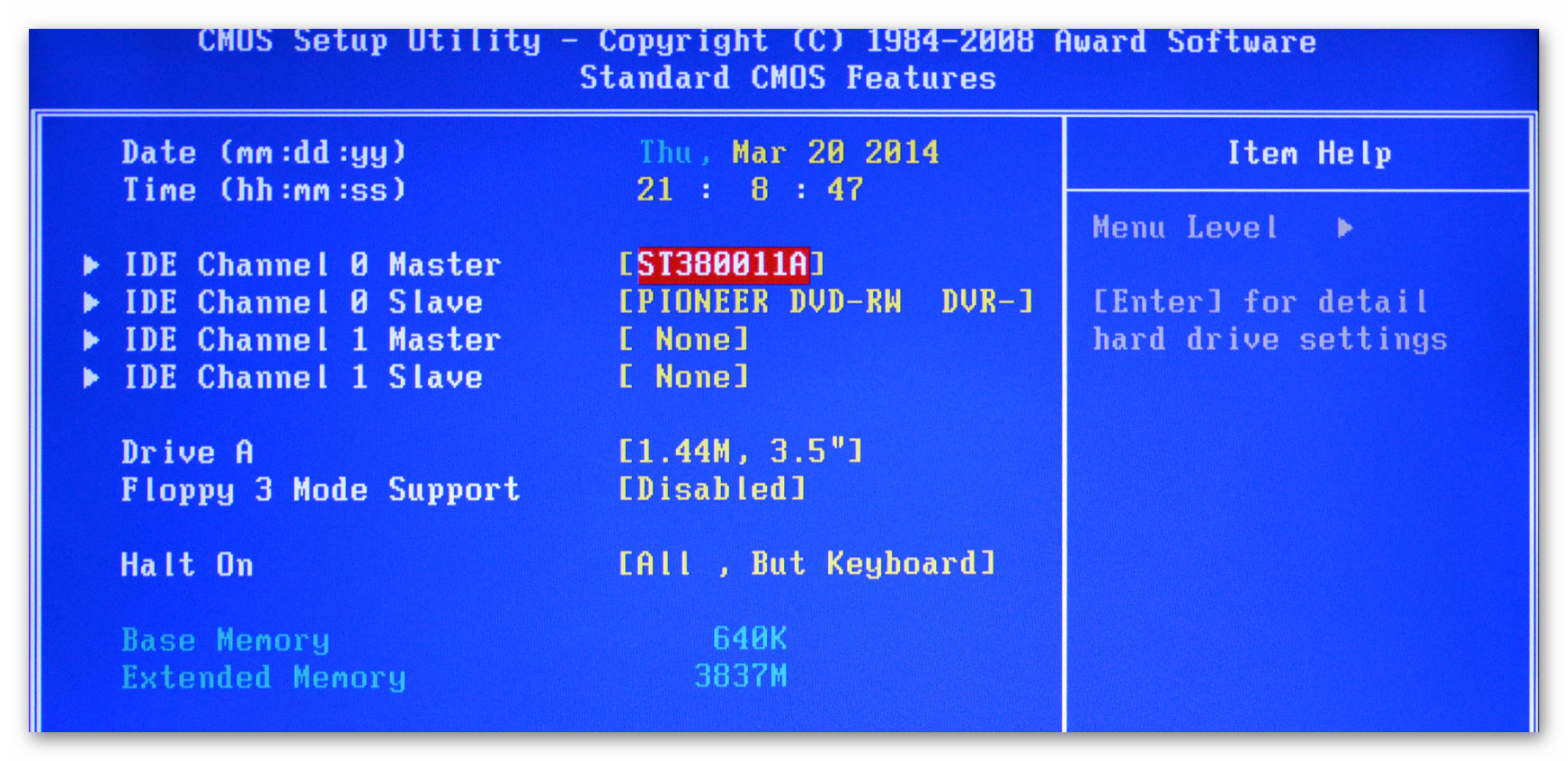
Теперь необходимо сделать настройку приоритетности жёстких дисков и дисководов. Иногда, если её не делать, то система просто не будет загружаться. Все нужные параметры находятся в разделе «Main» или «Standard CMOS Features» (в зависимости от версии BIOS). Пошаговая инструкция на примере Award/Phoenix BIOS выглядит следующим образом:
- Обратите внимание на пункты «IDE Primary Master/Slave» и «IDE Secondary Master, Slave». Там придётся сделать настройку жёстких дисков, если их вместимость составляет более 504 МБ. Выберите один из этих пунктов при помощи клавиш со стрелочками и нажмите Enter для перехода к расширенным настройкам.
Напротив параметра «IDE HDD Auto-Detection» желательно поставить «Enable», так как он отвечает за автоматическую расстановку расширенных настроек диска. Вы сами можете их задать, но для этого придётся знать количество цилиндров, оборотов и т. д. В случае, если что-то из этого указать неправильно, то диск не будет работать вообще, поэтому лучше всего эти настройки доверить системе.</li>
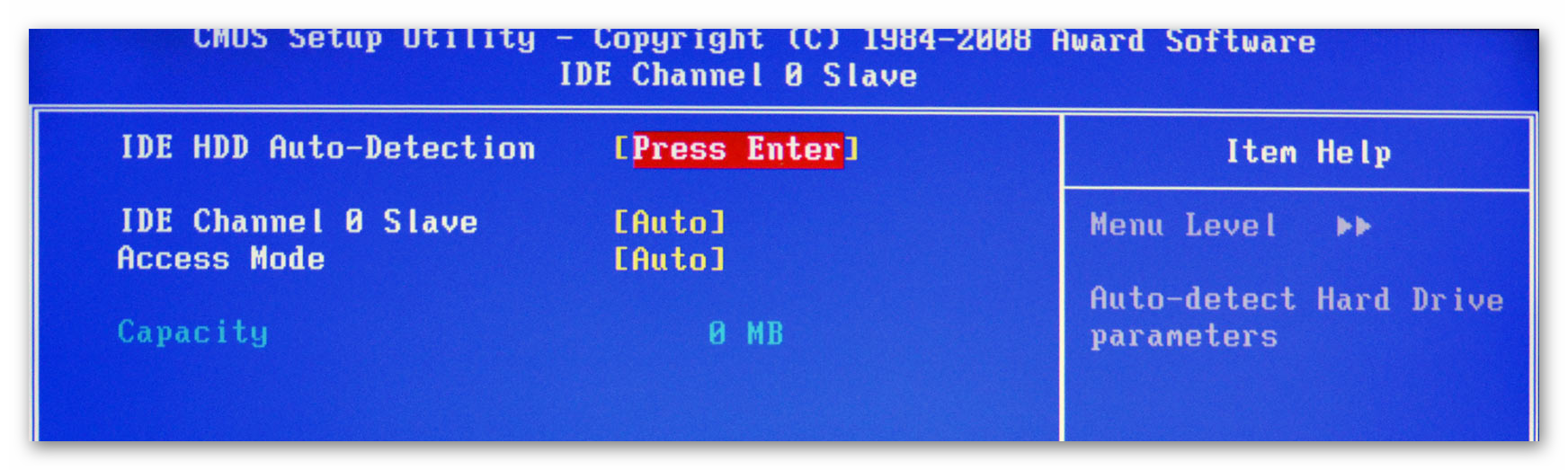
Аналогично следует сделать и с другим пунктом из 1-го шага.</li></ol>
Похожие настройки нужно произвести и пользователям BIOS от AMI, только здесь меняются SATA-параметры. Используйте это руководство для работы:
- В «Main» обратите внимание на пункты, которые носят название «SATA (номер)». Всего их будет столько, сколько жёстких дисков поддерживается вашим компьютером. Вся инструкция рассмотрена на примере «SATA 1» — выберите этот пункт и нажмите Enter. Если у вас несколько пунктов «SATA», то все шаги, что ниже нужно проделать с каждым из пунктов.
Первый параметр, который нужно настроить — это «Type». Если вы не знаете тип подключения вашего жёсткого диска, то поставьте напротив него значение «Auto» и система определит его самостоятельно.</li>Перейдите к «LBA Large Mode». Этот параметр отвечает за возможность работы дисков с размером более 500 МБ, поэтому напротив него обязательно поставьте «Auto».</li>Остальные настройки, вплоть до пункта «32 bit Data Transfer», проставьте на значение «Auto».</li>Напротив «32 bit Data Transfer» нужно установить значение «Enabled».</li>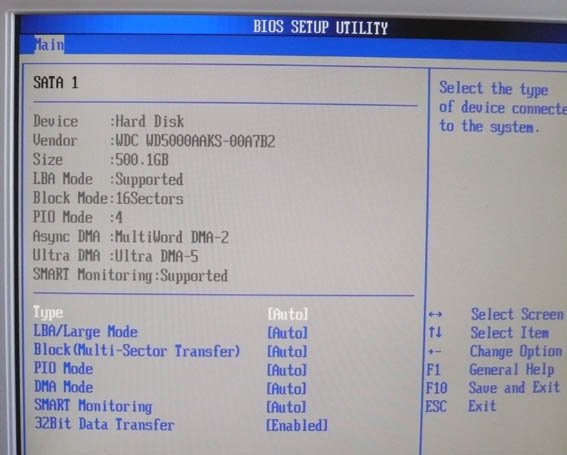 </ol>
</ol>
Пользователи AMI BIOS на этом могут закончить стандартные настройки, а вот у разработчиков Award и Phoenix имеется ещё несколько дополнительных пунктов, которые нуждаются в участии пользователя. Все они находятся в разделе «Standard CMOS Features». Вот их список:
- «Drive A» и «Drive B» — эти пункты отвечают за работу дисководов. Если таковых в конструкции нет, то напротив обоих пунктов нужно поставить значение «None». Если дисководы есть, то придётся выбрать тип дисковода, поэтому заранее рекомендуется изучить все характеристики своего компьютера более детально;
-
«Halt out» — отвечает за прекращение загрузки ОС при обнаружении каких-либо ошибок. Рекомендуется выставить значение «No errors», при котором загрузка компьютера не будет прерываться, если будут обнаружены несерьёзные ошибки. Все информация о последних выводится на экран.
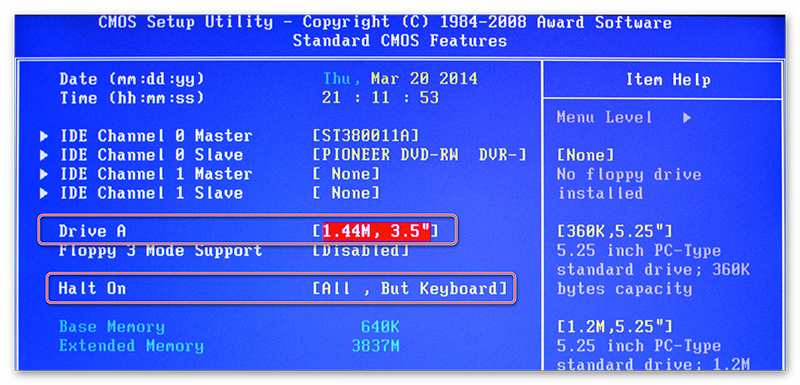
На этом стандартные настройки можно завершить. Обычно половина из этих пунктов уже будет иметь какие нужно значения.
Параметры «Advanced»
На этот раз все настройки будут производиться в разделе «Advanced». Он есть в BIOS от любых производителей, правда, может носить немного другое наименование. Внутри него может быть разное количество пунктов в зависимости от производителя.
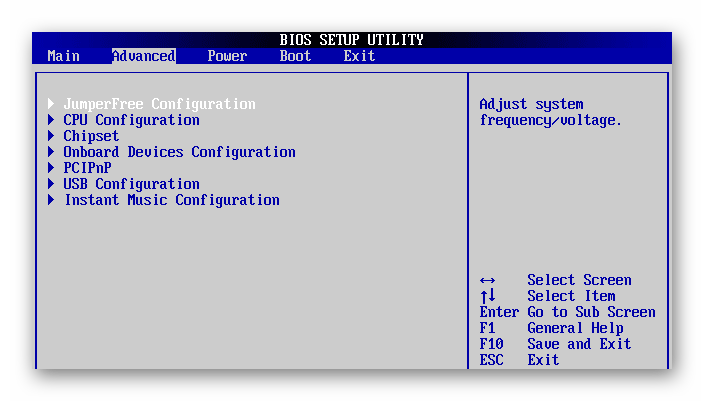
Рассмотрим интерфейс на примере AMI BIOS:
- «JumperFree Configuration». Здесь находится большая часть настроек, которую необходимо сделать пользователю. Данный пункт отвечает сразу за настройку напряжения в системе, разгон винчестера и установку рабочей частоты для памяти. Подробнее о настройке — чуть ниже;
- «CPU Configuration». Как следует из названия — здесь производятся различные манипуляции с процессором, однако если вы делаете стандартные настройки после сборки компьютера, то в этом пункте ничего менять не нужно. Обычно к нему обращаются, если требуется ускорить работу ЦП;
- «Chipset». Отвечает за чипсет и функционирование чипсета и BIOS. Обычному пользователю сюда заглядывать не нужно;
- «Onboard device configuration». Тут настраиваются конфигурации для совместного функционирования различных элементов на материнской плате. Как правило, все настройки произведены верно уже автоматом;
- «PCIPnP» — настройка распределения различных обработчиков. Вам ничего делать в этом пункте не надо;
-
«USB Configuration». Здесь можно настроить поддержку USB-портов и USB-устройств для ввода (клавиатуру, мышку и др.). Обычно все параметры уже активны по умолчанию, но рекомендуется зайти и проверить — если какой-то из них не активен, то подключить его.
Подробнее: Как включить USB в BIOS
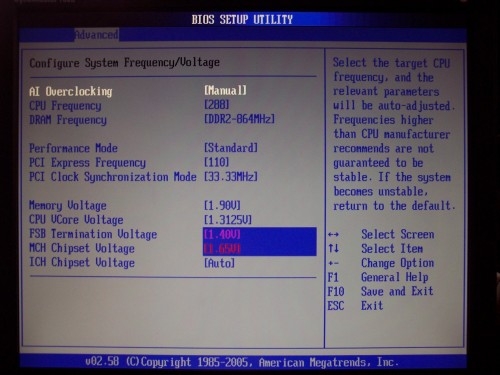
Теперь приступим непосредственно к настройкам параметров из пункта «JumperFree Configuration»:
- Изначально вместо нужных параметров там может быть один или несколько подразделов. Если это так, то перейдите в тот, который называется «Configure System Frequency/Voltage».
- Проверьте, чтобы напротив всех параметров, которые там будут, стояло значение «Auto» или «Standard». Исключения составляют лишь те параметры, где выставлено какое-либо цифровое значение, например, «33,33 MHz». В них менять ничего не нужно
- Если напротив какого-то из них стоит «Manual» или любое другое, то выберите данный пункт при помощи клавиш со стрелочками и нажмите Enter, чтобы внести изменения.
У Award и Phoenix настраивать данные параметры не нужно, так как они по умолчанию настроены верно и находятся совершенно в другом разделе. Зато в разделе «Advanced» вы найдёте расширенные настройки для установки приоритетов загрузки. Если в компьютере уже есть жёсткий диск с установленной на нём операционной системой, то в «First Boot Device» выберите значение «HDD-1» (иногда нужно выбрать «HDD-0»).
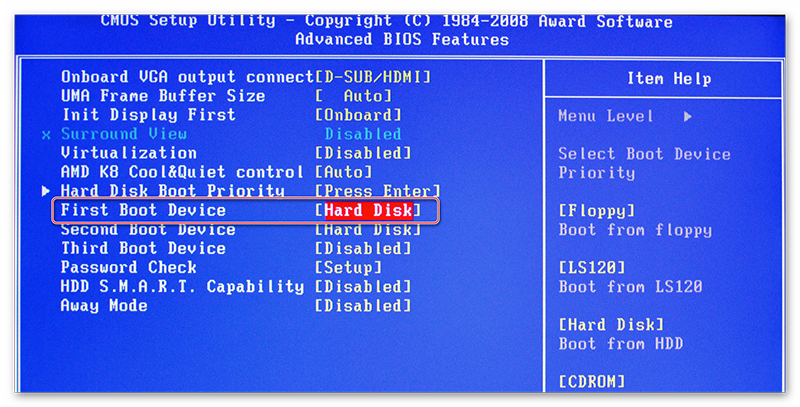
Если же операционная система на жёсткий диск ещё не установлена, то вместо него рекомендуется поставить значение «USB-FDD».
Читайте также: Как установить загрузку компьютера с флешки
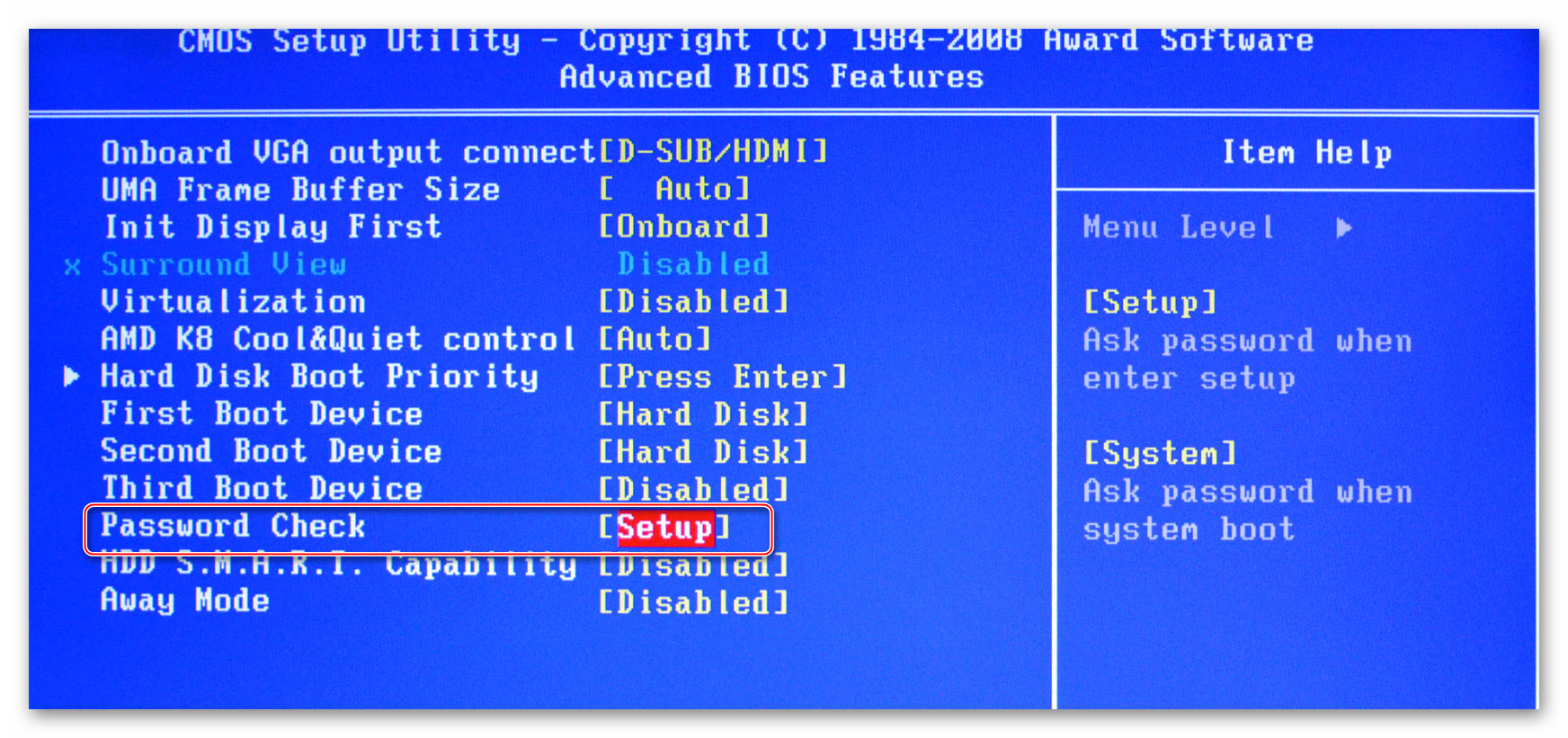
Также у Award и Phoenix в разделе «Advanced» есть пункт касательно настроек входа в BIOS с паролем — «Password Check». Если вы задали пароль, то рекомендуется обратить внимание на этот пункт и выставить приемлемое для вас значение, всего их два:
- «System». Для получения доступа к BIOS и его настройкам нужно ввести верный пароль. Система будет запрашивать пароль от BIOS при каждой загрузке компьютера;
-
«Setup». Если вы выбрали данный пункт, то сможете войти в BIOS без ввода паролей, но для получения доступа к его настройкам придётся ввести пароль, заданный ранее. Пароль запрашивается только тогда, когда вы пытаетесь войти в BIOS.
Настройка безопасности и стабильности
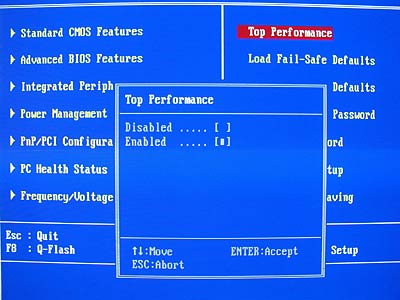
Эта возможность актуальна только для владельцев машин с BIOS от Award или Phoenix. Вы можете включить режим максимальной производительности или стабильности. В первом случае система станет работать немного быстрее, но при этом есть риск несовместимости с некоторыми операционными системами. Во втором случае всё работает более стабильно, но медленнее (не всегда).
Чтобы включить режим высокой производительности, в главном меню выберите «Top performance» и поставьте в нём значение «Enable». Стоит помнить, что есть риск нарушить стабильность работы операционной системы, поэтому поработайте в таком режиме несколько дней, и если в системе появятся какие-либо сбои, которых ранее не наблюдалось, то отключите его, установив значение «Disable».
Если же быстродействию вы предпочитаете стабильность, то рекомендуется загрузить протокол безопасных настроек, всего их есть два вида:
- «Load Fail-Safe Defaults». В этом случае BIOS загружает самые безопасные протоколы. Однако производительность сильно страдает;
-
«Load Optimized Defaults». Производится загрузка протоколов, исходя из особенностей вашей системы, благодаря этому производительность страдает не так сильно, как в первом случае. Рекомендуется к загрузке.
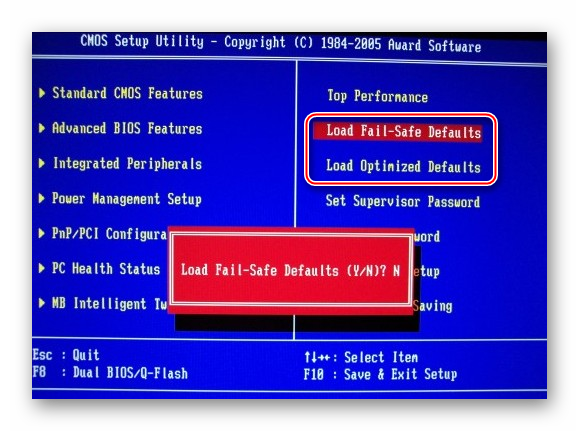
Для загрузки какого-либо из этих протоколов нужно выбрать один из пунктов, рассмотренных выше, в правой части экрана, после чего подтвердить загрузку при помощи клавиш Enter или Y.
Установка пароля
После завершения основных настроек вы можете задать пароль. В этом случае никто кроме вас не сможет получить доступ к BIOS и/или возможность каких-либо изменять его параметры (зависит от настроек, которые были описаны выше).
В Award и Phoenix для того, чтобы задать пароль, нужно в главном экране выбрать пункт «Set Supervisor Password». Откроется окно, куда вводится пароль длиной до 8 символов, после ввода открывается аналогичное окошко, где нужно прописать этот же пароль для подтверждения. При наборе используйте только латинские символы и арабские цифры.
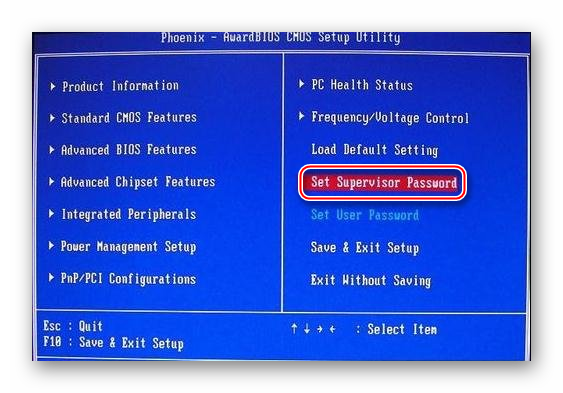
Для снятия пароля вам нужно снова выбрать пункт «Set Supervisor Password», но когда появится окно ввода нового пароля, просто оставляйте его пустым и нажмите Enter.
В AMI BIOS пароль задаётся немного по другому. Для начала вам нужно перейти в раздел «Boot», что в верхнем меню, а там уже найти «Supervisor Password». Пароль задаётся и снимается аналогичным образом с Award/Phoenix.
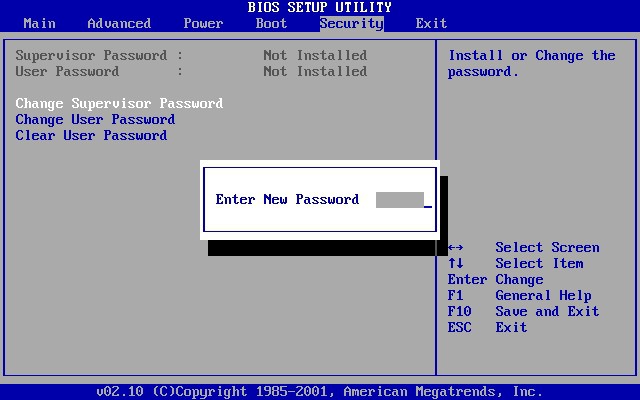
По завершении всех манипуляций в BIOS вам нужно выйти из него с сохранением ранее сделанных настроек. Для этого найдите пункт «Save & Exit». В некоторых случаях можно воспользоваться горячей клавишей F10.
Настраивать BIOS не так сложно, как это может показаться на первый взгляд. К тому же, большинство из описанных настроек часто уже выставлены по умолчанию так, как это нужно для нормальной работы компьютера.  Мы рады, что смогли помочь Вам в решении проблемы.Опишите, что у вас не получилось. Наши специалисты постараются ответить максимально быстро.
Помогла ли вам эта статья?
Используемые источники:
- https://mobila.guru/faqsingle/kak-pravilno-nastroit-bios-na-kompyutere-ne-obrashhayas-k-spetsialistam/
- https://itguides.ru/hard/bios/nastrojka-bios.html
- https://lumpics.ru/how-to-configure-bios-on-the-computer/
BIOS, или Basic Input/Output System, является одним из самых важных компонентов компьютера. BIOS отвечает за инициализацию и настройку аппаратного обеспечения, а также за загрузку операционной системы. Корректная настройка BIOS может существенно повысить производительность и стабильность системы.
В данной статье мы рассмотрим процесс настройки BIOS на примере системы с использованием программного обеспечения American Megatrends. American Megatrends Inc. (AMI) является одним из ведущих производителей BIOS для компьютеров. Их программа настройки BIOS обладает множеством возможностей и опций, позволяющих максимально оптимизировать работу системы.
Основные аспекты настройки BIOS American Megatrends, которые мы рассмотрим, включают в себя изменение порядка загрузки устройств, настройку системных часов и даты, настройку энергосбережения, а также настройку различных параметров процессора и оперативной памяти.
Важно отметить, что настройка BIOS может быть опасной, поэтому перед внесением изменений следует убедиться, что вы имеете полное понимание того, что делаете, и создать резервную копию текущих настроек. Неправильные настройки BIOS могут привести к непредсказуемым результатам, таким как неработоспособность системы или потеря данных.
В следующих разделах мы рассмотрим каждый аспект настройки BIOS подробнее и предоставим вам полный гид по оптимизации системы с использованием программного обеспечения American Megatrends.
Содержание
- Настройка BIOS American Megatrends
- Полный гид по настройке и оптимизации системы
- 1. Очистка жесткого диска
- 2. Удаление ненужных программ
- 3. Обновление драйверов
- 4. Проверка на наличие вирусов
- 5. Настройка BIOS
- 6. Оптимизация автозагрузки
- 7. Дефрагментация диска
- 8. Оптимизация настроек питания
- 9. Установка оптимизированных драйверов
- 10. Регулярное обновление системы
- Основные параметры BIOS American Megatrends
Настройка BIOS American Megatrends
BIOS (Basic Input/Output System) – это небольшая программная часть на материнской плате компьютера, которая отвечает за инициализацию оборудования и запуск операционной системы. За счет настройки BIOS можно управлять режимами работы компьютера, оптимизировать его производительность и улучшить функционал.
В данной статье рассмотрим настройку BIOS American Megatrends, одной из самых распространенных версий BIOS на рынке.
- Запуск BIOS
- Основные разделы BIOS
- Производительность и энергопотребление
- Безопасность
- Загрузка системы
Для того чтобы настроить BIOS American Megatrends, необходимо запустить компьютер и нажать определенную клавишу, которая откроет меню настроек BIOS. Обычно это клавиша Del, F2 или F10, однако конкретная клавиша может зависеть от модели и производителя компьютера. При загрузке компьютера на экране будет отображаться соответствующее сообщение с рекомендацией по нажатию клавиши.
После успешного входа в BIOS откроется главное меню, включающее несколько разделов, таких как Main, Advanced, Boot, Security, и т.д. Каждый раздел содержит определенные настройки, которые можно изменять в соответствии с требованиями и желаемыми параметрами.
Один из важных разделов BIOS – Performance, который позволяет оптимизировать производительность компьютера. Здесь можно настроить такие параметры, как разгон процессора, установить оптимальные частоты работы оперативной памяти, настроить жесткий диск и т.д. Также в BIOS можно регулировать энергопотребление системы, чтобы уменьшить нагрузку на аккумулятор ноутбука или сократить затраты электроэнергии на стационарном ПК.
В разделе Security можно настроить пароли для доступа к BIOS и загрузке операционной системы. Это поможет защитить компьютер от несанкционированного доступа к настройкам системы и важной информации.
Раздел Boot позволяет выбрать устройство, с которого будет производиться загрузка операционной системы – жесткий диск, флешка, компакт-диск и другие. Также в этом разделе можно настроить порядок загрузки устройств и установить пароль на загрузку компьютера с определенного устройства.
Настройка BIOS American Megatrends – это важный шаг в оптимизации работы компьютера или ноутбука. Однако, изменение настроек BIOS требует осторожности и знаний, чтобы не вызвать проблемы при работе системы. Поэтому перед изменением настроек BIOS рекомендуется ознакомиться с руководством пользователя или обратиться за помощью к специалисту.
Полный гид по настройке и оптимизации системы
Настройка и оптимизация системы является важным этапом, который помогает повысить производительность компьютера и обеспечить его более стабильную работу. В этом гиде мы рассмотрим основные настройки и оптимизационные меры, которые помогут вам достичь лучших результатов.
1. Очистка жесткого диска
Периодическая очистка жесткого диска от лишних и временных файлов помогает освободить место и повысить производительность системы. Для этого можно воспользоваться стандартным инструментом ОС или специальными программами для очистки диска.
2. Удаление ненужных программ
Избавление от ненужных программ и приложений помогает освободить ресурсы системы и ускорить ее работу. Для этого можно воспользоваться стандартным инструментом удаления программ или специальными программами для деинсталляции.
3. Обновление драйверов
Регулярное обновление драйверов помогает исправить ошибки, улучшить совместимость и повысить производительность системы. Для этого можно воспользоваться встроенными инструментами ОС или обратиться к официальным сайтам производителей аппаратного обеспечения.
4. Проверка на наличие вирусов
Регулярная проверка системы на наличие вирусов помогает обеспечить ее безопасность и стабильную работу. Для этого можно воспользоваться антивирусными программами с обновленными базами данных.
5. Настройка BIOS
Настройка BIOS позволяет оптимизировать работу аппаратных компонентов и повысить производительность системы. В BIOS можно изменить такие параметры, как порядок загрузки устройств, частота процессора, настройки энергосбережения и многое другое.
6. Оптимизация автозагрузки
Отключение ненужных программ и служб в автозагрузке помогает ускорить загрузку системы и освободить ресурсы компьютера. Для этого можно воспользоваться встроенными инструментами ОС или специальными программами для управления автозагрузкой.
7. Дефрагментация диска
Дефрагментация диска помогает ускорить доступ к файлам и повысить производительность системы. Для этого можно воспользоваться стандартным инструментом ОС или специальными программами для дефрагментации.
8. Оптимизация настроек питания
Настройка параметров питания позволяет управлять энергопотреблением компьютера и повысить его энергоэффективность. Для этого можно воспользоваться настройками ОС или специальными программами для управления энергопитанием.
9. Установка оптимизированных драйверов
Установка оптимизированных драйверов позволяет повысить производительность и совместимость системы. Для этого можно воспользоваться специальными программами, которые подберут наиболее подходящие драйверы для вашего компьютера.
10. Регулярное обновление системы
Регулярное обновление системы помогает исправить ошибки, улучшить безопасность и повысить производительность. Для этого можно воспользоваться автоматическим обновлением ОС или самостоятельно загружать и устанавливать обновления.
| № | Оптимизационная мера |
|---|---|
| 1 | Очистка жесткого диска |
| 2 | Удаление ненужных программ |
| 3 | Обновление драйверов |
| 4 | Проверка на наличие вирусов |
| 5 | Настройка BIOS |
| 6 | Оптимизация автозагрузки |
| 7 | Дефрагментация диска |
| 8 | Оптимизация настроек питания |
| 9 | Установка оптимизированных драйверов |
| 10 | Регулярное обновление системы |
Основные параметры BIOS American Megatrends
BIOS American Megatrends (AMIBIOS) — это программное обеспечение, управляющее работой компьютера и основными настройками аппаратных компонентов. Он предоставляет пользователю возможность настроить различные параметры системы.
В BIOS American Megatrends вы можете настроить следующие основные параметры:
-
Boot Order – это настройка, которая определяет порядок загрузки устройств при запуске компьютера. Вы можете изменять порядок загрузки, чтобы указать, с какого устройства загрузить операционную систему (например, жесткий диск, CD/DVD-привод, USB-накопитель и т.д.).
-
System Time and Date – здесь вы можете настроить текущее время системы и дату.
-
Language – настройка языка в BIOS American Megatrends.
-
Advanced Settings – в этом разделе можно настроить более продвинутые параметры системы, такие как CPU, память, USB, SATA устройства и т.д.
-
Power Management – эта настройка позволяет задать параметры управления энергопотреблением, такие как режимы энергосбережения, автоматическое отключение жесткого диска и т.д.
-
Security – здесь вы можете настроить параметры безопасности, такие как пароль на BIOS, доступ к различным функциям системы и т.д.
Помните, что настройки BIOS American Megatrends могут отличаться в зависимости от модели материнской платы и версии BIOS. Поэтому, прежде чем вносить изменения, рекомендуется ознакомиться с документацией к вашей системе или обратиться к производителю для получения подробной информации о конкретных настройках.
Биос — основная система, которая обеспечивает взаимодействие между операционной системой компьютера и аппаратными устройствами. Одним из самых популярных биосов является AMI (American Megatrends Inc), который применяется во многих компьютерах по всему миру. В этой статье мы рассмотрим подробную инструкцию по использованию биоса AMI на русском языке.
Перед началом работы с биосом AMI важно понять, что он предоставляет пользователю возможность изменять настройки компьютера, влияющие на его работу и производительность. Внесение неправильных изменений в биос может привести к ненормальной работе системы и даже к поломке компьютера. Поэтому перед внесением любых изменений важно убедиться, что у вас есть полное представление о том, что вы делаете, и быть готовым к возможным последствиям.
Для доступа к биосу AMI необходимо нажать определенную клавишу на клавиатуре во время загрузки компьютера. Обычно это клавиша «Delete» или «F2», но в зависимости от производителя вашей материнской платы она может отличаться. После нажатия нужной клавиши вы попадете в главное меню биоса, где сможете редактировать его настройки и проводить другие операции.
Использование биоса AMI может быть сложным и требовать определенных знаний о компьютерной аппаратуре. Поэтому, если вы не уверены в том, что делаете, лучше обратиться за помощью к профессионалам или изучить дополнительную документацию, чтобы избежать возможных проблем.
В будущих статьях мы подробно рассмотрим различные разделы и настройки биоса AMI, чтобы помочь вам разобраться с его функционалом и научиться делать правильные изменения в его настройках. Следите за обновлениями и оставайтесь с нами, чтобы получать полезную информацию и советы по использованию биоса AMI.
Содержание
- Инструкция по использованию Биоса AMI
- Подробное описание функционала Биоса AMI
- Установка и настройка Биоса AMI на русском языке
- Восстановление настроек Биоса AMI при возникновении проблем
Инструкция по использованию Биоса AMI
Если вам требуется настроить или обновить Биос AMI, следуйте этой инструкции:
- Перезагрузите компьютер и нажмите клавишу DEL или F2 на клавиатуре, чтобы войти в настройки Биос.
- В меню Биос найдите раздел «Advanced» (Расширенные настройки) и откройте его.
- Внутри раздела «Advanced» найдите «BIOS Features» (Особенности Биос) или «Boot Settings» (Настройки загрузки). Нажмите на них, чтобы открыть.
- В этом разделе вы можете настроить параметры загрузки, порядок загрузки устройств, пароли Биос и другие функции.
- Чтобы сохранить внесенные изменения, выберите опцию «Save and Exit» (Сохранить и выйти) и нажмите Enter.
Примечание: Внимательно читайте инструкции, сопровождающие обновление Биоса AMI, чтобы избежать потери данных или повреждения оборудования.
Если вам нужно обновить Биос AMI, посетите официальный сайт AMI, найдите последнюю версию Биоса для вашей модели материнской платы и загрузите ее. Затем следуйте инструкциям по обновлению Биоса, предоставленным на сайте AMI.
Следуйте этой инструкции осторожно и будьте внимательны, чтобы избежать нежелательных последствий при настройке и обновлении Биоса AMI.
Подробное описание функционала Биоса AMI
BIOS AMI (American Megatrends Inc.) является одной из наиболее распространенных версий BIOS, используемых в различных компьютерных системах. Он предлагает широкий спектр функциональности, позволяющий пользователю осуществлять различные настройки и контролировать работу системы.
Вот некоторые из основных возможностей и функций BIOS AMI:
- Настройка системных параметров: BIOS AMI позволяет пользователю изменять различные системные параметры, такие как частота процессора, напряжение, параметры памяти и остальные параметры, влияющие на работу компьютера. Они обычно настраиваются в разделе «BIOS Setup».
- Контроль запуска системы: BIOS AMI контролирует процесс загрузки компьютера, инициализируя и проверяя работоспособность аппаратных компонентов и перенаправляя управление на загрузочное устройство (например, жесткий диск или USB-устройство).
- Управление устройствами: BIOS AMI предоставляет возможность управления различными устройствами, подключенными к компьютеру. Это может включать активацию или деактивацию портов USB, настройку параметров SATA и RAID и другие функции.
- Мониторинг системы: BIOS AMI предоставляет информацию о состоянии системы, такую как температура процессора и скорость вращения вентиляторов. Это позволяет пользователю контролировать работу системы и обнаруживать возможные проблемы.
- Обновление BIOS: BIOS AMI поддерживает функцию обновления прошивки BIOS через специальные утилиты. Это позволяет пользователю получать новейшие версии BIOS для улучшения производительности системы и исправления ошибок.
Использование функционала BIOS AMI требует определенных знаний и осторожности, чтобы избежать нежелательных изменений в системе. Рекомендуется ознакомиться с документацией и инструкциями, предоставленными производителем материнской платы или компьютера, перед изменением настроек BIOS AMI.
Установка и настройка Биоса AMI на русском языке
Установка и настройка Биоса AMI требует следования строгой последовательности действий. В данной инструкции будет подробно описан процесс установки и настройки Биоса AMI на русском языке.
Шаг 1: Перед установкой Биоса AMI необходимо скачать последнюю версию программы с официального сайта производителя.
Шаг 2: После скачивания программы необходимо запустить установочный файл и следовать инструкциям по установке. Убедитесь, что выбран русский язык перед началом установки.
Шаг 3: После установки Биоса AMI необходимо перезагрузить компьютер для применения изменений. При загрузке компьютера нажмите определенную клавишу (обычно это DEL или F2) для входа в Биос.
Шаг 4: В настройках Биоса найдите раздел, который отвечает за выбор языка. В русском варианте Биоса AMI этот раздел может называться «Language» или «Язык».
Шаг 5: В разделе выбора языка найдите опцию для русского языка и активируйте ее. Нажмите соответствующую клавишу (обычно это F5 или F6) для выбора русского языка.
Шаг 6: После выбора русского языка сохраните изменения, нажав на клавишу, указанную в разделе сохранения настроек. Обычно это клавиша F10.
Шаг 7: Перезагрузите компьютер и убедитесь, что установка и настройка Биоса AMI на русском языке выполнены успешно. Если интерфейс Биоса отображается на русском языке, значит установка прошла успешно.
Теперь вы можете настроить Биос AMI по своему усмотрению, используя русский язык. Установка и настройка Биоса AMI на русском языке позволяет упростить процесс работы с программой.
Восстановление настроек Биоса AMI при возникновении проблем
Биос AMI обеспечивает интерфейс между операционной системой и аппаратной частью компьютера. Он ответственен за настройку и контроль работы различных компонентов системы. Но иногда возникают ситуации, когда настройки Биоса могут быть повреждены или испорчены. В таких случаях требуется восстановление настроек Биоса AMI. В этом разделе мы расскажем, как это можно сделать.
Шаг 1. Начните с перезагрузки компьютера. На первоначальном экране, перед загрузкой операционной системы, нажмите определенную клавишу (обычно это Delete, F2 или F10), чтобы войти в настройки Биоса.
Шаг 2. После входа в настройки Биоса найдите опцию «Load Default Settings» или «Load Optimal Defaults». Обычно она находится во вкладке «Exit» или «Setup».
Шаг 3. Выберите эту опцию и нажмите Enter, чтобы восстановить настройки Биоса по умолчанию.
Шаг 4. Подтвердите свой выбор, когда система попросит подтверждение.
Шаг 5. Перезагрузите компьютер снова и проверьте, исправились ли проблемы.
Если проблемы не исчезают после восстановления настроек Биоса AMI, возможно, потребуется более глубокое исследование. В таком случае рекомендуется обратиться к специалисту или проконсультироваться с технической поддержкой производителя компьютера.
Заметка: Восстановление настроек Биоса AMI может сбросить все пользовательские настройки, поэтому перед выполнением этой процедуры убедитесь, что у вас есть резервные копии важных данных и настроек.