
 В этой статье поговорим и рассмотрим следующую тему: как правильно настроить AMI биос – важные моменты.
AMI BIOS расшифровывается как American Magatrends inc. Данная программа является самой старой на рынке. АМИ БИОС устанавливался на 286-х и 386-х компьютерах. После этого программа на долгие коды исчезла. На сегодняшний день AMI начал устанавливаться на ноутбуках известных производителей, таких как ASUS, MSI, Lenovo.
Содержание
- Что такое AMI BIOS и как провести его настройку на компьютере?
- Когда
- Как войти в Bios?
- Во вкладке «Main»
- Проводить данную операцию следует аккуратно
Что такое AMI BIOS и как провести его настройку на компьютере?
Когда
Настройка программы AMI BIOS может потребоваться в следующих случаях:
- При установке Windows
- Замена системного блока
- Замена аккумулятора
- При сбрасывании настроек
Уже известно, что на компьютере присутствуют несколько систем BIOS. Отличаются они друг от друга внешним видом и местом расположения, но сами настройки будут очень похожи. На старых компьютерах используется AWARD, и до недавнего времени была AMI BIOS. На сегодняшний день AMI BIOS и UEFI используют в большинстве компьютеров. Последняя из приведенных систем отличается современным дизайном и графическим интерфейсом. Кроме того система поддерживает мышь, выбор языка, и в целом обладает большим спектром настроек.
Справка!
Очень часто пользователи компьютеров игнорируют обновления системы, поэтому и сегодня на многих компьютерах может быть установлена AMI и AWARD.
Как войти в Bios?
Для того, чтобы войти в настройки BIOS, в обязательном порядке следует сделать перезагрузку компьютера. На экране высветится заставка, обозначающая материнскую плату, на ней будут указанны клавиши, благодаря которым благодаря которым осуществится вход в систему. В основном этими клавишами являются Del или F2, но в некоторых случаях могут быть и другие кнопки.
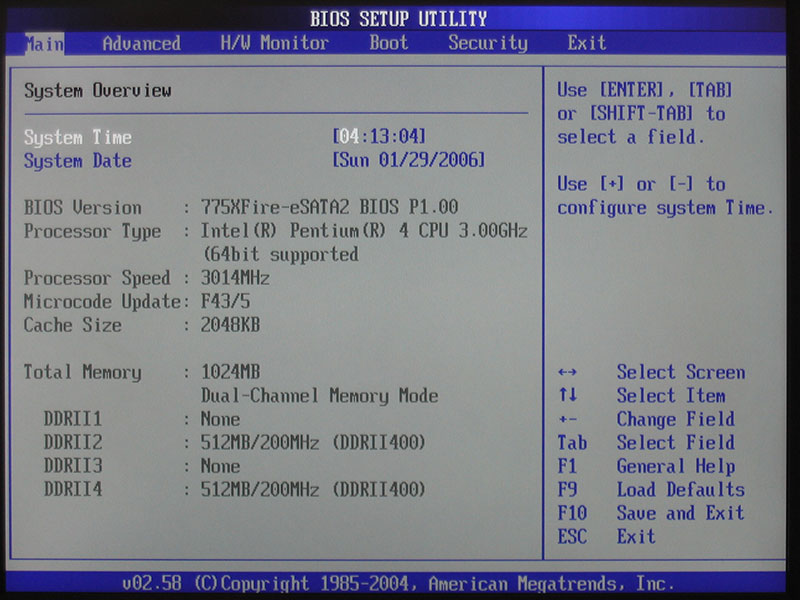
Настройка BIOS на компьютере в основном начинается с раздела Main, который открывается системой автоматически. В этом разделе можно:
- Настроить дату и время
- Задать параметры жесткого диска
- Посмотреть информацию о системе
Настройка, как правило, совершается при помощи флешки или же диска, открыв которые пользователь увидит:
- LBA Large Mode – в основном данная система относится к старым компьютерам, с его помощью включалась поддержка накопителей объемом более 512 Мб.
- Block – благодаря данной функции отключается передача информации по нескольким секторам. Следует оставить в положении «Auto», в противном случае это очень сильно снизит работу жесткого диска.
- IO Mode – переключает накопитель в устаревший режим работы.
- DMA Mode – активирует доступ к памяти по прямому каналу. Для достижения максимальной скорости считывания и записи информации – выставить параметр «Auto».
- SMART Monitoring – технология отслеживания состояния носителя памяти. Также оставляем в автоматическом режиме.
- 32 Bit Transfer – параметр должен быть активирован, чтобы информация по шине PCI передавалась в режиме 32-бит.

Далее в пункте «Системная информация» даются сведения о том, какая у вас версия BIOS
— информация о прошивке
— скорость работы
— количество ядер
— объем оперативной памяти
Во вкладке «Main»
также можно найти раздел обозначающий «Quiet Boot». Данная настройка позволяет запустить операционную систему без вывода сообщения о том, что идёт тестирование оборудования.
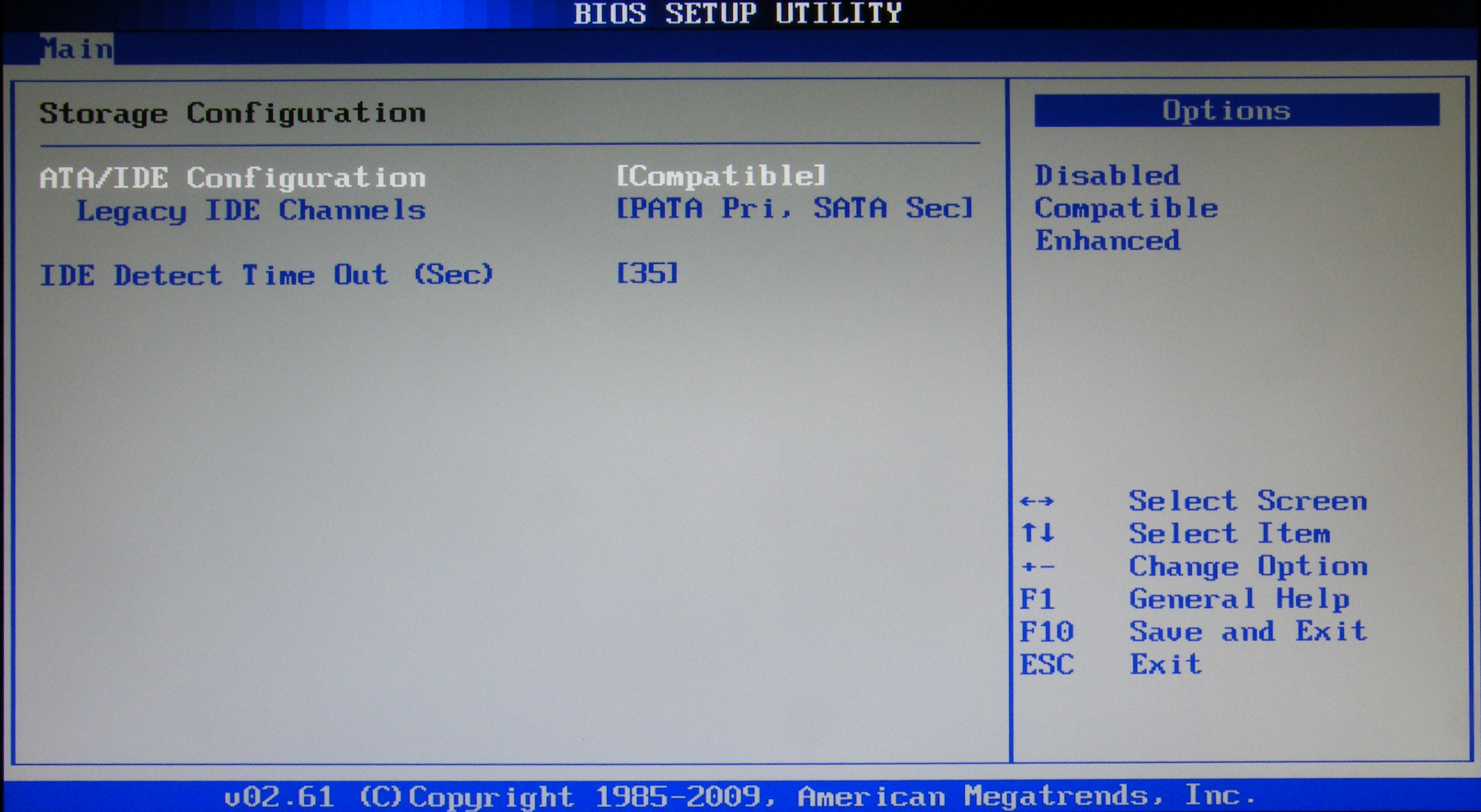
Далее, перейдя к пункту «Storage Configuration», вы увидите следующие настройки:
- SATA Configuration – отвечает за SATA контроллер, впаянный в материнскую плату. Он может быть отключен (Disable), переведен в режим Compatible, для работы со старыми ОС Windows (98, 95 и более ранними) или в режим «Enhanced», для работы с современными версиями операционных систем.
- Configure SATA as – рекомендуется выбрать AHCI для использования современных технологий (например, Plug-in-Play).
- Hard Disk Write Protect – защищает диск от записи. Функция должна быть отключена, в случае добавления информации на внешние носители.
- SATA Detect Time out – это время, которое программа тратит на поиск подключенных устройств. Если уменьшить все показатели, то операционная система начнет работать быстрее, но это приведет к повреждению одного из дисков.

После, перейдя к пункту «JumperFree Configuration», можно сделать следующее:
- Настроить память
- Напряжение
- Частоту шины памяти
Обратите внимание!
Проводить данную операцию следует аккуратно
так как можно повредить компьютер.
В наиболее частом случае пользователи сильно интересуются пунктом « USB Configuration» . В данном пункте есть возможность активировать все USB-порты и самому настроить скорость передачи данных.
В разделе «Power» появляется возможность настроить питание компьютера. Для того, чтобы провести настройку, следует сделать следующее:
— Suspend Mode — в положение «Auto»;
— ACPI APIC — включить опцию (Enabled);
— ACPI 2.0 — отключить режим (выставить Disabled);
— APM Configuration – оставить все настройки по умолчанию;
— Hardware Monitor – в подразделе дается информация о температуре процессора, скорости вращения кулера и напряжении, которое выдает блок питания. Можно активировать пункт «CPU Q-fan Control» для интеллектуального управления скоростью кулера.
Настройка БИОСа – дело весьма непростое. Но мы постараемся как более детально пройтись по основным действиям, которые Вы можете выполнять в этой среде настройки.
Ориентироваться будем на то, что BIOS Вам нужен для установки Windows 7.
Содержание:
- Как зайти
- Как поставить загрузку с флешки
- Как сделать оптимальные настройки
- Как выставить часы
- Другие настройки
1. Как зайти
Самой первой настройкой является вход в БИОС.
Для этого обычно используются клавиши «F1», «F2» или «Del» — их следует нажимать сразу же после того как запустится компьютер. Вы увидите на экране различную системную информацию, возможно, производителя и в один момент внизу появится надпись вроде «Press F1 to run setup». Понятно, что в таком случае нужно жать «F1» до тех пор, пока не войдете в BIOS.
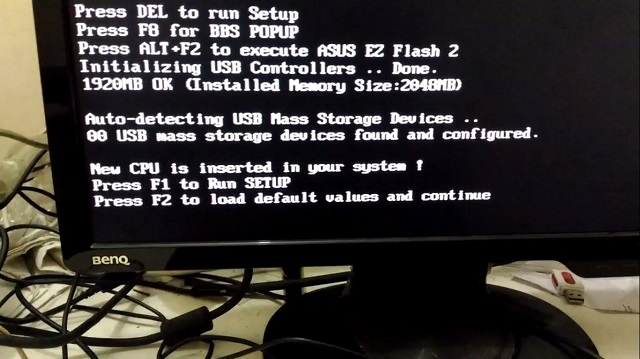
Рис. №1. Надпись «Press F1 to run setup» после запуска компьютера
Но у разных производителей могут быть разные клавиши.
Вот список возможных вариантов:
- Alt;
- Ctrl;
- Esc;
- F1, F2, F3, F10, F11, F12.
А теперь перейдем к тому, как настроить загрузку с диска.
2. Как поставить загрузку с флешки
Если Вы хотите установить операционную систему и уже записали ее на флешку или диск, Вам необходимо сделать так, чтобы компьютер грузился со съемного носителя в первую очередь, а уже потом с жесткого диска.
В разных версиях БИОС данная задача выполняется по-разному. В любом случае Вам необходимо искать то, где есть слова CD-ROM или Flash Drive.
Вот инструкции для разных версий:
- В Award Bios идем в раздел «Advanced BIOS Features» и там выбираем параметр «First Boot Device», где жмем «CDROM» или «USB-HDD».
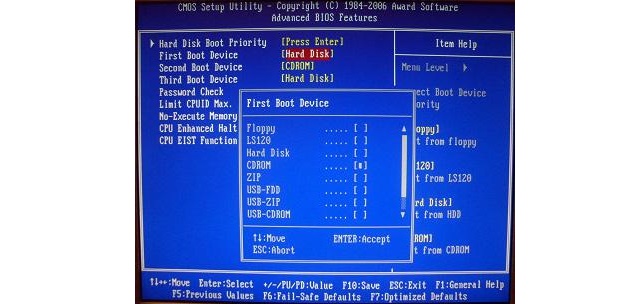
Рис. №2. Загрузка с съемного носителя в Award Bios
- В AMI Bios это будет раздел «Boot» вверху и параметр «Boot Device Priority».
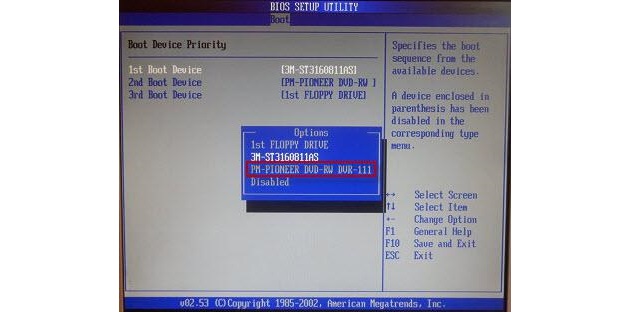
Рис. №3. AMI Bios
- В Phoenix-Award Bios для этого следует перейти на вкладку «Advance» и воспользоваться параметром «First Boot Device».
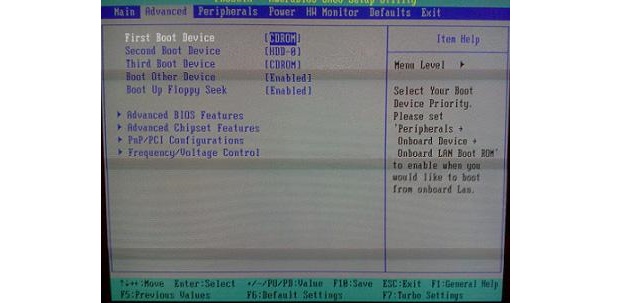
Рис. №4. Phoenix-Award Bios
Подсказка: Чтобы переходить по вкладкам, обычно используются кнопки стрелок, а для выбора – «Enter». Но иногда возможны исключения, поэтому смотрите на подсказки внизу. Обычно там пишут, какими клавишами осуществляется управление.
3. Как сделать оптимальные настройки
В любой версии БИОС есть возможность сбросить все настройки и таким образом сделать их оптимальными. Такие они, в первую очередь, для компьютера и операционной системы, которую Вы собираетесь устанавливать. Так всевозможные глюки и подобные моменты полностью исключены.
А происходит сброс при помощи параметра, который есть в BIOS. Называться он может «Load Defaults BIOS», «Load Optimized Defaults», «Load BIOS Setup Defaults» или «Load Safe-Fail Defaults».
В некоторых случаях изменения придется подтвердить путем нажатия кнопки «ОК», как это показано на рисунке ниже. Найти данный параметр можно на главной странице или на вкладке «Exit».
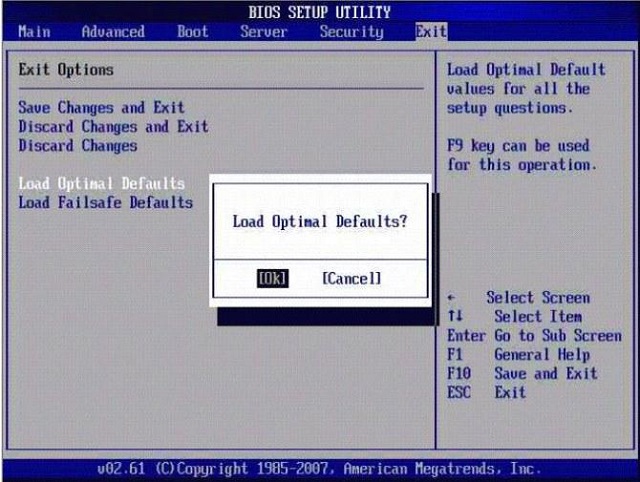
Рис. №5. «Load Optimized Defaults»
Теперь Вы знаете, как сбросить свой аппарат на правильные настройки. Рассмотрим еще одну популярную настройку.
4. Как выставить часы
Иногда время и дата сбивается из-за несоответствия системным параметрам. А выставлять их нужно именно в БИОС.
Обычно данный параметр есть на главной странице, но иногда его приходится поискать. В любом случае, настройка очень простая – нажал на параметр «System Time» или «System Date» и ввел нужное значение.
После всего важно только не забыть сохраниться.
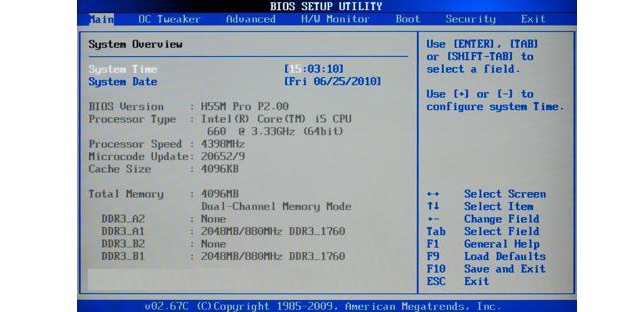
Рис. №6. Дата и время в БИОС
5. Другие настройки
Чтобы Вы знали, как правильно настроить тот или иной параметр, мы кратко пройдемся по основным опциям BIOS.
Для примера возьмем AMI Bios:
- Вверху есть вкладки «Main» (главная страница), «Advanced» (меняет порты и память), «Power» (отвечает за питание), «Boot» (загрузка), «Tools» (специализированные настройки).
- В разделе «Main», то есть на главной странице можно настроить те же дату и время, настроить жесткие диски и переформатировать их. К примеру, можно менять тип HDD или SSD, выбрать устаревший режим работы для старых моделей, дать прямой доступ к памяти и многое другое.
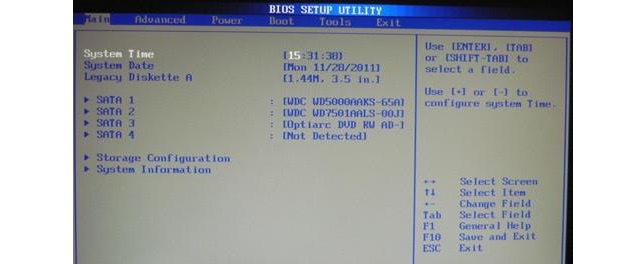
Рис. №7. Вкладка «Main» в AMI Bios
- Дальше можно видеть возможность установить параметры процессора и памяти («Jumper Free Configuration»), чипсета, других подключенных устройств и того, что подключено по USB. Если знаете английский, разберетесь.
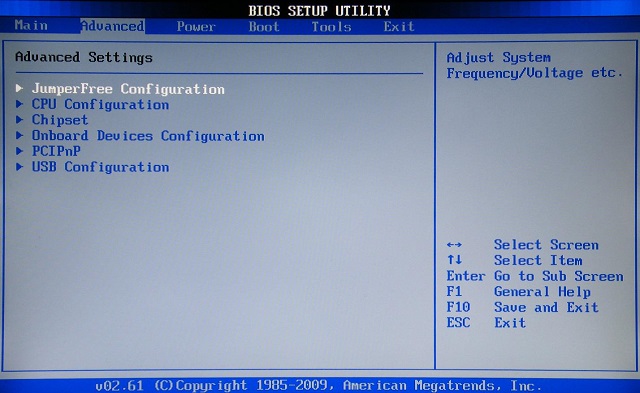
Рис. №8. Вкладка «Advanced»
Зная хотя бы самые основные настройки, Вы сможете выполнить установку требуемых параметров.
Более детальный обзор по всем вкладкам и настройкам можете видеть ниже.
Отзывы

Если вы искали настройки BIOS в картинках, то попали по правильному адресу.
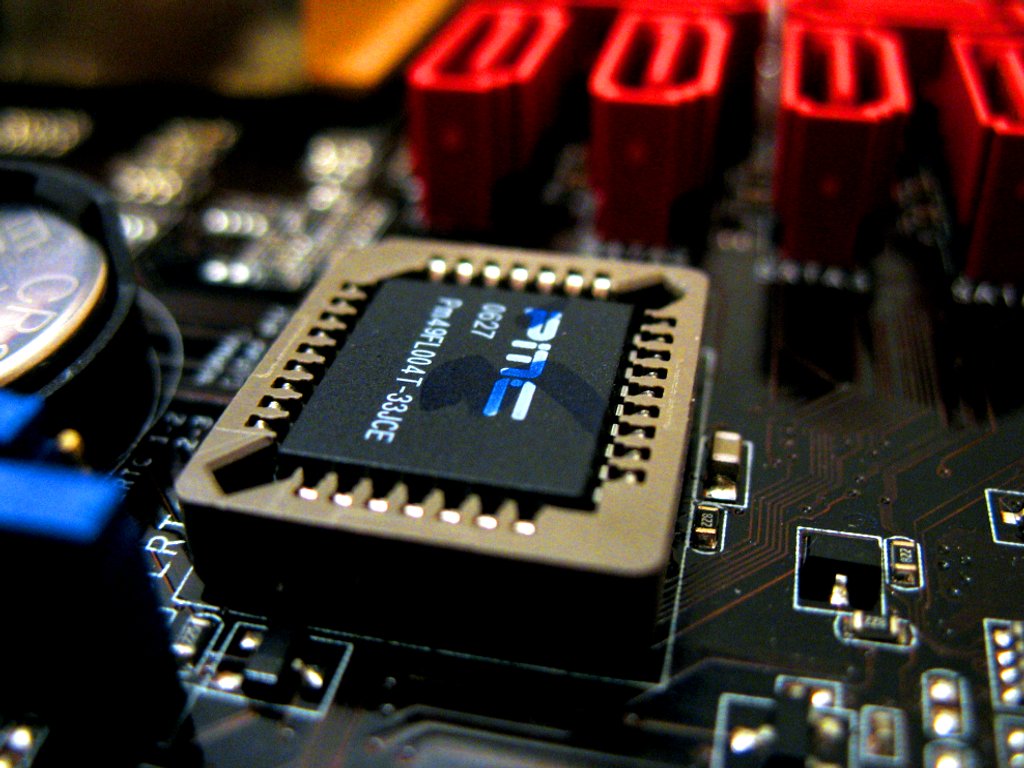
Оберегать произведённые изменения будет литиевая батарея, встроенная в материнскую плату и поддерживающая требуемые параметры при потере напряжения.
Благодаря программе, удаётся наладить устойчивое взаимодействие операционной системы (ОС) с устройствами ПК.
Содержание:
Вход в Bios осуществляется при запуске системы и появлении на мониторе надписи, информирующей о начале загрузки.
Потребуется выполнить несколько нажатий клавиши «F2», позволяющих перейти к меню настроек.
Основные разделы меню настроек
Есть несколько вариантов меню, обладающих определёнными отличиями, заключающимися в порядке расположения основных и дополнительных пунктов.
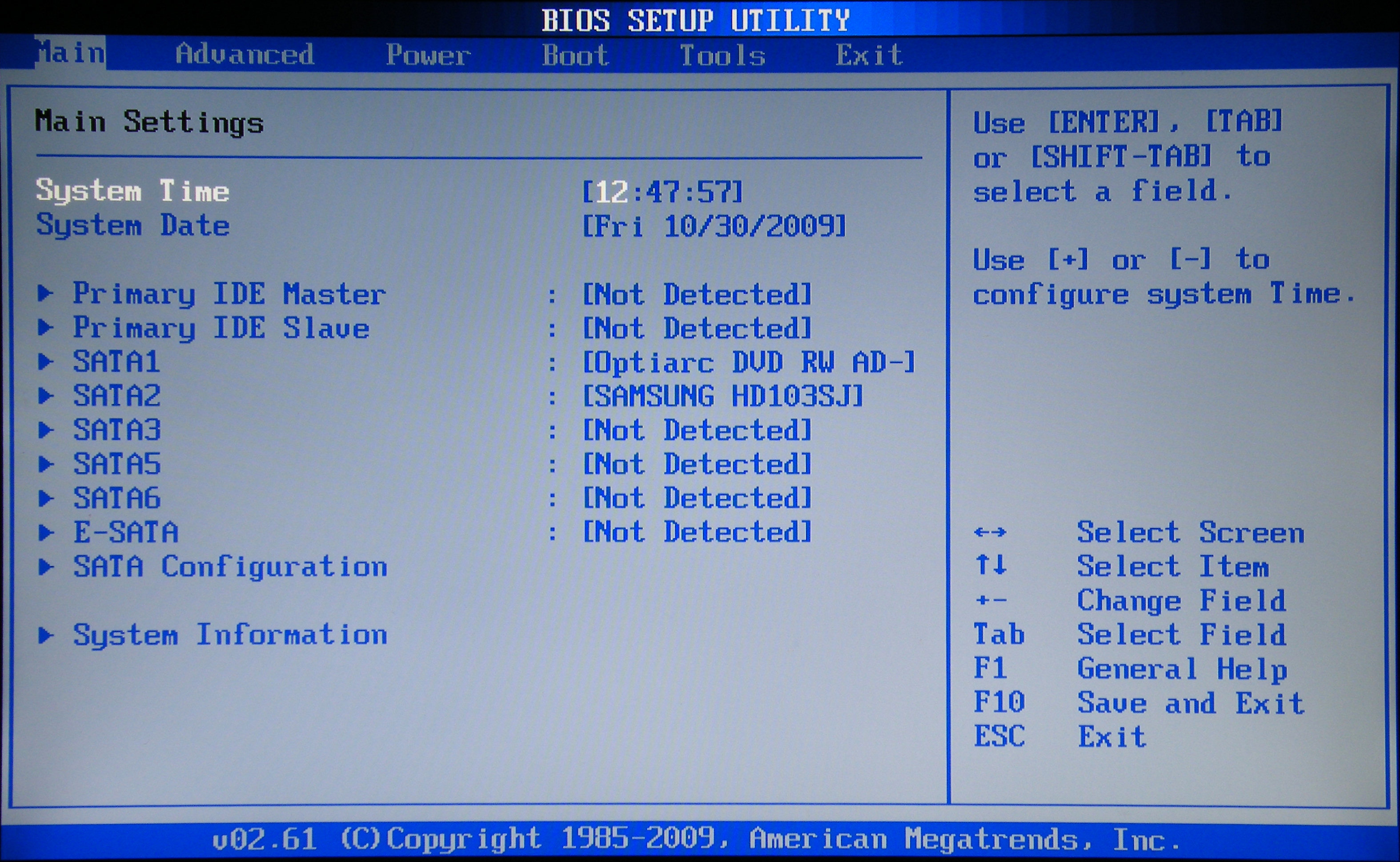
Уделим внимание наиболее распространённой версии Ami, состоящей из следующих ключевых разделов:
- Main – определяет временные параметры применительно к накопителям с дисками;
- Advanced – изменяет режимы портов, памяти и помогает разогнать процессор;
- Power – регулирует питание;
- Boot – влияет на параметры загрузки;
- Tools – специальные настройки.
Внимание! Присутствующий раздел сетевой конфигурации Boot, позволяет регулировать параметры, касающиеся скорости загрузки системы, настроек клавиатуры с мышью.
После завершения работы или ознакомления с меню Bios Setup Utility, надо нажать на горящую клавишу Exit, автоматически сохраняющую произведённые изменения.
к содержанию ↑
Раздел Main — Главное меню
Начнём работу с раздела MAIN, используемого с целью видоизменения настроек винчестера и корректировки временных показателей.
Здесь вы сможете самостоятельно настроить время и дату компьютера, а также сделать настройку подключенных жестких дисков и других накопителей.
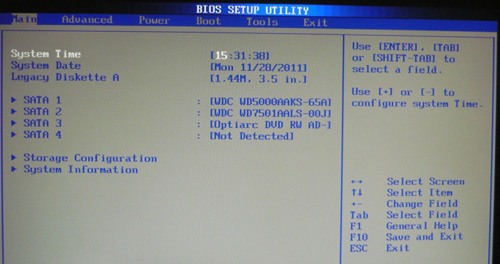
Меню MAIN
Чтобы переформатировать режим функционирования жёсткого диска, нужно выбрать жесткий диск (например: «SATA 1», как показано на рисунке).
Далее, вы сможете внести изменения в следующие пункты:
- Type — в этом пункте указывается тип подключенного жесткого диска;
- LBA Large Mode — отвечает за поддержку накопителей объёмом более 504 Мбайт. Таким образом, рекомендованное значение здесь AUTO.
- Block (Multi-Sector Transfer) — Для более быстрой работы здесь рекомендуем выбрать режим AUTO;
- PIO Mode — включает работу жёсткого диска в устаревшем режиме обмена данными. Здесь будет также лучше всего выбрать AUTO;
- DMA Mode — дает прямой доступ к памяти. Чтобы получить более высокую скорость чтения или записи, следует выбрать значение AUTO;
- Smart monitoring — эта технология, на основе анализа работы накопителя способна предупредить о возможном отказе диска в ближайшем будущем;
- 32 bit Data Transfer — опция определяет, будет ли использоваться 32-битный режим обмена данными стандартным IDE/SATA-контроллером чипсета.
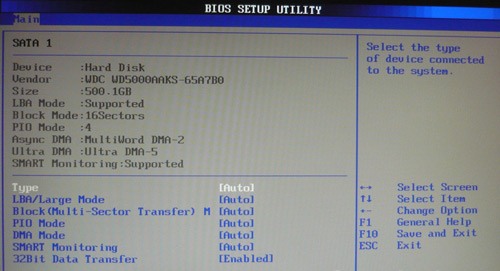
Везде с помощью клавиши «ENTER» и стрелок выставляется режим Auto. Исключение составляет подраздел 32 Bit Transfer, нуждающийся в фиксации настройки Enabled.
Важно! Требуется воздержаться от изменения опции «Storage Configuration», которая находится в разделе «System information» и не допускать коррекции «SATA Detect Time out».
к содержанию ↑
Раздел Advanced — Дополнительные настройки
Теперь приступим к настройкам базовых узлов ПК в разделе ADVANCED, состоящем из нескольких подпунктов.
Первоначально потребуется установить необходимые параметры процессора и памяти в меню системной конфигурации Jumper Free Configuration.
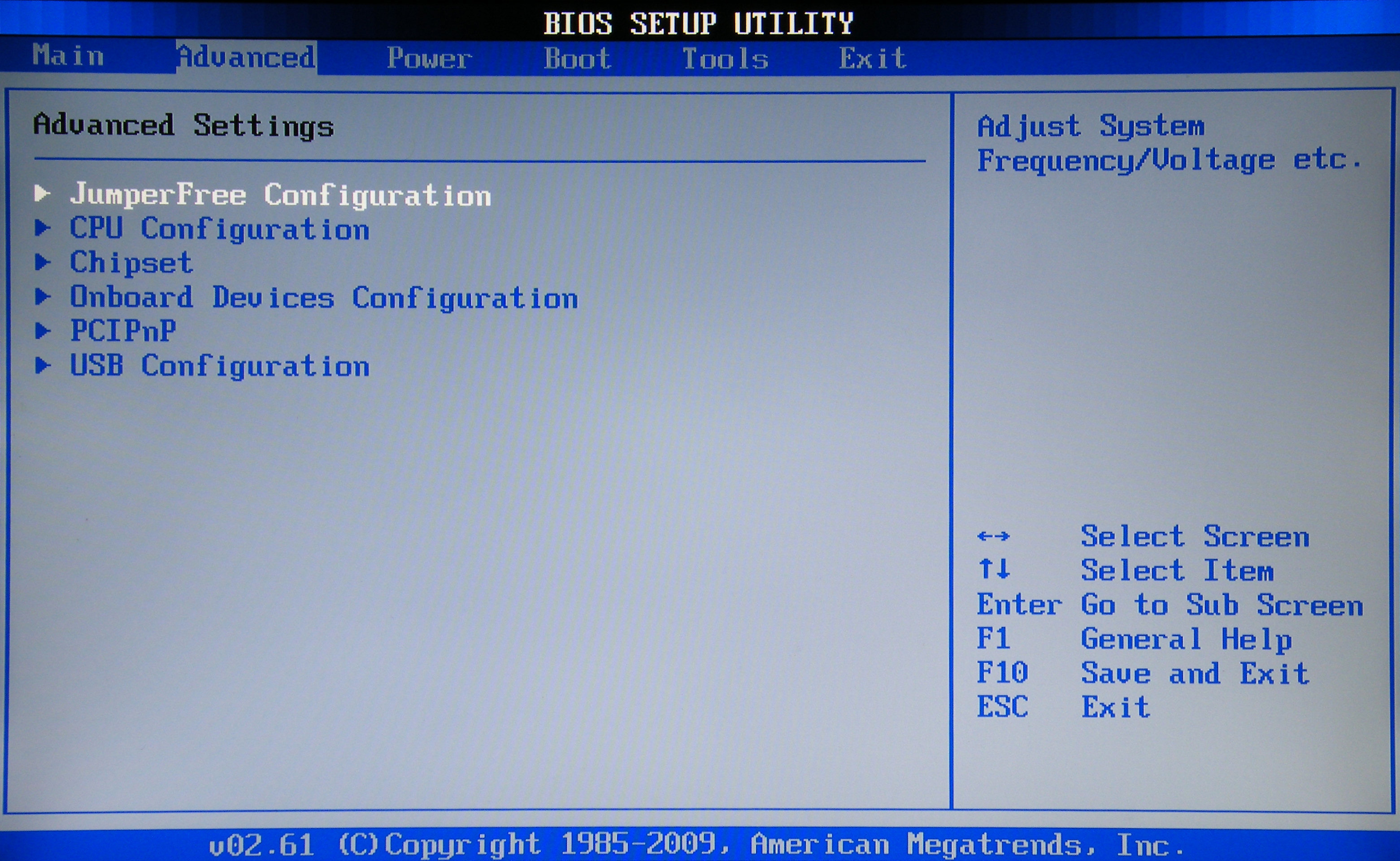
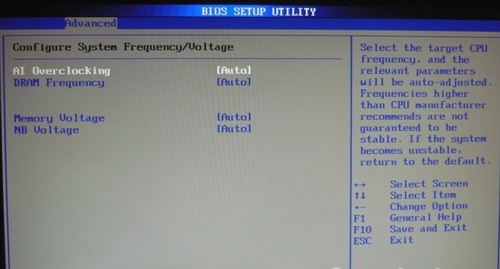
Выбрав Jumper Free Configuration, вы перейдете к подразделу Configure System Frequency/Voltage, здесь есть возможность выполнения следующих операций:
- автоматический или ручной разгон винчестера — AI Overclocking;
- смена тактовой частоты модулей памяти — DRAM Frequency;
- ручной режим установки напряжения чипсета — Memory Voltage;
- ручной режим установки напряжения чипсета — NB Voltage
- изменение адресов портов (COM,LPT) — Serial и Parallel Port;
- установка настроек контроллеров — конфигурация Onboard Devices.
к содержанию ↑
Раздел Power — Питание ПК
Пункт POWER отвечает за питание ПК и содержит несколько подразделов, нуждающихся в следующих настройках:
- Suspend Mode — выставляем автоматический режим;
- ACPI APIC — устанавливаем Enabled;
- ACPI 2.0 — фиксируем режим Disabled.
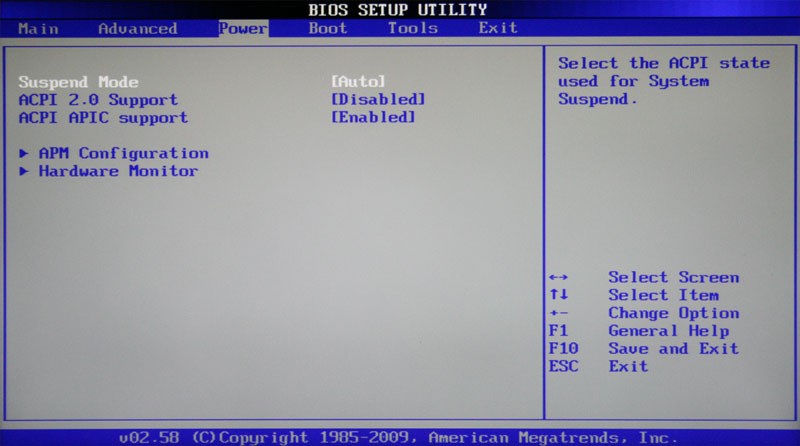
Раздел Power
Рекомендуется не подвергать изменению конфигурацию APM, а вот откорректировать общее питание вполне реально в подразделе Hardware Monitor, попутно открывающем доступ к температурным режимам и регулировке оборотов кулеров.
к содержанию ↑
Раздел BOOT – управление загрузкой
Непосредственная загрузка управляется с помощью параметров, находящихся в разделе BOOT.
Здесь разрешается определять приоритетный накопитель, выбирая между флеш-картой, дисководом или винчестером.
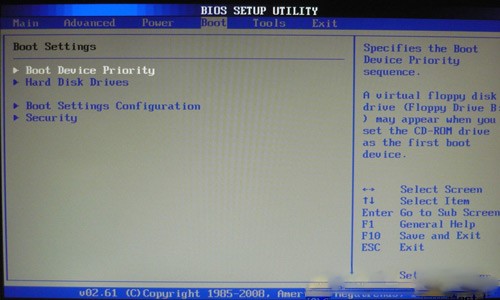
Раздел BOOT
Если жёстких дисков несколько, то в подпункте Hard Disk выбирается приоритетный винчестер.
Загрузочная конфигурация ПК устанавливается в подразделе Boot Setting, содержащем меню, состоящем из нескольких пунктов:
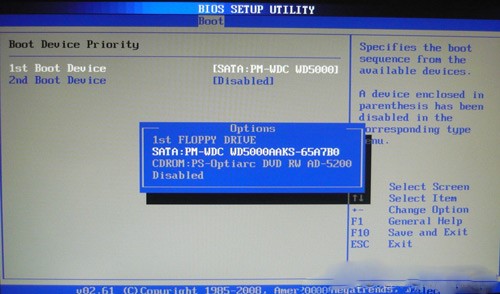
Выбор винчестера
Загрузочная конфигурация ПК устанавливается в подразделе Boot Setting,
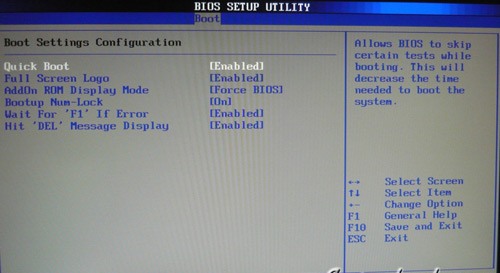
Подраздел Boot Setting
Содержащее меню, состоит из нескольких пунктов:
- Quick Boot – ускорение загрузки ОС;
- Logo Full Screen – отключение заставки и активация информационного окна, содержащего сведения о процессе загрузки;
- Add On ROM — установка очерёдности на информационном экране модулей, соединённых с материнской платой (МТ) посредством слотов;
- Wait For ‘F1′ If Error — активация функции принудительного нажатия «F1» в момент идентификации системой ошибки.
Основная задача раздела Boot состоит в определении устройств загрузки и задания требуемых приоритетов.
Внимание! Если хотите ограничить доступ к ПК, то установите пароль в BIOS в подразделе Supervisor Password.
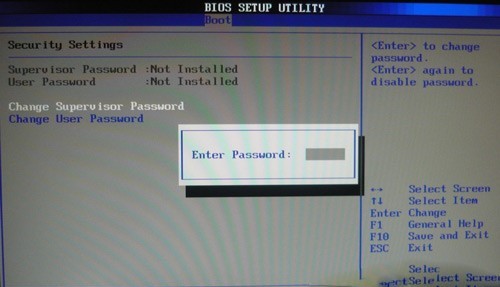
Вводим пароль
к содержанию ↑
Уделим внимание базовым моментам, преимущественно нуждающимся в корректировке в процессе эксплуатации ПК.
- ASUS EZ Flash – при помощи данной опции, у вас есть возможность обновлять BIOS с таких накопителей, как: дискета, Flash-диск или компакт-диск.
- AI NET – воспользовавшись этой опцией, можно получить информацию о подключенном к сетевому контроллеру кабиле.
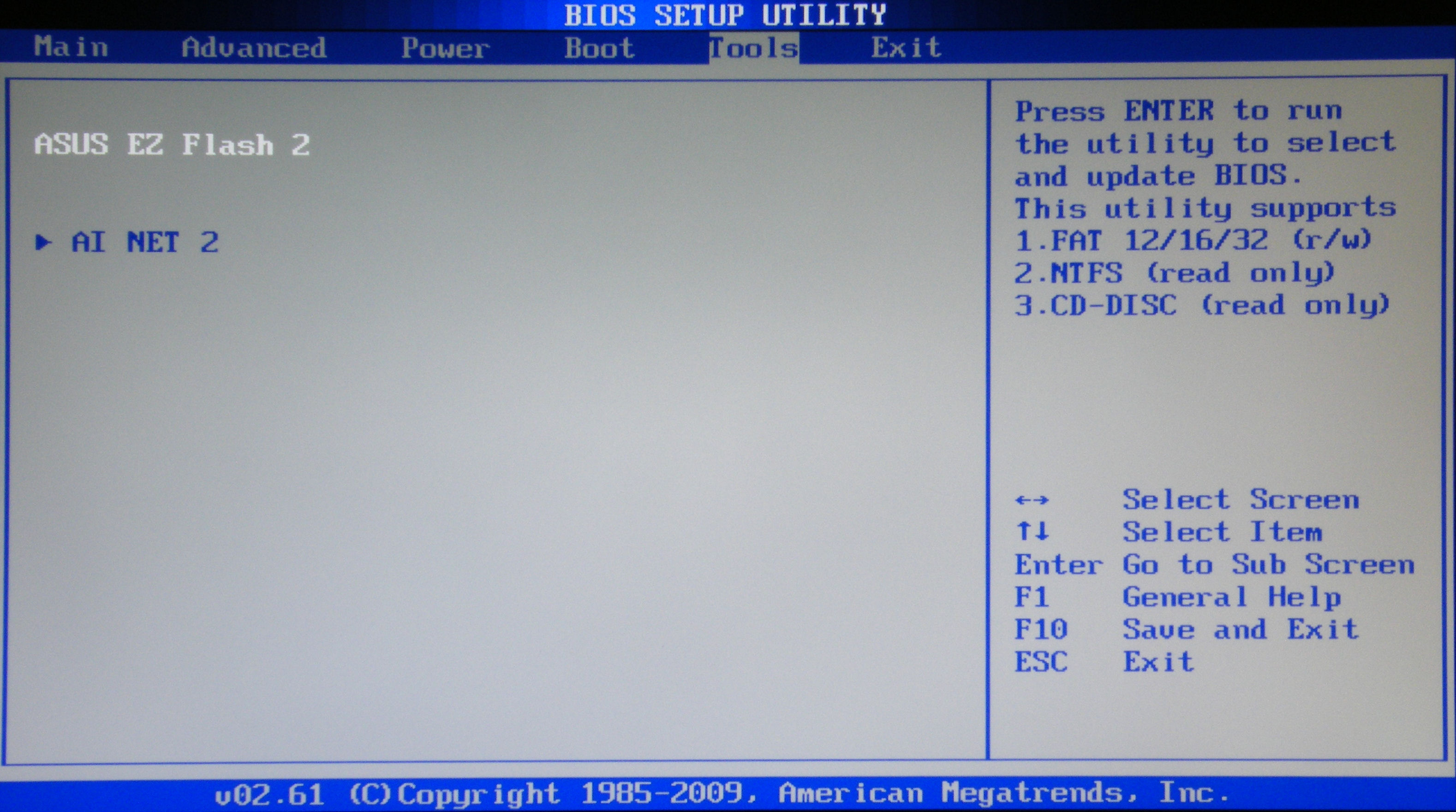
Раздел Tools
к содержанию ↑
Раздел Exit — Выход и сохранение
Особое же внимание, надо уделить пункту EXIT, имеющему 4-е рабочих режима:
- Save Changes – сохраняем внесённые изменения;
- Discard Changes + EXIT – оставляем в действии заводские настройки;
- Setup Defaults – вводим параметры по умолчанию;
- Discard Changes – отменяем все свои действия.
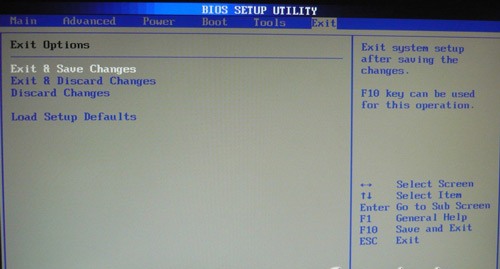
Меню EXIT
Приведённые пошаговые инструкции детально разъясняют назначение основных разделов BIOS и правила внесения изменений, позволяющих улучшить производительность ПК.

Если необходимо открыть меню настроек AMI BIOS, необходимо получить к нему доступ. Для этого следует в ходе начала загрузки системы произвести нажатие соответствующей клавиши. В зависимости от производителя материнской платы, это будет F2, F10 или DEL. Рекомендуется осуществлять нажатие несколько раз, чтобы быть уверенным в результате.
Главный раздел
Рассмотрение работы с AMI BIOS будем осуществлять на основании версии 02.61. В целом, потом лишь изменялся интерфейс, а возможности оставались старыми. Ниже представлен внешний вид главного раздела.

Здесь допускается выполнить некоторый минимум настроек. Сюда можно отнести задание даты и времени, а также некоторые другие моменты.
Настройки жесткого диска
Для возможности начала задания своих установок, требуется изменить параметр «Type» на User (по умолчанию он стоит Auto). Когда это сделано, открываются возможности по внесению коррективов.

Под Type располагаются другие параметры, значения которых можно менять. Не стоит этого делать поскольку это существенно снижает скорость обмена данными с жестким диском или иные показатели.
Системная информация
Посещение данного раздела позволит ознакомиться с тем, какие именно показатели имеет данное устройство. Указывается объём оперативной памяти, частота процессора и его тип, а также сведения о самой версии BIOS. Имеются следующие пункты:
- Storage Configuration. Здесь осуществляются установки дисковой подсистемы. Наиболее важным является возможность обеспечения совместимости со старыми версиями ОС Windows (95 и 98).
- Configure SATA as. Доступна установка двух режимов IDE и AHCI. Задание второго варианта позволит воспользоваться новыми технологиями для компьютерной техники.
- Hard Disk Write Protect. Устанавливает возможность осуществления записи на жесткий диск или не позволяет выполнять подобные действия.
- SATA Detect Time out. Обеспечивает возможность уменьшения времени, необходимого на проведение загрузки операционной системы. Не стоит задавать слишком малое значение, иначе придется столкнуться со сбоями.
Расширенные настройки
Внешний вид этого раздела представлен ниже.

JumperFree Configuration
Переход в JumperFree Configuration позволит получить доступ к параметрам, задающим некоторые важные настройки BIOS AMI. Сюда можно отнести автоматический или ручной разгон процессора (AI Overclocking), установку частоты шины памяти (DRAM Frequency), а также изменение питающего напряжения (параметры Memory Voltage и NB Voltage).
CPU Configuration
Здесь располагаются все те параметры, которые отвечают за изменение настроек работы ЦП. Дополнительно можно уточнить информацию об используемом устройстве.
Onboard Devices Configuration
Параметры представленного раздела отвечают за функционирование портов, а также контроллеров.
USB Configuration
Здесь находятся средства для изменения работы USB разъёмов устройства. Например, можно выполнить их отключение.
Power
Здесь доступны настройки БИОС, которые предусматривают установку параметров питающего напряжения для различных элементов устройства. 
При посещении Hardware Monitor можно получить различные сведения. Они касаются текущей температуры ЦА, а также количестве оборотов вентилятора охлаждения. Имеется возможность ознакомиться с показателями иных датчиков. Предусматривается задание новых значений питания, но делать это нужно крайне аккуратно. Далее представлен скриншот экрана с основными параметрами компьютера.

Boot
В указанном разделе предусматривается установка особенностей осуществления загрузки устройства.

Появляется возможность задать последовательность выполнения указанных мероприятий.
Boot Setting Configuration
Среди всех доступных разделов, наибольшего внимания заслуживает именно этот. Имеются широкие возможности по ускорению процесса загрузки ОС. Здесь допускается производить корректировку следующих параметров:
- Quick Boot. Если выполнить активацию, то при загрузке ОС будет осуществляться тестирование оперативной памяти. Подобные мероприятия позволяют сказать о достижении некоторого ускорения.
- Full Screen Logo. Позволяет выдать картинку со сведениями о характеристиках устройства. Она станет появляться в ходе каждой загрузки.
- Add On ROM Display Mode. Выдаёт сведения, касающиеся других подсоединённых устройств, для которых доступен свой БИОС.
- Bootup Num-Lock. Задаёт то состояние, в котором будет находиться одноименная клавиша при запуске устройства.
- Security Setting. Здесь устанавливаются параметры безопасности.
- Supervisor Password. Позволяет внести изменения в процесс введения кода доступа администратора для входа в BIOS.
Перечислены основные параметры, а полный их список является несколько боле крупным.
Tools
В указанном разделе доступно задание двух опций, а сам его внешний вид представлен на скриншоте.

- ASUS EZ Flash. Позволяет применять БИОС с внешних накопителей.
- AI NET. Выдаёт сведения о кабеле, подсоединённому к сетевому контроллеру.
Exit
Здесь имеется несколько пунктов, определяющих порядок выхода из BIOS.

- Exit & Save Changes. Произойдёт выход, а корректировки сохраняются.
- Exit & Discard Changes. Произойдёт выход, а корректировки сбрасываются.
- Discard Changes. Корректировки сбрасываются.
- Load Setup Defaults. Происходит сброс параметров к состоянию, установленному производителем.
Что такое БИОС? BIOS (от англ. basic input/output system — «базовая система ввода-вывода»), БИОС — набор микропрограмм, реализующих API для работы с аппаратурой компьютера и подключёнными к нему устройствами. Более подробно можно узнать здесь.
Назначение BIOS:
- проверка работоспособности оборудования;
- загрузка операционной системы (ОС);
- предоставление API для работы с оборудованием;
- настройка оборудования.
А по русски — чтобы запустить компьютер, когда он включен и загрузить операционную
систему, специальное программное обеспечение не требуется. Оно хранится в
чипе на материнской плате. В старых компьютерах называется BIOS (Basic
Input / Output System). Новые модели используют такой термин, как
прошивки. Здесь BIOS сменил UEFI приобрела (Unified Extensible Interface
Firmware). Однако, несмотря ни на что, почти каждый настольный
компьютер и ноутбук имеет обычную BIOS или UEFI эмуляцию. Это позволяет
установить его и запускать старые операционные системы.
Диапазон настроек, доступных в программном обеспечении устанавливает
внутренний производитель. Ноутбуки обеспечивают наиболее скромные
параметры конфигурации, немного больше предлагают компьютеры для офисных
задач. Но с компьютерами для игр, вы можете изменить конфигурацию
практически до мельчайших деталей. Названия в настройках, их
расположение и доступность модели зависит от производителя компьютера
или материнской платы. Так что не ищите вашей прошивки обязательно с тем
же именем, который вы найдете в конце статьи, но попытайтесь найти
записи близкие по смыслу.
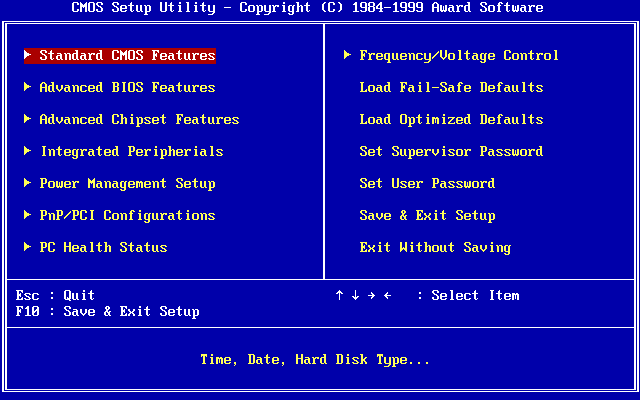
Ссылки в меню прошивки.
Чтобы добраться до настроек BIOS или UEFI, необходимо нажать специальную
клавишу сразу после включения компьютера. В большинстве компьютеров,
это [Delete], [F2] или [Esc]. Информация, что приводит к меню
конфигурации ключа, обычно ненадолго появляется на экране приветствия.
Поддержка BIOS осуществляется интуитивно. Используйте клавиши со
стрелками для перемещения между различными параметрами, и нажмите
[Enter], чтобы подтвердить выбор. После ввода нужных параметров закрыть
меню, нажмите [Esc] или [F10], сохраните изменения и перезагрузите
компьютер. Современные компьютеры, в частности модели с SSD и Windows 8
работают так быстро, что трудно найти правильный момент, чтобы нажать
указанную кнопку. Гораздо проще вызвать меню операционной системы. Если
установлена операционная система в режиме UEFI, воспользуйтесь боковой
панелью клавиш [Windows C]. Нажмите Настройки | Изменить настройки |
Основные. Затем нажмите Advanced Startup. Чтобы попасть в это меню в
Windows 8.1, выберите Настройка | Изменить настройки | Обновления ПК и
восстановления | Восстановления. Запустить или перезагрузить компьютер. В
следующем меню выберите Устранение неполадок | Дополнительные параметры
| Настройки UEFI прошивки. Тогда инициировать перезагрузку, и через
некоторое время вы увидите меню прошивки.
Если установлен ваш Windows, в режиме BIOS, вы можете решить проблему временно, подключив клавиатуру к порту PS / 2.
Дополнительная информация. Чтобы попасть в меню прошивки от среды Linux,
установленной в режиме UEFI, просто указывают настройки системы в меню
загрузки Grub.
Обновление встроенного программного обеспечения.
Прошивка на материнской плате может содержать ошибки, которые должны
быть удалены с помощью обновления. Тем не менее, эта операция должна
выполняться только тогда, когда есть проблемы, обусловленные тем же
программным обеспечением. Например. Материнская плата не поддерживает
память определенного типа или не в состоянии обнаружить новый процессор,
вы можете посмотреть обновление прошивки на сайте производителя. Вы
должны знать модель материнской платы и текущую версию BIOS. Информация
может быть получена из Windows. Бесплатная программа CPU-Z выдает
информацию о материнской плате — производителя и модели материнской
платы, а также предустановленной версии BIOS.Старый способ обновления BIOS компьютеров осуществляется с помощью
загрузочного диска DOS или правильно подготовленной флешки. В разделе
бесплатных загрузок на сайте производителя Вы найдете подробную
информации о том, как обновить конфигурацию BIOS и DOS. Однако, как
правило, производитель предоставляет инструмент, работающий на ОС
Windows, которая автоматически получает надлежащий файл обновления и
устанавливает его содержимое. Новые компьютеры оснащены обновлением
непосредственно в меню прошивки. Для обновления необходимо распаковать
образ BIOS на флешке (должен быть отформатирован в FAT16 или FAT32),
откройте меню BIOS, а оттуда начать процедуру загрузки новой версии
программного обеспечения.
Дополнительная информация. По соображениям безопасности, вы должны иметь
копию текущей версии прошивки. В случае падения системы сможете сделать
откат, то есть восстановить предыдущее состояние, имея такую резервную
копию.
Установка портов USB на внутреннем программном обеспечении
Стандарт USB больше не связан с новыми технологиями. Хотя она уже давно
на рынке, по-прежнему имеет некоторые проблемы. Одна из них касается
клавиатуры, подключенной к компьютеру с помощью кабеля. В зависимости от
настроек по умолчанию в прошивке клавиатуры может быть готов к
использованию драйвер USB, но загружается он только после операционной
системы. Как правило, это не имеет никакого влияния на повседневное
использование компьютера. Тем не менее, если вы хотите добраться до меню
нажатием кнопки прошивки (см пункт 1) или аварийного запуска среды
Linux в меню загрузки, вы столкнетесь с проблемой, решить которую можно в
меню Legacy USB Support или аналогичный, и установка его Enabled.
Для пользователей материнских плат, чипсетов, поддерживающих USB 3.0,
кроется еще больше ловушек. Например, попытка установить операционную
систему из кармана для хранения USB будет падать, потому что вы не
можете найти соответствующие файлы на диске USB. На некоторых
компьютерах, порты USB 3.0 не обеспечивают ожидаемую производительность.
Перед началом операционной системы все порты USB, как правило, в режиме
USB 2.0. Это также относится и к портам USB 3.0. Только после загрузки
операционной системы они переключаются на эффективный режим USB 3.0.
Только тогда у вас будет более высокая пропускная способность портов.
В меню прошивки некоторых материнских платах вы можете выбрать режим USB
при загрузке компьютера и установить, если вы хотите переключиться в
режим USB 3.0. Так что смотрите в меню на аббревиатуру имени USB, а
также такие понятия, как xHCI (USB 3.0) и EHCI (USB 2.0), параметры меню
XHCI Hand-off i EHCI Hand-off. Они используются для передачи управления
операционной системы портов USB. EHCI Hand-off должен быть отключен,
потому что начиная с версии Windows XP SP2 может самостоятельно
контролировать порты USB 2.0. В отличие от этого, параметр xHCI Hand-off
включен по умолчанию на большинстве компьютеров. В случае возникновения
проблем, таких как неправильная или неадекватная работы оборудования
обнаружения, выберите различные параметры.
То же самое относится к параметру xHCI. В некоторых материнских платах,
оснащенных Intel Z77, H77, B75 и Q77 здесь установлен на Smart Auto. При
первой загрузке компьютера включается режим USB 2.0. Только
операционная система включает режим USB 3.0, но также доступен после
перезапуска системы. Это представляется особенно целесообразным
загружать операционную систему с диска портативного компьютера, который
поддерживает USB 3.0. Если режим xHCI установлен в Enable, порты
работают все время в режиме USB 3.0. В этой ситуации, операционная
система должна обеспечивать подходящий драйвер для работы чипсета,
потому что в противном случае компьютер не может обнаружить USB
устройств. Если вы установите, вы можете выбрать нужный режим для
каждого порта USB. Отдельные порты могут быть установлены под xHCI (USB
3.0) или в условном режиме, EHCI (USB 2.0 включен только в случае
необходимости).
Ultra Fast опция предоставляет быстрый старт, но, прежде чем запускать Windows, не используйте устройство USB.
Ускорение загрузки компьютера
Если вы хотите сократить время загрузки, выключите все ограничения в
прошивке. Во многих старых ПК BIOS инициализирует тест памяти сразу же
после включения компьютера. Чтобы ускорить этот процесс, найдите поле
Quick Boot или быструю загрузку, и установить его на Включено. Таким
образом, вы можете ускорить запуск до 70 процентов. Во всяком случае,
компоненты работают достаточно надежно (например, модули памяти), он
принимает только один тестовый прогон.
Оптимальный порядок дисков сэкономит вам несколько лишних секунд. Каждый
BIOS предлагает возможность изменять порядок проверки дисков для
операционных систем. Адаптация его к вашим потребностям может сократить
время запуска. Перейти в меню загрузки | Порядок загрузки и поместить
диск с системным разделом, в первую очередь. Отныне, ваш компьютер будет
время загружаться с жесткого диска без проверки CD / DVD привода, на
наличие компакт-диск с операционной системой или в один из портов USB с
соответствующей системой. Этот параметр можно найти даже в ноутбуке с
BIOS, но ноутбуки предоставляют главным образом очень скромные параметры
ресурсов.
Выключите ненужное оборудование. Возрастающее число компонентов в
следующем поколении материнских плат увеличивает время загрузки.
Убедитесь, что на диске имеется второй контроллер дисков или внутренняя
звуковая карта, напрасно замедляется процесс загрузки. Таким образом, мы
ограничиваем лишние устройств и / или контроллеры — даже контроллер
SATA, если это не связано с работой жесткого диска. Соответствующие
настройки можно найти в меню Peripherals или аналогичном.
Ускорение запуска. Современные компьютеры могут работать очень быстро.
Соответствующие параметры, как правило, размещены в меню BIOS Features и
быстрой загрузки. Когда эта функция включена, прошивка выполняет только
самые важные инициализацию шаги, что сокращает время запуска системы.
Кратчайшего время загрузки можно добиться выбором Ultra Fast. Тогда
компьютер не ищет USB устройства, и не проверяет, есть ли другие
носители данных операционных систем. Чтобы отменить изменения в
настройках Windows 8, используйте настройки прошивки UEFI, как описано в
разделе 1. В других системах, вам нужно временно подключить клавиатуру к
PS / 2 или восстановить статус установки (см раздел 7).
Различия между BIOS и UEFI
На компьютерах с предустановленной Windows 8 вместо BIOS используется
UEFI. На первый взгляд вы не увидите разницу. Чтобы определить, работает
ли ваш компьютер через UEFI, необходимо выполнить команду diskmgmt.msc и
проверить необходимые разделы на системном диске. В компьютере с UEFI
раздел занимает 100 МБ и называется EFI System Partition. Он расположен в
менеджере загрузки, что позволяет загрузить операционную систему.
В современных компьютерах ненавязчивый интерфейс управляется с помощью
мыши. Тем не менее, отдельные параметры трудночитаемы, как в BIOS.
Графический интерфейс не должен быть витриной UEFI — элементы этого типа
были использованы ранее. UEFI необходимо только, если размер системного
диска достигает или превышает 3 терабайта (ТБ). UEFI доступна только
таблица разделов на GPT (GIIID Partition Table), которая в состоянии
решать ок. 9,4 зеттабайт (1 ZB = 1 млрд ТБ). BIOS может обратиться
только к 2 ТБ.
UEFI программное обеспечение содержит известный модуль CSM
(Compatibility Support Module), который обеспечивает BIOS. Это решение
позволяет установить старые операционные системы, которые не
поддерживают UEFI. В большинстве меню конфигурации, вы можете включить
или отключить CSM.

Оптимальная производительность SATA дисков
Современные жесткие диски поддерживают SATA Mode AHCI (Advanced Host
Controller Interface). Хотя этот режим не существенно увеличивает
скорость передачи данных, но обеспечивает функции, которые на практике
могут увеличить мощности привода. Это включает в себя, среди прочего
Native Command Queuing (NCQ Native Command Queuing). Позволяет диску
изменять порядок выполнения операций (чтение / запись), так что он может
обрабатывать их быстрее, чем обычно. Если OnChip SATA или SATA Тип
конфигурации установлен в Enhanced или AHCI жесткий диск работает в
режиме AHCI. Тем не менее, если он появляется в отключенной опции, или в
режиме совместимости, SATA работает в режиме IDE, и, следовательно, не
на полную мощность. Кроме того, на кону также вариант RAID. Кроме того,
после выбора диска используется технология NCQ. RAID используется в
сочетании с наборов микросхем Intel, таких как Z77, Z68 и H77 (и позже),
также обеспечивает возможность использовать SSD в качестве кэш-среды.
Это требует специального драйвера Intel AHCI / RAID (Intel Rapid Storage
Technology).
Даже если он еще не собирается использовать SSD для тех же целей, режим
RAID позволит переключать его в этом режиме в любое время. В общем, вы
не можете свободно изменять режим IDE в RAID или AHCI. В большинстве
случаев вам нужно сделать это еще раз, чтобы установить Windows. Не
много работы, но вы можете переключиться установлен Windows 7 в режиме
AHCI. Перейти к ключу «HKEY_LOCAL_MACHINE SYSTEM CurrentControlSet
Services msahci» реестра и щелкните дважды кнопку «Start» в правой
панели и присвоить значение 0 в данных. Затем перезагрузите систему и
включите режим AHCI в BIOS.
Настройки для разгона в прошивке зависят от модели процессора. CPU Clock
Ratio увеличивает тактовую частоту процессора независимо от частоты
памяти RAM.
Разгон процессора и памяти
Меню встроенного программного обеспечения позволяет увеличить тактовую
частоту процессора и оперативной памяти, чтобы получить лучшую
производительность. Правда, при этом рискуя перегреть компоненты, что
может привести к повреждению. Поэтому вы должны позаботиться о
надлежащем охлаждении. С другой стороны, может уменьшить номинальную
частоту для снижения энергопотребления и уровня шума. Intel и AMD
предлагают процессоры, предназначенные для разгона. В Intel модели
маркируются буквой K (например, Core i7-3930K). AMD предлагает системы
центрального процессора с изменяемым мультипликатором. Вы узнаете их по
метке Black Edition.
В современных компьютерах вы можете установить уровень частоты с помощью
нескольких параметров. Нужно найти подходящие настройки, например, в
меню Ai Tweaker (Asus), M.I.T или Performance (Gigabyte). Множитель
процессора (CPU Clock Ratio) оказывает непосредственное влияние на
частоту процессора, умножив частоту системной шины (CPU Base Clock или
Host Clock Value). Это самый простой способ разогнать процессор, но
требуется модель с переменным множителем.
В других системах, вам нужно поднять частоту шины процессора, как
Overclock RAM. Третий параметр является напряжением на процессоре
(Vcore), увеличение которого вы должны контролировать, чтобы не
дестабилизировать компьютер.
Опытные пользователи имеют еще одну возможность оптимизировать
производительность компьютера. Вы можете настроить модуль оперативной
памяти временный сигнал. Параметры синхронизации памяти определяют время
доступа к ячейкам памяти, выраженные как число циклов. BIOS читает
тактовую частоту, умолчанию SPD-EPROM, которая находится на модуле
памяти. Время доступа в последовательности цифр, например. 4-4-4-4-12.
Первые четыре числа циклов может быть в значительной степени уменьшается
на 1. Однако, вы можете еще больше сократить время Row (Refresh) Cycle
Time после повышения FSB (системной шины). Значительное увеличение
производительности приводит, в частности, сокращение времени доступа RAS
to CAS Delay (tRCD).
Восстановление настроек по умолчанию
Попытка применить различные настройки в прошивке может нечаянно
дестабилизировать работу компьютера или вызвать нежелательные побочные
эффекты в его работе. Производители осознали эту опасность и внедрили
функцию восстановления заводских установок. Обычно в списке под
названием нагрузки оптимальных настроек, загрузки значений по умолчанию
или аналогичного меню Сохранить и Выход. При выборе, необходимо
проверить, если это необходимо, важные параметры, такие как порядок
проверок дисков, USB и настроек SATA (см раздел 5).
И если вы измените настройки, вы можете даже не загружать компьютер,
восстановить исходное состояние специальной кнопки на материнской плате
или с помощью перемычки. Перемычка должна быть описана как CMOS Reset,
CMOS Clear или CCMOS. Ее точное наименование и место на диске
представлено в руководстве. Чтобы отменить изменения в настройках,
просто поставить перемычку на указанные терминалы и подождите несколько
секунд. После удаления перемычки компьютер загружается с настройками по
умолчанию. Если диск не имеет соответствующую кнопку или перемычку,
сбросить прошивку, удалив для этого, примерно на 5 минут батарейку
питания CMOS. Обязательно отключите предварительно адаптер переменного
тока от электрической сети.
Биос — основная система, которая обеспечивает взаимодействие между операционной системой компьютера и аппаратными устройствами. Одним из самых популярных биосов является AMI (American Megatrends Inc), который применяется во многих компьютерах по всему миру. В этой статье мы рассмотрим подробную инструкцию по использованию биоса AMI на русском языке.
Перед началом работы с биосом AMI важно понять, что он предоставляет пользователю возможность изменять настройки компьютера, влияющие на его работу и производительность. Внесение неправильных изменений в биос может привести к ненормальной работе системы и даже к поломке компьютера. Поэтому перед внесением любых изменений важно убедиться, что у вас есть полное представление о том, что вы делаете, и быть готовым к возможным последствиям.
Для доступа к биосу AMI необходимо нажать определенную клавишу на клавиатуре во время загрузки компьютера. Обычно это клавиша «Delete» или «F2», но в зависимости от производителя вашей материнской платы она может отличаться. После нажатия нужной клавиши вы попадете в главное меню биоса, где сможете редактировать его настройки и проводить другие операции.
Использование биоса AMI может быть сложным и требовать определенных знаний о компьютерной аппаратуре. Поэтому, если вы не уверены в том, что делаете, лучше обратиться за помощью к профессионалам или изучить дополнительную документацию, чтобы избежать возможных проблем.
В будущих статьях мы подробно рассмотрим различные разделы и настройки биоса AMI, чтобы помочь вам разобраться с его функционалом и научиться делать правильные изменения в его настройках. Следите за обновлениями и оставайтесь с нами, чтобы получать полезную информацию и советы по использованию биоса AMI.
Содержание
- Инструкция по использованию Биоса AMI
- Подробное описание функционала Биоса AMI
- Установка и настройка Биоса AMI на русском языке
- Восстановление настроек Биоса AMI при возникновении проблем
Инструкция по использованию Биоса AMI
Если вам требуется настроить или обновить Биос AMI, следуйте этой инструкции:
- Перезагрузите компьютер и нажмите клавишу DEL или F2 на клавиатуре, чтобы войти в настройки Биос.
- В меню Биос найдите раздел «Advanced» (Расширенные настройки) и откройте его.
- Внутри раздела «Advanced» найдите «BIOS Features» (Особенности Биос) или «Boot Settings» (Настройки загрузки). Нажмите на них, чтобы открыть.
- В этом разделе вы можете настроить параметры загрузки, порядок загрузки устройств, пароли Биос и другие функции.
- Чтобы сохранить внесенные изменения, выберите опцию «Save and Exit» (Сохранить и выйти) и нажмите Enter.
Примечание: Внимательно читайте инструкции, сопровождающие обновление Биоса AMI, чтобы избежать потери данных или повреждения оборудования.
Если вам нужно обновить Биос AMI, посетите официальный сайт AMI, найдите последнюю версию Биоса для вашей модели материнской платы и загрузите ее. Затем следуйте инструкциям по обновлению Биоса, предоставленным на сайте AMI.
Следуйте этой инструкции осторожно и будьте внимательны, чтобы избежать нежелательных последствий при настройке и обновлении Биоса AMI.
Подробное описание функционала Биоса AMI
BIOS AMI (American Megatrends Inc.) является одной из наиболее распространенных версий BIOS, используемых в различных компьютерных системах. Он предлагает широкий спектр функциональности, позволяющий пользователю осуществлять различные настройки и контролировать работу системы.
Вот некоторые из основных возможностей и функций BIOS AMI:
- Настройка системных параметров: BIOS AMI позволяет пользователю изменять различные системные параметры, такие как частота процессора, напряжение, параметры памяти и остальные параметры, влияющие на работу компьютера. Они обычно настраиваются в разделе «BIOS Setup».
- Контроль запуска системы: BIOS AMI контролирует процесс загрузки компьютера, инициализируя и проверяя работоспособность аппаратных компонентов и перенаправляя управление на загрузочное устройство (например, жесткий диск или USB-устройство).
- Управление устройствами: BIOS AMI предоставляет возможность управления различными устройствами, подключенными к компьютеру. Это может включать активацию или деактивацию портов USB, настройку параметров SATA и RAID и другие функции.
- Мониторинг системы: BIOS AMI предоставляет информацию о состоянии системы, такую как температура процессора и скорость вращения вентиляторов. Это позволяет пользователю контролировать работу системы и обнаруживать возможные проблемы.
- Обновление BIOS: BIOS AMI поддерживает функцию обновления прошивки BIOS через специальные утилиты. Это позволяет пользователю получать новейшие версии BIOS для улучшения производительности системы и исправления ошибок.
Использование функционала BIOS AMI требует определенных знаний и осторожности, чтобы избежать нежелательных изменений в системе. Рекомендуется ознакомиться с документацией и инструкциями, предоставленными производителем материнской платы или компьютера, перед изменением настроек BIOS AMI.
Установка и настройка Биоса AMI на русском языке
Установка и настройка Биоса AMI требует следования строгой последовательности действий. В данной инструкции будет подробно описан процесс установки и настройки Биоса AMI на русском языке.
Шаг 1: Перед установкой Биоса AMI необходимо скачать последнюю версию программы с официального сайта производителя.
Шаг 2: После скачивания программы необходимо запустить установочный файл и следовать инструкциям по установке. Убедитесь, что выбран русский язык перед началом установки.
Шаг 3: После установки Биоса AMI необходимо перезагрузить компьютер для применения изменений. При загрузке компьютера нажмите определенную клавишу (обычно это DEL или F2) для входа в Биос.
Шаг 4: В настройках Биоса найдите раздел, который отвечает за выбор языка. В русском варианте Биоса AMI этот раздел может называться «Language» или «Язык».
Шаг 5: В разделе выбора языка найдите опцию для русского языка и активируйте ее. Нажмите соответствующую клавишу (обычно это F5 или F6) для выбора русского языка.
Шаг 6: После выбора русского языка сохраните изменения, нажав на клавишу, указанную в разделе сохранения настроек. Обычно это клавиша F10.
Шаг 7: Перезагрузите компьютер и убедитесь, что установка и настройка Биоса AMI на русском языке выполнены успешно. Если интерфейс Биоса отображается на русском языке, значит установка прошла успешно.
Теперь вы можете настроить Биос AMI по своему усмотрению, используя русский язык. Установка и настройка Биоса AMI на русском языке позволяет упростить процесс работы с программой.
Восстановление настроек Биоса AMI при возникновении проблем
Биос AMI обеспечивает интерфейс между операционной системой и аппаратной частью компьютера. Он ответственен за настройку и контроль работы различных компонентов системы. Но иногда возникают ситуации, когда настройки Биоса могут быть повреждены или испорчены. В таких случаях требуется восстановление настроек Биоса AMI. В этом разделе мы расскажем, как это можно сделать.
Шаг 1. Начните с перезагрузки компьютера. На первоначальном экране, перед загрузкой операционной системы, нажмите определенную клавишу (обычно это Delete, F2 или F10), чтобы войти в настройки Биоса.
Шаг 2. После входа в настройки Биоса найдите опцию «Load Default Settings» или «Load Optimal Defaults». Обычно она находится во вкладке «Exit» или «Setup».
Шаг 3. Выберите эту опцию и нажмите Enter, чтобы восстановить настройки Биоса по умолчанию.
Шаг 4. Подтвердите свой выбор, когда система попросит подтверждение.
Шаг 5. Перезагрузите компьютер снова и проверьте, исправились ли проблемы.
Если проблемы не исчезают после восстановления настроек Биоса AMI, возможно, потребуется более глубокое исследование. В таком случае рекомендуется обратиться к специалисту или проконсультироваться с технической поддержкой производителя компьютера.
Заметка: Восстановление настроек Биоса AMI может сбросить все пользовательские настройки, поэтому перед выполнением этой процедуры убедитесь, что у вас есть резервные копии важных данных и настроек.