
БИНАР-5S-12В-дизель (В КОМПЛЕКТЕ С Модем GSM ) 4 часть
Установил BINAR-5S в 2017г в процесе эксплуатации проблем не возникало, был подключенен с GSM модемом совместно с пультом-таймером
autoterm.ru/forum/index.php
Описание
Компания «Теплостар» представляет предпусковой подогреватель«BINAR-5S» нового поколения. Это совершенно новый Российский продукт, ни в чем не уступающий лучшим мировым брендам. Подогреватель «BINAR-5S» обладает расширенными возможностями работы как в режиме подогревателя так и в режиме догревателя. Продукт предназначен для предпускового разогрева двигателя автомобиля объемом до 4л с жидкостной системой охлаждения при низких температурах (до -45°C). Преимуществами подогревателя «BINAR-5S» являются: Компактность, возможность монтажа в вертикальном и горизонтальном положении; Функция догревателя; Управление с пульта-таймера (входит в комплект поставки); Возможность подключения GSM модема вместо или совместно с пультом-таймером. Управление при помощи голосовых вызовов или через мобильное приложение для iOS и Android при помощи SMS — команд (комплектGSM поставляется отдельно); Доступная цена (в сравнении с иностранными аналогами) и высокое качество. Теплопроизводительность — 5±0,5 кВт Номинальное напряжение питания — 12В Рабочий диапазон напряжения питания — 9,5…16В Вид топлива — дизель Расход топлива (не более) — 0,62 л/час Теплоноситель — тосол, антифриз Потребляемая электрическая мощность вместе с помпой (не более) 42 Вт Потребляемая мощность при запуске (100 сек) — 122 Вт Режим запуска — ручной или автоматический пульт-таймер Время работы одного цикла — 20…120 мин Масса подогревателя со всеми комплектующими элементами, не более — 8кг
Комплектация подогревателя BINAR-5S (дизель):
Стандартная комплектация подогревателя содержит:
нагреватель;
пульт управления;
топливный насос;
помпу;
топливозаборник или тройник;
жгуты проводов;
воздухозаборник с глушителем;
выхлопную трубу;
монтажный комплект
Приобретается отдельно:
модем GSM-SIMCOM;

Может кому будет интересно прочитать или пригодиться кое-что
БИНАР-5S-12В-дизель (В КОМПЛЕКТЕ С Модем GSM )
www.drive2.ru/l/488593556521353812/
БИНАР-5S-12В-дизель (В КОМПЛЕКТЕ С Модем GSM )2 часть
www.drive2.ru/l/489221377660813506/
БИНАР-5S-12В-дизель (В КОМПЛЕКТЕ С Модем GSM )3 часть
www.drive2.ru/l/489702413997965762/
Этим летом перестал запускаться с мобилы, хотя запуск с таймера происходил без проблем
Модем GSM подключается штатными штекерами в разрыв, причём в штекера пульта
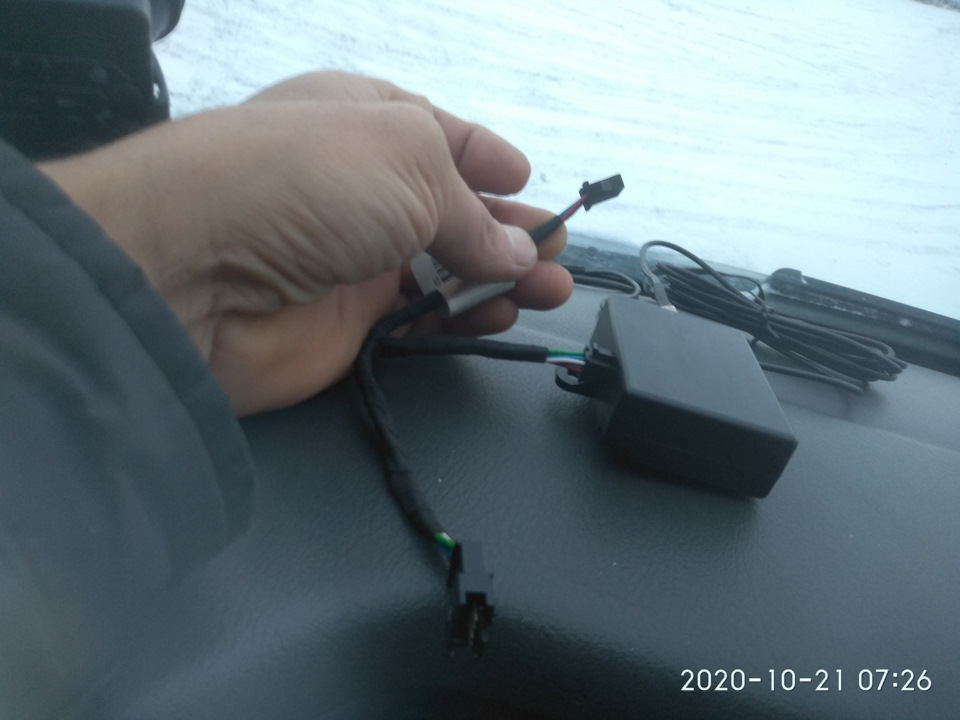
Полный размер
Модем GSM подключается штатными штекерами в разрыв, причём в штекера пульта
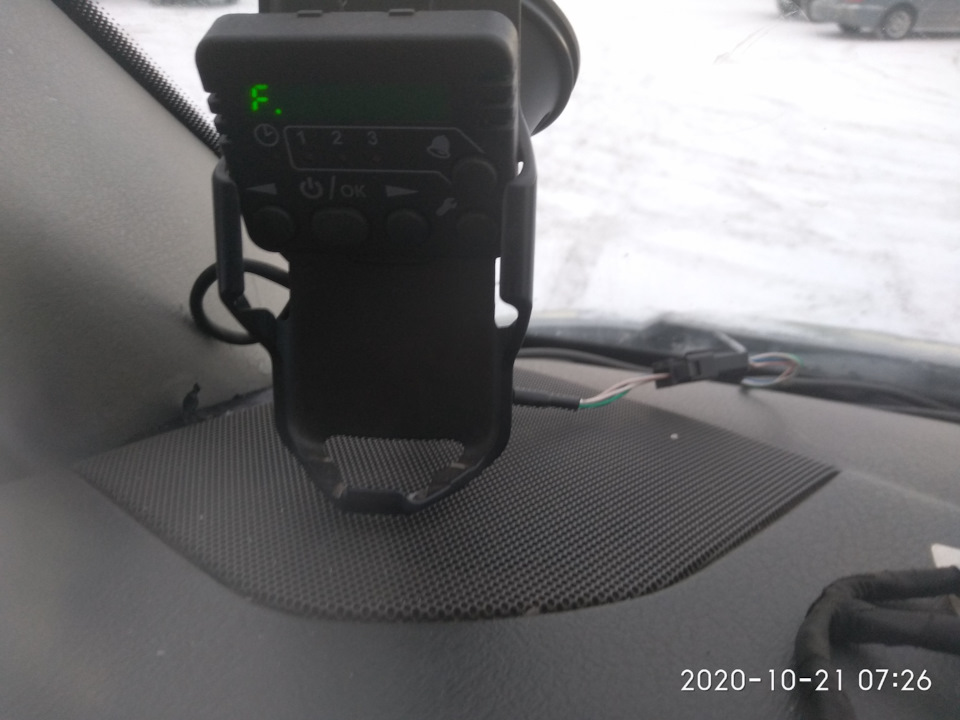
Полный размер
На пульте символ F означает, котёл в режиме продувки
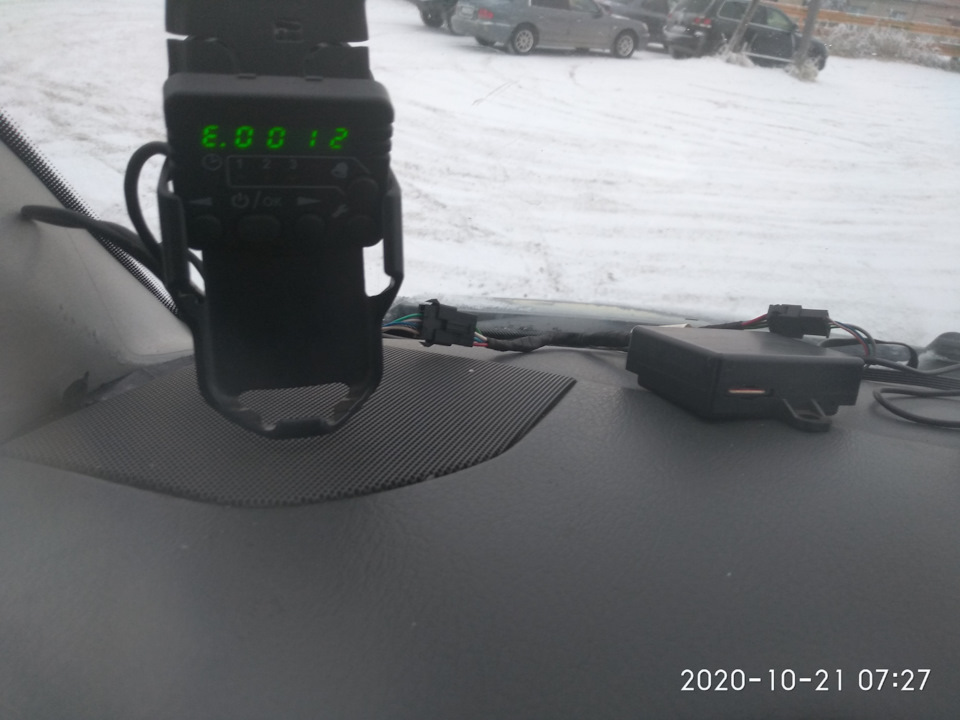
Полный размер
Кстати, пульт видел такую ошибку
«Покубатурил инет» и сайт производителя ничего похожего не нашел
autoterm.ru/forum/viewforum.php?f=36
Бинар-5S, модем SIMCOM не запускается со звонка
autoterm.ru/forum/viewtopic.php?f=36&t=4285
Новые симки 4G и модем
autoterm.ru/forum/viewtopic.php?f=38&t=3619
Но летом я снимал СИМкарту и вставлял в мобилу, чтоб проверить баланс на карте
И, недавно снимал проверил баланс, было 250 руб, этого хватало на несколько месяцев
В итоге снял симку зачистил все номера, кроме номера админа и двух доверительных номеров(с которых я могу запускать автономку дистанционно)
ФИШКА БЫЛА В ТОМ
, что при установке сим-карты в мобилу
симка выходит в сеть с мобилы и на неё автоматически скидываются экстренные и служебные номера мобильной сети(служба спасения, узать баланс, ГУДОК и другое развлекалово) и эти номера сохранились в сим-карте и мешали корректной работе СИМ-модуля
Удалил «все лишние номера» и все заработло, подключал при выключеном АКБ(хотя можно было выдернуть белый предохранитель, вроде как)
Инструкция по настройке модема.
1. Новую СИМ карту вставьте в любой телефон и удалите из ее адресной книги все контакты. Там их в рекламном смысле может быть штук 20, если какие-то записи не удаляются, нужно обратиться к оператору.
2. Раз уж сим карта в телефоне, создайте контакт администратора. Имя контакта должно содержать 2 символа +1 и ни каких пробелов. Номер телефона +7… Или 8… – это номер, который будет управлять подогревателем.
3. При выключенном питании установите сим карту в модем, подключите питание. Красный индикатор загорится, а зеленый будет часто мигать, это модем пытается зарегистрироваться у оператора. При удачной регистрации мигать будет редко (раз в 2 секунды) и коротко.
4. Теперь можно позвонить с этого телефона на модем. Если все записано правильно, то модем в ответ пикнет 2 раза и запустит котел. При повторном звонке – пикнет 3 раза и выключит.

Опять могу запускать автономку дистанционно)
Тема про Модем SIMCOM
autoterm.ru/forum/viewtopic.php?f=38&t=3065
GSM модем проблема
autoterm.ru/forum/viewtopic.php?f=38&t=4736
Инструкция по настройке модема.
1. Новую СИМ карту вставьте в любой телефон и удалите из ее адресной книги все контакты. Там их в рекламном смысле может быть штук 20, если какие-то записи не удаляются, нужно обратиться к оператору.
2. Раз уж сим карта в телефоне, создайте контакт администратора. Имя контакта должно содержать 2 символа +1 и ни каких пробелов. Номер телефона +7… Или 8… – это номер, который будет управлять подогревателем.
3. При выключенном питании установите сим карту в модем, подключите питание. Красный индикатор загорится, а зеленый будет часто мигать, это модем пытается зарегистрироваться у оператора. При удачной регистрации мигать будет редко (раз в 2 секунды) и коротко.
4. Теперь можно позвонить с этого телефона на модем. Если все записано правильно, то модем в ответ пикнет 2 раза и запустит котел. При повторном звонке – пикнет 3 раза и выключит.
5. Переходим к настройке приложения Autoterm Control (но не Autoterm Control 2). Записываем номер телефона модема в формате +7…, при правильном количестве цифр запись становится зеленой. Выбираем изделие (Бинар, Планар и т.п.)
6. Если телефон двухсимочный, то необходимо настроить в телефоне (не в приложении!) страницу управления СИМ картами. Необходимо снять флажек в пункте «Спрашивать каждый раз» при отправке СМС. И указать явно с какой СИМ карты отправлять сообщение.
7. На СИМ карте в модеме должны быть какие-то деньги, иначе она не сможет отправить СМС.
8. Ссылка на приложение последней версии.
cloud.mail.ru/public/31qC/4XmCR4A4Q
Описание
1. Назначение.
Модем GSM-SIMCOM (далее по тексту – модем) предназначен для применения в
составе подогревателей предпусковых жидкостных типа BINAR-5-Compact, BINAR-
5S, 14ТС-10, 14ТС-mini и отопителей воздушных типа PLANAR (далее по тексту
изделие).
Модем обеспечивает ручное и автоматическое управление изделием, а также
вывод информации на телефон посредством SMS-сообщений.
2. Технические характеристики.
№
п.п
Наименование параметров Характеристики
1
Напряжение питания (В):
верхнее предельное —
нижнее предельное —
32
10
2 Рабочий диапазон температур от минус 40С до +85С
3
Габаритные размеры
(без антенны и жгута). (75 х 75 х 22) мм
3. Комплект поставки.
В комплект поставки входят:
— модем;
— жгут для подключения модема;
— антенна;
— руководство по эксплуатации.
4. Внешний вид.
Внешний вид модема изображен на рис.1, на модеме расположены:
— 6-контактный разъем для подключения жгута (поз.1);
— разъем для подключения антенны (поз.2);
— держатель SIM-карты (поз.3);
— светодиодные индикаторы (поз.4).
Рис.1 – Внешний вид модема.
1
2 3
4
– 3 –
4.1 Подключение модема.
Для приведения модема в рабочее положение необходимо установить SIM-карту,
подключить антенну, подключить жгут к модему и установить модем в любое чистое
место. Вывести антенну на открытое пространство (например, на лобовое стекло).
SIM-карта, направленная стороной с контактами к основанию модема,
вставляется при помощи аккуратного нажима в держатель SIM-карт до щелчка и
фиксации. После этого она удерживается от случайного выпадения. Для извлечения
SIM-карты из держателя на нее следует аккуратно надавить плоским предметом до
снятия фиксации и выдвижения карты.
Подключение разъема жгута производится при помощи аккуратного нажима до
щелчка и фиксации.
Для извлечения разъема необходимо нажать на защелку разъема.
Для подключения модема к изделию, необходимо отсоединить пульт управления
от жгута изделия и подсоединить жгут модема согласно рис.4
После подключения модема к жгуту (подачи питания на модем) светодиод
расположенный ближе к разъему антенны начнет светиться красным. Второй начнет
часто моргать зеленым (соединение и обмен данными). Во время обмена данными (1-
2 мин.) происходит автоматическое определение изделия.
Внимание! Для изделий (подогреватель, отопитель), в случае подключения
модема с программным обеспечением версии «703» необходимо подключать
пульт управления через 1 минуту после подачи питания. Для модема с версией
«704» этого не требуется.
Рис.2 – Подключение модема к изделиям типа
BINAR-5-Compact, BINAR-5S и типа PLANAR.
– 4 –
4.2 Подготовка SIM-карты.
Для управления подогревателем или отопителем при помощи SMS-команд в
контакты SIM-карты необходимо добавить телефонные номера SIM-карт, с которых
планируется вести управление.
Вставьте SIM-карту в модем и подайте на него питание. Когда произойдет
соединение (зеленый светодиод мигает редко), можно добавлять доверенные номера.
Внимание! Первым записывается телефонный номер Администратора. Все
дальнейшие действия с доверенными номерами производятся только с этого
номера.
Внимание! Команды должны быть написаны в нижнем регистре.
Добавление номера Администратора:
Текст SMS: adminxxxxxxxxxxxx
где xxxxxxxxxxxx – номер телефона Администратора. Эту SMS-команду
следует отправлять с телефона администратора.
Пример: admin+71234567891
Если телефонный номер администратора успешно введен, то будет получено
сообщение:
Admin: xxxxxxxxxxxx
Добавление доверенного номера:
Добавление доверенных номеров возможно только с телефонного номера
администратора.
Текст SMS: addxxxxxxxxxxxx
xxxxxxxxxxxx – номерт телефона доверенного номера.
Пример: add+71234567892
В ответ будет получено сообщение вида:
1. +71234567891
2. +71234567892
Первый телефонный номер в списке – номер администратора. Остальные (со 2 по
5) – доверенные номера пользователей.
Просмотр всех доверенных телефонных номеров:
Команда доступна только с телефонного номера администратора.
Текст SMS: list
В ответ будет получено сообщение вида:
1. +71234567891
2. +71234567892
– 5 –
Удаление доверенного номера:
Текст SMS: delx
x = 2..5 – порядковый номер доверенного номера в списке.
Пример: del2
В ответ будет получено сообщение вида:
1. +71234567891
Удаление номера администратора (del1) этой командой невозможно.
Удаление всех номеров (в том числе номера Администратора):
Текст SMS: delall
В ответ будет получено сообщение:
All the trusted numbers have been deleted.
После выполнения этой команды номер администратора надо вводить заново.
Остается возможность ввода доверенных номеров при помощи телефона. Т.е.
можно вставить SIM-карту модема в телефон и ввести доверенные номера под
именами +1, +2, +3, +4, +5. При этом надо учитывать, что номер под именем +1 будет
номером администратора и все дальнейшие действия с доверенными номерами при
помощи SMS-команд будут осуществляться только с этого номера.
Телефонные номера записываются в формате:
(код страны)(код города или выхода на мобильного оператора)(номер телефона).
Пример номера для России: +71231234567
– 6 –
Пример работы с доверенными номерами при помощи SMS-команд:
Направление Текст SMS Описание
В модем admin+71234567891 Задание номера
администратора
Ответ модема Admin:+71234567891
В модем add+71234567892 Добавление доверенного
номера
Ответ модема
1. +71234567891
2. +71234567892
В модем add+71234567893
Добавление доверенного
номера
Ответ модема
1. +71234567891
2. +71234567892
3. +71234567893
В модем add+71234567894
Добавление доверенного
номера
Ответ модема
1. +71234567891
2. +71234567892
3. +71234567893
4. +71234567894
В модем list Просмотр списка доверенных
номеров
Ответ модема
1. +71234567891
2. +71234567892
3. +71234567893
4. +71234567894
В модем del2 Удаление доверенного номера
с порядковым номером 2
Ответ модема
1. +71234567891
3. +71234567893
4. +71234567894
– 7 –
5. Управление изделием.
Изделием можно управлять тремя способами:
1) при помощи телефонного вызова;
2) при помощи мобильного приложения;
3) при помощи SMS сообщений (набранных вручную).
6. Управление изделием при помощи телефонного вызова.
Управление может осуществляться только с доверенного номера телефона. При
звонке на номер модема:
— Если изделие остановлено, то модем ответит тремя звуковыми сигналами и
произведет запуск.
— Если изделие работает, то модем ответит двумя звуковыми сигналами и
произведет остановку изделия.
7. Управление изделием при помощи мобильного приложения.
Управление изделием посредством приложения
может осуществляться с мобильного телефона на
платформе Android или iOS. Для этого необходимо
скачать приложение «Autoterm Control» из Play Market
или AppStore и установить его на телефон.
После установки с главного рабочего стола или из
меню приложений запустите приложение «Autoterm
Control».
Настройки приложения:
— добавление изделия1
;
— вкл/выкл SMS уведомлений;
— вкл/выкл SMS уведомлений о неисправностях;
— подтверждение отправки SMS;
— уведомление о вызове2
;
— выбор языка;
— об изделии3
.
Параметры работы:
— установка времени работы подогревателя4
;
— вкл/выкл отопителя салона;
— установка температуры включения отопителя салона;
— вкл/выкл запуска помпы при запуске двигателя;
— установка температуры перехода подогревателя в ждущий режим;
— вкл/выкл возможности управления изделием от пульта
сигнализации;
— вкл/выкл режим догревателя.
– 8 –
Запрос текущего состояния изделия.
Запрос баланса на номере модема.
Запуск изделия (придет ответное SMS-сообщение, подтверждающее
запуск изделия, если включено SMS оповещение).
Останов изделия (придет ответное SMS-сообщение, подтверждающее
останов изделия, если включено SMS оповещение).
1 – Телефонный номер записывается в формате:
(код страны)(код города или выхода на мобильного
оператора)(номер телефона).
Пример номера для России: +71231234567.
При добавлении отопителя типа PLANAR и подогревателя
типа 14ТС, в разделе «Модем» нужно выбрать SIMCOM
2 – Приходит SMS уведомление о состоянии после голосового вызова на номер модема.
3 – Приходит информация о серийном номере подогревателя, версия программного обеспечения
блока электронного и версия программного обеспечения модема.
4 – Время работы можно задать при работающем изделии
8. Управление изделием при помощи мобильного телефона
посредством SMS сообщений.
Если Ваш телефон не поддерживает установку приложения Autoterm Control,
изделием можно управлять при помощи SMS-команд набранных вручную. SMS
необходимо отправлять на номер SIM-карты установленной в модем.
Команда состоит из символа начала (*), номера команды, символа-разделителя
команды и параметров (точка), одного или нескольких параметров, разделенных
запятыми и символом конца команды (#).
Номер команды и параметры могут состоять только из цифр и латинских букв.
При этом имеет значение регистр обозначения. Т.е. параметры P и p – это разные
параметры. Использование других символов не допускается и приведет к
игнорированию команды.
Допускается отсутствие одного или нескольких параметров, предусмотренных в
команде.
Пример команды для подогревателя: *1.P1E1T60#
Пример команды для отопителя: *1.P1E1T60W4p9S23I1#
8.1 Описание команд для изделий:
Пуск.
Текст СМС для подогревателя: *1.РП1ЕП2TП3#
Текст СМС для отопителя: *1.РП1ЕП2TП3WП4pП5SП6IП7#
– 9 –
Описание параметров:
Р – отправка подогревателем (отопителем) подтверждения об успешном получении
команды.
1 – отправить подтверждение,
0 – не отправить подтверждение.
По умолчанию 1.
Е – отправка подогревателем (отопителем) сообщения о неисправности, если
таковая возникнет в процессе работы.
1 – сообщать о неисправности,
0 – не сообщать о неисправности.
По умолчанию 1.
Т – время работы в минутах. Для подогревателя может быть задано в пределах от
20 до 120 минут. Для отопителя от 20 до бесконечности, для неограниченного
времени работы отопителя необходимо задать 65535.
По умолчанию 40 минут.
W – режим работы отопителя:
1 – по температуре платы блока электронного отопителя
2 – по температуре пульта
3 – по температуре внешнего (кабинного) датчика
4 – по мощности, задаваемой с пульта управления.
По умолчанию 4.
p – заданное значение мощности отопителя. Изменяется в пределах от 0
(минимальное значение мощности) до 9 (максимальное значение мощности).
S – установка температуры в градусах Цельсия, до которой отопитель будет
стремиться нагреть окружающую среду, ориентируясь на температуру
согласно заданному в параметре W. Величина температуры может меняться в
пределах от 1 до 30ºС. По умолчанию 15.
I – разрешить/запретить режим вентиляции отопителя
1 – разрешить
2 – запретить
По умолчанию 2.
Пример команды запуска подогревателя:
*1.P1E1T60# – Запуск с подтверждением о получении, оповещением о
неисправности, время работы 60 минут.
Пример СМС подтверждения получения команды пуск:
Start confirmation
Mode: Ignition
U= 12,5V
T= 23C
Work Time 01:15
Пуск.
Режим: Розжиг
U= 12,5V
T= 23C
Работает 01:15
– 10 –
Пример СМС оповещения о возникшей неисправности:
Information
Mode: Blowing
U= 12,5V
T= 23C
Work Time 00:49
Failure: 17
Инф.
Режим:Продувка
U= 12,5V
T= 23C
Работает 00:49
Неиспр. 17
Пример команды запуска отопителя:
*1.P1E1T60W4p9S23I1# — Запуск с подтверждением о получении,
оповещением о неисправности, время работы 60 минут.
Пример СМС подтверждения получения команды пуск:
Start confirmation
Mode: Ignition
U= 12,5V
Tset= 23C
>Tplnr 25C
Text –-C
Tpnl –C
Vent OFF
Work Time 01:15
Пуск.
Режим: Розжиг
U= 12,5V
Tу= 23C
>Тпл=25С
Вен Выкл
Время 01:15
Пример СМС оповещения о возникшей неисправности:
Information
Mode: Blowing
U= 12,5V
Tset= 23C
>Tplnr 24C
Text –-C
Tpnl –C
Vent ON
Work Time 00:49
Failure: 17
Инф.
Режим:Продувка
U= 12,5V
Tу= 23C
>Тпл=24С
Вен Вкл
Время 00:49
Код. 17
Параметры работы.
Команда для изменения параметров во время работы подогревателя.
Текст СМС: *2.PП1EП2TП3#
Команда для изменения параметров во время работы отопителя.
Текст СМС: *2.PП1EП2TП3WП4pП5SП6IП7#
Описание параметров:
P – отправка подогревателем (отопителем) подтверждения об успешном получении
команды.
1 – отправить подтверждение,
0 – не отправить подтверждение.
По умолчанию 1.
– 11 –
E – отправка подогревателем (отопителем) сообщения о неисправности, если
таковая возникнет в процессе работы.
1 – сообщать о неисправности,
0 – не сообщать о неисправности.
По умолчанию 1.
T – время работы в минутах. Для подогревателя может быть задано в пределах от
20 до 120 минут. Для отопителя от 20 до бесконечности, для неограниченного
времени работы отопителя необходимо задать 65535.
По умолчанию 40 мин.
W – режим работы отопителя:
1 – по температуре платы блока электронного отопителя
2 – по температуре пульта
3 – по температуре внешнего (кабинного) датчика
4 – по мощности, задаваемой с пульта управления.
По умолчанию 4.
p – заданное значение мощности отопителя. Изменяется в пределах от 0
(минимальное значение мощности) до 9 (максимальное значение мощности).
По умолчанию 5.
S – установка температуры в градусах Цельсия, до которой отопитель будет
стремиться нагреть окружающую среду ориентируясь на температуру согласно
заданному в параметре W. Величина температуры может меняться в пределах
от 1 до 30ºС.
По умолчанию 15.
I – разрешить/запретить режим вентиляции отопителя
1 – разрешить
2 – запретить
По умолчанию 2.
Пример команды для нагревателя:
*2.P0E1T60# – изменение параметров без подтверждения о получении, с
оповещением о неисправности, время работы 60 минут:
Пример СМС ответа:
Parameters.
Mode: Blowing
U= 12,5V
T= 23C
Work Time 00:49
Пар.
Режим:Продувка
U= 12,5V
T= 23C
Работает 00:49
Пример команды для отопителя:
*2.P1E1T34W5p9S23I1# – изменение параметров с подтверждением о получении,
с оповещением о неисправности, время работы 34 минуты:
– 12 –
Пример СМС ответа:
Parameters.
Mode: Ignition
U= 12,5V
>Power: 5
Tplnr 25C
Text –-C
Tpnl –C
Work Time 00:03
Пар.
Режим:Розжиг
U= 12,5V
>P:5
Время 00:03
Остановка.
Текст СМС: *3.PП1#
Описание параметров:
Р – отправка подогревателем (отопителем) подтверждения об успешном получении
команды.
1 – отправить подтверждение,
0 – не отправить подтверждение.
По умолчанию 1.
Пример СМС подтверждения подогревателя:
Stop confirmation.
Mode: Blowing
U= 12,5V
T= 23C
Work Time 00:49
Failure: 17
Стоп.
Режим:Продувка
U= 12,5V
T= 23C
Работает 00:49
Неиспр. 17
Пример СМС подтверждения отопителя:
Stop confirmation.
Mode: Blowing
U= 12,5V
>Power: 5
Tplnr 25C
Text –-C
Tpnl –C
Work Time 00:3
Failure: 17
Стоп.
Режим:Продувка
U= 12,5V
>P:5
Время 00:03
Код 17
– 13 –
Запрос информации
Текст СМС: *4#
При получении этой команды в любом случае отправляется ответ.
Пример ответной СМС от подогревателя:
Information
Mode: Ignition
U= 11,2V
T= 02C
Work Time 00:02
Инф.
Режим:Розжиг
U= 11,2V
T= 02C
Работает 00:02
Пример ответной СМС от отопителя:
Information
Mode: Ignition
U= 12,5V
>Power: 9
Tplnr 25C
Text –-C
Tpnl –C
Work Time 00:03
Инф.
Режим:Розжиг
U= 12,5 V
>P:9
Время 00:03
Установка времени запуска:
Текст СМС для подогревателя: *5.PП1EП2TП3MП4#
Текст СМС для отопителя: *5.PП1EП2TП3MП4WП5pП6SП7IП8#
Описание параметров:
Р – отправка подогревателем (отопителем) подтверждения об успешном получении
команды.
1 – отправить подтверждение,
0 – не отправить подтверждение.
По умолчанию 1.
Е – отправка подогревателем (отопителем) сообщения о неисправности, если
таковая возникнет в процессе работы.
1 – сообщать о неисправности,
0 – не сообщать о неисправности.
По умолчанию 1.
Т – время работы в минутах. Для подогревателя может быть задано в пределах от
20 до 120 минут. Для отопителя от 20 до бесконечности, для неограниченного
времени работы отопителя необходимо задать 65535.
По умолчанию 40 минут.
М – время в минутах через которое будет произведен запуск подогревателя
(отопителя).
По умолчанию 40 минут.
– 14 –
W – режим работы отопителя:
1 – по температуре платы блока электронного отопителя
2 – по температуре пульта
3 – по температуре внешнего (кабинного) датчика
4 – по мощности, задаваемой с пульта управления.
По умолчанию 4.
p – заданное значение мощности отопителя. Изменяется в пределах от 0
(минимальное значение мощности) до 9 (максимальное значение мощности).
По умолчанию 5.
S – установка температуры в градусах Цельсия, до которой отопитель будет
стремиться нагреть окружающую среду ориентируясь на температуру согласно
заданному в параметре W. Величина температуры может меняться в пределах от
1 до 30ºС.
По умолчанию 15.
I – разрешить/запретить режим вентиляции отопителя
1 – разрешить
2 – запретить
По умолчанию 2.
Примеры команд запуска :
*5.P1E1T60M78#
Текст СМС подтверждения:
Deferred start confirmation.
Подтверждение отложенного пуска.
Отмена отложенного запуска
Текст СМС: *5#
Текст СМС ответа:
Deferred start has been canceled.
Отмена отложенного пуска.
Запрос информации об отложенном запуске
Текст СМС: *6#
Пример текста СМС ответа:
Start in 1 days 15 hours 26 minutes.
Запуск через 1 день 15 часов 26 минут.
Настройки параметров работы подогревателя.
( Только для BINAR-5S )
Текст СМС: *7.PП1tП2WП3RП4JП5MП6NП7FП8rП9sП10#
Описание параметров:
P – отправка подогревателем подтверждения об успешном получении команды.
1 – отправить подтверждение,
0 – не отправить подтверждение.
По умолчанию 1.
t – температура перехода в ждущий режим при работе в качестве подогревателя
[20..95]°С. По умолчанию 88°С.
– 15 –
W – режим догревателя.
0 – режим догревателя отключен,
2 – режим автоматического догревателя включен,
3 – режим ручного догревателя включен.
R – температура включения реле [30..60]°С. По умолчанию 40°С.
J – управляющий сигнал помпы с ШИМ/без ШИМ.
1 – с ШИМ,
0 – без ШИМ.
M – условия работы помпы.
0 – в обычном режиме
1 – в обычном режиме + включается всегда при заведенном двигателе
автомобиля.
N – температура перехода в ждущий режим при работе в качестве догревателя
[80..95]°С.
F – управление реле печки салона.
0 – работает в автоматическом режиме.
1 – отключено.
r – работа помпы в режиме догревателя на ждущем:
0 – в обычном режиме,
1 – отключена.
s – управление каналом сигнализации:
0 – в обычном режиме,
1 – отключена.
Примеры СМС ответов.
Пример 1:
Settings:
Tw=46C
W=A
Tr=49C
P=No PWM
PC=P
Sp=OFF
Th=95C
R=OFF
S=ON
Подогр:
Тж=46С
Догр:А
Твкл=49С
—
Помпа:П
—
Тж=95С
Реле:Откл
Сигн:Вкл.
– температура перехода в ждущий режим
(подогреватель) 46ºC.
– режим догревателя включен в автоматическом
режиме.
– температура включения реле отопителя салона 49ºC.
– сигнал управления помпой без ШИМ.
– работа помпы только во время работы
подогревателя.
– помпа отключена в догревателе на режиме
ожидания.
– температура перехода в ждущий режим
(догреватель) 95ºC.
– сигнал реле отопителя салона отключен.
– канал сигнализации включен.
– 16 –
Пример 2:
Settings:
Tw=88C
W=M
Tr=40C
P=PWM
Подогр:
Тж=88С
Догр:Р
Твкл=40С
—
– температура перехода в ждущий режим
(подогреватель) 88ºC.
– режим догревателя включен в ручном режиме.
– температура включения реле отопителя салона 40ºC.
– сигнал управления помпой при помощи ШИМ.
PC=P+M
Sp=ON
Помпа:П+Д
Ж
– работа помпы во время работы подогревателя и
заведенного двигателя автомобиля.
– помпа включена в догревателе на режиме ожидания.
Th=95C
R=ON
S=OFF
Тж=95С
Реле:Вкл
Сигн: Отк
– температура перехода в ждущий режим
(догреватель) 95ºC.
– сигнал реле отопителя салона вкключен.
– канал сигнализации отключен.
Запрос параметров работы подогревателя.
( Только для BINAR-5S )
Текст СМС: *7#
При получении этой команды в любом случае отправляется ответ.
Текст СМС ответа:
Settings:
Tw=46C
W=OFF
Tr=49C
P=No PWM
PC=P
Sp=ON
Th=80C
R=OFF
S=ON
Подогр:
Тж=46С
Догр:Откл
.
Твкл=49С
—
Помпа: П
Ж
—
Реле:Откл
Сигн:
Вкл.
– температура перехода в ждущий режим
(подогреватель) 46ºC.
– режим догревателя выключен.
– температура включения реле отопителя салона 49ºC.
– сигнал управления помпой без ШИМ.
– работа помпы только во время работы
подогревателя.
– помпа включена в догревателе на режиме ожидания.
– температура перехода в ждущий режим
(догреватель) 80ºC.
– сигнал реле отопителя салона отключен.
– канал сигнализации включен.
Внимание! Из-за ограничения количества символов, в SMS сообщениях на русском
языке, выключенные параметры не отображаются. В таблице данные параметры
обозначены символом «—»
Сброс параметров работы подогревателя (заводские настройки).
( Только для BINAR-5S )
Текст СМС: *8#
При получении этой команды в любом случае отправляется ответ.
– 17 –
Текст СМС ответа:
Settings:
Tw=88C
W=OFF
Tr=40C
P=No PWM
PC=P
Sp=ON
Th=95C
R=ON
S=ON
Подогр:
Тж=88С
Догр:Откл
.
Твкл=40С
—
Помпа:П
Ж
—
Реле:Вкл,
Сигн:
Вкл.
– температура перехода в ждущий режим
(подогреватель) 88ºC.
– режим догревателя выключен.
– температура включения реле отопителя салона 40ºC.
– сигнал управления помпой без ШИМ.
– работа помпы только во время работы
подогревателя.
– помпа включена в догревателе на режиме ожидания.
– температура перехода в ждущий режим
(догреватель) 95ºC.
– сигнал реле отопителя салона включен.
– канал сигнализации включен.
Внимание! Из-за ограничения количества символов, в SMS сообщениях на русском
языке, выключенные параметры не отображаются. В таблице данные параметры
обозначены символом «—»
Запрос серийного номера подогревателя (отопителя) и версии
программного обеспечения.
Текст СМС: *9#
В ответ на эту команду отправляется СМС с серийным номером подогревателя
(отопителя) и версией программного обеспечения блока электронного и версией
программного обеспечения модема.
Пример ответной СМС:
Serial:0660000000.
CU Ver:6.1.0.0.
Modem Ver:1.0.1.2.
Серийный номер:0660000000.
Версии:
П:6.1.0.0.
М: 1.0.1.2.
Настройка уведомлений.
Текст СМС: *15.PП1EП2CП3L1#
Описание параметров:
P – отправка подогревателем (отопителем) подтверждения об успешном получении
команды.
1 – отправить подтверждение,
0 – не отправить подтверждение.
По умолчанию 1.
E – отправка подогревателем (отопителем) сообщения о неисправности, если
таковая возникнет в процессе работы.
1 – сообщать о неисправности,
0 – не сообщать о неисправности.
По умолчанию 1.
– 18 –
C – отправка подогревателем (отопителем) сообщения об информации после
совершения входящего вызова.
1 – сообщать,
0 – не сообщать.
По умолчанию 0.
L – выбор языка для смс
1 – русский,
0 – английский.
Пример ответной СМС:
Answer the incoming call ON. Language is English.
Русская Отправка смс Вкл. Язык Русский.
Запрос баланса.
Текст СМС: *16.ххх#
где ххх – номер запроса баланса.
Пример *16.*100##
Ответ СМС приходит в зависимости от ответа модема о балансе.
9. Комплексная проверка модема после монтажа
После проведения монтажных работ и подключения модема к изделию
производится его опробование в работе следующим образом:
— Проверить, свечение красного светодиода (ближний к разъему антенны);
— Выполните запрос статуса изделия.
Если после запроса пришла ответная SMS, то модем установлен верно.
Если красный светодиод не светится, то необходимо проверить провода и колодки
в жгуте модема.
Зеленый светодиод моргает часто — модем с установленной SIM-картой
устанавливает связь с оператором.
Зеленый светодиод моргает часто – связь установлена.
Содержание
- Воздушные отопители и жидкостные подогреватели
- Сервис и документация
- Гарантийные обязательства:
- Гарантийными случаями не являются:
- Бинар 5 инструкция по установке
- Стоимость оборудования
- Конструкция прибора
- Комплектация
- Основные функции
- Принцип работы подогревателя
- Запуск подогревателя
- Дополнительные функции устройств
- «Бинар 5» и «Бинар 5Д Компакт»
- Преимущества, недостатки и отзывы о «Бинаре 5Д Компакте»
- Достоинства в сравнении с конкурентами
- Недостатки подогревателя «Бинар»
- Модельный ряд «Бинар»
Воздушные отопители и жидкостные подогреватели

Сервис и документация
Гарантийные обязательства:
- Гарантийный срок изделия составляет 18 месяцев со дня продажи или 1000 моточасов для воздушных отопителей и 500 моточасов для жидкостных подогревателей или пробег автомобиля с установленным изделием составил не более 50000 км.
- Установку изделия должны проводить организации, уполномоченные Производителем.
- Производитель гарантирует нормальную работу своей продукции при условии соблюдения потребителем всех правил предусмотренных в руководстве по эксплуатации завода — изготовителя.
Гарантийными случаями не являются:
- форс-мажорные обстоятельства: удар молнии, пожар, затопления, наводнения, недопустимые колебаний напряжения и ДТП;
- несоблюдения правил эксплуатации, хранения и транспортировки;
- неправильного монтажа, ремонта или обслуживания, если они проведены лицами и организациями, не уполномоченными Производителем на производство монтажа и гарантийного ремонта;
- отказа работы отопителя по причине загрязнения камеры сгорания;
- нарушения работы электрооборудования автомобиля;
- самостоятельного ремонта изделия или использования неоригинальных запасных частей.
При установке не в уполномоченным Производителем сервисном центре или самостоятельной установке для получения гарантии необходимо обратится в один из сервисный центров уполномоченных Производителем на производство монтажа и гарантийного ремонта для подтверждения правильности установки. При этом делается отметка в гарантийном талоне. (За данную услугу сервисный центр может взымать плату).
Источник
Бинар 5 инструкция по установке

По жизни я человек нетерпеливый и теплолюбивый. Следствием этого является паническое нежелание прогревать зимой холодное авто. Так что пришло время и была куплена МЕЧТА :)) — автономный предпусковой обогреватель.
Правда «мечтой» всегда была WEBASTO, но 1000 баков + реальные проблемы новых версий (прогар, необходимость ехать в сервис после 3 неудачных запусков, CAN и т.д), а так же сложности с выбором недорогих б/у вариантов. Ценник новой свечи, прокладок, сеточки, помпы и/или нового топливного насоса даже без дополнительного монтажного комплекта могут «высосать» 100-250 баков из семейного бюджета. И это при стоимости самого комплекта порядка 250 баков.
А надо еще пульт с таймером и т.д… 🙁
В общем решился я только когда появился оптимальный, на мой взгляд, вариант Бинар 5Д компакт.
Кратко рассмотрим что это за «зверь»:
«Бинар 5Б и Бинар 5Д (далее по тексту – подогреватель) и их модификаций. По-
догреватели предназначены для предпускового разогрева двигателя автомобилей
с жидкостной системой охлаждения с объёмом двигателей до 3,5 литров при тем-
пературе окружающего воздуха до минус 45°С. Подогреватель Бинар 5Б работает
на бензине, а подогреватель Бинар 5Д — на дизельном топливе. Подогреватели
Бинар 5Б-С и Бинар 5Д-С имеют вывод для подсоединения к сигнализации авто-
мобиля или для установки модема…
Теплопроизводительность, кВт 5±0,5
Номинальное напряжение питания, В 12
Допустимое отклонение напряжения питания от номинала, В 9,5 ÷ 16
дизельное топливо (ГОСТ 305)
Расход топлива (не более), л/час 0,6
Теплоноситель Охлаждающая жидкость (ГОСТ 28084)
Потребляемая электрическая мощность вместе с помпой (не более), Вт 80
Потребляемая мощность при запуске (100 сек), Вт 100
Максимальная температура нагрева жидкости, °С +85
Включение вентилятора печки салона при температуре жидкости +40
Режим запуска ручной или автоматический
Время работы одного цикла, мин 40
Масса подогревателя со всеми комплектующими элементами, кг, не более 8
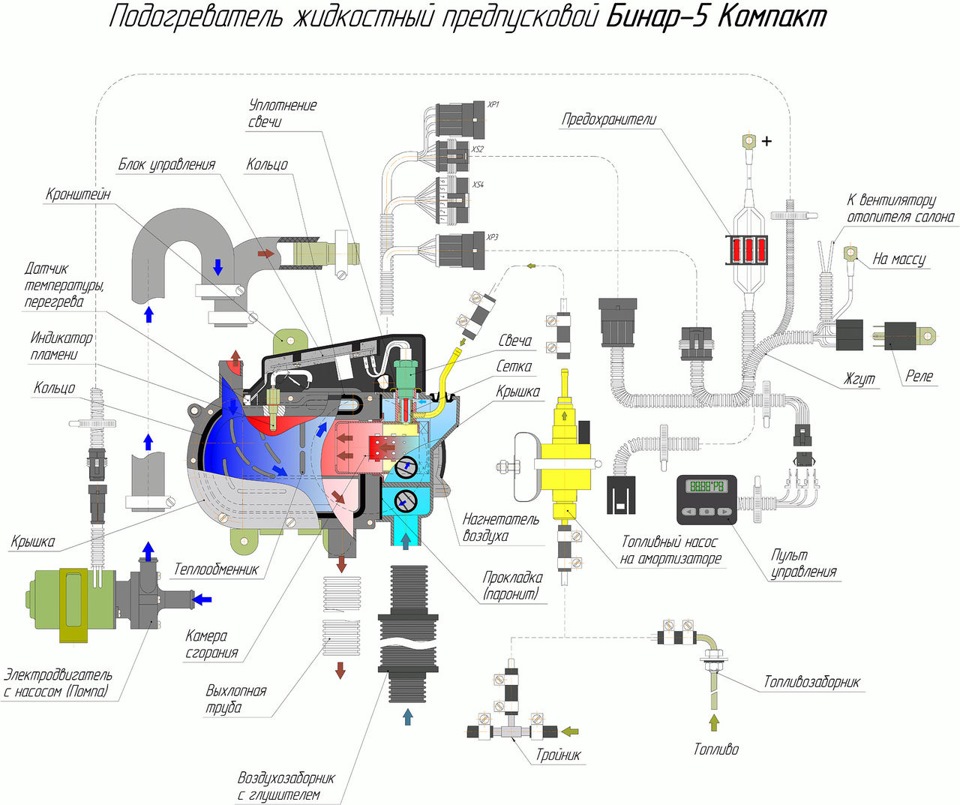
Не последнюю роль сыграли положительные отзывы народа в районе Крайнего Севера, модернизация нового Бинара заменой свечи на японскую, помпы на Бошь и импортные разъемы на штатной проводке нагревателя.
П.С. Ну и еще курс бакса к российскому рублю резко упал. но я вам этого не говорил. :))
Покупал я его в «Автоклимате» в Минске, выглядело все примерно так:
www.drive2.ru/l/4899916394579174596/?page=0
Позволю себе такие вот ссылочки, т.к. считаю, что большую ценность представляет опыт установки комплекта именно на наше авто :))
Плюсы данного подогревателя :
1. простота и дешевизна ( как самого, так и ремонта).
Производитель не отрицает, что «содрал» его с легендарного WEBASTO TOP C — и это ЗДОРОВО!
2. Система обладает достаточной мощностью (5 кВТ!) — прогрев моей при -15.-20 до 60 градусов цельсия занимает 15 минут.
3. Широкий фукционал ШТАТНОГО! пульта с таймером, показывающего температуру, время, режим работы, напряжение бортовой сети и имеющего кроме 3-х предустановленных таймеров еще кучу «тонких» настроек.
Судя по форумам разработчики плотно работают с пользователями и могут даже переделать прошивки под конкретного пользователя (круглосуточная работа для маршрутчиков и т.д).
4. Хороший монтажный комплект (остается еще процентов 30 переходников/хомутиков/шлангов :))
5. Подробная инструкция.
6. Простая но КАЧЕСТВЕННАЯ конструкция и сборка. Здесь нет конечно супертехнологий, но сделано добротно, аккуратно, с запасом прочности и простотой ремонта.
В общем это уже почти реклама, но ИМХО — «поделом» :)))
Итак, так как фотки я умудрился почти все потерять, пока опубликуем то что есть.
В штатное место под бампер с водительской стороны она если и лезла, то с трудом, поэтому было принято решение установить ее изнутри моторного отсека, на лонжероне сразу за радитором — так обеспечивается простота осмотра и демонтажа или ремонта (тьфу-тьфу-тьфу) устройства. Бинар стоит под углом к вертикали, но такая установка допустима с точки зрения руководства по эксплуатации прибора.
Установка проста — закрепляем, разрезаем трубку на салонный радиатор и делаем петлю через Бинар и электрическую помпу. При монтаже сверялся с фирменной инструкцией WEBASTO для нашего авто, скачанной с интернета.
Климатические условия, характерные для российских широт, вынуждают некоторых автовладельцев тратить денежные средства на приобретение предпускового подогревателя двигателя. Подобное оборудование действительно необходимо для нормального запуска мотора в холодное время года.
Отечественный рынок предлагает различные марки и модели приборов, однако наиболее эффективным считается подогреватель двигателя «Бинар 5Д Компакт», производимый ООО «Адверс». Бензиновые модели подогревателей маркируются буквой Б. Для двигателя, использующего в качестве топлива дизель, подходит «Бинар 5Д Компакт».
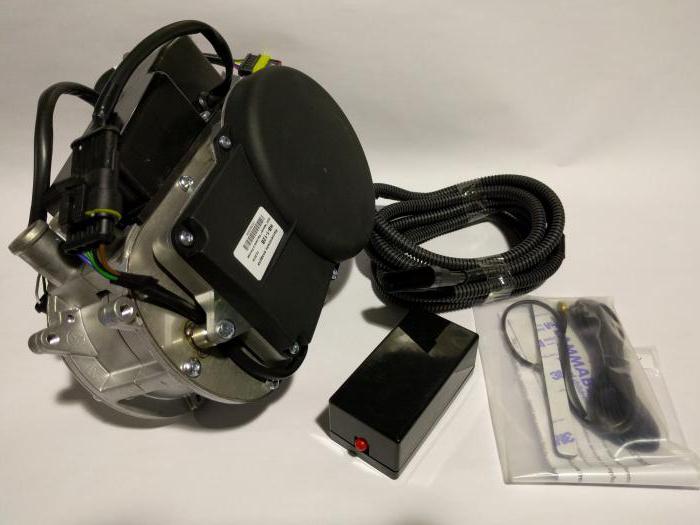
Компания «Адверс» практически неизвестна в широком кругу автолюбителей. Производство фирмы располагается на территории Самары. Несмотря на то что компания не является популярной и известной, она предоставляет полную техническую поддержку потребителям, поэтому интересующиеся автовладельцы легко могут отыскать отзывы о «Бинаре 5Д Компакт» и других моделях подогревателей.
Стоимость оборудования
Отечественные автономные предпусковые подогреватели «Бинар» – одни из самых доступных по цене среди аналогов на рынках автомобильного оборудования. Средняя цена на «Бинар 5Д Компакт» с установкой составляет 27-30 тысяч рублей. Сумма немаленькая, однако полностью себя окупает за короткий период эксплуатации. Поклонники импортных моделей предпусковых подогревателей весьма скептично относятся к отечественным аналогам, однако отзывы о «Бинаре 5Д Компакте» подтверждают обратное: российское оборудование не только более эффективно, в отличие от тех же Eberspacher и Webasto, но и обходится значительно дешевле.
Конструкция прибора
Устройство подогревателя «Бинар» аналогично прочим моделям оборудования и не включает никаких особенностей. Как происходит монтаж устройства «Бинар 5Д Компакт»? Установка осуществляется в подкапотном пространстве с подключением к системе охлаждения автомобиля. Сообщение подогревателя с системой охлаждения необходимо по той причине, что его помпа разгоняет поток антифриза не только в самом устройстве, но и в охлаждающей системе до запуска двигателя транспортного средства.
Основная задача «Бинара 5Д Компакта» – подогрев до определённой температуры охлаждающей жидкости. На воздушный нагнетатель и топливный насос после подключения электропитания подаётся ток, который поджигает свечу накаливания и далее поступает на обмотку циркуляционной помпы. В камеру сгорания топлива подаётся воздух из атмосферы, смешиваясь с горючим, впрыскиваемым через форсунки, и образует топливную смесь, которая поджигается подаваемой искрой и выделяет тепло. Энергия, выделяемая в результате, нагревает стенки теплообменника, что приводит к повышению температуры антифриза, который перемещается через подогреватель «Бинар 5Д Компакт» по замкнутому циклу и поступает в магистрали двигателя автомобиля.
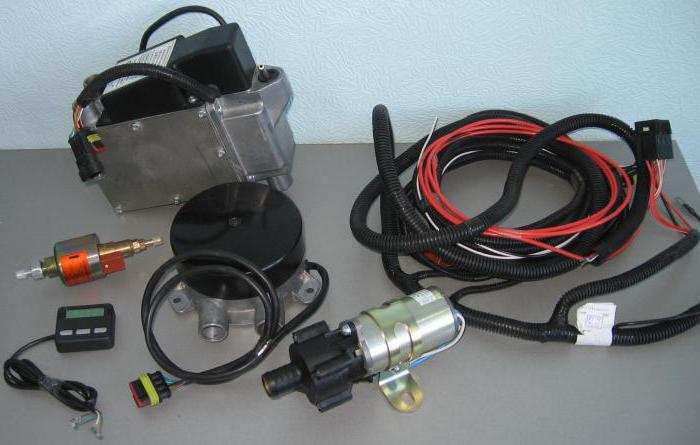
Температура охлаждающей жидкости на входе и выходе из патрубков определяется двумя датчиками. Блок управления получает от них данные и выбирает определённый режим работы. Вентилятор отопителя включается автоматическим реле при повышении температуры антифриза до 40 о С, а образуемый тёплый воздух нагнетается в салон автомобиля. Лопасти вентилятора останавливаются после снижения температуры на 10 о С. Для регулятора скорости работы крыльчатки выставляется минимальный режим, что позволяет избежать перегрева салона машины.
Подогреватель «Бинар 5Д Компакт» работает в двух режимах – ручном и автоматическом. Время работы устройства варьируется от 20 до 120 минут, однако отключить его можно в любой момент.
Комплектация
«Бинар 5Д Компакт» реализуется в следующей комплектации:
- дистанционный пульт управления;
- отопитель;
- монтажный комплект, включающий в себя соединители, крепежи, провода, рукава, топливозаборник, топливопровод, комплект для отвода выхлопных газов.
В комплекте с устройством «Бинар 5Д Компакт», как и в случае с импортными аналогами, поставляется дистанционный пульт управления с таймером и электронный блок управления. Благодаря таким деталям контроль работы прибора может осуществляться на расстоянии либо в автоматическом режиме после срабатывания таймера. Также доступна функция управления подогревателем через SMS-сообщения или GSM-связь.
Основные функции
Компания «Адверс» разрабатывала «Бинар 5Д Компакт» для установки на легковые автомобили. Основные функции устройства:
- обеспечение безопасного запуска двигателя при низких температурах окружающей среды;
- подогрев лобового стекла и салона автомобиля при заглушенном моторе;
- дополнительный подогрев салона и двигателя в условиях экстремально низких температур.
Принцип работы подогревателя
Предпусковой подогреватель полностью автономен и не зависит от двигателя автомобиля. По инструкции, установка «Бинара 5Д Компакта» заключается в подсоединении к топливной системе и аккумуляторной батарее. Принцип работы устройства основывается на принудительной перекачке охлаждающей жидкости через теплообменную систему и её нагреве.
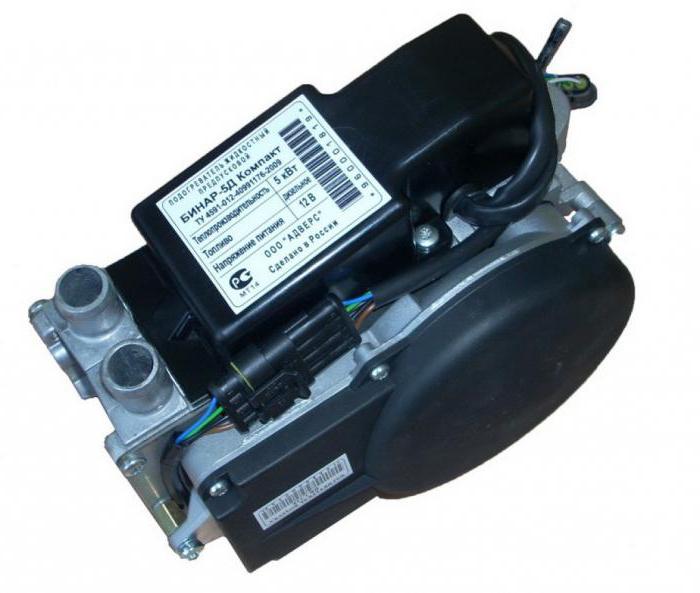
Полный цикл работы подогревателя длится 45 минут. Отключить устройство можно в любой момент рабочего цикла. Подача топлива в подогреватель прекращается по истечении 45 минут после получения соответствующей команды, затем камера сгорания продувается воздухом. Блок управления отопителя включает вентилятор салона при повышении температуры охлаждающей жидкости до 50 о С. Отключается вентилятор при снижении температуры до 45 о С. Такой режим работы позволяет нагреть салон автомобиля до комфортной температуры.
Запуск подогревателя
Котёл отопителя запускается одним из трёх способов: вручную, автоматически по таймеру или при помощи сигнализационной системы автомобиля. Самый простой – ручной вариант: достаточно нажать на пульте дистанционного управления соответствующую клавишу. Отключится отопитель спустя 20 минут. Более сложно дела обстоят с запуском по таймеру: требуется программирование дней недели и длительности рабочего цикла. Варьироваться время прогрева может от 20 до 50 минут.
Самый интересный способ – при помощи сигнализационной системы. Котёл оснащается специальным проводом, подключаемым к концевикам багажника охранного комплекса. Нажатие на брелоке автосигнализации клавиши открытия багажного отделения запускает подогреватель. Отключение устройства осуществляется автоматически по истечении времени, установленного с пульта управления отопителем.
Дополнительные функции устройств
Благодаря модульной конструкции к подогревателю можно подключать сторонние устройства, придающие ему дополнительные функции. Возможность сохраняется и после приобретения и установки «Бинара 5Д Компакта». Цена на такие устройства значительно ниже, чем на сам отопитель, но при этом их подключение расширяет функционал оборудования. К примеру, установка мини-таймера позволяет запускать подогреватель посредством SMS-сообщения, звонка с сотового телефона или программирования времени включения.
«Бинар 5» и «Бинар 5Д Компакт»
Производитель выпускает две модификации подогревателя «Бинар» – 5 и 5Д «Компакт». Конструкция первой модели – раздельная и представляет собой два блока: нагнетатель воздуха и основной блок. А у второй модель нагнетатель объединён с блоком.
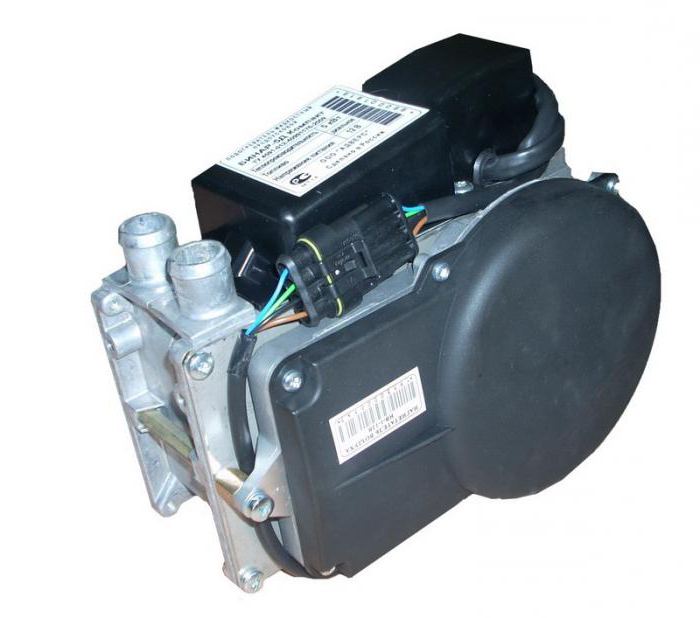
Преимущества, недостатки и отзывы о «Бинаре 5Д Компакте»
Большинство автовладельцев в качестве основного недостатка подогревателя отмечают его непривлекательный внешний вид. Впрочем, данное мнение несколько необъективно, поскольку иностранные аналоги также не отличаются оригинальным и эстетичным дизайном, который к тому же не играет особой роли для такого оборудования. Никаких сообщений о серьёзных неполадках и поломках автовладельцами оставлено не было. Второй минус – высокий уровень шума от работающих насосов. Опять же данный недостаток притянут за уши: функционирует подогреватель в то время, пока водителя нет в салоне автомобиля, соответственно, мешать сторонними звуками он не может.
Отзывы о «Бинаре 5Д Компакте» подтверждают его эффективность: салон быстро прогревается до комфортной температуры, двигатель заводится за считаные мгновения. Отдельно стоит отметить тот факт, что отопитель прекрасно синхронизируется не только с отечественными, но и с импортными автомобилями. Установкой на иномарки «Бинара 5Д Компакта» в Москве занимаются многие автосервисы, отметившие великолепную бесперебойную работу устройства на таких машинах, как Ford, Skoda, Volkswagen и многие другие. Вкупе с доступной стоимостью и дешёвыми комплектующими отечественный подогреватель значительно обходит свои импортные аналоги.
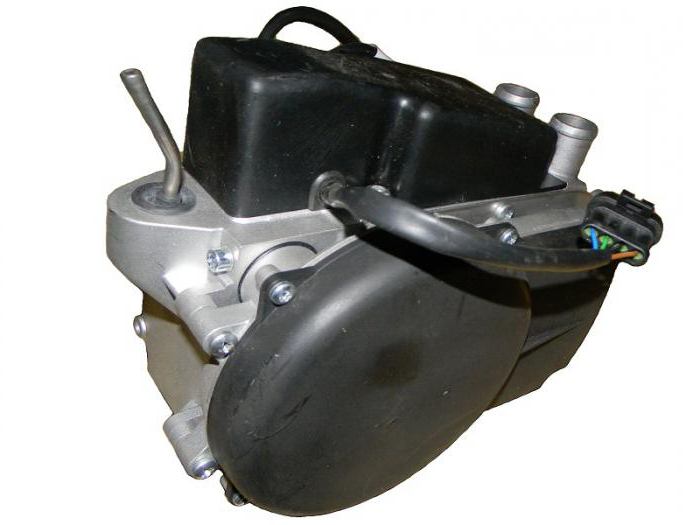
Последним аргументом в пользу отечественного отопителя становятся простота и лёгкость его эксплуатации и сброса настроек. В сравнении с теми же иностранными аналогами, которые в случае некорректных запусков двигателя блокируются без возможности восстановления работоспособности, «Бинар» возвращается в рабочее состояние банальным обесточиванием системы. Зарубежные модели придётся отдавать в сервисный центр для восстановления нормального функционирования.
Достоинства в сравнении с конкурентами
- Стоимость «Бинара 5Д Компакта» в полтора раза ниже в сравнении с импортными аналогами, к тому же производитель разрешает самостоятельную установку отопителя.
- Мощность «Бинара» составляет 5 киловатт, в то время как у более дешёвых моделей она составляет всего 4 кВт.
- Более широкий функционал. В отзывах о «Бинаре 5Д Компакте» отмечается, что температура тосола и напряжение бортовой сети автомобиля выводятся на пульт управления подогревателем. В отличие от «Бинара», тот же «Вебасто» подобной функцией не оснащён, но при этом он обладает жидкокристаллическим дисплеем, не работающим при низких температурах.
- Средняя стоимость GSM-модема для отопителя составляет 5 тысяч рублей. Для «Вебасто» подобное устройство обойдётся в несколько раз дороже.
- Возможность раздельной активации котла и водяной помпы. Объём тосола, проходящего через радиатор печки на холостых оборотах, снижается, что приводит к понижению температуры в салоне автомобиля. Включение водяной помпы позволяет повысить количество тосола, проходящего через радиатор, одновременно увеличив его температуру и, соответственно, температуру салона на 8 градусов.
Недостатки подогревателя «Бинар»
- Раздельное расположение котла и воздушной помпы, что влечёт за собой необходимость в большем подкапотном пространстве и использовании большего количества шлангов и проводов. Иностранные аналоги обходят отечественный отопитель по данному пункту.
- Вероятность возникновения проблем с добычей необходимых запчастей, что, впрочем, решается совместимостью с другими моделями.
Модельный ряд «Бинар»
Первой моделью предпускового подогревателя, выпущенного компанией «Адверс», был отопитель «Бинар 5Б». Он отличался раздельными воздушной помпой и котлом. Был давно снят с продажи, средняя стоимость на момент реализации составляла 17 тысяч рублей.
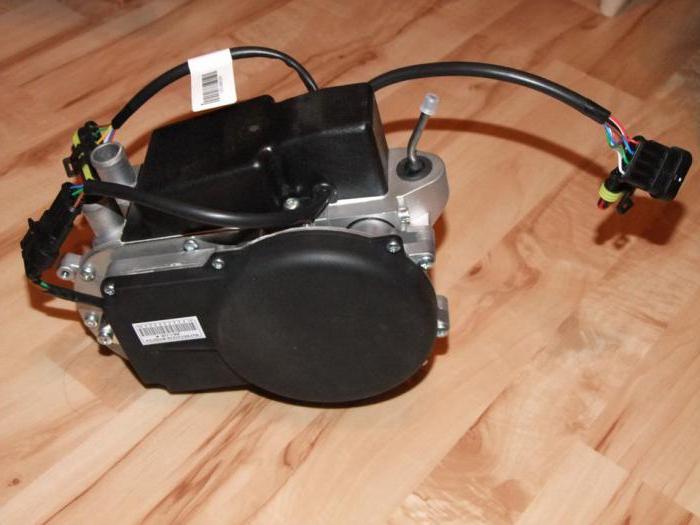
Следующей моделью стал отопитель «Бинар 5Д Компакт» на дизеле. Отзывы о нем в большинстве своём были положительными. Автовладельцы отметили совмещение воздушной помпы и котла в едином корпусе. Подобное нововведение потребовало увеличения габаритов и значительно упростило процесс установки, снизив количество шлангов и проводов. Выпуск модели осуществляется до сих пор, средняя стоимость – 25 тысяч рублей. Производится в двух версиях – на 12 и 24 В. GSM-модем обойдётся автовладельцу в дополнительных 7700 рублей.
Линейка предпусковых подогревателей продолжилась выпуском модели «Бинар Компакт GR». Производитель изменил геометрическую форму отопителя, добавив в комплект GSM-модуль. Общая стоимость устройства составила 28 тысяч рублей.
Последней выпущенной моделью отопителя стал «Бинар 5S». Внешний вид устройства претерпел значительные изменения, став более привлекательным. Понизилось энергопотребление, подогреватель стал более компактным. Производитель практически полностью переписал программное обеспечение, включив в него дополнительный режим работы и настройки, управление которыми осуществляется с обновлённого дистанционного пульта.
Дизайн «Бинара» последней модели во многом напоминает своего конкурента – «Вебасто», при этом 5S отличается большей надёжностью и эффективностью. Стоимость предпускового подогревателя составляет 27 тысяч рублей. GSM-модем в комплекте не поставляется, в связи с чем приобретать его придётся отдельно. Цена модуля составляет всего 3500 рублей, что можно назвать дополнительным плюсом.
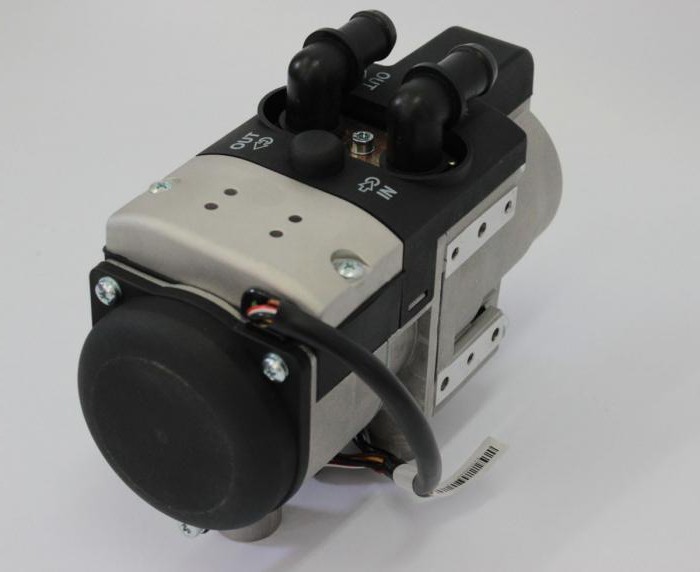
Производитель выпускает отопители не только для легковых автомобилей, но и для грузовых транспортных средств. Мощность таких подогревателей в зависимости от модели варьируется от 12 до 30 киловатт. Самый маломощный вариант – на 12 кВт – можно приобрести за 25 тысяч рублей, в то время как модель мощностью в 30 киловатт обойдётся в 50 тысяч рублей. При этом подогреватель на 30 киловатт работает только с бортовой сетью, рассчитанной на 24 В, в то время как 12-киловаттные модели могут подключаться к сетям с напряжением в 12 и 24 В.


Компания «Теплостар» представляет предпусковой подогреватель«BINAR-5S» нового поколения. Это совершенно новый Российский продукт, ни в чем не уступающий лучшим мировым брендам. Подогреватель «BINAR-5S» обладает расширенными возможностями работы как в режиме подогревателя так и в режиме догревателя. Продукт предназначен для предпускового разогрева двигателя автомобиля объемом до 4л с жидкостной системой охлаждения при низких температурах (до -45°C).
Преимуществами подогревателя «BINAR-5S» являются:
- Компактность, возможность монтажа в вертикальном и горизонтальном положении;
- Функция догревателя;
- Управление с пульта-таймера (входит в комплект поставки);
- Возможность подключения GSM модема вместо или совместно с пультом-таймером. Управление при помощи голосовых вызовов или через мобильное приложение для iOS и Android при помощи SMS – команд (комплектGSM поставляется отдельно);
- Доступная цена (в сравнении с иностранными аналогами) и высокое качество.
Информация для расчета стоимости доставки транспортной компанией –
размер коробки: ширина 0,39м, длина 0,55м, высота 0,15м
Источник
Всем привет.
Дополняю БЖ тем что было сделано летом и дополнено в эти дни.
Живущим в Сибири знакомы трудности холодных запусков. С бинаром знаком с 2012 года, поэтому не стоял вопрос что поставить на Виша. Китайским подогревателям не доверяю, немцы дорогие в ремонте, а сломаться может что угодно.
Купил на авито 5s с GSM модемом за 10к, у него была неисправность воздуходувки, вылетала ошибка 27, типичный трабл моделей 2016, коим мой и являлся.
Поехал купил новый нагнетатель, также в установочном центре купил за 500р у парней топливопровод и трубку топливозаборника для бака.

Шланги всегда покупаю gates, никогда не подводили, хомуты пружинные подбирал в магазине. Трубку впуска прежний хозяин не нашёл при отправке, решилось покупкой 1.5м чёрной электрической гофры 32мм, по внутреннему диаметру идеально садится на ППП и стоит копейки.

В мастерской своей разобрал подогреватель, заменил нагнетатель, собрал на коленке схему, подал 12В, бенз на насос подал прям из канистры.
Есть запуск, можно устанавливать!
Работы все проводил во время замены колец мотора, ГБЦ была снята, ОЖ соответственно уже слита.
Место установки котла определил под площадкой АКБ, он туда идеально встаёт горизонтально и не мешает АКПП и прочим агрегатам.


ППП врезал по схеме:
обратка печки->
помпа бинар->
бинар->
теплообменник АКПП.
Правильнее рвать линию с мотора на подачу печки, но, тогда шланги были бы длиннее, ну и сразу были бы видны следы вмешательства из вне. А так, открывая капот, всё выглядит как сток.
Добрался до лючка бензобака, вытащил колбу насоса и фильтра, просверлился сверлом на 11, установил трубку. Под бензобаком поставил насос бинара, прокинул вдоль магистрали тормозных трубок питание бензонасоса и топливопровод, крепление на пластиковые хомуты.
Завёл в салон кабель на пульт, в районе бардачка поставил модем (на нём тройник для разветвления на пульт и модем),

далее под торпедой прокинул кабель к пульту, пульт встал справа от руля.


Скрутил остатки проводки под капотом, уложил всё незаметно, стянул хомутами.
После заполнения системы охлаждения и прокачки воздушных пробок бинар запустился как обычно на третий или четвёртый раз, долго прокачивал бенз по трубке. Всё стандартно.
Прописал номера телефонов в модеме, до осени всё работало.
С наступлением холодов в Иркутске столкнулся с типичной проблемой GSM модемов бинаров 16 года, они замерзали и переставали получать/передавать информацию. Самарцы решили эту проблему заменой модемов, с 2017 года проблема ушла.
Почитал на форуме autotherm, есть схема доработки. Сходил в магазин радиодеталей, купил конденсатор на 0.1мкф и под напругу 50В, занёс плату модема в ремонт мобильных.


Кондер припаян, модем на месте, морозы -30 ниже показали, что теперь всё ок : )
Котёл работает, мотор запускается строго на горячую. Настроил бинар чтобы он запускался с запуском мотора как догреватель, удобно, на рабочую температуру ДВС быстро выходит. При достижении 82° уходит в спячку и отключается при глушении мотора.
Предвкушаю один известный вопрос — зачем нужен котёл за такие деньги, у меня автозапуск?!
Каждый решает и выбирает сам. Автозапуск, безусловно, решает вопрос с незапуском в морозы.
Но, какой ценой для мотора и АКБ?
Всем мира!
Интернет сегодня уже неотъемлемая часть нашей жизни: он помогает нам оставаться на связи, получать информацию и решать различные задачи. GSM модуль является неотъемлемой частью многих устройств, которые используют интернет-связь. Одним из таких устройств является Бинар 5С — мощная и функциональная разработка, которая позволяет создавать различные проекты.
Настройка GSM модуля на Бинар 5С может показаться сложной задачей, особенно для новичков. Однако, с помощью этой пошаговой инструкции, вы сможете освоить этот процесс и настроить модуль без особых проблем. Важно помнить, что корректная настройка GSM модуля позволит вам использовать все его возможности и получить качественную и стабильную связь.
Первым шагом является подключение GSM модуля к Бинар 5С. Для этого необходимо соединить их кабелем, убедившись, что контакты правильно соединены. Затем подключите Бинар 5С к компьютеру и запустите программу управления. Далее настраивайте параметры связи: указывайте скорость передачи данных, настройте COM-порт и выберите соответствующее устройство.
После успешного подключения и настройки модуля необходимо проверить работоспособность GSM связи. Для этого воспользуйтесь специальной командой, которая позволит отправить и получить SMS-сообщения. Убедитесь, что модуль правильно работает и связь стабильна.
Содержание
- Как настроить GSM модуль на Бинар 5С
- Подготовка и установка модуля
- Подключение к сети
- Настройка параметров сим-карты
- Настройка аппаратной части
- Настройка протокола передачи данных
- Тестирование и настройка дополнительных функций
Как настроить GSM модуль на Бинар 5С
Шаг 1: Подготовка
Перед настройкой GSM модуля на Бинар 5С убедитесь, что у вас есть все необходимые компоненты, включая SIM-карту и антенну. Также проверьте, что у вас есть доступ к интернету, чтобы скачать и установить необходимое программное обеспечение.
Шаг 2: Установка ПО
Скачайте и установите на компьютер программное обеспечение, предоставленное производителем Бинар 5С. Это ПО позволяет настраивать и управлять GSM модулем с помощью вашего компьютера.
Шаг 3: Подключение GSM модуля
Подключите GSM модуль к вашему компьютеру с помощью USB-кабеля. Убедитесь, что модуль правильно подключен и обнаружен вашей операционной системой.
Шаг 4: Установка SIM-карты
Установите SIM-карту в слот GSM модуля. Убедитесь, что карта правильно установлена и активирована. Введите PIN-код, если он требуется.
Шаг 5: Настройка сети
Запустите программное обеспечение, которое вы установили на шаге 2. В настройках программы укажите оператора мобильной связи, к которому вы хотите подключиться, а также другие необходимые параметры сети.
Шаг 6: Тестирование соединения
После настройки сети выполните тестовое соединение, чтобы убедиться, что всё работает корректно. Попробуйте отправить SMS-сообщение или выполнить простую команду, используя GSM модуль.
Шаг 7: Использование GSM модуля
После успешной настройки GSM модуля на Бинар 5С вы можете использовать его для передачи данных, отправки SMS-сообщений, вызова и управления удаленно. Изучите документацию и API производителя для получения подробной информации о возможностях вашего GSM модуля.
Следуя этим пошаговым инструкциям, вы сможете легко настроить GSM модуль на Бинар 5С и начать использовать его для своих задач. Удачи в настройке и успешного использования!
Подготовка и установка модуля
Перед началом настройки GSM модуля на Бинар 5С необходимо выполнить несколько шагов подготовки:
- Убедитесь, что у вас есть все необходимое оборудование для установки модуля. Вам понадобятся следующие компоненты: GSM модуль, антенна, SIM-карта, а также все необходимые кабели и соединители.
- Перед установкой модуля убедитесь, что Бинар 5С выключен и отключен от сети питания.
- Откройте корпус Бинар 5С с помощью отвертки и найдите разъем для GSM модуля.
- Вставьте SIM-карту в соответствующий слот на модуле.
- Подключите антенну к модулю, обратив внимание на правильную ориентацию разъемов.
- Подключите соответствующие кабели и соединители для подключения модуля к Бинар 5С.
- Закройте корпус Бинар 5С и убедитесь, что он надежно закреплен.
- Подключите Бинар 5С к сети питания и включите его.
После завершения установки модуля можно приступать к его настройке. У вас должна быть подключена консоль для управления устройством, которая позволит вам выполнять команды и просматривать информацию о состоянии модуля.
Подключение к сети
Для настройки GSM модуля на Бинар 5С и его подключения к сети оператора необходимо выполнить следующие шаги:
- Вставьте SIM-карту в слот SIM-карты на плате Бинар 5С. Убедитесь, что SIM-карта поддерживает связь по GSM стандарту и имеет доступ к сети оператора мобильной связи.
- Подключите антенну к разъему на плате Бинар 5С. Убедитесь, что антенна имеет хорошее качество сигнала.
- Подключите Бинар 5С к источнику питания. Убедитесь, что напряжение питания соответствует требованиям модуля.
- После включения питания, модуль начнет поиск оператора. Дождитесь, пока индикатор связи на плате Бинар 5С покажет, что установлена сетевая связь.
- Настройте параметры GSM модуля в соответствии с требованиями вашего оператора. Обычно это включает в себя настройку APN, PIN-кода и других сетевых параметров.
- Протестируйте соединение, отправив SMS-сообщения или установив GPRS-соединение. Убедитесь, что связь работает стабильно и надежно.
После успешного подключения к сети, вы сможете использовать GSM модуль на Бинар 5С для передачи данных, отправки SMS и других функций, предоставляемых оператором мобильной связи.
Настройка параметров сим-карты
Для настройки GSM-модуля на Бинар 5С необходимо указать соответствующие параметры сим-карты. Это позволит модулю подключиться к сети оператора и обмениваться данными.
Для начала, убедитесь, что сим-карта установлена правильно в слот GSM-модуля.
Далее выполните следующие шаги:
- Зайдите в настройки модуля, выбрав соответствующий пункт в меню.
- В меню настройки выберите пункт «Сим-карта».
- Выберите оператора сим-карты, подключение к которому вы хотите настроить.
- Введите PIN-код сим-карты, если он требуется.
- Выберите тип сети (3G, 2G и т.д.) и режим работы модуля (только данных, голос и данные и т.д.).
- Настройте параметры подключения, включая APN (название точки доступа), имя пользователя и пароль.
- Сохраните изменения и перезагрузите модуль, чтобы настройки вступили в силу.
После выполнения этих шагов, ваш GSM-модуль будет настроен на работу с выбранной сим-картой. Убедитесь, что введенные параметры верны и соответствуют требованиям оператора, чтобы избежать проблем с подключением и передачей данных.
Настройка аппаратной части
Перед тем, как начать настраивать GSM модуль на Бинар 5С, убедитесь, что у вас есть все необходимые компоненты:
- GSM модуль
- Антенна для GSM модуля
- Провода для подключения
- Сетевой адаптер
Вам также потребуется компьютер с установленным программным обеспечением для настройки GSM модуля.
Далее следуйте этим шагам для настройки аппаратной части:
- Подключите GSM модуль к Бинар 5С, используя провода.
- Подключите антенну к GSM модулю.
- Подключите сетевой адаптер к Бинар 5С и включите питание.
- Дождитесь, пока Бинар 5С загрузится.
Теперь, когда аппаратная часть настроена, можно приступить к настройке программной части GSM модуля на Бинар 5С.
Настройка протокола передачи данных
1. Подключите GSM модуль к Бинару 5С с помощью интерфейса RS232.
2. Включите устройство и дождитесь загрузки операционной системы.
3. Зайдите в меню настроек Бинара 5С и выберите пункт «Настройки GSM модуля».
4. В открывшемся окне найдите раздел «Протокол передачи данных» и выберите нужный вариант из предложенных:
- GPRS — для использования интернета через сеть GSM.
- СМС — для передачи данных посредством текстовых сообщений.
- CSD — для установки голосового соединения и передачи данных аналоговым способом.
5. После выбора протокола укажите настройки соединения, такие как APN (имя точки доступа), логин и пароль.
6. Нажмите кнопку «Применить» для сохранения настроек и перезагрузки GSM модуля.
7. Проверьте работоспособность соединения с помощью тестового соединения или отправки тестового сообщения.
Примечание: Для более подробной информации по настройке протокола передачи данных на Бинар 5С рекомендуется обратиться к руководству пользователя.
Тестирование и настройка дополнительных функций
После успешной настройки GSM модуля на Бинар 5С, вы можете приступить к проверке и настройке дополнительных функций.
1. Отправка SMS-сообщений
Для проверки работы отправки SMS-сообщений, воспользуйтесь командой AT+CMGS=номер_телефона<Enter>. Затем введите текст сообщения и завершите его символом Ctrl-Z (0x1A). При успешной отправке, вы получите ответ OK и номер сообщения.
2. Звонки
Для проверки функции звонков, воспользуйтесь командой ATDномер_телефона<Enter>. Если номер телефона корректный и связь установлена, вы услышите набранную цифру гудков и увидите информацию о звонке на своем экране. Для завершения звонка, используйте команду ATH или просто положите трубку.
3. Подключение к Интернету
Для настройки подключения к Интернету, вам понадобится знать APN (имя точки доступа), имя пользователя и пароль, предоставленные вашим оператором связи. Используйте команду AT+CSTT=APN,имя_пользователя,пароль<Enter> для настройки APN. Затем, используйте команду AT+CIICR<Enter> для активации подключения. Если все настройки корректны, вы увидите ответ OK.
4. Отправка HTTP-запросов
Для отправки HTTP-запросов, вам понадобится знать URL-адрес сервера и порт. Используйте команду AT+HTTPINIT<Enter> для инициализации HTTP сессии. Затем воспользуйтесь командой AT+HTTPPARA=»URL»,url_адрес<Enter> для установки URL-адреса. Чтобы отправить запрос, используйте команду AT+HTTPACTION=0<Enter>.
С помощью этих команд вы можете тестировать и настраивать различные дополнительные функции GSM модуля на Бинар 5С. Удачной настройки!
Если у вас есть модем Бинар 5s, то этот статья будет полезна для вас. В ней мы расскажем, как настроить модем в несколько простых шагов, чтобы вы могли пользоваться интернетом без проблем.
Первым шагом будет подключение модема к компьютеру или ноутбуку. Для этого вам понадобится специальный кабель, который идет в комплекте с модемом. Подключите одну сторону к модему, а другую – к компьютеру или ноутбуку.
Затем вам нужно будет установить драйвер для модема. Драйверы обеспечивают взаимодействие между модемом и вашим компьютером. Чтобы установить драйвер, просто следуйте инструкциям, которые идут вместе с модемом. Обычно это сводится к запуску установочного файла и следованию инструкциям на экране.
После установки драйвера вам нужно будет настроить подключение к интернету. Это можно сделать через специальную программу, которую также можно найти на диске с модемом. Запустите эту программу и следуйте инструкциям на экране.
Теперь, когда настройка модема завершена, вы можете подключаться к интернету. Просто запустите программу, пройдите авторизацию и наслаждайтесь быстрым интернет-соединением.
Содержание
- Бинар 5s: настройка модема в несколько простых шагов
- Выбор подходящего модема для Бинар 5s
- Подключение модема к Бинар 5s
- Настройка модема: выбор языка и часового пояса
- Настройка интернет-подключения на модеме
- Настройка Wi-Fi на модеме Бинар 5s
Бинар 5s: настройка модема в несколько простых шагов
Шаг 1: Подключите модем к компьютеру с помощью кабеля USB.
Шаг 2: Установите драйвера модема, если они еще не установлены. Для этого откройте установочный файл драйвера и следуйте инструкциям на экране.
Шаг 3: Запустите программу управления модемом, которая поставляется вместе с модемом. Обычно она называется «Модем Manager» или что-то подобное.
Шаг 4: В программе управления модемом найдите раздел «Настройки» или «Settings».
Шаг 5: В разделе «Настройки» найдите опцию «Подключение» или «Connection». Здесь вы сможете выбрать тип соединения (3G, 4G и т. д.), указать параметры оператора связи (имя точки доступа и прочие) и ввести логин и пароль, если это требуется.
Шаг 6: После внесения всех необходимых настроек сохраните их и перезагрузите модем. Теперь он должен быть настроен и готов к использованию.
Обратите внимание, что конкретные шаги может различаться в зависимости от модели и производителя модема. В случае возникновения проблем рекомендуется обратиться за помощью к руководству пользователя или службе поддержки.
Выбор подходящего модема для Бинар 5s
При выборе модема для использования с Бинар 5s, необходимо учесть ряд факторов, которые помогут вам определиться с наиболее подходящей моделью.
1. Совместимость с Бинар 5s: Убедитесь, что модем, который вы рассматриваете, полностью совместим с Бинар 5s и поддерживает все функции и возможности компьютера. Проверьте технические характеристики модема и требования к системе, чтобы убедиться, что он подходит для вашего компьютера.
2. Скорость и стабильность: Одним из важных факторов выбора модема является его скорость передачи данных и стабильность соединения. Обратите внимание на скорость передачи данных в мегабитах в секунду (Мбит/с) и на отзывы пользователей о стабильности соединения.
3. Технологии подключения: Рассмотрите модемы с различными технологиями подключения, такими как USB, Ethernet или Wi-Fi. Выберите ту, которая лучше всего подходит для ваших потребностей.
4. Бренд и надежность: Доверяйте проверенным производителям модемов, таким как Huawei, ZTE или D-Link. Эти бренды известны своей надежностью и качеством продукции.
5. Функционал: Уточните, какие дополнительные функции и возможности предлагает модем. Некоторые модели могут иметь встроенные антенны или поддержку LTE сетей, которые могут быть важны для вас.
6. Цена: Определите свой бюджет и выберите модем в пределах данного бюджета. Обратите внимание на соотношение цены и качества.
Следуя этим шагам, вы сможете выбрать подходящий модем для использования с Бинар 5s и настроить его без проблем.
Подключение модема к Бинар 5s
Для подключения модема к Бинар 5s вам понадобятся несколько простых шагов:
- Убедитесь, что у вас есть модем, который поддерживает подключение к Бинар 5s.
- Подключите модем к компьютеру при помощи USB-кабеля или другого подходящего интерфейса.
- Включите модем и дождитесь, пока он будет готов к использованию.
- Откройте на компьютере браузер и введите адрес http://192.168.0.1 в адресной строке, чтобы открыть веб-интерфейс модема.
- Введите свои учетные данные (логин и пароль), предоставленные вашим интернет-провайдером, чтобы войти в интерфейс модема.
- Перейдите в раздел настроек соединения и выберите режим подключения, подходящий для вашего провайдера. Обычно это PPPoE или DHCP.
- Введите необходимые данные для подключения, такие как имя пользователя и пароль, предоставленные вашим провайдером.
- Сохраните изменения и перезагрузите модем.
- После перезагрузки модема проверьте подключение, открыв веб-браузер и попытавшись зайти на любую веб-страницу.
Поздравляем! Вы успешно подключили модем к Бинар 5s и можете начать пользоваться интернетом.
Настройка модема: выбор языка и часового пояса
Перед тем как приступить к использованию модема, важно настроить его на нужные вам язык и часовой пояс. Это позволит вам использовать модем наиболее удобным и удовлетворяющим вашим потребностям способом.
Для начала, подключите модем к компьютеру и включите его. После включения, на экране появится меню настроек. Найдите в этом меню раздел, связанный с языком и часовым поясом.
Внутри этого раздела вы сможете выбрать язык интерфейса модема. Обычно модемы поддерживают несколько языков, таких как Русский, Английский, Немецкий и т.д. Выберите нужный язык и сохраните изменения.
Кроме того, в этом разделе вы также сможете выбрать ваш часовой пояс. Помните, что правильный часовой пояс позволит вам корректно отображать дату и время в вашем модеме. Выберите нужный часовой пояс и сохраните изменения.
После выбора языка и часового пояса, ваш модем будет настроен на нужные значения. Теперь вы можете использовать его для доступа в Интернет или других целей с удобным для вас языком и в правильном времени.
Не забудьте сохранить изменения после настройки модема. В случае возникновения проблем, вы всегда сможете вернуться в этот меню и изменить язык или часовой пояс.
Таким образом, выбор языка и часового пояса на модеме — важная часть его настройки. Убедитесь, что ваши настройки соответствуют вашим предпочтениям и потребностям, чтобы гарантировать комфортное использование модема.
Настройка интернет-подключения на модеме
Перед началом настройки убедитесь, что ваш модем подключен к компьютеру или роутеру с помощью Ethernet-кабеля. Убедитесь также в наличии активного интернет-подключения от провайдера.
Включите модем и дождитесь его полной загрузки. Затем откройте любой веб-браузер на своем устройстве и введите IP-адрес модема в адресной строке. Обычно IP-адрес указан на задней панели модема или в документации к нему.
После ввода IP-адреса вы увидите страницу авторизации. Введите логин и пароль, которые также указаны на задней панели модема или в документации. Если у вас нет этих данных, обратитесь к своему провайдеру для получения информации о входных данных.
После успешной авторизации вы попадете на главную страницу настроек модема. Здесь вы найдете различные вкладки и настройки. Найдите вкладку «Интернет» или «Настройки подключения» и перейдите в нее.
Внутри этой вкладки вы увидите различные поля для ввода данных о вашем интернет-подключении. Выберите ваш тип подключения (обычно DHCP или PPPoE) и введите необходимую информацию, такую как логин и пароль от провайдера.
После ввода всех данных нажмите кнопку «Сохранить» или «Применить». Модем перезагрузится, и ваше интернет-подключение должно стать активным.
После настройки интернет-подключения на модеме вы сможете пользоваться высокоскоростным и стабильным интернетом. Убедитесь, что сохраните все введенные данные для возможности их использования в будущем.
Настройка Wi-Fi на модеме Бинар 5s
Модем Бинар 5s предоставляет возможность настроить Wi-Fi соединение для обеспечения беспроводного доступа к интернету. Для этого нужно выполнить следующие простые шаги:
- Подключите модем к источнику питания и включите его. Дождитесь, пока индикаторы на модеме загорятся зеленым цветом.
- На вашем компьютере или устройстве подключитесь к сети Wi-Fi с именем (SSID), которое указано на задней панели модема.
- Откройте веб-браузер и в адресной строке введите IP-адрес модема, который указан на задней панели модема.
- В открывшемся окне аутентификации введите логин и пароль администратора. По умолчанию логин и пароль — admin.
- В меню настройки модема найдите раздел «Настройки Wi-Fi» или «Wireless Settings».
- В этом разделе вы сможете изменить имя (SSID) и пароль для вашей Wi-Fi сети. Введите новые значения и сохраните изменения.
- Дождитесь, пока модем перезагрузится, чтобы изменения вступили в силу.
- Теперь ваш модем Бинар 5s настроен для работы по Wi-Fi. Вы можете подключать к нему различные устройства и наслаждаться беспроводным доступом к интернету.
Обратите внимание, что вы также можете применить дополнительные настройки безопасности для вашей Wi-Fi сети, такие как фильтрация MAC-адресов или установка ограничений на доступ.
Бинар 5S – это инновационное и многофункциональное устройство, которое объединяет в себе множество возможностей. Одной из таких возможностей является наличие встроенного GSM модуля, который позволяет устанавливать и поддерживать связь с помощью сотовой сети.
Настройка GSM модуля на Бинар 5S является важной задачей для обеспечения надежного и стабильного соединения. В данной статье мы предлагаем пошаговую инструкцию по настройке GSM модуля на Бинар 5S, которая поможет вам справиться с этой задачей без лишних проблем.
Шаг 1: Проверьте наличие SIM-карты
Перед тем, как приступить к настройке GSM модуля, убедитесь, что у вас есть SIM-карта, которую вы хотите использовать для соединения. Вставьте SIM-карту в соответствующий слот на устройстве и убедитесь, что она правильно установлена.
Шаг 2: Перейдите в настройки модуля
Включите устройство и откройте главное меню. Найдите раздел «Настройки» и выберите его. Затем найдите в списке настроек пункт «GSM модуль» и выберите его.
Содержание
- Как подключить GSM модуль к Бинар 5S: пошаговая инструкция
- Подготовка материалов
- Подготовка и настройка Бинар 5S
- Подключение GSM модуля
- Настройка и тестирование GSM модуля
Как подключить GSM модуль к Бинар 5S: пошаговая инструкция
Шаг 1: Подготовка GSM модуля
Перед тем, как подключить GSM модуль, убедитесь, что у вас есть все необходимые компоненты. Для работы вам понадобятся:
- Бинар 5S;
- GSM модуль;
- Антенна для GSM модуля;
- Переходник для подключения GSM модуля.
Также убедитесь, что у вас есть работающая SIM-карта с достаточным количеством средств.
Шаг 2: Установка GSM модуля
Первым шагом подключите антенну к GSM модулю. Затем вставьте SIM-карту в соответствующий разъем на модуле. Подключите переходник к модулю и устройству Бинар 5S.
Шаг 3: Настройка GSM модуля
Включите Бинар 5S и перейдите в меню настроек. Найдите раздел, связанный с GSM модулем, и выберите его. Введите данные вашей SIM-карты, такие как номер телефона и пароль, если они требуются. Убедитесь, что настройки соответствуют требованиям вашего оператора связи.
Шаг 4: Проверка работы GSM модуля
После завершения настроек проверьте, правильно ли работает GSM модуль. Для этого вы можете отправить сигнал на устройство Бинар 5S с помощью другого телефона или через онлайн-сервисы управления GSM модулем. Убедитесь, что вы получаете уведомления или сигналы о сработке.
Поздравляем! Теперь у вас настроен GSM модуль на Бинар 5S, и вы можете использовать все его функциональные возможности для обеспечения безопасности и автоматизации процессов.
Подготовка материалов
Перед настройкой GSM модуля на Бинар 5S необходимо подготовить следующие материалы:
- GSM модуль. Убедитесь, что модуль совместим с Бинар 5S.
- Соединительные кабели. Вам понадобятся кабели для подключения модуля к Бинар 5S.
- Антенна для GSM модуля. Установите антенну на модуль для получения сигнала.
- Сим-карта. Вставьте сим-карту в соответствующий слот на модуле.
- Компьютер. Для настройки модуля вам понадобится компьютер с доступом в интернет.
Проверьте, что все необходимые материалы доступны и готовы к использованию перед началом настройки GSM модуля на Бинар 5S.
Подготовка и настройка Бинар 5S
Перед началом настройки GSM модуля на Бинар 5S выполните следующие шаги:
1. Убедитесь, что Бинар 5S включен и правильно подключен к источнику питания.
2. Проверьте наличие SIM-карты в слоте SIM-модуля. Установите SIM-карту в слот, обратив внимание на правильную ориентацию контактов.
3. Подключите Бинар 5S к компьютеру или ноутбуку с помощью USB-кабеля.
4. Перейдите в настройки модуля, открыв окно командной строки или терминала и введите IP-адрес Бинар 5S.
5. При необходимости введите логин и пароль для доступа к модулю.
6. Проверьте наличие сетевого соединения и убедитесь, что модуль работает корректно.
После выполнения данных шагов вы можете приступить к настройке GSM модуля на Бинар 5S. Рекомендуется ознакомиться с инструкцией по настройке модуля для уточнения требуемых параметров и процедур.
Подключение GSM модуля
Перед тем, как начать настройку GSM модуля на Бинар 5S, необходимо правильно подключить его к плате.
Вот пошаговая инструкция о том, как это сделать:
- Возьмите GSM модуль и плотно подключите его к соответствующему разъему на плате Бинар 5S. Убедитесь, что подключение произошло без зазоров и надежно фиксируется.
- Убедитесь, что у вас есть SIM-карта, которую вы хотите использовать с GSM модулем. Откройте крышку слота для SIM-карты на модуле и вставьте ее в соответствующий разъем сим-карты на модуле.
- После того, как GSM модуль и SIM-карта подключены к плате Бинар 5S, убедитесь, что все контакты хорошо соединены.
- Далее подключите антенну к разъему антенны на GSM модуле. Вставьте антенну туго и проверьте, чтобы она не была повреждена.
- После того, как все подключения выполнены, проверьте, что все разъемы надежно фиксируются и не отсоединяются механическим воздействием.
Теперь ваш GSM модуль должен быть правильно подключен к плате Бинар 5S и готов к настройке.
Настройка и тестирование GSM модуля
Для настройки и тестирования GSM модуля на Бинар 5S нужно выполнить следующие шаги:
Шаг 1: Подключите GSM модуль к соответствующему порту на плате Бинар 5S. Убедитесь, что модуль подключен правильно, чтобы избежать проблем в дальнейшем.
Шаг 2: Скачайте и установите необходимые драйверы для работы с GSM модулем. Проверьте, что драйверы установлены корректно, чтобы избежать конфликтов при подключении.
Шаг 3: Откройте программу управления GSM модулем на компьютере. В большинстве случаев такая программа идет в комплекте с модулем или может быть скачана с официального сайта производителя. Запустите программу и убедитесь, что она распознала подключенный модуль.
Шаг 4: Введите необходимые настройки для подключения к вашему оператору связи. Обычно это включает в себя выбор оператора, ввод APN (точки доступа), учетной записи и пароля. Убедитесь, что вы правильно заполнили все поля и сохраните настройки.
Шаг 5: При необходимости настройте другие параметры GSM модуля, такие как режим работы (GSM, GPRS, EDGE), параметры подключения (COM порт, скорость передачи данных и т.д.), а также функции и опции (SMS, MMS, интернет-подключение и т.д.). Сохраните все внесенные изменения.
Шаг 6: Проверьте подключение и работу GSM модуля, отправив тестовое сообщение SMS или попробовав установить интернет-соединение через модуль. Убедитесь, что все функции работают исправно и связь установлена корректно.
Шаг 7: При необходимости повторите шаги 4-6, чтобы убедиться, что все настройки и параметры установлены правильно. Если возникают проблемы, проверьте подключение модуля, настройки программы и драйверы.
После завершения всех шагов вы успешно настроили и протестировали GSM модуль на Бинар 5S. Теперь вы можете использовать его для установки связи с мобильной сетью, отправки сообщений и других функций, которые предоставляет модуль.