
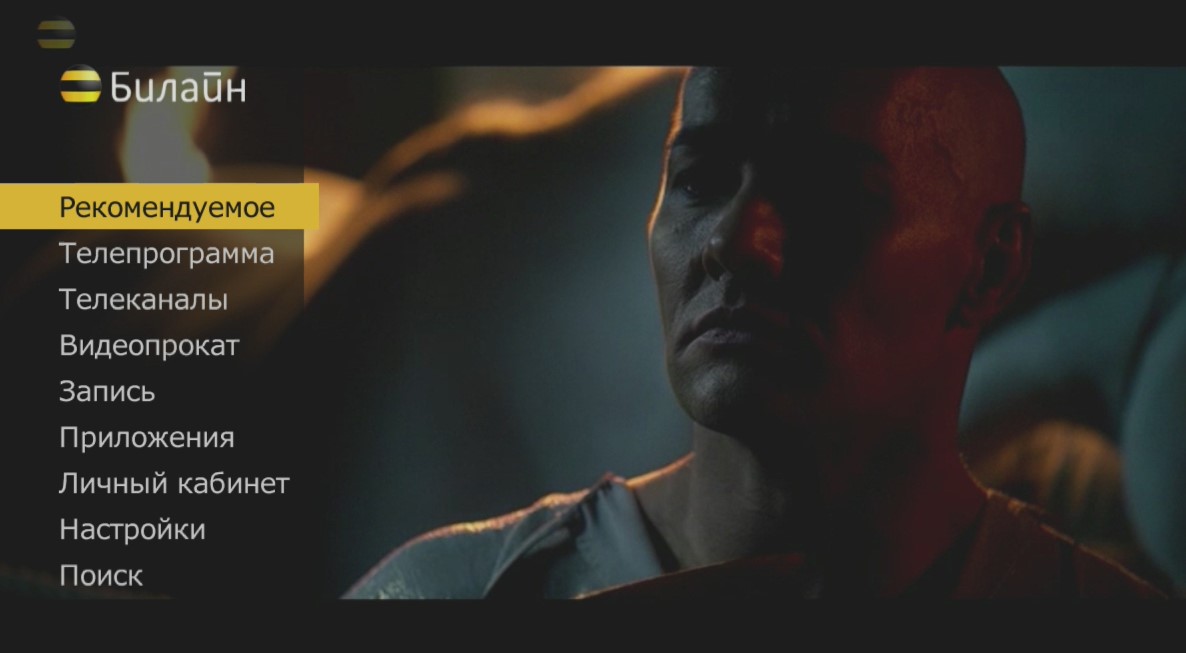
Главное меню будет состоять из следующих разделов:
Рекомендуемое – промо страница с информацией о новинках видеопроката, акциях и викторинах
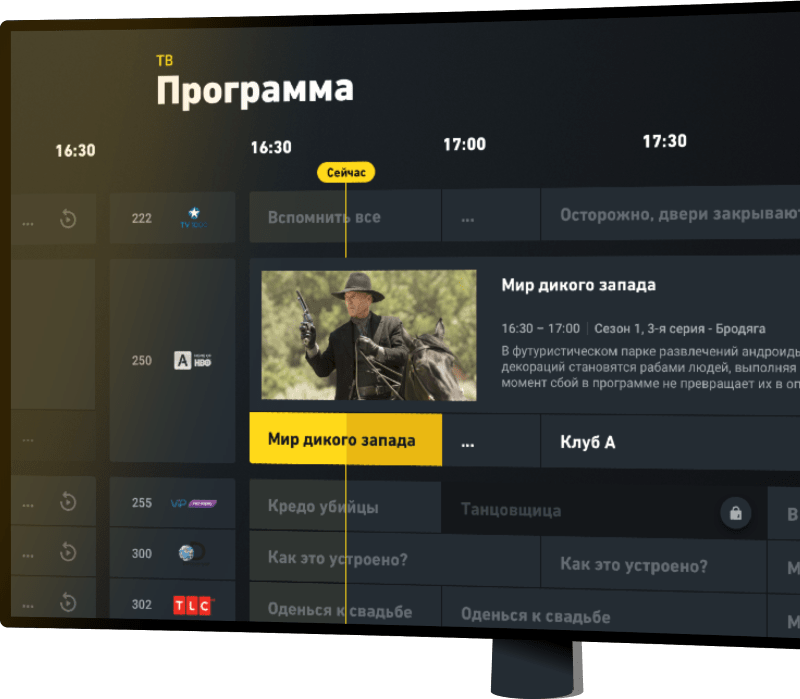
Телепрограмма – интерактивная телепрограмма на текущую неделю, фильтры передач по жанрам и настройка списка избранных каналов;
Телеканалы – быстрый доступ к списку всех каналов
Видеопрокат – доступ к каталогу фильмов
Запись – настройка записей будущих передач, просмотр запланированных и доступных записей, изменение настроек запланированных записей.
Приложения – доступ к приложениям Яндекс Пробки, Яндекс Погода, социальные сети и т.д.
Личный кабинет – информация о состоянии счета с возможностью пополнения баланса с банковской карты; просмотр информации о ТВ тарифе с возможностью подключения/отключения дополнительных пакетов каналов.
Настройки — управление настройками каналов, приставки, уведомлений, настройка родительской блокировки
Поиск – общий поиск по каналам, передачам, фильмам в Видеопрокате и записям
Вид главного меню в новой версии прошивки:
Вызвать Телепрограмму можно, нажав кнопку  GUIDE /EPG # (в зависимости от модели ПДУ) на ПДУ или в Главном меню → Телепрограмма выбрать нужный вид и нажать ОК на ПДУ.
По умолчанию программа будет открываться в виде «Сетка»
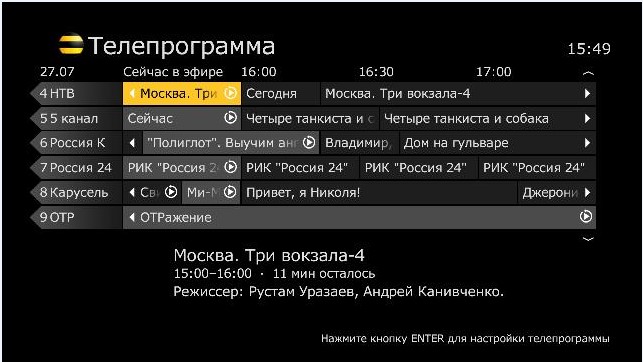
Для изменения вида телепрограммы вы можете вызвать телепрограмму любым удобным способом и далее, при открытой телепрограмме, нажать кнопку на ПДУ Enter/ Zoom/ # (в зависимости от модели ПДУ).
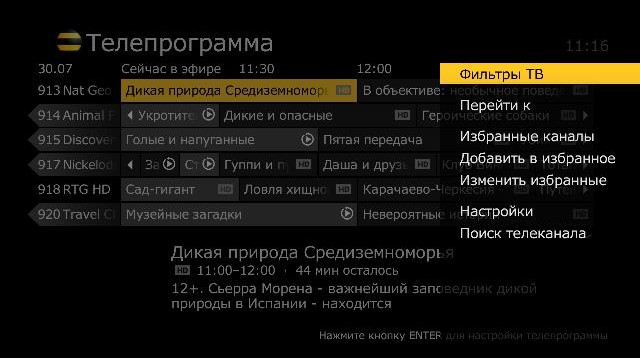
В открывшемся меню Опций выбрать Настройки → Вид телепрограммы.
Выбрать интересующий вид и нажать «Сохранить».
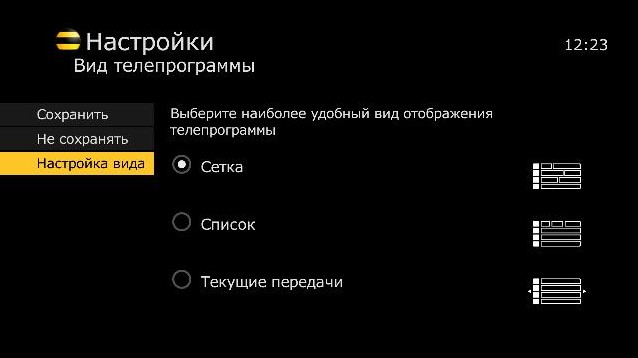
Также в раздел настроек вида телепрограммы можно попасть из пункта Настройки в Главном меню:
Главное меню → Настройки → Общие настройки → Вид телепрограммы.
Да, в новой версии прошивки появилась возможность настройки кнопки GUIDE/ EPG (в зависимости от модели ПДУ) на быстрое переключение между видами телепрограммы:
Первое нажатие на кнопку GUIDE — открывается телепрограмма в виде, который выбран в настройках по умолчанию, второе нажатие на кнопку GUIDE — телепрограмма открывается в стиле «Список», третье нажатие на данную кнопку – откроется телепрограмма в стиле «Текущие передачи», и четвертое нажатие скрывает телепрограмму с экрана.
Для подобной настройки необходимо зайти в пункт Настройки Главного меню, далее в «Общие настройки» и здесь выбрать раздел «Вид телепрограммы».
Нажать кнопку «Настройка стилей». Откроется следующий подраздел:
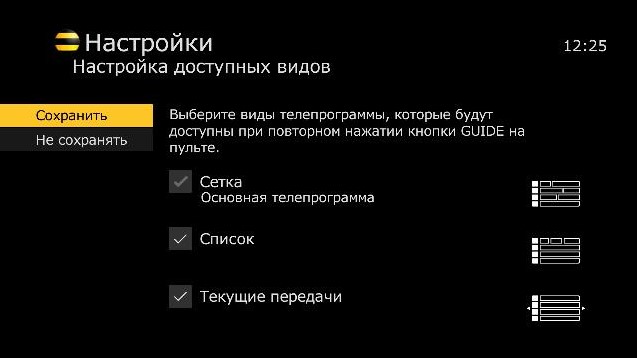
Серой неактивной галкой здесь будет отмечен тот вид телепрограммы, который выбран по умолчанию.
Если отметить галками другие виды, телепрограмма будет открываться в данных видах поочередно при повторных нажатиях на кнопку GUIDE.
Для просмотра списка всех доступных каналов можно зайти в Главное меню → Телеканалы.
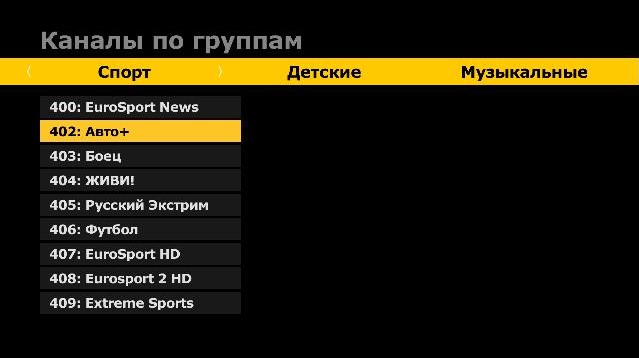
Также вы можете посмотреть список доступных каналов в телепрограмме (наиболее удобный вид телепрограммы для просмотра списка каналов – «Список»)
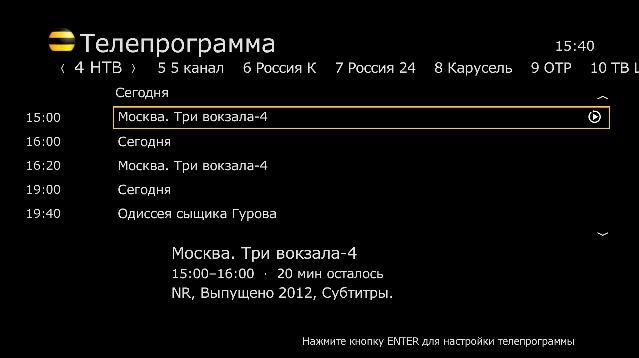
Да, данный функционал остался в новой прошивке без изменений.
Изначальная настройка собственного списка избранных каналов и переключение между списком избранных и просмотром всех каналов в пакете доступны в подменю Избранные каналы (Главное меню → Телепрограмма → Избранные каналы).
Редактирование списка избранных каналов доступно в «Настройках каналов» пункта меню Настройки Главного меню. Также вы можете получить доступ к редактированию списка избранных каналов, нажав кнопку на ПДУ Enter/ Zoom/ # (в зависимости от модели ПДУ) во время просмотра эфира.
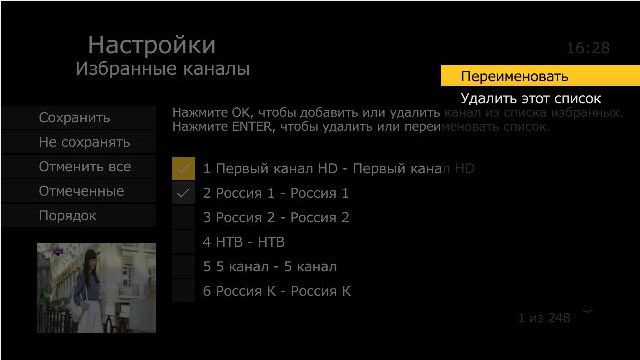
Да, возможно. Для этого необходимо зайти из Главного меню в пункт Настройки → Настройки каналов. В пункте Избранные каналы выбрать нужный список кнопкой ОК на ПДУ. И далее нажать кнопку на ПДУ Enter/ Zoom/ # (в зависимости от модели ПДУ). В открывшемся меню выбрать «Удалить этот список».
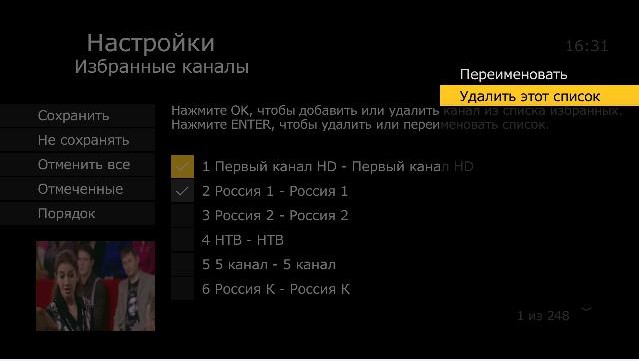
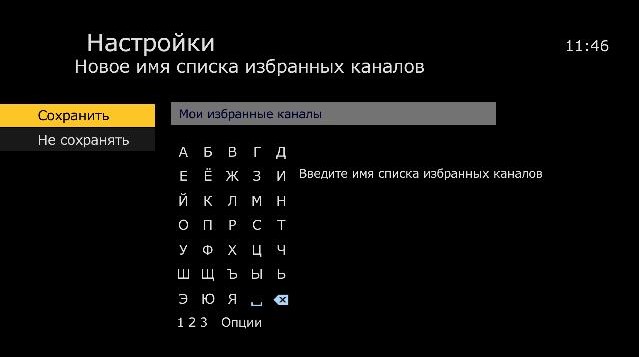
Да, возможно. Для этого необходимо зайти из Главного меню в пункт Настройки → Настройки каналов. В пункте «Избранные каналы» выбрать нужный список кнопкой ОК на ПДУ. И далее нажать кнопку на ПДУ Enter/ Zoom/ # (в зависимости от модели ПДУ). В открывшемся меню выбрать «Переименовать».
Ввести новое имя и нажать «Сохранить».
Чтобы попасть в Видеопрокат в новой прошивке, можно на ПДУ нажать кнопку «On Demand»  или через Главное меню выбрать раздел «Видеопрокат» и далее нажать ОК на ПДУ.
Просмотреть и отредактировать список записанных передач можно, перейдя в пункт «Запись» Главного меню:
Меню Запись → Мои записи → Мои записи по дате или Меню → Запись Мои записи → Мои записи по алфавиту
Чтобы запланировать запись текущей передачи, во время ее просмотра необходимо нажать на кнопку Record  на ПДУ.
Также вы можете запустить функцию записи передачи из Телепрограммы, выбрав интересующую программу и нажав кнопку Record на ПДУ.
Двойное нажатие на кнопку Record планирует запись всех серий выбранной передачи. Тройное нажатие отменяет запланированную запись.
ВАЖНО! Если после обновления ТВ приставки в меню не появился раздел «Запись», необходимо просто перезагрузить приставку.
Кнопки ПДУ, отвечающие за эти функции –  Пауза, а также
  FF (перемотка вперед) и Rew (перемотка назад).
Все приложения ТВ в новом меню открываются из пункта «Приложения» в Главном меню.
Да, вся информация о договоре (счет, баланс, сумма к оплате) доступна для просмотра в Личном кабинете:
Главное меню → Личный кабинет.
Да, выбрать свой порядок каналов можно в пункте Настройки в Главном меню. Пункт «Каналы» → «Видимость и порядок каналов».
Да, вы можете управлять родительской блокировкой в Настройках, пункт Блокировки.
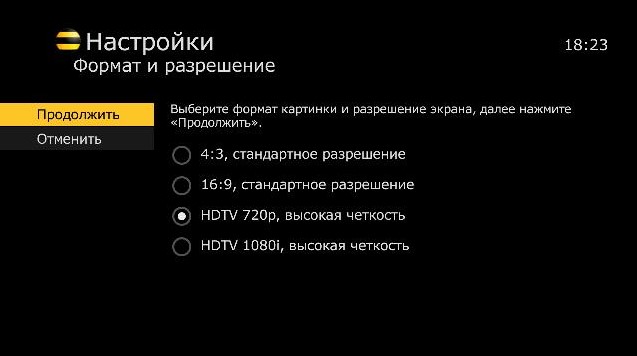
Изменение формата картинки и выбор разрешения экрана доступны в Настройках:
Главное меню → Настройки → Настройки экрана.
Изменение масштаба доступно только в меню Опций, которое вызывается кнопками Вправо или Enter/ Zoom/ # (в зависимости от модели ПДУ).
В открывшемся меню необходимо выбрать пункт «Масштаб ТВ» и далее выбрать приемлемый масштаб из предложенных вариантов.
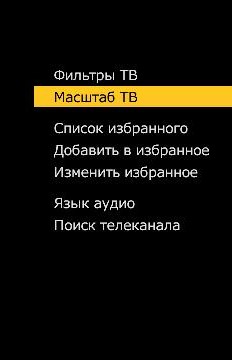
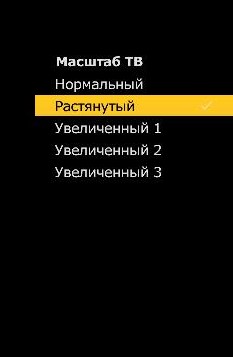
ВАЖНО! Если в настройках экрана на приставке выбран формат изображения 4:3, пункт Масштаб ТВ не доступен
Обновление загрузится автоматически. На экране ТВ появится информационное сообщение о доступной новой версии прошивки для ТВ-приставки, а также две активные кнопки – OK и Напомнить через 3 часа. Для установки нужно нажать кнопку OK.
Доступ ко всем каналам возможен только через ТВ-приставку. При этом, абонентам Домашнего интернета по-прежнему доступен ряд телеканалов для бесплатного просмотра на компьютере через программу-проигрыватель VLC или его аналог (это будут эфирные каналы, познавательные и ряд каналов интересного содержания). Для просмотра ТВ каналов необходимо скачать и установить программу VLC или программу IP-TV Player.
К одной приставке можно подключить только один телевизор. Для независимого просмотра каналов на нескольких телевизорах воспользуйтесь услугой «Мультирум». Для второго телевизора можно арендовать или купить вторую приставку без жёсткого диска (дешевле, запись невозможна) или с жёстким диском (дороже, возможна независимая запись от записи первой приставки). Для третьего телевизора понадобится третья приставка. Подробности и условия подключения смотрите на сайте в разделе «Услуги», подраздел «Мультирум».
Сервис «Мультирум» могут подключить как действующие абоненты Домашнего цифрового телевидения «Билайн», имеющие положительный баланс абонентского счета, так и новые абоненты.
USB-порт предназначен для подключения диагностического оборудования. Воспроизведение на экране телевизора файлов с внешних носителей через USB-порт приставки невозможно. Также через USB-порт можно заряжать мобильные устройства.
Услуга «Мультирум» дает возможность независимо просматривать различные каналы на нескольких телевизорах с функцией записи. Для этого необходимо иметь одну приставку с диском, а остальные могут быть бездисковыми. При подключении данной услуги бездисковая приставка получит раздел меню записи, и с нее можно будет настраивать и просматривать записи, которые будут записываться на приставку с диском. Также эта услуга позволяет экономить. Можно подключить любой тариф на основную приставку (с диском) и иметь на всех подключенных телевизорах каналы, которые есть на основной. Подключить данную услугу можно из Личного кабинета.
Доступным для просмотра будет ограниченный перечень каналов:
- Первый канал
- Россия-1
- Матч ТВ
- НТВ
- 5 канал
- Россия К
- Россия 24
- Карусель
- ОТР
- ТВЦ
- РЕН ТВ
- Спас
- СТС
- Домашний
- ТВ-3
- Пятница
- Звезда
- Мир
- ТНТ
- Муз-ТВ
- билайн Инфо
- Shop24
- Shopping life
- 8 канал
Функция «Пауза» доступна на всех приставках. Для корректной работы функции на дополнительных приставках рекомендуем подключить все приставки через роутер.
Билайн Смарт ТВ — продукт известного провайдера, отличающийся легкостью подключения, большим выбором каналом и сравнительно низкой ценой. Услуга доступна как на телевизорах со Smart TV, так и на более простых моделях. В последнем случае потребуется применение приставки. Ниже рассмотрим, что предлагает Билайн ТВ на Смарт ТВ, в чем особенности подключения и настройки. Кратко затронем тарифы и решение неисправностей.
Что это такое
Билайн ТВ — новый вид телевидения, открывающий возможность просмотра более 200 каналов. Также зрителям доступны сотни фильмов и мультфильмов. Для работы приложения Билайн ТВ для Smart TV необходим телевизор с функцией Смарт или приставка, через которую подается сигнал. В роли поставщика мобильного или домашнего Интернета может выступать любой провайдер.
Особенности:
- Услуга доступна на мобильных телефонах (с iOS от 10 или Android от 4.4.2), на Смарт-телевизорах (Самсунг от 2018 года и LG от 2016 года), а также на телевизионной приставке.
- При желании можно подключить Билайн ТВ к Smart TV с помощью мобильного Интернета. Клиентам оператора Beeline дополнительно платить не нужно.
- После подключения доступно больше двухсот каналов, а также дополнительные пакеты Футбол, Детский, Кино и прочие. В них входит более чем 70 других каналов России и зарубежных стран.
- Передачи записываются в памяти и доступны для просмотра в любое удобное время. При просмотре всегда можно поставить на паузу, а после досмотреть передачу.
- Кроме каналов можно купить или арендовать кино и мультфильмы в HD-качестве. Минимальная цена составляет 99 р.
- Использование приложения Билайн ТВ на Смарт ТВ доступно одновременно на пяти разных устройствах. Удаление оборудования доступно не более одного раза в два месяца.
Актуальные тарифы: Билайн домашнее тв и интернет
Компания Билайн предлагает бесплатный тестовый период, позволяющий смотреть Смарт ТВ в течение 30 дней. При регистрации по почтовому ящику для получения такого бонуса нужны данные банковской карты. При совместном подключении Домашнего Интернета Beeline и Билайн ТВ последний предоставляется бесплатно. В остальных случаях доступен пакет Стартовый по цене 150 р/мес.
Как подключить
У абонентов компании имеется два пути установки Билайн телевидения на Смарт ТВ — с помощью приставки или путем подключения к телевизору с технологией Smart TV. Рассмотрим каждый из вариантов подробнее.
С помощью приставки
Если под рукой нет телевизора с технологией Смарт, можно подключиться к телевидению Билайн с помощью ТВ-приставки. Сделайте следующие шаги:
- Выберите способ подключения — только телевидение, ТВ с Интернетом или Все вместе. В последнем случае в качестве дополнительной услуги выступает мобильная связь.
- Наберите телефон 8-800-70-08-000 и озвучьте работнику компании Билайн свои пожелания касательно выбранного тарифа. Если отдать предпочтение только телевидению, достаточно купить приставку. В случае получения комплексных услуг необходимо выбрать один из представленных тарифных планов.
- Определитесь с дополнительными пакетами каналов.
- Оформите заявку и дождитесь звонка специалиста компании для согласования времени и адреса подключения услуги. При заказе услуги Домашнего Интернета и Цифрового ТВ специалист приезжает и помогает настроить телевидение Билайн на Смарт ТВ бесплатно.
После покупки приставки ее необходимо подключить. Для этого:
- Соедините устройство к телевизору с помощью HDMI-кабеля или AV-кабеля.
- Подключите приставку к роутеру с помощью Ethernet-кабель через LAN.
- Подайте питание на устройство от 220 В через блок питания в комплекте.
- Воспользуйтесь пультом от TV для выбора видеовхода, куда подключена приставка.
- Настройте подключение к Интернету через кабель роутера.
- Дождитесь обновления ПО.
На следующем шаге приложение Билайн ТВ для Смарт ТВ необходимо активировать. Как это сделать, рассмотрим в следующем разделе. Здесь мы расскажем как зайти в роутер.
На Smart TV
Теперь рассмотрим, как подключить Билайн ТВ на Смарт телевизоре. В такой ситуации все проще — необходимо подключить услугу, соединить телевизор с Интернетом по кабелю или WiFi, загрузить приложение и пройти регистрацию.
Процесс подключения Билайн ТВ рассмотрен выше, поэтому остановимся на дальнейших действиях:
- Подключите кабель провайдера Интернета к разъему WAN маршрутизатора.
- Соедините роутер с ноутбуком или компьютером с помощью LAN-кабеля для настройки.
- Откройте любой браузер и вбейте в строке URL следующие данные — 192.168.1.1.
- Войдите в раздел быстрой настройки и укажите сведения по логину и паролю Вай-Фай.
- Сохраните данные и перезапустите устройство.
О том, как узнать пароль от WI FI здесь.

Теперь берите пульт телевизора, войдите в раздел Сеть (название может отличаться от модели), перейдите в настройки и найдите беспроводную сеть по названию. После этого введите пароль и дождитесь подключения. Если работа сделана правильно Билайн телевидение на Смарт ТВ почти готово к использованию.
На следующем шаге необходимо скачать и установить приложение через Интернет. Рассмотрим инструкцию на примере LG, выпущенных после 2016 года и имеющих технологию Smart:
- Подключите телевизор к интернету.
- Жмите на кнопку Recent/Home.
- Войдите в LG Content Store.
- Найдите нужное приложение и скачайте его.
- Запустите и пользуйтесь программой.
Если у вас Самсунг, приложение доступно на телевизорах, выпущенных с 2016 по 2023 года с Tizen 2.4. Здесь действует тот же принцип, но необходимо перейти в раздел Samsung Smart TV, а там открыть Samsung App, где и производится поиск приложения.
Как настроить
Чтобы смотреть Билайн ТВ на Смарт ТВ, необходимо активировать приставку (если она используется) и услугу.
Для активации приставки сделайте такие шаги:
-
- Войдите в Личный кабинет.
- Перейдите в раздел Продукты, а далее в секции Домашний ТВ выберите раздел Тарифы.
- Выберите тариф и жмите К подключению.

- Укажите дополнительный пакет каналов и жмите К подключению.
- Выберите соответствующий пункт — имеется у вас приставка или нет.
- Если вы выбрали, что у вас уже имеется это оборудование, укажите MAC-адрес своего устройства и последние четыре цифры серифного номера.
- Жмите Проверить параметры.
Если вы выбрали пункт, что у вас нет приставки, ее необходимо заказать.
Выше мы рассмотрели, как установить Билайн ТВ на Смарт ТВ. Теперь его необходимо зарегистрировать. Здесь доступно несколько вариантов:
- Для абонентов Beeline. Регистрация осуществляется по телефонному номеру. После ввода приходит СМС и ПИН-код. Дополнительный способ регистрации — через личный кабинет.
- Абоненты другой мобильной сети. В таком случае вводится адрес e-mail. После этого на указанную почту приходит письмо с PIN для ввода.
- Для тарифа Все в одном. Здесь доступна регистрация по номеру соглашения или телефона. Дополнительный метод регистрации — через личный кабинет.
- При наличии Домашнего интернета и телевидения — по номеру соглашения с Beeline. Как и в прошлых случаях приходит ПИН для регистрации.
 Теперь вы знаете, как подключить Билайн на Смарт телевизоре и активировать услугу. Дальнейшие настройки осуществляются в пределах приложения. Пользователь может создавать свои списки и порядок каналов, установить родительский контроль, менять масштаб и разрешение экрана, а также вносить другие индивидуальные настройки.
Не загружается
В процессе работы с телевидением Билайн на Смарт ТВ могут возникать разные трудности. Кратко рассмотрим основные проблемы:
Появление надписи Нет сигнала или синий/черный экран:
- Попробуйте перезапустить приставку или достаньте ее из розетки на несколько секунд, а после вставьте обратно.
- Если это не дало результата, вызовите меню на пульте.
- В случае, когда оно не появилось, проверьте правильность выбора источника сигнала (Source) и корректность подключения приставки к телевизору.
- Если меню появилось, прошейте ТВ-приставку. Для этого достаньте и вставьте вилку питания в розетку пять раз до появления шестеренки.

Рассыпается изображение:
- Проверьте целостность сетевого кабеля.
- Убедитесь в наличии достаточной скорости Интернета.
- Перезапустите ТВ-приставку и маршрутизатор.
- Перепрошейте ТВ-приставку.
Канал сначала показывает, а потом замирает:
- Перезапустите оба устройства.
- Проверьте правильность ввода настрое Интернета.
Если не работает приставка — переходите по ссылке.
При большей части неисправностей, когда Билайн ТВ не загружается на Смарт ТВ, для решения вопроса попробуйте перезагрузить оборудование, убедитесь в правильности его подключения и наличии Интернета. Если старания не дают результата, звоните в техподдержку Билайн 8-800-70-08-00 или пишите на почту tv@beeline.ru.
Итоги
Теперь вы знаете, что такое Билайн Смарт ТВ, какие возможности оно дает пользователям, и как правильно подключить услугу. Одна из главных особенностей такого телевидения — его интерактивность. При наличии телевизора с технологией Смарт требуется совсем немного — скачать приложение и пройти регистрацию.
Содержание
- 1 Вступление
- 2 Особенности установки и настройки приложения Beeline TV
- 2.1 Установка через компьютер
- 2.2 Установка с внешнего носителя
- 3 Как подключить Beeline TV к телевизору
- 3.1 С помощью приставки
- 3.1.1 Подключение к роутеру
- 3.1.2 Активация
- 3.2 Как подключить TV Смарт
- 3.2.1 Самсунг
- 3.2.2 LG
- 3.1 С помощью приставки
- 4 Активация и регистрация ТВ-приставки
- 5 Настройка через компьютер
- 5.1 Вариант № 1
- 6 Возможности Билайн ТВ
- 7 Как скачать, установить приложение Билайн ТВ на телевизор
- 8 Подключение Билайн ТВ
- 9 Пакеты каналов Билайн ТВ
- 9.1 Возможности телевидения Билайн
- 9.2 Интерактивная телепрограмма
- 10 Как настроить соединение
- 11 Управление и настройки
- 12 Что такое цифровое телевидение от Билайн
- 12.1 Какое оборудование необходимо
- 13 Возможные проблемы и способы их решения
- 14 Подключение дополнительных пакетов услуг
- 15 Что делать, если ТВ-приставка не работает
- 16 Комплект оборудования
- 17 Общие правила подключения приставки
- 17.1 Телевизоры Samsung
- 17.2 Техника LG
- 17.3 Другие модели
- 18 Какие приставки поддерживает «Билайн ТВ»
- 18.1 «Билайн Beebox»
- 18.2 «Билайн ТВ»
- 18.3 Cisco
- 18.4 Tatung
- 18.5 Motorola
- 18.6 Pace
- 18.7 Jupiter
- 18.8 Arris VIP
- 18.9 Какая модель лучше
- 19 Если у вас несколько телевизоров
- 20 Условия использования
- 21 Мобильный интерактивный пульт
- 22 Список каналов
- 23 Набор для установки приложения Билайн ТВ на смарт телевизоры
- 24 Как настроить приставку Билайн ТВ
- 24.1 Если у вас несколько телевизоров
- 25 Как установить и настроить приложение Beeline TV на примере телевизора Самсунг и LG
Вступление
В последнее время всё большее количество компаний предлагает полный спектр телекоммуникационных услуг. Никого не удивишь пакетом сервисов, включающим мобильную связь, домашний интернет и цифровое телевидение. Теперь не нужно бегать по разным офисам и оплачивать кучу счетов в разных банках, как это было раньше.


Оператор Билайн предоставляет множество услуг
Среди известных и крупных операторов, предоставляющих такой спектр услуг, — Билайн. Одним из наиболее затребованных его сервисов является цифровое домашнее телевидение, коммерческое название которого — Билайн ТВ. Если вы подключаетесь к Билайну впервые, мастера всё настроят при подключении. Но если вы уже абонент домашнего интернета, вы можете выполнить всё сами. В этой статье сделаем обзор и подробно опишем, как настроить Билайн ТВ.
Особенности установки и настройки приложения Beeline TV
Рассмотрим альтернативные способы установки приложения Beeline TV на Smart TV, а также подробную инструкцию по подключению Интернета к телевизору.
Установка через компьютер
Когда нет возможности загрузить приложение в обычном магазине, вы можете попробовать загрузить его с помощью домашнего компьютера. Рассмотрим алгоритм работы на примере телевизора Samsung H-серии (он будет похож на другие телевизоры):
- Скачайте архив и программу установки на свой компьютер ;
- распакуйте их в одну папку;
- чтобы открыть установщик HFS;
- чтобы найти обозначение IP-адреса локальной сети;
- Измените его: удалите старый и введите IP-адрес своего компьютера;
- передавать загруженные файлы в файловую систему (HFS);
- открыть ТВ-меню, выйти из учетной записи;
- Войдите в новый аккаунт, введя свое имя пользователя: разработанное, и оставьте свой пароль пустым;
- Нажмите «Вход»;
- выберите любой установленный виджет и удерживайте кнопку на пульте дистанционного управления (в центре).
Затем на экране должно открыться меню, в котором можно выбрать пункт Setting (Настройка), в котором нужно найти пункт для изменения IP-адреса и ввести данные о компьютере. Просто зайдите в меню еще раз и нажмите на кнопку «Синхронизация приложений Smart User App Sync», приложение Beeline TV должно появиться в общем списке программ.
По Теме: Подключение телевизора к компьютеру через hdmi

Установка с внешнего носителя
Еще один способ установки виджета от Beeline на Smart TV, но для этого вам понадобится отформатированная флешка. Затем следуйте пошаговым инструкциям, приведенным ниже:
- Скачать в архив ПК ;
- распакуйте его в папку и скопируйте на съемный носитель;
- чтобы вставить флэш-карту в телевизор;
- в меню виджетов должен появиться новый;
- Откройте его, введите данные Вашего счета Билайн, и Вы сможете начать пользоваться им.
Недостатком этого метода является зависимость от карты, при ее удалении программа исчезает.
Как подключить Beeline TV к телевизору
Перед тем как смотреть Билайн ТВ на телевизоре, важно разобраться с особенностями его подключения. Предварительно сделайте такие шаги:
- Убедитесь, что Билайн ТВ подключен к дому. Это легко сделать на сайте или набрав номер телефона 8-800-70-080-00 .
- Определитесь с тарифным планом домашних услуг и дополнительными пакетами каналов.
- Оставьте заявку, чтобы специалисты могли подключить вас к Интернету и ТВ. При одновременном подключении двух услуг плата за настройку не взимается. Пользователи, которые подключены к Домашнему Интернету, делают эту работу самостоятельно.

С помощью приставки
Чтобы включить Билайн ТВ на телевизоре без технологии Смарт, потребуется приставка. Ее можно получить в бесплатную аренду или приобрести у провайдера. Все оборудование компании гарантирует высокую четкость изображения в HD качестве.
Подключение к роутеру
Как только приставка получена, можно настроить ТВ Билайн на телевизоре. Алгоритм действий такой:
- Подключите роутер (к примеру, D-Link DES-1005D) к сети 220 В через адаптер.
- Достаньте из коробки с приставкой кабель и включите его в любой из доступных портов.
- Включите в другой порт устройства Интернет-кабель, который провел провайдер в дом или квартиру.
- Соедините маршрутизатор с приставкой. Для этого необходимо подключить к приставке порт Network.
- Подключитесь к ТВ. Как вариант, можно использовать кабель типа «тюльпан» или HDMI. В первом случае будьте внимательны и соблюдайте маркировку по цвету. Если неправильно подключить провода (к примеру, перепутать звук и видео), Билайн телевидение показывать не будет.
- Включите приставку путем нажатия кнопки Power на передней панели и проверьте, что загорелся индикатор Link.
- Убедитесь в правильном свечении индикаторов. Подключение Билайн ТВ через роутер сделано правильно, если на передней панели горит кнопка питания, а также индикаторы возле номера порта и сетевого кабеля. На всякий случай: https://beelinex.ru/kak-nastroit-router/

Теперь дождитесь загрузки приставки. Чаще всего на это уходит около 15 минут.
Активация
Чтобы пользоваться приставкой, ее необходимо активировать. Для этого сделайте следующие шаги:
- Войдите в личный кабинет Beeline TV, перейдите в раздел продукты, а там выберите раздел Домашнее ТВ и войдите в Тарифы.

- Укажите выбранный план и жмите К подключению.
- Выберите необходимые пакеты с каналами и еще раз кликните К подключению.
- При наличии оборудования жмите Уже есть приставка, а при ее отсутствии выберите Пока нет приставки.
- При наличии ТВ-приставки укажите MAC-адрес устройства и четыре последних цифры серийника.
- Кликните на кнопку Применить параметры.

Если ТВ-приставки еще нет, выберите соответствующий пункт (нет приставки) и дождитесь ее доставки курьером. Предварительно необходимо сделать заказ.
Теперь можно смотреть ТВ от Билайн на телевизоре с учетом выбранного тарифа. В дальнейшем вы вправе вносить изменения в пакеты, добавлять каналы или отключать подписку, если в ней нет необходимости.
Как подключить TV Смарт
Перед тем как подключить роутер Билайн к телевизору ЖК, обратите внимание на модель своего ТВ. Если в нем предусмотрена технологи Smart, соединение возможно с помощью WiFi после установки специального приложения. Для начала настройте маршрутизатор, задайте логин и пароль беспроводной сети. После этого можно переходить к соединению ТВ и роутера по Вай-Фай. Приведем инструкцию для разных ТВ.
Самсунг
Для начала рассмотрим, как выполнить настройку роутера для Билайн ТВ на Самсунг. Алгоритм такой:
- войдите в меню и перейдите в раздел Сеть.
- перейдите в Настройки сети;

- изучите инструкцию и жмите Далее;
- выберите беспроводное подключение и переходите дальше;
- в перечне найдите свою WiFi-сеть;
- введите установленный пароль.

После этого можно разобраться с вопросом, как установить приложение Билайн ТВ на телевизор. Для этого необходимо подключить телевизор к Интернету по рассмотренной выше схеме. После этого сделайте такие шаги:
- жмите на кнопку Smart Hub;
- войдите в Samsung App;
- отыщите приложение Билайн ТВ с помощью поиска;
- установите программу.
Теперь можно в любой момент запускать программу Билайн ТВ для телевизора и наслаждаться просмотром. 
LG
Если под рукой телевизор LG, алгоритм действий будет немного иным. Сделайте следующее:
- войдите в меню, а там найдите пункт Сеть;
- перейдите в него и выберите раздел Настройка сети: беспроводной;

- кликните на пункт Настройка из списка точек доступа (АР);

- в перечне WiFi-сетей найдите свою;
- жмите на нее и укажите пароль;
- дождитесь проверки и сообщения об успешном соединении.

Перед тем как смотреть Билайн ТВ на телевизоре, необходимо загрузить приложение. Для этого:
- подключите ТВ к Интернету;
- войдите в LG Smart TV путем нажатия на клавишу Recents/Home;
- перейдите в LG Content Store;
- отыщите программу Билайн с помощью поиска.

Теперь остается скачать приложение Билайн ТВ на телевизор и наслаждаться просмотром передач.
Активация и регистрация ТВ-приставки
Активировать цифровое телевидение вместе с декодером можно в «Личном кабинете» абонента Beeline.

Активировать приставку можно в своем личном кабинете на сайте Билайн.
Порядок действий:
- Авторизоваться в «Личном кабинете». Выбрать вкладку «Продукты», найти там «Домашнее ТВ». Кликнуть на «Тарифы».
- Подобрать подходящий план, ознакомившись с информацией о нем. Нажать на «К подключению».
- Если приставка уже есть, ввести MAC-адрес декодера и последние 4 цифры серийного номера. Проверить правильность введенных параметров.
- Если устройства нет, то выбрать подходящее, ввести свои данные для аренды и оформить курьерскую доставку. После получения следовать пунктам 1-4 этого руководства по активации и регистрации.
Настройка через компьютер
Для удобства использования следует установить на экран телевизора виджет для Билайн ТВ. Это предоставит доступ к телепрограммам от ТВ-приложения без подключения ТВ-приставки. Инструкция представляется на примере смарт-телевизора Samsung серии H, но она может подойти и для других марок ТВ с незначительными изменениями. Для этих методов обязательно нужно иметь подключение к домашнему интернету от Билайн.
Вариант № 1
Этот способ заключается в установке приложения в память телевизора. Сначала нужно выяснить его модель: информация об этом находится на заводской наклейке на задней панели. Эти данные помогут скачать нужный файл с сайта разработчика. Все действия производятся при нахождении ТВ и ПК в одной wi-fi сети. Итак:
- Скачать архив BeelineTV_Samsung.7z и инсталлятор HTTP File Server (HFS).
- Распаковать их в общую папку.
- Запустить установщик HFS.
- Посмотреть, какой IP адрес ему присвоен в локальной сети.
- Исправить значение в файле widgetlist.xml, вписав в него нужный IP.
- После изменений адреса widgetlist.xml и BeelineTV004.zip следует перенести в HFS.
Теперь нужно войти в Smart Hub под учетной записью Sumsung, но сделать это особым образом. В поле ID пишется develop, пароль оставляется пустым. Если пользователь уже находится в аккаунте Samsung, из него нужно выйти и войти заново по приведенной схеме.
Нажать клавишу Sign In («войти»). После открытия экрана Smart Hub перевести курсор на любое приложение и удержать несколько секунд серединную кнопку, расположенную на крестовидном джойстике пульта. Это действие вызовет меню Smart Hub с дополнительной возможностью ввода адреса – IP Setting. В этих настройках вводится IP подготовленного компьтера с запущенной HFS.
Далее меню нужно снова открыть, но теперь выбрать Smart User App Sync. После этого приложение Билайн инсталлируется на смарт-тв, а его виджет появится в Smart Hub.
Возможности Билайн ТВ
Билайн ТВ имеет стандартные для такой услуги преимущества:
- просмотр до 250 каналов, многие из которых в HD-качестве;
- возможность выбрать звуковую дорожку и смотреть телеканал на нескольких языках;
- интерактивная программа телепередач на две недели с возможностью поиска;
- возможность просмотра ТВ на 4 телевизорах одновременно;
- социальные приложения, которыми можно пользоваться с помощью пульта телевизионной приставки;
- пауза и одновременная запись 4 каналов, эфир телепередач за 48 часов, настройка времени записи;
- 13 пакетов телевизионных каналов.


Функция записи сейчас востребована
Как скачать, установить приложение Билайн ТВ на телевизор
Для установки приложения Beeline TV необходимо учесть некоторые особенности. В частности, следует обратить внимание на следующие моменты:
- В SmartTV от Samsung и LG есть системы, отличные от Android.
- Возможности установки зависят от года производства устройства.
- Первый шаг — подключить телевизор к маршрутизатору с помощью кабеля или Wi-Fi. Однако при беспроводном подключении возможны задержки с доставкой сигнала.
По Теме: Как из простого телевизора сделать смарт тв

Подключение Билайн ТВ
При подключении к оператору с нуля нужно выполнить три действия:
- Проверить, возможно ли подключить сервис.
- Выбрать тарифный план.
- Вызвать и дождаться мастера.
Учитывая, что сервис предоставляется при наличии высокоскоростного подключения, ваш дом должен быть подсоединён к сети домашнего интернета Билайн. Проверить доступность вы можете на этой странице. Введите название улицы и номер дома, после чего программа оповестит вас, возможно ли подключение по указанному адресу. Если вы уже пользуетесь домашним интернетом Билайн, ничего уточнять не нужно. Техническая возможность уже имеется. Переходите сразу к следующему пункту.


Выбрать тариф нужно на той же странице, где вы проверяли адрес. Под заголовком страницы отметьте необходимые для подключения услуги. В нашем случае вам нужно отметить «Интернет» и «Цифровое телевидение». Выберите интересующий вас тариф для интернета, затем для телевидения, нажмите «Подробнее». На открывшейся странице нажмите «Добавить в корзину» для каждого из тарифов. Обратите внимание, что вы можете подключить Билайн ТВ, даже пользуясь интернетом другого провайдера. Однако вам придётся дополнительно платить 120 руб. за обслуживание линии.
Существующие абоненты могут подключить тариф Билайн ТВ в личном кабинете для пользователей Домашнего интернета. Введите свой логин и пароль, перейдите в раздел заказа услуг, подключите желаемый тариф. Через некоторое время с вами свяжется специалист компании и обсудит детали доставки оборудования.
Пакеты каналов Билайн ТВ
Приставка Билайн ТВ позволяет организовать вещание онлайн нового поколения. Доступен просмотр телевидения в любом населенном пункте России. Абонент может подключать оборудование дома или брать его с собой на дачу. Настройка проводится через удобный интерфейс. Подключив провода, активируется оборудование для ТВ от Билайн. После приобретения прибора требуется установить его, а только потом настраивать каналы. Для этого на приставке и телевизоре нажимается кнопка включения.
Рекомендуем: Простые способы позвонить в оператору Beeline с Теле2
Пользоваться пультом просто, все кнопки имеют расшифровку. В систему уже загружены ТВ каналы, которые доступны по подписке. Чтобы посмотреть, какой базовый пакет активирован на устройстве, нужно:
- Нажать клавишу «Меню». Перелистать вправо до позиции «Личный кабинет» и выбрать его.
- Найти параметр «Пакеты каналов» и подтвердить действие кнопкой «ОК». На экране будут отображены активированные предложения. Чтобы посмотреть сведения о конкретном телевизионном пакете, достаточно кликнуть на него.
- Для подключения нового пакета нужно найти графу «Продукты», выбрать вкладку «Домашнее ТВ» и перейти по ссылке «Тарифы». Отметитьь галочками позиции, которые хочется включить и нажать на кнопку «Подтвердить изменения».
Отключение дополнительных каналов проводится аналогичным способом.
Возможности телевидения Билайн
Новое беспроводное цифровое iptv оборудование с универсальным пультом, который предоставляется в комплекте, позволяет через меню просматривать группировку каналов. Другие возможности и основные команды:
- Группировка ТВ каналов проводится по основным тематикам. При желании доступна активация дополнительных каналов.
- Можно начать смотреть одну передачу, а потом вернуться на другую трансляцию. Присутствует режим записи, если в приставку вставлена флеш-карта. Такой способ позволяет не пропустить любимые передачи.
- Есть функция поиска контента в эфире. Чтобы оптимизировать действие, лучше строить запрос из ключевых фраз.
- Подключение и настройка «Родительского контроля» необходима для пользователей, в семье которых есть дети. В веб-кабинете нужно найти одноименную вкладку и активировать функцию. Абонент может самостоятельно блокировать «нежелательные» каналы.
- Доступно управление эфиром: пауза, перемотка и просмотр эфира за последние 3 дня.
Весь основной функционал находится в веб-кабинете. Так, чтобы посмотреть состояние лицевого счета, достаточно выбрать папку с названием запроса. Оплата услуг ТВ программ может происходить несколькими способами. Если привязать банковскую карточку, то можно сразу пополнять баланс. Доступно для платежных систем Visa, Mastercard. Совершать платеж разрешено по номеру телефона, тогда средства будут списаны с баланса смартфона. Подтверждение любой операции проводится через круглую клавишу «ОК».
Рекомендуем: 4 доступных способа заблокировать сим-карту

Интерактивная телепрограмма
ТВ от фирмы Билайн – это непросто телевидение, а соединение нескольких интеллектуальных сервисов. Активировать базовые интернет-приложения не требуется, достаточно включить интересующую позицию, чтобы получить информацию. Приставка автоматически синхронизируется с рядом сервисов:
- Яндекс погода.
- Курсы валют.
- Дата и время по Москве, можно выбрать другой пояс.
- Rutube.
- Социальные сети.
- Мессенджеры.
- Спортивные новости от Rambler.
- Подписки.
- Видеопрокат.
- Игры.
Активация некоторых приложений может потребовать дополнительную плату.
Пользователь может управлять эфиром, просматривать архив передач и устанавливать оповещения для напоминания о будущей трансляции.
Как настроить соединение

Установка интернет-соединения для смарт-тв проводится посредством маршрутизатора. Рекомендуется подключать роутер и телевизор через патчкорда UTP-5e. Если ТВ оснащен функцией wi-fi, то с помощью нее можно провести настройку соединения между Smart TV и маршрутизатором. Но в случае беспроводного соединения при воспроизведении видео-файлов могут случать зависания и прерывистость.
Для настройки интернета через роутер на телевизоре необходимо выполнить следующие шаги:
- нажать на пульте кнопку «Меню»;
- выбрать подпункт «Сеть», далее «Настройка сети»;
- запускается соединение через кабель или вайфай, в зависимости от вида подключения;
- нажать «Пуск», система начнет поиск роутера;
- когда он обнаружен, нужно выбрать его и нажать далее;
- маршрутизатор запросит код для подключения, который задавался ранее при подключении устройства.
После ввода кода безопасности устанавливается интернет-соединение. Теперь можно пользоваться Билайн ТВ и сервисами SMART HUB.
Читайте также: Портал «Госуслуги»: личный кабинет и его возможности
Управление и настройки
В комплект оборудования входят интернет-кабель, коммутатор, приставка и соединительные шнуры. Доступны несколько схем подключения:
- только ТВ, при котором приставка соединяется с коммутатором и телевизором;
- интернет и ТВ, когда к коммутатору присоединяются приставка и компьютер;
- телевидение + интернет через роутер, при котором к одному порту коммутатора подключается телевизионная приставка, к другому порту — Wi-Fi-роутер.
Приставка соединяется с телевизором, если он современный, при помощи HDMI-кабеля, или же так называемых тюльпанов, если он старый. В первом случае нужно HDMI-кабель воткнуть одним концом в выход на приставке, а другим — во вход на телевизоре. Если для подключения используются тюльпаны, воткните цветные кабели на приставке и телевизоре в разъёмы соответствующего цвета.
Теперь можно включать приставку. При правильном подключении и рабочем интернете начнётся обновление прошивки. При первом запуске приставка будет готова к работе примерно через 10–15 минут.
Всё управление и настройка происходят с помощью пульта дистанционного управления. Через него вы можете переключать каналы, регулировать громкость, устанавливать время записи, пользоваться социальными приложениями, также доступна программа передач, и даже можно входить в свой личный кабинет для подключения дополнительных пакетов. Модели могут отличаться, поэтому внимательно ознакомьтесь с инструкцией, идущей в комплекте.
Что такое цифровое телевидение от Билайн
ТВ-приставка от Билайн подключает онлайн-телевидение нового поколения:
- телеканалы в высоком качестве;
- сервис видеопроката, где можно посмотреть новинки, любимые фильмы или мультфильмы (при отсутствии рекламы);
- возможность настроить несколько профилей со своими предпочтениями;
- доступ к сервису «Билайн ТВ» на разных устройствах;
- подборку рекомендуемых пользователю фильмов, которые алгоритм составляет в индивидуальном порядке;
- функцию просмотра пропущенных программ (пока работает не на всех каналах).

Приставка Билайн – это современная техника, позволяющая смотреть фильмы и телепрограммы в высоком качестве.
К стартовому пакету человек может добавить дополнительные, тематические:
- VIP Viasat Premium;
- AMEDIA Premium HD;
- «Детский» и пр.
Общее количество каналов, которые можно подключить, — более 200 шт.
Какое оборудование необходимо
Чтобы пользоваться всеми преимуществами цифрового телевидения, нужны следующие устройства:
- телевизор, поддерживающий формат HD;
- приставка «Билайн ТВ»;
- кабель HDMI.
Приставка получит цифровой сигнал от коммутатора (того же, от которого получают вай-фай компьютеры), преобразует его и по кабелю передаст телевизору.
Если домашним интернетом от этого провайдера человек не пользуется, настроить «Билайн ТВ» через тюнер он не сможет.
Возможные проблемы и способы их решения
Проблемы могут возникнуть со стороны пользователя и провайдера.
Читайте также: Тарифные планы Билайн — лучшие тарифы на домашний интернет и тв Beeline 2021 в Москве и МО
Основные причины сводятся к следующим:
- Недостаточность средств на лицевом счете для списания за услуги.
- Технический сбой на сервере провайдера (может падать скорость соединения).
- Неверная настройка интернет-соединения или «умного» телевизора.
На официальном сайте Билайна присутствует специальный раздел помощи и поддержки, где рассмотрены все возможные проблемы и пути их устранения. Перед обращением к инструкциям можно самостоятельно проверить подключение к сети, верное соединение всех кабелей телевизора согласно руководству пользователя и активность подписки Билайна. Если решить проблему не получается, следует обратиться на линию поддержки за помощью консультанта.
Подключение дополнительных пакетов услуг
Дополнительные пакеты можно выбрать через личный кабинет. Попасть в него можно на приставке или через веб-сайт. В первом случае нажмите на панели пульта кнопку «Меню», затем пройдите в Личный кабинет — Пакеты каналов — Управление пакетами/каналами и выберите название пакета.


Через веб-сайт пройдите по этой ссылке, перейдите в раздел Телевидение — Управление услугами — Смена пакета каналов — Далее. Отметьте необходимые пакеты и кликните «Сохранить». Перезагрузите приставку для активации пакета.
Что делать, если ТВ-приставка не работает
Чаще всего, если ТВ-тюнер не работает, решить проблему можно своими силами:
- Если появляется надпись «Нет сигнала», проверить правильность подключения кабелей и их целостность, сбросить настройки устройства.
- Если не функционирует пульт, кратко нажать кнопку STB. У приставки Tatung STB-3012 CDA заменить батарейки.
- Если изображение рассыпается, видео тормозит или на экране высвечивается инструкция к пульту, следует перепрошить приставку. Для этого кабель питания вытаскивают из устройства, потом подключают. Через 5-7 секунд его отсоединяют снова. Такие действия повторяют 5 раз, на 6-й появится шестеренка на экране. Нужно учитывать, что после данной процедуры будут стерты все данные с жесткого диска.
Если неполадка кроется в другом или описанные действия не помогают, звонят на горячую линию компании по номеру: 8 800 700-80-00.
Комплект оборудования
Для подключения IPTV Beeline к телевизору клиенту может потребоваться дополнительное оборудование в лице смарт-приставки. Именно она использует соединение с интернетом для получения картинки и ретранслирует изображение на экран ТВ-приемника.
С 2022 года «Билайн» использует приставку RASSE-001, которая обладает следующими характеристиками:
- подключение через Ethernet или Wi-Fi;
- поддержка изображения 4K;
- операционная система с предустановленными онлайн-кинотеатрами и видеопрокатом.


Помимо самого гаджета, пользователю необходим пульт дистанционного управления и кабель HDMI для подключения устройства к телевизору. Все это уже лежит в комплекте с RASSE-001.
Стоимость приставки составляет 3990 р/мес. Приобрести оборудование можно сразу при заключении договора. Также возможна аренда или рассрочка, с подробными условиями которой можно ознакомиться в офисе «Билайна» или на официальном сайте beeline.ru.
Важно. Если телевизор поддерживает технологию Smart TV, а в магазине приложений есть «Билайн ТВ», покупка или аренда оборудования не требуется.


Общие правила подключения приставки
Процедура подключения Beeline TV немного отличается на разных типах телевизоров, т. к. интерфейс у техники тоже не одинаковый.
Телевизоры Samsung
Во многих новых телевизорах «Самсунг» есть встроенный цифровой тюнер. Для таких устройств приставка не нужна.
Подключить Beeline TV в этом случае можно так:
- выйти в меню телевизора;
- открыть настройки сети и подключения;
- выбрать нужное имя Wi-Fi, нажать на него, ввести верный пароль;
- нажать на Smart Hub;
- найти приложение Samsung App и войти в него;
- найти «Билайн ТВ», установить программу.
Пользователю останется войти в установленное приложение и завершить его настройку, следуя инструкции на экране.
Техника LG
Сегодня еще существует техника LG, которые не поддерживает цифровое телевидение. Но если год выпуска — 2012-й или позже, то функция DVB-T2 в таком телевизоре есть. В этом случае можно обойтись без приставки.
Нужно действовать так:
- подключить ТВ-кабель к технике;
- найти на пульте кнопку с шестеренкой или надписью Settings, нажать на нее;
- выбрать «Установки» или «Опции»;
- проверить, правильно ли указана страна, где проводится настройка телевизора;
- вернуться в основное меню, перейти в раздел «Настройка» или «Каналы»;
- нажать на «Автопоиск», выбрать источник подключения «Кабель»;
- отметить «Только цифровые каналы» галочкой;
- кликнуть на «Оk».
Технике потребуется от 5 до 20 минут, чтобы найти все цифровые каналы без ресивера.
Другие модели
Чтобы настроить цифровое телевидение на старых телевизорах, приставка нужна обязательно. Перед тем как подключать оборудование, придется проверить тип разъемов. Кроме HDMI и AV (который еще иногда называют RCA), существует гнездо SCART. Оно уже устарело, технику с ним не выпускают. Но на старых моделях подобные разъемы еще остались. В таком случае докупить провод нужно будет отдельно — в комплекте с приставкой его нет.
Какие приставки поддерживает «Билайн ТВ»
Чтобы подключить цифровое телевидение от Билайна, нужен ТВ-тюнер из тех, которые одобрены сервисом.
«Билайн Beebox»
Компания Билайн разработала свою компактную приставку на базе Android с пассивным охлаждением и 2 Гб оперативной памяти. Она расширяет возможности телевизора до Smart TV.
Особенности устройства:
- доступны приложения из каталога Google Play;
- можно настроить голосовое управление.

Приставка от Билайн Beebox расширяет возможности телевизора.
«Билайн ТВ»
Приставки «Билайн ТВ» — это 3 разные модели с такими характеристиками:
- RASSE-001 — оборудована процессором Arm Cortex-A53, компактная (длина стороны — 9,5 см), поддерживает карты памяти MicroSD;
- SWG2001B-A — есть платформа AOSP, доступна функция TimeShift (остановка воспроизведения телепередачи);
- ZXV10-B860H — совместима с сервисами «умный дом» компании ZTE.
Cisco
Устройства Cisco производит американская компания. Билайн использует сразу ряд таких приставок:
- 430 — есть жесткий диск, который вмещает 120 часов записи в простом качестве и 60 — в высоком разрешении;
- 2001 — базовая, доступны или телепередачи в режиме реального времени, или картины из проката в стандартном качестве и HD;
- 2200 — нет HDD, доступен только просмотр каналов и видеопрокат;
- 2230 — жесткий диск есть, можно ставить воспроизведение на паузу и записывать;
- 7031 — есть HDD на 160 Гб.
Tatung
Из этих приставок Билайном используются следующие модели:
- STB3210 — есть функция записи, коммутатор Ethernet;
- STB3012 CDA — имеется HDD;
- STB330 — подключается кабель Ethernet, внешний жесткий диск.
Motorola
Бренд производит технику, в т. ч. ТВ-декодеры, из которых Beeline использует следующие:
- VIP2262E — работает на операционной системе Windows, поддерживает 3D-вещание;
- 1002e/1002p — базовая, нет жесткого диска, доступен только просмотр в режиме реального времени;
- 1200e/1200 — используется как дополнительное устройство при наличии основного;
- 1216e/1216 — HDD на 120 Гб.
Pace
Приставка Pace 8005 поддерживает несколько типов подключений: Ethernet и HomePNA, например. У нее есть HDD на 500 Гб. Устройство компактное, мощное.
Поддерживает карты памяти MicroCD и внешние жесткие диски.
Jupiter
У модели Jupiter-T5-PM после обновления появился экран, отображающий время и дату. Объем памяти для хранения — 500 Гб. Есть функция перемотки программы назад.
Arris VIP
Декодер Arris VIP 2262 обладает памятью 320 Гб для записи и хранения интересных пользователю программ и фильмов.
Какая модель лучше
Выбор декодеров у Билайна большой. Сказать, какой из них лучше, невозможно: они подбираются под цели и задачи клиента. Одни дешевле, но исключают возможность записи программ. Вторые, наоборот, стоят больше, но позволяют перематывать телепередачи, записывать и хранить. Третьи используются только для второго и последующих телевизоров, подключаясь через основную приставку.
Лучший вариант поможет подобрать оператор при оформлении заказа, учитывая условия, в которых будет использоваться устройство.
Если у вас несколько телевизоров
Для привязки нескольких устройств и подключения интерактивного ТВ необходимо следовать алгоритму действий:
- Прежде всего, необходимо выполнить настройку роутера, подключить точку доступа и проверить исправность функционирования маршрутизатора вай-фай. Убедиться в том, что скорость передачи и приема данных достаточна для работы интерактивного ТВ. После этого необходимо подключить телевизор и приставку в сеть;
- Необходимо синхронизировать маршрутизатор и приставку при помощи коммутационного кабеля. Для соединения используются USB-порты на обоих устройствах. На приставке они находятся сбоку;

- На картинке порт HDMI выделен желтым цветом, в него необходимо вставить соответствующий кабель. С помощью этого кабеля подсоединяют и телевизор. Отследить подключение и передачу сигнала по подсветке индикаторов. Может понадобиться время (до 15 минут) для синхронизации, потом пользователь сможет переключать каналы;
- От главного коммутатора провод нужно провести ко всем остальным приставкам в квартире и выполнить настройку. Понадобится синхронизировать работу ПДУ. Теперь пользователи смогут смотреть разные каналы на своих устройствах независимо друг от друга.


Синхронизация возможна и посредством вай-фай, однако качество изображения и передачи данных при этом провайдер не гарантирует. Если пользователь оформил подключение домашнего интернета и интерактивного ТВ одновременно, то в таком случае компания обязуется предоставить услуги мастера на дом к клиенту. Оператор свяжется с абонентом и уточнит время, удобное для настройки устройств. В таком случае можно попросить настройщика о привязке гаджетов и не заниматься этим собственноручно.


Условия использования
Для того, чтобы клиент мог оценить качество и разнообразие предоставляемых медиа-ресуров, плата за первые 7 дней использования не взимается. Далее месячный абонемент на услугу составит 329 рублей.
Все необходимые действия с приложением проводятся в личном аккаунте Google Play. Там его можно:
- удалить,
- настроить/изменить;
- оплатить.
Счет легко пополняется со смартфона: для
этого нужно зайти в Play Маркет, выбрать меню «Аккаунт», далее «Способы оплаты», затем подпункт «Оплата через Билайн».


Чтобы использовать приложение на своем ТВ, необязательно быть абонентом Beeline в мобильной связи или домашнем интернете. Главное условие – наличие телевизора на базе Android TV, на котором будет запускаться программа.
Мобильный интерактивный пульт
Кроме того, можно использовать своё мобильное устройство для управления ТВ-приставкой. Для этого вам нужно инсталлировать приложение Билайн ТВ с Play Маркета или App Store. Приложение умеет показывать телеканалы через мобильный интернет. В нём доступна телевизионная программа. Но для нас главное — возможность использовать приложение в качестве интерактивного пульта. Вы сможете переключать каналы, увеличивать или уменьшать громкость, записывать или ставить на паузу эфир. Программа имеет много других функций.


Список каналов


Конечно же, человеку, желающему подключиться к услугам нового ТВ-оператора, будет интересно узнать, какие каналы будут доступны. Ведь спорно будет менять одного провайдера на другого, если новый не предлагает каналы, интересные пользователю.
В этом отношении у Beeline TV практически нет конкурентов, ведь сервис предлагает в настоящий момент 340 каналов. Помимо эфирных, это тематические Матч Премьер, КХЛ ТВ, Sony TV, Amedia, China TV, Наука и другие.
Но необходимо понимать, что для доступа ко всем каналам, придется активировать большое количество подписок, из-за чего значительно возрастет размер абонентской платы.
Для подключения доступны следующие пакеты:
- Стартовый – 71 канал (150 р/мес).
- Специальный – 79 каналов (195 р/мес).
- Кино – 24 канала (249 р/мес).
- Познавательный – 19 каналов (199 р/мес).
- Спорт – 6 каналов (149 р/мес).
- Детский – 12 каналов (149 р/мес).
- Для взрослых – 6 каналов (299 р/мес)
- Amedia Premium HD – 2 канала (199 р/мес).
- ШАНТ Премиум HD – 1 канал (240 р/мес).
- Матч Премьер HD – 1 канал (219 р/мес).
- Матч Футбол – 3 канала (380 р/мес).
- Настрой кино – 5 каналов (319 р/мес).
- VIP – 5 каналов (299 р/мес).
Указанные каналы и стоимость пакетов актуальны для Москвы. Чтобы узнать параметры подписок в других регионах, рекомендуется посетить страницу на сайте оператора и выбрать свой город.
Помимо пакетов каналов человек может оформить подписку на интересующий онлайн-кинотеатр. Например, ivi или Амедиатека, чтобы в любой удобный момент можно было посмотреть интересующие фильмы и сериалы.
Набор для установки приложения Билайн ТВ на смарт телевизоры
Вам не нужно быть клиентом Beeline, чтобы начать использовать приложение. Для подключения к интерактивному телевизору, предлагаемому этим провайдером, необходимо:
- Wi-Fi Router.
- Кабельный интернет в квартире или доме со скоростью от 10 Мбит/с.
- Подписка на Билайн Смарт ТВ. Ты можешь записаться двумя способами:
- Абоненты Beeline могут использовать свой телефонный номер.
- Абоненты стороннего поставщика услуг — электронная почта.
- Скачанное и установленное приложение из Play Market
Одной из важных особенностей является то, что смарт-телевизор и телевизионная приставка имеют версию для Android не ниже 7.0. Если нет, то вы можете купить или взять напрокат приставку у Beeline.

Как настроить приставку Билайн ТВ

В стартовом комплекте будет лежать приставка с пультом. Сама по себе без телевизора и роутера она не представляет никакой ценности. Так что необходимо произвести подключение по инструкции:
- Подключить приставку к источнику питания.
- Провести между роутером и устройством патчкорд.
- Соединить приставку с телевизором проводом HDMI.
- В настройках ТВ-приемника выбрать в качестве типа подключения HDMI.
- Включить приставку нажатием соответствующей кнопки на пульте.
- Ввести входные данные, включающие в себя логин и пароль.
После выполнения этих действий можно смело начать пользоваться сервисом. Если подписка была оформлена ранее, то не придется копаться в настройках. В противном случае нужно лишь перейти в раздел «Подписки» и выбрать интересующий пакет каналов или онлайн-кинотеатр.
Если у вас несколько телевизоров
Рассмотренный ранее способ подключения и настройки приставки предполагает использование одного телевизора. Но что делать в доме, где стоит несколько подобных устройств? Тут есть 2 выхода из ситуации. Первый лежит на поверхности и предполагает покупку дополнительной приставки. Во втором случае все немного сложнее, но при этом не так накладно финансово.
Телевизоры с поддержкой Smart TV в каталоге приложений имеют программу Билайн ТВ. Если дома есть такое устройство, можно не покупать приставку. Достаточно будет открыть приложение и авторизоваться в системе. Через программу на телевизоре доступно аналогичное количество каналов и фильмов.
Как установить и настроить приложение Beeline TV на примере телевизора Самсунг и LG
Установка и настройка приложения Beeline TV на смарт-телевизорах имеет свои особенности.
- Самые популярные телевизоры Smart TV, Samsung и LG, имеют собственные проприетарные системы, отличные от Android.
- Способ установки зависит от года производства телевизора.
Сначала необходимо настроить соединение между телевизором и маршрутизатором, либо по кабелю, либо по Wi-Fi. Для просмотра телепередач и фильмов рекомендуется кабельное соединение — с помощью беспроводного соединения возможны задержки и зависания.
Настройка телевизоров Beeline TV для смарт-телевизоров LG, выпущенных после 2016 года, производится по следующему алгоритму:
- Войдите в меню Smart TV (кнопка Recents/Home).
- Выберите LG Content Store (Магазин приложений LG), перейдите в него, найдите и выберите приложение Beeline TV.
- Установи его на телевизор.
- Откройте сервис и начните его использовать.

Установите beeline tv на телевизоры Samsung, выпущенные после 2018 года:
- Нажмите кнопку Smart Hub, чтобы открыть вкладку меню Samsung Smart TV.
- Откройте приложение Samsung (магазин приложений Samsung) и установите «Beeline TV».
- Запускай программу.
По Теме: Как отписаться от кинопоиска на телевизоре
Для просмотра приложения Beeline TV на телевизорах LG и Samsung Smart TV более ранних моделей используется метод, для которого необходим компьютер, подключенный, как и телевизор, к Интернету с помощью Beeline. Для этого необходимо (на примере телевизора Samsung):
- Вы можете определить модель вашего телевизора по табличке на задней панели.
- Загрузите матрицу BeelineTV_Samsung.7z.
- Распакуйте архив в одноименную папку, созданную на Вашем флеш-накопителе.
- Выключите телевизор и подключите USB флэш-накопитель к USB-порту телевизора.
- Включите телевизор и получите доступ к приложению Smart Hub.
- Выберите появляющийся виджет Beeline TV и откройте его.
- Введите свой логин и пароль из личного шкафчика Beeline и запустите приложение.

В будущем не имеет значения, каким интернет-провайдером Вы пользуетесь — Beeline Online TV будет работать.
Источники
- https://nastroyvse.ru/tv/kak-podklyuchit-bilajn-tv.html
- https://pro-naushniki.ru/tv/nastrojka-bilajn-tv-na-smart-tv
- https://beelinex.ru/kak-podklyuchit-bilajn-tv-k-televizoru/
- https://beelinelove.ru/domashnij-internet-i-tv/kak-podklyuchit-pristavku
- https://prosmartv.ru/connected-tv/smart-tv-bilajn.html
- https://beelinehelp24.ru/voprosy-otvety/pristavka
- https://MobilEmpire.ru/bilajn/iptv-beeline.html
- https://it-tehnik.ru/iptv/pristavka-bilayn.html
- https://KakOperator.ru/operators/kak-podklyuchit-pristavku-bilajn-k-televizoru
- https://kaktv.ru/smarttv/kak-podklyuchit-pristavku-bilayn-k-televizoru

Многие владельцы мобильных устройств даже не подозревают, что их смартфон или планшет можно использовать как телевизор, и наслаждаться любимыми программами в удобное время. В очереди, в пробке, в дороге – с услугой Билайн «Мобильное ТВ» доступно множество популярных каналов, как российских, так и зарубежных, часть из них в качестве HD, и все что нужно для просмотра — доступ в интернет.
Что такое «Билайн ТВ» и как им пользоваться?
 Пользователям мобильного ТВ Билайн предлагаются более 100 каналов, из которых 22 показывают передачи в HD-качестве. Абонентам, не подключенным к Домашнему интернету и ТВ Билайн, доступен только пакет «Эфирный» из 26 бесплатных каналов. Для пользователей домашнего интернета и ТВ Билайн доступны несколько пакетов с различным набором каналов.
Подключение и просмотр мобильного ТВ от Билайн возможны по всей России, самое главное – находиться в сети 3G/4G или там, где ловит Wi-Fi. В международном роуминге услуга «Билайн ТВ» недоступна. Несомненным достоинством мобильного ТВ является возможность дистанционно записывать телепередачи на домашнюю приставку, даже находясь далеко от дома, а также использовать телефон или планшет в качестве пульта управления при просмотре передач.
Во время просмотра Билайн ТВ с мобильного телефона всегда расходуется трафик, согласно условиям тарифного плана, в отличие от услуги с приложением «Мобильное ТВ», при пользовании которыми трафик не учитывается.
Условия и тарифы на мобильное ТВ Билайн
Как уже было сказано ранее, всем владельцам сим-карт Билайн, сразу после установки приложения и авторизации в нем, доступны 26 бесплатных каналов телевидения предусмотренных пакетом «Эфирный»:
| Первый канал | ТВ Центр | ТНТ |
| Россия 1 | Рен ТВ | Ю |
| Матч | Спас | Че |
| НТВ | СТС | 2х2 |
| 5 канал | Домашний | 8 Канал |
| Россия К | ТВ3 | Билайн инфо |
| Россия 24 | Пятница! | Shopping Live |
| Карусель | Звезда | Стиль и мода |
| ОТР | Мир |
Если абоненту их будет недостаточно, он может подключить дополнительные на свой выбор. Оператор предлагает следующие пакеты услуги «Билайн ТВ»:
- Базовый
- Базовый плюс
- Базовый для Apple TV
- Базовый для Android TV
- Стартовый
Условия и стоимость подключения пакетов зависят от нескольких факторов. Например, для доступа к пакету «Базовый плюс», необходимо подключение к «Базовому» тарифу домашнего телевидения и наличие активной опция «Хайвей», которая предоставляет выгодные условия для пользования высокоскоростным интернетом по всей России.
У пользователей услуги «Хайвей», а также тарифных планов «Все», есть возможность активировав ее на одном устройстве разделить интернет между еще двумя другими телефонами и планшетами, работающими с SIM-картой оператора.
Перечень каналов каждого пакета Билайн ТВ, сами пакеты и их количество могут отличаться в зависимости от региона подключения. Например, для абонентов Москвы доступны 6 пакетов мобильного телевидения на следующих условиях:
| Пакет | Количество каналов | Абонентская плата |
| Эфирный | До 26 | 0 руб. в день |
| Стартовый | Не менее 80 | 5 руб. в день |
| Базовый | Не менее 100 | 11 руб. в день |
| Доступен для подписчиков домашнего ТВ, или для абонентов мобильной связи после дополнительной авторизации. | ||
| Базовый Плюс | до 18 | 0 руб. в день |
| Обязательным условием является подключение к услуге «Хайвей» и тарифу Домашнего ТВ «Базовый». | ||
| Базовый для Apple TV | до 50 | 379 руб. в месяц, первые 7 суток бесплатно |
| Только для iPhone и iPad | ||
| Базовый для Android TV | до 55 | 329 руб. в месяц, первые 7 суток бесплатно |
| Только для устройств, работающих на платформе Андроид |
Следует отдельно отметить выгодное предложение от Билайн – «Все в одном». К уже существующим тарифным планам группы «Все» добавились Домашний интернет и ТВ. Плата за дополнительные услуги – 1 рубль. В результате, например, за 1201 рубль жители столицы получат 10 Гб трафика, 2000 минут звонков на телефоны других операторов, 1000 SMS; Домашний интернет скоростью до 100 Мбит/сек; 25 мобильных телеканалов; 135 каналов Домашнего ТВ; бесплатную приставку с возможностью записи и перемотки передач.
Как подключить «Билайн ТВ» на мобильном телефоне?
Просмотр мобильного телевидения доступен для всех абонентов оператора, чьи устройства работают на Android 4.0, iOS 7.0 и более поздних версиях операционных систем.
Чтобы смотреть мобильное ТВ на планшете или телефоне, необходимо скачать одноименное приложение Билайн из AppStore или Google Play:


Одновременно в рамках одного контракта можно установить программу на 6 телефонах или планшетах с ОС Android и iOS. После этого, чтобы подключить мобильное ТВ Билайн, следует запустить приложение, нажав на ярлык на рабочем столе.
Управление приложением и его настройка
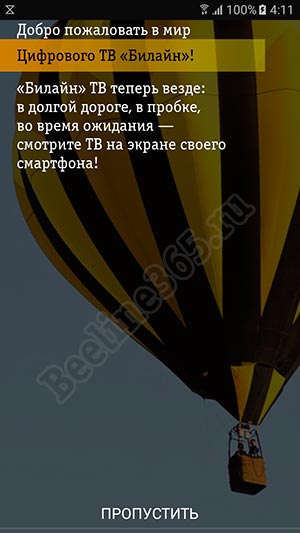
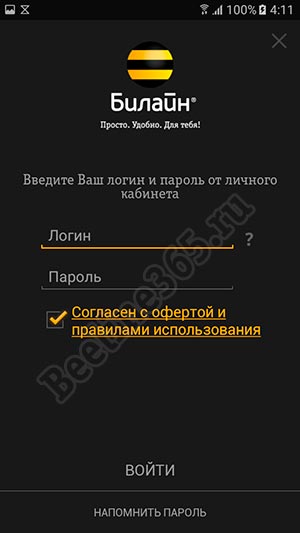
При первом запуске пользователю будет предложено пройти авторизацию, ознакомиться с правилами. Абоненты Домашнего интернета и Домашнего ТВ могут авторизоваться при помощи своего логина и пароля. Пользователи мобильной связи Билайн в зоне действия сети проходят авторизацию автоматически, а при доступе к Wi-Fi зайти в мобильное приложение ТВ Билайн можно по логину и паролю от Личного кабинета.
После входа, на главном экране, перед зрителем открывается список «горячих» предложений:
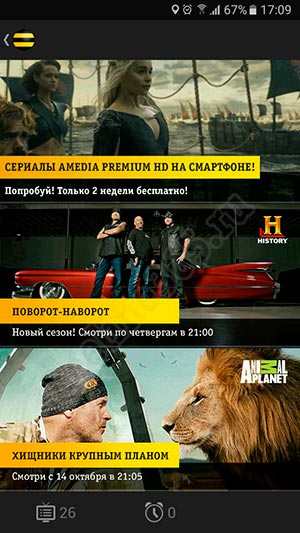
При переходе в меню «Прямой эфир» будет запущен канал открытый в предыдущий раз, а при первом запуске — первый по списку. Переключать каналы можно простым движением пальца по экрану слева направо и справа налево или нажав на значок меню выбрать из списка.
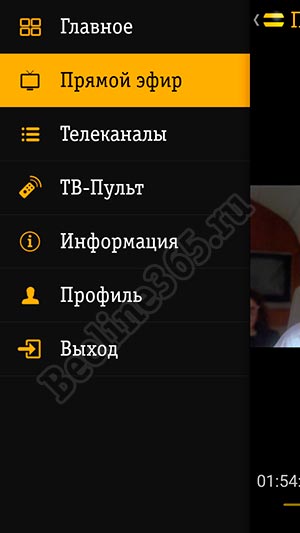
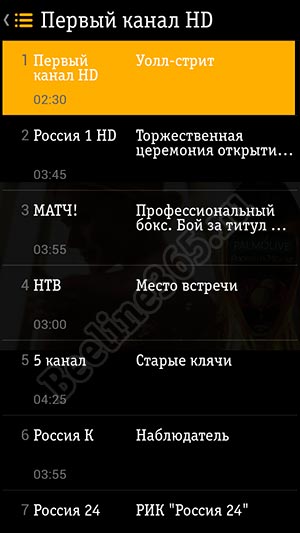
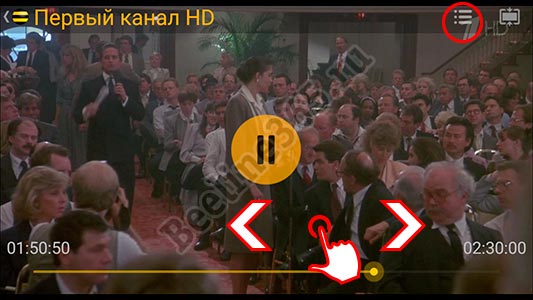
В меню «Телеканалы» представлен список бесплатных каналов, среди которых «Россия 1» и «Первый канал» в HD и в обычном качестве.
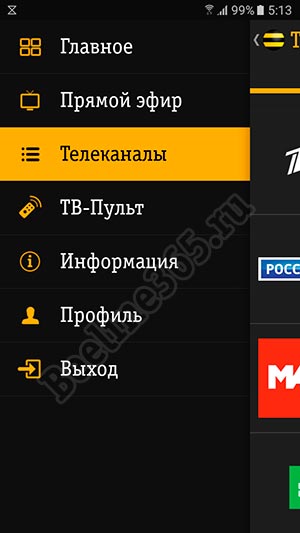
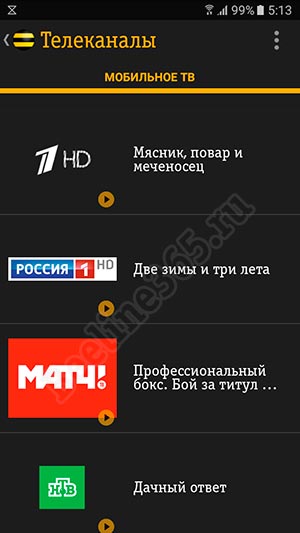
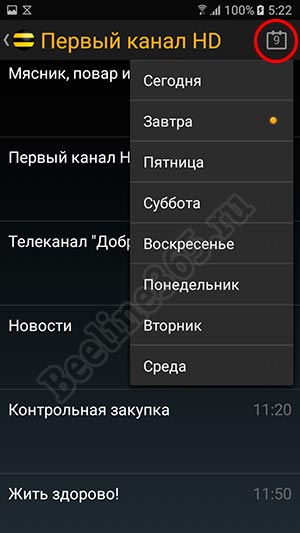
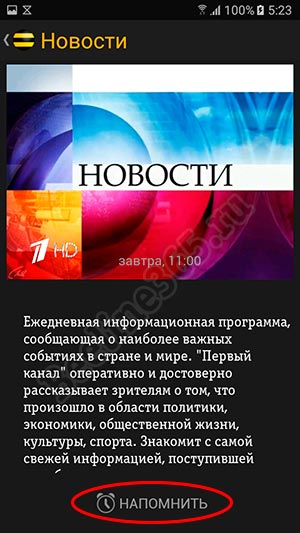
Здесь, выбрав канал можно посмотреть программу телепередач на ближайшее время и анонсы к ним, а также настроить напоминания для того чтобы не пропустить самое интересное.
Перейдя в раздел «Пульт» можно подключить приложение к приставке Билайн для Домашнего ТВ и настроить их взаимодействие.
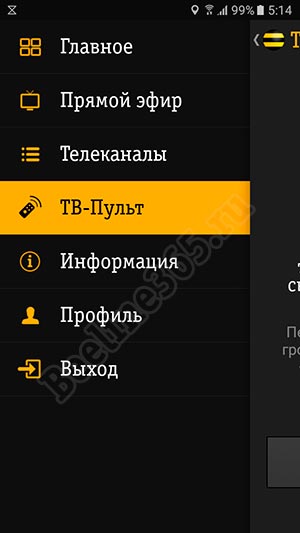
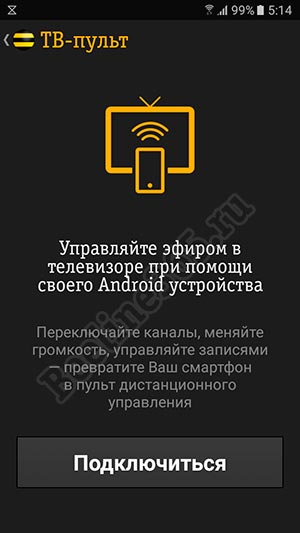
Нажав на иконку «Профиль», абонент имеет возможность подключиться к заинтересовавшим его пакетам каналов и настроить уведомления.
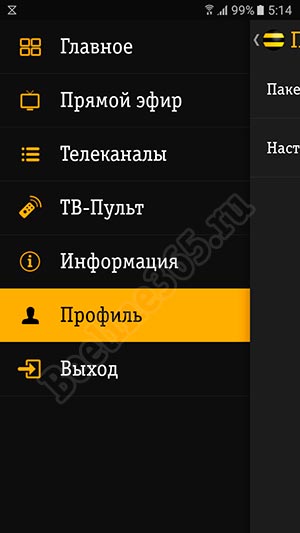
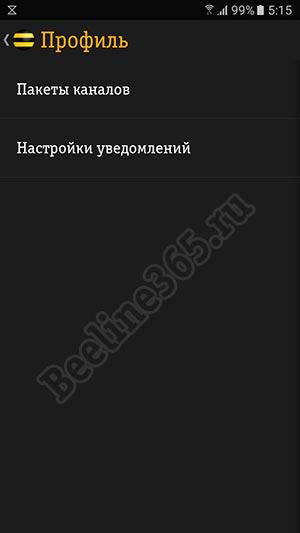
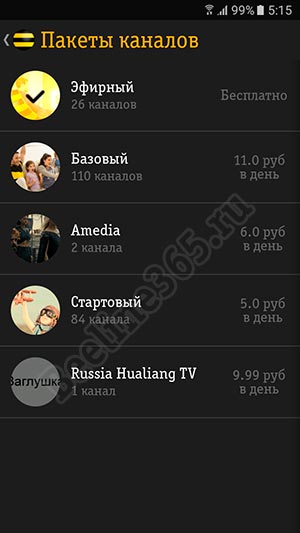
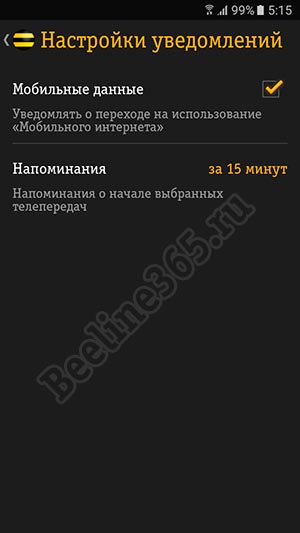
Список пакетов и количество самих каналов могут меняться в зависимости от региона вещания и действующих акций.
Как отключить мобильное телевидение от Билайн?
Если дополнительные пакеты не подключались, то необходимости в отключении услуги нет – можно просто удалить приложение или не пользоваться им. Однако, если есть действующие подписки, то нужно иметь в виду, что при удалении приложения с телефона или планшета услуга не отключится, это нужно сделать отдельно.
Чтобы отключить транслирование мобильного ТВ на Билайн, подписчикам Домашнего ТВ следует зайти в личный кабинет и с помощью специального переключателя выключить ненужные опции, или позвонить по телефону круглосуточной поддержки 8-800-700-8000 .
Абонентам сотовой связи в Личном кабинете отключение не доступно. Им лучше всего позвонить на горячую линию по телефонам 8-800-700-0611 или 0611 , и попросить операторов выключить опцию. Также можно отправить запрос на официальном сайте с просьбой отключить мобильное ТВ от Билайн или обратиться за помощью в ближайший салон связи компании. Подтверждением отключения услуги будет SMS-сообщение.
«билайн ТВ» – онлайн телевидение нового поколения
Онлайн кинотеатр билайн ТВ везде с Вами
Наслаждайтесь любимыми телеканалами, новинками кинопроката и мультфильмами в одном удобном приложении
Смотрите популярные телеканалы, новинки кинопроката и любимые фильмы на телевизоре и в удобном приложении для мобильных устройств.
Доступно более 200 телеканалов, управление эфиром, архив телепередач за три дня и видеопрокат. «билайн ТВ» позволяет подключить до 5 устройств без дополнительной платы.
- более 200 телеканалов
- управление эфиром
- архив телепередач за три дня
- видеопрокат
- до 5 устройств без дополнительной платы
-
работает с интернетом любого провайдера
Сервис уже доступен на фирменных ТВ-приставках «билайн» и на мобильных устройствах Android (ОС 4.4.2+) и iOS 10+.
Приложение также доступно на телевизорах LG, Samsung с функцией Smart TV (2017+).
Пользоваться «билайн ТВ» можно с любым домашним или мобильным интернетом. Для абонентов мобильной связи билайн трафик в приложении не тарифицируется.
ТВ-приставка билайн
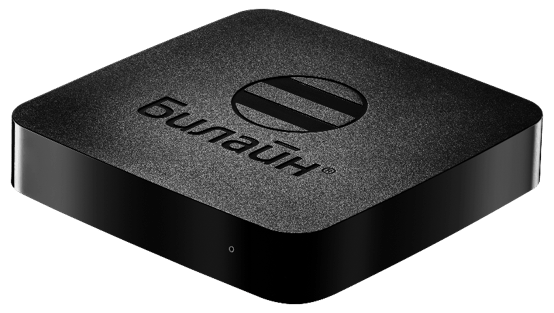
- миниатюрная мощная приставка
- работает на любой сети любого провайдера
- работает только через интернет
- можно подключить по кабелю или WiFi
- полноценный мультискрин. Заказанный на приставке контент можно смотреть на любом устройстве, подключенному к этому же аккаунту
- поддержка 4К контента
- один универсальный пульт для приставки и ТВ
- функция HDMIsec (одновременное включение и приставки и ТВ нажатием одной кнопки пульта)
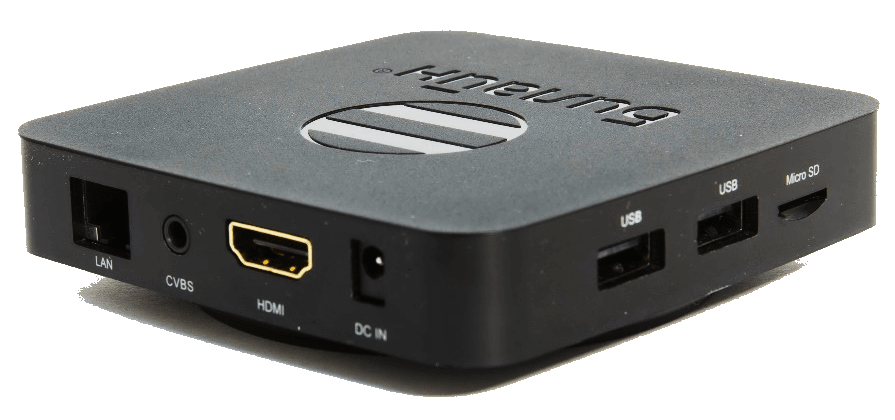
Пользователи домашнего интернета билайн могут взять приставки TVE в аренду. Стоимость аренды первой TVE приставки определяется тарифным планом пользователя (0 или 249 рублей). Аренда второй и всех последующих приставок – 249 рублей в месяц.
Стоимость приставки при покупке в офисе – 3990 рублей.
Подробнее о приставке: ТВ-приставка RASSE-001
Возможности онлайн телевидения билайн
Интерактивная
телепрограмма
Смотрите, что идет на других каналах,
анонсы и передачи за
прошедшие 3 дня в единой ленте
Интерактивная программа позволяет пользователям выбирать интересные передачи и фильмы в удобном телегиде. Поставьте напоминание для интересующей вас передачи, чтобы не пропустить ничего важного. Программа доступна на 7 дней вперёд (+ 3 дня назад для просмотра программ из архива)
Управление эфиром, архив передач за 3 дня
«билайн ТВ» даёт вам возможность в любой момент начать просмотр передачи заново или посмотреть уже прошедшую передачу*. Вы можете найти её в поиске, каталоге видео или в телепрограмме и воспроизвести. Такие передачи будут отмечены специальным значком. Также вы всегда можете поставить эфир на паузу и перемотать назад.
*Функция просмотра прошедших передач и управления эфиром предоставлена правообладателями не на всех каналах.
Подписки и видеопрокат
Кроме телеканалов в «билайн ТВ» представлен широкий выбор фильмов и мультфильмов от ведущих голливудских и российских студий. Все фильмы представлены в HD качестве и без рекламы. Приобрести фильм можно как в аренду, так и навсегда. Минимальная стоимость фильма – 99 рублей. Также в сервисе доступны различные подписки и подборки.
Фильмы, приобретённые в аренду, доступны для просмотра в течение 30 дней. Для того, чтобы завершить просмотр, у вас будет 48 часов. При покупке фильма вы можете смотреть его в любое время, любое количество раз без дополнительной оплаты.
Единый доступ на всех устройствах
Продолжайте просмотр там, где остановились даже на других устройствах. Сервис запоминает, до какого момента вы смотрели фильм.
Управление подключёнными устройствами
Чтобы подключить новое устройство, вам нужно ввести ваш номер и полученный PIN. Всего вы можете подключить до 5 устройств. Удалять устройства можно не чаще 1 раза в 2 месяца. Для абонентов мобильной связи билайн трафик в приложении не тарифицируется.
Подключение на мобильных устройствах (требуемая версия Android — 4.3 или более поздняя):
- Откройте Google Play на своем устройстве
- Найдите приложение «билайн ТВ» с помощью поиска и установите его
- Откройте приложение «билайн ТВ» на своем устройстве и наслаждайтесь просмотром
Подключение на мобильных устройствах iOS:
- Откройте Apple Store на своем устройстве
- Найдите приложение «билайн ТВ» с помощью поиска и установите его
- Откройте приложение «билайн ТВ» на своем устройстве и наслаждайтесь просмотром
Родительский контроль
Пользователь может установить пароль родительской блокировки на:
- покупки пакетов и фильмов, оплату договора, доверительный платеж, оплата с карты
- просмотр контента для взрослых
- просмотр контента выше заданного возрастного ограничения
Домашний интернет, цифровое ТВ, мобильная связь билайн
Заявку на подключение или переезд можно оформить по бесплатному номеру: 8 (800) 700 86 90
Вы уже клиент «Домашнего интернета билайн»? Вы можете управлять услугами в личном кабинете: lk.beeline.ru
Данный ресурс является сайтом официального партнера ПАО «Вымпелком» (торговая марка билайн) и носит исключительно информационный характер и ни при каких условиях не является публичной офертой, определяемой положениями Статьи 437 (2) Гражданского кодекса РФ. Подробную информацию о тарифах, услугах, предоставляемых компанией, а также об ограничениях Вы можете уточнить на сайте www.beeline.ru и по телефону 8 800 700 8000. Политика безопасности. Политика обработки файлов cookie. Согласие на обработку персональных данных. Отписаться от получения информационных рассылок от данного ресурса можно на странице.
© mirbeeline.ru — официальный партнер билайн. 2023 г.
Заявка на новое подключение
Оформите заявку на подключение и наш оператор перезвонит вам в ближайшее время для назначения в график
Ваша заявка успешно отправлена!
1. Мы позвоним Вам в течение нескольких минут на номер *, чтобы уточнить удобную дату и время визита монтажника.
2. Монтажник привезет договор, проведет кабель и настроит оборудование.
Чтобы изменить введенные данные по заявке, вы можете отправить заявку еще раз.
Заявка на подключение тарифа
Оформите заявку на подключение и наш оператор перезвонит вам в ближайшее время для назначения в график или оформите экспресс-заявку без звонка специалиста
Ваша заявка успешно отправлена!
1. Мы позвоним Вам в течение нескольких минут на номер *, чтобы уточнить удобную дату и время визита монтажника.
2. Монтажник привезет договор, проведет кабель и настроит оборудование.
Чтобы изменить введенные данные по заявке, вы можете отправить заявку еще раз.
Проверьте подключение к билайн
Какое подключение вас интересует?
Заказ на проверку адреса успешно отправлен
Пожалуйста, ожидайте звонка нашего специалиста на номер *.
Если вы неправильно ввели номер своего телефона, пожалуйста, отправьте запрос еще раз с верным номером.
Я хочу подключить услуги билайн
Заказ обратного звонка успешно отправлен
Пожалуйста, ожидайте звонка нашего специалиста на номер *.
Если вы неправильно ввели номер своего телефона, пожалуйста, отправьте заказ еще раз с верным номером.
Для получения поддержки существующим абонентам, пожалуйста, позвоните по:
8 800 700 8000
Я хочу подключить услуги билайн
Оставь свой номер и мы сделаем предложение с выгодой до 30%


Наш специалист свяжется с вами в ближайшее время!
Мы позвоним Вам в течение нескольких минут на номер *.
Если вы неправильно ввели номер своего телефона, пожалуйста, отправьте заявку еще раз с верным номером.
Содержание
- 1 Что такое Билайн ТВ
- 2 На каких устройствах можно использовать услугу?
- 2.1 Можно ли смотреть на компьютере
- 2.1.1 Как смотреть на компьютере — установка и настройка плеера VLC
- 2.1 Можно ли смотреть на компьютере
- 3 Мобильный интерактивный пульт
- 4 Ценовая политика
- 4.1 Бесплатные каналы
- 4.2 Пакет «Лайт»
- 4.3 Тарифы пакета «Базовый»
- 4.4 Пакет «Премиум»
- 5 Подключение Билайн ТВ
- 5.1 Как подключить
- 5.1.1 С помощью приставки
- 5.1.2 На Smart TV
- 5.2 Как установить «Билайн телевидение» на мобильный телефон
- 5.3 На других устройствах
- 5.1 Как подключить
- 6 Управление и настройки
- 7 Расход трафика
- 8 Особенности установки и настройки приложения Beeline TV
- 8.1 Установка через компьютер
- 8.2 Установка с внешнего носителя
- 8.3 Настройка соединения через проводное или беспроводное соединение
- 9 Подключение дополнительных пакетов услуг
- 10 Возможные неисправности и их устранение
- 11 Билайн ТВ для Андроид
- 12 Как отключить услугу?
- 12.1 Как отключить отдельные ТВ пакеты
- 12.2 Отключить на телефоне
- 13 Дополнительная информация по услуге
- 14 Вывод
Что такое Билайн ТВ
Если вкратце, то Билайн ТВ – это приложение. Его можно скачать на стационарный компьютер или ноутбук. Программа абсолютно бесплатна. После установки клиент получает:
- до 250 каналов в HD качестве;
- возможность подключения нескольких устройств одновременно;
- выбор звуковой дорожки для просмотра фильмов и программ в оригинале или с субтитрами;
- интерактивная программа передач;
- поиск записей телепрограмм за 2 недели;
- возможность поставить программу на паузу, даже во время прямого эфира;
- 13 пакетов телеканалов на выбор.
Смотреть видео можно даже в дороге. Главное условие – стабильный доступ в интернет. У сервиса также имеется одна интересная способность. Вы можете начать смотреть фильм или телепередачу на одном устройстве, например, на телефоне, а через некоторое время продолжить на ПК.
Важно знать! Сервис доступен только физическим лицам. Если номер оформлен на организацию или юридическое лицо, активировать его не получится.
На каких устройствах можно использовать услугу?
Для просмотра мобильной версии телевидения подходит не только телефон, но также и другие устройства, которые поддерживают связь Билайн – ПК или планшет.

Мобильное ТВ на планшете
Версия приложения зависит и от операционной системы, которая прошита в устройстве пользователя.
При загрузке приложения абоненту будет предложен список, из которого он сможет выбрать подходящую ему по параметрам.
Внимание! Пользователи услуги Интерактивное ТВ должны иметь в своем распоряжении устройства, базирующиеся на платформах iOS5, Android 4.0, Blackberry версии 4.7, Symbian S60 3-го выпуска, Feature Pack 1, и Windows Phone вер.7.1. Услуга на устройствах более раннего происхождения не работает.
Можно ли смотреть на компьютере
Полный набор каналов возможно смотреть лишь через приставку. Тем не менее, можно смотреть несколько бесплатных общедоступных каналов и на Windows. Нам понадобится программа VLC Player. Чтобы найти список каналов, перейдите на форум Билайн по ссылке и поищите. Для скачивания нужно зарегистрироваться. Далее запустите VLC Player, нажмите Ctrl+L и перетащите файл плей-листа. Запустите его и наслаждайтесь просмотром. Кстати, проигрыватель доступен не только для Windows, но и для других операционных систем.
Как смотреть на компьютере — установка и настройка плеера VLC
Чтобы смотреть Билайн ТВ на компьютере, необходимо выполнить следующую последовательность шагов:
- Первым делом необходимо скачать на свой ПК бесплатную программу VLC Media Player. Для этого откройте любой браузер и перейдите по ссылке https://www.videolan.org/.

- Кликните на кнопку «Загрузить VLC».

- После того, как файл загрузится на компьютер, откройте его, тем самым запустив мастер-инсталятор.
- При установке файла строго следуйте инструкциям на экране.
- По завершении установки кликните «Готово». Это действие автоматически запустит плеер.
- Зайдите в настройки -(внизу слева отмечаем: показывать все настройки) — видео-фильтры-Устранение чересстрочности(отмечаем). Сохраняем
- Далее скачиваем плейлист (список каналов) в формате для проигрывания в плеере скачать список можно тут далее просто запускаем нужный файл.
Сами файлы можно отредактировать открыв с помощью блокнота, содержимое файлов примерно такое:
#EXTM3U#EXTINF:0,Первый
rtp://@233.33.210.86:5050
#EXTINF:0,Россия
rtp://@233.33.210.92:5050
#EXTINF:0,Россия 2
rtp://@233.33.210.93:5050
#EXTINF:0,Россия Культура
rtp://@233.33.210.60:5050
#EXTINF:0,Вести
rtp://@233.33.210.115:5050
#EXTINF:0,НТВ
rtp://@233.33.210.82:5050
#EXTINF:0,5СПБ
rtp://@233.33.210.6:5050
#EXTINF:0,Карусель
rtp://@233.33.210.17:5050
#EXTINF:0,Русская Ночь
rtp://@233.33.210.96:5050
- Перезагрузите компьютер и запустите в приложение
- Откройте плейлист (файл со списком каналов), запуститься плеер VLC


Если все установлено корректно, но телеканалы не отображаются, этому может предшествовать ряд причин:
- недостаточно средств на счету;
- технические неполадки на сервере;
- упала скорость интернета;
- проблемы с индивидуальным оборудованием.
Важно! Полный доступ к сервису Билайн ТВ осуществляется на всей территории Российской Федерации, за исключением республики Крым.
Мобильный интерактивный пульт
Кроме того, можно использовать своё мобильное устройство для управления ТВ-приставкой. Для этого вам нужно инсталлировать приложение Билайн ТВ с Play Маркета или App Store. Приложение умеет показывать телеканалы через мобильный интернет. В нём доступна телевизионная программа. Но для нас главное — возможность использовать приложение в качестве интерактивного пульта. Вы сможете переключать каналы, увеличивать или уменьшать громкость, записывать или ставить на паузу эфир. Программа имеет много других функций.
Ценовая политика
А теперь хотелось бы немного пройтись по тарифным пакетам, которые включают опцию показа телевидения на мобильном.
Как уже было сказано сразу после подключения услуги пользователь может просматривать стандартные телеканалы, список которых состоит из 8 телеканалов (их перечень можно найти выше). Они предоставляются бесплатно и включены во все представленные пакеты, без использования трафика.
Помимо этого, по желанию клиента, за определённую суточную абонплату, ему может быть подключен один из следующих пакетов телеканалов:
- Пакет Лайт;
- Пакет Базовый;
- Пакет Премиум.

Различаются они между собой, как Вы уже вероятно поняли – абонплатой и количеством каналов, входящих в каждый из представленных пакетов.
Бесплатные каналы
Как уже было сказано ранее, установить приложение от Билайна и тем самым подключить «Мобильное ТВ» могут абоненты любого оператора связи. При этом, всем без исключения будут бесплатно доступны для просмотра следующие каналы:
| Первый канал | Россия 2 | 5 канал | Россия 24 |
| Россия 1 | НТВ | Россия К | Карусель |
Расширить список доступных телеканалов могут только абоненты Билайн, которым необходимо будет подключить один из платных пакетов услуги:
Пакет «Лайт»
В этом пакете по самой низкой цене пользователи могут настроить на своем смартфоне показ 12 каналов.
То есть к восьми бесплатным каналам добавляются еще четыре: BBC World News, Мир-ТВ, РБК и Кто есть кто.
За эту услугу нужно лишь вносить по 5 руб. в день.
Тарифы пакета «Базовый»
Представляет абонентам расширенный список телеканалов на различную тематику, чтобы угодить различным категориям: женщинам, мужчинам и детям. Тут найдутся и новости, и мультики и кулинарные каналы наряду с сериалами. Представленный пакет услуги подходит для пользования всей семьей. Стоимость его уже немного выше – 8 рублей в сутки за доступ к 47 различным каналам:
МужчинамЖенщинамДетямОбщие
| BBC World News | Еда SD | Карусель | Первый канал |
| РБК | Индия ТВ | Gulli | Россия-1 |
| Кто есть кто | Мать и дитя | TiJi TV | Россия-2 |
| Совершенно секретно | ОТР | — | НТВ |
| Страна | Радость моя | — | 5 канал |
| Шант ТВ | Сарафан | — | Россия К |
| Euronews | Успех | — | Россия24 |
| France 24 | Amazing Life | — | Мир-ТВ |
| Galaxy TV | A-One | — | 8 телеканал |
| Ocean-TV | Bridge TV | — | MGM |
| Russia Today | DW Europe | — | Mezzo |
| STV | Europa Plus TV | — | Music Box Ru |
| — | MCM TOP | — | Music Box TV |
| — | RUSONG TV | — | RTД |
| — | RU TV | — | RTG TV |
| — | Total Music Boom | — | — |
| — | Zee TV | — | — |
Пакет «Премиум»
Несмотря на то, что здесь количество каналов уступает предыдущему пакету – их всего 31, стоимость пакета 12 руб. в сутки. Дело в том, что некоторые каналы, представленные в данном пакете, имеют ограничения по возрастной категории.
МужчинамЖенщинамДетямОбщиеОграниченной аудитории
| BBC World News | Мир ТВ | Карусель | Первый канал | FHM |
| РБК | Newlook | Gulli | Россия-1 | Penthouse |
| Кто есть кто | Сарафан | TiJi TV | Россия-2 | — |
| Дождь | Amazing Life | — | НТВ | — |
| Эксперт ТВ | A-One | — | 5 канал | — |
| Russia Today | Bridge TV | — | Россия К | — |
| — | MCM TOP | — | Россия24 | — |
| — | RUSONG TV | — | MGM | — |
| — | RU TV | — | Mezzo | — |
| — | Zee TV | — | RTG TV | — |
Подключение Билайн ТВ
При подключении к оператору с нуля нужно выполнить три действия:
- Проверить, возможно ли подключить сервис.
- Выбрать тарифный план.
- Вызвать и дождаться мастера.
Учитывая, что сервис предоставляется при наличии высокоскоростного подключения, ваш дом должен быть подсоединён к сети домашнего интернета Билайн. Проверить доступность вы можете на этой странице. Введите название улицы и номер дома, после чего программа оповестит вас, возможно ли подключение по указанному адресу. Если вы уже пользуетесь домашним интернетом Билайн, ничего уточнять не нужно. Техническая возможность уже имеется. Переходите сразу к следующему пункту.
Выбрать тариф нужно на той же странице, где вы проверяли адрес. Под заголовком страницы отметьте необходимые для подключения услуги. В нашем случае вам нужно отметить «Интернет» и «Цифровое телевидение». Выберите интересующий вас тариф для интернета, затем для телевидения, нажмите «Подробнее». На открывшейся странице нажмите «Добавить в корзину» для каждого из тарифов. Обратите внимание, что вы можете подключить Билайн ТВ, даже пользуясь интернетом другого провайдера. Однако вам придётся дополнительно платить 120 руб. за обслуживание линии.
Существующее абоненты могут подключить тариф Билайн ТВ в личном кабинете для пользователей Домашнего интернета. Введите свой логин и пароль, перейдите в раздел заказа услуг, подключите желаемый тариф. Через некоторое время с вами свяжется специалист компании и обсудит детали доставки оборудования.
Как подключить
У абонентов компании имеется два пути установки Билайн телевидения на Смарт ТВ — с помощью приставки или путем подключения к телевизору с технологией Smart TV. Рассмотрим каждый из вариантов подробнее.
С помощью приставки
Если под рукой нет телевизора с технологией Смарт, можно подключиться к телевидению Билайн с помощью ТВ-приставки. Сделайте следующие шаги:
- Выберите способ подключения — только телевидение, ТВ с Интернетом или Все вместе. В последнем случае в качестве дополнительной услуги выступает мобильная связь.
- Наберите телефон 8-800-70-08-000 и озвучьте работнику компании Билайн свои пожелания касательно выбранного тарифа. Если отдать предпочтение только телевидению, достаточно купить приставку. В случае получения комплексных услуг необходимо выбрать один из представленных тарифных планов.
- Определитесь с дополнительными пакетами каналов.
- Оформите заявку и дождитесь звонка специалиста компании для согласования времени и адреса подключения услуги. При заказе услуги Домашнего Интернета и Цифрового ТВ специалист приезжает и помогает настроить телевидение Билайн на Смарт ТВ бесплатно.
После покупки приставки ее необходимо подключить. Для этого:
- Соедините устройство к телевизору с помощью HDMI-кабеля или AV-кабеля.
- Подключите приставку к роутеру с помощью Ethernet-кабель через LAN.
- Подайте питание на устройство от 220 В через блок питания в комплекте.
- Воспользуйтесь пультом от TV для выбора видеовхода, куда подключена приставка.
- Настройте подключение к Интернету через кабель роутера.
- Дождитесь обновления ПО.
На следующем шаге приложение Билайн ТВ для Смарт ТВ необходимо активировать.
На Smart TV
Теперь рассмотрим, как подключить Билайн ТВ на Смарт телевизоре. В такой ситуации все проще — необходимо подключить услугу, соединить телевизор с Интернетом по кабелю или WiFi, загрузить приложение и пройти регистрацию.
Процесс подключения Билайн ТВ рассмотрен выше, поэтому остановимся на дальнейших действиях:
- Подключите кабель провайдера Интернета к разъему WAN маршрутизатора.
- Соедините роутер с ноутбуком или компьютером с помощью LAN-кабеля для настройки.
- Откройте любой браузер и вбейте в строке URL следующие данные — 192.168.1.1.
- Войдите в раздел быстрой настройки и укажите сведения по логину и паролю Вай-Фай.
- Сохраните данные и перезапустите устройство.

Теперь берите пульт телевизора, войдите в раздел Сеть (название может отличаться от модели), перейдите в настройки и найдите беспроводную сеть по названию. После этого введите пароль и дождитесь подключения. Если работа сделана правильно Билайн телевидение на Смарт ТВ почти готово к использованию.
На следующем шаге необходимо скачать и установить приложение через Интернет. Рассмотрим инструкцию на примере LG, выпущенных после 2016 года и имеющих технологию Smart:
- Подключите телевизор к интернету.
- Жмите на кнопку Recent/Home.
- Войдите в LG Content Store.
- Найдите нужное приложение и скачайте его.
- Запустите и пользуйтесь программой.
Если у вас Самсунг, приложение доступно на телевизорах, выпущенных с 2016 по 2019 года с Tizen 2.4. Здесь действует тот же принцип, но необходимо перейти в раздел Samsung Smart TV, а там открыть Samsung App, где и производится поиск приложения.
Как установить «Билайн телевидение» на мобильный телефон
Скачать «Билайн ТВ» на телефон можно через Play Маркет или Google Play по нулевой цене. Просмотр телевизионных каналов с помощью приложения «Билайн ТВ» доступен в пределах территории России, при выезде заграницу и включении роуминга данное приложение не работает. Различают приложения под Android и iOS. Подключить можно с помощью рекомендаций специалиста офиса компании по звонку на контактный номер, либо самостоятельно (через приложение «Мой Билайн» или «Личный кабинет» на сайте оператора). Для просмотра бесплатных каналов при регистрации мобильного приложения Beeline TV надо указать свой номер провайдера Билайн.
На других устройствах
Для установки на смартфон или планшет необходимо загрузить приложение. Разберемся, как это сделать.
Установить на Андройд
Приложение для Андроид:
- Откройте Play Market;
- Нажмите на поисковую строку на верхней панели и введите название программы;
- Кликните на кнопку «Установить».


Хотите использовать на Айфоне?
- Войдите в AppStore;
- Найдите иконку лупы на нижней панели и введите название сервиса в строчку поиска;
- Нажмите кнопку «Загрузить».


Готово! Можно начинать пользоваться.
Обратите внимание, что установить ПО на компьютер не получится. Также нельзя использовать мобильное ТВ Билайн на компьютере через модем – приложение предназначается для смартфонов и планшетов.
Управление и настройки
В комплект оборудования входят интернет-кабель, коммутатор, приставка и соединительные шнуры. Доступны несколько схем подключения:
- интернет и ТВ, когда к коммутатору присоединяются приставка и компьютер;
- телевидение + интернет через роутер, при котором к одному порту коммутатора подключается телевизионная приставка, к другому порту — Wi-Fi-роутер.
Приставка соединяется с телевизором, если он современный, при помощи HDMI-кабеля, или же так называемых тюльпанов, если он старый. В первом случае нужно HDMI-кабель воткнуть одним концом в выход на приставке, а другим — во вход на телевизоре. Если для подключения используются тюльпаны, воткните цветные кабели на приставке и телевизоре в разъёмы соответствующего цвета.
Теперь можно включать приставку. При правильном подключении и рабочем интернете начнётся обновление прошивки. При первом запуске приставка будет готова к работе примерно через 10–15 минут.
Всё управление и настройка происходят с помощью пульта дистанционного управления. Через него вы можете переключать каналы, регулировать громкость, устанавливать время записи, пользоваться социальными приложениями, также доступа программа передач, и даже можно входить в свой личный кабинет для подключения дополнительных пакетов. Модели могут отличаться, поэтому внимательно ознакомьтесь с инструкцией, идущей в комплекте.
Расход трафика
У пользователей есть возможность использовать программу без расхода трафика. Мегабайты не будут списываться при таких условиях:
- Использование линейки тарифов «Все»;
- Подключение услуги «Хайвей».
Мобильный интернет Билайн ТВ будет расходоваться в следующих случаях:
- При нахождении в роуминге (согласно расценкам тарифного плана);
- Для абонентов других операторов – любой пользователь может скачать и оплатить использование приложения. Загрузка производится бесплатно, использование оплачивается согласно расценкам тарифного плана.
Теперь вы знаете, как получить безлимитный трафик для мобильного TV Билайн – выбирайте удобный вариант. Идем дальше и рассмотрим, как подключить мобильное ТВ Билайн на телефон и деактивировать услугу. 
Особенности установки и настройки приложения Beeline TV
Рассмотрим альтернативные способы установки Билайн ТВ приложения на Смарт ТВ, а также подробную инструкцию подключения Интернета к телевизору.
Установка через компьютер
Когда нет возможности скачать приложение в обычном магазине, можно попробовать загрузить его используя домашний компьютер. Разберем алгоритм действий на примере телевизора Самсунг серии Н (на других ТВ он будет аналогичен):
- загрузить на компьютер архив и инсталлятор ;
- разархивировать их в одну папку;
- открыть HFS установщик;
- найти обозначение IP адреса локальной сети;
- изменить его: удалить старый и вставить IP своего ПК;
- перенести скачанные файлы в файловую систему (HFS);
- открыть меню телевизора, выйти из учетной записи;
- войти в новый аккаунт, введя логин: developed, а пароль оставить без заполнения;
- нажать «Войти»;
- выбрать любой установленный виджет и удержать на нем кнопку на пульте дистанционного управления (центральную).
После этого на экране должно открыться меню, а в нем нужно выбрать настройки (Setting), где необходимо отыскать пункт изменения IP адреса и ввести данные своего компьютера. Останется только снова войти в меню и нажать на пункт «Smart User App Sync», приложение Билайн ТВ должно появится в общем списке программ.

Установка с внешнего носителя
Еще один способ установить на Смарт телевизор виджет от Билайн, но для этого понадобится отформатированная флешка. Далее нужно придерживаться такой пошаговой инструкции:
- скачать на ПК архив ;
- распаковать его в папку и скопировать ее на съемный носитель;
- вставить флеш-карту в телевизор;
- в меню виджетов должен появиться новый;
- открыть его, ввести данные аккаунта Билайн и можно начинать пользоваться.
Недостатком этого метода является зависимость от карты, если ее вынуть, то программа исчезнет.
Настройка соединения через проводное или беспроводное соединение
Чтобы настроить Смарт ТВ к Интернету, нужно выбрать способ (проводной или нет). Разберем каждый из них.
Если нет возможности воспользоваться раздачей от роутера, необходимо подготовить провод с LAN портом и далее:
- Вставить его одним концом в устройство раздачи Интернета, другим – в соответствующий разъем телевизора.
- Зайти в меню настроек сети и выбрать в «Типе подключения», «Кабель».
- После этого телевизор должен выйти в сеть автоматически.
Для подключения через Wi-Fi нужно проделать следующее:
- Открыть «Настройки сети», «Тип подключения» и нажать на «Беспроводное».
- Найти названия своей домашней сети, ввести пароль.

Подключение дополнительных пакетов услуг
Дополнительные пакеты можно выбрать через личный кабинет. Попасть в него можно на приставке или через веб-сайт https://beeline.ru. В первом случае нажмите на панели пульта кнопку «Меню», затем пройдите в Личный кабинет — Пакеты каналов — Управление пакетами/каналами и выберите название пакета.
Через веб-сайт пройдите по этой ссылке, перейдите в раздел Телевидение — Управление услугами — Смена пакета каналов — Далее. Отметьте необходимые пакеты и кликните «Сохранить». Перезагрузите приставку для активации пакета.
Возможные неисправности и их устранение
Исчезновение изображение или ухудшение качества в beeline tv возможно по следующим причинам:
- Просроченный платеж – возможность использовать приложение блокируется. Для возобновления просмотра необходимо внести сумму на лицевой счет билайн любыми способами: через банковскую карту, Google аккаунт, терминал оплаты.
- Отсутствие Интернет-соединения или снижение скорости. При использовании мобильных гаджетов вероятная причина – попадание в зону неуверенного радиосигнала. Необходимо переместиться на 100-200 метров в сторону – сигнал восстановится. Домашний Интернет может исчезнуть из-за повреждения магистрального Интернет-кабеля или провода в доме, квартире. Целесообразно подождать 10-15 минут и если ситуация не меняется, позвонить в службу поддержки. Сотрудники дистанционно установят место предполагаемого повреждения и примут заявку на устранение неисправности.
- Неисправность или технические работы на сервисе. Необходимо подождать до окончания ремонта или регламентных работ.
- Неисправность оборудования. Наиболее часто сбои происходят в работе Андроид ТВ приставок. При отсутствии изображения, появления его торможения или остановки целесообразно перезагрузить девайс. Обычно после этого нормальная работа восстанавливается. Необходимо также регулярно обновлять прошивку приставки.
Билайн ТВ для Андроид

Билайн ТВ — онлайн телевидение, фильмы, сериалы, мобильное приложение, воплощающее онлайн телевидение нового поколения. Пользователи получают возможность смотреть множество каналов, новинок кино, мультфильмов и сериалов с мобильного устройства. Есть все программы на выбор и все жанры – от боевиков до комедий.
После запуска программы в главном окне пользователь видит слайдер с фильмами, при нажатии на фильм открывается его карточка с информацией, где указан краткий сюжет фильма, цена аренды фильма, покупки. Тут можно просмотреть трейлер, посмотреть актеров, загрузить фильм и добавить в раздел «для тебя». Это раздел по умолчанию и пользователь находится в нем после запуска программы. Вверху окна также есть кнопка переключения профилей, профиль по умолчанию – админ, тут показываются все фильмы, второй профиль – детям. Чтобы переключить на него, необходимо указать, сколько лет ребенку, установить пароль администратора и профиль будет готов. В детском профиле показываются передачи и фильмы для детей.
Возможно еще создать свой профиль – задать ему имя, цвет, установить запрос кода при покупках, задать возраст, в соответствии которому будет показан определенный контент, скрыть фильмы и каналы для взрослых.
Вверху справа находится кнопка настроек программы, где меняются установки профиля, добавляется карта для оплаты, пополняется баланс, устанавливаются настройки загрузок – можно загружать только по wi-fi, установить качество видео и посмотреть, сколько доступно памяти на телефоне. Еще в настройках показаны все пакеты и подписки, включается родительский контроль, можно посмотреть, сколько устройств подключено, можно также связаться с техподдержкой.
На нижней панели находятся разделы:
- для тебя;
- тв – программа телепередач на телевидении, можно посмотреть любую;
- загрузки – список скачанных фильмов;
- видео – каталог всех фильмов;
- поиск фильмов.
Как отключить услугу?

Если вы перестали пользоваться услугой – вам нужно удалить ПО, которое вы в свое время загрузили, но перед этим следует позвонить оператору и сообщить о своем намерении отказаться от использования услуги, чтобы в дальнейшем он не насчитывал Вам абонплату.
Для каждого пакета «Мобильного ТВ» существует свой номер для связи с оператором:
- Пакет Лайт 0684210111;
- Пакет Базовый 0684210131;
- Пакет Премиум 068411103.
Еще к Вашим услугам горячая линия 0611, операторы которой всегда помогут Вам с подключением и отключением услуг.
Как отключить отдельные ТВ пакеты
Чтобы полностью не отключить подписку, а скорректировать список ТВ-каналов, предусмотрена инструкция:
- Зайти в ТВ-приложение.
- Выбрать вкладку «ТВ-каналы».
- Нажать на иконку той линии, которую хочется отключить.
- Перейти во вкладку «Подписки».
- «Закрыть» ТВ по данному каналу.
Подключенным абонентам это действие не снизит абонплату, потому что ежемесячно производится оплата всего пакета.
Отключить на телефоне
Чтобы выключить приложение для Билайн ТВ, скаченное на телефон, необязательно вводить специальные комбинации. Если клиент пользовался только стандартным пакетом, не оформляя дополнительных подписок, то достаточно удалить ТВ-программу с устройства без отключения. Деактивация услуги предусмотрена в дистанционном режиме через звонок в билайновский колл-центр или любое отделение офиса продаж.
Сотрудники техподдержки принимают звонки круглосуточно, абонент сможет дозвониться даже при отрицательном балансе.
Также предусмотрена бесплатная подписка «Фильмы ivi» на месяц. Чтобы активировать ТВ услугу, в системе нужно найти раздел «Подписки», ввести промокод beelineivi и подключить. После 30-дневного срока стоимость Билайн ТВ на смартфоне будет составлять 199 руб. ежемесячно. Опция доступна только для сим-карт, которые оформлены на физических лиц. Присутствуют территориальные ограничения для любителей ТВ. Оформление услуги невозможно на территории Крыма.
Дополнительная информация по услуге
Услуга активна лишь на номерах, которые действуют в системе Билайн, блокированные же номера функцию «Мобильное телевидение» не поддерживают.
Кроме всего остального, аккаунт по мобильному ТВ можно подсоединить к Вашему домашнему ТВ и интернету, наряду с этим трафик останется не тронутым, а трансляция проводится через WiFi.
Вывод
«Мобильное ТВ» от Билайн – это безусловно полезный сервис, который позволяет смотреть любимые телепередачи находясь вне дома. Главное, чтобы мобильное устройство имело доступ в интернет. Однако пользователи стали замечать, что вопреки уверениям провайдера, приложение расходует трафик даже при внутрисетевом соединении. Пожалуй, это единственный недостаток данной утилиты.
Источники
- https://BeelineExpert.ru/tv/tv-na-computere/
- https://pro-beeline.com/uslugi/mobilnoe-tv
- https://beeline-online.com/bilajn-tv/
- https://beeline365.ru/mobilnoe-tv-bilajn
- https://beelinex.ru/smart-tv/
- https://Balashiha-BeeLine.ru/stati/mobilnoe-prilozhenie-dlya-prosmotra-onlajn-televideniya
- https://beelinex.ru/mobilnoe-tv-bilajn/
- https://TehnoPanorama.ru/smart-tv/bilayn-tv-prilozhenie-dlya-smart-tv.html
- https://tehnovedia.ru/smart-tv/bilayn-tv-na-smart-tv/
- https://programmi-dlya-android.ru/multimedia/tv-pleery/bilayn-tv.html
- https://beelinehelp24.ru/voprosy-otvety/kak-otklyuchit-tv
- https://MyTariffs.ru/uslugi/mobilnoe-tv-ot-bilajn.html
[свернуть]