
Оглавление
- Подключение Ingenico iPP320
- Какие кабели можно использовать
- Как использовать терминал
- Чтение карт
- Перегрузка Ingenico iPP320
- Возможные ошибки и их устранение
- Таблица. Ошибки в работе с терминалом Ingenico iPP320
Терминал эквайринга Ingenico iPP320 является довольно распространенным устройством для приема оплаты банковскими картами. Он соответствует всем современным условиям, в том числе требованиям стандарта безопасности PCI PTS. Рассмотрим, как его подключить и использовать.
Перед установкой терминал должен быть расположен неподалеку от источника питания на ровной поверхности. Нельзя устанавливать устройство вблизи источников тепла, вибрации и электромагнитных излучений, поэтому он должен располагаться на отдалении от компьютеров, видео терминалов, систем защиты. Использовать устройство можно при плюсовых температурах, но не выше 45 градусов. Максимальная влажность — 85%.
Подключение терминала к ККТ осуществляется через специальный разъем IPP320/350. Как присоединить кабель, показано на следующем изображении:

Для коммуникации Ingenico iPP320 используется специальный разъем

Можно закрепить разъем специальными болтами (приобретаются отдельно)
Какие кабели можно использовать
Далее изображены разновидности кабелей, которые подойдут для подключения терминала к кассе :
Обратите внимание! Если вы собираетесь использовать MagicBox, нужно подключить Ethermet перед блоком питания. Иначе MagicBox может выйти из строя. Кроме того, это может вызвать проблемы со связью. Если на MagicBox используется Ethernet, следует подключить внешнее питание.
Как использовать терминал
Чтение карт
Терминал может работать с картами всех типов — наделенных магнитной полосой, чипом, а также поддерживающих технологию бесконтактной оплаты.
Магнитная полоса. Карта располагается в боковом ридере, при этом магнитная полоса направлена в сторону терминала (см. изображение ниже). Далее следует провести картой через ридер одним движением. Проводить картой нужно не слишком быстро и не слишком медленно. Иначе данные могут не считаться, и придется проводить картой еще раз.
Карта с чипом. Карта вставляется чипом в ридер в нижней части терминала, при этом чип должен быть направленным вверх (см. изображение ниже).

Как вставляют карту в терминал
Бесконтактное чтение. Карта прилагается к активной зоне над дисплеем на расстоянии примерно 1 см. Держать ее у дисплея нужно до тех пор, пока транзакция не пройдет.
В терминале Ingenico iPP320 предусмотрено четыре индикатора статусов:
- В начале транзакции загорается индикатор, расположенный слева. Это говорит о том, что терминал используется, но чтение карты не производится.
- После приложения карты к активной зоне по очереди загораются остальные индикаторы. Когда все они загорелись, и терминал издал звук подтверждения транзакции, считает, что она окончена.
Обратите внимание! Если вы планируете использовать возможность бесконтактной оплаты, следует подключить к терминалу блок питания. Энергии, поступающей через usb-кабель, может быть недостаточно для проведения таких операций. В итоге карты могут читаться нестабильно, а сам терминал может перезагрузиться.
Перегрузка Ingenico iPP320
Чтобы принудительно перезагрузить терминал, нужно нажать одновременно:
- кнопку со значком «.»;
- желтую кнопку «Исправление».

Кнопку с точкой и желтую клавишу следует нажать одновременно
Клавиши нажимаются одновременно и удерживаются до тех пор, пока терминал не начнет перегружаться.
Если вы используете кассу Атол Sigma, узнайте, как подключить к ней Ingenico iPP320.
Возможные ошибки и их устранение
В следующей таблице мы собрали ошибки, которые могут возникать при работе с терминалом, а также способы их самостоятельного устранения.
Таблица. Ошибки в работе с терминалом Ingenico iPP320
|
Проблема |
Как решить |
|
Терминал не включается или не подключается к телефонной линии: |
|
|
Не удается установить телефонное подключение: |
|
|
Не читается карта: |
|
Рекомендуем прочитать статью Ingenico IPP 320: подключение эквайринга от РФИ Банка
Подключение Ingenico iPP320 с приемом пластиковых карт
Прежде чем подключать эквайринг терминал, его следует разместить на ровную плоскость, располагающуюся вблизи источника питания. Не желательно ставить устройство рядом с объектами, излучающих вибрационные, тепловые и электромагнитные волны, по этой причине эквайринг следует устанавливать подальше от компьютера и других типов техники. Использование терминала допустимо и при довольно высокой температурном режиме, до +45 градусов по Цельсию, с относительной влажностью воздуха до 85%. Терминал подключается к контрольно-кассовой технике (ККТ) с использованием специального порта (разъема) IPP320/350.
Виды применяемых кабелей подключения
- Ethernet (через адаптер питания);
- USB;
- RS232 (через адаптер питания);
- MagicBox (USB-питание или через адаптер)
Стоит отметить, что при использовании подключения MagicBox-кабеля следует подключить Ethernet перед блоком питания. В случае если этого не сделать, у Вас возникнут нарушения в работе самого устройства или проблемы со связью
Важные моменты использования терминала, действия с банковскими картами
- Эквайринговый аппарат может принимать все виды пластиковых карт (магнитные, карты с чипом и бесконтактные, кредитный карта)
- Карты с магнитной полосой. Для этой банковской карты учтен особый фронтальный ридер, где расположение магнитной полосы смотрит в сторону POS-устройства. Оплата осуществляется при помощи одного плавного движения карты через ридер, важно, не спешить и слишком не медлить, для того чтобы данные подтвердились считыванию без вторичных попыток
- Карты с чипом. Считывание данных проводиться в специальном ридере, который размещается внизу устройства, карту следует держать чипом кверху.
- Бесконтактные карты. Данные карты прикладываются к области монитора. Саму карту необходимо держать на расстоянии до 1 см, пока не услышите звуковой сигнал подтверждения оплаты.
В POS-терминале есть четыре индикатора оповещения о статусе терминала
Первоначально при совершении транзакции загорается левый индикатор. Он дает понять, что устройство готово к работе, однако считывание информации с карты ещё не прошло. В случае с бесконтактной картой во время прикладывания к терминалу, по очереди загораются остальные 3 индикатора. Когда они загораются все, и вы услышали звуковое оповещение, считается, что оплата прошла успешно.
Стоит отметить: в случае работы эквайринг аппарата с бесконтактной картой, стоит подключить эквайринг устройство к зарядному устройству, так как может не хватить электричества, поступающего через USB-кабель, в противном случае эквайринг может уйти на перезагрузку системы.
Купить эквайринговый аппарат можно перейдя по ссылке: https://compik-s.ru/kassyi/ekvayring.Всегда в наличии коды активации оператора фискальных данных (ОФД), услуги под ключь контрольно-кассовой техники. Мы работаем по всей территории Российской Федерации
Подключение POS-терминала Ingenico iPP320 к кассе Эвотор не займет много времени, — максимум 10-15 минут. Все, что вам понадобится, — эта инструкция и немного терпения.
Прежде, чем перейти к подключению и настройке терминала, нам нужно подготовить кассу. Для этого скачиваем драйвер для работы с POS-терминалами Ingenico через магазин приложений Эвотор. Драйвер платный, — 2500 ₽.
Бесплатный драйвер подходит только для торгового эквайринга от Сбербанка и Промсвязьбанка. Для всех остальных банков придется купить платную версию драйвера.
Настройка кассы
- Включите кассу и дождитесь полной загрузки.
- Перейдите в меню «Оборудование» и выберите терминал по умолчанию «Автономный»;
- Если в списке есть какие-то другие терминалы — удалите их, чтобы остался только «Автономный» терминал;
- Перейдите в пункт меню «Оборудование» и выберите «Добавить банковский терминал»;
- Выберите «Драйвер ingenico»;
- Выберите подключаемое устройство «USB…» — настройка происходит автоматически.
- Перезагрузите кассу;
- После перезагрузки перейдите в «Оборудование» и выберите терминал по умолчанию «Драйвер Ingenico».
- Перейдите в настройки «Драйвера Ingenico», в пункте «Действие при закрытии смены» выберите «Закрытие дня».
Подключение и настройка терминала
Теперь можно переходить к подключению терминала к кассе. Первое, что нам понадобится это кабель USB для Ingenico iPP320. Кабель подходит только оригинальный, а не «любой USB-кабель из магазина».
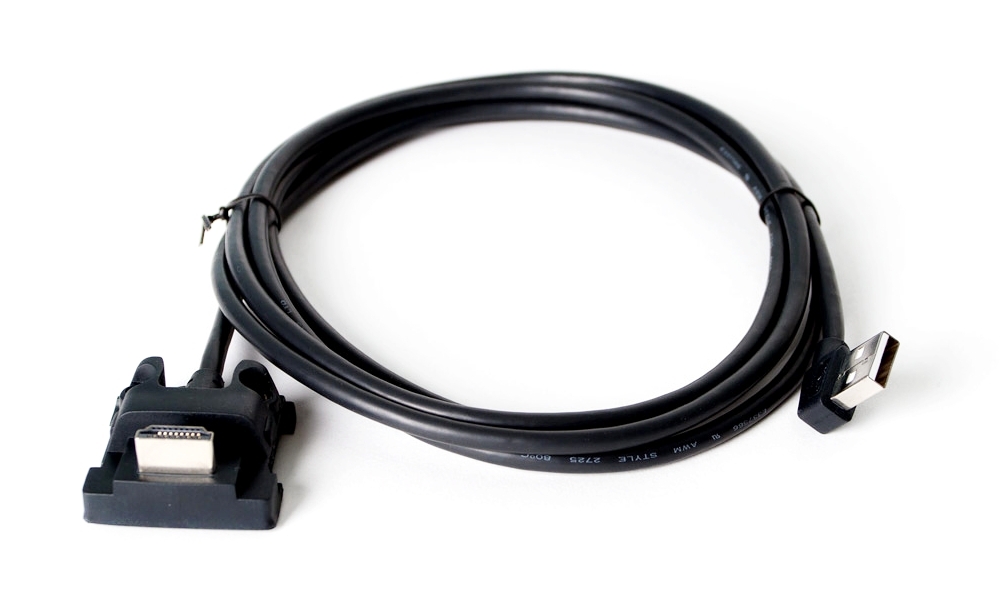
- Подключите POS-терминал Ingenico iPP320 к онлайн-кассе Эвотор с помощью USB кабеля в свободный разъем кассы;
- Включите кассу и дождитесь полной загрузки;
- Перезагрузите терминал — нажмите одновременно желтую клавишу и клавишу с «●» (точка);
- После загрузки на экране терминала должна быть надпись «Для настройки работы с кассой нажмите F»
- Нажмите клавишу «F», терминал должен перейти в меню настройки работы с кассой. Если этого не произошло, то перезагрузите терминал и еще раз нажмите клавишу «F»;
- Клавишами «▲» и «▼» выберите «Настройка» → «Интерфейс» → «Канал»;
- Выберите пункт меню «USB PCL»* и нажмите сначала зеленую клавишу, а затем красную клавишу;
- Выберите пункт меню «Диалоги на кассе» → «Нет»;
- Выберите пункт меню «Печать» → «Ширина чека» → на клавиатуре введите «32» и нажмите зеленую клавишу;
- Нажмите несколько раз красную клавишу пока на экране не появится надпись «Сохранить» — выберите «Да» и нажмите зеленую клавишу;
- Терминал готов к работе.
*Если пункт меню «USB PCL» отсутствует, обратитесь в ваш банк-эквайер за помощью, — вероятнее всего данный интерйфей просто не активирован в настройках терминала. Возможно поможет эта инструкция, но потребуется доступ в инженерное меню.
Не пугайтесь, если после всех манипуляций терминал перезагрузится — это нужно для правильной работы оборудования.
Если у вас касса Эвотор 5, — время от времени терминал может издавать звуковой сигнал (писк), экран будет включаться на несколько секунд и гаснуть. Это связано с кратковременной нехваткой питания для терминала. Вероятнее всего, касса через определнное время отключает подачу питания на USB порт для экономии заряда аккумулятора (но это не точно), а терминал восстанавливает подключение к кассе, о чем и сообщает пользователю писклявым звуковым сигналом. Повторюсь, это не точная информация, а только теория. На работу обоих устройств это не влияет, только на ваши уши и нервы.
Добавьте эту страницу в закладки браузера, вдруг пригодится в будущем. Также рекомендую скачать инструкцию в формате pdf. За инструкцию спасибо нашим партнерам — банк УБРиР.
Надеюсь инструкция вам пригодилась. Успехов в вашем бизнесе!
На чтение 4 мин Опубликовано
Терминал Ingenico iPP320 является надежным и удобным инструментом для проведения безопасных и удобных платежей. Он поддерживает различные виды платежей, включая кредитные карты, дебетовые карты и мобильные платежи. Однако, чтобы начать принимать платежи с помощью этого терминала, вам необходимо сначала правильно настроить его.
В этой статье мы предоставим вам пошаговую инструкцию по настройке терминала Ingenico iPP320. Мы рассмотрим как физическую настройку терминала, так и настройку программного обеспечения. Вы узнаете, как подключить терминал к сети, как настроить его язык и время, а также как настроить платежные опции.
Физическая настройка: Сначала вам нужно подключить терминал к сети и убедиться, что он правильно подключен к вашему пункту продаж. Убедитесь, что терминал подключен к силовому и сетевому кабелю, а также к кабелю для передачи данных. После подключения, включите терминал и удостоверьтесь, что он корректно запускается.
Настройка программного обеспечения: После физической настройки терминала, необходимо установить и настроить программное обеспечение. Вы можете загрузить программное обеспечение с веб-сайта производителя и следовать инструкциям по установке. После установки, вам нужно будет настроить язык и время на терминале. Это позволит вам взаимодействовать с терминалом на нужном вам языке и корректно отображать время платежей.
Настройка платежных опций: После настройки языка и времени, вам нужно будет настроить платежные опции, такие как типы платежей и уровни безопасности. Настройка платежных опций позволит вам принимать различные виды платежей и обеспечить безопасность транзакций. Вы можете выбрать между кредитными картами, дебетовыми картами или мобильными платежами в зависимости от ваших потребностей.
Следуя этой пошаговой инструкции, вы сможете правильно настроить терминал Ingenico iPP320 и начать принимать безопасные и удобные платежи. Убедитесь, что вы следуете инструкциям внимательно и проводите все необходимые тестирования перед принятием платежей.
Содержание
- Начало работы
- Установка драйверов
- Подключение к компьютеру
Начало работы
Для начала работы с терминалом Ingenico iPP320 необходимо выполнить несколько простых шагов.
Шаг 1: Подключите терминал к электрической сети, используя кабель питания.
Шаг 2: Подключите терминал к локальной сети или компьютеру, используя сетевой кабель.
Шаг 3: Включите терминал, нажав кнопку включения на задней панели.
| Шаг 4: | Дождитесь, пока терминал загрузится и отобразит основное меню на экране. |
| Шаг 5: | Выберите язык, используя клавиши с курсором, и подтвердите выбор. |
| Шаг 6: | Следуйте инструкциям на экране для ввода основной информации о вашем бизнесе, такой как название и адрес. |
| Шаг 7: | Настройте соединение с сервером платежной системы, следуя указаниям на экране. |
После выполнения всех этих шагов ваш терминал Ingenico iPP320 будет готов к использованию.
Установка драйверов
Перед началом использования терминала Ingenico iPP320, необходимо установить драйверы, чтобы обеспечить правильное взаимодействие с компьютером. Вот пошаговая инструкция:
- Скачайте драйверы с официального сайта Ingenico или получите их от поставщика терминала.
- Подключите терминал к компьютеру при помощи USB-кабеля, входящего в комплект.
- Запустите установочный файл драйверов.
- Выберите язык установки и следуйте инструкциям на экране.
- Примите лицензионное соглашение, если таковое отобразится на экране.
- Выберите место установки драйверов или оставьте значение по умолчанию.
- Дождитесь завершения установки и нажмите кнопку «Завершить».
- Перезапустите компьютер, чтобы применить изменения после установки.
Поздравляю! Теперь драйверы для терминала Ingenico iPP320 установлены, и вы готовы приступить к его использованию.
Подключение к компьютеру
Для настройки терминала Ingenico iPP320 необходимо сначала подключить его к компьютеру. Вот пошаговая инструкция:
| Шаг 1: | Убедитесь, что компьютер включен и работает нормально. |
| Шаг 2: | Возьмите USB-кабель, поставляемый в комплекте с терминалом. |
| Шаг 3: | Подключите один конец USB-кабеля к порту USB на терминале Ingenico iPP320. |
| Шаг 4: | Подключите другой конец USB-кабеля к свободному порту USB на компьютере. Убедитесь, что подключение произошло плотно и надежно. |
| Шаг 5: | Ожидайте, пока компьютер обнаружит новое устройство и установит необходимые драйверы. |
| Шаг 6: | Как только установка драйверов будет завершена, терминал Ingenico iPP320 будет готов к настройке и использованию. |
Теперь вы готовы перейти к следующим шагам настройки терминала Ingenico iPP320.