
- Введение
- Шаг 1: Загрузите и установите программу AVS Video Editor
- Шаг 2: Запустите программу AVS Video Editor и загрузите видео
- Шаг 3: Добавьте видео на Шкалу времени
Введение
В самом начале работы с программой AVS Video Editor следуйте этим простым инструкциям, чтобы затем легко перейти к основным действиям и воплотить свои творческие идеи в реальность.
Шаг 1:
Загрузите и установите программу AVS Video Editor
Нажмите сюда , чтобы загрузить программу. После того, как загрузка завершится, запустите файл AVSVideoEditor.exe и следуйте инструкциям Мастера установки.
[Вернуться наверх]
Шаг 2:
Запустите программу AVS Video Editor и загрузите видео
Запустите программу AVS Video Editor. Для создания нового проекта можно загрузить нужное видео, используя разные источники:
-
Нажмите кнопку Импорт медиафайлов, чтобы добавить файлы мультимедиа с жесткого диска компьютера. В открывшемся окне Проводника Windows выберите нужный видеофайл и нажмите кнопку Открыть;
-
Нажмите кнопку Захват с камеры, чтобы использовать видеозаписи с камеры. Запустится приложение AVS Video Recorder, с помощью которого вы сможете захватить видео с камеры;
-
Нажмите кнопку Захват экрана, чтобы использовать запись видео с рабочего стола. Запустится приложение AVS Screen Capture, с помощью которого вы сможете записать действия, происходящие на экране.
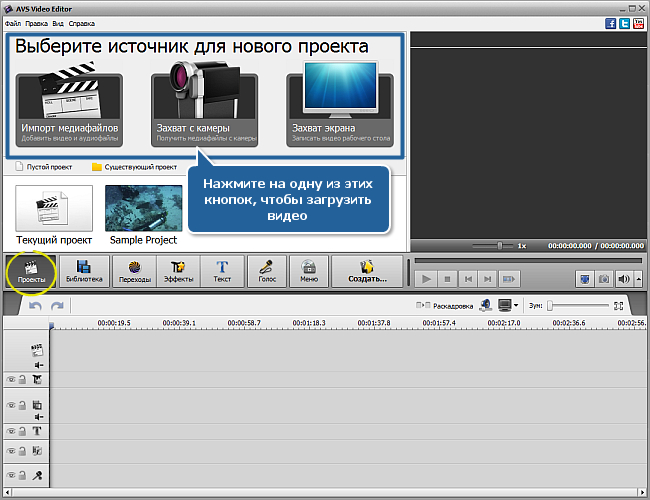
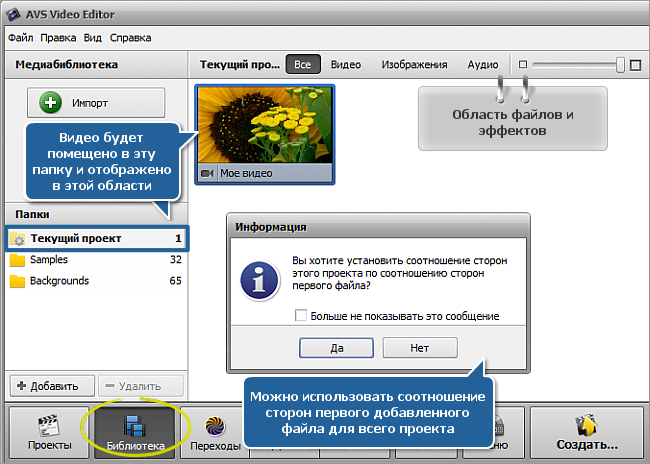
Какой бы вариант вы ни выбрали, исходный видеофайл будет помещен в папку Текущий проект в Медиабиблиотеке и отображен в Области файлов и эффектов. В этот момент появится информационное окно с вопросом, надо ли установить соотношение сторон для этого проекта в соответствии с соотношением сторон первого видеофайла.
 Внимание: рекомендуется устанавливать соотношение сторон проекта в начале работы, чтобы избежать искажений выходного видео. Если требуется изменить соотношение сторон проекта, раскройте раздел Правка в Верхнем меню и выберите пункт Соотношение сторон, затем задайте соответствующее значение. Для получения дополнительной информации обратитесь к нашей Онлайн-справке.
Если в текущий проект требуется загрузить еще несколько файлов, используйте кнопки Импорт, Захват или Захват экрана, расположенные в разделе Медиабиблиотека.
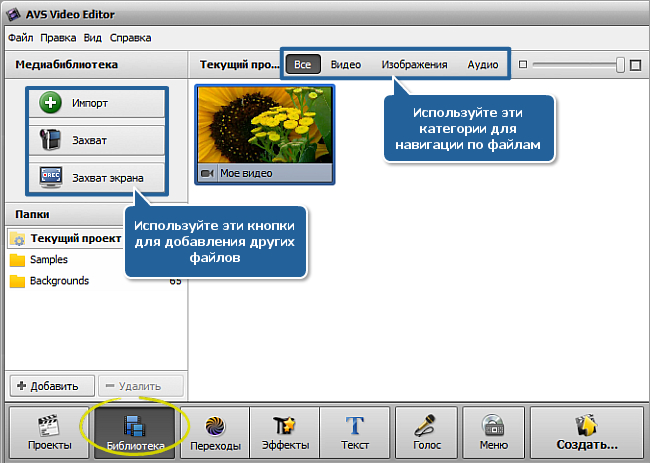
Для навигации по файлам мультимедиа, загруженным в программу, используйте папки, расположенные слева. Файлы можно также сортировать по категориям с помощью кнопок, расположенных над Областью файлов и эффектов.
Внимание: в каждой категории файлов мультимедиа можно найти несколько готовых образцов.
[Вернуться наверх]
Шаг 3:
Добавьте видео на Шкалу времени
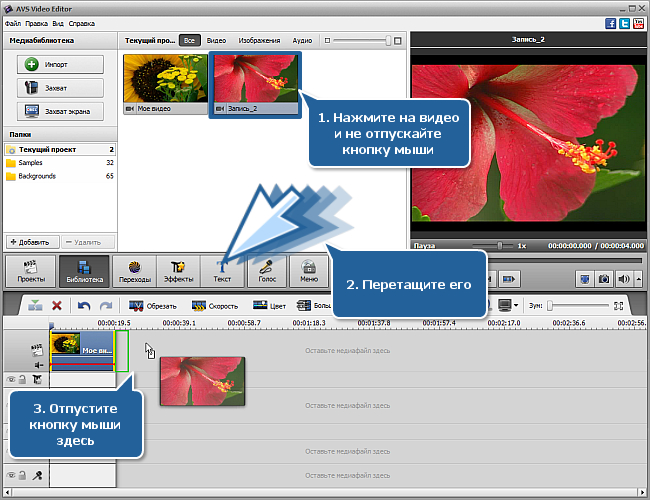
Чтобы применять к видео различные эффекты, сначала надо поместить его на Шкалу времени. Если вы импортируете в программу новый файл с помощью кнопок на странице Создания проекта, этот файл будет автоматически добавлен на Шкалу времени. Если требуется добавить еще несколько файлов на Шкалу времени, сделайте это вручную. Выберите нужный видеофайл в Области файлов и эффектов и, не отпуская левую кнопку мыши, перетащите его на самую первую строку Шкалы времени, затем отпустите кнопку мыши, чтобы оставить видео здесь:
Теперь все подготовительные действия завершены, и можно приступить к добавлению переходов, применению различных эффектов, наложению титров или других видеозаписей поверх основного видео, озвучиванию эпизодов и созданию DVD с меню.
[Вернуться наверх]
Версия: 9.1.1.336Размер: 155.45 МбПлатформы: Windows 10, 8.1, 8, 7, XP, 2003, Vista
(Mac OS/Linux не поддерживаются)
Загрузить
AVS Video Editor
Регистрация на AVS4YOU представляет собой покупку одного продукта, представленного на сайте www.AVS4YOU.com, и получение всех остальных продуктов с нашего сайта. Это значит, что Вы можете установить и использовать ВСЕ ОСТАЛЬНЫЕ программы с тем же самым лицензионным ключом без дополнительных платежей и без ограничений.
Пожалуйста, обратите внимание на то, что программы AVS4YOU не позволяют вам копировать защищенный материал. Вы можете использовать эти программы, если владеете авторскими правами на копируемый материал или получили разрешение на копирование от владельца авторских прав.
Используя наши сервисы, вы соглашаетесь с тем, что мы используем файлы cookie.
В наборе любого режиссера-любителя, обязательно должен быть удобный, а главное функциональный инструмент для работы с видео. На сегодняшний день существует множество продвинутых программ для домашнего видеомонтажа. Одной из таких волшебных палочек, мы и научимся пользоваться в данной теме.
Программа AVS Video Editor представляет собой пакет современный инструментов, способных справиться с практически любой бытовой задачей по обработке и монтажу видеороликов. И пусть этот замечательный редактор относиться к разряду любительских, в умелых, талантливых руках, он может показывать невероятные результаты. О том, как максимально эффективно использовать потенциал этой замечательной программы, Вам расскажут в следующих видеоуроках.
Как пользоваться AVS Video Editor
Пошаговое руководство по работе с редактором. В формате инструкции AVS Video Editor на русском языке, познакомит Вас с возможностями программы и научит создавать видео высокого качества. Данное обучение не метит в ряды профессиональных курсов, но вполне подробно отражает процесс работы с программой.
{banner_lesson}
Овладеть навыками видеомонтажа сегодня может практически каждый. Это возможно благодаря большому количеству специального программного обеспечения – видеоредакторам. Их используют как профессионалы, работающие с видео (к примеру, операторы или дизайнеры), так и любители, ведущие блоги и размещающие ролики на известных видеоплатформах и в социальных сетях.
Разнообразие представленных в сети видеоредакторов закономерно ставит вопрос о том, какой из них выбрать для решения текущих задач. Конечно, существуют мощные инструменты с сотнями функций, на освоение которых могут уйти недели и месяцы.
Есть и простые программы, функционал которых весьма ограничен. Видеоредактор AVS Video Editor представляет собой программное обеспечение для работы с видео, которое подойдет как новичкам, так и профессионалам, поскольку сочетает в себе простоту в освоении с широкими возможностями для работы.
Содержание
- 1 Что это за программа
- 2 Функции
- 3 Системные требования для установки
- 4 Как скачать и установить
- 5 Как пользоваться программой
- 6 Преимущества и недостатки
- 7 Отзывы
- 8 Похожие программы
Что это за программа
AVS Video Editor представляет собой специальное программное обеспечение, при помощи которого можно работать с видеофайлами в части их редактирования. Разработчиком выступает компания Online Media Technologies Ltd., которая известна по ряду других, схожих по назначению продуктов.
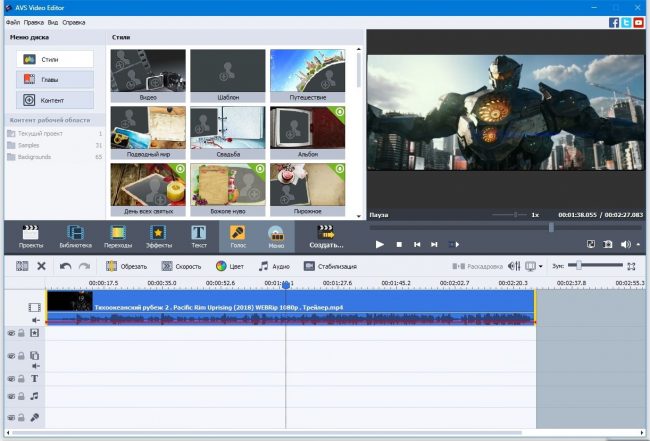
Рассматриваемый видеоредактор известен для пользователей сразу нескольких поколений, поскольку первоначальный выпуск программы произошел 18 лет назад – в сентябре 2003 года.
Portable AVS Video Editor используют для решения профессиональных задач более 20 миллионов пользователей по всему миру и их число продолжает расти, а набор функций программы планомерно расширяется, адаптируясь к новым требованиям к видеоконтенту.
Функции
Среди всех функций видеоредактора следует выделить следующие:
- Обработка и сохранение видеофайлов. С помощью AVS Video Editor пользователь может редактировать видео таких форматов, как: M4V, MOV, MKV, WEBM, AVI, DVD, MP4, VOB, MPG, WMV, 3GP, FLV, M2TS, TS. Кроме этого, доступна работа с кодеками MPEG-2, MJPEG, H.263, H.265/HEVC, AV1, VP9.
- Возможность редактирования HD-видео. Такая возможность имеется благодаря механизму декодирования видеоизображения при помощи использования ресурсов видеоадаптера компьютера или ноутбука.
- Запись собственного видео. Видеоредактор позволяет импортировать видео с камер различных устройств, которые можно редактировать, используя наборы инструментов программы.
- Возможность переноса видео c формата VHS. Формат VHS был популярен в 90-е годы прошлого века. VHS-носитель это видеокассета. Кроме этого, в те годы формат VHS использовался и при записи на видеокамеры. AVS Video Editor позволяет сохранить старые видеоматериалы и отредактировать их, значительно улучшив качество картинки.
- Монтаж видео. Программа позволяет производить нарезку и склейку видео, исправлять проблемы, связанные с некорректной цветопередачей, устранять дефекты съемки. Кроме этого, можно использовать хромакей, который позволяет изменить фон.
- Создание слайд-шоу и презентаций. С помощью редактора возможен импорт изображений и фото с добавлением необходимых надписей, картинок, наложением звуковых дорожек.
- Экспорт видеофайлов. Созданный материал пользователь может сохранить на своем устройстве, а также непосредственно экспортировать его на смартфоны и гаджеты под управлением операционных систем iOS и Android.
Также при помощи программы можно работать с видео, скачанными с видеохостинга YouTube.
С YouTube допускается скачивать только те материалы, что не подпадают под защиту авторских прав.
Для непосредственного скачивания видеофайла с YouTube необходимо воспользоваться сторонними инструментами.
Системные требования для установки
AVS Video Editor – программа, созданная для работы на устройствах под управлением операционной системы Windows. На текущий момент ее можно запустить на следующих версиях ОС: XP, Vista, 7, 8, 8.1, 10, 11. На компьютерах с установленными операционными системами Linux или Mac использование видеоредактора невозможно.
При помощи встроенных прессетов проигрывать видеофайлы, отредактированные в AVS Video Editor, можно на устройствах с ОС iOS и Android.
Программа занимает совсем немного места на жестком диске (170 Mb) и запускается на любом современном устройстве.
Кроме этого, редактирование видео можно осуществлять на персональном компьютере или ноутбуке без доступа ко всемирной сети. Интернет требуется лишь для скачивания установочного файла и приобретения лицензии.
Как скачать и установить
AVS Video Editor условно-бесплатная программа. Иными словами, распространяется она безвозмездно, однако с некоторыми ограничениями. Бесплатная версия программы имеет те же функции, что и лицензионная, однако на всех видео, созданных при помощи нее, будет принудительно вставлен фирменный логотип.
Для любителей это обстоятельство не имеет никакого значения, поскольку само изображение его практически незаметно. Однако если программа используется для решения тех или иных профессиональных задач, то потребуется приобретение платной версии, где в видеоматериале, созданном при помощи нее, не будет никаких сторонних изображений.
Скачать AVS Video Editor можно на официальном сайте разработчика https://www.avs4you.com. На главной странице, посвященной описанию продукта, имеется плашка Download («Установить сейчас» в русскоязычной версии), которую необходимо нажать, после чего начнется скачивание файла-установщика.
На различных сайтах в интернете также можно найти ссылку на установщик программы. Однако следует доверять только проверенным каталогам софта, поскольку в некоторых случаях вместе с программой ссылка может содержать вредоносный код или большое число сторонних, во многом, бесполезных программ.
После скачивания установочного файла необходимо открыть его и перейти в «Мастер установки», после чего выбрать путь и конкретную директорию, куда будет установлена программа. Длительность инициализации составляет около 1 минуты.
Приобрести лицензию можно также на сайте разработчика. При этом AVS Video Editor идет в комплекте с четырьмя другими программами для работы с видео и аудио от разработчика. Стоимость временной лицензии составляет 1999 рублей (выдается на один год). Купить подписку можно 2499 рублей.
Как пользоваться программой
AVS Video Editor поддерживает русский язык, поэтому отечественным пользователям освоить программу будет довольно легко.
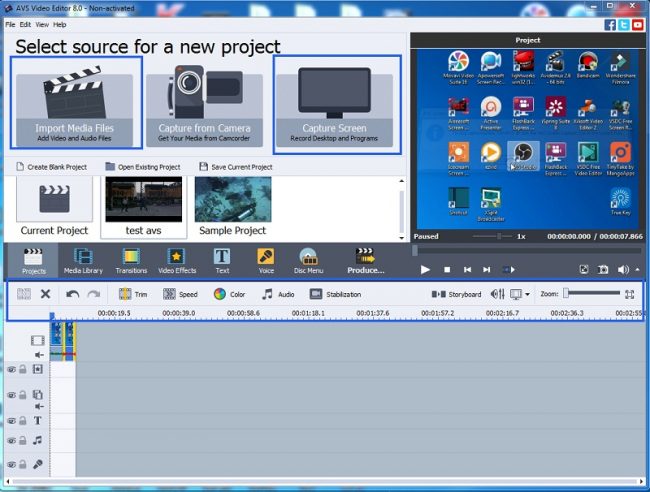
После запуска редактора пользователь попадает на главную страницу. Здесь следует обратить внимание на следующие пункты меню, доступные на главной странице.
- Проекты. В меню «Проекты» пользователь может выбрать медиафайл для начала работы. Его можно импортировать с компьютера, внешнего устройства или осуществить захват с камеры или рабочего стола ПК.
- Библиотека. Предназначена для импорта файлов, как и «Проекты». К тому же здесь можно подобрать шаблоны для редактирования из имеющихся в базе.
Инструменты непосредственной работы с файлами:
- Переходы. С помощью меню «Переходы» AVS Video Editor позволяет смонтировать видеофрагменты для создания полноценного видео из нескольких коротких.
- Эффекты. Данное меню предлагает добавить в проект различные эффекты, как то: сепии, панорамы, деление картинки, изменение яркости и так далее.
- Текст. При помощи данного меню на видеоролик накладывается текст. Использовать можно различные шрифты произвольных размеров.
- Голос. Осуществляется запись голоса пользователя в определенных моментах воспроизведения видео. Для использования этой функции необходим микрофон.
Полное руководство по применению всех возможностей видеоредактора можно скачать на сайте разработчика. Кроме этого, в сети имеется множество видео с описанием работы программы.
Преимущества и недостатки
К значимым преимуществам AVS Video Editor следует отнести:
- удобный и понятный интерфейс;
- небольшую стоимость платной версии;
- наличие бесплатной версии без ограничения по функционалу;
- наличие базовых инструментов для работы с видео.
Некоторые пользователи отмечают следующие недостатки:
- зависания программы при работе со сложными проектами;
- частые сообщения с предложением приобрести платную версию.
В целом, значимых недостатков у программы нет. При этом по части функционала она может уступать продуктам, рассчитанным исключительно на профессионалов.
Отзывы
Я не занимаюсь видеомонтажом профессионально. Обычно мне просто нужно обрезать видео, наложить текст, музыку и добавить несколько эффектов. С этими задачами AVS Video Editor справляется прекрасно. Также я купил платный пакет, в котором имеются дополнительные программы для работы с контентом. Отличное решение, я доволен.
Просматривая видео на YouTube, которые пестрели всяческими эффектами, я всегда думала, что для этого нужны какие-либо специальные навыки и знания. До того момента, пока я не познакомилась с видеоредактором AVS Video Editor. Интерфейс очень прост, проекты создаются с легкостью. Однако главное в этом – ваша собственная фантазия, а уж AVS Video Editor поможет реализовать все задумки.
Самира, город Уфа.
Похожие программы
Различных видеоредакторов много, при этом часть из них рассчитана исключительно на профессионалов с соответствующей ценой и сложностью освоения. Ниже представлены наиболее схожие с AVS Video Editor редакторы как по доступности для рядового пользователя, так и по простоте работы в них.
- Movavi Video Editor. Программа для работы с видео и аудио материалами. Проста в освоении, имеется множество полезных функций. Бесплатная версия ограничена во времени, стоимость подписки около 27 USD.
- Filmora. Отличается высококлассной пользовательской поддержкой. За отдельную плату программа будет обновляться в части расширения возможностей по работе с контентом.Стоимость платной версии весьма высока, составляя около 60 USD.
- Lightworks. Программа работает на всех платформах. Имеется возможность напрямую заливать видео на YouTube и некоторые другие видеохостинги.
Бесплатная версия практически не имеет ограничений для пользователей. Единственным является сниженное качество видео для экспорта на YouTube.
Видео-обзор программы:
AVS Video Editor современный видеоредактор, позволяющий решать большую часть задач при монтаже видеороликов. Простой интерфейс и множество функций позволяют работать в нем как профессионалам, так новичкам. Программа условно-бесплатная. В бесплатной версии на всех созданных видео встраивается логотип. Стоимость лицензии относительно невысокая, поэтому для решения профессиональных задач полная версия будет предпочтительней.
- Введение
- Шаг 1: Загрузите и установите программу AVS Video Editor
- Шаг 2: Запустите программу AVS Video Editor и загрузите видео
- Шаг 3: Добавьте видео на Шкалу времени
Введение
В самом начале работы с программой AVS Video Editor следуйте этим простым инструкциям, чтобы затем легко перейти к основным действиям и воплотить свои творческие идеи в реальность.
Шаг 1:
Загрузите и установите программу AVS Video Editor
Нажмите сюда , чтобы загрузить программу. После того, как загрузка завершится, запустите файл AVSVideoEditor.exe и следуйте инструкциям Мастера установки.
[Вернуться наверх]
Шаг 2:
Запустите программу AVS Video Editor и загрузите видео
Запустите программу AVS Video Editor. Для создания нового проекта можно загрузить нужное видео, используя разные источники:
-
Нажмите кнопку Импорт медиафайлов, чтобы добавить файлы мультимедиа с жесткого диска компьютера. В открывшемся окне Проводника Windows выберите нужный видеофайл и нажмите кнопку Открыть;
-
Нажмите кнопку Захват с камеры, чтобы использовать видеозаписи с камеры. Запустится приложение AVS Video Recorder, с помощью которого вы сможете захватить видео с камеры;
-
Нажмите кнопку Захват экрана, чтобы использовать запись видео с рабочего стола. Запустится приложение AVS Screen Capture, с помощью которого вы сможете записать действия, происходящие на экране.
Какой бы вариант вы ни выбрали, исходный видеофайл будет помещен в папку Текущий проект в Медиабиблиотеке и отображен в Области файлов и эффектов. В этот момент появится информационное окно с вопросом, надо ли установить соотношение сторон для этого проекта в соответствии с соотношением сторон первого видеофайла.
Внимание: рекомендуется устанавливать соотношение сторон проекта в начале работы, чтобы избежать искажений выходного видео. Если требуется изменить соотношение сторон проекта, раскройте раздел Правка в Верхнем меню и выберите пункт Соотношение сторон, затем задайте соответствующее значение. Для получения дополнительной информации обратитесь к нашей Онлайн-справке.
Если в текущий проект требуется загрузить еще несколько файлов, используйте кнопки Импорт, Захват или Захват экрана, расположенные в разделе Медиабиблиотека.
Для навигации по файлам мультимедиа, загруженным в программу, используйте папки, расположенные слева. Файлы можно также сортировать по категориям с помощью кнопок, расположенных над Областью файлов и эффектов.
Внимание: в каждой категории файлов мультимедиа можно найти несколько готовых образцов.
[Вернуться наверх]
Шаг 3:
Добавьте видео на Шкалу времени
Чтобы применять к видео различные эффекты, сначала надо поместить его на Шкалу времени. Если вы импортируете в программу новый файл с помощью кнопок на странице Создания проекта, этот файл будет автоматически добавлен на Шкалу времени. Если требуется добавить еще несколько файлов на Шкалу времени, сделайте это вручную. Выберите нужный видеофайл в Области файлов и эффектов и, не отпуская левую кнопку мыши, перетащите его на самую первую строку Шкалы времени, затем отпустите кнопку мыши, чтобы оставить видео здесь:
Теперь все подготовительные действия завершены, и можно приступить к добавлению переходов, применению различных эффектов, наложению титров или других видеозаписей поверх основного видео, озвучиванию эпизодов и созданию DVD с меню.
[Вернуться наверх]
Версия: 9.1.1.336Размер: 155.45 МбПлатформы: Windows 10, 8.1, 8, 7, XP, 2003, Vista
(Mac OS/Linux не поддерживаются)
Загрузить
AVS Video Editor
Регистрация на AVS4YOU представляет собой покупку одного продукта, представленного на сайте www.AVS4YOU.com, и получение всех остальных продуктов с нашего сайта. Это значит, что Вы можете установить и использовать ВСЕ ОСТАЛЬНЫЕ программы с тем же самым лицензионным ключом без дополнительных платежей и без ограничений.
Пожалуйста, обратите внимание на то, что программы AVS4YOU не позволяют вам копировать защищенный материал. Вы можете использовать эти программы, если владеете авторскими правами на копируемый материал или получили разрешение на копирование от владельца авторских прав.
Используя наши сервисы, вы соглашаетесь с тем, что мы используем файлы cookie.
© Ascensio System SIA, 2023 Все права защищены.
- Покупка
- Поддержка
- Аффилиатам
- Учебным заведениям
- Партнерам
- Лицензия
- Конфиденциальность
- Карта сайта
Профессиональная полностью русифицированная программа, предназначена для работы с видео и аудиофайлами — AVS Video Editor. В ней содержится множество анимированных элементов, позволяющих создать качественные клипы и слайд-шоу. Полезен блогерам и в домашнем использовании.
Все Курсы Онлайн подобрали лучшие бесплатные видео уроки по AVS Video Editor для начинающих, которые дадут базовые знания об ее функционале и использовании на дому.
Обзор редактора
Программа довольно простая с понятным интерфейсом, даже начинающим будет легко с ней работать. Обладает большим набором инструментов, которые позволяют записывать видео с экрана или камеры, а затем редактировать его. Функция полезна для записи роликов для блога, обучающих уроков и т.д., так как записывается трансляция экрана, его отдельная часть или выделенный участок. Во время записи можно использовать инструменты рисования для выделения важной информации или надписи. Открывается в редакторе, где его можно подправить, настроить переходы, эффекты, текст, меню, записать голос.
Начало работы
Урок познакомит с интерфейсом программы и рассчитан на начинающих. Она имеет 3 основные функции: импорт медиафайлов, захват с камеры и захват экрана. Чтобы начать проект, необходимо выбрать одну из них. Рабочее окно проекта представляет собой дорожки. На них отображаются все входящие в медиа элементы. Сверху находятся инструменты управления.
Основы монтажа
Здесь рассказывается о монтировании видео для YouTube. Для начала загружают файл, который будет обрабатываться. Сначала корректируют цвет, для этого переходят в соответствующую вкладку. В настройках можно подправить яркость, контраст, насыщенность, температуру, гамму, тон. Также можно скорректировать звук во вкладке «Аудио». Вкладка «Стабилизация» предназначена для удаления черных полос по бокам экрана или сверху, «Скорость» дает возможность увеличить или уменьшить темп воспроизведения файла. Вырезать не нужные фрагменты можно с помощью кнопки «Разделить». При сохранении они склеятся, и вырезанной части будет незаметно. Также можно добавить музыку, титры и текст. Сохранить медиа для быстрой загрузки необходимо в формате .wmv, указав разрешение 1280×720.
Обзор эффектов
В мастер-классе подробно рассматривается набор эффектов, которые есть в программе. Любой из них можно накладывать на фотографию, полное видео или на определенную часть. Здесь есть сепия (серо-коричневые тона), старый фильм (черно-белые кадры), стеклянная мозаика, пазл (изображение разбивается на кусочки), снег (падающие снежинки), спец Кена Бернса (кадр движется по экрану при этом увеличивается, а затем возвращается в изначальный размер), масштаб и другие.
Звук и музыка
Лекция о звуковых и аудиоэффектах и способах их применения в клипе. Накладывать можно звук отдельно на фотографию или кадр, также делать фоновую музыку для всего клипа. Звук можно убавлять или увеличивать в нужных местах. Для этого задают точку подъема и спада прямо на дорожке. Здесь же можно резать файл, удаляя ненужные объекты. Регулировать звук можно в видеофайле, поднимая или опуская линию звука, а также через «Аудио». В софте есть функция записи голоса и возможность добавления его в клип.
Два в одном
Узнаете, как собрать несколько видео в кадре, а также добавить картинку. Чтобы ее добавить, необходимо зайти в «Эффекты», выбрать «Изображение» и перетащить его на дорожку. Затем нажимают кнопку «Править эффект». В открывшемся окне выбирают изображение, а также настраивают место его отображения, прозрачность и фон. Два видео в одном кадре очень популярный спецэффект и делается он очень легко. Выбирают два файла. Тот файл, который должен быть второстепенным перемещают на строку для наложения. Он сразу же отобразиться в окне предпросмотра. Затем его настраивают по длине и переходят к редактированию (перемещают, изменяют размер, накладывают маску, рамку).
Замена фона
Способ замены заднего фона на видео. С помощью софта можно заменить фон любого цвета, главное чтобы изначально он был однотонный. Понадобятся два ряда: футаж (мини-ролик, предназначенный специально для монтажа) и основной для замены. Ролики размещают на дорожке. Открывают настройки основного ряда и убирают цвет, выбирая из предложенных вариантов или используя пипетку.
Стабилизация
Дрожание камеры при съемке очень частое явление, которое необходимо убрать для улучшения качества клипа. Чтобы сделать стабилизацию, выбирают файл и переходят в одноименную вкладку. Откроется окно настроек. Здесь можно регулировать качество, вручную настраивая параметры. Результат стабилизации будет виден только при сохранении видео.
Слайд-шоу
Мастер-класс по созданию слайд-шоу, с последующим сохранением в хорошем качестве на выходе. Через вкладку импорта загружают отобранные фотографии. Для начала добавляют к ним переходы. Софт содержит огромную библиотеку, поэтому есть из чего выбрать. Можно их применять по отдельности к каждой фото или ко всем сразу. Затем накладывают текст, при необходимости редактируют его. В последнюю очередь вставляют музыку. Сохраняют файл в формате .AVI.
Цветокоррекция
Здесь основы цветовой коррекции видеоряда, снятого на природе. Перейдя во вкладку «Цвет», открываются настройки, с помощью которых можно отрегулировать цветопередачу. Они настраиваются автоматически или вручную по шкалам. Второй способ более предпочтителен, так как автоматически не всегда получается достичь нужного эффекта. Так можно настроить яркость, добавить глубину цветам, отрегулировав температуру. Если картинка расплывчатая, то можно настроить контраст — главное не перестараться, иначе очень четкие лини выглядят не естественно.
В наборе любого режиссера-любителя, обязательно должен быть удобный, а главное функциональный инструмент для работы с видео. На сегодняшний день существует множество продвинутых программ для домашнего видеомонтажа. Одной из таких волшебных палочек, мы и научимся пользоваться в данной теме.
Программа AVS Video Editor представляет собой пакет современный инструментов, способных справиться с практически любой бытовой задачей по обработке и монтажу видеороликов. И пусть этот замечательный редактор относиться к разряду любительских, в умелых, талантливых руках, он может показывать невероятные результаты. О том, как максимально эффективно использовать потенциал этой замечательной программы, Вам расскажут в следующих видеоуроках.
Как пользоваться AVS Video Editor
Пошаговое руководство по работе с редактором. В формате инструкции AVS Video Editor на русском языке, познакомит Вас с возможностями программы и научит создавать видео высокого качества. Данное обучение не метит в ряды профессиональных курсов, но вполне подробно отражает процесс работы с программой.
{banner_lesson}
Когда дело доходит до редактирования видео, нам может понадобиться инструмент, с помощью которого мы можем вырезать, объединять и редактировать наши видеофайлы, а также создавать собственные фильмы и монтажи с максимально возможным профессиональным результатом.

Это профессиональная программа для редактирования видео, разработанная фирмой AVS4YOU, которая отличается простота , чтобы его могли использовать все типы пользователей, от тех, кто не разбирается в предмете, до экспертов, которым требуется качественный результат.
Он совместим со всеми видами видеоформатов, поскольку позволяет нам редактировать и сохранять видео в форматах MP4, MOV, WEBM, AVI, MPG, WMV, 3GP, FLV и других. Он также способен обрабатывать видео во всех видах разрешений, достигая 4 Ультра HD . Кроме того, он позволяет нам открывать, изменять и сохранять видео с использованием самых популярных кодеков, таких как H.264/AVC, VP8, MPEG-4, MPEG-2, MJPEG, H.263 и т. д.
Эта программа поддерживает возможность передача видео с разных устройств таких как камеры DV/HDV, веб-камеры или камеры VHS. Это также позволяет нам записывать мультимедийные файлы с экрана ПК, захватывать экран и записывать видео со звуком или без него. Кроме того, мы можем рисовать на видео все, что захотим, добавлять эффекты одним щелчком мыши. Это также позволяет нам делать фотографии и сохранять их в формате JPEG, PNG и BMP.
Используя задачи редактирования, мы можем придайте нашему клипу профессиональный вид . И это то, что мы сможем выполнять все виды задач, таких как вырезание сцены, удаление ненужных или перемещенных частей, разделение видео, исправление несоответствия цветов, исправление любых дрожащих кадров при использовании стабилизации видео, а также использование цветности ключевой эффект для изменения фона.
Скачайте и установите
AVS4YOU предлагает нам возможность скачать и установить бесплатную версию AVS Video Editor полностью функциональным способом и без ограничений. Однако он имеет важное ограничение, поскольку добавляет водяной знак в конечный результат наших проектов. Чтобы разблокировать программные ограничения бесплатной версии, мы должны выбрать один из ее тарифных планов в зависимости от наших потребностей.
- Годовая подписка : на один год у нас будет подписка на 5 программ AVS4YOU для 39 евро .
- Неограниченная подписка : мы можем приобрести пакет из 5 программ AVS4YOU неограниченно за 49 евро .
Чтобы начать использовать его бесплатную версию, мы загрузим файл AVSVideoEditor.exe. Установка осуществляется быстро с помощью своего мастера, мы просто должны помнить, что нам понадобится как минимум 192 МБ свободного места на жестком диске. Программа совместима с Microsoft операционная система от Windows XP до Windows 11, поэтому у нас не будет проблем с его использованием в любой версии, которую мы используем. Кроме того, он не будет пытаться заставить нас установить нежелательное стороннее программное обеспечение.
Редактируйте и редактируйте видео с помощью AVS Video Editor.
После запуска появляется его главное меню с интерфейсом, который может показаться немного сложным и загружаемым поначалу, если мы не привыкли к этому типу программ, но постепенно мы поймем, что это очень удобно, поскольку оно имеет значки большие и хорошо организованные меню , далекий от внешнего вида, который мы можем найти в другом профессиональном программном обеспечении. Менее опытные смогут использовать шаблоны быстрого редактирования, с помощью которых можно легко выполнить любую задачу.
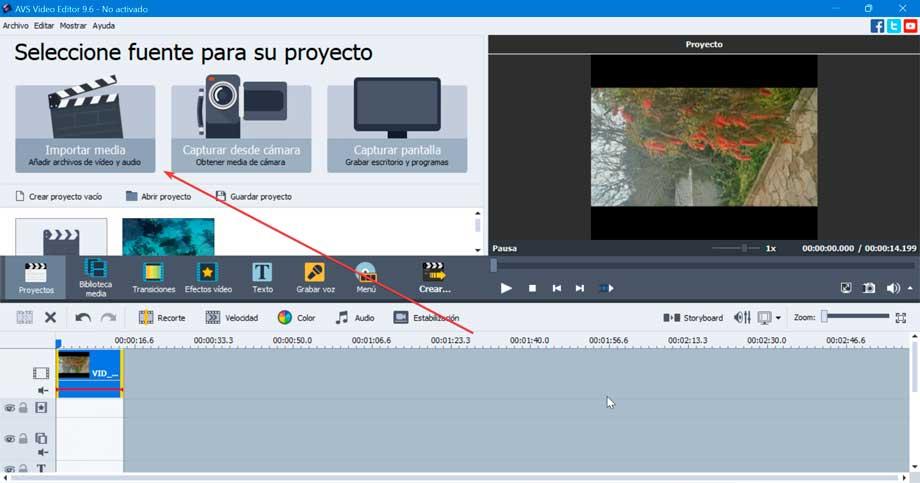
В верхней части интерфейса у нас будет три источника для создать новый проект : Импорт медиа, Захват с камеры и Захват экрана. Нажмите «Импортировать медиа», чтобы мы могли добавить наши видео, которые мы хотим отредактировать. Это откроет Проводник окно, в котором вы можете перейти к нужному видео и выбрать его.
Основные параметры редактирования
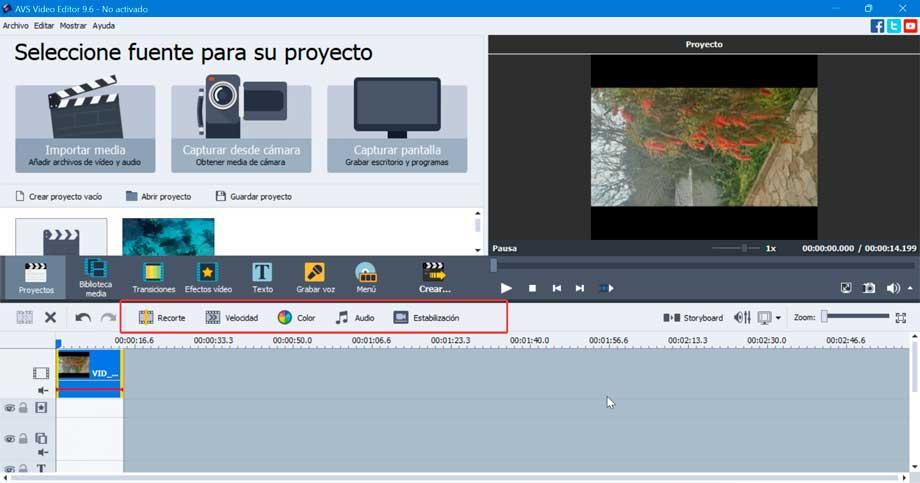
После того, как видео импортировано, мы должны перетащить его на временную шкалу. Чуть выше мы находим различные варианты на выбор, такие как:
- Обрезки : позволяет нам удалить ненужные части клипа.
- Скорость : уменьшить или увеличить скорость воспроизведения видео.
- Цвет : позволяет изменить параметры, связанные с цветом.
- Аудио — Предоставляет возможность редактирования аудио отдельно.
- Стабилизация : исправление дрожания видео.
Расширенные возможности редактирования
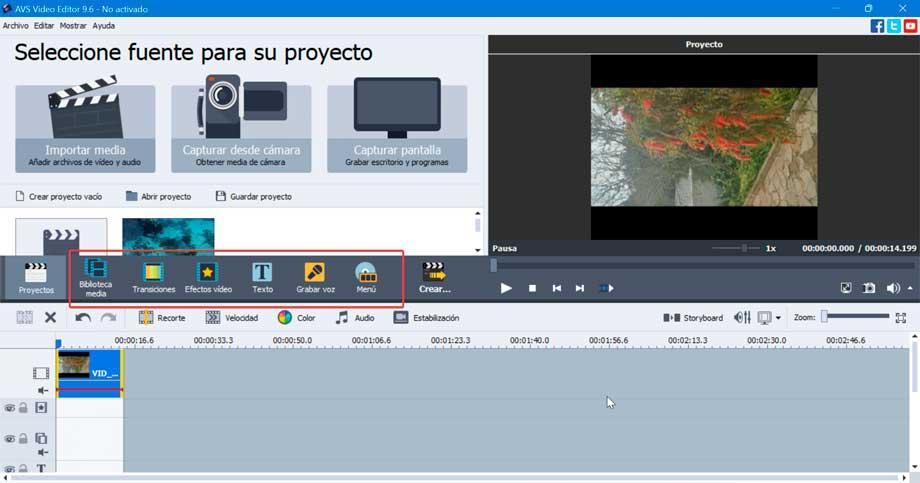
В основном интерфейсе программы мы также найдем некоторые расширенные функции чуть выше основных функций редактирования. Здесь мы можем найти разделы:
- Переходы : используется для добавления переходов между видеоклипами на временной шкале или между сценами одного и того же видео. Они разделены на группы, чтобы мы могли легко выбрать тот, который нас интересует.
- Видео эффекты : здесь показаны все эффекты, которые можно применить к видео. Нам просто нужно выбрать видеоэффект и применить его к фильму, выбрав нужный эффект с помощью мыши и перетащив его на временную шкалу. Позже мы можем изменить продолжительность и другие доступные параметры.
- Текст : мы можем украсить наше видео текстом с разными шрифтами, цветами и стилями. Нам просто нужно выбрать текстовый шаблон в области файлов и эффектов, чтобы перетащить его на временную шкалу. Это изменит параметры текста и способ их отображения в видео.
- Запись голоса — Отсюда мы можем добавлять комментарии к фильму, записывая голос через микрофон нашего ПК. Нам просто нужно нажать кнопку «Старт» и «Стоп», чтобы остановить запись в любое время.
- Меню диска : Используется для создания меню для создания DVD или Blu-ray. Можно выбрать различные стили, нажав кнопку «Стили», и настроить их с помощью видео, музыки и изображений, имея возможность предварительно просмотреть результат перед его применением. Кроме того, кнопка «Главы» позволяет нам создавать главы для диска.
создать фильм
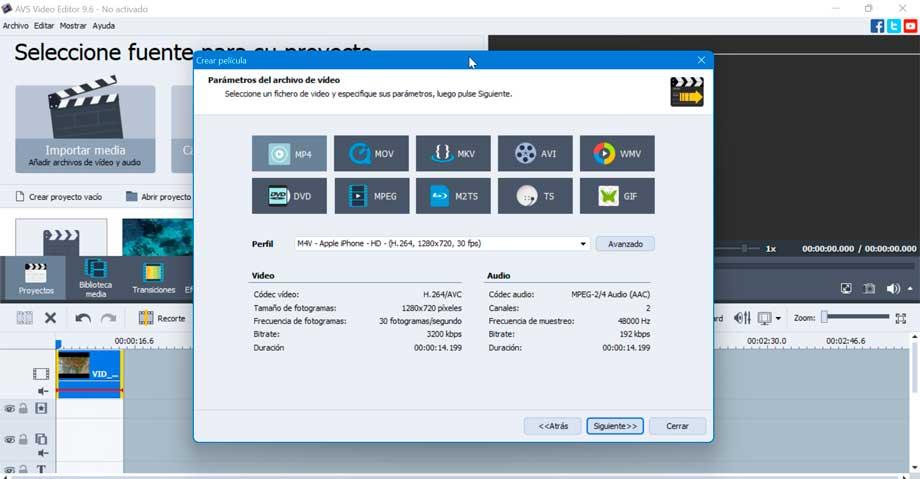
Когда мы закончим редактирование видео, мы можем нажать кнопку «Создать фильм». Это покажет нам новое окно с четырьмя каналами, через которые мы можем его экспортировать.
- Файл : создайте файл для воспроизведения на нашем ПК, выбрав форматы AVI, DVD, MOV, MP4, MPEG, WMV, MKV, M2TS, TS и GIF.
- Диск : у нас есть возможность создать диск, чтобы иметь возможность просматривать его на других устройствах, таких как проигрыватели DVD и Blu-Ray. Мы должны выбрать между Video DVD, DivX/xVid DVD или CD.
- Устройство – Мы можем создавать контент для мультимедийных устройств, таких как iPod, iPhone, iPad, Sony PSP, устройства Android и т. д.
- Разработка : мы также можем создать файл, который можно использовать для обмена в Интернете, поскольку он совместим с веб-службами или подходящим видеоформатом, таким как Flash или WebM.
Бесплатные альтернативы для редактирования видео
Основная проблема, с которой мы столкнемся при использовании AVS Video Editor, заключается в том, что его бесплатная версия добавляет раздражающий водяной знак к конечному результату. Вот почему, если мы ищем бесплатное программное обеспечение для спорадического использования, где мы можем вносить изменения в наши видео, не тратя ни евро, мы также можем использовать следующие альтернативы:
- Lightworks : одна из старейших альтернатив с более чем 25-летним опытом работы в отрасли, со всеми видами базовых функций и бесплатно.
- OpenShot : позволяет изменять клипы с разрешением до 5K и совместим с широким спектром форматов видео, аудио и изображений.
- Kdenlive : нелинейное программное обеспечение на основе MLT Framework, обеспечивающее больший контроль и точность при разработке наших проектов.
- Shotcut : у этой программы такое разнообразие инструментов и вариантов совместимости, что ей мало позавидовать другим опциям, даже платным.