

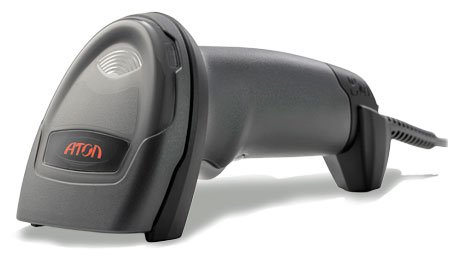
2D сканер штрих-кодов SB2108 Plus использует ведущую международную технологию интеллектуального распознавания изображений. Чип распознавания 2D штрих-кодов имеет усовершенствованный алгоритм распознавания изображений. Он создан с применением передовой технологии проектирования и производства чипов, что значительно сокращает трудности считывания 2D-штрих-кода и является прекрасным ориентиром, по которому можно судить о высокой производительности, высокой надежности и низком энергопотреблении продуктов, считывающих 2D-изображения. SB2108 Plus может распознавать все виды 1D штрих-кодов и стандартных 2D штрих-кодов (различные PDF417 коды, QR-коды и двумерные матричные штрих-коды), может легко считывать данные с бумаги, пластиковых карт, ЖК-дисплеев и других печатных носителей со штрих-кодом. Его полностью интегрированный дизайн позволяет легко встраивать его в широкий спектр продуктов.

Инструкция по применению сканера Атол SB2108 PLUS в основном содержит различные инструкции по настройке. Сканируя штрих-коды настройки в этом руководстве, вы можете изменить функциональные параметры SB2108 PLUS, такие как параметры интерфейса связи, режим сканирования, напоминания, обработка и вывод данных и т.д. SB2108 PLUS представляет конфигурации параметров, которые подходят для наиболее часто используемых заводских функций. И в большинстве случаев пользователи могут использовать их, не внося изменений.
Читайте также:
- Характеристики сканера штрих-кодов Атол SB2108 Plus
- Как настроить сканер штрихкода Атол SB 2108 Plus
- Прошивка сканера Атол SB2108 Plus
- Драйвер и настройка COM-порта Атол Sb2108 Plus
- Атол Sb2108 Plus Подключение к системе 1С
Преимущества сервиса Port
Авторизованный сервисный центр для 22 производителей
Услуги по монтажу, настройке, ремонту всего спектра оборудования
Аккредитованные специалисты
Доставка оборудования в сервисный центр
БОЛЬШЕ О СЕРВИСНОМ ЦЕНТРЕ
Обязательная гарантия на услуги
Наша компания является авторизованным сервисным центром, поэтому мы всегда следим за качеством своего обслуживания.Воспользовавшись нашими услугами вы получаете:
Штат специалистов, готовый ответить на вопросы
Бесплатный выезд специалиста
Актуальную документацию по обслуживанию оборудования
БОЛЬШЕ О СЕРВИСНОМ ЦЕНТРЕ
Вам могут быть интересны:
Краткая инструкция. Настройка сканера АТОЛ SB2108 Plus.
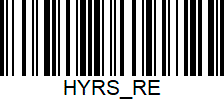
1. Сброс на заводские настройки

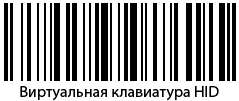
2. Режим виртуальной HID клавиатуры
3. Режим RS232

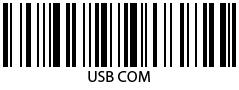
4. Режим USB COM
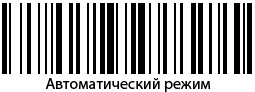
5. Автоматический режим
6. Версия прошивки
Полезные заметки:
Маркировка
Проверьте сканер
Вопросы и ответы
Пишите в support@kasselect.ru,
WhatsApp +7(987)-268-84-37
Не сканируется маркированная молочная продукция.
Обновление прошивки сканера
АТОЛ SB2108 Plus. Настроить сканер для маркировки в 1с
Эвотор. Штрих код не является штрих кодом марки — Решение — пункт 1
Как подключить сканер к компьютеру через usb.
Автор: Нуруллин И.Н. Дата: 2020-03-02
Добрый день.Сканер 2108 плюс неделю поработал с Эвотор,а теперь не хочет.Касса выдаёт его как непознанное устройство и сканер даже не горит.
Обзор сканера штрих-кодов Атол sb2108. В статье рассмотрим настройку и установку драйвера для оптимальной работы Атол sb2108
Атол SB 2108 Plus — это устройство для сканирования штрих-кодов с современным считывающим модулем. Сканер имеет широкий спектр применения, его используют в торговых точках, на складах и производствах. Модель работает с подакцизными и маркированными товарами.

Преимущества:
- Сканирует продукцию под углом в 45° по горизонтали и 32° по вертикали.
- Расстояние считывания варьируется от 15 до 30 см.
- 32-битный процессор обеспечивает высокую производительность.
- Звуковой сигнал и светодиод идентифицируют операцию считывания.
- Подключается через USB.
- Размер сканера 83 × 67 × 175 мм и масса 128 г. Данные параметры позволяют долгое время работать с устройством.
Сканером Атол SB 2108 Plus оснащают кассовые узлы для продажи товаров и складские помещения для учёта продукции. Устройство считывает линейные и двумерные штрих-коды, что позволяет предпринимателям работать с системой «Честный ЗНАК» и ЕГАИС.
Базовая комплектация
В стандартный комплект оборудования входит:
- сканер Атол SB 2108 Plus;
- USB-кабель;
- инструкция по использованию.
Подставка для презентационного режима продаётся отдельно.
Внешний вид и удобство эксплуатации Атол SB 2108 Plus
Атол SB 2108 Plus весит без кабеля 128 г. Имеет габариты — 83 × 67 × 175 мм. Эргономичная ручка и лёгкий вес позволяют работать со сканером длительное время. Курок находится под указательным пальцем для удобного нажатия. Операция считывания обозначается зелёным светодиодом и звуковым сигналом. Возможность установки временного интервала исключает случайное повторное считывание штрихкода.
Модель изготовлена из ударопрочного пластика. Может работать при температуре от −20 до +50 °C. Сканирующее устройство встроено защищено от механических повреждений. Класс защиты устройства — IP42. Корпус нельзя подвергать воздействию пыли и воды.
Функциональные возможности
Центр развития перспективных технологий рекомендует АТОЛ SB 2108 Plus для работы с маркированными товарами. Сканер способен распознавать цифровые метки на лекарственных препаратах, алкогольной продукции или табачных изделиях.
Сканер работает в ближнем поле:
| Тип штрихкода | Диапазон считывания, мм |
|---|---|
| 5 mil (Code 39) | 20~150 |
| 13 mil (EAN) | 30~300 |
| 15 mil (Code 39) | 1~210 |
| 15 mil (PDF417) | 0~280 |
| 10 mil (Data Matrix) | 50~250 |
Считывать штрихкод можно с пластика, полиэтилена, бумаги и экранов мобильных устройств. Устройство способно распознавать повреждённые, плохо пропечатанные и выцветшие символы.
Сканер имеет четыре режима:
- Ручной — для считывания штрихкода нажатием курка.
- Последовательный — устройство запускается нажатием кнопки и завершает процесс после успешного сканирования маркировки.
- Презентационный — сканер закрепляют на подставке. Считывающий модуль сканирует символы и оповещает об операции световым и звуковым сигналом.
- Непрерывный — луч сканера запускается, как только пользователь подносит товар к устройству.
Дополнительные возможности:
- считывание с мобильного устройства;
- последовательное сканирование этикеток, попавших в поле зрения устройства одновременно;
- распознавание зеркальных символов;
- сканирование этикеток в заданное время.
Скорость обработки штрихкода не более 350 мм/сек.
Возможности для подключения
Сканер можно подключить к следующим устройствам:
- персональному компьютеру;
- POS-системе и POS-моноблоку;
- смарт-терминалу;
- онлайн-кассе.
Беспроводное соединение с внешним оборудованием устройство не поддерживает.
Подключение Атол SB2108 plus происходит через USB-разъём. Сканер подключают, используя один из режимов эмуляции:
- ввод данных с HID-клавиатуры;
- интерфейс стандарта RS-232 — COM-port.
Для взаимодействия со сканером через эмулятор COM-port на ПК устанавливают соответствующий драйвер.
Электропитание оборудования
Встроенная батарея в устройстве отсутствует. Электропитание сканера АТОЛ SB 2108 Plus осуществляется от ПК или онлайн-кассы через USB-кабель:
- потребляемая мощность: 100 мА — в режиме ожидания, 230 мА — при сканировании;
- номинальное напряжение — 5 Вольт ± 5 %.
Программное обеспечение
Сканер работает с операционной системой Windows и любой кассовой программой. Для взаимодействия с «1С» понадобится настроить дополнительные параметры. Для этого устройство добавляют в список торгового оборудования.
Чтобы устройство работало с товароучётной программой, используют фирменную утилиту «АТОЛ: драйвер устройств ввода». Дистрибутив Атол SB2108 plus драйвер скачать можно на сайте производителя. Также по ссылке доступны программы для создания штрихкодов и инструкции по обновлению прошивки.
Атол SB2108 plus драйвер скачать
Настройка Атол sb2108 plus
Для настройки сканера Атол sb2108 plus используются специальные штрих-коды, которые необходимо сосканировать. Скачать список штрих кодов вы можете по данной ссылке .
Стоимость Атол SB 2108 Plus
Атол SB 2108 Plus бюджетный сканер, в котором сочетаются низкая цена и технические характеристики. Модель имеет единственную модификацию. Цена устройства зависит от наличия в комплекте подставки для презентационного режима.
Как выбрать
Для небольшой торговой точки или склада подойдёт базовый комплект Атол SB 2108 Plus. Если в магазине большое количество транзакций, лучше купить сканер с подставкой. Высота и угол наклона аксессуара регулируется под требования рабочего места.
Вывод
Атол SB 2108 Plus сканер с ударопрочным корпусом. Используется в магазинах и на складах. Распознаёт линейные и двумерные штрихкоды, даже если они повреждены. Подходит для обязательной маркировки и ЕГАИС. Имеет низкую цену.
Приобрести Атол SB 2108 Plus или другой подходящий сканер рекомендуем в нашем интернет-магазине. Каталог содержит в себе не только оборудование, но и готовые решения для вашего бизнеса. На сайте можно получить бесплатную консультацию специалистов или самостоятельно подобрать кассу исходя из своего вида деятельности, характера работы и бюджета.
Сканер Атол SB2108 Plus является универсальным устройством для считывания штрих-кодов и QR-кодов. Он предназначен для использования в различных сферах деятельности: торговля, складское хозяйство, логистика, медицина и другие. Благодаря высокой скорости сканирования и надежности работы, сканер Атол SB2108 Plus является оптимальным решением для автоматизации процессов считывания кодов.
При использовании сканера Атол SB2108 Plus вам необходимо ознакомиться с его основными функциями и возможностями. Для начала подключите сканер к компьютеру или кассовому аппарату при помощи USB-кабеля. После подключения устройство будет автоматически определено системой и готово к работе.
Для сканирования штрих-кода или QR-кода активируйте сканер с помощью кнопки на корпусе или путем сканирования специального кода из инструкции. Прикоснитесь к сканеру считываемым кодом и подайте команду на сканирование. Сканер Атол SB2108 Plus мгновенно распознает код и передаст информацию в компьютер или кассовый аппарат.
Содержание
- Регистрация и подключение сканера
- Шаги для регистрации и активации сканера Атол SB2108 Plus
- Настройка параметров сканера
- Изменение основных настроек сканера Атол SB2108 Plus
- Подключение сканера к компьютеру
- Подключение сканера Атол SB2108 Plus через USB-порт
- Создание профиля сканирования
- Шаги по созданию профиля сканирования на сканере Атол SB2108 Plus
- Сканирование штрих-кодов
Регистрация и подключение сканера
Перед началом работы со сканером Атол SB2108 Plus необходимо зарегистрировать и подключить устройство к компьютеру. Для этого следуйте инструкциям ниже:
- Установите драйвер сканера, который поставляется вместе с устройством. Для этого вставьте диск с драйверами в оптический привод компьютера и следуйте инструкциям по установке программного обеспечения.
- Подключите сканер к компьютеру с помощью USB-кабеля. Вставьте один конец кабеля в разъем USB-порта сканера, а другой конец – в разъем свободного USB-порта компьютера.
- Дождитесь, пока операционная система компьютера распознает устройство и установит драйверы. Возможно, вам придется подождать несколько минут.
- Проверьте, что сканер успешно подключен к компьютеру. Для этого можно воспользоваться программой-сканером, которая также устанавливается вместе с драйверами. Откройте программу и просканируйте тестовый документ.
После успешного подключения сканера к компьютеру, вы можете приступить к использованию устройства для сканирования документов.
Шаги для регистрации и активации сканера Атол SB2108 Plus
Для начала использования сканера Атол SB2108 Plus необходимо пройти процесс регистрации и активации устройства. Ниже приведены шаги, которые помогут вам выполнить данную процедуру:
- Распакуйте сканер Атол SB2108 Plus из упаковки и проверьте наличие всех комплектующих.
- Подключите сканер к компьютеру с помощью кабеля USB.
- Установите драйверы сканера, если они не были установлены автоматически. Для этого можно воспользоваться диском с программным обеспечением, который поставляется вместе со сканером, или загрузить драйверы с официального сайта производителя.
- Перейдите к активации сканера. Для этого запустите установленное программное обеспечение сканера или используйте специальную утилиту активации, предоставленную производителем.
- Введите серийный номер сканера, который можно найти на корпусе устройства или в документации.
- Следуйте инструкциям программы активации для завершения процесса регистрации и активации сканера.
- После успешной активации сканер готов к использованию.
Обратите внимание, что процедура регистрации и активации может отличаться в зависимости от версии программного обеспечения сканера Атол SB2108 Plus и инструкций, предоставленных производителем.
Настройка параметров сканера
Для более удобного использования сканера Атол SB2108 Plus, вы можете настроить некоторые его параметры. В этом разделе мы рассмотрим основные настройки сканера.
-
Яркость сканирования: С помощью этой настройки вы можете регулировать яркость изображения, получаемого при сканировании. Выберите подходящий уровень яркости для вашей среды работы.
-
Контрастность сканирования: Данная настройка позволяет регулировать контрастность изображения. Вы можете выбрать подходящий уровень контрастности для получения наиболее четкого и читаемого изображения.
-
Разрешение сканирования: Сканер Атол SB2108 Plus позволяет настраивать разрешение сканирования. Вы можете выбрать разрешение, которое соответствует вашим требованиям, учитывая качество изображения и размер файла.
-
Формат сканируемых изображений: Сканер поддерживает различные форматы сканируемых изображений, такие как JPEG, TIFF и PDF. Выберите подходящий формат в соответствии с вашими потребностями.
Для настройки параметров сканера Атол SB2108 Plus обратитесь к документации по использованию или обратитесь к производителю для получения подробной информации о доступных настройках и способах их изменения.
Изменение основных настроек сканера Атол SB2108 Plus
Сканер штрих-кодов Атол SB2108 Plus имеет возможность настройки различных параметров, которые позволяют оптимизировать его работу под конкретные требования и условия использования. Ниже приведены основные настройки, доступные в меню сканера.
-
Язык сканера: Для изменения языка сканера выберите соответствующую опцию в настройках. В меню языка можно выбрать русский, английский и другие поддерживаемые языки.
-
Режим сканирования: Задает режим сканирования штрих-кода: автоматический, ручной или мигания.
-
Режим передачи данных: Определяет, как сканер передает данные на компьютер: через USB, COM-порт или Bluetooth.
-
Таймаут задержки: Устанавливает задержку перед тем, как сканер считывает штрих-код повторно. Это может быть полезно, если требуется повторное сканирование для подтверждения.
Для изменения настроек сканера Атол SB2108 Plus необходимо выполнить следующие шаги:
- Нажмите кнопку «Настройки» на сканере для входа в меню настроек.
- Используйте кнопки навигации для перемещения по меню настроек.
- Выберите нужный пункт меню с помощью кнопки «ОК».
- Используйте кнопки навигации для изменения параметров выбранного пункта меню.
- Подтвердите изменения, нажав кнопку «ОК».
- Выйдите из меню настроек, нажав кнопку «Выход».
После изменения настроек сканер будет работать согласно заданным параметрам.
| Кнопка | Действие |
|---|---|
| Настройки | Вход в меню настроек |
| ОК | Подтверждение выбора пункта меню или изменения параметров |
| Навигация вверх/вниз | Перемещение по меню настроек |
| Выход | Выход из меню настроек |
Внимательно следуйте инструкциям и осторожно изменяйте настройки сканера. Неправильные настройки могут привести к некорректной работе устройства.
Подключение сканера к компьютеру
Для начала работы со сканером Атол SB2108 Plus необходимо его подключить к компьютеру. Данный процесс состоит из нескольких шагов:
- Перед подключением сканера убедитесь, что компьютер выключен. Это поможет избежать повреждения устройств при подключении.
- Найдите порт USB на компьютере. Обычно его можно найти на задней панели системного блока или на боковой панели ноутбука.
- Возьмите кабель USB, поставляемый в комплекте со сканером, и подключите один его конец к порту USB на компьютере.
- Второй конец кабеля USB подключите к порту USB на задней панели сканера. Обычно порт USB располагается в верхней части сканера, рядом с другими портами и разъемами.
- Включите компьютер и дождитесь его загрузки.
- Подождите, пока операционная система распознает подключенное устройство. В большинстве случаев сканер должен быть автоматически установлен.
- Для проверки правильности подключения сканера можно открыть специальное приложение или программное обеспечение, поставляемое вместе со сканером. В нем можно будет проверить функционал сканера и настроить его работу.
Теперь сканер Атол SB2108 Plus успешно подключен к компьютеру и готов к использованию.
Подключение сканера Атол SB2108 Plus через USB-порт
Для использования сканера Атол SB2108 Plus необходимо правильно подключить его через USB-порт компьютера или кассового аппарата. Для этого следуйте инструкциям ниже:
- Убедитесь, что компьютер или кассовый аппарат работает и находится в рабочем состоянии.
- Возьмите USB-кабель, поставляемый в комплекте с сканером.
- Найдите свободный USB-порт на компьютере или кассовом аппарате.
- Вставьте один конец USB-кабеля в USB-порт компьютера или кассового аппарата.
- Вставьте другой конец USB-кабеля в разъем сканера Атол SB2108 Plus.
- Дождитесь, пока операционная система компьютера или кассового аппарата обнаружит новое устройство. Возможно, потребуется некоторое время подключения и настройки сканера.
- После успешного подключения сканера, он будет готов к использованию.
Внимание: перед подключением сканера Атол SB2108 Plus обязательно установите соответствующий драйвер на компьютер или кассовый аппарат. Драйвер можно скачать с официального сайта производителя.
Теперь вы можете использовать сканер Атол SB2108 Plus для считывания штрихкодов и улучшения процесса работы в торговой или складской системе.
Создание профиля сканирования
Профиль сканирования — это настройки, которые позволяют задать нужные параметры для сканирования документов с помощью сканера Атол SB2108 Plus. Для создания профиля сканирования выполните следующие шаги:
- Подключите сканер Атол SB2108 Plus к компьютеру с помощью USB-кабеля.
- Запустите программу-драйвер сканера, которая поставляется вместе с устройством.
- В главном меню программы-драйвера найдите раздел «Создание профиля сканирования» и перейдите в него.
- Нажмите кнопку «Создать новый профиль».
- Введите название профиля и выберите его тип (одностраничный или многостраничный).
- Настройте параметры сканирования в соответствии с вашими требованиями. Например, укажите разрешение сканирования, цветность, яркость и контрастность изображения.
- Если требуется, настройте дополнительные параметры, такие как автоматическая подача документов или режим работы двустороннего сканирования.
- После настройки всех параметров нажмите кнопку «Сохранить профиль».
Теперь у вас есть профиль сканирования, который можно использовать при сканировании документов с помощью сканера Атол SB2108 Plus. Возможно создание нескольких профилей с разными настройками для различных типов документов или задач сканирования.
Шаги по созданию профиля сканирования на сканере Атол SB2108 Plus
Следуя этим инструкциям, вы сможете создать профиль сканирования на сканере Атол SB2108 Plus:
- Включите сканер, нажав на кнопку питания и дождитесь загрузки.
- Настройте язык сканера, выбрав его в меню настроек. Убедитесь, что выбранный язык соответствует вашим потребностям.
- Откройте приложение сканирования на вашем компьютере.
- Подключите сканер к компьютеру с помощью USB-кабеля.
- В меню настроек сканера выберите «Настройки сканирования» или аналогичный пункт.
- Выберите «Создать новый профиль сканирования» или аналогичный пункт.
- Задайте имя для профиля сканирования, чтобы его легко идентифицировать.
- Выберите тип документа, который вы будете сканировать (например, текстовый документ, фотографию, штрих-код).
- Настройте параметры сканирования в соответствии с вашими требованиями (разрешение, формат файла, яркость, контрастность).
- Сохраните настройки профиля сканирования.
Теперь ваш сканер Атол SB2108 Plus готов к использованию. Выполняйте сканирование документов с помощью созданного профиля, для получения результатов в соответствии с вашими настройками.
Сканирование штрих-кодов
Сканер Атол SB2108 Plus предназначен для быстрого и точного считывания штрих-кодов с различных поверхностей. С помощью сканера можно считывать штрих-коды товаров, упаковок, билетов и других объектов.
Для начала сканирования штрих-кода необходимо установить сканер на подходящую поверхность и включить его питание. Затем следует приготовить объект с штрих-кодом для сканирования.
При считывании штрих-кода следует учесть следующие моменты:
- Расстояние: расстояние между сканером и объектом с штрих-кодом должно быть оптимальным — не слишком близким и не слишком далеким.
- Положение: объект с штрих-кодом следует разместить в поле зрения сканера таким образом, чтобы штрих-код был расположен горизонтально.
- Ориентация: штрих-код должен быть размещен в сканере с правильной ориентацией, то есть не перевернут или повернут.
- Скорость: при сканировании штрих-кода сканер должен быть перемещен с постоянной скоростью, чтобы избежать искажения считываемого кода.
Для удобства использования сканера Атол SB2108 Plus оснащен звуковым сигналом, который подтверждает успешное считывание штрих-кода. Также на корпусе сканера расположены светодиодные индикаторы, которые могут указывать на разные статусы сканера (например, готовность к считыванию или ошибку).
Важно отметить, что сканер необходимо использовать в соответствии с инструкцией и руководством по эксплуатации, чтобы избежать возможных поломок и повреждений.
Сканеры штрихкодов
Идет поиск…
Ничего не найдено. Попробуйте изменить поиск
123123
- Как перевести сканер в режим эмуляции COM-порта
- Global POS GP-3200, GP-3300
- G SENSE IS1401-2D-USB
- Honeywell Voyager 1450g, 1452g, 1470g (2D)
- Mercury 600 p2d, 2200, 2210, 2300 p2d, 2310 p2d
- Mindeo MD 6600 HD
- MyPOS MSC-6607C2D
- Newland HR3280
- Space LITE, X-2020 Penguin, X-2020-2d-usb
- Sunlux XL-9610
- Symbol Zebra DS4308 (2D)
- Winson 6213 B/V-USB, WNI-6028g
- АТОЛ SB-1101 (1D)
- АТОЛ SB-2108 Plus (2D)
- Вместо названий отсканированных товаров появляются непонятные символы
- Встроенный сканер штрихкодов
- Не работает сканер штрихкодов
Минимальные требования:
- Прошивка Эвотора версии 4.1.2 или выше. Проверить можно в Настройки → Обслуживание кассы. Версия прошивки указана в строке «Версия ОС».
Как обновить прошивку Эвотора до последней версии - EvotorPOS версии 6.29.1 или выше. Проверить можно в Ещё → Настройки → Приложения. Выберите Evotor POS. Версия программы будет указана под названием. Если она ниже заявленной, обновите прошивку Эвотора до последней версии — EvotorPOS также обновится.
- Драйвер 2D сканера для режима эмуляции COM-порта.
Мы рекомендуем работать со сканером в режиме эмуляции COM-порта. Для правильной работы в режиме HID требуется дополнительная настройка. Даже после настройки мы не можем гарантировать, что сканер будет правильно читать все коды маркировки.
Настройки для режима COM
Переведите сканер в режим эмуляции COM-порта. Для этого отсканируйте штрихкод.

Настройки для режима HID
Деактивируйте функциональные коды. Для этого отсканируйте штрихкод:
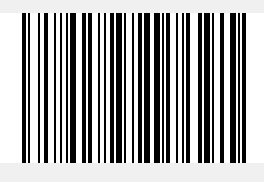
Проверьте, стал ли сканер читать коды маркировки. Если нет, сбросьте настройки сканера до заводских. Для этого отсканируйте штрихкод:
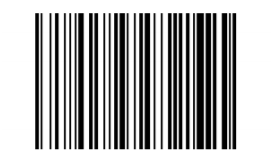
После сброса снова отключите функциональные коды. Если и это не помогло, обновите прошивку сканера. Скачайте руководство по обновлению, прошивку и утилиты для установки прошивки. Следуйте инструкциям из руководства.
Руководство по обновлению
Прошивка
Утилита для прошивки
Обновив прошивку сканера, отключите функциональные коды.
Готово! Вы настроили сканер АТОЛ SB-2108 Plus.