
Материнская плата ASRock B450 Steel Legend
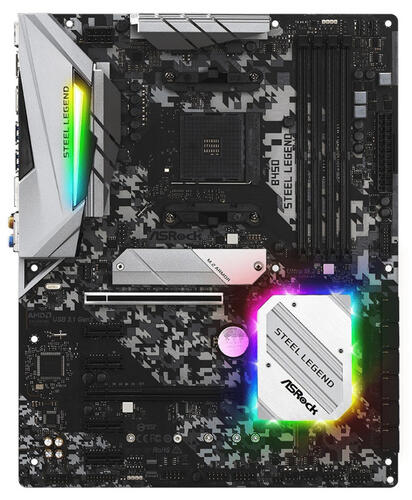
AM4, AMD B450, 4xDDR4-3200 МГц, 2xPCI-Ex16, 2xM.2, Standard-ATX
подробнее

347
Код товара: 1343263
Материнская плата ASRock B450M Steel Legend является одной из наиболее популярных моделей на рынке. Она обладает высокими техническими характеристиками и богатыми возможностями для настройки. Если вы хотите извлечь максимум из своей материнской платы, этот подробный гид поможет вам разобраться с основными настройками и оптимальными параметрами.
Шаг 1: Установка материнской платы
Перед настройкой необходимо правильно установить материнскую плату в компьютерный корпус. Будьте внимательны и следуйте инструкции производителя, чтобы избежать повреждений и неполадок. Важно установить процессор, оперативную память и другие компоненты согласно рекомендациям и совместимости с данной моделью платы.
Шаг 2: Базовые настройки BIOS
Перед запуском операционной системы необходимо зайти в BIOS и выполнить базовые настройки. Чтобы войти в BIOS, при включении компьютера нажмите соответствующую клавишу (обычно это F2, F10 или Delete). Внутри BIOS вы найдете различные параметры, которые можно настроить для оптимизации работы платы, такие как дата и время, загрузочное устройство, порядок загрузки и прочие. Рекомендуется ознакомиться с руководством пользователя материнской платы для более подробной информации о доступных настройках.
Шаг 3: Настройка процессора и памяти
Для достижения максимальной производительности вашего компьютера, рекомендуется настроить работу процессора и оперативной памяти. В BIOS вы можете изменить такие параметры, как тактовая частота процессора, напряжение, тактовая частота памяти и тайминги. Важно учесть, что изменение этих параметров требует определенных знаний и может повлиять на стабильность работы системы. Если вы не уверены, лучше оставить эти настройки на автоматическом режиме или обратиться за помощью к специалисту.
Шаг 4: Дополнительные настройки
ASRock B450M Steel Legend предлагает множество дополнительных возможностей для настройки. Например, вы можете настроить параметры энергосбережения, вентиляторы, разгон графической карты и прочие. Все это можно сделать через BIOS или специальную программу, предоставляемую производителем материнской платы. Важно быть осторожным при изменении этих параметров, чтобы не повредить компоненты и не потерять гарантию.
Следуя этому подробному руководству, вы сможете правильно настроить материнскую плату ASRock B450M Steel Legend и получить максимальную производительность от своего компьютера. Однако помните, что каждая система индивидуальна, и оптимальные настройки могут отличаться. Будьте внимательны и проявляйте осторожность при настройке компонентов для избежания непредвиденных проблем.
Содержание
- Как правильно настроить материнскую плату ASRock B450M Steel Legend
- Установка материнской платы ASRock B450M Steel Legend
- Подключение компонентов к материнской плате ASRock B450M Steel Legend
- Настройка BIOS на материнской плате ASRock B450M Steel Legend
Как правильно настроить материнскую плату ASRock B450M Steel Legend
Первым шагом при настройке материнской платы ASRock B450M Steel Legend является установка процессора и оперативной памяти. Убедитесь, что процессор и оперативная память совместимы с данной материнской платой и правильно установлены. Затем подключите необходимые кабели к плате, включая питание от блока питания, жесткие диски и графические карты.
После физической установки компонентов необходимо перейти к настройке BIOS. Для этого при запуске компьютера нажмите клавишу Delete, чтобы войти в BIOS. Внутри BIOS вы сможете настроить различные параметры, такие как порядок загрузки операционной системы, скорость вращения вентиляторов, разгон процессора и оперативной памяти.
Для разгона процессора в BIOS найдите соответствующие опции. Обычно они называются «CPU Ratio» или «Multiplier». Увеличьте значение в режиме «Auto» для повышения частоты работы процессора. Однако будьте осторожны, разгон процессора потребует дополнительного охлаждения и может повлиять на стабильность работы системы.
Для разгона оперативной памяти найдите опцию «DRAM Frequency» или «Memory Clock». Увеличьте значение для увеличения частоты работы оперативной памяти. Опять же, будьте осторожны, так как разгон оперативной памяти может потребовать повышенное напряжение и также может повлиять на стабильность работы системы.
После настройки BIOS сохраните изменения и перезагрузите компьютер. Убедитесь, что все настройки применены и система работает стабильно. Если возникают проблемы, вы всегда можете сбросить настройки BIOS к значениям по умолчанию и повторить настройку снова.
Таким образом, правильная настройка материнской платы ASRock B450M Steel Legend включает физическую установку компонентов, настройку BIOS и проверку стабильности работы системы. При правильной настройке вы сможете достичь максимальной производительности и стабильности своего компьютера.
Установка материнской платы ASRock B450M Steel Legend
Перед началом установки убедитесь, что у вас есть все необходимые инструменты, включая отвертку, термопасту и комплект крепежных винтов.
Вот пошаговая инструкция по установке материнской платы ASRock B450M Steel Legend:
1. Подготовка корпуса
Прежде чем установить материнскую плату, убедитесь, что корпус вашего компьютера отключен от источника питания. Поставьте корпус на стабильную поверхность и снимите боковую крышку.
2. Размещение платы
Выберите подходящее место внутри корпуса для размещения материнской платы. Затем аккуратно выньте плату из упаковки и посмотрите на ее заднюю панель, чтобы определить, какие порты вам понадобятся для подключения задних панелей. Осторожно опустите плату в корпус, убедившись, что все порты и отверстия соответствуют.
3. Крепление платы
После того, как плата находится в правильном положении внутри корпуса, используйте крепежные винты для закрепления платы с требуемой надежностью. Возьмите винты и аккуратно заверните их в отверстия рядом с платой. Убедитесь, что плата теперь надежно закреплена в корпусе и не двигается.
4. Подключение кабелей
Теперь, когда материнская плата установлена, время подключить все необходимые кабели. Подходящим образом подключите питание к плате, а также другие необходимые кабели, такие как SATA-кабели для подключения накопителей и кабели передней панели для подключения кнопок питания и светодиодов.
Важно: Перед подключением кабелей обязательно ознакомьтесь с руководством пользователя вашей материнской платы и корпуса для уточнения правильного подключения.
5. Закрытие корпуса
После подключения всех кабелей и убедившись, что все правильно подключено, закройте корпус, вернув на место боковую крышку. Убедитесь, что все крепежные винты плотно закручены, чтобы обеспечить надежную фиксацию платы.
Теперь ваша материнская плата ASRock B450M Steel Legend должна быть успешно установлена. Вы можете перейти к следующим шагам сборки компьютера.
Подключение компонентов к материнской плате ASRock B450M Steel Legend
При подключении компонентов к материнской плате ASRock B450M Steel Legend необходимо соблюдать определенные инструкции, чтобы всё функционировало корректно. Ниже приведена подробная таблица с указанием разъемов на материнской плате и, соответствующих компонентов.
| Разъем | Компонент |
|---|---|
| CPU Socket | Процессор |
| 4+4 Pin ATX 12V Power Connector | Питание процессора |
| 24 Pin ATX Power Connector | Основное питание |
| PCIe x16 Slot | Графическая карта |
| PCIe x1 Slot | Расширительные карты |
| M.2 Slot | SSD |
| SATA3 Connector | Жесткий диск/SSD |
| USB 2.0 Header | USB устройства |
| USB 3.2 Gen1 Header | USB устройства |
| Front Panel Audio Connector | Аудио разъемы передней панели |
| Front Panel Connectors | Кнопки и индикаторы передней панели |
| RGB LED Header | RGB подсветка |
| Clear CMOS Jumper | Сброс настроек BIOS |
При подключении компонентов, следуйте инструкциям в руководстве к материнской плате и убедитесь, что все разъемы подключены надежно и правильно. Это обеспечит успешную настройку материнской платы ASRock B450M Steel Legend и стабильную работу компьютера.
Настройка BIOS на материнской плате ASRock B450M Steel Legend
При настройке BIOS на материнской плате ASRock B450M Steel Legend необходимо учесть несколько важных моментов. В BIOS (Basic Input/Output System) хранятся основные настройки и параметры работы компьютера. Корректная настройка BIOS может повысить стабильность работы системы, улучшить производительность и обеспечить оптимальное использование компонентов компьютера.
Вот несколько важных шагов для настройки BIOS на материнской плате ASRock B450M Steel Legend:
- Загрузка BIOS: Для входа в BIOS необходимо нажать определенную клавишу при включении компьютера. Обычно это DEL, F2 или F12. После нажатия нужной клавиши откроется меню BIOS.
- Обновление BIOS: Перед началом настройки рекомендуется проверить актуальность версии BIOS и, при необходимости, обновить ее. Для этого нужно скачать последнюю версию BIOS с официального сайта производителя и выполнить процедуру обновления.
- Настройка даты и времени: Перед началом работы стоит проверить и установить правильные значения для даты и времени. Это поможет правильно отображать информацию и регистрировать события.
- Настройка загрузки: В разделе «Boot» можно задать порядок загрузки устройств. Рекомендуется установить оптимальный порядок, чтобы компьютер загружался с нужного накопителя (например, жесткого диска или SSD).
- Настройка процессора: В разделе «CPU Configuration» можно изменять параметры, связанные с процессором. Некорректные настройки могут привести к неправильной работе системы, поэтому рекомендуется быть внимательным при их изменении.
- Настройка оперативной памяти: В разделе «Memory Configuration» можно настроить параметры оперативной памяти. Рекомендуется установить правильные значения для обеспечения стабильной работы системы.
- Настройка видеокарты: В разделе «Video Configuration» можно изменять параметры, связанные с видеокартой. Рекомендуется настраивать эти параметры только при наличии необходимости и знании, как они влияют на работу системы.
- Настройка дисков: В разделе «Storage Configuration» можно управлять параметрами накопителей. Здесь можно задать тип накопителей, активировать/деактивировать порты и провести другие настройки, связанные с хранением данных.
После завершения всех необходимых настроек в BIOS следует сохранить изменения и перезагрузить компьютер. Обратите внимание, что некорректные настройки в BIOS могут привести к неправильной работе системы, поэтому рекомендуется быть внимательным при их изменении и, если требуется, обращаться к инструкции материнской платы или к специалистам для получения дополнительной информации и советов.
Посмотреть инструкция для Asrock B450 Steel Legend бесплатно. Руководство относится к категории материнские платы, 4 человек(а) дали ему среднюю оценку 8.6. Руководство доступно на следующих языках: английский. У вас есть вопрос о Asrock B450 Steel Legend или вам нужна помощь? Задайте свой вопрос здесь
Материнская плата Asrock B450 Steel Legend — это компонент для ПК, поддерживающий процессоры AMD с разъемом AM4 и серией AMD A. Она имеет один слот для SMP-процессора и четыре слота для памяти типа DIMM, которые поддерживают не-ECC тип памяти.
Asrock B450 Steel Legend также имеет встроенный интерфейс Gigabit Ethernet, а LAN-контроллер работает на основе чипа Realtek RTL8111H. Кроме того, она имеет функцию Wake-on-LAN готовность, и это позволяет ей включаться при получении команды из локальной сети.
Встроенный контроллер Ethernet обеспечивает быструю и стабильную потоковую передачу данных, а Realtek RTL8111H обеспечивает стабильную работу. Без беспроводного интерфейса Wi-Fi, материнская плата полностью ориентирована на проводное подключение.
Кроме того, Asrock B450 Steel Legend имеет прочную конструкцию из премиальных материалов, что делает ее надежной и долговечной.
Главная
| Asrock | |
| B450 Steel Legend | 90-MXBA00-A0UAYZ | |
| материнская плата | |
| 4717677338065 | |
| английский | |
| Руководство пользователя (PDF) |
Процессор
| Производитель процессора | AMD |
| Сокет процессора | Разъем AM4 |
| Совместимые серии процессоров | AMD A |
| Максимальное число процессоров для SMP | 1 |
| Поддерживаемые сокеты процессоров | Разъем AM4 |
Сеть
| Подключение Ethernet | Да |
| Тип Ethernet интерфейса | Гигабитный Ethernet |
| Контроллер LAN | Realtek RTL8111H |
| Функция Wake-on-LAN | Да |
| Wi-Fi | Нет |
Память
| Поддерживаемые типы памяти | DDR4-SDRAM |
| Количество слотов памяти | 4 |
| Тип слотов памяти | DIMM |
| Каналы памяти | Dual-channel |
| без функции коррекции ошибок | Да |
| Поддерживаемые частоты памяти | 2133,2400,2667,2933,3200,3533 MHz |
| Максимальная внутренняя память | 128 GB |
| Небуферизованная память | Да |
| Error-correcting code (ECC) | Да |
| 3533 MHz | |
| Поддерживаемые объемы модулей памяти | 4GB, 8GB, 16GB, 32GB |
Свойства
| Комплектующие для | ПК |
| Формат материнской платы | ATX |
| Семейство чипсета материнской платы | AMD |
| Чипсет материнской платы | AMD B450 |
| Аудио чип | Realtek ALC892 / Realtek ALC897 |
| Выходные звуковые каналы | 7.1 канала |
| Мониторинг состояния ПК | CPU, FAN, Temperature, Voltage |
| Поддерживаемые операционные системы Windows | Windows 10 x64, Windows 11 x64 |
| Сертификация | FCC, CE |
Графический адаптер
| Объём памяти графического адаптера | 2048 MB |
| Поддержка технологии параллельной обработки | CrossFireX, Quad-GPU CrossFireX |
| Максимальное разрешение | 4096 x 2160 пикселей |
| HDCP | Да |
| Версия DirectX | 12.0 |
Слоты расширения
| Слоты PCI Express x1 (поколение 2.x) | 1 |
| Количество M.2 (M) слотов | 2 |
| Слоты PCI Express x16 (поколение 3.x) | 1 |
| Слоты PCI Express x16 (поколение 2.x) | 1 |
Внутренние порты
| Разъемы USB 2.0 | 2 |
| Разъемы USB 3.2 Gen 1 (3.1 Gen 1) | 1 |
| Разъемы USB 3.2 Gen 2 (3.1 Gen 2) | 0 |
| Количество разъемов SATA III | 4 |
| Количество разъемов SATA II | 0 |
| Аудиоразъем передней панели | Да |
| Разъем питания ATX (24-конт.) | Да |
| Разъем вентилятора центрального процессора | Да |
| Разъем Chassis intrusion | Да |
| Количество COM-разъёмов | 1 |
| TPM коннектор | Да |
| 12В разъем питания | Да |
| Разъем передней панели | Да |
| RGB LED контактный разъем | Да |
| Периферийные (Molex) разъемы питания (4-конт) | 1 |
| Количество разъемов вентилятора корпуса | 3 |
| EPS разъем питания (8-конт) | Да |
BIOS
| Тип BIOS | UEFI AMI |
| Размер памяти BIOS | 128 Mbit |
| Версия ACPI | 5.1 |
| Версия BIOS (SMBIOS) | 2.3 |
Вес и размеры
| Ширина | 305 mm |
| Глубина | 244 mm |
Содержимое упаковки
| Поставляемые кабели | SATA |
| Драйвера в комплекте | Да |
Порты на задней панели
| Количество портов USB 2.0 | 2 |
| Количество портов USB 3.2 Gen 1 (3.1 Gen 1) Type-A | 4 |
| Количество портов USB 3.2 Gen 1 (3.1 Gen 1) Type-С | 0 |
| Количество портов USB 3.2 Gen 2 (3.1 Gen 2) Type-A | 1 |
| Количество портов USB 3.2 Gen 2 (3.1 Gen 2) Type-С | 1 |
| Количество портов Ethernet LAN ( RJ-45) | 1 |
| Количество портов eSATA | 0 |
| Количество портов PS/2 | 1 |
| Порты FireWire | 0 |
| Количество портов VGA (D-Sub) | 0 |
| Количество HDMI портов | 1 |
| Версия HDMI | 1.4 |
| Количество портов DVI-D | 0 |
| Количество портов DisplayPort | 1 |
| Версия DisplayPort | 1.2 |
| Порт выхода S/PDIF | Да |
| Линейный вход микрофона | Да |
Контроллеры хранения данных
| Поддерживаемые интерфейсы носителя | M.2, SATA III |
| Поддерживаемые типы накопителей | HDD & SSD |
| Поддержка RAID | Да |
| Уровни RAID | 0, 1,10 |
Логистические данные
| Код гармонизированной системы описания (HS) | 84733020 |
показать больше
Не можете найти ответ на свой вопрос в руководстве? Вы можете найти ответ на свой вопрос ниже, в разделе часто задаваемых вопросов о Asrock B450 Steel Legend.
Какие сертификаты Asrock B450 Steel Legend имеет?
Asrock B450 Steel Legend имеет следующие сертификаты: FCC, CE.
Какая ширина Asrock B450 Steel Legend?
Asrock B450 Steel Legend имеет ширину 305 mm.
Какая толщина Asrock B450 Steel Legend?
Asrock B450 Steel Legend имеет толщину 244 mm.
Инструкция Asrock B450 Steel Legend доступно в русский?
К сожалению, у нас нет руководства для Asrock B450 Steel Legend, доступного в русский. Это руководство доступно в английский.
Не нашли свой вопрос? Задайте свой вопрос здесь
 Материнская плата B450M-HDV R4.0 Steel Legend AM4 Micro ATX
Руководство пользователя
Версия 1.1
Опубликовано в ноябре 2020 г.
© 2020 ASRock INC. Все права защищены.

Уведомление об авторских правах:
Никакая часть этой документации не может быть воспроизведена, расшифрована, передана или переведена на любой язык, в любой форме и любыми средствами, за исключением копирования документации покупателем в целях резервного копирования, без письменного согласия ASRock Inc.
Продукты и названия компаний, встречающиеся в этой документации, могут быть или не быть зарегистрированными товарными знаками или авторскими правами соответствующих компаний, и используются только для идентификации или пояснения и в интересах владельцев без намерения нарушить их права.
Предупреждение:
Спецификации и информация, содержащиеся в этой документации, предназначены только для использования в информационных целях и могут быть изменены без предварительного уведомления и не должны рассматриваться как обязательства со стороны ASRock. ASRock не несет ответственности за любые ошибки или упущения, которые могут появиться в этой документации.
Что касается содержания этой документации, ASRock не предоставляет никаких гарантий, явных или подразумеваемых, включая, помимо прочего, подразумеваемые гарантии или условия товарной пригодности или пригодности для определенной цели.
Ни при каких обстоятельствах компания ASRock, ее директора, должностные лица, сотрудники или агенты не несут ответственности за любые косвенные, особые, случайные или косвенные убытки (включая убытки в связи с упущенной выгодой, потерей бизнеса, потерей данных, прерыванием деятельности и подобное), даже если компания ASRock была уведомлена о возможности таких убытков в результате любого дефекта или ошибки в документации или продукте.

Это устройство соответствует требованиям части 15 правил FCC. Эксплуатация возможна при соблюдении следующих двух условий:
- это устройство не должно вызывать вредных помех, и
- это устройство должно принимать любые помехи, включая помехи, которые могут вызвать сбои в работе.
ТОЛЬКО КАЛИФОРНИЯ, США
Литиевая батарея, установленная на этой материнской плате, содержит перхлорат, токсичное вещество, контролируемое в соответствии с правилами передовой практики обращения с перхлоратами (BMP), принятыми Законодательным собранием Калифорнии. При утилизации литиевой батареи в Калифорнии, США, заранее соблюдайте соответствующие правила.
«Перхлоратный материал — может применяться особое обращение, см. www.dtsc.ca.gov/hazardouswaste/перхлорат
ASRock Webсайт: http://www.asrock.com
ТОЛЬКО АВСТРАЛИЯ
Наши товары поставляются с гарантиями, которые не могут быть исключены в соответствии с Законом Австралии о защите прав потребителей. Вы имеете право на замену или возмещение в случае крупного отказа и компенсацию за любые другие разумно предсказуемые убытки или ущерб, вызванные нашими товарами. Вы также имеете право на ремонт или замену товаров, если товары не имеют приемлемого качества и поломка не является серьезной. Если вам требуется помощь, позвоните в ASRock по тел.: +886-2-28965588, доб.123 (применяются стандартные тарифы на международные звонки).
Термины HDMI® и HDMI High-Definition Multimedia Interface, а также логотип HDMI являются товарными знаками или зарегистрированными товарными знаками HDMI Licensing LLC в США и других странах.

Макет материнской платы

| Нет. | Описание |
| 1 | Разъем питания ATX 12 В (ATX12V1) |
| 2 | Разъем вентилятора ЦП (CPU_FAN1) |
| 3 | 2 x 288-контактных разъема DDR4 DIMM (DDR4_A1, DDR4_B1) |
| 4 | Разъем питания ATX (ATXPWR1) |
| 5 | Заголовок USB 3.2 Gen1 (USB3_5_6) |
| 6 | Заголовок USB 2.0 (USB_3_4) |
| 7 | Заголовок USB 2.0 (USB_5_6) |
| 8 | Разъем SATA3 (SATA3_3) |
| 9 | Разъем SATA3 (SATA3_4) |
| 10 | Разъем SATA3 (SATA3_1) |
| 11 | Разъем SATA3 (SATA3_2) |
| 12 | Заголовок системной панели (PANEL1) |
| 13 | Вторжение в корпус и заголовок динамика (SPK_CI1) |
| 14 | Заголовок COM-порта (COM1) |
| 15 | Заголовок TPM (TPMS1) |
| 16 | Разъем вентилятора корпуса (CHA_FAN2) |
| 17 | Перемычка сброса CMOS (CLRCMOS1) |
| 18 | Аудиоразъем на передней панели (HD_AUDIO1) |
| 19 | Разъем вентилятора корпуса (CHA_FAN1) |
Панель ввода / вывода

| Нет | Описание | Нет. | Описание |
| 1 | Порты USB 2.0 (USB12) | 7 | Порты USB 3.2 Gen1 (USB3_12) |
| 2 | Порт LAN RJ-45 * | 8 | Порт HDMI |
| 3 | Линейный вход (голубой) ** | 9 | Порт D-Sub |
| 4 | Передний динамик (лаймовый) ** | 10 | Порт DVI-D |
| 5 | Микрофон (розовый) ** | 11 | Порт PS / 2 для мыши / клавиатуры |
| 6 | Порты USB 3.2 Gen1 (USB3_34) |
* На каждом порту LAN есть два светодиода. Пожалуйста, обратитесь к таблице ниже для индикации светодиодных индикаторов порта LAN.

| Светодиод активности / ссылки | Светодиод скорости | ||
| Статус | Описание | Статус | Описание |
| от | Нет ссылки | от | Соединение 10 Мбит / с |
| моргание | Действия с данными | Апельсин | Соединение 100 Мбит / с |
| On | Ссылка | Зелёная | Соединение 1 Гбит / с |
** Функция аудиопортов в 7.1-канальной конфигурации:
| порт | Функция |
| Голубой (задняя панель) | Выход на задний динамик |
| Лайм (задняя панель) | Выход на передний динамик |
| Розовый (задняя панель) | Выход центрального динамика/сабвуфера |
| Известь (передняя панель) | Боковой динамик |
Глава 1 Введение
Благодарим вас за покупку материнской платы ASRock B450M-HDV R4.0, надежной материнской платы, производимой под неизменно строгим контролем качества ASRock.
Он обеспечивает превосходную производительность и прочную конструкцию, соответствующую приверженности ASRock качеству и долговечности.
 Поскольку спецификации материнской платы и программное обеспечение BIOS могут обновляться, содержание этого руководства может быть изменено без предварительного уведомления. В случае внесения каких-либо изменений в данное руководство, обновленная версия будет доступна на сайте ASRock. webсайт без дополнительного уведомления. Если вам требуется техническая поддержка по этой материнской плате, посетите наш webсайт для получения конкретной информации об используемой вами модели. Вы можете найти последние версии поддерживаемых видеокарт и процессоров VGA на сайте ASRock. webсайт тоже. ASRock webсайт http://www.asrock.com.
Комплект поставки
- Материнская плата ASRock B450M-HDV R4.0 (форм-фактор Micro ATX)
- Руководство по быстрой установке ASRock B450M-HDV R4.0
- Компакт-диск поддержки ASRock B450M-HDV R4.0
- 2 кабеля для передачи данных Serial ATA (SATA) (опционально)
- 1 винт для гнезда M.2 (опционально)
- 1 х щит панели ввода / вывода
Характеристики
Платформа
- Форм-фактор микроАТХ
- Конструкция твердотельного конденсатора
ЦП
- Разъем AMD AM4
- 6-фазный дизайн
Набор микросхем
- AMD Промонтори B450
Память
- Технология двухканальной памяти DDR4
- 2 слота DDR4 DIMM
- ЦП AMD серии Ryzen (Matisse) поддерживают память DDR4 3200/2933/2667/2400/2133 ECC и без ECC, небуферизованную память*
- ЦП AMD серии Ryzen (Pinnacle Ridge) поддерживают DDR4 3200+(OC)/2933(OC)/2667/2400/2133 ECC и не-ECC, небуферизованную память*
- Процессоры AMD серии Ryzen (Picasso) поддерживают память DDR4.
2933/2667/2400/2133 без ECC, небуферизованная память* - ЦП AMD серии Ryzen (Summit Ridge) поддерживают DDR4 3200+(OC)/2933(OC)/2667/2400/2133 ECC и не-ECC, небуферизованную память*
- ЦП AMD серии Ryzen (Raven Ridge) поддерживают память DDR4 3200+(OC)/2933/2667/2400/2133 без ECC, без буферизации*
* Для ЦП серии Ryzen (Picasso и Raven Ridge) ECC поддерживается только с ЦП PRO.
* См. список поддерживаемых модулей памяти на веб-сайте ASRock. webсайт для получения дополнительной информации. (http://www.asrock.com/)
* Пожалуйста, обратитесь к странице 10 для таблицы поддержки частоты памяти AMD, отличной от XMP. Для получения более подробной информации см. QVL на веб-сайте ASRock. webсайт. - Максимум. объем системной памяти: 64 ГБ
- Поддерживает Extreme Memory Profile (XMP) модули памяти
- Позолоченные контакты 15 мкм в слотах DIMM
Разъем расширения
ЦП AMD серии Ryzen (Matisse, Summit Ridge и Pinnacle Ridge)
- 1 слот PCI Express 3.0 x16 (PCIE2: режим x16)* ЦП AMD серии Ryzen (Picasso, Raven Ridge)
- 1 слот PCI Express 3.0 x16 (PCIE2: режим x8)* Процессоры AMD серии Athlon
- 1 слот PCI Express 3.0 x16 (PCIE2: режим x4)* * Поддерживает NVMe SSD в качестве загрузочных дисков
- 1 слот PCI Express 2.0 x1
Графика
- Встроенная графика AMD Radeon™ Vega Series в APU серии Ryzen*
* Фактическая поддержка может зависеть от процессора. - DirectX 12, пиксельный шейдер 5.0
- Общая память по умолчанию 2 ГБ. Максимальный объем общей памяти составляет до 16 ГБ.
* Максимальный объем общей памяти 16 ГБ требует установленной системной памяти 32 ГБ. - Три варианта вывода графики: D-Sub, DVI-D и HDMI
- Поддерживает три монитора
- Поддерживает HDMI 1.4 с макс. разрешение до 4K x 2K (4096×2160) при 24 Гц / (3840×2160) при 30 Гц
- Поддерживает DVI-D с макс. разрешение до 1920×1200 при 60 Гц
- Поддерживает D-Sub с макс. разрешение до 2048×1536 при 60 Гц
- Поддерживает автоматическую синхронизацию губ, Deep Color (12 бит на канал), xvYCC и HBR (аудио с высокой скоростью передачи данных) с портом HDMI 1.4 (требуется совместимый монитор HDMI)
- Поддерживает HDCP 1.4 с портами DVI-D и HDMI 1.4.
- Поддерживает воспроизведение 4K Ultra HD (UHD) через порт HDMI 1.4
Аудио
- 7.1-канальный HD-аудио (аудиокодек Realtek ALC887/897)
- Поддерживает защиту от перенапряжения
ЛВС
- PCIE x1 Gigabit LAN 10/100/1000 Мбит / с
- Realtek RTL8111H
- Поддерживает Wake-On-LAN
- Поддерживает защиту от молнии / электростатического разряда
- Поддерживает энергоэффективный Ethernet 802.3az
- Поддерживает PXE
Задняя панель ввода / вывода
- 1 x PS / 2 Порт мыши / клавиатуры
- 1 порт D-Sub
- 1 порт DVI-D
- Порт 1 x HDMI
- 2 порта USB 2.0 (с защитой от электростатического разряда)
- 4 портов USB 3.2 Gen1 (с поддержкой защиты от электростатического разряда)
- 1 порт LAN RJ-45 со светодиодным индикатором (индикаторы ACT / LINK и SPEED)
- Разъемы HD Audio: линейный вход / фронтальный динамик / микрофон
Хранилище
- 4 разъема SATA3 6.0 Гбит/с, поддержка RAID (RAID 0, RAID 1 и RAID 10), NCQ, AHCI и Hot Plug
- 1 разъем Ultra M.2, поддерживает модуль M Key 2242/2260/2280 M.2 SATA3 6.0 Гбит/с и модуль M.2 PCI Express до Gen3 x4 (32 Гбит/с) (с Matisse, Picasso, Summit Ridge, Raven Ridge и Pinnacle Ridge) или Gen3 x2 (16 Гбит/с) (с APU серии Athlon)*
* Поддерживает твердотельные накопители NVMe в качестве загрузочных дисков
* Поддерживает комплект ASRock U.2
соединитель
- 1 х разъем COM-порта
- 1 разъем TPM
- 1 разъем для защиты от проникновения в корпус и разъем для динамика
- 1 x разъем вентилятора процессора (4-контактный)
* Разъем вентилятора ЦП поддерживает вентилятор ЦП с максимальной мощностью вентилятора 1 А (12 Вт). - 2 разъема вентилятора корпуса (1 3-контактный, 1 4-контактный)
* Разъем вентилятора корпуса поддерживает вентилятор корпуса с максимальной мощностью 1 А (12 Вт). - 1 x 24-контактный разъем питания ATX
- 1 x 4-контактный разъем питания 12 В
- 1 x аудиоразъем на передней панели
- 2 x разъема USB 2.0 (поддержка 4 портов USB 2.0) (поддержка защиты от электростатического разряда)
- 1 разъем USB 3.2 Gen1 (поддерживает 2 порта USB 3.2 Gen1) (поддерживает защиту от электростатического разряда)
Функция BIOS
- AMI UEFI Legal BIOS с поддержкой графического интерфейса
- Поддерживает «подключи и работай»
- События пробуждения, соответствующие ACPI 5.1
- Поддерживает перемычку
- Поддержка SMBIOS 2.3
- Объем DRAMtage мульти-регулировка
Монитор оборудования
- Измерение температуры ЦП/корпуса
- Тахометр вентилятора ЦП/корпуса
- Тихий вентилятор ЦП/корпуса
- Многоскоростное управление вентилятором ЦП/корпуса
- Обнаружение ОТКРЫТОГО КОРПУСА
- Voltage мониторинг: +12В, +5В, +3.3В, Vcore
OS
- Microsoft® Windows® 10 64-разрядная версия
Сертификаты
- FCC, CE
- Готовность к ErP / EuP (требуется блок питания с поддержкой ErP / EuP)
* Для получения подробной информации о продукте посетите наш webсайт: http://www.asrock.com Помните, что существует определенный риск, связанный с разгоном, включая изменение настроек в BIOS, применение технологии Untied Overclocking Technology или использование сторонних инструментов для разгона. Разгон может повлиять на стабильность вашей системы или даже привести к повреждению компонентов и устройств вашей системы. Это должно быть сделано на свой страх и риск и за свой счет. Мы не несем ответственности за возможный ущерб, вызванный разгоном.
Глава 2 Установка
Это материнская плата форм-фактора Micro ATX. Прежде чем устанавливать материнскую плату, изучите конфигурацию своего корпуса, чтобы убедиться, что материнская плата подходит к нему.
Меры предосторожности перед установкой
Примите к сведению следующие меры предосторожности перед установкой компонентов материнской платы или изменением каких-либо настроек материнской платы.
- Перед установкой или снятием материнской платы обязательно отключите шнур питания.
Невыполнение этого требования может привести к физическим травмам и повреждению компонентов материнской платы. - Во избежание повреждения компонентов материнской платы статическим электричеством НИКОГДА не кладите материнскую плату прямо на ковер. Также не забудьте использовать заземленный браслет или дотронуться до безопасного заземленного предмета, прежде чем брать в руки компоненты.
- Держите компоненты за края и не касайтесь микросхем.
- Всякий раз, когда вы удаляете какие-либо компоненты, кладите их на заземленную антистатическую площадку или в сумку, которая идет в комплекте с компонентами.
- Закручивая винты для крепления материнской платы к корпусу, не затягивайте винты слишком сильно! Это может повредить материнскую плату.
Установка ЦП
Пожалуйста, обратитесь к нашему Руководству пользователя на компакт-диске поддержки для руководства по установке ЦП.
Установка модулей памяти (DIMM)
Эта материнская плата оснащена двумя 288-контактными разъемами DDR4 (Double Data Rate 4) DIMM и поддерживает технологию двухканальной памяти.

- Для двухканальной конфигурации вам всегда необходимо устанавливать идентичные (той же марки, скорости, размера и типа микросхемы) пары DIMM DDR4.
- Невозможно активировать технологию двухканальной памяти, если установлен только один модуль памяти.
- Не допускается установка модуля памяти DDR, DDR2 или DDR3 в слот DDR4; в противном случае материнская плата и модуль DIMM могут быть повреждены.
Поддержка частоты памяти AMD без поддержки XMP
Процессоры серии Ryzen (Matisse):
| Слот памяти UDIMM | ||
| A1 | B1 | Частота (МГц) |
| SR | – | 3200 |
| – | SR | 3200 |
| DR | – | 3200 |
| – | DR | 3200 |
| SR | SR | 3200 |
| DR | DR | 3200 |
Слот памяти UDIMM
| Слот памяти UDIMM | ||
| A1 | B1 | Частота (МГц) |
| SR | – | 2933 |
| – | SR | 2933 |
| DR | – | 2933 |
| – | DR | 2933 |
| SR | SR | 2933 |
| DR | DR | 2933 |
Слот памяти UDIMM
| Слот памяти UDIMM | ||
| A1 | B1 | частота (МГц) |
| SR | – | 2933 |
| – | SR | 2933 |
| DR | – | 2667 |
| – | DR | 2667 |
| SR | SR | 2933 |
| DR | DR | 2667 |
Процессоры серии Ryzen (Summit Ridge):
| Слот памяти UDIMM | ||
| A1 | B1 | частота (МГц) |
| SR | – | 2667 |
| – | SR | 2667 |
| DR | – | 2667 |
| – | DR | 2667 |
| SR | SR | 2667 |
| DR | DR | 2667 |
ЦП серии Ryzen (Raven Ridge):
| Слот памяти UDIMM | ||
| A1 | B1 | частота (МГц) |
| SR | – | 2933 |
| – | SR | 2933 |
| DR | – | 2667 |
| – | DR | 2667 |
| SR | SR | 2933 |
| DR | DR | 2667 |
SR: одноранговый модуль DIMM, 1Rx4 или 1Rx8 на этикетке модуля DIMM
DR: двухранговый DIMM, 2Rx4 или 2Rx8 на этикетке модуля DIMM
Модуль DIMM подходит только для одной правильной ориентации. Это приведет к необратимому повреждению материнской платы и модуля DIMM, если вы принудительно вставите модуль DIMM в слот в неправильной ориентации.
Слоты расширения (слоты PCI Express)
На материнской плате имеется 2 слота PCI Express.
Перед установкой платы расширения убедитесь, что питание выключено или кабель питания отсоединен. Перед началом установки прочтите документацию на карту расширения и выполните необходимые аппаратные настройки карты.
Слоты PCIe:
PCIE1 (слот PCIe 2.0 x1) используется для карт ширины полосы PCI Express x1.
PCIE2 (слот PCIe 3.0 x16) используется для видеокарт с полосой пропускания PCI Express x16.
Конфигурации слотов PCIe
| PCIE1 | CIE2 | |
| ЦП серии Ryzen (Matisse) | x1 | x16 |
| ЦП серии Ryzen (Summit Ridge) | x1 | x16 |
| ЦП серии Ryzen (Pinnacle Ridge) | x1 | x16 |
| ЦП серии Ryzen (Picasso) | x1 | x8 |
| ЦП серии Ryzen (Raven Ridge) | x1 | x8 |
| ЦП серии Athlon | x1 | x4 |
Установка перемычек
На рисунке показано, как установлены перемычки. Когда колпачок перемычки надет на контакты, перемычка является «короткой». Если на контакты не надеты колпачки перемычек, перемычка находится в состоянии «открыто».

| Перемычка сброса CMOS (CLRMOS1) (см. стр. 1, № 17) |  2-контактный джампер 2-контактный джампер |
Кратко: очистить CMOS Открыть: по умолчанию |
CLRMOS1 позволяет очистить данные в CMOS. Чтобы очистить системные параметры и сбросить их до настроек по умолчанию, выключите компьютер и отсоедините шнур питания от источника питания. Подождав 15 секунд, используйте перемычку, чтобы замкнуть контакты на CLRMOS1 на 5 секунд. Однако не очищайте CMOS сразу после обновления BIOS. Если вам нужно очистить CMOS, когда вы только что завершили обновление BIOS, вы должны сначала загрузить систему, а затем выключить ее, прежде чем выполнять действие очистки CMOS. Обратите внимание, что пароль, дата, время и пользовательский профиль по умолчаниюfile будет очищен только в том случае, если батарея CMOS будет удалена. Не забудьте снять перемычку после очистки CMOS.
Если вы очистите CMOS, может быть обнаружено, что корпус открыт. Настройте параметр BIOS «Очистить статус», чтобы очистить запись о предыдущем статусе вторжения в корпус.
Бортовые разъемы и разъемы
Встроенные разъемы и разъемы НЕ являются перемычками. ЗАПРЕЩАЕТСЯ надевать перемычки на эти разъемы и разъемы. Установка перемычек на разъемы и разъемы приведет к необратимому повреждению материнской платы.
| Заголовок системной панели (9-контактный PANEL1) (см. стр. 1, № 12) |
 |
Подключите переключатель питания, переключатель сброса и индикатор состояния системы на корпусе к этому разъему в соответствии с назначением контактов, приведенным ниже. Перед подключением кабелей обратите внимание на положительные и отрицательные контакты. |
PWRBTN (выключатель питания):
Подключите к выключателю питания на передней панели корпуса. Вы можете настроить способ выключения системы с помощью выключателя питания.
СБРОС (переключатель сброса):
Подключите к переключателю сброса на передней панели корпуса. Нажмите переключатель сброса, чтобы перезагрузить компьютер, если компьютер зависает и не может выполнить нормальный перезапуск.
PLED (индикатор питания системы):
Подключите к индикатору состояния питания на передней панели корпуса. Светодиод горит, когда система работает. Светодиод продолжает мигать, когда система находится в спящем режиме S3.
Светодиод не горит, когда система находится в спящем режиме S4 или выключена (S5).
HDLED (индикатор активности жесткого диска):
Подключитесь к индикатору активности жесткого диска на передней панели корпуса. Светодиод горит, когда жесткий диск читает или записывает данные.
Дизайн передней панели может отличаться в зависимости от шасси. Модуль передней панели в основном состоит из переключателя питания, переключателя сброса, светодиода питания, светодиода активности жесткого диска, динамика и т. д.
При подключении модуля передней панели вашего шасси к этому разъему убедитесь, что назначение проводов и назначение контактов совпадают.
| Разъемы вентилятора корпуса (4-контактный CHA_FAN1) (см. стр. 1, № 19) (3-контактный CHA_FAN2) (см. стр. 1, № 16) |  |
Подсоедините кабели вентилятора к разъемам вентилятора и соедините черный провод с контактом заземления. |
| Разъем вентилятора ЦП (4-контактный CPU_FAN1) (см. Стр.1, № 2) |  |
Эта материнская плата оснащена 4-контактным разъемом вентилятора процессора (Quiet Fan). Если вы планируете подключить 3-контактный вентилятор процессора, подключите его к контактам 1-3. |
| Разъем питания ATX (24-контактный ATXPWR1) (см. Стр.1, № 4) |  |
Эта материнская плата оснащена 24-контактным разъемом питания ATX. Чтобы использовать 20-контактный блок питания ATX, подключите его к контактам 1 и 13. |
| Разъем питания ATX 12 В (4-контактный ATX12V1) (см. Стр.1, № 1) |  |
Эта материнская плата оснащена 4-контактным разъемом питания ATX 12V. |
| Разъем последовательного порта (9-контактный COM1) (см. стр. 1, № 14) |  |
Этот заголовок COM1 поддерживает модуль последовательного порта. |
| Заголовок TPM (17-контактный TPMS1) (см. стр.1, №15) |
 |
Этот соединитель поддерживает систему Trusted Platform Module (TPM), которая может безопасно хранить ключи, цифровые сертификаты, пароли и данные. Система TPM также помогает повысить безопасность сети, защитить цифровую идентификацию и обеспечить целостность платформы. |
Руководство по установке модуля M.2_SSD (NGFF)
M.2, также известный как форм-фактор следующего поколения (NGFF), представляет собой компактный и универсальный разъем для карт, предназначенный для замены mPCIe и mSATA. Разъем Ultra M.2 поддерживает модуль SATA3 6.0 Гбит/с и модуль M.2 PCI Express до Gen3 x4 (32 Гбит/с) (с Matisse, Picasso, Summit Ridge, Raven Ridge и Pinnacle Ridge) или Gen3 x2 (16 Гбит/с) (с APU серии Athlon).
Установка модуля M.2_SSD (NGFF)
Шаг 1
Подготовьте модуль M.2_SSD (NGFF) и винт.

Шаг 2
В зависимости от типа печатной платы и длины вашего модуля M.2_SSD (NGFF) найдите соответствующее положение гайки, которое будет использоваться.

| Нет. | 1 | 2 | 3 |
| Расположение гайки | A | B | C |
| Длина печатной платы | 4.2см | 6см | 8см |
| Тип модуля | Введите 2242 | Type2260 | Введите 2280 |
Шаг 3
Переместите зазор в зависимости от типа и длины модуля. По умолчанию зазор размещается на месте гайки C. Пропустите шаги 3 и 4 и сразу переходите к шагу 5, если вы собираетесь использовать гайку по умолчанию.
В противном случае отпустите зазор вручную.

Шаг 4
Снимите желтую защитную пленку с используемой гайки. Вручную затяните стойку в желаемом положении гайки на материнской плате.

Шаг 5
Осторожно вставьте модуль SSD M.2 (NGFF) в слот M.2. Имейте в виду, что модуль SSD M.2 (NGFF) подходит только для одной ориентации.

Шаг 6
Затяните винт отверткой, чтобы закрепить модуль на месте. Не затягивайте винт слишком сильно, так как это может повредить модуль.

Список поддерживаемых модулей M.2_SSD (NGFF)
| Производитель | Интерфейс | P / N |
| SanDisk | PCIe | SanDisk-SD6PP4M-128G( Gen2 x2) |
| Intel | PCIe | INTEL 6000P-SSDPEKKF256G7 (нвме) |
| Intel | PCIe | INTEL 6000P-SSDPEKKF512G7 (нвме) |
| Кингстон | PCIe | Kingston SHPM2280P2/240G (Gen2 x4) |
| Samsung | PCIe | Samsung XP941-MZHPU512HCGL (Gen2x4) |
| ДАННЫЕ | САНТА- | АДАТА — AXNS381E-128GM-B |
| решающее значение | САНТА- | Crucial-CT240M500SSD4-240 ГБ |
| ссылке | САНТА- | ссылка P51B-80-120GB |
| Intel | САНТА- | ИНТЕЛ 540S-SSDSCKW240H6-240ГБ |
| Кингстон | САНТА- | Кингстон SM2280S3G2/120G – Win8.1 |
| Кингстон | САНТА- | Кингстон-РБУ-СНС8400С3/180ГД |
| LITEON | САНТА- | ЛИТЕОН LJH-256V2G-256ГБ (2260) |
| ПЛЭКСТОР | САНТА- | ПЛЕКСТОР PX-128M6G-2260-128ГБ |
| ПЛЭКСТОР | САНТА- | ПЛЕКСТОР PX-128M7VG-128GB |
| SanDisk | САНТА- | СанДиск X400-SD8SN8U-128G |
| SanDisk | САНТА- | Сандиск Z400s-SD8SNAT-128G-1122 |
| SanDisk | САНТА- | СанДиск-СД6СН1М-128Г |
| Превосходить | САНТА- | Трансценд TS256GMTS800-256ГБ |
| V-цвет | САНТА- | V-цвет 120G |
| V-цвет | САНТА- | V-цвет 240G |
| WD | САНТА- | WD GREEN WDS240G1G0B-00RC30 |
Для получения последних обновлений списка поддерживаемых модулей M.2_SSD (NFGG) посетите наш webсайт для подробностей: http://www.asrock.com
