

Нередко проблемы пользователей можно решить без вызова мастера на дом. Для вашего удобства организована
Консультация по настройке телевизоров.
Содержание разделов
Настройка телевизора Артел

Нашими мастерами производится обслуживание и настройка телевизора Artel на телевизионные каналы,
подключение к сети интернет, регулировка оптимальных параметров изображения и
звука. Обслуживание телевизоров Артел производится
на выезде у заказчика во всех районах Москвы и ближайшего Подмосковья.
Мы знаем как настроить каналы на телевизоре Artel.
Телевизор Артел инструкция
Телевизор Artel 32 a9000, согласно инструкции по эксплуатации, имеет следующие технические характеристики:
- Разрешение, Формат экрана — HD 1366х768, 16:9
- Яркость, Контрастность — 240 кд/м, 3000:1
- Угол обзора, Время отклика — 178, 6,5 мсек
- Количество цветов, Частота обновления — 16,7 М, 60 Гц
- ТВ система, Цифровой тюнер — PAL, NTSC, SECAM, DVB-T/T2, C, S/S2 с MPEG-4
- Dolby Digital, Поддержка CI+ — Есть
- Аудио выход, AV вход — 2х10 Вт, Mini AV
- Энергопотребление: Максимальное, ожидания — 55 Вт, 0,5 Вт
- Масса, Размеры — 4,5 Кг, 432,3 х 736 х 81 см
Пульт для телевизора Artel
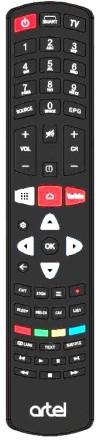
Пульт для телевизора Артел с обозначением кнопок дистанционного управления приведён на рисунке:
Source — выбор источника сигнала телевизора Артел
I — Включение/выключение дежурного режима
0,1,…,9 — цифровые кнопки ввода каналов
ECO — включение режима экономичного энергопотребления
Guide — кнопка включения электронного гида телепрограмм
Menu — включение экранного меню
Exit — выход из режима меню
Влево, Вправо, Вверх, Вниз — курсорные клавиши перемещения по экранному меню Artel
ОК — подтверждение выбора
Zoom — (Влево) — уменьшение масштабирования
Zoom + (Вправо) — увеличение масштабирования
Option — быстрый доступ к меню параметров
Return — возврат к предыдущему разделу
Vol +/- — кнопка регулировки громкости
CH+/- — кнопка перелистывания программ
Info — вывод на экран служебной информации
Mute — кнопка мгновенного отключения/включения звука
Text — кнопка включения режима телетекста
Subtitle — включение субтитров
List — список каналов
TV — режим просмотра ТВ каналов
Lang — выбор языка аудио
Цветные кнопки — выбор функции в подразделе
На нашем сайте можно скачать
Пульт для телевизора
расположение и обозначение кнопок дистанционного управления, а также инструкцию и Руководство пользователя
Как настроить телевизор Artel
При первоначальном включении телевизора Артел, необходимо выбрать язык управления — русский, узбекский, английский или другой, выбрать страну нахождения для правильной установки систем звука и цветности.
Далее необходимо убедиться в правильности подключения телевизионной антенны и запустить автоматическое сканирование каналов. По окончании автонастройки можно отсортировать номера программ в соответствии с вашими предпочтениями.
Настройка телевизора Artel серии Smart включает в себя подключение к сети интернет. Для этого необходимо выбрать тип подключения — проводной или беспроводной, выбрать из предложенных названий свою домашнюю сеть и ввести пароль.
После подключения следует обновить программное обеспечение ПО телевизора Артел.
Ответы на вопросы по телевизору Artel
Настройка телевизионных каналов
9.20.2020 Tv Artel led Ua43h1400 «Зашла на Гугл, а теперь хочу поставить каналы а антенна не показывает. Нет такого отдела»
Вы находитесь в разделе Смарт ТВ. Необходимо перейти в раздел TV и выбрать Меню/Настройка/Каналы/Автонастройка, по окончании сканирования будут
доступны телевизионные каналы.
9.13.2020 Artel 32AH90G Телевизор не может найти российских каналов, который сейчас бесплатно показывает, например как disney,diskaveri и.т.д. По автопоиску и по ручному поиску попробовал, но нечего кроме
всех узбекских каналов
9.11.2020 Artel ARTLCD726 У нас телевизор артель работал с тюнером .и данный момент мы отсоединили и подключили на обычную антену
автонастройку нажимаем не получается нет вообще каналов как ее подключить?
10.12.2020 Artel 1200 smart Не могу настроить местные телевизионные каналы. (1-какую кнопку нажать на пульте .2-куда надо нажать
и т.д. Все по очереди.)
31.03.2022 Artel UA32H1200 Как настроить казахстанские каналы,показывает только Узбекистан модель Не могу настроить казахстанские каналы, показывает только Узбекистан
13.11.2021 Artel 43au20h Настройка аналоговых каналов как делается?
5.15.2021 ARTEL 55А9000АРТ Хотела каналы переставить местами, нажали, видимо, на что-то и сигнал DTV пропал… Как восстановить?
02.10.2021 Artel UA32H1200 Не можем комнатную антенну подключить не ищет каналы
10.25.2019 ARTEL 32AH90G Есть ли во встроенном тюнере Т2 функция «Питание антенны»?
24.02.2022 Artel Ua32h1200 Не могу настроить кабельное и центральное тв
Если питание антенны от тюнера телевизора возможно, то в разделе меню «Настройка тв каналов» обязательно присутствует такая опция.
Настройка цифровых тв каналов
Подскажите, при автоматическом поиске каналов цифровых DTV все каналы находятся и отображаются, но начинаются они с номера 800 потом 801 802 и т.д., то есть не 1,2,3,4 а именно с 800 номера.
В меню настроек есть возможность редактировать каналы, но эта возможность ограничена только функцией поменять их местами, но назначить номер канала невозможно, нет такой функции.Что делать?
Хотелось бы не просто листать кнопкой CH, а выбирать каналы кнопками с цифрами.
Многие современные телевизоры имеют функцию LCN — (Logical channel number) – порядковый номер телевизионной программы, передаваемый с головной станции. Эта опция жёстко привязывает настраиваемые каналы
к определённым позициям. Если её отключить, то настройка пойдёт в обычном порядке.
Кроме того, можно создать собственную папку избранных каналов, поочерёдно перенося в неё необходимые вам каналы в определённой последовательности.
10.23.2019 ARTEL TV LED 43AF90G SMART На этом телевизоре есть тюнер чтобы смотреть цифровое телевидение?
18.05.2020 ARTEL 32AH90G Не могу понять по инструкции как подключить телевизор от обычной наружной антенны.
Подключение и настройка спутникового телевидения
8.15.2020 Artel UHD TV 50 Как можно выйти из спутника сканирование и настроить телевизор
4.8.2019 ARTEL 43AF90G Как настроить спутниковый тюнер телевизора? не нашел инструкции по настройке (даже в интернете).
21.04.2020 Артел Смарт ТВ Как сохранить спутниковый каналы я набираю каналы не сохраняет каналы
8.31.2020 Артель tv led 50AU20H V.1 131GFAB1100282 «При первом включении после входа в меню спутник появился список спутников. При повторном включении список отсутствует.
Появляется только после сброса настроек.Поэтому нет возможности редактировать транспондеры.и еще очень неудобен список каналов в виде прямоугольников.Каналы придется удалять по одному что очень утомительно при множестве
удаляемых каналов.Поэтому мои вопросы следующие:
1.Как вывести на экран список спутников без сброса настроек.
2.Как отображать каналы в виде списка с возможностью удаления группами.»
Необходимо зайти в Меню, выбрать раздел Каналы, в нём выбрать Настройка Спутника и включить режим Автонастройка.
10.4.2020 Artel Led tv 32 Как ввести код платных каналов?
Настройка изображения
2.22.2019 Artel 32AH90G Пожалуйста,подскажите,как на этом телевизоре увеличить яркость,контрастность,тон. В инструкции написано где,но где я только не смотрела,нет такой функции.
10.17.2019 ARTLCD726 Как настроить яркость?
8.26.2020 Artel Cv512cH_H42 Качество ни как не реагирует что делать?
8.30.2020 artel LED 32AH90G «Не могу настроить четкость изображения.
В меню есть четкость, а перейти а настройки четкости не могу»
Если отсутствует изображение на некоторых каналах, сделайте сброс настроек ТВ и повторите автопоиск каналов. В некоторых случаях телевизор может пропустить один или несколько аналоговых каналов. В таком случае следует уточнить частоты вещания в вашем регионе
и ввести значение в ручную.
Вытянутые лица (короткие ноги) — не правильно установлен формат изображения.
Выберите пункт «размер экрана» в меню ТВ Artel через пульт и настраивайте размер экрана на ваше усмотрение.
Вопросы по пульту ДУ
В пульте как можно написать буквы? 13.04.2018.
3.13.2019 ARTEL 32H90G Как с пульта напечатать Буквы ?
Возможность ввода букв и цифр появляется на телевизоре Artel 42, когда курсор находится в поле ввода значений. Активация — кнопка ОК. На появившейся экранной клавиатуре,
путём перемещения курсора при помощи навигационных кнопок Влево,Вправо,Вверх, Вниз поочерёдно выбираются символы. Enter — ввод символа.
9.11.2020 Artel 4K android Tv UA43H3502 «У телевизора 2 пульта, большой чёрный и маленький, маленький подключается через блютуз, подключаем пишет что успешно, но не работает голосовой набор и пульт сами
кнопки то работают то нет, с интернетом всё нормально. И ещё вопрос, когда включаем телевизор звук появляется а изображение только
через 30-40 секунд, это нормально?»
Возможно сбилась кодировка пульта ДУ. Необходимо отключить питание телевизора полностью из розетки, вынуть батареи из пульта, нажать любую кнопку пульта, обратно вставить батареи в пульт,
подключить питание ТВ, но не включать, нажимать кнопки Sleep и Mute или List и Mute (для моделей LED 7000/ 32,42) Menu и Exit (для модели LED 7000/50)одновременно примерно на 5 секунд.
10.15.2019 Artel 49/9000 LED DVB-T2/S2 (FULL HD) Какие кнопки на пульте существуют, но не несут никакую функцию. Например кнопка sleep что она очначает и её функция.
Как поставить таймер выключения телевизора не заходя в его меню? Существует такая кнопка? На других моделях она везде есть. Такое ощущение, что некоторые кнопки не работают.
И не могу найти как выглядит оригинальный пульт к этому телевизору.
Просмотр 3D фильмов
Только телевизоры Artel серий Curved C9000 65 или 78 дюймов поддерживают 3D функцию.
Выбор страны и языка
.
17.03.2022 Artel 4k диагональ 43 не могу найти где выбрать страну
У меня Смарт телевизор Artel. Не могу настроить язык в браузере и плей маркете. Похоже изначально не правильно указал страну, а теперь не знаю как это сделать. Нет такого пункта в меню. В начальных настройках было.
Попробуйте обесточить телевизор на 1 мин., а затем включить его вновь. Зайдите в меню настроек и выберите пункт «Сброс к заводским установкам». После сброса всех установок появится меню первоначальной установки, в котором есть выбор языка
и страны.
Сброс пароля, разблокировка
artel 32ah90g При восстановлении заводских настроек требует пароль. Пароль «0000» и «1234» не подходят. Какой пароль в тв?
1.17.2020 Артель А 9000 Нужен пароль на сброс настроек. Возврат к заводским
1.29.2020 Телевизор Artel TV LED 9000 43″ Smart (109 см) Не могу сбросить телевизор кто-то установил пароль можно ли сбросить настройки если не найду пароль ?
Формат записи видео
5.18.2019 Artel 32 9000 smart . Не могу изменить формат записи видео на мр4
Настройка времени и даты
11.21.2019 Artel TV LED 43AF90G SMART V.1 В настройках дата/время выставляю текущую дату и время,но когда выхожу из меню,при переключении,всегда появляется дата 01.02.2018 и «левое» время.
Никак не изменяется даже после сброса всех настроек и новой настройки.
12.29.2019 ARTEL TV LED 43AF90G Не могу изменить системное время,строка Часы не активна(матовая).После покупки из магазина сразу поставил время,но немного не верно,сейчас хочу изменить,но увы…
Всё перепробовал,перейти на строку Часы не могу.Выключал полностью из сети,делал сброс на заводские настройки — нет,стоит то время,которое сразу
выставил и не сбрасывается.В чём причина?
6.11.2021 Artel 43AU20H Как настроить время при первом включении?
Проблемы со звуком
1.6.2020 Artel 24AH90G Недостаточная громкость звука даже при максимальном разрешении
1.6.2021 Artel 43AU20H 4K UHD Smart При просмотре фильмов в интернете через Смарт тв, например в приложении окко, не слышны слова в фильмах,
слышна только фоновая музыка и фоновые звуки. При этом просто тв и каналы звучат хорошо, без проблем по звуку. Сбрасывали настройки звука до стандартных, ничего не поменялось. Как возможно решить проблему?
Подключение приставки
3.14.2019 артель смарт 32АНG не можем подключить приставку IP TV башинформ связь,как это сделать
Требуется обновление прошивки
10.30.2019 Artel Led TV 43/A9000 смарт Подскажите пожалуйста, мне предоставили новою версию прошивки с официального сайта, когда пытаешься обновить ПО через флешку выдает такое сообщение:
отсутствует файл обновления, вставьте usb-диск или sd-карту с пакетом ПО. Флешка отформатирована FAT, через приложение на телевизоре видит файлы, но почему-то обновление не происходит.
13.05.2020 ARTEL TV LED 43/9000 SMART Version: На официальном сайте нет обновления ПО, а также не обновляется через Интернет. Пришлите новую версию ПО ( обновление или прошивку)
28.04.2020 Artel Tv led 32/9000smart Телевизор не включается.Когда включу телевизор там только starting smart system,please wait …. написано а телевизор не включается.
20.08.2021 10:15:06 Artel Tv led 32ah90g smart При включені світиться тільки андроїд і не загружається
В каких случаях следует обращаться в мастерскую
7.9.2021 ARTEL лед 32 АН 90дж смарт телевізор вимкнувся сам і не горить лампочка і екран чорний. не реагує на кнопки вимикав
з розетки нічого не помагає
Самостоятельный ремонт не возможен, следует обращаться в сервисный центр.
Отсутствует подключение от внешних источников
12.29.2020 Artel TV LED 32AH90G У меня был подключен источник сигнала HDMI1 или HDMI2 , сегодня включил ТВ и пишет,
что HDMI нет сигнала. Что делать?
Необходимо проверить устройство, подключаемое по входу HDMI.
Настройка Smart TV Artel
Не подключается Ютюб
12.27.2019 LED Artel 32AH90G Smart Не подключается YouTube, пишет действие запрещено
12.16.2020 Artel 43 /9000A После сброса до заводских настроек, при подключению к вай фай подключается успешно,
но заходя в app store, youtube пишет нет сети. Что делать?
12.22.2020 Артель 32 9000 смарт. Не могу найти код для активации ютуб
8.19.2020 Artel 32ah90g/43af90g smart Не получается пользоваться YouTube и браузером.
Телевизор подключён к сети Wi-Fi, которая работает на других устройствах. В браузере нет возможности смотреть видео с самого начала работы телевизора, до настоящего времени была возможность пользоваться YouTube.
Сейчас же при входе в это приложение пишется, что нет подключения к сети.
Так же проблема состоит в том, что не получается зайти в play market. Не получается зайти в уже существующую учётную запись, хотя
все данные введены правильно.
6.22.2021 ARTEL TV LED 43/9000 SMART YouTube не работает, раньше работал, сейчас не воспроизведение не получается.
В связи с изменением политики компании Google в отношении лицензирования приложений для некоторых моделей Смарт телевизоров, разработанные ими программы, в том числе Play Market и ютюб, работают не корректно.
В смарт телевизорах для просмотра видео нельзя использовать интернет браузер, необходимо установить одно из приложений для просмотра фильмов на
телевизорах Смарт.
Подключение к интернет
10.16.2020 Артел ATV R1(392) Самарканд «Телевизор не подключается к интернету, не получается с помощью телефона андроида и в ручную.
Ранее он работал нормально, подключался без проблем.
1.6.2021 artel 32AH90G v.2 Можно ли к этому телевизору подключить интернет
11.05.2020 ARTEL 43AF90G Вообще на этой марке телевизора есть вайфай или нет? у моего телевизора нет вайфай я не могу подключить, как и каким образом подключается?
с интернета вижу в характеристике написана что есть вайфай а в телевизоре не вижу, нету в настройках.
В телевизоре ARTEL 43AF90G отсутствует Wi-Fi. Для подключения к интернет необходимо использовать внешнюю Smart Tv приставку с Wi-Fi модулем.
29.08.2021 Artel 9000/32 Не працює браузер ,і app store
Необходимо проверить подключение роутера к сети интернет и надёжность соединения с ним телевизора.
06.02.2022 ARTEL 32AH90G SMART «перестал ловить вай фай, не заходит в ютуб, не даёт смотреть ничего через интернет. за какое-то время до этого писал про какие-то ошибки в приложениях.
через пункт «»настройки сети»» и там где «»сеть»» тоже ничего не получается. »
Сделайте сброс на заводские настройки и заново произведите настройку беспроводной сети.
22.04.2022 Artel TV LED UA50H3502 «Мой телевизор последнюю неделю не может выйти в интернет.
Роутер исправен, интернет оплачен, способ подключения исправен: Ethernet; телевизор полностью исправен.
Проблема такая: если сбросить телевизор на заводские настройки, то при включении он подключиться к интернету, можно будет ввести Google аккаунт, настроить телевизор и любоваться Youtube и IPTV местным,
но стоить выключить и включить телевизор, как происходит странное: IPTV местное работает, а Youtube, PlayMarket пишет «»Нет подключения к интернету»» и сколько его не перезапускай, с какими настройками его не настраивай — ничего не меняется! Стоит сбросить на заводские настройки и до первого первого выключения все работает исправно!
Подскажи, пожалуйста, а то телевизор хороший, а ситуация нет…»
17.06.2022 Artel ua43h1400 Телевизор был подключён к wi-fi, и я могла на YouTube смотреть интересующие меня фильмы, клипы. Сейчас тоже подключен, но почему то ютуб не работает. Не могу снова подключить к интернету.
В настройках запись без доступа к интернету. Ввела и название сети, и пароль но всё равно wf подключен а ютуб не работает.
Как перейти на Android в телевизоре Artel 43 а 9000
Здравствуйте, не могу перейти на Андроид. Вернее как настроить чтобы был Android и Play Market. App Store стоит. И что за кнопка EPG и как ею управлять? 30.09.2018, Талас.
2.22.2019 Artel 43 9000 smart «Как установить плей маркет в ап сторе нет ссылки для скачивания.
11.11.2019 artel LED 49/9000 SMART v.1 Здравствуйте не могу настроить телевизор скачать плей маркет.
Операционная система App Store устанавливается при изготовлении телевизора Артел 43 а 9000 и заменить её на Android в процессе эксплуатации нельзя.
EPG — это электронный гид программ, который работает только на программах цифрового вещания и показывает название идущей и последующих телевизионных передач. Кнопка EPG действует при просмотре каналов DTV.
Просмотр ТВ каналов через интернет
На телевизоре Artel 43 a9000 Smart
подключил wifi, tv каналы показывает только с низким разрешением на HD каналах зависают, смена браузера не помогла, скорость интернета хорошая через компьютер все тоже самое летает, в чем проблема не подскажите?
Качественный просмотр тв каналов через интернет возможен при подключении специального приложения для просмотра. Можно воспользоваться предустановленным в телевизор Artel приложением, или скачать стороннюю программу, например Megogo или подобную. Очень важно установить на телевизор последнюю версию программного обеспечения ПО.
Как настроить голосовой поиск
3.12.2019 Artel 32AH90G/43AF90G Как настроить голосовой поиск. Когда говоришь пишет вас не слышно?
19.05.2020 32 артель смарт Не работает голосовой поиск на пульте телевизора
11.06.2020 artel 32AH90G не могу настроить голосовой ввод не распознает речь везде в настройках выставил русский язык использую пульт с али экспресс мышь работает микрофон работает
но телевизор не распознает речь,В плей маркете приложения google нет чтобы настроить голосовой ввод,С других источников google не могу установить пишет приложение не совместимо с телевизором,Не знаю что делать
,доступ микрофона в настройках телевизора включил везде.
Подключить Fast Cast
10.28.2019 Телевизор Artel UA32H1200 Smart Я не могу подключить телефон на Fast Cast (это без интернет?)
ТВ не видит сетевое подключение по кабелю
1.8.2020 Artel 32AH90G Не видит телевизор Lan кабель при подключении интернета.
Просмотр видео через интернет
19.09.2021 Artel 43af90g Android tv- Ютуб грузится и показывает видео. Но стоит зайти на различные сайты для просмотра сериалов/фильмов- загрузки нет. Ничего не грузится как на внешних сайтах,
так и на сайтах tas-ix. Скорость вай-Фая не плохая, учитывая то, что ютуб хорошо грузится
Для просмотра видео на Смарт ТВ необходимо использовать приложения (приложение YouTube — одно из них), просмотр через браузер как на внешних сайтах, так и Тас Икс Узбекистана, затруднён.
Не приходит обновление ПО
27.05.2022 Artel Tv led 49 /9000 smart Обновление не приходит по чему ? Плей маркет tv+ app store почему не андроид, нет не каких программ
Обновление программного обеспечения происходит автоматически «по воздуху», по мере обновления программ на сервере разработчика.
Проблемы с приложением
17.04.2020 ARTEL 43 AF90G «Здравствуйте скажите пожалуйста как установить и работать с программой ZOOM
И спасибо большое за хороший смарт тв за такую цену»
8.18.2020 Artel 43AF90G Приложения не запускаются, выдавая ошибку что нет подключения, хотя wi-fi значок показывает что есть подключения к сети.
Хотели бы сбросить до заводских настроек, но там запрашивает пароль.
8.29.2020 Artel 32AH90G Smart Как зайти в специальные возможности и дать разрешение приложению
12.10.2020 Artel 32/9000 smart Как установить мегого
4.24.2021 ARTEL лед артель 40/9000 на интернет нет доступа все приложение спрашивает обновление раньше работала с загрузкой вот 3 года
мы не пользовались тв теперь в Интернет не заходит теперь что мне делать какого моя действия
8.8.2020 Артел Как загрузить АПК приложение в телевизор , если флешку телевизор видит , но видит пустым .,
перепробовал все форматы флешки ни одну он не видит с данными
11.27.2020 Артель 50Hz45w Как создать учётную запись?Где её создавать?Не скачиваются приложения,при нажатии»скачать»ответ один-телевизионный браузер не даёт функций скачивания,
что это означает? Может дело в учётной записи? На все приложения один и тот же ответ.
Если есть проблемы с установкой приложений из встроенного в телевизор магазина, или их работоспособностью, можно выбрать на компьютере подключенном к интернет дистрибутив нужного приложения, скачать его, записать на USB
флеш и затем установить его в телевизор как внешнее приложение.
Перейти к контенту
Для просмотра каналов на телевизоре Artel, необходимо чтобы он поддерживал цифровой формат DVB-T2. Ведь благодаря тому что страна полностью перешла на новый стандарт вещания, телезрители получили доступ к двадцати бесплатным каналам. Данные телеканалы вещают в высоком качестве, в отличии от аналогового тв. Поэтому давайте детально разберемся, как самостоятельно произвести настройку своего телеприемника марки Артел, на прием цифрового ТВ.

Artel довольно новый бренд, который производит современные телеприемники, поэтому практически все модели оснащены встроенным тюнером для приема цифрового сигнала. В таблице внизу указаны популярные модели которые поддерживают DVB-T2. Это означает что для данных телевизоров не требуется приобретать цифровую приставку.
| Модель ТВ | Поддержка DVB-T2 | Диагональ |
| 24LED9000 | да | 24 |
| 28LED9000 | да | 28 |
| 32AH90G | да | 32 |
| 32AH90G Smart | да | 32 |
| 32LED9000 | да | 32 |
| 32LED9000A Smart | да | 32 |
| 40LED9000A | да | 40 |
| 40LED9000A Smart | да | 40 |
| 43AF90G | да | 43 |
| 43LED9000A | да | 42,5 |
| 43LED9000A Smart | да | 42,5 |
| 43LED9100 | да | 43 |
| 49LED9000A | да | 48,5 |
| 49LED9000A Smart | да | 48,5 |
| 49LED9000 Smart | да | 48,5 |
| 49LED9100 | да | 49 |
| 55LED9000C | да | 55 |
| 65LED9000C | да | 65 |
| 78LED9000C | да |
Для того чтобы смотреть кабельное ТВ, требуется чтобы телевизор поддерживал стандарт DVB-C. Предназначенный именно для приема сигнала по кабельным сетям.
Если в вашем телевизоре Artel, присутствует тюнер DVB-S, вы можете подключить спутниковое телевидение от таких операторов как МТС, Триколор, НТВ+ и Телекарта. Для этого нужен комплект оборудование с САМ модулем. Ресивер в этом случае не требуется. Тарелка подключается прямо к телевизору в специальный разъем с помощью F- разъема.
Настройка каналов на телевизоре Artel
Для того чтобы запустить автоматический поиск, потребуется пульт дистанционного управления, также можно использовать кнопки на корпусе телеприемника.
- Подключаем телевизор Artel к источнику сигнала. Антенну используем для приема 20 бесплатных программ ЦТВ.
- Следующим этапом с помощью пульта выходим в главное меню. Если у вас Смарт нажимаем на кнопку НОМЕ, значок домик. Если простой телевизор, необходимо нажать на кнопку Menu.
- Далее нужно найти раздел Каналы. Если у вас Андроид тв, необходимо будет войти в настройки, кликнув на значок шестеренки в правом верхнем углу и выбрать пункт Канал или ТВ.

- Обязательно правильно выбираем тип вещания Эфир, для приёма сигнала DVB-T2 от антенны. Если вы подключены к сети провайдера кабельного телевидения, который ведет вещания в стандарте DVB-С, нужно выбрать Кабель. Для приема спутникового ТВ, выбираем соответственно Спутник.

- Нажимаем на начать автопоиск или Сканирование.
- Если выбрали кабельное, нужно будет ввести дополнительные данные для поиска.
- Вам будет предложен список операторов, если вашего среди нет обязательно выбираем Другие.
- Следу.щим этапом нужно выбрать Тип Поиска Полный.
- Если знаете параметры сети выбираем Сеть или Быстрый.

- Тип сканирование Только ЦТВ.
- Частоту, можно узнать у оператора, обычно данная информация выкладывается на сайте.
- Идентификатор сети, если не знаете выставляем на Авто.
- Нажимаем на Сканирование.


Если провайдер кодирует трансляцию, необходим САМ модуль и карта доступа.
Ручная настойка каналов
Данный способ поиска каналов на телевизоре Артел, можно использовать только если знаете параметры сети. Для этого вам нужно знать частоты мультиплексов вашего населенного пункта. Это если вы хотите произвести поиск Эфирного вещания.Если у вас кабельное, обратитесь к провайдеру за подробной информацией. Для этого вам потребуется частоту, модуляция и скорость символов. Обычно на одной частоте вещают в пределах десяти цифровых программ. Поэтому если вы хотите настроить определенные каналы, вам нужно знать на каких частотах они вещают.

- С помощью пульта переходим в меню телеприемника.
- Находим раздел Канал.
- Далее нужно нажать на Ручной поиск или Одиночное сканирование rf, если телевизор работает на платформе Андроид.
- Водим данные и нажимаем на поиск.
- Сохраняем найденные телеканалы цифрового телевидения.
Если вы только что приобрели телевизор Artel 32AH90G Smart или только собираетесь его купить, то вам пригодится наша подробная инструкция по использованию этой модели. В этой статье мы расскажем вам все, что нужно знать о настройке и использовании этого телевизора.
Artel 32AH90G Smart — это современный телевизор со встроенной «умной» функцией. Он оснащен большим экраном и поддерживает высокое разрешение, что позволяет наслаждаться яркими и четкими изображениями. Благодаря умной технологии, вы сможете получить доступ к интернету, просматривать видео онлайн, использовать приложения и многое другое без подключения к компьютеру или другим устройствам.
Важно отметить, что для использования всех функций телевизора Artel 32AH90G Smart вам потребуется подключение к интернету. Это можно сделать через проводное подключение или используя беспроводную сеть Wi-Fi.
В этой инструкции мы рассмотрим основные шаги для настройки телевизора Artel 32AH90G Smart. Мы покажем вам, как подключить его к сети Wi-Fi, настроить доступ к вашим любимым приложениям, настроить параметры изображения и звука, а также дадим несколько полезных советов по использованию этого телевизора.
Содержание
- Инструкция по использованию телевизора Artel 32AH90G Smart
- 1. Включение и настройка
- 2. Подключение к интернету
- 3. Навигация по меню
- 4. Просмотр контента
- 5. Подключение внешних устройств
- 6. Настройки изображения и звука
- 7. Обновление ПО
- Функции и особенности модели
- Высокое качество изображения
- Поддержка Smart TV
- Многофункциональный пульт дистанционного управления
- Множество разъемов для подключения
- Мультиязычное меню
- Таймер сна
- Функция PVR (Timeshift)
- Функция учета детей (Child lock)
- Энергосбережение
- Настройка соединения с интернетом
- Подключение кабельной и спутниковой телевизии
- Управление телевизором через мобильное устройство
- Режимы экономии энергии
- Советы по настройке изображения и звука
- Настройка изображения
- Настройка звука
Инструкция по использованию телевизора Artel 32AH90G Smart
В данной инструкции мы расскажем о функциях и возможностях телевизора Artel 32AH90G Smart и дадим рекомендации по его использованию.
1. Включение и настройка
Для включения телевизора нажмите кнопку питания на пульте ДУ или на самом телевизоре. После включения следуйте инструкциям на экране для настройки языка, времени и других параметров.
2. Подключение к интернету
Artel 32AH90G Smart поддерживает Wi-Fi, поэтому вы можете подключить его к беспроводной сети. Перейдите в меню «Настройки» и выберите раздел «Сеть». Выберите Wi-Fi и следуйте инструкциям для подключения к вашей сети.
3. Навигация по меню
Используйте пульт ДУ для навигации по меню. Кнопки «Влево», «Вправо», «Вверх», «Вниз» перемещаются по разделам и пунктам меню, а кнопка «OK» выбирает нужный элемент.
4. Просмотр контента
Artel 32AH90G Smart предлагает множество возможностей для просмотра контента. Вы можете использовать встроенные приложения для просмотра видео (YouTube, Netflix) и музыки (Spotify, Deezer), а также установить дополнительные приложения из магазина приложений.
5. Подключение внешних устройств
Телевизор Artel 32AH90G Smart имеет разъемы HDMI, USB и AV, которые позволяют подключить внешние устройства, такие как игровая приставка, DVD-плеер, флеш-накопитель и т. д. Переключение режимов ввода производится с помощью кнопки «Источник» на пульте ДУ.
6. Настройки изображения и звука
В меню «Настройки» вы можете настроить параметры изображения (яркость, контрастность, насыщенность) и звука (громкость, баланс, режимы звука). Рекомендуется провести настройку с учетом освещения в комнате и ваших предпочтений.
7. Обновление ПО
Регулярно проверяйте наличие обновлений для телевизора и устанавливайте их, чтобы получить новые функции и улучшить работу устройства. В меню «Настройки» выберите раздел «Обновление ПО» и следуйте инструкциям на экране.
Следуя данной инструкции, вы сможете полноценно использовать телевизор Artel 32AH90G Smart и наслаждаться его возможностями в полной мере.
Функции и особенности модели
Телевизор Artel 32AH90G Smart предлагает ряд функций и особенностей, которые обеспечивают удобство и комфорт при просмотре вашего любимого контента.
Высокое качество изображения
Модель 32AH90G Smart оснащена ЖК-панелью с разрешением Full HD, что обеспечивает четкое и детализированное изображение. Вы сможете наслаждаться яркими и насыщенными цветами, а также глубокими черными оттенками.
Поддержка Smart TV
Телевизор Artel 32AH90G Smart имеет функцию Smart TV, которая позволяет подключаться к интернету и пользоваться различными онлайн-сервисами. Вы сможете смотреть видео с популярных платформ, играть в онлайн-игры, просматривать фотографии с флеш-накопителя и многое другое.
Многофункциональный пульт дистанционного управления
В комплекте с телевизором поставляется пульт дистанционного управления, который имеет многофункциональный дизайн. Он позволит вам легко и быстро осуществлять все необходимые настройки, переключаться между каналами, регулировать громкость и яркость изображения, а также управлять функцией Smart TV.
Множество разъемов для подключения
Artel 32AH90G Smart оснащен различными разъемами, которые позволяют подключить разнообразные устройства. В наличии HDMI-порт, USB-порт, аудиоразъемы и другие разъемы, которые позволяют подключить DVD-плеер, игровую приставку, ноутбук и множество других устройств.
Мультиязычное меню
Телевизор имеет мультиязычное меню, которое позволяет выбрать язык для отображения на экране. Вы сможете настроить телевизор на удобный для вас язык.
Таймер сна
Функция таймера сна позволяет вам установить время, через которое телевизор автоматически выключится. Это удобно, когда вы смотрите перед сном и не хотите просыпаться с включенным телевизором.
Функция PVR (Timeshift)
С помощью функции PVR вы сможете записывать любимые программы на внешний жесткий диск в формате MPEG4. Вы сможете поставить запись на паузу и затем продолжить просмотр в удобное время, не пропустив ни одной интересной сцены.
Функция учета детей (Child lock)
Artel 32AH90G Smart имеет функцию учета детей, которая позволяет ограничить доступ к определенным каналам или меню телевизора. Вы можете установить пароль и предотвратить просмотр нежелательного контента вашими детьми.
Энергосбережение
Телевизор имеет режим энергосбережения, который позволяет сократить расход электроэнергии. Вы сможете выбрать режим работы, который предложит оптимальный баланс между потребляемой энергией и качеством изображения.
| Технические характеристики | |
|---|---|
| Размер экрана | 32 дюйма |
| Разрешение экрана | 1920×1080 пикселей (Full HD) |
| Частота обновления экрана | 60 Гц |
| Тип подсветки экрана | LED |
| Количество HDMI-портов | 2 |
| Количество USB-портов | 2 |
| Поддерживаемые форматы видео | MPEG4, AVI, MKV, MOV и др. |
| Поддерживаемые форматы аудио | MP3, WMA, AAC, FLAC и др. |
| Поддерживаемые форматы изображений | JPEG, BMP, PNG |
| Встроенные динамики | 2 x 8 Вт |
Настройка соединения с интернетом
Для полноценной работы с функциями SMART телевизора Artel 32AH90G необходимо настроить соединение с интернетом. Для этого следуйте инструкциям ниже:
- Убедитесь, что ваш телевизор подключен к роутеру или модему с доступом в интернет.
- Настройте Wi-Fi соединение, если используете беспроводной интернет:
- Откройте меню на телевизоре, нажав на кнопку «МЕНЮ» на пульте.
- Выберите «Настройки» и перейдите в раздел «Сеть».
- Выберите «Wi-Fi» и включите его, затем выберите вашу Wi-Fi сеть из списка доступных сетей. Введите пароль, если требуется.
- Подождите, пока телевизор установит соединение с Wi-Fi сетью.
- Подключите телевизор к интернету по проводу, если используете проводное соединение:
- Подключите сетевой кабель к сетевому порту вашего телевизора и роутера.
- Телевизор автоматически определит соединение с интернетом.
- Проверьте соединение, открыв встроенный в телевизор веб-браузер и попробуйте загрузить веб-страницу.
- Проверьте настройки соединения:
- Откройте меню на телевизоре, нажав на кнопку «МЕНЮ» на пульте.
- Выберите «Настройки» и перейдите в раздел «Сеть».
- Проверьте, что соединение с интернетом отображается как активное и настройки соответствуют вашей сети.
После выполнения этих шагов ваш телевизор Artel 32AH90G будет полностью готов к использованию функций SMART и подключен к интернету.
Подключение кабельной и спутниковой телевизии
Для того чтобы настроить прием телевизионных каналов по кабелю или спутниковому телевидению на телевизоре Artel 32AH90G Smart, следуйте инструкциям ниже:
- Подключите кабельную или спутниковую антенну к соответствующему разъему на задней панели телевизора.
- Включите телевизор, нажав кнопку питания.
- В открывшемся меню выберите «Настройки» с помощью пульта дистанционного управления.
- Перейдите в раздел «Телевидение» или «ТВ», используя кнопки с стрелками на пульте, а затем нажмите «ОК».
- Выберите «Источник сигнала» или «Тип телевидения» и нажмите «ОК».
Дальнейшие действия варьируются в зависимости от типа сигнала:
- Кабельное телевидение:
- Выберите «Кабельное» в качестве источника сигнала и нажмите «ОК».
- Выберите «Автоматический поиск каналов» и нажмите «ОК».
- Телевизор начнет сканирование доступных каналов. Подождите, пока процесс завершится.
- Когда сканирование будет завершено, нажмите «Сохранить» или «ОК».
- Спутниковое телевидение:
- Выберите «Спутниковое» в качестве источника сигнала и нажмите «ОК».
- Настройте параметры спутникового телевидения, вводя данные о спутниковой антенне и параметрах подключения, используя пульт дистанционного управления и экранное меню.
- После ввода всех необходимых данных, нажмите «Сканировать» или «ОК».
- Телевизор начнет сканирование доступных спутниковых каналов. Подождите, пока процесс завершится.
- Когда сканирование будет завершено, нажмите «Сохранить» или «ОК».
Выполнив все указанные шаги, вы успешно настроите прием кабельного или спутникового телевидения на телевизоре Artel 32AH90G Smart. Теперь вы можете наслаждаться просмотром своих любимых телеканалов.
Управление телевизором через мобильное устройство
Телевизор Artel 32AH90G Smart позволяет удобно контролировать все его функции с помощью мобильного устройства. Это удобное решение позволяет использовать свой смартфон или планшет в качестве пульта дистанционного управления и наслаждаться полным комфортом при просмотре любимых программ и фильмов.
Чтобы начать пользоваться управлением телевизором через мобильное устройство, вам необходимо:
- Установить специальное приложение на свой смартфон или планшет. Для телевизора Artel 32AH90G Smart подойдет приложение «Artel Smart TV», которое можно скачать в официальном магазине приложений App Store или Google Play.
- Подключить телевизор и мобильное устройство к одной Wi-Fi сети. Убедитесь, что оба устройства находятся в пределах зоны действия Wi-Fi сигнала и имеют стабильное соединение.
- Открыть приложение «Artel Smart TV» на своем мобильном устройстве. При первом запуске вам может потребоваться пройти процесс первоначальной настройки приложения, следуя инструкциям на экране.
- После завершения настройки приложение будет готово к использованию. Вы увидите на экране виртуальный пульт дистанционного управления, с помощью которого можно управлять телевизором.
С помощью приложения «Artel Smart TV» вы сможете включать и выключать телевизор, переключать каналы, регулировать громкость, изменять настройки изображения и звука, а также использовать другие функции телевизора Artel 32AH90G Smart.
Управление телевизором через мобильное устройство дает вам удобство и свободу действий, позволяя контролировать телевизор из любой точки комнаты без необходимости держать в руках физический пульт дистанционного управления.
Режимы экономии энергии
Телевизор artel 32ah90g smart имеет несколько режимов экономии энергии, которые позволяют сократить потребление электроэнергии и продлить время работы телевизора от одной зарядки или снизить размеры счета за электроэнергию.
1. Экономичный режим
В экономичном режиме телевизор автоматически уменьшает яркость экрана и осуществляет оптимизацию других параметров изображения для сокращения потребления энергии. Это может привести к небольшому ухудшению качества картинки, но позволит значительно сэкономить электроэнергию.
2. Автоотключение
Автоотключение – это функция, позволяющая задать время, через которое телевизор автоматически выключится. Это полезно, например, перед сном, когда вы устали, и не хотите оставлять телевизор включенным на всю ночь. Вы можете установить время отключения через меню настроек телевизора.
3. Режим ожидания
Режим ожидания – это режим работы телевизора, в котором он не воспроизводит никакого контента и потребляет минимальное количество энергии. Если вы планируете отсутствовать длительное время или не собираетесь смотреть телевизор, рекомендуется перевести его в режим ожидания.
4. Таймер сна
Таймер сна – это функция, при помощи которой можно установить время работы телевизора перед автоматическим выключением. Например, вы можете установить таймер сна на 60 минут, и через час телевизор автоматически выключится.
Пользуйтесь режимами экономии энергии на телевизоре artel 32ah90g smart, чтобы снизить энергопотребление и экономить деньги на электроэнергии.
Советы по настройке изображения и звука
Для достижения наилучшего качества изображения и звука на вашем телевизоре Artel 32AH90G Smart, рекомендуем следующие настройки:
Настройка изображения
- Яркость: Установите яркость подходящую для вашего комфорта зрения и окружающей освещенности. Рекомендуемый уровень — в пределах от 50 до 60.
- Контрастность: Увеличьте или уменьшите контрастность, чтобы добиться более реалистичного и насыщенного изображения.
- Режимы изображения: Воспользуйтесь различными предустановленными режимами изображения, такими как «Кино», «Спорт», «Игры» и другие, для получения оптимального качества изображения в зависимости от контента, который вы смотрите.
- Цветность: Регулируйте насыщенность цветов, чтобы достичь более естественного и красочного изображения.
- Разрешение: Убедитесь, что разрешение телевизора соответствует разрешению источника контента. Если возможно, выберите наиболее высокое разрешение для улучшения четкости изображения.
Настройка звука
- Громкость: Установите уровень громкости, который соответствует вашим предпочтениям и окружающей обстановке.
- Баланс: При необходимости, отрегулируйте баланс левого и правого каналов для достижения более сбалансированного звучания.
- Эквалайзер: Воспользуйтесь настройкой эквалайзера для изменения уровня и качества низких, средних и высоких частот в звуковом диапазоне.
- Режимы звука: Проверьте наличие различных режимов звука, таких как «Кино», «Музыка», «Спорт» и других, которые могут улучшить звук в зависимости от типа контента, который вы слушаете.
- Звуковые эффекты: Используйте доступные звуковые эффекты, такие как «Виртуальный объемный звук», «Сабвуфер» и другие, для создания более реалистичного и впечатляющего аудио.
Это некоторые базовые настройки, которые могут помочь вам достичь наилучшего качества изображения и звука на вашем телевизоре Artel 32AH90G Smart. Однако, рекомендуется ознакомиться с руководством пользователя и провести дополнительные настройки, в зависимости от ваших предпочтений и особенностей просмотра или прослушивания контента.
Добро пожаловать в мир удивительного развлечения и инновационных технологий с телевизором Artel 32AH90G Smart!
Этот телевизор — идеальное сочетание стильного дизайна и передовых функций. В этом руководстве пользователя вы найдете все необходимые сведения для быстрой и удобной настройки и использования вашего телевизора Artel 32AH90G Smart.
Важно отметить, что Artel 32AH90G Smart является смарт-телевизором, что означает, что вы получаете не только превосходное качество изображения, но и доступ к широкому спектру интерактивных функций.
Для начала настройки вашего телевизора Artel 32AH90G Smart подключите его к электрической сети и кабелю антенны. Затем включите телевизор, нажав на кнопку питания. Первоначальные настройки автоматически загрузятся и вы будете приглашены выполнить несколько базовых настроек, таких как выбор языка меню, поиска доступных каналов и подключения к сети интернет.
Содержание
- Включение и настройка телевизора Artel 32AH90G Smart
- Подключение к электрической сети
- Выбор языка и региональных настроек
- Подключение к интернету
- Настройка Wi-Fi и сетевых параметров
- Использование функций телевизора Artel 32AH90G Smart
Включение и настройка телевизора Artel 32AH90G Smart
Включение телевизора Artel 32AH90G Smart осуществляется путем нажатия кнопки питания на пульте дистанционного управления или на самом устройстве. После включения телевизора на экране будет отображен стартовый экран.
Для начала настройки телевизора Artel 32AH90G Smart необходимо выбрать язык меню. Для этого используйте пульт дистанционного управления и нажмите на кнопку «Меню». В открывшемся меню найдите раздел «Настройки» и выберите «Язык». В списке доступных языков выберите нужный и подтвердите выбор.
После выбора языка меню, телевизор Artel 32AH90G Smart будет перезагружен и стартовый экран будет отображен на выбранном языке.
Далее необходимо провести автоматическую настройку телевизора. Для этого в меню выберите раздел «Настройки» и найдите настройку «Каналы». В данном разделе выберите «Автоматическая настройка каналов» и подтвердите выбор. Телевизор начнет поиск доступных каналов и автоматически настроит их.
| Шаг | Действие |
|---|---|
| 1 | Выберите в меню раздел «Настройки» |
| 2 | Найдите настройку «Каналы» |
| 3 | Выберите «Автоматическая настройка каналов» |
| 4 | Подтвердите выбор |
После завершения автоматической настройки каналов, телевизор Artel 32AH90G Smart будет готов к использованию. Теперь вы можете наслаждаться просмотром своих любимых телепередач и фильмов.
Подключение к электрической сети
Для начала использования телевизора Artel 32AH90G Smart вам потребуется его подключить к электрической сети. Следуйте инструкциям ниже:
Шаг 1: Распакуйте телевизор и разместите его на ровной поверхности вблизи розетки.
Шаг 2: Убедитесь, что розетка соответствует напряжению и текущей частоте электрической сети.
Шаг 3: Подключите один конец сетевого кабеля к разъему на задней панели телевизора, а другой конец – к розетке.
Шаг 4: Убедитесь, что сетевой кабель надежно подключен и не оказывает натяжения.
Шаг 5: Нажмите кнопку питания на пульте дистанционного управления или на самой панели телевизора, чтобы включить его в сеть.
Сейчас ваш телевизор Artel 32AH90G Smart будет подключен к электрической сети и готов к использованию. Проверьте, что он успешно запустился и отображает изображение. Если вам потребуется выключить телевизор, нажмите кнопку питания снова или использовать функцию автоматической отключения.
Выбор языка и региональных настроек
Выбор языка и региональных настроек
Ваш телевизор Artel 32AH90G Smart позволяет настроить язык и региональные параметры по вашим предпочтениям. Следуйте инструкциям ниже, чтобы внести необходимые изменения.
| Шаг | Действие |
|---|---|
| 1 | Включите телевизор, нажав на кнопку питания. |
| 2 | Откройте меню, нажав на кнопку «Меню» на пульте дистанционного управления. |
| 3 | Выберите «Настройки» в главном меню. |
| 4 | Перейдите в раздел «Язык и регион». |
| 5 | Выберите желаемый язык и региональные настройки из предложенного списка. |
| 6 | Нажмите на кнопку «Сохранить», чтобы применить изменения. |
| 7 | Подтвердите выбранные настройки, если система запросит подтверждение. |
Вы успешно выбрали язык и региональные настройки для вашего телевизора Artel 32AH90G Smart. Теперь вы можете наслаждаться просмотром телевизионных программ на предпочитаемом языке и с настройками, соответствующими вашему региону.
Подключение к интернету
Телевизор Artel 32AH90G Smart обладает встроенным Wi-Fi модулем, что позволяет легко подключиться к сети Интернет без использования проводов. Для подключения к Wi-Fi сети, выполните следующие шаги:
- На пульте дистанционного управления нажмите кнопку «Меню» и выберите «Настройки».
- В меню «Настройки» выберите «Подключение к интернету».
- Выберите «Беспроводное подключение» и нажмите кнопку «OK».
- Телевизор начнет поиск доступных Wi-Fi сетей в вашем окружении. Подождите, пока список сетей не будет отображен на экране.
- Используйте стрелки на пульте управления, чтобы выбрать вашу Wi-Fi сеть, затем нажмите кнопку «OK».
- Если ваша Wi-Fi сеть защищена паролем, введите пароль с использованием экранной клавиатуры на телевизоре. Нажмите «OK», чтобы подтвердить.
- После успешного подключения к Wi-Fi сети, на экране будет отображено сообщение «Подключено к сети».
Теперь ваш телевизор Artel 32AH90G Smart подключен к Интернету. Вы можете пользоваться различными онлайн-сервисами, просматривать видео, и многое другое, не выходя из дома.
Настройка Wi-Fi и сетевых параметров
Для подключения вашего телевизора Artel 32AH90G Smart к Wi-Fi и настройки других сетевых параметров, следуйте инструкциям ниже:
- Включите телевизор и убедитесь, что Wi-Fi на вашем маршрутизаторе также включен.
- На пультовом устройстве нажмите кнопку «Меню», чтобы открыть меню настроек.
- Используйте кнопки навигации на пульте для выбора вкладки «Сеть» или «Настройки сети» и нажмите кнопку «ОК», чтобы подтвердить выбор.
- Выберите параметр «Wi-Fi» или «Беспроводная сеть» и нажмите кнопку «ОК».
- В списке доступных Wi-Fi сетей выберите свою домашнюю сеть и нажмите «ОК». Если список пуст или вашей сети нет в списке, убедитесь, что Wi-Fi на вашем маршрутизаторе работает должным образом.
- Если ваша сеть защищена паролем, введите пароль, используя виртуальную клавиатуру, и нажмите «ОК».
- Подождите несколько секунд, пока телевизор устанавливает соединение с вашей домашней Wi-Fi сетью. После успешного подключения появится соответствующее уведомление.
- Теперь вы можете настроить другие сетевые параметры, такие как статический IP-адрес или настройки DNS, если это необходимо. Для этого выберите соответствующий пункт в меню настройки сети и следуйте инструкциям на экране.
После завершения настройки Wi-Fi и сетевых параметров ваш телевизор Artel 32AH90G Smart будет полностью готов к использованию сетевых функций, доступных на вашем телевизоре.
Использование функций телевизора Artel 32AH90G Smart
Телевизор Artel 32AH90G Smart обладает широким спектром функций, позволяющих сделать ваше просмотр телевизионных программ и потокового видео еще более удобным и разнообразным.
1. Смарт-приложения. Этот телевизор оснащен смарт-приложениями, которые обеспечивают доступ к различным онлайн-сервисам и приложениям прямо на вашем телевизоре. С помощью них вы можете смотреть видео на YouTube, просматривать контент на Netflix, общаться с друзьями через социальные сети и многое другое. Чтобы воспользоваться таким приложением, просто выберите его из меню «Смарт-приложения» на главном экране.
2. Встроенный Wi-Fi. Устройство поддерживает беспроводное подключение к Интернету через встроенный модуль Wi-Fi. Это позволяет вам свободно просматривать контент онлайн напрямую на телевизоре, без необходимости использовать дополнительные устройства для подключения к Интернету.
3. USB-порты. Наличие USB-портов на телевизоре позволяет вам просматривать фотографии, видео и слушать музыку, хранящиеся на USB-накопителях. Просто подключите USB-устройство к телевизору и выберите соответствующую опцию в меню «Мультимедиа».
4. HDMI-порты. Наличие HDMI-портов позволяет вам подключить к телевизору различные устройства, такие как игровые приставки, компьютеры, Blu-ray плееры и многое другое. Просто подключите соответствующий HDMI-кабель к телевизору и выберите соответствующий источник сигнала в меню «Источники».
5. Пульт ДУ с голосовым управлением. Телевизор Artel 32AH90G Smart поставляется с пультом ДУ, поддерживающим голосовое управление. Просто нажмите кнопку голосового поиска на пульте ДУ, произнесите команду, такую как «Открыть YouTube», и телевизор выполнит вашу команду.
Это лишь небольшой список функций, доступных на телевизоре Artel 32AH90G Smart. Ознакомьтесь с руководством пользователя, чтобы узнать о всех возможностях этого устройства и наслаждайтесь просмотром контента с комфортом и удовольствием.
Телевизор Artel Smart — это современное устройство позволяющее наслаждаться высококачественным контентом в различных форматах. Эта инструкция предоставляет подробное руководство по настройке телевизора Artel Smart, которое поможет вам понять все возможности устройства и настроить его в соответствии с вашими потребностями.
Первым шагом в настройке телевизора Artel Smart является его подключение к сети питания. Для этого используйте прилагаемый кабель питания и вставьте его в соответствующий разъем на задней панели телевизора и в розетку. Затем включите телевизор, нажав на кнопку питания на пульте дистанционного управления или на самом телевизоре.
После включения телевизора Artel Smart на экране отобразится приветственное сообщение и будет запущена процедура первоначальной настройки.
Шаг 1: Выбор языка
На первом шаге настройки вам будет предложено выбрать язык для дальнейшего использования телевизора. Сделайте выбор с помощью пульта дистанционного управления и нажмите кнопку «Далее».
Содержание
- Первоначальная настройка телевизора Artel Smart: шаг за шагом
- Выбор языка и региона на телевизоре Artel Smart
- Основные настройки телевизора Artel Smart
- Настройка сетевого подключения телевизора Artel Smart
Первоначальная настройка телевизора Artel Smart: шаг за шагом
Шаг 1: Подключите телевизор к сети питания и включите его.
Шаг 2: Выберите язык, используя пульт дистанционного управления. Нажмите на кнопку «Меню», затем выберите «Настройки» и далее «Язык».
Шаг 3: Выберите регион и страну, где находитесь. Это необходимо для правильного настройки сигнала и доступа к определенным функциям. В меню «Настройки» выберите «Регион» и проследуйте инструкциям на экране.
Шаг 4: Настройте подключение к Интернету. Если у вас есть проводное подключение, подключите Ethernet-кабель к телевизору. Если вы используете беспроводное подключение, найдите вашу Wi-Fi-сеть, выберите ее и введите пароль, если это необходимо. Для настройки подключения к Интернету перейдите в меню «Настройки», затем выберите «Интернет».
Шаг 5: Выберите и установите источник сигнала. Если у вас есть антенна или кабельное телевидение, выберите «ТВ», затем следуйте инструкциям на экране для поиска и настройки каналов. Если у вас есть устройство для стримингового видео (например, приставка или DVD-плеер), подключите его к телевизору и выберите соответствующий источник сигнала в меню «Входы».
Шаг 6: Пройдите процесс настройки и подключения аккаунтов и приложений. Зайдите в меню «Настройки» и выберите «Аккаунты». Здесь вы можете войти в свой аккаунт Google или другие аккаунты, если хотите использовать функции синхронизации или загружать приложения из магазина приложений.
Шаг 7: Пользуйтесь своим телевизором Artel Smart! У вас теперь есть доступ к множеству каналов, приложений и функций. Используйте пульт дистанционного управления, чтобы переключаться между каналами, настраивать звук и яркость, запускать приложения и многое другое!
Выбор языка и региона на телевизоре Artel Smart
При первом включении телевизора Artel Smart, вам предоставляется возможность выбора языка и региона для настройки вашего устройства. Это позволяет персонализировать ваш телевизор по вашим предпочтениям и обеспечить доступ к соответствующему контенту.
Чтобы выбрать язык и регион на телевизоре Artel Smart, выполните следующие шаги:
- Включите телевизор, используя пульт дистанционного управления.
- Настройте приветственную страницу и выберите язык, который будет использоваться во всех меню и настройках телевизора.
- Используйте стрелки на пульте дистанционного управления, чтобы перейти к опции «Регион».
- Выберите ваш регион с помощью стрелок и нажатия на кнопку ОК.
- Подтвердите выбор, нажав на кнопку ОК еще раз.
После завершения этих шагов язык и регион на вашем телевизоре Artel Smart будут установлены. Вы можете изменить эти настройки в любое время, используя меню настроек телевизора.
Правильно выбранный язык и регион обеспечат более удобное использование телевизора Artel Smart, так как они определяют доступность различных функций и контента, соответствующих вашему региону.
Основные настройки телевизора Artel Smart
1. Язык интерфейса
Прежде чем приступить к основным настройкам телевизора Artel Smart, вам потребуется выбрать язык интерфейса. Для этого выполните следующие шаги:
— Включите телевизор и нажмите на кнопку «Меню» на пульте дистанционного управления;
— Перейдите в настройки телевизора, выбрав соответствующий пункт в меню;
— Найдите настройки языка интерфейса и выберите язык, который вам удобен.
2. Настройка каналов
После выбора языка интерфейса можно приступить к настройке каналов на вашем телевизоре Artel Smart. Следуйте инструкциям ниже:
— Перейдите в меню настройки телевизора;
— Найдите раздел «Настройка каналов» и выберите его;
— Выберите источник сигнала (антенна, спутниковая тарелка, кабельное ТВ и т. д.);
— Нажмите на кнопку «Поиск каналов» и дождитесь окончания поиска;
— После завершения поиска настройте порядок и список каналов в соответствии с вашими предпочтениями.
3. Настройка подключения к интернету
Для полноценного использования функций «умного» телевизора Artel Smart необходимо его подключить к интернету. Выполните следующие действия, чтобы настроить подключение:
— Перейдите в настройки телевизора и найдите раздел «Сеть» или «Интернет»;
— Выберите тип подключения (беспроводное или проводное), который вам удобнее;
— Для беспроводного подключения выберите вашу Wi-Fi сеть в списке доступных сетей, введите пароль и подтвердите подключение;
— Для проводного подключения подключите сетевой кабель к телевизору и роутеру;
— Проверьте наличие подключения к интернету, запустив какое-нибудь приложение или открыв веб-браузер.
Следуя этим инструкциям, вы можете осуществить основные настройки телевизора Artel Smart без особых затруднений. Если у вас возникнут проблемы или вопросы, обратитесь к инструкции пользователя или свяжитесь с технической поддержкой производителя. Удачи в использовании вашего телевизора Artel Smart!
Настройка сетевого подключения телевизора Artel Smart
Для того чтобы пользоваться всеми возможностями телевизора Artel Smart, необходимо настроить сетевое подключение. Данное руководство поможет вам выполнить эту задачу шаг за шагом.
1. Перейдите в меню настроек телевизора Artel Smart, нажав на кнопку «Menu» на пульте дистанционного управления.
2. В меню выберите «Настройки» и перейдите в раздел «Сеть».
3. В разделе «Сеть» выберите пункт «Подключение к Интернету» и нажмите на него.
4. В открывшемся окне выберите тип подключения к интернету: «Проводное» или «Беспроводное».
5. Если вы выбрали «Проводное» подключение, подсоедините Ethernet-кабель к порту Ethernet на задней панели телевизора и подключите другой конец к сетевому роутеру.
6. Если вы выбрали «Беспроводное» подключение, телевизор автоматически найдет доступные Wi-Fi сети вокруг. Выберите нужную сеть из списка доступных и введите пароль (если необходимо).
7. После выбора типа подключения и ввода необходимых данных, нажмите на кнопку «Подключиться» и дождитесь установки соединения с сетью.
8. Теперь ваш телевизор Artel Smart полностью подключен к сети Интернет. Вы можете использовать различные приложения, просматривать видео, играть в игры и многое другое.
Если вы столкнулись с проблемами при настройке сетевого подключения, обратитесь к руководству пользователя или обратитесь в службу поддержки Artel.