
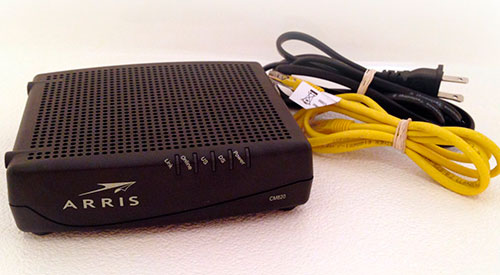
Модем Touchstone Arris cm820, после подключения кабеля и простой настройки для Ростелекома, сможет похвастаться высоким качеством связи. В устройстве используются технологии DOCSIS 3.0. Это дает восьмикратное увеличение скорости доступа, в сравнении с предыдущей версией. Модель идеально подойдет для серфинга в сети, загрузки файлов или просмотра потокового видео в HD-качестве.
Содержание:
- Начало работы
- Комплект для самостоятельной установки
- Заказ услуг провайдера
- Подключение и настройка модема
Как начать работу с Arris cm820 для Ростелекома?
Установку модема можно выполнить лично, не обращаясь за помощью к специалистам. Перед тем как подключить Arris cm820 к Ростелекому и перейти к его настройке, необходимо убедиться, что провайдер предоставляет доступ по протоколу DOCSIS.
Важно: DOCSIS – аббревиатура протокола Data Over Cable Service Interface Specifications. Отличить стандарт от других можно визуально. Это привычный для многих телевизионный кабель, имеющий радиальную форму с закручивающимся креплением на конце.
Что понадобится для установки и подключения?
Для подключения интернета на один компьютер необходимо иметь стандартную комплектацию, в которую входит:
- модем;
- блок питания;
- кабель LAN RJ45.
Для успешной параллельной работы телевизионной приставки и Arris cm820 понадобится специальный переходник. Он обеспечивает дополнительное подключение за счет разделения одной розетки на две. Разделитель можно приобрести в любом магазине электронных товаров и во многих точках розничной торговли.
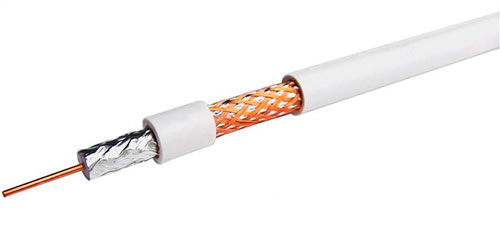
Также понадобиться коаксиальный кабель. При помощи него можно будет подключить разделитель к кабельной розетке, а затем присоединить модем и телевизор. Длина шнура будет зависеть только от местоположения оборудования.
Примечание: Переходник эффективно делит сигнал пополам и посылает одну половину на соответствующие два выхода. Установка нескольких разделителей на линии может привести к ухудшению качества телевизионного или интернет-сигнала.
При желании установить кабельный модем на стене, понадобятся два анкера для гипсокартона или шурупы по дереву.
Не стоит забывать и о том, что компания должна предоставить вам пакет информации об услугах и их настройке. Внимательно ознакомившись с этой документацией, при возникновении вопросов можно смело обращаться к вашему провайдеру.
Как получить интернет-услуги провайдера?
Для создания учетной записи абонента интернет, обратитесь к оператору компании. Будьте готовы сообщить ему следующую информацию:
- серийный номер кабельного модема и МАС-адрес устройства (находится на нижней поверхности модема);
- номер модели модема.
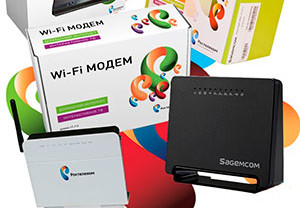
Используете модемы и роутеры провайдера? Узнайте, как правильно оплачивать аренду оборудования в Ростелекоме.
О том, как проверить остаток интернет-трафика при использовании архивных тарифов можно прочитать тут.
 Используете модемы и роутеры провайдера? Узнайте, как правильно оплачивать аренду оборудования в Ростелекоме.
Сохраните эти данные для дальнейшего использования. Кроме того, спросите вашего провайдера о том:
- существуют ли какие-то особые требования к системе или файлы, которые нужно загрузить после подключения;
- когда можно начинать пользоваться кабельным модемом;
- нужен ли идентификатор пользователя (ID) и пароль доступа к интернету или электронной почте.

Настройка кабельного модема Arris cm820 Ростелеком
При настройке и подключении кабельного модема Arris cm820 для Рослетекома рекомендуется использовать высококачественный коаксиальный кабель RG-6. Так как этот шнур имеет надежное крепление, его использование позволит сделать конструкцию одним целым.
Прежде всего, необходимо подключить блок питания в розетку и соответствующий разъем на устройстве. Не стоит забывать, что на задней панели кнопка включения должна быть в активном состоянии. Если все сделано правильно, на передней панели засветится индикатор питания.
Далее подсоедините коаксиальный кабель провайдера от разделителя или напрямую. Для надежного закрепления необходимо плотно закрутить разъем.
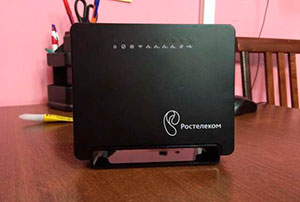
Узнайте, какие модели вай-фай роутеров подойдут для Ростелекома.
Ознакомиться с пошаговой инструкцией по настройке беспроводного оборудования можно по этой ссылке.
Подробно о настройке IPTV от Ростелекома через роутер: //o-rostelecome.ru/oborudovanie/iptv-cherez-router/
 Узнайте, какие модели вай-фай роутеров подойдут для Ростелекома.
Для того чтобы установить сеть, необходимо подключить один конец Ethernet-кабеля к соответствующему порту на задней стенке устройства. После этого можно сразу же подключить другой конец к сетевой карте компьютера или воспользоваться концентраторами и маршрутизаторами для раздачи интернета на несколько устройств.
В случае подключения одного компьютера напрямую, настройки сети в операционной системе можно оставить по умолчанию.
Для успешной настройки кабельного модема Arris cm820 под Ростелеком необходимо лишь правильно подсоединить все компоненты и заказать соответствующие услуги у провайдера. При подключении к сети более одного компьютера нужно использовать дополнительные устройства –маршрутизаторы.
На чтение 10 мин Просмотров 1к.
Содержание
- Как начать работу с Arris cm820 для Ростелекома?
- Что понадобится для установки и подключения?
- Как получить интернет-услуги провайдера?
- Настройка кабельного модема Arris cm820 Ростелеком
- Принцип работы кабельного модема
- Покупка или аренда модема – что лучше?
- 5 лучших моделей кабельного модема
- Arris CM820
- D-link DCM-202
- NETGEAR CM500
- D-Link DCM-301
- Motorola Smart MG7550
- Сравниваем 5 лучших моделей
- Подключение и настройка кабельного модема
- Заключение
Модем Touchstone Arris cm820, после подключения кабеля и простой настройки для Ростелекома, сможет похвастаться высоким качеством связи. В устройстве используются технологии DOCSIS 3.0. Это дает восьмикратное увеличение скорости доступа, в сравнении с предыдущей версией. Модель идеально подойдет для серфинга в сети, загрузки файлов или просмотра потокового видео в HD-качестве.
Как начать работу с Arris cm820 для Ростелекома?
Установку модема можно выполнить лично, не обращаясь за помощью к специалистам. Перед тем как подключить Arris cm820 к Ростелекому и перейти к его настройке, необходимо убедиться, что провайдер предоставляет доступ по протоколу DOCSIS.
Важно: DOCSIS – аббревиатура протокола Data Over Cable Service Interface Specifications. Отличить стандарт от других можно визуально. Это привычный для многих телевизионный кабель, имеющий радиальную форму с закручивающимся креплением на конце.
Что понадобится для установки и подключения?
Для подключения интернета на один компьютер необходимо иметь стандартную комплектацию, в которую входит:
Для успешной параллельной работы телевизионной приставки и Arris cm820 понадобится специальный переходник. Он обеспечивает дополнительное подключение за счет разделения одной розетки на две. Разделитель можно приобрести в любом магазине электронных товаров и во многих точках розничной торговли.
Также понадобиться коаксиальный кабель. При помощи него можно будет подключить разделитель к кабельной розетке, а затем присоединить модем и телевизор. Длина шнура будет зависеть только от местоположения оборудования.
Примечание: Переходник эффективно делит сигнал пополам и посылает одну половину на соответствующие два выхода. Установка нескольких разделителей на линии может привести к ухудшению качества телевизионного или интернет-сигнала.
При желании установить кабельный модем на стене, понадобятся два анкера для гипсокартона или шурупы по дереву.
Не стоит забывать и о том, что компания должна предоставить вам пакет информации об услугах и их настройке. Внимательно ознакомившись с этой документацией, при возникновении вопросов можно смело обращаться к вашему провайдеру.
Как получить интернет-услуги провайдера?
Для создания учетной записи абонента интернет, обратитесь к оператору компании. Будьте готовы сообщить ему следующую информацию:
- серийный номер кабельного модема и МАС-адрес устройства (находится на нижней поверхности модема);
- номер модели модема.
Используете модемы и роутеры провайдера? Узнайте, как правильно оплачивать аренду оборудования в Ростелекоме.
О том, как проверить остаток интернет-трафика при использовании архивных тарифов можно прочитать тут.
Сохраните эти данные для дальнейшего использования. Кроме того, спросите вашего провайдера о том:
- существуют ли какие-то особые требования к системе или файлы, которые нужно загрузить после подключения;
- когда можно начинать пользоваться кабельным модемом;
- нужен ли идентификатор пользователя (ID) и пароль доступа к интернету или электронной почте.
Настройка кабельного модема Arris cm820 Ростелеком
При настройке и подключении кабельного модема Arris cm820 для Рослетекома рекомендуется использовать высококачественный коаксиальный кабель RG-6. Так как этот шнур имеет надежное крепление, его использование позволит сделать конструкцию одним целым.
Прежде всего, необходимо подключить блок питания в розетку и соответствующий разъем на устройстве. Не стоит забывать, что на задней панели кнопка включения должна быть в активном состоянии. Если все сделано правильно, на передней панели засветится индикатор питания.
Далее подсоедините коаксиальный кабель провайдера от разделителя или напрямую. Для надежного закрепления необходимо плотно закрутить разъем.
Ознакомиться с пошаговой инструкцией по настройке беспроводного оборудования можно по этой ссылке.
Для того чтобы установить сеть, необходимо подключить один конец Ethernet-кабеля к соответствующему порту на задней стенке устройства. После этого можно сразу же подключить другой конец к сетевой карте компьютера или воспользоваться концентраторами и маршрутизаторами для раздачи интернета на несколько устройств.
В случае подключения одного компьютера напрямую, настройки сети в операционной системе можно оставить по умолчанию.
Для успешной настройки кабельного модема Arris cm820 под Ростелеком необходимо лишь правильно подсоединить все компоненты и заказать соответствующие услуги у провайдера. При подключении к сети более одного компьютера нужно использовать дополнительные устройства –маршрутизаторы.

Ростелеком – оператор, который позволяет использовать не только сотовую связь, но и предоставляет услуги интернета в каждый дом. В последнее время для обеспечения максимально возможной скорости, Ростелеком подводит в каждый дом оптоволоконный кабель. Однако оптику не воткнешь в компьютер напрямую.

Поэтому мастера Ростелекома также снабжают пользователей кабельным модемом Arris cm820 обычно, базовая настройка входит в список услуг при подключении новых тарифов. Если этого не произошло, придется устанавливать модем самостоятельно.
Для начала, подключите модем к кабелю Ростелекома. После этого, подключите через кабель Rj-45 модем к компьютеру.
Далее необходимо взять диск с драйверами на модем, вставить в компьютер – и произвести базовую установку драйверов на модем. После этого вы получите доступ к основным настройкам модема Arris Cm820.
Для того чтобы произвести настройку – открываем браузер (по умолчанию Internet Explorer) и вводим в адресную строку «192.168.0.1» (в некоторых моделях 192.168.1.1 или 192.168.1.0). Здесь вы попадаете в меню управления модемом. В случае с Ростелекомом, необходимо установить все настройки на авто, после чего включить получение динамического айпод внутри сети.
Теперь модем можно отключать от ПК и подключать к внутреннему роутеру. Роутер нужно настроить в соответствии с ранее увиденными внутри модема параметрами. В конце, подключаем ПК к роутеру – заходим в сетевое окружение, находим режим беспроводной связи – заходим в свойства.
Там видим (настройки Tcp/ip v4) заходим внутрь и устанавливаем все на автоматическое получение настроек. Теперь можно пользоваться интернетом.
Важно знать: при смене места жительства или модема, вы можете получить временную блокировку доступа к интернету. Для того чтобы избежать этого, необходимо клонировать Mac адрес модема, или позвонить в службу поддержки, где сообщить оператору о смене устройства для распределения интернета.
Данная версия модема может выступать в роли передатчика, хабар и свеча для внутреннего распределения сети по квартире. При помощи RJ-45 к нему можно подключить любое устройство. Модем не поддерживает сети WIfi. Поэтому, если вам необходимо получить широкополосное вещание внутри квартиры, стоит дополнительно приобрести роутер – который будет напрямую коммутироваться с модемом.
Многие люди пользуются кабельным телевидением. В нем сигнал передается по коаксиальному кабелю. Используя технологию DOCSIS, по такому кабелю можно выходить в интернет. Но для этого требуется отдельный модем. В рейтинге приведен список лучших моделей, а также рассмотрены их преимущества и недостатки.
Принцип работы кабельного модема
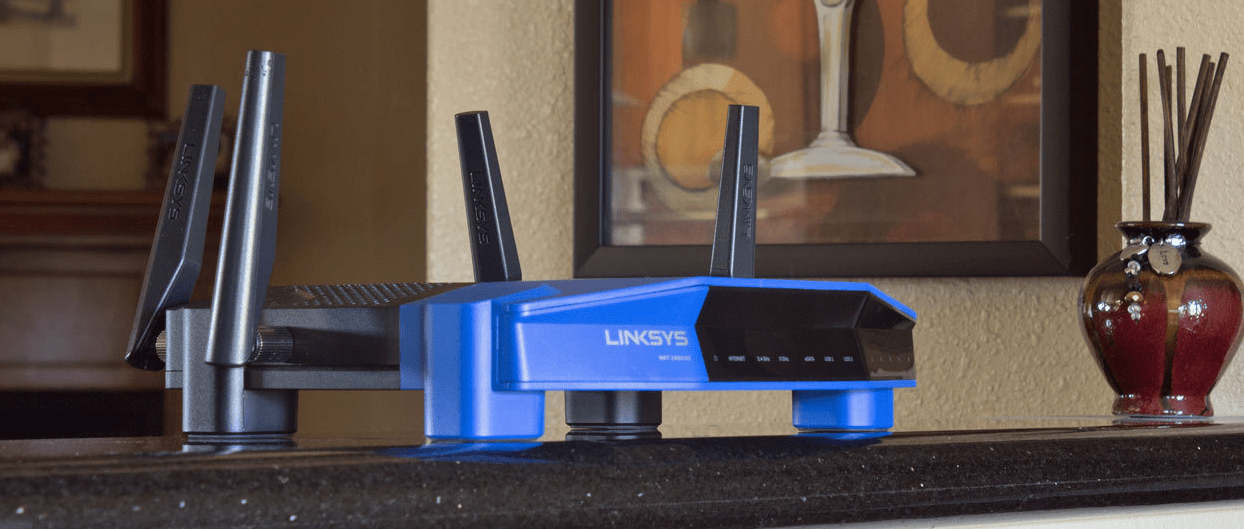
Модем принимает аналоговый сигнал, который поступает по коаксиальному кабелю и трансформирует его в цифровой вид. Дальше сигнал поступает на Ethernet или Wi-Fi интерфейс. Пользователь получает доступ в интернет, не теряя возможности смотреть кабельное телевидение. Такие услуги несколько лет назад были очень распространены. Но развитие проводных коммуникаций (витая пара, оптоволокно) делает технологию совмещения кабельного ТВ и интернета менее выгодной.
Покупка или аренда модема – что лучше?
В долгосрочной перспективе (больше 2-3 лет) выгодным оказывается покупка собственного устройства. Это обусловлено следующими факторами:
- При аренде модема в основном не указывается конечный срок обязательства пользователя оплачивать услуги кабельного ТВ и интернета. Процесс расторжения договора не всегда бывает простым.
- Арендованный модем юридически является собственностью провайдера. Любая поломка по вине пользователя может обернуться оплатой крупного штрафа. Никто не гарантирует, что устройство не пострадает от домашних питомцев, детей или форс-мажоров (наподобие прорыва водопровода).
Аренда будет предпочтительней, если не планируется длительное использование услуг провайдера. Технология доступа к интернету по коаксиальному кабелю не самая современная. Высокая вероятность, что через год-два можно будет подключиться к более выгодному провайдеру.
5 лучших моделей кабельного модема
Рассмотрены особенности наиболее выгодных устройств.
Arris CM820

Прибор поддерживает стандарт DOCSIS 3.0, что обеспечивает максимальную скорость получения данных на уровне 445 Мбит/с. На выходе установлен гигабитный LAN-порт, кабель от которого можно подключать к компьютеру напрямую или к Wi-Fi роутеру. Можно развернуть полноценную беспроводную сеть без потери возможности пользоваться кабельным телевидением. Аппаратная начинка базируется на 2 независимых тюнерах, что позволяет гибко объединять прямые и обратные каналы. Для получения данных используется 8 каналов, а для выгрузки – 4. Модем уже не выпускается, но в интернете легко найти б/у вариант.
Средняя цена: 500 ₽.
- устройство снято с производства;
- непритязательный дизайн.
D-link DCM-202

Одна из самых доступных моделей на рынке. Это обусловлено посредственными скоростными характеристиками и поддержкой стандарта DOCSIS 2.0. Пропускная способность при подключении к кабельному интернету составляет 43 Мбит/с. На выходе установлен один 100-мегабитный порт и USB (Type B) на скорости 12 Мбит/c. Изделие адаптировано для использования в кабельных сетях, которые развернуты на территории РФ. Это упрощает установку модема, не требуется специалист или особенные умения.
Средняя цена: 1 800 ₽.
- цена;
- подготовка для работы в РФ.
- нестандартный USB-выход (Type B);
- низкая пропускная способность.
NETGEAR CM500

Модем поддерживает спецификацию DOCSIS 3.0 в 20-канальном режиме, из которых 16 предназначены для получения данных, а 4 – для передачи информации. Это обеспечивает максимальную пропускную способность интернет-полосы в 680 Мбит/с. Выходной интерфейс представлен единственным гигабитным LAN-портом. Для установки модема не нужны драйвера. Всего 128 Мб оперативной памяти, чего достаточно для многочасовой работы под полной нагрузкой без зависаний. Модель примечательна поддержкой технологии QoS – пользователь может задавать приоритет разному трафику. Например, ограничить скорость для торрент-клиентов и установить максимальный приоритет для онлайн-кинотеатра.
Средняя цена: 3 500 ₽.
- высокая пропускная способность по кабельному/коаксиальному интерфейсу;
- много оперативной памяти.
- только 1 выходной порт;
- трудно найти в продаже.
D-Link DCM-301

Модель с поддержкой DOCSIS 3.0 и пропускной способностью до 343 Мбит/с. Для передачи данных используется 12 каналов связи. Модем относится к бюджетному классу, поэтому на выходе используется единственный гигабитный LAN-порт. Устройство устанавливается только горизонтально. Верхняя панель корпуса с вентиляционными решетками, поэтому на модем ничего нельзя класть во избежания перегрева. Он поддерживает IPv6-адреса, что позволяет использовать прибор в качестве современного интернет-центра в квартире или частном доме.
Средняя цена: 4 400 ₽.
- поддержка DOCSIS 3.0;
- простота установки.
- покупать нужно за границей (eBay или Amazon);
- сравнительно невысокая скорость получения данных.
Motorola Smart MG7550
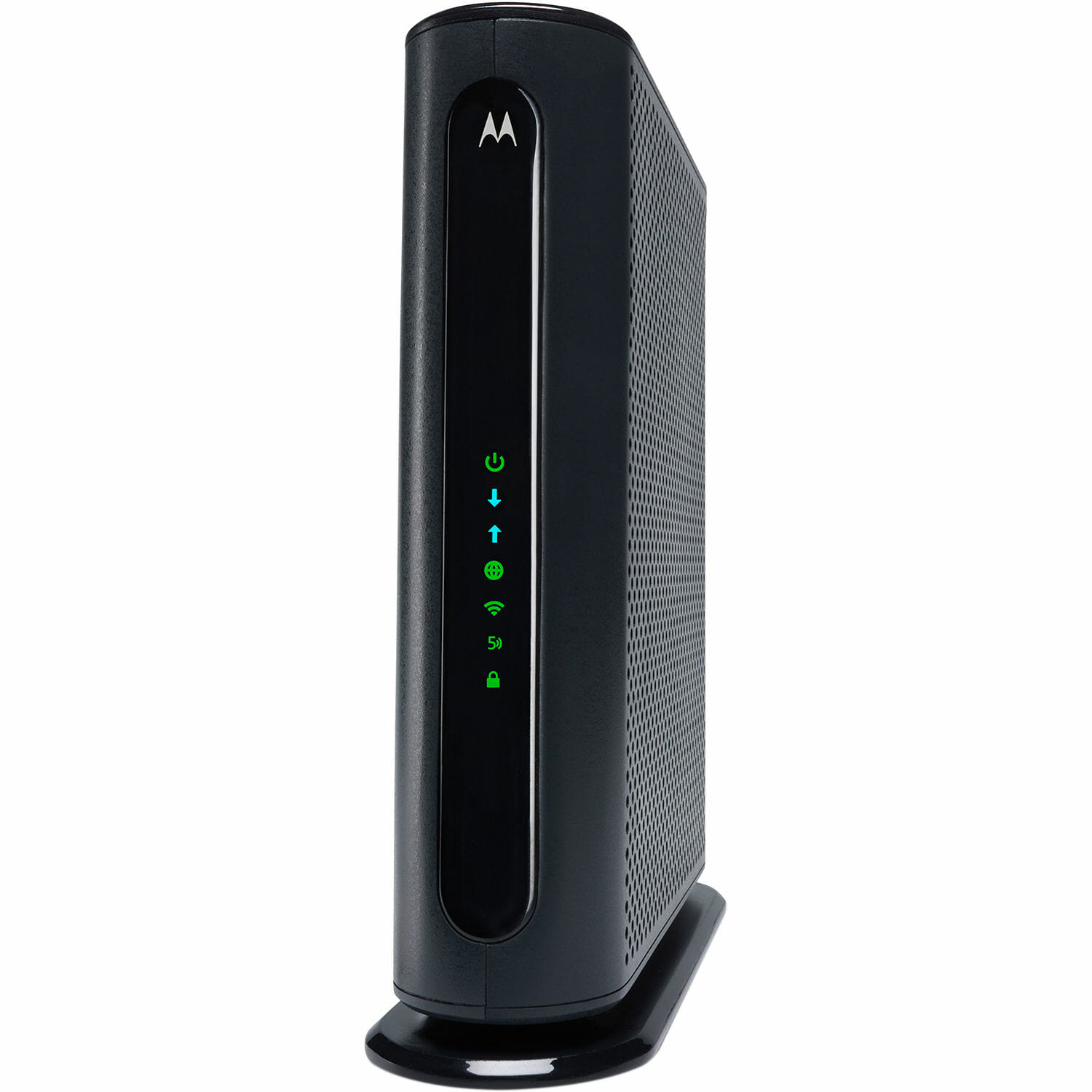
Устройство поддерживает кабельный стандарт связи DOCSIS 3.0. Используется 20 каналов: 16 – для загрузки, 4 – для выгрузки информации в интернет. Набор выходных интерфейсов представлен 4 гигабитными LAN-портами и двухдиапазонным Wi-Fi (2,4 и 5 ГГц). С таким оснащением модем может стать центром скоростной домашней сети. Сочетание в корпусе кабельного модема и беспроводного роутера позволяет избежать потерь пропускной способности интернет-канала. Есть поддержка технологии DFS, которая используется для упрощенного доступа к удаленным файлам.
Средняя цена: 10 700 ₽.
- наличие двух независимых Wi-Fi модулей для раздачи интернета;
- 4 гигабитных LAN-порта.
- цена;
- покупать нужно в иностранных интернет-магазинах.
Сравниваем 5 лучших моделей
| Модель | Стандарт кабельной связи | Выходные интерфейсы, тип и скорость | Максимальная скорость получения данных от провайдера, Мбит/с | Цена, рубли |
| Arris CM820 | DOCSIS 3.0 | Ethernet, 1 Гбит/с | 445 | 500 |
| D-link DCM-202 | DOCSIS 2.0 | Ethernet, 100 Мбит/с; USB, 12 Мбит/с | 43 | 1 800 |
| NETGEAR CM500 | DOCSIS 3.0 | Ethernet, 1 Гбит/с | 680 | 3 500 |
| D-Link DCM-301 | DOCSIS 3.0 | Ethernet, 1 Гбит/с | 343 | 4 400 |
| Motorola Smart MG7550 | DOCSIS 3.0 | Ethernet, 1 Гбит/с; Wi-Fi, 1 900 Мбит/с | 686 | 10 700 |
Подключение и настройка кабельного модема
Лучше всего обратиться к рекомендациям кабельного провайдера, услугами которого пользуется владелец модема. Общий алгоритм подключения состоит из следующих шагов:
- необходимо убедиться, что модем поддерживает тот же стандарт DOCSIS, что и провайдер;
- подключить коаксиальный кабель (круглой формы) к соответствующему входу на модеме;
- подсоединить один конец lan-кабеля к подходящему разъему модема, а другой — к компьютеру или Wi-Fi роутеру;
- настроить параметры сети в административной панели с доступом по web-интерфейсу, но чаще всего достаточно функций по умолчанию.
Заключение
Наиболее выгодный бюджетный модем – Arris CM820. У него отличная скорость доступа к интернету (445 Мбит/с), его несложно купить за 500 ₽.
Лучшая модель премиум-класса – Motorola Smart MG7550. Она примечательна рекордной пропускной способностью по коаксиальному кабелю (686 Мбит/с) и полным набором интерфейсов (двухдиапазонный Wi-Fi, гигабитный Ethernet).
Arris CM820b — это высококачественный кабельный модем, который позволяет подключиться к интернет-сети через кабельное телевидение. В этой инструкции мы расскажем, как правильно подключить и настроить роутер Arris CM820b, чтобы вы могли наслаждаться быстрым и стабильным интернет-соединением.
Шаг 1: Подключение роутера
Перед тем, как начать настройку роутера, убедитесь, что у вас имеется соответствующий провод, который нужно подключить от роутера к компьютеру или другому устройству. После этого выполните следующие действия:
- Вставьте один конец провода в порт Ethernet на задней панели роутера.
- Вставьте другой конец провода в порт Ethernet на вашем компьютере.
Шаг 2: Включение роутера
После того, как вы подключили роутер к компьютеру, выполните следующие шаги для его включения:
- Подключите роутер к источнику питания с помощью блока питания, который поставляется вместе с роутером.
- Включите роутер, нажав кнопку питания на его задней панели.
Шаг 3: Настройка роутера
После включения роутера, вам потребуется выполнить его настройку для доступа к интернету. Для этого сделайте следующее:
- Откройте любой веб-браузер на вашем компьютере.
- В адресной строке введите IP-адрес роутера, который указан в документации, поставляемой вместе с роутером.
- Нажмите клавишу «Enter», чтобы открыть страницу настроек роутера.
- Введите учетные данные для доступа к роутеру (обычно имя пользователя и пароль), которые также указаны в документации.
- Следуйте инструкциям на экране для заключения настроек роутера и подключения к интернету.
Важно: При настройке роутера убедитесь, что вы используете безопасные пароли для доступа, чтобы обезопасить свое сетевое соединение и предотвратить несанкционированный доступ к вашей сети.
После завершения настройки роутера, вы сможете наслаждаться быстрым и стабильным интернет-соединением на всех подключенных устройствах. Если у вас возникнут проблемы в процессе настройки, обратитесь к руководству пользователя или обратитесь в службу технической поддержки производителя.
Содержание
- Инструкция по настройке роутера Arris CM820b
- Подготовка к настройке
- Подключение роутера
- Вход в панель управления
- Настройка интернет-подключения
- Безопасность и защита
- Настройка Wi-Fi
- Проверка подключения
Инструкция по настройке роутера Arris CM820b
Для начала настройки роутера Arris CM820b необходимо подключить его к компьютеру с помощью Ethernet-кабеля. После подключения следуйте инструкциям ниже.
Шаг 1: Откройте веб-браузер и введите IP-адрес роутера Arris CM820b в адресной строке. По умолчанию IP-адрес равен 192.168.0.1. Нажмите клавишу Enter.
Шаг 2: Введите логин и пароль для доступа к настройкам роутера. По умолчанию логин admin, пароль admin. Нажмите кнопку «Войти».
Шаг 3: После успешного входа в настройки роутера откроется главное меню. Здесь вы можете изменить настройки подключения к Интернету, настроить беспроводную сеть и другие параметры.
Шаг 4: Для настройки подключения к Интернету выберите в главном меню пункт «WAN Setting» или «Настройки WAN». Здесь вам нужно будет указать тип подключения, например, PPPoE, IPoE или статический IP-адрес.
Шаг 5: После выбора типа подключения введите необходимые данные, такие как логин, пароль, IP-адрес и другие параметры, предоставленные вашим провайдером Интернета. Нажмите кнопку «Применить» или «Сохранить», чтобы сохранить внесенные изменения.
Шаг 6: Для настройки беспроводной сети выберите в главном меню пункт «Wireless» или «Беспроводная сеть». Здесь вы можете изменить название сети (SSID), установить пароль и выбрать соответствующие настройки безопасности для вашей сети.
Шаг 7: После внесения всех необходимых настроек сохраните изменения и перезагрузите роутер. Теперь ваш роутер Arris CM820b настроен и готов к использованию.
| Пункт меню | Описание |
|---|---|
| WAN Setting | Настройка подключения к Интернету |
| Wireless | Настройка беспроводной сети |
| Security | Настройка параметров безопасности сети |
| System | Управление системными настройками роутера |
| Advanced | Дополнительные настройки роутера |
Подготовка к настройке
Перед началом настройки роутера Arris CM820b необходимо выполнить ряд подготовительных мероприятий. Важно убедиться, что у вас есть все необходимые материалы и информация.
Вот список того, с чего вам следует начать:
|
1. Интернет-провайдер |
Убедитесь, что у вас есть действующий интернет-провайдер, который предоставляет услуги через модель Arris CM820b. Вам также понадобится получить от провайдера информацию о настройках подключения. |
|
2. Кабельные соединения |
Убедитесь, что у вас есть все необходимые кабели для подключения роутера Arris CM820b к вашему компьютеру или другим устройствам. Проверьте, что кабели в хорошем состоянии и правильно подключены. |
|
3. Питание |
Убедитесь, что роутер Arris CM820b подключен к источнику питания. Проверьте, что светодиоды питания на роутере горят зеленым цветом, что указывает на стабильное питание. |
|
4. Доступ к роутеру |
Убедитесь, что у вас есть доступ к правам администратора на роутер Arris CM820b. Это обеспечит возможность изменять настройки и сохранять изменения. |
После того как вы выполните все указанные выше шаги, вы будете готовы перейти к следующему этапу — подключению и настройке роутера Arris CM820b.
Подключение роутера
Для настройки роутера Arris CM820b необходимо сначала правильно подключить его к сети.
- Подключите один конец Ethernet-кабеля к порту WAN роутера Arris CM820b, а другой конец подключите к сетевому адаптеру или коммутатору вашей локальной сети.
- Подключите адаптер питания в розетку и включите роутер, нажав кнопку питания.
- Дождитесь, пока индикаторы на передней панели роутера загорятся зеленым цветом. Это может занять несколько минут.
Теперь вы можете приступить к настройке роутера.
Вход в панель управления
Чтобы настроить роутер Arris CM820b, вам необходимо войти в его панель управления. Для этого выполните следующие действия:
- Откройте любой веб-браузер на вашем компьютере.
- В адресной строке введите адрес IP роутера. Обычно это 192.168.100.1.
- Нажмите клавишу Enter.
После этого вы должны увидеть страницу входа в панель управления роутера.
Введите имя пользователя и пароль, предоставленные вашим интернет-провайдером. Если вы их не знаете, обратитесь к своему провайдеру для получения информации о входных данных.
После успешного входа вы окажетесь в панели управления роутера Arris CM820b, где сможете настроить различные параметры подключения.
Настройка интернет-подключения
После успешного подключения роутера Arris CM820b к вашей локальной сети, вам потребуется настроить интернет-подключение, чтобы получить доступ к сети Интернет.
Для настройки интернет-подключения выполните следующие шаги:
- Откройте веб-браузер на вашем компьютере и введите IP-адрес роутера в адресную строку. IP-адрес можно найти в документации, предоставляемой провайдером услуг.
- В открывшемся окне введите свои учетные данные, предоставленные провайдером, для аутентификации. Обычно это логин и пароль.
- Найдите раздел настроек подключения к интернету и выберите тип соединения, предлагаемый провайдером. Обычно это PPPoE или DHCP.
- В зависимости от выбранного типа соединения, введите соответствующую информацию, такую как логин и пароль PPPoE или параметры DHCP.
- Нажмите кнопку «Применить» или «Сохранить», чтобы сохранить настройки подключения.
- После сохранения настроек роутер перезагрузится и подключится к интернету. Проверьте подключение, открыв веб-браузер и попробовав открыть любую веб-страницу.
После успешной настройки интернет-подключения вы сможете пользоваться сетью Интернет через свой роутер Arris CM820b.
Безопасность и защита
1. Измените пароль администратора:
Первым шагом необходимо изменить пароль для доступа в веб-интерфейс роутера от имени администратора. При создании нового пароля необходимо использовать сочетание строчных и заглавных букв, цифр и специальных символов. Старайтесь не использовать логические комбинации, которые могут быть легко угаданы.
2. Отключите функцию управления извне:
Функция удаленного управления может предоставить злоумышленникам возможность контролировать ваш роутер и получать доступ к вашей сети. Рекомендуется отключить данный функционал, если его использование не требуется.
3. Включите брандмауэр:
Брандмауэр является основным инструментом защиты от внешних атак. Убедитесь, что брандмауэр вашего роутера включен и настроен на блокировку подозрительных внешних подключений.
4. Установите фильтры доступа:
Фильтры доступа позволяют ограничить доступ к роутеру и вашей домашней сети по определенным параметрам. Например, можно ограничить доступ к роутеру только определенным IP-адресам или определенным портам. Настройка данных фильтров поможет максимально защитить вашу домашнюю сеть от несанкционированного доступа.
5. Обновляйте прошивку регулярно:
Производители постоянно выпускают обновления прошивок, которые исправляют уязвимости и улучшают безопасность роутера. Рекомендуется регулярно проверять наличие обновлений и производить их установку, чтобы быть уверенным в безопасности вашей домашней сети.
6. Отключайте Wi-Fi, когда он не используется:
Если Wi-Fi не требуется, его следует отключить. Это поможет предотвратить возможные атаки на вашу беспроводную сеть и снизить возможность несанкционированного доступа к вашим данным.
При соблюдении указанных рекомендаций, вы сможете обеспечить высокий уровень безопасности и защиты своей домашней сети, а также предотвратить возможные угрозы и атаки извне.
Настройка Wi-Fi
После успешного подключения и настройки роутера Arris CM820b, вы можете перейти к настройке Wi-Fi соединения. Этот шаг позволит вам создать беспроводную сеть, к которой вы сможете подключать свои устройства.
Чтобы настроить Wi-Fi, выполните следующие действия:
- Зайдите в настройки роутера, открыв веб-браузер и введя адрес http://192.168.0.1 в строке адреса.
- Введите имя пользователя и пароль, если они были установлены при первоначальной настройке роутера. Если вы не помните эти данные, вы можете обратиться к документации роутера или связаться с вашим интернет-провайдером.
- После успешного входа в настройки роутера, найдите раздел, отвечающий за настройку беспроводной сети.
- В этом разделе вы сможете изменить имя сети (SSID) и пароль для доступа к Wi-Fi.
- Выберите сильный пароль для Wi-Fi, состоящий из комбинации букв, цифр и символов. Это поможет защитить вашу сеть от несанкционированного доступа.
- Сохраните внесенные изменения и перезагрузите роутер.
После перезагрузки роутера, ваша беспроводная сеть будет настроена и готова к использованию. Теперь вы можете подключать свои устройства к Wi-Fi и наслаждаться интернетом без использования проводов.
Проверка подключения
После настройки роутера Arris CM820b, важно проверить его подключение к сети Интернет. Для этого выполните следующие шаги:
- Убедитесь, что роутер правильно подключен к источнику питания и компьютеру.
- Откройте веб-браузер на своем компьютере и введите в адресной строке IP-адрес роутера (обычно 192.168.100.1).
- Нажмите клавишу Enter, чтобы открыть страницу входа в настройки роутера.
- На странице входа введите имя пользователя и пароль (по умолчанию: admin/admin) и нажмите Войти.
- После успешного входа вы увидите главную страницу настроек роутера.
- На главной странице найдите информацию о подключении к Интернету. Обычно она находится в разделе «Статус» или «Соединение».
На этой странице вы сможете проверить состояние подключения, IP-адрес, скорость соединения и другую полезную информацию.
Если вы видите сообщение «Подключение установлено» или что-то подобное, значит роутер успешно подключен к сети Интернет.
Если же вы видите сообщение об ошибке или что-то необычное, попробуйте выполнить повторную настройку роутера или обратитесь к провайдеру Интернета для получения дополнительной помощи.
Arris cm820b — это кабельный модем, который используется для подключения к интернету. Правильная настройка этого устройства является ключевым моментом для обеспечения стабильного и быстрого интернет-соединения. В данной статье мы рассмотрим подробную инструкцию, которая поможет вам успешно настроить Arris cm820b.
Перед тем, как начать настройку модема, важно убедиться, что у вас есть все необходимые компоненты. Вам понадобится Arris cm820b модем, компьютер или ноутбук, роутер (если планируете создать беспроводную сеть), а также кабели для подключения всех устройств.
Первым шагом является подключение модема к электрической сети. Вставьте один конец кабеля питания в разъем на задней панели модема, а другой в электрическую розетку. Подождите несколько секунд, пока модем запустится.
Затем вам понадобится подключить модем к компьютеру или роутеру. Вставьте один конец Ethernet-кабеля в разъем модема, а другой в соответствующий разъем на компьютере или роутере. Проверьте, что кабель надежно закреплен и не обрывается.
Как только подключение установлено, вы можете приступить к настройке модема. Запустите веб-браузер на вашем компьютере и введите адрес конфигурационной страницы модема. Обычно адрес состоит из чисел и точек, например, 192.168.0.1. Нажмите Enter и вы должны увидеть окно входа на страницу настроек.
Содержание
- Подготовка к подключению Arris cm820b
- Выполнение необходимых шагов
- Физическое подключение Arris cm820b
- Соединение кабелей и проводов
- Настройка сетевых параметров Arris cm820b
- Установка IP-адреса и других настроек
- Подключение Arris cm820b к компьютеру
- Использование Ethernet-кабеля для соединения
- Настройка интернет-подключения на Arris cm820b
- Ввод необходимых данных и параметров
- Вопрос-ответ
Подготовка к подключению Arris cm820b
Перед тем, как начать настраивать модем Arris cm820b, необходимо выполнить несколько шагов подготовки:
- Проверьте комплектацию модема. Убедитесь, что вам поставляется все необходимое оборудование, включая сам модем, сетевой кабель, блок питания и другие компоненты.
- Проверьте наличие необходимых подключений. Убедитесь, что у вас есть доступ к сети интернет и имеется активное и работающее подключение к провайдеру.
- Определите место размещения модема. Выберите подходящее место для установки модема, где он будет иметь доступ к питанию и сигналу с провайдера.
- Подготовьте необходимые документы и данные. Для успешной настройки модема возможно потребуется некоторая информация, такая как логин и пароль от провайдера или другие реквизиты.
После выполнения всех указанных шагов подготовки, вы будете готовы приступить к подключению и настройке модема Arris cm820b. Следуйте инструкциям, предоставленным провайдером, чтобы успешно завершить процесс настройки и наслаждаться работой модема.
Выполнение необходимых шагов
Для успешной настройки Arris cm820b следуйте следующим шагам:
- Подготовьте все необходимые компоненты, включая модем Arris cm820b, кабель питания, кабель Ethernet, компьютер и доступ к интернету.
- Подключите кабель питания к модему Arris cm820b и подключите его к источнику питания. Дождитесь, пока индикаторы модема загорятся.
- Соедините один конец кабеля Ethernet с портом Ethernet на задней панели модема Arris cm820b, а другой конец кабеля подключите к сетевой карте вашего компьютера.
- На вашем компьютере откройте веб-браузер и введите IP-адрес модема Arris cm820b. Обычно адрес «192.168.100.1», но, если этот адрес не работает, уточните его у вашего интернет-провайдера.
- В открывшейся странице авторизуйтесь в модеме, используя предоставленные вам учётные данные. Если вы не знаете свои учётные данные, обратитесь к вашему интернет-провайдеру.
- В интерфейсе настройки модема найдите и выберите опцию «WAN» или «Настройки подключения». Затем выберите тип подключения, предоставленный вашим интернет-провайдером. Обычно это PPPoE или DHCP.
- В соответствующих полях введите параметры подключения, предоставленные вашим интернет-провайдером. Эти параметры могут включать в себя логин, пароль, IP-адрес и др. Обратитесь к вашему интернет-провайдеру, если у вас возникнут вопросы по этим параметрам.
- После ввода всех необходимых параметров сохраните изменения и перезагрузите модем Arris cm820b.
- После перезагрузки модема у вас должно быть активное подключение к интернету. Убедитесь, что вы можете успешно загружать веб-страницы и использовать интернет.
Если вы испытываете проблемы с настройкой модема Arris cm820b, рекомендуется обратиться к специалисту вашего интернет-провайдера для получения дополнительной помощи и инструкций.
Физическое подключение Arris cm820b
Для успешной настройки и подключения Arris cm820b вам потребуется выполнить следующие шаги:
- Убедитесь, что у вас имеется все необходимое оборудование: оборудование Arris cm820b, Ethernet-кабель, кабель питания.
- Распакуйте и проверьте комплектацию полученного оборудования.
- Найдите место для установки Arris cm820b, где его сигнал будет наиболее стабильным.
- Соедините один конец Ethernet-кабеля с разъемом Ethernet на задней панели Arris cm820b.
- Соедините другой конец Ethernet-кабеля с портом Ethernet на вашем компьютере или роутере.
- Подключите кабель питания к разъему питания на задней панели Arris cm820b.
- Подключите другой конец кабеля питания в розетку.
- Включите питание Arris cm820b, нажав кнопку питания на задней панели.
Теперь вы успешно физически подключили Arris cm820b. Настройка устройства будет проведена в следующем разделе.
Соединение кабелей и проводов
Для успешной настройки Arris cm820b необходимо правильно соединить кабели и провода. Ниже приведены основные шаги для установки соединений:
- Установите модем на удобную поверхность рядом с компьютером или маршрутизатором.
- Подключите один конец коаксиального кабеля к гнезду «Cable» на задней панели модема.
- Подключите другой конец коаксиального кабеля к стенному разъему кабельной сети. Убедитесь, что кабель надежно прикреплен к разъему.
- Соедините модем с компьютером или маршрутизатором при помощи Ethernet-кабеля. Одним концом кабеля подключите его к Ethernet-порту модема, а другим – к порту компьютера или маршрутизатора.
- Включите модем и дождитесь, пока индикаторы не загорятся зеленым цветом. Обычно это занимает несколько минут.
После выполнения указанных действий вы успешно соединили кабели и провода для модема Arris cm820b и готовы приступить к его настройке.
Настройка сетевых параметров Arris cm820b
Для успешной настройки сетевых параметров модема Arris cm820b необходимо выполнить ряд действий. Ниже приведены подробные инструкции:
- Подключите модем Arris cm820b к электрической сети и подключите его к провайдеру интернет-услуг.
- Подключите компьютер или ноутбук к модему с помощью сетевого кабеля.
- Запустите веб-браузер и введите адрес 192.168.100.1 в адресной строке.
- Нажмите Enter, чтобы перейти на страницу настроек модема.
- Введите имя пользователя и пароль в соответствующие поля. Обычно имя пользователя и пароль по умолчанию — admin.
- Нажмите кнопку «Вход», чтобы войти в систему настроек модема.
- На странице настроек найдите раздел «Сеть» или «Network» и откройте его.
- В разделе «Сетевые параметры» найдите настройку IP-адреса и выберите «Статический IP-адрес».
- Введите необходимые сетевые параметры, такие как IP-адрес, маску подсети, шлюз по умолчанию и DNS-серверы, предоставленные провайдером интернет-услуг.
- Сохраните настройки, нажав кнопку «Применить» или «Save».
После выполнения указанных действий сетевые параметры модема Arris cm820b должны быть успешно настроены. Проверьте подключение к интернету, чтобы убедиться, что настройка прошла успешно.
Установка IP-адреса и других настроек
Для успешной настройки Arris cm820b необходимо сначала установить IP-адрес и осуществить другие необходимые настройки. В этом разделе мы рассмотрим процесс установки IP-адреса и некоторых других важных параметров.
-
Подключите модем к компьютеру:
Сначала подключите один конец Ethernet-кабеля к порту Ethernet на задней панели модема, а другой конец к сетевой карте вашего компьютера.
-
Откройте веб-браузер и введите IP-адрес:
В адресной строке веб-браузера введите IP-адрес модема. Обычно это 192.168.100.1. Нажмите Enter, чтобы перейти к странице настроек модема.
-
Войдите в систему:
Введите имя пользователя и пароль, чтобы войти в систему модема. Если вы первый раз настраиваете модем, используйте стандартные учетные данные, которые обычно указаны в документации.
-
Установите IP-адрес модема:
На странице настроек найдите раздел, отвечающий за IP-адрес, и введите новое значение IP-адреса. Убедитесь, что новый IP-адрес не конфликтует с другими устройствами в вашей сети. Сохраните изменения.
-
Настройте другие параметры:
Помимо IP-адреса, вам может понадобиться настроить другие параметры, такие как DNS-серверы, шлюз по умолчанию и т. д. Обычно все эти настройки находятся в разделе «Настройки сети» или подобном разделе.
При правильной установке IP-адреса и других настроек ваш Arris cm820b будет готов к использованию. Обратитесь к документации или поиску в Интернете для получения дополнительной информации о настройке конкретных параметров на вашем модеме.
Подключение Arris cm820b к компьютеру
Для успешной настройки и подключения модема Arris cm820b к компьютеру вам понадобятся следующие шаги:
- Убедитесь, что у вас есть все необходимые компоненты для подключения: модем Arris cm820b, сетевой кабель, блок питания.
- Подключите модем к источнику питания, используя блок питания, и убедитесь, что индикаторы питания и интернет-подключения на модеме загорелись.
- На вашем компьютере откройте сетевые настройки и выберите «Подключиться к Интернету».
- Выберите тип подключения «Проводное подключение» или «Ethernet».
- Подключите один конец сетевого кабеля к порту Ethernet на модеме и другой конец к порту Ethernet на вашем компьютере.
- Воспользуйтесь автоматическим выделением параметров IP-адреса или введите их вручную:
- IP-адрес: 192.168.100.10
- Маска подсети: 255.255.255.0
- Основной шлюз: 192.168.100.1
- DNS-сервер: автоматически или введите конкретный DNS-сервер
- После ввода настроек нажмите «Соединиться» и дождитесь, пока компьютер установит соединение с модемом.
После завершения всех этих шагов ваш компьютер должен успешно подключиться к модему Arris cm820b. Если у вас возникли проблемы с подключением, проверьте правильность всех настроек или обратитесь в техническую поддержку провайдера интернет-услуг.
Использование Ethernet-кабеля для соединения
Для успешной настройки устройства Arris cm820b, необходимо правильно подключить его к компьютеру или маршрутизатору. Для этого используется Ethernet-кабель.
Ethernet-кабель является одним из наиболее распространенных способов соединения компьютеров и сетевых устройств. Он обеспечивает быструю передачу данных и стабильное соединение.
Для подключения Arris cm820b с помощью Ethernet-кабеля выполните следующие действия:
- Подготовьте Ethernet-кабель достаточной длины, чтобы его хватило от Arris cm820b до компьютера или маршрутизатора.
- Вставьте один конец кабеля в Ethernet-порт на задней панели Arris cm820b.
- Вставьте другой конец кабеля в Ethernet-порт на задней панели вашего компьютера или маршрутизатора.
- Убедитесь, что кабель надежно подключен с обеих сторон.
После подключения Ethernet-кабеля между Arris cm820b и компьютером (или маршрутизатором), устройство будет готово к настройке и использованию.
Обратите внимание, что для корректного подключения к Интернету, помимо включения Arris cm820b, может потребоваться выполнить ряд дополнительных настроек и предоставить необходимые данные вашему интернет-провайдеру. Рекомендуется обратиться к инструкции по эксплуатации или к службе поддержки, чтобы получить подробную информацию о настройке вашего устройства.
Настройка интернет-подключения на Arris cm820b
Arris cm820b — это модем, который обеспечивает быстрое и стабильное подключение к интернету. Для настройки интернет-подключения на Arris cm820b выполните следующие шаги:
- Сначала подключите модем к источнику питания и компьютеру. Вставьте один конец кабеля Ethernet в порт WAN модема и другой конец в порт Ethernet на компьютере.
- Включите модем и дождитесь, пока индикаторы света не перейдут в рабочий режим. Это может занять несколько минут.
- Откройте любой веб-браузер на вашем компьютере и введите адрес IP модема в адресной строке. Обычно это 192.168.0.1 или 192.168.100.1. Нажмите Enter, чтобы перейти к странице настроек.
- На странице настроек введите имя пользователя (обычно admin) и пароль (по умолчанию password). Нажмите кнопку Войти, чтобы получить доступ к настройкам модема.
- Перейдите в раздел настроек подключения к интернету. В зависимости от провайдера услуг интернета, вам могут потребоваться различные параметры подключения (например, имя пользователя и пароль). Обратитесь к своему провайдеру, чтобы получить эти данные.
- Введите необходимую информацию в соответствующие поля на странице настроек интернет-подключения. Нажмите кнопку Сохранить, чтобы применить изменения.
- Подождите несколько секунд, пока модем установит соединение с вашим провайдером услуг интернета. Индикаторы света должны указывать на успешное подключение.
- После завершения настройки интернет-подключения вам будет доступен высокоскоростной и стабильный доступ к интернету через модем Arris cm820b.
Если у вас возникли проблемы с настройкой интернет-подключения на Arris cm820b, рекомендуется связаться с технической поддержкой вашего провайдера услуг интернета для получения более подробной инструкции и помощи в устранении неполадок.
Ввод необходимых данных и параметров
Прежде чем начать настраивать модем Arris cm820b, необходимо иметь некоторую информацию и параметры, которые будут использоваться во время настройки. Вот список важных данных, которые вам понадобятся:
- IP-адрес модема: IP-адрес модема Arris cm820b нужен для доступа к его веб-интерфейсу. Обычно адрес 192.168.100.1 используется для доступа к модему.
- Имя пользователя и пароль: Вам потребуется ввести данные для входа в веб-интерфейс модема. Обычно используются стандартные учетные данные «admin» и «password».
- Тип подключения к интернету: В зависимости от предоставляемых вам провайдером услуг интернета, вам может потребоваться знать тип подключения, такой как PPPoE (Point-to-Point Protocol over Ethernet), DHCP (Dynamic Host Configuration Protocol) или статическое IP-подключение.
- Параметры подключения: Зависимо от типа подключения, вам потребуется знать дополнительные параметры, такие как имя пользователя и пароль PPPoE, IP-адрес и DNS-серверы для статического IP-подключения.
После того, как у вас есть все необходимые данные, вы можете приступить к настройке модема Arris cm820b, следуя дальнейшим инструкциям.
Вопрос-ответ
Arris CM820 – это модем, который предоставляет доступ к интернету через кабельное подключение. Он позволяет пользователям настроить и управлять своим интернет-соединением, обеспечивая стабильную и высокоскоростную передачу данных. Но как настроить Arris CM820, если вы новичок в этом деле? В этой статье мы расскажем вам все, что вам нужно знать, чтобы начать пользоваться этим устройством.
Прежде чем приступить к настройке Arris CM820, вам необходимо убедиться, что модем правильно подключен к вашему компьютеру или маршрутизатору. Проверьте, что вы используете кабель Ethernet, чтобы подключить модем к компьютеру, и убедитесь, что оба устройства включены.
Затем вам понадобится открыть браузер на своем компьютере и ввести адрес IP модема в строке поиска. Обычно адрес IP Arris CM820 – это 192.168.100.1. Нажмите Enter, чтобы перейти на страницу настроек модема.
После этого вы увидите страницу входа в систему, где вам потребуется ввести учетные данные для доступа. Если вы впервые настраиваете модем, у вас может попросить ввести имя пользователя и пароль по умолчанию. Вы можете проверить эти данные в руководстве пользователя для модема Arris CM820. Обратите внимание, что изменение пароля доступа к модему является хорошей практикой. После входа в систему вы попадете на главную страницу настроек Arris CM820, где вы сможете изменить различные параметры и провести необходимые настройки для своего интернет-соединения.
Содержание
- Как настроить Arris CM820: подробное руководство для начинающих
- Обзор устройства Arris CM820
- Подключение и настройка Arris CM820
- Подключение модема
- Настройка модема
- Вопрос-ответ
Как настроить Arris CM820: подробное руководство для начинающих
Arris CM820 — это модем, который используется для подключения к интернету через кабельное соединение. Настройка этого модема может показаться сложной для начинающих пользователей, однако с помощью данного руководства вы сможете легко настроить свой Arris CM820 и начать пользоваться интернетом.
- Первым шагом является подключение модема к компьютеру или маршрутизатору. Для этого необходимо использовать Ethernet-кабель, который будет идти в комплекте с модемом. Подключите один конец к модему, а другой — к компьютеру или маршрутизатору.
- После того как модем будет подключен к устройству, необходимо включить его питание. Для этого подключите модем к источнику электропитания с помощью штекера, который также должен идти в комплекте с модемом.
- Подождите несколько минут, пока модем запускается. В процессе запуска будут мигать разные индикаторы на передней панели модема.
- После того как модем запустится, необходимо открыть браузер на вашем компьютере. В адресной строке введите IP-адрес модема, который должен быть указан в руководстве пользователя. В большинстве случаев IP-адрес модема Arris CM820 — 192.168.100.1.
- После того как вы откроете страницу настроек модема, вам может потребоваться ввести имя пользователя и пароль для доступа к настройкам. Обычно учетные данные указаны в руководстве пользователя или на самом модеме. Если у вас нет этих данных, вы можете связаться с вашим интернет-провайдером, чтобы получить их.
- После успешной аутентификации вы попадете на страницу настроек модема. Здесь вы можете настроить соединение с интернетом, а также выполнить другие необходимые действия. Обратитесь к руководству пользователя для получения подробных инструкций настройки.
Теперь вы знаете, как настроить модем Arris CM820 для использования интернета. Следуйте приведенным выше шагам, и вы сможете начать пользоваться своим интернет-соединением.
Обзор устройства Arris CM820
Arris CM820 — это кабельный модем, который предназначен для подключения к кабельному интернету. Он обеспечивает высокую скорость передачи данных и надежное подключение к интернету.
Основные характеристики устройства:
- Поддержка стандартов DOCSIS 3.0 и EuroDOCSIS 3.0, что обеспечивает высокую скорость загрузки и выгрузки данных;
- Встроенный кабельный модем, который позволяет подключаться к кабельной сети;
- Поддержка гигабитных Ethernet-портов для подключения к компьютеру или другим устройствам;
- Наличие разъема для подключения телефона, что позволяет использовать модем для IP-телефонии;
- Возможность настройки и управления устройством через веб-интерфейс;
- Поддержка различных операционных систем (Windows, Mac, Linux).
Arris CM820 обладает современным дизайном и компактными размерами, что делает его удобным для размещения в любом месте. Устройство также имеет надежную защиту от внешних атак и обеспечивает безопасную связь через шифрование данных.
Подключение и настройка Arris CM820 достаточно просты, поэтому даже начинающий пользователь справится с этой задачей без особых проблем. Для настройки устройства достаточно подключить его к кабельной сети, выполнить несколько шагов в веб-интерфейсе и ввести необходимые настройки.
| Характеристика | Значение |
|---|---|
| Стандарты | DOCSIS 3.0, EuroDOCSIS 3.0 |
| Интерфейсы | 1 x Gigabit Ethernet, 1 x RJ-11 (телефонный разъем) |
| Скорость передачи данных | до 343 Мбит/сек (загрузка), до 122 Мбит/сек (выгрузка) |
| Размеры | 120 x 120 x 35 мм |
| Вес | 300 г |
В целом, Arris CM820 — это надежное и удобное устройство для подключения кабельного интернета. Он обеспечивает высокую скорость передачи данных, прост в настройке и обладает надежной защитой. Это отличный выбор для домашнего использования или офиса.
Подключение и настройка Arris CM820
Arris CM820 — это кабельный модем, который позволяет подключиться к интернету через кабельное телевидение. В этом разделе мы расскажем о том, как правильно подключить и настроить модем Arris CM820.
Подключение модема
- Проверьте, что ваш провайдер кабельного интернета поддерживает модем Arris CM820.
- Распакуйте модем и убедитесь, что в комплекте есть все необходимые кабели (обычно это кабель питания и кабель Ethernet).
- Подключите один конец кабеля Ethernet к порту Ethernet на задней панели модема.
- Подключите другой конец кабеля Ethernet к порту Ethernet на вашем компьютере или маршрутизаторе.
- Подключите кабель питания к модему и включите его в розетку.
- Дождитесь, пока модем полностью загрузится. Это может занять несколько минут. Во время загрузки индикаторы модема начнут мигать, а затем остановятся.
Настройка модема
- Откройте веб-браузер на вашем компьютере.
- Введите IP-адрес модема в адресной строке браузера. Обычно адрес состоит из четырех чисел, разделенных точками (например, 192.168.0.1).
- Нажмите клавишу «Enter» на клавиатуре. Вы должны увидеть страницу входа в модем.
- Введите логин и пароль для входа в модем. Если вы не знаете эти данные, обратитесь к своему провайдеру.
- Настройте соединение в соответствии с указаниями вашего провайдера. Обычно вам потребуется указать тип соединения (например, PPPoE) и ввести имя пользователя и пароль.
- Сохраните настройки и перезагрузите модем.
После завершения этих шагов ваш модем Arris CM820 должен быть готов к использованию. Убедитесь, что вы можете получить доступ к Интернету, открыв любую веб-страницу в вашем браузере. Если у вас возникли проблемы, свяжитесь со своим провайдером для получения дополнительной помощи.
Вопрос-ответ
Если вы решили изменить своего интернет-провайдера или приобрести новый модем, то перед вами встанет необходимость подключить новое оборудование. Некоторые модели аппаратов, например, Arris cm820b, могут вызвать некоторые трудности, если у вас нет опыта работы с таким устройством. Чтобы упростить эту задачу, мы составили для вас полное руководство.
Arris cm820b — это модем, который позволяет подключиться к интернету через проводное соединение. Он удобен для использования в домашних условиях и пригоден для подключения к любому провайдеру. Устройство имеет несколько портов, раньше необходимо было настроить каждый из них вручную, но со временем производители сняли с пользователей эту ответственность, и все настройки можно сделать в автоматическом режиме.
В этом руководстве мы подробно рассмотрим все необходимые этапы подключения Arris cm820b, начиная от предварительных настроек до настройки Wi-Fi на роутере. Мы поможем вам с настройкой подключения к провайдеру и разъясним, как избежать наиболее распространенных ошибок, которые могут возникнуть при настройке.
Содержание
- Шаг 1: Подготовка к установке
- Проверьте комплектацию
- Выберите место установки
- Проверьте кабели и порты
- Шаг 2: Подключение Arris cm820b к роутеру
- Шаг 3: Проверка соединения и настройка интернет-соединения
- Проверка соединения
- Настройка интернет-соединения
- Вопрос-ответ
- Как подключить Arris cm820b к компьютеру?
Шаг 1: Подготовка к установке
Проверьте комплектацию
Перед тем, как начать устанавливать Arris cm820b, необходимо проверить комплектацию устройства. В комплекте должны быть:
- Модем Arris cm820b
- Блок питания для модема
- Ethernet-кабель
- Инструкция по эксплуатации
Убедитесь, что все компоненты находятся в коробке и ничего не отсутствует.
Выберите место установки
Для эффективной работы модема Arris cm820b необходимо выбрать правильное место для его установки. Нужно выбирать место, которое находится как можно ближе к провайдеру интернет-услуги, а также, чтобы модем был подключен к заземленной розетке.
Нельзя устанавливать модем во влажных помещениях, на прямом солнце или рядом с другими электронными устройствами — это может привести к перегреву модема.
Проверьте кабели и порты
Перед тем, как приступить к установке модема, проверьте наличие кабелей и порты на модеме. У модема должен быть один кабель Ethernet, а также порты для подключения к электросети и подключения с компьютером.
При подключении кабеля Ethernet необходимо убедиться, что он был вставлен в правильный порт.
Шаг 2: Подключение Arris cm820b к роутеру
Для того чтобы подключить Arris cm820b к роутеру, первым делом необходимо убедиться, что роутер поддерживает подключение к кабельному модему. Если роутер соответствует требованиям, то вам нужно:
- Выключить как роутер, так и Arris cm820b (отсоедините их от источника питания).
- Соединить модем и роутер при помощи Ethernet-кабеля. Вставьте один конец кабеля в разъем LAN роутера, а другой – в порт WAN/Internet кабельного модема.
- Включить Arris cm820b и подождать несколько минут, пока индикаторы на передней панели начнут мигать. Таким образом, модем ищет сигнал от интернет-провайдера.
- Включить роутер и дождаться, пока он загрузится. После этого можно проверить подключение, введя логин и пароль от интернет-провайдера на веб-странице роутера.
Если все настроено правильно, интернет-соединение должно заработать.
Шаг 3: Проверка соединения и настройка интернет-соединения
Проверка соединения
После подключения Arris cm820b необходимо произвести проверку соединения с интернетом. Для этого необходимо открыть любой браузер и ввести в адресной строке любой сайт, например www.google.com. Если страница открылась, значит соединение установлено. Если же страница не открывается, необходимо проверить кабель и настройки.
Настройка интернет-соединения
Для настройки интернет-соединения необходимо в браузере зайти на страницу управления модемом, введя в адресной строке IP-адрес модема, например 192.168.100.1. Далее необходимо ввести логин и пароль. За подробностями можно обратиться к документации, которая поставляется вместе с модемом.
В разделе настройки интернета необходимо выбрать тип подключения, указать логин и пароль, предоставленные вашим интернет-провайдером. Если у вас динамический IP-адрес, то выберите соответствующий пункт в настройках. Если у вас статический IP-адрес, то нужно ввести соответствующие настройки, которые были предоставлены вашим провайдером.
После внесения изменений в настройки необходимо сохранить их и перезагрузить модем. После перезагрузки необходимо еще раз проверить соединение с интернетом, чтобы убедиться, что все настройки введены корректно.
Вопрос-ответ
Как подключить Arris cm820b к компьютеру?
Для подключения Arris cm820b к компьютеру необходимо использовать Ethernet-кабель. Один конец кабеля подключается к компьютеру, а другой к порту Ethernet на Arris cm820b. Затем нужно включить модем и настроить соединение с провайдером интернет-услуг. Инструкцию по настройке можно найти на сайте провайдера.