
07 марта 2017
111812
Как составить Схему расположения земельного участка (самостоятельно, без кадастрового инженера)
Первым и самым главным документом в процессе получения земли является Схема расположения земельного участка (План расположения земельного участка).
Этот документ Вам понадобится для того, чтобы предварительно зарезервировать земельный участок и начать процедуру по предоставлению его Вам в собственность или в аренду.
Вместе со схемой в администрацию подается заявление о предварительном согласовании земельного участка.
Многие считают, что сделать схему может только специально обученный кадастровый инженер.
Это – заблуждение, которое может послужить препятствием к активному поиску и получению земельного участка.
На самом деле Схему расположения земельного участка можно составить самостоятельно.
Для составления плана земельного участка Вам понадобится немного времени, портал Росреестра и ознакомительный (бесплатный) вариант программы АГРО 7 (может быть версия, актуальная на момент прочтения этой статьи).
А Ваши расходы по составлению схемы участка составят 300 рублей.
Итак, преступим.
Пройдем несколько шагов. В конце пути у Вас на руках окажется готовая схема, благодаря которой и Вы станете намного ближе к получению Своего участка земли:
Шаг первый: Получите кадастровый план территории.
Кадастровый план территории понадобится для составления схемы земельного участка.
Получить Его можно не выходя из дома. Зайдите на сайт Росреестра в раздел получение сведений из ЕГРН и подайте запрос на получение кадастрового плана территории.
Для подачи запроса через сайт Росреестра Вам понадобится номер кадастрового квартала, на территории которого Вы выбрали себе свободный участок, и сумма 300 российских рублей.
Подробно изучить как находить свободные земельные участки можно из первой части нашего руководства по получению земли у государства.
Кадастровый план территории Вы скорее всего получите на следующий рабочий день после подачи и оплаты запроса. Росреестр должен прислать Вам уведомление и Вы сможете скачать кадастровый план территории.
Шаг второй: Скачайте ознакомительную версию программы Арго 7.
Файлы с кадастровым планом территории, полученные от Росреестра, Вы должны открыть с помощью программы ознакомительной версии программы Арго 7 (скачивайте версию, актуальную в момент прочтения этот статьи).
Для составления Схемы расположения земельного участка Вам достаточно будет ознакомительной версии, так как все инструменты необходимые для этого в ней есть.
Скачать программу можно на сайте разработчика: http://new.argogeo.ru/
Шаг третий: Загрузите кадастровый план территории в программу Агро 7 и составьте схему земельного участка.
Выполните следующие манипуляции:
1) Откройте программу и нажмите на кнопку «Создать новый чертеж».

2) Загрузите кадастровый план территории в программу Арго 7 и нажмите на кнопку «Добавить в чертеж».

3) Найдите на кадастровом плане территории кадастровый квартал, на котором располагается нужный нам земельный участок.

Кадастровый квартал выделен цветной линией, Вы сможете его легко найти.
4) На плане земельного участка загрузите топооснову, для того чтобы отобразилась карта со спутника со всей инфраструктурой.

Для этого прямо из программы выбираем растровую подложку для нашего кадастрового квартала, и она автоматически будет отображена на нашем чертеже.
5) Обведите по точкам контуры участка на карте.

После того как Вы отметите точками контуры участка, программа автоматически рассчитает его площадь и отобразит координаты всех точек.
Данные координаты Вам необходимо указать в шаблоне заявления о предварительном согласовании предоставления земельного участка, которое будете подавать в администрацию.
6) Оформите Схему расположения земельного участка в окончательном виде.
Для этого выделите цветом выбранный земельный участок, скопируйте картинку и вставьте в шаблон схемы.
Заполните таблицу со значениями координат точек, укажите на схеме номер кадастрового квартала, кадастровые номера смежных участков, площадь участка.

Шаг четвертый: Заполните Заявление о предварительном согласовании предоставления земельного участка.
Используя готовый шаблон, составьте заявление о предварительном согласовании предоставления земельного участка.
Для того, чтобы процесс о предоставлении земельного участка был запущен, подготовленную схему (план) земельного участка приложите к заполненному заявлению о предварительном согласовании предоставления земельного участка и подайте все документы в администрацию. Через 30 дней Вы получите ответ.
Заключение.
Как было отмечено ранее, считается, что подготовку плана земельного участка нужно выполнять кадастровым инженерам.
В этом Вопросе следует учесть тот момент, что не факт, что земельный участок, который Вы выбрали, администрация согласует.
Если для составления схемы земельного участка Вы нанимаете кадастрового инженера, то, в случае законного отказа в предоставлении земельного участка, придется искать другой земельный участок и опять составлять схему , оплачиваю работу кадастровому инженеру. Вам нужны такие траты?
Кадастрового инженера целесообразно приглашать только в случае, когда выбранный Вами участок согласован администрацией и необходимо межевать участок. А до этого момента выгоднее схему составлять самому, без лишних трат.
Пошаговая схема подготовки схему земельного участка, изложенная в этой статье, составлена на основании видео-инструкции «Составление схемы расположения земельного участка», где еще более подробно рассказан алгоритм составления схемы расположения земельного участка.
Желаем Вам успешного получения земли и счастливой, здоровой жизни на земле!!!
Подготовка к работе
Для формирования сведений о зоне чертеж в АРГО Чертеж должен быть создан и открыт из базы данных, либо сохранён в базу данных АРГО.
Как создать и/или открыть чертеж из базы данных АРГО:
- Создание и открытие чертежа из АРГО Учёт
- Открытие чертежа из БД непосредственно в АРГО Чертёж
- Открытие технической документации для чертежа, не сохранённого в БД АРГО
Как сохранить новый чертеж в АРГО Чертеж в базу данных АРГО:
- Сохранение чертежа в базу данных из АРГО Чертеж
Создание объекта работ
В качестве исходных данных для создания зоны берутся результаты обмера (рассмотрим несколько вариантов создания контура в чертеже).
Создание контура для зоны (загрузка результатов обмера)
Рассмотрим несколько вариантов создания контура:
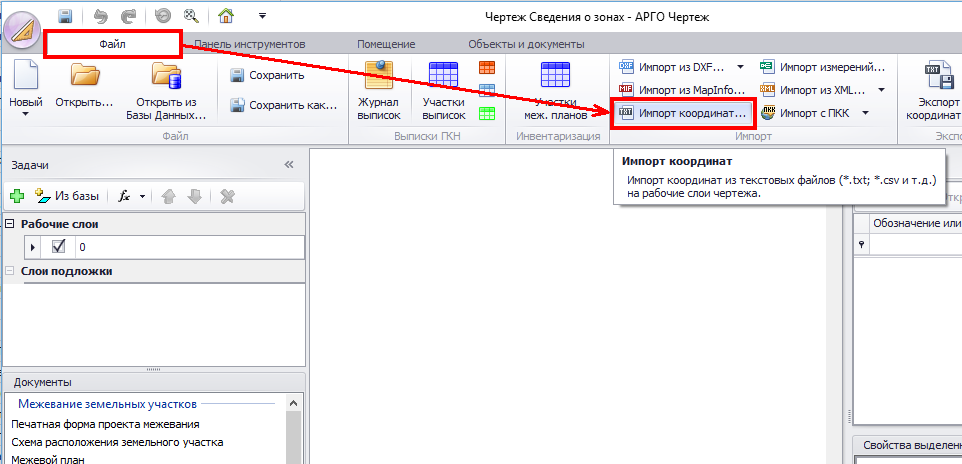
- Загрузка координат из текстового файла (.csv, .txt).Для импорта координат переходим в ленту «Файл» и выбираем соответствующую команду.

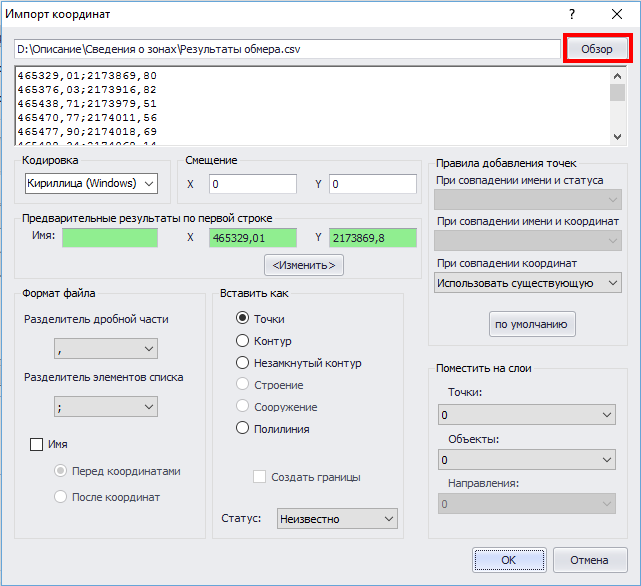
В открывшемся окне импорта используя кнопку «Обзор» указываем файл с координатами.

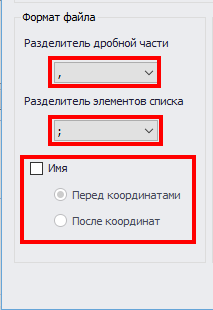
Координаты попадают в поле обмена. В разделе «Формат файла» выбираем соответствующие разделители, используемые в координатах. Если в списке координат присутствуют имена точек – ставим флажок «Имя» и устанавливаем переключатель в зависимости где в строке с координатами находится имя точки.

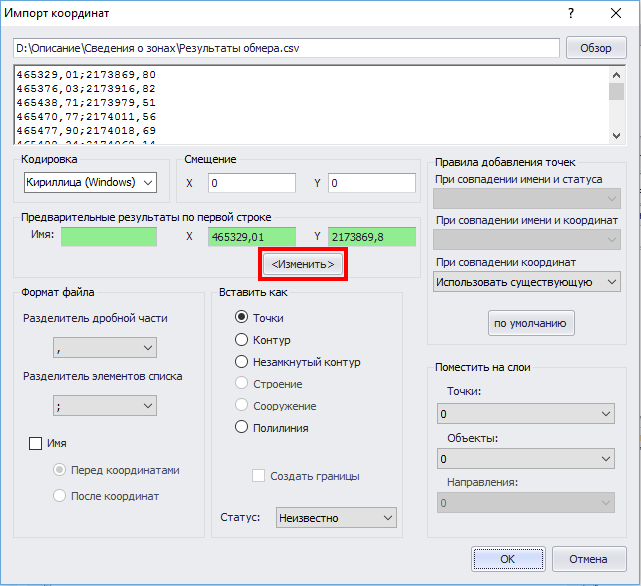
Проверяем предварительный результат по первой строке. Если значения координат находятся не в своих полях нажимаем кнопку «Изменить».
Далее в поле «Вставить как» устанавливаем переключатель в положение «Контур» и нажимаем кнопку «ОК».

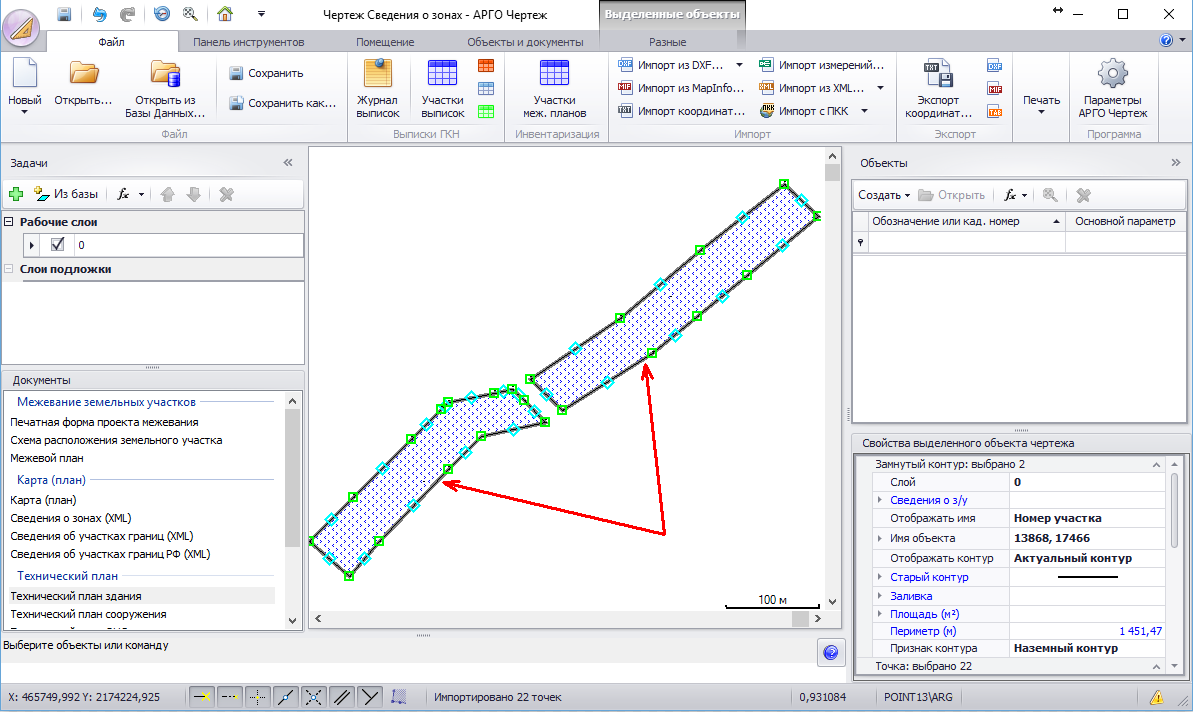
Контур будет загружен в чертеж.

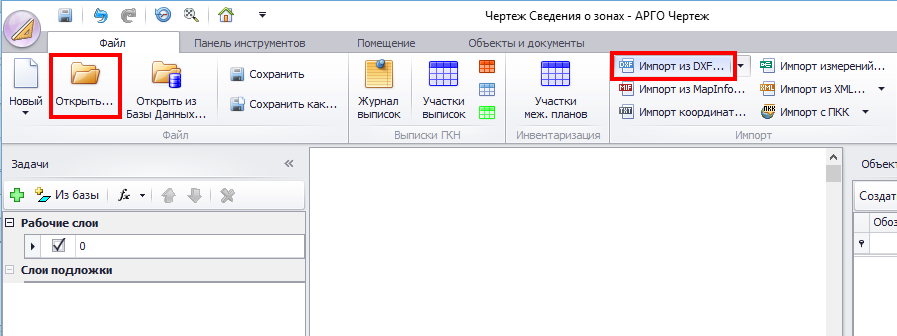
- Загрузка контура из чертежа, созданного в сторонней программе (импорт модели чертежа, сохраненного в dxf-файл). Для открытия dxf-файла переходим в ленту «Файл» и выбираем команду «Открыть» или «Импорт из DXF».

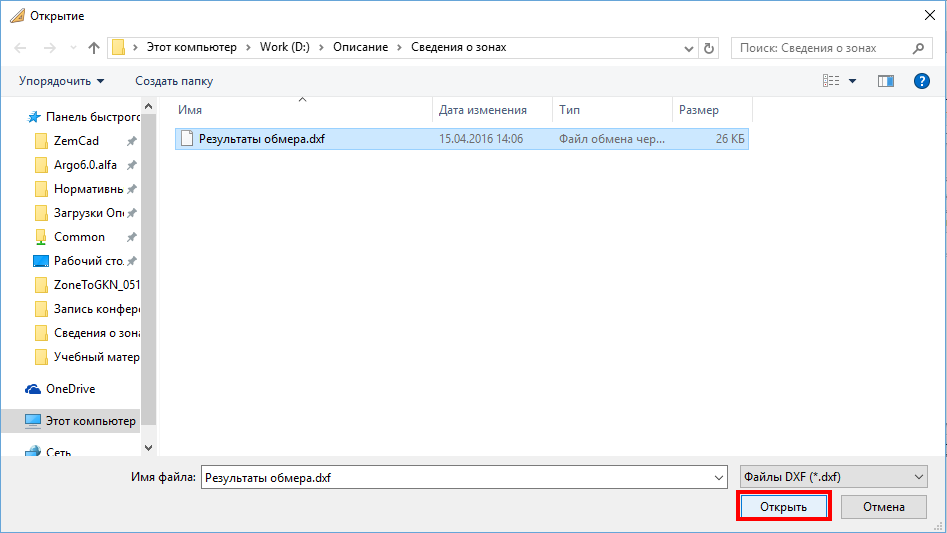
В открывшемся окне выбираем dxf-файл и нажимаем кнопку «Открыть».

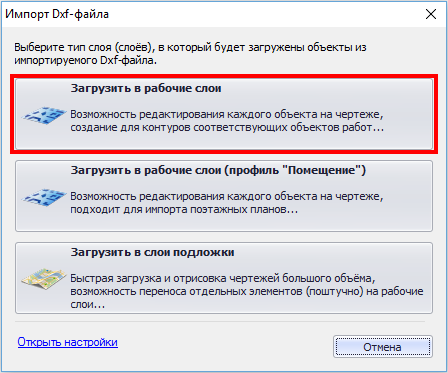
Далее откроется окно загрузки с выбором в какие слои загрузить модель чертежа. Устанавливаем переключатель «Загрузить в рабочие слои» и нажимаем кнопку «ОК».

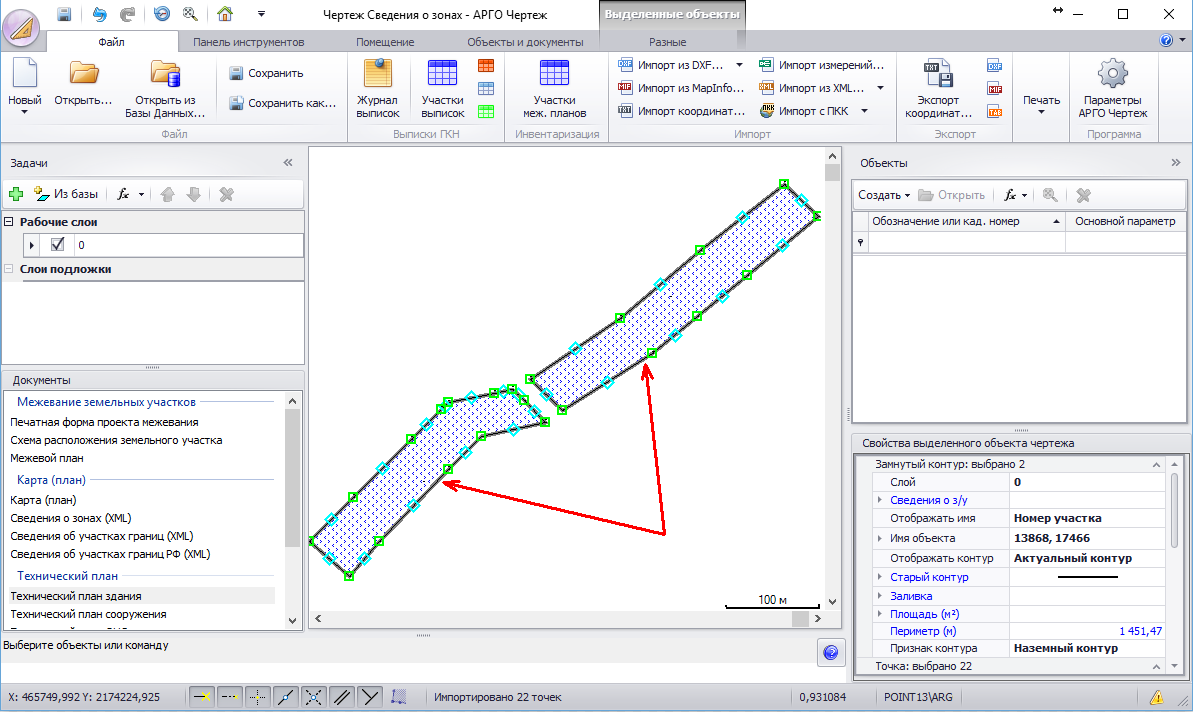
Контур будет загружен в чертеж.
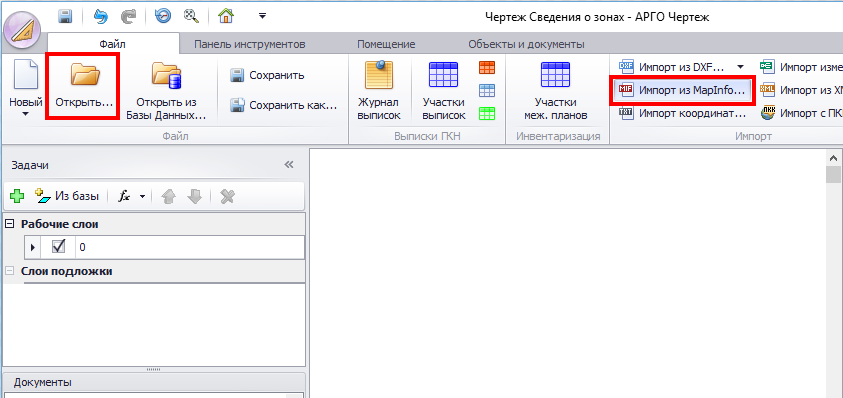
- Загрузка контура из чертежа, созданного в сторонней программе (импорт модели чертежа, сохраненного в mif-файл). Для открытия mif-файла переходим в ленту «Файл» и выбираем команду «Открыть» или «Импорт из MapInfo».

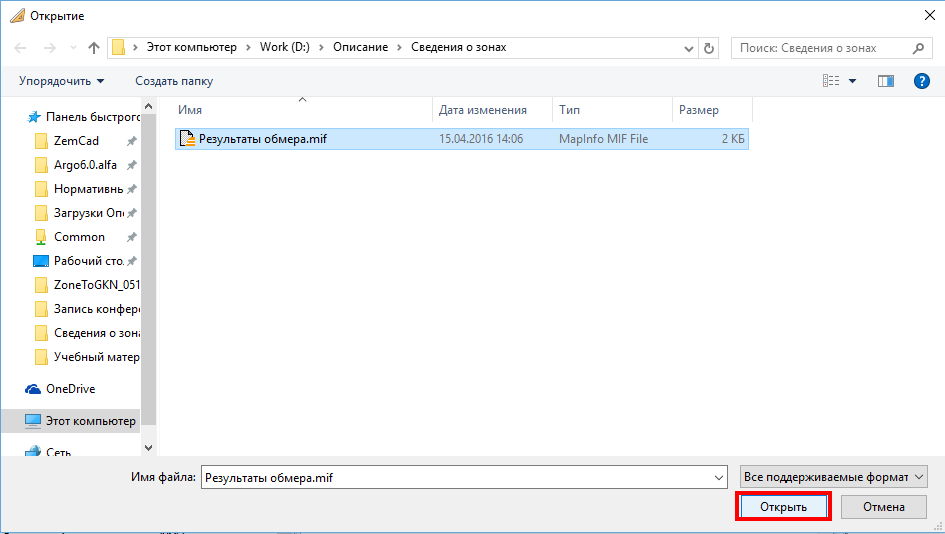
В открывшемся окне выбираем mif файл и нажимаем «Открыть».

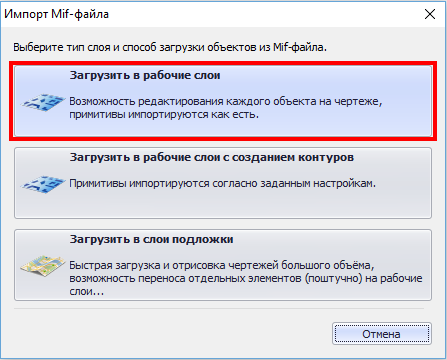
Далее откроется окно загрузки с выбором в какие слои загрузить модель чертежа. Устанавливаем переключатель «Загрузить в рабочие слои» и нажимаем кнопку «ОК».

Контур будет загружен в чертеж.

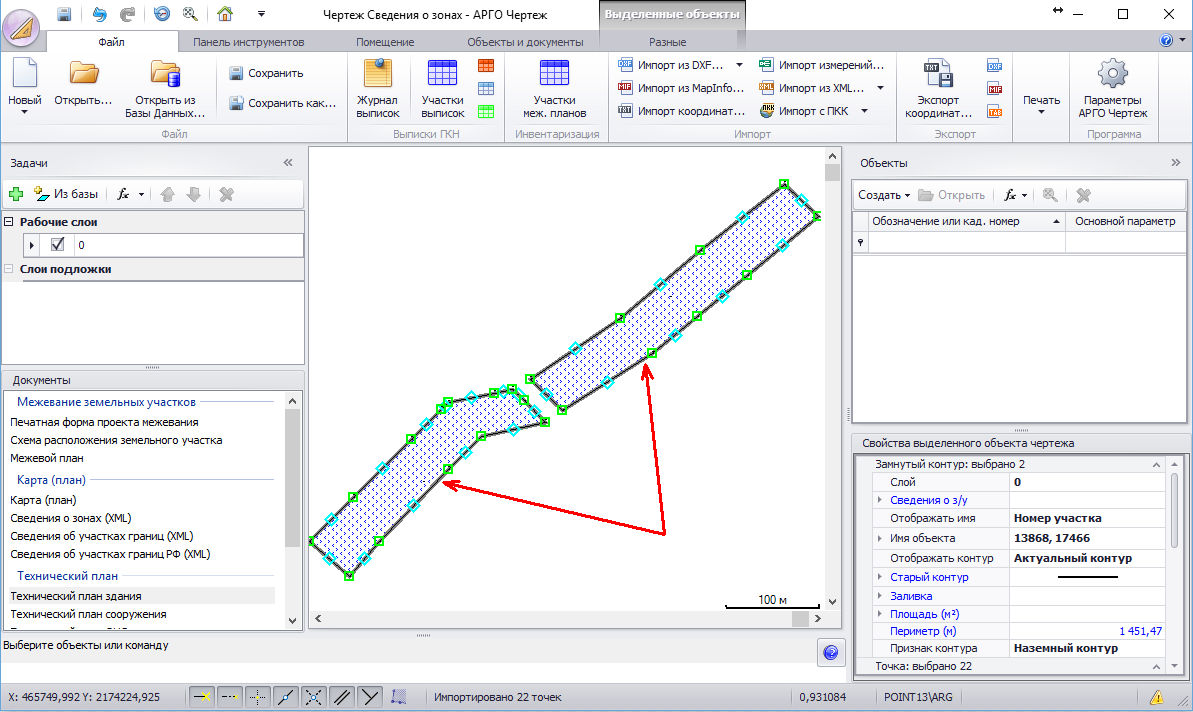
Создание зоны и сопоставление её с контуром
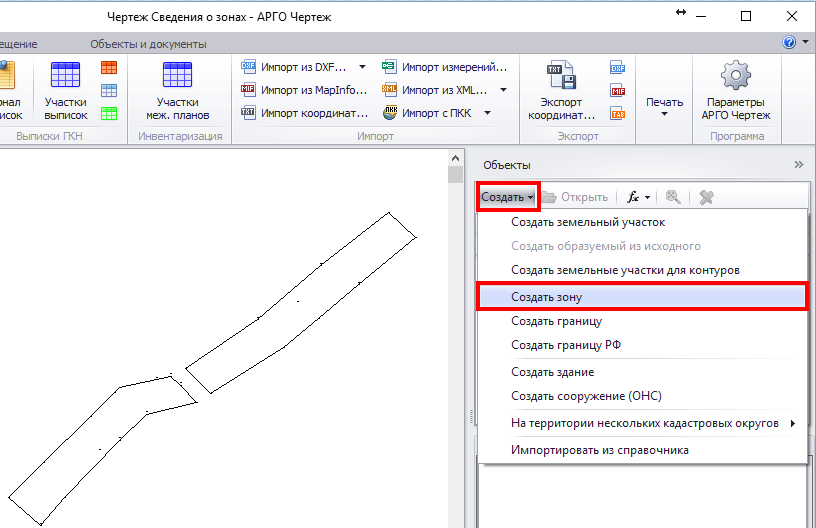
Для создания зоны нажимаем в панели «Объекты» кнопку «Создать» и в выпадающем списке выбираем «Создать зону».
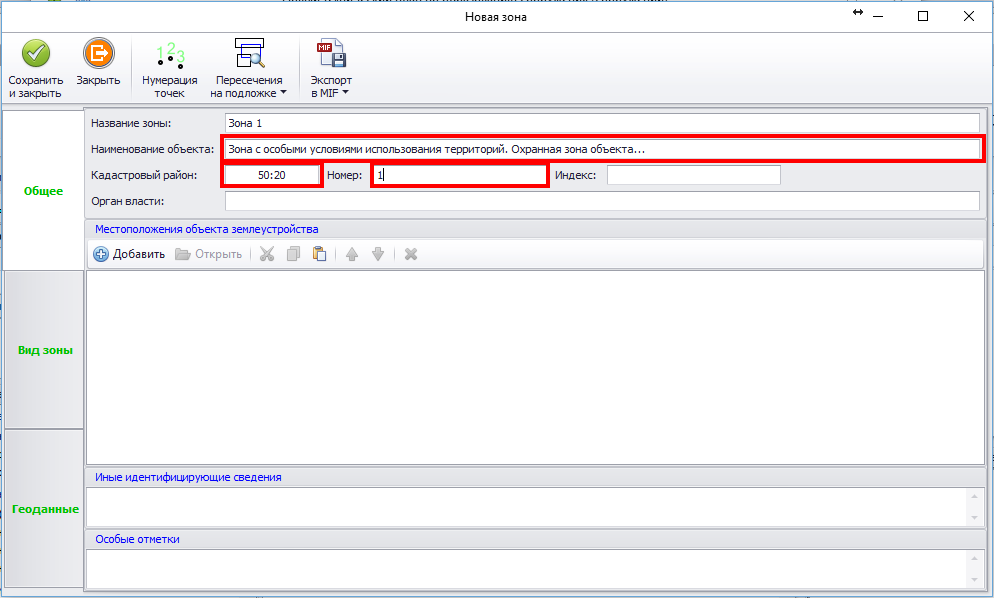
В открывшейся карточке зоны, во вкладке «Общее», указываем в соответствующих полях наименование объекта, номер района в котором он находится и номер самого объекта.
В соответствующем поле указываем местоположение объекта.
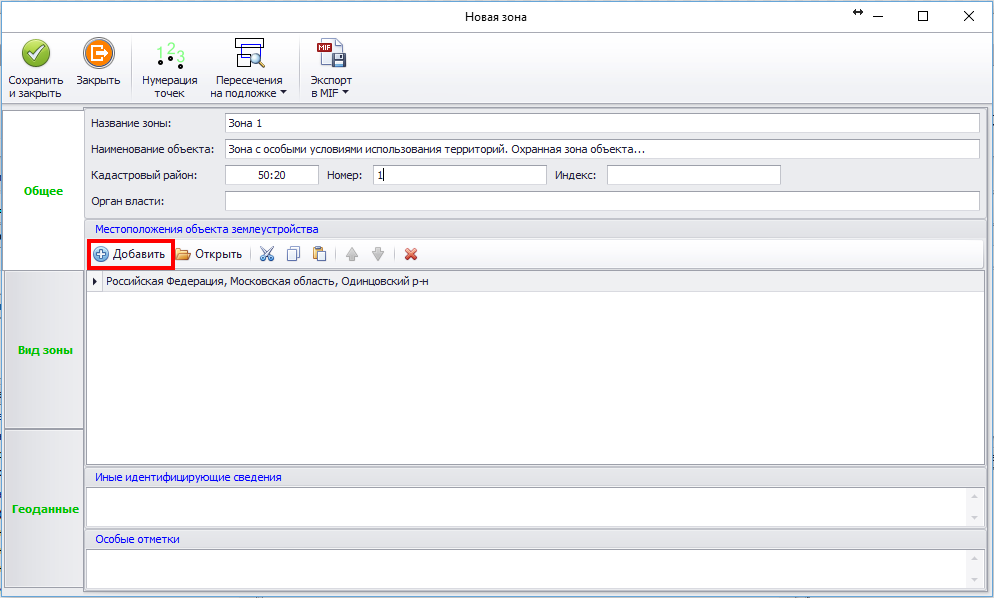
При необходимости указываем иные идентифицирующие сведения и особые отметки.
Далее переходим во вкладку «Вид зоны».
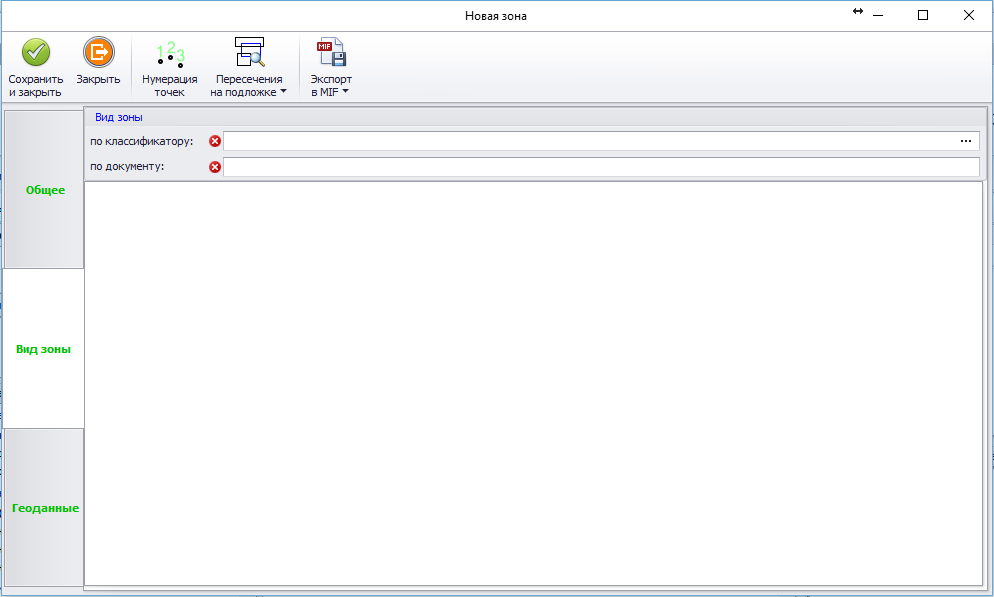
Указываем вид зоны по классификатору и по документу.
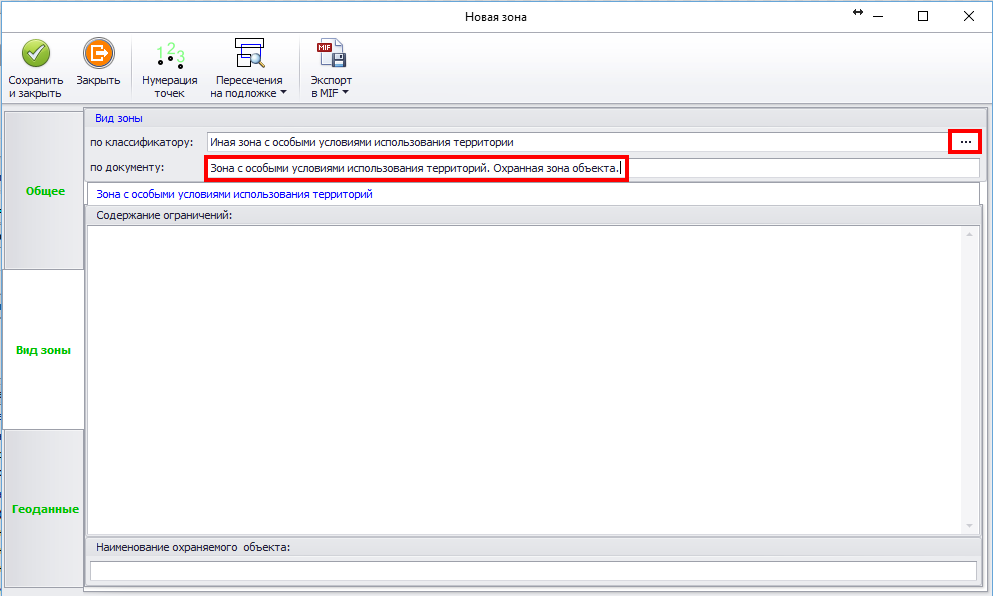
При необходимости указываем содержание ограничений (для зон с особыми условиями использования территорий) и наименование охраняемого объекта.
Следующим шагом выполняем сопоставление зоны с её контуром. Для этого переходим во вкладку «Геоданые».
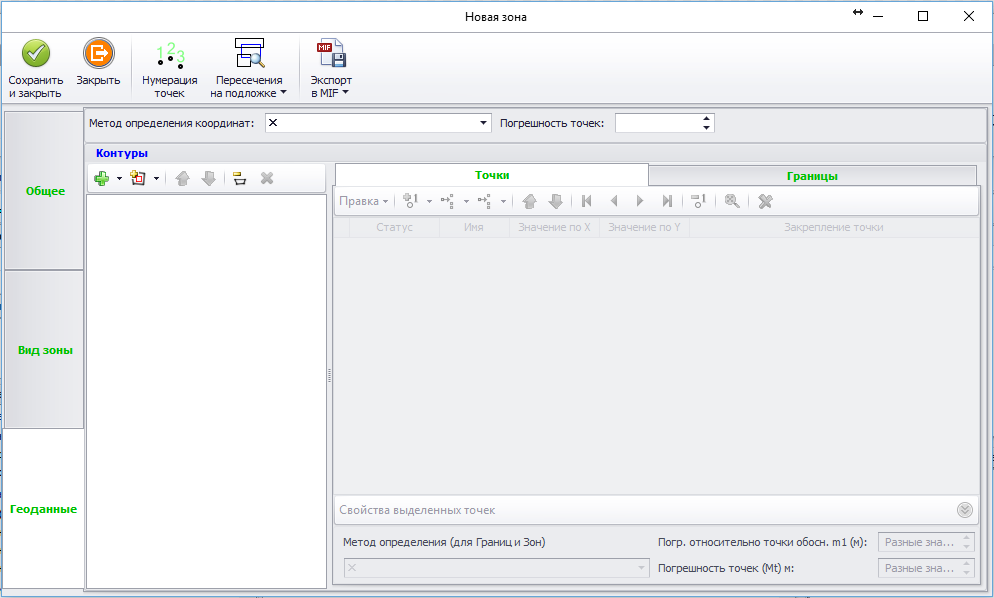
Сопоставить контур с зоной можно двумя способами:
- Добавить контур зоны с чертежа. Для этого нажимаем кнопку в виде зеленого плюса.

Программа перейдет в режим указания контура. Наводим курсор на границу контура и кликом левой кнопки мыши подтверждаем выбор.

Контур будет добавлен в карточку зоны.

Если зона состоит из нескольких контуров – аналогичным образом добавляем остальные контуры.
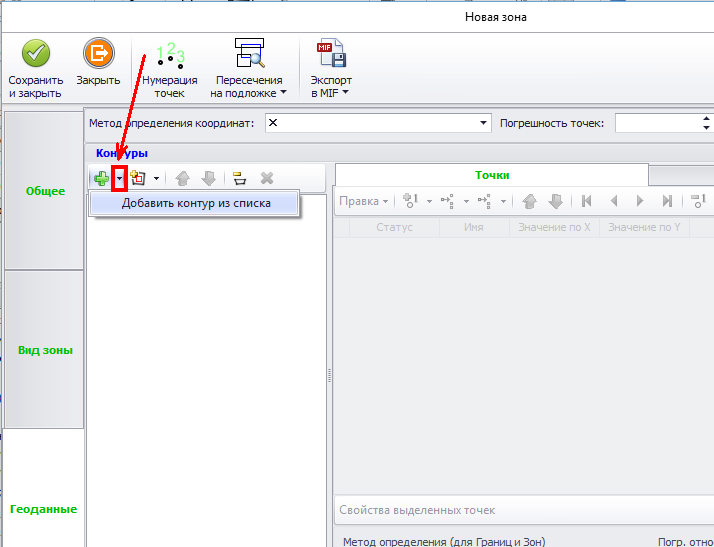
- Выбрать контур (-ы) из списка всех контуров чертежа. Для этого нажимаем кнопку в виде стрелки, справа от зеленого плюса, и выбираем «Добавить контур из списка».

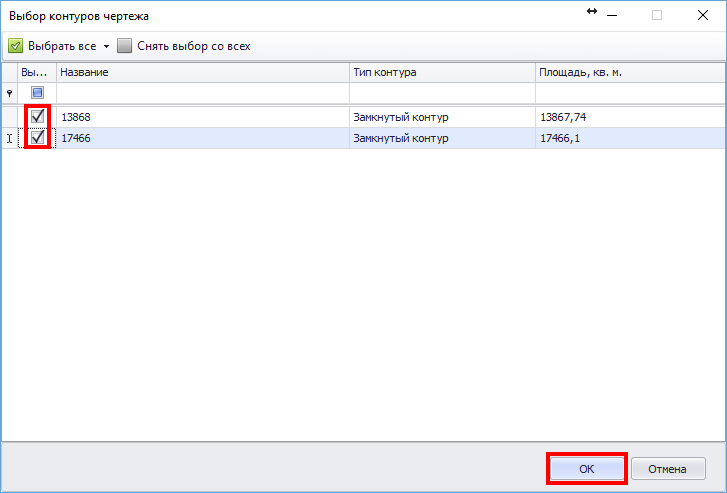
В открывшемся окне выбора контуров ставим флажок возле целевого контура и нажимаем кнопку «ОК».

Контур (-ы) будет добавлен в карточку зоны

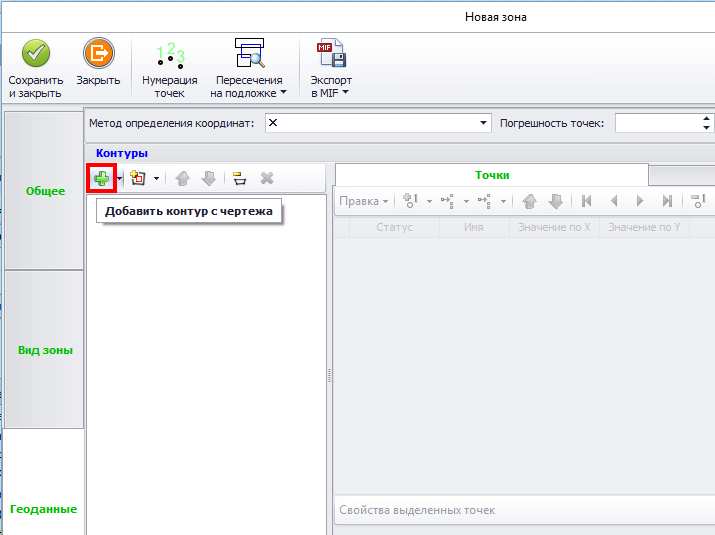
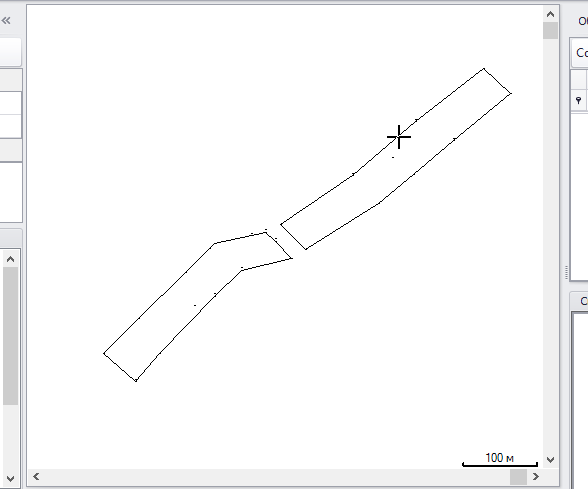
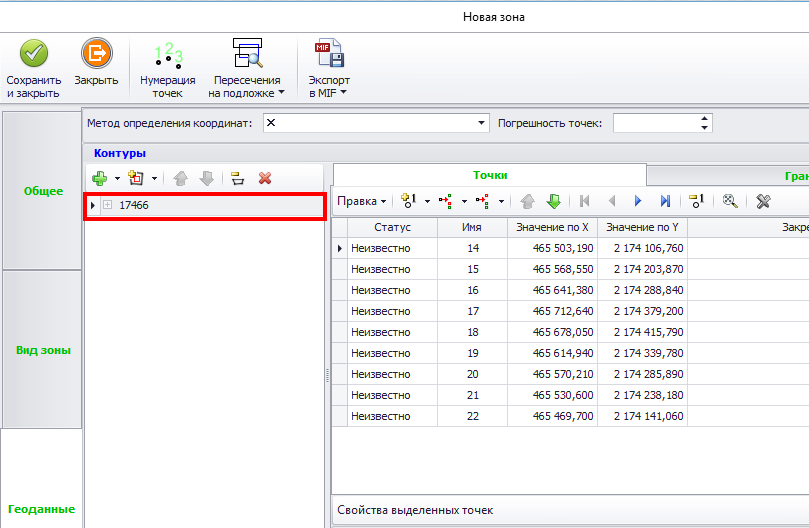
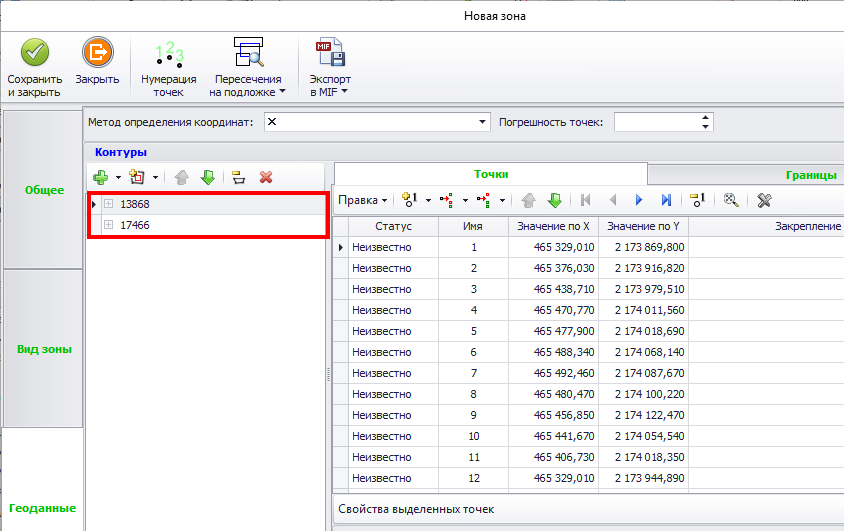
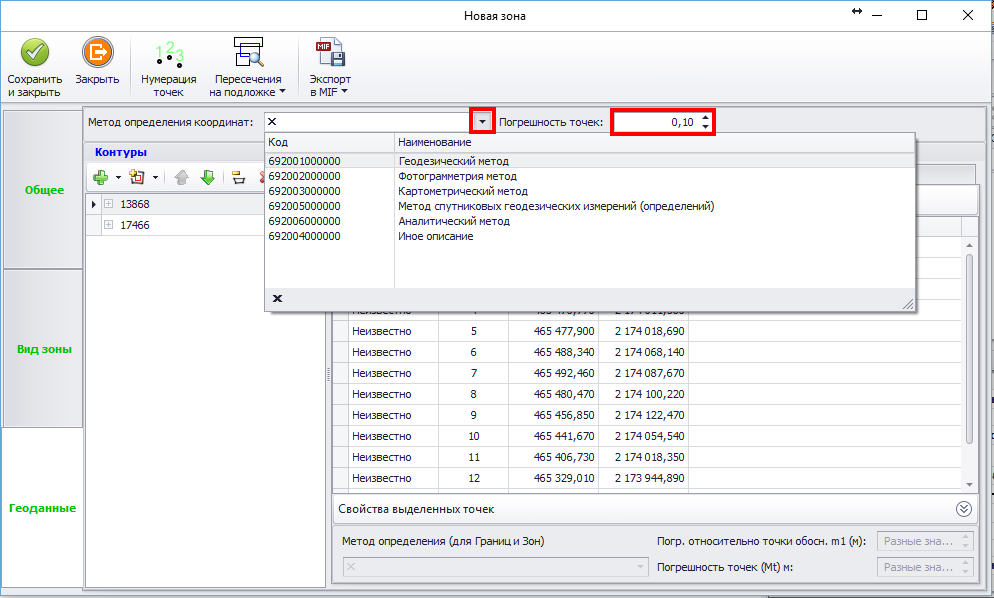
Далее указываем в соответствующих полях метод определения координат и значение погрешности точности точек Mt.
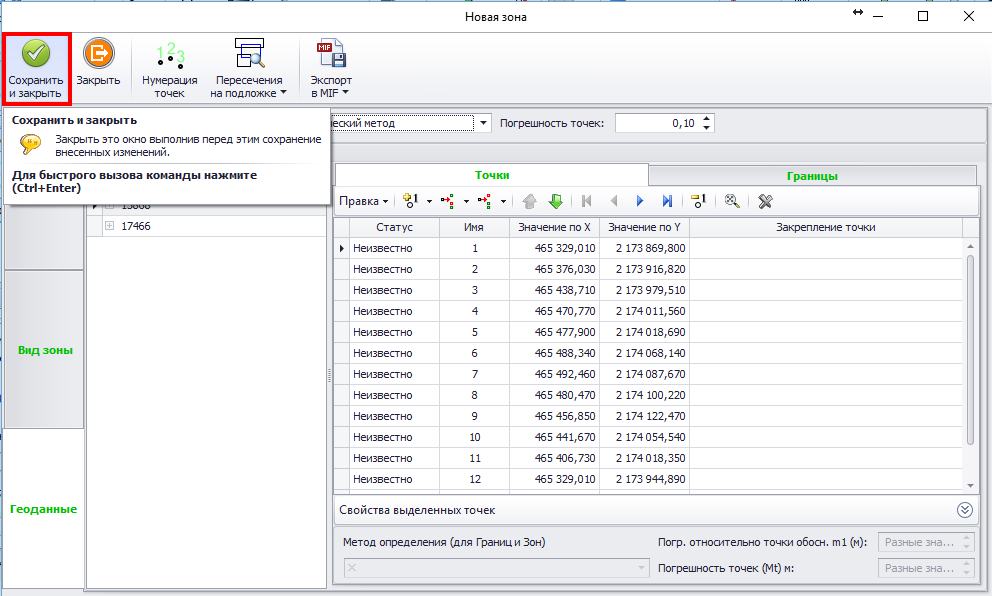
После того, как необходимая информация указана нажимаем кнопку «Сохранить и закрыть».
Формирование Карта (плана)
Следующим шагом формируем Карту (план) для зоны. Для этого дважды кликаем по документу «Карта (план)» в области «Документы».
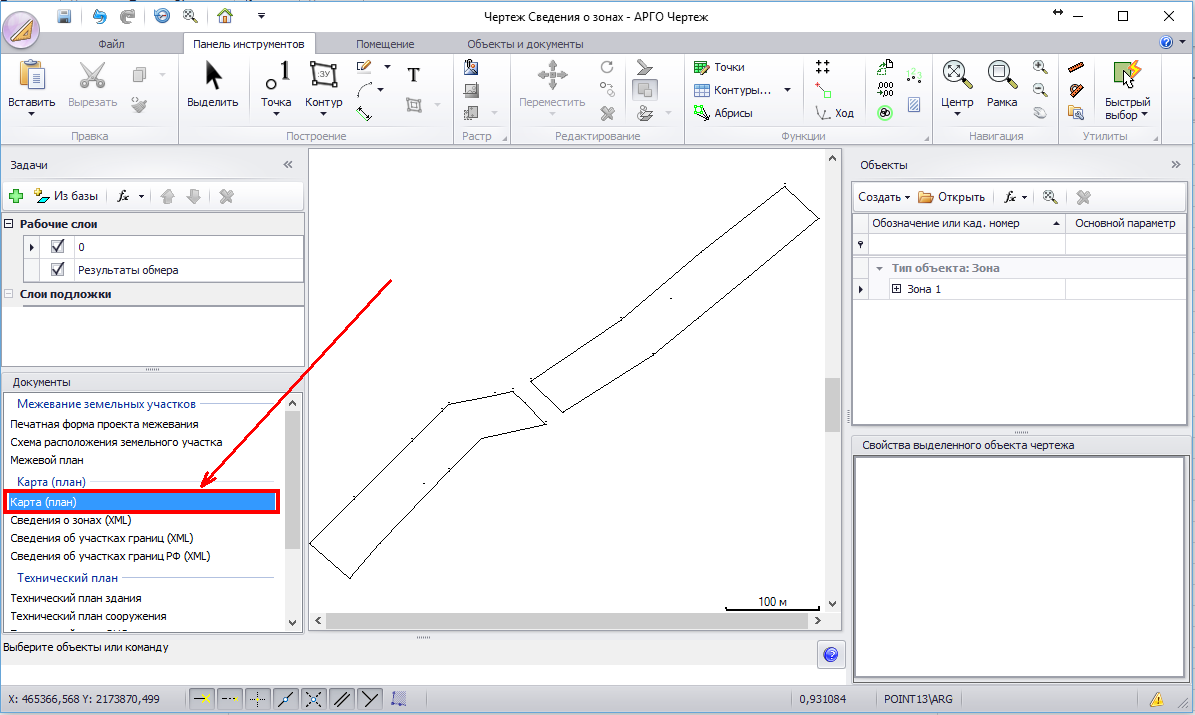
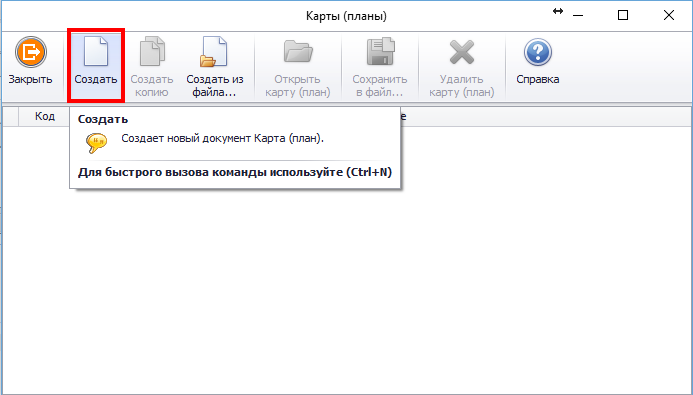
В открывшемся окне «Карты (планы)» нажимаем «Создать».
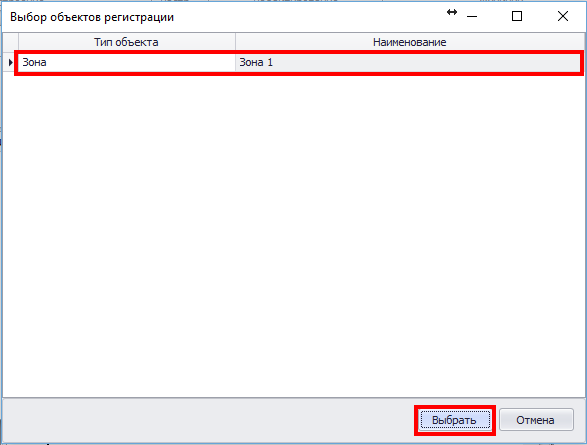
В окне выбора объекта регистрации выделяем объект работ (зону) и нажимаем «Выбрать».
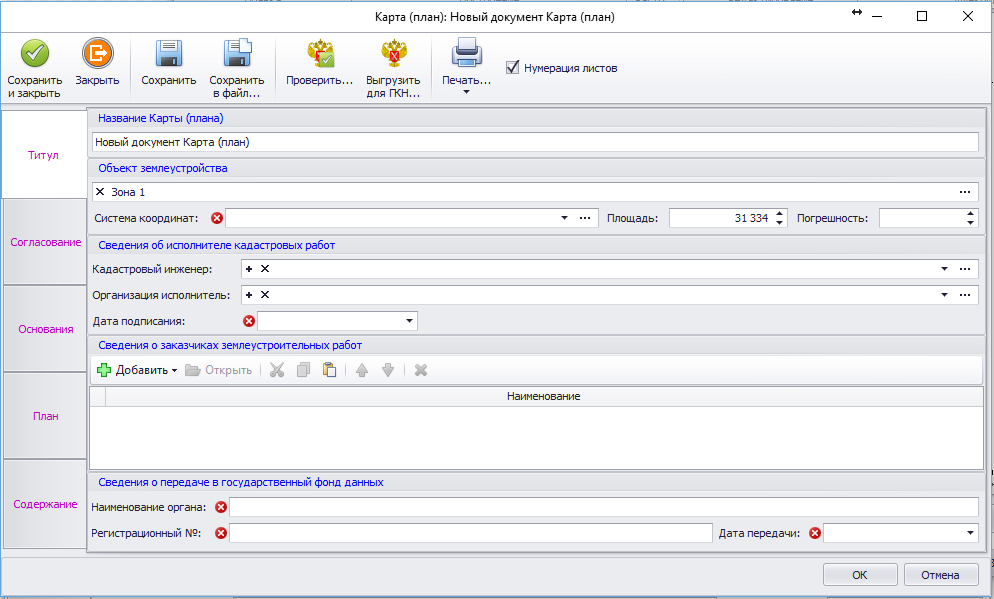
Далее откроется окно формы Карты (плана), состоящее из вкладок с информационными полями.
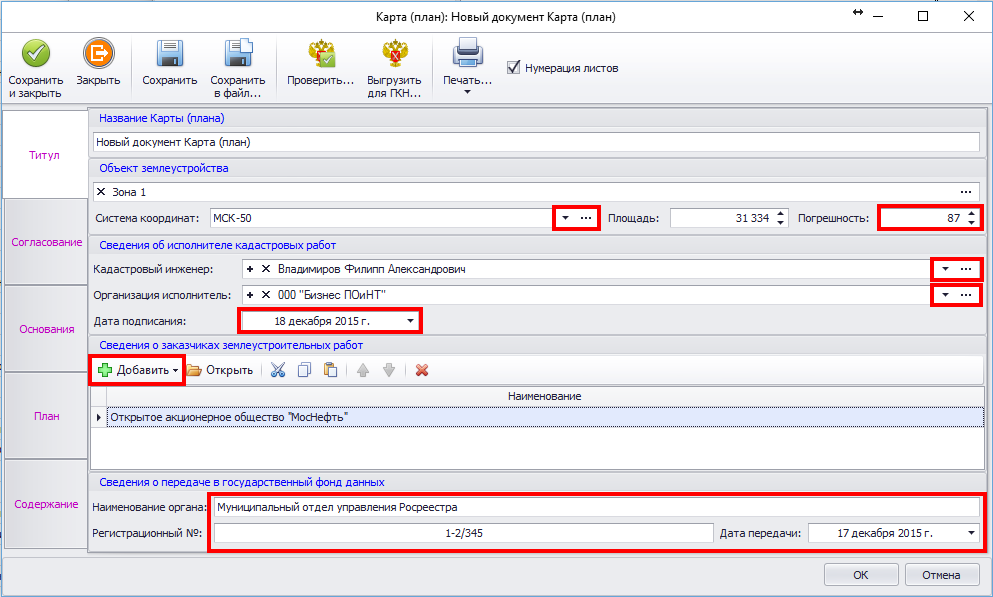
Во вкладке «Титул» указываем в соответствующих полях кадастрового инженера, организацию-исполнителя, сведения о заказчике работ. Так же указываем систему координат, погрешность площади, дату подписания и сведения о передаче в государственный фонд данных.
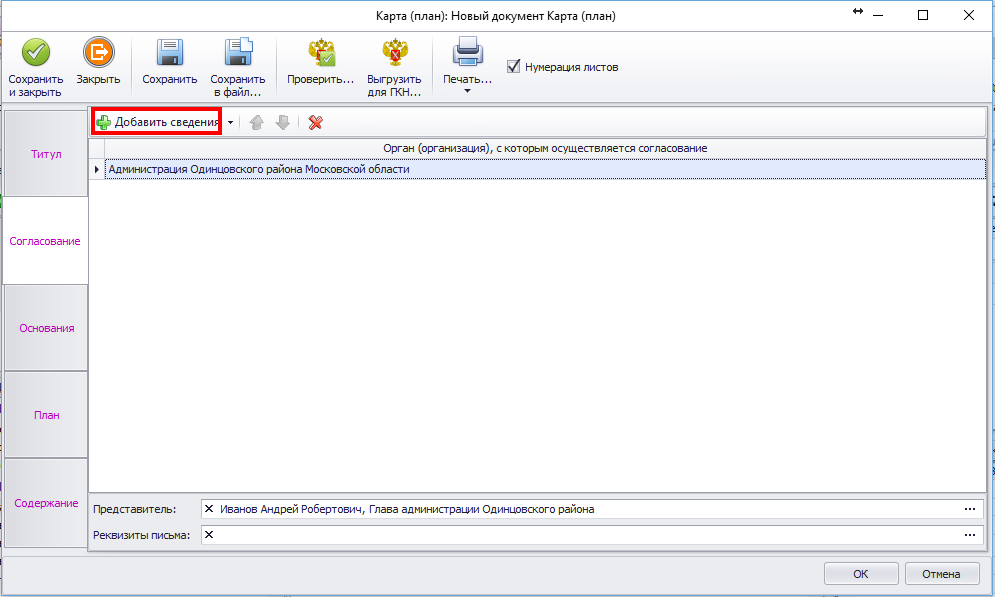
Переходим во вкладку «Согласование». Для добавления органа (организации), с которым осуществлялось согласование нажимаем кнопку «Добавить сведения». В появившейся строке вносим наименование такого органа. При необходимости указываем в соответствующих полях представителя и реквизиты письма.
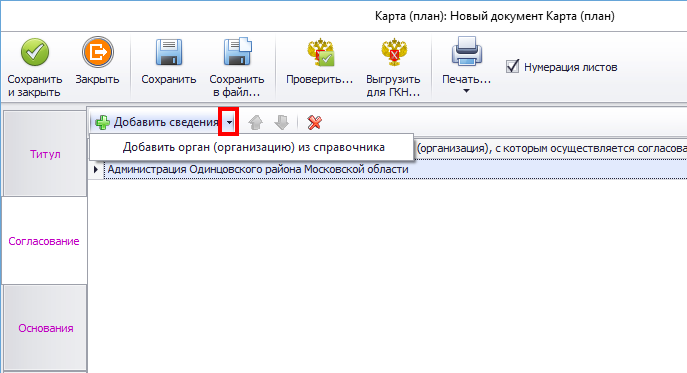
Организацию можно добавлять из справочника. Для этого нажмите кнопку в виде стрелки справа от кнопки «Добавить сведения» и выберите «Добавить орган (организацию) из справочника».
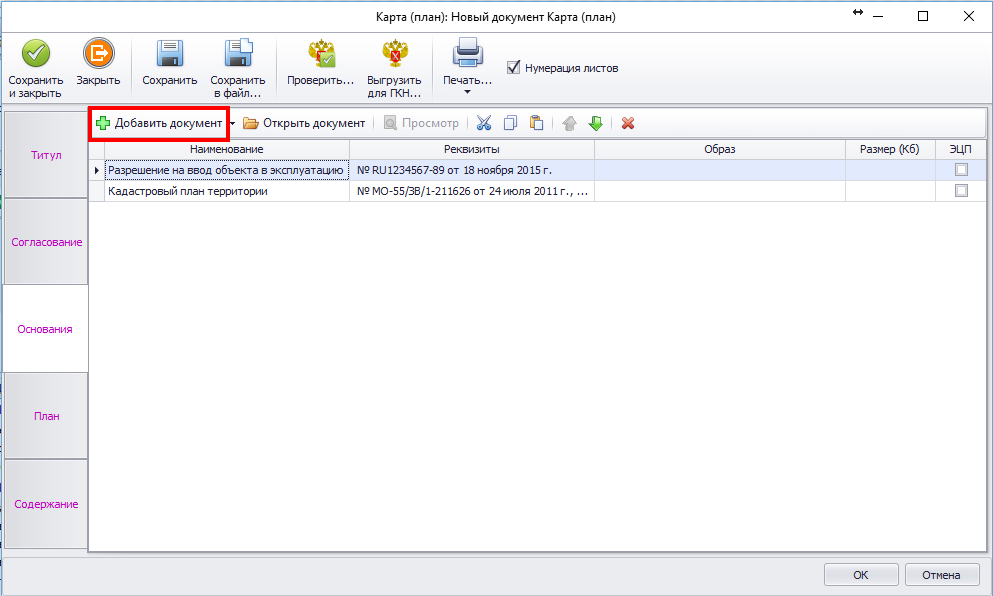
Далее переходим во вкладку «Основания» и с помощью кнопки «Добавить документ» добавляем документы.
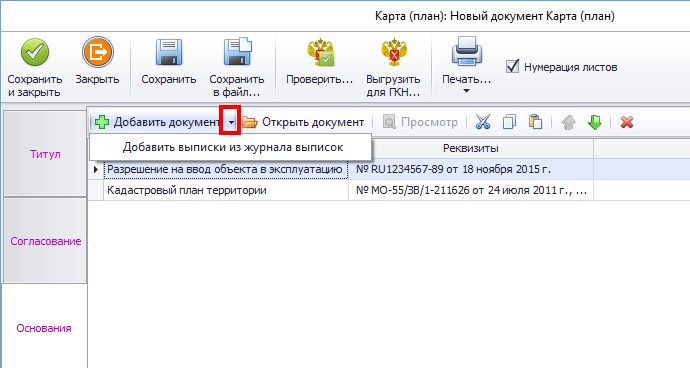
Для добавления в документы основания выписки из журнала выписок нажимаем кнопку в виде стрелки справа от кнопки «Добавить документ».
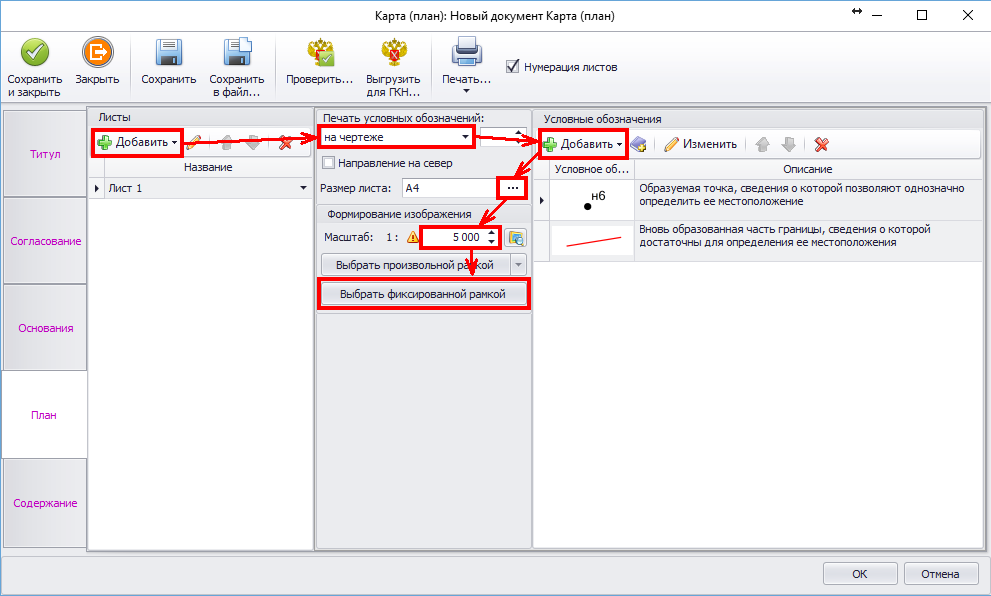
Следующим шагом формируем графическую часть карты (плана). Переходим во вкладку «План» и нажав кнопку «Добавить» выбираем как добавить план в документ, получить с чертежа или загрузить из файла. Если выбран первый вариант задаем настройки печати раздела, формируем список условных обозначений. Для перехода в режим выделения области чертежа, которая пойдет на печать, указываем необходимый масштаб и нажимаем «Выбрать фиксированной рамкой».
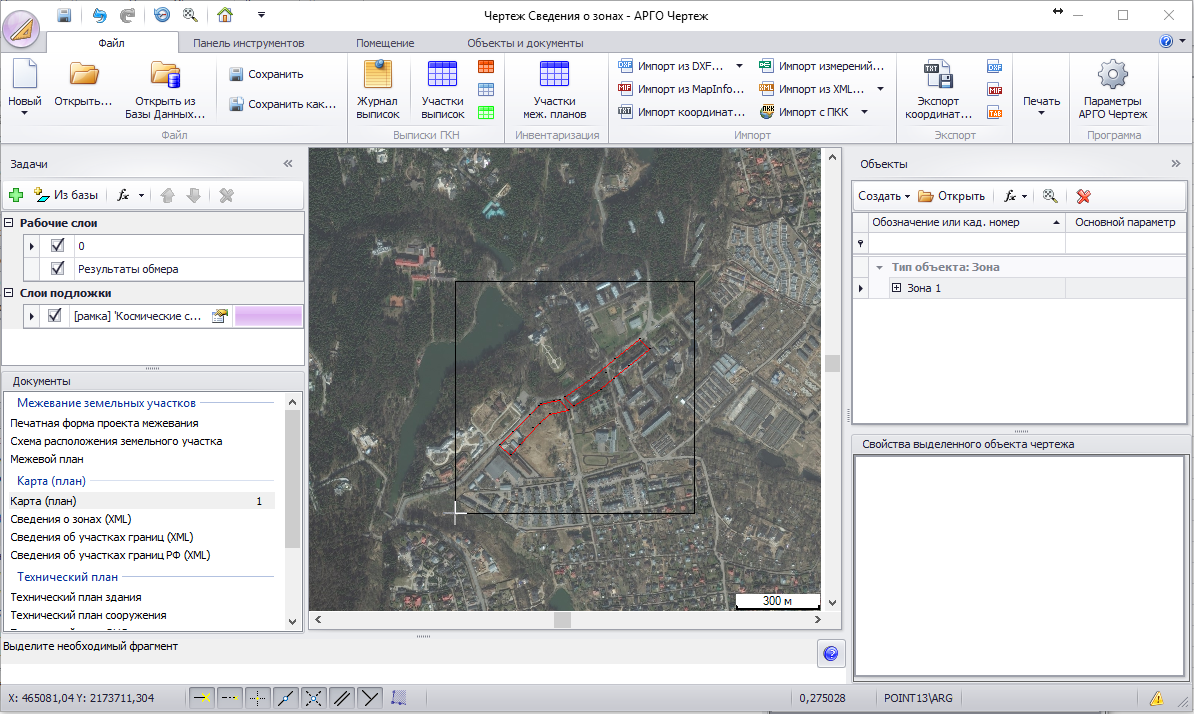
В режиме выделения включаем/отключаем необходимые слои, устанавливаем рамку в нужной области чертежа и щелчком левой кнопки мыши выполняем захват области на печать.
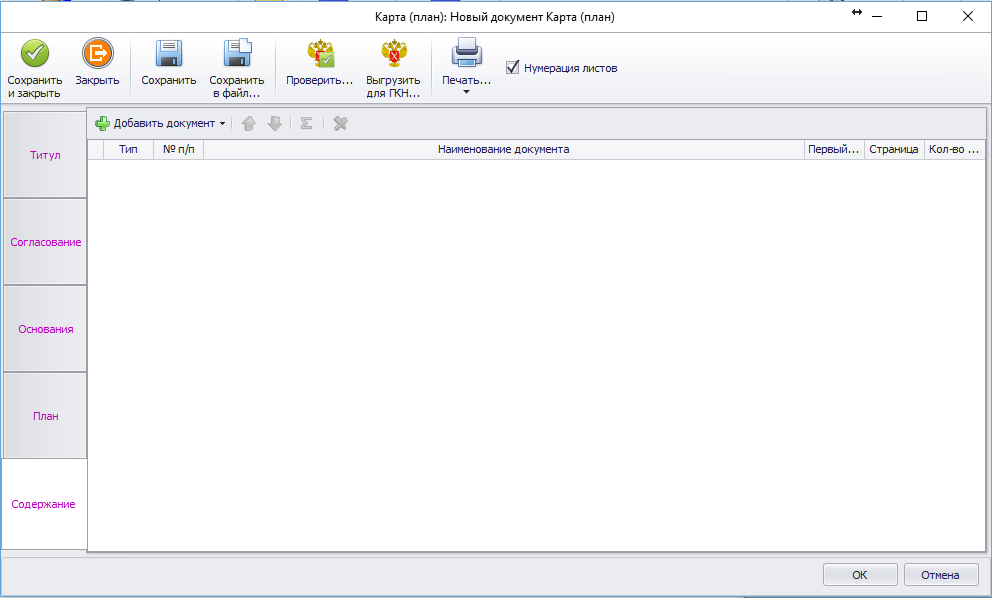
Заключительным шагом формируем содержание. Для этого переходим в соответствующую вкладку.
При необходимости используя кнопку «Добавить документ» добавляем недостающие разделы, указываем кол-во листов для документов и нажимаем кнопку «Рассчитать».
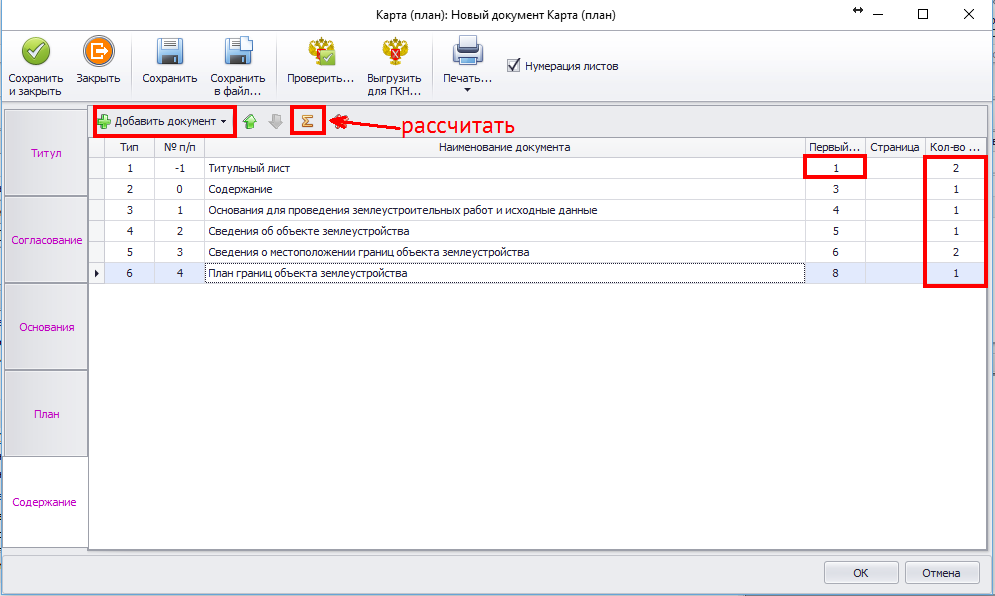
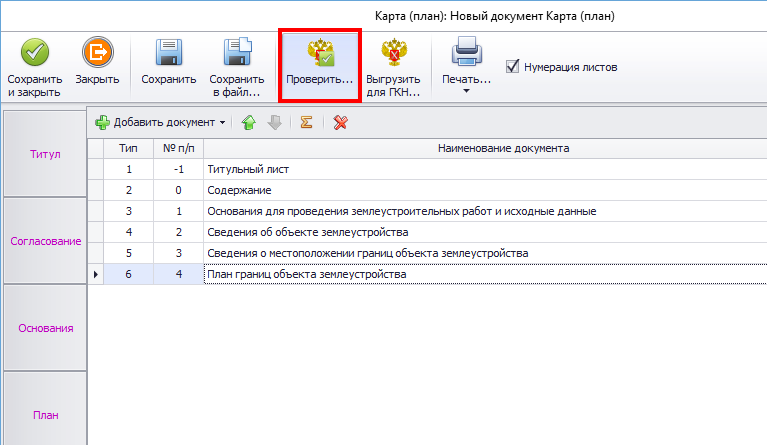
Документ Карта (план) готов. Нажимаем кнопку «Проверить» для проверки на соответствие xml-схеме.
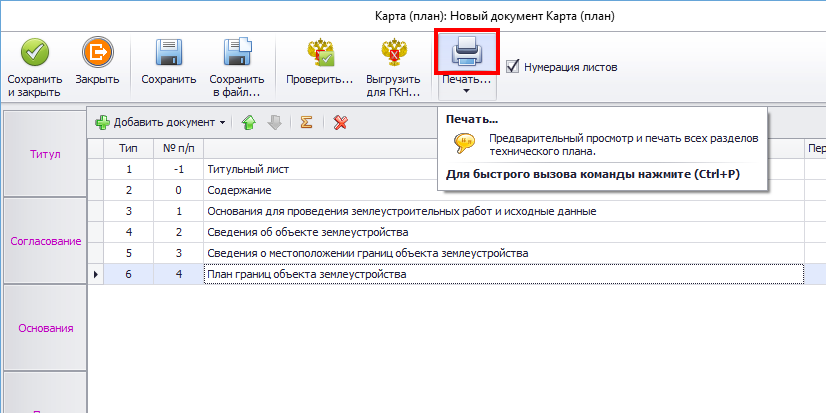
Для вывода на печать всех разделов карта (плана) нажимаем кнопку «Печать».
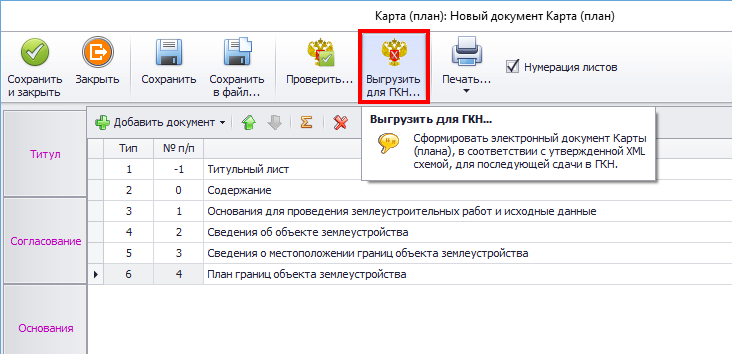
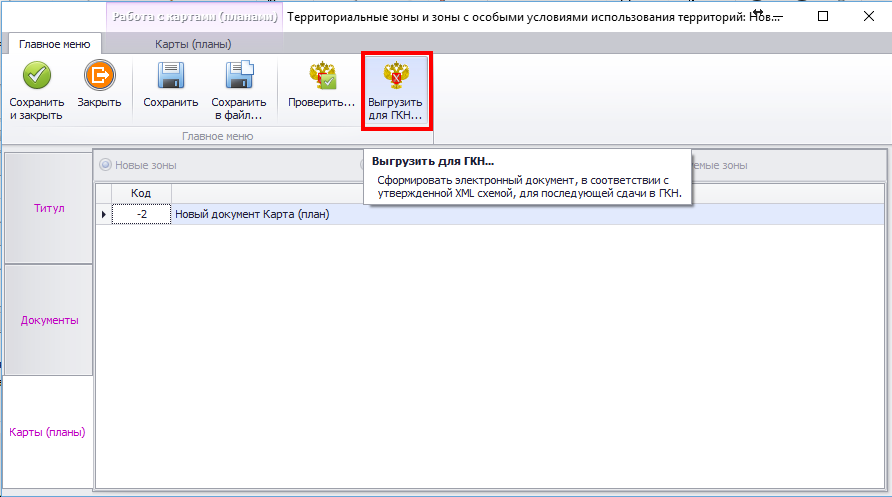
Для создания карты (плана) в виде XML файла нажимаем кнопку «Выгрузить для ГКН».
Формирование сведений о зонах
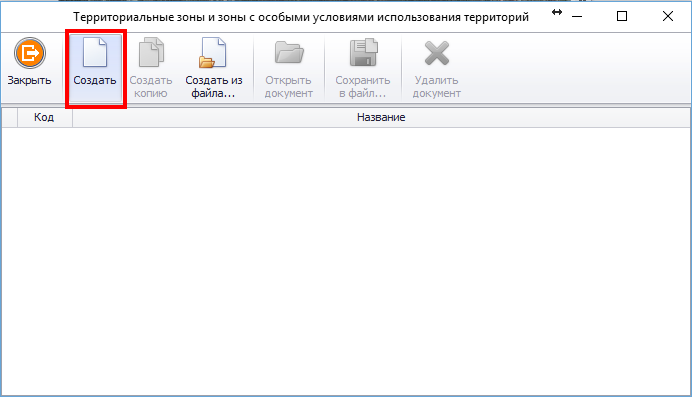
После того, как карта (план) собран переходим в формированию сведений о зоне. Для этого дважды кликаем по документу «Сведения о зонах (XML)» в области «Документы».
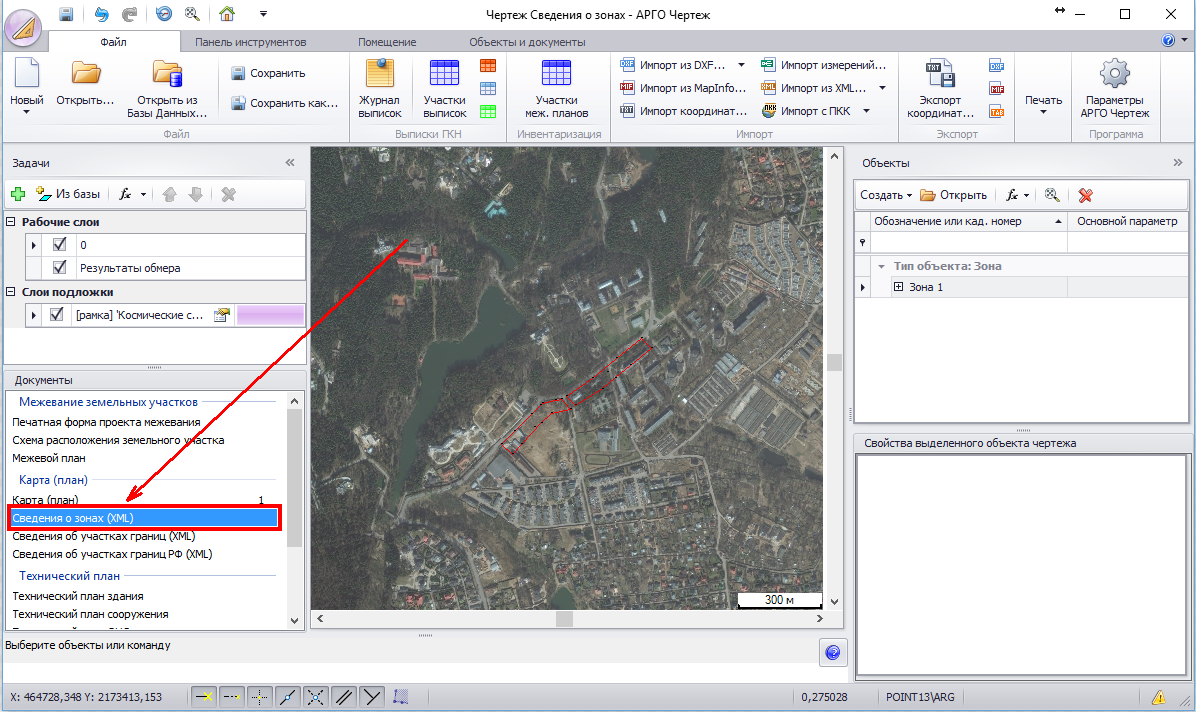
В открывшемся окне нажимаем «Создать».
Далее откроется окно формы сведений о зоне, состоящее из вкладок с информационными полями.
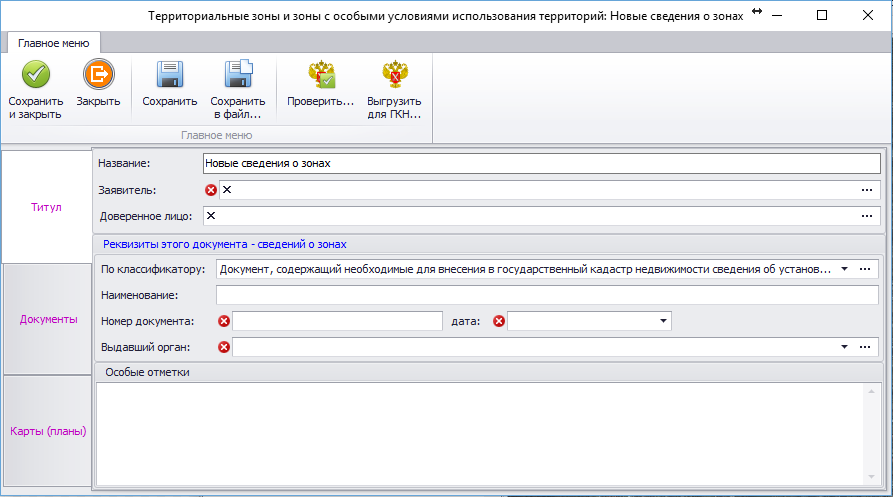
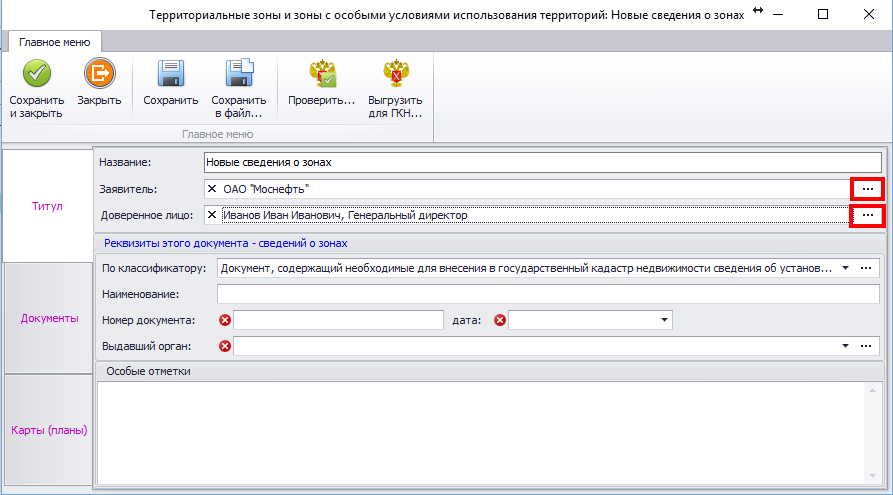
Во вкладке «Титул» указываем в соответствующих полях заявителя и, при необходимости, его доверенное лицо.
В разделе «Реквизиты этого документа – сведений о зонах» указываем реквизиты подготавливаемого документа.
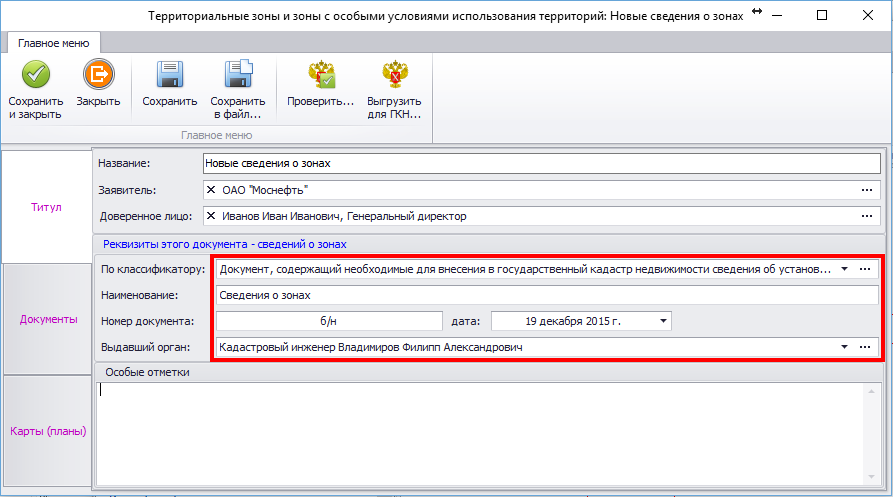
При необходимости указываем в соответствующем поле особые отметки.
Далее переходим во вкладку «Документы». С помощью кнопки «Создать» добавляем документы, которые были использованы для подготовки сведений о зоне.
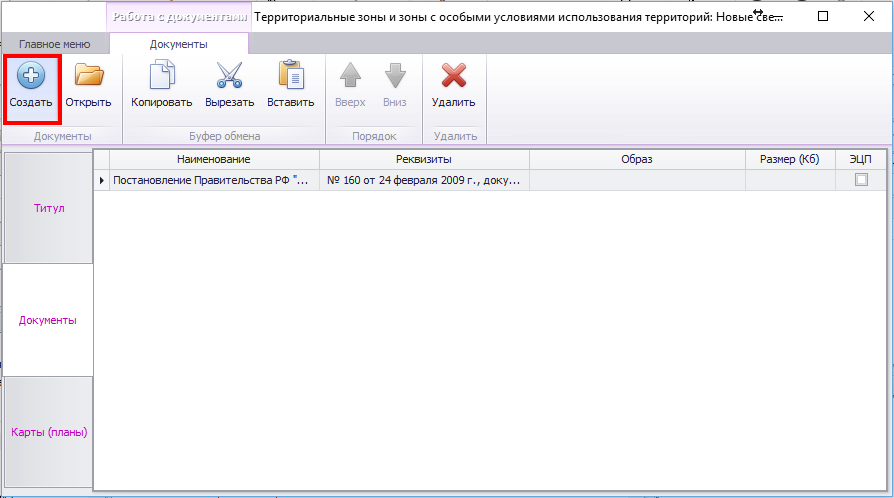
Следующим шагом переходим во вкладку «Карта (планы)».
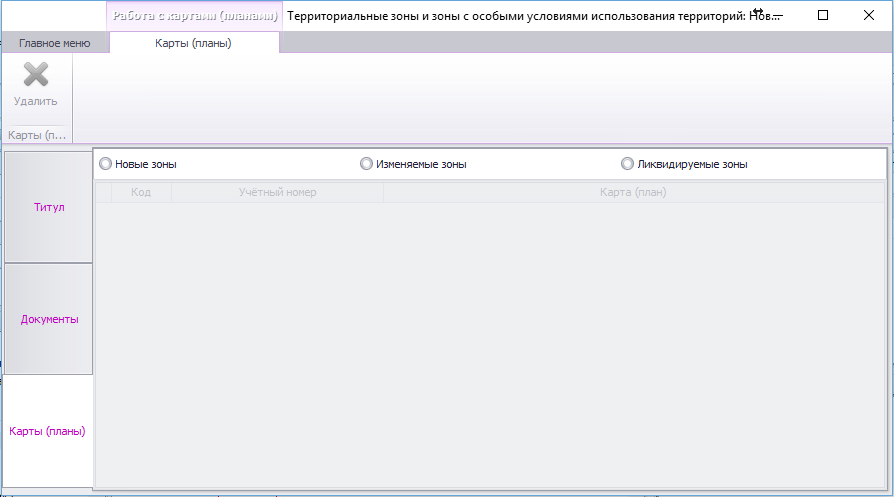
Устанавливаем переключатель согласно типу зоны.

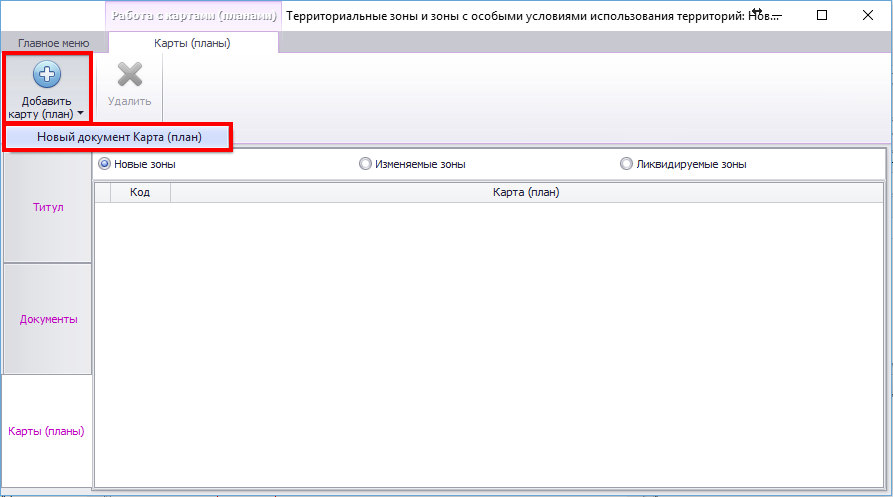
Далее нажимаем ставшую доступной кнопку «Добавить карта (план)» и выбираем подготовленную ранее карту (план) зоны.
Карта (план) будет добавлен в сведения о зоне.
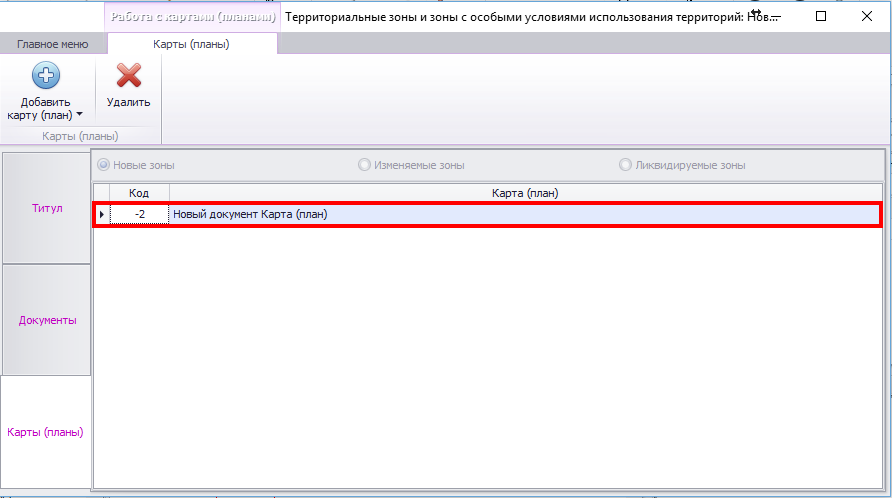
Документ «Сведения о зоне» готов. Переходим в закладку «Главное меню» и нажимаем кнопку «Проверить» для проверки документа на соответствие требованиям XML-схемы.
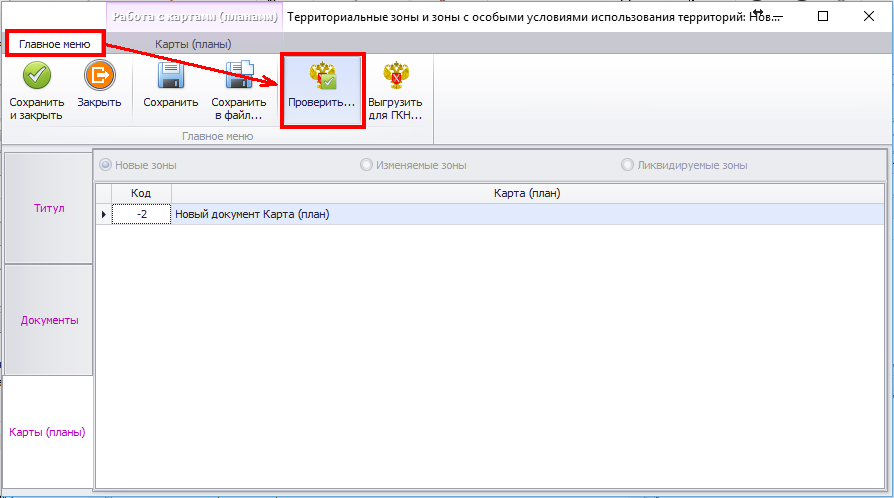
Если документ прошел проверку выполняем выгрузку для ГКН.
Используемые в примере данные
Вы можете скачать zip-файл с файлами, используемыми в данном примере.

На чтение 3 мин Опубликовано Обновлено
Арго 7 — это популярная программа для создания и работы с КПТ (Концептуальным Проектированием Технологий). Однако, многие начинающие пользователи сталкиваются с трудностями при создании схемы КПТ. В этой статье мы рассмотрим пошаговую инструкцию по созданию схемы КПТ в Арго 7.
Первым шагом является создание нового проекта в Арго 7. Для этого откройте программу и выберите в меню «Файл» пункт «Создать новый проект». Затем укажите название проекта и его местоположение на компьютере. Желательно выбрать такое место, где проект будет храниться в безопасности, чтобы избежать потери данных.
После создания нового проекта необходимо выбрать необходимую схему для дальнейшей работы. Для этого откройте меню «Добавить» и выберите пункт «Схема КПТ». Затем укажите название схемы и разрешение, в котором будет создана схема КПТ. Важно учесть, что разрешение должно соответствовать требованиям вашего проекта и стандартам, которые вы используете.
Содержание
- Шаг 1: Открытие программы Арго 7
- Шаг 2: Создание новой схемы КПТ
- Шаг 3: Добавление узлов и связей
Шаг 1: Открытие программы Арго 7
Прежде чем приступить к созданию схемы КПТ в Арго 7, необходимо открыть программу на вашем компьютере. Для этого следуйте инструкциям ниже:
| Шаг | Действие |
| 1 | Найдите ярлык программы Арго 7 на рабочем столе или в меню «Пуск». |
| 2 | Кликните на ярлык, чтобы запустить программу. |
| 3 | Дождитесь полной загрузки программы. Это может занять несколько секунд. |
| 4 | После загрузки программы вы увидите главный интерфейс Арго 7. |
Теперь, когда программа Арго 7 открыта, вы можете переходить к следующему шагу — созданию схемы КПТ.
Шаг 2: Создание новой схемы КПТ
После успешного входа в систему Арго 7 вы попадаете на главную страницу приложения. В левом меню выберите вкладку «Схемы КПТ».
На странице «Схемы КПТ» нажмите кнопку «Создать новую схему».
Откроется окно с формой создания новой схемы КПТ. Заполните необходимые поля, такие как название схемы, описание и т.д.
После заполнения всех полей нажмите кнопку «Создать». Новая схема КПТ будет добавлена в ваш список схем.
Теперь у вас есть возможность добавить этой схеме этапы и задачи, а также прикрепить к ней необходимые документы и файлы.
Продолжайте следующим шагом, чтобы настроить этапы и задачи вашей новой схемы КПТ.
Шаг 3: Добавление узлов и связей
После успешного создания нового проекта в Argo 7, необходимо добавить узлы и связи на схему КПТ. Узлы представляют собой элементы, которые представляют отдельные пункты или шаги в процессе, а связи отображают отношения и зависимости между этими узлами.
Для добавления узла необходимо выполнить следующие действия:
- Щелкните правой кнопкой мыши на пустой области схемы КПТ.
- В контекстном меню выберите опцию «Добавить узел».
- Выберите тип узла из представленного списка или создайте новый тип узла.
- Укажите название и описание узла.
- Нажмите кнопку «Добавить» для добавления узла на схему.
Чтобы добавить связь между узлами, следуйте указанным ниже инструкциям:
- Щелкните на узел, от которого хотите создать связь.
- Удерживайте нажатой левую кнопку мыши и проведите ее к узлу, с которым хотите установить связь.
- Отпустите левую кнопку мыши, чтобы завершить создание связи.
Вы также можете настроить видимость и стиль связей, а также редактировать узлы: изменять их название, описание и другие свойства.
После добавления всех узлов и связей, вы можете приступить к следующим шагам создания схемы КПТ в Argo 7.
На чтение 4 мин Опубликовано Обновлено
Арго 7 – удобная система глубинного зондирования, которая используется в морской науке и исследовании океана. Один из важных этапов работы с аппаратом – загрузка топоосновы, то есть карты дна моря или океана. В этой статье мы расскажем вам, как правильно загрузить топооснову в арго 7.
Первым шагом является выбор подходящей топоосновы для загрузки. Топооснова представляет собой файл с расширением .grd или .gdep. Убедитесь, что выбранная вами топооснова совместима с аппаратом арго 7. Скачайте файл на ваш компьютер.
Затем подключите арго 7 к компьютеру с помощью USB-кабеля. После подключения откройте программу Argo Terminal. В меню выберите пункт «Settings» и затем «Firmware Update». Нажмите кнопку «Browse» и найдите ранее скачанный файл топоосновы. Выберите его и нажмите кнопку «Open».
Дождитесь завершения загрузки топоосновы на аппарат. После успешного завершения загрузки вы увидите сообщение о том, что топооснова успешно загружена.
Теперь ваша арго 7 готова к работе с новой топоосновой. Пользуйтесь аппаратом и наслаждайтесь его возможностями для исследования океана и дна моря!
Содержание
- Как загрузить топооснову в Арго 7: подробная инструкция
- Шаг 1: Подготовка к загрузке
- Шаг 2: Настройка Арго 7
- Шаг 3: Загрузка топоосновы
Как загрузить топооснову в Арго 7: подробная инструкция
Шаг 1: Откройте программу Арго 7 на вашем компьютере.
Шаг 2: В меню программы выберите опцию «Файл» и выберите «Загрузить топооснову».
Шаг 3: Появится диалоговое окно, где вы можете выбрать файл топоосновы на вашем компьютере. Найдите нужный файл и нажмите «Открыть».
Шаг 4: После выбора файла, программа начнет загрузку топоосновы. Подождите несколько секунд, пока загрузка завершится.
Шаг 5: После завершения загрузки, вы увидите уведомление о том, что топооснова успешно загружена. Нажмите «ОК» для закрытия уведомления.
Шаг 6: Теперь вы можете начать работу с загруженной топоосновой в Арго 7. Используйте различные инструменты программы для просмотра и редактирования топоосновы по вашему усмотрению.
Примечание: Перед загрузкой топоосновы убедитесь, что файл имеет поддерживаемый формат и соответствует требованиям программы Арго 7. В противном случае, загрузка может быть невозможной или результаты загрузки могут быть некорректными.
Шаг 1: Подготовка к загрузке
Прежде чем начать загрузку топоосновы в арго 7, необходимо выполнить несколько предварительных шагов:
- Подготовьте файл топоосновы, который вы хотите загрузить. Убедитесь, что файл находится в одном из поддерживаемых форматов, таких как .s57 или .kml.
- Убедитесь, что у вас есть права доступа и разрешения на загрузку топоосновы в систему арго 7.
- Если требуется, подготовьте дополнительные данные, такие как координаты границы района загрузки или специфические требования к файлу.
- Определите приоритет загрузки, если на вашей системе уже есть другие данные топоосновы. Это поможет предотвратить конфликты и дублирование данных.
- Оцените доступное пространство на диске для загрузки топоосновы, чтобы убедиться, что у вас достаточно места для хранения файла.
После выполнения этих шагов вы будете готовы к загрузке топоосновы в арго 7.
Шаг 2: Настройка Арго 7
После успешной загрузки топоосновы в Арго 7 необходимо выполнить настройку программы для корректного отображения данных. Для этого следуйте инструкциям ниже:
- Запустите программу Арго 7 на вашем устройстве.
- Откройте раздел «Настройки» в главном меню программы.
- В разделе «Настройки» найдите опцию «Загрузка топоосновы».
- Нажмите на опцию «Загрузка топоосновы» для открытия окна выбора файла.
- В окне выбора файла найдите и выберите загруженную ранее топооснову.
- Нажмите на кнопку «Открыть» для подтверждения выбора файла.
- Дождитесь завершения процесса загрузки топоосновы.
- После успешной загрузки топоосновы вы сможете начать работу с данными на карте в Арго 7.
Поздравляем! Теперь Арго 7 полностью настроена и готова к использованию с загруженной топоосновой. Вы можете приступить к работе с данными на карте и использовать все функции программы.
Шаг 3: Загрузка топоосновы
После того, как вы создали новый проект в программе Арго 7, настало время загрузить топооснову. Для этого выполните следующие действия:
- Откройте вкладку «Проект» в верхней панели программы.
- В левом меню выберите пункт «Загрузить топооснову».
- Нажмите кнопку «Обзор» и выберите файл с топоосновой на вашем компьютере.
- Подтвердите выбор файла, нажав кнопку «Открыть».
- Дождитесь окончания загрузки файла, это может занять некоторое время в зависимости от его размера и скорости вашего интернет-соединения.
После успешной загрузки, топооснова будет автоматически отображаться в программе Арго 7. Теперь вы можете начать работу с ней и использовать ее для создания моделей поверхности или выполнения других задач.
Программа арго для кадастровых инженеров видео уроки
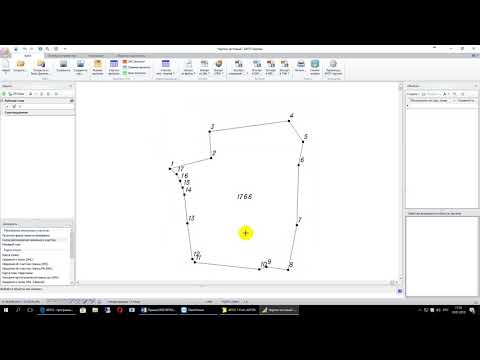
Вебинар «АРГО 7: Формирование схемы расположения ЗУ на КПТ» (18 января 2018)

Урок 4. Составление схемы земельного участка. Загрузка кадастрового плана территории. Часть 2.

Заполнение межевого плана по уточнению многоконтурного ЗУ в программе «Полигон: Межевой план»
КПТ – это сокращение от «Коварство Привратних Точек», одна из самых эффективных тактик в игре Арго 7. Применение этой тактики позволяет увеличить свои шансы на победу и выжить в сражении. Опытные игроки часто используют схемы КПТ, чтобы контролировать точки на карте и получать преимущество над своими соперниками.
Создание схемы КПТ в Арго 7 – задача не из простых, но с нашей подробной инструкцией вы сможете освоить ее быстро и легко. Начнем с выбора точек на карте, которые будут являться основными пунктами КПТ. Изучите карту внимательно и выберите такие точки, которые обеспечат вам высокий уровень контроля. Обратите внимание на важные места на карте, такие как ключевые точки или ресурсные пункты, которые обязательно должны быть включены в вашу схему.
После выбора точек на карте перейдите к разработке тактики захвата и контроля этих точек. Начните с выделения ключевых задач, которые должны быть выполнены для захвата и удержания данных пунктов. Распределите свою команду таким образом, чтобы каждый игрок знал свою роль и ответственности. Помните, что коммуникация и координация между членами команды являются ключевыми факторами успеха в создании схемы КПТ.
Содержание
- Подготовка к созданию схемы КПТ
- Необходимые инструменты и материалы
- Шаги по созданию схемы КПТ в Арго 7
- Проверка и отладка схемы КПТ
- Решение возможных проблем
Подготовка к созданию схемы КПТ
Перед тем, как начать создание схемы КПТ в Арго 7, необходимо выполнить несколько подготовительных шагов:
- Установите на компьютер программу Арго 7, если она еще не установлена. Для этого перейдите на официальный сайт разработчика и скачайте последнюю версию программы.
- Ознакомьтесь с документацией и обучающими материалами по Арго 7, чтобы понять основные принципы работы программы и функции ее элементов.
- Подумайте над целью создания схемы КПТ и установите ясные требования к ней. Разработайте план работы и определите последовательность этапов.
- Соберите все необходимые данные и материалы для создания схемы КПТ. Включите в них техническую документацию, спецификации, рисунки и другие сведения, которые будут полезны при разработке схемы.
- Создайте рабочую папку для проекта схемы КПТ и структурируйте ее таким образом, чтобы было удобно работать с файлами и переиспользовать материалы в дальнейшем.
- Проанализируйте все полученные данные и определите логическую структуру схемы КПТ. Разбейте ее на блоки и подберите подходящие элементы схемотехники для каждого блока.
- Создайте каркас схемы КПТ в Арго 7, используя найденные элементы и соединяя их между собой. Установите соответствующие обозначения на элементы и провода.
- Произведите проверку и отладку созданной схемы КПТ. Убедитесь, что все элементы соединены правильно и схема готова к использованию.
Следуя этим шагам, вы сможете успешно подготовиться к созданию схемы КПТ в программе Арго 7 и поможете облегчить процесс ее разработки.
Необходимые инструменты и материалы
Для создания схемы КПТ в Арго 7 вам понадобятся следующие инструменты и материалы:
1. Компьютер: чтобы использовать программу Арго 7 для создания схемы КПТ, вам понадобится персональный компьютер или ноутбук с операционной системой Windows.
2. Установленная программа Арго 7: перед тем как приступить к созданию схемы КПТ, убедитесь, что у вас установлена последняя версия программы Арго 7. Вы можете загрузить ее с официального сайта разработчиков.
3. Документация по Арго 7: чтобы изучить функциональность программы и особенности создания схемы КПТ в Арго 7, рекомендуется ознакомиться с документацией пользователя. Это поможет вам быстрее освоиться с программой и избежать ошибок при создании схемы.
4. Технические спецификации: перед началом работы над схемой КПТ, получите технические спецификации вашего проекта. Это поможет вам понять, какие элементы и соединения нужно включить в схему, чтобы она была полной и правильной.
5. Графический редактор (по желанию): если вы хотите добавить в схему КПТ дополнительные элементы или визуальные эффекты, то помимо программы Арго 7 вам потребуется графический редактор, например Adobe Photoshop или CorelDRAW.
Внимательно подготовьтесь и обеспечьте себя всем необходимым перед тем, как приступить к созданию схемы КПТ в Арго 7. Это поможет вам работать более эффективно и профессионально.
Шаги по созданию схемы КПТ в Арго 7
Чтобы создать схему КПТ в Арго 7, следуйте приведенным ниже шагам:
- Откройте программу Арго 7 на своем компьютере.
- Выберите опцию «Создать новую схему» из главного меню.
- Настройте параметры схемы, такие как размер листа, ориентация и масштаб.
- Добавьте компоненты на схему, щелкнув правой кнопкой мыши на поле схемы и выбрав пункт меню «Добавить компонент».
- Выберите необходимый компонент из списка доступных компонентов.
- Разместите компонент на схеме, щелкнув левой кнопкой мыши на нужном месте.
- Подключите компоненты между собой, проведя соединительные линии от одного компонента к другому.
- Настройте свойства компонентов и линий, используя соответствующие опции в меню «Свойства».
- Проверьте схему на наличие ошибок или некорректных соединений.
- Сохраните схему, выбрав опцию «Сохранить» или «Сохранить как» в меню «Файл».
- Экспортируйте схему в требуемый формат, если необходимо, чтобы ее можно было использовать в других программах.
По завершении этих шагов у вас будет готова схема КПТ в программе Арго 7, которую вы сможете использовать для выполнения различных задач и проектов.
Проверка и отладка схемы КПТ
После того, как вы создали схему КПТ в Арго 7, необходимо проверить ее на наличие ошибок и провести отладку.
Затем, необходимо проверить правильность работы схемы. Запустите схему в режиме симуляции и проверьте, что она работает корректно. Проверьте, что сигналы передаются правильно между компонентами, и что результаты вычислений являются ожидаемыми.
Если вы обнаружили ошибку или неправильность в работе схемы, проведите отладку. Разбейте схему на отдельные блоки и проверьте их работу по отдельности. Проверьте корректность входных и выходных данных у каждого блока, а также правильность взаимодействия блоков между собой.
При отладке схемы КПТ в Арго 7, рекомендуется использовать дополнительные инструменты, такие как логический анализатор или осциллограф. Они помогут вам наблюдать и анализировать сигналы на разных этапах работы схемы, что облегчит процесс отладки и поможет быстро найти и исправить ошибки.
После завершения проверки и отладки схемы КПТ, убедитесь, что схема работает без ошибок и соответствует требованиям. Проверьте ее еще раз на наличие ошибок и убедитесь, что они исправлены.
Решение возможных проблем
При создании схемы КПТ в Арго 7 могут возникнуть некоторые проблемы. В этом разделе мы рассмотрим наиболее часто встречающиеся проблемы и предоставим решения для их устранения.
- Проблема: Не отображается меню или кнопки в программе Арго 7.
- Проблема: Невозможно добавить или удалить элементы в схеме КПТ.
- Проблема: Схема КПТ не сохраняется или не открывается после сохранения.
- Проблема: Ошибка при выполнении схемы КПТ.
Решение: Убедитесь, что программа Арго 7 полностью установлена и активирована. Перезагрузите компьютер и проверьте, отображаются ли меню и кнопки теперь.
Решение: Убедитесь, что у вас есть достаточные права доступа для изменения схемы КПТ. Если вы не являетесь администратором или пользователем с соответствующими правами, обратитесь к администратору системы.
Решение: Проверьте доступность диска, на котором находится файл схемы КПТ. Убедитесь, что у вас достаточно свободного места на диске и что вы можете записывать данные на этот диск.
Решение: Проверьте правильность подключения всех необходимых кабелей и устройств. Убедитесь, что все необходимые драйверы установлены и работают корректно. Если ошибка возникает при выполнении определенного действия, попробуйте повторить его или проконсультируйтесь с документацией по Арго 7.
Если вы не смогли решить свою проблему с помощью предложенных решений, попробуйте проконсультироваться с командой поддержки Арго 7 или обратиться за помощью к специалисту.