
Android-разработчица такси Maxim и ментор курса «Android-разработчик» Арина Мурашева подробно рассказывает, как установить и использовать Android Studio и как собирать и отлаживать приложения.
Для чего используется Android Studio?
Android Studio — это IDE (интегрированная среда разработки) для работы с платформой Android. Она позволяет разрабатывать приложения для смартфонов, планшетов, часов, телевизоров и других устройств на этой ОС.
Я использую Android Studio, потому что это официальная среда разработки, которую поддерживает Google. Она основана на IntelliJ IDEA от компании JetBrains, чьи продукты я люблю и использую еще со студенческих времен. В Android Studio те же горячие клавиши и интерфейс, что и в других продуктах JetBrains, поэтому для меня эта среда самая привычная и удобная.
Установка Android Studio
1. Установка Java SDK
Установите Java SDK независимо от того, планируете вы разрабатывать на Java или Kotlin. Для этого перейдите на официальный сайт Oracle в раздел Downloads и скачайте нужную версию Java SDK. Для разных проектов могут понадобиться разные версии, но если вы не знаете, какая нужна, — скачивайте последнюю.
2. Установка и настройка Android Studio
В отличие от многих инструментов разработки, за Android Studio не нужно платить. Чтобы скачать Android Studio, перейдите на официальный сайт для разработчиков Android и нажмите Download, согласитесь с условиями использования и нажмите Download Android Studio.
После завершения скачивания запустите установочный файл и начните процесс установки. Сначала выберите путь установки Android Studio и Android SDK. Оставьте пути по умолчанию или выберите свои.
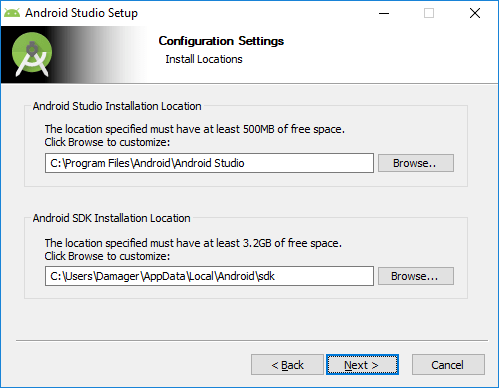
Если у вас уже установлена старая версия Android Studio, то первое окно установщика будет выглядеть как на скриншоте ниже. При этом процесс установки будет немного отличаться, однако в этой статье рассматривается только первичная установка Android Studio.
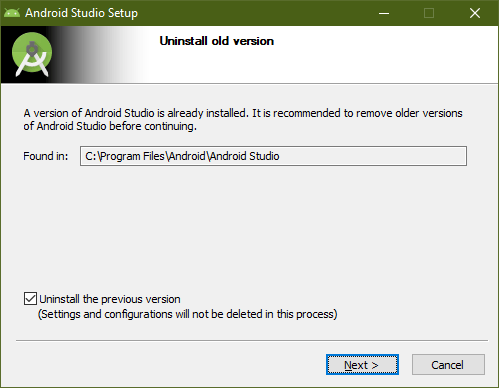
После этого несколько раз нажмите Next, оставляя все параметры по умолчанию, пока не начнется установка. После завершения установки Android Studio должна запуститься автоматически. Если нет, то ярлык программы вы сможете найти в меню «Пуск» или на рабочем столе.
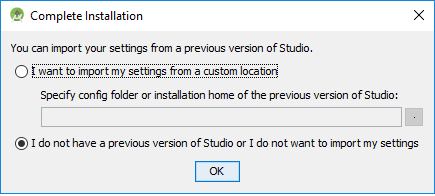
При первом запуске Android Studio нужно будет ее настроить. Сначала студия спросит, нужно ли импортировать настройки с прошлой версии. Так как это первая установка студии, то сохраненных настроек у вас нет. Оставьте второй вариант и нажмите OK.
После этого завершите настройку и скачайте необходимые компоненты с помощью Setup Wizard, который открывается после нажатия OK в предыдущем окне.
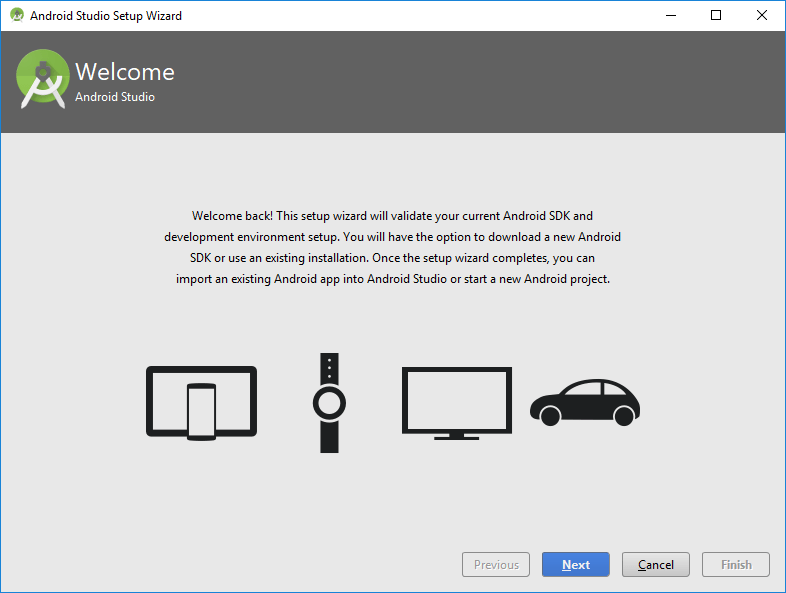
Нажмите Next и перейдите к выбору типа установки компонентов Android Studio.
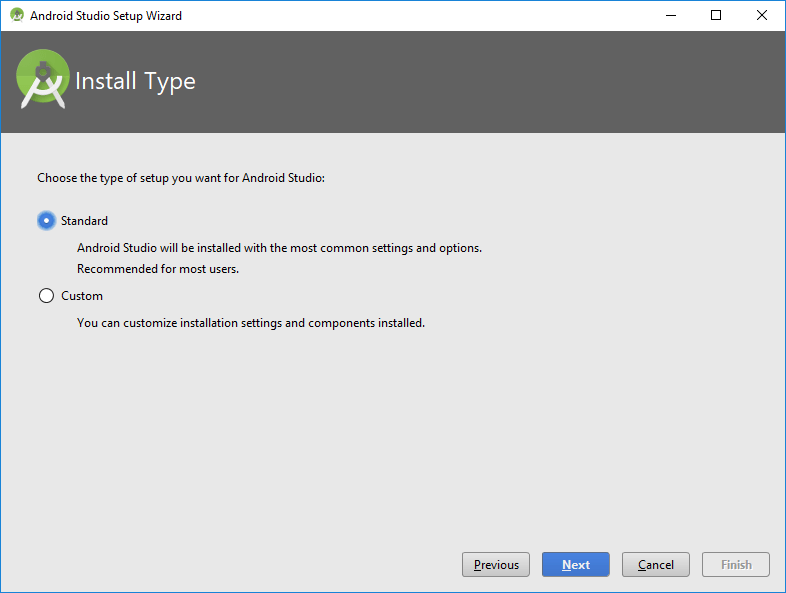
Если вам не нужна кастомная настройка компонентов, выберите Standard и нажмите Next.
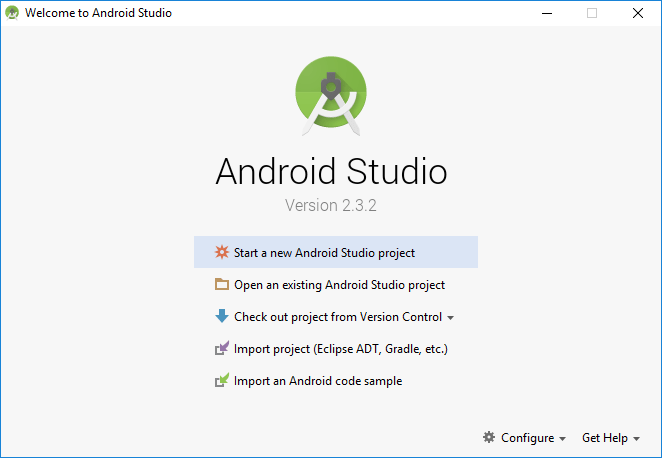
После этого установщик сообщит, что необходимо загрузить несколько компонентов для завершения установки. Нажмите Finish и подождите, пока все компоненты загрузятся и распакуются. После завершения этого процесса снова станет доступна кнопка Finish. Нажмите на нее, после чего появится экран приветствия Android Studio.
Как использовать Android Studio
Работа в Android Studio похожа на работу в большинстве современных IDE. Однако, как и везде, здесь есть свои нюансы. Далее мы разберем основы работы в Android Studio.
Для начала необходимо создать проект в Android Studio. На приветственном экране нажмите Create New Project, после этого вы увидите экран с шаблонами устройств и Activity (это класс, в котором реализуют логику экрана приложения). Для начала можно выбрать Phone and Tablet (телефоны и планшеты) и No Activity либо Empty Activity. Разница в том, что в первом случае вам нужно будет реализовать первую Activity с нуля, а во втором студия самостоятельно создаст готовый редактируемый шаблон.
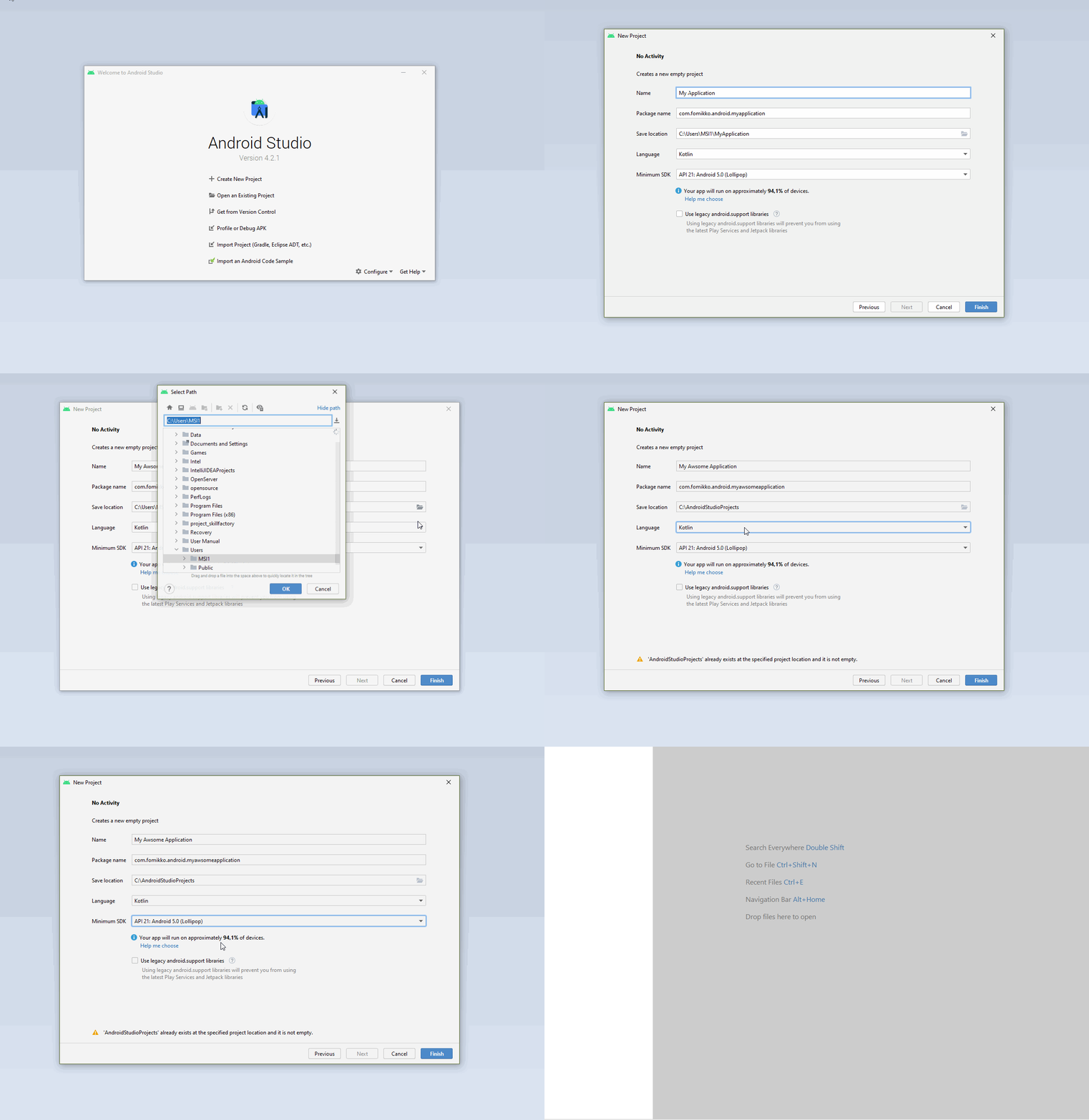
После выбора нажмите Next и увидите окно настроек будущего проекта. Название проекта (Name) в Android Studio может быть любым и даже содержать пробелы. А вот имя пакета (Package Name) должно быть уникальным, если вы собираетесь опубликовать приложение в Google Play.
Что еще можно выбрать: расположение проекта (Save Location), язык (Language), который вы собираетесь использовать (Java или Kotlin), и минимальную поддерживаемую SDK (Minimum SDK). Минимальная поддерживаемая SDK — это самая ранняя версия операционной системы Android, в которой приложение может работать. Если вы меняете расположение файлов проекта, то не забудьте создать папку, которая будет содержать ваш проект. Обратите внимание, что в названии не должно быть пробелов.
Язык здесь можно выбрать любой, потому что в проекте доступны и Java, и Kotlin. А вот минимальную поддерживаемую Android SDK выбирайте внимательно.
Студия подсказывает, какое количество устройств на сегодняшний день поддерживают ту или иную SDK. Старайтесь выбрать минимальное значение, чтобы как можно больше устройств могли успешно работать с вашим приложением в Android Studio. Но учтите, что чем ниже минимальная SDK, тем больше трудностей будет возникать при разработке.
Структура проекта Android
Если в предыдущем шаге вы выбрали шаблон Empty Activity, то при создании проекта студия сгенерирует и структуру файлов проекта. Так выглядит пустой, только что созданный проект в Android Studio.
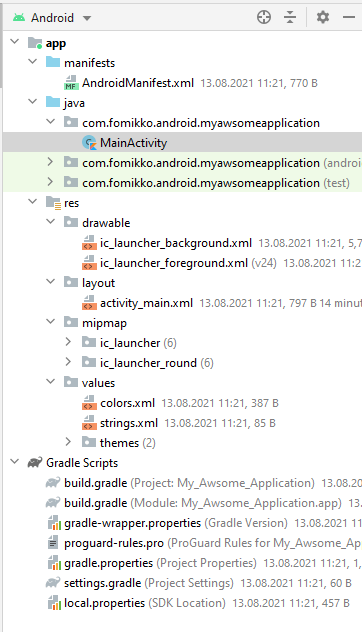
Он содержит 2 корневые папки: app и Gradle Scripts. Папка app включает 3 подпапки: manifests (содержит файлы конфигураций приложения), java (содержит исходный код приложения) и res (содержит файлы ресурсов — картинок, стилей, размерностей и т.д.).
AndroidManifest.xml в папке manifests содержит информацию о пакетах и компонентах приложения. Этот файл важен для работы приложения Android, так как именно в нем прописаны разрешения приложения на использование компонентов системы Android. Также в нем определяется, как будут запускаться компоненты приложения.
В папке java исходные файлы проекта могут содержаться в различных подпапках. Обычно в Android-приложении в папке java также есть определенная структура файлов. В этой статье мы рассматривать ее не будем, так как тема выходит за пределы общей структуры проекта.
В папка res есть несколько подпапок даже при создании тестового базового проекта, и она сильно разрастается при разработке настоящих приложений. Будьте готовы, что файлы в этой папке могут занимать много места на вашем жестком диске.
Рассмотрим подпапки, которые появляются при создании базового проекта:
- Папка drawable содержит файлы с изображениями.
- В папке layout нужно располагать xml-файлы, используемые для создания интерфейса приложения.
- Папка mipmap хранит значки приложения.
- Папка values хранит xml-файлы со значениями строк, цветов, тем, стилей.
Папка Gradle Scripts содержит скрипты для автоматизации сборки проекта.
Папка .idea не видна на скриншоте, но если изменить конфигурацию Android на Project, то она появится. Эта папка нужна для настройки метаданных проекта в Android Studio.
Редактор xml
Для редактирования xml-файлов в Android Studio встроен удобный инструмент. Он позволяет не только редактировать код xml-файлов, но и видеть изменения в режиме реального времени с помощью визуального представления. В этом же визуальном представлении можно редактировать xml-файлы.
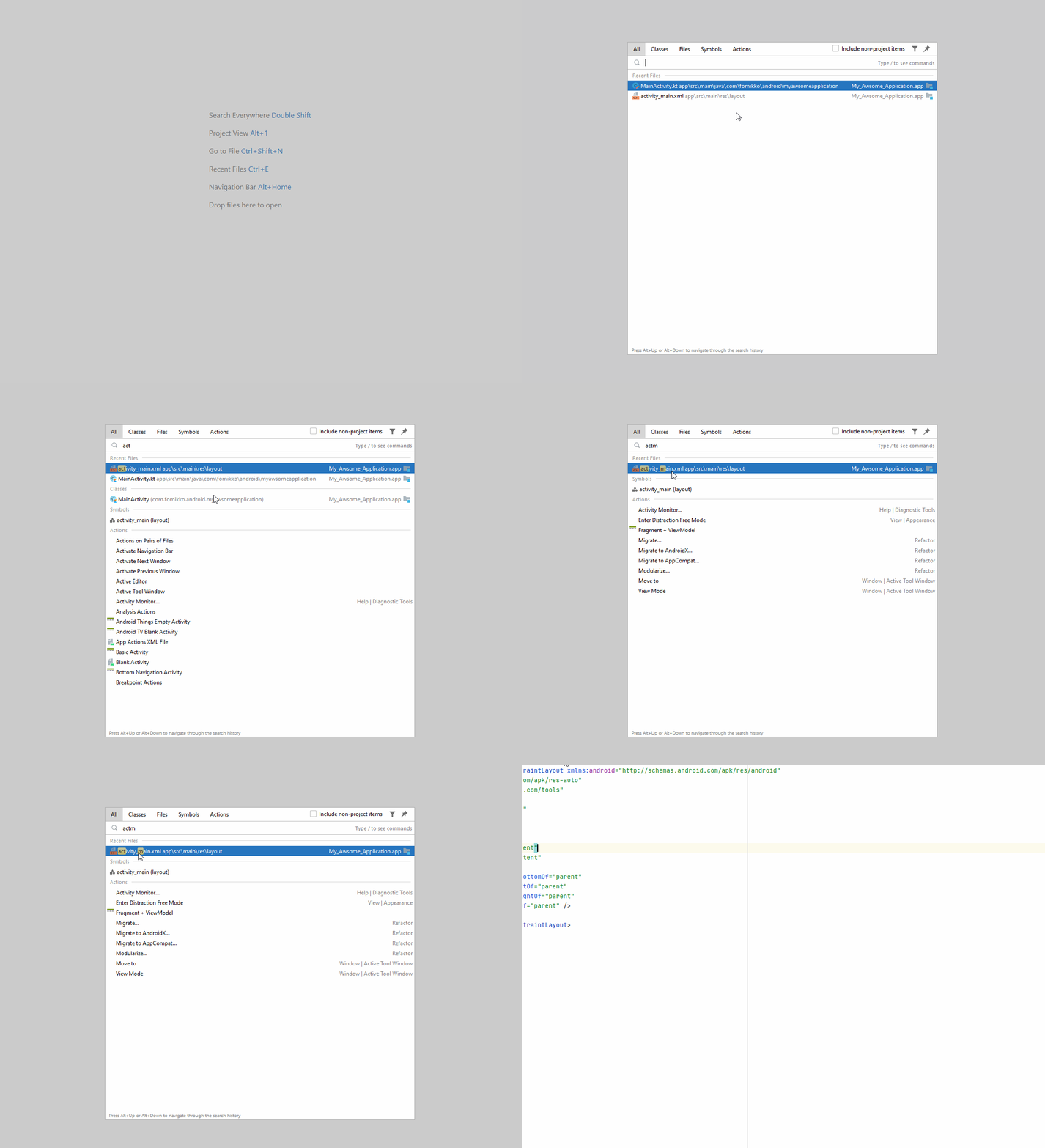
Чтобы посмотреть работу этого редактора, откройте файл activity_main.xml, сгенерированный Android Studio. Кстати, если ваш проект уже разросся и искать файлы неудобно, то нажмите клавишу Shift быстро два раза, и откроется окно поиска по файлам проекта. Начните вводить туда название нужного файла, а затем выберите его из списка. Как видно на анимации, необязательно вводить слова полностью — достаточно первых букв.
По умолчанию открывается только редактор кода.
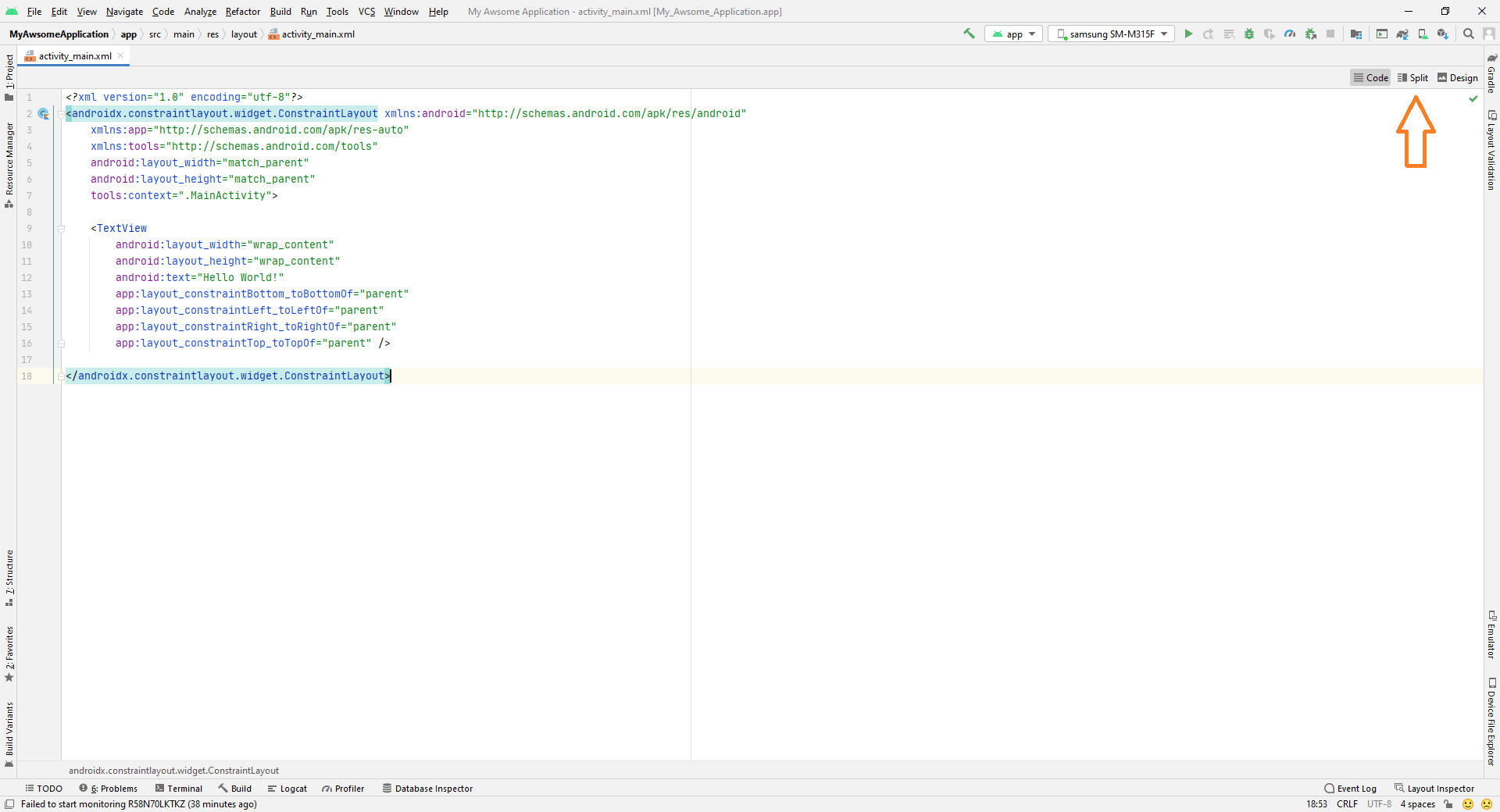
Чтобы открыть визуальный редактор, нажмите кнопку Split в верхнем правом углу, чтобы отобразить оба представления рядом. Или кнопку Design, чтобы открыть только визуальное представление.
Gradle
Android Studio выполняет сборку приложения с использованием системы Gradle. Он значительно упрощает сборку проекта из большого количества файлов в apk-файл, который можно установить на Android-устройстве.
Хочу поделиться лайфхаком, который выручал меня не раз. Если проект перестал собираться по непонятной причине, скорее всего, это связано с gradle. В таком случае в меню выберите Build, а затем опцию Clear Project.
Сборка и отладка приложения
После того как вы добавили первую функциональность в свое приложение, начните отлаживать его (запускать и проверять работоспособность всех функций). Лучше делать это на устройстве Android.
Для этого подключите устройство Android к компьютеру через USB. При этом убедитесь, что на телефоне включена отладка по USB в параметрах разработчика.
Чтобы включить параметры разработчика, в настройках своего телефона найдите пункт «Номер сборки» (обычно находится в «Сведениях об устройстве») и нажмите на него быстро семь раз. Далее перейдите в параметры разработчика и включите отладку по USB.
После этого подключите телефон через USB к компьютеру и увидите название своего устройства в верхней панели Android Studio — у меня это Samsung. Обратите внимание, на телефоне могут появиться уведомления, где нужно разрешить отладку с данного компьютера.

Затем нажмите на кнопку Run (зеленый треугольник), и приложение запустится на вашем телефоне.
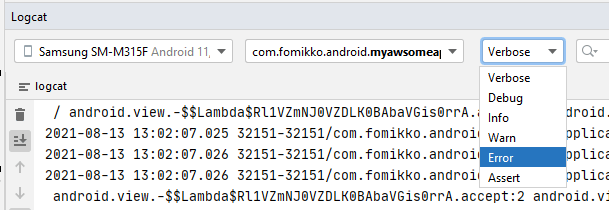
Если приложение «упало» (завершило работу, когда не должно было) или возникли какие-то другие ошибки — данные вы увидите на вкладке Logcat (внизу).

В панели настроек Logcat можно выбрать устройство, на котором производится отладка, отлаживаемый процесс и поставить фильтр на сообщения, которые хотите видеть в Logcat. Обычно сообщения об ошибках и так заметны — они выделяются красным, — но если хотите видеть только их, то поставьте фильтр Error.
Отладка приложения на виртуальных устройствах
Устройств на Android так много, что невозможно протестировать код на каждом из них. Здесь на помощь приходят виртуальные устройства, доступные для скачивания из Android Studio.
Чтобы создать виртуальное устройство, откройте AVD Manager (Android Virtual Device Manager) и начните создание желаемого устройства.
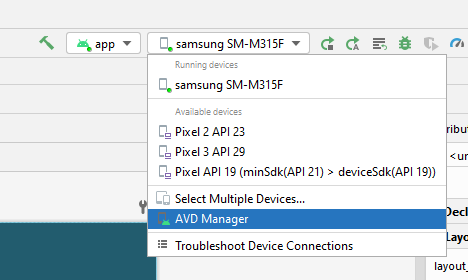
Для создания нового устройства нажмите кнопку Create Virtual Device. Затем выберите устройство (модель телефона).
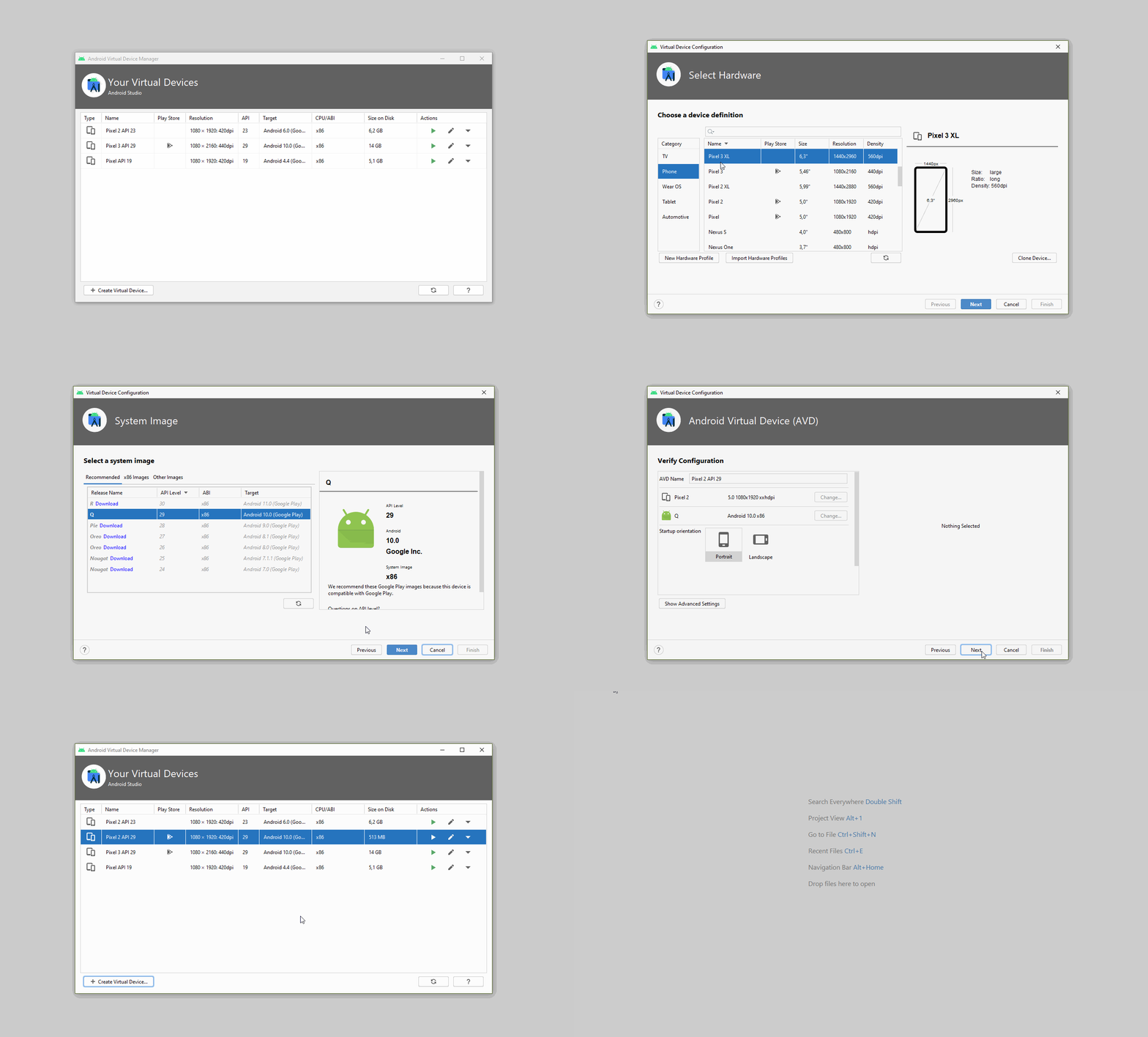
После нажмите Next и переходите к выбору системы Android, которая будет установлена на устройство. Если ранее вы не устанавливали ни одной эмулированной системы, то ее нужно будет скачать. У меня уже скачан Android Q.
После скачивания нажмите Next, затем Finish, и создание виртуального устройства завершено.
Чтобы запустить приложение на созданном устройстве, выберите его в списке устройств и нажмите кнопку Run.
Главное — практика
По-настоящему освоить Android Studio получится только самостоятельно в процессе практики. Дополнительно рекомендую изучить горячие клавиши в Android Studio (как двойное нажатие Shift для поиска по файлам).
#статьи
-

0

Всё, что нужно знать начинающим Android-разработчикам об одной из самых популярных IDE.
Иллюстрация: Катя Павловская для Skillbox Media

Филолог и технарь, пишет об IT так, что поймут даже новички. Коммерческий редактор, автор технических статей для vc.ru и «Хабра».
Android Studio — это среда разработки, которая используется для создания приложений для Android-устройств: смартфонов, планшетов, умных часов и телевизоров. В этой статье расскажем, как установить и настроить эту IDE, создать и отладить проект, а также подготовить приложение к публикации.
Содержание:
- Что такое Android Studio
- Как её установить и настроить
- Как пользоваться IDE
- Какая структура есть у проектов
- Как отладить приложение перед сборкой
- Как провести сборку в Gradle
- Что читать дальше
Android Studio — это интегрированная среда разработки (integrated development environment) от Google для создания Android-приложений. В ней можно писать код, проектировать графический интерфейс, проводить отладку и сборку приложений для публикации в магазинах.
Код в Android Studio пишут на Java или Kotlin — языке программирования, который в Google назвали официальным для разработки под операционную систему Android.
Как и любая IDE, Android Studio упрощает написание кода. Например, она умеет автоматически искать и исправлять ошибки в программах и даже писать за вас код. Для последнего используется Studio Bot — встроенный ИИ, с которым можно общаться на естественном языке.
В эмуляторе операционной системы можно запустить готовые пресеты виртуального железа, которые работают аналогично реально существующим устройствам, или создать собственные конфигурации с определённой версией операционной системы. Это позволяет протестировать приложение на десятках разных устройств.
Когда код будет написан и протестирован, Android Studio приведёт его к формату, подходящему для публикации в Google Play, AppGallery, RuStore и других магазинах приложений для Android.
Android Studio можно установить на основные операционные системы: Windows, Linux и macOS. Для этого скачайте установочный файл с официального сайта IDE и запустите его.
Рассмотрим процесс установки Android Studio на Windows 10.
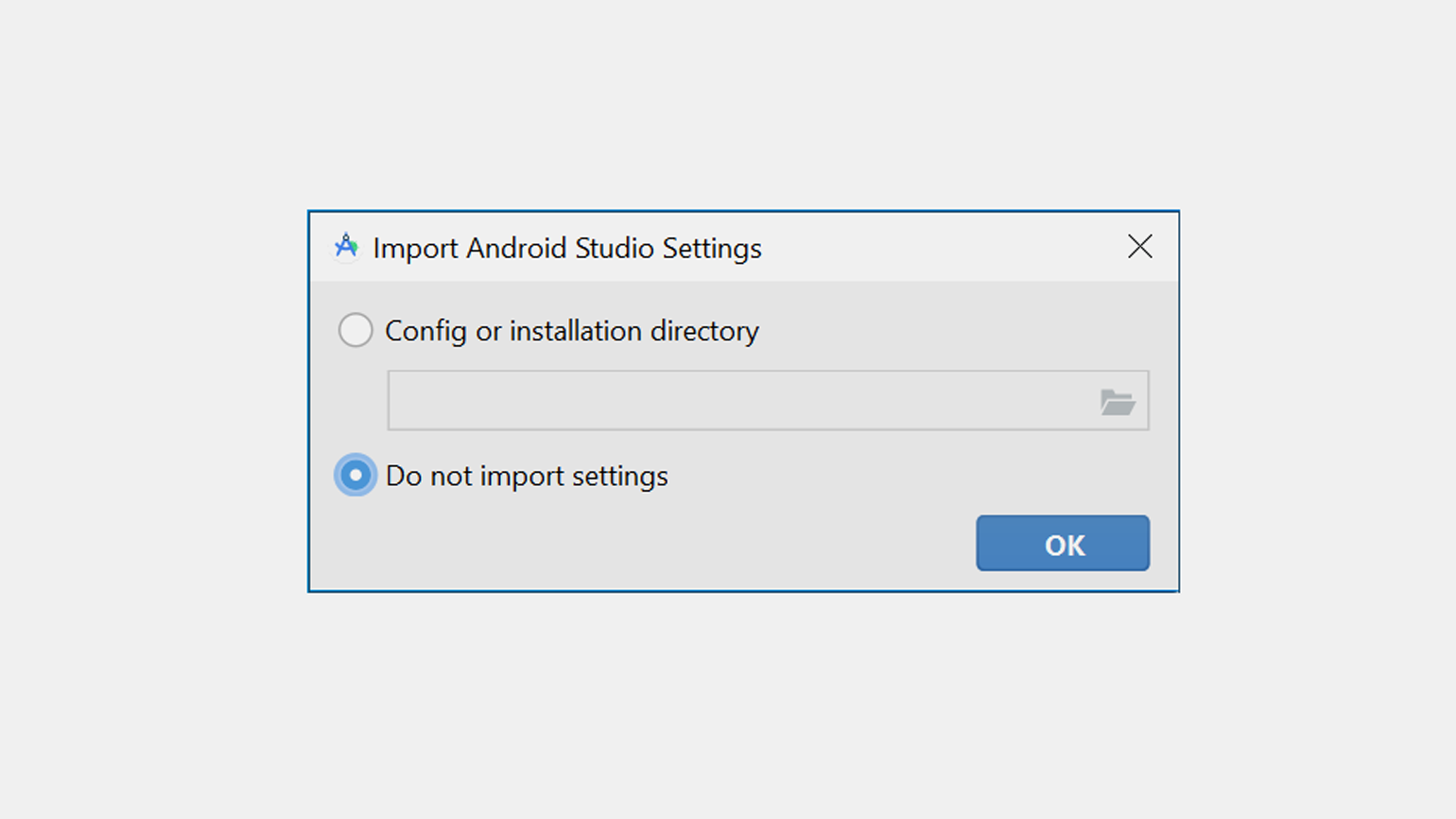
После запуска установщика вас встретит окно, предлагающее указать путь к файлу конфигурации или папке с файлами предыдущей установки — Config or installation directory. Если вы ранее не пользовались Android Studio, то выберите Do not import settings.
Скриншот: Skillbox Media
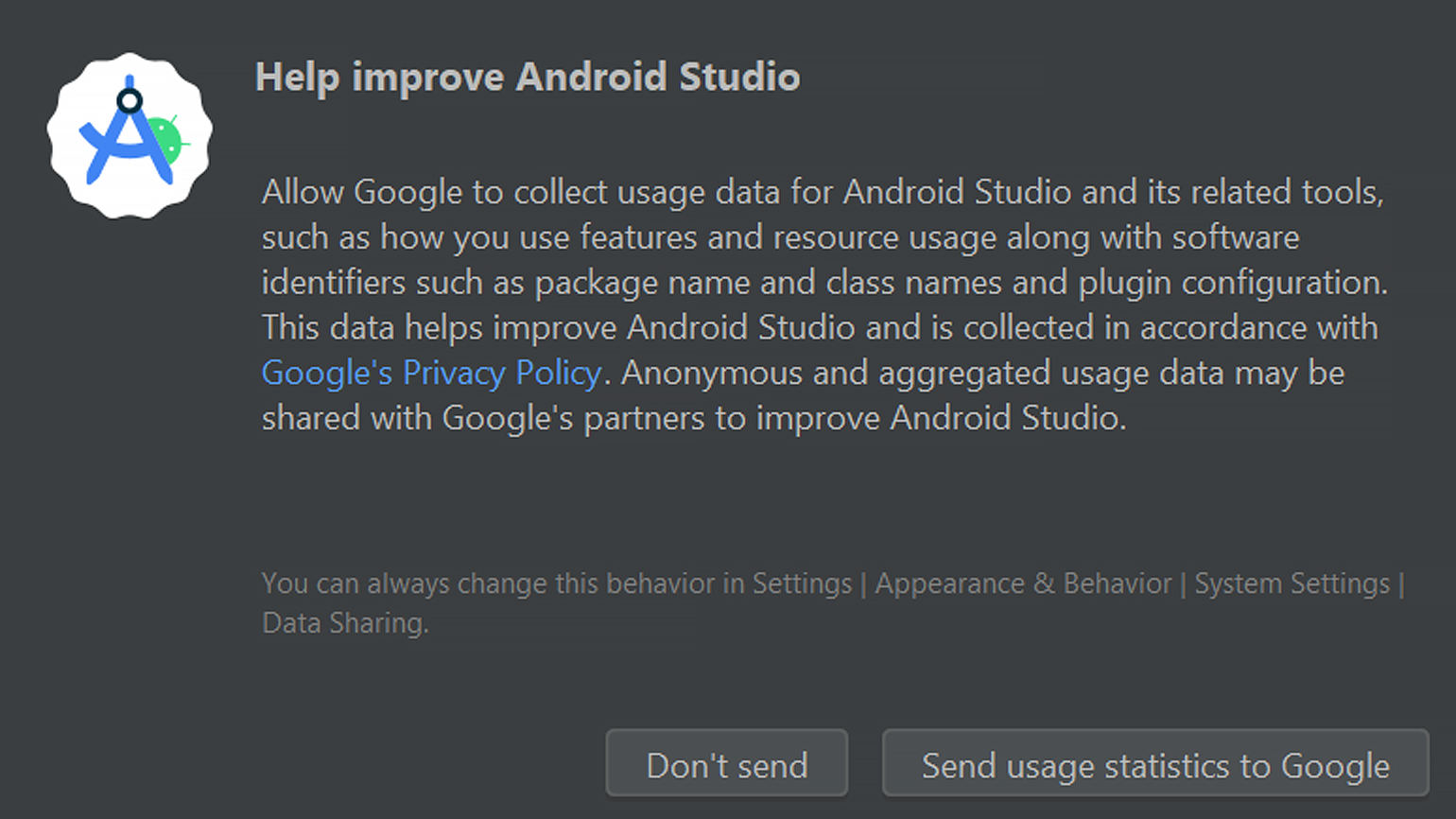
После этого установщик предложит отправлять анонимную статистику об использовании в Google для улучшения работы IDE. Если вы не против, выберите Send usage statistics to Google, иначе — Don’t send.
Скриншот: Skillbox Media
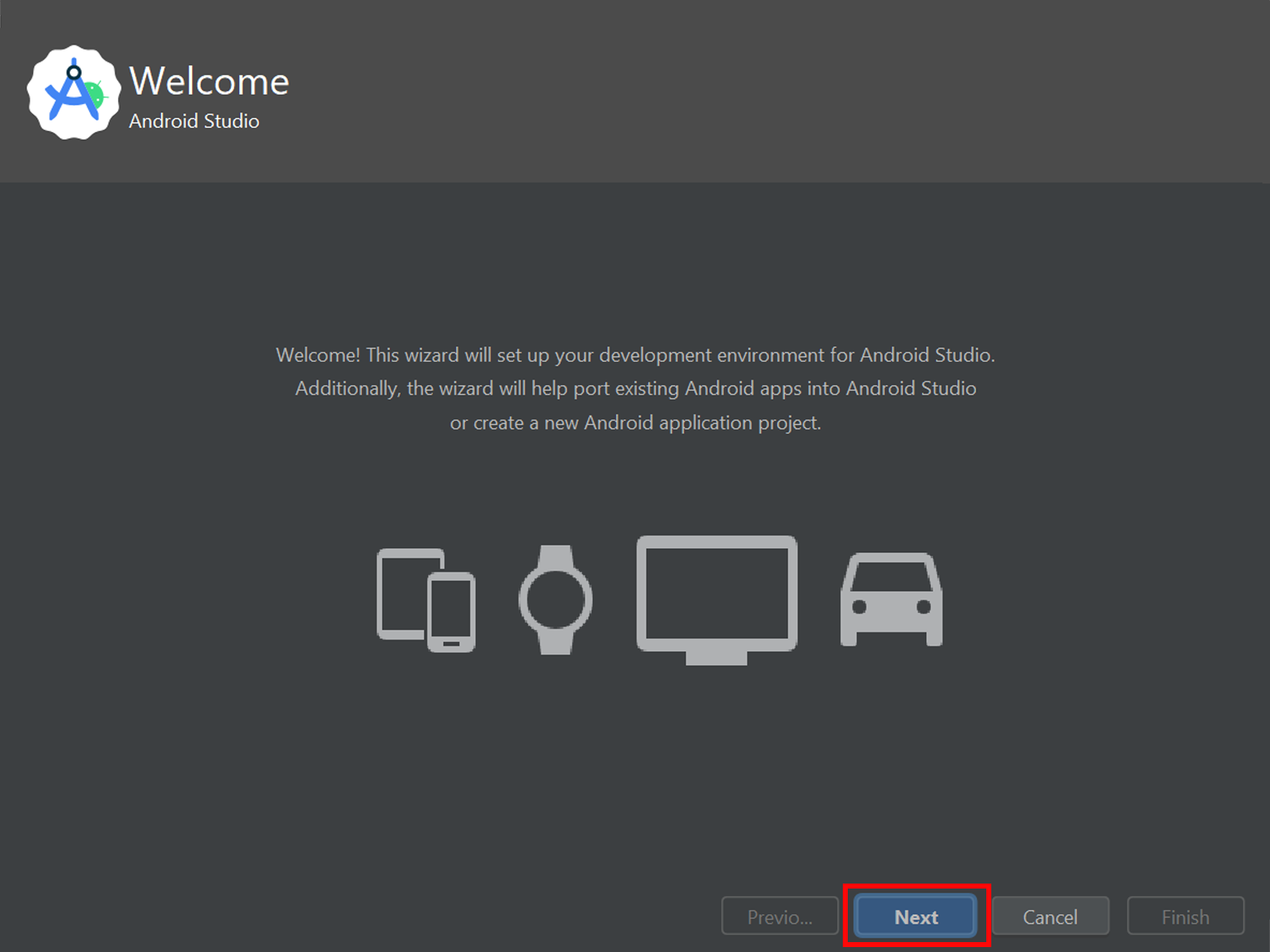
На открывшемся приветственном экране нажмите кнопку Next:
Скриншот: Skillbox Media
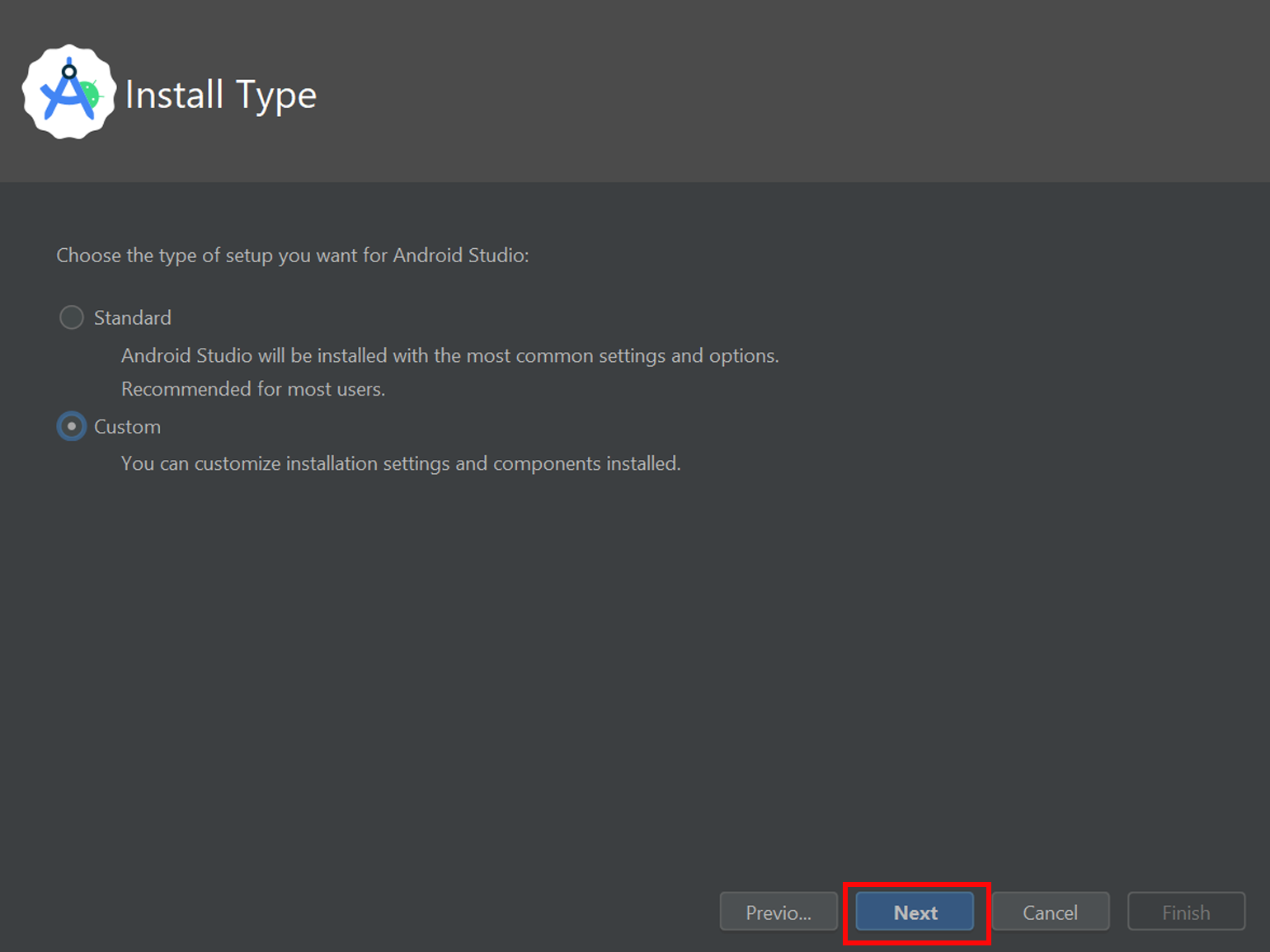
Если вы хотите вручную настроить параметры IDE, то в следующем окне выберите пункт Custom.
Скриншот: Skillbox Media
Снова нажмите Next. После этого установщик предложит выбрать светлую или тёмную тему приложения.
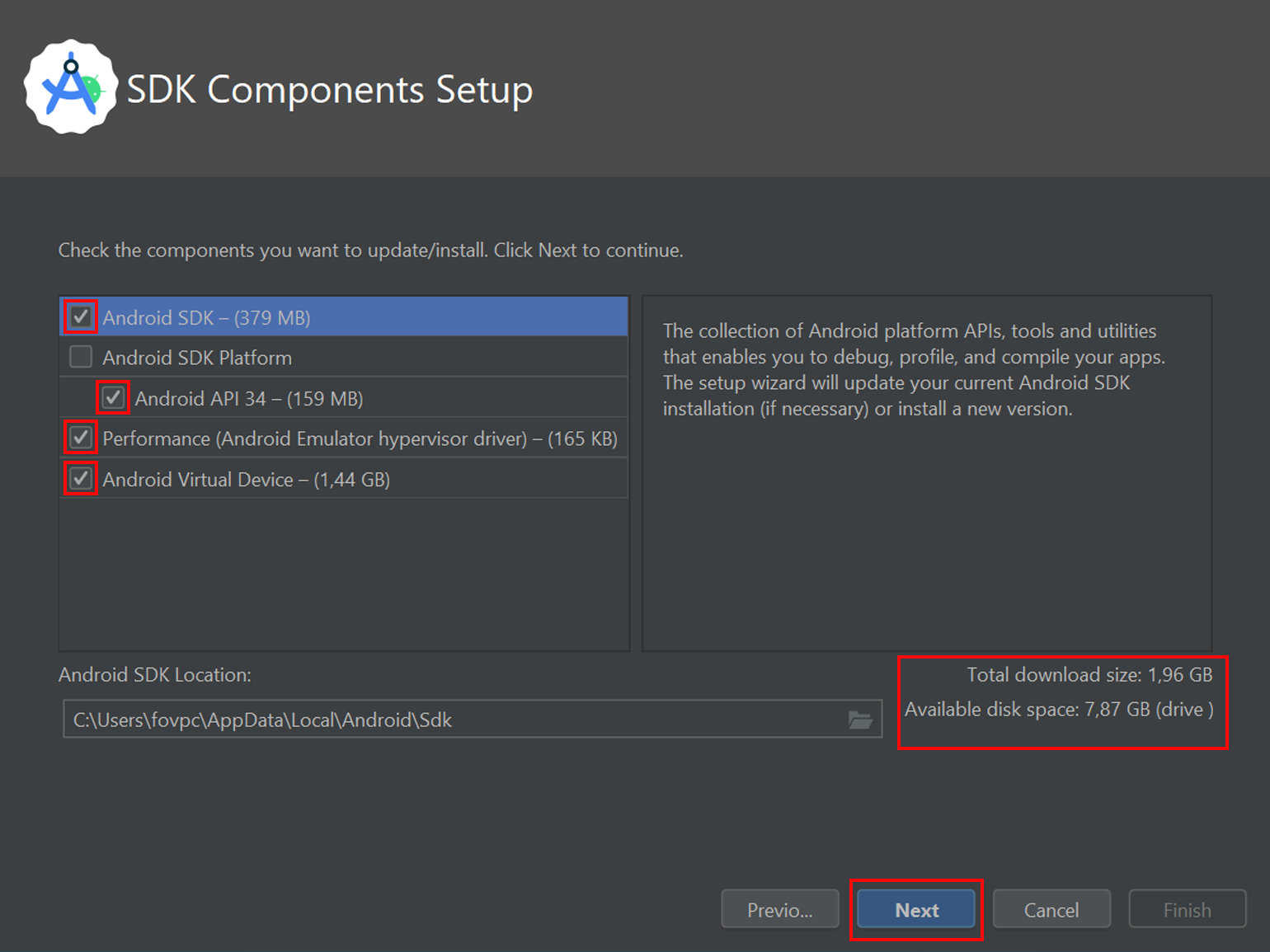
На экране установки SDK Components Setup рекомендуем оставить все галочки как есть:
Скриншот: Skillbox Media
На этом окне можно выбрать папку для установки IDE. Установщик покажет, сколько места ему требуется.
Важно!
Папка для установки должна быть пустой, иначе Android Studio откажется устанавливать файлы.
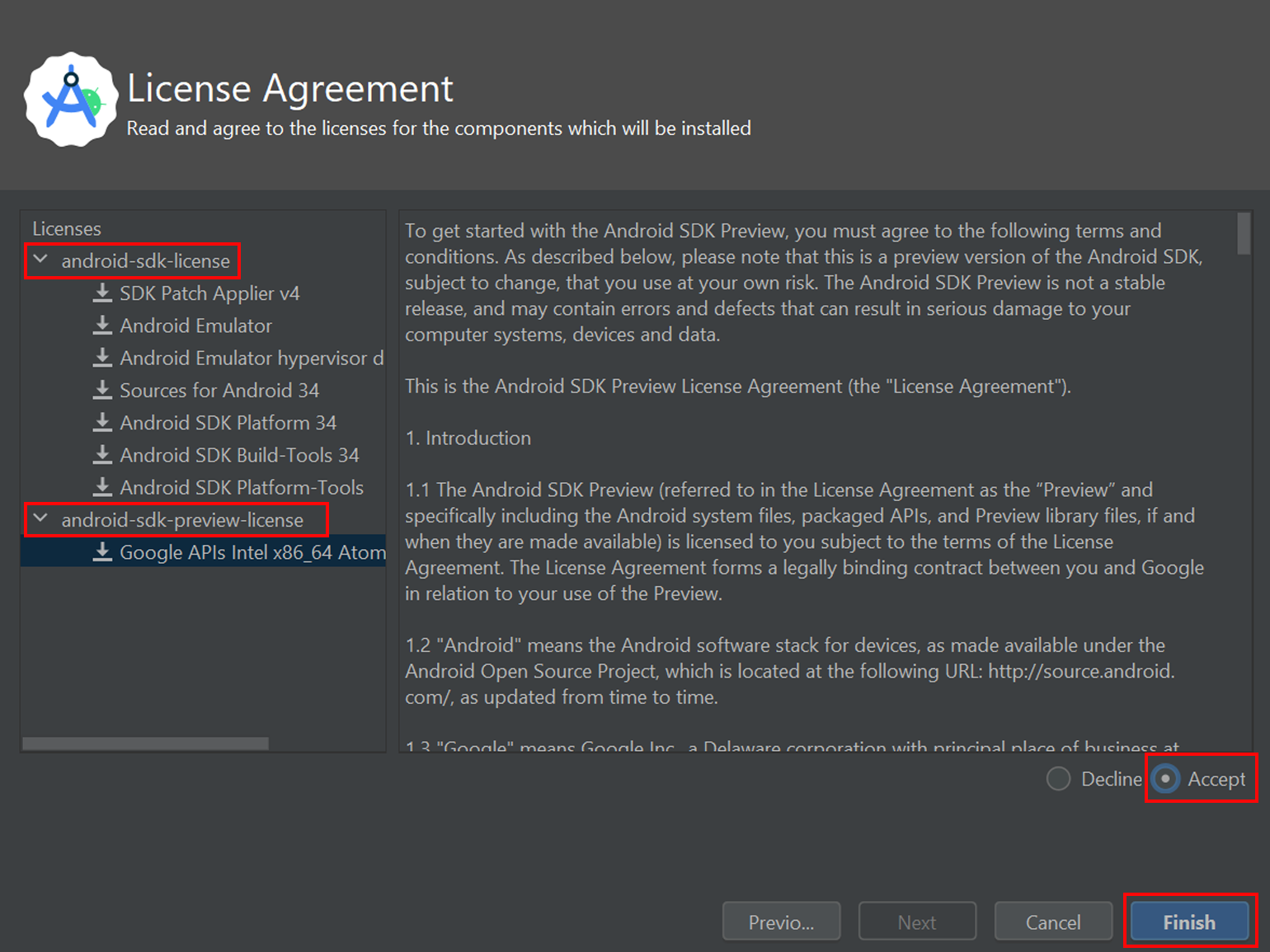
Нажимайте кнопку Next, пока не окажетесь на экране с заголовком License Agreement. Вам нужно принять лицензионные соглашения. Для этого выберите пункт android-sdk-license слева в окне, затем поставьте галочку Accept справа внизу. То же самое повторите с пунктом android-sdk-preview-license, затем нажмите Finish. Android Studio начнёт загрузку нужных файлов, по окончании которой IDE будет готова к первому запуску.
Скриншот: Skillbox Media
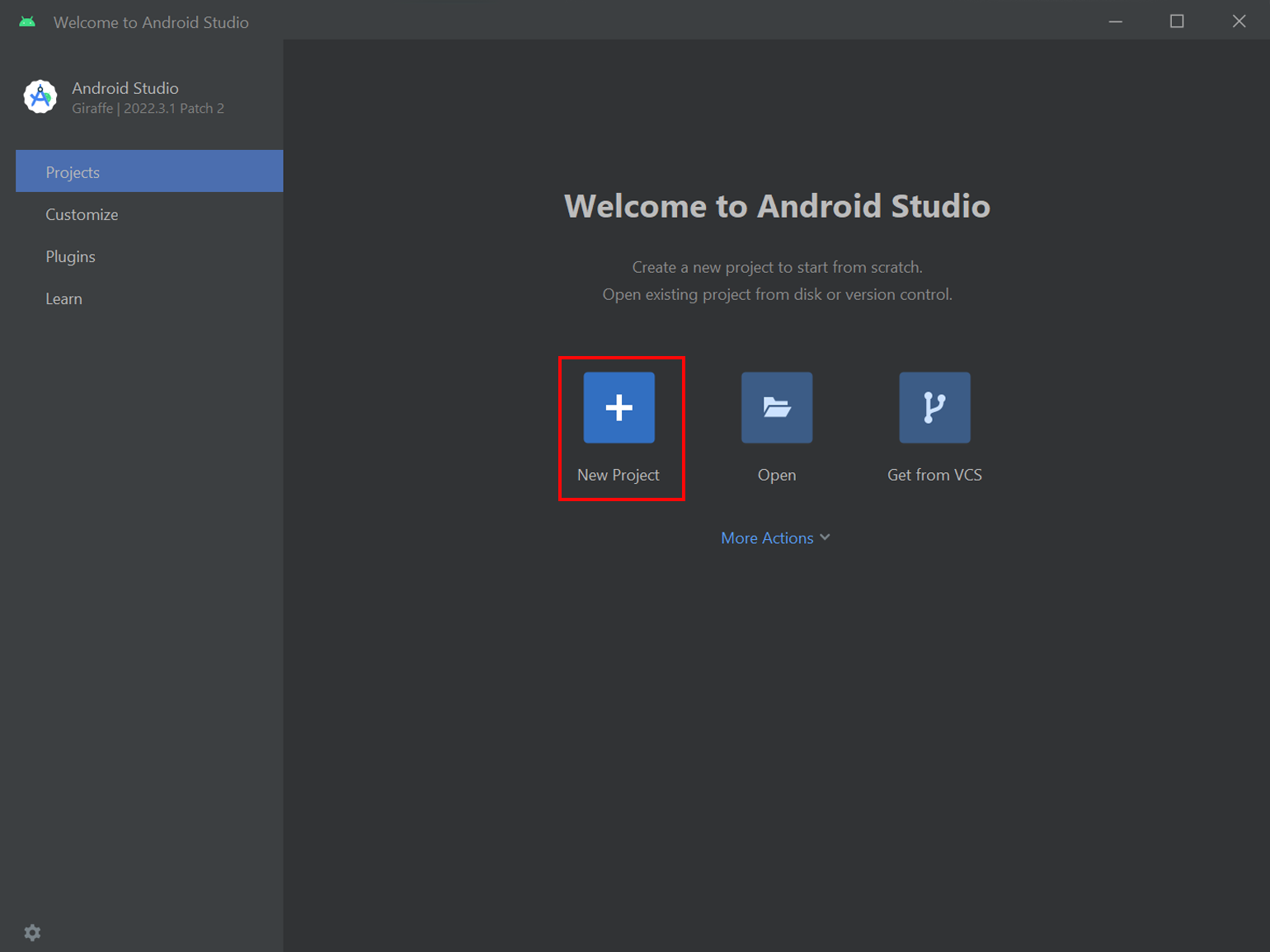
Запустите IDE. Чтобы начать новый проект, нажмите кнопку New Project в приветственном окне.
Скриншот: Skillbox Media
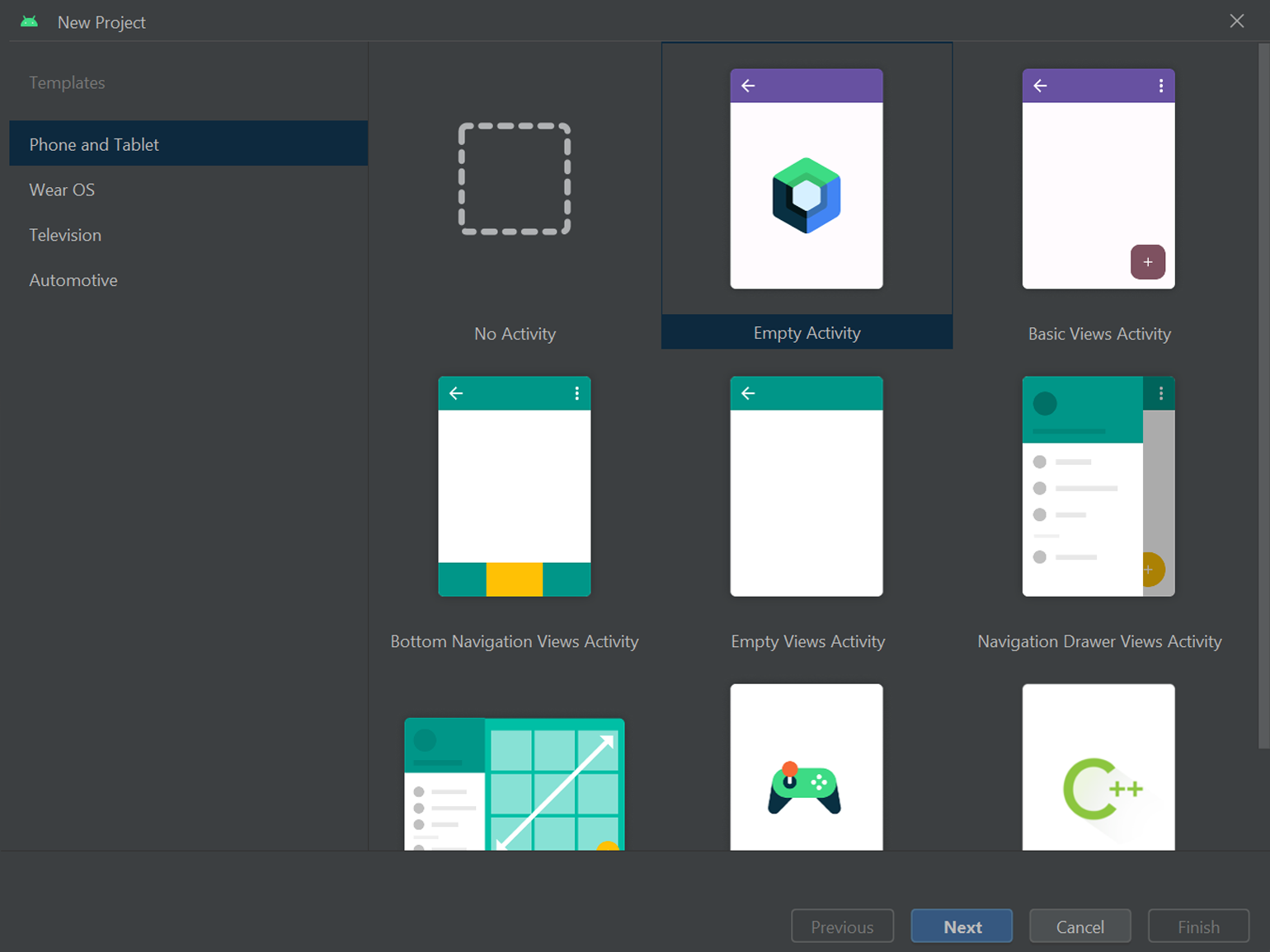
В следующем окне нужно выбрать тип устройства (слева) и шаблон для проектирования. Справа будут расположены готовые шаблоны и две пустые заготовки: No Activity и Empty Activity.
Разработчики чаще всего используют два последних варианта. Мы выберем Empty Activity, потому что в этой заготовке есть пустой слой активности, в то время как в No Activity его придётся создавать самостоятельно.
Скриншот: Skillbox Media
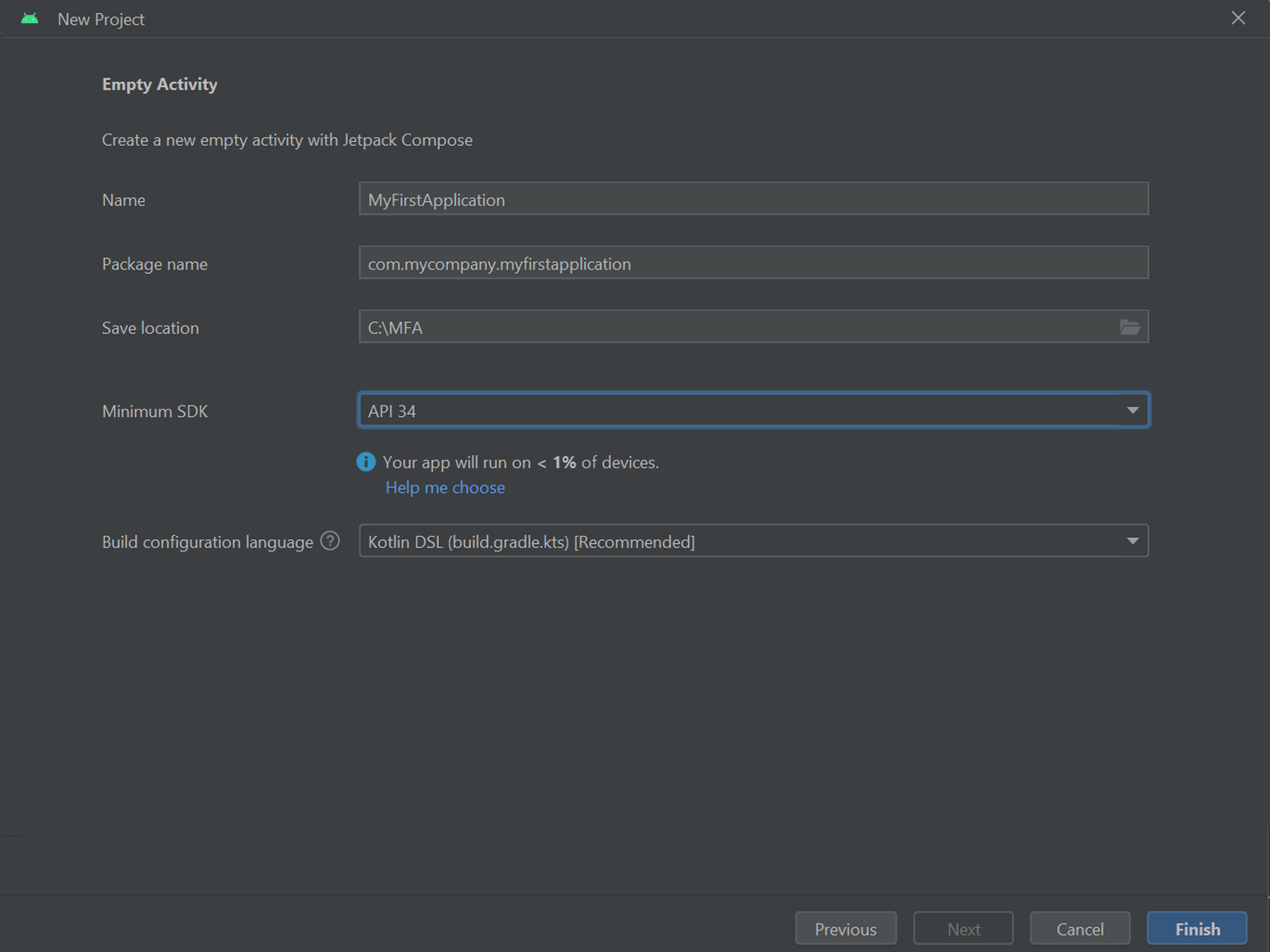
На следующем экране Android Studio потребуется заполнить информацию о будущем приложении:
Скриншот: Skillbox Media
Что означают поля:
Name — название приложения.
Package Name — идентификатор приложения. Именно его будет видеть мобильная ОС и магазин приложений Google Play. Его изменение распознаётся системой как создание абсолютно нового приложения, даже если Name и программный код останутся прежними. Как правило, Package Name указывается в формате com.название_компании.название_приложения.
Save location — путь до каталога, в котором будет храниться проект.
Minimum SDK — минимальная версия Android, на которой запустится ваше приложение. Интересно, что под этим полем Android Studio подсказывает, на каком количестве активных Android-устройств можно будет использовать вашу программу.
Build configuration language — язык конфигурации сборки. По умолчанию рекомендуется использовать Kotlin DSL, его и оставим.
Когда все данные будут введены, нажмите кнопку Finish.
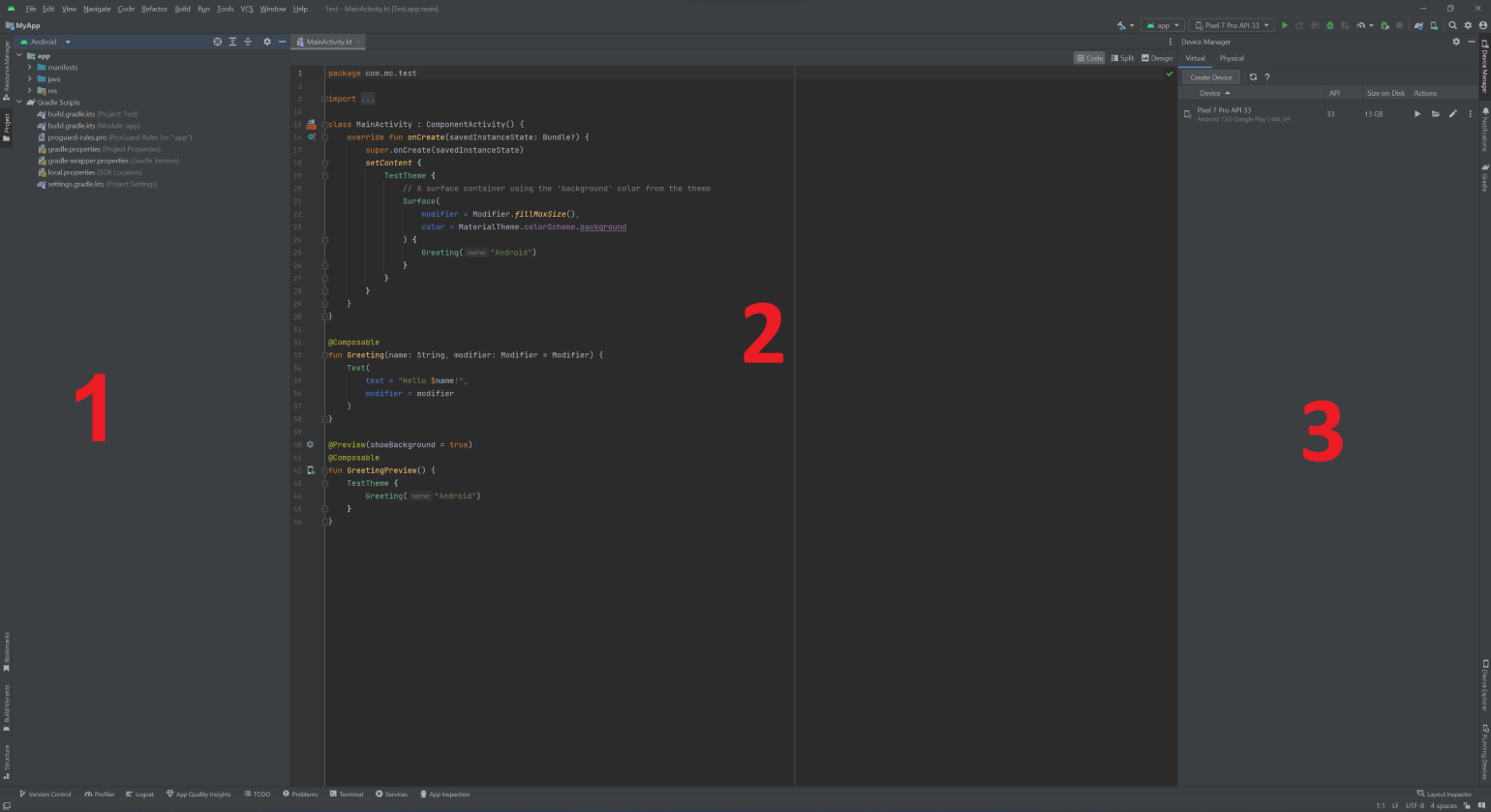
После создания проекта, откроется главное окно редактирования кода и элементов приложения с тремя разделами на экране:
- Дерево каталогов проекта.
- XML — редактор кода.
- Управление виртуальными устройствами эмулятора Android.
Скриншот: Skillbox Media
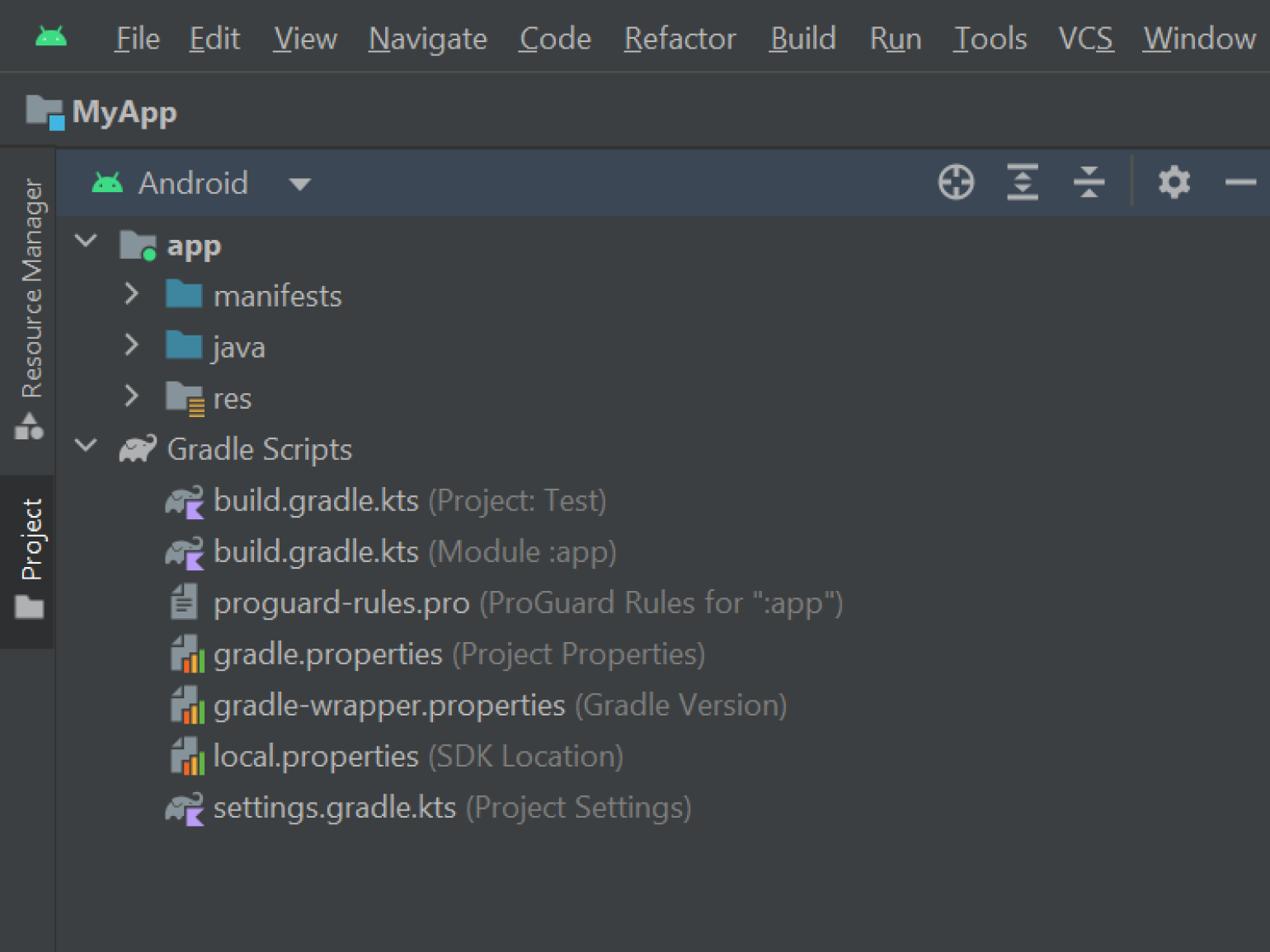
В левой части экрана есть блок, в котором отображаются основные каталоги разработки — app и Gradle Scripts. Рассмотрим подробнее находящиеся в них папки.
Скриншот: Skillbox Media
Раздел app:
manifests — папка, в которой хранится AndroidManifest.xml, содержащий описание компонентов программы. Когда приложение запускается на Android-устройстве, то в первую очередь считывается этот файл.
java — папка с файлом MainActivity.kt, содержащим исходный код проекта.
res — хранилище графических и стилистических данных: иконки, макеты и стили оформления.
Раздел Gradle Scripts:
Каталог Gradle Scripts содержит конфигурационные файлы сборки приложения в среде Gradle. Это программный инструмент автоматической упаковки приложения в готовый для установки пакет. Основной файл здесь — build.gradle.kts (Module: app). В нём содержатся параметры сборки проекта. Главные из них:
- android{…} — тут указаны минимальная версия Android, с которой будет работать приложение, идентификатор и версия программы.
- Dependencies{…} — список зависимостей и библиотек, подключённых к проекту.
Отладка — это процесс проверки работоспособности приложения. Она позволяет просматривать системный журнал логов, устанавливать точки останова, проверять значения переменных и делать скриншоты и видеозаписи в процессе.
Отладить приложения в Android Studio можно двумя способами — программным и аппаратным.
Протестировать приложение в Android Studio можно во встроенном эмуляторе ОС Android.
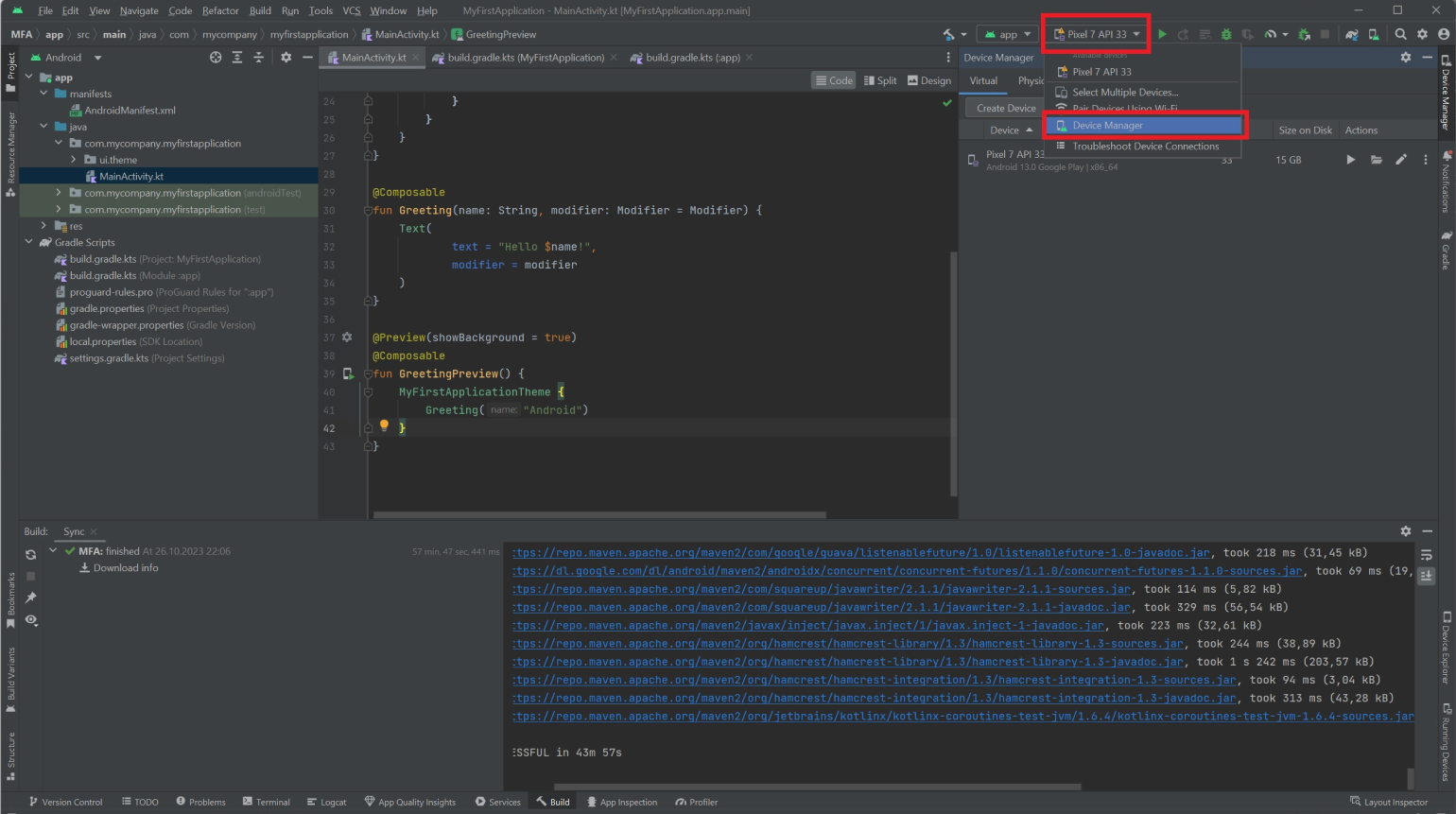
Нажмите на пункт меню с названием устройства, находящийся в правом верхнем углу IDE рядом с кнопкой app, и из выпадающего меню выберите Device Manager.
Скриншот: Skillbox Media
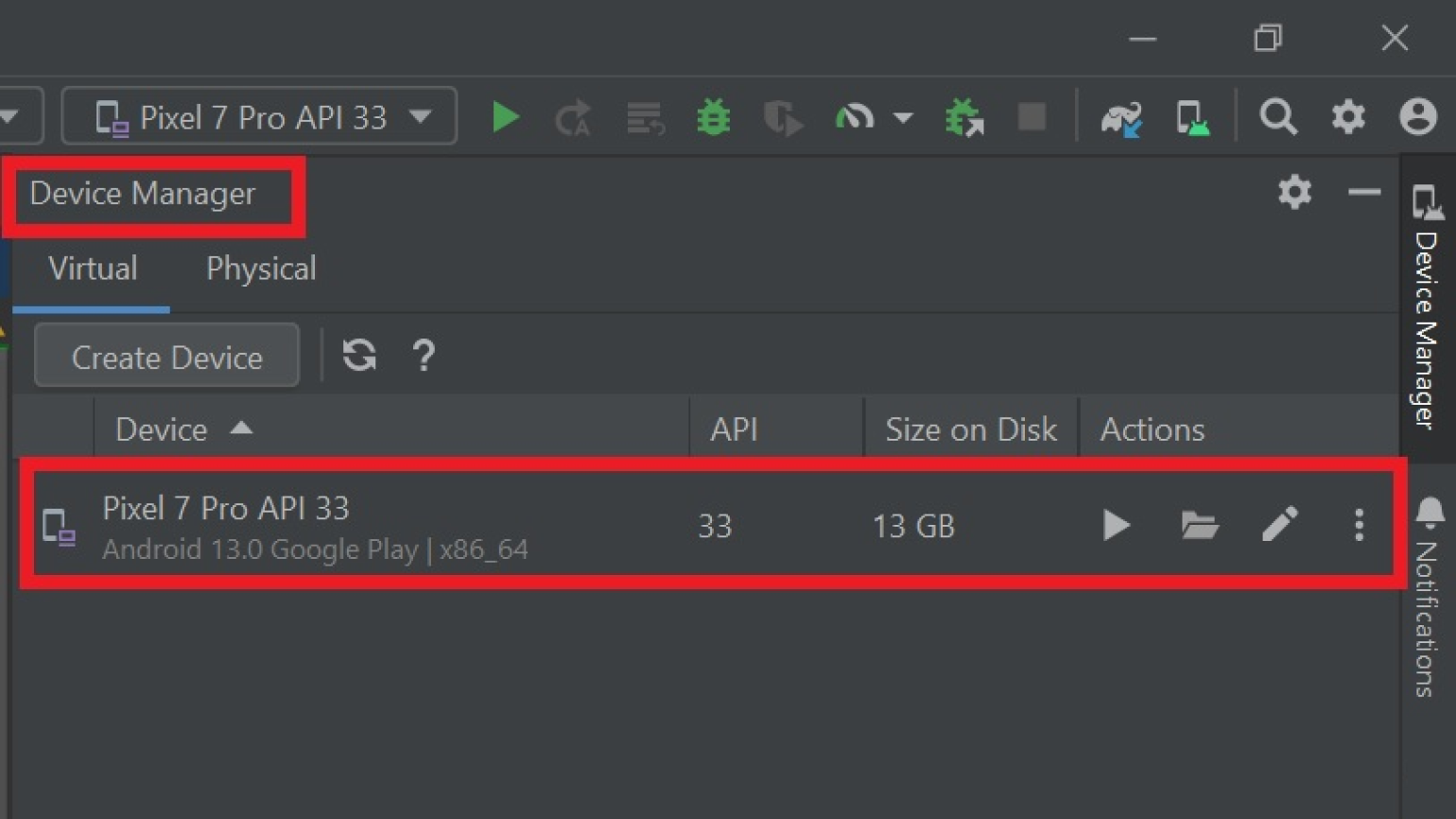
В открывшемся окне можно выбрать готовые пресеты виртуального железа и ОС или же создать их самому, нажав Create Device. В нашем примере используем пресет, имитирующий аппаратную часть Google Pixel 7 с API 33, соответствующий Android 13.
Скриншот: Skillbox Media
Убедитесь, что в строке меню из первого пункта присутствует название вашей виртуальной машины и нажмите зелёную кнопку Run. Запустится эмулятор Android с вашим приложением в режиме отладки.
Для этого метода вам потребуется устройство на ОС Android с включённой функцией Отладка по USB. Данный пункт можно найти в настройках устройства в разделе Для разработчиков, который скрыт по умолчанию. Его месторасположение и способ активации зависят от производителя устройства. Инструкцию можно найти на официальном сайте производителя смартфона или на тематических форумах.
После того как вы включили отладку, подключите смартфон к компьютеру через USB. На смартфоне появится уведомление с вопросом: «Разрешить отладку по USB с данного компьютера?» Разрешайте.
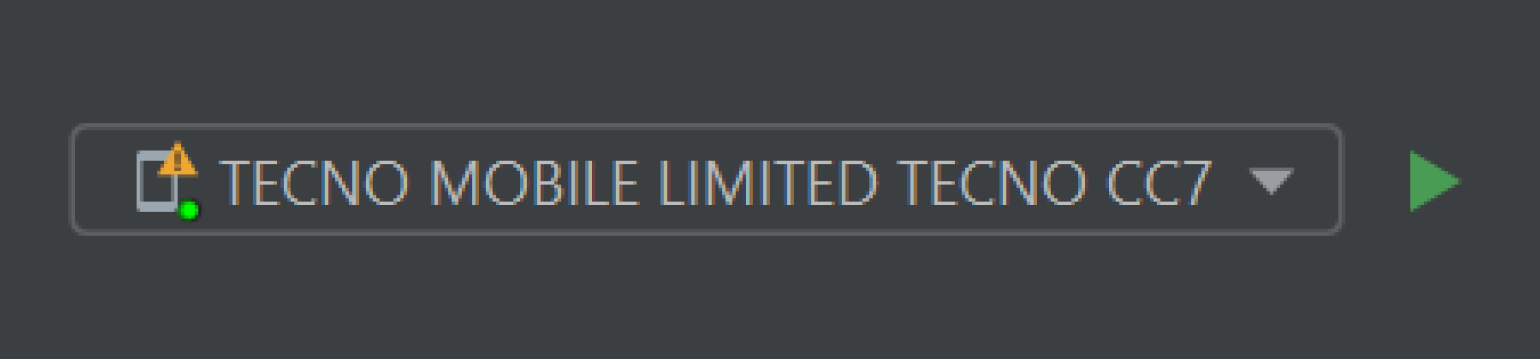
В интерфейсе Android Studio, справа вверху, появится название вашего смартфона:
Скриншот: Skillbox Media
Нажмите на зелёную кнопку Run. После этого Android Studio подготовит приложение и запустит его на вашем Android-смартфоне в режиме отладки.
Для сборки приложения Android Studio использует модуль Gradle.
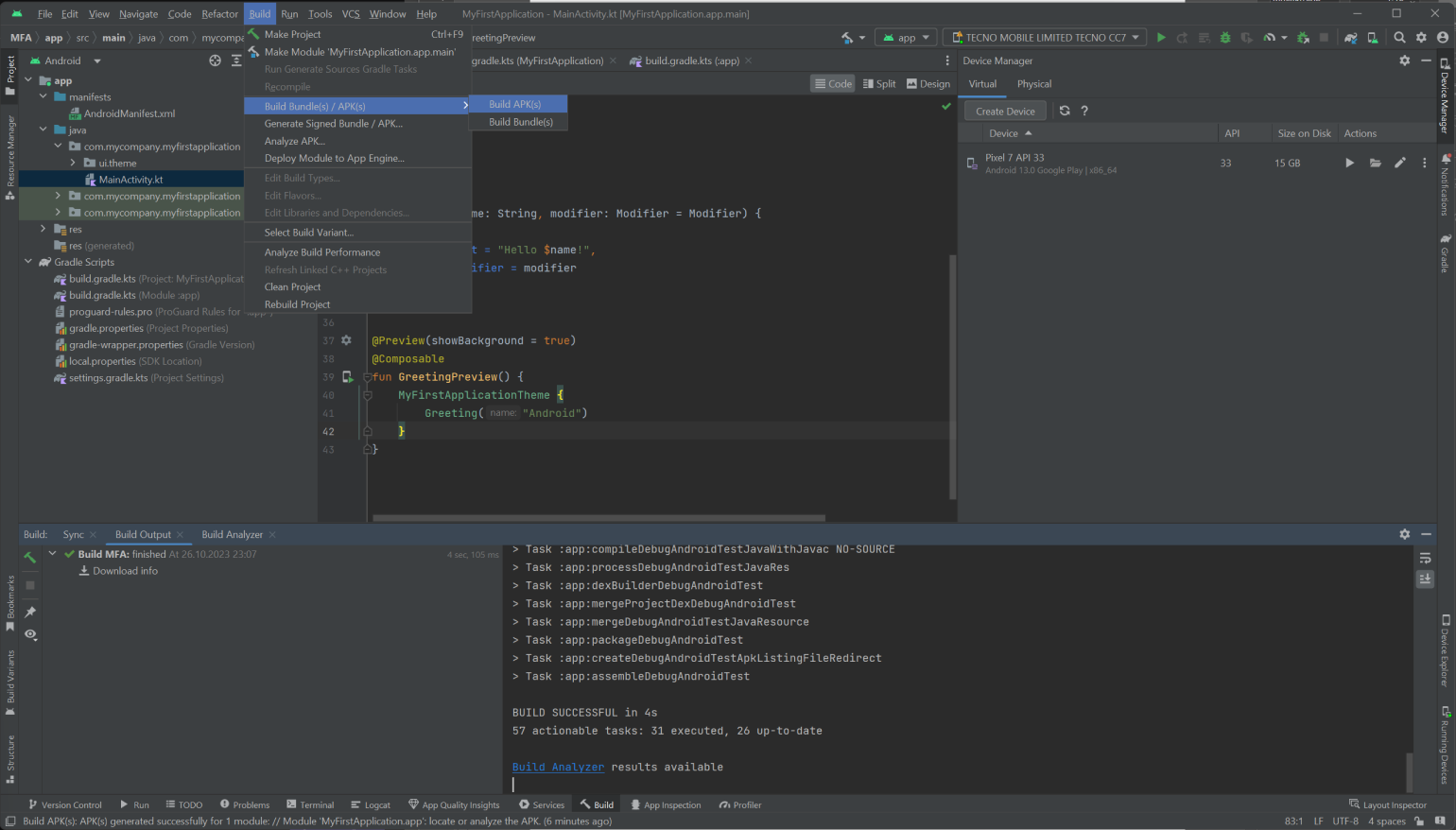
Скриншот: Skillbox Media
Чтобы запустить процесс сборки, откройте в верхнем меню IDE раздел Build, перейдите в подменю Build Bundle(s) / APK(s) и выберите, в каком формате вам нужно приложение:
Build APK(s) — создаёт .apk-файл, готовый к установке на устройство и к размещению в магазинах дистрибуции приложений, кроме Google Play.
Build Bundle(s) — создаёт проект в формате .aab, готовый для публикации в Google Play.
Результат вы найдёте в папке проекта, по пути app/build/outputs/apk/debug. Его можно загрузить в любой магазин приложений.

Жизнь можно сделать лучше!
Освойте востребованную профессию, зарабатывайте больше и получайте от работы удовольствие. А мы поможем с трудоустройством и важными для работодателей навыками.
Посмотреть курсы
Чтобы стать успешным Android-разработчиком нужно хорошее понимание языка Java, API Android и архитектуры приложений Android.
Также важно использовать эффективную среду разработки. В течение многих лет Eclipse IDE с плагином ADT была наиболее популярной платформой для разработки под Android. Но сегодня лидерство принадлежит Android Studio:
В этой статье я кратко расскажу об этой платформе и покажу, как загрузить, установить и запустить ее. После этого мы создадим с помощью Android Studio анимированное мобильное приложение.
- Начало работы с Android Studio
- Загрузите Android Studio
- Windows
- Android Studio Mac OS
- Linux
- Пакетная установка и Android Studio SDK
- Установка Android Studio на 64-разрядную Windows 8.1
- Запуск Android Studio
- Ваше первое мобильное приложение в Android Studio
- Создание нового проекта
- Окна проекта и редактора
- Заключение

Android Studio является официально поддерживаемой Google IDE для разработки Android-приложений. Основанная на IntelliJ IDEA, Android Studio доступна под лицензией Apache 2.0. Актуальная стабильная версия 2.1.1 включает в себя следующие функции:
- Единая среда, в которой можно разрабатывать приложения для всех Android-устройств;
- Возможность создания приложений под Android TV и Android Wear;
- «Мастера» для создания общих макетов и компонентов Android, работающие на основе шаблонов;
- Функциональный редактор макетов, который позволяет перетаскивать компоненты пользовательского интерфейса и включает в себя возможность предварительного просмотра макетов на нескольких экранах;
- Рефакторинг для Android и быстрые исправления;
- Поддержка разработки на основе Gradle;
- Инструменты Lint для повышения производительности, юзабилити, устранения проблем связанных с совместимостью версий и другие;
- Интеграция с ProGuard и возможность подписки на приложения;
- Быстрый и многофункциональный эмулятор;
- Instant Run для внесения изменений в запущенное приложение без создания нового файла APK (Application PacKage Zip);
- Встроенная поддержка облачной платформы Google для интеграции с Google Cloud Messaging и App Engine;
- C++ и NDK;
- Расширение возможностей Android Studio с помощью плагинов.
Google предоставляет Android Studio для Windows, Mac OS X и Linux. Загрузить это программное обеспечение можно с официальной страницы приложения. Перед установкой Android Studio убедитесь, что операционная система и ваш компьютер соответствует следующим требованиям:
- Microsoft Windows 7/8/10 (32-разрядная или 64-разрядная версия);
- 2 ГБ оперативной памяти, рекомендуется 8 ГБ оперативной памяти;
- 2 ГБ свободного места на диске, рекомендуется 4 ГБ (500 МБ для IDE + 1,5 ГБ для SDK Android и образа эмулятора);
- Минимальное разрешение экрана 1280 на 800 пикселей;
- JDK 8;
- Для ускоренного эмулятора: 64-разрядная операционная система и процессор Intel с поддержкой функций Intel VT-x, Intel EM64T (Intel 64) и Execute Disable (XD).
- Mac OS X 10.8.5 или выше, вплоть до 10.11.4 (El Capitan);
- 2 ГБ оперативной памяти, рекомендуется 8 ГБ оперативной памяти;
- 2 ГБ свободного места на диске, рекомендуется 4 ГБ (500 МБ для IDE + 1,5 ГБ для Android SDK и образа эмулятора);
- Для Android Studio минимальное разрешение экрана должно составлять 1280 на 800 пикселей;
- JDK 6.
- Стационарный компьютер с GNOME или KDE: протестированный на Ubuntu 12.04, Precise Pangolin (64-разрядное распределение, поддерживающее 32-разрядные приложения);
- 64-разрядное распределение, позволяющее запускать 32-разрядные приложения;
- Библиотека GNU C (glibc) версии 2.11 или новее;
- 2 ГБ оперативной памяти, рекомендуется 8 ГБ оперативной памяти;
- 2 ГБ свободного места на диске, рекомендуется 4 ГБ (500 МБ для IDE + 1,5 ГБ для Android SDK и образа эмулятора);
- Минимальное разрешение экрана 1280 на 800 пикселей;
- JDK 8;
- Для ускоренного эмулятора: процессор Intel с поддержкой функций Intel VT-x, Intel EM64T (Intel 64) и Execute Disable (XD) или процессор AMD с поддержкой технологии виртуализации AMD (AMD-V).
Когда вы убедитесь, что операционная система совместима и подходит для установки и настройки Android Studio, загрузите соответствующий дистрибутив.
android-studio-bundle-143.2821654-windows.exe включает в себя установщик и Android Studio SDK. В качестве альтернативы можно загрузить файл дистрибутива без установщика и SDK.
Я запустил android-studio-bundle-143.2821654-windows.exe, чтобы началась установка Android Studio. Установщик выводит диалоговое окно установки Android Studio, показанное на рисунке 1:

Рисунок 1. Настройка Android Studio
Нажав кнопку «Далее», я перехожу к следующему диалоговому окну, в котором можно отказаться от установки Android SDK (входит в комплект установки) и Android Virtual Device (AVD):

Рисунок 2. Вы хотите установить Android SDK и AVD?
Я решил сохранить настройки по умолчанию. После нажатия кнопки «Далее» вы попадете в диалоговое окно лицензионного соглашения. Примите его условия, чтобы продолжить установку:

Рисунок 3. Примите условия лицензионного соглашения для продолжения установки
В следующем диалоговом окне предлагается изменить папку в которую осуществляется установка Android Studio и Android Studio SDK:

Рисунок 4. Укажите место, в которое будет осуществлена установка Android Studio и Android Studio SDK
Измените место установки или используйте настройки по умолчанию и нажмите кнопку «Далее».
По умолчанию установщик создает ярлык для запуска программы. Затем нажмите кнопку «Установить», чтобы начать установку:

Рисунок 5. Создайте ярлык для Android Studio
В появившемся диалоговом окне отображается ход установки Android Studio и Android Studio SDK. Нажав кнопку «Показать детали», можно просмотреть подробную информацию о ходе установки.
В диалоговом окне отобразится сообщение о завершении установки:

Установите флажок «Запустить Android Studio»
Чтобы завершить установку и приступить к Android Studio уроку, нажмите кнопку «Готово».
Android Studio при своем запуске выводит следующую заставку:

Рисунок 7. Экран приветствия Android Studio
При первом запуске вам будет предложено установить в диалоговых окнах несколько параметров конфигурации. В первом диалоговом окне основное внимание уделяется импорту настроек из ранее установленной версии Android Studio:

Рисунок 8. Параметры импорта
Можно принять настройки по умолчанию и нажать на кнопку «ОК». После этого Android Studio выведет диалоговое окно «Мастера установки»:

Рисунок 9. Проверка настроек Android SDK и среды разработки
После нажатия кнопки «Далее», «Мастер установки» предложит выбрать тип установки компонентов SDK. На данный момент я рекомендую использовать стандартную конфигурацию:

Рисунок 10. Выберите тип установки
Нажмите кнопку «Далее» и подтвердите выбранные настройки. Затем нажмите кнопку «Готово», чтобы продолжить:

Рисунок 11. Просмотрите настройки
«Мастер установки» загрузит и распакует необходимые компоненты. Нажмите кнопку «Показать детали», если хотите увидеть подробную информацию о загружаемых архивах и их содержимом:

Рисунок 12. «Мастер установки» загружает и распаковывает компоненты Android Studio
Перед тем, как установить Android Studio, еще раз проверьте параметры своей системы. Если ваш компьютер собран не на базе процессора Intel, может возникнуть неприятный сюрприз после того, как компоненты будут полностью загружены и распакованы:

Рисунок 13. Аппаратное ускорение на базе Intel недоступно
Возможные варианты решения проблемы – использовать медленный эмулятор или Android-устройство для ускорения разработки.
Нажмите кнопку «Готово», чтобы завершить работу «Мастера установки». После этого вы увидите диалоговое окно «Добро пожаловать в Android Studio»:

Рисунок 14. Добро пожаловать в Android Studio
Оно используется для запуска нового проекта Android Studio, работы с существующим проектом и т. д.
Самый быстрый способ познакомиться с Android Studio — использовать его для разработки приложения. Мы начнем с приложения «Привет, мир», которое выводит сообщение «Добро пожаловать в Android».
На данный момент у вас уже должна быть установлена, запущена и настроена Android Studio. Нажмите кнопку «Начать новый проект Android Studio». После этого на экране появится диалоговое окно «Создать новый проект», показанное на рисунке 15:

Рисунок 15. Диалоговое окно «Создать новый проект»
Введите название приложения — W2A (Welcome to Android) и доменное имя компании. Затем вы должны увидеть, что в качестве местоположения проекта задан путь C:UsersjeffreyAndroidStudioProjectsW2A. Нажмите кнопку «Далее», чтобы выбрать целевые устройства:

Рисунок 16. Выберите категории целевых устройств
Android Studio позволяет выбирать форм-факторы или категории целевых устройств для каждого приложения. Я использую минимальные параметры SDK API 15: Android 4.0.3 (IceCreamSandwich) (в разделе «Смартфоны и планшетные ПК»), которые поддерживается моим планшетом Amazon Kindle Fire HD. Поскольку Android Studio в настоящее время не поддерживает этот уровень API (даже при добавлении образа системы 4.0.3 через SDK Manager), я изменил этот параметр на API 14: Android 4.0 (IceCreamSandwich), который также поддерживается моим планшетом.
Нажмите кнопку «Далее», и вам будет предоставлена возможность выбрать шаблон для основного направления приложения. Пока мы остановимся на «Empty Activity». Выберите этот шаблон и нажмите кнопку «Далее»:

Рисунок 17. Укажите шаблон направления
Затем настройте направление:

Рисунок 18. Настройте направление
Введите W2A в качестве названия направления и main в качестве названия шаблона и нажмите кнопку «Готово», чтобы завершить этот этап. На экране появится сообщение о том, что идет создание проекта, а затем будет загружено рабочее пространство.
Сначала вы увидите приветственное диалоговое окно «Совет дня», которое при желании можно отключить в Android Studio:

Рисунок 19. Рабочее пространство Android Studio
Рабочее пространство проекта состоит из панели меню, панели инструментов, рабочей области, дополнительных компонентов, с помощью которых можно открыть другие окна (например, окно консоли Gradle), и строки состояния.
Чтобы получить доступ к стандартному диспетчеру AVD или диспетчеру SDK, выберите из меню «Сервис» пункт «Android», а затем в появившемся всплывающем меню — пункт «Менеджер AVD» или пункт «Менеджер SDK».
Когда вы попадаете в рабочую область проекта, W2A идентифицируется как текущий проект. Через несколько минут данные о нем появятся в двух новых окнах:

Рисунок 20. Окна проекта и редактора
Окно проекта представляет собой дерево, основными ветвями которого являются «Приложения» и «Скрипты Gradle». Приложения разбиты на разделы manifests, java и res:
- В manifests хранится файл AndroidManifest.xml, который представляет собой XML-файл, описывающий структуру Android -приложения. В этот файл также записываются настройки разрешений (когда это применимо) и другие сведения о приложении;
- В java хранятся исходные Java-файлы приложения в соответствии с иерархией пакетов — в нашем случае ca.javajeff.w2a;
- В разделе res хранятся файлы ресурсов приложения, которые разбиты на поддиректории drawable, layout, mipmap и values:
- drawable: первоначально пустой подраздел, в котором можно хранить графические ресурсы приложения;
- layout: содержит файлы макета приложения; изначально здесь хранится файл макета основного направления main.xml;
- mipmap: содержит файлы ic_launcher.png, в которых хранятся иконки для запуска приложения с экрана в различных разрешениях.
- values: содержит файлы colors.xml, dimens.xml, strings.xml и styles.xml.
В разделе настроек Android Studio «Gradle Scripts» определены различные файлы .gradle и .properties, которые используются системой сборки на основе Gradle.
Каждое ответвление / раздел соответствует имени каталога или имени файла. Например, res соответствует каталогу res, а strings.xml соответствует файлу strings.xml.
Мы установили, настроили Android Studio и создали проект своего первого мобильного приложения. Теперь вы готовы создать свое Android –приложение. В Android Studio это означает заполнение нового проекта Java-кодом и файлами ресурсов.

Смартфоны и планшеты на операционных системах Android, с каждым днем набирают все большую популярность и распространение среди населения нашей огромной планеты. Эти запрограммированные девайсы, стали незаменимыми помощниками для сотен миллионов людей. Многообразие приложений позволило нам превратить свои гаджеты в универсальные инструменты, помогающие в работе и отдыхе. О создании таких приложений и пойдет речь в следующем видеокурсе.
Уроки Android Studio для начинающих
Наглядные видео уроки по разработке андроид приложений с нуля. Из данного сборника вы узнаете об этой среде все, что необходимо знать: начиная от того, как установить Android Studio на компьютер, и заканчивая созданием реально крутых приложений. Вы постепенно освоите широкий функционал этой чудесной студии и научитесь создавать удивительные проекты. Желаем приятного просмотра и эффективной практики.
{banner_lesson}
Скачать все уроки Android Studio для начинающих
одним архивом
Яндекс.Диск
/ MEGA
- 60
- 1
- 2
- 3
- 4
- 5
Похожие материалы
Больше статей
Полезные программы Больше программ

Android Studio
Создание программ, Интегрированные среды разработки

Visual Studio 2013
Создание программ, Интегрированные среды разработки, Визуальные среды разработки

Cocos 2D-X
Создание игр, 2D движки, Мобильные игры
Рассказываю об основном инструменте для разработки Android-приложений, созданном самой компанией Google. Краткий гайд по основам работы с Android Studio.
Что такое Android Studio?
Это IDE, созданная компанией Google для разработки приложений под операционную систему Android. IDE – это набор инструментов для программиста, помогающих ему «написать» логику поведения программы, добавить в нее визуальные элементы, сделать их интерактивными и превратить задумку в полноценный продукт, который можно выставить на продажу в Google Play.
Android Studio создана специально для взаимодействия с такими языками программирования, как Java и Kotlin. Поэтому начинающий разработчик, решивший познакомиться с инструментами Android Studio, должен уже обладать навыками в одном из двух перечисленных выше языков и знать основы разработки приложений для ОС Google.
И хотя AS не напишет за вас хит, способный выбиться в топ-10 загружаемых программ, эта утилита может заметно сократить головную боль и автоматизировать колоссальное количество работы, ложащейся на плечи разработчиков. Например, поиск ошибок и даже их исправление. И да, иногда AS будет писать код за вас, и вам это понравится.
Комьюнити теперь в Телеграм
Подпишитесь и будьте в курсе последних IT-новостей
Подписаться
Устанавливаем и настраиваем Android Studio
Начать стоит с загрузки клиента AS и его установки на компьютер. Для этого Google подготовила целую кипу установщиков всех сортов. Они доступны на официальном сайте утилиты. Зайдите туда и нажмите кнопку «Download Android Studio». Сайт предложит подходящий дистрибутив, который можно установить классическим двойным кликом.
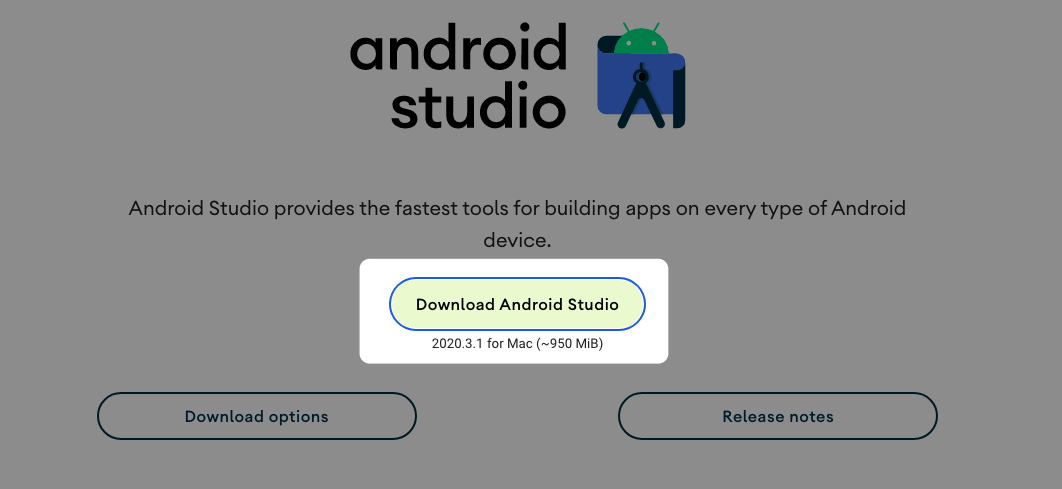
Запускаем скачанный файл и следуем инструкциям на экране. Ставим галочки на всех пунктах, чтобы вместе с IDE загрузились вспомогательные компоненты (без них не получится создать программу, способную работать на настоящем смартфоне).
В остальном процедура заключается в многократном нажатии на кнопку «Далее».
Для Linux и macOS есть опция установки Android Studio с помощью командной строки, используя менеджеры пакетов apt, dnf и brew.
Также стоит иметь в виду, что для работы с Android Studio на ПК должен быть установлен Java.
Создаем свой первый проект
После установки включаем Android Studio и видим перед собой окно с надписью New Project. IDE предлагает нам создать новую программу. Если такое окно не появилось, то открываем New Project вручную, кликнув сначала по кнопке File в верхнем левом углу, а потом на New Project.
Для создания проекта нужно указать его название, а также домен своей компании (если таковой имеется, конечно). Здесь же можно указать другой путь для хранения проекта, но это необязательно.
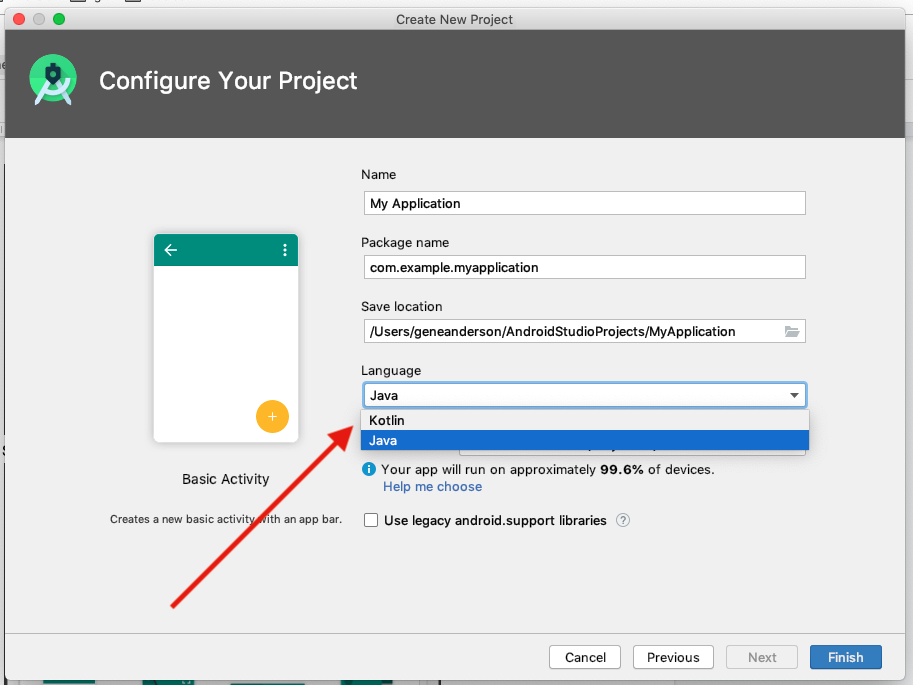
После нажатия на Next перед вами появится целый список шаблонов для будущей программы. Можно выбрать целое приложение, можно отдельное окно или функцию (доступ к геолокации, форму для входа в учетную запись, боковое меню и т.п.).
Если надо создать приложение с нуля без конкретики, то стоит выбрать Basic Activity. В нем будет одна кнопка, панель управления и текстовое поле, где можно разместить любой контент на свое усмотрение.
Независимо от выбранного шаблона, впоследствии вы сможете добавлять любые виды контента и окон, как только они понадобятся.
Структура интерфейса Android Studio
Основное окно делится на 4 основных блока:
-
Palette – это все окна, которые уже есть в вашем приложении. По мере разработки их количество будет увеличиваться.
-
Component Tree – здесь будут все компоненты, даже если они не относятся к конкретному окну.
-
Design Editor – главное окно с выбранным окном приложения или редактором кода.
-
Attributes Panel, или «Инспектор». Набор настроек, относящихся к элементу, с которым вы работаете в текущий момент.
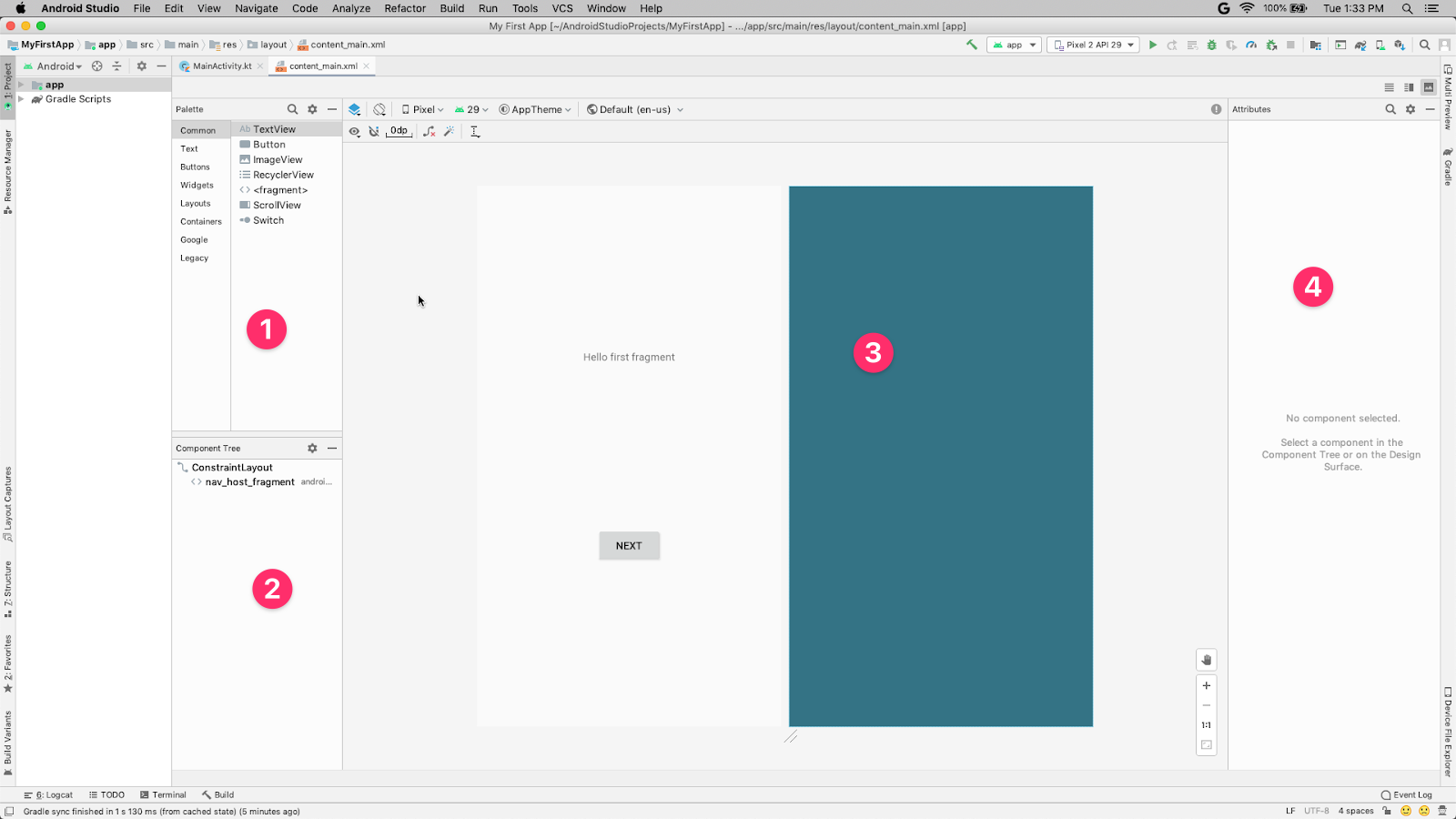
В верхнем правом углу вы можете обнаружить кнопку деления экрана на части. Чтобы, к примеру, в Design Editor одновременно отображался и внешний вид программы, и код, «скрытый» под ним.
Что за куча файлов вокруг?
Разработка комплексных приложений не укладывается в рамки одного скрипта и одного файла разметки, как это принято, например, в базовой веб-разработке. Хотя логика тут схожая.
Вас встретит документ под названием ИмяПриложения.java Это что-то в духе основы для программы. Как index.html при разработке веб-сайта, но не для всей разметки, а для подключения других компонентов и управления ими.
Разметка находится в файле имя_приложения.xml. Это уже ближе к HTML-файлу в том смысле, что здесь вы «расписываете» компилятору, как будет выглядеть ваша программа и где будут находиться кнопки, аватарки, текстовые поля и прочие элементы.
На базовом уровне визуальная часть будет описана в XML-документе, а «логическая» – в java-скрипте. Количество файлов неограничено, каждый элемент интерфейса можно описать в отдельном документе. Такая практика упрощает дальнейшую разработку и делает код более читаемым.
С чего начать разработку своего приложения?
Все документы хранятся в файловом менеджере в левой части интерфейса Android Studio. Там можно найти основной XML-документ, отвечающий за разметку контента в вашем детище.
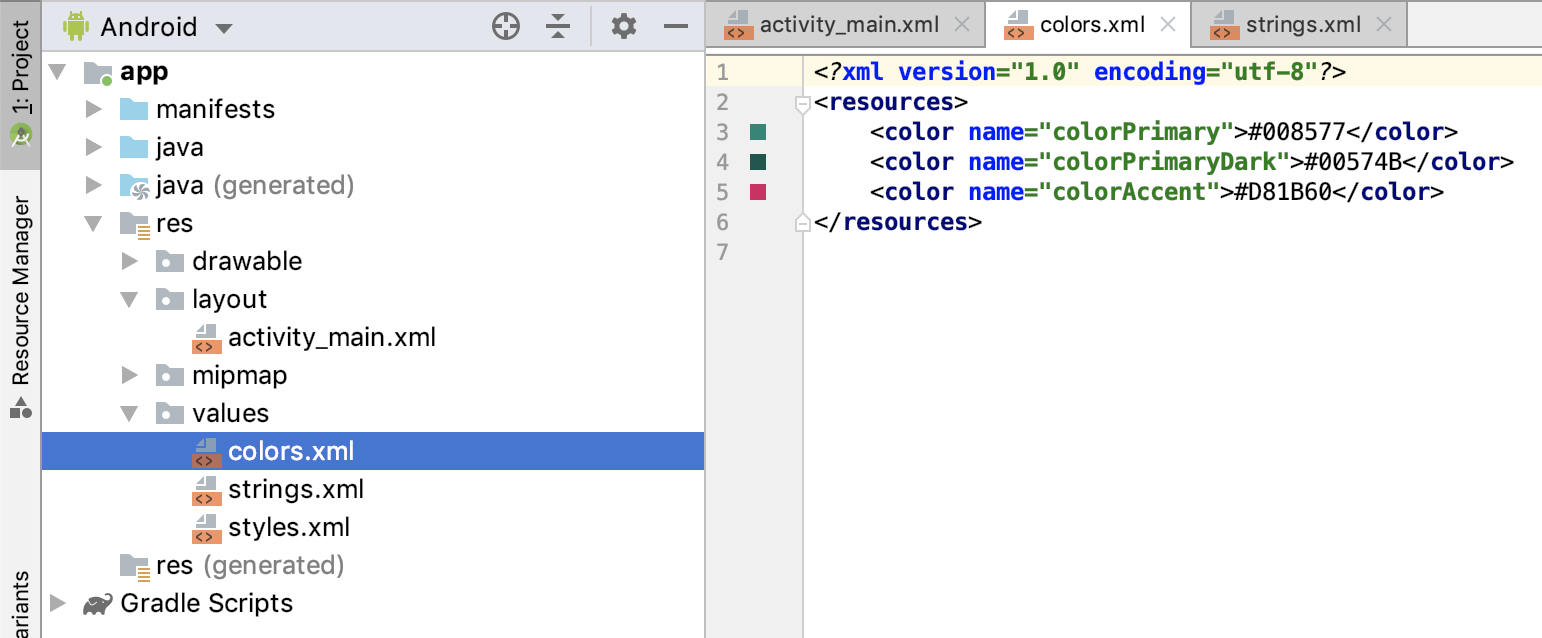
В нем можно обнаружить такие поля, как <TextView /> или <Button />. Из названий понятно, что одно поле содержит в себе текстовую информацию, а другое является кнопкой, которая может выполнять действия.
Внутри компонентов содержатся свойства, например:android:layout_width="wrap_content", обозначающее ширину окна приложения, или android:text="Какой-то набор букв", создающее в окне отдельный элемент с текстом. Менять эти параметры можно как вручную, так и при помощи встроенных графических инструментов, расположенных в панели «Инспектор». Эти изменения все равно в итоге отобразятся в XML-документе.
И это первое, с чем стоит начать знакомиться, тыкая в различные свойства, добавляя новые компоненты и наблюдая, что из этого получается.
Типы файлов. Зачем их так много?
Есть еще несколько директорий, с которыми стоит ознакомиться чуть ли не после первого включения Android Studio:
-
res – это сокращение от resources. Тут будут лежать дополнительные файлы, необходимые вашей программе, например картинки, используемые вместо стандартных иконок интерфейса, или просто изображения, задействованные в работе ПО.
-
layout – тут лежат все XML-документы с разметкой для разных компонентов приложения.
-
values – а тут находятся значения свойств. Например, здесь можно хранить переменные с названиями цветов вместо их кодов, чтобы потом было проще добавлять их в разные куски интерфейса программы, потому что
buttonColorнесет куда больше смысла, чем#f34e980.
А еще нужно изучить файл manifest. Он содержит критически важную информацию о вашем детище: какие компоненты будут в него включены, имя программы, которое увидят пользователи и т.п.
Сборщик приложения – Gradle
Как вы могли догадаться, приложение не поступает в Google Play в таком разрозненном виде. Обилие файлов Android Studio нужно упаковать во что-то удобоваримое и запускаемое на смартфонах.
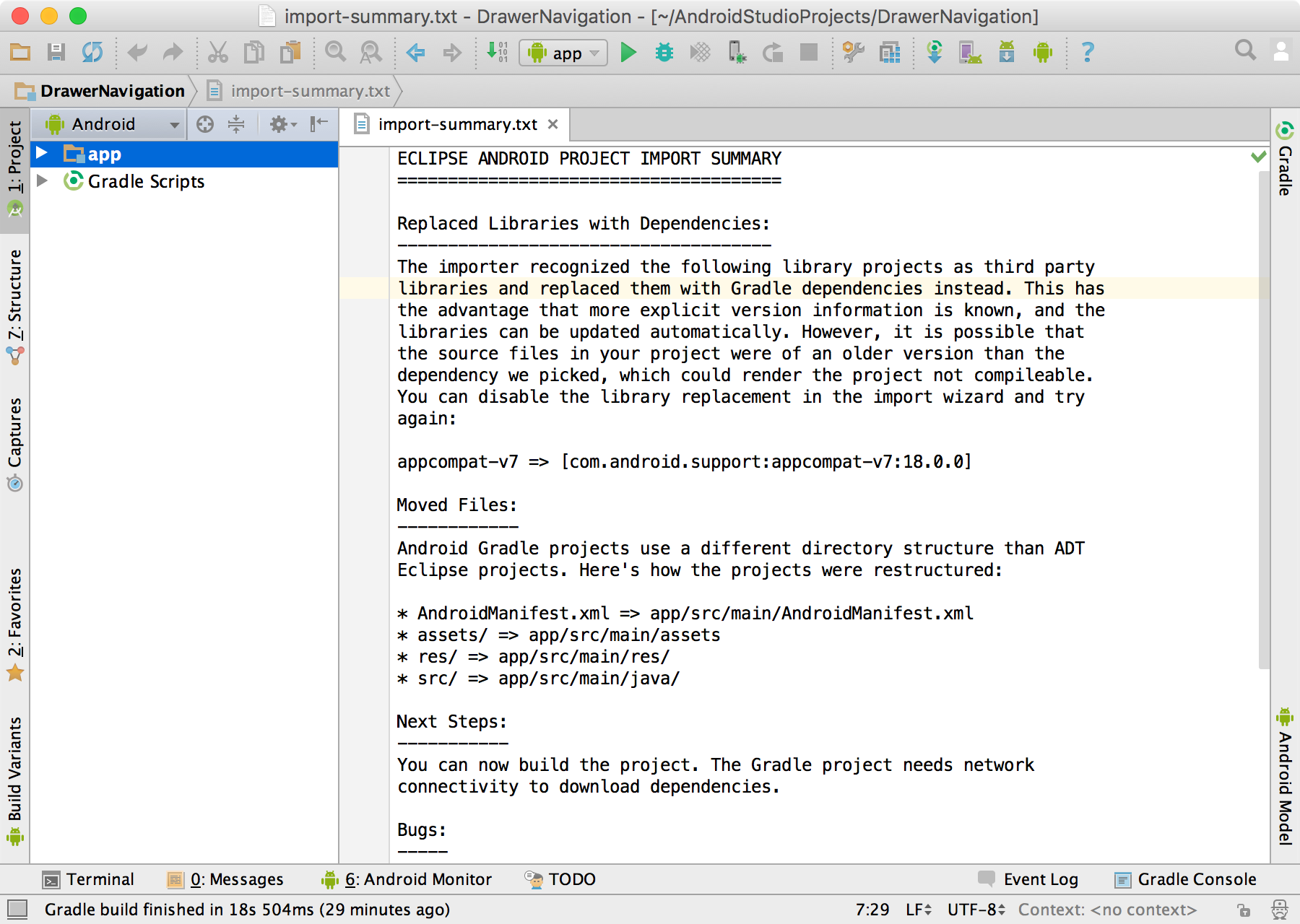
Для этого в AS разработчики Google предусмотрели утилиту Gradle. Она работает как сборщик разных частей приложения и собирает их в единый пакет, который потом можно скачать из интернета и установить на Android-устройство.
Вам нужно знать о Gradle то, что у него есть конфигурационный файл build.gradle. В нем нужно указать зависимости проекта (если вы используете сторонние программные библиотеки для добавления продвинутых функций в вашу программу, недоступных в AS по умолчанию).
Запустить Gradle можно следующим образом:
-
Кликаем по меню Build в верхней части окна.
-
Выбираем свой проект и ждем.
Деббагинг на реальном устройстве
Представим, что ваше приложение готово. Вы дописали код и довольны внедренной в утилиту функциональностью. Теперь надо провести тестирование и выявить недочеты в коде. Это можно сделать двумя способами: запустив программу в эмуляторе Андроида прямо в Android Studio или на «живом» устройстве, если такой есть под рукой.
Чтобы запустить написанный вами код на реальном устройстве:
-
Подключаем гаджет к компьютеру с помощью USB-кабеля (в режиме дебаггинга).
-
Потом нажимаем на кнопку Run в верхней панели управления интерфейсом.
-
После этого выбираем пункт Run App.
Graddle быстро создаст сборку программы и запустит ее в тестовом режиме. В этом режиме вся информация о работе программы записывается в журнал событий, отображающийся во вкладке logcat. Если что-то пойдет не так, прочитать о случившемся можно будет именно там. А еще полезная информация о работе с программой (нагрузка на процессор, энергопотребление) отображается во вкладке Monitor.
Дебаггинг с AVD-менеджером
AVD, Android Virtual Devices – это система эмуляции Android-устройств с различными характеристиками. Она нужна на тот случай, если у вас нет подходящего телефона или планшета. Также не стоит забывать о сумасшедшей фрагментации мира Андроидов, а ведь это сотни различных чипов, разрешений и дизайнов. Нельзя скупить тысячи устройств и на всех протестировать ПО. Но AVD-менеджер эту задачу упрощает.
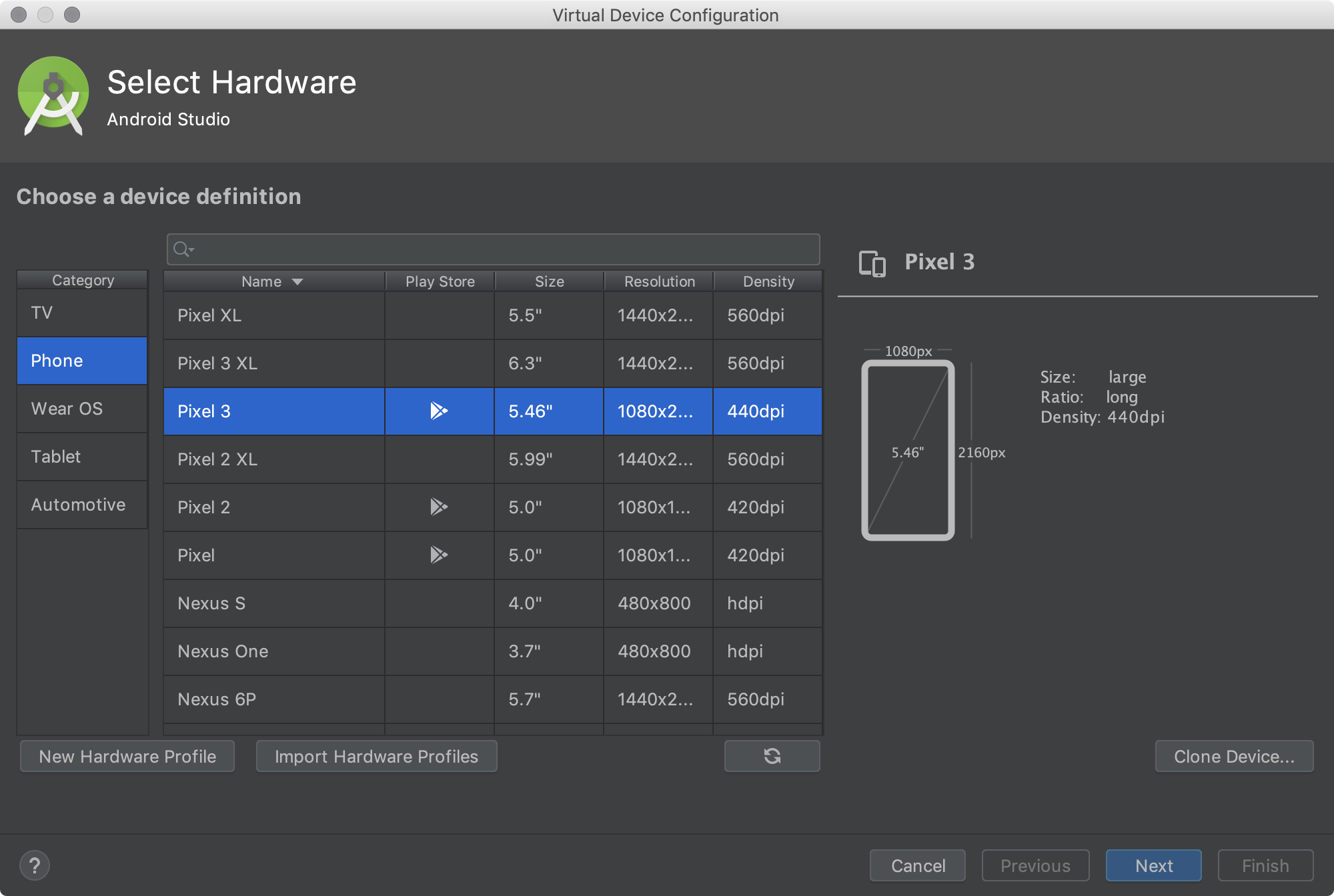
Чтобы включить AVD-менеджер:
-
Открываем меню Tools в верхней части окна Android Studio.
-
В выпавшем списке опций выбираем Android.
-
А потом AVD Manager.
-
Выбираем тип оборудования, размер экрана и другие параметры виртуального гаджета.
Виртуальный гаджет появится в списке устройств для дебаггинга среди настоящих телефонов и планшетов, ранее использовавшихся для отладки программ.
Работа с SDK-менеджером
Хотя Android Studio включает в себя уйму инструментов, в нем отсутствует весомый кусок часто используемых компонентов. Их надо загрузить отдельно, через SDK-менеджер.
Он расположен в том же меню, что и AVD-менеджер – во вкладке Tools на панели инструментов Android Studio.
SDK Manager позволяет загрузить утилиты, необходимые при создании программ для очков Google Glass или для добавления специфичных возможностей в приложение для телефона, которые недоступны в AS в базовой комплектации.
Упаковка приложения в подписанный APK-пакет
В Google Play не пускают кого попало. Надо доказать, что вы реальный разработчик и имеете права на свое детище. Для реализации проверки Google выдает специальные ключи. Они уникальны и строго привязаны к конкретному приложению. Уникальный ключ запрашивается при попытке создать подписанный APK-файл, оптимизированный под загрузку в магазин приложений.
Чтобы сделать такой пакет:
-
Открываем вкладку Build, расположенную в панели инструментов.
-
Выбираем опцию Generate Signed APK.
Gradle соберет для вас подходящий APK, готовый к публикации в Google Play.
А что дальше?
Дальше придется углубляться в изучение как инструментов, так и языков, используемых в среде Android-разработчиков. Я затронул только азы, необходимые для создания и публикации элементарного приложения, но разработка включает в себя куда больше аспектов, и вам предстоит много узнать самостоятельно на личном опыте или после прохождения курсов по программированию.