
Чтобы заменить фискальный накопитель на кассовом аппарате, нужно выполнить ряд действий:
- Проверьте, что все данные отправлены в ОФД
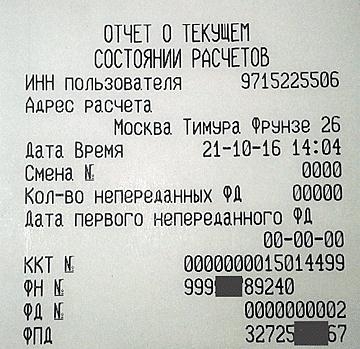
Перед заменой ФН убедитесь, что на кассе нет неотправленных документов, в ином случае они пропадут безвозвратно и не будут переданы в ФНС. В большинстве случаев это можно посмотреть на кассе или в утилите. Также число неотправленных документов можно проверить, распечатав «Отчет о текущем состоянии расчетов». Строка «Количество непереданных данных ФД» (или схожее название) должна быть равна 0.

- Распечатайте отчет о закрытии фискального накопителя.
Сделать это можно на кассе или через утилиту. Иногда отчет о закрытии ФН может называться «Закрытие архива ФН» или «Отчет о закрытии архива ФН». После печати сохраните данные отчета! Они понадобятся при перерегистрации кассы в ФНС.
- Замените старый фискальный накопитель на новый
Вы можете сделать это двумя способами:
- обратиться в центр технического обслуживания или к другим специалистам;
- самостоятельно.
- Распечатайте отчет о перерегистрации
Сделать это можно на кассе или через утилиту. При печати отчета о перерегистрации необходимо указать причину «Замена ФН» или «Замена фискального накопителя». После печати сохраните данные отчета! Они понадобятся при перерегистрации кассы в ФНС.
- Перерегистрируйте кассу в ФНС
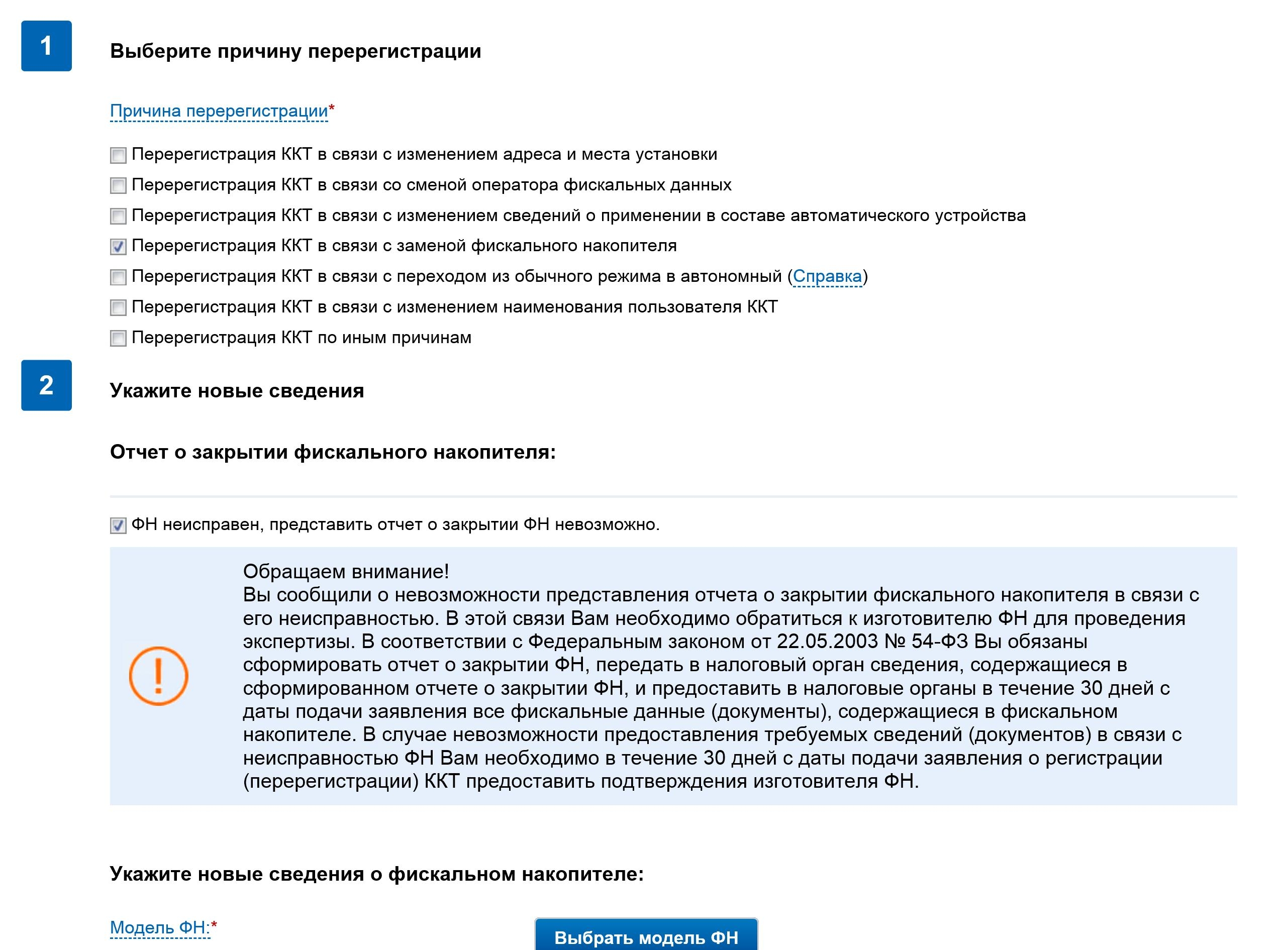
Для перерегистрации вам понадобятся данные двух отчетов: отчёта о закрытии ФН и отчёта о перерегистрации ККТ. Перерегистрировать кассу можно лично, обратившись с бумажным заявлением в ФНС, либо на сайте nalog.ru через личный кабинет налогоплательщика. Мы подготовили для вас инструкцию по перерегистрации кассы на сайте ФНС.
- Храните ФН в течение 5 лет.
Старый ФН выбрасывать нельзя! Необходимо обеспечить хранение данных в течение 5 лет.
Первый вариант предпочтительнее, так как при самостоятельной замене есть риск повредить ФН. Если вы уверены в своих силах, то закон не запрещает проводить замену фискального накопителя самостоятельно. Инструкция по замене ФН находится в документации ККТ, предоставленной производителем кассы.
Внимание! Если ФН неисправен, то распечатать отчет о закрытии фискального накопителя невозможно. В таком случае, вы пропускаете данный шаг. При перерегистрации ККТ необходимо поставить галочку «ФН несправен». После этого необходимо в течение 30 дней с даты подачи заявления о перерегистрации отправить в ФНС подтверждение о неисправности – получить его можно, отдав ФН на диагностику его производителю.
Для подключения вашей кассы к Инитпро укажите следующие параметры подключения:
Имя ОФД:
ООО УЦ «Инитпро»
Сервер ОФД:
kkt.ofd-initpro.ru

Открытие смены
Включить кассу
Найти окно для ввода пароля
Набрать на клавиатуре цифру 12(по умолчанию такой пароль)
Нажать последовательность клавиш:
ВВ >КЗ >ВВ
Напечатать отчет об открытии смены.
Как пробить простой чек по свободной цене?
Нажимаем следующие клавиши:
Сумма продажи > номер отдела (например 1Д) > ВВ > = > ВВ
Как подсчитать стоимость товара по количеству и цене?
Количество товара > Х > сумма продажи > номер отдела (например 1Д) > ВВ > = >ВВ
Как сформировать чек с вычислением сдачи?
Сумма продажи > номер отдела (например 1Д) > ВВ > = > НЛ > сумма покупателя > ВВ
Как выпустить чек со скидкой?
Сумма продажи > номер отдела (например 1Д) > ВВ > – > скидка (в %) > = > ВВ
Как выбить простой чек по безналичному расчету?
Сумма продажи > номер отдела (например 1Д) >
ВВ > = > ВН
Как отправить чек через СМС?
Сумма продажи > номер отдела (например 1Д) > ВВ > = > sms >
введите номер телефона (в формате +7ХХХХХХХХХХ) > ВВ > ВВ
Как выслать по электронной почте простой чек?
Сумма продажи > номер отдела (например 1Д) > ВВ > = > ✉ >
введите адрес электронной почты покупателя (для ввода символов используются цифровые клавиши) > ВВ > ВВ
Как распечатать чек из готовой базы товаров и услуг?
ФЦ > код товара > ВВ > сумма продажи > номер отдела (например 1Д) > ВВ > = > ВВ
Как распечатать чек из базы товаров и услуг с количеством и ценой?
Количество товара > Х > ФЦ > код товара > ВВ > сумма продажи > номер отдела (например 1Д) > ВВ > = > ВВ
Как распечатать чека из базы с вычислением сдачи?
ФЦ > код товара > ВВ > сумма продажи > номер отдела (например 1Д) > ВВ > = > НЛ > сумма покупателя >ВВ
Как распечатать чек из базы товаров и услуг с подсчетом скидки?
ФЦ > код товара > ВВ > сумма продажи > номер отдела (например 1Д) > – > скидка (в %) > ВВ > = > ВВ
Как распечатать чек из базы товаров и услуг с безналичным расчетом?
ФЦ > код товара > ВВ > сумма продажи > номер отдела (например 1Д) > ВВ > = > ВН
Как переслать чека из базы в виде СМС?
ФЦ > код товара > ВВ > сумма продажи > номер отдела (например 1Д) > ВВ > = > sms > введите номер телефона (в формате +7ХХХХХХХХХХ) > ВВ > ВВ.
Как переслать чек из базы товаров и услуг по электронной почте?
ФЦ > код товара > ВВ > сумма продажи > номер отдела (например 1Д) > ВВ > = > ✉ > введите адрес электронной почты (для ввода символов используются цифровые клавиши) > ВВ > ВВ
Как сформировать чек с возвратом суммы?
ВТ > сумма продажи > номер отдела (например 1Д) > ВВ > = > ВВ
Как создать чек с возвратом по коду товара?
ВТ > ФЦ > код товара > ВВ > сумма продажи > номер отдела (например 1Д) > ВВ > = > ВВ
Как создать чек возврата по безналичному расчету?
ВТ > сумма продажи > номер отдела (например 1Д) > ВВ > = > ВН
Как создать чек возврата по коду товара по безналичному расчету?
ВТ > ФЦ > код товара > ВВ > сумма продажи > номер отдела (например 1Д) > ВВ > = > ВН
Как выполнить аннуляцию чека?
Аннулировать чек можно до последнего пробития клавиши ВВ. Необходимо просто дважды нажать клавишу ВВ, дождаться звукового сигнала и изображения 0.00 на экране.
Алгоритм внесения наличных денег в кассу
НЛ > сумма внесения > ВВ
Алгоритм действий при выдаче наличных из кассы
НЛ > – > сумма выдачи > ВВ
Процесс создания отчетов:
Оформление Z-отчета /ОТЧЕТ О ЗАКРЫТИИ СМЕНЫ
КЗ > 2В
Оформление X-отчета/ВЕДОМОСТЬ ПОКАЗАНИЙ
КЗ > 1Д
Оформление документа ОТЧЕТ ПО ОТДЕЛАМ
КЗ > 4С
———————————————————-
АМС 300Ф: регистрация ККТ в Федеральной налоговой службе.
Регистрация АМС 300Ф
При регистрации контрольно-кассовой техники АМС 300Ф нужно будет вводить реквизиты на русском языке. Для кодировки символов используют CP866, она применяется в Windows XP и Linux. Лучше использовать эти операционные системы для настройки и регистрации.
При регистрации ККТ АМС 300Ф понадобится опыт работы с сетевым оборудованием, потому что настройка ККТ производится через сеть, к которой подсоединяют аппарат. Настойки сети представлены ниже. После подключения прибора к сети нужно ввести в браузере комбинацию 192.168.1.101. В окнах логина и пароля ввести admin и 12.
После входа нажать кнопку О ККТ и посмотреть статус фискального накопителя, если указано не “Готовность к фискализации”, то сменить ФН.
Обязательно проверить указанную дату.
Окно информации ККТ АМС 300Ф
При несоответствии даты выбрать кнопку НАСТРОЙКИ и в меню выбрать пункт ЧАСЫ. Можно воспользоваться кнопкой СИНХРОНИЗИРОВАТЬ ЧАСЫ, если на вашем ПК правильное время.
После синхронизации и проверки фискального накопителя выбираем ФН и заходим в меню РЕГИСТРАЦИЯ, заполняем необходимые поля..
Выбрать вкладку РЕГИСТРАЦИОННЫЕ ДАННЫЕ и заполнить (данные не должны отличаться от указанных в личном кабинете ФНС):
Лучше внимательно перепроверить все введенные данные и только после этого завершить операцию нажатием кнопки РЕГИСТРИРОВАТЬ. ККТ распечатает пробный чек,на котором должны быть указаны регистрационные данные, которые необходимо внести в ФП и номер ФД.
Программирование
При регистрации контрольно-кассовой техники АМС 300Ф нужно будет вводить реквизиты на русском языке. Для кодировки символов используют CP866, она применяется в Windows XP и Linux. Лучше использовать эти операционные системы для настройки и регистрации.
Как войти в режим программирования;
Вход в меню настроек в АМС 300Ф
Меню настроек АМС 300Ф
Подсоединить кассовый аппарат к сети;
Ввести в браузере ip-адрес ККТ (по умолчанию 192.168.1.101);
Вбить имя пользователя (по умолчанию admin);
Вбить пароль (по умолчанию 12);
Нажать клавишу ВОЙТИ;
В НАСТРОЙКАХ выбрать из меню нужный пункт для редактирования.
Как запрограммировать дату и время;
Чтобы отредактировать дату и время на приборе АМС-300Ф нужно найти в меню вкладку ЧАСЫ или синхронизировать дату и время со своего компьютера нажатием клавиши СИНХРОНИЗИРОВАТЬ ЧАСЫ.
Как запрограммировать заголовок чека;
Меню настройки заголовков в АМС 300Ф. Окно настроек ККТ в АМС 300Ф
Редактирование заголовка чека потребует зайти в меню контрольно-кассовой техники и найти поля ЗАГОЛОВОК И ОКОНЧАНИЕ. Можно ввести до 256 символов и после этого нажать СОХРАНИТЬ. Необходимо придерживаться следующих данных:
«Управляющие символы печати» —
1.#FнXгYв#, #FнXг#, #FнYв#, #Fн# (
н – это номер шрифта (1 – 12х20, 2 – 14х22, 3 – 6х8), г –это коэффициент масштабирования по горизонтали, в – по вертикали. Коэффициенты могут достигать размера от 1 и выше, в идеале верхний предел не должен быть больше 4. Если коэффициент масштабирования не вводится, то ,по умолчанию равняется 1 и строка печатается шрифтом 12х20.)
2.#Pимя_файла.bmp#( Внутренняя память аппарата нужна для печати графического логотипа, имя_файла.bmp –это имя файла на английском языке в формате BMP.
3. #LMоTт# , #LMо#, #LTт#, #L# ( Комбинация служит для горизонтальной печати , где о – это отступ до и после линии в точках, т – это толщина линии в точках. Если данные параметры не вводить, то они автоматически будут приниматься за единицу.)
4.#Mч#, #M# (Символы для прогона бумаги, где ч- это число точек , на которое должен быть осуществлен прогон бумаги. В случае опущения величины, вся информация, после отрыва бумаги, останется на распечатанном чеке.)
5. #QкТекст# (Печать QR-кода. к – коэффициент масштабирования от 1 до 9. Текст – это текст, который должен быть закодирован в QR-коде. Наибольшая длина текста – 136 байт. Один символ в ASCII занимает 1 байт, один символ в кириллице – 2 байта).
6.#BпDданные# (Печать линии с указанной битовой маской. п – число повторов линии. данные – строка, содержащая закодированный в Base64 массив байтов с битовой маской.)
7.#H# (Печать заголовка документа (клише) по настройкам кассового аппарата.)
Алгоритм программирования администратора и кассира
Алгоритм программирования администратора и кассира;
Меню добавление нового пользователя в АМС 300Ф Окно пользователей в АМС 300Ф
Найти в меню вкладку ПОЛЬЗОВАТЕЛИ;
Выбрать символ человека с плюсиком;
Вписать данные пользователя (обязательны только логин и ФИО).
Алгоритм программирования секций и налогов;
Меню Налоги в АМС 300ФОкно настройки секции в АМС 300Ф
Найти меню НАЛОГИ(СЕКЦИИ);
Выбрать номер секции;
Нажать на карандаш напротив номера секции;
Выбрать НАЛОГ и внести НАИМЕНОВАНИЕ для выбранной секции.
Режим настройки яркости печати
Режим настройки яркости печати;
Меню ККТ в АМС 300ФОкно параметров АМС 300Ф
Меню ККТ.
Вкладка ЯРКОСТЬ ПЕЧАТИ.
Настроить параметры яркости ползунком.
Еще один способ настройки параметров печати через меню ККТ:
В режиме кассы нажать клавишу* КР*;
Стрелочками выбрать ПЕЧАТЬ и нажать ВВ (или 4С);
Настроить стрелками степень яркости и междустрочный интервал;
СОХРАНИТЬ и нажать ВВ (или КН).
Как запрограммировать базу товаров;
Допустимое количество товаров, которое можно внести в ККТ составляет 4294967295. Кассовый аппарат АМС 300Ф рассчитан примерно на миллион позиций, можно добавить память, установив SD-карту.
Память любого кассового прибора уже содержит номенклатурную базу, которую можно просто отредактировать:
Извлечь SD-карту из разъема (см. фото в начале этой статьи );
Использовать переходник или кард-ридер для подключения карты к ПК;
В папке base найти файл goods.dbf;
Открыть его при помощи электронной таблицы (при запросе выбора формата выбирайте “Кириллица (DOS/OS2-866/русский)”).
BARCODE – это штрих-код товара. Применяется для продажи продукции через сканер штрих-кодов и ввода кода вручную. Максимально может состоять из 32 символов.
CODE – это уникальный код, который нужен для продажи с помощью ручного ввода кода. Не должен превышать значения 4294967295.
NAME – наименование товара или услуги. Максимально может состоять из 84 символов.
PRICE – стоимость товара,которая не должна превышать отметки 42949672.95 руб.
SECTION_ – выбор секции или отдела.(1-8).
(ЕГАИС) ALCOTYPE – номенклатурный трехсимвольный код алкогольной продукции.
(ЕГАИС) VOLUME – объем бутылки в литрах.
(ЕГАИС) ALCO – крепость в градусах.
Дополнительные настройки
Действия для настройки wi-fi;
Выбрать в меню СЕТЬ;
Отметить галочкой строку ВКЛЮЧИТЬ WiFi;
В окне SSID написать имя сети;
В окне ПАРОЛЬ вбить пароль сети.
Другой вариант настройки Wi-Fi через меню касового аппарата:
В режиме кассы нажать КР;
Стрелками выбрать СЕТЬ и нажать ВВ (или 2В);
В окне ПАРАМЕТРЫ WiFi и нажать ВВ;
Поставить галочку в строке ВКЛЮЧИТЬ WiFi;
Вбить SSID и Пароль;
Сохранить и клавишаВВ (или КН );
Выполнить перезагрузку ККТ нажатием клавиши ВВ, чтобы сохранить настройки.
Алгоритм изменения параметров ОФД;
Меню ОФД в АМС 300Ф Окно параметров ОФД в АМС 300Ф
Для изменения параметров ОФД в аппарате используют меню ОФД;
Ввести в URL – адрес хоста ОФД;
Ввести в ПОРТ- номер порта ОФД.
Как подключиться к ЕГАИС;
Меню ЕГАИС в АМС 300Ф Окно настроек УТМ в АМС 300Ф
Основные данные вводятся из регистрационной информации, дополнительно указываются порт и адрес УТМ,
Как подключиться к банковскому терминалу;
Меню Банковский терминал в АМС 300Ф Окно настроек эквайрингового пин-пада в АМС 300Ф
Ввести URL (ip-адрес) и порт терминала;
Нажать ПРОВЕРИТЬ СВЯЗЬ С ТЕРМИНАЛОМ;
Ждать сообщение об успешном соединении, после чего в окне ID терминала отобразится значение;
Вставить галочку напротив строки ИСПОЛЬЗОВАТЬ БАНКОВСКИЙ ТЕРМИНАЛ;
Клавиша СОХРАНИТЬ.
Второй вариант подключения:
Клавиша МН;
Стрелками выбрать БАНКОВСКИЙ ТЕРМИНАЛ;
Клавиша НАСТОРОЙКА;
Клавиша ВВ;
Вбить URL и ПОРТ;
Выставить галочку в строке ИСПОЛЬЗОВАТЬ.
Установка режима ФР;
В режим кассы нажать КР;
Стрелками выбрать РЕЖИМ ФР и нажатьВВ (или 5);
Убрать галочку со строки РЕЖИМ ФР;
СОХРАНИТЬ и нажать ВВ (или КН ).
Установка режима Online;
Не нужно включать режим Online, если не собираетесь работать с внешними системами автоматизации.
В режиме кассы нажать КР;
Установить РЕЖИМ Online и нажать ВВ (или 6);
Вбить URL и ПОРТ;
Установить галочку на строке РЕЖИМ Online;
СОХРАНИТЬ и нажать ВВ (или КН ).
Функция технического обнуления
Алгоритм действий:
Достать SD-карту из прибора;
Через переходник или кард-ридер подключить карту к компьютеру;
Стереть с SD-карты все папки, оставить только sys;
Закачать на карту папки из архива с прошивкой.

Инструкция АМС-300. Ошибки АМС-300
Скачать Инструкция АМС-300 для печати
-
Открытие смены
-
Х-отчет (сменный отчет)
-
Z-отчет (закрытие смены)
-
Чек прихода (продажа)
-
Чек прихода по коду товара
-
Безналичный расчёт (чек прихода)
-
Чек возврата прихода
-
Чек расхода
-
Чек возврата расхода
-
Аннуляция
-
Программирование даты и времени
-
Включение-выключение работы с отделами
-
Просмотр настроек сети
-
Ошибки ККТ АМС-300
-
Руководство в формате pdf
-
Неисправность ФН
———————————————————————
…………………………………………
Открытие смены
Включите кассовый аппарат, дождитесь пока на дисплее отобразится окно ввода пароля, на цифровой клавиатуре наберите пароль пользователя (по умолчанию пароль 12), далее нажмите:
- ВВ→ КЗ→ ВВ
распечатается отчет об открытии смены.
…………………………………………
Х-отчет (сменный отчет)
Х-отчет снимается в любое время рабочего для сверки наличности по кассе.
Для снятия Х — отчета нажмите последовательно клавиши: КЗ→ 1Д Или выберите в меню пункт «Отчеты», а затем «Ведом. показаний»
…………………………………………
Z-отчет (закрытие смены)
Z-отчет снимается в конце смены, если в течении рабочего дня на кассе был пробит хотя бы один чек.
Для снятия Z — отчета нажмите последовательно клавиши: КЗ→ 2В ⇒ ВВ
Или выберите в меню пункт «Отчеты», а затем «Закрытие смены» подтвердив, нажатием клавиши ВВ
Чека прихода (продажа)
сумма продажи → номер отдела (например 1Д) → ВВ→ = → ВВ
Вычисление стоимости товара по количеству и цене:
количество товара → «Х» → сумма продажи → номер отдела → «ВВ» → «=» → «ВВ«
…………………………………………
Чека прихода по коду товара
Товар из базы может быть выбран по номенклатурному коду, вводом его значения на клавиатуре. Для этого необходимо нажать клавишу «ФЦ», ввести код и нажать клавишу «ВВ» Сброс ошибочных введенных данных производится нажатием клавиши «СБ».
Далее нажать «=» и «ВВ» для вывода чека.
Для пробития чека по штрих-коду товара из базы в ККТ, последовательно нажмите клавиши:
«ФЦ«=> считайте штрих-код => «ВВ» => «=» => «ВВ«
Печать чека из базы товаров и услуг по количеству и цене:
- количество товара → Х → ФЦ→ код товара → ВВ→ сумма продажи → номер отдела (например 1Д) → ВВ→ = → ВВ
Печать чека из базы товаров и услуг с подсчетом сдачи:
- ФЦ → код товара → ВВ→ сумма продажи → номер отдела (например 1Д) → ВВ→ = → НЛ→ сумма покупателя → ВВ
Печать чека из базы товаров и услуг со скидкой:
- ФЦ→ код товара → ВВ→ сумма продажи → номер отдела (например 1Д) → — → скидка (в %) → ВВ→ =→ ВВ
…………………………………………
Безналичный расчёт (чек прихода)
Пробитие простого чека по безналу:
ФЦ→ код товара → ВВ→ сумма продажи → номер отдела (например 1Д) → ВВ→ =→ БН
…………………………………………
Чек возврата прихода
«ВТ» → сумма возврата → номер отдела → «ВВ« → «=« → «ВВ«
Чек возврата по коду товара:
«ВТ» → «ФЦ» → код товара → «ВВ«→ сумма возврата → номер отдела → «ВВ» → «=» → «ВВ«
Чек возврата по сумме по безналу:
«ВТ» → сумма возврата → номер отдела → «ВВ» → «=» → «БН«
…………………………………………
Чек расхода
Данная кассовая операция предназначена для выполнения операции расхода.
Для входа в режим формирования чекового буфера для операции расхода, необходимо из исходного состояния машины нажать клавишу «РСХ«. На индикаторе отобразится:
ввести сумму => отдел(если с отделами) => «ВВ» => «=» => «ВВ«
…………………………………………
Чек возврата расхода
Данная кассовая операция предназначена для выполнения операции возврата расхода.
Для входа в режим формирования чекового буфера для операции расхода, необходимо из исходного состояния машины нажать клавишу «РСХ«
затем «ВТ«=> сумма возврата=> «ВВ» => «=» => «ВВ«
…………………………………………
Аннуляция
Аннуляцию можно провести до последнего нажатия клавиши
«ВВ» («БН«-если оплата по безналу), при этом счетчики кассового аппарата не изменяться и не надо будет оформлять возврат.
Для аннуляции нужно 2 раза нажать клавишу СБ
…………………………………………
Программирование Даты и Времени
Для коррекции даты и/или времени необходимо выбрать в меню пункт «Коррекция», а затем «Дата/время», или из режима «Касса» последовательно нажать клавишу «КР» а затем «1Д», на индикаторе оператора отобразится значения текущей даты и времени:
Используя клавиши перемещения курсора и цифровые клавиши установить требуемое значение даты и времени и нажать клавишу «ВВ».
…………………………………………
Включение-выключение отделов
Программирование возможно только при закрытой смене!
По умолчанию работа с отделами на АМС включена.Выберите пункт«Коррекция» а затем пункт «Параметры», или из режима «Касса» последовательно нажать клавишу «КР» а затем «3Т», на индикаторе оператора отобразится:
Сделайте нужные изменения (изменение состояния клавиша ВВ) и нажмите клавишу «КН» для сохранения.
…………………………………………
Просмотр настроек сети
В данном режиме коррекции можно отредактировать настройки Ethernet (IPv4) и WiFi подключения. Для перехода в режим коррекции сетевых настроек необходимо выбрать в меню пункт «Коррекция» а затем «Сеть», или из режима «Касса» последовательно нажать клавишу «КР» а затем «2В», на индикаторе оператора отобразится:
Выбрать необходимый пункт меню и отредактировать значения сетевых настроек.
Возможные настройки для сети Ethernet приведены на рисунках:
…………………………………………
Ошибки ККТ
 Закройте смену
 Недостаточно наличных для выполнения данной операции
 Исправить неверные данные
 Нет бумаги. Заправьте чековую ленту
02 Неверное состояние ФН Данная команда требует другого состояния ФН
03 Ошибка ФН
04 Ошибка КС
05 Закончен срок эксплуатации ФН Требуется замена ФН
06 Архив ФН переполнен Требуется замена ФН
07 Неверные дата и/или время Дата и время операции не соответствуют логике работы ФН
08 Нет запрошенных данных Запрошенные данные отсутствуют в Архиве ФН
09 Некорректное значение параметров команды Параметры команды имеют правильный формат, но их значение не верно
10 Превышение размеров Размер передаваемых данных данных превысил допустимый
11 Нет транспортного соединения Транспортное соединение (ТС) отсутствует. Необходимо установить ТС с ОФД и передать в ФН команду «Транспортное соединение с ОФД»
12 Исчерпан ресурс КС (криптографического сопроцессора). Требуется закрытие фискального режима
14 Исчерпан ресурс хранения Ресурс для хранения документов для ОФД исчерпан
15 Исчерпан ресурс ожидания Время нахождения в очереди самого старого сообщения на выдачу более 30 календарных дней (только для касс в режиме передачи данных)
16 Продолжительность смены более 24 часов. Необходимо закрыть смену на ККТ
17 Неверная разница во времени между 2 операциями.Разница более чем на 5 минут отличается от разницы пределенному по внутреннему таймеру ФН.
…………………………………………
Полное руководство по эксплуатации АМС-300
Не нашли то, что искали?

Оставьте свой номер телефона, наш менеджер свяжется с Вами в ближайшее время, поможет с выбором по Вашему запросу

Тема: АМС300Ф умеет делить на ноль (Прочитано 9470 раз)
0 Пользователей и 1 Гость просматривают эту тему.
АМС300Ф умеет делить на ноль. Видео в прицепе.

Записан
Это сообщение считают полезным: RotM+3
АМС300Ф умеет считать считать с точностью до нанокопеек
Записан
Мечта Чубайса !!!
В нано будущее нано шагами !!!
« Последнее редактирование: 25 Августа 2017, 19:07:33 от vvm »
Записан
Это сообщение считают полезным: RotM+3
Забыть надо всё это: АМС и КАСБИ(и ещё кучу аппаратов с 8осьмёрками) -как страшный сон!
Записан
Нео, есть два способа попасть в матрицу… Либо интерфейсный кабель в затылок, либо силовой в жопу..
Автономки в топку (ни в какие ворота не лезет деление на 0), ЖКО и типографские инструкции по кассам туда же, необнуляемый (накопительный) итог в Z-отчетах это зло!, как собссно и сами отчеты Х и Z — зло и атавизм.., блокировка кассы по истечению 24-ёх часов от открытия смены вообще бред… зачем это надо? А если пользун не понимает всего абсурда этого сего…, можно ему КМ-2 выписывать в случае «сбоев» счётчиков на его «недокассе»…
Записан
Я запрещаю ругать автономки. Тем более АМС-100, которая умеет и автоном, и «почти ПОС», и в ФР. Вот, правда налоги она не умеет считать с такой точностью — жаль. Про делить «на ноль», так это наверное спец. прошивки для минфина и НИ — им эта функция нужна обязательно.
Записан
suslayer
К слову. АМС-300Ф, внесение/снятие на «Обновление ПО АМС-300Ф от 09.08.17» вешает ККТ намертво.
Записан
suslayer
Ребятушки, внесение/снятие, нанокопейки и деление починили. Версия-Т молодец. 
К слову как фр, с той же 1с розницей работает вполне себе ничего, считай аналог К1-Ф.
Записан
Подскажите есть ли у кого инструкции по перепрошивке Амс 300Ф, сами прошивки, указания и на что обратить внимание ???
Вопрос 2, есть ли на них лицензия на ндс20 и безнал, покупаются ли они или лицензии нет ???
Записан
Подскажите есть ли у кого инструкции по перепрошивке Амс 300Ф, сами прошивки, указания и на что обратить внимание ???
Вопрос 2, есть ли на них лицензия на ндс20 и безнал, покупаются ли они или лицензии нет ???
Она сама обновляется по инету.
http://arkus-st.ru/podderzhka/podderzhka-ams-300f
Записан
Подскажите есть ли у кого инструкции по перепрошивке Амс 300Ф, сами прошивки, указания и на что обратить внимание ???
Вопрос 2, есть ли на них лицензия на ндс20 и безнал, покупаются ли они или лицензии нет ???Она сама обновляется по инету.
http://arkus-st.ru/podderzhka/podderzhka-ams-300f
Вообще с амс дело не имел… то что так обновляется это хорошо, как проверить версию его, и какая там последняя…
Как они будут работать с маркировкой ??
Записан
Скачать Инструкция АМС-300 для печати
-
Открытие смены
-
Х-отчет (сменный отчет)
-
Z-отчет (закрытие смены)
-
Чек прихода (продажа)
-
Чек прихода по коду товара
-
Безналичный расчёт (чек прихода)
-
Чек возврата прихода
-
Чек расхода
-
Чек возврата расхода
-
Аннуляция
-
Программирование даты и времени
-
Включение-выключение работы с отделами
-
Просмотр настроек сети
-
Ошибки ККТ АМС-300
-
Руководство в формате pdf
-
Неисправность ФН
———————————————————————
…………………………………………
Открытие смены
Включите кассовый аппарат, дождитесь пока на дисплее отобразится окно ввода пароля, на цифровой клавиатуре наберите пароль пользователя (по умолчанию пароль 12), далее нажмите:
- ВВ→ КЗ→ ВВ
распечатается отчет об открытии смены.
…………………………………………
Х-отчет (сменный отчет)
Х-отчет снимается в любое время рабочего для сверки наличности по кассе.
Для снятия Х — отчета нажмите последовательно клавиши: КЗ→ 1Д Или выберите в меню пункт «Отчеты», а затем «Ведом. показаний»
…………………………………………
Z-отчет (закрытие смены)
Z-отчет снимается в конце смены, если в течении рабочего дня на кассе был пробит хотя бы один чек.
Для снятия Z — отчета нажмите последовательно клавиши: КЗ→ 2В ⇒ ВВ
Или выберите в меню пункт «Отчеты», а затем «Закрытие смены» подтвердив, нажатием клавиши ВВ
Чека прихода (продажа)
сумма продажи → номер отдела (например 1Д) → ВВ→ = → ВВ
Вычисление стоимости товара по количеству и цене:
количество товара → «Х» → сумма продажи → номер отдела → «ВВ» → «=» → «ВВ«
…………………………………………
Чека прихода по коду товара
Товар из базы может быть выбран по номенклатурному коду, вводом его значения на клавиатуре. Для этого необходимо нажать клавишу «ФЦ», ввести код и нажать клавишу «ВВ» Сброс ошибочных введенных данных производится нажатием клавиши «СБ».
Далее нажать «=» и «ВВ» для вывода чека.
Для пробития чека по штрих-коду товара из базы в ККТ, последовательно нажмите клавиши:
«ФЦ«=> считайте штрих-код => «ВВ» => «=» => «ВВ«
Печать чека из базы товаров и услуг по количеству и цене:
- количество товара → Х → ФЦ→ код товара → ВВ→ сумма продажи → номер отдела (например 1Д) → ВВ→ = → ВВ
Печать чека из базы товаров и услуг с подсчетом сдачи:
- ФЦ → код товара → ВВ→ сумма продажи → номер отдела (например 1Д) → ВВ→ = → НЛ→ сумма покупателя → ВВ
Печать чека из базы товаров и услуг со скидкой:
- ФЦ→ код товара → ВВ→ сумма продажи → номер отдела (например 1Д) → — → скидка (в %) → ВВ→ =→ ВВ
…………………………………………
Безналичный расчёт (чек прихода)
Пробитие простого чека по безналу:
ФЦ→ код товара → ВВ→ сумма продажи → номер отдела (например 1Д) → ВВ→ =→ БН
…………………………………………
Чек возврата прихода
«ВТ» → сумма возврата → номер отдела → «ВВ« → «=« → «ВВ«
Чек возврата по коду товара:
«ВТ» → «ФЦ» → код товара → «ВВ«→ сумма возврата → номер отдела → «ВВ» → «=» → «ВВ«
Чек возврата по сумме по безналу:
«ВТ» → сумма возврата → номер отдела → «ВВ» → «=» → «БН«
…………………………………………
Чек расхода
Данная кассовая операция предназначена для выполнения операции расхода.
Для входа в режим формирования чекового буфера для операции расхода, необходимо из исходного состояния машины нажать клавишу «РСХ«. На индикаторе отобразится:
ввести сумму => отдел(если с отделами) => «ВВ» => «=» => «ВВ«
…………………………………………
Чек возврата расхода
Данная кассовая операция предназначена для выполнения операции возврата расхода.
Для входа в режим формирования чекового буфера для операции расхода, необходимо из исходного состояния машины нажать клавишу «РСХ«
затем «ВТ«=> сумма возврата=> «ВВ» => «=» => «ВВ«
…………………………………………
Аннуляция
Аннуляцию можно провести до последнего нажатия клавиши
«ВВ» («БН«-если оплата по безналу), при этом счетчики кассового аппарата не изменяться и не надо будет оформлять возврат.
Для аннуляции нужно 2 раза нажать клавишу СБ
…………………………………………
Программирование Даты и Времени
Для коррекции даты и/или времени необходимо выбрать в меню пункт «Коррекция», а затем «Дата/время», или из режима «Касса» последовательно нажать клавишу «КР» а затем «1Д», на индикаторе оператора отобразится значения текущей даты и времени:
Используя клавиши перемещения курсора и цифровые клавиши установить требуемое значение даты и времени и нажать клавишу «ВВ».
…………………………………………
Включение-выключение отделов
Программирование возможно только при закрытой смене!
По умолчанию работа с отделами на АМС включена.Выберите пункт«Коррекция» а затем пункт «Параметры», или из режима «Касса» последовательно нажать клавишу «КР» а затем «3Т», на индикаторе оператора отобразится:
Сделайте нужные изменения (изменение состояния клавиша ВВ) и нажмите клавишу «КН» для сохранения.
…………………………………………
Просмотр настроек сети
В данном режиме коррекции можно отредактировать настройки Ethernet (IPv4) и WiFi подключения. Для перехода в режим коррекции сетевых настроек необходимо выбрать в меню пункт «Коррекция» а затем «Сеть», или из режима «Касса» последовательно нажать клавишу «КР» а затем «2В», на индикаторе оператора отобразится:
Выбрать необходимый пункт меню и отредактировать значения сетевых настроек.
Возможные настройки для сети Ethernet приведены на рисунках:
…………………………………………
Ошибки ККТ
Закройте смену
Недостаточно наличных для выполнения данной операции
Исправить неверные данные
Нет бумаги. Заправьте чековую ленту
02 Неверное состояние ФН Данная команда требует другого состояния ФН
03 Ошибка ФН
04 Ошибка КС
05 Закончен срок эксплуатации ФН Требуется замена ФН
06 Архив ФН переполнен Требуется замена ФН
07 Неверные дата и/или время Дата и время операции не соответствуют логике работы ФН
08 Нет запрошенных данных Запрошенные данные отсутствуют в Архиве ФН
09 Некорректное значение параметров команды Параметры команды имеют правильный формат, но их значение не верно
10 Превышение размеров Размер передаваемых данных данных превысил допустимый
11 Нет транспортного соединения Транспортное соединение (ТС) отсутствует. Необходимо установить ТС с ОФД и передать в ФН команду «Транспортное соединение с ОФД»
12 Исчерпан ресурс КС (криптографического сопроцессора). Требуется закрытие фискального режима
14 Исчерпан ресурс хранения Ресурс для хранения документов для ОФД исчерпан
15 Исчерпан ресурс ожидания Время нахождения в очереди самого старого сообщения на выдачу более 30 календарных дней (только для касс в режиме передачи данных)
16 Продолжительность смены более 24 часов. Необходимо закрыть смену на ККТ
17 Неверная разница во времени между 2 операциями.Разница более чем на 5 минут отличается от разницы пределенному по внутреннему таймеру ФН.
…………………………………………
Полное руководство по эксплуатации АМС-300
Не нашли то, что искали?
Оставьте свой номер телефона, наш менеджер свяжется с Вами в ближайшее время, поможет с выбором по Вашему запросу
Полностью автоматизированное место кассира, которое не требует дополнительного периферийного оборудования и ПК. Принципы работы ККТ идентичны с АМС-100К(Ф), что не требует дополнительного обучения для работы на новой ККТ.
К дополнительным характеристикам АМС 300Ф можно отнести подключение сканера штрих-кодов посредством кабеля по стандарту RS-232C / USB, а также 2D-сканера ЕГАИС. Для вывода графической информации используется дисплей (кассира) с жидкими кристаллами, что позволяет отображать необходимую информацию в удобном для считывания информации виде, в том числе имеется возможность вывода информации о наименовании товара.
Информация для покупателя выводится посредством дополнительного дисплея, что позволяет передать и отобразить информацию о сумме выставленного счета, сумме которая подлежит возврату (сдача). Внутренний каталог товаров на флэш-памяти (microSD) позволяет хранить около 1 миллиона наименований и дает возможность работать как по номенклатуре, так и по штрих-коду обеспечивая при этом вывод печати наименования товара на чеке.
Возможность формирования отчетов в печатном виде, а также в электронном по запросу с ПК. Встроенный проводной интерфейс передачи данных Ethernet, Wi-Fi модуль (опционально) предоставляет возможность подключения к ЛВС имеющей выход в Internet или к роутеру с целью передачи данных в ОФД. Непосредственное подключение к универсальному транспортному модулю для ЕГАИС, универсальный транспортный модуль можно установить на одном из ПК пользователя. Также обеспечена простая загрузка термобумаги.
«АМС-300Ф» предоставляет web-интерфейс для настройки, регистрации или перерегистрации, загрузки или выгрузки базы данных, данный функционал позволяет подключить к ККТ устройство по сети при соблюдении только двух требований, наличие любой ОС и любого web-браузера.
В кассовой машине установлена микро SD карта для хранения базы товаров до 1 млн позиций, а также для хранения встроенного вебсервера для взаимодействия с кассой для целей настройки, регистрации и прочих сервисных функций.

Физические характеристики
Габариты товара (ДxШxВ)
300x143x340 мм
Габариты товара (ДxШxВ) в упаковке
30/14.3/34 см
Технические характеристики
Количество работающих кассиров
3
Количество программируемых видов товаров
1000000
Разрядность вводимых и индицируемых сумм
22
Интерфейсы
Интерфейс подключения
USB, RS-232, Ethernet
Клавиатура
Тип клавиш
пластиковые, с защитой от влаги и пыли
Характеристики печати
Скорость печати
50 мм/сек
Свойства материалов для печати
Ширина чековой ленты
57 мм
Шрифты / графика / символы
Количество символов в строке
24
Условия эксплуатации и стандарты
Временной ресурс
7 лет (средний срок амортизации)
Температура эксплуатации
+5°C ~ +45°C
Допустимая влажность
20% ~ 80%
Мы поддерживаем контакты с основными официальными сервисными центрами по ремонту техники, предлагаемой в нашем интернет-магазине.
При наступлении случая, требующего ремонта в авторизованном центре, Вы можете обратиться к менеджерам нашей фирмы и мы сами возьмем на себя хлопоты по доставке техники в сервис. Все работы по обслуживанию выполняют квалифицированные мастера в самые краткие сроки . По дополнительным условиям и гарантии обращайтесь к менеджерам за подробной консультацией.
Из нашей статьи вы узнаете:
Обзор модели АМС 300Ф
Линейка кассового оборудования АМС производится известным российским брендом «АРАКУС-СТ». Производитель уже имеет отличную рыночную репутацию, а его устройства пользуются повышенным спросом во всех сферах торговли. В модельном ряду производителя представлены различные типы касс АМС 300Ф для любых потребностей. Также устройство оснащается фискальным накопителем и соответствует всем последним требованиям ФЗ-54.

Физические характеристики
Габариты товара (ДxШxВ)
300x143x340 мм
Габариты товара (ДxШxВ) в упаковке
30/14.3/34 см
Технические характеристики
Количество работающих кассиров
3
Количество программируемых видов товаров
1000000
Разрядность вводимых и индицируемых сумм
22
Интерфейсы
Интерфейс подключения
USB, RS-232, Ethernet
Клавиатура
Тип клавиш
пластиковые, с защитой от влаги и пыли
Характеристики печати
Скорость печати
50 мм/сек
Свойства материалов для печати
Ширина чековой ленты
57 мм
Шрифты / графика / символы
Количество символов в строке
24
Условия эксплуатации и стандарты
Временной ресурс
7 лет (средний срок амортизации)
Температура эксплуатации
+5°C ~ +45°C
Допустимая влажность
20% ~ 80%
Мы поддерживаем контакты с основными официальными сервисными центрами по ремонту техники, предлагаемой в нашем интернет-магазине.
При наступлении случая, требующего ремонта в авторизованном центре, Вы можете обратиться к менеджерам нашей фирмы и мы сами возьмем на себя хлопоты по доставке техники в сервис. Все работы по обслуживанию выполняют квалифицированные мастера в самые краткие сроки . По дополнительным условиям и гарантии обращайтесь к менеджерам за подробной консультацией.
Из нашей статьи вы узнаете:
Обзор модели АМС 300Ф
Линейка кассового оборудования АМС производится известным российским брендом «АРАКУС-СТ». Производитель уже имеет отличную рыночную репутацию, а его устройства пользуются повышенным спросом во всех сферах торговли. В модельном ряду производителя представлены различные типы касс АМС 300Ф для любых потребностей. Также устройство оснащается фискальным накопителем и соответствует всем последним требованиям ФЗ-54.
Оборудование имеет простую и интуитивно понятную систему управления для кассиров, а также достаточную функциональность для ведения бизнеса. Обозреваемое устройство имеет наибольшую востребованность для точек с маленьким и средним оборотом клиентов.
Технические особенности модели

Внешний комплекс оборудования включает:
- сканер штрих-кода,
- весы,
- денежный ящик,
- съемные накопители,
- покупательский дисплей.
Комплект поставки устройства
При приобретении модели АМС 300Ф покупатель получает такой комплект оборудования и вспомогательных товаров:
- Фирменную коробку производителя.
- Кассовое оборудование с техническим паспортом на конкретную модель.
- Фискальный накопитель с техническими документами.
- Денежный ящик.
- Кабель для электропитания кассы.
- Классическую чековую ленту формата 57 мм на бобине.
Инструкция пользователя и программы для работы с онлайн-кассой находятся в свободном доступе на сайте компании.
Внешние особенности
Касса модели АМС 300Ф относится к стационарным устройствам. Аппарат выполнен в спокойном белом оттенке. Характерной особенностью оборудования является плавность линий, которая позволяет модели гармонично дополнять любой интерьер. Поскольку аппарат оснащен денежным ящиком, который имеет дополнительные габариты, расположение устройства на рабочем месте кассира следует продумать еще перед покупкой модели.

В передней панели кассы размещены клавиатурный блок, встроенный принтер, а также дисплейный модуль. Задняя панель оснащена портами для подключения внешнего оборудования и кабеля питания.
Характеристики передней панели
Передняя панель устройства имеет небольшой угол наклона, что существенно упрощает работу кассира. Клавиатурный блок поделен на 4 функциональных модуля, каждый из которых отвечает за определенный функционал. Такое решение обеспечивает удобный и быстрый доступ ко всем возможностям оборудования. Кнопки кассы изготовлены из высококачественного пластика с покрытием, которое защищает кнопки от быстрого истирания.
Жидкокристаллический экран кассира предназначен для выведения основной информации. Функционал дисплея позволяет работать с базой продукции и выполнять ряд других функций. Для удобства работы при ярком освещении дисплей имеет встроенный модуль подсветки. Со второй стороны кассы расположен информативный дисплей покупателя, который имеет классическую конструкцию и предоставляет данные о промежуточных суммах и конечной стоимости.
Внутреннее устройство кассы
Кассовый аппарат АМС 300Ф отличается эргономической конструкцией. Доступ к внутренним компонентам обеспечивается простым снятием нижней крышки. Отдельным преимуществом модели можно назвать надежную фиксацию платы. Даже при небрежном обращении и тряске плата гарантированно останется в фиксаторах. Шлейфы также надежно прикреплены к корпусу при помощи фиксаторов. Управляющий модуль зафиксирован посредством двусторонней пайки. Денежный ящик также защищает наличные средства от несанкционированного доступа.
Удобство эксплуатации модели
Пластиковый корпус устройства приятен тактильно и сохраняет свою привлекательность на протяжении всего периода эксплуатации. Производитель также предусмотрел модель крепления внутренних компонентов, что повысило надежность и минимизировало размер соединительных швов. Такое решение сделало устройство более монолитным в визуальном плане. Нижняя грань аппарата оснащена резиновыми ножками, которые обеспечивают надежную фиксацию кассы на любом типе поверхностей и защищают ее от повреждений.
Проведение замены расходников
Установка новой бобины печатной бумаги происходит по распространенному принципу «положил и печатай». Достаточно поднять крышку и произвести оперативную замену бумаги. После установки новой бобины можно сразу приступать к печати чеков без дополнительных манипуляций. Для замены чековой ленты кассир не должен иметь определенных навыков и инструментов, а сам процесс замены занимает порядка 10-30 секунд.
Особенности электропитания
Перед началом работы ККТ необходимо подключить его к любой бытовой розетке с напряжением 220 В. Предельный уровень потребления не превышает уровень в 25 Вт. Разъем для подключения питающего кабеля выполнен качественно, кабель надежно и плотно фиксируется в разъеме. Достаточно сложно случайно отключить кассу при физическом воздействии.
Печатные характеристики
Модель имеет простой принтер, что сделано для снижения конечной стоимости устройства для потребителя. Невзирая на ценовую стоимость принтера, он выполняет любые задачи ККТ. Печатное устройство работает по принципу прямой термической печати со скоростью до 5 сантиметров в секунду. Этого уровня вполне достаточно для того, чтобы на торговых точках с небольшим оборотом клиентов не формировалось очередей.

Вся печатная информация на чеках соответствует ФЗ №54. Помимо всего массива фискальной информации в чек можно добавить несколько программируемых строк. Ширина ленты для печати составляет 57 мм. Главными достоинствами ленты такого формата считаются доступная цена и широкая распространенность. Размер печатного поля составляет порядка 58 миллиметров. В 1 печатной строке может находиться до 16 символов.
Ресурс печатных головок принтера достигает 50 километров, чего достаточно для длительного использования под интенсивными нагрузками. В случае поломки или естественного износа головки можно ее заменить очень быстро. Данную модель легко найти на рынке, а спектр услуг по ее замене предоставляют практически все специализированные мастерские.
В АМС 300Ф не предусмотрена автоматическая отрезка чеков. Обрыв чеков производится при помощи металлической гребенки, которая характерна устройствам такого типа.
Наличие внешних интерфейсов
Контрольно-кассовая машина имеет несколько интерфейсов для подключения внешнего оборудования, а также подключения интернета. Первоочередно следует рассмотреть возможность устройства в плане передачи фискальных данных в органы ОФД. Классическим вариантом считают проводное соединение Ethernet со скоростями 10/100 Мбит. Альтернативным и более современным вариантом считают передачу через беспроводной модуль Wi-Fi, который устанавливается опционально. При такой технологии возможно подключение кассы к ПК, ноутбуку или даже современному телефону.
Подключение внешних устройств
С кассовым оборудованием этой модели могут работать многие современные устройства. К перечню совместимого внешнего оборудования относят денежные ящики, дисплей покупателя, сканер штрих-кодов, весовое оборудование и т.п. Портом универсального формата, который подходит для большинства устройств, считают USB, что расположен на задней панели.

Для подсоединения сканеров штрих-кодов и весов понадобится специализированный порт формата RS-232С. Определение устройств осуществляется автоматически и не требует вмешательства кассира. Также ККТ оснащена портом для подключения карт SD-формата. Благодаря этому устройство может сохранять до 1 миллиона товаров.
Функциональные возможности и преимущества
Устройство разработано и произведено с учетом норм и требований последних правок в ФЗ №54. В соответствии с этими требованиями касса имеет необходимые функциональные возможности:
- Сохранение фискальной информации во внутренней памяти, а также ее последующую передачу в ОФД, с которым был подписан договор.
- Печать фискальных данных на чековых документах, а также отправку копии чека клиенту посредством СМС-сообщения или электронной почты. При этом номер получателя и его почту требуется вводить в ручном режиме.
В остальном ККТ имеет стандартный функционал для устройств такого класса и ценовой категории.
К функционалу для работы с бизнес-процессами, покупателями и базой относят:
- Внесение изменений в карточки товаров.
- Проведение операций возврата.
- Проведение аннулирования продажи.
- Установка условий скидок или надбавок.
- Проведение кассовых выплат.
- Расчет сдачи по операциям.
- Проведение печати копий прошлых чеков.
- Внесение наличности в кассовый аппарат.
- Перемножение товаров на их число.
- Тестовую печать чеков.
- Внесение корректировок в чек перед проведением печати.
- Формирование бланков отчетности, а также работу посредством коммерческих интернет-площадок.
- Подключение терминалов.
- Переключение между различными налоговыми системами.
Также в аппарате представлен ряд вспомогательных функций, которые существенно облегчают работу кассира. Среди таких функций – интегрированный калькулятор и автоматический контроль даты и времени. Максимальное число сотрудников для работы с кассой составляет 8 человек. На карте или внутренней памяти можно сохранять веб-сервер. Он помогает проводить быструю настройку, регистрацию и ряд других операций сервисного типа. Через веб-интерфейс можно получить удаленный доступ к ККТ, который возможен с ПК или смартфона независимо от предустановленной операционной системы.
Совместимость со сторонним ПО
Производитель уделил немало внимания совместимости и работе устройства с программами других разработчиков. Основным достоинством модели считают быструю интеграцию в популярную систему «1С Предприятие».
Работа с ЕГАИС
ККТ этой модели может применяться в любых торговых точках, которые специализируются на продаже и реализации алкогольной продукции. В данной ценовой категории эта возможность представлена далеко не во всех кассовых аппаратах. Сканер встроенного типа позволяет проводить сканирование 2D-кодов. Применяется система прямого подключения к транспортным модулям, которые можно установить практические на любом ПК компании.
Перечень конкурентных преимуществ АМС 300Ф
Востребованность кассы обусловлена ее многочисленными конкурентными преимуществами.
Среди преимуществ модели, что не упомянуты в обзоре, выделяют:
- Соответствие нормам ФЗ №54.
- Простоту работы.
- Удобный и максимально информативный дисплей кассира.
- Удобство и оперативность замены чековых лент по технологии «положи и печатай».
- Возможность интеграции огромного спектра внешнего оборудования.
- Огромный внутренний накопитель, который позволяет хранить до миллиона товарных позиций из баз.
- Наличие Ethernet-интерфейса для подключения к сети и удаленного подключения к устройству.
- Возможность работы в рамках ЕГАИС.
- Работу с системами ERP и программными продуктами других типов.
- Особую востребованность на рынке и множество положительных отзывов.

Выводы
Устройство АМС 300Ф является оптимальной кассой стационарного типа с большими функциональными возможностями. Модель относится к доступной ценовой категории, отличается долговечностью и привлекательным дизайном. Все этим моменты являются залогом высоких продаж модели. ККТ этой модели относится к лучшим устройствам в низшем ценовом сегменте.
Блок стилей «STYLE»
Содержание
- Инструкция АМС-300 Ф. Ошибки АМС-300. Руководство.
- Инструкция АМС-300. Ошибки АМС-300
- Открытие смены
- Х-отчет (сменный отчет)
- Z-отчет (закрытие смены)
- Чек прихода (продажа)
- Чек прихода по коду товара
- Безналичный расчёт (чек прихода)
- Чек возврата прихода
- Чек расхода
- Чек возврата расхода
- Аннуляция
- Программирование даты и времени
- Включение-выключение работы с отделами
- Просмотр настроек сети
- Ошибки ККТ АМС-300
- Руководство в формате pdf
- Неисправность ФН
- Открытие смены
- Х-отчет (сменный отчет)
- Z-отчет (закрытие смены)
- Чека прихода (продажа)
- Чека прихода по коду товара
- Печать чека из базы товаров и услуг по количеству и цене:
- Печать чека из базы товаров и услуг с подсчетом сдачи:
- Печать чека из базы товаров и услуг со скидкой:
- Безналичный расчёт (чек прихода)
- Чек возврата прихода
- Чек расхода
- Чек возврата расхода
- Аннуляция
- Программирование Даты и Времени
- Включение-выключение отделов
- Просмотр настроек сети
- Ошибки ККТ
Инструкция АМС-300 Ф. Ошибки АМС-300. Руководство.
Инструкция АМС-300. Ошибки АМС-300
Скачать Инструкция АМС-300 для печати
Открытие смены
Х-отчет (сменный отчет)
Z-отчет (закрытие смены)
Чек прихода (продажа)
Чек прихода по коду товара
Безналичный расчёт (чек прихода)
Чек возврата прихода
Чек расхода
Чек возврата расхода
Аннуляция
Программирование даты и времени
Включение-выключение работы с отделами
Просмотр настроек сети
Ошибки ККТ АМС-300
Руководство в формате pdf
Неисправность ФН
Открытие смены
В ключите кассовый аппарат, дождитесь пока на дисплее отобразится окно ввода пароля, на цифровой клавиатуре наберите пароль пользователя (по умолчанию пароль 12), далее нажмите:
распечатается отчет об открытии смены .
Х-отчет (сменный отчет)
Х-отчет снимается в любое время рабочего для сверки наличности по кассе.
Для снятия Х — отчета нажмите последовательно клавиши: КЗ → 1Д И ли выберите в меню пункт « Отчеты » , а затем « Ведом. показаний »
Z-отчет (закрытие смены)
Z-отчет снимается в конце смены, если в течении рабочего дня на кассе был пробит хотя бы один чек.
Для снятия Z — отчета нажмите последовательно клавиши: КЗ → 2В ⇒ ВВ
Или выберите в меню пункт « Отчеты » , а затем « Закрытие смены » подтвердив, нажатием клавиши ВВ
Чека прихода (продажа)
сумма продажи → номер отдела (например 1Д ) → ВВ → = → ВВ
Вычисление стоимости товара по количеству и цене:
количество товара → » Х » → сумма продажи → номер отдела → » ВВ » → » = » → » ВВ «
Чека прихода по коду товара
Товар из базы может быть выбран по номенклатурному коду, вводом его значения на клавиатуре. Для этого необходимо нажать клавишу « ФЦ », ввести код и нажать клавишу « ВВ » Сброс ошибочных введенных данных производится нажатием клавиши « СБ ».
Для пробития чека по штрих-коду товара из базы в ККТ, последовательно нажмите клавиши:
« ФЦ « = > считайте штрих-код = > « ВВ « = > « = « = > « ВВ «
Печать чека из базы товаров и услуг по количеству и цене:
Печать чека из базы товаров и услуг с подсчетом сдачи:
Печать чека из базы товаров и услуг со скидкой:
Безналичный расчёт (чек прихода)
Пробитие простого чека по безналу:
ФЦ → код товара → ВВ → сумма продажи → номер отдела (например 1Д ) → ВВ → = → БН
Чек возврата прихода
» ВТ » → сумма возврата → номер отдела → » ВВ » → » = » → » ВВ »
Чек возврата по коду товара:
» ВТ » → « ФЦ « → код товара → « ВВ « → сумма возврата → номер отдела → « ВВ « → « = « → « ВВ «
Чек возврата по сумме по безналу:
» ВТ » → сумма возврата → номер отдела → » ВВ » → » = » → » БН »
Чек расхода
Данная кассовая операция предназначена для выполнения операции расхода.
Для входа в режим формирования чекового буфера для операции расхода, необходимо из исходного состояния машины нажать клавишу » РСХ » . На индикаторе отобразится:
ввести сумму => отдел(если с отделами) => « ВВ « => « = « => « ВВ «
Чек возврата расхода
Данная кассовая операция предназначена для выполнения операции возврата расхода.
Для входа в режим формирования чекового буфера для операции расхода, необходимо из исходного состояния машины нажать клавишу » РСХ «
затем » ВТ » => сумма возврата => » ВВ » => » = » => » ВВ »
Аннуляция
Аннуляцию можно провести до последнего нажатия клавиши
» ВВ » ( » БН » -если оплата по безналу) , при этом счетчики кассового аппарата не изменяться и не надо будет оформлять возврат.
Для аннуляции нужно 2 раза нажать клавишу СБ
Программирование Даты и Времени
Для коррекции даты и/или времени необходимо выбрать в меню пункт « Коррекция », а затем « Дата/время », или из режима « Касса » последовательно нажать клавишу « КР » а затем « 1 Д », на индикаторе оператора отобразится значения текущей даты и времени:
Используя клавиши перемещения курсора и цифровые клавиши установить требуемое значение даты и времени и нажать клавишу « ВВ » .
Включение-выключение отделов
Программирование возможно только при закрытой смене!
По умолчанию работа с отделами на АМС включена.Выберите пункт « Коррекция » а затем пункт « Параметры », или из режима « Касса » последовательно нажать клавишу « КР » а затем « 3 Т », на индикаторе оператора отобразится:
Сделайте нужные изменения (изменение состояния клавиша ВВ) и нажмите клавишу » КН » для сохранения.
Просмотр настроек сети
В данном режиме коррекции можно отредактировать настройки Ethernet (IPv4) и WiFi подключения. Для перехода в режим коррекции сетевых настроек необходимо выбрать в меню пункт « Коррекция » а затем « Сеть », или из режима « Касса » последовательно нажать клавишу « КР » а затем « 2 В », на индикаторе оператора отобразится:
Выбрать необходимый пункт меню и отредактировать значения сетевых настроек.
Возможные настройки для сети Ethernet приведены на рисунках:
Ошибки ККТ
Закройте смену
Недостаточно наличных для выполнения данной операции
Исправить неверные данные
Нет бумаги. Заправьте чековую ленту
02 Неверное состояние ФН Данная команда требует другого состояния ФН
03 Ошибка ФН
04 Ошибка КС
05 Закончен срок эксплуатации ФН Требуется замена ФН
06 Архив ФН переполнен Требуется замена ФН
07 Неверные дата и/или время Дата и время операции не соответствуют логике работы ФН
08 Нет запрошенных данных Запрошенные данные отсутствуют в Архиве ФН
09 Некорректное значение параметров команды Параметры команды имеют правильный формат, но их значение не верно
10 Превышение размеров Размер передаваемых данных данных превысил допустимый
11 Нет транспортного соединения Транспортное соединение (ТС) отсутствует. Необходимо установить ТС с ОФД и передать в ФН команду « Транспортное соединение с ОФД »
12 Исчерпан ресурс КС (криптографического сопроцессора). Требуется закрытие фискального режима
14 Исчерпан ресурс хранения Ресурс для хранения документов для ОФД исчерпан
15 Исчерпан ресурс ожидания Время нахождения в очереди самого старого сообщения на выдачу более 30 календарных дней ( только для касс в режиме передачи данных)
16 Продолжительность смены более 24 часов. Необходимо закрыть смену на ККТ
17 Неверная разница во времени между 2 операциями.Разница более чем на 5 минут отличается от разницы пределенному по внутреннему таймеру ФН.
Источник
|
+7 (495) 771-07-81 |

|
Заказать звонок
-
Касса онлайн под ключ за 20 000 !
Меркурий-180Ф с ФН + ОФД 15 месяцев + регистрация в ФНС

-
Регистрация кассовых аппаратов в ФНС
Постановка на учёт кассового аппарата за один день — от 2 000 руб.
-
ДЛЯ МАЛОГО БИЗНЕСА
Всегда в наличии простые и надежные кассовые аппараты по минимальным ценам!


- Главная
- —
- Товары и услуги
- —
- Кассовые аппараты кнопочные
- —
- АМС-300Ф (с ФН)
-
Кассовые аппараты кнопочные
-
Кассовые аппараты с планшетом
-
Фискальные регистраторы
-
Регистрация ККТ в ФНС
-
Ключи электронной подписи
-
Фискальные накопители
-
ЧПМ и АСПД
-
POS-системы
-
Сканеры штрих-кода
-
Детекторы валют
-
Прошивки ККТ
-
Денежные ящики
-
Чековая лента

- Описание
- Характеристики
- Документы
АМС-300Ф с ФН на 15 месяцев — 15000 руб.
АМС-300Ф с ФН на 36 месяцев — 19000 руб.
+
Алгоритмы работы совместимы с алгоритмами работы предыдущих моделей АМС, что позволяет обеспечить легкий старт работы на ККМ кассирам прошедшим обучение по работе на АМС-100К (Ф).
Графический дисплей оператора (кассира) позволяет выводить всю необходимую информацию в удобном для восприятия виде, в том числе и наименования товаров
• возможно подключение сканеров штриховых кодов по интерфейсу RS-232C или USB, в том числе и 2D сканеров для ЕГАИС;
• наличие встроенного дисплея покупателя позволяет информировать о сумме расчетов, величине сдачи;
• легкая загрузка термобумаги;
• подключение банковского терминала;
• возможно оформление БСО, операций банковских/платежных агентов/субагентов, интернет торговля;
• подключение весов;
В кассовой машине установлена микро SD карта для хранения базы товаров до 1 млн позиций, а также для хранения встроенного вебсервера для взаимодействия с кассой для целей настройки, регистрации и прочих сервисных функций.
Габаритные размеры, мм
335х240х370 с ДЯ, 300х143х340 без ДЯ
Масса, кг
5 с ДЯ, 2 без ДЯ
Ширина чековой термоленты, мм
57
Автоотрез чековой ленты
НЕТ
Скорость печати
50 мм/сек
Максимальная разрядность вводимой суммы (включая копейки)
9
Количество программируемых цен (кодов)
>10000
Подключение к ПК
USB, Ethernet
Подключение к интернет
Wi-Fi, Ethernet
Подключение денежного ящика
ДА
Тип замка
Электромеханический
Вы смотрели

Открытие смены
Включить кассу
Найти окно для ввода пароля
Набрать на клавиатуре цифру 12(по умолчанию такой пароль)
Нажать последовательность клавиш:
ВВ >КЗ >ВВ
Напечатать отчет об открытии смены.
Как пробить простой чек по свободной цене?
Нажимаем следующие клавиши:
Сумма продажи > номер отдела (например 1Д) > ВВ > = > ВВ
Как подсчитать стоимость товара по количеству и цене?
Количество товара > Х > сумма продажи > номер отдела (например 1Д) > ВВ > = >ВВ
Как сформировать чек с вычислением сдачи?
Сумма продажи > номер отдела (например 1Д) > ВВ > = > НЛ > сумма покупателя > ВВ
Как выпустить чек со скидкой?
Сумма продажи > номер отдела (например 1Д) > ВВ > – > скидка (в %) > = > ВВ
Как выбить простой чек по безналичному расчету?
Сумма продажи > номер отдела (например 1Д) >
ВВ > = > ВН
Как отправить чек через СМС?
Сумма продажи > номер отдела (например 1Д) > ВВ > = > sms >
введите номер телефона (в формате +7ХХХХХХХХХХ) > ВВ > ВВ
Как выслать по электронной почте простой чек?
Сумма продажи > номер отдела (например 1Д) > ВВ > = > ✉ >
введите адрес электронной почты покупателя (для ввода символов используются цифровые клавиши) > ВВ > ВВ
Как распечатать чек из готовой базы товаров и услуг?
ФЦ > код товара > ВВ > сумма продажи > номер отдела (например 1Д) > ВВ > = > ВВ
Как распечатать чек из базы товаров и услуг с количеством и ценой?
Количество товара > Х > ФЦ > код товара > ВВ > сумма продажи > номер отдела (например 1Д) > ВВ > = > ВВ
Как распечатать чека из базы с вычислением сдачи?
ФЦ > код товара > ВВ > сумма продажи > номер отдела (например 1Д) > ВВ > = > НЛ > сумма покупателя >ВВ
Как распечатать чек из базы товаров и услуг с подсчетом скидки?
ФЦ > код товара > ВВ > сумма продажи > номер отдела (например 1Д) > – > скидка (в %) > ВВ > = > ВВ
Как распечатать чек из базы товаров и услуг с безналичным расчетом?
ФЦ > код товара > ВВ > сумма продажи > номер отдела (например 1Д) > ВВ > = > ВН
Как переслать чека из базы в виде СМС?
ФЦ > код товара > ВВ > сумма продажи > номер отдела (например 1Д) > ВВ > = > sms > введите номер телефона (в формате +7ХХХХХХХХХХ) > ВВ > ВВ.
Как переслать чек из базы товаров и услуг по электронной почте?
ФЦ > код товара > ВВ > сумма продажи > номер отдела (например 1Д) > ВВ > = > ✉ > введите адрес электронной почты (для ввода символов используются цифровые клавиши) > ВВ > ВВ
Как сформировать чек с возвратом суммы?
ВТ > сумма продажи > номер отдела (например 1Д) > ВВ > = > ВВ
Как создать чек с возвратом по коду товара?
ВТ > ФЦ > код товара > ВВ > сумма продажи > номер отдела (например 1Д) > ВВ > = > ВВ
Как создать чек возврата по безналичному расчету?
ВТ > сумма продажи > номер отдела (например 1Д) > ВВ > = > ВН
Как создать чек возврата по коду товара по безналичному расчету?
ВТ > ФЦ > код товара > ВВ > сумма продажи > номер отдела (например 1Д) > ВВ > = > ВН
Как выполнить аннуляцию чека?
Аннулировать чек можно до последнего пробития клавиши ВВ. Необходимо просто дважды нажать клавишу ВВ, дождаться звукового сигнала и изображения 0.00 на экране.
Алгоритм внесения наличных денег в кассу
НЛ > сумма внесения > ВВ
Алгоритм действий при выдаче наличных из кассы
НЛ > – > сумма выдачи > ВВ
Процесс создания отчетов:
Оформление Z-отчета /ОТЧЕТ О ЗАКРЫТИИ СМЕНЫ
КЗ > 2В
Оформление X-отчета/ВЕДОМОСТЬ ПОКАЗАНИЙ
КЗ > 1Д
Оформление документа ОТЧЕТ ПО ОТДЕЛАМ
КЗ > 4С
———————————————————-
Регистрация АМС 300Ф
При регистрации контрольно-кассовой техники АМС 300Ф нужно будет вводить реквизиты на русском языке. Для кодировки символов используют CP866, она применяется в Windows XP и Linux. Лучше использовать эти операционные системы для настройки и регистрации.
При регистрации ККТ АМС 300Ф понадобится опыт работы с сетевым оборудованием, потому что настройка ККТ производится через сеть, к которой подсоединяют аппарат. Настойки сети представлены ниже. После подключения прибора к сети нужно ввести в браузере комбинацию 192.168.1.101. В окнах логина и пароля ввести admin и 12.
После входа нажать кнопку О ККТ и посмотреть статус фискального накопителя, если указано не “Готовность к фискализации”, то сменить ФН.
Обязательно проверить указанную дату.
Окно информации ККТ АМС 300Ф
При несоответствии даты выбрать кнопку НАСТРОЙКИ и в меню выбрать пункт ЧАСЫ. Можно воспользоваться кнопкой СИНХРОНИЗИРОВАТЬ ЧАСЫ, если на вашем ПК правильное время.
После синхронизации и проверки фискального накопителя выбираем ФН и заходим в меню РЕГИСТРАЦИЯ, заполняем необходимые поля..
Выбрать вкладку РЕГИСТРАЦИОННЫЕ ДАННЫЕ и заполнить (данные не должны отличаться от указанных в личном кабинете ФНС):
Лучше внимательно перепроверить все введенные данные и только после этого завершить операцию нажатием кнопки РЕГИСТРИРОВАТЬ. ККТ распечатает пробный чек,на котором должны быть указаны регистрационные данные, которые необходимо внести в ФП и номер ФД.
Программирование
При регистрации контрольно-кассовой техники АМС 300Ф нужно будет вводить реквизиты на русском языке. Для кодировки символов используют CP866, она применяется в Windows XP и Linux. Лучше использовать эти операционные системы для настройки и регистрации.
Как войти в режим программирования;
Вход в меню настроек в АМС 300Ф
Меню настроек АМС 300Ф
Подсоединить кассовый аппарат к сети;
Ввести в браузере ip-адрес ККТ (по умолчанию 192.168.1.101);
Вбить имя пользователя (по умолчанию admin);
Вбить пароль (по умолчанию 12);
Нажать клавишу ВОЙТИ;
В НАСТРОЙКАХ выбрать из меню нужный пункт для редактирования.
Как запрограммировать дату и время;
Чтобы отредактировать дату и время на приборе АМС-300Ф нужно найти в меню вкладку ЧАСЫ или синхронизировать дату и время со своего компьютера нажатием клавиши СИНХРОНИЗИРОВАТЬ ЧАСЫ.
Как запрограммировать заголовок чека;
Меню настройки заголовков в АМС 300Ф. Окно настроек ККТ в АМС 300Ф
Редактирование заголовка чека потребует зайти в меню контрольно-кассовой техники и найти поля ЗАГОЛОВОК И ОКОНЧАНИЕ. Можно ввести до 256 символов и после этого нажать СОХРАНИТЬ. Необходимо придерживаться следующих данных:
«Управляющие символы печати» —
1.#FнXгYв#, #FнXг#, #FнYв#, #Fн# (
н – это номер шрифта (1 – 12х20, 2 – 14х22, 3 – 6х8), г –это коэффициент масштабирования по горизонтали, в – по вертикали. Коэффициенты могут достигать размера от 1 и выше, в идеале верхний предел не должен быть больше 4. Если коэффициент масштабирования не вводится, то ,по умолчанию равняется 1 и строка печатается шрифтом 12х20.)
2.#Pимя_файла.bmp#( Внутренняя память аппарата нужна для печати графического логотипа, имя_файла.bmp –это имя файла на английском языке в формате BMP.
3. #LMоTт# , #LMо#, #LTт#, #L# ( Комбинация служит для горизонтальной печати , где о – это отступ до и после линии в точках, т – это толщина линии в точках. Если данные параметры не вводить, то они автоматически будут приниматься за единицу.)
4.#Mч#, #M# (Символы для прогона бумаги, где ч- это число точек , на которое должен быть осуществлен прогон бумаги. В случае опущения величины, вся информация, после отрыва бумаги, останется на распечатанном чеке.)
5. #QкТекст# (Печать QR-кода. к – коэффициент масштабирования от 1 до 9. Текст – это текст, который должен быть закодирован в QR-коде. Наибольшая длина текста – 136 байт. Один символ в ASCII занимает 1 байт, один символ в кириллице – 2 байта).
6.#BпDданные# (Печать линии с указанной битовой маской. п – число повторов линии. данные – строка, содержащая закодированный в Base64 массив байтов с битовой маской.)
7.#H# (Печать заголовка документа (клише) по настройкам кассового аппарата.)
Алгоритм программирования администратора и кассира
Алгоритм программирования администратора и кассира;
Меню добавление нового пользователя в АМС 300Ф Окно пользователей в АМС 300Ф
Найти в меню вкладку ПОЛЬЗОВАТЕЛИ;
Выбрать символ человека с плюсиком;
Вписать данные пользователя (обязательны только логин и ФИО).
Алгоритм программирования секций и налогов;
Меню Налоги в АМС 300ФОкно настройки секции в АМС 300Ф
Найти меню НАЛОГИ(СЕКЦИИ);
Выбрать номер секции;
Нажать на карандаш напротив номера секции;
Выбрать НАЛОГ и внести НАИМЕНОВАНИЕ для выбранной секции.
Режим настройки яркости печати
Режим настройки яркости печати;
Меню ККТ в АМС 300ФОкно параметров АМС 300Ф
Меню ККТ.
Вкладка ЯРКОСТЬ ПЕЧАТИ.
Настроить параметры яркости ползунком.
Еще один способ настройки параметров печати через меню ККТ:
В режиме кассы нажать клавишу* КР*;
Стрелочками выбрать ПЕЧАТЬ и нажать ВВ (или 4С);
Настроить стрелками степень яркости и междустрочный интервал;
СОХРАНИТЬ и нажать ВВ (или КН).
Как запрограммировать базу товаров;
Допустимое количество товаров, которое можно внести в ККТ составляет 4294967295. Кассовый аппарат АМС 300Ф рассчитан примерно на миллион позиций, можно добавить память, установив SD-карту.
Память любого кассового прибора уже содержит номенклатурную базу, которую можно просто отредактировать:
Извлечь SD-карту из разъема (см. фото в начале этой статьи );
Использовать переходник или кард-ридер для подключения карты к ПК;
В папке base найти файл goods.dbf;
Открыть его при помощи электронной таблицы (при запросе выбора формата выбирайте “Кириллица (DOS/OS2-866/русский)”).
BARCODE – это штрих-код товара. Применяется для продажи продукции через сканер штрих-кодов и ввода кода вручную. Максимально может состоять из 32 символов.
CODE – это уникальный код, который нужен для продажи с помощью ручного ввода кода. Не должен превышать значения 4294967295.
NAME – наименование товара или услуги. Максимально может состоять из 84 символов.
PRICE – стоимость товара,которая не должна превышать отметки 42949672.95 руб.
SECTION_ – выбор секции или отдела.(1-8).
(ЕГАИС) ALCOTYPE – номенклатурный трехсимвольный код алкогольной продукции.
(ЕГАИС) VOLUME – объем бутылки в литрах.
(ЕГАИС) ALCO – крепость в градусах.
Дополнительные настройки
Действия для настройки wi-fi;
Выбрать в меню СЕТЬ;
Отметить галочкой строку ВКЛЮЧИТЬ WiFi;
В окне SSID написать имя сети;
В окне ПАРОЛЬ вбить пароль сети.
Другой вариант настройки Wi-Fi через меню касового аппарата:
В режиме кассы нажать КР;
Стрелками выбрать СЕТЬ и нажать ВВ (или 2В);
В окне ПАРАМЕТРЫ WiFi и нажать ВВ;
Поставить галочку в строке ВКЛЮЧИТЬ WiFi;
Вбить SSID и Пароль;
Сохранить и клавишаВВ (или КН );
Выполнить перезагрузку ККТ нажатием клавиши ВВ, чтобы сохранить настройки.
Алгоритм изменения параметров ОФД;
Меню ОФД в АМС 300Ф Окно параметров ОФД в АМС 300Ф
Для изменения параметров ОФД в аппарате используют меню ОФД;
Ввести в URL – адрес хоста ОФД;
Ввести в ПОРТ- номер порта ОФД.
Как подключиться к ЕГАИС;
Меню ЕГАИС в АМС 300Ф Окно настроек УТМ в АМС 300Ф
Основные данные вводятся из регистрационной информации, дополнительно указываются порт и адрес УТМ,
Как подключиться к банковскому терминалу;
Меню Банковский терминал в АМС 300Ф Окно настроек эквайрингового пин-пада в АМС 300Ф
Ввести URL (ip-адрес) и порт терминала;
Нажать ПРОВЕРИТЬ СВЯЗЬ С ТЕРМИНАЛОМ;
Ждать сообщение об успешном соединении, после чего в окне ID терминала отобразится значение;
Вставить галочку напротив строки ИСПОЛЬЗОВАТЬ БАНКОВСКИЙ ТЕРМИНАЛ;
Клавиша СОХРАНИТЬ.
Второй вариант подключения:
Клавиша МН;
Стрелками выбрать БАНКОВСКИЙ ТЕРМИНАЛ;
Клавиша НАСТОРОЙКА;
Клавиша ВВ;
Вбить URL и ПОРТ;
Выставить галочку в строке ИСПОЛЬЗОВАТЬ.
Установка режима ФР;
В режим кассы нажать КР;
Стрелками выбрать РЕЖИМ ФР и нажатьВВ (или 5);
Убрать галочку со строки РЕЖИМ ФР;
СОХРАНИТЬ и нажать ВВ (или КН ).
Установка режима Online;
Не нужно включать режим Online, если не собираетесь работать с внешними системами автоматизации.
В режиме кассы нажать КР;
Установить РЕЖИМ Online и нажать ВВ (или 6);
Вбить URL и ПОРТ;
Установить галочку на строке РЕЖИМ Online;
СОХРАНИТЬ и нажать ВВ (или КН ).
Функция технического обнуления
Алгоритм действий:
Достать SD-карту из прибора;
Через переходник или кард-ридер подключить карту к компьютеру;
Стереть с SD-карты все папки, оставить только sys;
Закачать на карту папки из архива с прошивкой.