
Регистрация входящего документа в АМИРС
Регистрация первичного материала (материала об административном правонарушении, искового заявления, гражданского дела, заявления о вынесении судебного приказа, уголовного дела и т.д. выполняется в журнале входящей корреспонденции (ЖВК)).
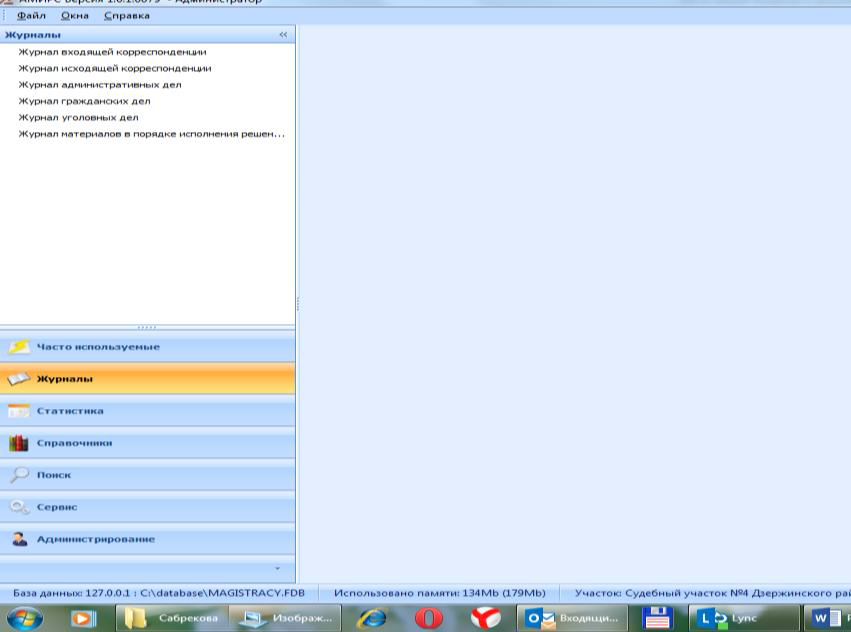
1. Для входа в ЖВК необходимо в пункте “Журналы” выбрать функцию “Журнал входящей корреспонденции” (Рис. 1).
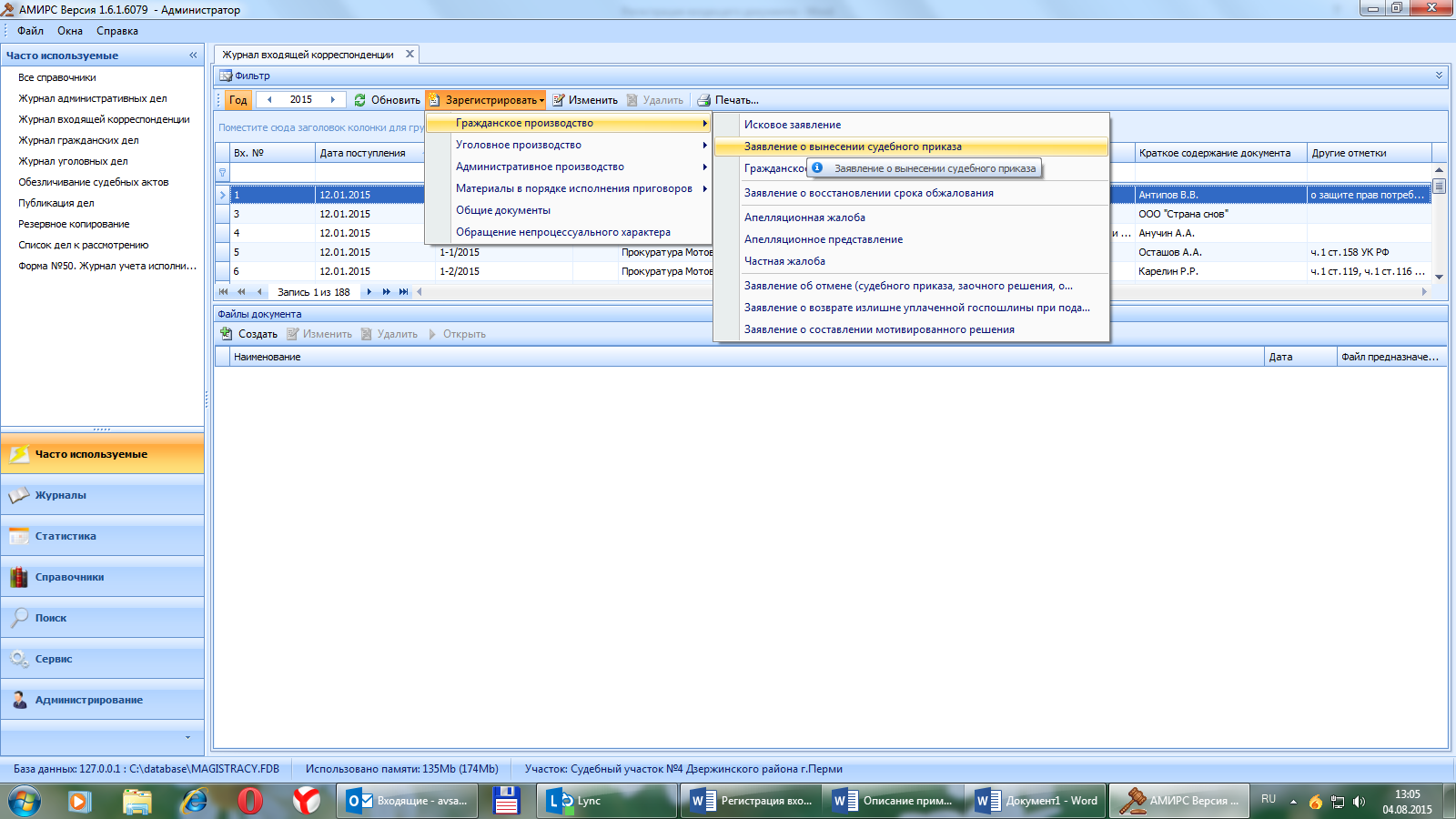
В ЖВК нажать на кнопку «Зарегистрировать». В раскрывающемся списке выбрать вид производства (гражданское производство, уголовное производство, административное производство и т.д.). Выбрать подпункт в соответствии с видом поступившего документа (Рис. 2).
- На экране отобразится карточка регистрации входящего документа (Рис. 3).
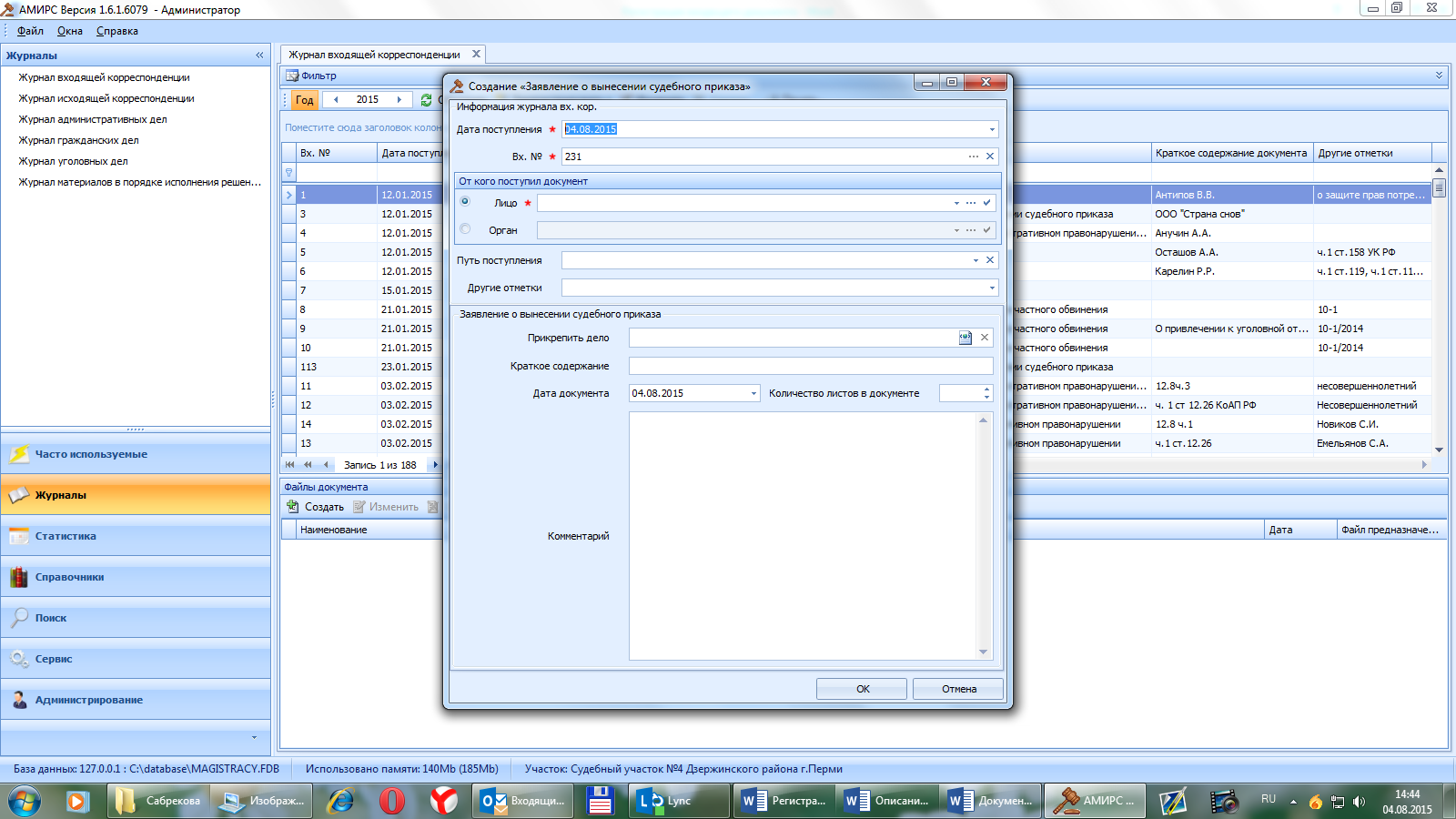
3.1. Дата и Входящий номер генерируются автоматически программой (возможно исправление вручную в соответствии с текущим регистрационным номером). Дату также можно корректировать. Для этого необходимо зайти в календарь (Стрелка справа в конце строки).
3.2. В строке «Лицо» указывается Ф.И.О. (полностью) лица, подавшего документ. Если документ поступил из органа, необходимо перейти в строку «Органы» и указать
5
наименование органа в соответствии с угловым штампом (возможно с учетом принятых сокращений). Сохранение информации о Лице/Органе производится с помощью клавиши Enter.
3.3. Выбрать «Путь поступления» (стрелочкой справа в конце строки).
3.4. В строке «Другие отметки» указать наименование ответчика (для использования в дальнейшем возможности поиска дела по наименованию ответчика при помощи Строки фильтра).
3.5. Описание возможности «Прикрепить дело» содержится в Описании применения (часть 2), п. 10.2.
3.6. В строке «Краткое содержание» указать суть иска (статью обвинения) (для использования в дальнейшем возможности поиска дела по наименованию ответчика при помощи Строки фильтра).
3.7. «Дата документа» – сведения о фактической дате регистрации документа, формируются автоматически.
3.8. Указать количество листов в документе.
3.9. Заполнить строку «Комментарии» (при необходимости)
Инструкция по использованию программы AMICUS в мировых судах:
Шаг 1: Запуск программы
— Запустите программу AMICUS на вашем компьютере. Обычно она доступна в виде сокращенной программы или веб-приложения, в зависимости от вашей судебной системы.
Шаг 2: Регистрация и авторизация
— Если у вас уже есть учетная запись в системе AMICUS, введите свои данные и выполните вход. Если у вас нет аккаунта, создайте новую учетную запись, следуя инструкциям на экране.
Шаг 3: Подготовка дела
— Загрузите все необходимые документы и материалы, касающиеся вашего дела в программу AMICUS. Это может включать в себя судебные решения, доказательства, записи заседаний и другую информацию.
Шаг 4: Поиск и анализ
— Используйте функцию поиска в программе AMICUS, чтобы найти релевантные судебные решения и прецеденты, связанные с вашим делом. Проанализируйте эти материалы, чтобы определить, какие аргументы и стратегии будут наиболее эффективными в вашем случае.
Шаг 5: Управление делом
— В AMICUS вы можете управлять своим делом, создавать задачи, устанавливать напоминания и делиться документами с другими участниками дела, такими как адвокаты, клиенты или коллеги. Это поможет вам организовать процесс и обеспечить своевременное выполнение всех требуемых действий.
Шаг 6: Оформление и подача документов
— При необходимости создайте и оформите правильные юридические документы с использованием функций программы AMICUS. Убедитесь, что все требования форматирования и подачи в вашей судебной системе соблюдены. Затем подайте документы в суд или передайте их нужным лицам.
Шаг 7: Мониторинг и обновление
— Регулярно проверяйте систему AMICUS на обновления и новую информацию, связанную с вашим делом. Это включает статус дела, новые решения судов и судебные процессы, которые могут быть полезными для вашего дела.
Полезные советы:
1. Перед началом работы с программой AMICUS ознакомьтесь с ее функциями и возможностями путем изучения справочной информации, руководств пользователя или видеоуроков.
2. Создавайте резервные копии своих данных и файлов, чтобы предотвратить потерю информации.
3. В случае возникновения проблем или вопросов обратитесь в службу поддержки программы AMICUS для получения помощи и решения проблем.
4. Обновляйте программу регулярно, чтобы иметь доступ к последним функциям и исправлениям.
5. Участвуйте в обучающих мероприятиях и семинарах, связанных с программой AMICUS, чтобы максимально эффективно использовать ее возможности.
Программа амирс в мировых судах что это
ПИ АМИРС «Модуль интеграции с участками мировых судей» (далее по тексту – мо-дуль) предоставляет пользователям простые и удобные средства формирования, анализа и интеграции информационных массивов данных, возникающих в процессе судопроизводства на участках Мировых судей, а также формирования массивов данных судебной статистики. Модуль решает следующие основные задачи:
– обеспечение учета реквизитов объектов судебного делопроизводства в соответствии с дей-ствующими процессуальными кодексами, инструкциями по делопроизводству, утвержден-ными учетно-статистическими формами и формами статистической отчетности;
– формирование электронного архива судебных документов, возникающих на всех стадиях процесса судопроизводства;
– оперативное предоставление заинтересованным лицам (мировой судья, работники аппарата судьи, участники судебных процессов) полной и достоверной информации по движению дел;
– обеспечение формирования регламентированных статистических отчетов.
ПИ «Судимость» относится к подсистеме Государственной автоматизированной системе «Правосудие». Оно предназначено для формирования информационных массивов данных по судимости сотрудниками участков мировых судей, районных (городских) судов, областных и верховных судов субъектов федерации, территориальных органов Судебного департамента и Центрального аппарата Судебного департамента, окружных и гарнизонных (флотских) военных судов, Верховного Суда РФ.
Служба по обеспечению деятельности мировых судей Кабардино-Балкарской Республики
360028, Кабардино-Балкарская Республика, г. Нальчик, ул. им.Пушкина, 101
43.485370 с.ш. 43.610521 в.д.
Единый социальный телефон
Есть ли у мировых судей ЭДО? Каким ПО они пользуются?
С 2013 г. по 2020 г. в России постепенно введена «ПИ АМИРС» – программа для мировых судей. «ПИ «АМИРС» не автоматизирована полностью и ограничена по своему функционалу. В ней Вы не можете формировать документы, только прикрепить уже готовый файл. Мировые судьи сами заполняют, формируют судебные решения, судебные приказы, исполнительные листы и другие документы. Документы отправляют курьером или почтой судебным приставам, организациям и должникам. При этом на каждого должника тратят 100 – 300 листов.
Программой можно пользоваться только при наличии локальной сети. Для нормального функционирования «ПИ «АМИРС», необходимо ее регулярное обновление. Нет обновления – не доступны функции или словари. Например, у некоторых судей не распечатываются исполнительные листы. Не говоря уж о решении судов.
На сегодняшний день «ПИ АМИРС» так и не усовершенствовано, и все вышеперечисленные проблемы не решены.
ЭДО у мировых судей нет.
Но есть возможность использовать платформу ЮРРОБОТ.
Программа позволяет использовать ЭДО.
Работает даже при самом слабом техническом оснащении и подходит для мировых судей.
Судьи смогут формировать решения, взаимодействовать с судебными приставами. Все стадии в одной системе. Есть электронный архив.
Формирование и прогнозирование рейтинга загруженности судебных участков.
Ремонт портал 128 бит

Регистрация первичного материала (материала об административном правонарушении, искового заявления, гражданского дела, заявления о вынесении судебного приказа, уголовного дела и т.д. выполняется в журнале входящей корреспонденции (ЖВК)).
1. Для входа в ЖВК необходимо в пункте “Журналы” выбрать функцию “Журнал входящей корреспонденции” (Рис. 1).
В ЖВК нажать на кнопку «Зарегистрировать». В раскрывающемся списке выбрать вид производства (гражданское производство, уголовное производство, административное производство и т.д.). Выбрать подпункт в соответствии с видом поступившего документа (Рис. 2).
- На экране отобразится карточка регистрации входящего документа (Рис. 3).
3.1. Дата и Входящий номер генерируются автоматически программой (возможно исправление вручную в соответствии с текущим регистрационным номером). Дату также можно корректировать. Для этого необходимо зайти в календарь (Стрелка справа в конце строки).
3.2. В строке «Лицо» указывается Ф.И.О. (полностью) лица, подавшего документ. Если документ поступил из органа, необходимо перейти в строку «Органы» и указать
5
наименование органа в соответствии с угловым штампом (возможно с учетом принятых сокращений). Сохранение информации о Лице/Органе производится с помощью клавиши Enter.
3.3. Выбрать «Путь поступления» (стрелочкой справа в конце строки).
3.4. В строке «Другие отметки» указать наименование ответчика (для использования в дальнейшем возможности поиска дела по наименованию ответчика при помощи Строки фильтра).
3.5. Описание возможности «Прикрепить дело» содержится в Описании применения (часть 2), п. 10.2.
3.6. В строке «Краткое содержание» указать суть иска (статью обвинения) (для использования в дальнейшем возможности поиска дела по наименованию ответчика при помощи Строки фильтра).
3.7. «Дата документа» – сведения о фактической дате регистрации документа, формируются автоматически.
3.8. Указать количество листов в документе.
3.9. Заполнить строку «Комментарии» (при необходимости)
При подготовке материала использовались источники:
https://odms.kbr.ru/info/informatsionnye-sistemy-sluzhby/
https://yandex.ru/q/question/est_li_u_mirovykh_sudei_edo_kakim_po_oni_006e7545/
Как пользоваться программой амирс — полные видео-инструкции

Как сложно бывает, в наш век информационных технологий, успевать за всеми новшествами научно технического прогресса. Иногда чтобы разобраться с функционалом той или иной программы приходиться перерыть половину интернета. На данной странице мы покажем вам как пользоваться программой амирс и избавим вас от долгих поисков в сети.
Многие проблемы с компьютерами, ноутбуками, смартфонами, планшетами и прочими гаджетами возникают, казалось бы на ровном месте. Хочется подключить WI-FI, но устройство не видит сеть. Хочется отключить платную услугу мобильного оператора, но она так запрятана, что проще плюнуть на это.
Но теперь не нужно бороздить просторы интернета для поиска ответов на эти вопросы. Здесь мы собрали для вас самую полную информацию о том как пользоваться программой амирс. И подана эта информация не в виде длинных и непонятных описаний, а в виде пошаговых видео руководств. Надеемся что вы найдете здесь то что искали!