Table of Contents
Online Help
Welcome to the AlpineQuest Online Help for 2.x versions.
Use the menu on the right of this page to get some help on a particular feature.
 Use the language selector on the right to choose your preferred language.
A complete PDF export of this help is available here (en) for offline use (available here as separate zipped files).
Korean users can find great tutorials, help and information at the official South Korean AlpineQuest Board founded by Solro. There is a complete up-to-date offline help available here.
If you don’t find your answer in these pages, or if you have any question or suggestion, visit our support forum: www.alpinequest.net/forum/.
Using the application
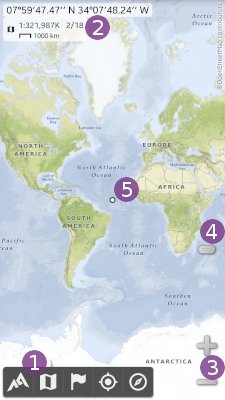
The main view of the application is the map. This is the view displayed when you start the application.
By default, it covers the whole screen, hiding the system status bar (this can be changed in the application settings). Just press the application main menu button  to temporarily display the status bar.
You can change the map display resolution from the application settings.
The information boxes
Information boxes  can be displayed in the top-left part of the screen. They are all related to a particular feature, you can choose to display or hide them from the related sub-menu.
For example, you can change the screen center coordinates format or visibility as explained here.
The zoom controls
The zoom controls allow you to change the scale of the map. If your device supports multi-touch, you can use two fingers to zoom in or out. Alternatively, you can use the zoom buttons or the zoom slider.
The zoom buttons  allow you to jump to the next scale level of the current map (if it has multiple levels). If no more levels are available for the current map, the application can automatically load a new map that matches the new requested zoom scale.
The zoom slider  allows you to finely control the map scale. The scale level of the current map will be chosen accordingly. The zoom slider will only change the scale level of the current map, it will never load a new map like it’s the case with the zoom buttons.
By default, the zoom slider is hidden. Use the application settings to display it and configure its behavior.
The map center point
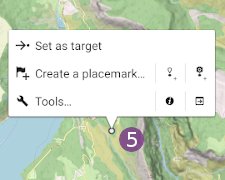
The map center point  shows the exact map center location, which coordinates are given in the coordinates information box.
When you tap it, the map center point menu is displayed, allowing you to manage the current target, create placemarks or access tools.
See here how to add shortcuts in the map center menu
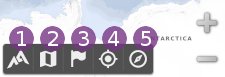
This menu displayed at the bottom of the screen gives access to all the features and tools of the application. They are sorted in five main categories, there is one menu button for each one:
-
 Maps & layers: list available maps, change the maps, etc.;
 -
Orientation: display the compass and get orientation information.
You can:
-
Click a menu button to display its sub-menu that lists main functionalities for that feature;
-
Double-click a menu button to display its sub-menu and expand it to display all options;
-
Long-press a menu button to call the main functionality of the sub-menu. For instance, long-press the first menu button to reduce the features menu.
More details are available in the gestures page.
На чтение 3 мин Опубликовано Обновлено
Alpine Quest — это популярное приложение для навигации и путешествий в горных регионах. С его помощью вы можете исследовать горные тропы и создавать свои маршруты, получать информацию о погоде и географических объектах, а также делиться своими приключениями с друзьями. Однако для использования всех функций приложения вам может понадобиться правильная настройка и установка. В этой статье мы рассмотрим пошаговую инструкцию по настройке Alpine Quest.
Первый шаг в настройке Alpine Quest — установка приложения на ваше устройство. Зайдите в магазин приложений на вашем смартфоне или планшете и найдите Alpine Quest. Нажмите на кнопку «Установить» и дождитесь завершения установки. После установки откройте приложение и приступайте к настройке.
Второй шаг — настройка базовых параметров приложения. В Alpine Quest вы можете выбрать единицы измерения (километры или мили), формат времени (12-часовой или 24-часовой) и язык интерфейса. Чтобы настроить эти параметры, откройте меню приложения, перейдите в раздел «Настройки» и выберите нужные значения.
Совет: если вы планируете использовать Alpine Quest в другой стране, убедитесь, что выбран правильный язык интерфейса и единицы измерения, чтобы избежать путаницы во время навигации.
Третий шаг — настройка карт и источников данных. Alpine Quest поддерживает различные источники карт, включая карты Google, OSM и другие. Вы можете выбрать один или несколько источников и загрузить нужные вам карты на устройство. Чтобы настроить карты, перейдите в раздел «Настройки» и выберите «Карты и источники данных». Здесь вы найдете список доступных источников карт и сможете выбрать нужные настройки.
Как настроить Alpine Quest: подробное руководство
В этом руководстве мы подробно рассмотрим процесс настройки Alpine Quest на вашем устройстве. Следуйте этим шагам, чтобы получить полный функционал приложения и настроить его под свои потребности.
Шаг 1: Загрузите и установите приложение Alpine Quest с помощью App Store или Google Play Store, в зависимости от операционной системы вашего устройства.
Шаг 2: После установки откройте приложение и пройдите процесс регистрации, если требуется. Вы можете использовать свой адрес электронной почты или учетную запись Google для входа в систему.
Шаг 3: При первом запуске Alpine Quest вам будет предложено скачать базовую карту вашего региона. Это важно, чтобы иметь доступ к основной информации о местности во время навигации. Убедитесь, что ваше устройство подключено к интернету, и следуйте инструкциям на экране для загрузки карты.
Шаг 4: После загрузки базовой карты вы можете начинать использовать функции Alpine Quest. Вы можете создавать новые карты, добавлять маркеры и треки, а также настраивать настройки навигации и отображения карты.
Шаг 5: Чтобы добавить свои собственные карты, вы можете загрузить существующий файл формата GPX или KML или создать новую карту в формате OziExplorer. Alpine Quest поддерживает множество различных форматов файлов, поэтому вы можете легко импортировать и экспортировать данные между различными приложениями.
Шаг 6: Настраивайте свои предпочтения в настройках приложения Alpine Quest. Вы можете выбрать единицы измерения, настроить цветовую схему карты, включить опцию слежения за GPS и многое другое.
Шаг 7: Исследуйте различные функции Alpine Quest и применяйте их в своих приключениях на открытом воздухе. Вы можете использовать функцию трекинга GPS, записывать свои маршруты, добавлять фотографии и делиться своими приключениями с друзьями.
Надеемся, что этот подробный гид поможет вам освоить и настроить Alpine Quest на вашем устройстве. Наслаждайтесь путешествиями и приключениями с помощью этого удобного приложения!

Похожие видео 🌟
📸 Дополнительные видео 🔥

Похожие видео 📸
🔥 Дополнительные видео 🔍
(офф.сайт)
(google play market (full), (lite))
Плюсы данной программы:
— поддержка нескольких типов карт (которые сама умеет скачивать), между которыми можно переключаться в процессе работы.
— быстрая работа интерфейса (плавное масштабирование, быстрая отрисовка)
— поддержка треков в формате GPX (формат навигаторов Garmin), KML (формат Google Earth)
— запись треков
— удобная «прикидка» расстояния по карте
— есть поиск объектов (используется OpenStreetMap, Google, Google Maps)
Минусы:
— нет скачивания по регионам, странам, только по выбранной области на карте
— нет прокладки маршрута
Рассмотрим основные настройки программы.
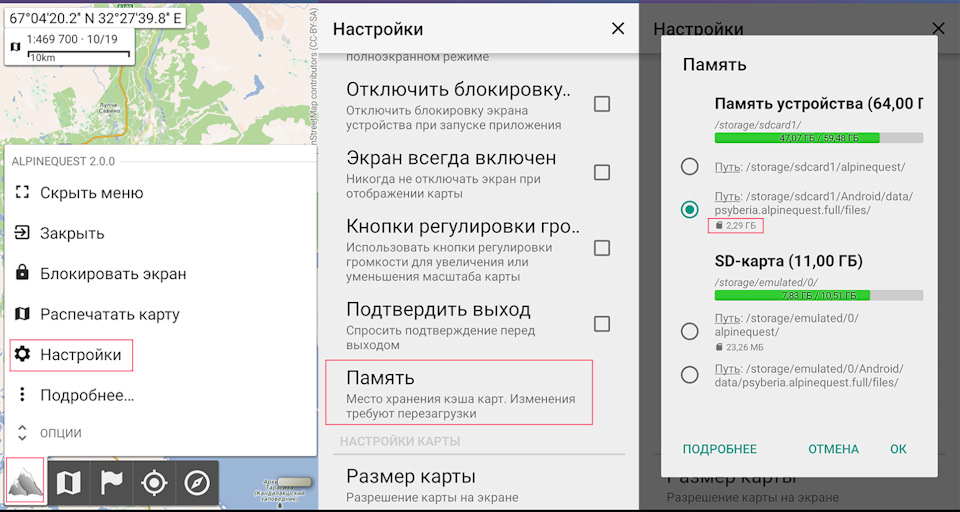
1) Выбор места сохранения скаченных карт (память телефона / карта памяти).
Также там показывается объем уже скаченных карт (на рис. это 2,29 Гб на карте памяти, и 23 Мб в памяти смартфона) и объем свободного места.
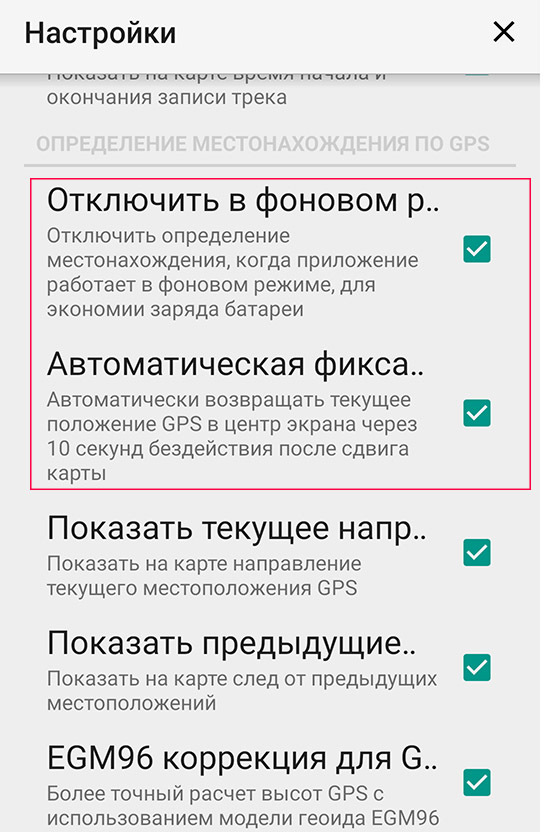
2) Отключение GPS, если программа «свернута» (т.е. неактивна).
Эта галочка “отключить в фоновом режиме” уже стоит по умолчанию в программе.
3) Если GPS активен (т.е. идет отслеживание текущего положения) можно выбрать автоматическое возвращение экрана к позиции GPS. Т.о. при пролистывании карты (например, просмотр дороги впереди), она сама же возвращается к месту текущей дислокации (и не надо самому «отлистывать» обратно). Когда GPS выключен, эта настройка не оказывает влияния – можно листать карты как угодно.
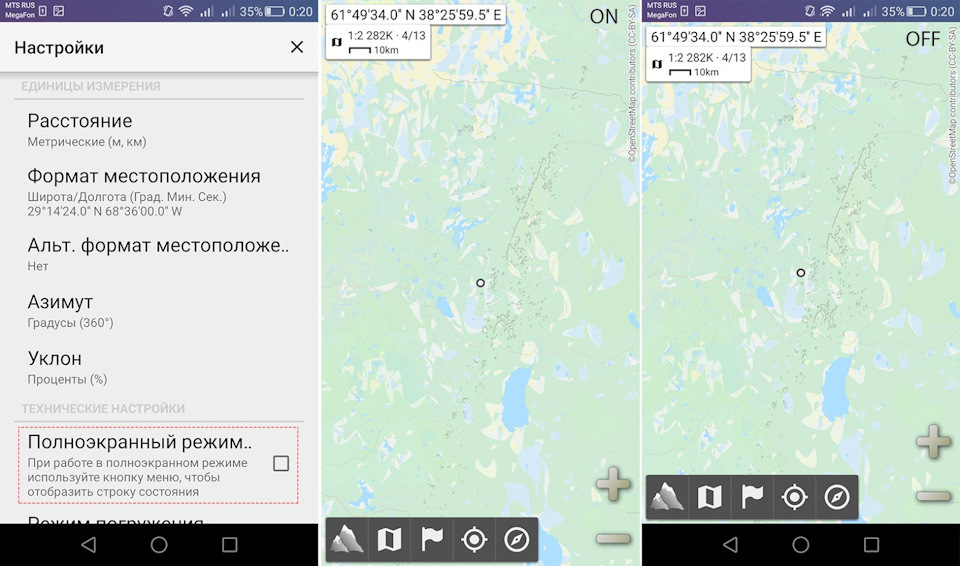
4) Также по умолчанию стоит настройка «Полноэкранный режим». Т.е. когда запущена программа не видно стандартных для Android панелей состояния вверху и кнопок снизу (см. рис). Отсутствие панелей позволяет выделить больше места под отображение карт. Чтобы панели появились в «полноэкранном режиме», нужно от краев экрана (сверху и снизу) сделать жест «уменьшение масштаба».
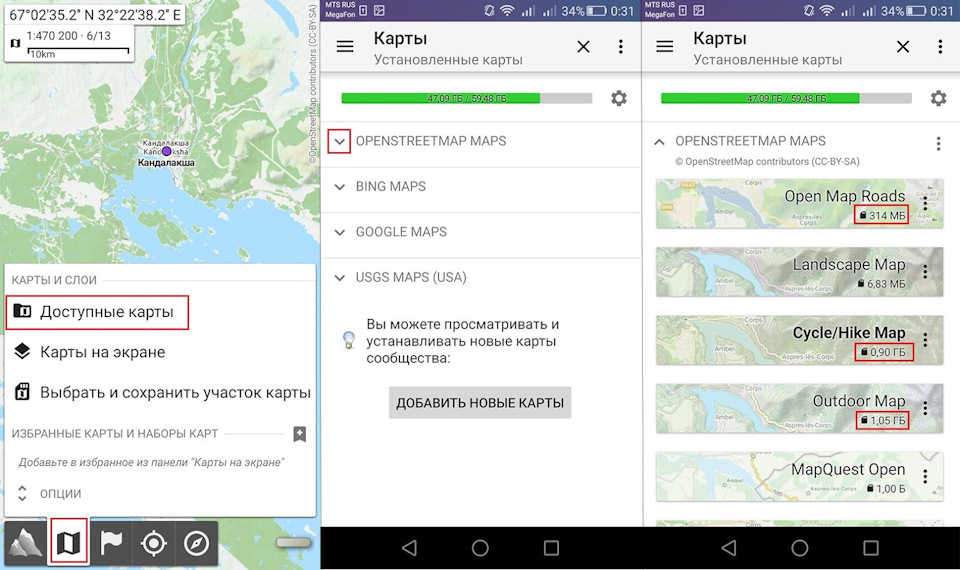
Выбор активной карты.
«Доступные карты» -> раскрываем одну из вкладок и выбираем конкретную карту (ее название выделяется жирным шрифтом). Также тут показывается размер каждой скачанной карты (ну и общее кол-во свободного места в памяти, где сохранены карты).
Скачивание карт.
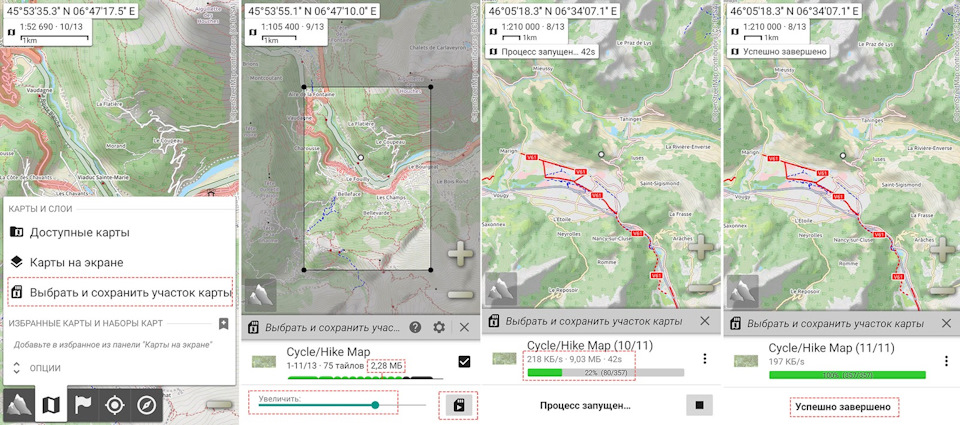
Скачиваться будет тот тип карт, который сейчас активен (см. «Выбор активной карты»). Выбираем на карте прямоугольную область, синим ползунком внизу («увеличить») выбираем нужный уровень детализации (на рис 11 из 13), следим за размером карт, т.к. на максимальной (13й) детализации их размер может быть очень большим (на рис. выбранный фрагмент имеет размер 2,28 мб), и жмем значок флешки справа внизу. В процессе загрузки пишется текущая скорость скачивания (на рис 218Кб/c), сколько осталось скачивать и примерное время. По окончанию загрузки увидим «успешно завершено».
(to be continued…)

Похожие видео 🎬
Как пользоваться AlpineQuest и OfflineMaps для корректировкиСкачать

Как пользоваться AlpineQuest и OfflineMaps как проложить маршрутСкачать
Метод корректировки артиллерии дроном.Скачать
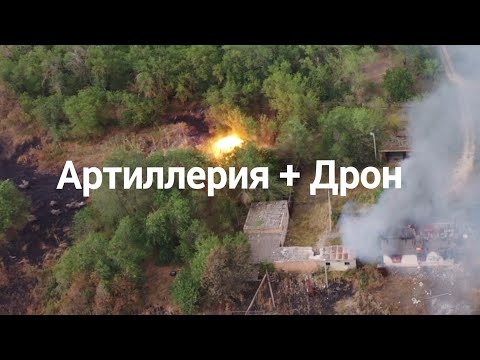
Корректировка огня артиллерииСкачать

AlpineQuest и OfflineMaps треугольник корректировки по сторонам светаСкачать

🌟 Дополнительные видео 📺
AlpineQuest и OfflineMaps автоматическая прокладка маршрутаСкачать

AlpineQuest и OfflineMaps карта и сличение с местностьюСкачать

эти КАРТЫ используют Военные и СПЕЦ.службы , лучшее приложение для навигации по «бездорожью»!Скачать

AlpineQuest и OfflineMaps магнитный азимут и дирекционный уголСкачать
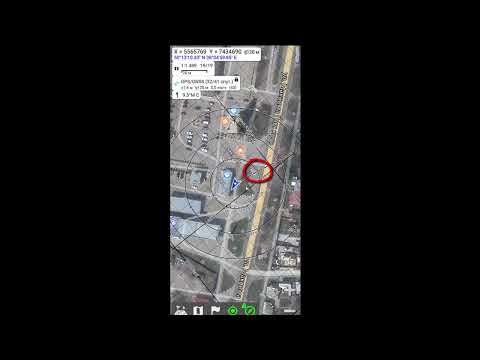
Корректировка огня артиллерии при невозможности определить координаты целиСкачать

Самый простой способ определения дирекционного угла в AlpineQuest и OfflineMapsСкачать

Загрузка карт AlpinQuest и OfflineMapsСкачать
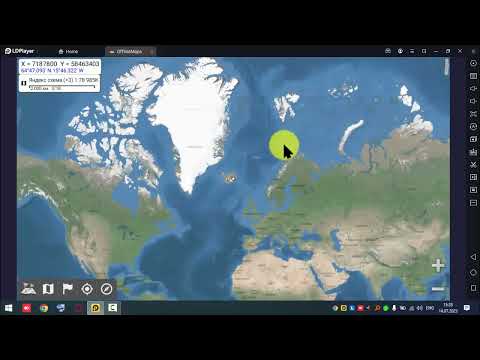
Настройка AlpinQuest и OfflineMapsСкачать

Три формулы которые обязан знать каждый разведчикСкачать

AlpineQuest. Тактическая навигация в страйкболе (и не только).Скачать