
Активация позволяет убедиться, что ваша копия Windows подлинная и не используется на большем числе устройств, чем разрешено условиями лицензионного соглашения на использование программного обеспечения корпорации Майкрософт. Существует три способа активации продукта. Через Интернет в режиме онлайн, по телефону с помощью автоматизированной системы или с помощью специалиста службы поддержки.
Интернет. При запуске активации Windows попытается обнаружить подключение к Интернету. Если оно будет найдено, можно выполнить активацию через Интернет. При возникновении проблем с активацией через Интернет или при отсутствии подключения к Интернету можно выполнить активацию по телефону. Чтобы активировать продукт через Интернет, используйте метод «Активация через Интернет« ниже.
Автоматизированная система и специалист службы поддержки. Чтобы получить номер телефона службы поддержки активации, используйте метод «Активация по телефону» ниже. Вы получите возможность активировать свое устройство по телефону. Попробуйте активировать продукт с помощью этого метода. Если вы не сможете выполнить активацию, вас соединят со службой поддержки Майкрософт в вашем регионе или стране.
Чтобы активировать Windows 11 через Интернет:
Поскольку Windows 11 автоматически активируется при подключении к Интернету, вы можете проверить состояние активации, выбрав Пуск > Параметры > Система > Активация и просмотрев раздел Windows.
Если не удастся активировать продукт через Интернет, сначала попробуйте устранить неполадки активации, следуя рекомендациям в статье Активация Windows.
Чтобы активировать Windows 11 по телефону:
-
Выберите Пуск > Параметры > Система > Активация.
-
В разделе Активировать Windows сейчас выберите Активировать по телефону.
Чтобы активировать Windows 10 через Интернет:
Поскольку Windows 10 автоматически активируется при подключении к Интернету, вы можете проверить состояние активации, выбрав Пуск > Параметры > Обновление и безопасность > Активация и просмотрев раздел Windows.
Если не удастся активировать продукт через Интернет, сначала попробуйте устранить неполадки активации, следуя рекомендациям в статье Активация Windows 10.
Чтобы активировать Windows 10 по телефону:
-
Выберите Пуск > Параметры > Обновление и безопасность > Активация.
-
В разделе Активировать Windows сейчас выберите Активировать по телефону.
-
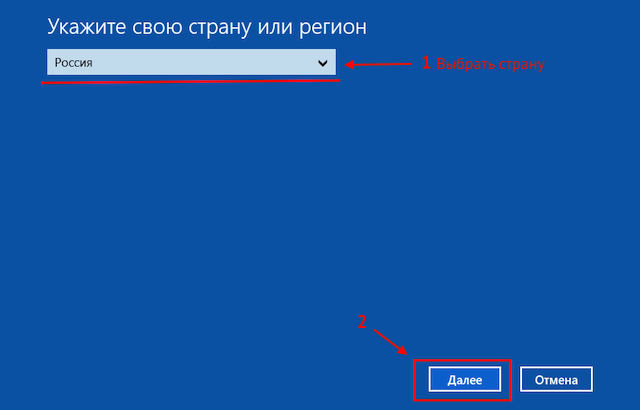
Выберите свое расположение (или ближайшее к вам расположение) в раскрывающемся списке и нажмите кнопку Далее.
-
Наберите один из доступных телефонных номеров, указанных в списке. Автоматическая система предоставит инструкции по процессу активации.
-
Если вы не сможете выполнить активацию, вас соединят со службой поддержки Майкрософт в вашем регионе или стране.
Если параметр Активировать по телефону не отображается:
-
Нажмите клавишу Windows+R, введите slui 4 в поле «Открыть» и нажмите кнопку OK.
-
Выберите свое расположение (или ближайшее к вам расположение) в раскрывающемся списке и нажмите кнопку Далее.
-
Наберите один из доступных телефонных номеров, указанных в списке. Автоматическая система предоставит инструкции по процессу активации.
-
Если вы не сможете выполнить активацию, вас соединят со службой поддержки Майкрософт в вашем регионе или стране.
Поддержка Windows 8.1 прекращена
Поддержка Windows 8.1 закончилась 10 января 2023 г. Чтобы продолжить получать обновления системы безопасности от Майкрософт, рекомендуется перейти на компьютер с Windows 11.
Подробнее
При запуске активации Windows попытается обнаружить подключение к Интернету. Если оно будет найдено, можно выполнить активацию через Интернет. При возникновении проблем с активацией через Интернет или при отсутствии подключения к Интернету можно выполнить активацию по телефону.
Чтобы активировать Windows 8.1 через Интернет:
-
Нажмите кнопку Пуск, в поле поиска введите Параметры компьютера и выберите Параметры компьютера в списке результатов.
-
Выберите пункт Активировать Windows.
-
Введите ключ продукта Windows 8.1, выберите Далее и следуйте инструкциям.
Чтобы активировать Windows 8.1 по телефону:
-
Нажмите кнопку Пуск, в поле поиска введите Параметры компьютера и выберите Параметры компьютера в списке результатов.
-
Выберите пункт Активация Windows и нажмите Обратиться в службу поддержки, чтобы получить помощь.
 Может потребоваться ввести пароль учетной записи администратора или подтвердить выбор.
 -
Выберите свое расположение (или ближайшее к вам расположение) в раскрывающемся списке и нажмите кнопку Далее.
-
Наберите один из доступных телефонных номеров, указанных в списке. Автоматическая система предоставит инструкции по процессу активации.
 Может потребоваться ввести пароль учетной записи администратора или подтвердить выбор.
При возникновении проблем с активацией см. разделы Почему не удается активировать Windows? и Справка по ошибкам активации Windows.
Поддержка Windows 7 закончилась 14 января 2020 года.
Чтобы продолжить получать обновления системы безопасности от Майкрософт, мы рекомендуем перейти на Windows 11.
Подробнее
Чтобы активировать Windows 7 через Интернет:
-
Нажмите кнопку Пуск
, щелкните правой кнопкой мыши пункт Компьютер, выберите раздел Свойства, а затем — Активировать Windows. -
Если Windows обнаруживает подключение к Интернету, выберите вариант Активировать Windows сейчас через Интернет.
Может потребоваться ввод пароля администратора или подтверждение выбора. -
При отображении соответствующего запроса введите свой ключ продукта Windows 7, нажмите кнопку Далее и следуйте инструкциям.
 , щелкните правой кнопкой мыши пункт Компьютер, выберите раздел Свойства, а затем — Активировать Windows.
Чтобы активировать Windows 7 по телефону:
-
Нажмите кнопку Пуск
, щелкните правой кнопкой мыши пункт Компьютер, выберите раздел Свойства, а затем — Активировать Windows. -
Выберите Показать другие способы активации.
-
Введите ключ продукта Windows 7 и нажмите Далее.
-
Выберите параметр Использовать автоматическую телефонную систему.
Может потребоваться ввести пароль учетной записи администратора или подтвердить выбор. -
Выберите свое расположение (или ближайшее к вам расположение) в раскрывающемся списке и нажмите кнопку Далее.
-
Наберите один из доступных телефонных номеров, указанных в списке. Автоматическая система предоставит инструкции по процессу активации.
При возникновении проблем с активацией см. разделы Почему не удается активировать Windows? и Справка по ошибкам активации Windows.
Нужна дополнительная помощь?
Нужны дополнительные параметры?
Изучите преимущества подписки, просмотрите учебные курсы, узнайте, как защитить свое устройство и т. д.
В сообществах можно задавать вопросы и отвечать на них, отправлять отзывы и консультироваться с экспертами разных профилей.
Найдите решения распространенных проблем или получите помощь от агента поддержки.
В этой статье расскажем как активировать Windows 10 через звонок в Microsoft. Подробная инструкция с картинками: Если у Вас есть лицензионный ключ Windows 10 и при онлайн активации у Вас выходят различные ошибки, то в этом случае может помочь активация через звонок в Microsoft.
Если у вас нет ключа активации, то можете найти его в нашем каталоге. У нас в наличии всегда очень много ключей для телефонной активации Windows 10 по приятной цене.
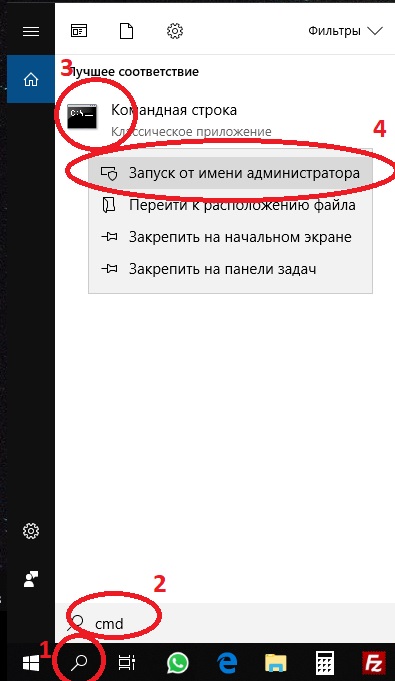
1) Приступим к активации. Заходим в коммандную строку от имени администратора:
1.1) Нажимаем на поиск
1.2) Набираем «CMD«
1.3) В поиске появится иконка «Командной строки»
1.4) Кликаем по значку правкой кнопкой мыши и выбираем «Запуск от имени администратора»
(Пример на скриншоте ниже)
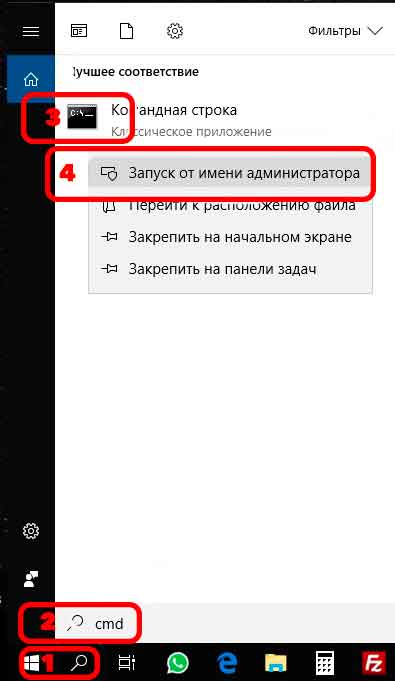
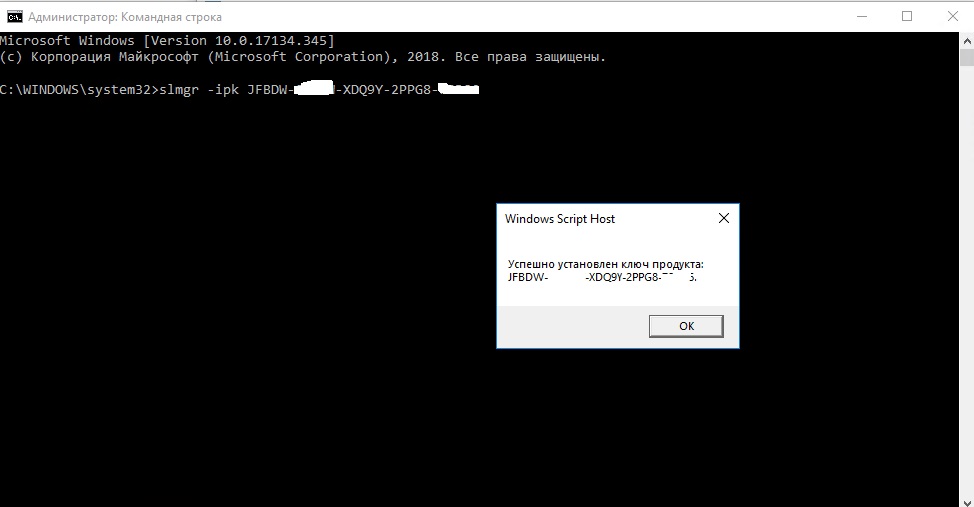
2) Следующим шагом в командной строке нужно ввести: «slmgr -ipk XXXXX-XXXXX-XXXXX-XXXXX-XXXXX» (где «Х» — это сам ключ).
После этого появится окно, что введенный Вами ключ успешно установлен.
(Пример на скриншоте ниже)
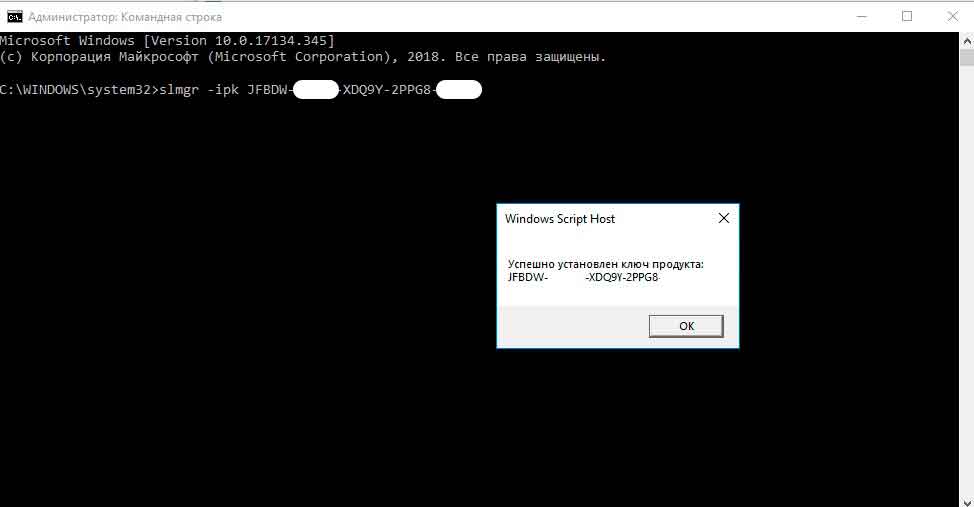
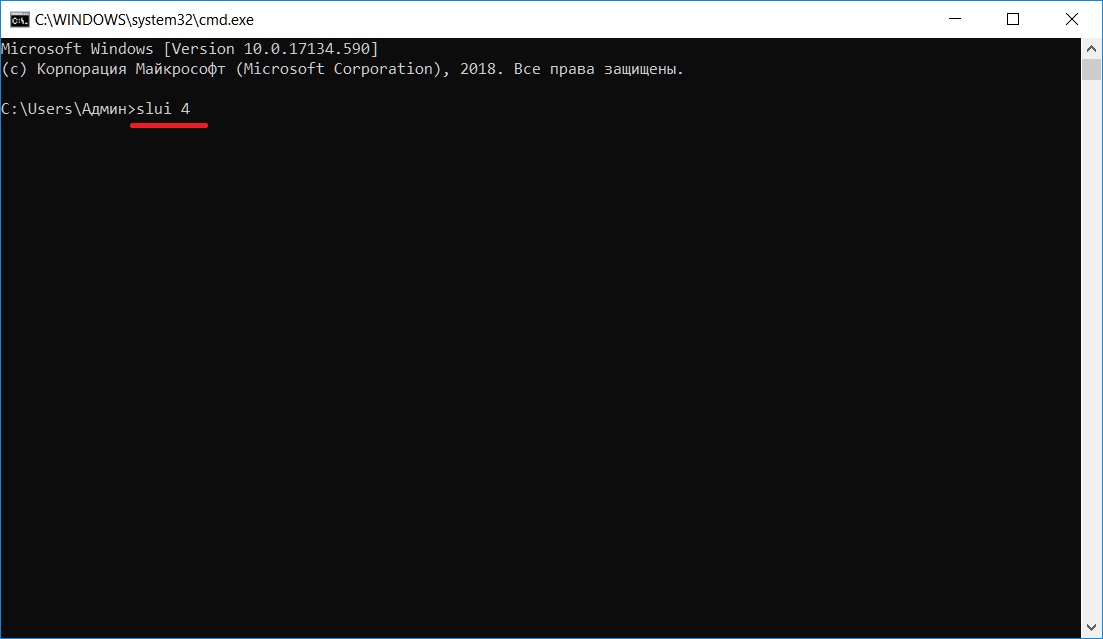
3) Далее вводим команду «slui 4«, что бы перейти к активации по телефону.
(Пример на скриншоте ниже)
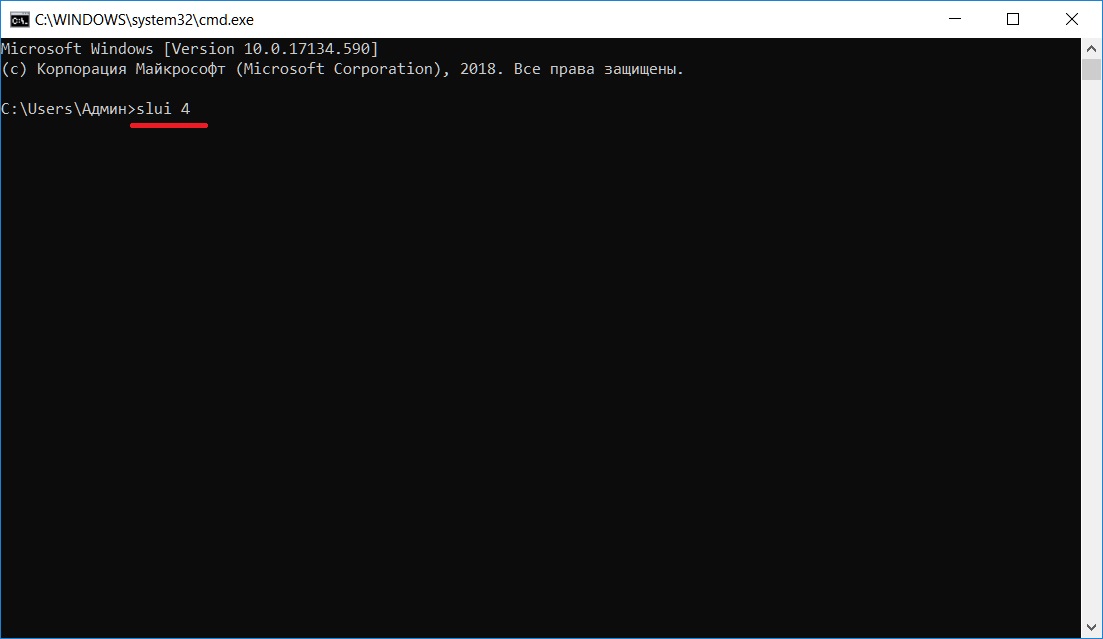
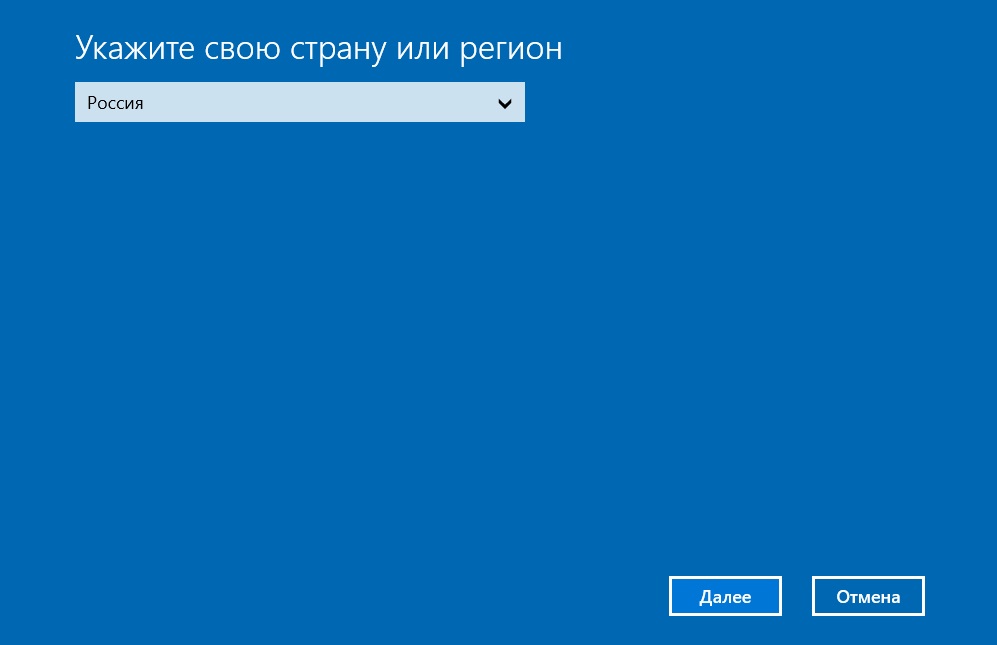
4) Выберите страну, в которой находитесь ( Мы выбираем Россию ). После нажимаете «Далее»
(Пример на скриншоте ниже)
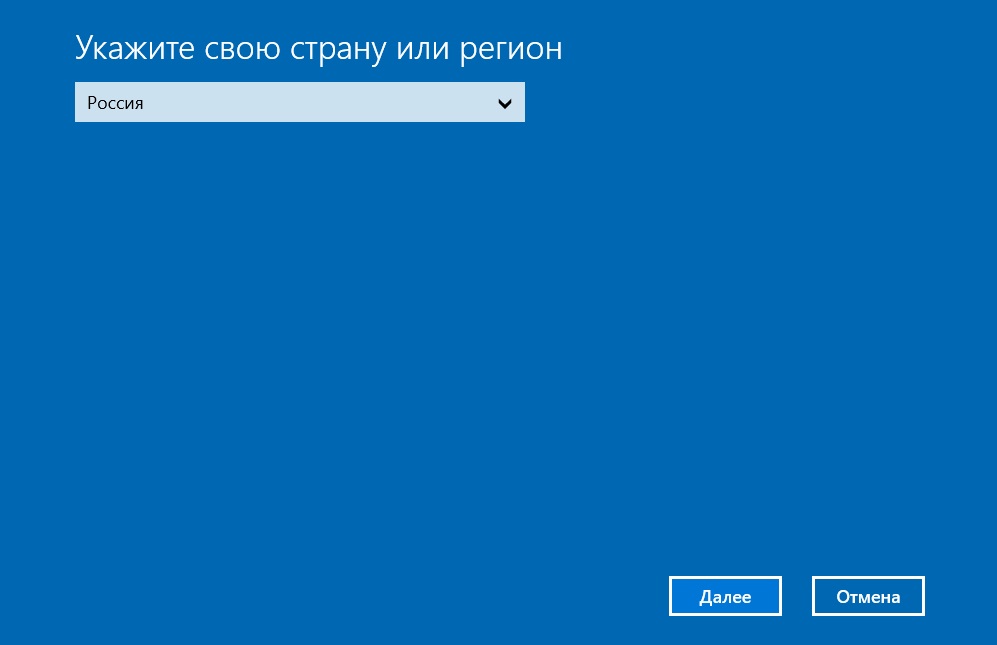
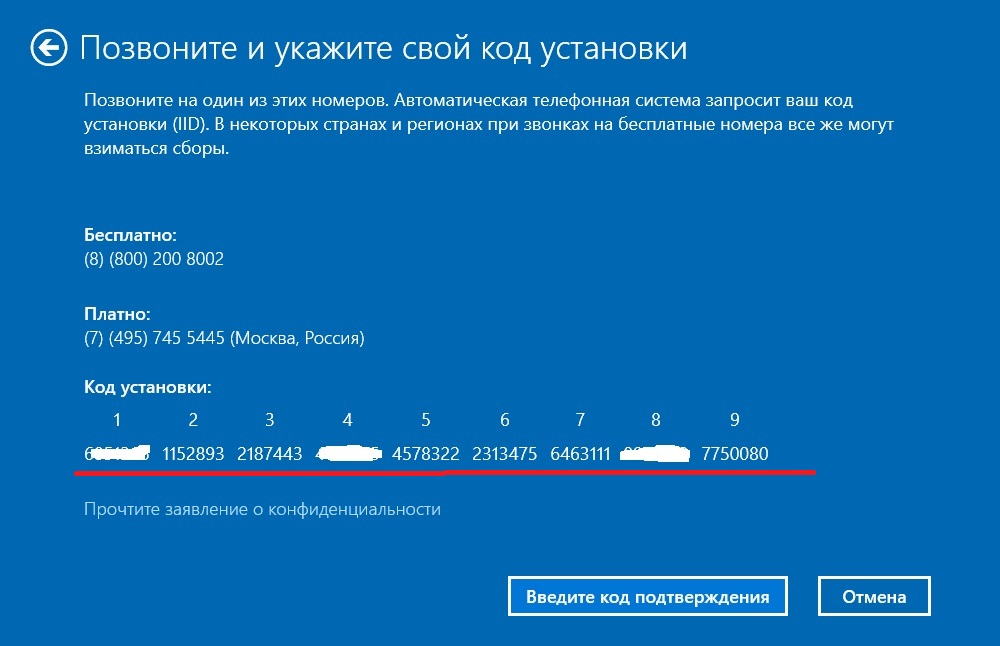
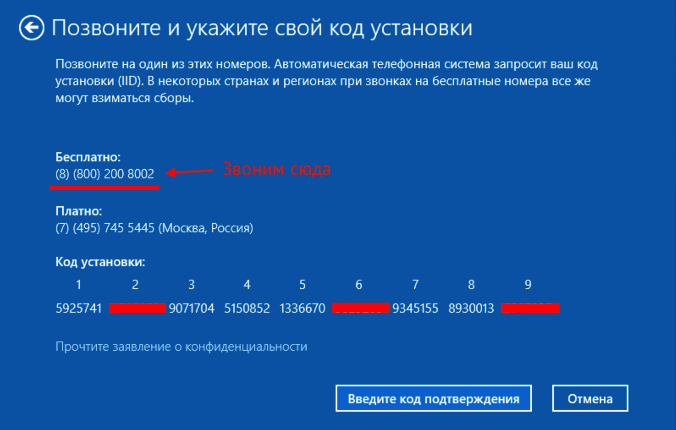
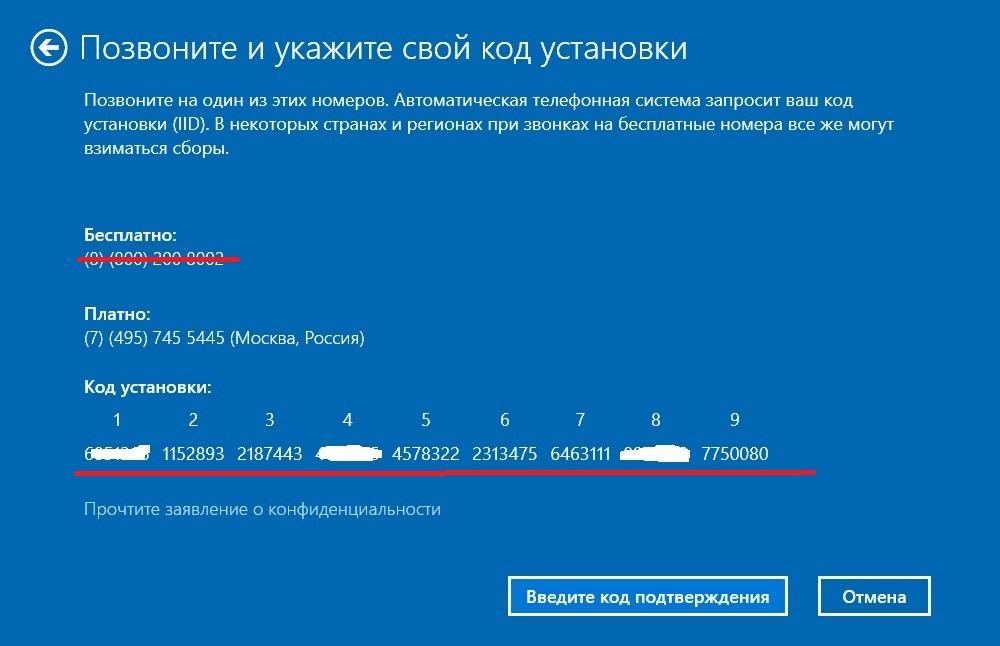
5) На этом шаге у Вас выйдет следующее окно, в нем будет два номера, нам нужен номер «84959167041«.
Нас интересуют цифры в нижней части окна. Копируем их в блокнот и переходим к слудующему шагу.
6) Далее у Вас выйдет само окно активации по телефону.
Звоните по указанному номеру «84959167041» и заходите в следующие меню по подсказкам робота:
6.1. Соглашаемся на запись разговора «нажмите 1»
6.2. Что бы активировать «нажмите 1»
6.3. Если вы хотите активировать 10 / 11 «нажмите 1»
6.4. Если вы ранее выполняли обновление «нажмите 1»
6.5. Если вы плучили код ошибки «нажмите 1»
6.6. Прослуживаем сообщение.Если вы недавно изменили оборудование нажмите 1
6.7. Взгляните на код ошибки который вы получили «нажмите 3»
6.8. Далее вводим роботу «Код установки / ID установки»
6.9. Дожидаемся ответа
(Внимание, на скриншоте — это пример, в вашем окне активации по телефону у Вас будет свой код установки и роботу необходимо будет ввести именно его).
После ввода цифр роботу, робот Вас спросит на скольких компьютерах уже был установлен ключ, нужно ответить «ноль«.
После этого бот продиктует вам ваши цифры для активации (
запишите их в блокнот, для последующих переустановок )
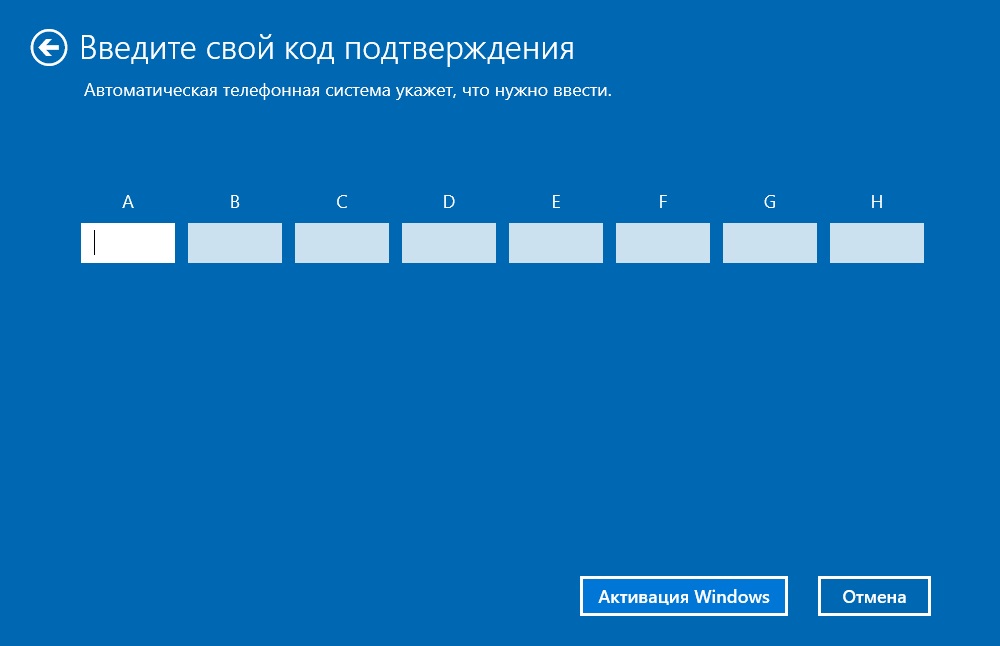
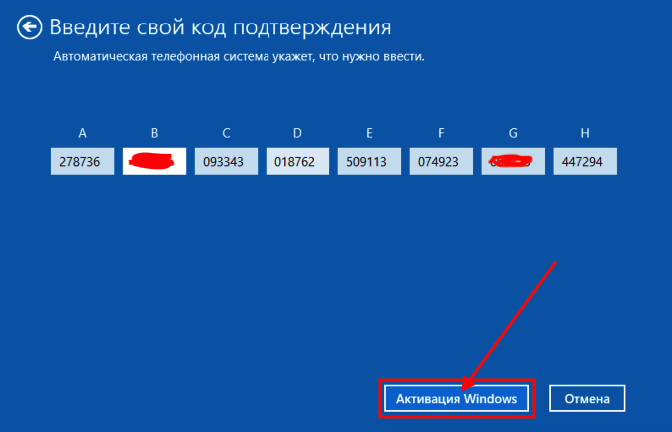
Далее вводим ответные цифры от робота, которые нужно будет ввести в поля ввода от А до Н и активируем Windows 10.
9) Вставляем их в нижние пустые окошки и нажимаем «Активация Windows».
10) На этом все, если сделали все правильно, то Ваша Windows 10 должна быть активирована.
Сохраните ответный код для повторной активации Windows.
Автор: Администратор
Создан: 03 Jul 2020
Просмотры: 12445
Комментарии: 12
Оценки: 14 21

Активация Виндовс 10 по телефону.
Один из нескольких легальных способов, которые можно проводить с продуктом корпорации Microsoft, т.е. подтверждения легальности продукта — это активация windows 10 по телефону.
Если у вас не получилось активировать его онлайн сразу или у вас вышли ошибки вам может помощь активация Windows 10 Pro по телефону!
Операция активации для разных версий (редакций) Windows 10 одинаково для всех, хоть это Домашняя (Home) или (Pro) Профессиональная, а также для Enterprise решений.
Если у вас нет кода активации то вы можете Виндовс 10 купить ключ активации на нашем сайте со скидкой по сниженной цене!
Выберите как хотите Активировать?
- Активация с Интерфейсом
- Активация с Командной Строкой
-
Нужно отключить интернет:
-
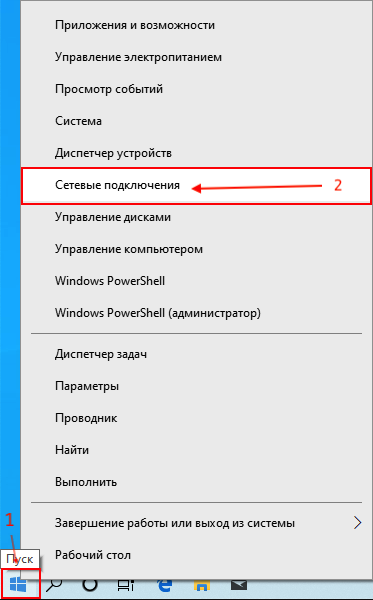
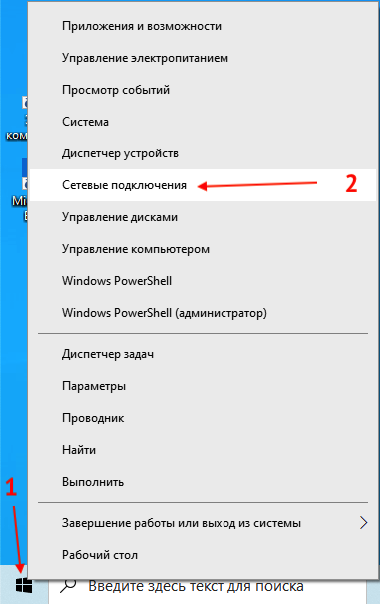
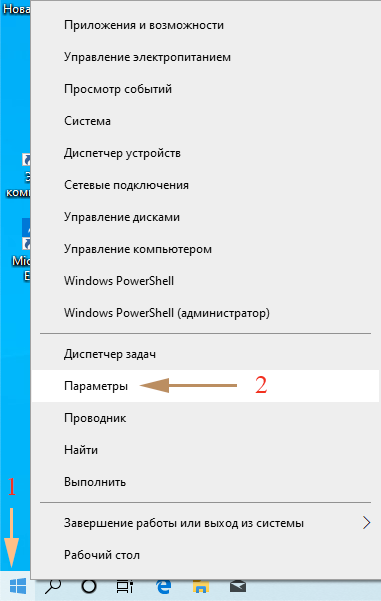
Наводим курсор на иконку Windows
- И жмём правую кнопку мыши
- Выбираем «Сетевые подключения»
-
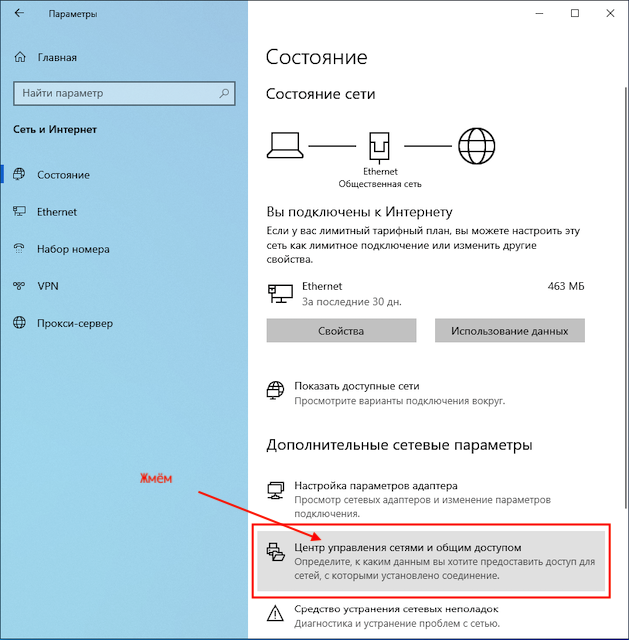
Наводим курсор на иконку Windows
-
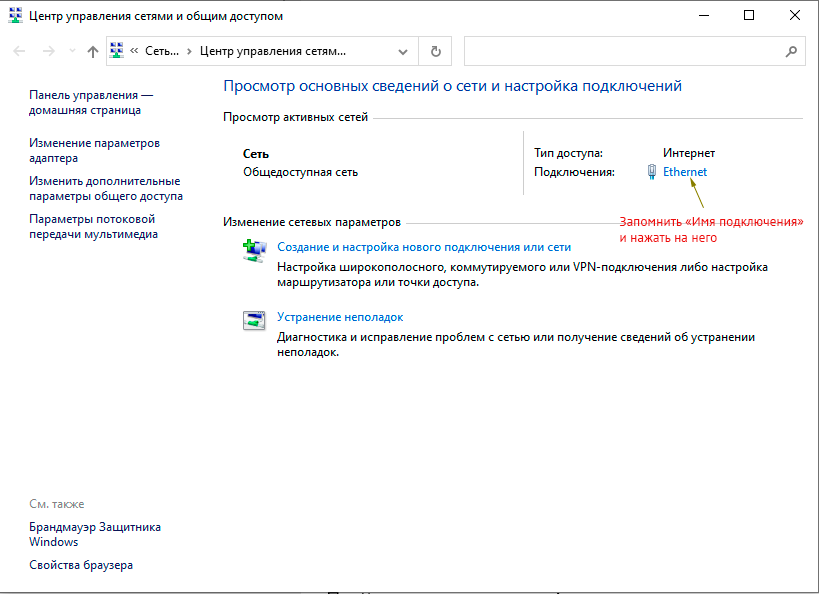
После перехода в параметры жмём «Центр управления сетями и общим доступом»
-
«Запоминаем название подключения» и нажимаем как показано здесь:
-
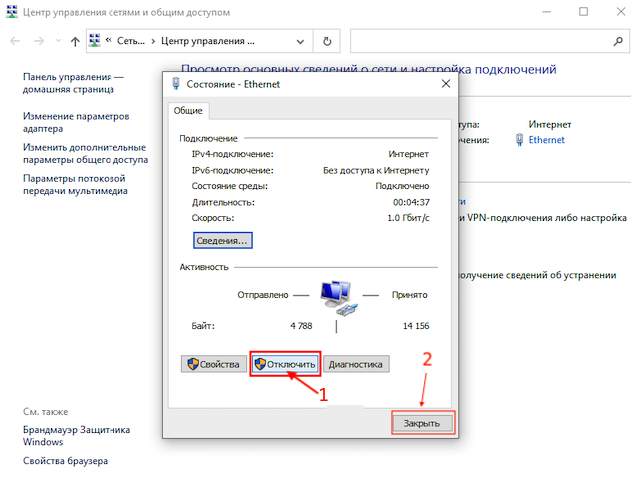
Правой кнопкой мыши и жмём отключить:
Теперь интернет нашего компьютера отключен!
-
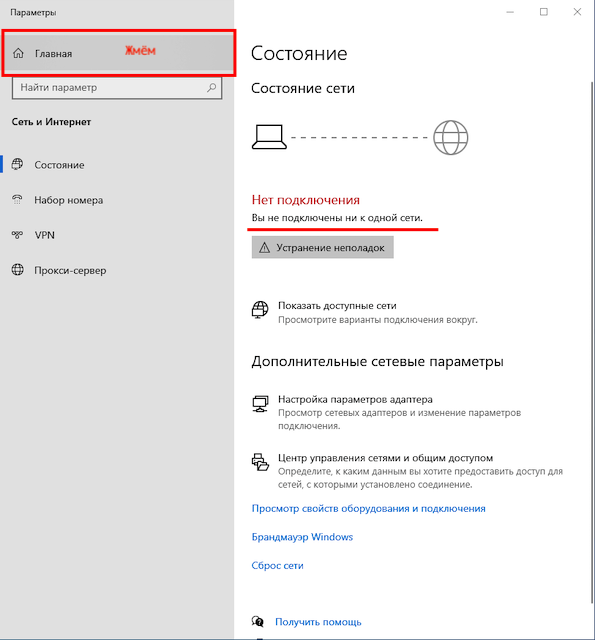
Переходим нажимаем на «Главная»
-
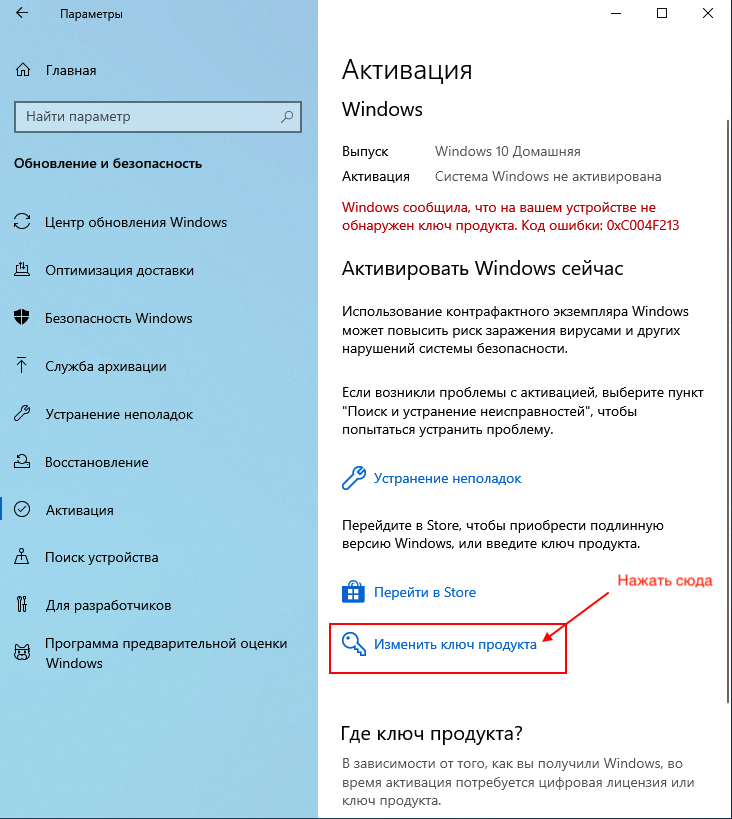
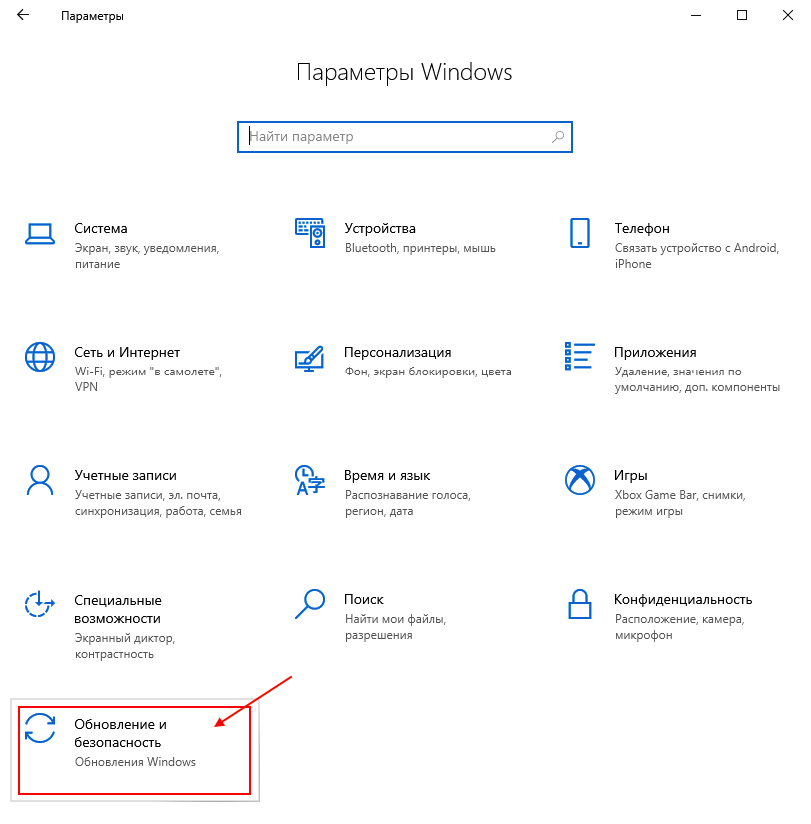
Находим вкладку «Обновление и безопасность» и нажимаем на него:
-
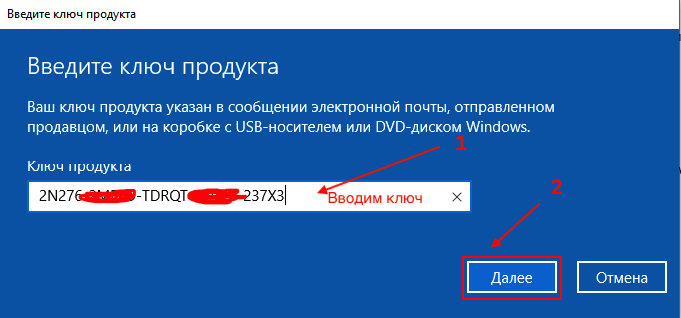
Нажать на: Изменить ключ продукта
-
Вводим код лицензии и жмём далее:
-
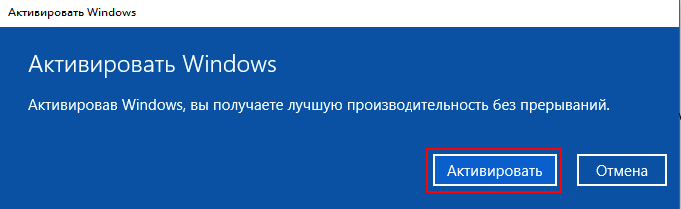
Подтверждаем активацию:
-
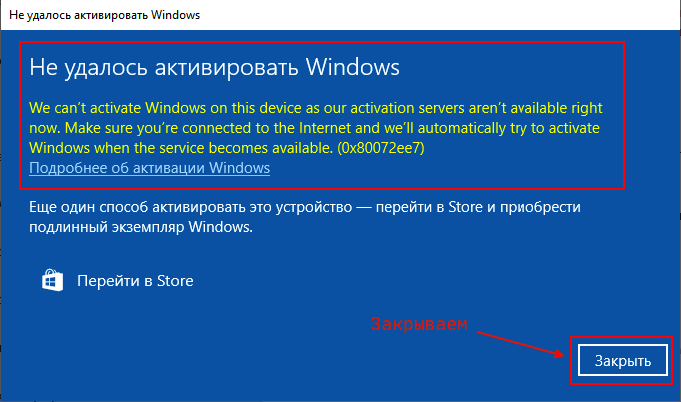
Появится вот такая ошибка:
Не волнуйтесь! Ключ установлен в систему!
Закрываем!
-
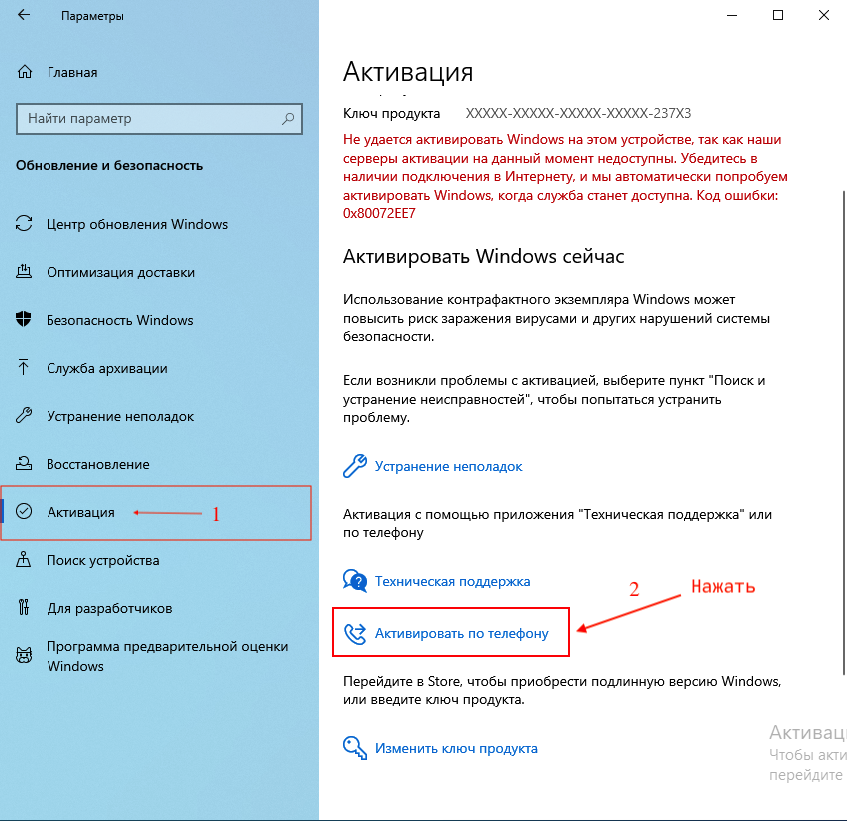
Нажимаем на кнопку:
«Активировать по телефону»
-
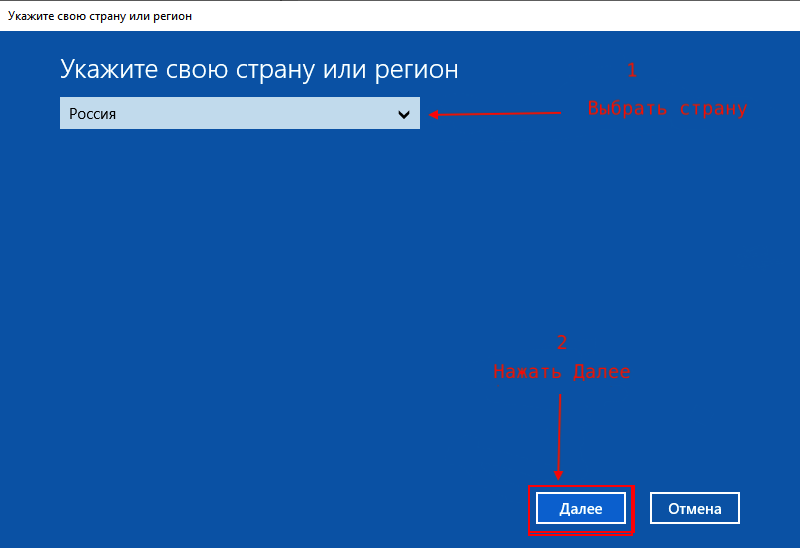
Выбираем свою страну и жмём «Далее»:
-
На этом окне увидим вот такие данные:
Нужно позвонить по этому номеру:
88002008002
Трубку возьмёт оператор РОБОТ!
Дальше следуем сценарию изложенному ниже:
- Слушаем и нажимаем – 2
- Чтобы Активировать Windows нажать – 1
- Активировать Windows 10 нажать – 1
- Без обновления жмём – 2
- Нет ключа — 2 (Хоть и странно)
- Нет кода ошибки — 2
- Находитесь сейчас за ПК и открыто окно активации — 1
- Может спросить у вас «На скольких количествах введен этот ключ» нажимаем – 0
-
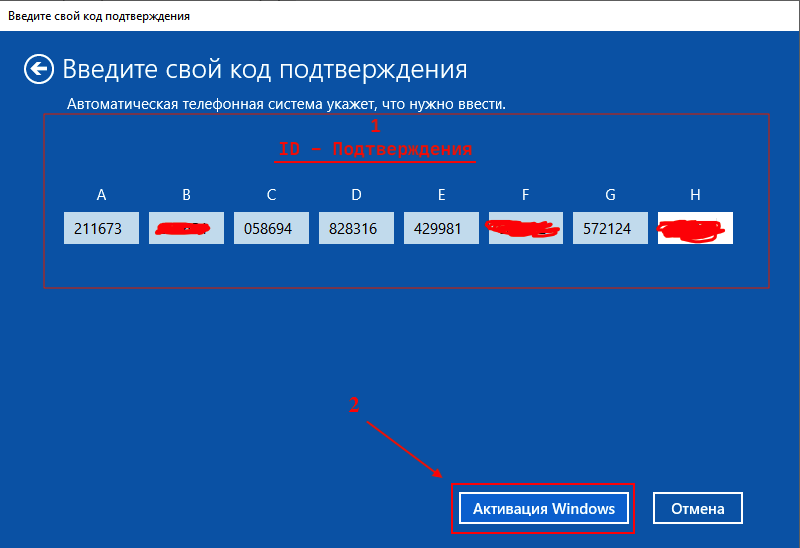
После ввода этих данных вам будет предложено ввести «ID – Подтверждения» От блока A до H
Вводим их поочередно
Обратите внимание, что робот говорит числа очень быстро!
После ввода ID – Подтверждения нажимаем: Активация Windows
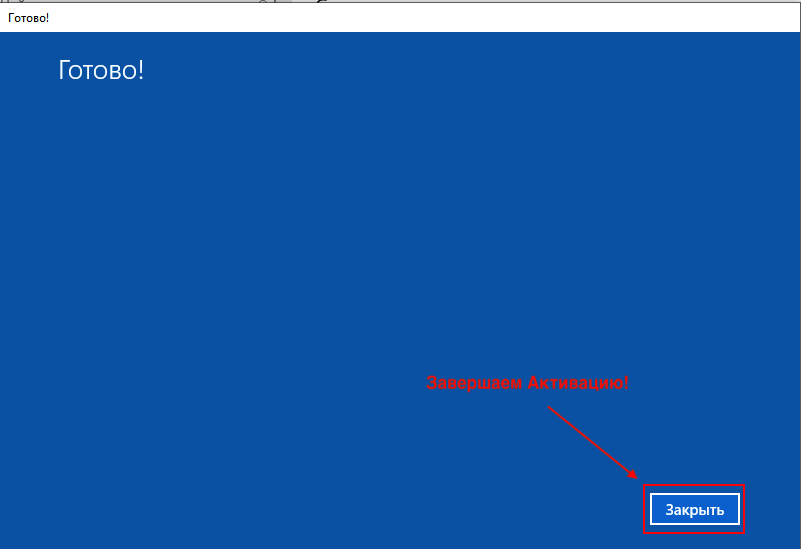
-
Завершаем активацию!



-
Открываем Настройки Сетевых подключений:
-
Наводим курсор на Иконку Windows
- Нажимаем правой кнопкой мыши
- Выбираем « Сетевые подключения »
-
Наводим курсор на Иконку Windows
-
Кликаем на «Настройка параметров адаптера»
-
Включаем интернет в настройках
- Выбираем текущее интернет подключение Которое предлагалось запомнить выше!
- И жмём на «Включение интернет устройства»
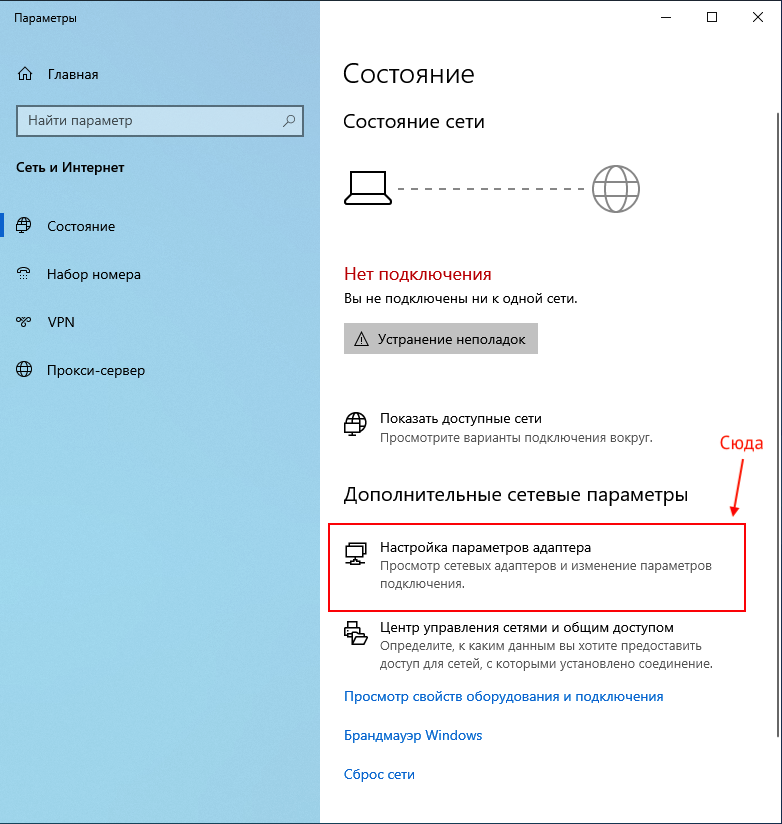
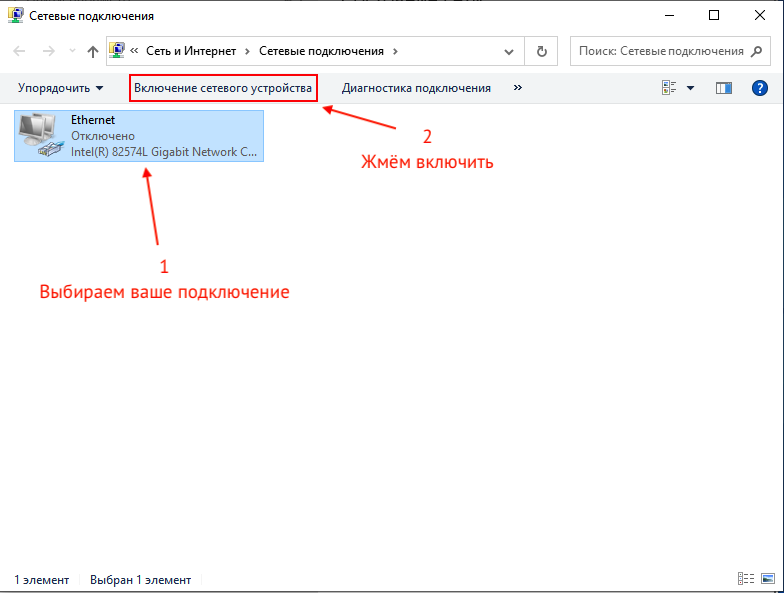
Ваш интернет ВКЛЮЧЕН!
Если у вас точно есть что у Вас есть ключ тогда следуйте инструкции.
Как открыть командную строку?
-
Запускаем Командную строку от имени Администратора
- Нажать на «Лупу»
- Ввести слово на Английском cmd
- Нажать «правой кнопкой» мыши
- Выбрать «Запуск от имени администратора»
-
После открытия написать вот эту команду:
Вместо «XXXXX-XXXXX-XXXXX-XXXXX-XXXXX», подставляем свой ключ лицензии!
slmgr -ipk XXXXX-XXXXX-XXXXX-XXXXX-XXXXX
После этого появится окно, что введенный ключ успешно установлен в систему.
-
Вводим команду:
slui 4
-
Откроется окно активации и попросит нас выбрать нашу страну
Выбираем, Нашу Страну и жмём далее
-
После этого вам покажет следующее окно, тут будет два номера один бесплатный, а другой платный.
Звоним по номеру:
88002008002
Трубку возьмёт робот и будет талдычить много (пропустить нельзя)!
Дальше делаем как сказано:
- Слушаем и нажимаем — 2 (Отказываемся от записи разговора)
- Нажимаем — 1
- Активировать Windows 10 нажать — 1
- Без обновления жмём — 2
- Нет ключа — 2 (хоть и странно)
- Нет кода ошибки — 2
- Находитесь сейчас за ПК и открыто окно активации — 1;
Также может спросить:
Введите количество на которые был установлен этот ключ продукта введите «0» -
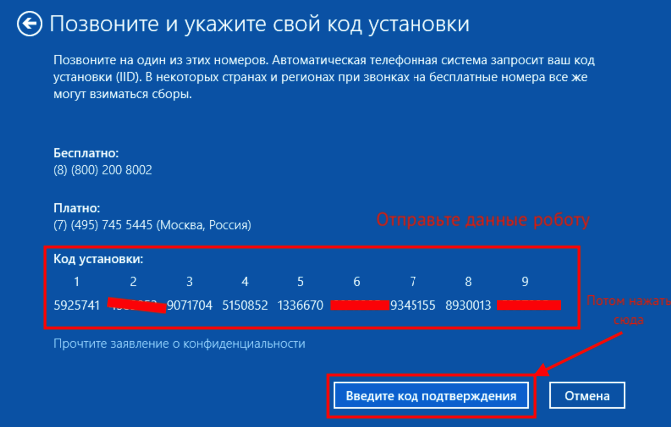
Вас попросят ввести «ID установки» Это «код установки», состоит из 9 блоков.
Нужно с телефона ввести эти цифры роботу. (Обводка красным)
Далее после ввода всех цифр, нажмите на кнопку:
«Введите код подтверждения»
-
Внимательно слушаем (робот говорит быстро) робот будет диктовать вам ответные числа, их нужно будет ввести в блоки от
A до H.
Вводим числа по одной колонке:
После всех действий нажмите «Активация Windows».
-
Если все сделано правильно, то вы увидите вот такое окно:
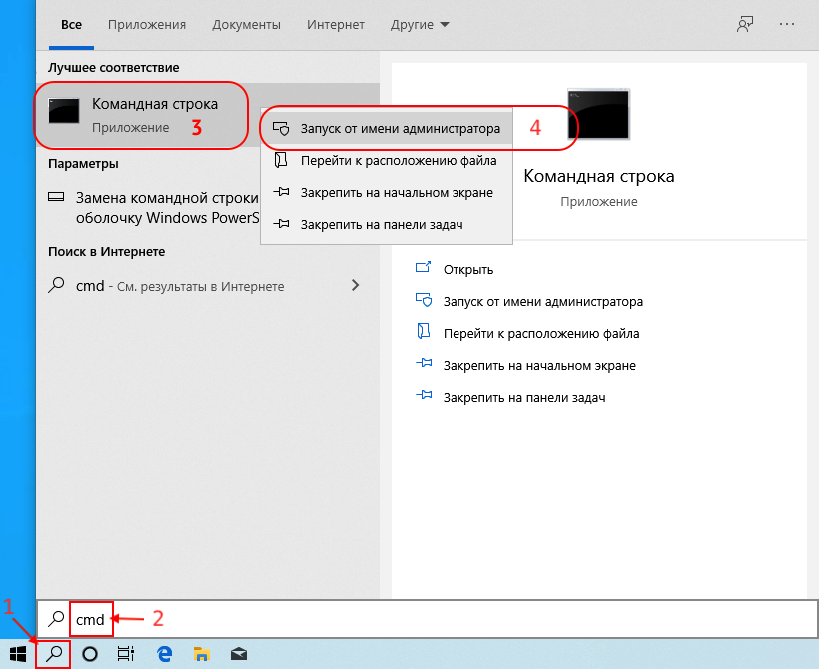
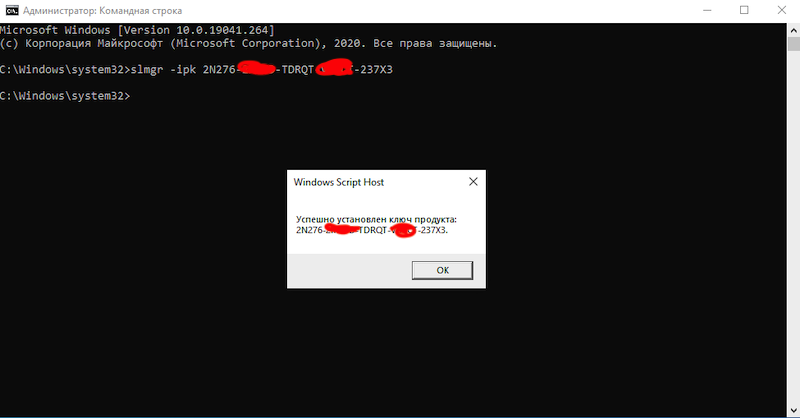


Чтобы убедиться, что лицензия точно активирована, нужно его посмотреть в параметрах компьютера:
-
Откройте «Параметры Компьютера»
-
Навести курсор мыши на Иконку Windows
- Выбрать раздел Параметры
- Нажать на него
-
Навести курсор мыши на Иконку Windows
-
Перейти во вкладку система Обновление и безопасность:
-
Выбрать таблицу в списке Активация:

Спасибо за прочтение этой статьи!
Надеемся что вопрос: Как активировать Виндовс 10 по телефону решен!
Рекомендуемые статьи
Рекомендуемые товары
Windows 10 Профессиональный
Только для Физ лиц!
На сегодняшний день одной из самых популярных и распространенных операционных систем является Виндовс 10. По традиции продукция..
787₽ 18 990₽
Office 365 Pro Plus
Только для Физ лиц!
Это почти тоже самое что и Microsoft 365 Семейный, но в несколько раз дешевле!
Особый программный прод..
793₽ 9 387₽

Office 2019 Professional Plus
Для физ лиц (Личное использование).
Перед вами обновленный и современный офисный пакет, разработанный корпорацией Microsoft. Работа продукта возм..
873₽ 29 573₽
Windows 10 — популярная операционная система от Microsoft — после установки требует от пользователя активации, причём довольно сложной и многошаговой по сравнению с большинством проприетарных программ. В частности, пройти активацию можно через звонок по телефону. Рассмотрим, как это сделать.
Как узнать ключ активации
Первым делом для активации системы нам понадобится ключ активации. Как правило, он записан на задней стороне диска с системой или отправлен вам в письме при установке. В случае если вы его не знаете, рекомендуется воспользоваться простой программой, анализирующей систему и выдающей пользователю «вшитый» в неё ключ — к примеру, с помощью утилиты ShowKeyPlus. Как ею пользоваться? Ничего сложного! Просто запустить — и утилита сама найдёт все данные, которые вам нужны. ShowKeyPlus бесплатна и распространяется с открытым исходным кодом. Скачать её можно здесь.
Впрочем, раз уж система не активирована, значит, ключа у вас может и не быть вообще. В таком случае требуется предварительно получить его у Microsoft и только после этого продолжить активацию.
Видео: где найти ключ
После того как вы узнали ключ, можно приступать к основной части работы — активации. Для этого требуется иметь при себе телефон, консоль, права администратора и, желательно, бумажку с ручкой, чтобы успешно записать номер, продиктованный роботом.
- Для начала нужно зайти в консоль. Делается это несколькими разными способами: можно нажать «Выполнить» (Win+R) и в открывшемся окне ввести cmd, можно кликнуть правой клавишей мыши на кнопке «Пуск» и выбрать в открывшемся меню «Командная строка (администратор)».

Попав в контекстное меню, нажимаем «Командная строка (администратор)», чтобы открыть консоль - В консоли надо набрать slmgr.vbs /upk. Таким образом, мы удалим старый ключ. После этого нужно вбить команду slmgr.vbs /ipk <ваш ключ>, причём ключ вводить без пробелов, через дефисы, как он и отображался изначально. Чтобы активировать систему стандартным способом, можно ввести slmgr.vbs /ato. Но это — не наш случай, а для активации через телефон понадобится другая команда.

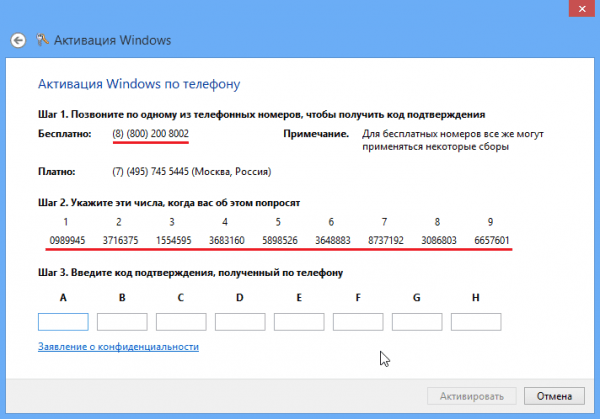
Чтобы «научить» систему видеть ключ, вводим последовательность команд в консоли - Появится сообщение об успешной установке ключа в систему. Теперь можно переходить к следующему шагу: в той же командной строке требуется напечатать команду slui 4. Она откроет меню активации по телефону. В появившемся меню нужно указать страну, в которой вы живёте, и после этого появится окно с данными, необходимыми для активации.

Номер телефона и набор чисел, необходимый для активации - Всё, что остаётся, — позвонить по телефону. На бесплатный номер. Не переживайте: общаться с людьми вам не придётся, активацию проводит робот, а вам остаётся только нажимать на кнопки по заданному скрипту:
- нажмите 1, если вы частное лицо;
- нажмите 1, если вы хотите активировать Windows 10;
- во время проведения инструктажа можно нажать #, если вы не хотите это слушать;
- введите первый блок цифр из окна активации; затем второй; затем третий, и так далее;
- если всё прошло как следует, робот сообщит, что данные приняты.
- Робот начнёт диктовать цифры кода подтверждения. Если вы печатаете медленнее, чем пишете, то вот тут-то вам и пригодится листочек с ручкой. Тщательно зафиксируйте у себя код и введите его в соответствующее поле в окне активации (оно называется «Введите код подтверждения…»).
- «Готово!» — радостно сообщит система. Всё, Windows 10 активирована, и вы можете делать с ней что угодно.


Безопасен ли этот способ
Если коротко — да, безопасна. Не опаснее любого другого вида активации. Конечно, желательно соблюдать простую технику безопасности: не показывать никому ключ или код подтверждения, не проводить активацию в людных местах, не записывать звонки или удалять запись сразу после активации. Но объективно худшее, что может случиться — ваш код активации утечёт в интернет и будет использоваться для активации пиратских версий системы. При долгом использовании это чревато блокировкой кода и необходимостью повторного его получения — процедуры не самой простой. Но никакого доступа к личным данным или файлам на компьютере через код активации получить невозможно.
А при соблюдении простых правил, описанных выше, вероятность утечки кода в сеть падает до настолько незначительной, что ею можно пренебречь. Так что активация по телефону безопасна и в некотором смысле проще стандартной.
Когда невозможно активировать ОС
Самая частая причина, по которой не получается провести активацию по телефону, — сообщение робота: «Код не распознан». Из-за чего такое может произойти?
- вы ввели код неправильно. Здесь никаких вопросов — нужно просто позвонить и ввести код ещё раз, на этот раз без ошибок;
- ваш ключ активации не подходит для той версии Windows, которую вы хотите активировать (например, вы пытаетесь активировать Pro через ключ для Home). В таком случае сначала нужно получить новый ключ, подходящий для вашей системы;
- ваш ключ активации уже слит в интернет, и с его помощью зарегистрировалось достаточно человек, чтобы Microsoft его заблокировала. Решение то же — писать в Microsoft и получать новый ключ;
- есть вероятность, что проблема в активационном ID компьютера. Этот номер складывается из характеристик различных компонентов компьютера, и чтобы его изменить, нужно отключить в диспетчере устройств несколько из них. Чаще всего помогает временное отключение сетевых адаптеров и звуковой карты. После активации их можно включить снова;
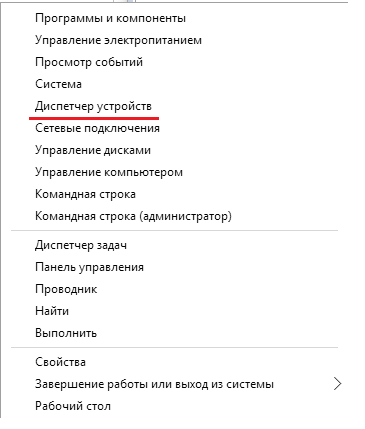
- В том же самом контекстном меню, через которое мы заходили в консоль, нужно выбрать «Диспетчер устройств».

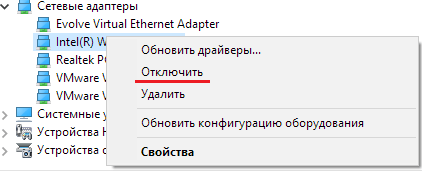
Чтобы войти в «Диспетчер устройств», нужно выбрать соответствующий пункт в контекстном меню - В диспетчере во вкладке «Сетевые адаптеры» требуется найти нужное устройство, щёлкнуть по нему правой кнопкой мыши и выбрать «Отключить».

Чтобы отключить устройство, нужно щёлкнуть по нему правой кнопкой мыши и выбрать «Отключить» - Теперь надо повторить то же самое для звуковой карты. Она находится в разделе «Звуковые, игровые и видеоустройства».
- После того как устройства отключены, нужно повторить активацию. Если она прошла как следует, можно вернуться в диспетчер устройств и «Включить» обратно отключенные компоненты.
- Если активация по-прежнему сбоит, значит, проблема не в ID компьютера и нужно попробовать другой способ.
- В том же самом контекстном меню, через которое мы заходили в консоль, нужно выбрать «Диспетчер устройств».
- возможно, ошибка в самой системе активации. В таком случае нужно просто подождать, пока в Microsoft исправят проблему.
Видео: получение лицензионного ключа Виндовс по телефону
Итак, активация Windows 10 по телефону завершена, и вы можете спокойно наслаждаться системой без ограничений и надоедливых надписей. В случае если вам понадобится активировать систему ещё раз, полученный опыт будет определённо полезен.
- Распечатать

Учусь на программиста в одном из топовых вузов Москвы, хожу в походы, делаю бижутерию и играю в шарнирные куклы.
Оцените статью:
- 5
- 4
- 3
- 2
- 1
(15 голосов, среднее: 4 из 5)
Поделитесь с друзьями!
В этой статье расскажем как активировать Windows 10 по телефону. Подробная инструкция с картинками: Если у Вас есть лицензионный ключ Windows 10 (если нет, далее в статье расскажем где его получить) и при онлайн активации у Вас выходят различные ошибки, то в этом случае может помочь активация по телефону.
1) Первое что нужно сделать — это убедиться, что у Вас есть лицензионный ключ Windows 10, если нет, то можете приобрести на следующей странице в нашем интернет-магазине по самой низкой цене.
2) После того как Вы точно убедились, что у Вас есть ключ. Заходим в коммандную строку от имени администратора:
3) Следующим шагом в командной строке нужно ввести: slmgr -ipk XXXXX-XXXXX-XXXXX-XXXXX-XXXXX (где «Х» — это сам ключ). После этого появится окно, что введенный Вами ключ успешно установлен.
4) Далее вводим команду slui 4, что бы перейти к активации по телефону.
5) Выберите страну, в которой находитесь. После нажимаете «Далее»
6) На этом шаге у Вас выйдет следующее окно. Внимание! Бесплатный номер, который указан в окне активации по телефону в России сейчас не работает. Звонить необходимо по номеру: +7 495 916 7041
sdr
7) Порядок действий при звонке по телефону: Нажимаете 1, соглашаясь на запись; Активировать windows — 1; windows 10 — 1; без обновления — 2, нет ключа — 2, нет ошибки — 2, находитесь сейчас за ПК — 1.
После Вас робот попросит ввести «айди установки» — это «код установки», состоящий из 9 блоков. Нужно ввести с телефона эти цифры автоответчику. Далее, после ввода, автоответчик будет диктовать Вам ответные числа, их нужно будет ввести в блоки от А до Н. После того как все введете, нажимаете «Активация Windows».
Помимо всего, Вы можете произвести самостоятельно активацию в текстовом режиме без звонка с помощью нашего онлайн-сервиса GET CID, на следующей странице.
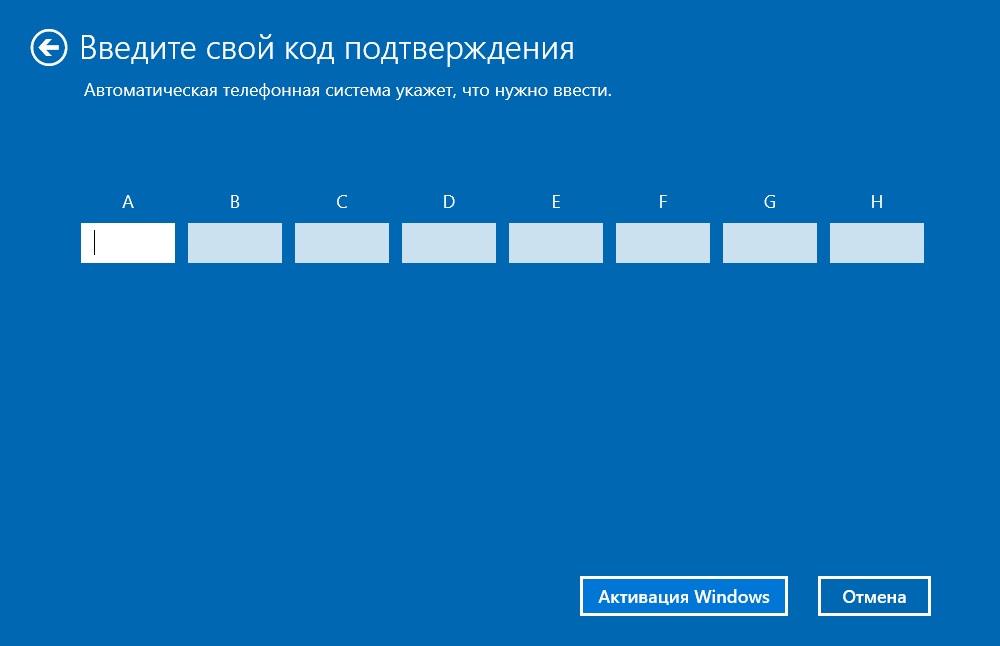
 На этом все, если сделали все правильно, то Ваша Windows 10 должна быть активирована.
Содержание
- Активация Виндовс 10 по телефону: подробная инструкция и советы
- Статья об активации Виндовс 10 По Телефону
- Самые распространенные проблемы активации по телефону
- Как открыть командную строку
- Как активировать Виндовс 10 по телефону
- Активация через командную строку
- Активация через автоматический робот
- Как активировать по телефону
- Почему вам может понадобиться активация по телефону?
- Как выбрать активацию по телефону?
- Как активировать Windows 10 по телефону?
- Видео:
- Подробная инструкция как установить и активировать Windows 10
Активация Виндовс 10 по телефону: подробная инструкция и советы

Если у вас возникли проблемы с активацией Windows 10 на вашем компьютере, то мы готовы помочь вам в этой сложной задаче. Многие пользователи сталкиваются с ошибками при активации, но не отчаивайтесь, ведь у нас есть решение!
Чтобы активировать Виндовс 10 по телефону, вам потребуется внимательно ознакомиться с нашей подробной инструкцией. Прежде всего, откройте командную строку на своем компьютере. Для этого нажмите клавишу «Windows» + «R» и введите команду «cmd» в поле «Выполнить».
Теперь вышли на помощь робота интернета и выбери онлайн-активацию из параметров. Вам будет предложено ввести ключ активации Windows 10, который вы получили при покупке. Наводим мышь на поле ввода и одним щелчком нажимаем на него.
Вводим ключ активации в формате «xxxxx-xxxxx-xxxxx-xxxxx-xxxxx» и ответьте на вопросы системы. Помните, что активация Windows 10 актуальна онлайн, и если у вас есть доступ к Интернету, то вы сможете активировать вашу операционную систему быстро и без проблем.
Если у вас возникнут ошибки или проблемы во время активации, не расстраивайтесь. Мы подготовили список самых распространенных ошибок и их решения. Также, вы можете обратиться за помощью по телефону, и наши специалисты с удовольствием ответят на все ваши вопросы.
Не откладывайте активацию Виндовс 10 на потом – сразу же приступайте к этой важной задаче. Закончиться проблемы с вашей операционной системой и ваш компьютер станет полноценно работать без каких-либо ограничений и ограничивающих функций.
Выбираем командную строку, открываем окно активации Виндовс 10 по телефону и следуем инструкции. Жмём на кнопку «Активировать», и ваша операционная система активировалась без каких-либо проблем. Теперь вы готовы использовать все возможности Windows 10 и наслаждаться работой за своим компьютером.
Статья об активации Виндовс 10 По Телефону
Активация по телефону является одним из самых распространенных способов активации Windows 10. Она позволяет получить активационный ключ, который можно будет ввести в систему и таким образом активировать Виндовс 10.
Чтобы активировать Виндовс 10 по телефону, вам понадобится ключ активации и телефонный номер службы активации Windows. Ключ активации вы можете получить онлайн, например, на официальном сайте Microsoft. Если у вас нет ключа активации, вы можете приобрести его в магазине или установить Windows 10 Pro, чтобы воспользоваться бесплатной активацией в течение 30 дней.
Когда у вас есть ключ активации, приступайте к активации Виндовс 10 по телефону. Вводим командную строку на компьютере: slui 4. Нажимаем Enter, и открывается окно службы активации.
В окне службы активации выбираем вашу страну или регион и жмём кнопку «Далее». Затем выбираем «Нет, не автоматически» и «Помощь от робота». Введите ваш ключ активации в формате xxxxx-xxxxx-xxxxx-xxxxx-xxxxx и следуйте инструкциям.
Если у вас возникнут проблемы ввода ключа активации, ответьте на вопросы робота по установке Windows. Если вы внимательно следуете инструкциям, активация Windows 10 по телефону должна быть успешной.
После того как активация прошла успешно, закрываем окно командной строки и перезапускаем компьютер. Проверяем, что активация успешно завершилась, открыв командную строку и введя команду slmgr /xpr.
Теперь ваша операционная система Windows 10 полностью активировалась и готова к использованию. Пользуйтесь всеми возможностями Windows 10 без ограничений!
Самые распространенные проблемы активации по телефону
При активации Виндовс 10 по телефону могут возникнуть некоторые проблемы. В этом разделе мы рассмотрим самые часто встречающиеся из них и предложим решения:
1. Почему активация не закончилась успешно?
Если активация не была завершена успешно, необходимо связаться с технической поддержкой Microsoft для получения помощи. Они могут предложить дальнейшие инструкции и решения проблемы онлайн или организовать подключение к специалисту.
2. Почему не получается ввести командную строку?
Если у вас возникли проблемы с вводом командной строки, обратите внимание на следующие нюансы:
— Вводим команды внимательно и точно, следуя указаниям из инструкции.
— Если у вас есть другие экземпляры командной строки открытыми, закройте их перед вводом новой команды.
— Проверьте, что вводимые команды соответствуют заданным требованиям и правильно набраны.
Ошибки при вводе командной строки могут привести к некорректным результатам активации.
3. Как открыть параметры активации?
Чтобы открыть параметры активации, следуйте этой инструкции:
— Нажмите правой кнопкой мыши на значок Пуск в левом нижнем углу экрана.
— В контекстном меню выберите Система.
— В открывшемся окне выберите Активация.
— В поле активации выберите Активировать по телефону.
— Жмём Проблемы с активацией? и следуйте дальнейшим инструкциям по активации по телефону.
4. Что делать, если активация не прошла?
Если активация не прошла, проверьте следующие моменты:
— Убедитесь, что у вас есть рабочее интернет-подключение.
— Гарантируйте, что ключ активации, который вы получили от Microsoft, корректный и актуален.
— Проверьте, что вы выбрали правильную версию Виндовс для активации (например, Windows 10 Pro).
— Следуйте шагам в инструкции активации по телефону внимательно и точно, чтобы избежать ошибок и успешно активировать Виндовс 10.
5. Как быстро активировать Виндовс 10 по телефону?
Если вы хотите активировать Виндовс 10 быстро и без проблем, следуйте этим рекомендациям:
— Убедитесь в наличии рабочего интернет-подключения.
— Готовьте ключ активации, полученный от Microsoft.
— Вводите команды в командную строку внимательно и точно, следуя инструкции.
— Если возникают проблемы с активацией, обратитесь за помощью к технической поддержке Microsoft онлайн или по телефону.
Неизбежно, что при активации Виндовс 10 по телефону могут возникнуть проблемы. Однако, если вы внимательно следуете инструкциям и действуете точно, эти проблемы могут быть успешно решены. Не стесняйтесь обращаться за помощью и получить необходимую поддержку от Microsoft.
Как открыть командную строку
Распространенные проблемы с активацией Виндовс 10 могут возникнуть при вводе ключа либо при открытии командной строки. Но не переживайте, у нас есть подробная инструкция, как открыть командную строку быстро и без проблем.
Если ваша копия Виндовс 10 не активировалась автоматически после установки, то вам потребуется ввести ключ активации. Для этого откройте командную строку.
Как открыть командную строку:
- Наведите курсор мыши на кнопку «Пуск».
- В появившемся меню выберите «Командная строка» или «Windows PowerShell».
- Если нужно открыть командную строку «от имени администратора», то нажмите правой кнопкой мыши на нужное вам приложение и выберите соответствующий вариант.
После открытия командной строки вам нужно будет ввести команду активации. Формат команды активации следующий:
slmgr /ipk xxxxx-xxxxx-xxxxx-xxxxx-xxxxx
Где, xxxxx-xxxxx-xxxxx-xxxxx-xxxxx — ключ активации, который вы получили.
Важно! Вводите ключ аккуратно и внимательно, чтобы избежать ошибок.
Если вы не получили ключ активации, вы можете выбрать активацию Виндовс 10 по телефону. Самые актуальные номера телефонов указаны на официальном сайте Microsoft. Просто следуйте инструкциям оператора и внимательно вводите требуемые данные.
После успешной активации Виндовс 10 вы сможете полноценно использовать все его функции, а время пробной версии не закончится.
Теперь вы знаете, как открыть командную строку и активировать Виндовс 10 без проблем. Следуйте нашей инструкции и все получится!
Как активировать Виндовс 10 по телефону
Если у вас возникла необходимость активировать Windows 10 по телефону, то эта статья актуальна именно для вас. Некоторые пользователи предпочитают активацию операционной системы без использования интернета, или у них возникают проблемы с активацией через ключ.
Активация через командную строку
Для активации Windows 10 по телефону можно воспользоваться командной строкой. Для этого выполните следующие шаги:
- Откройте меню «Пуск» и введите в поле поиска «командная строка».
- Наведите указатель мыши на найденную командную строку и нажмите правой кнопкой мыши.
- В открывшемся меню выберите «Запустить от имени администратора».
- Открывается командная строка с правами администратора.
- В командной строке введите команду «slmgr.vbs -ipk xxxxx-xxxxx-xxxxx-xxxxx-xxxxx», где вместо «xxxxx-xxxxx-xxxxx-xxxxx-xxxxx» введите ваш ключ активации Windows 10.
- Нажмите клавишу Enter.
- Если все прошло успешно, вы увидите сообщение о том, что операция активации прошла успешно.
Теперь ваша Windows 10 активировалась по телефону.
Активация через автоматический робот
Если вы не уверены, как ввести ключ активации или у вас возникли проблемы при вводе команды через командную строку, вы можете воспользоваться автоматическим роботом для активации Windows 10 по телефону:
- Откройте параметры Windows, например, нажмите на иконку «Пуск» и выберите «Настройки».
- В открывшемся окне параметров выберите раздел «Обновление и безопасность».
- В левой панели выберите «Активация».
- В разделе «Активация» выберите «Активировать по телефону».
- Следуйте инструкциям, которые предложит автоматический робот.
- Ответьте на вопросы и следуйте инструкциям для активации по телефону.
- После успешной активации вы увидите сообщение о том, что Windows 10 активирована.
Таким образом, вы сможете быстро и без проблем активировать Windows 10 по телефону, используя один из представленных способов. В случае необходимости всегда можно обратиться за помощью к специалистам или в официальную поддержку Windows.
Как активировать по телефону
Почему вам может понадобиться активация по телефону?
Активация Windows 10 — это важный этап, который обеспечивает правильную работу операционной системы и позволяет вам использовать все ее возможности. Если у вас возникли проблемы с активацией онлайн или если у вас нет доступа к интернету, активация по телефону станет отличным решением.
Как выбрать активацию по телефону?
Если вам нужны пошаговые инструкции о том, как активировать Windows 10 по телефону, обратите внимание на следующие параметры активации:
- Вам потребуется уникальный ключ продукта, который позволит вам активировать Windows 10 по телефону. Если у вас нет ключа, вы можете приобрести его онлайн или узнать его у компьютера, на котором установлена лицензионная версия Windows 10.
- Убедитесь, что ваш компьютер подключен к интернету. Установить соединение можно как по Wi-Fi, так и через сетевой кабель.
Как активировать Windows 10 по телефону?
Чтобы активировать Windows 10 по телефону, выполните следующие действия:
- Откройте «Командную строку» или «Windows PowerShell», нажав клавиши «Win + X» и выбрав соответствующий пункт в контекстном меню.
- В командной строке наводим мышью на поле и вводим команду «slmgr.vbs -ipk xxxxx-xxxxx-xxxxx-xxxxx-xxxxx», где «xxxxx-xxxxx-xxxxx-xxxxx-xxxxx» — это ваш уникальный ключ продукта.
- Жмем «Enter» и ожидаем, пока активация завершится. Это может занять некоторое время.
Теперь ваша операционная система Windows 10 успешно активировалась по телефону. Если у вас возникли какие-либо проблемы или ошибки в процессе активации, не стесняйтесь обращаться за помощью по телефону.
Мы надеемся, что наша статья помогла вам понять, как быстро и легко активировать Windows 10 по телефону. Не распространенные ситуации, когда активация по телефону становится актуальной, поэтому хорошо знать, как решить эту проблему. Удачной активации!
Видео:
Подробная инструкция как установить и активировать Windows 10
Подробная инструкция как установить и активировать Windows 10 by SoftFly 2,920 views 6 months ago 6 minutes, 11 seconds