
Привет админ, в программе Acronis True Image есть такой инструмент «Клонирование«, могу я помощью него перенести операционную систему с одного жёсткого диска на другой или перенести Windows 7, 8.1 с твердотельного накопителя на другой твердотельный накопитель SSD. И обязательно ли, чтобы два накопителя имели одинаковый размер?
Клонирование жёстких дисков и твердотельных накопителей в программе Acronis True Image
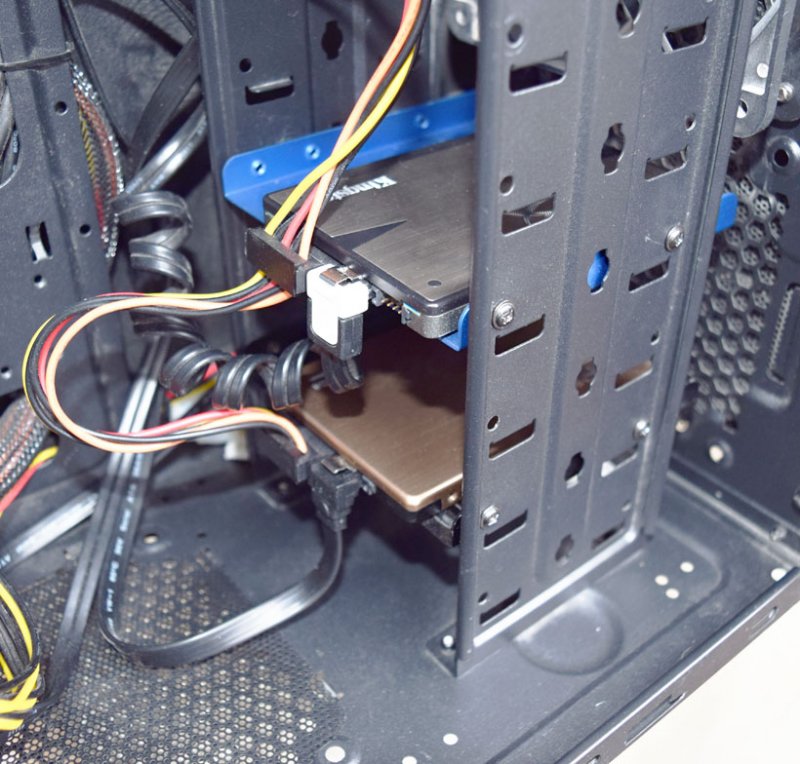
Друзья, это очень просто сделать. У меня есть два твердотельных накопителя одинакового объёма 120 ГБ, давайте клонируем операционную систему Windows 8.1 с одного SSD на другой! В результате наших действий второй твердотельный накопитель SSD станет настоящим клоном первого SSD, то есть информация на обоих твердотельных накопителях будет абсолютно одинакова и две абсолютно идентичные операционные системы находящиеся на обоих SSD будут отлично работать.
Вовсе необязателен для операции клонирования жёстких дисков или SSD в программе Acronis True Image одинаковый размер накопителей. Самое главное, чтобы информации на исходном винчестере (с которого клонируется файлы данных) было в объёме не больше чем объём самого целевого винчестера (на который клонируется информация), иначе инфа просто не поместится на целевой жёсткий диск.
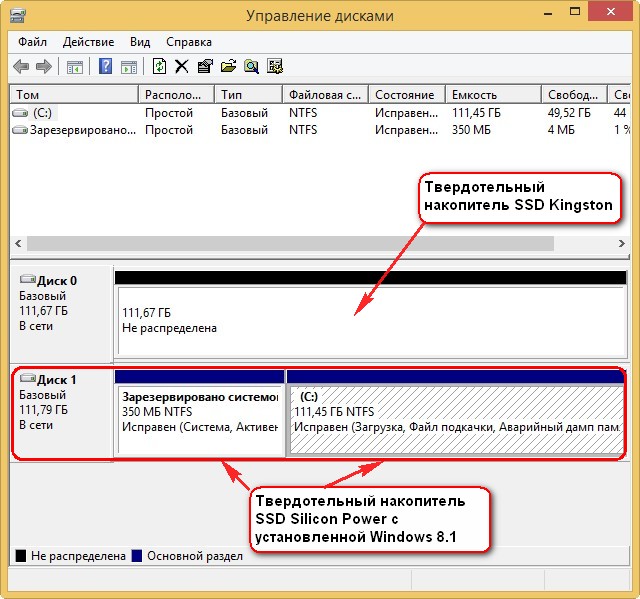
Перед клонированием зайдём в Управление дисками нашей операционной системы. Как видим в системном блоке находится два одинаковых твердотельных накопителя: Диск 0 Kingston и Диск 1 Silicon Power, оба они объёмом 120 ГБ. Клонируем Windows 8.1 с твердотельного накопителя SSD Silicon Power на SSD Kingston. Пространство твердотельного накопителя Kingston нераспределено.
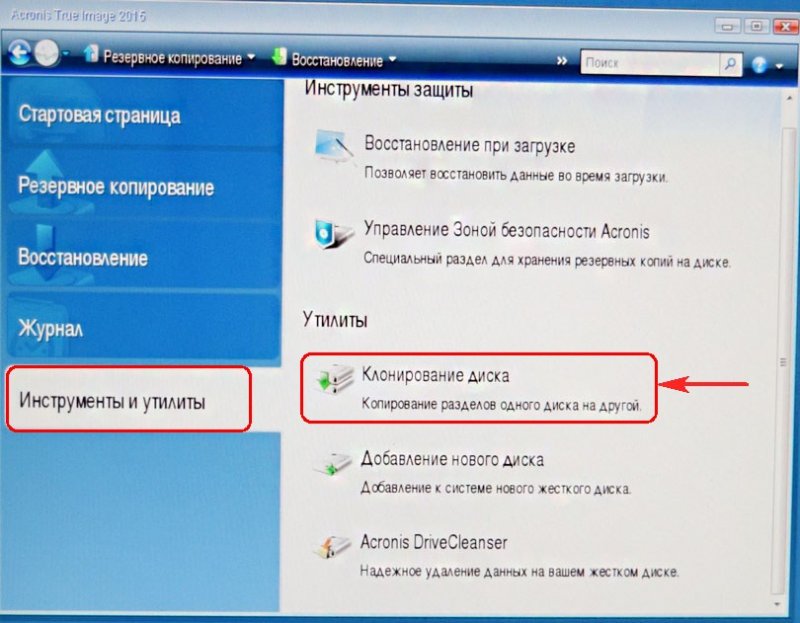
Загружаемся с загрузочного диска Acronis True Image 15
Выбираем Инструменты и утилиты. Клонирование диска.
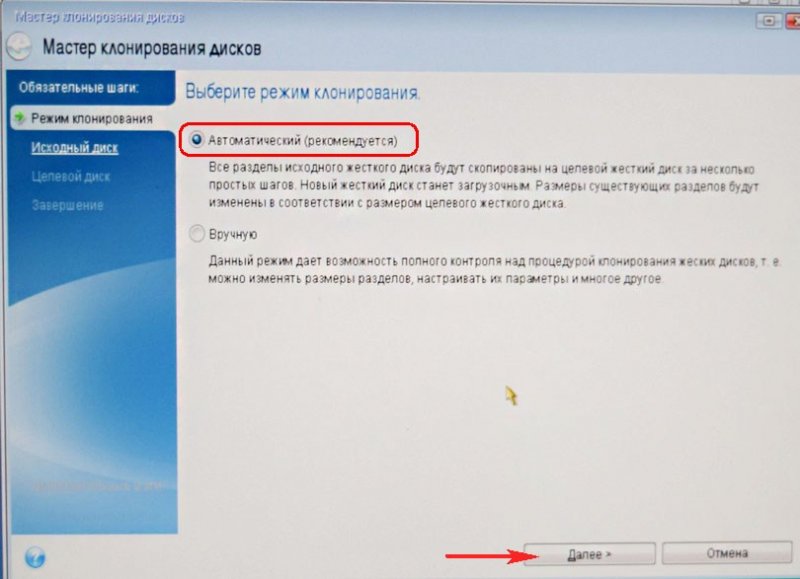
Выбираем Режим клонирования Автоматический и жмём Далее.
Выделяем левой мышью Исходный диск (диск, с которого нужно клонировать операционную систему Win 8.1), в нашем случае SSD Silicon Power и жмём Далее.
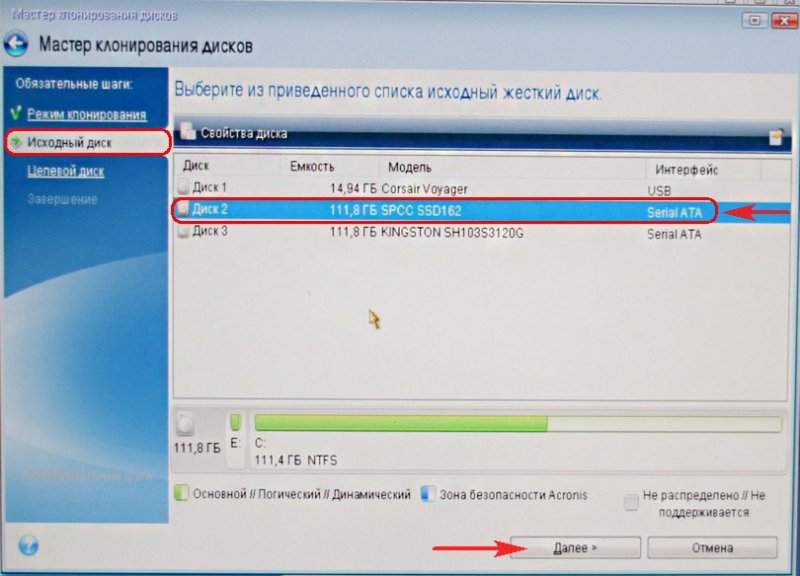
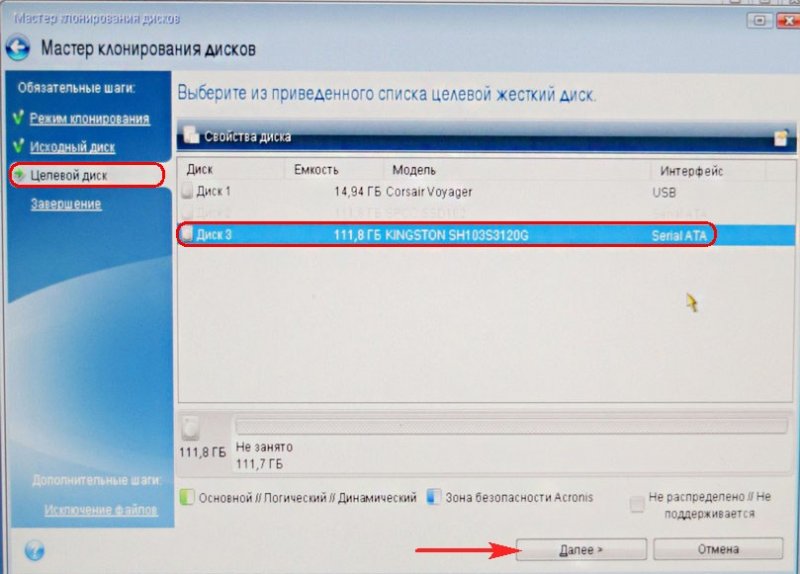
Выделяем левой мышью Целевой диск (диск, на который будет скопирована операционная система Win 8.1), в нашем случае твердотельный накопитель SSD Kingston и жмём Далее
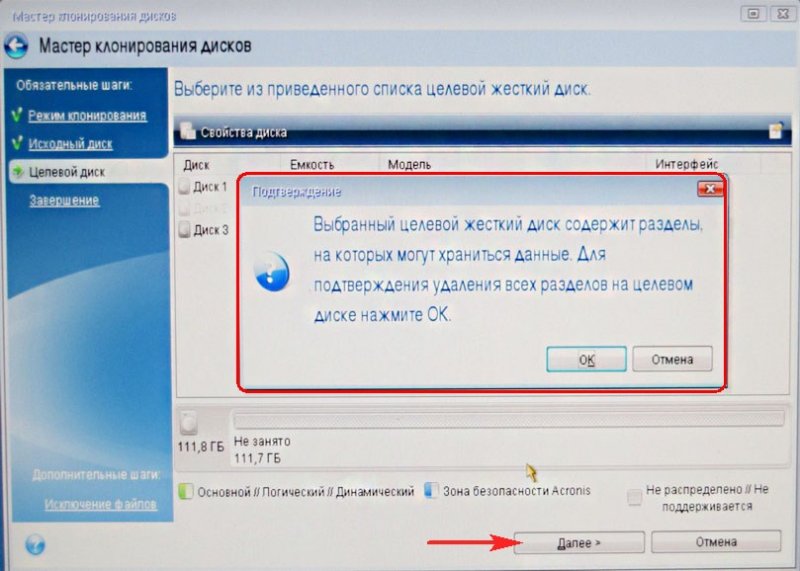
Несмотря на то, что на SSD Kingston нет никаких разделов, программа выводит предупреждение «Выбранный целевой жёсткий диск содержит разделы на которых могут храниться данные. Для подтверждения удаления всех разделов на целевом жёстком диске нажмите ОК». Жмём ОК и Далее.
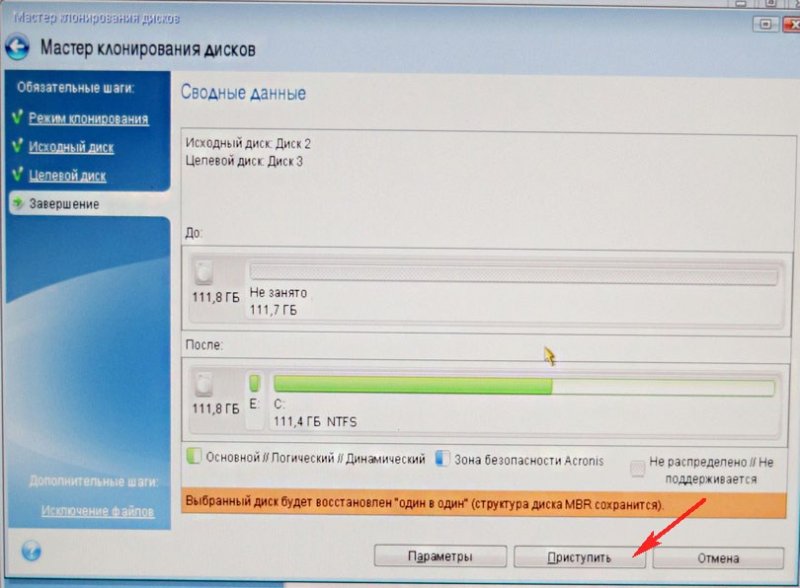
Видим состояние жёсткого диска до и после клонирования. Приступить
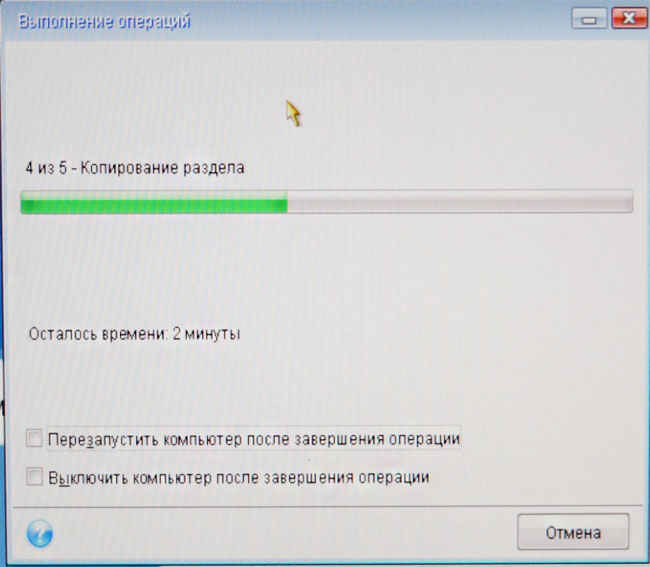
Происходит копирование раздела.
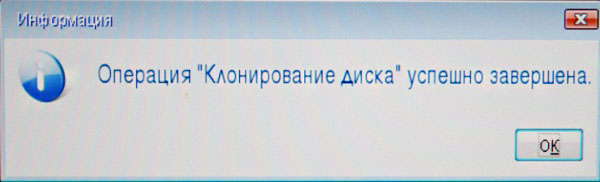
Операция «Клонирования диска» Успешно завершена. ОК
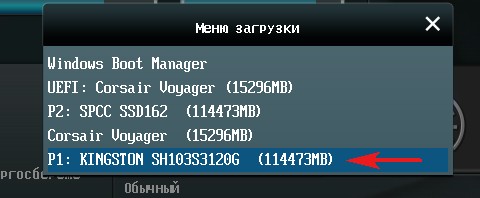
Выключаем компьютер. Отсоединяем твердотельный накопитель SSD Silicon Power, затем включаем компьютер и происходит загрузка Windows 8.1 с твердотельного накопителя SSD Kingston. Кстати, Вы можете и не отсоединять SSD Silicon Power, а просто при включении компьютера войдите в загрузочное меню и выберите для загрузки SSD Kingston.
Более подробно о том как правильно организовать работу на компьютере, если у Вас установлено несколько твердотельных накопителей SSD и на всех установлены операционные системы читайте здесь
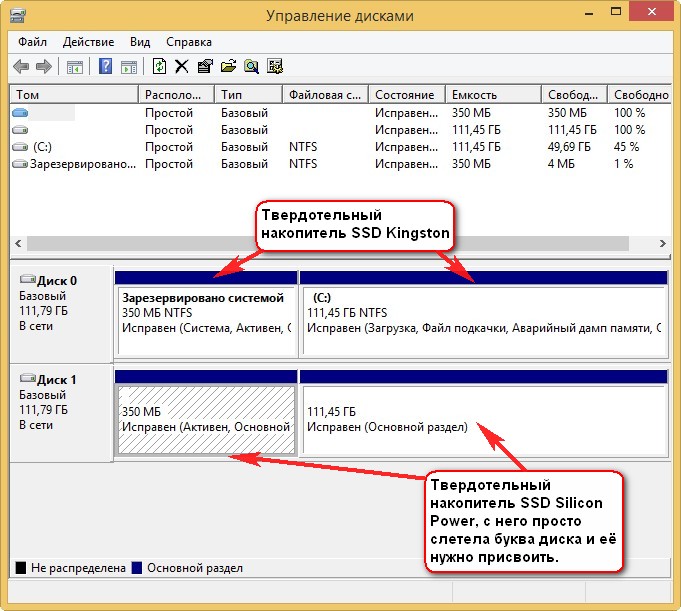
После того, как скопированная операционная система Windows 8.1 загрузилась с твердотельного накопителя SSD Kingston идём в Управление дисками и видим результат нашей работы.
В операционной системе не может быть два тома с одинаковой буквой С:, поэтому с твердотельного накопителя SSD Silicon Power слетела буква диска и нужно просто присвоить ему любую другую букву.

Клонирование жёстких дисков и твердотельных накопителей является важной задачей для пользователей, которые хотят создать резервную копию своей информации или перенести её на новый носитель. В программе Acronis True Image вы можете легко выполнить эту операцию и сохранить все данные в безопасности.
Для начала процесса клонирования жёсткого диска в Acronis True Image необходимо выбрать соответствующий пункт в меню программы. Затем вы можете выбрать жёсткий диск, который вы хотите склонировать, и указать место, куда будет сохранён клон. Программа также предлагает возможность выбрать определённые разделы для клонирования или создания образов диска.
При клонировании твердотельных накопителей в Acronis True Image происходит аналогичная процедура. Вы выбираете твердотельный накопитель, указываете место сохранения клонированного накопителя и можете выбрать определённые разделы для клонирования. Программа также предлагает возможность создания образов твердотельного накопителя.
Стоит отметить, что при клонировании жёсткого диска или твердотельного накопителя в Acronis True Image важно быть внимательными и точно следовать инструкциям программы. В противном случае, вы можете потерять свою информацию или повредить носитель. Поэтому перед клонированием рекомендуется создать резервную копию всех данных и проверить состояние дисков и накопителей.
Отзывы о программе Hasleo Disk Clone
Программа Hasleo Disk Clone позволяет создавать образы дисков, которые можно использовать для резервного копирования и восстановления данных. Вы можете создавать резервные копии дисков, а затем использовать их для восстановления вашей операционной системы и данных в случае сбоя или потери информации.
Одной из особенностей Hasleo Disk Clone является возможность клонирования жесткого диска или твердотельного накопителя в другой диск или накопитель. Вы можете создать точную копию одного диска на другом, включая все разделы, файлы и настройки. Это полезно, например, при переносе операционной системы и данных на новый жесткий диск или твердотельный накопитель.
Программа Hasleo Disk Clone поддерживает клонирование как жестких дисков, так и твердотельных накопителей. Она совместима с различными типами дисков, включая HDD и SSD, а также с различными интерфейсами, такими как SATA, USB и другими.
Hasleo Disk Clone также поддерживает создание загрузочного резервного образа диска, который можно использовать для восстановления системы, если она перестает загружаться. Это особенно полезно, если ваша операционная система находится на твердотельном накопителе, который не может быть удален из ноутбука или переносного компьютера.
Пользователи отмечают, что программа Hasleo Disk Clone работает стабильно и надежно. Она позволяет создавать точные копии дисков и накопителей, сохраняя все данные и настройки. Также отмечается удобный и понятный интерфейс программы, что делает процесс клонирования простым и понятным даже для неопытных пользователей.
В целом, Hasleo Disk Clone – это отличная программа для клонирования жестких дисков и твердотельных накопителей. Она позволяет создавать точные копии операционных систем и данных, а также восстанавливать систему в случае сбоя. Если вам необходимо клонировать жесткие диски или твердотельные накопители, рекомендуется обратить внимание на программу Hasleo Disk Clone.
Создание резервной копии жёсткого диска ноутбука в программе Acronis True Image 13
Прежде всего, убедитесь, что у вас установлена программа Acronis True Image 13 на вашем ноутбуке. Если её нет, вы можете скачать её с официального сайта Acronis.
1. Запустите программу Acronis True Image 13. В главном окне программы выберите раздел “Клонирование диска”.
2. В следующем окне выберите исходный диск, который вы хотите скопировать. Обычно это будет жёсткий диск вашего ноутбука.
3. После выбора исходного диска, Acronis True Image 13 предлагает выбрать целевой диск, на который будет скопирована информация. Это может быть другой жёсткий диск или твердотельный накопитель.
4. Если вы выбрали твердотельный накопитель в качестве целевого диска, убедитесь, что включена опция “Клонирование UEFI-раздела загрузочного диска”. Это позволит восстановиться с резервной копии на новом накопителе.
5. Нажмите кнопку “Клонировать” и дождитесь завершения процесса клонирования. Время, необходимое для клонирования, зависит от объёма информации на исходном диске.
После завершения клонирования у вас будет создана резервная копия жёсткого диска вашего ноутбука. Вы можете использовать эту копию для восстановления данных или операционной системы в случае непредвиденных ситуаций.
Друзья, не забудьте делать регулярные резервные копии важной информации с помощью Acronis True Image 13. Это поможет вам сохранить данные в безопасности и быстро восстановить их в случае необходимости.
Hasleo Disk Clone для Windows
Hasleo Disk Clone поддерживает как жесткие диски, так и твердотельные накопители, что делает его универсальным инструментом для клонирования различных типов накопителей. Вы можете клонировать как весь диск целиком, так и отдельные разделы или образы диска.
Копирование диска происходит в режиме raw, что означает, что все данные с диска копируются без изменений. Это позволяет создавать абсолютно точные копии диска, включая операционную систему, приложения и все данные.
Hasleo Disk Clone имеет простой и интуитивно понятный интерфейс, который позволяет легко создавать и восстанавливать копии дисков. Для клонирования диска вам просто нужно выбрать исходный и целевой диски, а затем нажать на кнопку “Клонировать”. Программа автоматически скопирует все данные с исходного диска на целевой.
Hasleo Disk Clone поддерживает как устаревший режим BIOS, так и новый режим UEFI, что делает его совместимым с большинством компьютеров и ноутбуков. Вы можете использовать Hasleo Disk Clone для клонирования дисков на любой компьютер или ноутбук, будь то старый или современный.
Hasleo Disk Clone также предоставляет ряд дополнительных функций, таких как создание резервных копий дисков и восстановление системы. Вы можете создавать резервные копии дисков в формате образов и восстанавливать их при необходимости. Это очень удобно, если вам нужно быстро восстановить систему после сбоя или вирусной атаки.
Hasleo Disk Clone – это отличная альтернатива программе Acronis True Image для клонирования жестких дисков и твердотельных накопителей. Он обладает всеми необходимыми функциями и инструментами для создания точных копий дисков и восстановления системы. Более того, множество положительных отзывов пользователей подтверждают его надежность и эффективность.
Если вы ищете программу для создания точных копий жёстких дисков и твердотельных накопителей, то HDD Raw Copy Tool 110 может быть отличным выбором. Это бесплатное программное обеспечение позволяет создавать резервные копии операционной системы и всех данных на вашем жестком диске или твердотельном накопителе.
Одной из главных особенностей HDD Raw Copy Tool 110 является возможность создания точных образов диска, включая все разделы, таблицы разделов и информацию о загрузочной записи. Это позволяет восстановить систему полностью с сохранением всех данных и настроек.
Программа поддерживает различные типы жёстких дисков и твердотельных накопителей, включая популярные модели от производителей, таких как Kingston и др. Вы можете выбрать нужный диск или накопитель из списка устройств в программе и создать резервную копию.
Для клонирования жесткого диска или твердотельного накопителя в HDD Raw Copy Tool 110 нужно выбрать пункт “Clone Disk” в главном меню программы. Затем выберите исходный диск и целевой диск для создания копии. Программа предоставляет возможность выбрать опции клонирования, такие как создание резервных копий разделов или клонирование только операционной системы.
После выбора настроек и запуска операции клонирования, HDD Raw Copy Tool 110 начнет создание точной копии диска. Процесс может занять некоторое время, в зависимости от размера и скорости диска.
После завершения операции клонирования вы получите полностью функционирующую копию жёсткого диска или твердотельного накопителя. Вы можете использовать эту копию для восстановления системы, создания резервных копий или загрузки с неё в случае необходимости.
HDD Raw Copy Tool 110 является очень полезным инструментом для работы с жёсткими дисками и твердотельными накопителями. Он позволяет создавать точные копии данных и операционных систем, а также восстанавливать систему в случае сбоев или потери данных. Скачайте HDD Raw Copy Tool 110 прямо сейчас и убедитесь в его преимуществах!
Клонирование жёстких дисков и твердотельных накопителей в программе Acronis True Image
Для начала выбираю жёсткий диск или твердотельный накопитель, который вы хотите скопировать. Acronis True Image поддерживает все популярные модели и производителей, такие как Kingston, MQ01 и другие.
После выбора диска в программе Acronis True Image вы можете создать образ диска или сделать его копию. Образ диска сохраняет все данные на диске в одном файле, который можно использовать для восстановления данных. Копия диска создает точную копию диска на другом носителе.
Acronis True Image предлагает несколько опций для создания образов и копий дисков. Вы можете выбрать формат образа (например, RAW или компрессированный) и указать место сохранения образа или копии диска.
Если вы хотите клонировать диск с операционной системой, убедитесь, что ваш новый жёсткий диск или твердотельный накопитель имеет достаточно места для размещения всех данных. Также, учитывайте, что при клонировании диска с UEFI и GUID разделами может потребоваться дополнительная настройка.
Клонирование жёсткого диска или твердотельного накопителя в программе Acronis True Image – это простая и надёжная операция, которая позволяет создать точные копии ваших данных. С помощью Acronis True Image вы сможете легко восстановиться из резервной копии и вернуть вашу систему в рабочее состояние.
Acronis True Image — одна из самых популярных программ для резервного копирования и восстановления данных. Ее удобный интерфейс и обширные функциональные возможности делают ее незаменимым инструментом для тех, кто хочет сделать резервную копию своего диска или создать точную копию на новый диск. В этой статье мы рассмотрим подробную инструкцию по клонированию диска с помощью Acronis True Image.
Первым шагом необходимо установить программу на свой компьютер. Для этого нужно скачать инсталляционный файл с официального сайта Acronis и следовать инструкциям установщика. После установки запустите программу и подключите внешний жесткий диск или другое устройство, на которое вы хотите сделать копию.
Затем выберите вкладку «Клонирование диска» в левой панели Acronis True Image. В появившемся окне выберите исходный диск, который вы хотите скопировать. Это может быть ваш основной жесткий диск или другой внешний диск. Затем нажмите кнопку «Далее».
На следующем этапе укажите целевой диск, на который вы хотите скопировать данные. Обратите внимание, что все данные на целевом диске будут удалены, поэтому перед клонированием рекомендуется создать резервную копию важных файлов. После выбора целевого диска нажмите кнопку «Далее» и подтвердите начало клонирования.
Правильное выполнение клонирования диска может занять некоторое время, в зависимости от объема данных. Будьте терпеливы и не отключайте компьютер в процессе.
Содержание
- Как клонировать диск с помощью Acronis True Image: подготовка и обзор инструмента
- Подготовка
- Обзор инструмента
- Процесс клонирования диска
- Шаг 1: Загрузка и установка Acronis True Image
- Шаг 2: Создание резервной копии диска перед клонированием
- Шаг 3: Выбор диска для клонирования и настройки параметров
- Выбор диска для клонирования
- Настройка параметров клонирования
- Шаг 4: Запуск процесса клонирования диска
- Шаг 5: Проверка и использование клонированного диска
Как клонировать диск с помощью Acronis True Image: подготовка и обзор инструмента
Acronis True Image — это программа для резервного копирования, которая позволяет клонировать диск, восстанавливать данные и обеспечивать защиту от потери информации. В этой инструкции мы рассмотрим, как использовать Acronis True Image для создания точной копии вашего жесткого диска.
Подготовка
Перед тем как начать клонирование диска, вам понадобится следующее:
- Компьютер, на котором установлена программа Acronis True Image.
- Доступ к исходному диску, который нужно клонировать.
- Новый или пустой диск, на который будет скопирована информация.
Обзор инструмента
Acronis True Image предоставляет множество функций для резервного копирования и восстановления данных. В контексте клонирования диска, основные инструменты, которые вы сможете использовать, включают:
- Clone Disk Wizard: это мастер, который поможет вам клонировать диск. Он будет проводить вас через все этапы процесса и делать необходимые настройки.
- Drive Selection: с помощью этого инструмента вы сможете выбрать необходимые диски для клонирования и назначения.
- Options: настройка дополнительных параметров клонирования, таких как выбор режима клонирования и определение размеров разделов.
Процесс клонирования диска
Для клонирования диска с Acronis True Image следуйте этим шагам:
- Запустите программу Acronis True Image на вашем компьютере.
- Выберите вкладку «Backup» в верхней части интерфейса программы.
- Нажмите кнопку «Create backup» и выберите «Clone Disk».
- Выберите исходный диск, который нужно скопировать, в разделе «Source».
- Выберите новый или пустой диск, на который будет скопирована информация, в разделе «Destination».
- Настройте дополнительные параметры клонирования, если это необходимо, с помощью инструмента «Options».
- Нажмите кнопку «Clone» и подождите завершения процесса клонирования.
- После завершения клонирования, у вас будет точная копия вашего диска на новом носителе.
И помните, перед тем как начинать клонирование диска, рекомендуется сделать резервную копию всех важных данных. Клонирование диска может быть долгим процессом, поэтому наличие резервного варианта важно для обеспечения безопасности ваших данных.
Шаг 1: Загрузка и установка Acronis True Image
Перед тем как начать клонирование диска, необходимо скачать и установить программу Acronis True Image. Следуйте инструкциям, приведенным ниже, чтобы выполнить этот шаг:
- Перейдите на официальный сайт Acronis True Image.
- Выберите версию программы, которая совместима с вашей операционной системой, и нажмите на кнопку «Скачать».
- После завершения загрузки найдите файл установки Acronis True Image на вашем компьютере и запустите его.
- В появившемся окне установщика выберите язык программы и нажмите кнопку «Далее».
- Примите условия лицензионного соглашения и нажмите кнопку «Далее».
- Выберите папку, в которой будет установлена программа, и нажмите кнопку «Далее».
- Выберите компоненты программы, которые вы хотите установить, и нажмите кнопку «Далее».
- Настройте параметры установки и нажмите кнопку «Установить».
- Дождитесь завершения установки и нажмите кнопку «Готово».
Теперь Acronis True Image успешно установлена на ваш компьютер, и вы готовы приступить к клонированию диска.
Шаг 2: Создание резервной копии диска перед клонированием
Перед тем, как приступить к клонированию диска с помощью Acronis True Image, необходимо создать резервную копию данных существующего диска. Это позволит вам восстановить данные, если что-то пойдет не так во время процесса клонирования.
Чтобы создать резервную копию диска, выполните следующие шаги:
- Запустите Acronis True Image
- На главном экране программы выберите опцию «Создать резервную копию»
- Выберите «Диск и разделы» в качестве источника резервной копии
- Выберите диск, который вы собираетесь клонировать
- Выберите место для сохранения резервной копии (можно выбрать внешний жесткий диск, сетевое хранилище или другой надежный источник хранения данных)
- Настраивайте параметры резервного копирования по вашему усмотрению (например, можно выбрать полное или инкрементное резервное копирование)
- Нажмите кнопку «Начать»
Acronis True Image начнет процесс создания резервной копии диска. Подождите, пока процесс завершится. В зависимости от размера диска и количества данных, это может занять некоторое время.
По окончании создания резервной копии диска у вас будет полная копия всех данных на выбранном диске. Теперь вы готовы приступить к процессу клонирования диска с помощью Acronis True Image.
Шаг 3: Выбор диска для клонирования и настройки параметров
После успешной загрузки программы Acronis True Image на вашем компьютере вы увидите главное окно программы. Чтобы начать процесс клонирования диска, необходимо выбрать соответствующий раздел и настроить параметры.
Выбор диска для клонирования
1. На главном экране Acronis True Image вам будет предложено выбрать тип резервной копии, который вы хотите создать. В данном случае выберите «Клонировать диск».
2. После выбора типа копии программа отобразит список доступных для клонирования дисков. Выберите диск, который вы хотите клонировать.
Примечание: Убедитесь, что выбран правильный диск, так как процесс клонирования полностью перезапишет данные на этом диске.
Настройка параметров клонирования
1. После выбора диска для клонирования вам будет предложено настроить параметры клонирования. Здесь вы можете выбрать:
- Разделы для клонирования: вы можете выбрать клонировать все разделы на диске или только определенные разделы.
- Размер нового диска: если вы клонируете диск на другой диск с большей емкостью, вы можете выбрать, увеличивать или уменьшать размер нового диска.
- Настройки диска: здесь вы можете настроить дополнительные параметры, такие как тип файловой системы, метка диска и т. д.
2. После настройки параметров клонирования нажмите кнопку «Далее», чтобы перейти к следующему шагу.
Примечание: Обратите внимание на доступное место на вашем новом диске, так как необходимо достаточное пространство для записи всех данных со старого диска.
После завершения настройки параметров клонирования вы будете готовы начать процесс клонирования диска. Перед этим убедитесь, что все настройки верны, чтобы избежать потери данных.
Шаг 4: Запуск процесса клонирования диска
После того как вы выбрали опции клонирования и установили настройки, вы готовы запустить процесс клонирования диска с помощью Acronis True Image. В этом шаге мы рассмотрим как запустить процесс клонирования.
1. Нажмите на кнопку «Запустить клонирование» или аналогичную кнопку, которая может называться по-разному в зависимости от версии программы.
2. Подождите, пока Acronis True Image завершит процесс клонирования. Время завершения может варьироваться в зависимости от объема данных, скорости вашего компьютера и других факторов.
3. Когда клонирование будет завершено, вы получите уведомление об успешном завершении операции.
4. Проверьте скопированные данные, чтобы убедиться, что все файлы успешно скопированы на новый диск.
Теперь у вас есть полная копия диска с помощью Acronis True Image! Вы можете использовать эту копию в случае сбоя системы, потери данных или других проблем.
Шаг 5: Проверка и использование клонированного диска
После завершения процесса клонирования диска с помощью Acronis True Image следует проверить, был ли клонированный диск успешно создан и готов к использованию.
- Перезагрузите компьютер, отключите оригинальный диск и убедитесь, что клонированный диск правильно подключен.
- Запустите компьютер и установите Acronis True Image с помощью загрузочного диска или флеш-накопителя.
- Откройте Acronis True Image и выберите опцию «Восстановление диска».
- Выберите клонированный диск в списке доступных дисков и нажмите кнопку «Восстановить».
Подождите, пока Acronis True Image восстановит данные с клонированного диска на ваш компьютер. Этот процесс может занять некоторое время, в зависимости от объема данных.
После завершения восстановления вы можете проверить и использовать клонированный диск:
- Откройте проводник или файловый менеджер и убедитесь, что клонированные файлы и папки находятся на новом диске.
- Запустите несколько приложений или игр с клонированного диска, чтобы убедиться, что все работает корректно.
- Проверьте настройки и конфигурацию системы, чтобы убедиться, что она соответствует вашим ожиданиям.
Если вы удовлетворены результатами клонирования и проверки клонированного диска, вы можете безопасно использовать его вместо оригинального диска.
I have founded company in 2011 with mission to provide IT & Software experience worldwide.
Люди часто задают один и тот же вопрос разными способами: как скопировать жесткий диск, как клонировать один жесткий диск на другой, как клонировать жесткий диск на SSD, как клонировать диск в Windows 7/10 и т.д. Как Вы заметили, копирование содержимого диска компьютера называется «клонированием». Так оно и есть, и не нужно копаться в его семантике.
По сути, клонирование жесткого диска представляет собой посекторную передачу данных с одного носителя на другой. Результатом является точная копия оригинального диска. Для этого существуют десятки платных и бесплатных программ, также называемых программами клонирования дисков, программами клонирования жестких дисков, программами для создания образов дисков. К ним относятся как универсальные (любые HDD, SSD), так и специальные, например, для дисков определенных марок, например, Samsung или Western Digital. Последние также могут быть специфичными для ОС, файловой системы, устанавливаемыми или переносимыми.
Когда необходимо клонирование диска? Например, необходимо установить ОС и множество программ одинаковой конфигурации на несколько ПК, или обеспечить такую же установку в будущем. В таких случаях клонирование диска является мощным средством в руках администратора. Также это может понадобиться для замены старого или поврежденного диска.
Выполнение этого вручную (то есть переустановка системы и программ, копирование пользовательских файлов) займет много времени. Гораздо удобнее применять автоматизацию – с помощью специального программного обеспечения для клонирования дисков для Windows и Mac. Ниже мы расскажем Вам обо всех ключевых задачах, таких как клонирование диска, создание образа диска, использование средства резервного копирования системы Windows.
Как клонировать жесткий диск
Перед началом процесса всегда желательно выполнить следующие два шага. Сначала попробуйте обнаружить поврежденные сектора на диске, например, с помощью диагностического инструмента для жесткого диска (например, HDDScan, DiskCheckup, SeaTools). Проверьте исходный и целевой диск и исправьте ошибки, если таковые имеются.
Во-вторых, было бы полезно также выполнить дефрагментацию жесткого диска с помощью стандартных инструментов Windows или специального программного обеспечения. Таким образом, фрагменты файлов собираются и передаются более тщательно, а все данные перемещаются в начало диска (для ускорения доступа). Эти шаги, конечно, необязательны, но очень уместны.
Обязательным элементом для клонирования диска является наличие второго диска такого же или большего размера. Диск должен быть подключен и инициализирован компьютером пользователя. Для клонирования жесткого диска вы будете использовать такой инструмент, как Acronis True Image или аналогичный. В нашем случае мы поработаем с Acronis, для того, чтобы описать процесс.
- Шаг 1. Перейдите на вкладку «Инструменты» и выберите «Клонировать диск». Второй диск должен быть подключен, а затем появится окно Clone Disk Wizard. Если оно не появится, то появится сообщение об ошибке.ї
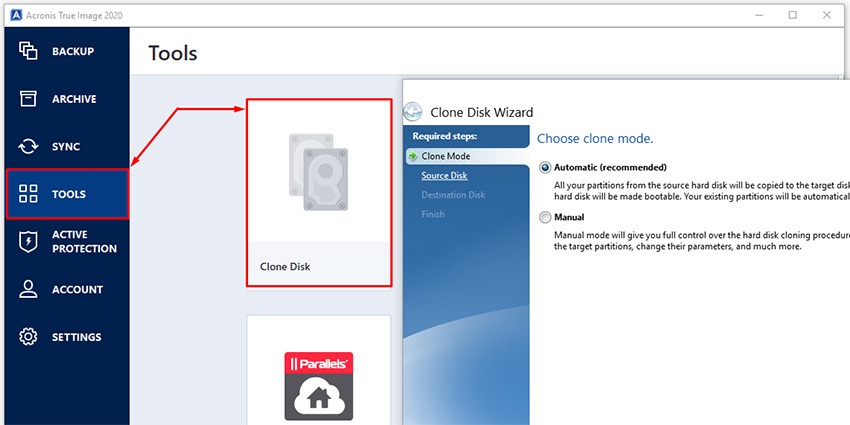
- Шаг 2. Выберите автоматический или ручной режим. В ручном режиме пользователь настраивает исключения, расположение дисков и другие параметры.
- Шаг 3. Выберите диск для копирования (исходный диск) и диск для копирования (целевой диск).
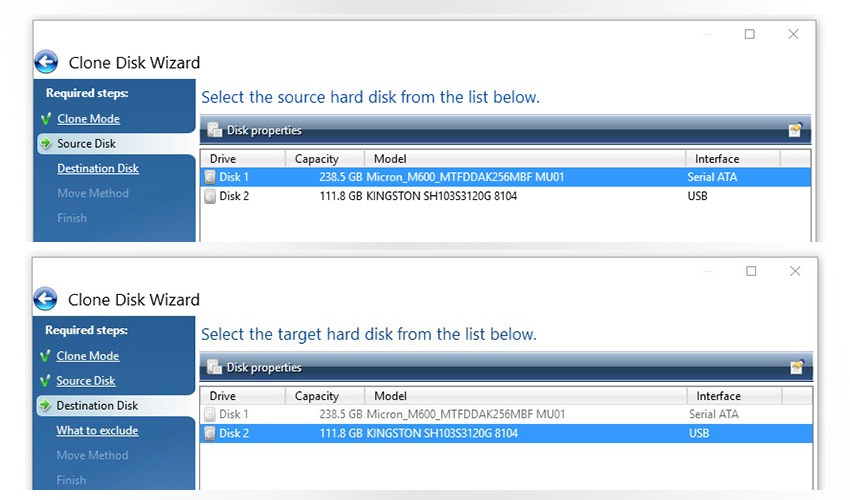
- Шаг 4. Выберите файловые папки, которые необходимо исключить из копирования, если это необходимо.
- Шаг 5. Расположение дисков, что означает определение разделов для целевого диска.
- Шаг 6. Предварительный просмотр и завершение. Программа начинает клонирование и впоследствии перезагружает компьютер.
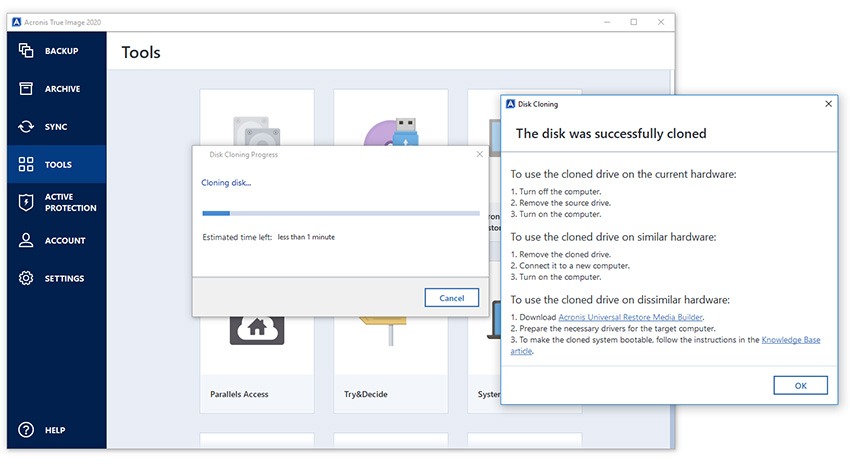
В автоматическом режиме нет шагов 4 и 5, то есть все файлы и разделы диска будут скопированы на новый диск как есть.
В нашем случае мы клонировали диск с емкостью 256 ГБ (внешний SATA) на диск 120 ГБ (USB) в автоматическом режиме. Общий объем передаваемых данных составил около 100 ГБ, которые были соответственно разделены на целевые разделы: от исходных дисков C и D до целевых дисков G и H.
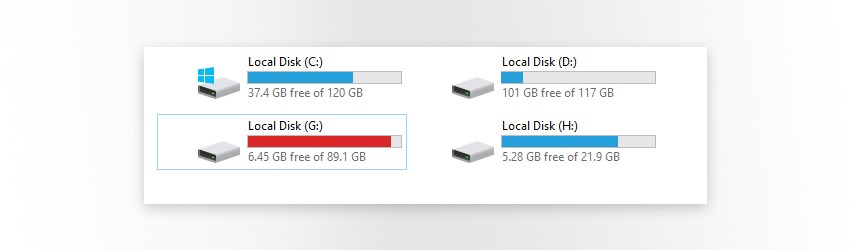
Помните, что после успешного клонирования диска ваша ОС будет конфликтовать с двумя активными загрузочными дисками, если только Вы не удалите один из них. Кроме того, есть альтернатива клонированию дисков – продолжайте читать, увидите.
Как создать образ диска в Windows 10
Резервное копирование всей ОС является подходящей альтернативой клонированию дисков, в случае, если Вы хотите защитить данные от аппаратного сбоя, программ-вымогателей и т.д. Оно также называется «образами дисков» и может выполняться с помощью сторонних инструментов или стандартным инструментом Windows под названием System Image Backup. Давайте начнем с первого варианта, используя тот же Acronis True Image 2020.
1. Создание образа диска с помощью Acronis.
На вкладке «Резервное копирование» выберите источник и место назначения резервного копирования. Источник (из которого создается резервная копия) может быть:
- Весь ПК – копия операционной системы, приложений, данных
- Диск и разделы
- Файлы и папки
- Мобильное устройство – медиа, контакты и т.д.
- Облачный сервис – например копировать данные из Microsoft Outlook в Acronis Cloud
Пункт назначения может быть:
- Acronis Cloud
- Внешний диск
- Указать местоположение – конкретное местоположение на ПК
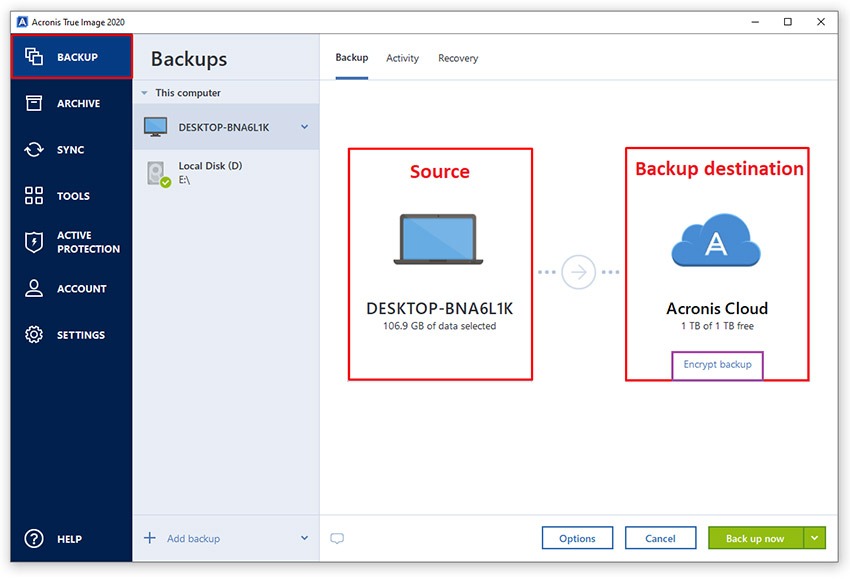
Acronis также позволяет планировать клонирование дисков, исключая файлы, выбирая сервер, ограничивая скорость, защищая резервные копии с помощью пароля. «Образ» (файл резервной копии) сохраняется с расширением *TIBX и имеет определенный уровень сжатия данных.
Кроме того, при отправке резервной копии в облачное хранилище скорость варьируется от 25 до 35 Мбит в секунду, а отключение не вызывает сбоев резервного копирования, что очень круто. Acronis Cloud мощный и приятный на вид, позволяет загружать (и/или делиться) резервными копиями каталогов и файлов.
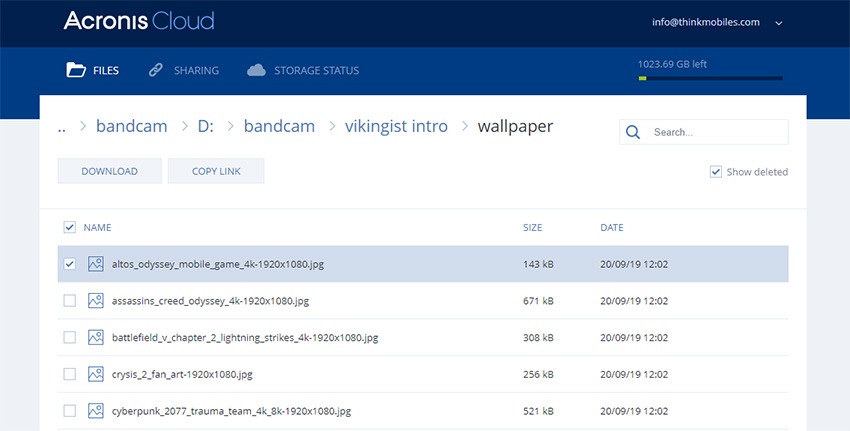
Чтобы восстановить файлы в случае аппаратного сбоя или другой причины, прочитайте эту документацию. Как видим, Acronis True Image с функциями резервного копирования и восстановления и облачным хранилищем может быть удобным инструментом как для защиты данных, так и для управления ими.
2. Создание образа диска в Windows
В ОС Windows версии 7, 8 / 8.1, 10 также имеется бесплатная опция, которая не требует дополнительных компонентов или программ. Вы можете сделать резервную копию на сетевом или локальном диске, однако лучшим выбором будет внешний съемный диск.
Чтобы создать полную резервную копию системы, выполните следующие действия:
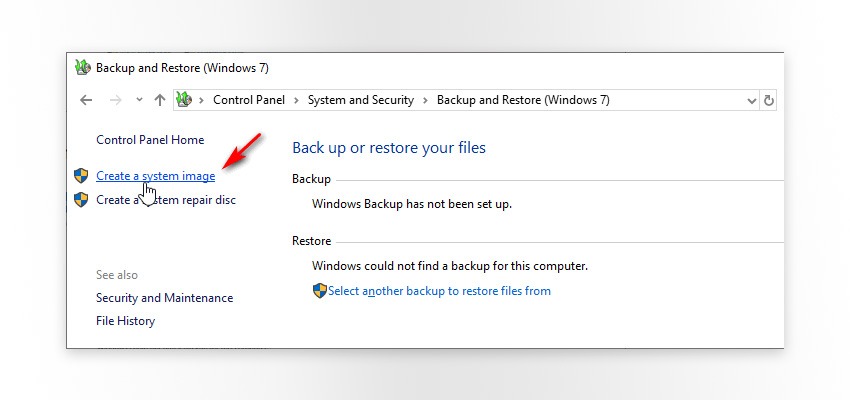
- Откройте панель управления.
- Перейдите в раздел «Система и безопасность», затем перейдите в раздел «Резервное копирование и восстановление».
- На левой панели щелкните Создать образ системы.
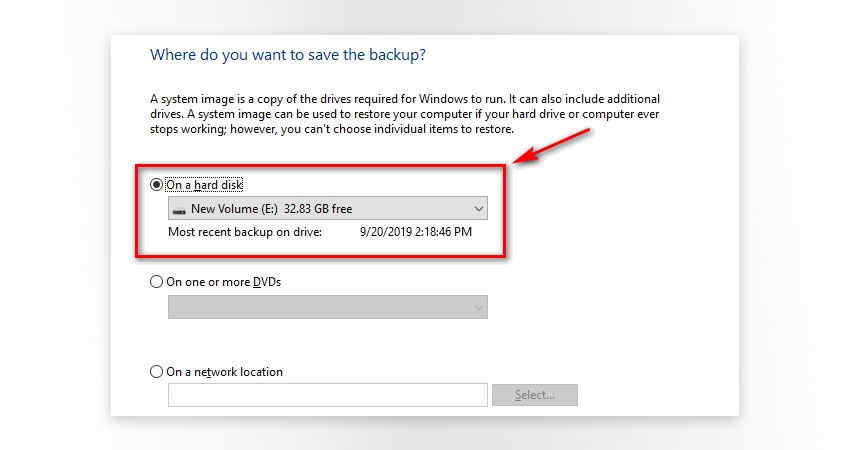
- Выберите вариант хранения (мы рекомендуем «На жестком диске»).
- Выберите диски, резервную копию которых Вы хотите сделать.
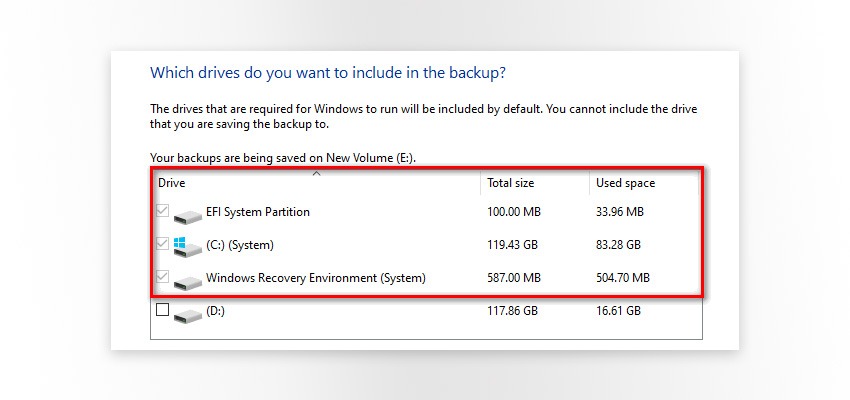
- Подтвердите и дождитесь создания резервной копии. По завершении система предложит создать диск восстановления системы (необязательно).
3. Как восстановить резервную копию системы (Windows 10)
Следовательно, теперь нам нужно рассмотреть, как восстановить систему из резервной копии, если это необходимо. Для этого Вам понадобится диск или флэш-диск с загрузочной ОС и реальный образ резервной копии, созданный ранее. В нашем случае это был загрузочный USB-накопитель с Windows 10 build 1903. Обратите внимание, что для восстановления системы необходимо загружать ту же прошивку, в которой она работала ранее – UEFI или BIOS, иначе восстановление будет невозможно.
Чтобы восстановить резервную копию системы:
- Подключите резервный диск к ПК.
- Подключите установочный диск/флешку с Windows 10.
- Перезагрузите компьютер для запуска с диска/флешки. Используйте настройки BIOS (Esc/Delete) или одну из клавиш: F1, F2, F3, F10, F12.
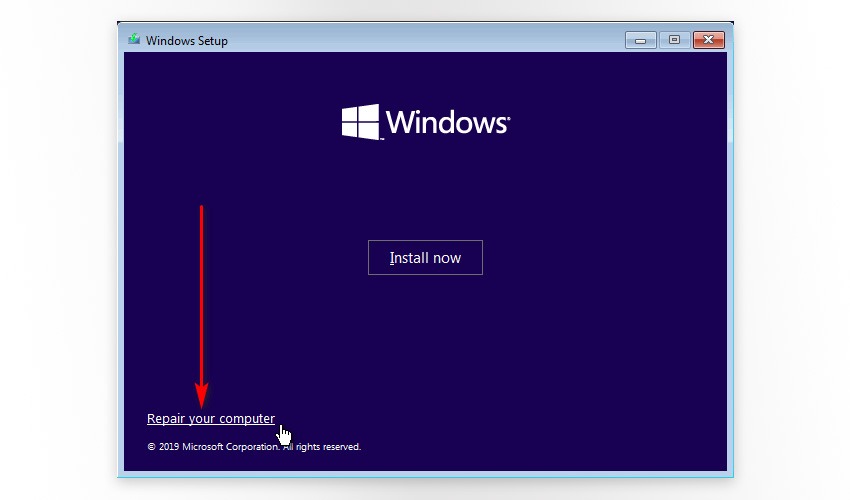
- На странице установки Windows нажмите Далее.
- В левом нижнем углу нажмите «Восстановить компьютер».
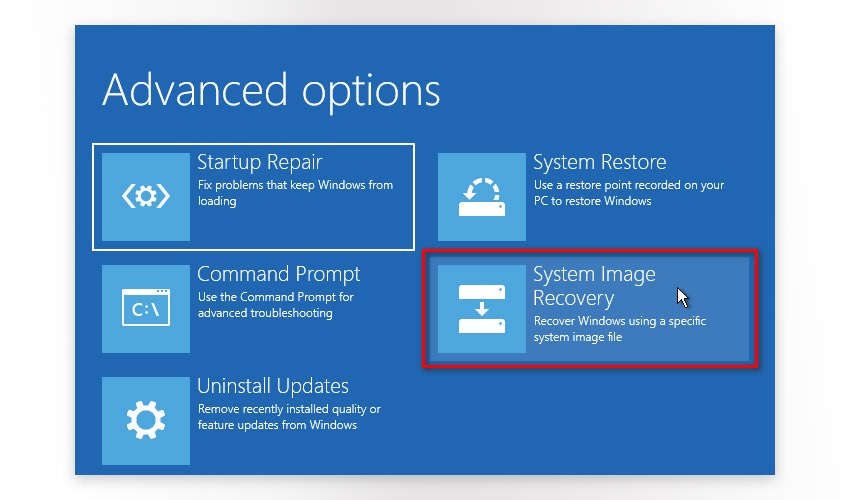
- На следующем экране нажмите Устранение неполадок, а затем Восстановление образа системы.
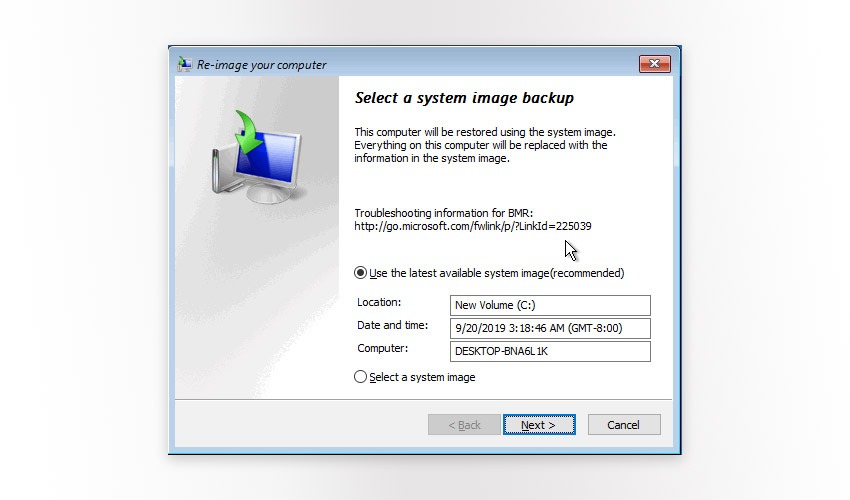
- На странице Re-image Computer (“Восстановление компьютера”) выберите параметр «Использовать последний доступный образ системы» или «Выбрать образ», если, например, у Вас есть несколько резервных образов. Нажмите кнопку “Далее.
- Установите флажок рядом с Форматирования и Переразбитие Дисков (Format and Repartition Disks), нажмите Далее. Во всплывающем окне предупреждения нажмите «Готово» и «Да», чтобы продолжить.
После этих шагов начнется процесс восстановления. Во время него желательно обеспечить бесперебойное и стабильное энергоснабжение.
Как клонировать жесткий диск на Mac
Устройства Mac также имеют аналогичную встроенную утилиту для резервного копирования – она называется Дисковая утилита (Пользователь -> Приложения -> Утилиты -> Disk Utility.app). Чтобы клонировать жесткий диск, выполните следующие действия:
- Загрузитесь в режиме восстановления (удерживайте клавиши Command + R при перезагрузке).
- Выберите язык и нажмите «Перейти», чтобы продолжить.
- Когда появится меню, выберите Disk Utility из меню Utilities.
- В Дисковой утилите выберите целевой диск для создания резервной копии. Чтобы восстановить резервную копию, нажмите «Восстановить» и выберите исходный диск.
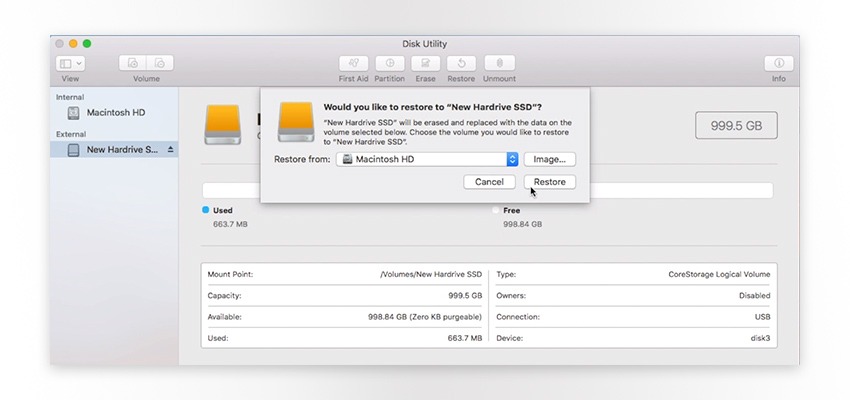
Начнется процесс клонирования, в конце подтвердите, нажав Готово. Вы также можете использовать стороннее программное обеспечение для клонирования дисков Mac, например, Carbon Copy Cloner или SuperDuper.
P.S. Узнайте больше по смежным темам: Как обновить драйверы, 10 лучших инструментов для создания образов дисков, Как создать мобильное приложение.
FAQ
Q: Сколько времени занимает клонирование жесткого диска?
A: На это влияет множество факторов, начиная от скорости дисков, конфигурации компьютера и заканчивая объемом копируемых данных.
Q: Как клонировать жесткий диск ноутбука?
A: Чтобы клонировать диск, используйте внешний диск и выполните те же основные действия, которые описаны в статье выше.
Q: Как клонировать проблемный жесткий диск в Windows 10?
A: Для начала необходимо диагностировать диск с помощью специального программного обеспечения. Если состояние приемлемо для клонирования, используйте Acronis в режиме загрузки и следуйте инструкциям.
Q: Как клонировать диск на USB?
A: При выборе диска для передачи данных выберите USB-накопитель.
Q: Как перенести мою ОС на жесткий диск?
A: В зависимости от версии ОС могут потребоваться разные методы клонирования. Прочитайте нашу статью и выберите наиболее подходящий для вашей ситуации метод.
Q: В чем разница между клонированием диска и созданием образа диска?
A: При «клонировании» Вы получаете идентичный диск с одинаковыми данными. При создании образа диска Вам необходимо при необходимости развернуть этот образ (разархивировать его с помощью программного обеспечения, использованного для его создания). Иначе говоря, создание образа диска подразумевает создание копии данных и ее упаковку в файл резервной копии. Клонирование диска просто переносит данные на другой диск.
Q: Есть ли бесплатное программное обеспечение для клонирования дисков?
A: Существует множество различных программ для клонирования дисков, большинство из которых имеют пробную версию или бесплатную версию, позволяющую выполнять эту работу. Вот список лучших бесплатных программ для клонирования дисков: Clonezilla, Macrium Reflect, AOMEI Backupper Standard.
Q: Какое программное обеспечение для клонирования дисков лучше?
A: Наши топ-3: Acronis True Image, Paragon Hard Disk, EaseUS ToDo Backup. Вы можете изучить функции и тест производительности в нашей статье о программном обеспечении для создания образов дисков здесь: https://thinkmobiles.com/blog/best-disk-imaging-software/
Q: Можно ли клонировать жесткий диск большего размера на меньший SSD?
A: Клонирование возможно, если объем клонированных данных не превышает объем целевого диска, но не каждая программа может это сделать.
Q: Можно ли восстановить данные с поврежденного жесткого диска?
A: Сначала продиагностируйте диск и оцените обьем повреждений. Затем используйте программное обеспечение для восстановления данных, например, R-Studio Network или Recuva.
Q: Могу ли я клонировать зашифрованный жесткий диск?
A: Да, хотя он будет клонирован в той же зашифрованной форме.
Q: Можно ли клонировать диск с Windows на Mac и наоборот?
A: Это возможно, но сложно. Вам придется использовать дополнительное платное программное обеспечение, произвести много манипуляций, терпеть медленную передачу данных.
Q: Как восстановить резервную копию, созданную в Acronis?
A: Подключите резервный диск. В настройках BIOS или в меню загрузки выберите Загрузка с устройства (USB, CD или DVD), на котором записан комплект Acronis Survival Kit. Дождитесь загрузки Acronis True Image и в главном окне нажмите Восстановить — Мои диски, затем выберите резервную копию и следуйте инструкциям.
Q: Как создать загрузочный носитель в Acronis?
A: Запустите Acronis, перейдите в Инструменты и нажмите Rescue Media Builder. Выберите метод создания (мы рекомендуем Simple), затем выберите медиа (источник) и нажмите Continue. Если сводная информация верна, Вы можете нажать Продолжить
Q: Следует ли использовать Acronis Survival Kit при настройке резервного копирования на внешний диск?
A: Если у вас уже есть загрузочный носитель, то Acronis Survival Kit не нужен. В основном, носитель это то же хранилище для резервных копий. Если у вас нет загрузочного носителя, то ответ «да», нажмите «Создать Acronis Survival Kit».
Q: Acronis True Image 2020: как запустить пробную версию?
A: Загрузите установочный файл, запустите и установите Acronis True Image, нажмите «Запустить пробную версию».
Q: Как клонировать диск на Mac с помощью Acronis?
A: Перед клонированием обязательно отключите виртуальные машины Parallel Desktop, затем подключите исходный и целевой диски. Запустите Acronis True Image, нажмите «Клонировать диск» на боковой панели, выберите источник и место назначения, нажмите «Клонировать».
Q: Как активировать лицензию Acronis?
A: Активация продукта может осуществляться как в автономном режиме, так и в режиме онлайн. Если Вы активируете онлайн, просто войдите в свою учетную запись, введите серийный номер. В автономном режиме нажмите на вкладку «Учетная запись» в программе, затем щелкните значок маленькой стрелки рядом с «Решить проблему активации», выберите «Активировать в автономном режиме» и следуйте инструкциям.
Q: Копирует ли клонирование жесткого диска программы?
A: Да, но некоторые программы могут работать некорректно после клонирования диска, поскольку клонирование диска не ведет к исправлению записей в реестре.
Q: Безопасно ли клонирование дисков?
A: Да, фактически оно только копирует данные на другой носитель. Для большей безопасности Вы можете включить шифрование и проверку пароля для этих копий.
Q: Как переместить ОС с программным обеспечением для клонирования дисков?
A: Как и при переносе диска, Вы можете сделать это только в том случае, если Ваша программа это поддерживает. Наиболее известные примеры: Acronis True Image, AOMEI Backupper, EaseUS ToDo Backup.
Q: Как мне клонировать диск в Windows 10?
A: Как и в предыдущих версиях Windows, Вам для этого не нужны никакие специальные опции. Просто выберите целевой диск и новое место для него (место назначения). Windows 10 поддерживает все современные программы клонирования дисков, включая Paragon Hard Disk Drive, Acronis True Image и Clonezilla.
Q: Как мне клонировать жесткий диск Mac?
A: Вам всего лишь нужно установить программное обеспечение с поддержкой Mac, такое как EaseUS ToDo Backup для Mac, клон Stellar Drive или Carbon Copy Cloner. Затем в меню выберите диск, который хотите клонировать, выберите целевой диск и запустите процесс.
Q: Существует ли программное обеспечение для клонирования дисков с открытым исходным кодом?
A: Наиболее популярными являются Clonezilla, FOG и Mondo Rescue.
Q: Как клонировать диск напрямую?
A: С несистемным (внешним) диском вам просто нужно скопировать все данные вручную. Это невозможно при работе с системными дисками, поскольку некоторые файлы заблокированы. В этом случае лучше использовать программное обеспечение для клонирования дисков.
ThinkMobiles is one of most trusted companies conducting IT & software reviews since 2011.
Our mission
is to provide best reviews, analysis, user feedback and vendor profiles.
Learn
more about review process.
Пропустить и перейти к содержимому
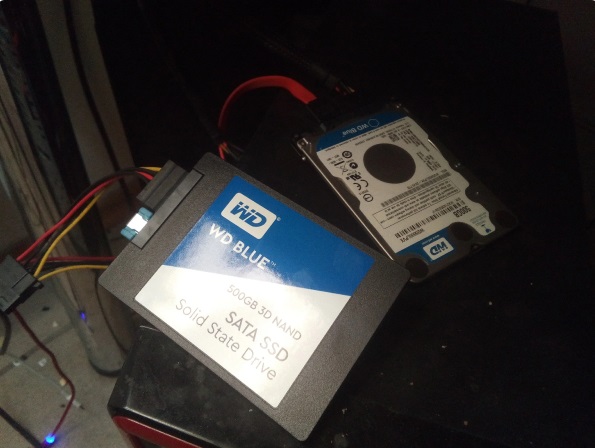
Всем привет! Сегодня я покажу как можно перенести операционную систему со старого диска на новый без потери данных. Если вы приобрели новый диск на замену старому, то систему не обязательно устанавливать заново. Можно просто её клонировать.
Для создания копии воспользуемся программой Acronis True Image 2018.
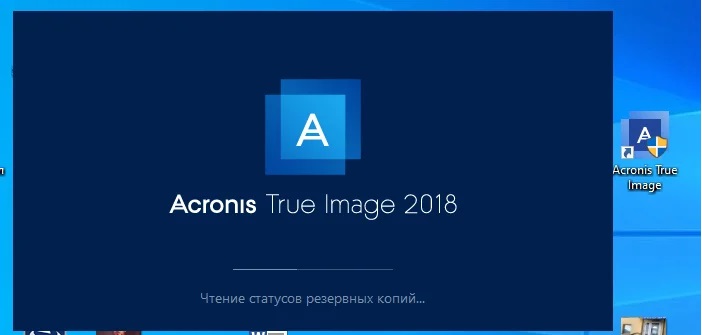
Запускаем установленную программу
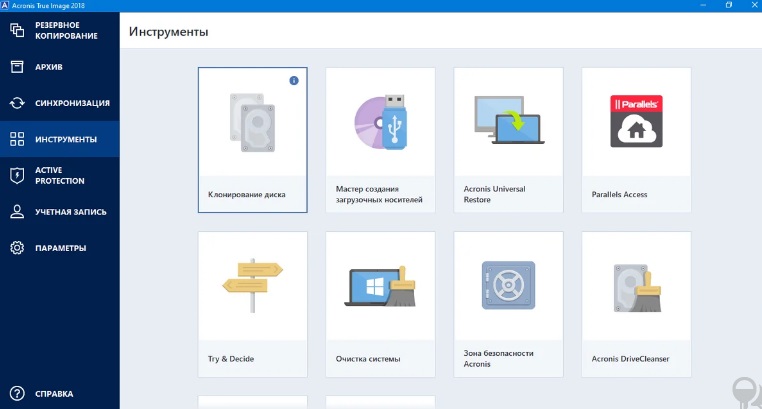
В главном меню видим «клонирование диска»
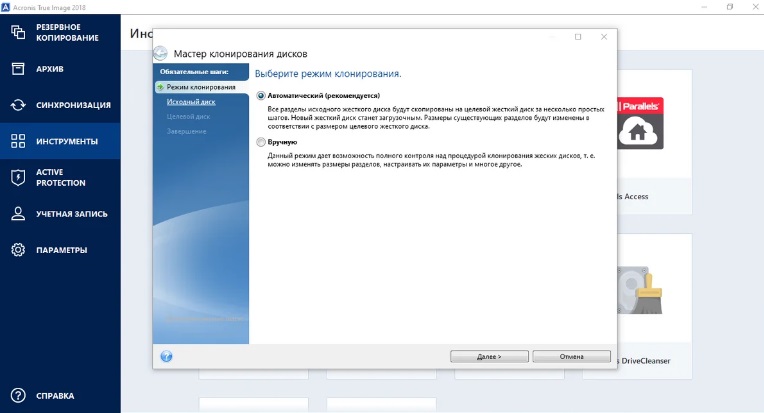
Выбираем автоматический режим
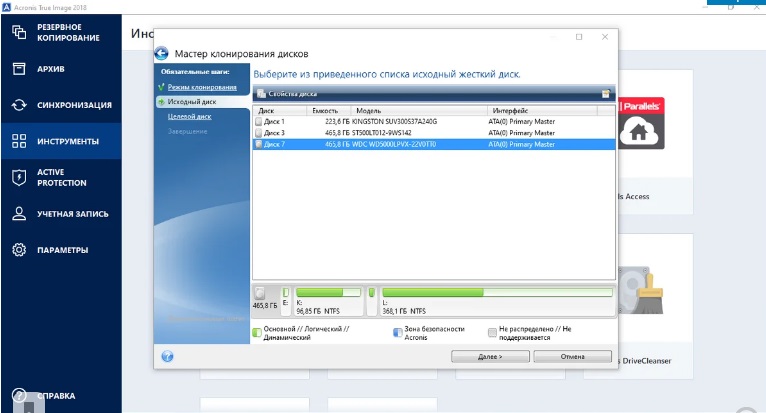
Выбираем исходный диск (старый, с которого мы делает копию)
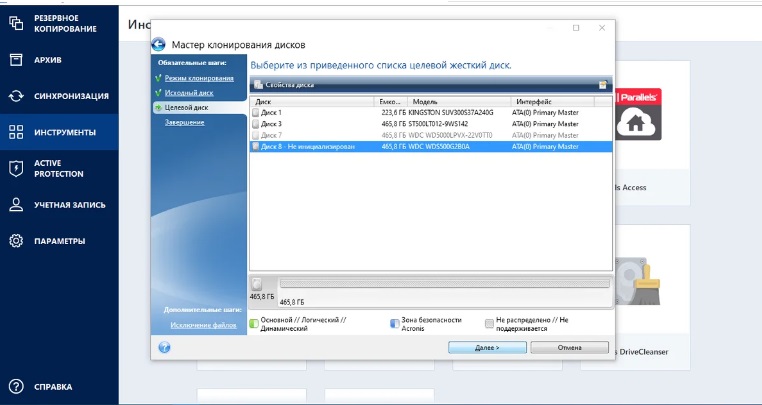
И выбираем новый диск, на который программа сделает копирование
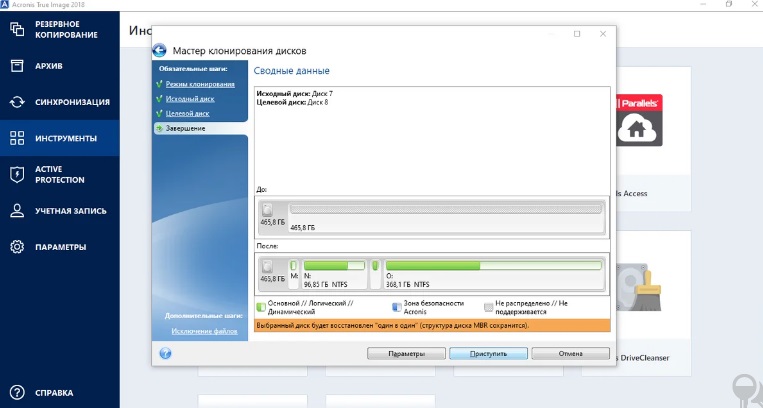
Нажимаем приступить
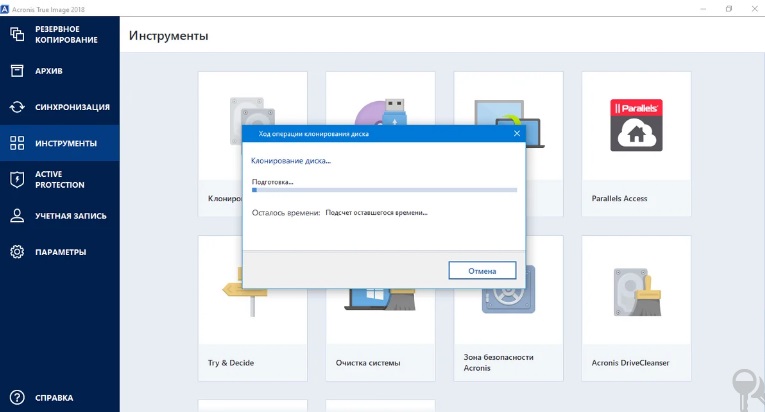
Клонирование может длиться довольно долго (зависит от скорости чтения со старого диска и от общего быстродействия системы).
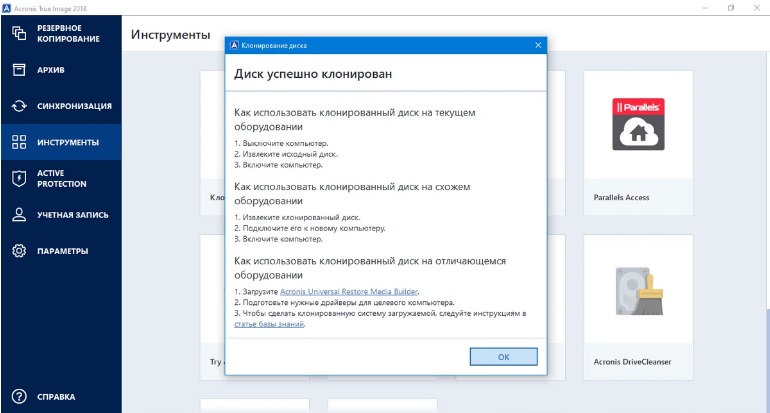
Когда копирование закончится — вы увидите «Диск успешно клонирован».
Всё) Можно выключить компьютер, отключить старый жесткий диск и пользоваться новым.
Могут возникнуть некоторые сложности, если объем данных на старом диске больше, чем объем нового. Тогда предварительно нужно данные сохранить отдельно на какой-либо другой носитель и почистить диск. Или, если старый диск сильно поврежден, то клонирование может быть не успешным.
А если старый диск еще работает и новый не меньше его по объему — такое копирование является отличным и, самое главное, простым вариантом для безболезненного перехода на новый диск — остаются на месте все ваши данные и установленные программы. Также не слетает активация Windows и после загрузки с нового диска её не нужно переактивировать.
Как выбрать жесткий диск и Разница между HDD и SSD дисками вы можете почитать в этой статье
Источник: https://zen.yandex.ru/media/electronic/perenosim-sistemu-vmeste-so-vsei-informaciei-na-novyi-disk-5da4a56d3d008800b119fbe6?&dbr=1