

Аккорд АМДЗ
Регистрационный номер в реестре отечественного ПО: 2026
Возможности
СЗИ НСД «Аккорд-АМДЗ» представляет собой аппаратный модуль доверенной загрузки (АМДЗ) для IBM-совместимых ПК — серверов и рабочих станций локальной сети, обеспечивающий защиту устройств и информационных ресурсов от несанкционированного доступа.
«Доверенная загрузка» — это загрузка различных операционных систем только с заранее определенных постоянных носителей (например, только с жесткого диска) после успешного завершения специальных процедур: проверки целостности технических и программных средств ПК (с использованием механизма пошагового контроля целостности) и идентификации/аутентификации пользователя.
Основные характеристики
Комплекс начинает работу сразу после выполнения кода системного BIOS компьютера — до загрузки операционной системы. Контроллеры семейства «Аккорд-АМДЗ» обеспечивают доверенную загрузку ОС, поддерживающих наиболее распространенные файловые системы, включая: FAT12, FAT16, FAT32, NTFS, HPFS, Ext2, Ext3, Ext4, ReiserFS, FreeBSD UFS/UFS2, Solaris UFS, QNX4, MINIX. Это, в частности, ОС семейств MS DOS, Windows, QNX, OS/2, UNIX, LINUX, BSD и др.
«Аккорд-АМДЗ», как правило, применяется в следующей конфигурации:
- контроллер («Аккорд-АМДЗ») — представляет собой карту расширения (expansion card), устанавливаемую в свободный слот материнской платы СВТ (РС). Контроллер является универсальным, не требует замены при смене используемого типа операционной системы (ОС);
- съемник информации с контактным устройством, обеспечивающий интерфейс между контроллером комплекса и персональным идентификатором пользователя;
- персональный идентификатор пользователя— специальное устройство, содержащее уникальный признак пользователя, с которым зарегистрированный пользователь входит в систему и который используется системой для определения его прав, а также для регистрации факта доступа и характера выполняемых им работ или предоставляемых ему услуг.
Количество и тип идентификаторов, модификация контроллера и съемника оговариваются при поставке комплекса. Персональные идентификаторы и съемники информации заказываются отдельно.
Контроллеры «Аккорд-АМДЗ»
«Аккорд-АМДЗ» может быть реализован на различных контроллерах, предназначенных для работы с разными шинными интерфейсами СВТ. При этом его базовая функциональность всегда остается одинаковой (вне зависимости от типа контроллера) и соответствует заявленной и отраженной в конструкторской и эксплуатационной документации.
Для того чтобы выбрать нужный Вам вариант, в первую очередь определите, свободный слот с каким шинным интерфейсом есть у того СВТ, в которое Вы планируете установить «Аккорд-АМДЗ».
Это может быть:
- PCI-express — контроллеры Аккорд-GX, Аккорд-GXM2 v.P
- Mini PCI-express — Аккорд-GXM
- Mini PCI-express half card — контроллер Аккорд-GXMH
- M.2 с ключами A и/или E (интерфейс PCI-express) — Аккорд-GXM.2
- M.2 с ключами В/М — Аккорд-GXM2 v.S
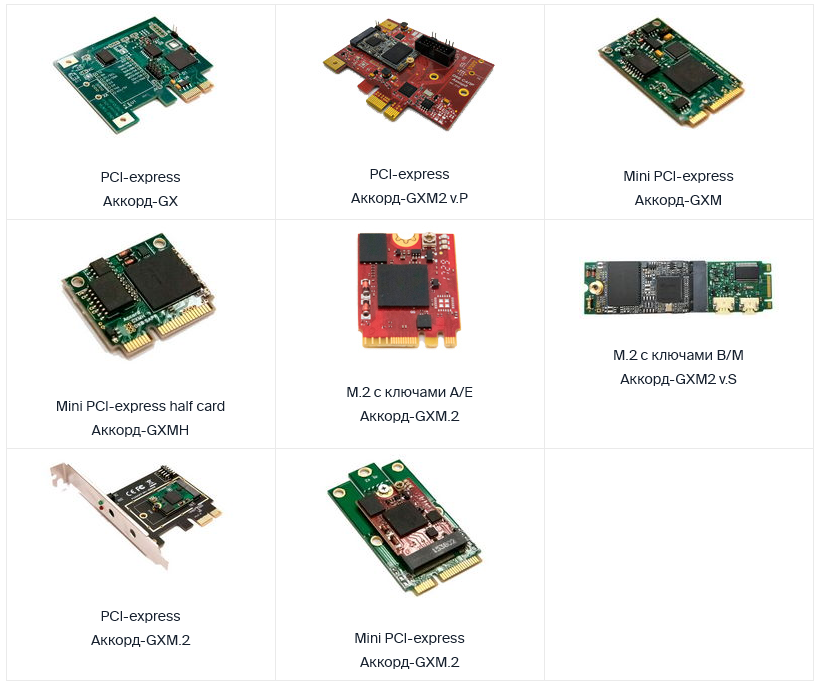
Все контроллеры допускают возможность расширения функций с «Аккорд-АМДЗ» до ПАК «Аккорд» (например, «Аккорд-Win32/64», «Аккорд-X», «Аккорд-В.»). Можно выбирать «Аккорд-АМДЗ» на базе любого контроллера, не опасаясь что, если в дальнейшем Вам понадобится добавить СПО разграничения доступа, компоненты окажутся несовместимы.
Идентификаторы
В качестве идентификатора пользователя могут использоваться USB-токены, USB-ключи, смарт-карты, устройства ШИПКА (на базе ШИПКА-лайт Slim, ШИПКА-2.0 CCID или других моделей), ТМ-идентификаторы.
Количество и тип идентификаторов оговариваются при поставке комплекса. Персональные идентификаторы заказываются отдельно.
Съемники информации
Съемники информации предназначены для считывания данных с ТМ-идентификаторов, смарт-карт и бесконтактных RFID-меток.
Лицензии, сертификаты
Комплекс соответствует требованиям документов «Требования к средствам доверенной загрузки» (ФСТЭК России, 2013) и «Профиль защиты средства доверенной загрузки уровня платы расширенного второго класса защиты. ИТ.СДЗ.ПР2.П3» (ФСТЭК России, 2013).
PCI-устройства ОКБ САПР являются легальными, что обеспечивается членством ОКБ САПР в PCI-ассоциации. Идентификатор PCI-устройств разработки ОКБ САПР: 1795
Продукт сертифицирован.
Оборудование от российского производителя — ОКБ САПР — Аппаратно-программный модуль доверенной загрузки (АПМДЗ) ЭВМ «Аккорд-АМДЗ», разр…
Код по ОКПД2
Статус
Номер реестровой записи
Цена
Доступно для предзаказа
актуальную стоимость предоставим по запросу
Описание
Оборудование от российского производителя, Аппаратно-программный модуль доверенной загрузки (АПМДЗ) ЭВМ «Аккорд-АМДЗ», разработанный на базе контроллеров GXM2, внесено в реестр Минпромторга России, Комплекс «Аккорд-АМДЗ» представляет собой аппаратный модуль доверенной загрузки (АМДЗ) для IBM-совместимых ПК – серверов и рабочих станций локальной сети, обеспечивающий защиту устройств и информационных ресурсов от несанкционированного доступа.
Комплекс начинает работу сразу после выполнения кода системного BIOS компьютера – до загрузки операционной системы, и обеспечивает доверенную загрузку ОС, использующих одну из поддерживаемых файловых систем. Это, в частности, ОС типа MS-DOS, ОС семейства Windows, QNX, OS/2, UNIX, LINUX, BSD и др.
Все модификации комплекса поддерживают файловые системы FAT12, FAT16, FAT32, NTFS, HPFS, Ext2, Ext3, Ext4, FreeBSD UFS/UFS2, Solaris UFS, QNX4, MINIX, ReiserFS.
Все модификации комплекса «Аккорд-АМДЗ»:
– могут использоваться в составе ЭВМ с центральным процессором архитектуры x86 (IA-32) или x86-64 (AMD64), с объемом динамической оперативной памяти (RAM) не менее 128 Мб;
– требуют для установки соответствующий свободный разъем на материнской плате СВТ, соответствующий типу специализированного контроллера АПМДЗ (подробнее см. таблицу 2 Конфигуратора (К 11443195.4012.054), являющегося Приложением №1к данным ТУ);
– предполагают наличие на ЭВМ любой из ОС, использующей поддерживаемую комплексом файловую систему;
– обеспечивают многопользовательский режим эксплуатации ЭВМ с возможностью регистрации (в энергонезависимой памяти) до 1022 пользователей на одной;
– используют для идентификации персональные идентификаторы DS 1993/DS 1996 с объемом памяти до 64 Кбит. Возможно также использование в качестве идентификаторов ПСКЗИ ШИПКА (подробнее о поддерживаемых типах идентификаторов см. Конфигуратор К 11443195.4012.054);
– используют для аутентификации пароль до 12 символов;
– имеют аппаратный датчик случайных чисел (ДСЧ);
– обеспечивают контроль целостности программ и данных.
Спецификации
Код по ОКПД2
Статус
Номер реестровой записи
Информация скоро появится
FAQ
Возможно вам также понадобится
Содержание
- Руководство по установке контроллеров Аккорд-АМДЗ: подробная инструкция для использования
- Руководство по установке контроллеров Аккорд-АМДЗ
- Подробная инструкция для использования
- Программно-аппаратный комплекс средств защиты
- Аппаратный модуль доверенной загрузки
- Установка контроллера Аккорд-АМДЗ: шаг за шагом
- Выбор местоположения и подключение контроллера
- Установка необходимого ПО для контроллера
- Видео:
- Полная настройка с нуля ПАК Соболь 3 + Secret Net Studio 8 / информационная безопасность
Руководство по установке контроллеров Аккорд-АМДЗ: подробная инструкция для использования

Установка контроллеров Аккорд-АМДЗ выполняется для создания энергонезависимой базы данных системы. Данный процесс требует ввода нескольких параметров и корректной загрузки драйверов контроллера на компьютер. В этом руководстве будет подробно описана каждая процедура для успешной установки и использования контроллеров Аккорд-АМДЗ.
Перед началом установки важно проверить наличие всех необходимых компонентов: аккорд-GXM (совместимый контроллер), дискета с драйверами контроллера, монитор, клавиатура, мышь, свободные разъемы USB, а также имеется ли права супервизора для установки программ.
Для начала процесса установки, необходимо включить компьютер и загрузить систему. После этого вводим тм-идентификаторы объектов базы данных, приложения, а также требования к базе данных. Если у вас возникают проблемы на этом этапе, попробуйте изменить номера разъемов, используя соответствующие процедуры, описанные в документации.
После успешного ввода параметров, система будет готова для установки контроллеров Аккорд-АМДЗ. В этот момент необходимо вынуть дискету с драйверами и подключить разъемы контроллера к соответствующим разъемам на сервере. Затем, на экране появится подробное меню, где необходимо выбрать пункт «Установить контроллеры Аккорд-АМДЗ». Нажимаем «продолжить» и ожидаем окончания установки.
После завершения установки у вас может возникнуть ситуация, когда компьютер не видит контроллеры. В такой ситуации важно проверить корректность подключения разъемов и провести запись сетевых номеров разъемов. Если проблема сохраняется, попробуйте воспользоваться функцией «Смена разъема» в меню установки контроллеров Аккорд-АМДЗ.
Как только контроллеры успешно установлены, можно приступить к использованию программы Аккорд-АМДЗ. На экране появится главное меню, где каждый пользователь может выбрать нужные функции. Для управления контроллерами используйте мышь и клавиатуру.
Руководство по установке контроллеров Аккорд-АМДЗ

Перед началом установки контроллеров Аккорд-АМДЗ важно выполнить несколько шагов для успешной установки и пользования устройством. В этом руководстве будут рассмотрены подробные инструкции по установке и использованию контроллеров Аккорд-АМДЗ.
Прежде чем приступить к установке, необходимо проверить соответствие системных требований. Убедитесь, что ваш компьютер имеет достаточное количество оперативной памяти, а также работает на версии Windows, совместимой с Аккорд-АМДЗ. Если у вас возникнут проблемы с доступом или загрузкой файла, проверьте, имеется ли у вас права администратора.
Важно прочитать руководство внимательно и следовать его указаниям, чтобы избежать ошибок при установке. Начнем с подключения контроллера Аккорд-АМДЗ к компьютеру.
1. Сначала откройте крышку системного блока вашего компьютера. Внимательно найдите свободный порт на материнской плате и подсоедините контроллер Аккорд-АМДЗ к этому порту. Убедитесь, что контроллер плотно подсоединен.
2. После этого внимательно проверьте правильность подключения всех необходимых кабелей и проводов. При необходимости скорректируйте подсоединение.
3. После подключения устройства у вас будет возможность повернуть контактное колесо снизу контроллера. Сделайте это и проверьте, что контактное колесо свободно вращается.
4. Затем перейдите к установке ПО для контроллера. Скачайте последнюю версию программы с официального сайта Аккорд-АМДЗ. Запустите загруженный файл программы и следуйте инструкциям мастера установки.
5. Во время установки вам может потребоваться ввести свои административные данные, чтобы подтвердить права доступа. Поставьте галочку в поле «Принимаю условия соглашения» и продолжите установку.
6. После завершения установки ПО перезагрузите компьютер для применения изменений.
7. После перезагрузки компьютера откройте каталог и найдите путь к установленной программе контроллера Аккорд-АМДЗ.
8. Откройте каталог и найдите файл boot.ini. Проверьте, нет ли в этом файле ошибок и проблем.
9. Если у вас возникнет ошибка при открытии файла boot.ini, проверьте наличие прав доступа администратора. Если такая ошибка все-таки имеется, обратитесь к службе поддержки контроллеров Аккорд-АМДЗ для получения помощи.
10. Если файл boot.ini открывается без ошибок, проверьте его целостность и сумму проверки. Если при проверке выявляются ошибки или несоответствия сумм, свяжитесь со службой поддержки.
11. Теперь перейдите к изменению параметров контроллера. Найдите на рабочем столе ярлык программы и щелкните правой кнопкой мыши. В контекстном меню выберите «Свойства».
12. Перейдите на вкладку «Совместимость» и поставьте флаг «Запустить программу от имени администратора». Нажмите кнопку «Применить» и «ОК».
13. После этого перезапустите программу, чтобы изменения параметров вступили в силу.
14. Теперь вы можете зарегистрировать ваш контроллер Аккорд-АМДЗ. Перейдите в меню «Настройки» и найдите раздел «Регистрация устройства». Введите серийный номер устройства и следуйте указаниям программы для завершения регистрации.
15. После успешной регистрации контроллера вы сможете пользоваться всеми возможностями и функциями Аккорд-АМДЗ. Установка и настройка контроллеров Аккорд-АМДЗ завершена.
В этом руководстве были представлены подробные инструкции по установке контроллеров Аккорд-АМДЗ. Следуйте руководству внимательно и получите полноценный доступ к функциям и возможностям устройства.
Подробная инструкция для использования
- Контроль аккордовый завод выпускает несколько моделей контроллеров Аккорд-АМДЗ, которые обеспечивают различные возможности для контролируемых устройств.
- При получении нового контроллера Аккорд-АМДЗ рекомендуется ознакомиться с руководством пользователя, которое включает подробные инструкции по установке и использованию.
- Особенностями установки являются возможность выполнить очистку жесткого диска пользователя перед установкой и задание паролей для доступа к функциям контроллера.
- Для установки контроллеров Аккорд-АМДЗ необходимо загрузить файлы с диска контроллера и выполнить процесс установки.
- Во время установки может возникнуть ошибка, связанная с неправильным выбором домена или суммы тм-идентификаторов.
- После установки контроллера необходимо настроить параметры связи с серверами и выбрать домен, используемый контроллером.
- Для контроля доступа к файлам и папкам пользователей контроллер Аккорд-АМДЗ обеспечивает возможность задавать пароли для отдельных пользователей.
- В случае возникновения ошибки при установке или использовании контроллера Аккорд-АМДЗ необходимо обратиться к технической поддержке для получения дополнительной информации и решения проблемы.
Программно-аппаратный комплекс средств защиты

Программно-аппаратный комплекс средств защиты представляет собой набор инструментов и механизмов, позволяющих обеспечивать безопасность и защиту контроллеров Аккорд-АМДЗ. Этот комплекс включает в себя как программное, так и аппаратное обеспечение, которые работают вместе для защиты контроллера и предотвращения несанкционированного доступа.
Для регистрации и настройки программно-аппаратного комплекса средств защиты необходимо выполнить следующие шаги:
- Загрузите программное обеспечение для контроллера Аккорд-АМДЗ с официального сайта производителя.
- Установите программу на ваш компьютер и запустите ее.
- Перейдите в меню настройки и введите необходимые параметры для работы контроллера.
- Произведите установку контроллера на соответствующее оборудование.
- Проверьте правильность подключения всех кабелей и контактное соединение.
- После успешной установки контроллера, выполните его настройку и конфигурацию согласно инструкции.
- Создайте учетную запись пользователя с правами супервизора и установите пароль для доступа к контроллеру.
- Идентифицируйте каждого пользователя, который будет иметь доступ к контроллеру, и назначьте ему уникальный идентификатор.
- Установите срок действия пароля, после которого он будет требовать изменения.
- Включите режим защиты доступа к контроллеру и проверьте его работоспособность.
Особенности программно-аппаратного комплекса средств защиты контроллера включают в себя возможность записи и хранения информации о каждом входе и выходе, доступным пользователям и их параметрах. Также комплекс обладает возможностью сохранения информации в базу данных и сетевому оборудованию, что позволяет в дальнейшем производить анализ работы контроллера и осуществлять контроль доступа.
В случае возникновения ошибки в работе программно-аппаратного комплекса средств защиты, в первую очередь проверьте правильность настройки и установки контроллера, а также состояние пользовательского оборудования. Если проблема не устраняется, попробуйте перезагрузить контроллер и выполнить проверку его работы в режиме ms-dos.
Контроллеры Аккорд-АМДЗ выпускаются с программным обеспечением, которое обладает рядом удобных функций и особенностей. Например, программа контроллера аккорд-le имеет возможность автоматической загрузки и обновления, поддержки сетевого оборудования и сервиса certcredprovider, а также списка доступных ресурсов и работы с самим контроллером.
Для успешной работы с программно-аппаратным комплексом средств защиты необходимо быть знакомым с функциями и особенностями каждого контроллера и правильно установить и настроить его в соответствии с требованиями.
Аппаратный модуль доверенной загрузки
Для работы контроллера Аккорд-АМДЗ с аппаратным модулем доверенной загрузки необходимо соблюдать рекомендации по подключению и использованию оборудования. Сетевой кабель должен быть подключен к разъему для сетевой платы контроллера, а также к контактному разъему для мыши и клавиатуры.
Перед началом работы с АМДЗ необходимо выполнить форматирование памяти диска. Для этого необходимо нажимаем кнопку «Форматирование» и следовать простым инструкциям, которые появятся на экране. После завершения форматирования памяти диска можно продолжить работу с контроллером Аккорд-АМДЗ.
Для запуска контроллера в режиме защиты можно использовать тм-идентификатора и пароля, которые выдаются пользователям при установке аккорд-амдз. В данном режиме будут запущены только проверенные процессы и службы, которые необходимы для правильной работы контроллера.
Вход в режиме защиты позволяет пользователю двигать запись объектов контроля с помощью мыши. Когда пользователь завершит работу в режиме защиты, можно переключиться на обычный режим работы контроллера Аккорд-АМДЗ.
Однако, возникла необходимость установки аккорд-gxm. Для этого нужно выполнить процедуры загрузки аккорд-амдз в режиме защиты. После этого можно перевести контроллер в часовой режим, и пользователю станет доступна загрузка аккорд-gxm. При переводе контроллера Аккорд-АМДЗ в часовой режим рекомендуется выполнить резервное копирование каталога записи аккорд-амдз и образа операционной системы.
В случае возникновения ошибок при загрузке или использовании контроллера Аккорд-АМДЗ рекомендуется обратиться к руководству пользователя или связаться с технической поддержкой компании-производителя. Решение проблем связанных с загрузкой и работой контроллера Аккорд-АМДЗ может быть связано с различными факторами, такими как неисправность оборудования, версия программы, доступ к сети и другие.
Установка контроллера Аккорд-АМДЗ: шаг за шагом
Пользователям, которые хотят выполнить установку контроллера Аккорд-АМДЗ на свое оборудование, необходимо использовать подробное руководство по этой операции. Контроллер Аккорд-АМДЗ представляет собой программное обеспечение, которое обеспечивает работу технологического комплекса аккорд-gxm. Этот контроллер позволяет пользователям двигать объекты в режиме реального времени, сохранять и загружать новые последовательности объектов, а также выполнять другие операции.
Перед тем как приступить к установке контроллера Аккорд-АМДЗ, каждый пользователь должен иметь техническое оборудование, соответствующие коммутации и доверенную среду. Для успешной установки контроллера нужно выполнить следующую последовательность действий:
- Зайти в банк данных, используя код доступа.
- Выбрать контроллер Аккорд-АМДЗ в списке доступных контроллеров.
- Вставить Аккорд-55Е входеущий модуль контроллера.
- Вставить аккумулятор в правую сторону аккорда.
- Перевести КОМСЕ на операцию, связанную с сохранением файла.
- Проблема, которая возникла во время установки, может быть решена снизу.
- Для этого пользователь должен найти файл аккорд-55Е, который отвечает за выбор параметров работы контроллера.
- В файле аккорд-55Е пользователь должен найти и изменить код доступа и последовательность операций.
- Затем пользователь должен сохранить изменения и перезагрузить контроллер.
- После перезагрузки процесс изменения параметров контроллера будет завершен.
В случае, если в процессе установки возникла проблема, пользователи всегда могут обратиться к подробному руководству пользователя для получения дополнительной информации. Более того, есть возможность проконсультироваться с технической поддержкой. Установка контроллера Аккорд-АМДЗ доступна для всех пользователей, имеющих соответствующее оборудование и правильные настройки.
Выбор местоположения и подключение контроллера

Перед установкой контроллера Аккорд-АМДЗ необходимо решить, где он будет расположен и как будет подключен к вашей системе. Важно учитывать доступность для подключения к электропитанию и наличие свободного места для установки платы контроллера.
Для начала необходимо определиться с версией контроллера, которая будет установлена. Вам доступна программно-аппаратная версия контроллера, имеющаяся в наличии. Выбор версии может осуществляться в зависимости от количества устройств, которые вы планируете подключать к контроллеру в будущем.
Приступая к установке контроллера, вам также необходимо зарегистрировать свой аккаунт на сайте производителя и скачать обновление программного обеспечения с помощью приложенной к контроллеру дискеты, либо выполнить загрузку обновления с сайта. После выполнения этих шагов можно приступить к установке контроллера.
При первой загрузке контроллера, вам будет предложено ввести пароль. Введите его и запомните, так как он понадобится для доступа к настройкам контроллера.
После загрузочного экрана у вас будет возможность выбрать режим работы контроллера — «Обычный» или «Расширенный». Обычный режим позволяет разблокировать доступ для каждого пользователя по отдельному паролю, а также работать с ограниченным количеством файлов. Расширенный режим предоставляет больше возможностей пользователям, но требует ввода общего пароля для доступа ко всем функциям контроллера.
После выбора режима работы вы попадете на главный экран контроллера, где будут отображены все доступные функции. Подробное описание каждой функции вы найдете в специальной утилите, которую можно запустить из трее или из папки «Аккорд-GXM» в меню «Пуск».
Когда вы будете готовы к работе с контроллером, необходимо подключить все необходимые устройства к плате контроллера. Для этого на правой стороне платы вы найдете соответствующие разъемы, куда нужно будет подключить каждое устройство.
После подключения всех устройств и осуществления всех требуемых настроек, вы можете начать работу с контроллером Аккорд-АМДЗ. Устройство будет работать в зависимости от используемого вами программного и аппаратного обеспечения.
Не забывайте, что в процессе использования контроллера вы всегда сможете воспользоваться технической поддержкой производителя, особенно если возникнут любые сложности или вопросы по работе или настройке контроллера. Аккорд-АМДЗ обладает большим количеством функций и особенностями, которые могут требовать дополнительных пояснений.
Установка необходимого ПО для контроллера

Для успешной установки и работы контроллера Аккорд-АМДЗ необходимо установить несколько программных компонентов. В этом разделе приведено подробное описание процесса установки и настройки необходимого ПО.
Прежде всего, убедитесь, что на вашем компьютере установлена операционная система Windows, а также наличие у пользователя прав администратора.
1. Скачайте актуальную версию программного обеспечения для контроллера Аккорд с официального сайта по ссылке: аккорд-win32аккорд-win64.
2. Запустите скачанный файл и следуйте инструкциям мастера установки. Установите ПО в соответствии с руководством пользователя.
3. В процессе установки вас может попросить ввести тм-идентификатор контроллера, которого вы собираетесь установить. Укажите корректный тм-идентификатор для продолжения установки.
4. После завершения установки ПО для контроллера, перейдите к настройке программы.
5. Запустите программу Аккорд-5 с помощью ярлыка на рабочем столе или через меню «Пуск».
6. В трее находится значок программы Аккорд-5. Щелкните правой кнопкой мыши по значку и выберите «ЗАКРЫТЬ».
7. Откройте программу Аккорд-5 и введите регистрационные данные. Это необходимо для полноценного использования программы. Если у вас возникнут проблемы при регистрации, обратитесь к руководству пользователя.
8. Выбираем пункт меню «ПОДСОЕДИНЕНИЕ» и затем «ПРОЦЕССЫ КУПОНОВ». В открывшемся окне выберите «Аккорд-55е» и нажмите кнопку «ПРОДОЛЖИТЬ».
9. Введите пароль, которого требуется вводить при подсоединении к контроллеру. Обратите внимание, пароль должен быть надежным и сложным для предотвращения несанкционированного доступа к объектам управления.
10. Проверьте наличие обновлений программы и, если они имеются, выполните их установку.
11. Прежде чем начать использование контроллера, рекомендуется проверить его работоспособность. Для этого выберите пункт меню «ПОДСОЕДИНЕНИЕ» и затем «ПРОВЕРКА ОБОРУДОВАНИЯ».
12. Если все настройки выполнены правильно, и процесс проверки оборудования завершился успешно, можно считать установку ПО для контроллера Аккорд-АМДЗ успешно завершенной.
Обратите внимание, что в процессе установки могут возникнуть ситуации, когда у вас возникнет ошибка или проблема. Для их решения обратитесь к разделу «Часто задаваемые вопросы» или свяжитесь с технической поддержкой марки Аккорд.
Видео:
Полная настройка с нуля ПАК Соболь 3 + Secret Net Studio 8 / информационная безопасность
Полная настройка с нуля ПАК Соболь 3 + Secret Net Studio 8 / информационная безопасность Автор: ИТ проповедник 22 507 просмотров 4 года назад 49 минут
Основные характеристики
Комплекс начинает работу сразу после выполнения кода системного BIOS компьютера — до загрузки операционной системы. Контроллеры семейства «Аккорд-АМДЗ» обеспечивают доверенную загрузку ОС, поддерживающих наиболее распространенные файловые системы, включая: FAT12, FAT16, FAT32, NTFS, HPFS, Ext2, Ext3, Ext4, ReiserFS, FreeBSD UFS/UFS2, Solaris UFS, QNX4, MINIX. Это, в частности, ОС семейств MS DOS, Windows, QNX, OS/2, UNIX, LINUX, BSD и др.
«Аккорд-АМДЗ», как правило, применяется в следующей конфигурации:
- контроллер («Аккорд-АМДЗ») — представляет собой карту расширения (expansion card), устанавливаемую в свободный слот материнской платы СВТ (РС). Контроллер является универсальным, не требует замены при смене используемого типа операционной системы (ОС);
- съемник информации с контактным устройством, обеспечивающий интерфейс между контроллером комплекса и персональным идентификатором пользователя;
- персональный идентификатор пользователя— специальное устройство, содержащее уникальный признак пользователя, с которым зарегистрированный пользователь входит в систему и который используется системой для определения его прав, а также для регистрации факта доступа и характера выполняемых им работ или предоставляемых ему услуг.
Количество и тип идентификаторов, модификация контроллера и съемника оговариваются при поставке комплекса. Персональные идентификаторы и съемники информации заказываются отдельно.
Контроллеры «Аккорд-АМДЗ»
«Аккорд-АМДЗ» может быть реализован на различных контроллерах, предназначенных для работы с разными шинными интерфейсами СВТ. При этом его базовая функциональность всегда остается одинаковой (вне зависимости от типа контроллера) и соответствует заявленной и отраженной в конструкторской и эксплуатационной документации.
Для того чтобы выбрать нужный Вам вариант, в первую очередь определите, свободный слот с каким шинным интерфейсом есть у того СВТ, в которое Вы планируете установить «Аккорд-АМДЗ».
Это может быть:
- PCI или PCI–X — контроллеры Аккорд-5МХ или Аккорд-5.5
- PCI-express — контроллеры Аккорд-5.5.е, Аккорд-5.5.e new (Аккорд-LE) или Аккорд-GX
- Mini PCI-express — Аккорд-GXM
- Mini PCI-express half card — контроллер Аккорд-GXMH
- M.2 с ключами A и/или E (интерфейс PCI-express) — «Аккорд-M.2»
Все контроллеры допускают возможность расширения функций с «Аккорд-АМДЗ» до ПАК «Аккорд» (например, «Аккорд-Win32/64», «Аккорд-X», «Аккорд-В.»). Можно выбирать «Аккорд-АМДЗ» на базе любого контроллера, не опасаясь что, если в дальнейшем Вам понадобится добавить СПО разграничения доступа, компоненты окажутся несовместимы.
Идентификаторы
В качестве идентификатора пользователя могут использоваться USB-токены, USB-ключи, смарт-карты, устройства ШИПКА (на базе ШИПКА-лайт Slim, ШИПКА-2.0 CCID или других моделей), ТМ-идентификаторы.
Количество и тип идентификаторов оговариваются при поставке комплекса. Персональные идентификаторы заказываются отдельно.
Съемники информации
Съемники информации предназначены для считывания данных с ТМ-идентификаторов, смарт-карт и бесконтактных RFID-меток.
Лицензии, сертификаты
Комплекс соответствует требованиям документов «Требования к средствам доверенной загрузки» (ФСТЭК России, 2013) и «Профиль защиты средства доверенной загрузки уровня платы расширенного второго класса защиты. ИТ.СДЗ.ПР2.П3» (ФСТЭК России, 2013).
PCI-устройства ОКБ САПР являются легальными, что обеспечивается членством ОКБ САПР в PCI-ассоциации. Идентификатор PCI-устройств разработки ОКБ САПР легко запомнить: 1795

2 3 4
6 7 85
Gefahr
Warnung bei möglichen Gefahren.
Hinweis
Info für bestimmungsgerechte Produkthandhabung.
Allgemeiner Hinweis
Zusätzliche Informationen
Die Montageanleitung ist eine Ergänzung zu weiteren
Dokumentationen (z. B. Katalog, Datenblatt, Handbuch).
Anleitung unbedingt vor Inbetriebnahme lesen.
Bestimmungsgemässer Gebrauch
— Der Drehgeber ist ein Präzisionsmessgerät. Er dient zur
Erfassung von Winkelpositionen und Umdrehungen,
Aufbereitung und Bereitstellung von Messwerten als
elektrische Ausgangssignale für das Folgegerät. Drehge-
ber nur zu diesem Zweck verwenden.
Inbetriebnahme
— Einbau und Montage des Drehgebers darf ausschliess-
lich durch eine Fachkraft erfolgen.
— Betriebsanleitung des Maschinenherstellers beachten.
Sicherheitshinweise
— Vor Inbetriebnahme der Anlage alle elektrischen Verbin-
dungen überprüfen.
— Wenn Montage, elektrischer Anschluss oder sonstige
Arbeiten am Drehgeber und an der Anlage nicht fachge-
recht ausgeführt werden, kann es zu Fehlfunktion oder
Ausfall des Drehgebers führen.
— Eine Gefährdung von Personen, eine Beschädigung
der Anlage und eine Beschädigung von Betriebseinrich-
tungen durch den Ausfall oder Fehlfunktion des Dreh-
gebers muss durch geeignete Sicherheitsmassnahmen
ausgeschlossen werden.
— Drehgeber nicht ausserhalb der Grenzwerte betreiben,
welche im Datenblatt angegeben sind.
Bei Nichtbeachtung der Sicherheitshinweise kann es zu
Fehlfunktionen, Sach- und Personenschäden kommen.
Abmessungen
Elektrische Inbetriebnahme
— Drehgeber elektrisch nicht verändern und keine Verdrah-
tungsarbeiten unter Spannung vornehmen.
— Der elektrische Anschluss darf unter Spannung nicht
aufgesteckt oder a/jointfilesconvert/1628587/bgenommen werden.
— Bei Verbrauchern mit hohen Störpegeln separate Span-
nungsversorgung für den Drehgeber bereitstellen.
— Die gesamte Anlage EMV gerecht installieren.
Einbauumgebung und Verkabelung beinflussen die EMV
des Drehgebers. Drehgeber und Zuleitungen räumlich
getrennt oder in grossem Abstand zu Leitungen mit
hohem Störpegel (Frequenzumrichter, Schütze usw.)
verlegen.
— Gebergehäuse und die Anschlusskabel vollständigschirmen.
— Drehgeber an Schutzerde (PE) anschliessen. Geschirmte
Kabel verwenden. Schirmgeflecht muss mit der Ka-
belverschraubung oder Stecker verbunden sein. Anzu-
streben ist ein beidseitiger Anschluss an Schutzerde
(PE). Gehäuse über den mechanischen Anbau erden,
bei elektrisch isoliertem Anbau zusätzliche Verbindung
herstellen.
— Nicht benutzte Ausgänge dürfen nicht beschaltet sein.
— Bei Ausführung mit Kabel nicht benutzte Adern isolie-
ren. Max. zulässiger Kabel-Biegeradius 90 mm.
Bei Nichtbeachtung kann es zu Fehlfunktionen, Sach- und
Personenschäden kommen.
Anschluss – M23-Stecker
Ist der Gehäusestecker nicht angeschlossen, muss er im-
mer mit der werkseitigen Kunststoffkappe a/jointfilesconvert/1628587/bgedichtet
sein. Geeigneter Steckverbinder (Gegenstück) als Einzel-
teil oder mit unterschiedlichen Kabellängen, siehe Zube-
hör. Bei kundenspezifischer Kabelkonfektionierung aus-
schliesslich geschirmte Leitungen und Steckverbinder in
EMV-Ausführung verwenden.
Montageanleitung des Steckerlieferanten beachten.
— Steckverbinder auf Gehäusestecker andrücken.
— Steckverbinder vorsichtig drehen bis der Codiersteg in
die Codiernut der Steckerbuchse einrastet.
— Buchseneinsatz vollständig einführen.
Überwurfmutter bis zum Anschlag anziehen.
1
2
3
4
5
6
7
8
9
10
12
11
Anschlussbelegung mit Inkremental | Sinus/Cosinus
Stecker Aderfarben Belegung
Inkremental Sinus/Cosinus
Pin 1 braun UB UB
Pin 2 weiss GND GND
Pin 3 blau Takt+ Takt+
Pin 4 grün Daten+ Daten+
Pin 5 grau Nullsetzen Nullsetzen
Pin 6 gelb Daten- Daten-
Pin 7 rot Takt- Takt-
Pin 8 rot/blau Spur B inv. Cosinus
Pin 9 rosa V/R V/R
Pin 10 violett Spur A inv. Sinus
Pin 11 schwarz Spur A Sinus
Pin 12 grau/rosa Spur B Cosinus
Drehgeber-Gehäuse und Schirmgeflecht des Kabels sind
optimal verbunden, wenn das Schirmgeflecht grossflächig
im Steckverbinder aufliegt und die Überwurfmutter fest
angezogen ist. Für Verlängerungskabel ab 10 m paarweise
(z.B. Takt+/Takt-) verdrillte Leitungen verwenden.
Printed in Germany · 10.12 · 178.51.153/5 · 81005120
Irrtum sowie Änderungen in Technik
und Design vorbehalten.
Subject to modification in technic and design.
Errors and omissions excepted.
Baumer IVO GmbH & Co. KG
Dauchinger Strasse 58-62
DE-78056 Villingen-Schwenningen
Phone +49 7720 942-0
Fax +49 7720 942-900
info.de@baumerivo.com
www.baumer.com
GCA2S, GCM2S
GBA2S, GBM2S
GXA2S, GXL2S, GXM2S
Absolute Drehgeber – SSI 2-8
Absolute Encoder – SSI 9-16
Montageanleitung
Assembly Instructions
DE
GB
11
4.5
10.5
53.5
63.75 20.5
95.75 20.5
30
7
0.3
Anschlussbelegung
Stecker Aderfarben Belegung
Pin 1 braun UB
Pin 2 schwarz GND
Pin 3 blau Takt+
Pin 4 beige Daten+
Pin 5 grün Nullsetzen
Pin 6 gelb Daten-
Pin 7 violett Takt-
Pin 8 braun/gelb DATAVALID
Pin 9 rosa V/R
Pin 10 schwarz/gelb DATAVALID MT
Pin 11 – –
Pin 12 – –
Kupplungsfeder
73
SW2.5
62
51
6
M3x6 DIN912
Alle beweglichen Justierelemente müssen in axialer und
radialer Richtung Spiel haben, um Verschiebungen durch
Temperatur und mechanisches Spiel auszugleichen. Be-
festigungsschrauben bzw. Schrauben des Klemmrings
fest anziehen.
Anzugsdrehmoment
Kupplungsfederbefestigung max. 1,2 Nm
Klemmringbefestigung M3 max. 1,2 Nm
Entsorgung
Bestandteile nach länderspezifischen Vorschriften entsorgen.
Transport und Lagerung
— Ausschliesslich in Originalverpackung.
— Drehgeber nicht fallen lassen oder grösseren Erschütte-
rungen aussetzen.
Montage
— Vor Montage des Drehgebers, Klemmring vollständig öffnen.
— Schläge oder Schocks auf Gehäuse und Welle vermeiden.
— Gehäuse nicht verspannen.
— Drehgeber nicht öffnen oder mechanisch verändern.
— Federarme der Kupplungsfeder müssen frei beweglich sein.
Hohlwelle, Kugellager, Glasscheibe oder elektro-
nische Teile können beschädigt werden. Die si-
chere Funktion ist dann nicht mehr gewährleistet.
Hohlwellen-Befestigung
Klemmringbefestigung
Drehgeber auf die Antriebswelle (ISO-Passung f7) voll-
ständig aufstecken und den Klemmring fest anziehen
(max. 1,2 Nm). Eintauchtiefe 35 mm.
Mechanischer Anbau
Drehgeber über die Antriebswelle schieben und Drehmo-
mentstift in das kundenseitige Justierteil einführen
oder in das kundenseitig montierte Justierteil (mit Gum-
mifederelement) einführen.
Kupplungsfeder
Kupplungsfeder mit den Schrauben an den Befestigungslöchern des Gehäuses mon-
tieren. Drehgeber über die Antriebswelle schieben und Kupplungsfeder an der Anla-
gefläche befestigen.
(23.5)
(9.5)
15
ø4 fg6
Drehmomentstift
40.5
20.5
38
5
±0.5
1.25
Drehmomentstift
Justierteil
Gummifeder—
element
Antriebs-
welle
Klemmring
Justierteil mit
Drehmomentstift 9.5 mm
2.5
22
30°
67°
25°
R37.25
R43.5
0.3
6.6
40.5
7.5
M3
(1.2 Nm)
35
10
15.1
19.1
7.6
7.6
M3 (1.2 Nm)
SW2.5
M3 (1.2 Nm)
SW2.5
20
73
M3x6 (1.2 Nm)
12 ±0.5
20
68
M3 (1.2 Nm)
SW2.5
12
M4x6 (1.9 Nm)
59
¡IJ
¡+[¡+[
0[[
Steckerabmessungen
СЗИ НСД «Аккорд-АМДЗ»
СЗИ НСД «Аккорд-АМДЗ» представляет собой аппаратный модуль доверенной загрузки (АМДЗ) для IBM-совместимых ПК — серверов и рабочих станций локальной сети, обеспечивающий защиту устройств и информационных ресурсов от несанкционированного доступа.
«Доверенная загрузка» — это загрузка различных операционных систем только с заранее определенных постоянных носителей (например, только с жесткого диска) после успешного завершения специальных процедур: проверки целостности технических и программных средств ПК (с использованием механизма пошагового контроля целостности) и идентификации/аутентификации пользователя.
Основные характеристики
Комплекс начинает работу сразу после выполнения кода системного BIOS компьютера — до загрузки операционной системы. Контроллеры семейства «Аккорд-АМДЗ» обеспечивают доверенную загрузку ОС, поддерживающих наиболее распространенные файловые системы, включая: FAT12, FAT16, FAT32, NTFS, HPFS, Ext2, Ext3, Ext4, ReiserFS, FreeBSD UFS/UFS2, Solaris UFS, QNX4, MINIX. Это, в частности, ОС семейств MS DOS, Windows, QNX, OS/2, UNIX, LINUX, BSD и др.
«Аккорд-АМДЗ», как правило, применяется в следующей конфигурации:
- контроллер («Аккорд-АМДЗ») — представляет собой карту расширения (expansion card), устанавливаемую в свободный слот материнской платы СВТ (РС). Контроллер является универсальным, не требует замены при смене используемого типа операционной системы (ОС);
- съемник информации с контактным устройством, обеспечивающий интерфейс между контроллером комплекса и персональным идентификатором пользователя;
- персональный идентификатор пользователя— специальное устройство, содержащее уникальный признак пользователя, с которым зарегистрированный пользователь входит в систему и который используется системой для определения его прав, а также для регистрации факта доступа и характера выполняемых им работ или предоставляемых ему услуг.
Количество и тип идентификаторов, модификация контроллера и съемника оговариваются при поставке комплекса. Персональные идентификаторы и съемники информации заказываются отдельно.
Контроллеры «Аккорд-АМДЗ»
«Аккорд-АМДЗ» может быть реализован на различных контроллерах, предназначенных для работы с разными шинными интерфейсами СВТ. При этом его базовая функциональность всегда остается одинаковой (вне зависимости от типа контроллера) и соответствует заявленной и отраженной в конструкторской и эксплуатационной документации.
Для того чтобы выбрать нужный Вам вариант, в первую очередь определите, свободный слот с каким шинным интерфейсом есть у того СВТ, в которое Вы планируете установить «Аккорд-АМДЗ».
Это может быть:
- PCI или PCI–X — контроллеры Аккорд-5МХ или Аккорд-5.5
- PCI-express — контроллеры Аккорд-5.5.е, Аккорд-5.5.e new (Аккорд-LE) или Аккорд-GX
- Mini PCI-express — Аккорд-GXM
- Mini PCI-express half card — контроллер Аккорд-GXMH
- M.2 с ключами A и/или E (интерфейс PCI-express) — Аккорд-GXM.2
-
Идентификаторы
В качестве идентификатора пользователя могут использоваться USB-токены, USB-ключи, смарт-карты, устройства ШИПКА (на базе ШИПКА-лайт Slim, ШИПКА-2.0 CCID или других моделей), ТМ-идентификаторы.
-
Количество и тип идентификаторов оговариваются при поставке комплекса. Персональные идентификаторы заказываются отдельно.
Съемники информации
Съемники информации предназначены для считывания данных с ТМ-идентификаторов, смарт-карт и бесконтактных RFID-меток.
Лицензии, сертификаты
Комплекс соответствует требованиям документов «Требования к средствам доверенной загрузки» (ФСТЭК России, 2013) и «Профиль защиты средства доверенной загрузки уровня платы расширенного второго класса защиты. ИТ.СДЗ.ПР2.П3» (ФСТЭК России, 2013).
СПО Аккорд-Win64 К
Аккорд-Win64 K включает в себя СПО для 32-х и 64-х разрядных ОС, установку того или другого пользователь выбирает при начале инсталляции. СПО предназначено для разграничения доступа к рабочим станциям, терминалам, терминальным серверам и поддерживает работу со средствами идентификации пользователя.
Предусмотрена идентификация/аутентификация пользователя с помощью ТМ-идентификаторов DS 1992/1993/1995/1996, устройств ШИПКА или смарт-карт.
СПО работает на рабочих станциях и терминальных серверах, функционирующих под управлением 32-х и 64-х разрядных ОС семейства Windows.
Возможности
- Защита от несанкционированного доступа;
- Идентификация/аутентификация пользователей для входа в ОС;
- Статический и динамический контроль целостности данных, их защита от несанкционированных модификаций;
- Создание индивидуальной для каждого пользователя изолированной программной среды;
- Запрет запуска неразрешенных программ;
- Разграничение доступа пользователей к массивам данных и программам с помощью дискреционного контроля доступа;
- Разграничение доступа пользователей и процессов к массивам данных с помощью мандатного контроля доступа;
- Автоматическое ведение протокола регистрируемых событий;
- Управление терминальными сессиями;
- Контроль печати на принтерах, подключенных как к терминальным серверам, так и к пользовательским терминалам.
- Контроль доступа к USB-устройствам.
Основные характеристики
СПО Аккорд-Win64 K:
- позволяет установить временной интервал, в который загрузка СВТ запрещена;
- позволяет контролировать целостность системной области диска, системных файлов, программ и данных;
- имеет собственную систему разграничения доступа;
- поддерживает управление потоками информации;
- поддерживает механизм блокировки экрана после некоторого установленного времени неактивности, который дополнен функцией идентификации пользователя при разблокировании СВТ;
- позволяет контролировать печать из любого прикладного программного обеспечения и маркировать выводимые на печать документы (в качестве маркера может выступать гриф секретности документа, имя пользователя, имя принтера, имя документа и другая служебная информация).
Программное обеспечение комплекса позволяет администратору безопасности информации реализовать правила разграничения доступа на основе набора атрибутов:
Операции с файлами
R — разрешение на открытие файлов только для чтения
W — разрешение на открытие файлов для записи
C — разрешение на создание файлов на диске
D — разрешение на удаление файлов
N — разрешение на переименование файлов
V — видимость файлов
O — эмуляция разрешения на запись информации в открытый файл
Операции с каталогами
M — создание каталогов на диске
E — удаление каталогов на диске
G — разрешение перехода в этот каталог
n — переименование подкаталогов
S — наследование прав на все вложенные подкаталоги
1 — наследование прав на 1 уровень вложенности
0 — запрет наследования прав на все вложенные подкаталоги
Прочее
X — разрешение на запуск программ
Регистрация
r — регистрация в журнале операций чтения при обращении к объекту
w — регистрация в журнале операций записи при обращении к объекту
меток доступа, которые могут быть поименованы как уровни секретности либо другим, более удобным образом (количество меток допуска может достигать шестнадцати);
и параметров:
- перечень файлов, целостность которых должна контролироваться системой, и опции контроля;
- запуск стартовой задачи (для функционально замкнутых систем);
- наличие, либо отсутствие привилегий супервизора;
- детальность журнала доступа;
- назначение/изменение пароля для аутентификации;
- временные ограничения — время по дням недели (с дискретностью 30 мин), в которое разрешено начало работ для данного субъекта;
- параметры управления экраном — гашение экрана через заранее определенный интервал времени (в случае, если в течение указанного интервала действия оператором не выполнялись), подача соответствующих звуковых и визуальных сигналов.