
Инструкция для родителей школьников по использованию модуля «Электронный дневник» в АИС «Образование»
- Авторизация
- Структура модуля
- Главная страница
- Раздел «Расписание»
- Страница урока
- Раздел «Домашние задания»
- Раздел «Оценки»
- Раздел «Личный кабинет»
- Подраздел «Объявления»
- Подраздел «Личные данные»
Авторизация в электронном дневнике
Для входа в систему введите свой персональный логин и пароль в соответствующие ячейки и нажмите на кнопку Войти

Структура модуля «Электронный дневник»
Модуль состоит из следующих разделов:
- Главная страница
- Расписание
- Домашние задания
- Оценки
- Личный кабинет
Все разделы находятся в верхнем меню страницы:

Если Вы являетесь родителем нескольких детей, обучающихся в образовательной организации, то для просмотра дневника определенного ребенка нажмите на инициалы около ФИО ребенка в верхнем меню:

Откроется всплывающее окно выбора ребенка для просмотра его электронного дневника. Нажмите на кнопку Выбрать для выбора ребенка:

Главная страница
На главной странице модуля содержится общая информация о расписании ребенка, его домашнем задании и школьных объявлениях. Для перехода на главную страницу нажмите на название образовательной организации в верхнем левом углу страницы

В блоке Новые объявления отображаются объявления. Для перехода в подраздел Объявления нажмите на кнопку Перейти к объявлениям. Для перехода на страницу конкретного объявления нажмите окно этого объявления.

В блоке Домашнее задание отображается перечень домашнего задания ребенка на следующий учебный день. Можно отметить задания как выполненные, поставив галочку Задание выполнено. Также можно перейти на страницу конкретного урока, нажав на кнопку Перейти на страницу урока. Для перехода в раздел Домашние задания нажмите на кнопку Все домашние задания внизу блока.

В блоке Расписание на неделю отображается расписание ребенка на текущую неделю. Для перехода в раздел Расписание нажмите на кнопку Всё расписание. Также можно перейти на страницу конкретного урока, нажав на название этого урока в таблице расписания.

Раздел «Расписание» в электронном дневнике
В данном разделе содержится информация о расписании уроков ребенка. Для перехода в данный раздел нажмите на его название в верхнем меню страницы:

Для просмотра расписания на конкретную неделю нажимайте на «стрелки», находящиеся по обе стороны от дат текущей недели

Для выбора конкретной недели Вы также можете использовать календарь:

Страница урока
Для перехода на страницу определенного урока нажмите на название этого урока в таблице расписания в разделе Расписание

Перед Вами будет страница выбранного урока со всеми данными по этому уроку. Для возвращения на предыдущую страницу нажмите на кнопку Назад вверху страницы урока

На странице содержится информация об общих данных урока, домашнем задании и оценках за этот урок и все оценки, полученные ребенком по данному предмету. Также на странице урока можно отправлять электронные домашние задания ребенка на проверку педагогу. Для этого загрузите нужные файлы в блоке Домашние задания и нажмите на кнопку Отправить вложенные файлы учителю

Раздел «Домашние задания» в модуле «Электронный дневник» АИС «Образование»
В данном разделе содержится информация о расписании уроков ребенка. Для перехода в данный раздел нажмите на его название в верхнем меню страницы:

Для просмотра домашнего задания на конкретный учебный день нажимайте на «стрелки», находящиеся по обе стороны от даты текущего дня.Также для выбора конкретной даты Вы также можете использовать календарь:

Для копирования формулировки домашнего задания в буфер обмена нажмите на кнопку Копировать напротив нужного текста домашнего задания:

Для изменения статуса домашнего задания на выполненное укажите «галочку» у поля Задание выполнено

Также Вы можете перейти на саму страницу урока, нажав на кнопку Перейти на страницу урока:

Для печати списка домашнего задания за определенный день, нажмите на кнопку Печать на странице этого учебного дня. После на открывшейся странице нажмите на кнопку Печать.

Раздел «Оценки» в электронном дневнике
В данном разделе содержится информация обо всех оценках, полученных ребенком. Для перехода в данный раздел нажмите на его название в верхнем меню страницы:

Для просмотра всех оценок укажите учебный год, период и предмет, выбрав соответствующие значения из выпадающих списков. После нажмите на кнопку Показать. На страницу выведется соответствующие значения.

Для печати списка оценок за указанный период, нажмите на кнопку Печать на странице раздела. После на открывшейся странице нажмите на кнопку Печать.

Раздел «Личный кабинет»
В данном разделе содержится информация о личных данных пользователя и объявлениях. Для перехода в данный раздел нажмите на ФИО в верхнем меню страницы:

Раздел состоит из следующих подразделов:
- Объявления
- Личные данные
Все подразделы находятся в левой боковой панели меню раздела Личный кабинет

Подраздел «Объявления» в личном кабинете электронного дневника АИС «Образование»
Данный подраздел предназначен для просмотра всех объявлений. Для просмотра объявлений перейдите в подраздел в Объявления в левой боковой панели меню

Для просмотра конкретного объявления нажмите на окно нужного объявления на странице подраздела

Подраздел «Личные данные» в личном кабинете электронного дневника АИС «Образование»
Данный подраздел предназначен для просмотра и редактирования личных данных пользователя. Для просмотра личных данных перейдите в подраздел в Личные данные в левой боковой панели меню

В подразделе можно просмотреть краткую информацию о ребенке и реквизитах доступа родителя. Также можно загрузить фотографию для аватара ребенка. Для изменения реквизитов доступа нажмите на кнопку Редактировать в блоке Настройки регистрации

Откроется всплывающее окно редактирования регистрационных данных. В нем измените логин и пароль в соответствующих полях. Для подтверждения создания нажмите на кнопку Сохранить. Для отмены изменений нажмите на кнопку Отмена или «крестик», которая вернет Вас на страницу подраздела

Для настройки аватара пользователя нажмите на кнопку Изменить в блоке Аватар

Откроется всплывающее окно редактирования аватара. Вы можете загрузить картинку формата png. Для этого добавьте нужную фотографию, перетащив ее в окно загрузки, или нажмите кнопку Загрузите вручную и укажите путь к этой фотографии

Далее Вы можете настроить картинку аватара, изменив размер и угол поворота фотографии. Также можно удалить загруженную картинку, нажав на кнопку Удалить аватар, и загрузить другую. Для подтверждения действий нажмите на кнопку Сохранить. Для отмены изменений нажмите на кнопку Отмена или «крестик», которая вернет Вас на страницу подраздела.

- Авторизация
- Структура модуля
- Главная страница
- Раздел «Расписание»
- Страница урока
- Раздел «Домашние задания»
- Раздел «Оценки»
- Раздел «Личный кабинет»
- Подраздел «Объявления»
- Подраздел «Личные данные»


АИС «Образование» представляет собой автоматизированную информационную систему, которая выводит на новый уровень взаимодействия между образовательными учреждениями и учителями, учениками, родителями. Данная организация позволяет просматривать в дистанционном формате, как учится ребенок, подключаться к его электронному дневнику, получать замечания, похвалу или жалобы от преподавателей.
Вход в личный кабинет АИС «Образование» предлагается выполнить учителям или родителям. В зависимости от исходного статуса пользователя формируется функционал персонального раздела. Учителям предлагается намного больше возможностей, в то время как другие пользователи системы будут преимущественно получать информацию.
Содержание
- Как войти
- Как зарегистрироваться
- Восстановление пароля
- Функционал
- Контактные данные
Как войти
Чтобы авторизоваться на сайте АИС «Образование», необходимо выполнить следующее:
- Открыть страницу https://elschool.ru/Logon/Index.
- С правой стороны располагается идентификационная форма.

- Ввести свои данные – логин и пароль.
- Воспользоваться опцией использования двухфакторной идентификации. В данном случае система отправит код подтверждения на указанные ранее контактные данные.
- Кликнуть на кнопку «Войти».

Важно: есть также возможность авторизоваться в системе через портал Госуслуги. Для этого надо кликнуть на соответствующую кнопку, после чего войти в систему. Далее возвращаются на рассматриваемый ресурс уже авторизованными пользователями. Но подключиться через Госуслуги, если ранее не была выполнена регистрация, не получится.
Как зарегистрироваться
Чтобы зарегистрироваться в системе АИС «Образование», необходимо сделать следующее:
- Открыть https://elschool.ru/Logon/Index.
- С правой стороны под формой для авторизации располагается кнопка регистрации. Надо кликнуть на активную надпись «Портал».
- Загружается раздел https://www.brsc.ru/corporate/education/ais, где потребуется загрузить по ссылке https://www.brsc.ru/Content договор, после чего заполнить его, и направить на рассмотрение.

- Подождать, пока с клиентом свяжется менеджер, который сообщит о дальнейших действиях.
- Обсудить условия подключения школы или другого образовательного учреждения к сервису.
- Завершить процедуру.

Чтобы родители получили доступ, необходимо, чтобы предварительно школа иди детский сад подключились к рассматриваемой системе. После этого учителя или руководители групп выдают идентификаторы для входа в систему родителям.
Восстановление пароля
Если пользователь не может авторизоваться на сайте АИС «Образование» по причине забытого пароля, то восстановить доступ к личному кабинету он сможет в соответствии со следующей инструкцией:
- Открыть https://elschool.ru/Logon.
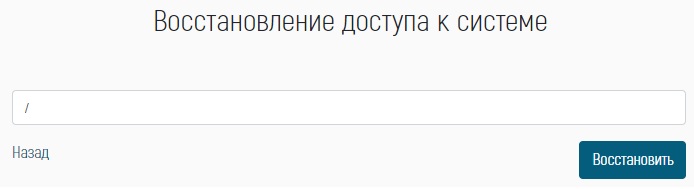
- С правой стороны располагается форма авторизации. В ней под полем для ввода логина с правой стороны находится активная надпись «Забыли пароль», на которую надо кликнуть.
- Загружается страница восстановления https://elschool.ru/Logon/Recovery.

- Ввести в поле свой логин.
- Кликнуть на «Восстановить».
- Получить на электронный ящик, который привязан к конкретному кабинету, дальнейшие инструкции по восстановлению доступа.
Совет: если нет доступа к e-mail-у, который использовался изначально, либо не получается воспользоваться данным руководством, рекомендуется обратиться к учителю. Тот преподаватель, который изначально раздает реквизиты, имеет данные обо всех своих учениках. Поэтому он сможет напомнить идентификационные данные, а родитель – авторизоваться через них в ЛК.
Функционал
В личном кабинете платформы АИС «Образование» можно воспользоваться следующими опциями:
- Вести электронный журнал – функция исключительно для учителей;
- Просматривать данные с электронного дневника, чтобы контролировать уровень успеваемости своего ребенка;
- Просматривать посещаемость ребенка, отслеживать, не пропускает ли он уроки;
- Контролировать основы и особенности питания детей в школах или детских садах;
- Получать справочную информацию и любую отчетность, что касается конкретного ребенка;
- Просматривать графики проведения мероприятий, записываться на их посещение.

Контактные данные
Для связи с работниками платформы АИС «Образование» предлагается воспользоваться следующими способами:
- Единый номер информационной и технической поддержки пользователей: 8-800-100-81-80. На этот телефон принимаются бесплатные звонки со всей России.
- Электронный адрес для приема обращений: edu@brsc.ru.
Другие контактные данные на официальном сайте платформы не указываются. Но есть также возможность получить консультацию или техническую помощь через личный кабинет.
АИС «Образование» (электронная школа ELSHOOL) – это комплексная автоматизированная система, которая объединяет в единое информационное пространство образовательные организации регионального и муниципального подчинения. Система предназначена для школьников, родителей, учителей и госорганов. Зарегистрировавшись на портале родители (законные представители), ученики и студенты могут посмотреть электронный дневник АИС Образование. В свою очередь, учителя получают доступ к электронному журналу. Создание учетной записи производится на официальном сайте ресурса. При этом выдвигается единственное условие – школа должна быть зарегистрирована в автоматизированной системе.
Содержание
- Регистрация
- Авторизация по логину и паролю для школьников и родителей
- Авторизация через Госуслуги
- Восстановление пароля
- Вход в АИС «Образование» для учащихся СОШ
- Восстановление доступа
- Возможности
- Мобильное приложение
- Техподдержка
Регистрация
Чтобы зарегистрировать личный кабинет, нужно обратиться в учебно-технический отдел школы или подойти к классному руководителю ребенка. Самостоятельная регистрация невозможна. Достаточно написать заявление и указать данные для создания аккаунта:
- серию и номер паспорта;
- СНИЛС;
- номер мобильного телефона, привязанный к Госуслугам;
- фамилию, имя и отчество.
Родителям или ребенку на руки выдается карточка регистрации доступа с логином и паролем для входа в личный кабинет. Если нужно создать учетную запись сотрудника, то также требуется обращаться в администрацию общеобразовательного учреждения.
Обратите внимание на актуальную информацию:
Чтобы выполнить вход в личный кабинет, дополнительно необходимо пройти регистрацию на Региональном портале государственных услуг (РПГУ). Это позволит авторизоваться без ввода логина и пароля.
Авторизация по логину и паролю для школьников и родителей
Чтобы выполнить вход в систему, требуется придерживаться следующего пошагового алгоритма:
- Перейти на официальный сайт: https://elschool.ru/Logon/Index.
- В поле «Логин» ввести имя пользователя.
- В пункте «Пароль» указать ключ доступа.
- Щелкнуть по кнопке «Войти».
Авторизация через Госуслуги
Вход для сотрудников образовательного учреждения возможен через портал Госуслуг:
- Перейти на сайт: https://elschool.ru/Logon/Index.
- Прокрутить страницу вниз и нажать «Войти через Госуслуги».
- Указать на выбор: номер телефона, электронную почту или СНИЛС.
- Ввести ключ доступа и нажать «Войти».
- Предоставить разрешение на просмотр личной информации в профиле.
- Пользователь будет переадресован на главную страницу учетной записи.
Восстановление пароля
Инструкция:
- Щелкнуть по ссылке: https://elschool.ru/Logon/Index.
- Нажать «Забыли пароль?».
- Ввести логин и нажать «Отправить».
На электронную почту будет отправлено письмо с инструкцией для дальнейших действий по восстановлению доступа.
Вход в АИС «Образование» для учащихся СОШ
Чтобы посмотреть школьный электронный дневник, учащиеся СОШ могут авторизоваться следующим образом:
- Перейти по ссылке: sosh.mon-ra.ru.
- В поле «Имя пользователя» ввести логин».
- В пункте «Пароль» указать ключ доступа.
- Нажать «Войти».
Восстановление доступа
Для восстановления доступа в личный кабинет нужно воспользоваться следующим пошаговым алгоритмом:
- Перейти на страницу авторизации: https://sosh.mon-ra.ru/auth/login-page.
- Нажать «Забыли пароль?».
- Ввести электронную почту.
- Нажать «Отправить».
На электронный адрес поступит письмо с инструкцией по сбросу старого ключа доступа.
Возможности
Краткий перечень основных возможностей личного кабинета:
- просмотр электронного дневника, чтобы контролировать успеваемость ребенка;
- получение школьной карты для оплаты горячего питания в учебном заведении;
- информация о посещаемости ребенком школы: время входа и выхода;
- зачисление денег на лицевой счет;
- персональное информирование о родительских собраниях и внеклассных мероприятиях;
- просмотр электронного расписания: время начала и конца урока, перемены, номер кабинета;
- подключение SMS-информирования о важных событиях.
В свою очередь, работники образовательных структур получают доступ к электронному журналу. С его помощью можно оценивать знания учащихся, общаться с родителями по встроенному почтовому клиенту, планировать внеклассную деятельность, создавать отчеты в контролирующие органы.
Кроме этого, для сотрудников канцелярии школы доступна внутренняя платформа АИС «Запись в школу». Основная цель создания платформы – производить учет заявлений на зачисление в школу и ведение контингента.
Предусмотрена система АИС «ДПО», которая предназначена для автоматизации сбора, анализа и предоставления информации о реализации дополнительного образования. Сервисом могут воспользоваться сотрудники контролирующих структур.
Мобильное приложение
Предусмотрено мобильное приложение для электронного дневника ELSHOOL (АИС «Образование») для Республики Башкортостан. Программа позволяет в режиме реального времени отслеживать успеваемость ребенка.
Авторизация:
- Скачать и установить программное обеспечение на смартфон.
- Запустить приложение и дождаться загрузки главного экрана.
- Ввести логин и пароль.
- Нажать «Войти».
Доступно только в Google Play:

Техподдержка
Телефон службы технической поддержки:
8(800)100-81-80
Электронная почта:
edu@brsc.ru
Задать вопрос онлайн:
- Перейти по ссылке: https://www.brsc.ru/form/feedback/.
- Выбрать тему обращения в выпадающем списке.
- Подробно описать возникшую проблему.
- При необходимости прикрепить файл.
- Написать фамилию, имя и отчество.
- Указать номер мобильного телефона, электронную почту и код с картинки.
- Принять соглашение на обработку персональных данных.
- Нажать «Отправить».
Личный кабинет АИС «Образование» ‒ это надежный инструмент, который поможет проконтролировать успеваемость ребенка, получить своевременную информацию об обучении от учителей, а также оформить школьную карту.
|
|
|||||||||||||||||||||
|
|
||||||||||||||||||||
|


