
Содержание
- Система паралельного вождения (навигатор) Trimble EZ-Guide 250, 500, 750 и др.
- Вы здесь
- Страницы
- «Система параллельного вождения Trimble EZ-GUIDE 250 Инструкция по эксплуатации Trimble© ИНСТРУКЦИЯ по эксплуатации курсоуказателя EZ Guide . »
Система паралельного вождения (навигатор) Trimble EZ-Guide 250, 500, 750 и др.
Вы здесь
Страницы
Вопросы задавать можно только после регистрации. Войдите или зарегистрируйтесь, пожалуйста.
Хотелось бы в данной теме обсуждать конкретные ньюансы в:
— настройках (в зависимости от териториального расположения);
— комплектации оборудования (с какой антенной и т.д.)
— прошивках (у кого какая стоит, откуда кто берет новые,шьете ли сами, и т.д.)
— опыту вождения, работе с меню (расширеный режим) может кто-что подметил,
потому как система непростая, и механизатор который с мобильным с трудом
разбирается — с ней сам неразберется ))
Коротко по своему опыту использования. У меня Trimble EZ-Guide 250+антенна AG15, териториально Центральная Украина. Тем у кого внешняя антенна AG15 и кто ближе к старушке Европе в системных настройках выберать режим поправок EGNOS.Если большая поперечная качка то антену ставить чем пониже к земле (на капот). Обрабатывать вначале край — потом механизатору легче на линию заходить и видно где заканчивать работу.
Вопросы, которые меня интересуют:
1) Какой конкретный спутник ставить в настройках поправки EGNOS ? Или оставить автовыбор программе ?
2) Прошивка в приборе версии 3.0 , на оффсайте и на некоторых сайтах российских дилеров видел 3.10. Как правильно прошиваться ? Кто где качал и качает прошивки, потому как качнул с двух сайтов — они разные и по формату файлов и по размеру.
3) Пару раз повисал после запуска, после того как был готов к работе. Сейчас ненаблюдается такого. Ни у кого подобного небыло ?
У меня тоже Тримбл-250, антенна правда штатная,та что идет с прибором.Работаем в «простом» режиме.сигнал спутника ловит достаточно устойчиво.Проблемыу прибора бывают у линий ЛЭП и у плотных лесополос.В остальном пока все устраивает.
В прежней теме удобнее сравнивать. Здесь, уже во втором посту, мы фактически вернулись к этому.
Уважаемый «Kostyash»! Без обид! У нас нет «параллельки», а хочется иметь. И Ваше обсуждение было мне интересно и в той теме.
Но Вам удобнее так. И это вполне объяснимо.
Успехов Вам, и всем держателям Тримбла!
Хотел обновить прошивку — не хочет подгребать флешку. Флешка старая, Apacer 1.2 Gb. Форматировал и под FAT і FAT32 — результат тот же. Прибор пишет что несовместимое устройство. Кто что подскажет ? И кто уже пробовал версию 3.10 ?
Курсовую линию можно удлинить ? Отбил в режиме Идентичная кривая. А один край поля косой — край все время дальше и дальше. Или такое нельзя сделать ?
Что никто с USB устройствами ничего не пробовал на Тримлах ? Может подсказали бы чтоб я пол-магазина флешек не скупал.
с Тримблом 100% работают флэшки A-DATA
8 Гб флэшки пользуем давно. работает.
Хотелось бы в данной теме обсуждать конкретные ньюансы в:
— настройках (в зависимости от териториального расположения);
— комплектации оборудования (с какой антенной и т.д.)
— прошивках (у кого какая стоит, откуда кто берет новые,шьете ли сами, и т.д.)
— опыту вождения, работе с меню (расширеный режим) может кто-что подметил,
потому как система непростая, и механизатор который с мобильным с трудом
разбирается — с ней сам неразберется ))
Коротко по своему опыту использования. У меня Trimble EZ-Guide 250+антенна AG15, териториально Центральная Украина. Тем у кого внешняя антенна AG15 и кто ближе к старушке Европе в системных настройках выберать режим поправок EGNOS.Если большая поперечная качка то антену ставить чем пониже к земле (на капот). Обрабатывать вначале край — потом механизатору легче на линию заходить и видно где заканчивать работу.
Вопросы, которые меня интересуют:
1) Какой конкретный спутник ставить в настройках поправки EGNOS ? Или оставить автовыбор программе ?
2) Прошивка в приборе версии 3.0 , на оффсайте и на некоторых сайтах российских дилеров видел 3.10. Как правильно прошиваться ? Кто где качал и качает прошивки, потому как качнул с двух сайтов — они разные и по формату файлов и по размеру.
3) Пару раз повисал после запуска, после того как был готов к работе. Сейчас ненаблюдается такого. Ни у кого подобного небыло ?
По системам.
Каждый пользует что больше нравится и на сколько позволяет бюджет.
Рекомендую все же Тримбл (в частности если начальную систему — то Тримбл 250 = самое оптимальное соотношение цена/качество/надежность/функционал).
Освоить систему не составляет труда механизатору за 20-30 минут. Если конечно он умеет кнопки нажимать (т.е. к примеру у него есть сотовый телефон).
В простом режиме (расширенный — для администратора) пользователь выбирает рабочие параметры (ширина агрегата, перекрытие и т.д.), яркость дисплея, шаблоны движения — сможет школьник начальных классов.
По настройке GPS сигнала — если у вас EGNOS работает нестабильно — -> выбирайте без поправок = пусть погрешность будет немного больше, зато постоянный уверенный прием гарантирован.
По рельефу — если у вас выраженный рельеф (склоны, балки) = размещением антенны на капоте проблему не решить, тем более есть вероятность затенения сигнала спутников кабиной трактора.
В таком случае лучше приобретать и устанавливать подруливающее устройство (в составе идет систем компенсации рельефа).
По прошивке — w ww. trimble .com — официальный сайт Тримбл. там есть все. в т.ч. последние версии прошивок (прошивка (*.img) и язык (*.lpf)). прошивку 3.10
по зависаниям — если нестабильное питание, подключенией не к аккумулятору (аккумуляторной цепи).
рекомендую сделать общий сброс — и перепрошить последней прошивкой.
Источник
«Система параллельного вождения Trimble EZ-GUIDE 250 Инструкция по эксплуатации Trimble© ИНСТРУКЦИЯ по эксплуатации курсоуказателя EZ Guide . »
Система параллельного вождения
Trimble EZ-GUIDE 250
Инструкция по эксплуатации
по эксплуатации курсоуказателя EZ Guide 250
прошивка версии 3.00.047
1. Внешний вид и органы управления EZ-Guide 250
Светодиоды -индикаторы курсоуказателя
(оранжевый — готов к работе, уже в работе красный
три зеленых – вождение идет точно по Рабочие клавиши
осуществляется удержакнием Кнопка кнопки в Включение/выключе течение 3 секунд.
ние прибора Кнопки Кнопка С помощью выбирается Кнопка нужная иконка.
Принимает разные С помощью значения в разных — подтверждение экранах.
Элементы интерфейса Отклонение от Маркер Скорость Иконки Информационные курса показывает предназначены сообщения, текущее для выбора включая ошибки положение режимов работы трактора на Оранжевый линии квадратик отмечает, ту иконку, где находится курсор Обратная сторона EZ Guide 250 Порт для подключения Порт питания и USB-устройства внешнего контроллера Разъем для антенны Посадочное место для крепления
2. ОПИСАНИЕ ИКОНОК, которые появляются на экране в процессе работы с левой и
ООО «Кубанские Информационные технологии» © Copyright 2007г. Стр. из 15 4
3. НАЧАЛО РАБОТЫ
3.1. ПРИ ВКЛЮЧЕНИИ ПРИБОРА – выбрать правильную систему измерений
3.2. Дождаться появления зеленого значка спутника в левом верхнем углу экрана Индикатор качества сигнала GPS
— Если иконка спутника горит красным – сигнал GPS отсутствует.
Если после включения прошло более 15 минут и сигнал горит красным, то возможная причина: нет контакта в разъеме антенны, вокруг находятся здания или высокие деревья лесополосы, антенна закрыта каким-то предметом.
— Если иконка спутника горит желтым – сигнал GPS есть, но точность мала, и необходимо подождать.
— Если иконка спутника горит зеленым – GPS точность достаточна. Можно работать. Если в течение 15 мин сигнал не загорается, возможной причиной являются: наличие лесополосы, зданий, конструкций, которые являются препятствием для прохождения сигнала дифференциальной коррекции EGNOS c юга. В этом случае необходимо переехать на открытое место.
В EZ-Guide 250 возможно сохранить отчет по каждому полю в формате.rtf (открывается в Микрософт Ворд или ином текстовом редакторе высокого уровня). Для этого надо выбрать пункт «Сводные отчеты » в меню «Управление полевыми данными», и там выбрать пункт «Послать сводные отчеты на USB».
После этого будет предложено меню выбора, и в нем можно выбрать Клиента (будут сохранены все поля для Клиента), Хозяйство (все поля в данном хозяйстве), или одно конкретное поле.
Информация будет сохранена на флэш-карту в формате:
AgGPSDataИмя_клиентаИмя_Хозяйстваномер_поля.
Внутри папки «номер_поля» (например, AgGPS/Data/Default_Client/Default_Farm/ 0000EZ06739) будут лежать файлы разного формата, и папка Event_0000-2000_0001_EZ06739, внутри которой будет файл EventSummary.rtf.
Он будет содержать сводный отчет по выбранному полю:
все заданные значения (имя поля, хозяйства, фамилия оператора, GPS-координаты, дата обработки и т.д.), и схему движения по полю, со всеми огрехами и перекрытиями, отмеченными точками и т.д.
6. ПОЯСНЕНИЯ Светодиоды — Индикаторы навигатора Три зеленых светодиода над экраном означают верный курс трактора. Если трактор отклонился от идеального курса – светодиоды убегают влево или вправо и загораются красным цветом, указывая, направление и величину отклонения, чтобы водитель мог учесть это при подруливании.
Индикаторы разворота мигают, когда трактор проезжает по участку, который считается обработанным (по которому уже проезжали), сигнализируя, что необходимо поднять агрегат и сделать разворот.
Функциональные кнопки Кнопки I, II и III при нажатии сразу включают функцию, обозначенную иконкой рядом с кнопкой.
Кнопка I вызывает на экран полупрозрачное зеленое окошко с информацией. Первым нажатием вызывается окно с информацией по полю, вторым – по сигналу GPS, и третьим – по EZ-Steer. Четвертое нажатие кнопки I убирает окно информации.
Кнопка II включает и выключает режим записи работы. Во включенном состоянии агрегат считается опущенным, идет подсчет гектаров, а на экране за трактором остается желтая полоса обработанной земли. В выключенном состоянии агрегат считается поднятым, подсчет гектаров остановлен, на экране желтая полоса не отображается.
Для удаления полей:
1. Выбрать кнопками или иконку. Выбрать пункт Управление данными, выбрать в нем пункт Удалить поля.
2. В таблице будут три строчки, позволяющие удалять как все, относящееся к клиенту Клиент, так и отдельные поля (Хозяйство, поле). При этом в строчке Хозяйство будет отображаться нумерация группы полей (последних две цифры). Подвести курсор к строчке Клиент, нажать, нажать кнопку, курсор прыгнет вверх на надпись ALL. Нажать.. Появится просьба подождать и вернется предыдущий экран, но в строчке Farm последняя цифра уменьшится на единицу.
Повторять эту операцию до тех пор, пока не удалятся все поля.
Жесткая перезагрузка системы
В случае, если это не помогает, необходима жесткая перезагрузка системы. Она выполняется так:
1. Выключить EZ-250
2. Зажать одновременно все три кнопки I, II и III, и, не отпуская их, включить прибор.
3. Держать нажатыми кнопки до тех пор, пока индикатор загрузки внизу экрана начнет медленно двигаться. Кнопки можно отпустить.
ООО «Кубанские Информационные технологии» © Copyright 2007г. Стр. из 15 14
4. После загрузки системы прибор будет содержать только заводские установки, поэтому потребуется его настройка:
Настройки после жесткого перезапуска
1. При стартовом диалоге выбрать:, Metric, WIZARD — NO.
2. Войти в меню настроек, выбрать GPS, Setup, листать экраны до строчки Auto Select, перевести курсор на нее, нажать и выбрать в списке спутник EАSAT. Нажать, стрелкой перейти на надпись Next Screen, нажать, листать до картинки с трактором и пунктом «30 см». – это величина точности которую должен набрать прибор, после которого он позволит включить автопилот. Для ускорения начала работы рекомендуется кнопкой изменить 30 на 150. Нажать. Листать до
Прошивка новой версии.
1. Записать на флэш-память содержимое архива «прошивка EZ-Guide -250» с русской локализацией.
2. При включенном EZGuide-250 вставить флэш-память в разъем на задней стороне прибора.
3. На экране появится сообщение о том, что найдено обновление системных файлов.
Нажать «ОК» для продолжения прошивки или кнопку I для выхода из режима прошивки.
4. При нажатии «ОК» на экран высветится список обновлений. Выбрать версию с наибольшим номером. Нажать «ОК»
5. После каждого обновления прибор перезагрузится
6. После перезагрузки выбрать:
Единицы измерений – метрические Фильтр OnPath – выключить, если платная дифпоправка, или оставить включенным в соответствии с количеством помех на полях.
 «Автор доклада ОАО «Гипротюменнефтегаз» Создан в 1964 году Запроектировано более 250 месторождений нефти, газа и газоконденсата Численность 1070 чел. в т.ч.: проектировщиков – 482 чел.изыскателей – 350 чел.научные лаборатории – 57 чел. Объем работ в 2006 г. – 1306 млн.руб.в т.ч. с. »
«1 Лекция 27 (Окончание) 2. ФИЗИЧЕСКИЕ ОСНОВЫ ЯДЕРНОГО СИНТЕЗА 2.1 Термодинамика ядерного синтеза То, что ядерные реакции синтеза могут давать высокий энергетический выигрыш понятно не только из астрономических данных. Достаточно взглянуть на график зависимости энергии связи от массового числа, А. График имеет максимум. »
«Предложения вузов в проект Стратегии развития молодежи Российской Федерации на период до 2025 года 27 вузов № ВУЗ Содержание предложения Примечание п/п Астраханский государственный Дополнить проект Стратегии. Учтено 1. университе. »
«УДК 81’373.45 А. Н. Шумакова канд. филол. наук, доц. каф. лингвистики и профессиональной коммуникации в области политических наук ИМО и СПН МГЛУ; e-mail: ashumakova@yandex.ru О ЗАИМСТВОВАНИЯХ ИЗ АНГЛИЙСКОГО ЯЗЫКА В СОВРЕ. »
«Водлозеро. Трифон Суханов XXXVII ТРИФОН СУХАНОВ Трифон Иванович Суханов, крестьянин с Охтом-острова на Водлозере, 70 лет, здоровый, моложавый, еще несущий тягло и занимающийся доселе полесничеством. Перенял былины от отца, который умер под 100 лет. »
«РУКОВОДСТВО ПОЛЬЗОВАТЕЛЯ GSM modem iRZ TC65i-485Gl Содержание 1. Введение 1.1. Описание документа 1.2. Служебная информация 1.3. Правила безопасности 2. Общая информация 2.1. Назначение устройства 2.2. Комплектация. »
«95 Исследовательский журнал русского языка и литературы, 1(2), 2013, Cc. 95-107 Философская ментальность Востока в русской поэзии XIX века Масуме Мотамедния Преподаватель Мазандранского университета, Б. »
«1 2 3 4 ПОЛЕВОЕ РУКОВОДСТВО ПО СНИЖЕНИЮ ВРЕДА ПРАВА ЧЕЛОВЕКА Документирование и адвокация РУКОВОДСТВО ДЛЯ ОРГАНИЗАЦИЙ ЛЮДЕЙ, КОТОРЫЕ УПОТРЕБЛЯЮТ НАРКОТИКИ МЕЖДУНАРОДНАЯ ПРОГРАММА СНИЖЕНИЯ ВРЕДА (IHRD) ПОЛЕВОЕ РУКОВОДСТВО ПО СНИЖЕНИЮ ВРЕДА 1 ПРАВА ЧЕЛОВЕКА Документирование и адвокация. »
«РУССКАЯ СТАРИНА ЕЖЕМСЯЧНОЕ И С Т О Р И Ч Е С К О Е ИЗДАНІ Е я: ы в ь ГмъХХіІМ. а 1897 га д ъ СОДЕРЖАНІЕ: L Таганрогъ въ 1825 году.. X. Зависима вннвша „РуссвоВ IL Б. Ш в 2 г д е f t. Ствроны*: О рагваиыиВ шАшсчвдъ ва журналъ. IL Камни Маріа MammniСообщ. A. »
2017 www.net.knigi-x.ru — «Бесплатная электронная библиотека — электронные матриалы»
Материалы этого сайта размещены для ознакомления, все права принадлежат их авторам.
Если Вы не согласны с тем, что Ваш материал размещён на этом сайте, пожалуйста, напишите нам, мы в течении 1-2 рабочих дней удалим его.
Источник
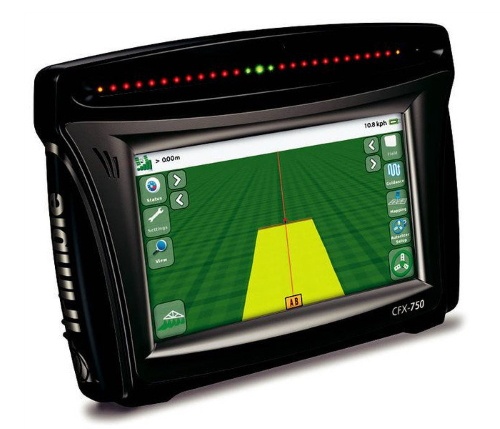
Оборудование обеспечивает максимально точное вождение техники вдоль рядов в любых условиях видимости.
Содержание
- Навигационная система Trimble CFX-750
- Типы дифференциальных поправок
- Подруливающее устройство EZ-Pilot
- Подруливающее устройство Trimble EZ-Steer
- Система Trimble AgGPS Autopilot
- Базовая станция RTK Trimble AgGPS 542
Навигационная система Trimble CFX-750
Навигационная система Trimble CFX-750 идеально подходит при узкорядном посеве зерновых, зернобобовых и силосных культур с использованием рядовых сеялок и широкозахватных посевных комплексов. Оборудование обеспечивает максимально точное вождение техники вдоль рядов в любых условиях видимости. Благодаря этому значительно повышается производительность труда механизатора и урожайность.
Дисплей Trimble CFX-750 обладает множеством полезных функций и используется при выполнении следующих операций:
- Параллельное вождение по курсоуказателю вдоль рядов в условиях любой видимости в ручном режиме, либо в автоматическом режиме в составе автопилота;
- Управление секциями опрыскивателей и сеялок точного высева;
- Управление нормой высева;
- Дифференцированное внесение удобрений.
Основные преимущества Trimble CFX-750
- Предельно простая установка системы занимает не более часа, примерно столько же потребуется оператору для ее освоения.
- Курсоуказатель оснащен эргономичным, удобным в использовании дисплеем с большой диагональю.
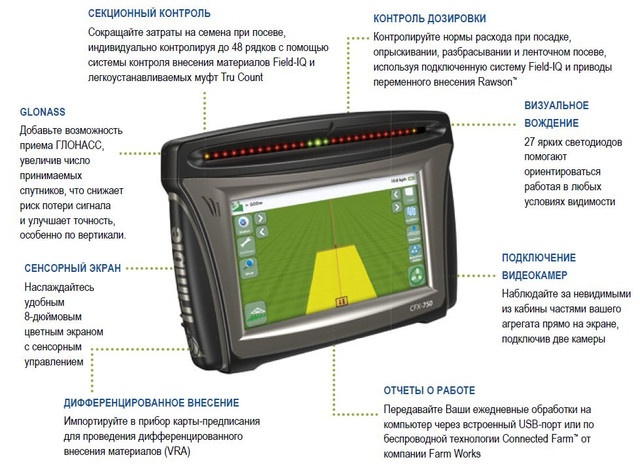
- Наличие яркой и контрастной светодиодной панели, которая предоставляет полную информацию о движении и перемещениях техники, а ориентируясь по 27 светодиодам, можно точно контролировать смещения курса движения от заданной траектории.
- В дисплей встроен навигационный приемник, работающий с сигналами GPS/ГЛОНАСС, наделяющий систему точностью в диапазоне 10-15 сантиметров от ряда к ряду.
- Благодаря наличию разъема USB Вы с легкостью сможете сохранять отчеты о проделанной работе в формате Microsoft Word, а так же *.shp – файлы, которые Вы сможете обрабатывать с помощью специализированных программных инструментов.
- Оснащение устройством подруливания позволяет выполнять все операции гораздо проще и удобнее, снижая при этом нагрузку на механизатора или оператора.
- С новой функцией картографирования границ и свойств, Вы самостоятельно сможете создавать карты полей, обозначать их неоднородности и переносить на ПК для дальнейшей обработки и просмотра в бесплатном программном пакете EZ-View Farm Works, который поставляется в комплекте с системой.
Технические характеристики
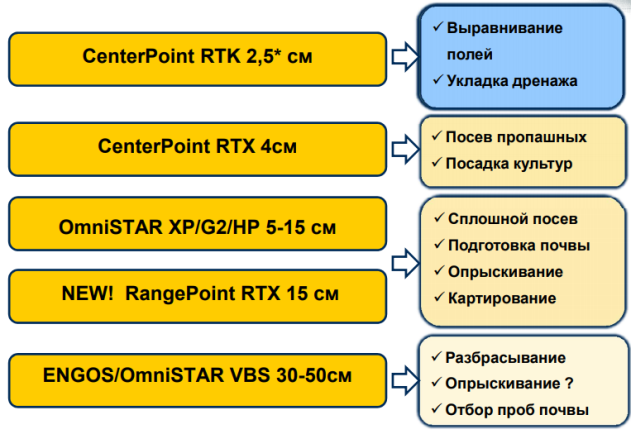
В минимальной комплектации работает с погрешностью до 20 см. (с бесплатными дифпоправками EGNOS и встроенным фильтром OnPath). Возможно повышение точности при подключении разных типов поправок.
Типы дифференциальных поправок
- OnPath. Встроенная бесплатная поправка, предназначенная как резервная в случае пропадания сигнала. Действует в течение примерно 20-30 минут, точность около 30 см;
- Egnos. Бесплатный европейский сервис. На территории России работает нестабильно и не рекомендуется для работы;
- Omnistar VBS / HP/XP/G2. Платный спутниковый сервис;
- RangePoint Rtx — бесплатная спутниковая поправка, точность 15 см и лучше;
- CenterPoint Rtx — платная спутниковая поправка;
- RTK. Поправка поступает через радиоканал или GSM (при наличии полного покрытия) от базовой станции. Точность около 2 см.
| Поправка | Точность |
| CenterPoint RTK | < 1 » (2,5 см) |
| CenterPoint VRS | < 1 » (2,5 см) |
| CenterPoint RTX | <1,5 «(3,8 см) |
| OmniSTAR HP | 2-4 » (5-10 см) |
| OmniSTAR G2 | 3-4 » (8-10 см) |
| OmniSTAR XP | 3-4 » (8-10 см) |
| OmniSTAR VBS | 6-8 » (15-20 см) |
| SBAS (WAAS, EGNOS, MSAS) | 6-8 » (15-20 см) |
Подруливающее устройство EZ-Pilot
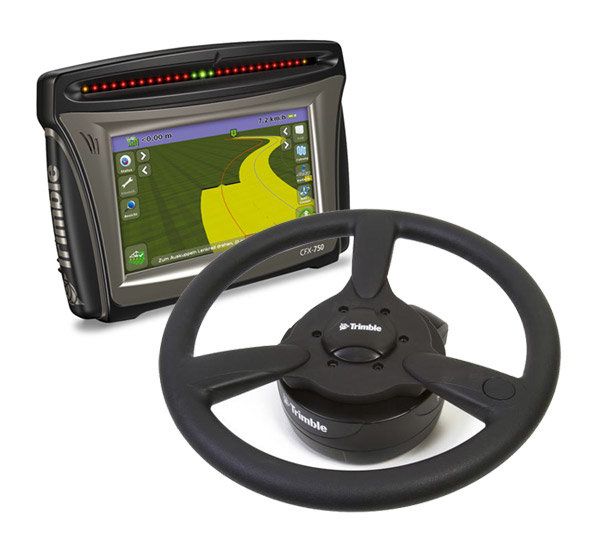
Подруливающее устройство EZ-Pilot использует навигационные GPS данные от дисплея CFX 750, компактный электрический мотор вращает рулевое колесо, удерживая транспортное средство на линии движения.
EZ-Pilot обеспечивает точность при параллельном вождении до 5 см при использовании базовой станции RTK и до 7-10 см при использовании сервиса дифференциальных поправок Omnistar HP/XP.
Благодаря высокой точности система может использоваться как для сева озимых, так и для междурядной обработки пропашных культур (подсолнечник, кукуруза и др.). Для выполнения работ с такой точностью система автопилотирования является необходимостью, так как механизатор физически не сможет выдержать такую точность. За счет применения новой технологии компенсации неровностей Т3. система исключительно точно реагирует на отклонение трактора от заданного маршрута, и быстро и правильно возвращают его на место.
Преимущества данной системы
Подруливающее устройство Trimble EZ-Steer

Подруливающее устройство Trimble AgGPS EZ-Steer использует данные, поступающие от системы точного вождения для управления специальным электрическим мотором, подключенным к рулевому колесу транспортного средства. Таким образом, система EZ-Steer обеспечивает автоматическое удержание транспортного средства на заданном маршруте при движении по полосе с высокой степенью точности.
EZ-Steer подходит для следующих операций:
- Подготовки почвы,
- Разбрасывания,
- Опрыскивания,
- Уборки урожая.
Поскольку система EZ-Steer осуществляет автоматическое вождение при движении по полосам, оператор может сосредоточиться на более важных задачах, таких как контроль работы навесного оборудования или опрыскивателя, что позволяет повысить качество полевых работ.
Преимущества данной системы
- Простая эксплуатация и установка, занимает не более 30 минут;
- Монтажные кронштейны для более чем 1000 транспортных средств — Трактора, (4WD, сочлененные, гусеничные), комбайны, опрыскиватели;
- Повышает качество и количество выполненной работы.
Система Trimble AgGPS Autopilot
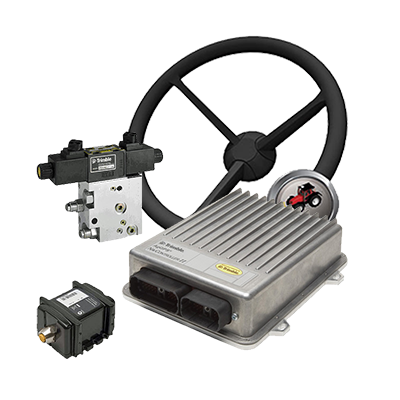
Система Trimble AgGPS Autopilot встраивается непосредственно в гидравлическую систему трактора и позволяет управлять транспортным средством «без рук» с точностью до 2,5 см от ряда к ряду при подключении сигнала RTK и 10-15 см при подключении сигнала Omnistar HP/XP. Благодаря такой точности прохождения вдоль рядов уменьшаются огрехи и перекрытия, сокращает расход горючего, семян и химических веществ.
Когда машина сходит с намеченной линии движения, независимо от типа рельефа или формы поля система Autopilot выдает сигнал для возвращения на правильный маршрут. Система Autopilot автоматически возвращает машину на заданную линию движения, что позволяет повысить точность и производительность при выполнении наиболее сложных работ на пропашных культурах.
Еще одним существенным преимуществом данной системы является технология компенсации неровностей благодаря навигационному контроллеру, гарантирующая работу системы на склонах и холмистой местности. Внутренний датчик положения исправляет ошибки вызванные наклоном или поворотом машины, определяя точное положения трактора даже в холмистой местности.
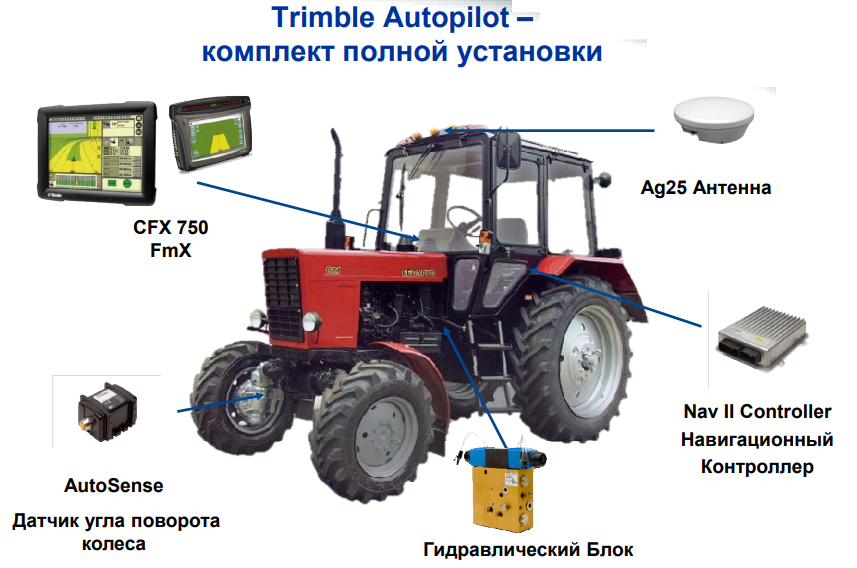
Особенности
- Гидравлическое управление рулевой системой транспортного средства;
- Самый высокий уровень точности управления;
- Использует датчик угла поворота колеса AutoSense для наивысшей производительности.
Базовая станция RTK Trimble AgGPS 542
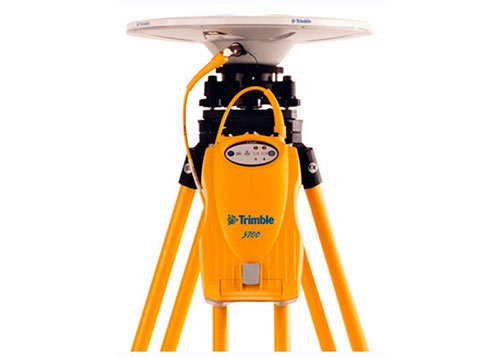
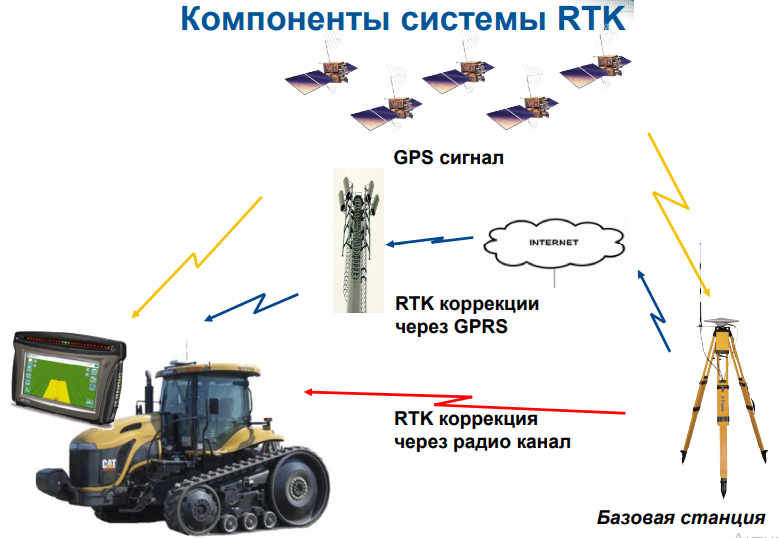
Базовая станция RTK Trimble AgGPS 542 GNSS GSM/GPRS обеспечивает точность до 2,5 см за счет режима RTK и исключает необходимость использования платных сигналов для монитора CFX-750. Режим RTK обеспечивает высокую точность для всего цикла сельскохозяйственных работ, начиная с подготовки почвы и заканчивая уборкой, и удовлетворяет агротехническим требованиям выращивания всех культур. Хозяйства, специализирующиеся на выращивании пропашных культур, видят большую отдачу при использовании RTK, поскольку выращивание этих культур требует наибольшей точности на посадке, опрыскивании, орошении и уборке. А при работе по технологиям NO-TILL и STRIP-TILL данный режим просто незаменим.
Способы получения поправок
1. Через радиоканал связи
Базовая станция имеет встроенный радиотранслятор, способный передавать радиосигнал с поправками на радиоприемник, находящийся в т/с.
2. Через GSM/GPRS канал связи:
Базовая станция имеет встроенную сетевую карту, которая позволяет подключится к сети Internet и передавать поправки на т/с через мобильную сеть. Для этого Вам понадобится модем DCM300 для получения поправок от базовой станции.
Особенности
- Мобильный или фиксированный вариант исполнения.
- Возможность передачи поправок через радио канал или с помощью GPRS.
- Точность в 2.5 см сохраняется на отдалениии от базы на 15 км. Далее точность ухудшается на 1 см каждые 10 км.
- Внутренняя батарея на 6-8 часов работы.
- GPS + GLONASS.
- Без абонентской платы.
Агронавигаторы являются неотъемлемой частью современного сельского хозяйства. Они позволяют фермерам и агрономам эффективно планировать и выполнять полевые работы, точно наносить агрегаты, контролировать засевные площади и увеличивать урожайность культур. Агронавигаторы Trimble 250 являются одними из самых популярных инструментов на рынке.
Настройка агронавигатора Trimble 250 начинается с установки базовой станции. Она служит источником точной географической информации и является отправной точкой для всех вычислений на агрометке. Перед установкой базовой станции необходимо выбрать оптимальное место, обеспечивающее хорошую видимость спутников и минимальное влияние на погрешность измерений.
Далее необходимо настроить агронавигатор Trimble 250 на базовую станцию. Это можно сделать путем ввода соответствующих координат в меню настройки. После этого агронавигатор автоматически установит соединение с базовой станцией и начнет получать точную позицию в режиме реального времени.
После настройки базовой станции и агронавигатора Trimble 250, необходимо провести калибровку инструмента. Это позволит снизить погрешность измерений и увеличить точность результатов. В процессе калибровки необходимо проверить работу всех датчиков и диагностических систем, а также установить параметры агрегатов (ширина обработки, количество секций и т. д.).
Содержание
- Начало работы
- Обзор агронавигатора Trimble 250
- Подготовка агронавигатора к использованию
- Подключение агронавигатора к трактору
- Установка и настройка программного обеспечения
- Калибровка агронавигатора
- Использование агронавигатора в полевых условиях
- Поддержка и обслуживание агронавигатора Trimble 250
- Уход за агронавигатором
- Техническая поддержка
- Гарантийное обслуживание
Начало работы
Агронавигатор Trimble 250 представляет собой специальное устройство, которое позволяет сельскохозяйственным производителям более эффективно планировать и управлять их полевыми работами. Для начала работы с агронавигатором вам понадобится следующее:
- Агронавигатор Trimble 250.
- Установочный набор программного обеспечения Trimble AgGPS Display (поставляется вместе с агронавигатором).
- ПК или ноутбук.
- USB-кабель для подключения агронавигатора к ПК или ноутбуку.
- Документация по использованию агронавигатора (руководство пользователя).
После того, как у вас есть все необходимые компоненты, вы можете приступить к настройке и использованию агронавигатора Trimble 250. Вот шаги, которые вам следует выполнить:
- Подключите агронавигатор к ПК или ноутбуку с помощью USB-кабеля.
- Установите программное обеспечение Trimble AgGPS Display, следуя инструкциям, предоставленным вместе с ним.
- Запустите программу Trimble AgGPS Display на ПК или ноутбуке и подключитесь к агронавигатору.
- Ознакомьтесь с документацией по использованию агронавигатора, чтобы понять основные функции и возможности устройства.
- Настройте агронавигатор в соответствии с вашими потребностями (например, указав размеры поля и другие параметры).
- Используйте агронавигатор для планирования и навигации во время полевых работ, следуя рекомендациям и инструкциям программы.
Важно помнить, что вся информация, получаемая с агронавигатора Trimble 250, должна использоваться в сочетании с другими источниками данных (например, информацией о погоде и состоянии почвы), чтобы принимать наиболее эффективные решения в области сельского хозяйства.
В случае возникновения проблем или вопросов по использованию агронавигатора рекомендуется обратиться к документации пользователя или связаться с технической поддержкой Trimble.
Обзор агронавигатора Trimble 250
Агронавигатор Trimble 250 представляет собой устройство, разработанное для использования в сельском хозяйстве с целью повышения эффективности работы на поле.
Основные характеристики и функциональность агронавигатора Trimble 250:
- Цветной сенсорный дисплей с диагональю 7 дюймов, обеспечивающий хорошую видимость даже при ярком солнечном свете.
- Возможность отображения карты поля и текущего положения трактора или другой сельскохозяйственной техники.
- Регистрация и сохранение данных о поле, таких как координаты границ полей, информация о посеве, удобрениях и т. д.
- Использование GPS-технологии для определения местоположения и навигации.
- Возможность управления другими агрегатами и оборудованием на поле, такими как сеялки, опрыскиватели, подаватели удобрений и др.
- Интеграция с другими сельскохозяйственными системами и программным обеспечением.
Агронавигатор Trimble 250 позволяет сельскохозяйственным предприятиям значительно увеличить эффективность работы на поле и снизить затраты на производство, благодаря точному наведению, оптимальному управлению и трекингу всех процессов на поле.
Trimble 250 становится незаменимым помощником не только для опытных агрономов, но и для новичков в сельском хозяйстве. Он облегчает передвижение по полю и упрощает ведение учета различных сельскохозяйственных операций.
Агронавигатор Trimble 250 предлагает передовые технологии, специально разработанные для сельскохозяйственных нужд. Это надежный и мощный инструмент, который помогает фермерам достичь максимальной производительности и получить наилучший урожай.
Подготовка агронавигатора к использованию
Перед началом использования агронавигатора Trimble 250 необходимо выполнить несколько шагов для его подготовки и настройки:
- Зарядите батарею: Подключите агронавигатор к источнику питания с помощью прилагаемого кабеля. Дождитесь полной зарядки батареи.
- Установите SIM-карту: Откройте крышку отсека для SIM-карты на задней панели агронавигатора. Вставьте SIM-карту в соответствии с указанной ориентацией. Закройте крышку отсека.
- Установите карту памяти: Откройте крышку отсека для карты памяти на задней панели агронавигатора. Вставьте карту памяти в соответствии с указанной ориентацией. Закройте крышку отсека.
- Подключите антенну: Подключите антенну с помощью соответствующего кабеля к агронавигатору. Убедитесь, что антенна установлена на открытой местности без препятствий.
- Включите агронавигатор: Нажмите и удерживайте кнопку питания на передней панели агронавигатора, пока не появится включенный экран. Дождитесь загрузки операционной системы.
- Настройте язык и время: Используйте навигационные кнопки на агронавигаторе для выбора нужного языка и настройки текущего времени.
- Подключитесь к сети: Включите функцию Wi-Fi на агронавигаторе и подключитесь к доступной беспроводной сети для обновления и загрузки карт и программного обеспечения.
После выполнения всех указанных шагов ваш агронавигатор Trimble 250 будет готов к использованию. Убедитесь, что у вас есть все необходимые карты и программы, и следуйте инструкциям для более подробной настройки и использования устройства.
Подключение агронавигатора к трактору
Для работы агронавигатора Trimble 250 необходимо правильно подключить его к трактору. Следуя инструкциям ниже, вы сможете осуществить подключение без проблем:
- Убедитесь, что трактор выключен и ключ зажигания находится в положении «выключено».
- Найдите соответствующий разъем на тракторе, предназначенный для подключения агронавигатора. Обычно он расположен рядом с панелью управления трактора.
- Возьмите кабель, поставляемый в комплекте с агронавигатором, и внимательно изучите его разъемы. Они должны соответствовать разъемам на тракторе. Соедините кабель с разъемами.
- Подключите другой конец кабеля к соответствующему разъему на агронавигаторе Trimble 250. Обычно разъем находится на задней панели навигатора.
- Включите трактор. При необходимости поворачивайте ключ зажигания до положения «включено».
- Проверьте, что агронавигатор успешно подключен. На экране навигатора должно появиться главное меню и статус соединения с трактором.
- Теперь вы можете использовать агронавигатор Trimble 250 для навигации и управления полевыми работами на тракторе.
Важно помнить о необходимости правильно установить подключение агронавигатора к трактору, так как от этого зависит функционал и эффективность его использования. Если вы столкнулись с проблемой при подключении, рекомендуется обратиться к руководству пользователя агронавигатора или проконсультироваться с профессионалами.
Установка и настройка программного обеспечения
Прежде чем начать использовать агронавигатор Trimble 250, необходимо установить и настроить соответствующее программное обеспечение на вашем компьютере. В этом разделе мы рассмотрим шаги по установке и настройке программного обеспечения для агронавигатора Trimble 250.
Шаг 1: Проверьте системные требования
Перед установкой программного обеспечения убедитесь, что ваш компьютер соответствует системным требованиям. Обычно системные требования указываются в документации или на веб-сайте производителя программного обеспечения.
Шаг 2: Загрузите программное обеспечение
Перейдите на веб-сайт Trimble или на сайт официального дистрибьютора и найдите страницу загрузки программного обеспечения для агронавигатора Trimble 250. Скачайте программу установки на ваш компьютер.
Шаг 3: Запустите программу установки
Найдите скачанный файл программы установки и запустите его. Программа установки будет проводить вас через процесс установки программного обеспечения.
Шаг 4: Следуйте инструкциям установщика
Во время процесса установки программы вам будут предложены различные опции и настройки. Следуйте инструкциям установщика и выбирайте необходимые опции в соответствии с вашими потребностями.
Шаг 5: Подключите агронавигатор Trimble 250
После завершения установки программного обеспечения подключите агронавигатор Trimble 250 к вашему компьютеру с помощью USB-кабеля или другого соединения, предусмотренного производителем. Убедитесь, что агронавигатор включен и обнаружен компьютером.
Шаг 6: Настройка соединения
Следуйте инструкциям на экране для настройки соединения между компьютером и агронавигатором Trimble 250. Обычно вам будет предложено выбрать тип соединения (USB, Bluetooth, Wi-Fi) и установить необходимые настройки.
Шаг 7: Завершение установки и настройки
После завершения процесса настройки соединения вы должны быть готовы использовать агронавигатор Trimble 250 вместе с установленным программным обеспечением. Проверьте соединение и настройки, чтобы убедиться, что все работает должным образом.
Теперь вы готовы использовать агронавигатор Trimble 250 с установленным программным обеспечением. Удачной работы!
Калибровка агронавигатора
Калибровка агронавигатора Trimble 250 является важным этапом, который позволяет достичь точности при навигации и сборе данных. В процессе калибровки необходимо настроить параметры агронавигатора и корректировать его отклонения.
Для начала калибровки необходимо перейти в меню настройки агронавигатора. В этом меню можно выбрать различные параметры для настройки и калибровки.
Калибровка агронавигатора включает в себя:
- Настройку уровня точности и чувствительности навигации. Для этого необходимо проверить сигнал спутников и установить оптимальные параметры, чтобы минимизировать погрешности в определении местоположения.
- Настройку нулевой точки. Это позволяет установить точку исходного положения агронавигатора, от которого будет производиться измерение и навигация. Необходимо убедиться, что нулевая точка соответствует фактическому местоположению заправочного пункта.
- Коррекцию отклонений агронавигатора. В процессе использования агронавигатора возможны небольшие отклонения, которые могут влиять на точность навигации. Для корректировки этих отклонений необходимо внести соответствующие поправки в параметры агронавигатора.
Калибровка агронавигатора Trimble 250 позволяет достичь высокой точности и надежности навигации. Важно следовать указаниям производителя и выполнять калибровку регулярно для поддержания оптимальной работы агронавигатора.
Использование агронавигатора в полевых условиях
Агронавигатор Trimble 250 — незаменимый инструмент для агрономов и сельскохозяйственных производителей. С его помощью можно оптимизировать работу на поле, повысить эффективность использования ресурсов и увеличить урожайность. В данном разделе рассмотрим основные функции и возможности агронавигатора Trimble 250 в полевых условиях.
1. Определение местоположения
Агронавигатор Trimble 250 оснащен современным GPS-приемником, который позволяет точно определить текущее местоположение пользователя на поле. С помощью этой функции вы можете знать точные координаты каждой точки на вашем поле, что позволяет управлять всеми аспектами агрономии, включая посев, удобрение и защиту растений.
2. Планирование трассы и навигация
С помощью агронавигатора Trimble 250 вы можете создавать оптимальные маршруты для обработки полей. Вы можете указать заданные точки и определить оптимальный маршрут между ними. Это позволяет экономить время и ресурсы при выполнении работ на поле. Агронавигатор также предоставляет вам точную навигацию и информацию о текущем местоположении для более эффективного управления полевыми операциями.
3. Запись процесса работы
Агронавигатор Trimble 250 позволяет записывать информацию о выполненных операциях на поле. Это включает в себя запись трека движения, фиксацию высоты и скорости, а также информацию о пройденном расстоянии. Эта информация может быть использована для анализа эффективности операций и принятия дальнейших решений.
4. Создание карты рельефа
С помощью агронавигатора Trimble 250 вы можете создать карту рельефа вашего поля. Это позволяет более точно планировать распределение удобрений, идентифицировать проблемные зоны и принимать соответствующие меры для повышения урожайности и оптимизации ресурсов.
5. Интеграция со смартфоном
Агронавигатор Trimble 250 легко интегрируется с вашим смартфоном. Вы можете передавать данные и информацию с агронавигатора на свой смартфон и наоборот. Это позволяет вам получать мгновенные уведомления и обновления, а также управлять агрономией непосредственно с вашего смартфона.
В заключение, агронавигатор Trimble 250 является мощным инструментом для управления полевыми операциями. Он предоставляет точную навигацию, помогает планировать трассы и создавать карты рельефа, а также записывать и анализировать информацию об операциях на поле. Использование агронавигатора в полевых условиях позволяет повысить эффективность вашей агрономии и улучшить результаты вашего сельского хозяйства.
Поддержка и обслуживание агронавигатора Trimble 250
Агронавигатор Trimble 250 является сложным электронным устройством, поэтому правильная поддержка и обслуживание играют важную роль в его работе и сохранении функциональности. В этом разделе представлены некоторые рекомендации и советы по уходу за агронавигатором.
Уход за агронавигатором
1. Периодически очищайте экран агронавигатора от пыли и грязи с помощью мягкой сухой тряпки. Не используйте абразивные материалы или жидкости для очистки экрана.
2. Проверяйте состояние кабелей и разъемов агронавигатора на предмет повреждений или износа. Если обнаружены повреждения, обратитесь к сервисному центру для замены или ремонта кабеля.
3. Периодически обновляйте программное обеспечение агронавигатора, чтобы получить доступ к последним функциональным обновлениям и улучшениям.
Техническая поддержка
Trimble предоставляет техническую поддержку для своих агронавигаторов. Если у вас возникли проблемы с устройством, вы можете связаться со службой поддержки Trimble для получения помощи.
1. Проверьте документацию, поставляемую с агронавигатором. Часто она содержит подробные инструкции по настройке и использованию устройства.
2. Если в документации нет ответа на ваш вопрос, посетите веб-сайт Trimble и просмотрите раздел с технической поддержкой. Там вы можете найти ответы на часто задаваемые вопросы, руководства пользователя и другую полезную информацию.
3. Если вы не смогли решить проблему самостоятельно, вы можете обратиться в службу поддержки Trimble по телефону или отправить запрос на электронную почту. Укажите все подробности проблемы, чтобы специалисты могли вам помочь.
Гарантийное обслуживание
Агронавигатор Trimble 250 поставляется с гарантией на производственные дефекты. Если устройство вышло из строя в течение гарантийного срока, вы можете обратиться в сервисный центр Trimble для ремонта или замены устройства.
При обращении в сервисный центр вам может потребоваться предоставить гарантийный талон или квитанцию о покупке. Уточните все необходимые документы у производителя или у торговой организации, где вы приобрели агронавигатор.
Внимательно прочитайте условия гарантийного обслуживания, чтобы узнать, какие случаи не покрываются гарантией.
| Служба поддержки Trimble | Телефон | Электронная почта |
|---|---|---|
| Техническая поддержка | 8-800-200-59-41 | support@trimble.com |
| Сервисный центр | 8-800-200-59-42 | service@trimble.com |
Агронавигатор Trimble 250 — это мощное и надежное устройство, предназначенное для оптимизации работы в сельском хозяйстве. Он позволяет сельским работникам проводить точную картографию полей, планировать и контролировать посевные работы, а также эффективно использовать ресурсы и улучшить урожайность.
Для того чтобы настроить агронавигатор Trimble 250, необходимо следовать определенной последовательности шагов. Сначала вам понадобится установить специальное программное обеспечение на ваш компьютер. Затем подключите агронавигатор к компьютеру с помощью кабеля. После этого вы сможете запустить программу и приступить к настройке.
В процессе настройки агронавигатора Trimble 250 вам потребуется указать географические координаты вашего поля, а также задать параметры работы. Вы сможете выбрать необходимую систему координат, установить нужные единицы измерения и задать другие настройки. Кроме того, вам придется сконфигурировать полевую карту, указав ее размеры и разметку.
Важно помнить, что настройка агронавигатора Trimble 250 — это ответственный процесс, который требует точности и внимания к деталям. Поэтому перед началом работ стоит ознакомиться с подробной инструкцией и не стесняться обратиться за помощью к специалистам, если возникают вопросы.
Как только вы завершите процесс настройки, агронавигатор Trimble 250 будет готов к использованию. Он поможет вам эффективно планировать и контролировать сельскохозяйственные работы, а также сократить затраты на ресурсы. Не стоит бояться технологий и новых возможностей — агронавигатор Trimble 250 станет незаменимым помощником для каждого сельского работника.
Ключевые этапы настройки агронавигатора Trimble 250
1. Установка агронавигатора
Перед началом настройки необходимо установить агронавигатор в трактор или другое агротехническое средство с помощью специальной монтажной площадки. Это позволяет обеспечить удобство работы и точное определение местоположения.
2. Подключение антенны
Подключите антенну к агронавигатору с помощью соответствующего кабеля. При этом следует обратить внимание на правильную установку антенны: она должна быть устранена от препятствий, таких как деревья, здания или другие объекты, которые могут помешать приему сигнала.
3. Установка базы данных
Для точного позиционирования необходимо установить базу данных с геодезическими координатами вашего района. Это позволяет агронавигатору определять текущее местоположение с высокой точностью. Базу данных можно получить от официального дистрибьютора Trimble или загрузить с официального сайта компании.
4. Калибровка сенсора
Для точности сигнала агронавигатора необходимо произвести калибровку встроенного сенсора, который отвечает за определение угла поворота трактора. Это делается с помощью калибровочных процедур, доступных в меню устройства.
5. Подключение дополнительных датчиков
При необходимости можно подключить дополнительные датчики, например, датчик давления воздуха или датчик влажности почвы. Для этого в агронавигаторе предусмотрены дополнительные порты, к которым можно подключить соответствующие датчики.
Правильная настройка агронавигатора Trimble 250 обеспечивает его эффективную работу и точность сигнала для определения местоположения. Следуя этим ключевым этапам, можно добиться максимальной пользы от использования этого устройства в сельском хозяйстве.
Загрузка и установка ПО для агронавигатора
Перед тем, как приступить к настройке агронавигатора Trimble 250, необходимо загрузить и установить соответствующее программное обеспечение (ПО). В этом разделе мы подробно рассмотрим процесс загрузки и установки ПО для агронавигатора Trimble 250.
Для начала, убедитесь, что у вас есть доступ к интернету, так как процесс загрузки ПО требует подключения к сети. Затем следуйте инструкциям ниже:
| Шаг | Действие |
|---|---|
| 1 | Откройте официальный сайт производителя Trimble. |
| 2 | Перейдите на страницу загрузки ПО для агронавигатора Trimble 250. |
| 3 | Выберите операционную систему, под которую будет установлено ПО (например, Windows, macOS или Linux). |
| 4 | Нажмите на ссылку для загрузки ПО. |
| 5 | Дождитесь завершения загрузки файлов ПО. |
| 6 | Запустите загруженный файл ПО и следуйте инструкциям мастера установки. |
В процессе установки, убедитесь, что вы выбрали правильный путь для установки ПО и согласились со всеми предлагаемыми опциями. После завершения установки, вы сможете приступить к настройке агронавигатора Trimble 250.