
Окно «Настройки мобильного приложения» предназначено для установки параметров мобильного приложения на устройстве торгового агента.
Для поиска по странице нажмите F3 или Ctrl+F.
Чтобы скрыть панель поиска, нажмите Esc.
Чтобы перейти к настройкам мобильного приложения, откройте справочник «Торговые агенты», выберите в списке агента и нажмите кнопку «Настройки мобильного приложения».
Как пользоваться
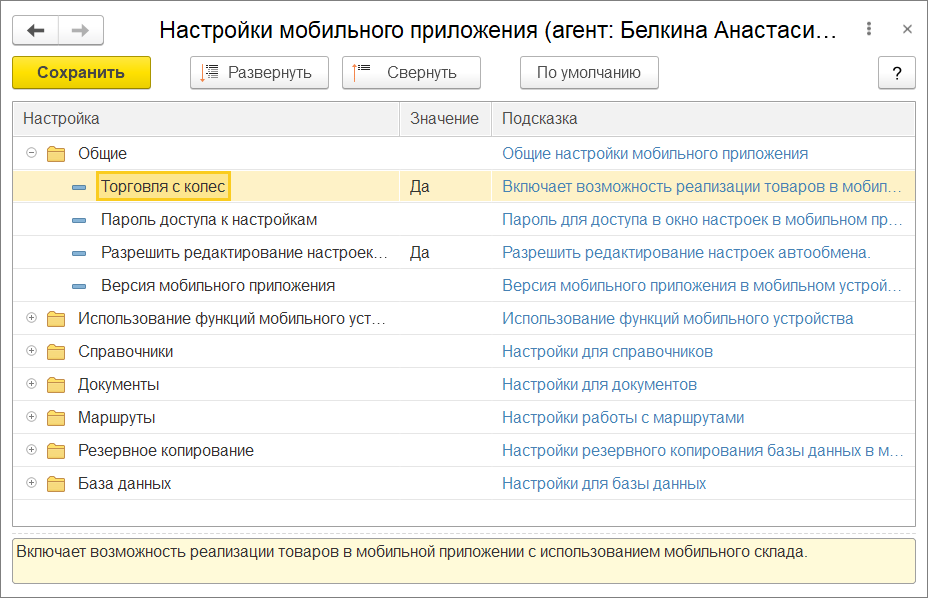
Настройки мобильного приложения представлены в виде дерева значений, сгруппированных по одному признаку. Каждое значение имеет один из четырех типов:
- Строка — строка длинной до 1024 символов.
- Число — целое число.
- Логический — может принимать два значения: «Да» включает настройку, «Нет» — выключает.
- Перечисление — выбор одного или нескольких значений.
Чтобы развернуть ветвь дерева, кликните по крестику слева от наименования раздела. Также вы можете развернуть или свернуть дерево целиком, используйте для этого кнопки «Развернуть» и «Свернуть».
Кнопка «По умолчанию» устанавливает все настройки в значение по умолчанию.
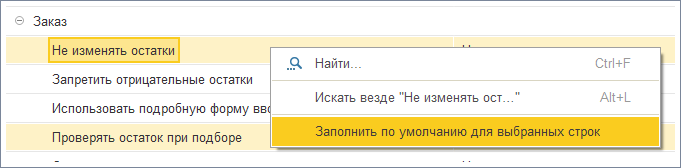
Можно установить значение по умолчанию для некоторых строк. Для этого выберите нужные строки при помощи клавиши Ctrl, вызовите контекстное меню нажатием на правую кнопку мыши и кликните на пункт «Заполнить по умолчанию для выбранных строк».
После изменения настроек нажмите кнопку «Сохранить».
Общие
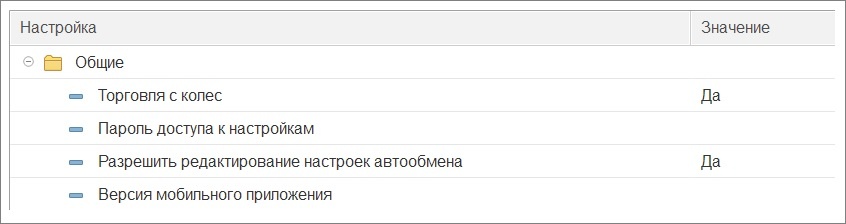
Торговля с колес
Чтобы торговые агенты могли продавать товары со своих мобильных складов — включите эту настройку.
После активации опции, в настройках каждого торгового агента нужно будет выбрать мобильный склад, а на мобильном устройстве (МУ) станет доступным документ «Реализация».
Пароль доступа к настройкам
Здесь можно задать пароль для входа в настройки мобильного приложения на мобильном устройстве агента.
Пустая строка — пароль отключен.
Разрешить редактирование настроек автообмена
При включенной настройке торговый агент сможет изменить настройки автоматического обмена в мобильном приложении.
Версия мобильного приложения
Версия мобильного приложения в мобильном устройстве агента.
Использование функций мобильного устройства
Группа настроек, которые регулируют использование функций мобильного устройства.
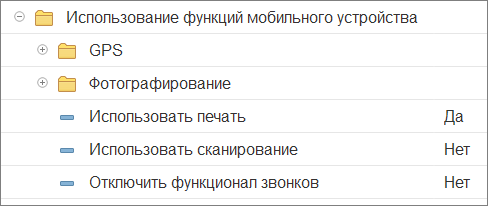
Использовать печать
Если агенту требуется печатать документы из мобильного приложения — включите эту настройку. Список рекомендуемых принтеров смотрите в статье «Требования к оборудованию».
Использовать сканирование
Включает возможность использовать сканер штрих-кодов. Подробнее об использовании сканера штрих-кодов читайте в разделе «Сканирование штрих-кодов и кодов маркировки».
Отключить функционал звонков
При активации настройки в мобильном устройстве будет отключена возможность звонить контактным лицам из справочника «Клиенты и маршруты».
Если настройка отключена, то в МУ в справочнике «Клиенты и маршруты» отображается вкладка «Звонки» и пункт «Позвонить» в контекстном меню на вкладке «Контакты».
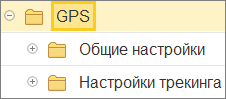
GPS
Настройки для работы с GPS на мобильном устройстве.
Общие настройки
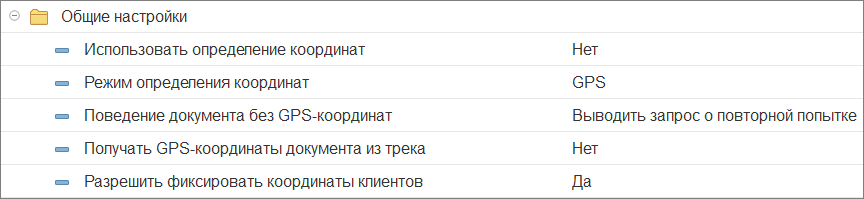
Использовать определение координат
Настройка включает обязательную запись координат в любой документ, созданный на мобильном устройстве. Поведение документа при отсутствии координат описывается константой «Поведение документа GPS-координат».
Отключите опцию если хотите проводить документы без координат.
Настройка не влияет на запись трека и отправки его в учетную систему или в сервис «Контроль».
Режим определения координат
Позволяет выбрать один из трех режимов определения координат: GPS / Мобильные сети / GPS и мобильные сети.
Константа устарела и не используется в «Агент Плюс: Мобильная торговля» версии 1.0.23.0 и выше.
Поведение документа без GPS-координат
Настройка описывает поведение документа, если используется определение GPS-координат, но определить их невозможно.
Доступно четыре варианта:
- Выводить запрос о повторной попытке: «Координаты документа не определены. Попытаться получить координаты еще раз или провести документ без координат?».
- Проводить документ без координат (по умолчанию) — при проведении документа, если определить GPS-координаты невозможно, документ проводится без записи GPS-координат.
- Запрещать проводить документ — при проведении документа, если определить GPS-координаты невозможно, документ нельзя провести, но можно сохранить без координат.
- Запрещать проводить и сохранять документ — при проведении документа, если определить GPS-координаты невозможно, документ нельзя ни провести ни сохранить.
Получать GPS-координаты документа из трека
Включите настройку, если хотите разрешить использовать последние координаты из GPS трека, если невозможно получить текущие координаты из-за отсутствия или слабого сигнала GPS.
Разрешить фиксировать координаты клиентов
При включении настройки в контекстном меню справочника «Клиенты и маршруты» будет отображен пункт «Зафиксировать координаты». Это позволяет торговому агенту присвоить координаты любому партнеру из справочника. Присвоенные координаты будут отправлены в учетную систему при обмене данными.
Настройки трекинга
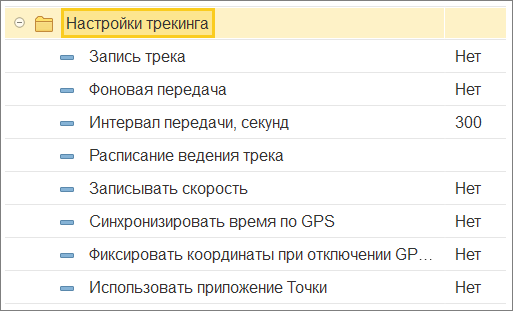
Трекинг — запись трека перемещения агента в файл для последующей отправки в учетную систему.
Запись трека
Включить запись GPS-трека на мобильном устройстве. Трек сохраняется в файле «GPSTrack.txt», при обмене данными помещается в ZIP-архив вместе с файлом обмена и передается в учетную систему.
Фоновая передача
Если настройка включена, то файл с треком будет отправляться в учетную систему через заданный интервал. Интервал задается в настройке «Интервал передачи». Трек будет передаваться даже если приложение закрыто.
Интервал передачи, секунд (по умолчанию 300)
Интервал передачи используется для фоновой передачи трека в учетную систему.
Расписание ведения трека
Функция служит для ограничения отслеживания торгового агента в рамках рабочего времени. Чтобы настроить расписание, дважды кликните в поле «Значение» — откроется окно, в котором можно задать расписание записи трека.
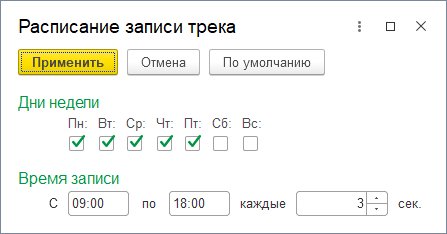
В окне можно указать настройки:
- дни недели,
- время записи,
- период получения координат от GPS приемника.
Чем выше скорость перемещения торгового агента, тем меньше должен быть период получения координат. При передвижении на автомобиле мы рекомендуем устанавливать значение 3 секунды.
Записывать скорость
При включении настройки в файл трека записывается скорость передвижения торгового агента.
Синхронизировать время по GPS
Включите настройку, чтобы приложение записывало время в трек из GPS приемника. В противном случае будут использованы системные дата и время мобильного устройства.
Фиксировать координаты при отключении GPS на устройстве
Включите опцию, если хотите зафиксировать в треке факт отключения GPS на устройстве или потери сигнала. В файл трека будут записываться нулевые значения при слабом сигнале GPS и координаты (−100;−100) при отключенном GPS приемнике.
Фиксировать фиктивные координаты
Включите настройку, чтобы фиксировать в GPS-треке агента факт использования агентом сторонних приложений.
Использовать приложение Точки
Включите настройку, если вы используете новое приложение-трекер Точки. Подробности в нашем отделе продаж по номерам: 8 800 333-63-21, +7 (495) 662-59-01.
Фотографирование
Здесь вы можете задать параметры фотографий, которые торговый агент будет прикреплять к документам.
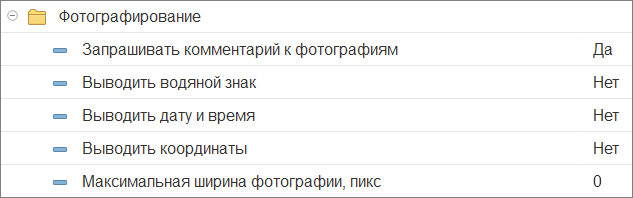
Запрашивать комментарий к фотографиям
Включите настройку и мобильное приложение будет запрашивать у торгового агента комментарий к каждой фотографии сразу после съемки.
Торговый агент сможет ввести пустой комментарий или отказаться его вводить.
Выводить водяной знак
При включении на фотографии будут выведены название и адрес торговой точки.
Выводить дату и время
Включите настройку и на фотографии будут отпечатаны «дата и время» съемки.
Выводить координаты
При включении опции на фотографии будут напечатаны текущие координаты местоположения торгового агента.
Максимальная ширина фотографии, пикс
Настройка ограничивает разрешение фотографии по большей из сторон с сохранением пропорций. Позволяет уменьшить размер файла с фотографией.
Рекомендуем устанавливать ширину фотографии в 1024 пикселя. Чтобы отключить изменение размера — установите 0.
Справочники
Здесь вы можете настроить отображение некоторых справочников и разрешить торговому агенту создавать или редактировать договоры.
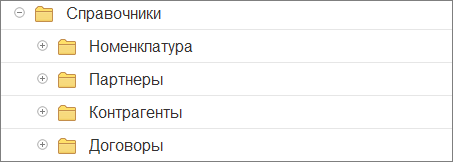
Номенклатура
Настройки отображения справочника «Номенклатура».
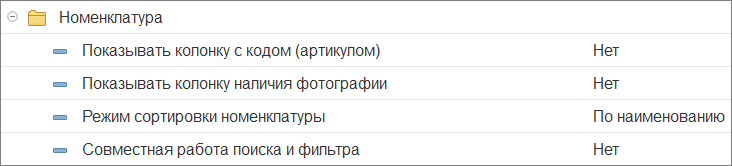
Показывать колонку с кодом (артикулом)
Настройка регулирует показ дополнительной колонки «Код» в табличной части документов «Заказ».
Перед использованием настройки включите выгрузку кодов в общих настройках обмена.
Показывать колонку наличия фотографии
Включает показ колонки «Фото» в списке товаров справочника «Номенклатура». Если из учетной системы выгружено изображение для товара, то в колонке «Фото» будет показана иконка фотоаппарата. Изображение можно посмотреть, нажав на иконку.
Перед использованием настройки включите выгрузку изображений в общих настройках обмена.
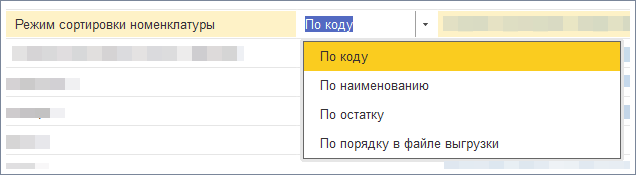
Режим сортировки номенклатуры
Здесь вы можете выбрать режим сортировки позиций в справочнике «Номенклатура» или в окне подбора товаров.
Совместная работа поиска и фильтра
По умолчанию в мобильном приложении при поиске товаров фильтрация не учитывается. Включите эту настройку и ищите товары с учетом выбранных фильтров. Поробнее о работе с фильтром читайте в статье «Фильтр документов».
Партнеры
Настройки отображения справочника «Партнеры».
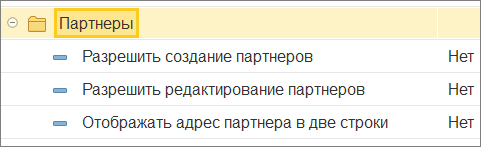
Разрешить создание партнеров
Разрешить создание новых партнеров в мобильном приложении.
Разрешить редактирование партнеров
Разрешить редактирование партнеров в мобильном приложении.
Отображать адрес партнера в две строки
Адрес партнера будет выведен в колонке «Наименование» справочника «Партнеры». Позволяет экономить место на узких экранах. Если выключено — адрес выводится в отдельную колонку.
Контрагенты
Настройки отображения справочника «Контрагенты».
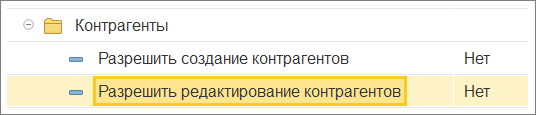
Разрешить создание контрагентов
Включите эту настройку и торговый агент сможет добавлять контрагентов в справочник «Контрагенты» на мобильном устройстве. Созданные агентом элементы справочника будут переданы в учетную систему.
Разрешить редактирование контрагентов
При включенной настройке торговый агент сможет редактировать записи в справочнике «Контрагенты». Изменения, внесенные на мобильном устройстве будут переданы в учетную систему.
Договоры
Настройки создания и изменения договоров торговым агентом.
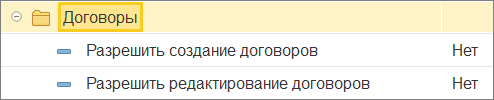
Разрешить создание договоров
Включите эту настройку и торговый агент сможет создавать на мобильном устройстве договоры с контрагентами. Созданные торговым агентом договоры будут переданы в учетную систему.
Разрешить редактирование договоров
Позволяет разрешить торговому агенту редактировать условия договоров. Изменения, внесенные на мобильном устройстве будут переданы в учетную систему.
Документы
Настройки для документов в мобильном устройстве: отображение, поведение и сервисные функции.
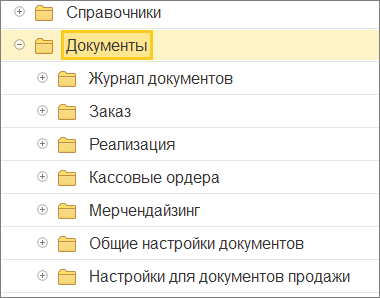
Журнал документов
Журнал документов находится в мобильном устройстве в меню «Сервис» → «Отчеты» → «Журнал документов». Подробнее читайте в статье «Сортировка журнала документов».

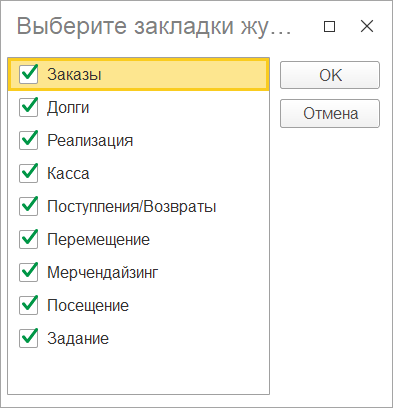
Список закладок журнала документов
Выберите здесь документы, которые вы хотите показать торговому агенту на мобильном устройстве в журнале документов, в главном меню и при создании документов из маршрута.
Заказ
Здесь доступны для изменения параметры документа «Заказ».
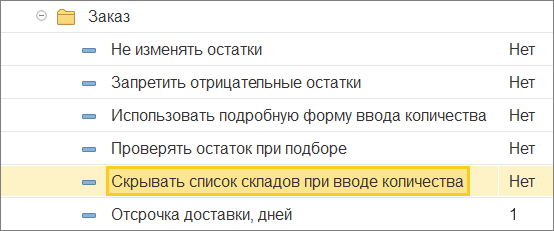
Не изменять остатки
Включите настройку, и остатки товаров в мобильном устройстве не будут изменяться при проводке или отмене проведения документов продажи.
Запретить отрицательные остатки
Если настройка включена, то торговый агент не сможет выписать товара больше, чем есть на складе. Агент получит предупреждение при проводке документа о недостающем количестве.
Использовать подробную форму вводу количества
Если включено — для подбора товара используется подробная форма ввода. В подробной форме отображаются: наименование товара, выписанное количество, цена, скидка и таблица с остатками на складах.
Проверять остаток при подборе
Включите настройку и торговый агент будет оповещен, если выпишет товара больше, чем доступно на складе. У агента будет выбор — оставить введенное количество и добавить его в документ или ввести новое количество товара.
Скрывать список складов при вводе количества
Позволяет скрыть список складов в окне ввода количества при подборе товара в документ.
Отсрочка доставки, дней
Рекомендуемая отсрочка доставки в днях. Дата доставки указывается в документе реализации на вкладке «Основные», поле «Дата доставки».
Реализация
Здесь можно изменить параметры документа «Реализация».
Документ «Реализация» доступен только при включенной настройке «Торговля с колес». Подробнее о настройке читайте в статье «Общие настройки».

Разрешить отрицательные остатки на мобильном складе
Включите эту опцию, если вы хотите позволять агенту продавать больше товара, чем числится у него на мобильном складе.
Кассовые ордера
Здесь можно указать дополнительные параметры для приходных и расходных кассовых ордеров.

Указывать документ оплаты
Включите опцию для запрета проводки документа без указания документа-основания.
Проверять сумму оплаты
Если включить опцию, то сумма оплаты будет сверяться с суммой документа-основания. Если суммы расходятся, то кассовый ордер проведен не будет.
Мерчендайзинг
Здесь доступны для изменения параметры документа «Мерчендайзинг».
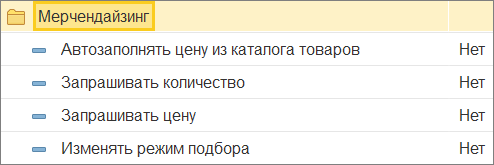
Автозаполнять цену из каталога товаров
При добавлении позиции в документ подставляется цена из каталога товаров.
Запрашивать количество
Запрашивать количество при подборе товара в документ.
Запрашивать цену
Запрашивать цену при подборе товара в документ.
Изменять режим подбора
При отмеченном флажке в контекстном меню табличной части документа продажи станет доступным пункт «Параметры подбора».
Общие настройки документов
Настройки, которые затрагивают несколько документов сразу, или дополнительные настройки определенных документов.
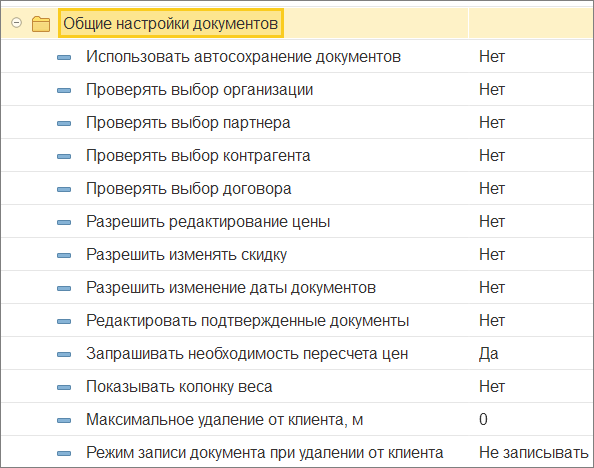
Использовать автосохранение документов
Настройка позволяет включить автосохранение документов «Заказ» и «Реализация». Документы будут сохраняться автоматически при изменении табличной части «Товары». Настройка может влиять на производительность.
Вы можете запретить торговому агенту проводить документ «Заказ», у которого не выбран один или несколько реквизитов.
Для этого отметьте нужные переключатели:
- Проверять выбор организации.
- Проверять выбор партнера.
- Проверять выбор контрагента.
- Проверять выбор договора.
Разрешить редактирование цены
Включенная настройка позволит торговому агенту редактировать цену в табличной части документов.
Разрешить изменять скидку
Позволит агенту изменять скидку в документах.
Разрешить изменение даты документов
При включении настройки агент сможет изменить дату документов «Заказ». Включите настройку и в документах появится редактируемое поле «Дата».
Редактировать подтвержденные документы
Разрешить торговому агенту редактировать документы, которые были отправлены и подтверждены в учетной системе.
Запрашивать необходимость пересчета цен
Включите настройку, если хотите, чтобы агент получал запрос о необходимости пересчета цен при изменении типа цены в документе.
Показывать колонку веса
Показывать колонку «Вес» в журнале документов «Заказ».
Максимальное удаление от клиента, м
Это значение используется настройкой «Режим записи документа при удалении от клиента».
Значение по умолчанию: «0 метров».
Режим записи документа при удалении от клиента
Режим записи документа продажи при удалении от клиента на указанное в поле «Максимальное удаление от клиента, м.» количество метров.
Значение по умолчанию: «Не записывать».

Настройки для документов продажи
Документы продажи — это документы «Заказ» и «Реализация».
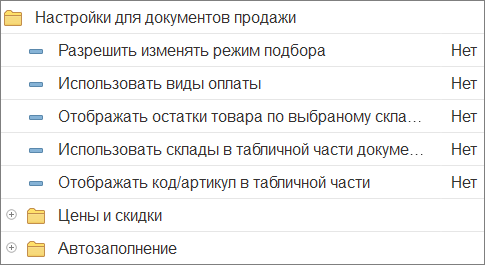
Разрешить изменять режим подбора
Если настройку включить, то в контекстном меню табличной части документа продажи станет доступным пункт «Параметры подбора».
Использовать виды оплаты
Если настройка включена, то на вкладке «Основные» документов «Заказ» и «Реализация» будет отображено поле «Вид оплаты». В этом поле торговый агент сможет изменить вид оплаты документа. Если указано «Нет» это поле не отображается.
Отображать остатки товара по выбранному складу по умолчанию
При включенном флажке в окне подбора товаров по умолчанию будут отображены остатки товаров по выбранному складу. Склад можно выбрать на вкладке «Основные» документа продажи.
Использовать склады в табличной части документов продажи
Синоним: Многоскладской учет
Включите эту настройку, если хотите чтобы агент мог выбрать склад для каждой номенклатурной позиции в табличной части документа «Заказ». Это позволит в одном документе «Заказ» выписывать товар с разных складов.
Отображать код/артикул в табличной части
При включенной настройке в табличной части документов продажи будет отображаться колонка с артикулом или кодом товара. Определить содержимое колонки можно в дополнительных настройках обмена: «Общие настройки» → «Настройки выгрузки номенклатуры» → «Выгрузка кодов номенклатуры». Подробнее смотрите в разделе «Общие настройки».
Цены и скидки
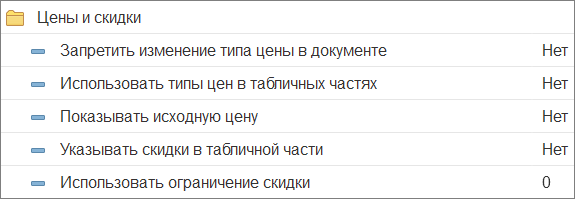
Запретить изменение типа цены в документе
Включите настройку и агент не сможет изменить тип цены в документах продажи.
Использовать типы цен в табличных частях
Включение опции разрешит в документах «Заказ» и «Реализация» выбор цены для каждой номенклатурной позиции.
Показывать исходную цену
Исходная цена – указанная агентом цена на товар. Отображается, только если она меньше минимальной цены.
Указывать скидки в табличной части
Настройка регулирует показ колонки «Скидки» в табличной части документов продаж. Это позволит торговому агенту просматривать скидку для каждой номенклатурной позиции.
Использовать ограничение скидки
Настройка влияет на результат расчета цены товара со скидкой при добавлении товара в документы «Заказ», «Реализация» и «Возврат».
Скидка в документах рассчитывается по формулам:
СуммаСкидки = (ЦенаТовара × ПроцентСкидкиДляРасчета) / 100%

ЦенаСоСкидкой = ЦенаТовара − СуммаСкидки
ПроцентСкидкиДляРасчета — величина в процентах, которая зависит от значения текущей настройки.
ОграничениеСкидки = 0
Цена товара рассчитывается с учетом скидки, указанной в документе:
ПроцентСкидкиДляРасчета = СкидкаВДокументе
ОграничениеСкидки > 0
Вычисляется минимальное из двух значений и по нему рассчитывается скидка:
ОграничениеСкидки = 4%

СкидкаВДокументе = 7%

МинимальноеЗначение = 4%, значит для расчетов используем значение ОграничениеСкидки

ПроцентСкидкиДляРасчета = ОграничениеСкидки
ОграничениеСкидки < 0
Вычисляется сумма значений и, в зависимости от знака результата, скидка применяется или игнорируется.
Результат имеет значение больше нуля:
ОграничениеСкидки = −4%

СкидкаВДокументе = 7%

ПроцентСкидкиДляРасчета = СкидкаВДокументе + ОграничениеСкидки = 7 + (−4) = 3 %
Результат меньше или равен нулю:
ОграничениеСкидки = −4%

СкидкаВДокументе = 1%

ПроцентСкидкиДляРасчета = СкидкаВДокументе + ОграничениеСкидки = 1 + (−4) = -3 %

ПроцентСкидкиДляРасчета < 0, значит ПроцентСкидкиДляРасчета = 0
Если вы хотите запретить все скидки — установите значение настройки «−100».
Автозаполнение
Автозаполнение документов — это одна из функций, которая экономит время торгового агента при выписке товара.

Использовать автозаполнение документов
Включите настройку, чтобы дать торговому агенту возможность автоматического заполнения табличной части документа «Заказ» товарами на основании данных из истории продаж.
Показывать рекомендованный заказ
Включите опцию, чтобы отобразить поле с рекомендуемым количеством в окне ввода количества товара при подборе в документ.
Маршруты
Маршрут — упорядоченный список торговых точек, которые агент должен посетить в течение рабочего дня.
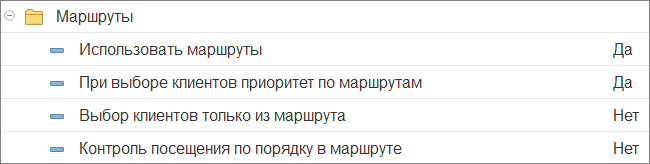
Использовать маршруты
Включите настройку, чтобы отобразить вкладку «Маршрут» в справочнике «Партнеры». Справочник доступен при выборе контрагента в документах и в боковой панели — «Клиенты и партнеры».
При выборе клиентов приоритет по маршрутам
Если настройка включена, то при переходе в справочник «Клиенты и маршруты» будет активирована вкладка «Маршрут». Иначе — вкладка «Партнеры».
Выбор клиентов только из маршрута
Включенная опция запрещает выбор партнеров, которые отсутствуют в текущем маршруте.
Контроль посещения по порядку в маршруте
Включите опцию, если требуется разрешить торговому агенту выбирать клиентов только по порядку в маршруте.
Резервное копирование
В мобильное приложение встроена функция резервного копирования базы данных. Здесь настраиваются ее параметры.

Каталог хранения резервных копий
Путь к резервной копии базы данных приложения.
Значение по умолчанию: «Пусто» — каталог задается автоматически.
Автоматическое
Включает автоматическое создание резервной копии перед каждым обменом данными с учетной системой.
Ручное
Включение этой настройки разрешит пользователю выполнять резервное копирование вручную. Для этого ему нужно в МУ перейти в меню «Сервис» → «Базы данных» → «Резервная копия».
Ежедневное
Включите эту настройку и резервная копия будет выполняться ежедневно перед первым за текущие сутки обменом данными.
База данных
Здесь можно указать настройки для хранения информации приложения. Мы не рекомендуем менять эти настройки без необходимости.

Каталог базы данных
Если есть потребность сменить каталог с базой данных, то вы можете это сделать просто изменив путь к существующему на мобильном устройстве каталогу.
Значение по умолчанию: «Пусто» — каталог задается автоматически.
Каталог хранения картинок
Вы можете изменить папку для хранения картинок на мобильном устройстве.
Значение по умолчанию: «Пусто» — каталог задается автоматически.
Список баз данных
Если у вас на мобильном устройстве одна база данных, то можете оставить поле пустым.
Если в мобильном устройстве создано несколько баз данных, то вы можете указать здесь наименование одной или нескольких баз, в которые нужно выгружать данные. По умолчанию загрузка происходит в текущую базу данных.
В наименовании можно использовать символы латинского алфавита и цифры, без пробелов. Если вы хотите указать несколько баз — разделите их точкой с запятой «;».
Если указано несколько баз, то в файле обмена данными формируется файл «Manifest» со списком баз данных, в которые будут выгружены данные из учетной системы.
Путь по умолчанию: «Пусто» — данные загружаются в текущую базу данных.
Установить приложение «Агент Плюс: Мобильная торговля.» на мобильное устройство можно следующими способами:
- Установка с карты памяти мобильного устройства. Для установки приложения на мобильное устройство необходимо произвести следующие действия:
- Подключить мобильное устройство к ПК и в качестве типа соединения указать подключение мобильного устройства как диска.
- Скопировать с ПК на карту памяти мобильного устройства установочный файл «agentp2.apk».
- Отключить мобильное устройство от ПК. (Отключение соединения с ПК необходимо, т.к. ОС Android не позволяет работать с картой памяти, если мобильное устройство подключено к ПК как диск)
- В мобильном устройстве, при помощи файлового менеджера, необходимо найти и запустить установочный файл «agentp2.apk».
- Осуществить установку приложения, следуя инструкциям на экране.
- Установка из сети Интернет. Для установки приложения необходимо произвести следующие действия:
- Перейти в браузере мобильного устройства по ссылке на скачивание.
- Вернуться на главный экран мобильного устройства и, удерживая нажатие на значке
 («Открыть панель уведомлений») в левом верхнем углу экрана, сделать движение пальцем вниз. В открывшейся при этом панели уведомлений необходимо выбрать загруженный файл «agentp2.apk».
 - Осуществить установку приложения, следуя инструкциям на экране.
 («Открыть панель уведомлений») в левом верхнем углу экрана, сделать движение пальцем вниз. В открывшейся при этом панели уведомлений необходимо выбрать загруженный файл «agentp2.apk».
В результате выполненных действий в списке установленных приложений на мобильном устройстве будет отображаться название приложения «Agent + 2.0».
Регистрация «Агент Плюс: Мобильная торговля.»
При первом запуске приложения (или если файл регистрации не был найден или данные в файле регистрации некорректные) появляется окно регистрации.
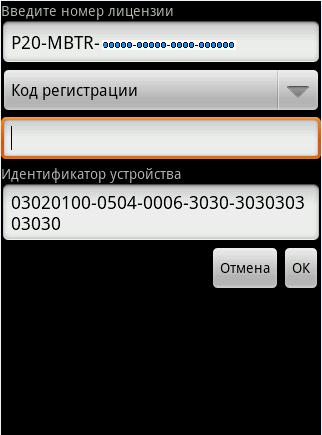
Для того чтобы зарегистрировать приложение, необходимо произвести следующие действия:
- В поле «Введите номер лицензии» необходимо указать номер лицензии.
- Для регистрации приложения в поле выбора необходимо выбрать значение «Код регистрации». Если требуется произвести перерегистрацию приложения, в поле выбора необходимо выбрать значение «Код перерегистрации».
- Если номер лицензии указан верно, то при нажатии кнопки «ОК» создается файл запроса на регистрацию или перерегистрацию «DeviceID.txt».
Примечание. Для проведения регистрации (перерегистрации) необходимо наличие внешней карты памяти.
- Для того чтобы зарегистрировать лицензию, отправьте электронное письмо на адрес reg@agentplus.ru
Письмо должно быть следующего формата:
- Тема письма: «Регистрация».
-
Обязательное вложение — текстовый файл, «DeviceID.txt».
- В ответ Вам будет выслан архив с файлом регистрации. Для завершения регистрации программы необходимо полученный архив распаковать и скопировать файл «Reg*.dat» на карту памяти мобильного устройства.
- Пользователь может не копировать файл на мобильное устройство, а ввести в поле выбора код регистрации/перерегистрации, указанный в полученном файле.
Более полную документацию вы можете скачать по следующим ссылкам:
- Для базовой версии
- Для проф версии
Прямые ссылки для финальных версий:
- Базовая
- Проф
«Информация взята с сайта нашего партнера Агент ПЛЮС»
Suggest us how to improve StudyLib
(For complaints, use
another form
)
Your e-mail
Input it if you want to receive answer
Rate us
1
2
3
4
5
6. /Функционал Агент Плюс Мобильная торговля.Базовая.doc
Содержание Общая информация 3
Руководство по установке и настройке (редакция от 26. 03. 2014 г.) Содержание Используемые термины 3
Системные требования
Руководство пользователя (редакция от 26. 03. 2014 г.)
Функционал по «Агент Плюс: Мобильная торговля. Базовая» Общие характеристики
Программное обеспечение
«Агент Плюс: Мобильная торговля. Базовая»
Руководство по установке и настройке
(редакция от 26.03.2014 г.)
Содержание
1. Используемые термины 3
2. Системные требования к оборудованию 4
3. Установка «Агент Плюс: Мобильная торговля. Базовая» 5
4. Активация «Агент Плюс: Мобильная торговля. Базовая» 7
5. Настройки мобильного приложения на МУ 9
6. Настройка основных параметров из 1С:Предприятие 8 19
1.Используемые термины
В данном руководстве используются термины, перечисленные в следующей таблице.
Таблица 1.1 Принятые термины
| Термин |
Описание |
| Мобильное устройство (МУ) | Смартфон, планшетный компьютер (планшет), терминал сбора данных (ТСД). |
| Персональный компьютер (ПК) | В терминах документации к ПО «Агент Плюс» подразумевается компьютер, используемый в офисе. Например, настольный персональный компьютер, ноутбук. |
| Мобильная операционная система (Мобильная ОС) | Операционная система, функционирующая на МУ (имеется в виду Android). |
| Пользователь | Мобильный сотрудник оптовой или дистрибьюторской фирмы, предприятия-производителя, который посещает розничные торговые точки, обеспечивает сбор заявок на поставку товаров, а также координацию и обратную связь с офисом или складом поставщика. |
| Права пользователя | Набор индивидуальных ограничений для программного обеспечения, запрещающих или разрешающих пользователю какие-либо операции при работе с МУ. |
| Администратор | Человек, администрирующий программное обеспечение «Агент Плюс». Как правило, в его полномочия входят: настройка МУ, настройка программного обеспечения «Агент Плюс», настройка прав пользователей МУ. |
| Центральная база данных (ЦБД) | База данных, хранящаяся на настольном компьютере, содержит полную информацию обо всех объектах учета. |
| Локальная база данных (Локальная БД) | База данных, хранящаяся в МУ, содержит краткую информацию об основных объектах учета, а также документы, оформленные пользователем в МУ. |
| Агент Плюс Служба обмена данными (Агент Плюс СОД) | Служба ОС Windows, используемая для обмена данными между МУ и какими-либо приложениями, установленными на персональном компьютере. Подробнее о службе см. документ «Описание службы Агент Плюс СОД». |
2.Системные требования к оборудованию
Системные требования к мобильным устройствам:
Операционная система: Android версии 2.2 и выше.
Поддерживаемые размеры экрана: приложение масштабируется под любое разрешение экрана.
Процессор: ARM-архитектура с тактовой частотой не ниже 800 MHz.
Размер оперативной памяти (ОЗУ): не ниже 512 Mb.
Наличие Интернет-соединения: обязательно для проведения процедуры активации и последующей проверки лицензии.
Встроенная камера: не менее 3 Mp, автофокус (в случае использования функции сканирования через встроенную камеру МУ).
Поддерживаемые сканеры штрих-кодов:
На данный момент из внешних Bluetooth-сканеров поддерживаются следующие модели устройств: «CipherLab (Cipher) 1660» (рекомендуемая) и «CipherLab (Cipher) 1661».
3.Установка «Агент Плюс: Мобильная торговля. Базовая»
Установить приложение «Агент Плюс: Мобильная торговля. Базовая» на МУ можно следующими способами:
- Установка с карты памяти МУ
Для установки приложения с карты памяти МУ необходимо произвести следующие действия:
- Подключить МУ к ПК и в качестве типа соединения указать подключение МУ как диска.
- Скопировать с ПК на карту памяти МУ установочный файл «agentp2_licenses.apk», предварительно скачав его по данной ссылке.
- Отключить МУ от ПК. (Отключение соединения с ПК необходимо, т.к. ОС «Android» не позволяет работать с картой памяти, если МУ подключено к ПК как дисковый накопитель).
- В МУ при помощи файлового менеджера необходимо найти и запустить установочный файл «agentp2_licenses.apk».
- Осуществить установку приложения, следуя инструкциям на экране.
Дополнительное приложение »
Service Agent + 2.0″
При первом запуске ПО «Агент Плюс: Мобильная торговля. Базовая», пользователю будет предложено установить дополнительное приложение «Service Agent + 2.0» (Рис. 3 .1).
Приложение «Service Agent + 2.0» входит в состав ПО «Агент Плюс: Мобильная торговля. Базовая» и необходимо для работы «Агент Плюс: Мобильная торговля. Базовая».
После установки ПО «Агент Плюс: Мобильная торговля. Базовая» в общем списке окна «Управление приложениями» отобразятся два приложения «Agent+ 2.0» и «Service Agent+ 2.0» (Рис. 3 .2). Удаление или очистка данных приложений через стандартную функцию ОС Android может привести к некорректной работе «Агент Плюс: Мобильная торговля. Базовая».
ЗАО Компания «Проксима»
Программное обеспечение
«Агент Плюс: Мобильная торговля»
Руководство пользователя
для работы мерчендайзеров
Оглавление
3
Описание кнопок на КПК…………………………………………………………………………………….
4
Знакомство и назначение ПО «Агент +»…………………………………………………………………….
9
Запуск и завершение работы ПО «Агент +»…………………………………………………………………
12
Общие принципы работы с ПО «Агент +»………………………………………………………………….
29
Работа с документом «Мерчендайзинг»…………………………………………………………………….
38
Документ «Посещение»………………………………………………………………………………………
43
Документ «Заявка на
50
ФТО»……………………………………………………………………………………
Документ «Возврат»…………………………………………………………………………………………..55
Работа с документом «Выкуп брака»…………………………………………………………………………61
Работа через документ «Задание»……………………………………………………………………………72
Синхронизация…………………………………………………………………………………………………82
Справочная информация………………………………………………………………………………………
2
Описание кнопок на КПК HTC Desire X
«Назад». Нажмите для
возврата на предыдущий
экран.
«Домой». Нажмите для
возврата на Начальный
экран.
«Последние приложения».
Показывает последние
запущенные приложения
на КПК.
При долгом нажатии
вызывает меню.
В ПО «Агент +» меню
можно вызвать при
помощи значка
в правом верхнем углу.
3
Знакомство и работа с мобильной системой «Агент +» v. 2.0
Назначение программы «Агент +» v. 2.0
Возможности программы «Агент +» v. 2.0
Запуск программы «Агент +» v. 2.0
Завершение работы программы «Агент +» v. 2.0
Работа с основными документами
Работа через документ «Задание»
Синхронизация
Вопросы по презентации
4
Назначение программы «Агент +»
Это программное обеспечение для карманных персональных
компьютеров, предназначенное для оптимизации работы торговых
агентов.
Это новое средство предложения товаров.
5
Возможности программы «Агент +»
1.
Работа с документами
Проведение «Мерчендайзинга»
Регистрация нерезультативных посещений клиента
Оформление «Заявки на фирменное торговое оборудование»
Оформление возвратов продукции
Подчиненные документы
6
Возможности «Агент +» (продолжение)
2.
Планирование и контроль за прохождением маршрута
Планирование посещений
Поддержка GPS
Поддержка фотографирования
Контроль даты и времени посещения агентом клиентов
3.
Работа со справочниками
Быстрый доступ к справочной информации о клиентах и торговых точках
Возможность поиска товара в каталоге
7
Возможности «Агент +» (окончание)
4.
Оперативный обмен с Центральной Базой Данных
Мобильный обмен данными между офисом и агентом
Возможность выгрузки документов любого вида из центральной базы
в КПК, поддерживаемых в «Агент +»
Возможность контроля закрытия заявок в самом КПК
8
Запуск программы «Агент +»
Для запуска ПО «Агент +»
воспользуйтесь ярлыком на
рабочем столе вашего КПК,
либо…
Нажмите «Меню»…
Сверху выберите
«Агент+».
9
10. Запуск программы «Агент +» (продолжение)
Во время загрузки ПО «Агент +» на
экран выводится соответствующая
надпись и вращающийся круг.
После запуска ПО «Агент +» на экране
появится журнал документов и текущая
закладка будет выделена синим цветом.
10
11. Завершение работы программы «Агент +»
Для завершения работы с
приложением следует нажать
аппаратную кнопку «Menu» на МУ,
и в открывшемся меню нажать
кнопку «Выход»
Все загруженные и введенные в
приложение данные сохраняются в
локальной БД, поэтому после
закрытия приложения они утеряны
не будут.
11
12. Общие принципы работы с программой «Агент +»
Журнал документов
Закладки журнала документов
Виды документов
Кнопки окна журнала документов
Таблица списка документов
Иконки состояния документов
Меню программы Агент+
Выбор клиентов и пунктов маршрутов
Фильтр документов
12
13. Журнал документов (основное окно программы Агент+)
Журнал документов используется для:
Создания
Просмотра
Удаления
Фильтрации
Заявок, Долгов и других документов,
поддерживаемых системой Агент+.
13
14. Закладки журнала документов
Выбранная закладка
подсвечивается
синим фоном
В каждой закладке журнала показываются документы определенного
вида, эти документы могут быть либо созданы пользователем, либо
загружены из центральной базы данных.
14
15. Виды документов
«Задания» – список заданий для
выполнения торговым агентом.
«Заказы» – список заявок на поставку
товаров.
«Мерчендайзинг» – список документов
мерчендайзинга.
«Посещения» – список документов
регистрации посещений клиентов
пользователем.
«Долги» – список документов, по которым
числиться задолженность за
клиентами.
«Касса» – список документов учета прихода
наличных денежных средств
«Реализации» – список документов
отгрузок.
«Поступления» – список заявок на
фирменное торговое оборудование
(ФТО) и документов, отражающих
операции возврата товаров от
покупателей.
15
16. Кнопки окна журнала документов
Данные кнопки
присутствуют на всех
закладках журнала
документов
Кнопки
— используется для создания нового документа в текущей
закладке журнала
— используется для редактирования текущего документа
— «Фильтр» и его параметры
— Настройка отображения окна
16
17. Таблица списка документов
«Дата» – содержит информацию о состоянии документа (в виде иконки),
а также дату и время создания документа в КПК.
«Контрагент» – показывает клиента
«Торговые точки» — название ТТ, для которой оформлен документ.
«Сумма» – показывает сумму документа.
«Номер» – показывает номер документа.
Текущий документ выделяется зеленым цветом
17
18. Иконки состояния документа
Документ проведен
Документ не проведен
Чтобы узнать статус документа в ЦБД, необходимо щелкнуть на заголовке колонки. При этом в
заголовке колонки появится значок
(«Статус в ЦБД»), а в колонке будут отображены статусы
документов в ЦБД. Статусы документа в ЦБД могут принимать следующие значения:
– статус «Не подтвержден» – означает, что документ был создан или изменен в МУ, и от ЦБД не
пришло подтверждение о его загрузке. Другими словами, такой документ в ЦБД отсутствует (т.е.
еще не был выгружен в ЦБД из МУ) или документ в ЦБД присутствует, но пользователь сделал
какие-либо изменения документа в МУ, и эти изменения еще не были выгружены в ЦБД. При
выгрузке данных из МУ в ЦБД выгружаются только неподтвержденные документы.
– статус «Подтвержден из ЦБД» – означает, что документ загружен в ЦБД.
18
19. Основное меню
«Справочники» – содержит справочники.
«Обмен данными» – содержит команды для
инициации процедур
получения/отправки данных с или на
КПК.
«Сервис» – содержит настройки, отчеты и
информацию о программе.
«Выход» – выход из приложения с
одновременной выгрузкой его из
программной памяти КПК.
19
20. Меню «Справочники»
«Организации» – содержит информацию об
организациях.
«Клиенты и маршруты» – содержит список
клиентов и маршрут на день.
«Торговые точки» – содержит всю
информацию о клиентах.
«Номенклатура» – содержит номенклатуру,
информацию о ценах и остатки.
«Виды задач» – содержит виды задач и
документов.
20
21. Меню «Обмен данными»
«Настройки обмена» – содержит тип
подключения.
«Загрузить» – загрузить в базу данных КПК
информацию, полученную из ЦБД.
«Выгрузить» – выгрузить данные
предназначенные для передачи из БД
КПК в ЦБД.
«Запросы» – служит для загрузки
определенного типа документов
(ассортимент, долги, история продаж,
маршрут).
21
22. Меню «Сервис»
«Настройки» – вход в режим настройки
приложения.
«Информация» – выводится информация о
программе и номере лицензии, а также
другая полезная информация.
«Сообщения» – выводятся напоминания:
дата, тема и адрес торговой точки, в
которых необходимо провести
определенные работы.
«База данных» – позволяет сменить
рабочую базу данных.
«Отчеты» — содержит отчет о выполнении
плана продаж.
22
23. Фильтр документов
В ПО «Агент +» можно установить или снять фильтры:
По определенному клиенту
По торговой точке
На определенный временной период просмотра документов
Фильтры действуют на все документы во всех закладках
23
24. Фильтр документов
Нажмите кнопку «Меню» на КПК и
выберите «Фильтр»
24
25. Фильтр документов
В полях «Клиент» и «Торговая
точка» выберете клиента и
торговую точку.
Нажмите кнопку «Меню» на
КПК и выберите «Ок».
В таблице списка документов
будут отображаться документы
только выбранного клиента.
25
26. Фильтр документов (продолжение)
Для установки периода отображения
документов, в полях «Начало
периода» и «Окончание периода»
установите галочку и укажите даты
начала и конца периода. Нажмите
кнопку «Меню» на КПК и выберите
«Ок».
В таблице списка документов
будут отображаться документы
выбранного клиента только за
определенный период.
26
27. Фильтр документов (окончание)
Для отключения фильтра
вернитесь в документ
«Фильтр» и нажмите кнопку
«Очистить»
Фильтр по клиенту будет снят. В
таблице списка документов
снова будет отображен полный
перечень документов.
27
28. Работа с основными документами программы «Агент +»
Создание документа «Мерчендайзинг»
Создания документа «Посещение»
Документ «Заявка на фирменное торговое оборудование (ФТО)»
Прикрепление фотографий к документам
Работа с документом «Задание»
28
29. Мерчендайзинг
Документ «Мерчендайзинг» предназначен для описи товаров,
имеющихся в торговой точке в наличии.
Опись товара происходит с помощью варианта установки отметки
наличия товара.
29
30. Создание документа «Мерчендайзинг»
Если необходимо оформить
документ «Мерчендайзинг» в
ТТ, необходимо выполнить
следующую последовательность
действий…
Переходим на закладку
«Мерчендайзинг» далее
нажимаем кнопку
«Создать».
Необходимо выбрать
«Контрагента» и «Торговую
точку».
30
31.
Переходим на вкладку
«Товары», нажимаем кнопку
«
+
»…
Программа в окне покажет всю
номенклатуру, разбитую по
группам товара. Развернуть
группу товара можно…
Нажав один раз на нужную
группу товаров, и список
раскроется, либо…
31
32. Создание документа «Мерчендайзинг» (продолжение)
Либо укажите и удержите
Укажите и задержите стилусом
стилусом на пустом месте, из
на нужной группе товаров, в
выпадающем списке выберите выпадающего меню выберите
«Развернуть группы». Делать «Отключить группировки»
выборку товара можно, выбирая
каждый раз и заходя в новую
группу
Все товары будут отображены
одним общим списком, но с
разной расцветкой…
32
33. Создание документа «Мерчендайзинг» (продолжение)
«Товар в матрице»-фильтрация товара согласно матрицы ТТ
«Ассортимент ТТ»-фильтрация товара согласно
ассортименту ТТ
«MML»-фильтрация по MML
«АКЦ»-фильтрация товара участвующего в акции
Для того что бы заданный
фильтр отработал необходимо
поставить галочку «по
рейтингу»
33
34. Создание документа «Мерчендайзинг» (продолжение)
Серым цветом отмечены
товары входящие в список
ассортимента торговой
точки
Зеленым цветом
отмечены товары
входящие в MUST \ MML
лист
34
35.
Создание документа «Мерчендайзинг» (продолжение)
Отметьте в колонке
«Количество» товары,
имеющиеся в ТТ. Нажмите
кнопку «Меню» на КПК,
выберите «Ок».
Все выбранные товары
отображаются в общем списке.
При необходимости снять
остатки, необходимо…
В колонке «Количество»
указать на товар, в
всплывающем окне выбрать
количество единиц товара в
точке и нажать «Ок».
35
36.
Создание документа «Мерчендайзинг» (продолжение)
При необходимости
мониторинга цен, в колонке
«Цена» укажите на товар и в
всплывающем окне введите
цену на единицу товара в точке
и нажмите «Ок».
Перейдите на вкладку «Заголовок». Нажмите кнопку «Меню»
В поле «Комментарий» необходимо на КПК и выберите
«Провести».
написать краткий отчет о
проделанной работе в данной ТТ,
либо если это новая ТТ, необходимо
написать краткие реквизиты.
36
37.
Создание документа «Мерчендайзинг» (окончание)
Выполните фотографирование
штатным образом. Фото будет
закреплено за документом.
Документ «Мерчендайзинга»
требует закрепления трех
фотографии:
— первый снимок – фото стоек в
ТТ в момент входа;
— второй снимок – фото стоек
после проведения
инвентаризации;
— третий снимок – фото стоек
после наведения порядка.
Вы вернулись на закладку
«Мерчендайзинг» журнала
документов.
В списке появился новый
документ.
Укажите и задержите стилус на
документе.
В открывшемся меню выберите
пункт «Действие».
37
38.
ВНИМАНИЕ!!!
проведен.
«Провести».
на
.
38
39. Документ «Посещение»
Документ «Посещение» создается для торговой точки, в которой не
запланировано, либо по каким-либо причинам невозможно
выполнение Мерчендайзинга.
39
40. Создание документа «Посещение»
В закладке «Посещения»
укажите стилусом кнопку
«Создать».
Откроется окно документа
«Посещение».
Заполните поля
«Контрагент» и «Торговая
точка».
Заполните поле
«Комментарий». В данном поле
необходимо указать причину, на
основании которой не создан
документ «Мерчендайзинг».
40
41. Создание документа «Посещение» (продолжение)
При необходимости закрыть ТТ,
перейдите во вкладку «Вопросы»
укажите стилусом в колонке «Ответ»
напротив строки «Закрыть ТТ».
В появившемся списке выберите «Да».
Если вы не выберете ни одно из
значений, то по умолчанию программа
будет распознавать, что ТТ не надо
закрывать.
41
42. Создание документа «Посещение» (окончание)
Нажмите кнопку «Меню»
на КПК и выберите
«Провести».
Вы вернулись на закладку
«Посещения» журнала документов.
В списке появился новый документ.
42
43.
Выполните фотографирование штатным образом. Фото будет закреплено за
документом.
Документ «Посещение» требует закрепления одной фотографии: фото торговой
точки в момент посещения.
ВНИМАНИЕ!!!
Одним из условий отправки документа в ЦБД является
установленный признак проведения документа. Поэтому, если Вы
воспользовались кнопкой «Закрыть», то документ будет сохранен, но не
проведен.
Для проведения, повторно откройте документ (быстро два раза
указав на документе) и проведите документ, нажав на кнопку
«Провести».
Значок статуса документа изменится с
на
.
43
44. Заявка на фирменное торговое оборудование (ФТО)
Документ «Заявка на ФТО» предназначен для выдачи и возврата
фирменного торгового оборудования торговым точкам.
Заявка делается как по маршруту, так и вне маршрута.
44
45. Создание заявки на ФТО
В общем журнале переходим во
вкладку «Поступления»,
выбираем кнопку «Создать»
В выпадающем списке
выбираем документ
«Поступление»
В открывшемся документе
«Поступление» необходимо
вручную выбрать данные в поле
«Контрагент» и «Торговая
точка».
45
46. Создание заявки на ФТО (продолжение)
Спуститесь и выберите поле
«Категория»…
Опуститесь ниже и заполните
В выпадающем списке при
поле «Комментарий», укажите в
оформлении заявки на ФТО
нем дату доставки; адрес ТТ,
выберите поле «Заявка на
если это новая точка.
ФТО», при оформлении возврата
ФТО – «Возврат ФТО»
46
47. Создание заявки на ФТО (продолжение)
В документе «Поступление»
переходим во вкладку
“Товары”, затем выбираем
кнопку «Подбор».
Выберите нужную группу В списке оборудования ищем нужное
ФТО и в графе «Количество» напротив
товара …
данного ФТО укажите стилусом. В
калькуляторе выберите необходимое
количество и нажмите «ОК»
47
48. Создание заявки на ФТО (продолжение)
Нажмите кнопку «Меню»
на КПК и выберите «ОК».
Если вы выбрали все ФТО,
заполнили все поля,
нажмите кнопку «Меню»
на КПК и выберите
«Провести».
Вы вернулись во вкладку
«Поступления». Если Вы
оформляли документ «Заявка
на ФТО», документ будет
зеленым шрифтом.
48
49. Создание заявки на ФТО (окончание)
Выполните фотографирование
штатным образом. Фото будет
закреплено за документом.
Документ «Заявка на ФТО»
требует закрепления двух
фотографии:
— первый снимок – фото ТТ, в
которой будет располагаться
ФТО;
— второй снимок – фото места в
ТТ, где будет размещено
оборудование.
В случае, если Вы оформляли
«Возврат ФТО», то документ
будет розовым шрифтом.
Укажите и задержите стилус
на документе.
В открывшемся меню
выберите пункт
«Действие/фото /сделать
фото»
49
50.
ВНИМАНИЕ!!!
Одним из условий отправки документа в ЦБД является
установленный признак проведения документа. Поэтому, если Вы
воспользовались кнопкой «Закрыть», то документ будет сохранен, но не
проведен.
Для проведения, повторно откройте документ (быстро два раза
указав на документе) и проведите документ, нажав на кнопку
«Провести».
Значок статуса документа изменится с
на
.
50
51. Документ «Возврат»
Документ предназначен для оформления операций возвратов товаров
от клиентов.
51
52. Создание документа «Возврат»
В закладке «Поступления»
укажите кнопку «Создать».
В выпадающем списке выберите
документ «Возврат».
В Заголовке документа
«Возврат» необходимо заполнить
поля «Клиент», «Торговая
точка».
52
53. Создание документа «Возврат»
Перейдите во вкладку
«Товары». Нажмите «+».
Выберите товар и нужное
количество, которые подлежат
возврату. Нажмите кнопку
«Меню» на КПК и выберите
«ОК».
Указываем количество
53
54. Создание документа «Возврат»
Если забираем по цене витрины,
меняем цену, в поле Цена
Прописываем цену витрины
54
55. Создание документа «Возврат»
Вернитесь во вкладку
«Основные», опуститесь ниже и
заполните поле
«Комментарий». В данном поле
кратко должна быть изложена
причина возврата товара.
Нажмите кнопку «Меню»
на КПК и выберите
«Провести».
Вы вернулись во вкладку
«Поступления». Красной
стрелочкой отображается
документ «Возврат»
55
56.
ВНИМАНИЕ!!!
Одним из условий отправки документа в ЦБД является
установленный признак проведения документа. Поэтому, если Вы
воспользовались кнопкой «Закрыть», то документ будет сохранен, но не
проведен.
Для проведения, повторно откройте документ (быстро два раза
указав на документе) и проведите документ, нажав на кнопку
«Провести».
Значок статуса документа изменится с
на
.
56
57. Фотографирования
Для того что бы сделать фотографию к ЛЮБОМУ документу необходимо:
— зажать, на уже созданном документе, выбрать «действие»
— далее «фото»
— «сделать фото»
57
58. Фотографирования
«Adjust»- редактирования фото
«Effrct»- эффект к фото(не
используем)
«Discard»- удалить фото
«Accert»- сохранить фото
Для того что бы сделать фото
-нажимаем, в появившемся
окне, на тот предмет который
хотим запечатлеть
После того как фото сделано, мы можем его редактировать,
удалить или сохранить
58
59. Фотографирования
Для того что бы просмотреть сделанное фото необходимо, зажать на выбранном
документе …
59
60.
Документ «Задание»
Документ предназначен для выполнения списка поставленных
задач.
В отличие от остальных документов эти документы пользователь
не может создавать в КПК. Они создаются в центральной БД и
передаются в КПК.
Документы «Задания» создаются только для запланированных в
течение дня визитов (маршрут ТА).
Пользователь может только заполнять и проводить документы
«Задание».
60
61.
Работа с документом «Задание»
В ПО «Агент +» v. 2.0 имеется
возможность просмотреть
справочную информацию по
«Торговой точке».
Для этого необходимо:
Указать и удерживать стилусом
на поле «Торговая точка» до
появления меню.
Примечание:
Перейдите на вкладку
«Задания» и двойным
касанием стилуса откройте
нужный документ из журнала
Информацию по контактам,
взаиморасчетам, показателям
прогрузки MUST-листа и др.
можно так же просмотреть через
Справочники «Торговые точки» и
«Клиенты и маршруты».
Поля «Контрагент» и
«Торговая точка» уже
должны быть заполнены.
Для просмотра справочников
необходимо выполнить «Пуск на
МУ» => «Справочники» =>
выбрать один из справочника,
затем выбрать интересующего
Вас клиента.
61
62.
Работа с документом «Задание»
В появившемся меню
выберите пункт «Открыть»
В появившемся окне будет
отражена информация по ТТ:
вариант оплаты, категория,
показатели по прогрузке
MUST-листа.
(продолжение)
Перейдите во вкладку
«Контакты». В ней отражена
информация по фактическому
адресу клиента и № телефона.
62
63.
Работа с документом «Задание»
(продолжение)
Вернитесь в документ «Задание».
Перейдите на вкладку «Задачи».
63
64.
Работа с документом «Задание» (Создания документа)
Укажите стилусом в колонке
результат напротив сторки
«Заявка на ФТО» вызовите
конеткстное меню и выберите
пункт «Создать документ»
Поля «Контрагент» и
«Торговая точка» будут
автоматически заполнены.
Заполните документ и
проведите его.
В поле «Результат» напротив
соответствующей строки
появится ссылка на
созданный вами документ.
64
65.
Работа с документом «Задание» (Фотографирование)
Касанием стилуса в колонке
результат напротив сторки
«Сделать Фото» вызовите
конеткстное меню и выберите
пункт «Создать фото»
Запустится фотокамера. Выполните
фотографирование. Фотография
автоматически будет прикреплена к
документу. В поле «Результат»
напротив соответствующей строки
появится количество сделанных вами
фотографий.
Касанием стилуса в колонке
результат напротив сторки
«Сделать Фото» вызовите
конеткстное меню и выберите
пункт «Смотеть фото»
65
66.
Работа с документом «Задание» (просмотр фото)
В открывшемся окне будет
список фотографий, при помощи
кнопок << и >> можно
просмотреть фото. Чтобы
просмотреть отдельное фото,
нажмите «Просмотр»
При помощи кнопок
«Увеличить», «Уменьшить»,
«1:1» можно детально
просмотреть каждый сделанный
кадр.
66
67.
Работа с документом «Задание» (окончание)
ВНИМАНИЕ!!!
Для завершения работы с
документом «Задания»
нажмите кнопку «Провести»
В журнале документов у
соответствующего документа
появится признак, что
документ проведен (галочка)
Одним из условий отправки
документа в ЦБД является
установленный признак
проведения документа.
Поэтому, если Вы
воспользовались кнопкой
«Закрыть», то документ
будет сохранен, но не
проведен.
Для проведения, повторно
откройте документ (быстро
два раза указав стилусом
документ) и проведите
документ указав стилусом
на кнопку «Провести».
Значок статуса документа
изменится с
на
.
67
68. Синхронизация
Понятие процесса синхронизации
Прием данных из Центрального Офиса
Отправка данных в Центральный Офис
График синхронизации
Выбор режима синхронизации
Вопросы по материалам синхронизации
68
69. Понятие процесса синхронизация
Синхронизация — устранение различий между локальной базой
данных коммуникатора и базой данных Центрального Офиса.
Процесс синхронизации состоит из двух этапов:
Передача документов с коммуникатора в Центральный Офис
Прием документов из Центрального Офиса на коммуникатор
Обмен данными выполняется с использованием различных способов
передачи данных:
беспроводного (GPRS);
с помощью прямого подключения кабелем к USB интерфейсу рабочего
места администратора.
69
70. Прием данных из Центрального Офиса
Последовательно укажите
кнопку «Меню» на КПК
«Обмен данными».
Для отправки имеющихся на
КПК данных укажите пункт
«Выгрузить». Во время
сеанса обмена данными в
окне выводятся
информационные сообщения.
По завершению отправки данных,
появится сообщение о том, что
прием данных начнется
автоматически через 15 секунд.
70
71. Прием данных из Центрального Офиса
Если появится данное
сообщение, подождите
некоторое количество времени
и нажмите «Да». Если
сообщение будет высвечиваться
постоянно, сообщите в IT-отдел
Когда данные будут
загружены, об этом будет
оповещено в информационных
сообщениях.
Последовательно укажите
кнопку «Меню» на КПК
«Закрыть». Вы получили
маршрут, можете приступать к
работе.
71
72. Прием данных из Центрального Офиса
Для загрузки определенного типа
документов, последовательно укажите
кнопку «Меню» на КПК «Обмен
данными».
Для приема данных из
Центрального Офиса укажите
пункт «Запросы».
Выберите нужный пункт меню
из выпадающего списка.
72
73. Прием данных из Центральный Офис
«Включить комментарии
фото» для мониторинга
«Загрузить Ассортимент»
служит для обновления
ассортимента на КПК
«Загрузить Долги» служит
для обновления списка
документов «Долги»
«Загрузить Историю
Продаж» служит для
обновления истории
продаж по торговым
точкам
«Загрузить Маршрут»
служит для обновления
Маршрута агента
«Инициализация»
загружает настройки, для
работы в Агент+
«Отключ.комментарий
фото» для
фотографирования без
Программное обеспечение предназначено для автоматизации деятельности торговых представителей (агентов). «Агент Плюс: Мобильная торговля» позволяет автоматизировать различные виды деятельности торговых представителей: сбор заявок на поставку товаров; реализацию товаров с мобильных складов; мерчендайзинг; оперативное оформление документов в точке продажи и многое другое, что позволяет значительно повысить эффективность работы программы торговых представителей
.
Для устройств под управлением Windows Mobile
Программное обеспечение Автоматизированная мобильная система Агент+ предназначено для автоматизации мобильной торговли с помощью мобильных устройств (коммуникаторы, терминалы сбора данных, смартфоны, карманные персональные компьютеры) под управлением ОС Microsoft® Windows Mobile 2003/2003 SE/5.0/6.0/6.1/6.5. АМС Агент+ позволяет автоматизировать различные виды деятельности торговых представителей оптовых и дистрибьюторских фирм, экспедиторов предприятий-производителей, частных предпринимателей и работников фирм, имеющих собственные магазины или торговые точки.
Использование продукта «Агент Плюс: Мобильная торговля» для торговой компании имеет следующие преимущества:
— Уменьшение транспортных расходов;
— Повышенная точность и скорость исполнения заказов;
— Владение информацией о предпочтениях и пожеланиях клиентов;
— Возможность увеличения объемов заказов;
— Владение информацией о перемещениях и действиях торговых агентов;
— Учет взаиморасчетов с клиентами;
— Сокращение количества операторов по вводу информации от торговых представителей;
— Сокращения расходов на печать документов;
— Оптимизация остатков продукции на складе;
— Оптимизация контроля дебиторской задолженности.
Для устройств под управлением Android
Программное обеспечение Агент Плюс: Мобильная торговля предназначено для автоматизации мобильной торговли с помощью мобильных устройств (смартфоны, планшетные компьютеры) под управлением ОС Android версии 2.2 и выше. Продукт позволяет автоматизировать различные виды деятельности торговых представителей и мерчендайзеров оптовых и дистрибьюторских фирм, предприятий-производителей. Решение Агент Плюс: Мобильная торговля разработано на Платформе Агент Плюс 2.0, позволяющей создавать программные продукты для автоматизации работы мобильных сотрудников в различных отраслях.
Высокие возможности конфигурирования
- Изменяемая структура всех справочников программы (без привлечения разработчиков)
- Дополнительные реквизиты для всех видов документов (добавляются исходя из задачи клиента без привлечения разработчиков)
- Возможность создавать собственные формы отчетов с поддержкой печати на принтерах Высокие возможности печати документов
- Поддержка большого количества матричных, лазерных и струйных моделей принтеров
- Поддержка неограниченного количества печатных форм к любому виду документов
- Печать документов в текстовой или графической форме
- Встроенный объектно-основанный язык программирования Lua
- Удобный пользовательский интерфейс
- 1С-подобный интерфейс работы с программой
- Оригинальные интерфейсные решения
- Быстрое освоение программы пользователями
- Отсутствие серверного программного обеспечения (что упрощает внедрение и эксплуатацию)
- Простота конфигурирования и администрирования
- Простота и высокая скорость внедрения (сроки внедрения редко превышают две недели при интеграции в 1С:Предприятие)
- Работа с каталогом товаров
- Древовидная структура каталога товаров
- Неограниченное количество вложенных групп товаров
- Работа с длинными наименованиями товаров
- Поддержка кодов товаров
- Поддержка комментариев к товарам
- Механизм фильтров товаров
- Возможности глобального поиска товаров
- Выделение акционных товаров
- Поддержка до 10000 наименований товаров (без использования флэш-карт) от 30000 наименований товаров и выше (с использованием флэш-карт)
- Справочная информация
- Настраиваемый внешний вид справочной информации о клиенте
- Настраиваемый внешний вид справочной информации о торговой точке
- Удобные механизмы работы с историей продаж в документах и каталоге товаров Функции сбора заявок
- Оформление с учетом истории продаж
- Оформление с учетом остатков товаров у клиента
- Настраиваемые механизмы расчета рекомендуемых заказов
- Контроль закрытия заявок в КПК Функции «торговли с колес»
- Возможность распечатать пакет взаимосвязанных друг с другом документов
- Возможность закрытия заявок на месте у клиента
- Возможность выписки счетов на оплату с учетом остатков товаров в фирме (а не в машине)
- Простота оформления заявок на погрузку товаров
- Оформление заявок на погрузку с учетом истории погрузки товаров и остатков товаров в машине и фирме
- Оформление возвратов товаров от клиентов с учетом истории продаж Работа с документами
- Неограниченный срок хранения документов в КПК
- Возможность копирования (дублирования) документов
- Возможность выгрузки в КПК документов из центральной базы данных (дает возможность, например, рассчитывать рекомендуемые заказы в центральной базе)
- Работа с подчиненными документами и деревьями подчиненных документов
- Ограничение доступа к выборочным документам
- В КПК фиксируется два состояния документов – состояние в КПК и состояние в центральной базе данных (проведен, не проведен, помечен на удаление)
- Оформление документов от имени любого количества дочерних фирм
- Оформление документов в разрезе клиентов и (или) торговых точек
- Поддержка нумераторов документов Работа с маршрутами
- Возможность планирования посещений с учетом рекомендуемого времени посещения
- Возможность указания напоминаний к пунктам маршрутов
- Возникновение факта посещения при создании любого из документов привязанных к маршрутам Мобильный обмен данными
- Обмен данными посредством e-mail или FTP (либо через подключение КПК к сотовому телефону, либо без сотового телефона при эксплуатации Торговый Агент на коммуникаторах)
- Возможность автономного обмена данными
- Данные передаются в сжатом и зашифрованном виде (ZIP, RC4)
- В среднем себестоимость обмена не превышает 5 у.е. в месяц на одного пользователя КПК
- Надежность механизма обмена данными – за все время эксплуатации программы не было ни одного случая потери информации Открытая информация об Торговом Агенте
- Торговый Агент максимально открыт для ознакомления и изучения его функционала потенциальными клиентами Торговый Агент постоянно продолжает совершенствоваться. Регулярно все клиенты, купившие Торговый Агент, получают бесплатные обновления, в которые включаются новые функции с учетом пожеланий самих клиентов.
Наиболее часто продукт используется торговыми агентами оптовых и дистрибьюторских фирм и предприятий-производителей, т. е. сотрудниками, в обязанность которых входит посещение розничных торговых точек, сбор заявок на поставку товаров со склада, непосредственная продажа товаров в розничные точки и проведение мерчендайзинга.
Для работы программного продукта «Агент Плюс: Мобильная торговля» необходимо наличие мобильного устройства с установленной операционной системой Android не ниже версии 2.2. Продукт защищен программным ключом защиты, код продукта является открытым для разработчиков.
Взаимодействие с системой программ «1С:Предприятие» версий 7.7 и 8х осуществляется посредством обмена данными через xml-файлы. Выгрузка и загрузка файлов обмена осуществляется как с использованием штатных средств языка «1С:Предприятия», так и посредством дополнительной внешней компоненты (dll), которая входит в комплект поставки продукта.
Обмен данными между настольным ПК и мобильными устройствами осуществляется различными способами: usb-соединение, интернет, локальная сеть, Wi-Fi, GPRS.
Новое в редакции 1.0.7.99
»
»
ОБМЕН ПОСРЕДСТВОМ FTP
К уже имеющимся способам обмена (через «Агент Плюс: СОД» и прямое подключение) добавилась поддержка обмена с использованием FTP. Это дает возможность исполь
зовать мобильный обмен данными для тех организаций, у которых нет постоянного внешнего IP-адреса для доступа в сеть Интернет или вообще нет постоянного подключения к Интернету.
СОРТИРОВКА ТОВАРОВ
Теперь торговые представители могут сортировать товар при подборе, поддерживаются следующие типы сортировки: по ID, по наименованию, по остатку и сортировка «Как в файле выгрузки».
РАБОТА С ПОСТУПЛЕНИЯМИ И ВОЗВРАТАМИ
Стало возможным создание документов, предназначенных для оформления операций возврата товара клиентом и закупки товара торговым представителем.
МАТРИЦЫ ТОВАРОВ
Добавлена возможность визуального выделения товаров в соответствии с выбранным клиентом или торговой точкой.
ИЗМЕНЕНИЕ ШИРИНЫ СТОЛБЦОВ ТАБЛИЦ
Во избежание случайного изменения ширины столбцов таблиц пользователем в процессе работы с таблицами, реализован новый способ изменения размеров – при помощи панели регулировки.
ПОДДЕРЖКА НЕСКОЛЬКИХ БАЗ ДАННЫХ
Реализована поддержка работы с несколькими базами данных на одном мобильном устройстве. Данную возможность удобно применять в организациях, где в офисе используется несколько учетных систем (например, несколько конфигураций ПО «1С:Предприятие»).
ИЗМЕНЕНИЕ РАЗМЕРОВ ВСЕХ ШРИФТОВ
Добавлена возможность изменения размеров всех шрифтов, используемых в приложении.
ОБЩИЙ ДОЛГ КОНТРАГЕНТА
Теперь помимо суммы долга по документам, которые есть в мобильном устройстве, в карточке контрагента отображается и его общий долг.
БЫСТРЫЙ ПОДБОР
Теперь товар можно быстро добавлять в документ посредством поиска, не заходя в окно подбора.
ОНЛАЙН-КАРТЫ
Добавилась возможность контролировать работу торговых представителей посредством бесплатных онлайн-карт, встроенных в наши модули подключения.
БЫСТРЫЙ ДОСТУП К КАРТИНКАМ
Теперь для того чтобы отобразить картинку товара достаточно нажать на иконку фотоаппарата в строке товара.
Дистрибутивы и документация к программному продукту доступны в разделе «Скачать «. Подробная информация о последних изменениях приведена в списке изменений к ПО «Агент Плюс: Мобильная торговля» в архиве с документацией к программному продукту.
Обновлены модули обмена данными к конфигурации «Управление торговлей, ред. 10.3» для 1С:Предприятие 8.1 и 8.2. и к конфигурации «Торговля+Склад, ред. 9.2». Модуль обмена данными к конфигурации «Управление торговлей, ред. 11» для 1С:Предприятие 8.2, поддерживающий последние возможности «Агент Плюс: Мобильная торговля», будет доступен в ближайшее время.
Новое в редакции 1.0.8.52
»
Агент Плюс: Мобильная торговля
»
ОНЛАЙН-КАРТЫ НА МОБИЛЬНОМ УСТРОЙСТВЕ (демонстрационная версия)
На мобильном устройстве добавлена возможность работы с бесплатными онлайн-картами. Теперь торговые агенты могут просматривать расположение клиентов, торговые точки и маршрут целиком.
ДОКУМЕНТ «ЗАДАНИЕ»
Добавлена возможность ставить список персональных задач торговым агентам, которые они должны выполнять у клиента, например: оформить заказ, сфотографировать витрину и провести анкетирование.
РЕКОМЕНДУЕМОЕ КОЛИЧЕСТВО ТОВАРА
Теперь в окне ввода количества товара указывается рекомендуемое значение. Значение определяется из алгоритмов, используемых при автоматическом заполнении документов.
ОТЧЕТЫ
Теперь торговые агенты могут формировать и просматривать различные отчеты в мобильном устройстве. Также возможна их распечатка.
ЗВОНКИ
Добавлен функционал, позволяющий звонить клиентам напрямую из приложения, используя номера телефонов, указанные в контактных данных клиента. Также из приложения стала доступна история звонков, связанных непосредственно с клиентами: исходящие, входящие и пропущенные.
ФИЛЬТРАЦИЯ ДОКУМЕНТОВ ПО ЯЧЕЙКЕ
Теперь изменить настройки фильтра документов можно не только из меню приложения, но и из контекстного меню отдельно взятой ячейки, например, ячейки «Контрагент».
ПЛАНЫ ПРОДАЖ
Теперь торговым представителям доступна информация по выполнению планов продаж.
ПЕРСОНАЛЬНЫЕ ЦЕНЫ И СКИДКИ
Теперь каждому клиенту или торговой точке можно назначать персональные цены и скидки.
ПОДДЕРЖКА ТЕРМОПРИНТЕРОВ
Реализована поддержка возможности печати на термопринтерах.
Обновлены модули обмена данными к конфигурации «Управление торговлей», ред. 10.3 для «1С:Предприятие» 8.1.
Модули обмена данными к конфигурации «Торговля+Склад», ред. 9.2 для «1С:Предприятие» 7.7 и к конфигурации «Управление торговлей», ред. 11 для «1С:Предприятие» 8.2, поддерживающие последние возможности «Агент Плюс: Мобильная торговля», будут доступны в ближайшее время.
Автоматизация мобильной торговли позволяет добиться:
- уменьшения транспортных расходов;
- сокращения штата операторов по вводу информации от торговых представителей;
- оптимизации остатков продукции на складе;
- увеличения объемов продаж.
Программный продукт «Агент Плюс: Мобильная торговля» имеет ряд технологических преимуществ.
Конфигурируемость:
возможность самостоятельно расширять или изменять функционал продукта без участия компании-разработчика.
Скорость развития и бесплатные обновления:
регулярно к «Агент Плюс: Мобильная торговля» выходят обновления, включающие новые функции. Все обновления предоставляются бесплатно.
Оперативная бесплатная техническая поддержка по работе с продуктом:
специалисты службы технической поддержки «Агент Плюс» всегда готовы помочь и подсказать ответы на любые вопросы, касающиеся установки и эксплуатации программного обеспечения «Агент Плюс: Мобильная торговля» на протяжении всего периода работы и уже на этапе тестирования демонстрационной версии.
Бесплатные модули подключения к «1С:Предприятие»:
в разделе «Скачать» бесплатно доступны готовые модули подключения для интеграции с учетной системой «1С:Предприятие» 7.7/8.Х.
Удобный пользовательский интерфейс:
для удобства пользователей задействованы возможности операционной системы Android: multi-touch-управление, голосовой поиск, удобная работа с фотографиями и картинками и другие.
Продукт продается в двух версиях — «Базовая» и «Проф»:
версии отличаются функционалом, возможностью конфигурирования, необходимостью внедрения и ценой.
Программный продукт «Агент Плюс: Мобильная торговля» выпускается в двух версиях: «Базовая» и «Проф».
| Функциональные возможности |
Базовая | Проф |
|---|---|---|
| Сбор и обработка заявок на поставку товаров: торговый агент оперативно оформляет заявку на поставку товаров. |
||
| Многоскладской учет: торговый агент может указывать склад, с которого необходимо произвести отгрузку. |
||
| Мерчендайзинг: торговый агент может зафиксировать остатки товара у клиента, сфотографировать камерой мобильного устройства выкладку товара, торговое оборудование или товары конкурентов. |
||
| Учет взаиморасчетов: торговый агент может отслеживать платежи и долги каждого клиента. |
||
| Учет кассовых операций: торговый агент может принимать от клиентов оплату. |
||
| Общие и индивидуальные скидки: торговый агент может оперировать общими скидками и индивидуальными, предусмотренными для конкретного клиента. |
||
| Персональные цены и скидки: торговый агент может оперировать ценами и скидками, предусмотренными для конкретных товаров. |
||
| Планирование посещения торговых точек: маршрут посещений для торгового агента может быть составлен заранее с указанием рекомендованного времени посещения каждого из клиентов. |
||
| Онлайн-контроль: контроль работы сотрудников с использованием GPS и бесплатных онлайн-карт. |
||
| Оффлайн-контроль: контроль работы сотрудников с использованием GPS и оффлайн-карт. |
||
| Торговля с колес: торговый агент может сам осуществлять доставку и отгрузку товара с оформлением и распечаткой всех необходимых документов в месте продажи. |
||
| Работа с фотографиями и картинками: торговый агент может использовать картинки для демонстрации внешнего вида товара и камеру мобильного устройства для создания фотографий фасадов торговых точек или самих клиентов. |
||
| Работа со сканерами штрих-кодов: в качестве сканера штрих-кода торговый агент может использовать камеру мобильного устройства или внешний портативный (карманный) сканер посредством Bluetooth. |
||
| Неограниченное количество типов цен: торговый агент может использовать любые типы цен (опт, мелкий опт, розница и прочее). |
||
| Анкетирование клиентов: торговый агент при необходимости может провести любое анкетирование клиента. |
||
| Работа с историей продаж клиентов и матрицами товаров: оформляя заявку, торговый агент может оперировать матрицами товаров и прошлыми оборотами продаж каждому из клиентов. |
||
| Детализация контактной информации клиентов: торговый агент может использовать в работе любую контактную информацию клиента (номера телефонов, адрес, фото клиента, дни рождения и прочее). |
||
| Печать документов: печать возможна как на стационарных, так и на мобильных принтерах. |
||
| Обмен данными с основной учетной системой: полноценно работая, торговый агент может вовсе не посещать офис, используя беспроводной обмен данными с основной учетной системой, находящейся в офисе. |
||
| Конфигурируемость: возможность самостоятельно расширять или изменять функционал мобильного приложения без участия компании-разработчика. |
||
| Внедрение |
* Внедрение «Базовой» не требуется в случаях, если в конфигурации на базе платформы «1С:Предприятие» не изменялись: функционал учета взаиморасчетов, структура справочника товаров, структура документов «Заказ» и «Кассовый ордер». Иначе могут потребоваться небольшие доработки модуля обмена данными.
В «Агент Плюс: Мобильная торговля» реализован двухсторонний обмен данными посредством беспроводных технологий (GPRS, Wi-Fi и др.) с учетной системой, установленной в офисе. Передача данных производится посредством службы обмена данными «Агент Плюс: Служба обмена данными» (СОД). Торговый представитель перед началом работы производит обмен данными с учетной системой, получая из центральной БД актуальную информацию об остатках товаров на складе, маршрутный лист на текущий день и приступает к работе. В течение дня торговый представитель оформляет в мобильном устройстве заказы на поставку товаров клиентам и отправляет их в центральную БД и периодически получает информацию об актуальных остатках.
«Агент Плюс: Мобильная торговля» является самостоятельным программным продуктом с собственной базой данных. Это позволяет интегрировать его с различными учетными системами. На данный момент существуют модули обмена данными для 1С 7.7 «Торговля+Склад», 8.1 и 8.2 «Управление торговлей», поставляемые бесплатно в комплекте с программным продуктом. Возможна интеграция с другими конфигурируемыми информационными системами.
Все работы по внедрению «Агент Плюс: Мобильная торговля» на Вашем предприятии могут быть выполнены штатными программистами Вашего предприятия или программистами официального партнера ООО «Агент Плюс».
Программное обеспечение «Агент Плюс: Мобильная торговля» работает на различных мобильных устройствах (смартфонах, планшетных компьютерах) под управлением операционной системы Android начиная с версии 4.0 до 5.1.
«Агент Плюс» является сертифицированным партнером компании Samsung. Мы рекомендуем использовать программное обеспечение «Агент Плюс: Мобильная торговля» на мобильных устройствах компаний: Samsung, HTC, Acer, LG, Sony. Если вы хотите приобрести мобильные устройства других производителей, обратитесь в Службу технической поддержки «Агент Плюс» за дополнительными рекомендациями.
- Минимальные требования к мобильным устройствам
- Операционная система: Android начиная с версии 4.0 до 5.1
- Процессор: тактовая частота не ниже 800 Mhz
- Размер оперативной памяти (ОЗУ): не ниже 512 Mb
- Требования к принтерам
- Стандарты печати: «HP PCL» версия 3 и выше (за исключением «HP PCL 3 GUI») и «ESC/P»
- Кодировки: «Ср1251», «Cp1125», «Ср866», «Ср866ukr», «KOI8_R», «UTF-8″,»UTF-16»
- Поддерживаются термопринтеры моделей: «UNS SP1.b» и «Star SM-T300»
- Требования к сканерам штрих-кодов
- Модели «ChipherLab 1660» и «ChipherLab 1661».
Чтобы использовать продукт «Агент Плюс: Мобильная торговля» необходимо приобрести лицензию. Одна лицензия может работать только на одном мобильном устройстве. Это обусловлено тем, что ключ лицензии «привязывается» к мобильному устройству.
В связи с этим возникают вопросы: «Что делать, если мобильное устройство с установленным продуктом «Агент Плюс: Мобильная торговля» потеряется или сломается? Можно ли лицензию перенести на другое мобильное устройство?».
Эти вопросы очень важны для наших клиентов, так как потеря или поломка мобильных устройств может вызвать простои в работе торговых представителей, для которых мобильное устройство с установленным продуктом «Агент Плюс: Мобильная торговля» — это основной рабочий инструмент.
Для управления лицензиями наши клиенты могут воспользоваться «Сервисом контроля и учета лицензий», который позволит при необходимости самостоятельно перенести лицензию с одного мобильного устройства на другое.
«Сервис контроля и учета лицензий» позволяет:
- регистрировать мобильные устройства;
- привязывать лицензии к мобильным устройствам;
- отвязывать лицензии от мобильных устройств;
- просматривать подробную информацию о мобильном устройстве (контактные данные торгового представителя; информацию об операторе мобильной связи, о сим-карте, идентификаторах МУ)
- формировать отчеты по использованию лицензий (история привязок/отвязок, количество свободных лицензий).
Используя «Сервис контроля и учета лицензий» клиент всегда будет иметь доступ к актуальной информации об использовании парка мобильных устройств и лицензий, а также сможет в любое время без простоев и потерь самостоятельно подготовить полноценный рабочий инструмент для торгового представителя.
Доступ к «Сервису контроля и учета лицензий» осуществляется посредством сети Интернет через любой веб-браузер. Каждый клиент получает личный виртуальный кабинет.
Чтобы начать пользоваться «Сервисом контроля и учета лицензий» необходимо приобрести подписку, минимальный срок подписки — 1 год, стоимость подписки — от 4 500 рублей в год в зависимости от количества используемых лицензий.
Платформа «Агент Плюс 2.0» — программный продукт категории MEAP (Mobile Enterprise Application Platform). Позволяет разрабатывать корпоративные мобильные приложения – АРМ полевых сотрудников для разных отраслей. В основу платформы положены принципы создания конфигурируемых решений с учетом специфики работы мобильных устройств. В результате получился простой для освоения продукт, способный решать широкий спектр задач мобильных сотрудников.
Платформа «Агент Плюс 2.0» позволяет создавать высокопроизводительные бизнес-приложения для ОС Android , которые могут быть интегрированы с различными корпоративными информационными системами. В настоящее время ведутся работы по реализации поддержки других мобильных операционных систем. На платформе «Агент Плюс 2.0» разработаны семь бизнес-приложений, автоматизирующих деятельность различных категорий мобильных сотрудников. Продукты «Агент Плюс: Мобильная торговля», «Агент Плюс: Официант» и «Агент Плюс: Инвентаризация основных средств» разработаны самой компанией «Агент Плюс». Ряд программных продуктов разработан технологическими партнерами компании: «Мобильный пользователь CRM» — «1С-Рарус » (г. Москва), «Курьерская служба » — ООО «Легасофт » (г. Смоленск), «Рабочее место кладовщика » и «Монитор руководителя » – «Персональный консультант » (г. Днепропетровск, Украина).
1.
ЗАО Компания «Проксима»
Программное обеспечение
«Агент Плюс: Мобильная торговля»
Руководство пользователя
для работы мерчендайзеров
2.
Оглавление
3
Описание кнопок на КПК…………………………………………………………………………………….
4
Знакомство и назначение ПО «Агент +»…………………………………………………………………….
9
Запуск и завершение работы ПО «Агент +»…………………………………………………………………
12
Общие принципы работы с ПО «Агент +»………………………………………………………………….
29
Работа с документом «Мерчендайзинг»…………………………………………………………………….
38
Документ «Посещение»………………………………………………………………………………………
43
Документ «Заявка на
50
ФТО»……………………………………………………………………………………
Документ «Возврат»…………………………………………………………………………………………..55
Работа с документом «Выкуп брака»…………………………………………………………………………61
Работа через документ «Задание»……………………………………………………………………………72
Синхронизация…………………………………………………………………………………………………82
Справочная информация………………………………………………………………………………………
2
3. Описание кнопок на КПК HTC Desire X
«Назад». Нажмите для
возврата на предыдущий
экран.
«Домой». Нажмите для
возврата на Начальный
экран.
«Последние приложения».
Показывает последние
запущенные приложения
на КПК.
При долгом нажатии
вызывает меню.
В ПО «Агент +» меню
можно вызвать при
помощи значка
в правом верхнем углу.
3
4. Знакомство и работа с мобильной системой «Агент +» v. 2.0
Назначение программы «Агент +» v. 2.0
Возможности программы «Агент +» v. 2.0
Запуск программы «Агент +» v. 2.0
Завершение работы программы «Агент +» v. 2.0
Работа с основными документами
Работа через документ «Задание»
Синхронизация
Вопросы по презентации
4
5. Назначение программы «Агент +»
Это программное обеспечение для карманных персональных
компьютеров, предназначенное для оптимизации работы торговых
агентов.
Это новое средство предложения товаров.
5
6. Возможности программы «Агент +»
1.
Работа с документами
Проведение «Мерчендайзинга»
Регистрация нерезультативных посещений клиента
Оформление «Заявки на фирменное торговое оборудование»
Оформление возвратов продукции
Подчиненные документы
6
7. Возможности «Агент +» (продолжение)
2.
Планирование и контроль за прохождением маршрута
Планирование посещений
Поддержка GPS
Поддержка фотографирования
Контроль даты и времени посещения агентом клиентов
3.
Работа со справочниками
Быстрый доступ к справочной информации о клиентах и торговых точках
Возможность поиска товара в каталоге
7
8. Возможности «Агент +» (окончание)
4.
Оперативный обмен с Центральной Базой Данных
Мобильный обмен данными между офисом и агентом
Возможность выгрузки документов любого вида из центральной базы
в КПК, поддерживаемых в «Агент +»
Возможность контроля закрытия заявок в самом КПК
8
9. Запуск программы «Агент +»
Для запуска ПО «Агент +»
воспользуйтесь ярлыком на
рабочем столе вашего КПК,
либо…
Нажмите «Меню»…
Сверху выберите
«Агент+».
9
10. Запуск программы «Агент +» (продолжение)
Во время загрузки ПО «Агент +» на
экран выводится соответствующая
надпись и вращающийся круг.
После запуска ПО «Агент +» на экране
появится журнал документов и текущая
закладка будет выделена синим цветом.
10
11. Завершение работы программы «Агент +»
Для завершения работы с
приложением следует нажать
аппаратную кнопку «Menu» на МУ,
и в открывшемся меню нажать
кнопку «Выход»
Все загруженные и введенные в
приложение данные сохраняются в
локальной БД, поэтому после
закрытия приложения они утеряны
не будут.
11
12. Общие принципы работы с программой «Агент +»
Журнал документов
Закладки журнала документов
Виды документов
Кнопки окна журнала документов
Таблица списка документов
Иконки состояния документов
Меню программы Агент+
Выбор клиентов и пунктов маршрутов
Фильтр документов
12
13. Журнал документов (основное окно программы Агент+)
Журнал документов используется для:
Создания
Просмотра
Удаления
Фильтрации
Заявок, Долгов и других документов ,
поддерживаемых системой Агент+.
13
14. Закладки журнала документов
Выбранная закладка
подсвечивается
синим фоном
В каждой закладке журнала показываются документы определенного
вида, эти документы могут быть либо созданы пользователем, либо
загружены из центральной базы данных.
14
15. Виды документов
«Задания» – список заданий для
выполнения торговым агентом.
«Заказы» – список заявок на поставку
товаров.
«Мерчендайзинг» – список документов
мерчендайзинга.
«Посещения» – список документов
регистрации посещений клиентов
пользователем.
«Долги» – список документов, по которым
числиться задолженность за
клиентами.
«Касса» – список документов учета прихода
наличных денежных средств
«Реализации» – список документов
отгрузок.
«Поступления» – список заявок на
фирменное торговое оборудование
(ФТО) и документов, отражающих
операции возврата товаров от
покупателей.
15
16. Кнопки окна журнала документов
Данные кнопки
присутствуют на всех
закладках журнала
документов
Кнопки
— используется для создания нового документа в текущей
закладке журнала
— используется для редактирования текущего документа
— «Фильтр» и его параметры
— Настройка отображения окна
16
17. Таблица списка документов
«Дата» – содержит информацию о состоянии документа (в виде иконки),
а также дату и время создания документа в КПК.
«Контрагент» – показывает клиента
«Торговые точки» — название ТТ, для которой оформлен документ.
«Сумма» – показывает сумму документа.
«Номер» – показывает номер документа.
Текущий документ выделяется зеленым цветом
17
18. Иконки состояния документа
Документ проведен
Документ не проведен
Чтобы узнать статус документа в ЦБД, необходимо щелкнуть на заголовке колонки. При этом в
заголовке колонки появится значок
(«Статус в ЦБД»), а в колонке будут отображены статусы
документов в ЦБД. Статусы документа в ЦБД могут принимать следующие значения:
– статус «Не подтвержден» – означает, что документ был создан или изменен в МУ, и от ЦБД не
пришло подтверждение о его загрузке. Другими словами, такой документ в ЦБД отсутствует (т.е.
еще не был выгружен в ЦБД из МУ) или документ в ЦБД присутствует, но пользователь сделал
какие-либо изменения документа в МУ, и эти изменения еще не были выгружены в ЦБД. При
выгрузке данных из МУ в ЦБД выгружаются только неподтвержденные документы.
– статус «Подтвержден из ЦБД» – означает, что документ загружен в ЦБД.
18
19. Основное меню
«Справочники» – содержит справочники.
«Обмен данными» – содержит команды для
инициации процедур
получения/отправки данных с или на
КПК.
«Сервис» – содержит настройки, отчеты и
информацию о программе.
«Выход» – выход из приложения с
одновременной выгрузкой его из
программной памяти КПК.
19
20. Меню «Справочники»
«Организации» – содержит информацию об
организациях.
«Клиенты и маршруты» – содержит список
клиентов и маршрут на день.
«Торговые точки» – содержит всю
информацию о клиентах.
«Номенклатура» – содержит номенклатуру,
информацию о ценах и остатки.
«Виды задач» – содержит виды задач и
документов.
20
21. Меню «Обмен данными»
«Настройки обмена» – содержит тип
подключения.
«Загрузить» – загрузить в базу данных КПК
информацию, полученную из ЦБД.
«Выгрузить» – выгрузить данные
предназначенные для передачи из БД
КПК в ЦБД.
«Запросы» – служит для загрузки
определенного типа документов
(ассортимент, долги, история продаж,
маршрут).
21
22. Меню «Сервис»
«Настройки» – вход в режим настройки
приложения.
«Информация» – выводится информация о
программе и номере лицензии, а также
другая полезная информация.
«Сообщения» – выводятся напоминания:
дата, тема и адрес торговой точки, в
которых необходимо провести
определенные работы.
«База данных» – позволяет сменить
рабочую базу данных.
«Отчеты» — содержит отчет о выполнении
плана продаж.
22
23. Фильтр документов
В ПО «Агент +» можно установить или снять фильтры:
По определенному клиенту
По торговой точке
На определенный временной период просмотра документов
Фильтры действуют на все документы во всех закладках
23
24. Фильтр документов
Нажмите кнопку «Меню» на КПК и
выберите «Фильтр»
24
25. Фильтр документов
В полях «Клиент» и «Торговая
точка» выберете клиента и
торговую точку.
Нажмите кнопку «Меню» на
КПК и выберите «Ок».
В таблице списка документов
будут отображаться документы
только выбранного клиента.
25
26. Фильтр документов (продолжение)
Для установки периода отображения
документов, в полях «Начало
периода» и «Окончание периода»
установите галочку и укажите даты
начала и конца периода. Нажмите
кнопку «Меню» на КПК и выберите
«Ок».
В таблице списка документов
будут отображаться документы
выбранного клиента только за
определенный период.
26
27. Фильтр документов (окончание)
Для отключения фильтра
вернитесь в документ
«Фильтр» и нажмите кнопку
«Очистить»
Фильтр по клиенту будет снят. В
таблице списка документов
снова будет отображен полный
перечень документов.
27
28. Работа с основными документами программы «Агент +»
Создание документа «Мерчендайзинг»
Создания документа «Посещение»
Документ «Заявка на фирменное торговое оборудование (ФТО)»
Прикрепление фотографий к документам
Работа с документом «Задание»
28
29. Мерчендайзинг
Документ «Мерчендайзинг» предназначен для описи товаров,
имеющихся в торговой точке в наличии.
Опись товара происходит с помощью варианта установки отметки
наличия товара.
29
30. Создание документа «Мерчендайзинг»
Если необходимо оформить
документ «Мерчендайзинг» в
ТТ, необходимо выполнить
следующую последовательность
действий…
Переходим на закладку
«Мерчендайзинг» далее
нажимаем кнопку
«Создать».
Необходимо выбрать
«Контрагента» и «Торговую
точку».
30
31. Создание документа «Мерчендайзинг» (продолжение)
Переходим на вкладку
«Товары», нажимаем кнопку
«
+
»…
Программа в окне покажет всю
номенклатуру, разбитую по
группам товара. Развернуть
группу товара можно…
Нажав один раз на нужную
группу товаров, и список
раскроется, либо…
31
32. Создание документа «Мерчендайзинг» (продолжение)
Либо укажите и удержите
Укажите и задержите стилусом
стилусом на пустом месте, из
на нужной группе товаров, в
выпадающем списке выберите выпадающего меню выберите
«Развернуть группы». Делать «Отключить группировки»
выборку товара можно, выбирая
каждый раз и заходя в новую
группу
Все товары будут отображены
одним общим списком, но с
разной расцветкой…
32
33. Создание документа «Мерчендайзинг» (продолжение)
«Товар в матрице»-фильтрация товара согласно матрицы ТТ
«Ассортимент ТТ»-фильтрация товара согласно
ассортименту ТТ
«MML»-фильтрация по MML
«АКЦ»-фильтрация товара участвующего в акции
Для того что бы заданный
фильтр отработал необходимо
поставить галочку «по
рейтингу»
33
34. Создание документа «Мерчендайзинг» (продолжение)
Серым цветом отмечены
товары входящие в список
ассортимента торговой
точки
Зеленым цветом
отмечены товары
входящие в MUST \ MML
лист
34
35.
Создание документа «Мерчендайзинг» (продолжение)
Отметьте в колонке
«Количество» товары,
имеющиеся в ТТ. Нажмите
кнопку «Меню» на КПК,
выберите «Ок».
Все выбранные товары
отображаются в общем списке.
При необходимости снять
остатки, необходимо…
В колонке «Количество»
указать на товар, в
всплывающем окне выбрать
количество единиц товара в
точке и нажать «Ок».
35
36.
Создание документа «Мерчендайзинг» (продолжение)
При необходимости
мониторинга цен, в колонке
«Цена» укажите на товар и в
всплывающем окне введите
цену на единицу товара в точке
и нажмите «Ок».
Перейдите на вкладку «Заголовок». Нажмите кнопку «Меню»
В поле «Комментарий» необходимо на КПК и выберите
«Провести».
написать краткий отчет о
проделанной работе в данной ТТ,
либо если это новая ТТ, необходимо
написать краткие реквизиты.
36
37.
Создание документа «Мерчендайзинг» (окончание)
Выполните фотографирование
штатным образом. Фото будет
закреплено за документом.
Документ «Мерчендайзинга»
требует закрепления трех
фотографии:
— первый снимок – фото стоек в
ТТ в момент входа;
— второй снимок – фото стоек
после проведения
инвентаризации;
— третий снимок – фото стоек
после наведения порядка.
Вы вернулись на закладку
«Мерчендайзинг» журнала
документов.
В списке появился новый
документ.
Укажите и задержите стилус на
документе.
В открывшемся меню выберите
пункт «Действие».
37
38.
ВНИМАНИЕ !!!
Одним из условий отправки документа в ЦБД является
установленный признак проведения документа. Поэтому, если Вы
воспользовались кнопкой «Закрыть», то документ будет сохранен, но не
проведен.
Для проведения, повторно откройте документ (быстро два раза
указав на документе) и проведите документ, нажав на кнопку
«Провести».
Значок статуса документа изменится с
на
.
38
39. Документ «Посещение»
Документ «Посещение» создается для торговой точки, в которой не
запланировано, либо по каким-либо причинам невозможно
выполнение Мерчендайзинга.
39
40. Создание документа «Посещение»
В закладке «Посещения»
укажите стилусом кнопку
«Создать».
Откроется окно документа
«Посещение».
Заполните поля
«Контрагент» и «Торговая
точка».
Заполните поле
«Комментарий». В данном поле
необходимо указать причину, на
основании которой не создан
документ «Мерчендайзинг».
40
41. Создание документа «Посещение» (продолжение)
При необходимости закрыть ТТ,
перейдите во вкладку «Вопросы»
укажите стилусом в колонке «Ответ»
напротив строки «Закрыть ТТ».
В появившемся списке выберите «Да».
Если вы не выберете ни одно из
значений, то по умолчанию программа
будет распознавать, что ТТ не надо
закрывать.
41
42. Создание документа «Посещение» (окончание)
Нажмите кнопку «Меню»
на КПК и выберите
«Провести».
Вы вернулись на закладку
«Посещения» журнала документов.
В списке появился новый документ.
42
43.
Выполните фотографирование штатным образом. Фото будет закреплено за
документом.
Документ «Посещение» требует закрепления одной фотографии: фото торговой
точки в момент посещения.
ВНИМАНИЕ !!!
Одним из условий отправки документа в ЦБД является
установленный признак проведения документа. Поэтому, если Вы
воспользовались кнопкой «Закрыть», то документ будет сохранен, но не
проведен.
Для проведения, повторно откройте документ (быстро два раза
указав на документе) и проведите документ, нажав на кнопку
«Провести».
Значок статуса документа изменится с
на
.
43
44. Заявка на фирменное торговое оборудование (ФТО)
Документ «Заявка на ФТО» предназначен для выдачи и возврата
фирменного торгового оборудования торговым точкам.
Заявка делается как по маршруту, так и вне маршрута.
44
45. Создание заявки на ФТО
В общем журнале переходим во
вкладку «Поступления»,
выбираем кнопку «Создать»
В выпадающем списке
выбираем документ
«Поступление»
В открывшемся документе
«Поступление» необходимо
вручную выбрать данные в поле
«Контрагент» и «Торговая
точка».
45
46. Создание заявки на ФТО (продолжение)
Спуститесь и выберите поле
«Категория»…
Опуститесь ниже и заполните
В выпадающем списке при
поле «Комментарий», укажите в
оформлении заявки на ФТО
нем дату доставки; адрес ТТ,
выберите поле «Заявка на
если это новая точка.
ФТО», при оформлении возврата
ФТО – «Возврат ФТО»
46
47. Создание заявки на ФТО (продолжение)
В документе «Поступление»
переходим во вкладку
“Товары”, затем выбираем
кнопку «Подбор».
Выберите нужную группу В списке оборудования ищем нужное
ФТО и в графе «Количество» напротив
товара …
данного ФТО укажите стилусом. В
калькуляторе выберите необходимое
количество и нажмите «ОК»
47
48. Создание заявки на ФТО (продолжение)
Нажмите кнопку «Меню»
на КПК и выберите «ОК».
Если вы выбрали все ФТО,
заполнили все поля,
нажмите кнопку «Меню»
на КПК и выберите
«Провести».
Вы вернулись во вкладку
«Поступления». Если Вы
оформляли документ «Заявка
на ФТО», документ будет
зеленым шрифтом.
48
49. Создание заявки на ФТО (окончание)
Выполните фотографирование
штатным образом. Фото будет
закреплено за документом.
Документ «Заявка на ФТО»
требует закрепления двух
фотографии:
— первый снимок – фото ТТ, в
которой будет располагаться
ФТО;
— второй снимок – фото места в
ТТ, где будет размещено
оборудование.
В случае, если Вы оформляли
«Возврат ФТО», то документ
будет розовым шрифтом.
Укажите и задержите стилус
на документе.
В открывшемся меню
выберите пункт
«Действие/фото /сделать
фото»
49
50.
ВНИМАНИЕ !!!
Одним из условий отправки документа в ЦБД является
установленный признак проведения документа. Поэтому, если Вы
воспользовались кнопкой «Закрыть», то документ будет сохранен, но не
проведен.
Для проведения, повторно откройте документ (быстро два раза
указав на документе) и проведите документ, нажав на кнопку
«Провести».
Значок статуса документа изменится с
на
.
50
51. Документ «Возврат»
Документ предназначен для оформления операций возвратов товаров
от клиентов.
51
52. Создание документа «Возврат»
В закладке «Поступления»
укажите кнопку «Создать».
В выпадающем списке выберите
документ «Возврат».
В Заголовке документа
«Возврат» необходимо заполнить
поля «Клиент», «Торговая
точка».
52
53. Создание документа «Возврат»
Перейдите во вкладку
«Товары». Нажмите «+».
Выберите товар и нужное
количество, которые подлежат
возврату. Нажмите кнопку
«Меню» на КПК и выберите
«ОК».
Указываем количество
53
54. Создание документа «Возврат»
Если забираем по цене витрины,
меняем цену, в поле Цена
Прописываем цену витрины
54
55. Создание документа «Возврат»
Вернитесь во вкладку
«Основные», опуститесь ниже и
заполните поле
«Комментарий». В данном поле
кратко должна быть изложена
причина возврата товара.
Нажмите кнопку «Меню»
на КПК и выберите
«Провести».
Вы вернулись во вкладку
«Поступления». Красной
стрелочкой отображается
документ «Возврат»
55
56.
ВНИМАНИЕ !!!
Одним из условий отправки документа в ЦБД является
установленный признак проведения документа. Поэтому, если Вы
воспользовались кнопкой «Закрыть», то документ будет сохранен, но не
проведен.
Для проведения, повторно откройте документ (быстро два раза
указав на документе) и проведите документ, нажав на кнопку
«Провести».
Значок статуса документа изменится с
на
.
56
57. Фотографирования
Для того что бы сделать фотографию к ЛЮБОМУ документу необходимо:
— зажать , на уже созданном документе, выбрать «действие»
— далее «фото»
— «сделать фото»
57
58. Фотографирования
«Adjust»- редактирования фото
«Effrct»- эффект к фото(не
используем)
«Discard»- удалить фото
«Accert»- сохранить фото
Для того что бы сделать фото
-нажимаем, в появившемся
окне, на тот предмет который
хотим запечатлеть
После того как фото сделано, мы можем его редактировать,
удалить или сохранить
58
59. Фотографирования
Для того что бы просмотреть сделанное фото необходимо, зажать на выбранном
документе …
59
60.
Документ «Задание»
Документ предназначен для выполнения списка поставленных
задач.
В отличие от остальных документов эти документы пользователь
не может создавать в КПК. Они создаются в центральной БД и
передаются в КПК.
Документы «Задания» создаются только для запланированных в
течение дня визитов (маршрут ТА).
Пользователь может только заполнять и проводить документы
«Задание».
60
61.
Работа с документом «Задание»
В ПО «Агент +» v. 2.0 имеется
возможность просмотреть
справочную информацию по
«Торговой точке».
Для этого необходимо:
Указать и удерживать стилусом
на поле «Торговая точка» до
появления меню.
Примечание:
Перейдите на вкладку
«Задания» и двойным
касанием стилуса откройте
нужный документ из журнала
Информацию по контактам,
взаиморасчетам, показателям
прогрузки MUST-листа и др.
можно так же просмотреть через
Справочники «Торговые точки» и
«Клиенты и маршруты».
Поля «Контрагент» и
«Торговая точка» уже
должны быть заполнены.
Для просмотра справочников
необходимо выполнить «Пуск на
МУ» => «Справочники» =>
выбрать один из справочника,
затем выбрать интересующего
Вас клиента.
61
62.
Работа с документом «Задание»
В появившемся меню
выберите пункт «Открыть»
В появившемся окне будет
отражена информация по ТТ:
вариант оплаты, категория,
показатели по прогрузке
MUST-листа.
(продолжение)
Перейдите во вкладку
«Контакты». В ней отражена
информация по фактическому
адресу клиента и № телефона.
62
63.
Работа с документом «Задание»
(продолжение)
Вернитесь в документ «Задание».
Перейдите на вкладку «Задачи».
63
64.
Работа с документом «Задание» (Создания документа)
Укажите стилусом в колонке
результат напротив сторки
«Заявка на ФТО» вызовите
конеткстное меню и выберите
пункт «Создать документ»
Поля «Контрагент» и
«Торговая точка» будут
автоматически заполнены.
Заполните документ и
проведите его.
В поле «Результат» напротив
соответствующей строки
появится ссылка на
созданный вами документ.
64
65.
Работа с документом «Задание» (Фотографирование)
Касанием стилуса в колонке
результат напротив сторки
«Сделать Фото» вызовите
конеткстное меню и выберите
пункт «Создать фото»
Запустится фотокамера. Выполните
фотографирование. Фотография
автоматически будет прикреплена к
документу. В поле «Результат»
напротив соответствующей строки
появится количество сделанных вами
фотографий.
Касанием стилуса в колонке
результат напротив сторки
«Сделать Фото» вызовите
конеткстное меню и выберите
пункт «Смотеть фото»
65
66.
Работа с документом «Задание» (просмотр фото)
В открывшемся окне будет
список фотографий, при помощи
кнопок << и >> можно
просмотреть фото. Чтобы
просмотреть отдельное фото,
нажмите «Просмотр»
При помощи кнопок
«Увеличить», «Уменьшить»,
«1:1» можно детально
просмотреть каждый сделанный
кадр.
66
67.
Работа с документом «Задание» (окончание)
ВНИМАНИЕ !!!
Для завершения работы с
документом «Задания»
нажмите кнопку «Провести»
В журнале документов у
соответствующего документа
появится признак, что
документ проведен (галочка)
Одним из условий отправки
документа в ЦБД является
установленный признак
проведения документа.
Поэтому, если Вы
воспользовались кнопкой
«Закрыть», то документ
будет сохранен, но не
проведен.
Для проведения, повторно
откройте документ (быстро
два раза указав стилусом
документ) и проведите
документ указав стилусом
на кнопку «Провести».
Значок статуса документа
изменится с
на
.
67
68. Синхронизация
Понятие процесса синхронизации
Прием данных из Центрального Офиса
Отправка данных в Центральный Офис
График синхронизации
Выбор режима синхронизации
Вопросы по материалам синхронизации
68
69. Понятие процесса синхронизация
Синхронизация — устранение различий между локальной базой
данных коммуникатора и базой данных Центрального Офиса.
Процесс синхронизации состоит из двух этапов:
Передача документов с коммуникатора в Центральный Офис
Прием документов из Центрального Офиса на коммуникатор
Обмен данными выполняется с использованием различных способов
передачи данных:
беспроводного (GPRS);
с помощью прямого подключения кабелем к USB интерфейсу рабочего
места администратора.
69
70. Прием данных из Центрального Офиса
Последовательно укажите
кнопку «Меню» на КПК
«Обмен данными».
Для отправки имеющихся на
КПК данных укажите пункт
«Выгрузить». Во время
сеанса обмена данными в
окне выводятся
информационные сообщения.
По завершению отправки данных,
появится сообщение о том, что
прием данных начнется
автоматически через 15 секунд.
70
71. Прием данных из Центрального Офиса
Если появится данное
сообщение, подождите
некоторое количество времени
и нажмите «Да». Если
сообщение будет высвечиваться
постоянно, сообщите в IT-отдел
Когда данные будут
загружены, об этом будет
оповещено в информационных
сообщениях.
Последовательно укажите
кнопку «Меню» на КПК
«Закрыть». Вы получили
маршрут, можете приступать к
работе.
71
72. Прием данных из Центрального Офиса
Для загрузки определенного типа
документов, последовательно укажите
кнопку «Меню» на КПК «Обмен
данными».
Для приема данных из
Центрального Офиса укажите
пункт «Запросы».
Выберите нужный пункт меню
из выпадающего списка.
72
73. Прием данных из Центральный Офис
«Включить комментарии
фото» для мониторинга
«Загрузить Ассортимент»
служит для обновления
ассортимента на КПК
«Загрузить Долги» служит
для обновления списка
документов «Долги»
«Загрузить Историю
Продаж» служит для
обновления истории
продаж по торговым
точкам
«Загрузить Маршрут»
служит для обновления
Маршрута агента
«Инициализация»
загружает настройки, для
работы в Агент+
«Отключ.комментарий
фото» для
фотографирования без
комментариев
73
74. График синхронизации
Обязательные сеансы синхронизации:
1-й до 8-ми часов утра
2-й в обед (13:00-14:00)
3-й после посещения последней ТТ маршрута
Дополнительные сеансы синхронизации:
Два, три раза между основными сеансами;
74
75. Выбор режима синхронизации
USB(Прямое подключения)-используется сервис инженерами
АгентСервер(без фото)-синхронизация для передачи документов.
АгентСервер(резерв без фото)- синхронизация по резервному каналу, передаются только документы
АгентСервер(фото)-передаются документы и фотографии
75
76. Справочная информация
В случае возникновения вопросов, связанных с работой КПК,
ПО «Агент +», звоните по тел.:
8-913-375-25-00 – Кирилл Сергеевич (инженер тех.поддержки)
8-913-011-25-00 – Максим Павлович (инженер тех.поддержки)
© ЗАО Компания «Проксима» 2014
76