
В данный момент установлена платформа 8.3.12.1714, будем проводить обновление до версии 8.3.13.1513

Бесплатный сервер 1С для подписчиков нашего telegram-канала !
1
Заходим на сайт 1С https://users.v8.1c.ru/, вводим свои клиентские данные и заходим в раздел обновлений. Чтобы получить обновление сразу для всех компонентов выбираем пункт «Технологическая платформа». У нас 64-битная ОС и лицензия на сервер 64-бит, поэтому качаем «Технологическая платформа 1С:Предприятия (64-bit) для Windows»

2
Распаковываем архив и запускаем Setup.exe.

Перед обновлением платформы обязательно сделайте бекап баз данных.


4
Выбираем все необходимые нам компоненты и жмем Далее.

5
Выбираем нужный язык интерфейса и жмем Далее.

6
Выбираем текущего пользователя 1С, вводим пароль и жмем Далее.

7
Нажимаем кнопку Установить.

8
В появившемся уведомлении жмем ОК.

9
После установки снимаем флажок установки драйвера, так как он уже установлен, также снимаем флажок не использовать возможности аппаратных ключей, поскольку мы используем аппаратные ключи. Если используются только программные лицензии — данную функцию можно отключить. Жмем Далее.

10
Процесс установки завершен. Жмем Готово.

11
Запускаем 1С и убеждаемся, что платформа успешно обновилась до новой версии.

Мы также готовы оказать помощь в обслуживании ваших серверов 1С.
Данные работы мы проводим в рамках ИТ-аутсорсинга.
Альтернативным вариантом является — взять сервер 1С в аренду, где обслуживание включено по умолчанию.
Не нашли ответа на свой вопрос?
Закажите звонок специалиста!
Закажите звонок специалиста!
В этой статье мы разберём, как обновить платформу 1С на сервере. Обычно о необходимости этой процедуры вы своевременно узнаёте благодаря уведомлению. Если обслуживание 1С отдано на аутсорсинг, то при появлении уведомления достаточно вызвать специалиста. Для те, кто решил сделать это самостоятельно, мы подготовили подробную инструкцию.
Подготовка
Прежде, чем приступить к установке обновлений, следует проверить, соответствует ли конфигурация вашего сервера системным требованиям. Ознакомиться с ними вы можете по ссылке.
Если требования соответствуют, далее следует скачать последний дистрибутив обновлений. Найти его можно на официальном сайте 1С.
1. Перейдите в категорию «Обновление программ» и выберите «Скачать обновление».
2. Введите логин и пароль, которые выдаются после заключения договора на ИТ-поддержку. Появится таблица, в которой перечислены все доступные обновления. Найдите нужный вам программный продукт, подходящую версию и кликните «Скачать дистрибутив».
3. Вам будет предложено указать, какую именно версию программного продукта вы хотите получить. Если у вас 32х битная система, нужно выбирать «платформа 1С предприятие для Windows», там будет как клиентская, так и серверная часть. Если требуется другая версия: для 64х битной Windows или Linux Debian, MAC, выбирайте дистрибутив, где это будет указано в описании.
4. После того, как дистрибутив будет скачан, распакуйте его в папку на сервере с 1С или другое место, откуда можно получить к нему доступ.
После этого можно будет приступать к установке. Имеет смысл запланировать обновление сервера на вечерние часы, так как процесс занимает продолжительное время, а сотрудники не смогут получить доступ к программе.
Аренда облачного сервера для разработки, хостинга, обученияПодробнее
Начало установки
Прежде, чем вы начнёте установку обновлений, важно сделать бэкап данных и провести проверочную распаковку.
Теперь нужно зайти на сервер и открыть «Центральные серверы 1С:Предприятие 8.3». Там отправляйтесь к списку «Кластеры» и укажите пункт «Сеансы». Если ещё не все пользователи отключились от сервера, обязательно уведомите их о начале проведения работ. Им следует сохранить все данные и попросить не подключаться снова до окончания работ. Не закрытые или зависшие сеансы следует отключить вручную.
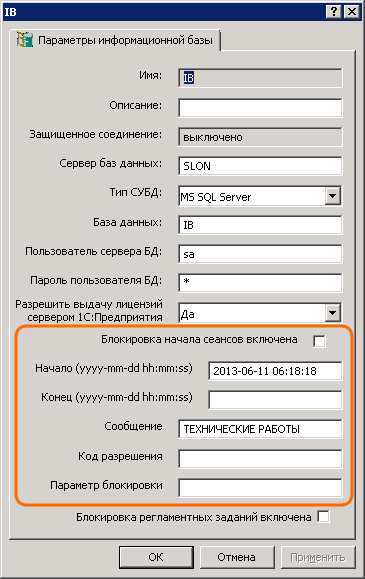
Нужно также заблокировать пользователям создание новых сеансов. Чтобы сделать это, в консоли администрирования перейдите к перечню баз, выделите ту, для которой хотите заблокировать сеансы. Вызовите контекстное меню и перейдите в «Свойства».
Появится новое окно, в нижней части настроек проставьте галочку у пункта «Блокировка начала сеансов включена», скорректируйте параметры блокировки и примените изменения.
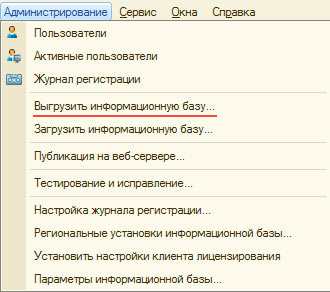
Далее нужно выгрузить *.dt файл с базой с помощью средств администрирования. Для этого пройдите путь Конфигуратор> Администрирование> выгрузка базы. Процесс может занять от 15 до 25 минут, в зависимости от размера баз.
Теперь потребуется пароль пользователя, от чьего имени будет запускаться сервер 1С (если пароль не меняли, то исходный будет «usr1cv82»). Настройки запуска могут быть заменены и вход происходит от имени системной учетной записи.
Обновление платформы 1С на сервере
Порядок обновления сервера 1С следующий:
- В распакованном архиве дистрибутива запустите файл setup.exe.
- Появится новое окно. Вам нужно выбрать, какие компоненты 1С вы хотите установить или обновить.
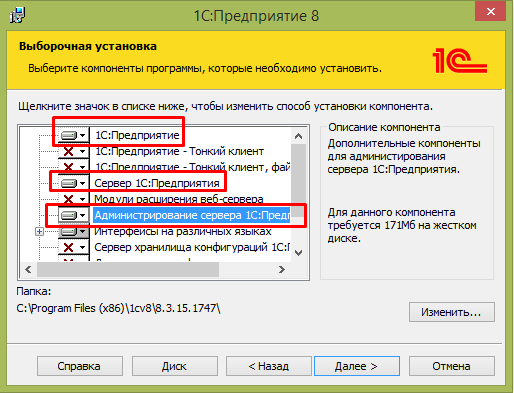
- В новом окне сохраните значение “По умолчанию” и кликните «Далее».
- Теперь нужно указать данные пользователя, под чьим именем будут запускаться серверные процессы (пользователь usr1cv82 и его пароль).
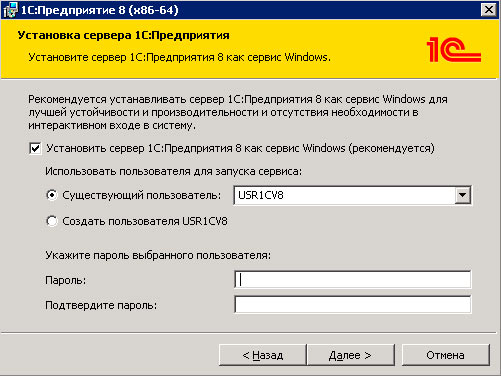
- Перейдите дальше, и в новом окне менять ничего не нужно. Кликните “Установить”.
- Когда установка закончится, появится возможность установить драйвер защиты. Его тоже следует установить, если у вас применяется аппаратный ключ защиты.
- Кликните “Готово” и откройте файл Readme. Там описаны изменения, которые появились в новой версии программы.
- Теперь перейдите в вашу базу и уточните, какая теперь у вас версия 1С.
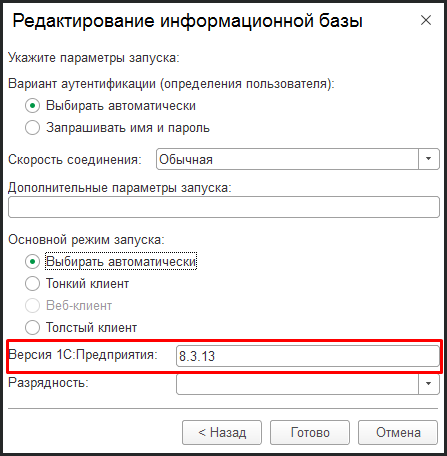
Имейте в виду, что новая версия 1С не перезаписывает прошлые. То есть у вас будет одновременно установлено две программы (новой и старой версии). Удалить прошлую можно обычными средствами ОС.
Когда обновление сервера закончится, следует обновить клиенты программы на рабочих местах.
1С в облаке от Cloud4Y
Чтобы упростить работу компании с 1С, можно воспользоваться услугой Аренда сервера 1С в облаке от Cloud4Y. Это полноценная версия программы с возможностью доработки и кастомизации на отказоустойчивом виртуальном сервере. Подключение, настройка, обслуживание и регулярные обновления полностью осуществляются силами Cloud4Y.
24 мая 2023, 14:03
8659 просмотров

Подготовительный этап
Перед инициацией обновлений, важно проверить ваш сервер 1С на соответствие системным требованиям нового релиза ПО. Несоответствие версий клиента и сервера 1С предприятия приводит к сбоям и задержкам в работе. Проверить системные требования 1С можно по ссылке.
Если требования к системе соответствуют критериям вашей ОС, можно начинать обновление.
Обновление платформы 1С на сервере
Мы рассмотрим, как обновить сервер 1С на примере апгрейда с версии 8.3.13 до версии 8.3.22:
1. Сохраните дистрибутив обновлений новейшей версии 1С Предприятия с официального сайта компании.
Это делается следующим образом:
- Пройдите по ссылке «Обновление программ» на сайте.
- Выберите пункт «Скачать обновления».
- Здесь вам понадобятся пароль и логин, полученные в ходе заключения договора об ИТ-поддержке – введите их в соответствующие поля.
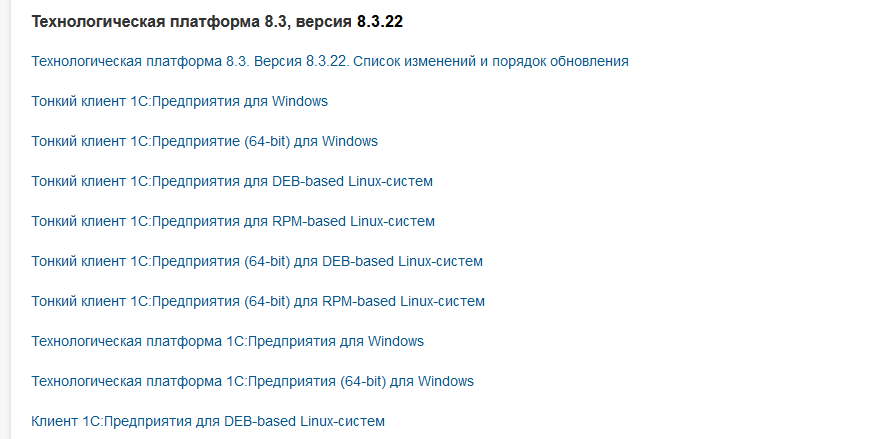
- В открывшемся разделе «Технологическая платформа», вы можете обновить сразу все компоненты платформы 1С
- Выберите нужный пункт в таблице со списком доступных обновлений. Затем нажмите на ссылку «Скачать дистрибутив»
- Здесь необходимо выбрать версию ПО. Для 32x битных Windows специальное обозначение программы отсутствует, а архив содержит клиентскую и серверную версии. Выпуски ПО для 64x битных Windows, а также MAC и Linux, помечены отдельно.
Теперь можно начинать обновление. Вы можете запланировать его на неактивный период, если требуется обновление большой юзерской базы. А если при установке платформы 1С убрать команду «установить как сервис», текущая служба 1С, обеспечивающая текущую версию клиента, не прервет работу, позволяя провести обновление в любое время.
Сообщите пользователям о начале обновления и проследите, чтобы вся информация была сохранена. Незавершенные сеансы требуется отключить самостоятельно, а также временно приостановить создание новых.
Важно: обязательно сделайте бэкап баз данных в формате архива и проведите его проверочную распаковку, прежде чем обновлять 1С.
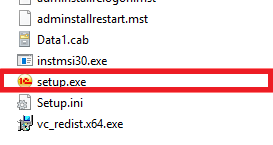
2. Распакуйте дистрибутив. Разархивировать файл можно как в папку непосредственно на сервере 1С, так и в другую директорию, откуда к нему имеется доступ. Далее запустите setup.exe.
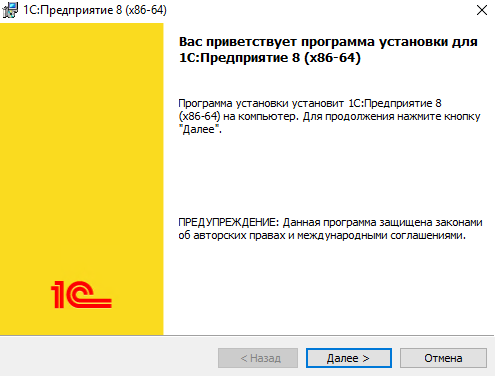
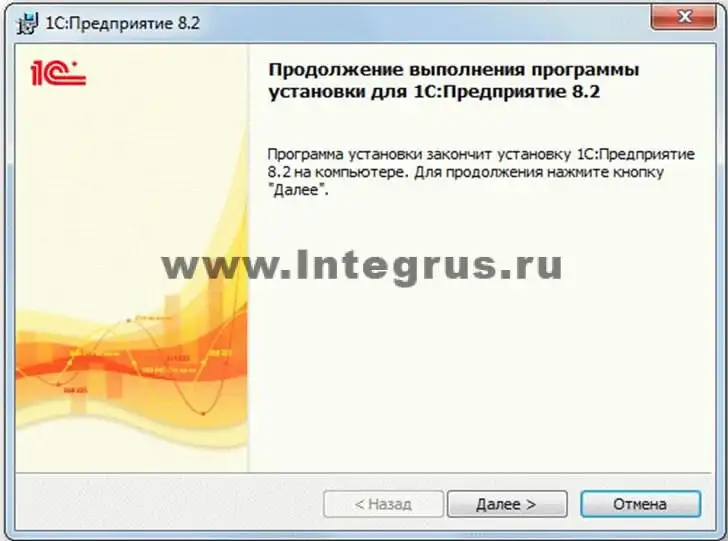
3. Перед вами открылся установщик 1C Предприятия. Нажмите на кнопку «Далее».
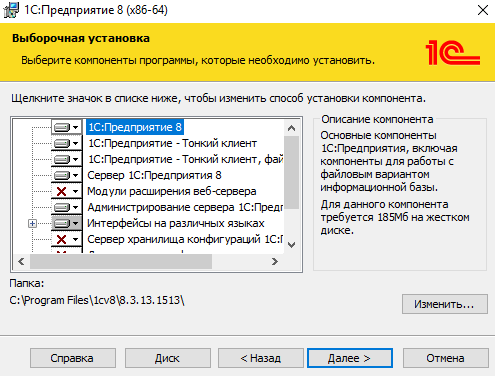
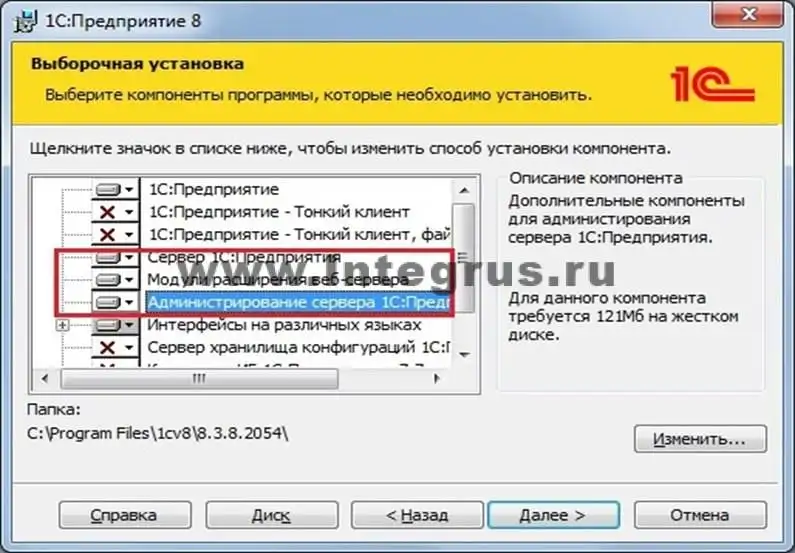
4. Пометьте необходимые компоненты из открывшегося вам списка на установку или обновление. Нажмите «Далее».
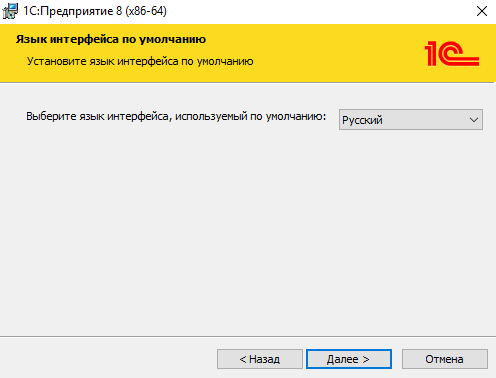
5. Выберите язык интерфейса или сохраните его по умолчанию. Нажмите «Далее».
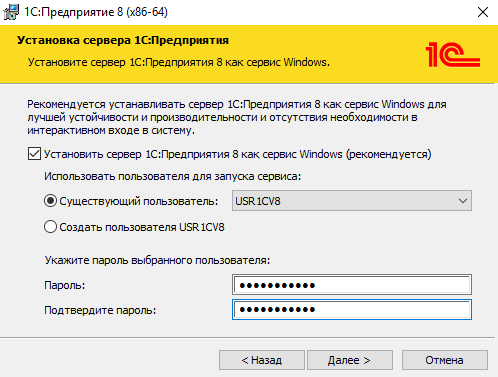
6. Здесь вам понадобится пароль локального пользователя, от чьего имени происходит запуск сервера 1С. Может понадобиться изменить настройки запуска и войти от имени системного администратора. По умолчанию это пользователь usr1cv82. Введите данные пользователя, после чего нажмите «Далее».
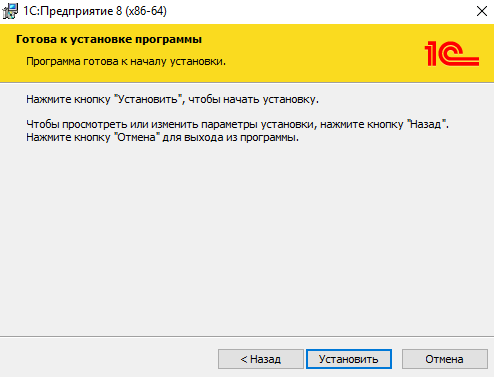
7. Программа готова к началу установки. На данном этапе вы можете проверить или изменить параметры установки. Если всё настроено корректно, нажмите «Установить», чтобы перейти в режим установки.
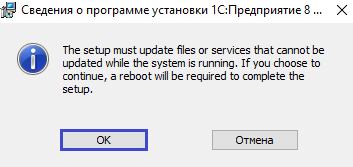
8. Выпавшее уведомление сообщит вам, что для полного завершения процесса установки потребуется перезагрузка. Нажмите «ОК», чтобы запустить процесс. Дождитесь завершения установки.
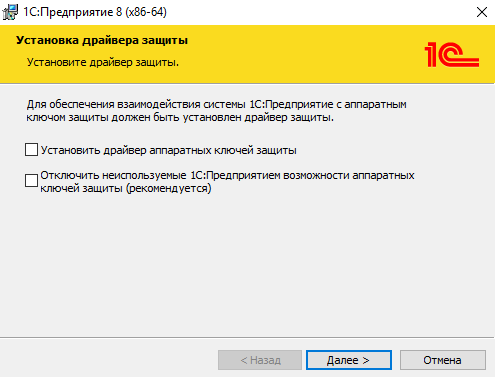
9. Как только программа была установлена, необходимо установить драйвер защиты. Если же аппаратные ключи у вас уже применяются, то в данной опции нет необходимости, и обе галочки в предложенных пунктах нужно снять. Нажмите «Далее».
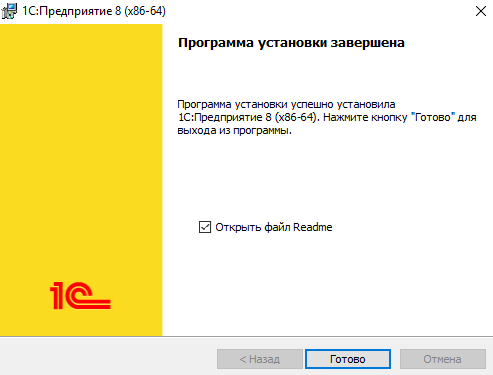
10. Нажмите «Готово» для выхода из установщика. При открытии файла Readme вы увидите актуальные изменения в новой версии 1С.
11. Перезапустите 1С, чтобы проверить, что обновление до актуальной версии прошло успешно.

Важно отметить, что новая версия платформы 1С не перезаписывает предыдущую, но устанавливается параллельно с ней. Таким образом, на устройстве будут установлены две версии ПО. Старую нужно будет деинсталлировать стандартными средствами ОС (например, «Установка и удаление программ» в Windows)
Клиенты последних версий 1С работают с более ранними версиями сервера. Однако это не происходит в обратном направлении. Поэтому после завершения обновления вам также будет необходимо обновить локальные клиенты на пользовательских устройствах.
Полное обслуживание серверов 1С от assino
Вникать в тонкости обновления серверов 1С может быть затратно по времени и ресурсам компании. Чем объемнее базы данных, чем больше процессов происходит в экосистеме 1С, тем больше вероятность сбоев и задержек в процессе обновления ПО.
Минимизируйте риски – закажите комплексный ИТ-аутсорсинг от компании assino. Мы предлагаем полное обслуживание ваших серверов 1С «под ключ». Мы также предоставляем услугу аренды отказоустойчивых серверов 1С от assino с полным обслуживанием, подключением, индивидуальной настройкой и гарантией бесперебойной работы. Получить бесплатную консультацию.
Подписывайтесь на наши новостные
рассылки,
а также на каналы
Telegram
,
Vkontakte
,
Яндекс.Дзен
чтобы первым быть в курсе главных новостей Retail.ru.
Добавьте «Retail.ru» в свои источники в
Яндекс.Новости
В этой статье инженеры компании «Интегрус» расскажут как обновить сервер 1С. Обновление сервера 1С 8, обновление платформы 1С сервера — это задача, с которой им часто приходится сталкиваться при работе с заказчиками.
Если при подключении к базе 1С появилось сообщение: «Для работы с программой рекомендуется использовать версию платформы 1С Предприятие 8 не ниже… » , это значит, что пришло время выполнить обновление платформы 1С сервера.
Удобнее всего, если обслуживание ИТ-инфраструктуры у вас отдано на аутсорсинг. Тогда достаточно будет обратиться в обслуживающую компанию и ее сотрудники проведут обновление сервера 1С предприятия.
Также обновление платформы 1С 8.2 клиент-сервер (как и других версий платформы) можно установить самостоятельно, действуя по приведенной здесь инструкции по обновлению сервера 1С 8.3.
1. Обновление 1С сервера: инструкция
Как правильно обновить сервер 1С 8.3.
Перед тем, как приступать к обновлению сервера 1С 8.2, 8.3, убедитесь, что характеристики вашего аппаратного обеспечения соответствуют системным требованиям http://v8.1c.ru/requirements/ .
Дальнейшая подготовка к обновлению будет состоять из следующих шагов:
- скачать дистрибутив актуальной версии
- запланировать обновление на вечерний период, чтобы не прерывать работу пользователей пока устанавливается обновление сервера 1С 8.2 или других конфигураций.
Где взять дистрибутив
Скачать обновление сервера 1С 8.3 можно на официальном сайте поддержки https://users.v8.1c.ru/
- Перейдите на сайт в раздел «Обновление программ» и нажмите «Скачать обновление».
 Введите логин и пароль, выданные вам при заключении договора на информационно-технологическую поддержку (ИТС).
- Откроется таблица с перечнем доступных обновлений. Выберите нужную строку и затем нужный релиз ПО, в следующем окне нажмите на ссылку «Скачать дистрибутив».
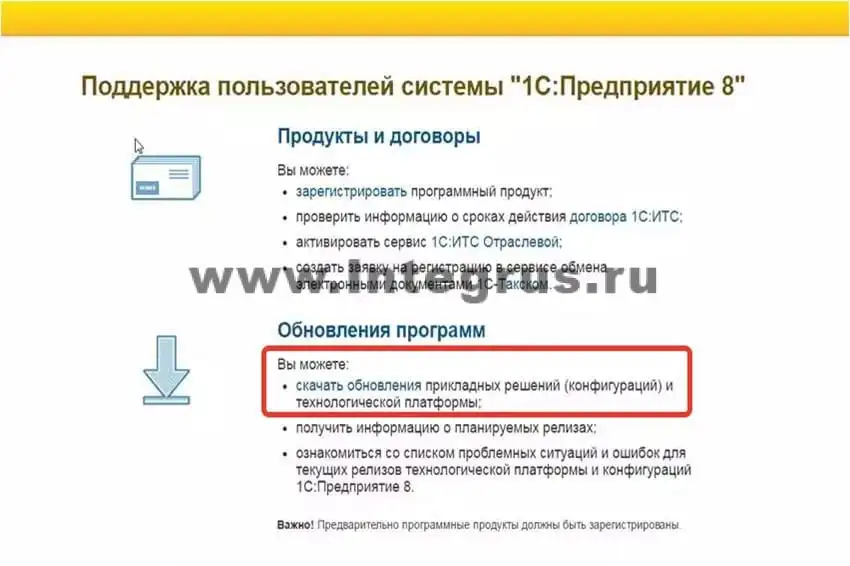 Введите логин и пароль, выданные вам при заключении договора на информационно-технологическую поддержку (ИТС).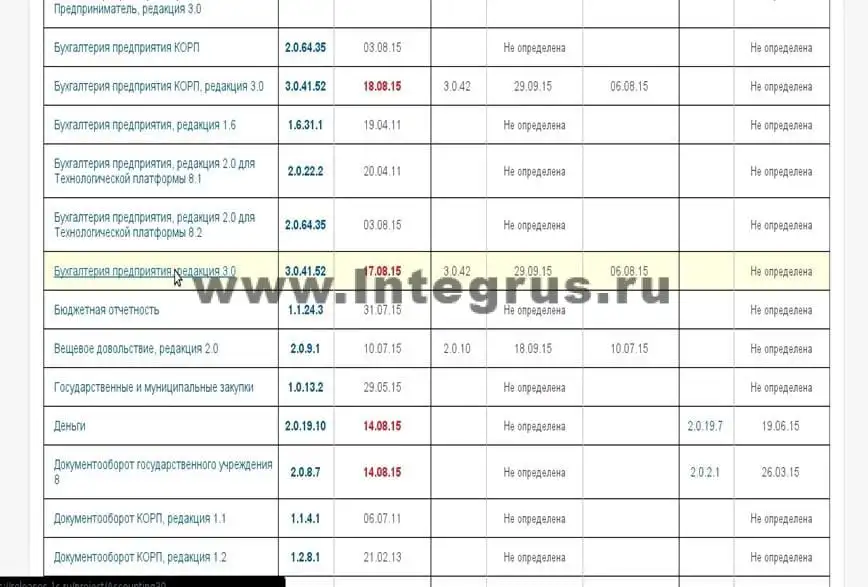
- Выберите версию продукта. Для 32 битных систем нет специального обозначения — просто “ платформа 1С предприятие для Windows”, при этом внутри содержится как клиентская, так и серверная часть. 64х битные версии, а также Linux Debian, MAC, тонкие клиенты и др. имеют соответствующее описание.
- Распакуйте скачанный архив в папку на сервере 1С или другое место, откуда есть доступ к серверу 1С.
Подготовка работы и блокировка пользователей на время установки
- Перед тем, как производить какие-либо действия с базами, обязательно сделайте резервные копии до обновления 1С сервера и тестовую распаковку резервных копий.
- Зайдите на сервер и откройте оснастку «Центральные серверы 1С:Предприятие 8.3». Здесь перейдите к списку «Кластеры» и выберите пункт «Сеансы». Если в этот момент с базой работают пользователи, то уведомьте их о необходимости сохранить данные и покинуть 1С (иначе несохраненные данные будут потеряны). Зависшие сеансы удалите вручную.
- Перед тем, как обновить платформу 1С 8.3 на сервере, заблокируйте пользователям новые сеансы — в консоли администрирования откройте список баз, выделите нужную, вызовите контекстное меню, выберите пункт «Свойства».
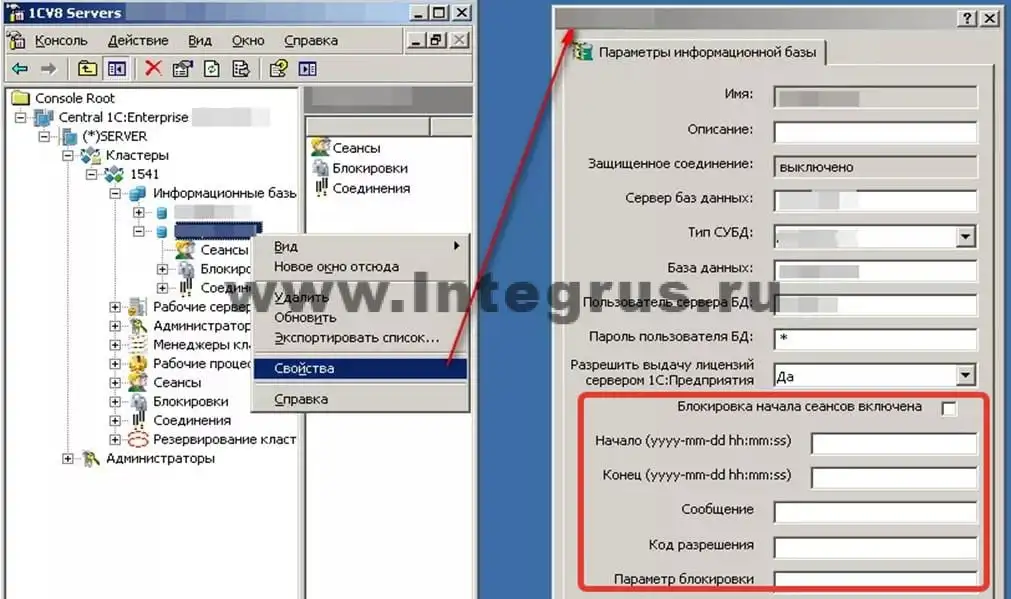
- В окне проставьте галочку «Блокировка начала сеансов включена», выполните настройки блокировки и примените ее.
- Выгрузите *.dt файл с базой средствами администрирования через Конфигуратор> Администрирование> выгрузка базы.
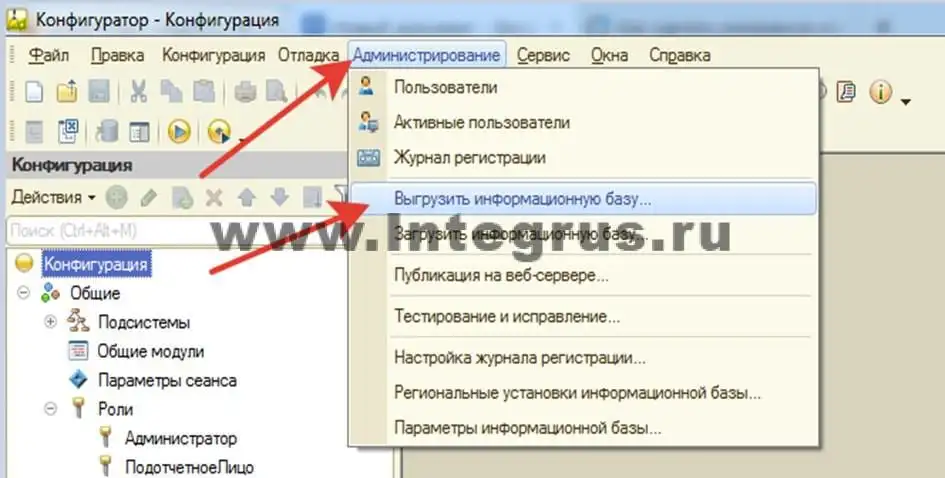
Более подробно выгрузка и загрузка информационной базы были рассмотрены в статье Администрирование 1С. Иногда процедура занимает 15-25минут, все зависит от объема базы.
- Далее вам понадобится пароль локального пользователя, от имени которого запускается сервер 1С предприятия (по умолчанию это — usr1cv82). Зачастую настройки запуска меняют и делают вход от имени системной учетной записи.
2. Как обновить платформу 1С на сервере
- Запустите файл setup.exe из распакованного архива.
- В открывшемся окне выберите, какие компоненты программы необходимо установить или обновить.
- В следующем окне оставьте значение “По умолчанию” нажмите кнопку «Далее».
- Дальше укажите реквизиты пользователя операционной системы, под которым и будут запускаться серверные процессы (пользователь usr1cv82 и назначенный ему пароль).
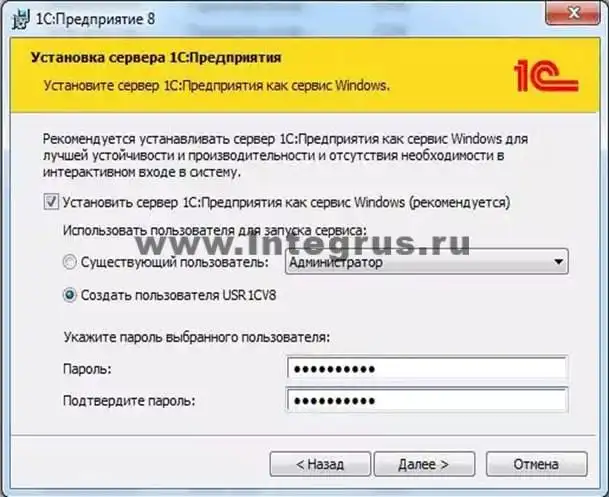
Нажмите “Далее”.
- В следующем окне уже ничего не нужно указывать, просто нажмите “Установить”.
- После завершения установки вам будет предложено установить драйвер защиты. Установите его, если у вас используется аппаратный ключ защиты.
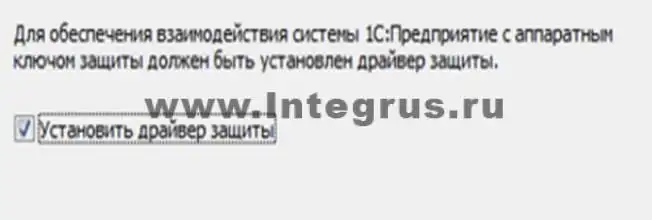
- После этого нажмите “Готово” и просмотрите файл Readme, чтобы узнать, в чем отличия этой версии от предыдущих.
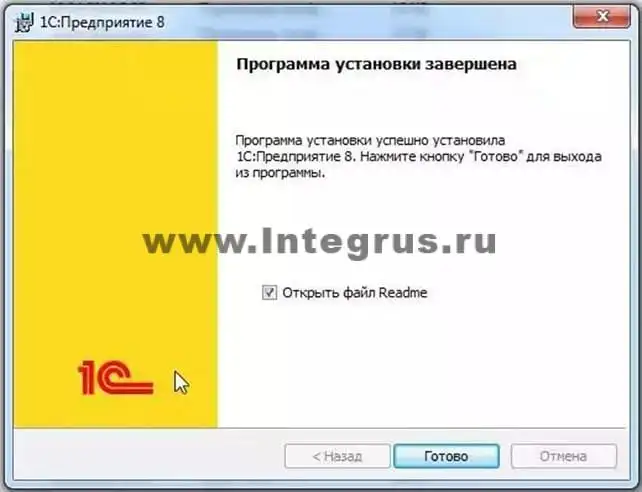
- Зайдите в вашу базу и проверьте версию 1С.
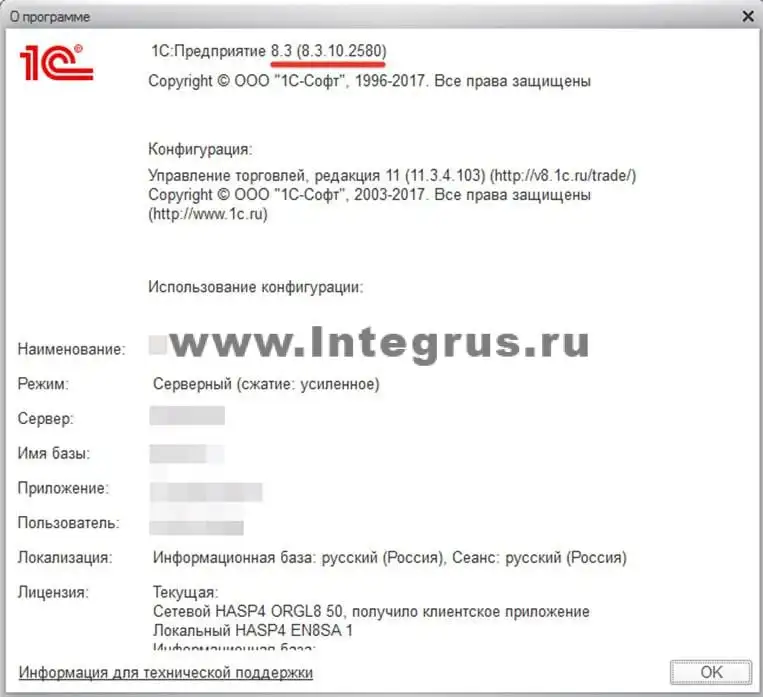
Обратите внимание, предыдущие релизы 1С не удаляются автоматически при установке обновлений (фактически, система не обновляется, а просто устанавливается новая версия параллельно с предыдущей). Если в этом есть необходимость, их можно удалить стандартными средствами операционной системы.
Пройдите до конца весь процесс установки обновления платформы 1С 8.3 на сервере, после этого выполните обновление клиентов 1С сервера на рабочих местах, поскольку клиенты более новых версий “умеют” работать с более ранними версиями сервера, но не наоборот.
Искренне надеемся, что вам помогла наша инструкция по обновлению платформы сервера 1С 8.3. Если же у вас возникли вопросы или нужна консультация как обновить сервер 1С 8.3 — обращайтесь к нам.
Стоимость услуг
| Тип услуг | Кол-во часов | Цена |
| Обновление платформы для терминального и сервера приложений | 4 | 6000 р. |
| Настройка резервных копий средствами SQL | 2 | 3000 р. |
| Настройка системы уведомлений на почту | 1 | 1500 р. |
Тариф на услугу Обновление… (xlsx, 0.02мб)
Скачать
Коммерческое предложение (pdf, 0.55мб)
Скачать
Презентация услуг INTEGRUS 2017 (pdf, 3.64мб)
Скачать
Примеры работ
Перенос баз 1С из облака Рарус в облако ГК Интегрус
Весной 2016г Компания “Интегрус” провела комплекс работ по переносу и настройке баз 1С из облака “Рарус” в новое облачное хранилище для одной из торговых компаний Санкт-Петербурга. Подробнее
Кейс №1. Доработка платформы 1С:8 для торговой компании
Специалистами ГК «Интегрус» проведено предпроектное обследование платформы 1С:8 компании-заказчика (крупное торговое предприятие по реализации товаров для автомобилистов), которое выявило необходимость доработки платформы 1С:8 и устранение ошибоки недочетов, совершенных при переходе с 1С:7 на 1С:8. Подробнее
Внедрение 1С УПП в компании “Велмаш” Великие Луки
В марте 2014 завершились работы по договору с машиностроительным заводом, заключающиеся в разработке и по внедрении блока 1С УПП для бухучета компании. Проект на 70 пользователей. Подробнее
Наши сертификаты
Все услуги оказывают профильные сертифицированные специалисты как по аппаратной части (HP, IBM, Dell, Supermicro), так и программным серверным средам от Microsoft, Unix и VMWare.

Присоединяйтесь к нам, чтобы каждую неделю получать полезные и рабочие материалы для улучшения вашего бизнеса.
Кейсы и стратегии от экспертов рынка.
Введение
Как быстро и без проблем установить новую версию платформы 1С и при этом минимизировать прерывание работы пользователей? Как запустить несколько экземпляров сервера 1С на одной машине? Данные вопросы являются распространенным предметом для обсуждения среди администраторов серверов 1С. В общем, ответы на них вы можете найти на сайте ИТС по этой ссылке, а также по этой.
В нашей статье мы хотим выделить самое главное, добавить что‑то от себя, а также поделиться опытом, и, что достаточно важно, показать, что данные задачи не являются чем‑то сложным и решаются буквально в два счета и даже без танцев с бубном, как многие думают.
Обновление платформы
Так как установка службы 1С на сервер, где ее еще не было, не представляет никаких сложностей и не отличается какими‑то особенностями, рассмотрим другую задачу, когда у нас уже есть продуктивный сервер с запущенным сервером приложений, в котором работают пользователи, и нам необходимо обновить на нем версию платформы 1С. Эту задачу можно разбить на два условных этапа: подготовительный этап и этап обновления.
Подготовительный этап
Когда мы убедились, что все в порядке, можем запускать установку платформы 1С на сервере приложений. Если при его установке снять галочку «установить как сервис», можно не останавливать службу 1С, обслуживающую текущую версию платформы 1С и, что очень важно, можно не прерывать работу пользователей.

После этого все компоненты сервера будут установлены, но не будут использоваться.
Этап обновления
После того, как подготовительный этап закончен, необходимо согласовать с пользователями время, когда можно будет прервать их работу на несколько минут. Когда это время настанет, нужно остановить службу 1С и изменить строку запуска службы 1С, а именно путь к исполняемому файлу ragent.exe. Это можно сделать несколькими способами:
- вручную, при помощи regedit:
- при помощи заранее подготовленного файла реестра:
- или с помощью скрипта, с применением утилиты sc (выполняется из командной строки с правами администратора):


В нужный момент кликаем правой кнопкой мыши на экспортированный файл реестра с измененной строкой запуска службы 1С и нажимаем «Слияние». Преимущество данного метода в том, что данный файл мы можем подготовить заранее и выполнить изменение параметров службы 1С в два клика без необходимости «копаться» в реестре.
sc config [имя службы 1С в которой меняем версию платформы 1С] binPath= [строка запуска службы 1С новой версии платформы]
Строку запуска службы 1С новой версии платформы можно получить из строки запуска службы 1С текущей версии платформы, заменив в ней путь до исполняемого файла ragent.exe:

Например, если мы хотим обновить версию платформы с текущей (например, 8.3.7.1873) до 8.3.7.1917, тогда строка запуска текущей версии может выглядеть так:
«C:\Program Files\1cv8\8.3.7.1873\bin\ragent.exe» -srvc -agent -regport 1541 -port 1540 -range 1560:1591 -debug -d «C:\Program Files\1cv8\srvinfo»
из неё получим строку запуска службы 1С новой версии платформы:
«C:\Program Files\1cv8\8.3.7.1917\bin\ragent.exe» -srvc -agent -regport 1541 -port 1540 -range 1560:1591 -debug -d «C:\Program Files\1cv8\srvinfo»
имя службы 1С, например, следующее:
1C:Enterprise 8.3 Server Agent (x86-64)
тогда скрипт будет выглядеть так:
sc config «1C:Enterprise 8.3 Server Agent (x86-64)» binPath= «/»C:\Program Files\1cv8\8.3.7.1917\bin\ragent.exe/» -srvc -agent -regport 1541 -port 1540 -range 1560:1591 -debug -d /»C:\Program Files\1cv8\srvinfo/»»
Установка дополнительной службы 1С
Итак, для того, чтобы использовать несколько экземпляров сервера 1С на одной машине, для обеих версий серверов 1С(если они отличаются) сначала выполняем «Подготовительный этап» из предыдущего пункта.
Далее нам понадобится следующий скрипт:
@echo off
rem %1 — полный номер версии 1С:Предприятия
rem %2 — первые цифры номеров портов
rem %3 — цифра сотого разряда номеров портов
rem %4 — каталог с данными службы 1С
set SrvUserName=<имя пользователя>
set SrvUserPwd=<пароль пользователя>
set RangePort=%2%301:%2%399
set BasePort=%2%300
set CtrlPort=%2000
set SrvcName=»1C:Enterprise 8.3 Server Agent %CtrlPort%»
set BinPath=»\»C:\Program Files\1cv8\%1\bin\ragent.exe\» /srvc /agent /regport %BasePort% /port %CtrlPort% /range %RangePort% /d \»%~4\» /debug»
set Desctiption=»Агент сервера 1С:Предприятия 8.3. Параметры: %1, %CtrlPort%»
if not exist «%~4» mkdir «%~4»
sc stop %SrvcName%
sc delete %SrvcName%
sc create %SrvcName% binPath= %BinPath% start= auto obj= %SrvUserName% password= %SrvUserPwd% displayname= %Desctiption% depend= Dnscache/Tcpip/Tcpip6/lanmanworkstation/lanmanserver
К сожалению, такая структура портов не всегда является удобной. Например, если мы захотим использовать несколько кластеров в рамках одной службы 1С, а служб мы при этом используем несколько на одной машине. В этом случае может возникнуть путаница с диапазоном используемых процессами rphost портов. Если, например, процесс ragent одной службы 1С занимает порт 1540, а другой — 1 640, для первой создан кластер 1С диапазон портов которого 1560:1591 и мы хотим создать еще один кластер, то диапазон портов для него, по логике, должен быть 1660:1691, но этот диапазон может быть занят (и, скорее всего так и будет) рабочими процессами кластера ragent’а занимающего порт 1640.
Цены
Порты
*000 (вместо * — любое число больше 2)
Порты
**00 (вместо * — любая цифра)
Итак, приведенный выше скрипт следует сохранить в командный файл, который назовем register-service.bat. Перед его применением необходимо указать в нем данные реального пользователя (имя и пароль) от имени которого будет работать служба кластера серверов (строки set SrvUserName= и set SrvUserPwd=). Примечание: если в скрипте используются символы кириллицы, командный файл следует сохранять в кодировке OEM 866.
Для регистрации службы выполните из командной строки следующую команду:
register-service [номер версии платформы] [первые цифры номеров портов] [цифра сотого разряда номеров портов] [каталог службы 1С]
Например, если нам необходимо зарегистрировать две службы для двух серверов 1С одинаковой версии 8.3.6.2332, то в командной строке напишем следующее:
register-service 8.3.6.2332 2 1 «C:\Program Files\1cv8\srvinfo_2000
register-service 8.3.6.2332 3 1 «C:\Program Files\1cv8\srvinfo_3000
Типичные ошибки и возможные проблемы
Помимо этого, необходимо помнить, что по умолчанию 1С регистрирует порт 1541 для менеджера кластера, то есть в параметрах запуска службы 1С можно увидеть:
/regport 1541
Это значит, что после установки новой версии платформы при запуске службы по умолчанию всегда будет создан новый кластер и запущен процесс rmngr.exe, даже если он в принципе на сервере нам не нужен, и мы не хотим использовать этот рабочий сервер, как центральный. Также в строке запуска указан диапазон портов rphost для нового кластера:
/range 1560:1591
К сожалению, на данный момент нет возможности управлять созданием локального кластера при первоначальном запуске службы 1С с помощью параметров командной строки службы. Но эту задачу можно решить следующими двумя способами.
Первый и, пожалуй, самый простой — это удалить созданный локальный кластер из консоли кластера 1С:

000 — dfd
Второй вариант: для того, чтобы при первоначальном запуске службы 1С новый кластер не создавался, перед её запуском в каталоге служебных файлов данной службы, который указан в строке её запуска после ключа –d, необходимо создать файл с именем 1cv8wsrv.lst следующего содержания:
{
{0},
{0},0,1}
Мы получим такой же файл при удалении локального кластера, как это описано в первом варианте.
После этого можем запускать данную службу 1С. При старте службы, происходит проверка наличия файла 1cv8wsrv.lst в каталоге служебных файлов новой службы 1С. Из этого файла читаются данные о зарегистрированных кластерах. Если файла нет — создается кластер по умолчанию с параметрами, заданными в строке запуска службы, если файл есть, данные читаются из него и автоматического создания не происходит. Соответственно, в этом случае наличие данного файла подтверждается и новый кластер не создается.
Если новый кластер создать все‑таки нужно, то необходимо проверить, что порт в параметре /regport (или порт по умолчанию — 1541, если параметр /regport не указан), при регистрации новой службы не занят. Если этого не сделать, то возможно проявление ситуации, когда две службы будут работать с одним менеджером кластера, если, например, для порта, указанного в строке запуска новой службы (или для порта по умолчанию — 1541, если ключ –regport не указан в строке запуска) уже зарегистрирован менеджер кластера. Причиной этого является то, что при первоначальном старте службы и регистрации порта для менеджера кластера не происходит проверки занят этот порт или нет. Задача по реализации данной проверки известна и будет реализована в следующих версиях платформы.
Еще один параметр строки запуска службы 1С, который стоит рассмотреть, это:
/d <каталог>
Он отвечает за каталог, в котором будут расположены (или располагаются) служебные файлы службы сервера 1С (в том числе список кластеров). По умолчанию каталог устанавливается следующий:
C:\Program Files\1cv8\srvinfo
Также многие забывают указывать ключ в строке запуска, отвечающий за возможность использования приложения в режиме отладки, если он необходим:
/debug
Помимо этого, одной из частых ошибок является то, что администратор 1С забывает удалить служебные файлы информационных баз (а именно: индексы полнотекстового поиска и журналы регистрации) из каталога реестра кластера 1С после того, как базы удалены из списка информационных баз кластера 1С. Данная ошибка приводит к тому, что дисковое пространство сервера приложений используется неэффективно.
Каталог реестра кластера выглядит следующим образом:
«C:\Program Files\1cv8\srvinfo\reg_[номер порта менеджера кластера]»
Каталог служебных файлов информационной базы:
«…\srvinfo\reg_****\[UUID информационной базы]»
Например, если номер порта менеджера кластера 1541, то каталог служебных файлов некоторой информационной базы с уникальным идентификатором «0c1bd57c-4a1b-47df-a229-ade9833de359» будет:
«C:\Program Files\1cv8\srvinfo\reg_1541\0c1bd57c-4a1b-47df-a229-ade9833de359»
Список неиспользуемых баз можно получить, сравнив по уникальному идентификатору список баз в файле «1CV8Clst.lst» (располагается в каталоге реестра кластера) и список баз, для которых существуют каталоги со служебными файлами. Для быстрого получения идентификаторов баз и их имен из файла реестра кластера можно воспользоваться следующим регулярным выражением: «\{(\w{8}\-.*\w{12})\,\»(.*?)\»\,.*[\\r]*\n+.*\»\,\d+\}».

Заключение
Мы постарались скомпоновать в статье достаточно полную и подробную информацию о том, как правильно и быстро обновить версию платформы 1С. Такая информация может быть полезна на предприятиях, где длительное прерывание работы пользователей может быть достаточно критичным.
Также достаточно важным было для нас описать, как настроить одновременную работу нескольких служб кластера 1С на одной машине. Эта информация может быть полезна тем, кто хочет изолировать несколько кластеров 1С, например, для целей разработки или тестирования или вы используете в работе информационные базы, управляемые разными версиями «1С:Предприятия».
Надеемся, вы сможете с легкостью выполнить нужную вам задачу и продолжите с удовольствием пользоваться продуктами 1С. Ну а если у вас что‑то не получится, или вы столкнетесь с какими‑то трудностями, обращайтесь к нам, мы обязательно поможем!
Время на прочтение
6 мин
Количество просмотров 28K
Вступление
Здравствуйте, меня зовут Шилин Никита и в прошлом я довольно много работал разработчиком 1С, а так же выполнял сопутствующие задачи. В настоящий момент я всё больше занимаюсь управлением командой и исполняю функции CTO на производственном предприятии. Команда у нас небольшая, отдельного девопса нет, а системный администратор не должен заниматься настройкой сервера 1С используется для других целей. Одной из задач на текущий момент для меня является администрирование сервера 1С на базе Ubuntu и его окружения.
Данная статья является, по сути, моей методичкой, которую я написал, собрав опыт настройки сервера под Linux с различных статей, официальной документации и просто покопавшись руками «вот в этом вот всем». Так как я ни разу не системный администратор и уж тем более под Linux, мне это далось с трудом, пришлось дополнительно много с чем разобраться. А мне ещё и делегировать это…
Действуя по этой методичке вы сможете обновить свою платформу в конце 2022 года, включить отладку на сервере и обновить свой веб-сервер. В отличие от большинства гайдов, работать будем с подсистемой systemd, вместо описанных везде init.d.
Проблематика
В последних дистрибутивах платформы 1С поменяла философию работы как с установочными файлами, так и с самими настройками сервера, поэтому первое с чем вы столкнетесь — это огромный ворох статей пятилетней давности, неактуальной документацией на its и множеством вопросов в духе «Почему не работает, я же все сделал по инструкции?». Плюс информация довольно сильно размазана и некоторые шаги я делал интуитивно, складывая, по аналогии, информацию из нескольких статей и пытаясь «изменить-сохранить-перезапустить» без малейшего понимания что я делаю, зачем, и надежды на то что оно вообще заработает. Спойлер: заработало.
Надеюсь, эта статья здорово сократит вам путь и снимет с вас головную боль от мысли что надо обновить платформу до последней версии, отладка отвалится, интеграции прилягут, а утром пользователи начнут звонить к вам в кровать.
Окружение
Мы используем Ubuntu 20.04.2 LTS (x64) для сервера 1С.
Вторую такую же машину для веб-сервера + Apache 2.4 для самописной интеграции с Битрикс24 (веб-хуки) и публикаций / внутренних сервисов компании.
Так же терминальный сервер для пользователей под Windows Server 2019 Standard.
Все настройки будут происходить по SSH/WinSCP. Все команды, выполняемые в консоли выполняются от имени пользователя с полными правами (root).
Больше никакой воды, переходим к инструкции.
Инструкция по обновлению
[upd: добавлены картинки для установки платформы на Linux]
-
Сделаем архивы всех боевых баз. Надеюсь, вы еще и проверяете что они работают. Мы проверяем.
-
Скачаем нужный дистрибутив с сайта users.v8.1c. Когда перейдёте на страницу для выбора варианта своего дистрибутива вас неприветливо встретят 34 ссылки с вариантами клиентов и прочей информацией. Я прочитал и разобрался в них за вас: Выбираем «Технологическая платформа 1С:Предприятия (64-bit) для Linux».
-
Создадим на сервере папку через WinSCP, загрузим в неё дистрибутив и распакуем через WinSCP.
-
Идём в SSH-клиент, подключаемся к серверу 1С, переходим в папку с распакованным дистрибутивом, запускаем единый установочный файл:
./setup-full-8.3.22.1709-x86_64.runВыбираем русский язык.
Платформу не ставим.
Клиенты не ставим.
Сервер ставим.
Модули расширения веб-сервера нам тут тоже не понадобятся.
Средства администрирования на ваше усмотрение (мы ставим).
Интерфейсы на различных языках нам не нужны, кроме русского.
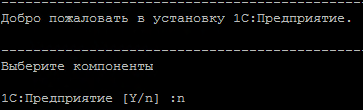
Дополнительные функции и средства опционально (мы ставим).Соглашаемся, соглашаемся, соглашаемся, готово.
Картинки под спойлером, если возникли сложности.

Выбираем русский язык 
Платформу не ставим 
Клиенты не ставим 
Сервер ставим Модули расширения веб-сервера не ставим 
Средства администрирования на ваше усмотрение (мы ставим) 
Интерфейсы на различных языках: мы оставляем только русский
(почему шакалит картинку я так и не понял)
Дополнительные функции и средства опционально (мы ставим). 
Соглашаемся, соглашаемся, готово. -
Останавливаем службу сервера текущей версии платформы:
systemctl stop srv1cv8-8.3.21.1302@default.service -
Отключаем службу:
systemctl disable srv1cv8-8.3.21.1302@ -
Удаляем старую платформу:
cd /opt/1cv8/x86_64/8.3.21.1302/
./uninstaller-full -
Регистрируем новую службу (тут надо использовать полный путь):
systemctl link /opt/1cv8/x86_64/8.3.22.1709/srv1cv8-8.3.22.1709@.service -
Добавляем новую службу в автозагрузку:
systemctl enable srv1cv8-8.3.22.1709@ -
Запускаем службу и проверяем что она работает, перезагружаем сервер:
systemctl start srv1cv8-8.3.22.1709@default.service
systemctl status srv1cv8-8.3.22.1709@default.service
reboot -
Проверяем что служба перезапустилась при старте сервера.
На этом с сервером 1С — всё! Идём дальше.
-
Скачиваем новую платформу для Windows и ставим её на терминальник (установку платформы на Windows, я надеюсь, все осилят без подсказок. В любом случае есть достаточно статей на эту тему).
-
Удаляем старую платформу с терминального сервера.
-
Перезагружаем терминальный сервер.
-
Проверяем что все заработало, пробуем войти в наши базы.
-
Регистрируем новую утилиту администрирования серверов и проверяем что можем запустить её, подключиться к кластеру.
-
Проверяем что отладка не работает.
Плачем.Идём настраивать отладку. Для этого надо отредактировать unit-файл службы на сервере 1С.
Останавливаем службу:
systemctl stop srv1cv8-8.3.22.1709@default.serviceИдём туда, где лежит файл конфигурации:
сd /opt/1cv8/x86_64/8.3.22.1709/nano srv1cv8-8.3.22.1709@.serviceИщем строкуEnvironment=SRV1CV8_DEBUG=и добавляем в конец-httpчтобы получилось:Environment=SRV1CV8_DEBUG=-httpТут стоит уточнить: вы можете использовать флаг-tcpвместо-http, но у нас стоит NAT и добиться отладки по tcp мне пока не удалось.
Сохраняем, выходим.Перечитываем новую конфигурацию:
systemctl daemon-reloadЗапускаем службу:
systemctl start srv1cv8-8.3.22.1709@default.serviceПроверяем статусsystemctl status srv1cv8-8.3.22.1709@default.serviceДолжны увидеть следующее:CGroup: /system.slice/system-srv1cv8\x2d8.3.22.1709.slice/srv1cv8-8.3.22.1709@default.service
├─3266 /opt/1cv8/x86_64/8.3.22.1709/ragent -d /home/usr1cv8/.1cv8/1C/1cv8 -port 1540 -regport 1541 -range 1560:1591 -seclev 0 -pingPeriod 1000 -pingTimeout 5000 -http├─3296 /opt/1cv8/x86_64/8.3.22.1709/rmngr -port 1541 -host server1c.local -range 1560:1591 -d /home/usr1cv8/.1cv8/1C/1cv8/ -debug -http -clstid bd0a303e-c762-417f-b310-dc3aa2e80fca├─3400 /opt/1cv8/x86_64/8.3.22.1709/dbgs --port=1550└─3401 /opt/1cv8/x86_64/8.3.22.1709/rphost -range 1560:1591 -reghost server1c.local -regport 1541 -pid decb62bb-5dbe-42b7-a6c6-bd08c442d996 -debug -httpТут мы хотим видеть флаги-http,-debug, а так же процесс сервера отладкиdbgs. -
Проверяем что отладка запустилась — ставим точку останова в процедуре
ПриСозданииНаСервере()в управляемой форме и запускаем её. -
Танцуем, потому что мы великолепны!
-
Идём на веб сервер. Повторяем историю с WinSCP, заливаем дистрибутив, распаковываем, переустанавливаем файлы платформы для веб-сервера.
Выбираем русский язык, ставим платформу и модули расширения веб-сервера, от остального отказываемся. -
Удаляем старую платформу:
cd /opt/1cv8/x86_64/8.3.21.1302/
./uninstaller-full -
Останавливаем сервис апача:
service apache2 stop -
Идём в конфигурационный файл и меняем ссылки на файлы расширения веб-сервера:
cd /etc/apache2/Находим строку
nano apache2.confLoadModule _1cws_module "/opt/1cv8/x86_64/8.3.21.1302/wsap24.so"
и меняем в ней версию платформы на8.3.22.1709.
Сохраняем, закрываем. -
Запускаем сервис, проверяем что запустился без ошибок:
service apache2 start
service apache2 status -
Проверяем что интеграция взлетела. Для этого обновим комментарий в тестовой сделке в битриксе и проверим что он обновится в 1С.
-
Удаляем установочные файлы платформы на сервере, на веб-сервере и на терминальнике.
-
После того, как 1С перешла на работу с единым файлом для установки всего-всего, к нам на сервер заодно будет установлен gnome, который нам, например не нужен. Отказаться нельзя. Поэтому мы удаляем gnome, который поставился вместе с платформой:
apt purge gnome-shell gnome-control-center gnome-keyring
apt autoremove



Вот и всё! Можно возвращаться к работе.
Заключение, благодарности.
https://infostart.ru/1c/articles/805266/