
1. Подключение к сервису
Для того, что настроить сервис автоматического заполнения реквизитов контрагентов, Вам необходимо подключить интернет-поддержку. Подключение интернет-поддержки осуществляется по одноименной гиперссылке из раздела Администрирование (рис. 4а, 4б).
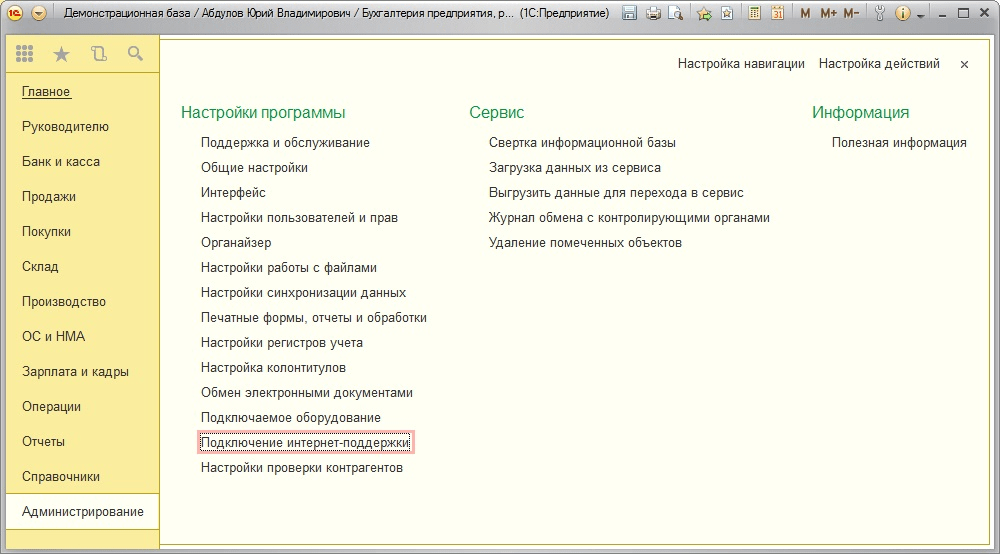
Рис. 4а. Подключение интернет-поддержки
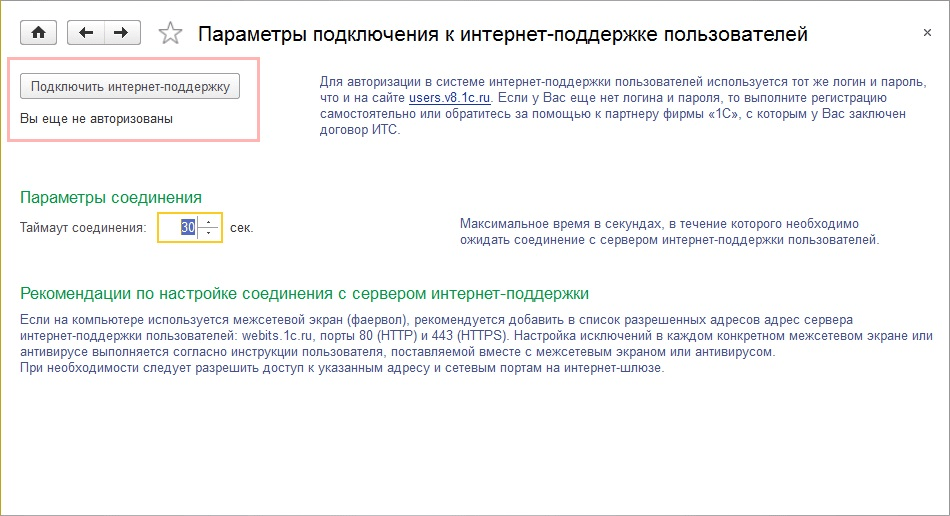
Рис. 4б. Подключение интернет-поддержки
Для авторизации в системе интернет-поддержки Вы используется тот же логин и пароль, что и на сайте users.v8.1c.ru (рис. 5). Вы может выполнить регистрацию самостоятельно или обратиться к нам
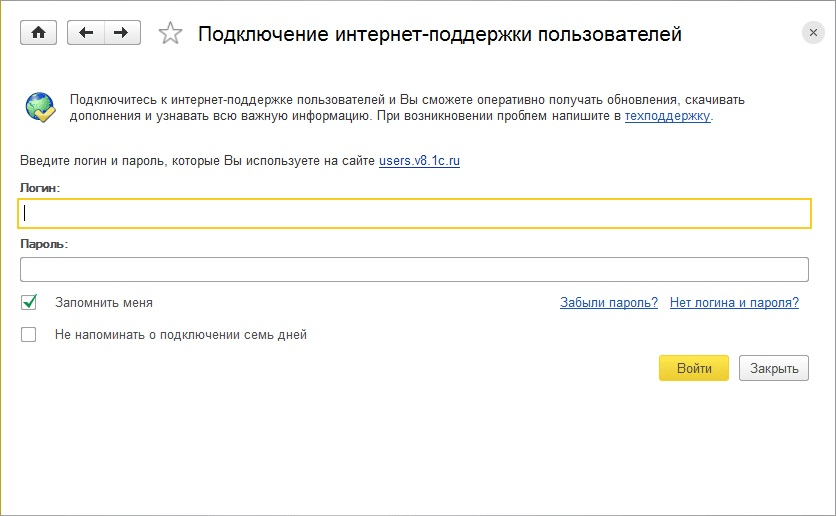
Рис. 5. Подключение интернет-поддержки
После успешной авторизации в системе интернет-поддержки необходимо ввести регистрационный номер программного продукта, и можно пользоваться сервисом автозаполнения!
О том, как заключить договор сопровождения перейдите по ссылке
2. Как проверить реквизиты контрагента по ИНН на сервере ФНС
В программах «1С:Предприятия 8» реализована проверка реквизитов контрагентов в фоновом режиме, то есть незаметно для пользователя. Осуществляться она посредством веб-сервиса ФНС
Данные контрагентов – ИНН и КПП – после их ввода в программу будут обрабатываться с помощью сервиса ФНС, который в онлайн-режиме проверит факт существования контрагента, сверив ИНН и КПП с данными из ЕГРН. Проверка производится как при вводе нового контрагента, так и при изменении реквизитов существующего.
Результат проверки выводится в карточке контрагента в явном виде (см. рис. 1).
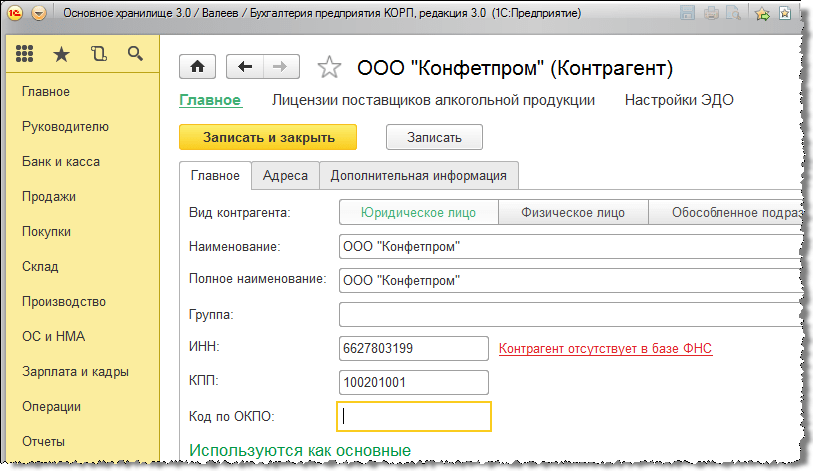
Рис. 1. Карточка контрагента с полученным после проверки статусом
По итогам проверки может быть присвоен один из следующих статусов:
-
контрагент найден в реестре ФНС и имеет статус действующего в интервале ±6 дней от даты запроса;
-
контрагент найден в реестре ФНС, но не имеет статус действующего в интервале ±6 дней от даты запроса (снят с учета, прекратил деятельность);
-
контрагент отсутствует в реестре ФНС;
-
КПП контраген
та не соответствует ИНН.
Статус проверки отображается не только в карточке контрагента, но и в формах списка и выбора справочника Контрагенты. Если контрагент отсутствует в реестре или не имеет статус действующего – в формах списка и выбора справочника Контрагенты поле ИНН окрашивается в серый цвет (см. рис. 2).
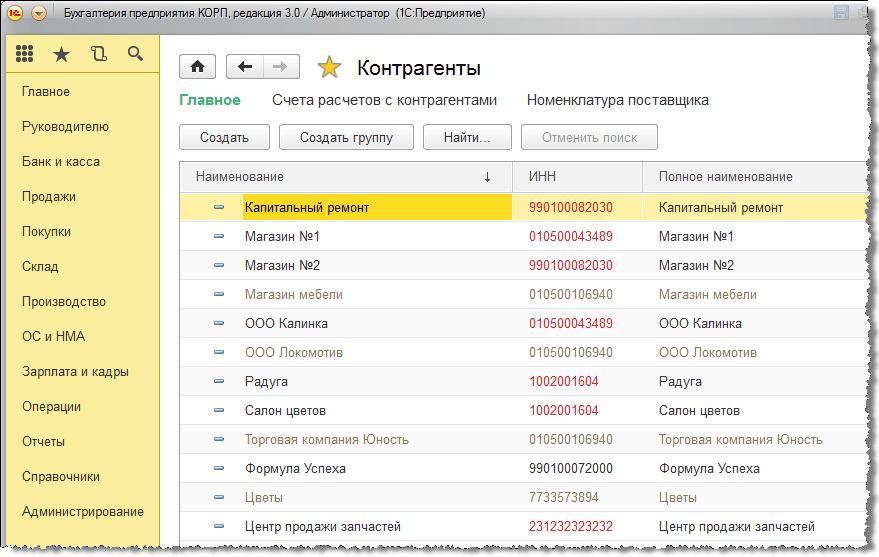
Рис. 2. Справочник Контрагенты с помеченными цветом статусами контрагентов
Если от ФНС получен ответ о несоответствии КПП и ИНН, то в форме списка ИНН и КПП такого контрагента будут выделены красным цветом. Помимо проверки при редактировании карточки контрагента, программа с периодичностью раз в неделю осуществляет проверку всех контрагентов из справочника в фоновом режиме.
3. Автоподстановка реквизитов контрагента и организации по ИНН на основе ЕГРЮЛ/ЕГРИП
Теперь в «Бухгалтерии 8» (ред. 3.0) реквизиты контрагента заполняются автоматически – достаточно указать только ИНН. Новая возможность не только экономит время бухгалтера, но и позволяет получить актуальную информацию о контрагенте, мгновенно зарегистрировать ее в программе, тем самым исключив возможные ошибки при вводе
Работа с сервисом
В программе «1С:Бухгалтерия 8», начиная с версии 3.0.35.25, реализована возможность автоматического заполнения реквизитов контрагента сведениями, содержащимся в ЕГРЮЛ/ЕГРИП. Для этого при создании нового контрагента в форме элемента справочника Контрагенты необходимо заполнить поле ИНН и нажать кнопку Заполнить реквизиты по ИНН или клавишу Enter (рис. 1).
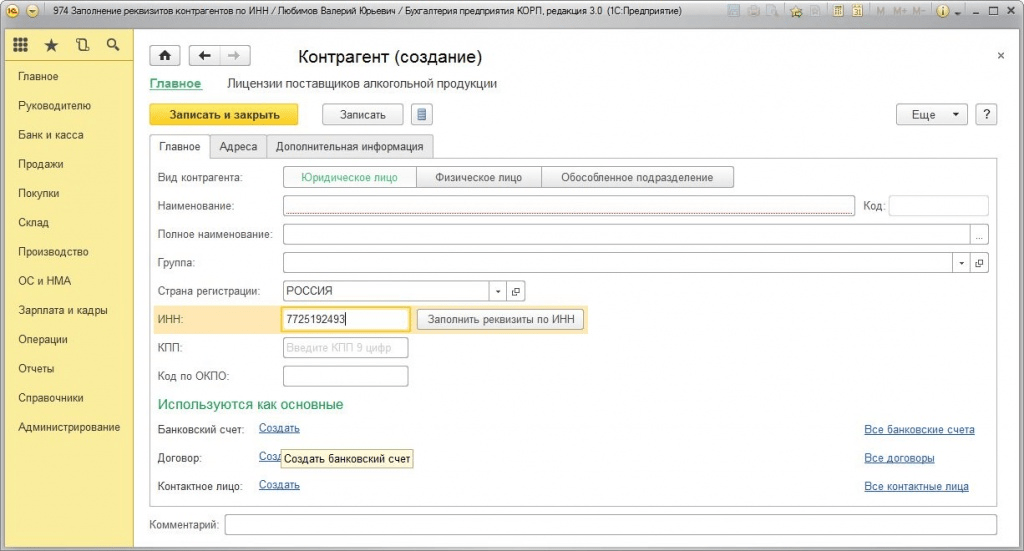
Рис. 1. Создание нового контрагента из справочника на основании ИНН
Если ИНН введен корректно и сведения о контрагенте есть в государственном реестре, то реквизиты заполняются автоматически (рис. 2).
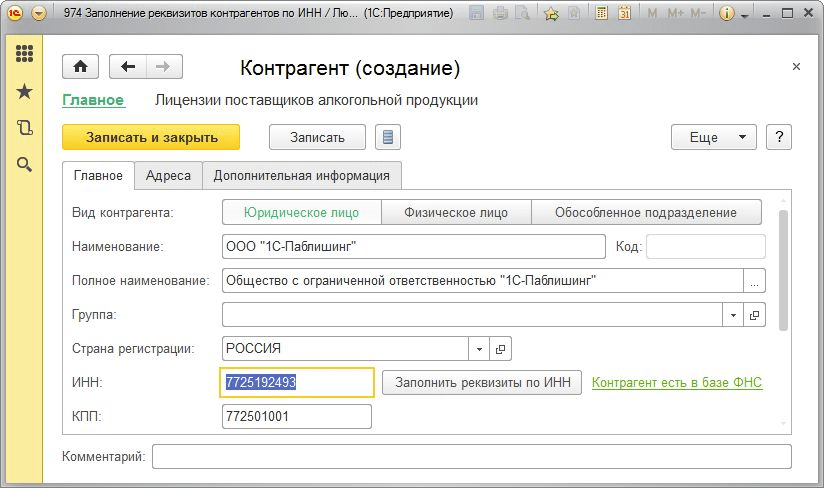
Рис. 2. Автоматически заполненные реквизиты
При наличии соответствующей информации в ЕГРЮЛ для юридического лица будут заполнены:
-
КПП;
-
краткое и полное наименование;
-
юридический адрес;
-
руководитель (записывается в основное контактное лицо);
-
телефон.
Для физического лица (предпринимателя) заполняются краткое и полное наименование.
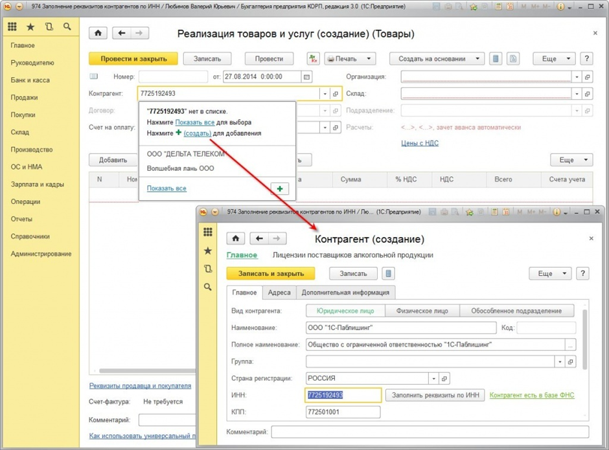
Создать нового контрагента с помощью функции автозаполнения реквизитов можно из любого документа или справочника программы. Для этого в поле ввода контрагента вместо названия можно ввести ИНН. Если в справочнике Контрагенты нет контрагента с таким ИНН, программа предложит создать нового. По кнопке Создать откроется уже заполненная форма нового контрагента (рис. 3).
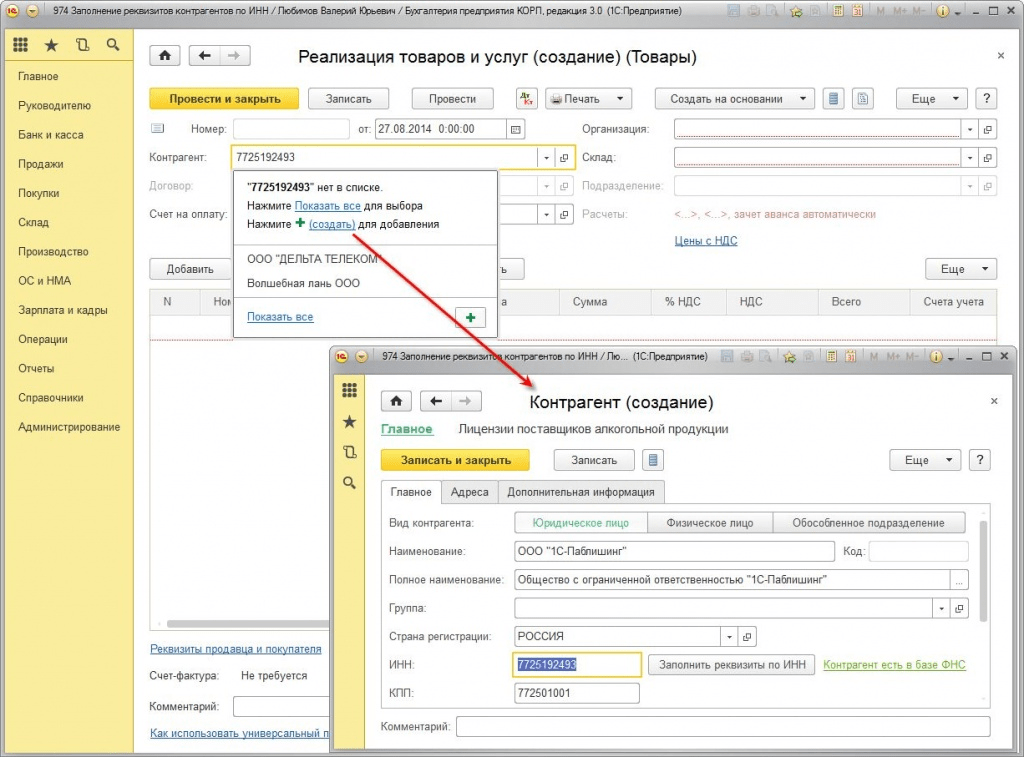
Рис. 3. Создание контрагента с автозаполнением реквизитов из документа
Для автоматического заполнения реквизитов контрагента необходим доступ в интернет и действующий договор ИТС
4. Досье контрагента
В «1С:Бухгалтерии 8»* (ред. 3.0) активно развивается сервис 1С:Контрагент, в том числе одна из его функций – Досье контрагента, с помощью которой можно оценить благонадежность партнеров. Начиная с версии 3.0.40.31, пользователю доступны не только хранящиеся в ЕГРЮЛ сведения о контрагенте, но и информация о его бухгалтерской отчетности, сформированная по данным Росстата. Кроме этого, программа анализирует отчетность за последние три года, рассчитывает чистые активы, выполняет финансовый анализ предприятия контрагента по четырем критериям, в том числе оценивает кредитоспособность контрагента.
Примечание: * и в других современных версиях программ системы «1С:Предприятие 8»
Чтобы в результате проверки налоговые органы не признали сделку с контрагентом сомнительной, организация должна проявлять должную осмотрительность при выборе контрагента. Перечень признаков, свойственных сделке с неблагонадежным налогоплательщиком, ФНС России привела в пункте 12 Общедоступных критериев самостоятельной оценки рисков для налогоплательщиков, используемых налоговыми органами в процессе отбора объектов для проведения выездных налоговых проверок (Приложение № 2 к Приказу ФНС России от 30.05.2007 № ММ-3-06/333@). Помимо этого, основываясь на анализе судебной практики, контролирующие органы указывают и на другие признаки фирм-«однодневок» (письмо Минфина от 17.12.14 № 03-02-07/1/65228):
-
«массовый» учредитель (участник) и «массовый» руководитель;
-
отсутствие организации по адресу регистрации;
-
отсутствие персонала или один сотрудник;
-
отсутствие налоговой отчетности либо ее представление с минимальными показателями;
-
отсутствие собственных либо арендованных основных средств, транспорта и т.д.
Таким образом, пользователю нужна информация, на основе которой он смог бы самостоятельно сформировать мнение о надежности контрагента, масштабе и финансовых показателях его бизнеса. Большую часть этих сведений теперь можно получить не выходя из программы «1С:Бухгалтерия 8» (ред. 3.0) с помощью функции Досье контрагента, входящей в состав сервиса 1С:Контрагент. Обратите внимание, что вся информация об организации берется из открытых источников и не нарушает ее прав.
Чтобы воспользоваться всеми возможностями 1С:Контрагент необходимо:
-
иметь действующий договор сопровождения 1С:ИТС;
-
зарегистрировать программу в «Личном кабинете» на портале 1С:ИТС по адресу portal.1c.ru;
-
настроить интернет-поддержку в программе.
Отчет Досье контрагента можно формировать как по контрагентам, уже внесенным в одноименный справочник, так и по контрагентам, которых пока нет в информационной базе.
Если нужно оценить, имеет ли смысл продолжать коммерческие отношения с контрагентом, который есть в справочнике, то пользователю достаточно нажать на кнопку Досье из формы элемента справочника или из формы списка, предварительно выделив курсором интересующего контрагента.
Если контрагент новый, то пользователь открывает Досье контрагента по одноименной гиперссылке в подразделе Расчеты с контрагентами из раздела Покупки или из раздела Продажи. Чтобы получить отчет, необходимо ввести ИНН контрагента или его наименование и нажать на кнопку Сформировать. Если пользователь принимает решение, что контрагент благонадежен, то нового контрагента можно добавить в справочник непосредственно из досье.
Форма отчета Досье контрагента для юридического лица состоит из следующих разделов:
-
Главное;
-
ЕГРЮЛ;
-
Данные программы;
-
Бухгалтерская отчетность;
-
Анализ отчетности;
-
Финансовый анализ.
При проверке обособленных подразделений выводится отчет по головной организации. Если Досье контрагента формируется по индивидуальному предпринимателю, то в отчете отражаются только сведения из ЕГРИП и данные программы.
Обратите внимание! Отчет, полученный с помощью Досье контрагента, не сохраняется в программе. Его можно сохранить в формате MXL и распечатать.
Раздел «Главное»
В разделе Главное (рис. 1) отображается собранная из других разделов сводная информация о контрагенте: общие сведения о контрагенте из ЕГРЮЛ, основные показатели бухгалтерской отчетности по данным Росстата, а также вероятностная оценка риска банкротства и кредитоспособности контрагента, сформированная на основании выполненного анализа отчетности.
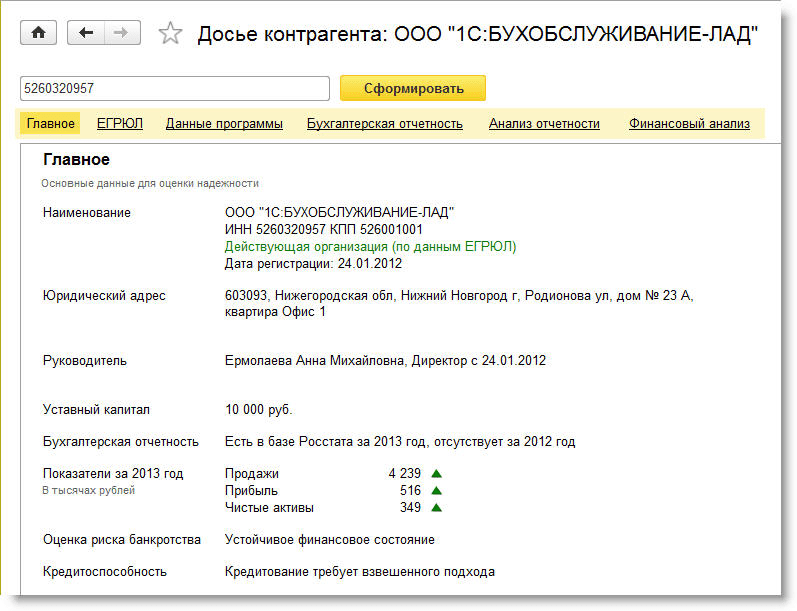
Сведения из ЕГРЮЛ
Сведения из ЕГРЮЛ являются источником полезной информации, которую можно использовать для оценки надежности контрагентов (например, данные о «массовости» юридического адреса или «массовости» руководителя).
В разделе ЕГРЮЛ (рис. 2) выводятся все реквизиты организации контрагента в объеме выписки из ЕГРЮЛ, включая связанную информацию:
-
краткое и полное наименование контрагента;
-
сведения о регистрации в ФНС, ПФР, ФСС, в том числе статус организации контрагента (действующая, находится в стадии реорганизации, закрыта, причина закрытия и т.д.);
-
ИНН, ОГРН, КПП;
-
виды деятельности по ОКВЭД;
-
наличие лицензий;
-
юридический адрес, включая список других организаций, зарегистрированных по этому адресу;
-
ФИО руководителя, наименование должности, дата назначения, а также список других организаций, где данное лицо является руководителем или учредителем (участником), в том числе статусы этих организаций;
-
учрежденные организацией-контрагентом компании, доли в этих компаниях;
-
величина уставного капитала организации контрагента;
-
состав учредителей (участников) организации контрагента, доли уставного капитала, а также список других организаций, где данные учредители также являются учредителями (участниками), в том числе статусы этих организаций;
-
адреса филиалов и представительств;
-
сведения о фактах внесения изменений в ЕГРЮЛ.
Кликнув на название связанной организации в отчете, можно получить соответствующее досье. ФИО физических лиц также являются ссылками. Если у физического лица указан ИНН, и оно является инд. предпринимателем, то по ссылке открывается досье. Если у физического лица, по которому выводится связанная информация, отсутствует ИНН, то программа проводит поиск по ФИО в базе ЕГРЮЛ и информирует пользователя о результатах.
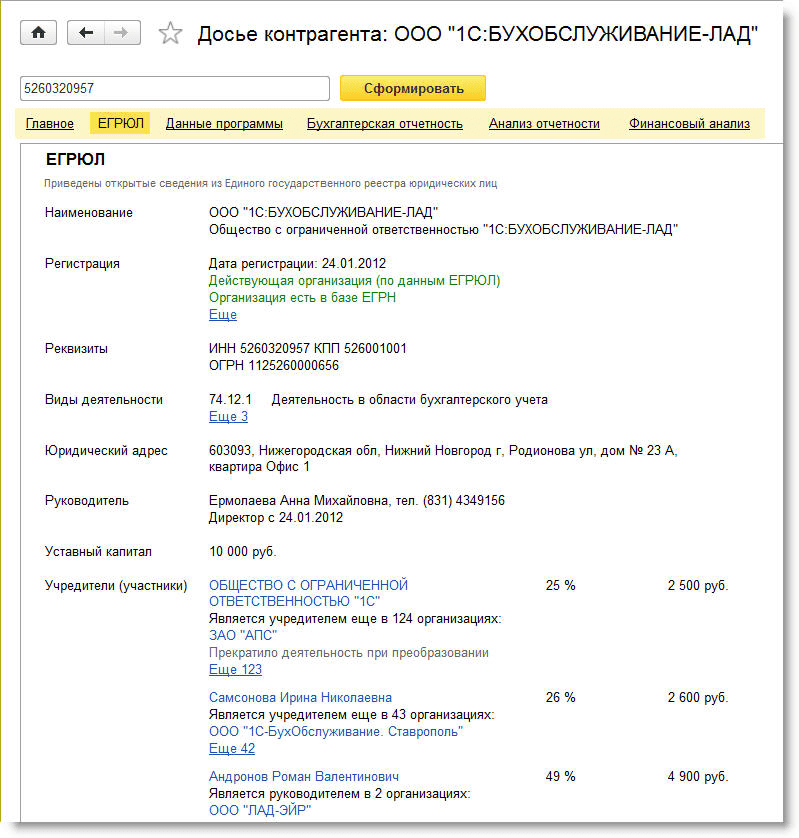
Рис. 2. Сведения из ЕГРЮЛ
Сведения о контрагенте, хранящиеся в программе
Если организация или ИП, по которому сформировано досье, содержится в справочнике контрагентов, то в разделе Данные программы выводится информация по этому контрагенту, внесенная в информационную базу (рис. 3):
-
наименование;
-
основные реквизиты;
-
юридический, почтовый и фактический адреса;
-
контактные лица;
-
банковские счета;
-
договоры и т.д.
При формировании досье сведения о контрагенте, содержащиеся в программе, автоматически сверяются с данными ЕГРЮЛ. В случае расхождений программа сообщит о них. Это позволит пользователю скорректировать сведения о контрагенте в учетной системе. Если контрагент отсутствует в информационной базе, то в разделе Данные программы выводится соответствующее сообщение, а в командную панель будет выведена кнопка Добавить в справочник.
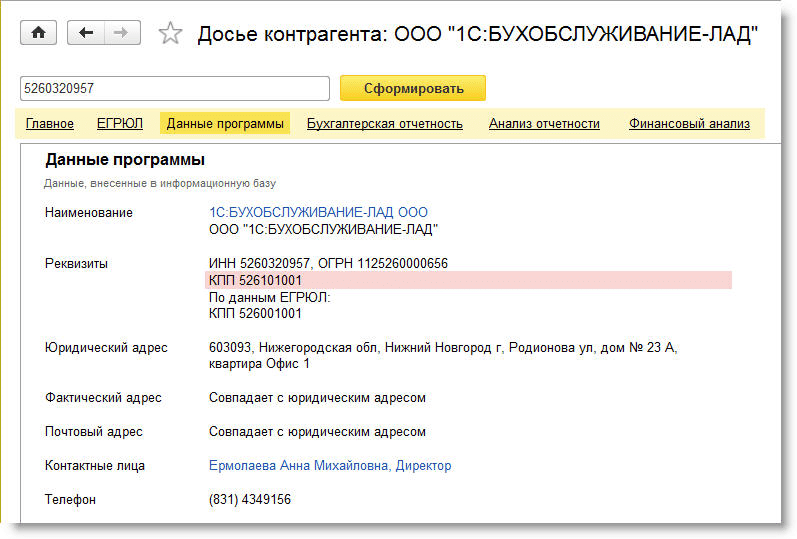
Рис. 3. Сведения о контрагенте по данным программы
Бухгалтерская отчетность по данным Росстата
Бухгалтерская отчетность является открытой для пользователей – учредителей (участников), инвесторов, кредитных организаций, кредиторов, покупателей, поставщиков и др. Организация должна обеспечить возможность ознакомиться с бухгалтерской отчетностью. (п. 42 ПБУ 4/99 «Бухгалтерская отчетность организации»). Досье контрагента позволяет получить и проанализировать бухгалтерскую отчетность российских организаций за 2012 и 2013 годы по данным базы Росстата.
В раздел Бухгалтерская отчетность попадает вся имеющаяся в базе Росстата отчетность контрагентов (рис. 4), в том числе отчетность субъектов малого предпринимательства (МП) и социально ориентированных некоммерческих организаций (СО НКО). В этот же раздел попадает расчет чистых активов, автоматически выполненный программой согласно Порядку, утвержденному Приказом Минфина РФ от 28 августа 2014 г. № 84н. Чистые активы определяются по данным бухгалтерской отчетности («ненулевой»), представленной за последние три года.
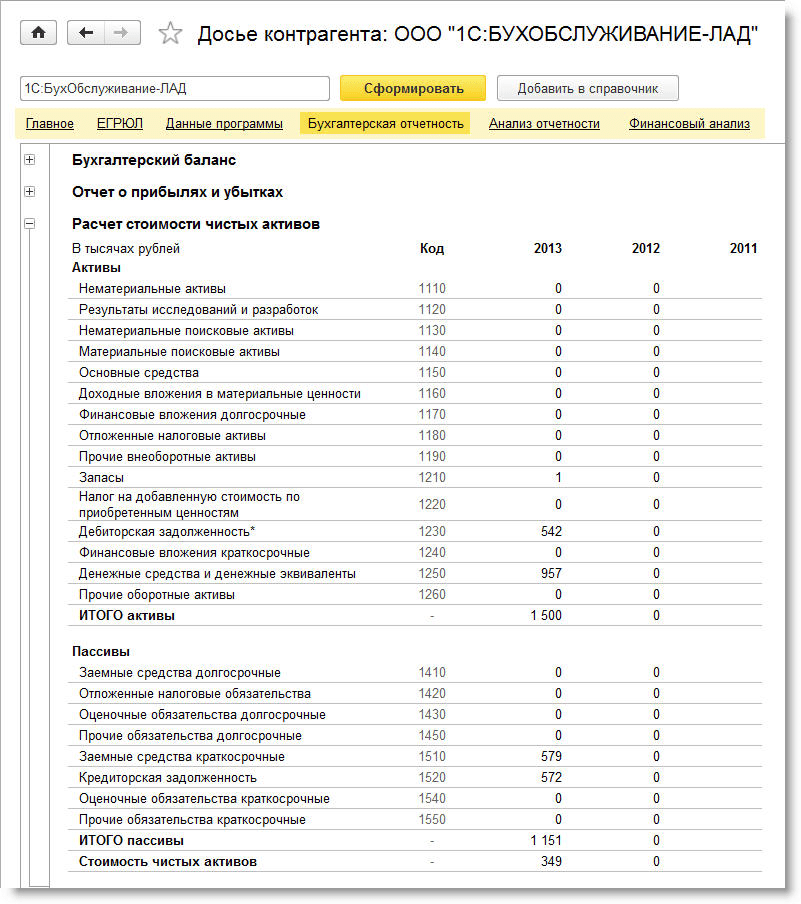
Рис. 4. Бухгалтерская отчетность контрагента
Анализ бухгалтерской отчетности
В разделе Анализ отчетности выводятся сводные показатели из бухгалтерской отчетности контрагента (выручка от продаж, прибыль, денежные средства, основные средства, запасы, чистые активы и т.д.). Показатели для анализа выводятся за три года (рис. 5). Представленная информация о финансовом состоянии контрагента понятна даже тем пользователям, которые не ведут и не знают бухгалтерский учет. Для бухгалтерской (финансовой) отчетности СО НКО сводные показатели не приводятся.
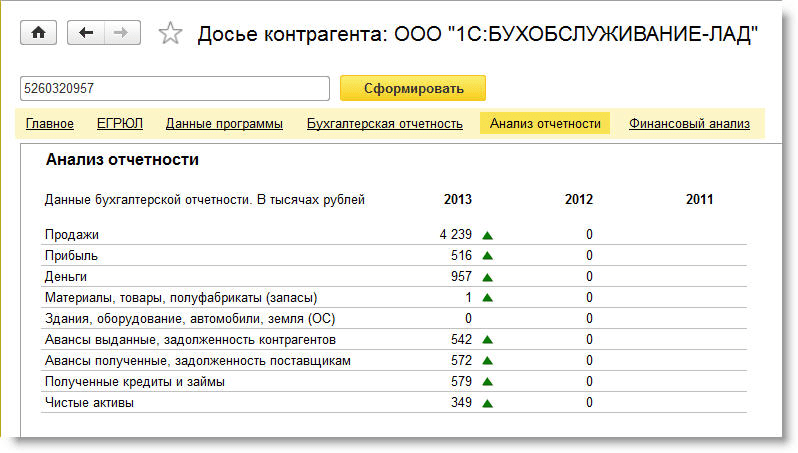
Рис. 5. Анализ бухгалтерской отчетности контрагента
Финансовый анализ
В разделе Финансовый анализ выполняется финансовый анализ предприятия по данным бухгалтерской отчетности контрагента по четырем критериям (рис. 6):
-
Оценка риска банкротства;
-
Кредитоспособность;
-
Рентабельность активов;
-
Рентабельность продаж.
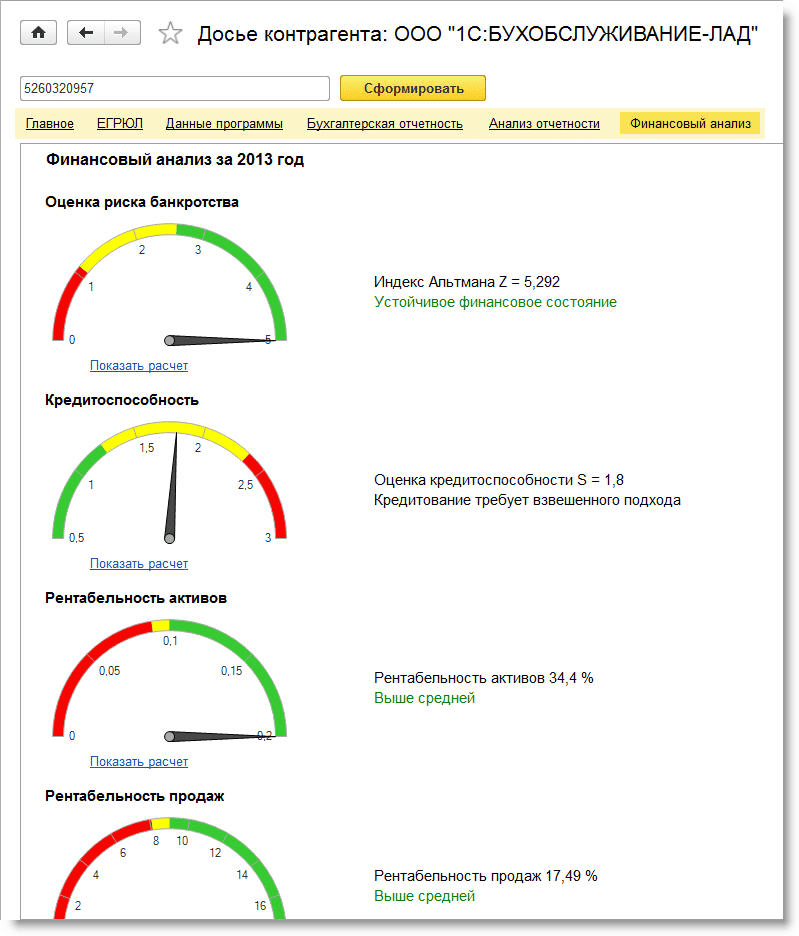
Рис. 6. Финансовый анализ предприятия контрагента
Чтобы получить расшифровку расчета по каждому из критериев следует перейти по соответствующей гиперссылке Показать расчет (рис. 7).
Степень риска банкротства контрагента оценивается по формулам Альтмана, предназначенным для компаний, акции которых не котируются на бирже:
-
для производственных предприятий используется пятифакторная модель Альтмана;
-
для непроизводственных предприятий используется четырехфакторная модель Альтмана.
Характер предприятия (производственное или непроизводственное) автоматически определяется по основному ОКВЭД. Факторы (показатели) рассчитываются по данным бухгалтерской отчетности.
В зависимости от того, в какой диапазон значений попадает исчисленный индекс Альтмана Z, программа оценивает вероятность риска банкротства контрагента.
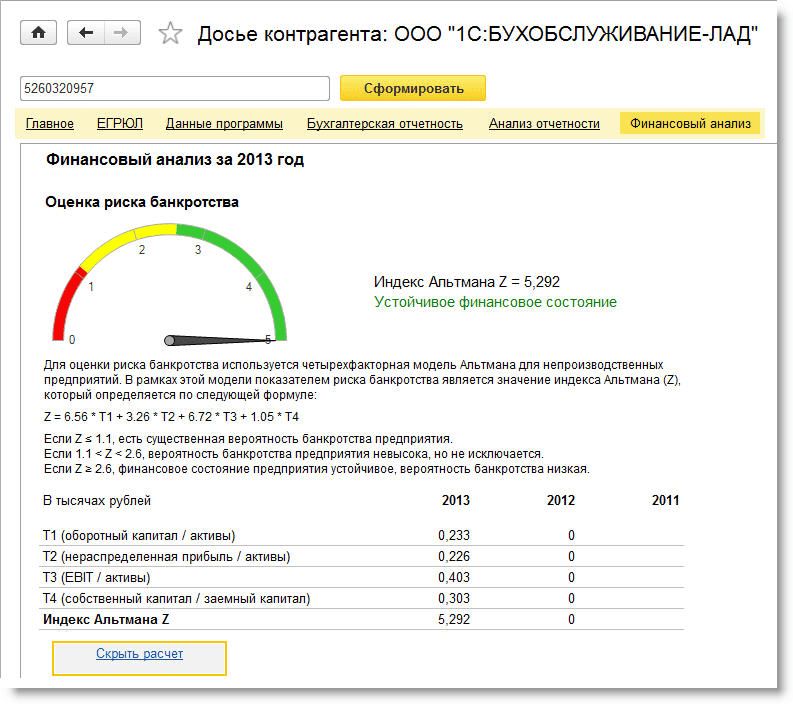
Рис. 7. Расшифровка расчета оценки риска банкротства
Для оценки кредитоспособности контрагента используется анализ отчетности по методике, утвержденной Комитетом Сбербанка России по предоставлению кредитов и инвестиций от 30 июня 2006 г. № 285-5-р. По данным отчетности определяются финансовые коэффициенты и рентабельность, а показатель кредитоспособности S рассчитывается по специальной формуле. В зависимости от того, в какой диапазон значений попадает исчисленный показатель S, программа оценивает кредитоспособность контрагента.
Расчетные показатели рентабельности по основному виду деятельности контрагента сравниваются со среднестатистической (для данной отрасли, то есть для основного ОКВЭД) рентабельностью продаж и рентабельностью активов.
Для бухгалтерской отчетности СО НКО финансовый анализ в Досье контрагента не выполняется, так как рассчитываемые критерии не применимы к такому виду отчетности.
Сервис 1С:Контрагент подключается не на организацию, а на учётную запись от портала 1С ИТС (Интернет поддержка).
Подробная информация о функциях сервиса и стоимости доступна по ссылке.
Для подключения или продления сервиса необходимо выставить счёт в личном кабинете. Раздел «Платные услуги» — «Сервисы» — «1С Контрагент» -«Заказать»
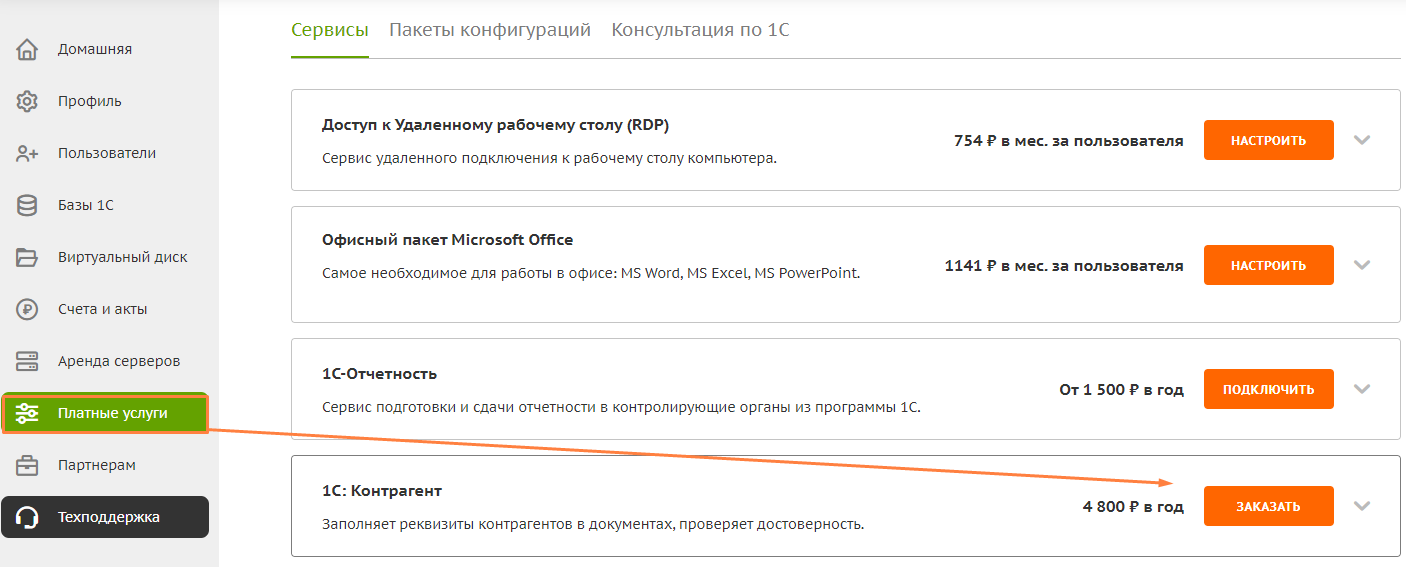
Счёт сформируется автоматически и будет доступен в разделе «Счета и акты»
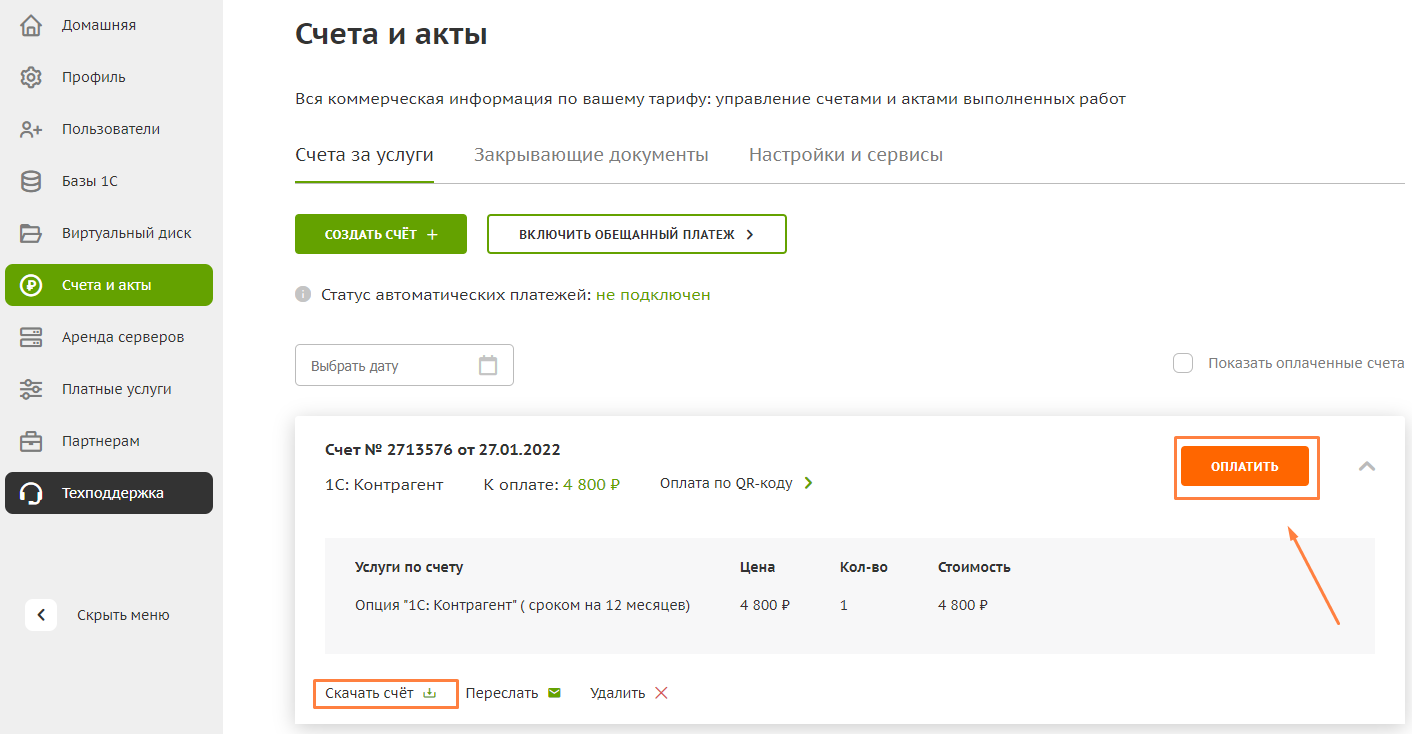
Счёт автоматически формируется на ту организацию, которая указана в личном кабинете, в разделе «Профиль»
Если требуется выставить счёт на другую организацию, необходимо обратиться в поддержку Scloud любым удобным способом:
-
оставив заявку в личном кабинете в разделе «Техподдержка»;
-
написав в WhatsApp по номеру +7 495 786-59-15;
-
в чате на нашем сайте в правом нижнем углу;
-
по телефону горячей линии 8 800 301-78-58.
Оплатить счёт можно онлайн на сайте, в разделе «Счета и акты» или по реквизитам.
При оплате онлайн средства зачисляются мгновенно, при оплате по реквизитам от 1-го до 3-х рабочих дней.
После зачисления оплаты менеджер активирует подписку на сервис 1С:Контрагент в течение 24х часов и направит на вашу почту данные (логин/почта/ссылка на восстановление пароля) от сайта Портал 1С ИТС
Эти данные нужно ввести в программе 1С, в разделе «Администрирование» — «Интернет поддержка и сервисы» по инструкции.
В данной публикации будет рассмотрен новый инструмент работы с контрагентами — сервис 1С:Контрагент, который поможет:
- быстро ввести реквизиты контрагентов в программу;
- выявить неблагонадежных партнеров;
- обезопасить организацию от взаимодействия с фирмами-«однодневками».
Содержание
- Назначение сервиса 1С:Контрагент
- Условия подключения сервиса 1С:Контрагент
- Заполнение реквизитов с помощью сервиса 1С:Контрагент
- Проверка контрагентов по данным ЕГРН
- Настройка автоматической проверки контрагентов
- Проверка доступа к веб-сервису ФНС
- Настройка параметров прокси-сервера
- Шаг 1. Определение основных параметров
- Шаг 2. Определение дополнительных параметров
- Шаг 3. Сохранение настроек
- Ручная проверка контрагентов
- Досье контрагента
- Ответы на вопросы
- В настоящее время сервис 1С:Контрагент работает в тестовом режиме?
- Базовая 1С может работать с 1С:Контрагент бесплатно?
- Я могу сам провести анализ надежности контрагента?
- 1С:Контрагент заполняет Фактический адрес?
- Как перезаполнить реквизиты уже введенного контрагента?
- При действующем договоре ИТС 1С:Контрагент недоступен?
Сервис 1С:Контрагент включает:
- Автоматическое заполнение реквизитов контрагентов и организаций по ИНН или Наименованию при вводе нового контрагента.
- Автоматическую проверку реквизитов введенных контрагентов.
- Досье контрагента — отчет со сведениями, полезными для оценки благонадежности контрагентов, в том числе информацию о проверках государственными органами.
При подключенном сервисе 1С:Контрагент происходит автоматическое заполнение следующих реквизитов:
- Вид контрагента;
- ИНН;
- КПП;
- Краткое наименование;
- ОГРН;
- Полное наименование;
- Контактное лицо (Руководитель);
- Телефон;
- Юридический адрес.
Вся информация, которую предоставляет сервис 1С:Контрагент, формируется из открытых источников данных:
- ЕГРЮЛ/ЕГРИП.
- Росстат (данные о бухгалтерской отчетности).
- Единый реестр проверок.
Бухэксперт8 советует своим подписчикам подключить сервис 1С:Контрагент — это современный и очень эффективный сервис работы с контрагентами. Он позволяет не только мгновенно зарегистрировать контрагента в 1С, исключив возможные ошибки при вводе, но и своевременно получать актуальную информацию о ликвидации, реорганизации, смене руководителя, адреса, учредителей контрагента.
Условия подключения сервиса 1С:Контрагент
Для использования сервиса 1С:Контрагент необходимо:
- Иметь действующий договор ИТС уровня ПРОФ или купить любой из пакетов сервисов:
- 1С:Контрагент на 12 месяцев;
- 1С:Контрагент безлимитный;
- Старт ЭДО.
- Включить Интернет-поддержку
Доступ к сервису 1С:Контрагент по договору ИТС уровня ПРОФ включает:
- Заполнение реквизитов контрагента — 7200 обращений в год.
- Досье контрагента — 360 обращений в год.
- Обновленную базу с адресами ФИАС.
- Проверку реквизитов ФНС, ПФР и ФСС — без ограничений.
Со стоимостью дополнительных пакетов и объемом предоставляемых услуг можно ознакомиться по адресу: https://portal.1c.ru/applications/3
Ознакомиться с сервисом можно бесплатно в тестовом режиме в течение 3-х месяцев. Тестовый доступ включает:
- Заполнение реквизитов контрагента — 20 обращений.
- Досье контрагента — 10 обращений.
- Данные ФИАС, а также проверка реквизитов ФНС, ПФР и ФСС — без ограничений.
Получить сервис на тестовый период можно в личном кабинете на portal.1c.ru
Заполнение реквизитов с помощью сервиса 1С:Контрагент
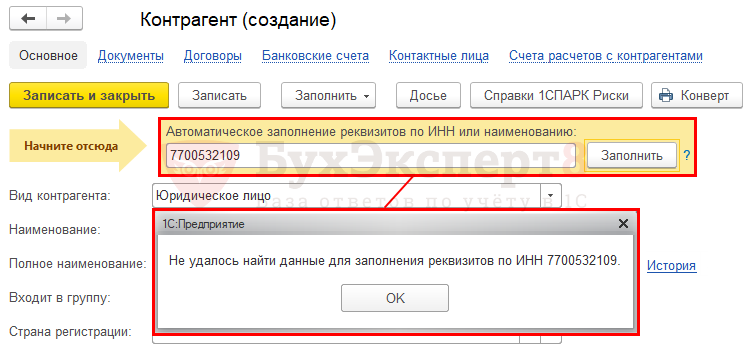
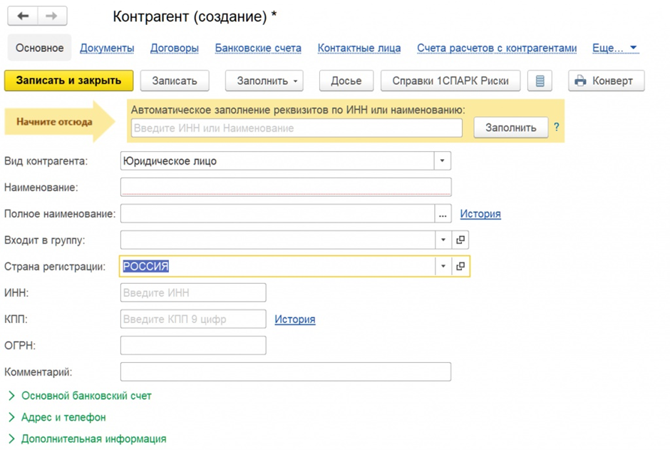
В карточке нового контрагента в поле Автоматическое заполнение реквизитов по ИНН или наименованию вводится ИНН или Наименование и нажимается кнопка Заполнить.
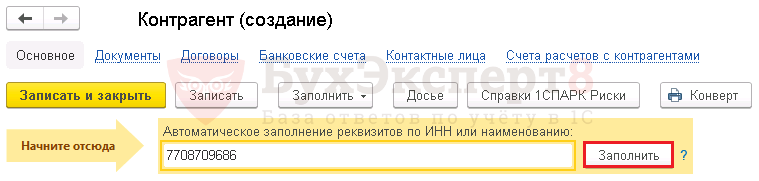
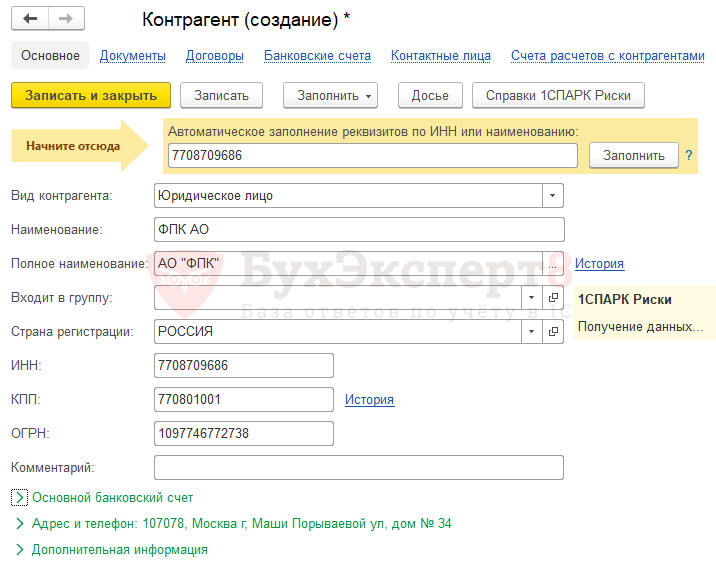
1С автоматически заполнит карточку контрагента основными данными.
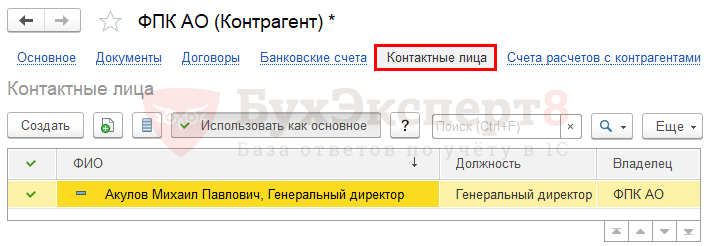
Так же 1С укажет информацию по контактному лицу контрагента.
Если данные ИНН были введены некорректно, то на экране высветится сообщение «Не удалось найти данные для заполнения реквизитов по ИНН».
Проверка контрагентов по данным ЕГРН
С помощью веб-сервиса ФНС в 1С происходит сверка ИНН и КПП с данными из ЕГРН при:
- вводе в программу нового контрагента;
- редактировании реквизитов существующего контрагента.
Результаты проверки отображаются как в самой карточке контрагента, так и в формах списка и выбора.
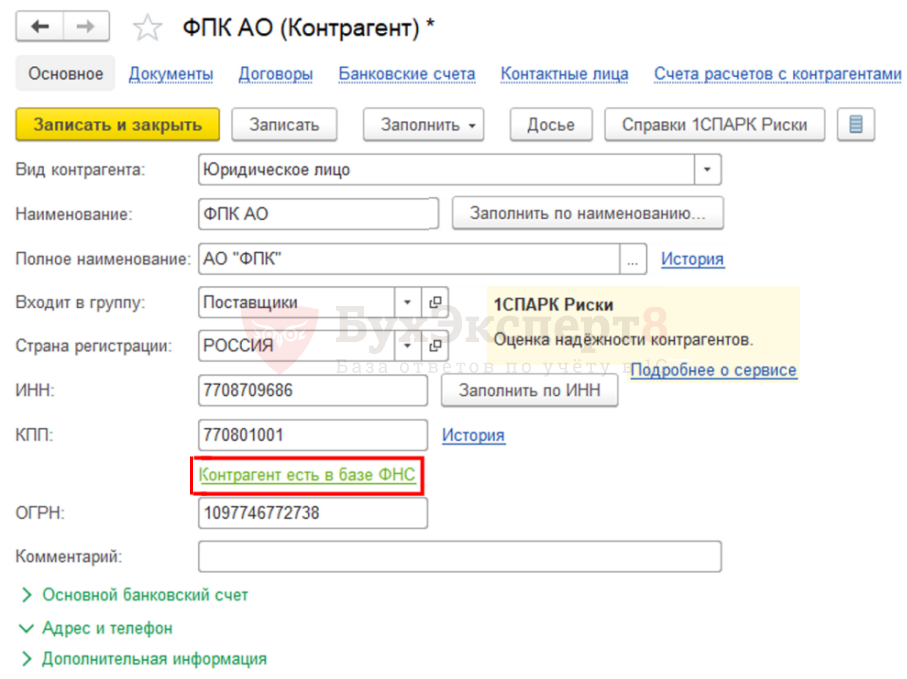
Проверенным контрагентам присваивается Статус:
В карточке контрагента Статус выделяется:
В формах списка и выбора контрагентов ИНН или КПП выделяются:
- Обычным черным цветом — для прошедших проверку контрагентов.
- Серым цветом — для прекративших свою деятельность контрагентов.
- Красным цветом — для контрагентов, не найденных в реестрах ФНС или некорректным КПП.
 PDF
PDF
Настройка автоматической проверки контрагентов
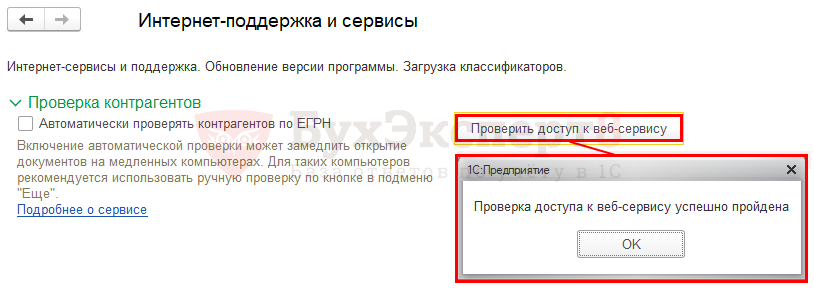
Настроить автоматическую проверку контрагентов можно в разделе Администрирование — Настройка программы — Интернет поддержка и сервисы — Проверка контрагентов — флажок Автоматически проверять контрагентов по ЕГРН.
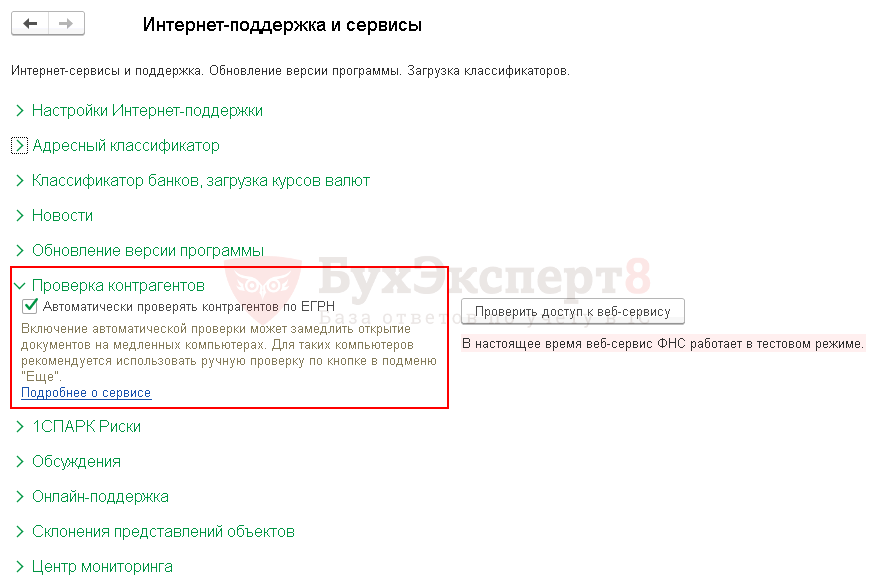
Проверка контрагентов осуществляется при подключенной интернет-поддержке.
Проверка доступа к веб-сервису ФНС
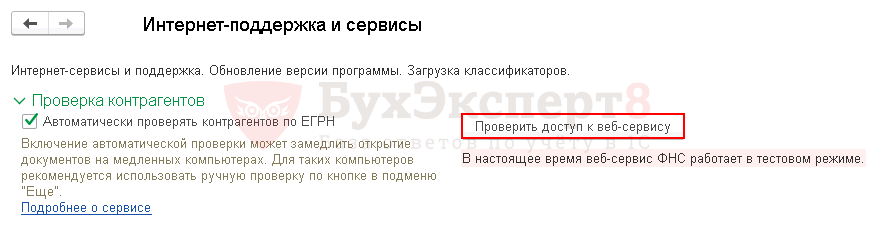
После установки флажка Автоматически проверять контрагентов по ЕГРН следует проверить доступ к веб-сервису ФНС, нажав кнопку Проверить доступ к веб-сервису. В случае успешного прохождения появится сообщение «Проверка доступа к веб-сервису успешно пройдена».
Если проверка доступа к веб-сервису ФНС выдает ошибку — нужно выполнить настройку параметров прокси-сервера.
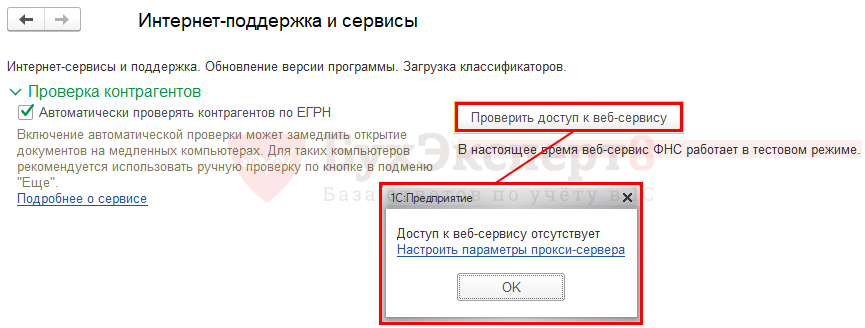
Настройка параметров прокси-сервера
Пошаговая инструкция настройки параметров прокси-сервера.
Шаг 1. Определение основных параметров
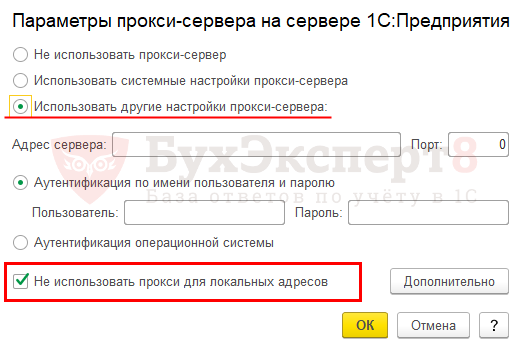
Перейдите по ссылке Настроить параметры прокси-сервера и выставите:
- переключатель Использовать другие настройки прокси-сервера;
- флажок Не использовать прокси для локальных адресов.
Шаг 2. Определение дополнительных параметров
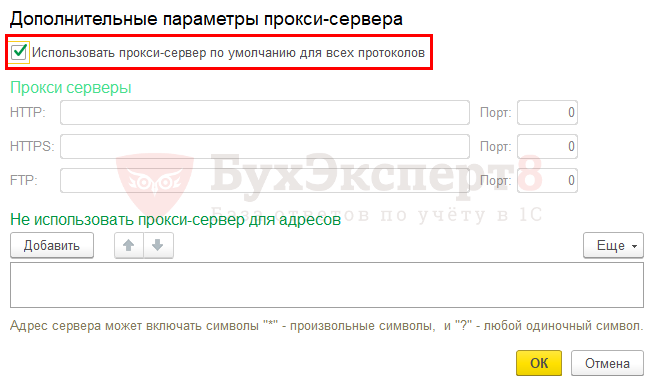
Откройте форму дополнительных параметров прокси-сервера по кнопке Дополнительно.
Установите флажок Использовать прокси-сервер по умолчанию для всех протоколов.
Шаг 3. Сохранение настроек
Сохраните изменения по кнопке ОК.
Выполните повторно проверку подключения к веб-сервису по кнопке Проверить доступ к веб-сервису.
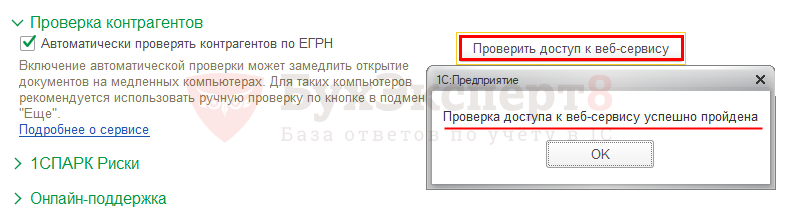
Настройка автоматической проверки контрагентов по ЕГРН успешно завершена!
Посмотреть выполнение проверок контрагентов в программе можно на вкладке Регламентные задания в списке регламентных и фоновых задач: раздел Администрирование — Настройки программы — Обслуживание — Регламентные операции — Регламентные и фоновые задания.
По умолчанию проверка контрагентов настроена по расписанию:
- каждый день; один раз в день.
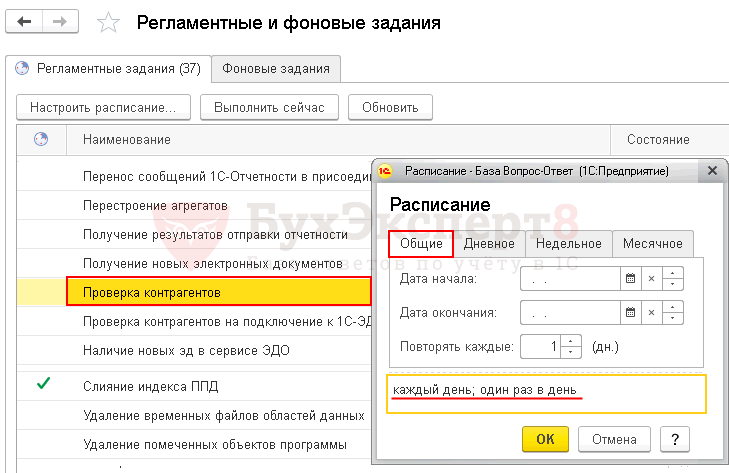
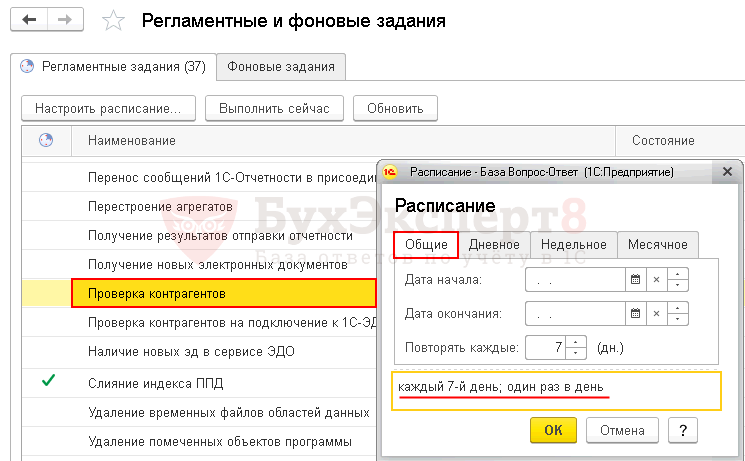
Можно настроить другое расписание по кнопке Настроить расписание, если ежедневное выполнение этого задания замедляет работу компьютера, например:
- каждый 7-й день, один раз в день.
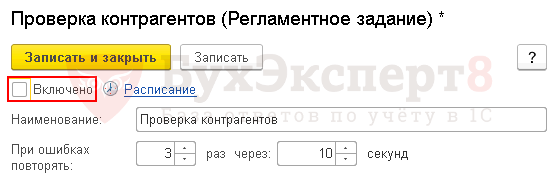
Отключить выполнение задания, если в этом есть необходимость, можно сбросив флажок Включено.
Автоматическая проверка контрагентов на старых компьютерах может привести к замедлению открытия справочников и документов, поэтому в таких случаях Бухэксперт8 рекомендует использовать режим ручной проверки.
Ручная проверка контрагентов
Для ручной проверки контрагента необходимо:
- Подключить интернет-поддержку.
- Не выставлять флажок Автоматически проверять контрагентов по ЕГРН: раздел Администрирование — Настройка программы — Интернет поддержка и сервисы — Проверка контрагентов — флажок Автоматически проверять контрагентов по ЕГРН.
 PDF
PDF
В этом случае проверка производится из карточки контрагента или документов по кнопке ЕЩЕ — Проверить контрагента.
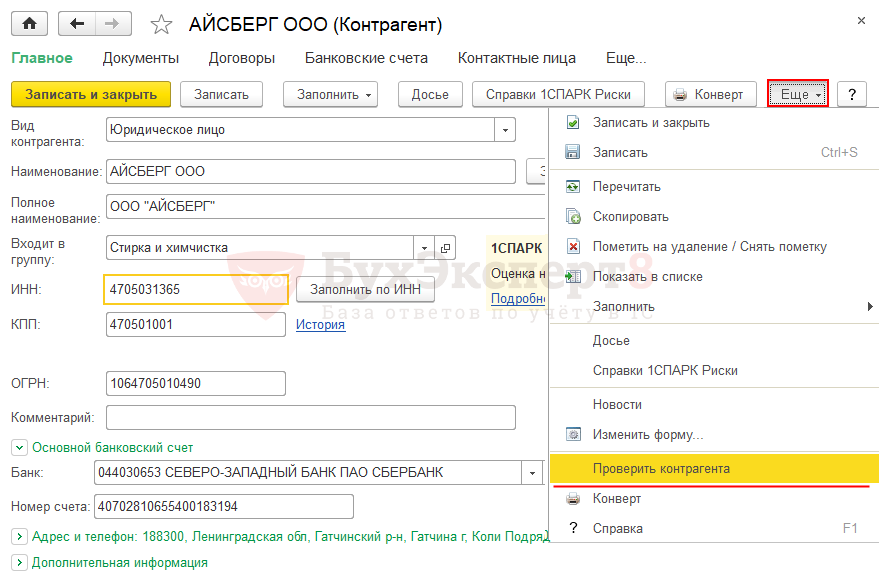
Результат проверки отражается в карточке контрагента.
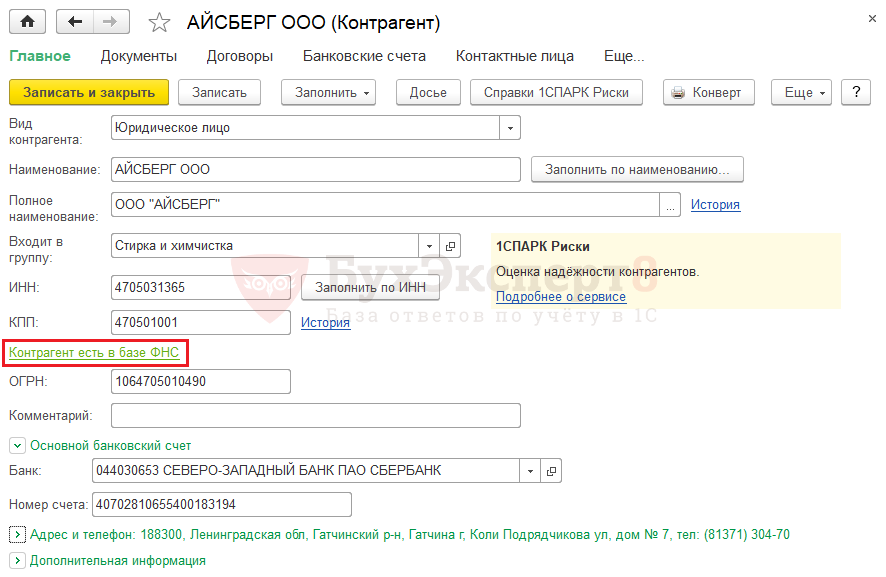
Досье контрагента
Досье контрагента позволяет проверять актуальность и достоверность сведений о контрагентах, оценивать их финансовое состояние. Это помогает составить представление о контрагенте, с которым придется иметь дело, и правильно оценить все риски возможного сотрудничества.
Для введенных в базу контрагентов досье выводится прямо из карточки контрагента по кнопке ЕЩЕ — Досье.
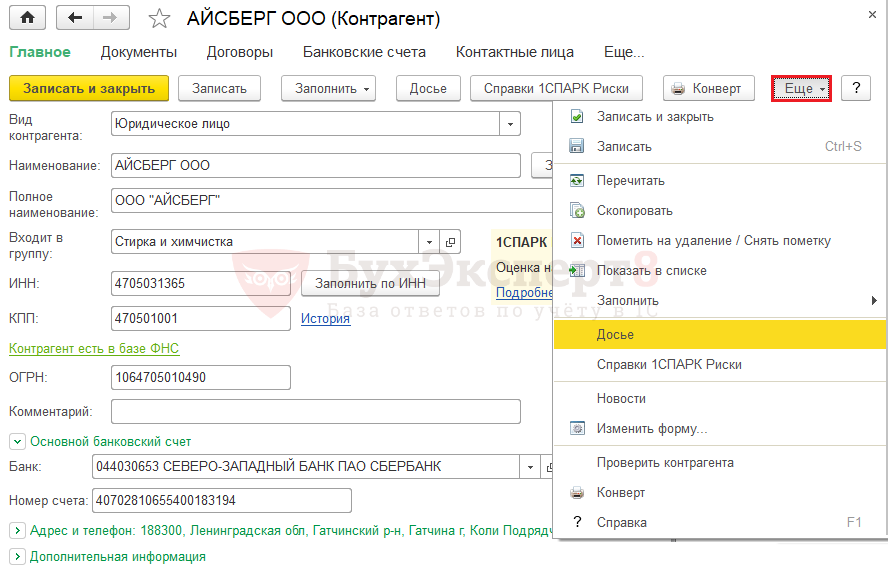
Также информацию по контрагенту можно получить, не вводя его в базу, из раздела Продажи — Расчеты с контрагентами — Досье контрагента по строке ввода ИНН или Наименования.

Информация по контрагенту группируется следующим образом:
Подробнее о подключении, настройке и возможностях сервиса в статье Досье контрагента
Ответы на вопросы
Проведем блиц вопросов и ответов, которые наиболее часто задают по сервису 1С:Контрагент.
В настоящее время сервис 1С:Контрагент работает в тестовом режиме?
В 1С при включении автоматической проверки контрагентов написано: «В настоящее время веб-сервис ФНС работает в тестовом режиме». Это значит, что сервис 1С:Контрагент еще не прошел проверку?!
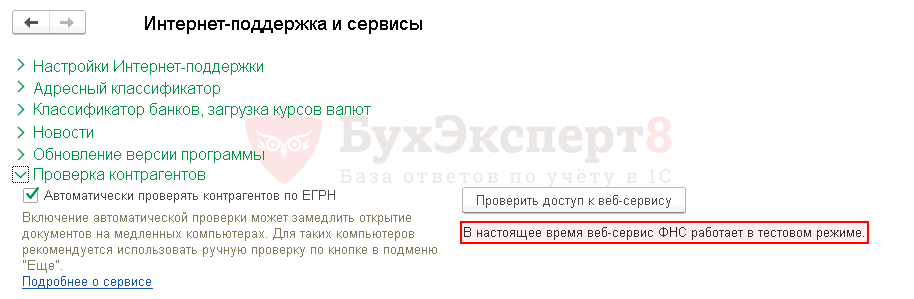
Сам сервис проверку прошел. В тестовом режиме на текущий момент работает веб-сервис ФНС, по данным которого происходит проверка контрагентов http://npchk.nalog.ru/
Сервис 1С:Контрагент, включающий, помимо проверки контрагентов:
- автоматическое заполнение контрагентов в 1С;
- формирование досье контрагента
с 30 декабря 2015 г. переведен из тестового в рабочий режим и сейчас предоставляется на платной основе.
Базовая 1С может работать с 1С:Контрагент бесплатно?
У нас базовая версия. Мы одно время могли работать с этим сервисом. А сейчас он нам недоступен. Почему?
В тестовом периоде до 30 декабря 2015 г. доступ к сервису предоставлялся бесплатно для:
- базовых версий;
- версий ПРОФ, имеющих действующий договор ИТС (ТЕХНО/ПРОФ).
Сейчас это платный сервис для всех пользователей программы, за исключением тех, кто имеет договор ИТС ПРОФ. Вам необходимо приобрести сервис 1С:Контрагент на 12 месяцев (базовый тариф).
Я могу сам провести анализ надежности контрагента?
Сервис 1С:Контрагент использует данные открытого доступа? Если так, то в чем «изюминка»? Я могу провести анализ надежности контрагента сам, не переплачивая за сервис или все-таки есть какая-то «закрытая» информация, недоступная вне этого сервиса?
Нет, вся информация, которую предоставляет сервис 1С:Контрагент, формируется из открытых источников данных. И, безусловно, вы можете сами проанализировать по внешним источникам надежность своего контрагента. Но вы потратите на это немалое время.
Кроме того, анализ контрагента в сервисе 1С:Контрагент достаточно сложный. Используются специальные математические модели с расчетами индексов Альтмана Z, рентабельности активов и продаж, показателей риска банкротства и кредитоспособности контрагента.
Все это сделано профессионально и позволяет получить готовый ответ мгновенно. А время, как известно,—деньги!
1С:Контрагент заполняет Фактический адрес?
Скажите, а фактический адрес заполняется при подключенном сервисе 1С:Контрагент?
В справочной информации 1С указано, что заполняется только Юридический адрес. Но при заполнении карточки контрагента Фактический адрес и Почтовый адрес дублируются данными юридического адреса. В том месте, где адреса отличаются, вы должны снять флажки:
- Фактический адрес совпадает с юридическим адресом;
- Почтовый адрес совпадает с юридическим адресом.
И ввести нужную информацию вручную.
Как перезаполнить реквизиты уже введенного контрагента?
Как перезаполнить реквизиты уже введенного в базу контрагента?
Для перезаполнения реквизитов в карточке контрагента доступны специальные кнопки рядом с полями Наименование и ИНН:
- Заполнить по наименованию;
- Заполнить по ИНН.
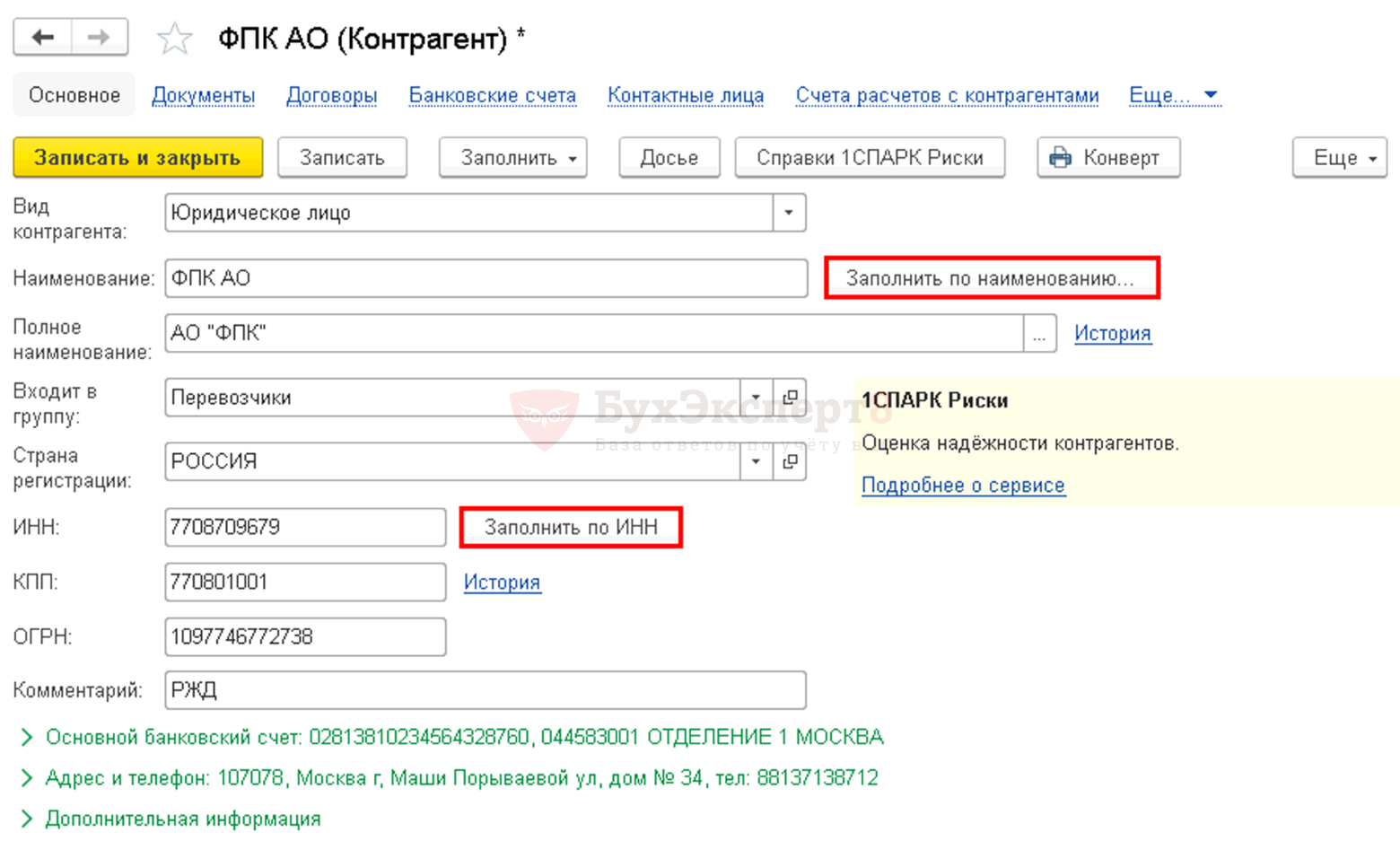
В этом случае достаточно перезаполнить реквизиты проблемного контрагента по любой из этих кнопок. Информация по контрагенту будет обновлена.
При действующем договоре ИТС 1С:Контрагент недоступен?
Есть действующий договор ИТС, подключена интернет-поддержка, но сервис 1С:Контрагент недоступен. Почему?
Скорее всего, у вас заключен договор ИТС ТЕХНО, а не ИТС ПРОФ. В таком случае для использования сервиса вам нужно приобрести дополнительно один из пакетов услуг:
- 1С:Контрагент на 12 месяцев;
- 1С:Контрагент безлимитный;
- Старт ЭДО.
См. также:
- Настройка интернет-поддержки
- Сервис 1С:Обсуждения
- 1С:Досье
Подписывайтесь на наши YouTube
и Telegram чтобы не
пропустить
важные изменения 1С и законодательства
Помогла статья?
Получите еще секретный бонус и полный доступ к справочной системе БухЭксперт8 на 14 дней
бесплатно

Из-за постоянного контроля со стороны ИФНС, вопрос, как создать контрагента в 1С и не допустить ошибок, всё больше интересует бухгалтеров. И не только бухгалтеров, малейшая ошибка в реквизитах может привести к тому, что важный договор признают недействительным.
О том, как подключить сервис Контрагент 1С для устранения возможности совершить ошибку при создании карточки контрагента в любой конфигурации ПО, расскажем в этой статье.
Можно при вводе данных новых фирм проверять данные по контрагенту вручную на сайте ФНС или других ресурсах, подтверждающих надежность компании. Для небольшого бизнеса это приемлемый, но не рациональный вариант, так как не исключает ошибок со стороны лица, которому поручено ведение карточек сторонних фирм.
Налоговая очень строго контролирует процесс начисления и возмещения НДС и порядок расчета налога на прибыль. Если какая-либо фирма не подала в электронном виде документ, подтверждающий приобретение товаров или услуг (путем передачи реестра счетов-фактур и книги продаж), фискальные органы могут усомниться в правильности расчета по НДС к возмещению или принятия расходов по налогу на прибыль. И тогда компания будет вынуждена в лучшем случае пересчитывать налоги (и, соответственно, доплачивать их с учетом пени), а в худшем — уплатить и налоги, и штраф.
Поэтому бухгалтерии важно застраховать себя и бизнес от сотрудничества с фирмами-однодневками или получения документов от ликвидированных предприятий. А сведения в интернете противоречивы.
Подключив сервис 1С:Контрагент , сотруднику достаточно ввести ИНН или название предприятия, данные по которому вводятся в 1С, и основные реквизиты, в частности:
- полное и краткое название;
- данные из ЕГРН (ОГРН, КПП и юридический адрес);
- данные исполнительного органа (руководителя).
Кроме этого, сервис позволяет проверить и исправить данные по ранее введенным компаниям.
Все сведения, которыми располагает сервис, подтверждены открытыми источниками. Теперь ни бухгалтеру, ни менеджеру не нужно перепроверять сведения компании, содержащиеся в ЕГРН, Росстате и едином реестре проверок.
Пошаговый процесс ввода нового контрагента в 1С
1) Открытие карточки для заполнения
При входе в раздел «Справочники» нужно выбрать подменю «Контрагенты» и нажать клавишу «Создать», при этом откроется пустая карточка, в которую нужно занести данные предприятия.
2) Группы справочника
Для корректного распределения поставщиков, покупателей и прочих партнеров по группам следует создать в справочнике соответствующие папки. По умолчанию в различных версиях программы уже заведены группы «Поставщики» и «Покупатели». Но пользователи могут самостоятельно внести изменения. Например, предприятие сотрудничает с несколькими транспортными компаниями. В этом случае в справочнике можно создать группу «Транспорт». Для этого нажимаем «Создать группу». Программа запросит ввод наименования, в поле записываем «транспорт» и, если комментарии не требуются, жмем «Записать и закрыть».
3) Основные данные
Если по условиям договора ИТС не предусмотрено автоматическое подключение сервиса или фирма-пользователь отказалась от сопровождения, заполнять все поля придется вручную.
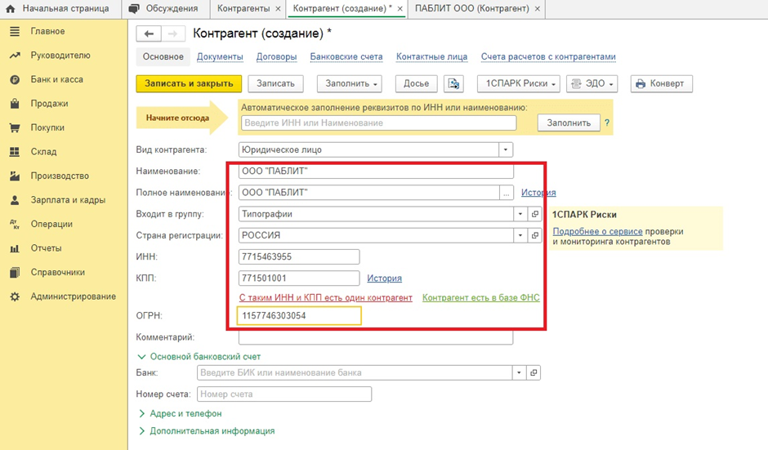
Для внесения данных в автоматическом режиме при подключенном сервисе 1С:Контрагент достаточно (как уже упоминалось выше) ввести ИНН требуемой организации или ее название. Причем при ошибке ввода или ликвидации организации-контрагента программа предупредит об этом надписью красным шрифтом.
Если же организация с такими ИНН и ОГРН уже есть в справочнике (допустим, менеджер некорректно ввел название), 1С напишет «такой контрагент уже есть в справочнике». Это предотвращает задваивание информации по партнерам, что может привести к некорректной выписке документов.
4) Платежные реквизиты
Поскольку в открытых данных отсутствуют платежные реквизиты, номер расчетного счета придется вводить вручную, а банк-респондент заполнится по БИК.
5) Адреса
Особое внимание стоит уделить правильности заполнения адреса. В версиях 1С по умолчанию стоит галочка в пункте «Юридический и фактический адреса совпадают», но в реальности это может оказаться не так. Тогда нужно убрать флажок и внести фактический адрес местонахождения компании-партнера.
В этом случае лучше применять автоматический ввод. При нажатии стрелки рядом с окошком «Адрес» выпадает табличка автоматического ввода из встроенного справочника. В нем вводятся данные о городе, улице и номере дома местонахождения контрагента и автоматически выбирается индекс. Это позволит избежать фальсификации данных по фактическому адресу. Если улицы или дома нет в выпадающем справочнике, лучше адрес уточнить.
Для расширения функционала в адреснике предусмотрен механизм добавления наименований: строение, офис, литера и т. п.
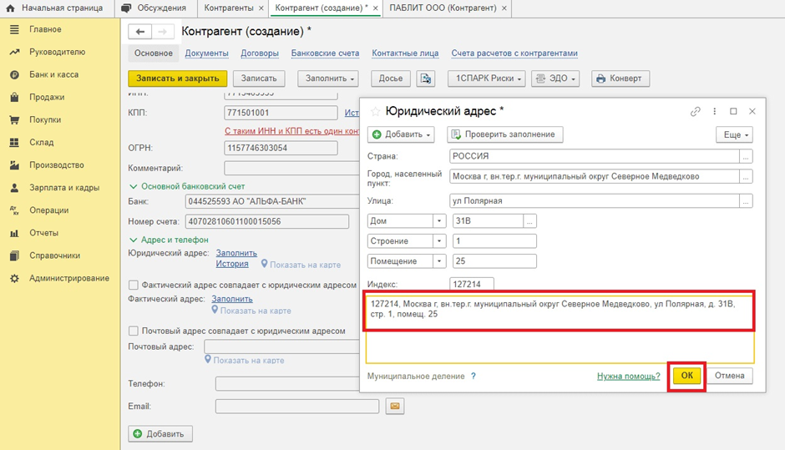
ВАЖНО: этот вопрос контролируется фискальными органами, например при проверке УПД или транспортной накладной.
6) Координаты для связи
Чтобы связаться с партнером было проще, под данными адресов есть окна «Телефон» и «E-mail». Туда заносят номера телефонов и электронную почту (она затем может быть использована для ЭДО).
7) Комментарии и дополнительные данные
В карточке предусмотрено поле «Дополнительная информация». Если пользователю необходимо внести какие-то данные по предприятию-партнеру, не являющиеся обязательными, их можно внести в этот пункт.
После завершения всех операций можно нажать «Записать» — и новый контрагент будет создан.
Стоит отметить, что перейти в карточку для заполнения реквизитов нового поставщика или покупателя можно не только из справочника, но и при выписке документа. Для этого достаточно в строке «Контрагент» нажать на стрелочку — и программа откроет справочник партнеров компании. Далее алгоритм действий такой же, как приведен выше.
Внесение договоров
Целесообразно сразу после ввода данных партнера записать все договоры, заключенные с контрагентом. Это существенно облегчит работу бухгалтерии и снабженческо-сбытовых структур. Для первых важно иметь актуальные сверки расчетов по каждому договору, для вторых это важно при выписке первичных документов.
Как и в случае с карточкой контрагента, данные по договорам можно вносить либо из справочника «Контрагенты», либо непосредственно при заполнении документов.
В верхнем подменю карточки партнера есть кнопка «Договора», при ее нажатии открывается окно, где нужно заполнить номер документа и дату его заключения.
Если со сторонней компанией заключено несколько договоров, в программе они будут высвечиваться в форме таблицы.
Настройка сервиса 1С:Контрагент
Для корректной работы сервиса необходимо настроить автоматическую проверку.
Нужно зайти в меню «Администрирование» — «Настройка программы». Затем найти строку «Интернет-поддержка и сервисы» и в пункте «Проверка контрагентов» поставить галочку.
Как уже упоминалось ранее, некоторые версии 1С или программы, при приобретении которых пользователи оформили ИТС, предусматривают автоматическую проверку контрагентов.
Если же нет, сервис 1С:Контрагент будет полезен и бухгалтерам, и менеджерам.
Для бухгалтерии это проверка благонадежности партнера:
- ИНН;
- ОГРН;
- наличие многочисленных предприятий, зарегистрированных по одну юридическому адресу (а это может характеризовать фирму-однодневку).
Для руководства и менеджеров компании сервис может быть полезен для оценки добросовестности партнера.
В функционале «Досье контрагента» предусмотрено получение таких данных, как:
- анализ бухгалтерской отчетности;
- динамика чистых активов за заданный период (а это основной показатель финансовой устойчивости предприятия);
- предоставляются основные данные финансового анализа предприятия, что позволяет оценить возможность партнера погасить свои обязательства и риск банкротства.
То есть пользователь может в реальном режиме оценить риски сотрудничества с точки зрения его платежеспособности и возможности ликвидации.
Подробнее узнать о функционале, доступе к сервису и возможности его подключения можно по ссылке https://www.4dk.ru/1c/services/kontragent или по телефону: +7 (499) 956-21-70.
Написать нашим специалистам для обратной связи можно по адресу электронной почты: tlm1c@4dk.ru.
Свидетельство о регистрации СМИ: Эл № ФС77-67462 от 18 октября 2016 г.
Контакты редакции: +7 (495) 784-73-75, smi@4dk.ru

Проверка контрагентов на наличие стоп-факторов
Минимизация рисков перед заключением сделок
С 1С Контрагент Ваши специалисты смогут

Оценить финансовое состояние контрагента
Проводить анализ отчётности контрагента за 3 года, снизить риск сотрудничества с недоброжелательными контрагентами

Получить все данные, непосредственно в 1С
Сократить время на ручные проверки, не привлекать внимание налоговых органов
Особенности сервиса 1С:Контрагент

1
Автоматическое заполнение реквизитов контрагентов и организаций по ИНН или наименованию на основе данных из ЕГРЮЛ/ЕГРИП и получение актуальных сведений из федеральной информационной адресной системы (ФИАС).
2
Автоматическое заполнение и проверка реквизитов инспекций ФНС и филиалов ФСС и ПФР.
3
«Досье контрагента» – отчет со сведениями, полезными для оценки благонадежности контрагентов
Вопросы, которые могут вас заинтересовать
1. Как подключить 1С:Контрагент?

Для получения доступа к базе данных контрагентов, необходимо подключить интернет-поддержку. Подключение осуществляется в раздела «Администрирование».

Для авторизации используется тот же логин и пароль, что и на сайте users.v8.1c.ru. Регистрацию можно выполнить самостоятельно или обратиться к нашим специалистам.
2. Какая информация доступна о контрагенте?
При наличии соответствующей информации в ЕГРЮЛ для юридического лица будут заполнены:
- КПП;
- краткое и полное наименование;
- юридический адрес;
- руководитель (записывается в основное контактное лицо);
- телефон.